Skip to content
Material Design 3
Main Navigation
v3
v2
v1

čeština

English
简体中文
繁體中文
Español
Français
Русский
Português – Brasil
Deutsch
日本語
한국어
Italiano
Polski
Türkçe
magyar

čeština

English
简体中文
繁體中文
Español
Français
Русский
Português – Brasil
Deutsch
日本語
한국어
Italiano
Polski
Türkçe
magyar

Vzhled

Sidebar Navigation

Základy

Přístupnost

Přehled: Principy

Přehled: Asistivní technologie

Navrhování: Přehled

Navrhování: Kontrast barev

Navrhování: Struktura

Návrh: Tok

Navrhování: Prvky

Psaní a text: Osvědčené postupy

Psaní a text: Zkracování textu

Psaní a text: Změna velikosti textu

Navrhování pro všechny: Potřeby uživatelů

Tvorba pro všechny: Společné navrhování

Obsahový design

Přehled

Alternativní text

Globální psaní: Přehled

Psaní pro globální publikum: Volba slov

Oznámení

Příručka stylu: Osvědčené postupy pro tvorbu textů v UX

Průvodce stylem: Volba slov

Příručka stylu: Gramatika a interpunkce

Přizpůsobení Materialu

Zařízení

Design pro hodinky: Přehled

Design hodinek: Základy

Design pro hodinky: Styly

Design pro hodinky: Rozvržení

XR

Design pro imerzivní XR: Přehled

Design pro imerzivní XR: Interakce

Navrhování pro imerzivní XR: Rozvržení

Design pro imerzivní XR: Přístupnost

Přehled komponent XR

Komponenty XR: Panely aplikace

Komponenty XR: Dialogy

Komponenty XR: Navigační lišta

Komponenty XR: Navigační kolejnice

Komponenty XR: Panely nástrojů

Designové tokeny: Přehled

Designové tokeny: Jak je používat

Interakce

Gesta

Vstupy: Základy

Výběr: Přehled

Stavy: Přehled

Stavy: Vrstvy stavu

Stavy: Použití stavů

Rozvržení

Přehled rozvržení: Přehled

Přehled rozvržení: Části rozvržení

Přehled rozvržení: Adaptivní design

Scaffold: Přehled

Scaffold: Lišty

Scaffold: Kolejnice

Scaffold: Panely

Mřížky a rozestupy: Přehled

Mřížky a rozestupy: Mřížky

Mřížky a rozestupy: Rozestupy

Mřížky a rozestupy: Hustota

Body zlomu: Přehled

Body zlomu: Kompaktní

Body zlomu: střední

Body zlomu: Rozšířené

Body zlomu: velké a extra velké

Obousměrnost a RTL

Kanonické příklady rozvržení: Přehled

Kanonické příklady rozvržení: Feed

Kanonické příklady rozvržení: Seznam–detail

Kanonické příklady rozvržení: Podpůrný panel

Použitelnost: Přehled

Použitelnost: Využití M3 Expressive

Material A-Z

Styly

Barva

Systém barev: Přehled

Systém barev: Jak systém funguje

Barevné role

Barevná schémata

Výběr schématu

Statická barevná schémata: Baseline

Statická barevná schémata: Vlastní barvy značky

Dynamická barevná schémata: Volba zdroje

Dynamická barevná schémata: uživatelem generovaný zdroj

Dynamická barevná schémata: Zdroj založený na obsahu

Pokročilá přizpůsobení: přehled

Pokročilé úpravy: Použití barev

Pokročilé úpravy: Definování nových barev

Pokročilé přizpůsobení: Úprava stávajících barev

Barevné zdroje

Elevace: Přehled

Elevace: Použití elevace

Elevace: Tokeny

Ikony: Přehled

Ikony: Navrhování ikon

Ikony: Jak používat ikony

Pohyb

Systém fyziky pohybu: Jak funguje

Systém fyziky pohybu: Specifikace

Zjemnění a trvání: Použití zjemnění a trvání

Easing a trvání: Tokeny a specifikace

Přechody: Vzory přechodů

Přechody: Použití přechodů

Tvar: Přehled a principy

Tvar: Stupnice poloměrů zaoblení

Tvar: Morfování tvarů

Rozestupy: Přehled

Rozestupy: Použití rozestupů

Rozestupy: Tokeny

Typografie: Přehled

Typografie: Písma

Typografie: Typografická škála a tokeny

Typografie: Použití písma

Typografie: editoriální úpravy

Komponenty

Panely aplikace: Přehled

Panely aplikace: Specifikace

Panely aplikace: Pokyny

Panely aplikace: Přístupnost

Odznaky: Přehled

Odznaky: Specifikace

Odznaky: Pokyny

Odznaky: Přístupnost

Tlačítka

Všechna tlačítka

Skupiny tlačítek: Přehled

Skupiny tlačítek: Specifikace

Skupiny tlačítek: Pokyny

Skupiny tlačítek: Přístupnost

Tlačítka: Přehled

Tlačítka: Specifikace

Tlačítka: Pokyny

Tlačítka: Přístupnost

Rozšířené FAB: Přehled

Rozšířené FAB: Specifikace

Rozšířené FAB: Pokyny

Rozšířené FAB: Přístupnost

FAB menu: Přehled

FAB menu: Specifikace

FAB menu: Pokyny

FAB menu: Přístupnost

Plovoucí akční tlačítka (FAB): Přehled

Plovoucí akční tlačítka (FAB): Specifikace

Plovoucí akční tlačítka (FAB): Pokyny

Plovoucí akční tlačítka (FAB): Přístupnost

Tlačítka s ikonou: Přehled

Tlačítka s ikonou: Specifikace

Tlačítka s ikonou: Pokyny

Tlačítka s ikonou: Přístupnost

Segmentová tlačítka: Přehled

Segmentová tlačítka: Specifikace

Segmentová tlačítka: Pokyny

Segmentová tlačítka: Přístupnost

Rozdělená tlačítka: Přehled

Rozdělená tlačítka: Specifikace

Rozdělená tlačítka: Pokyny

Rozdělená tlačítka: Přístupnost

Karty: Přehled

Karty: Specifikace

Karty: Pokyny

Karty: Přístupnost

Karusel: Přehled

Karusel: Specifikace

Karusel: Pokyny

Karusel: Přístupnost

Zaškrtávací políčko: Přehled

Zaškrtávací políčko: Specifikace

Zaškrtávací políčko: Pokyny

Zaškrtávací políčko: Přístupnost

Čipy: Přehled

Čipy: Specifikace

Čipy: Pokyny

Čipy: Přístupnost

Výběr data a času

Výběr data: Přehled

Výběr data: Specifikace

Výběr data: Pokyny

Výběr data: Přístupnost

Výběr času: Přehled

Výběr času: Specifikace

Výběr času: Pokyny

Výběr času: Přístupnost

Dialogy: Přehled

Dialogy: Specifikace

Dialogy: Pokyny

Dialogy: Přístupnost

Oddělovač: Přehled

Oddělovač: Specifikace

Oddělovač: Pokyny

Oddělovač: Přístupnost

Seznamy: Přehled

Seznamy: Specifikace

Seznamy: Pokyny

Seznamy: Přístupnost

Načítání a průběh

Ukazatel načítání: Přehled

Ukazatel načítání: Specifikace

Ukazatel načítání: Pokyny

Ukazatel načítání: Přístupnost

Ukazatele průběhu: Přehled

Ukazatele průběhu: Specifikace

Ukazatele průběhu: Pokyny

Ukazatele průběhu: Přístupnost

Nabídky: Přehled

Nabídky: Specifikace

Nabídky: Pokyny

Nabídky: Přístupnost

Navigace

Navigační lišta: Přehled

Navigační lišta: Specifikace

Navigační lišta: Pokyny

Navigační lišta: Přístupnost

Navigační panel: Přehled

Navigační panel: Specifikace

Navigační panel: Pokyny

Navigační panel: Přístupnost

Navigační kolejnice: Přehled

Navigační kolejnice: Specifikace

Navigační kolejnice: Pokyny

Navigační kolejnice: Přístupnost

Radio tlačítko: Přehled

Radio tlačítko: Specifikace

Radio tlačítko: Pokyny

Radio tlačítko: Přístupnost

Vyhledávání: Přehled

Vyhledávání: Specifikace

Vyhledávání: Pokyny

Vyhledávání: Přístupnost

Panely

Spodní panely: Přehled

Spodní panely: Specifikace

Spodní panely: Pokyny

Spodní panely: Přístupnost

Boční panely: Přehled

Boční panely: Specifikace

Boční panely: Pokyny

Boční panely: Přístupnost

Posuvníky: Přehled

Posuvníky: Specifikace

Posuvníky: Pokyny

Posuvníky: Přístupnost

Snackbar: Přehled

Snackbar: Specifikace

Snackbar: Pokyny

Snackbar: Přístupnost

Přepínač: Přehled

Přepínač: Specifikace

Přepínač: Pokyny

Přepínač: Přístupnost

Taby: Přehled

Taby: Specifikace

Taby: Pokyny

Taby: Přístupnost

Textová pole: Přehled

Textová pole: Specifikace

Textová pole: Pokyny

Textová pole: Přístupnost

Panely nástrojů: Přehled

Panely nástrojů: Specifikace

Panely nástrojů: Pokyny

Panely nástrojů: Přístupnost

Tooltipy: Přehled

Tooltipy: Specifikace

Tooltipy: Pokyny

Tooltipy: Přístupnost

Na této stránce

Dialogy: Přístupnost ​

Dialogy upozorňují na důležité skutečnosti v uživatelském toku.

Případy použití ​

S pomocí asistivních technologií by lidé měli být schopni:

  • otevřít a zavřít dialog
  • zadat a odeslat další údaje, pokud je dialog interaktivní, například pomocí textového poleTextová pole umožňují uživatelům zadávat text do uživatelského rozhraní.Další informace o textových polích nebo seznamuSeznamy jsou souvislé svislé řady textu a obrázků.Další informace o seznamech s možností výběru
  • posouvat dialog, aby získali přístup k celému jeho obsahu, pokud obsah přesahuje kontejner dialogu

Interakce a styl ​

Používejte střídmě

Dialogy jsou záměrně rušivé: zobrazují se před obsahem aplikace a komplikují tak práci s obsahem například lidem, kteří mohou k navigaci po stránce používat čtečku obrazovky.

Proto by se dialogy měly používat střídmě a pouze k předávání zásadních informací. Méně důležité informace zobrazujte neblokujícím způsobem přímo v obsahu aplikace.
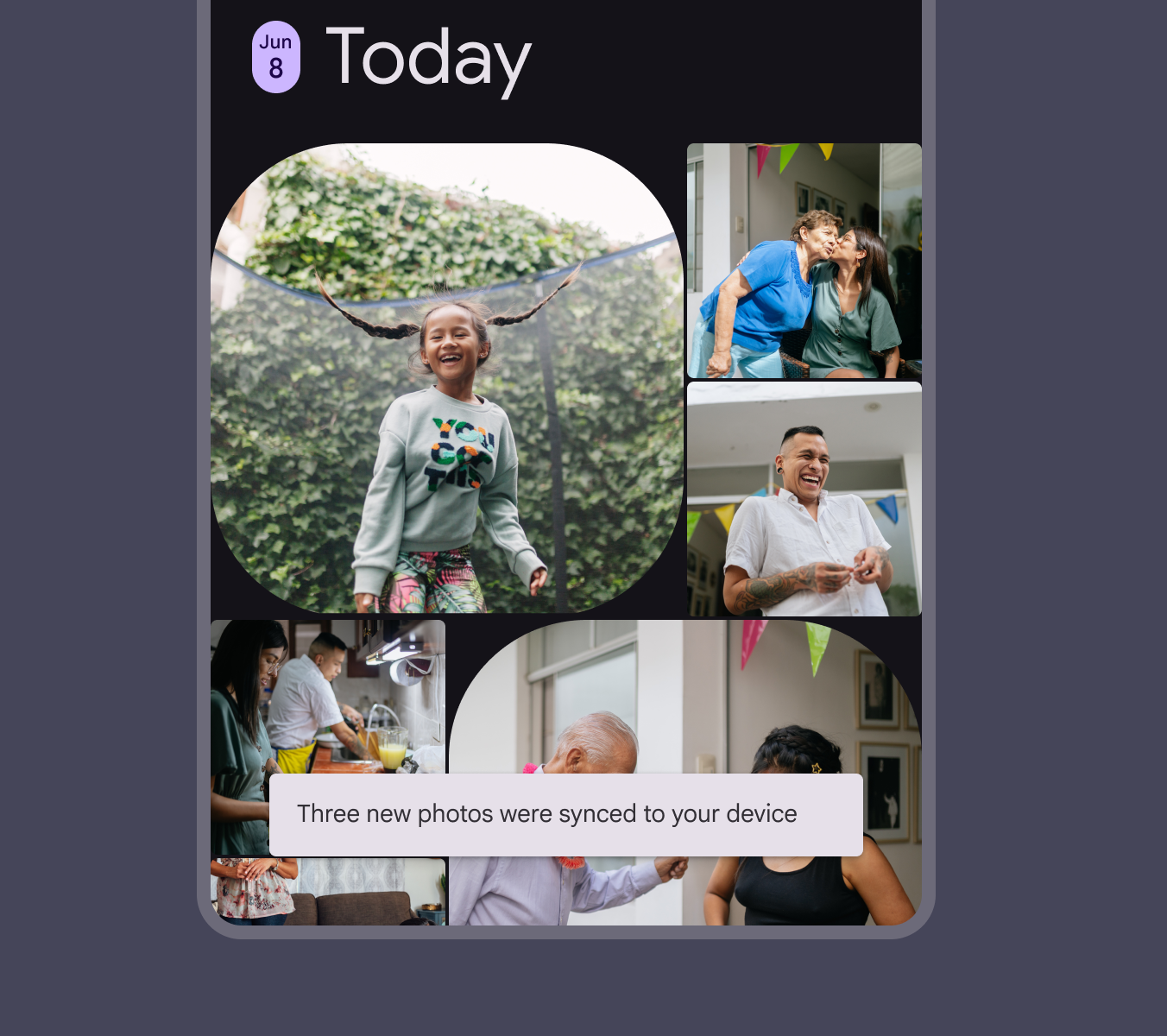
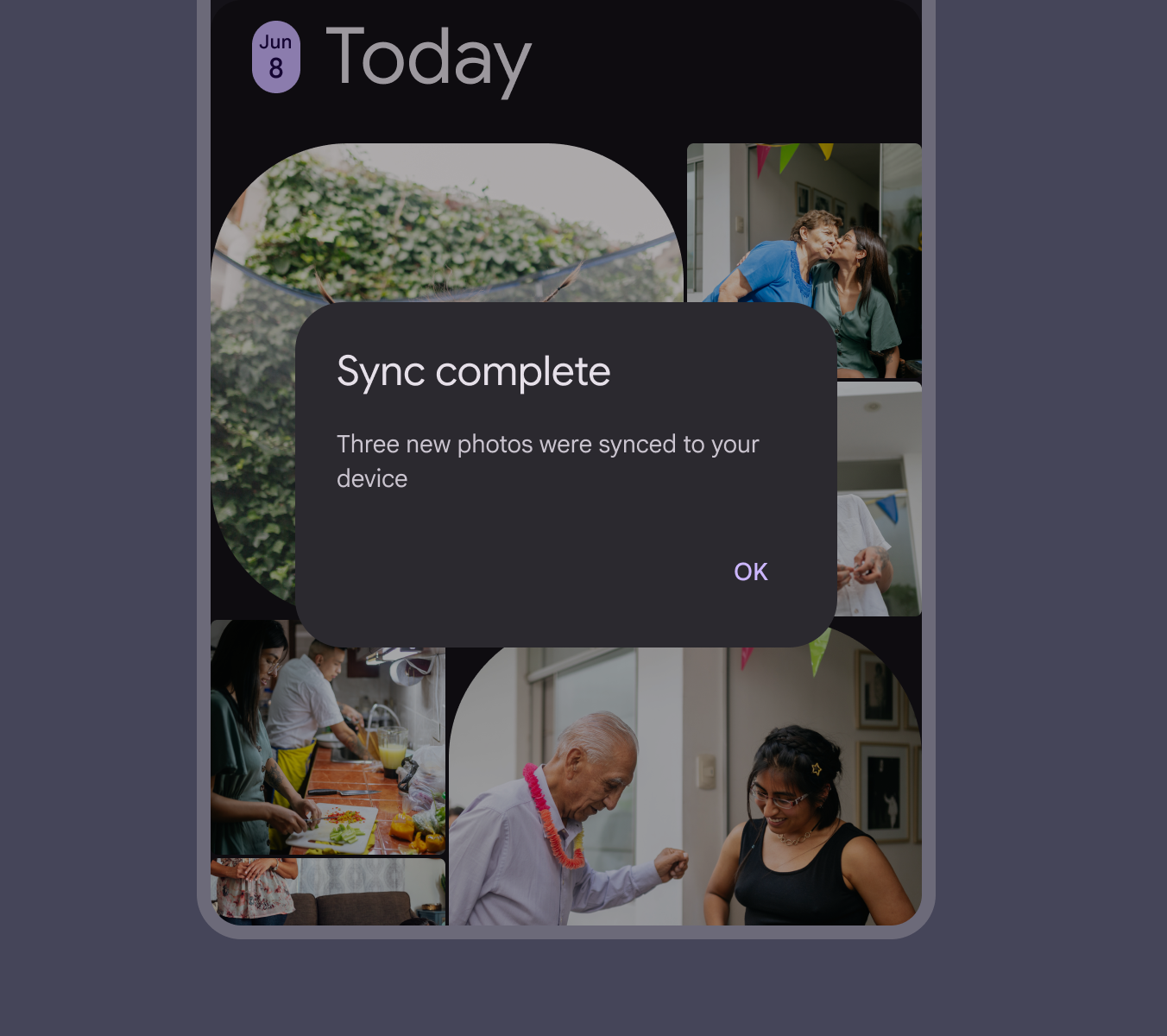
Vložená nápověda (tooltip) neblokuje obsah aplikace pro fotografie na mobilní obrazovce. Modální dialog blokuje obsah aplikace pro fotografie na mobilní obrazovce.
Doporučeno Méně důležité informace zobrazujte pomocí jiných prvků uživatelského rozhraní přímo v obsahu aplikace
Modální dialog blokuje obsah aplikace pro fotografie na mobilní obrazovce.
Nedoporučeno Nevkládejte méně důležité informace do dialogu

Velikost textu 200 %

Používejte stručné texty, abyste předešli nadměrnému zalamování nebo ořezávání textu.

Na Androidu by nadpisy měly být natolik stručné, aby se po zvětšení velikosti textu na 200 % vešly do čtyř řádků. Pokud nadpis tento limit překročí a dojde k jeho oříznutí, zajistěte alternativní způsob, jak se k celému obsahu dostat jediným klepnutím.
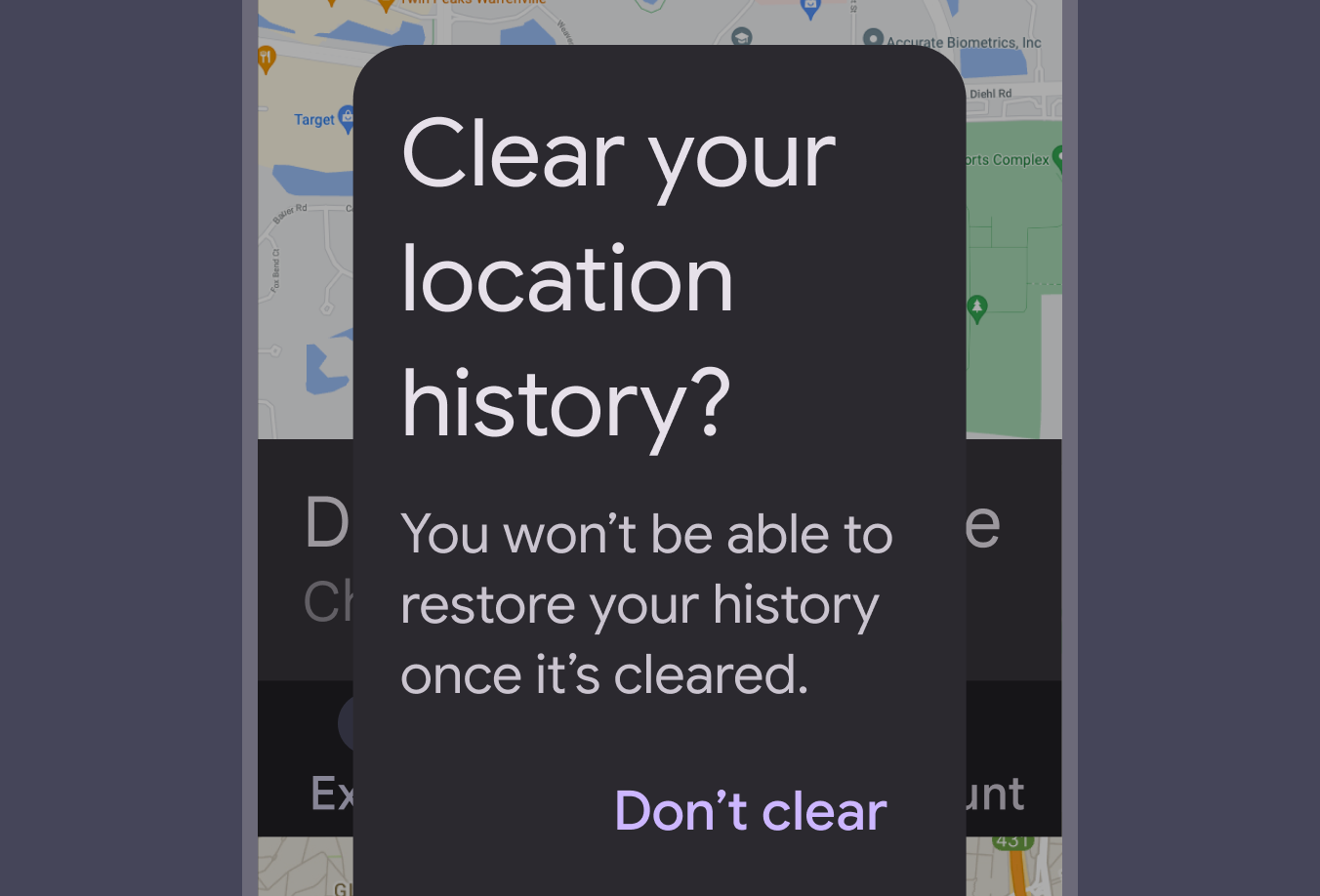
Dialog s velikostí textu 200 % se v nadpisu a popisu zalamuje na více řádků. Zakrývá většinu mobilní obrazovky.
Upozornění Používejte stručné texty, abyste předešli nadměrnému zalamování nebo ořezávání textu

Prvky v dialozích

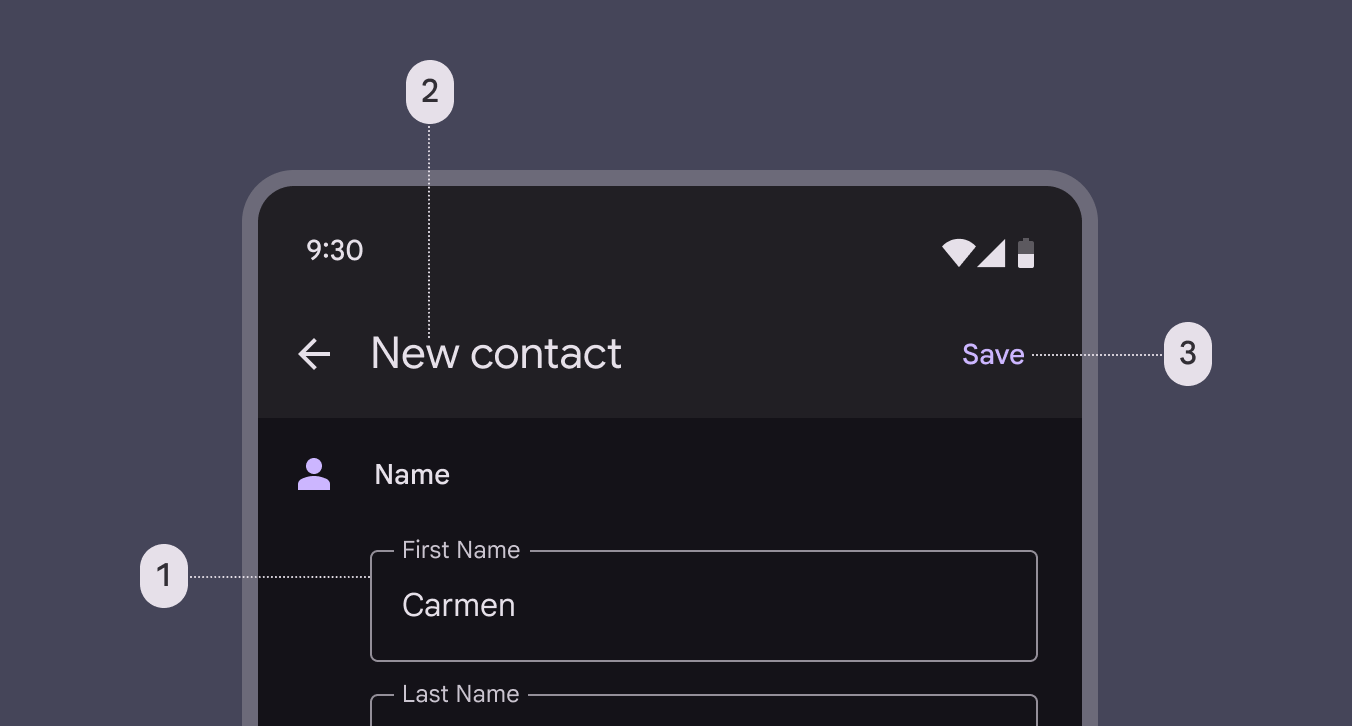
Protože dialogy mohou obsahovat různé prvky, dodržujte u každého prvku příslušné pokyny k přístupnostiPřístupný design umožňuje lidem se všemi druhy schopností používat produkty.Další informace o přístupnosti.

Mezi běžné příklady patří:

  1. Textová poleTextová pole umožňují uživatelům zadávat text do uživatelského rozhraní.Další informace o textových polích
  2. TypografieTypografie systému Material vychází z typografické škály, ve které jsou zohledněny požadavky na přístupnost.Další informace o typografii
  3. TlačítkaTlačítka umožňují lidem provádět akce a činit volby jediným klepnutím.Další informace o tlačítkách
3 prvky dialogu na celou obrazovku.
Dialogy na celou obrazovku mohou obsahovat různé prvky, například (1) textová pole, (2) typografii a (3) tlačítka; každý z těchto prvků může mít vlastní pokyny k přístupnosti

Počáteční fokus ​

Po zobrazení dialogu by měl fokus automaticky přejít na první interaktivní prvek v dialogu.
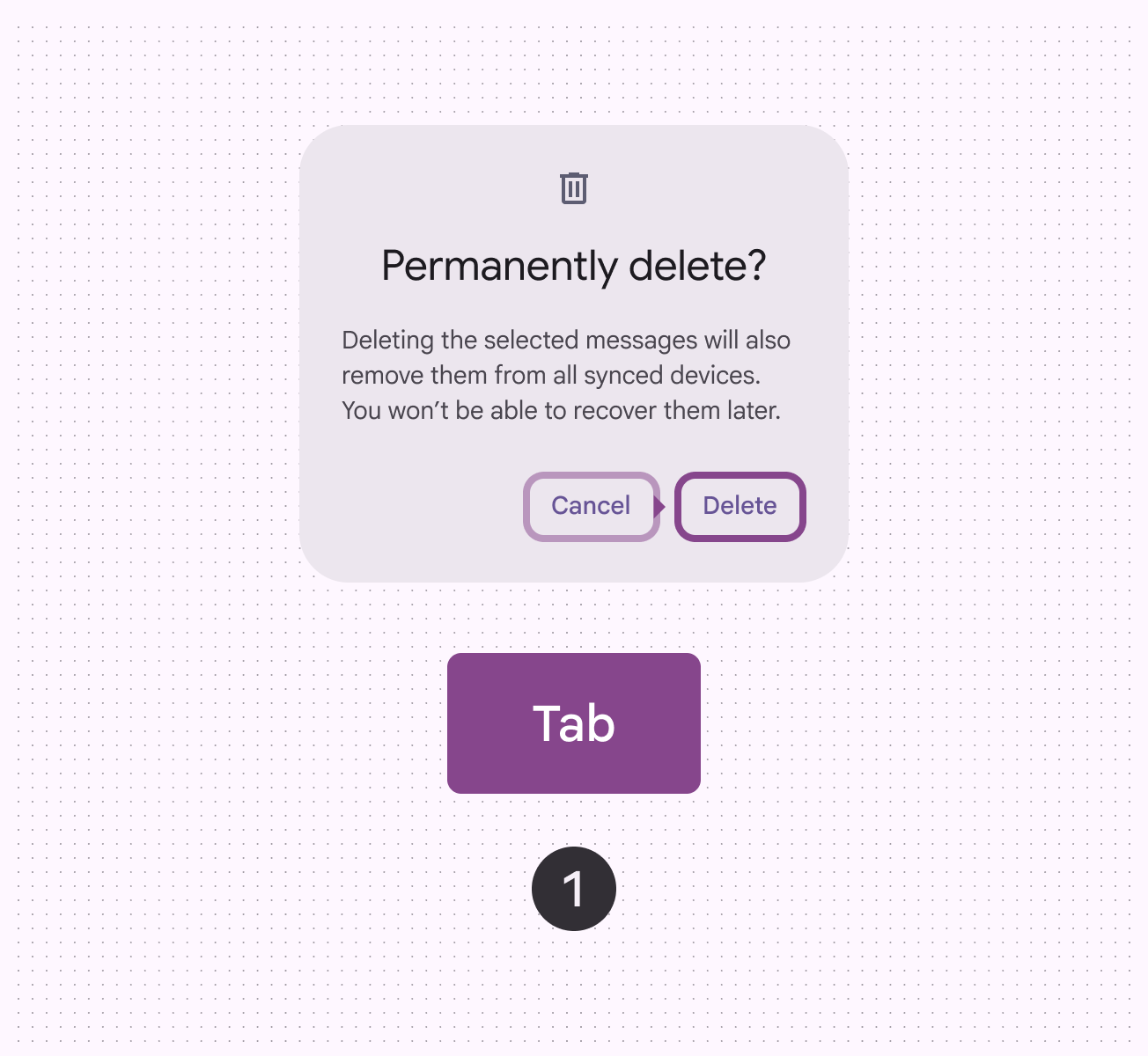
Modální dialog s názvem „Trvale odstranit?“, kde stisknutí klávesy Tab přesune fokus na druhý interaktivní prvek.
Počáteční fokus přejde na první interaktivní prvek v dialogu. Stisknutím klávesy Tab se fokus přesouvá na další interaktivní prvky a po posledním prvku se vrací na první.
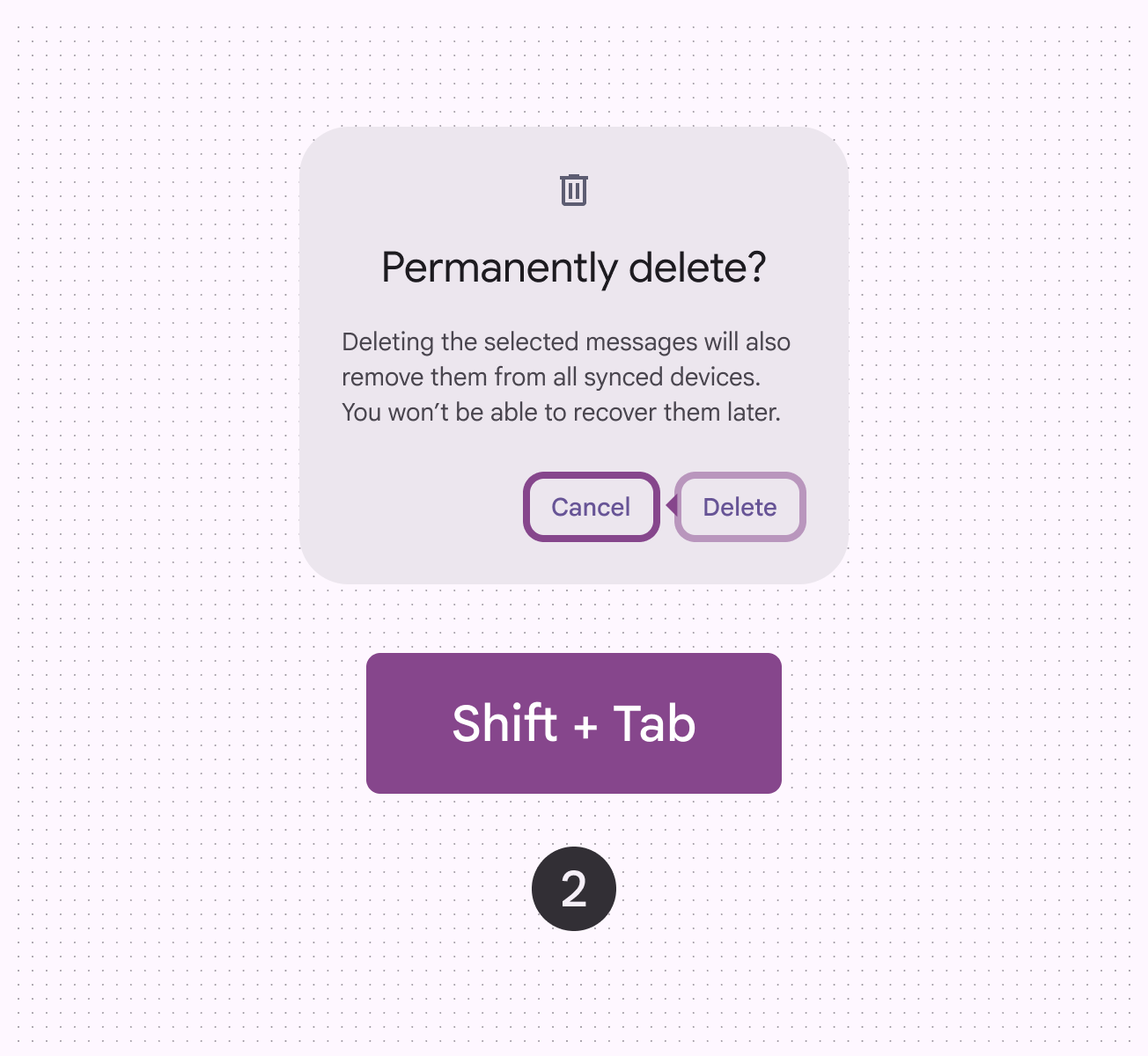
Modální dialog s názvem „Trvale odstranit?“, kde současné stisknutí kláves Shift a Tab přesune fokus na předchozí interaktivní prvek.
Současným stisknutím kláves Shift a Tab se fokus přesune opačným směrem. Mezerník nebo Enter spustí či potvrdí akci prvku s fokusem.

Navigace pomocí klávesnice ​

KlávesyAkce
TabFokus se přesune na další interaktivní prvek v dialogu; pokud je fokus na posledním prvku, přesune se na první prvek
Shift + TabFokus se přesune na předchozí interaktivní prvek v dialogu; pokud je fokus na prvním prvku, přesune se na poslední prvek
Mezerník nebo EnterSpustí nebo potvrdí akci prvku s fokusemStav fokusu označuje, že uživatel zvýraznil prvek pomocí vstupní metody, jako je klávesnice nebo hlasový vstup.Další informace o stavu fokusu
EscapeZavře dialog

Označování prvků ​

Popisek přístupnostiPřístupný design umožňuje lidem se všemi druhy schopností používat produkty.Další informace o přístupnosti dialogu je obvykle stejný jako název nebo nadpis dialogu.

Základní dialogy by na webu měly mít roli alert dialog.
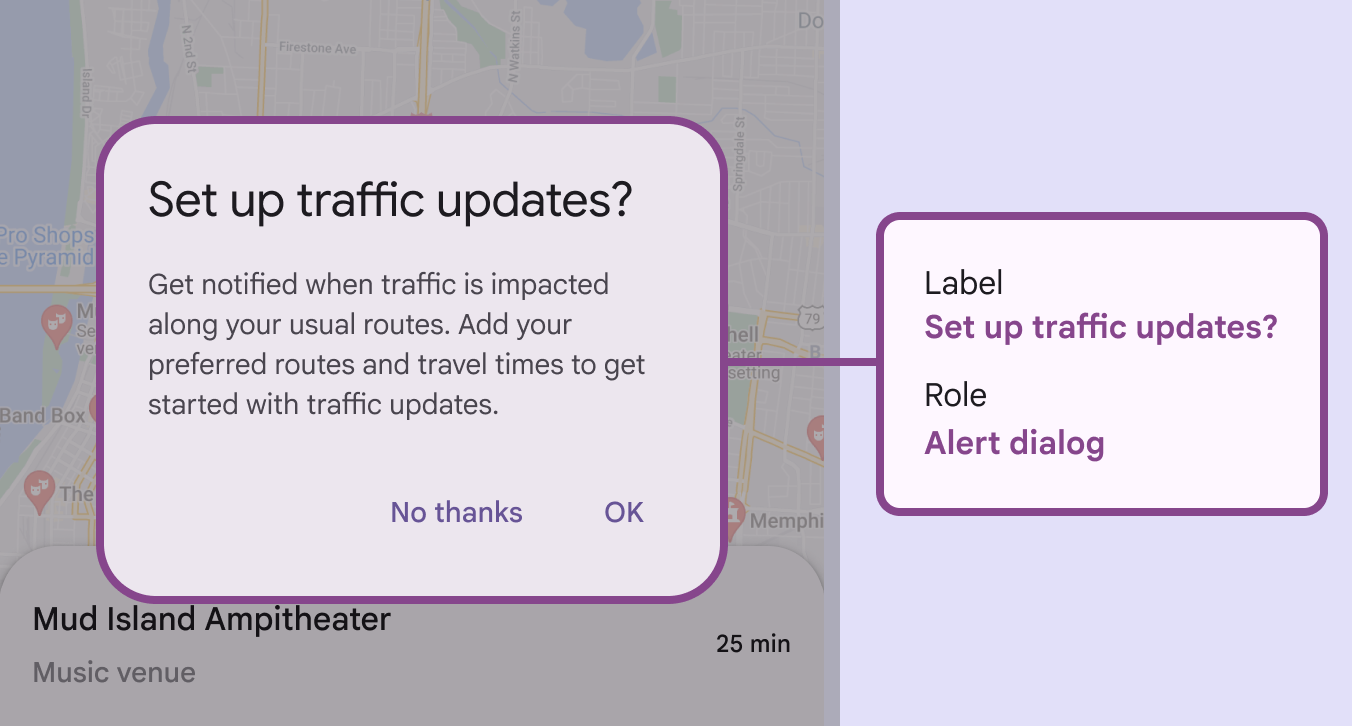
Dialog typu alert s názvem „Nastavit aktualizace dopravy?“ má popisek „Nastavit aktualizace dopravy?“ a roli „Alert Dialog“.
Základní dialogy jsou na webu označovány jako dialogy typu alert

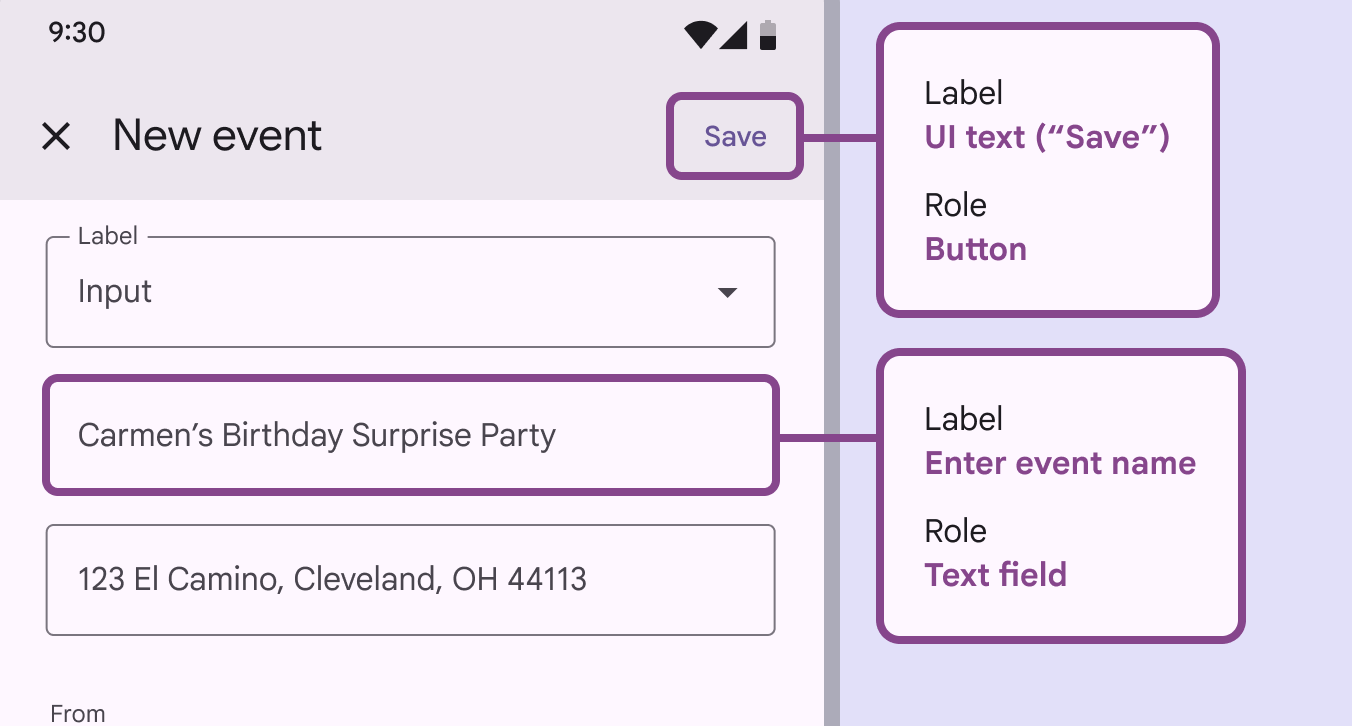
Komponenty obsažené v dialogu, například tlačítka, by měly mít popisek podle pokynů specifických pro tyto komponenty.

Mezi běžné příklady patří:

  • TlačítkaTlačítka umožňují lidem provádět akce a činit volby jediným klepnutím.Další informace o tlačítkách
  • Textová poleTextová pole umožňují uživatelům zadávat text do uživatelského rozhraní.Další informace o textových polích
Dialog na celou obrazovku s názvem „Nová událost“ obsahující tlačítko „Uložit“ a textové pole, obě s vlastními popisky přístupnosti.
Prvky v dialogu by měly mít popisek podle pokynů platných pro daný prvek
Pager
Předchozí stránkaDialogy: Pokyny
Další stránkaOddělovač: Přehled

Vydáno pod licencí Apache 2.0 nebo CC BY 4.0.

Copyright © 2018-Present Google

https://m3.material.io/components/dialogs/accessibility

Vydáno pod licencí Apache 2.0 nebo CC BY 4.0.

Copyright © 2018-Present Google