Skip to content
Material Design 3
Main Navigation
v3
v2
v1

Türkçe

English
简体中文
繁體中文
Español
Français
Русский
Português – Brasil
Deutsch
日本語
한국어
Italiano
Polski
čeština
magyar

Türkçe

English
简体中文
繁體中文
Español
Français
Русский
Português – Brasil
Deutsch
日本語
한국어
Italiano
Polski
čeština
magyar

Görünüm

Sidebar Navigation

Temeller

Erişilebilirlik

Genel bakış: İlkeler

Genel bakış: Yardımcı teknoloji

Tasarım: Genel bakış

Tasarım: Renk kontrastı

Tasarım: Yapı

Tasarım: Akış

Tasarım: Öğeler

Yazım ve metin: En iyi uygulamalar

Yazım ve metin: Metin kısaltması

Yazım ve metin: Metin yeniden boyutlandırma

Herkes için tasarlamak: Kullanıcı ihtiyaçları

Herkes için geliştirme: Birlikte tasarım

İçerik tasarımı

Genel bakış

Alternatif metin

Küresel yazma: Genel bakış

Küresel içerik yazımı: Sözcük seçimi

Bildirimler

Stil kılavuzu: UX metin yazarlığı için en iyi uygulamalar

Stil rehberi: Kelime seçimi

Stil kılavuzu: Dil bilgisi ve noktalama

Material’ı Özelleştirme

Cihazlar

Saatler için tasarım: Genel bakış

Saatler için tasarım: Temeller

Saatler için tasarım: Stiller

Saatler için tasarım: Düzen

XR

Sürükleyici XR için tasarım: Genel bakış

Sürükleyici XR tasarımı: Etkileşim

Sürükleyici XR için tasarım: Düzen

Sürükleyici XR tasarımı: Erişilebilirlik

XR bileşenleri: Genel bakış

XR bileşenleri: Uygulama çubukları

XR bileşenleri: İletişim kutuları

XR bileşenleri: Gezinme çubuğu

XR bileşenleri: Gezinme rayı

XR bileşenleri: Araç çubukları

Tasarım belirteçleri: Genel bakış

Tasarım belirteçleri: Belirteçler nasıl kullanılır?

Etkileşim

Jestler

Girişler: Temeller

Seçim: Genel bakış

Durumlar: Genel bakış

Durumlar: Durum katmanları

Durumlar: Durumların uygulanması

Düzen

Düzen: Genel bakış

Düzene genel bakış: Düzenin bölümleri

Düzene Genel Bakış: Uyarlanabilir Tasarım

Scaffold: Genel bakış

Scaffold: Çubuklar

Scaffold: Raylar

Scaffold: Bölmeler

Izgaralar ve boşluklar: Genel bakış

Izgaralar ve aralıklar: Izgaralar

Izgaralar ve boşluk: Boşluk

Izgaralar ve aralıklar: Yoğunluk

Kesme noktalarını: Genel bakış

Kesme Noktalarını: Kompakt

Kesme Noktalarını: Orta

Kesme Noktalarını: Genişletilmiş

Kesme noktalarını: Büyük ve ekstra büyük

Çift Yönlülük ve RTL

Kanonik düzen örnekleri: Genel bakış

Kanonik düzen örnekleri: Akış

Kanonik düzen örnekleri: Liste-detay

Kanonik düzen örnekleri: Destekleyici bölme

Kullanılabilirlik: Genel bakış

Kullanılabilirlik: M3 Expressive’i Uygulama

Material A’dan Z’ye

Stiller

Renk

Renk sistemi: Genel bakış

Renk sistemi: Sistem nasıl çalışır

Renk rolleri

Renk şemaları

Renk şeması seçimi

Statik renk şemaları: Baseline

Statik renk şemaları: Özel marka

Dinamik renk şemaları: Kaynak seçimi

Dinamik renk şemaları: Kullanıcı tarafından oluşturulan kaynak

Dinamik renk şemaları: İçerik tabanlı kaynak

Gelişmiş özelleştirmeler: Genel bakış

Gelişmiş özelleştirmeler: Renkleri uygulayın

Gelişmiş özelleştirmeler: Yeni renk tanımlama

Gelişmiş özelleştirmeler: Mevcut renkleri ayarlama

Renk kaynakları

Yükselti: Genel bakış

Yükselti: Yüksekliğin Uygulanması

Yükselti: Belirteçler

Simgeler: Genel bakış

Simgeler: Simge tasarlama

Simgeler: Simgelerin uygulanması

Hareket

Hareket fiziği sistemi: Nasıl çalışır

Hareket fiziği sistemi: Teknik özellikler

Easing ve süre: Easing’i ve süreyi uygulama

Yumuşatma (easing) ve süre: Belirteçler ve teknik özellikler

Geçişler: Geçiş desenleri

Geçişler: Geçişlerin uygulanması

Şekil: Genel bakış ve ilkeler

Şekil: Köşe yarıçapı ölçeği

Şekil: Şekil dönüşümü

Boşluk: Genel bakış

Boşluk: Boşluğun uygulanması

Boşluk: Belirteçler

Tipografi: Genel bakış

Tipografi: Yazı Tipleri

Tipografi: Tip ölçeği ve belirteçler

Tipografi: Tip Uygulaması

Tipografi: Editoryal düzenlemeler

Bileşenler

Uygulama çubukları: Genel bakış

Uygulama çubukları: Teknik özellikler

Uygulama çubukları: Yönergeler

Uygulama çubukları: Erişilebilirlik

Rozetler: Genel bakış

Rozetler: Teknik özellikler

Rozetler: Yönergeler

Rozetler: Erişilebilirlik

Düğmeler

Tüm düğmeler

Düğme grupları: Genel bakış

Düğme grupları: Özellikler

Düğme grupları: Yönergeler

Düğme grupları: Erişilebilirlik

Düğmeler: Genel bakış

Düğmeler: Teknik özellikler

Düğmeler: Yönergeler

Düğmeler: Erişilebilirlik

Genişletilmiş FAB’ler: Genel bakış

Genişletilmiş FAB’lar: Özellikler

Genişletilmiş FAB’lar: Yönergeler

Genişletilmiş FAB’ler: Erişilebilirlik

FAB menüsü: Genel bakış

FAB menüsü: Teknik özellikler

FAB menüsü: Yönergeler

FAB menüsü: Erişilebilirlik

Yüzen işlem düğmelerini (FAB’lar): Genel bakış

Yüzen işlem düğmelerini (FAB’lar): Özellikler

Yüzen işlem düğmelerini (FAB’ler): Yönergeler

Yüzen işlem düğmelerini (FAB’lar): Erişilebilirlik

Simge düğmeleri: Genel bakış

Simge düğmeleri: Teknik özellikler

Simge düğmeleri: Yönergeler

Simge düğmeleri: Erişilebilirlik

Parçalı düğmeler: Genel bakış

Segment düğmeleri: Teknik özellikler

Parçalı düğmeler: Yönergeler

Parçalı düğmeler: Erişilebilirlik

Bölünmüş düğmeler: Genel bakış

Bölünmüş düğmeler: Özellikler

Bölünmüş düğmeler: Yönergeler

Bölünmüş düğmeler: Erişilebilirlik

Kartlar: Genel bakış

Kartlar: Teknik özellikler

Kartlar: Yönergeler

Kartlar: Erişilebilirlik

Karusel: Genel bakış

Karusel: Teknik özellikler

Karusel: Yönergeler

Karusel: Erişilebilirlik

Onay kutusu: Genel bakış

Onay kutusu: Özellikler

Onay kutusu: Yönergeler

Onay kutusu: Erişilebilirlik

Çipler: Genel bakış

Çipler: Teknik özellikler

Çipler: Yönergeler

Çipler: Erişilebilirlik

Tarih ve saat seçicileri

Tarih seçiciler: Genel bakış

Tarih seçiciler: Özellikler

Tarih seçiciler: Yönergeler

Tarih seçiciler: Erişilebilirlik

Saat seçiciler: Genel bakış

Saat seçiciler: Teknik özellikler

Saat seçicileri: Yönergeler

Saat seçicileri: Erişilebilirlik

İletişim kutuları: Genel bakış

İletişim kutuları: Teknik özellikler

İletişim kutuları: Yönergeler

İletişim kutuları: Erişilebilirlik

Ayırıcı: Genel bakış

Ayırıcı: Özellikler

Ayırıcı: Yönergeler

Ayırıcı: Erişilebilirlik

Listeler: Genel bakış

Listeler: Teknik özellikler

Listeler: Yönergeler

Listeler: Erişilebilirlik

Yükleme ve ilerleme

Yükleme göstergesi: Genel bakış

Yükleme göstergesi: Teknik özellikler

Yükleme göstergesi: Yönergeler

Yükleme göstergesi: Erişilebilirlik

İlerleme göstergeleri: Genel bakış

İlerleme göstergeleri: Teknik özellikler

İlerleme göstergeleri: Yönergeler

İlerleme göstergeleri: Erişilebilirlik

Menüler: Genel bakış

Menüler: Özellikler

Menüler: Yönergeler

Menüler: Erişilebilirlik

Gezinme

Gezinme çubuğu: Genel bakış

Gezinme çubuğu: Teknik özellikler

Gezinme çubuğu: Yönergeler

Gezinme çubuğu: Erişilebilirlik

Gezinme çekmecesi: Genel bakış

Gezinme çekmecesi: Teknik özellikler

Gezinme çekmecesi: Yönergeler

Gezinme çekmecesi: Erişilebilirlik

Gezinme rayı: Genel bakış

Gezinme rayı: Teknik özellikler

Gezinme rayı: Yönergeler

Gezinme rayı: Erişilebilirlik

Radyo düğmesi: Genel bakış

Radyo düğmesi: Özellikler

Radyo düğmesi: Yönergeler

Radyo düğmesi: Erişilebilirlik

Arama: Genel bakış

Arama: Teknik özellikler

Arama: Yönergeler

Arama: Erişilebilirlik

Sayfalar

Alt sayfalar: Genel bakış

Alt sayfalar: Teknik özellikler

Alt sayfalar: Yönergeler

Alt sayfalar: Erişilebilirlik

Yan sayfalar: Genel bakış

Yan sayfalar: Teknik özellikler

Yan sayfalar: Yönergeler

Yan sayfalar: Erişilebilirlik

Kaydırıcılar: Genel bakış

Kaydırıcılar: Teknik özellikler

Kaydırıcılar: Yönergeler

Kaydırıcılar: Erişilebilirlik

Snackbar: Genel bakış

Snackbar: Teknik özellikler

Snackbar: Yönergeler

Snackbar: Erişilebilirlik

Anahtar: Genel bakış

Anahtar: Teknik özellikler

Anahtar: Yönergeler

Switch: Erişilebilirlik

Sekmeler: Genel bakış

Sekmeler: Teknik özellikler

Sekmeler: Yönergeler

Sekmeler: Erişilebilirlik

Metin alanları: Genel bakış

Metin alanları: Teknik özellikler

Metin alanları: Yönergeler

Metin alanları: Erişilebilirlik

Araç çubukları: Genel bakış

Araç Çubukları: Teknik özellikler

Araç çubukları: Yönergeler

Araç Çubukları: Erişilebilirlik

Araç ipuçları: Genel bakış

Araç ipuçları: Teknik özellikler

Araç ipuçları: Yönergeler

Araç ipuçları: Erişilebilirlik

Bu sayfada

İletişim kutuları: Erişilebilirlik ​

İletişim kutuları, kullanıcı akışında önemli yönlendirmeler sunar.

Kullanım durumları ​

Kullanıcılar, yardımcı teknoloji aracılığıyla şunları yapabilmelidir:

  • Bir diyaloğu açıp kapatmak
  • İletişim kutusu etkileşimliyse metin alanıMetin alanları, kullanıcıların bir kullanıcı arayüzüne metin girmesini sağlar.Metin alanları hakkında daha fazla bilgi veya seçilebilir listeListeler, metin ve görsellerin sürekli, dikey listeleridir.Listeler hakkında daha fazla bilgi gibi diğer girdileri sağlayabilmek ve gönderebilmek
  • İçerik, diyaloğun kapsayıcısını aşarsa tüm içeriğe erişebilmek için diyaloğu kaydırabilmek

Etkileşim ve stil ​

Ölçülü kullanın

İletişim kutuları, bilinçli olarak kullanıcı akışını kesintiye uğratacak şekilde tasarlanmıştır. Uygulama içeriğinin önünde görünerek, örneğin sayfada gezinmek için ekran okuyucu kullanan kişilerin içerik akışını bozabilirler.

Bu nedenle iletişim kutuları ölçülü kullanılmalı ve yalnızca kritik bilgiler sunmak için tercih edilmelidir. Daha az kritik bilgiler, uygulama içeriğinin akışı içinde, akışı kesintiye uğratmayan bir biçimde sunulmalıdır.
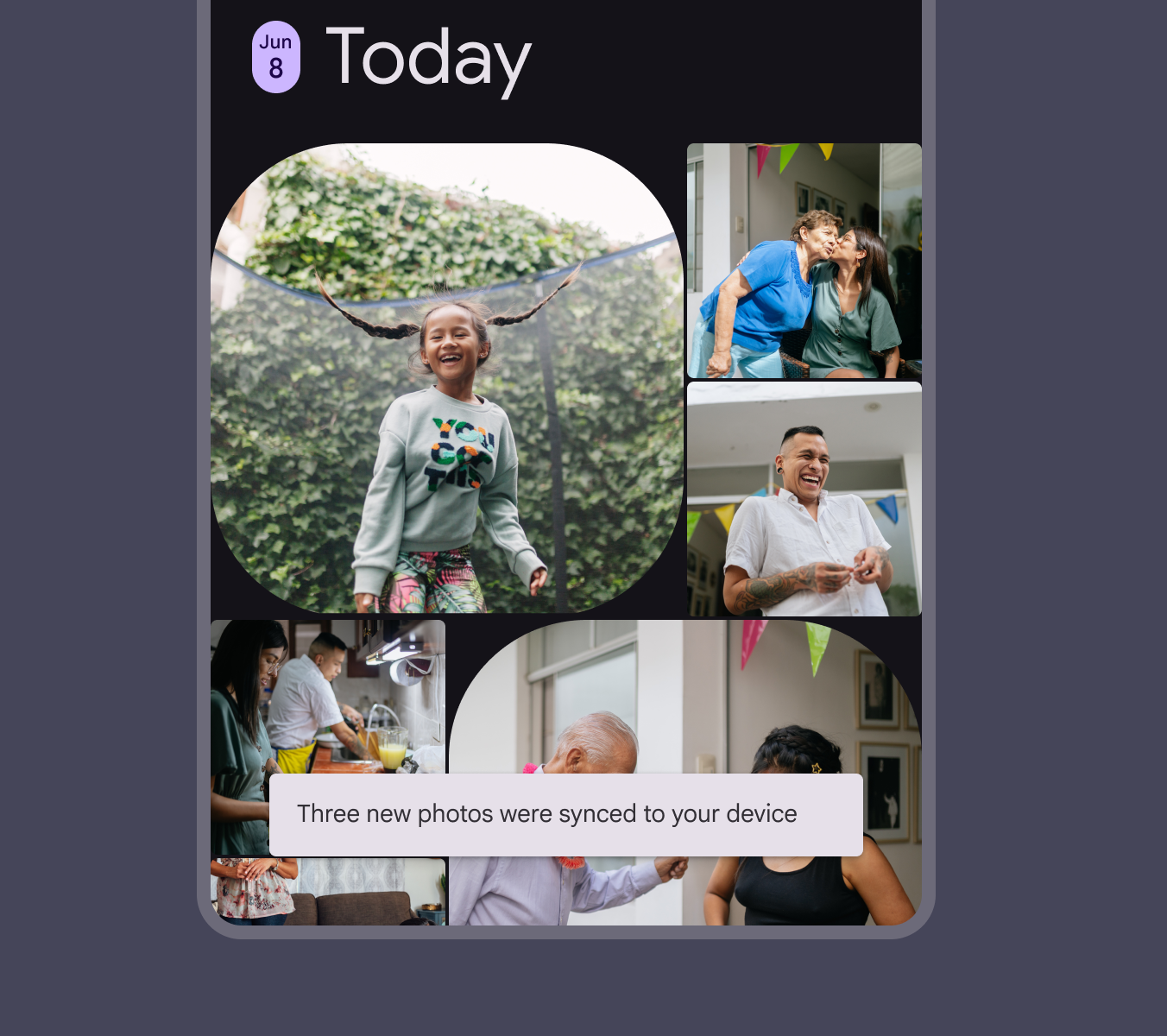
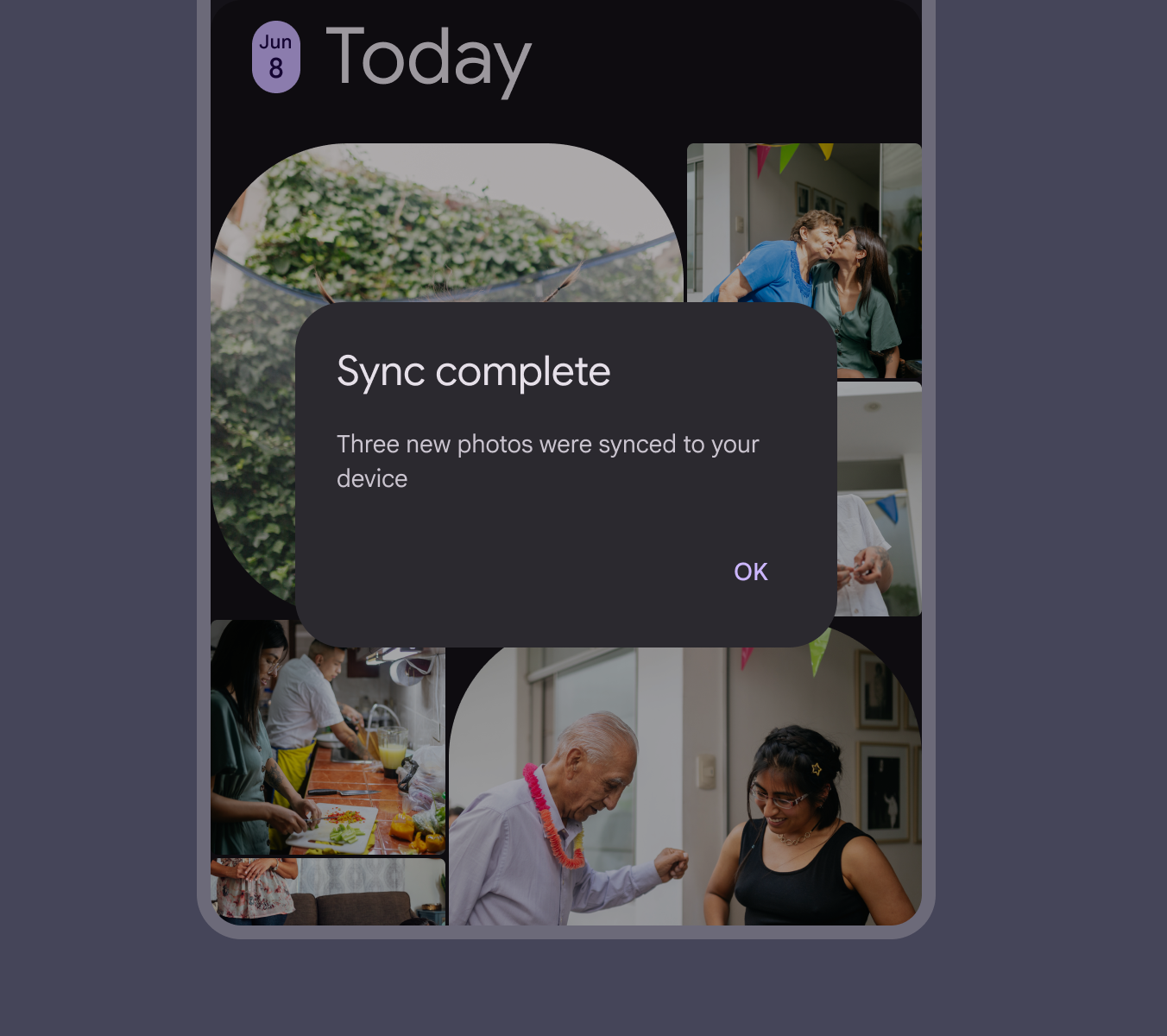
Satır içi bir araç ipucu, mobil ekranda bir fotoğraf uygulamasının içeriğini engellemez. Modal bir diyalog, mobil ekranda bir fotoğraf uygulamasının içeriğini engeller.
Yapın Kritik olmayan bilgileri uygulama içeriğinin akışı içinde, diğer arayüz öğelerini kullanarak sunun
Modal bir diyalog, mobil ekranda bir fotoğraf uygulamasının içeriğini engeller.
Yapmayın Kritik olmayan bilgileri diyaloğa koymaktan kaçının

%200 metin boyutu

Metinleri kısa tutarak aşırı metin sarmasını veya metnin kesilmesini önleyin.

Android’de metin boyutu %200’e çıkarıldığında başlıklar en fazla dört satıra sığacak kadar kısa tutulmalıdır. Bir başlık bu sınırı aşarak kesilirse, tam içeriğe tek bir dokunuşla erişmek için alternatif bir yol sağlayın.
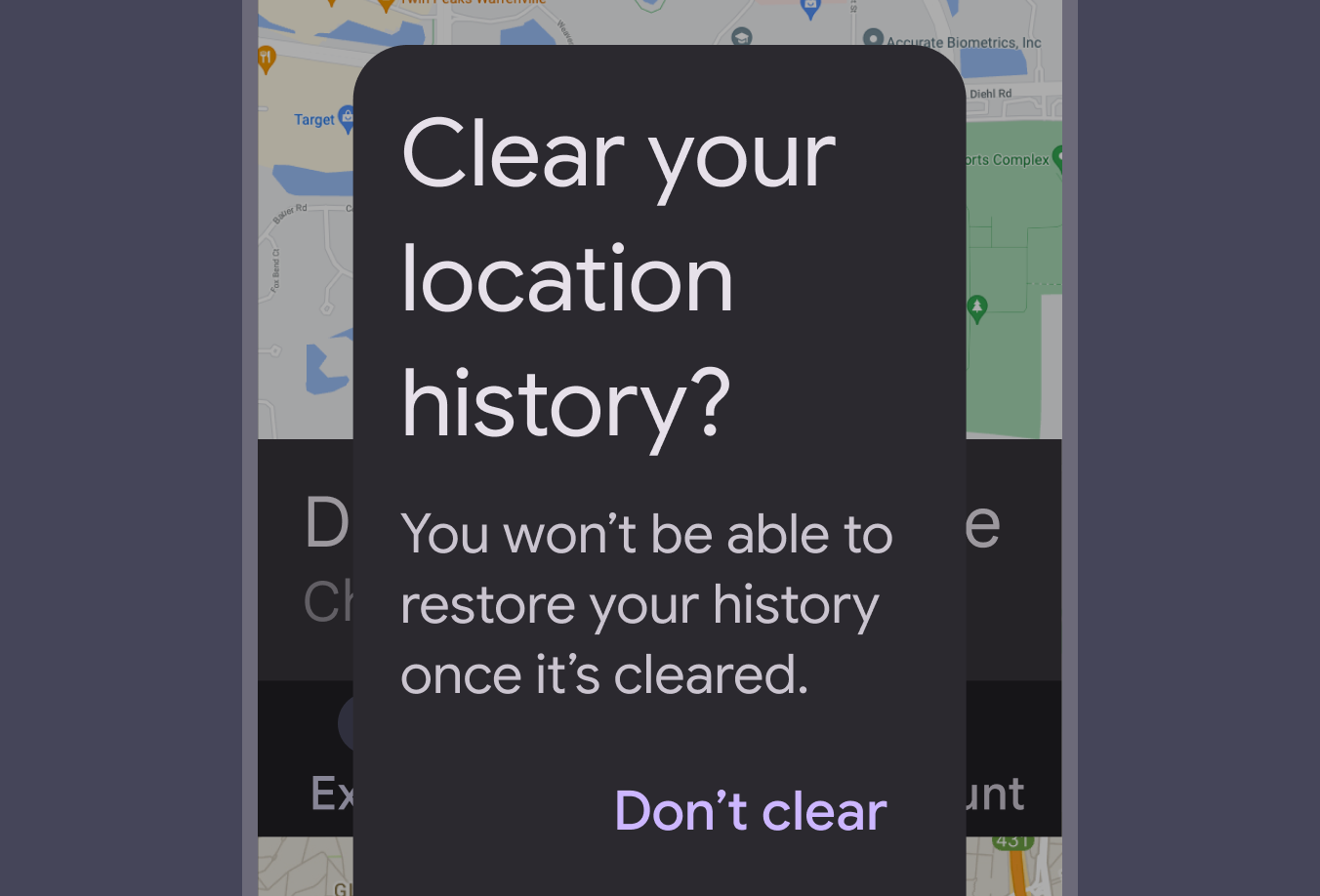
Metin boyutu %200 olan bir diyalogda başlık ve açıklama birden çok satıra taşar. Mobil ekranın büyük bölümünü kaplar.
Dikkat Metinleri kısa tutarak aşırı metin sarmasını veya metnin kesilmesini önleyin

Diyaloglardaki öğeler

İletişim kutuları çeşitli öğeler içerebildiğinden, her öğe için ilgili erişilebilirlikErişilebilir tasarım, ürünleri her tür yeteneğe sahip kişiler için kullanılabilir hale getirir.Erişilebilirlik hakkında daha fazla bilgi yönergelerine başvurun.

Yaygın örnekler şunlardır:

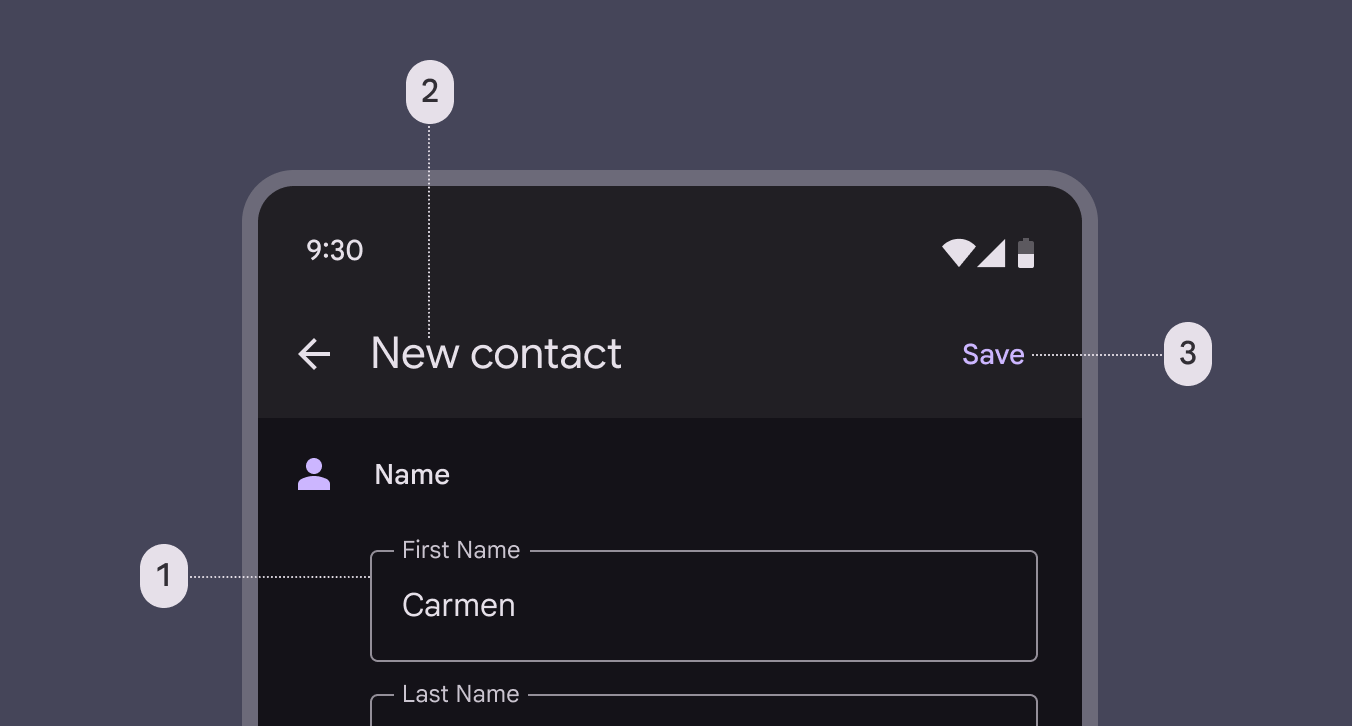
  1. Metin alanlarıMetin alanları, kullanıcıların bir kullanıcı arayüzüne metin girmesini sağlar.Metin alanları hakkında daha fazla bilgi
  2. TipografiMaterial’ın tipografisi, erişilebilirlik hususları gözetilerek oluşturulmuş bir yazı tipi ölçeğini izler.Tipografi hakkında daha fazla bilgi
  3. DüğmelerDüğmeler, kişilerin tek dokunuşla işlem yapmasını ve seçimler yapmasını sağlar.Düğmeler hakkında daha fazla bilgi
Tam ekran bir diyaloğun 3 öğesi.
Tam ekran iletişim kutuları; her biri kendi erişilebilirlik yönergelerine sahip olabilecek (1) metin alanları, (2) tipografi ve (3) düğmeler gibi çeşitli öğeler içerebilir

Başlangıç odağı ​

Bir iletişim kutusu göründüğünde odak, otomatik olarak iletişim kutusundaki ilk etkileşimli öğeye gelmelidir.
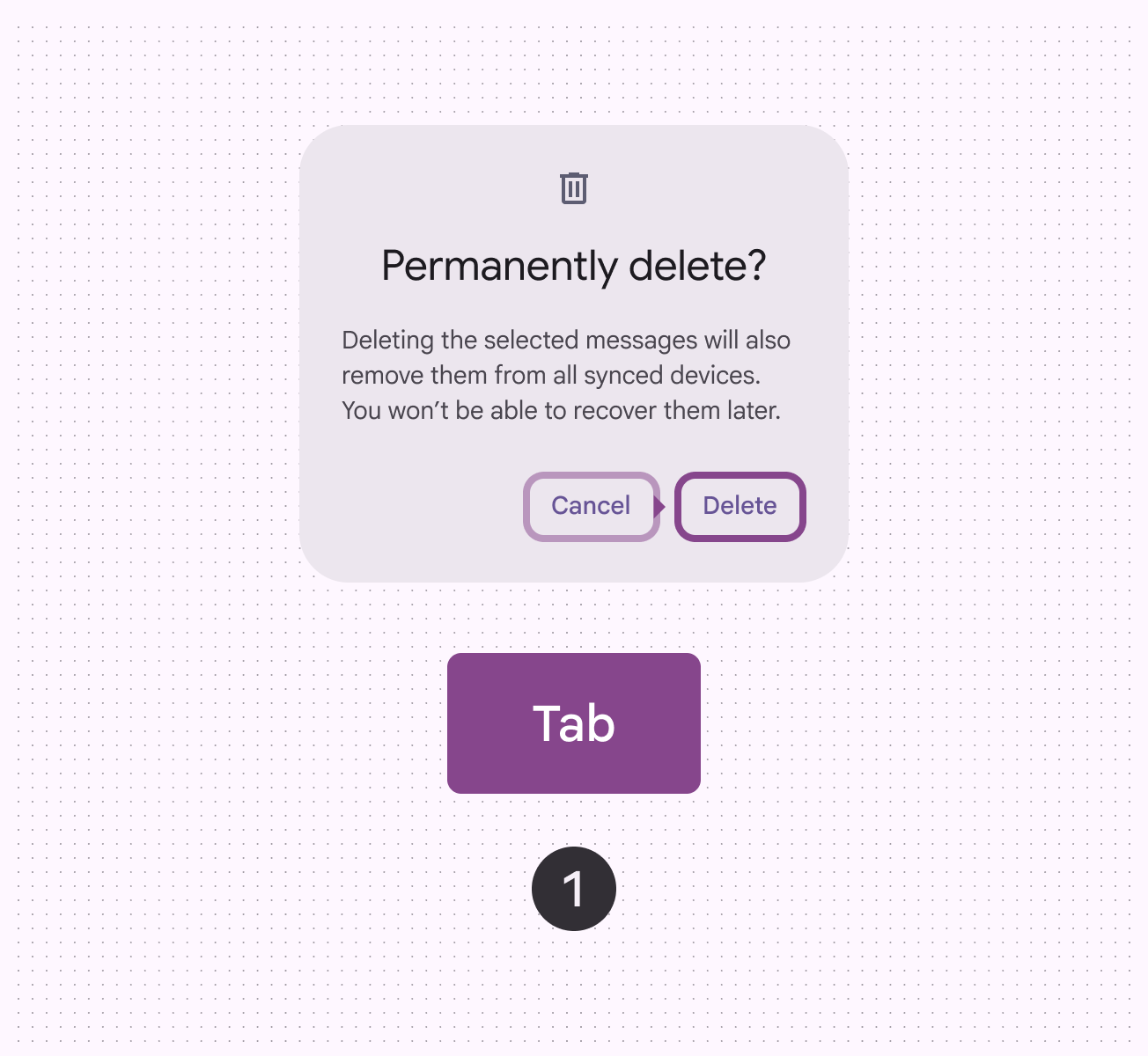
Başlığı “Kalıcı olarak silinsin mi?” olan ve Tab tuşuna basılarak ikinci etkileşimli öğesine odaklanılan modal bir diyalog.
Başlangıç odağı, iletişim kutusundaki ilk etkileşimli öğeye gelir. Tab tuşu, odağı döngüsel olarak sonraki etkileşimli öğelere taşır.
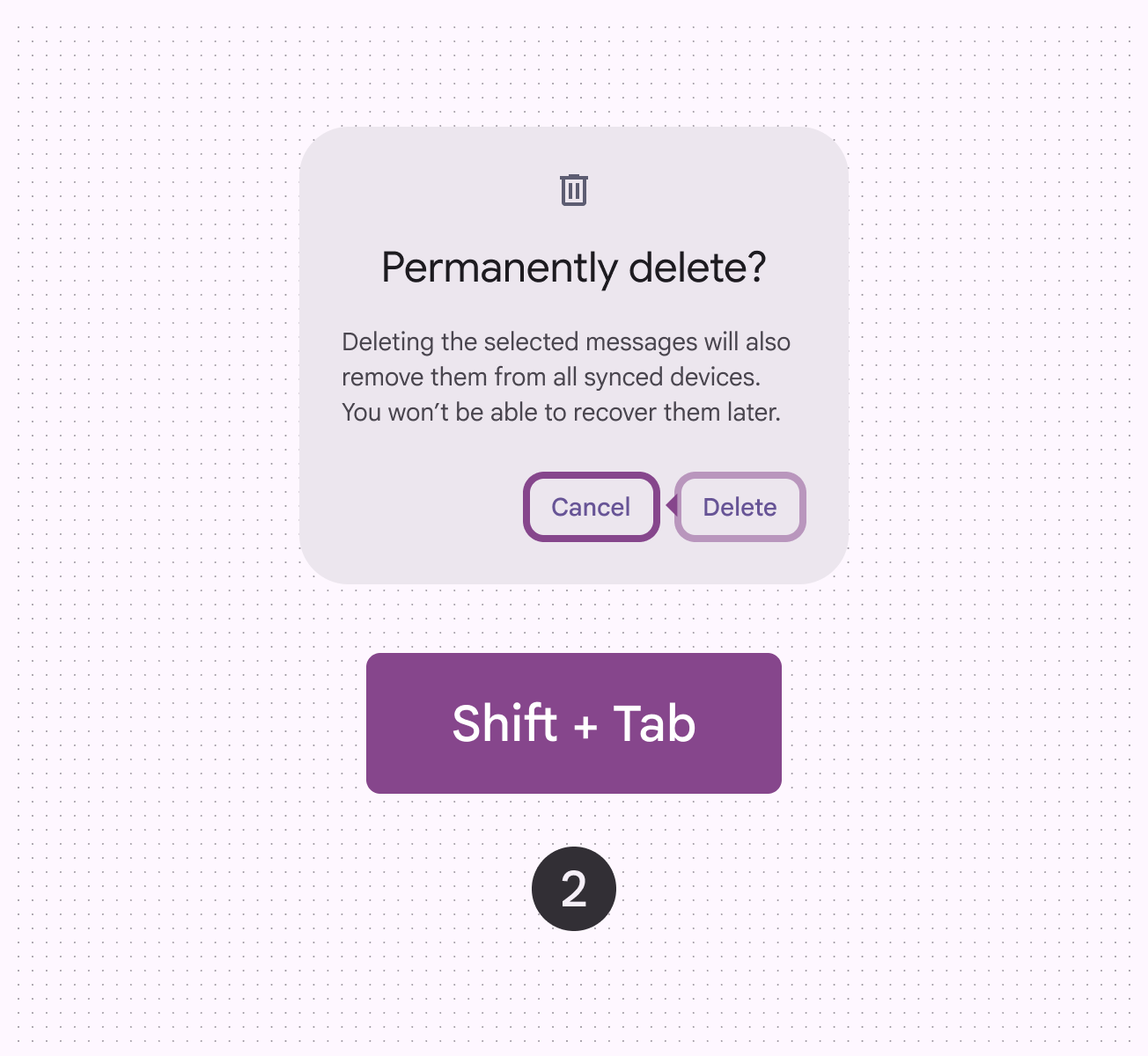
Başlığı “Kalıcı olarak silinsin mi?” olan ve Shift ve Tab tuşlarına birlikte basılarak önceki etkileşimli öğesine odaklanılan modal bir diyalog.
Shift ve Tab tuşları birlikte odağı ters yönde taşır. Boşluk veya Enter tuşu, odaklanmış öğenin eylemini tetikler veya onaylar.

Klavye ile gezinme ​

TuşlarEylemler
TabOdak, iletişim kutusundaki bir sonraki etkileşimli öğeye gelir; odak son öğedeyse ilk öğeye döner
Shift + TabOdak, iletişim kutusundaki önceki etkileşimli öğeye gelir; odak ilk öğedeyse son öğeye döner
Boşluk veya EnterOdaklanmışOdaklanmış durum, kullanıcının klavye veya ses gibi bir giriş yöntemi kullanarak bir öğeyi vurguladığını bildirir.Odaklanmış durum hakkında daha fazla bilgi öğenin eylemini tetikler veya onaylar
EscapeDiyaloğu kapatır

Öğeleri etiketleme ​

Bir diyaloğun erişilebilirlikErişilebilir tasarım, ürünleri her tür yeteneğe sahip kişiler için kullanılabilir hale getirir.Erişilebilirlik hakkında daha fazla bilgi etiketi genellikle diyaloğun başlığı veya ana başlığıyla aynıdır.

Web’de temel iletişim kutuları alert dialog rolüne sahip olmalıdır.
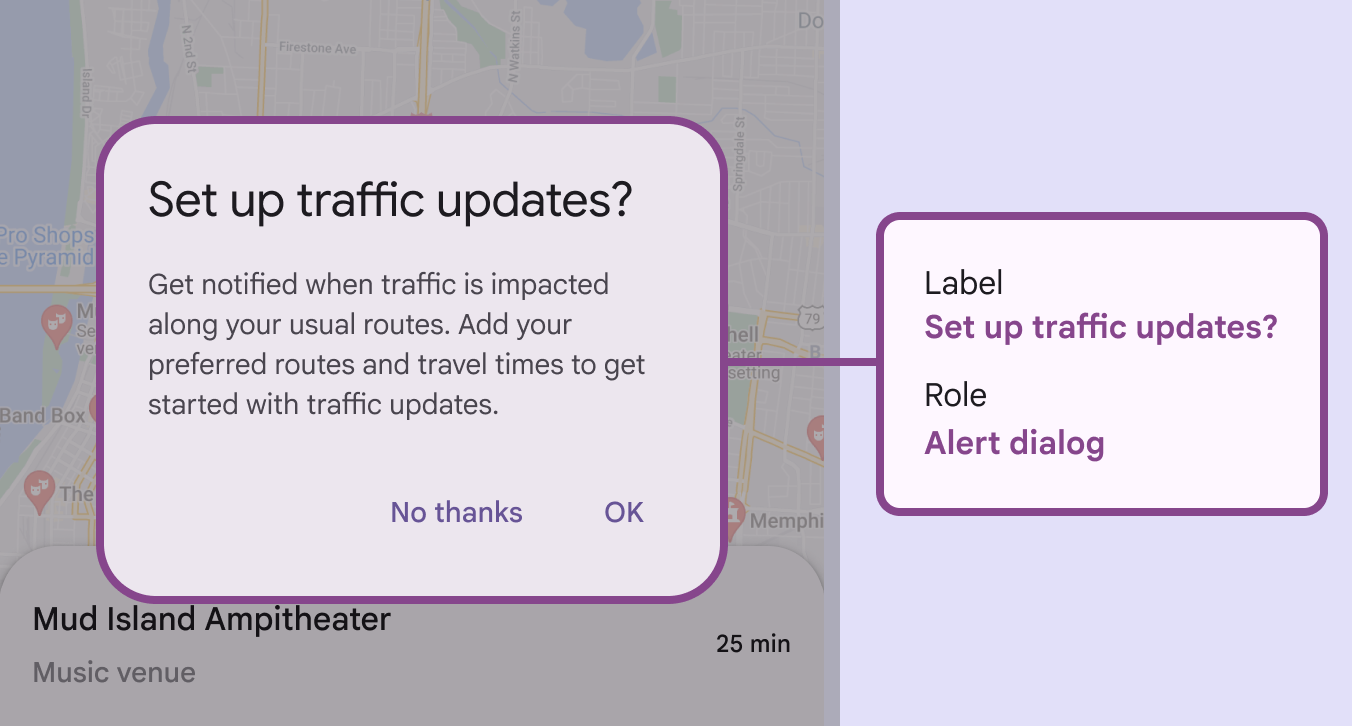
Başlığı “Trafik güncellemelerini açalım mı?” olan bir alert dialog. Etiketi “Trafik güncellemelerini açalım mı?” ve rolü “Alert Dialog”dur.
Web’de temel iletişim kutuları alert dialog olarak adlandırılır

İletişim kutusundaki düğmeler gibi bileşenler, kendilerine özgü yönergelere göre etiketlenmelidir.

Yaygın örnekler için bkz.:

  • DüğmelerDüğmeler, kişilerin tek dokunuşla işlem yapmasını ve seçimler yapmasını sağlar.Düğmeler hakkında daha fazla bilgi
  • Metin alanlarıMetin alanları, kullanıcıların bir kullanıcı arayüzüne metin girmesini sağlar.Metin alanları hakkında daha fazla bilgi
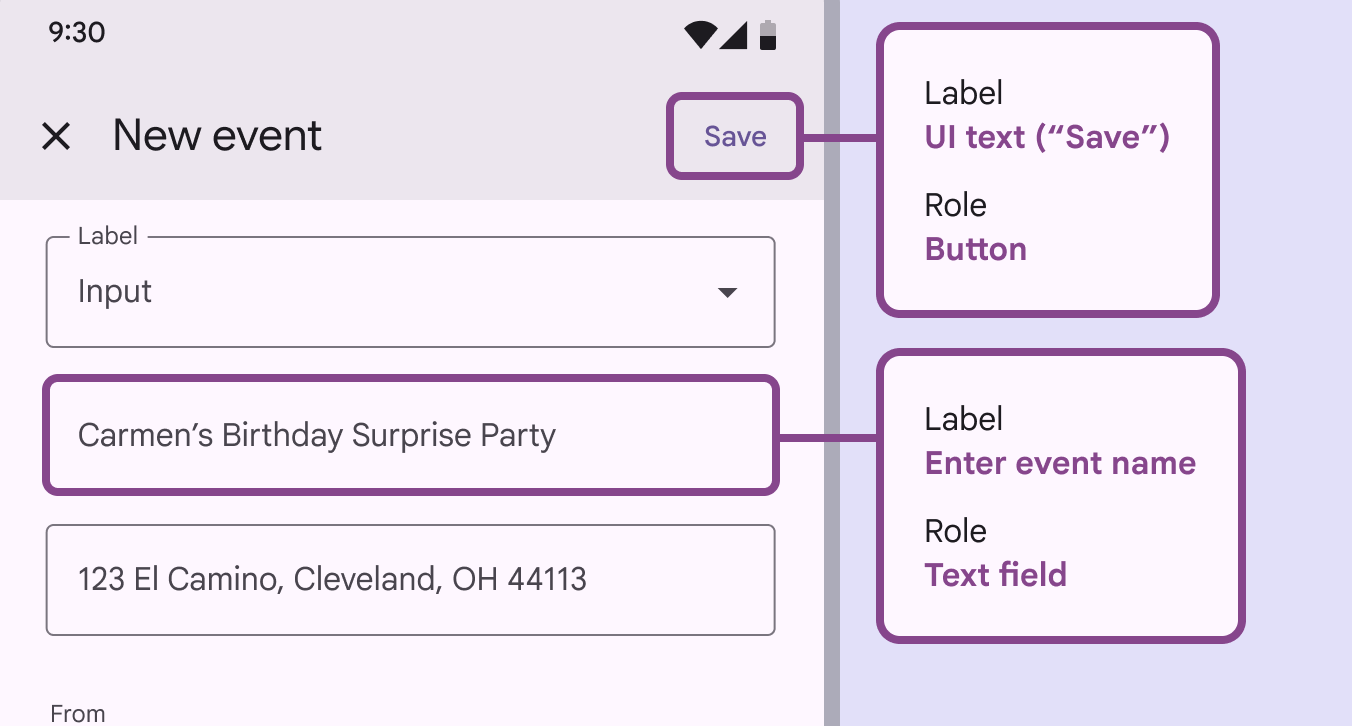
Başlığı “Yeni etkinlik” olan tam ekran bir diyalog. İçinde “Kaydet” düğmesi ve bir metin alanı var; her birinin kendi erişilebilirlik etiketi bulunuyor.
İletişim kutusundaki öğeler, kendi yönergelerine göre etiketlenmelidir
Pager
Önceki sayfaİletişim kutuları: Yönergeler
Sonraki sayfaAyırıcı: Genel bakış

Apache 2.0 Lisansı veya CC BY 4.0 altında yayınlanmıştır.

Copyright © 2018-Present Google

https://m3.material.io/components/dialogs/accessibility

Apache 2.0 Lisansı veya CC BY 4.0 altında yayınlanmıştır.

Copyright © 2018-Present Google