Skip to content
Material Design 3
Main Navigation
v3
v2
v1

Polski

English
简体中文
繁體中文
Español
Français
Русский
Português – Brasil
Deutsch
日本語
한국어
Italiano
Türkçe
čeština
magyar

Polski

English
简体中文
繁體中文
Español
Français
Русский
Português – Brasil
Deutsch
日本語
한국어
Italiano
Türkçe
čeština
magyar

Wygląd

Sidebar Navigation

Podstawy

Dostępność

Przegląd: zasady

Przegląd: technologie wspomagające

Projektowanie: przegląd

Projektowanie: kontrast kolorów

Projektowanie: struktura

Projektowanie: przepływ

Projektowanie: elementy

Pisanie i tekst: najlepsze praktyki

Pisanie i tekst: obcinanie tekstu

Pisanie i tekst: zmiana rozmiaru tekstu

Tworzenie dla wszystkich: potrzeby użytkowników

Tworzenie dla wszystkich: współprojektowanie

Projektowanie treści

Przegląd

Tekst alternatywny

Pisanie globalne: przegląd

Tworzenie treści globalnych: dobór słów

Powiadomienia

Przewodnik po stylu: najlepsze praktyki w UX writingu

Przewodnik stylu: dobór słów

Przewodnik stylu: gramatyka i interpunkcja

Dostosowywanie Material Design

Urządzenia

Projektowanie dla zegarków: przegląd

Projektowanie dla zegarków: podstawy

Projektowanie dla zegarków: style

Projektowanie dla zegarków: układ

XR

Projektowanie immersyjnych doświadczeń XR: przegląd

Projektowanie interakcji w immersyjnym XR

Projektowanie immersyjnych środowisk XR: układ

Projektowanie immersyjnych XR: dostępność

Komponenty XR: przegląd

Komponenty XR: paski aplikacji

Komponenty XR: okna dialogowe

Komponenty XR: pasek nawigacyjny

Komponenty XR: szyna nawigacyjna

Komponenty XR: paski narzędzi

Tokeny projektowe: przegląd

Tokeny projektowe: jak używać tokenów

Interakcja

Gesty

Urządzenia wejściowe: podstawy

Zaznaczanie: Omówienie

Stany: przegląd

Stany: warstwy stanu

Stany: stosowanie stanów

Układ

Przegląd układu: Omówienie

Przegląd układu: elementy układu

Przegląd układu: projektowanie adaptacyjne

Szkielet: przegląd

Szkielet: paski

Szkielet: szyny

Szkielet: panele

Siatki i odstępy: przegląd

Siatki i odstępy: siatki

Siatki i odstępy: odstępy

Siatki i odstępy: gęstość

Punkty przerwania: przegląd

Punkty przerwania: kompaktowe

Punkty przerwania: średnie

Punkty przerwania: rozszerzone

Breakpointy: duże i bardzo duże

Dwukierunkowość i RTL

Kanoniczne przykłady układów: przegląd

Przykłady układów kanonicznych: Feed

Kanoniczne przykłady układów: lista-szczegóły

Przykłady układów kanonicznych: panel pomocniczy

Użyteczność: przegląd

Użyteczność: zastosowanie M3 Expressive

Material od A do Z

Style

Kolor

System kolorów: przegląd

System kolorów: zasada działania

Role kolorów

Schematy kolorów

Wybór schematu

Statyczne schematy kolorów: Baseline

Statyczne schematy kolorów: własna marka

Dynamiczne schematy kolorów: wybór źródła

Dynamiczne schematy kolorów: źródło generowane przez użytkownika

Dynamiczne schematy kolorów: źródło oparte na treści

Zaawansowane dostosowania: przegląd

Zaawansowane dostosowywanie: stosowanie kolorów

Zaawansowane dostosowywanie: definiowanie nowych kolorów

Zaawansowane dostosowywanie: modyfikowanie istniejących kolorów

Zasoby dotyczące kolorów

Wysokość: przegląd

Wysokość: stosowanie wysokości

Wysokość (elevation): tokeny

Ikony: przegląd

Ikony: projektowanie ikon

Ikony: stosowanie ikon

Ruch

System fizyki ruchu: jak to działa

System fizyki ruchu: specyfikacje

Easing i czas trwania: stosowanie

Easing i czas trwania: tokeny i specyfikacje

Przejścia: wzorce przejść

Przejścia: stosowanie przejść

Kształt: przegląd i zasady

Kształt: skala promieni narożników

Kształt: morfowanie kształtów

Odstępy: przegląd

Odstępy: stosowanie odstępów

Odstępy: tokeny

Typografia: przegląd

Typografia: czcionki

Typografia: skala typograficzna i tokeny

Typografia: stosowanie typografii

Typografia: stylizacje edytorskie

Komponenty

Paski aplikacji: przegląd

Paski aplikacji: specyfikacje

Paski aplikacji: wytyczne

Paski aplikacji: dostępność

Plakietki: Omówienie

Plakietki: specyfikacje

Plakietki: wytyczne

Plakietki: dostępność

Przyciski

Wszystkie przyciski

Grupy przycisków: przegląd

Grupy przycisków: specyfikacje

Grupy przycisków: wytyczne

Grupy przycisków: dostępność

Przyciski: przegląd

Przyciski: specyfikacje

Przyciski: wytyczne

Przyciski: dostępność

Rozszerzone FAB-y: przegląd

Rozszerzone FAB-y: specyfikacje

Rozszerzone FAB-y: wytyczne

Rozszerzone FAB-y: dostępność

Przegląd menu FAB

Menu FAB: specyfikacje

Menu FAB: wytyczne

Menu FAB: dostępność

Pływające przyciski akcji (FAB-y): przegląd

Pływające przyciski akcji (FAB): specyfikacje

Pływające przyciski akcji (FAB-y): wytyczne

Pływające przyciski akcji (przyciski FAB): dostępność

Przyciski ikonowe: przegląd

Przyciski z ikonami: specyfikacje

Przyciski ikonowe: wytyczne

Przyciski ikonowe: dostępność

Przyciski segmentowe: przegląd

Przyciski segmentowe: specyfikacje

Przyciski segmentowe: wytyczne

Przyciski segmentowe: dostępność

Przyciski dzielone: przegląd

Przyciski dzielone: specyfikacje

Przyciski dzielone: wytyczne

Przyciski dzielone: dostępność

Karty: przegląd

Karty: specyfikacje

Karty: wytyczne

Karty: dostępność

Karuzela: przegląd

Karuzela: specyfikacja

Karuzela: wytyczne

Karuzela: dostępność

Pole wyboru: przegląd

Pole wyboru: specyfikacje

Pole wyboru: wytyczne

Pole wyboru: dostępność

Chipy: przegląd

Chipy: specyfikacje

Chipy: wytyczne

Chipy: dostępność

Selektory daty i godziny

Selektory daty: przegląd

Selektory daty: specyfikacje

Selektory daty: wytyczne

Selektory daty: dostępność

Selektory godziny: przegląd

Selektory godziny: specyfikacje

Selektory godziny: wytyczne

Dostępność selektorów godziny

Okna dialogowe: przegląd

Okna dialogowe: specyfikacje

Okna dialogowe: wytyczne

Okna dialogowe: dostępność

Divider: Omówienie

Separator: specyfikacje

Separator: wytyczne

Separator: dostępność

Listy: przegląd

Listy: specyfikacje

Listy: wytyczne

Listy: dostępność

Ładowanie i postęp

Wskaźnik ładowania: przegląd

Wskaźnik ładowania: specyfikacje

Wskaźnik ładowania: wytyczne

Wskaźnik ładowania: dostępność

Wskaźniki postępu: przegląd

Wskaźniki postępu: specyfikacje

Wskaźniki postępu: wytyczne

Wskaźniki postępu: dostępność

Menu: przegląd

Menu: specyfikacje

Menu: wytyczne

Menu: dostępność

Nawigacja

Pasek nawigacji: przegląd

Pasek nawigacji: specyfikacje

Pasek nawigacji: wytyczne

Pasek nawigacji: dostępność

Szuflada nawigacyjna: przegląd

Szuflada nawigacyjna: specyfikacje

Szuflada nawigacyjna: wytyczne

Szuflada nawigacyjna: dostępność

Szyna nawigacji: przegląd

Szyna nawigacji: specyfikacje

Szyna nawigacji: wytyczne

Szyna nawigacji: dostępność

Przycisk radiowy: przegląd

Przycisk radiowy: specyfikacje

Przycisk radiowy: wytyczne

Przycisk radiowy: dostępność

Wyszukiwanie: Omówienie

Wyszukiwanie: specyfikacje

Wyszukiwanie: wytyczne

Wyszukiwanie: dostępność

Arkusze

Dolne arkusze: przegląd

Dolne arkusze: specyfikacje

Dolne arkusze: wytyczne

Dolne arkusze: dostępność

Boczne arkusze: przegląd

Boczne arkusze: specyfikacje

Boczne arkusze: wytyczne

Boczne arkusze: dostępność

Suwaki: przegląd

Suwaki: specyfikacje

Suwaki: wytyczne

Suwaki: dostępność

Snackbar: Omówienie

Snackbar: specyfikacje

Snackbar: wytyczne

Snackbar: dostępność

Przełącznik: przegląd

Przełącznik: dane techniczne

Przełącznik: wytyczne

Przełącznik: dostępność

Zakładki: przegląd

Zakładki: specyfikacje

Zakładki: wytyczne

Zakładki: dostępność

Pola tekstowe: przegląd

Pola tekstowe: specyfikacje

Pola tekstowe: wytyczne

Pola tekstowe: dostępność

Paski narzędzi: przegląd

Paski narzędzi: specyfikacje

Paski narzędzi: wytyczne

Paski narzędzi: dostępność

Podpowiedzi: przegląd

Podpowiedzi: specyfikacje

Podpowiedzi: wytyczne

Podpowiedzi: dostępność

Na tej stronie

Okna dialogowe: dostępność ​

Okna dialogowe wyświetlają ważne komunikaty w przepływie pracy użytkownika.

Przypadki użycia ​

Osoby korzystające z technologii asystujących powinny móc:

  • Otwierać i zamykać okno dialogowe
  • Wprowadzać i przesyłać inne dane wejściowe, jeśli okno dialogowe jest interaktywne, np. za pomocą pola tekstowegoPola tekstowe pozwalają użytkownikom wprowadzać tekst do interfejsu.Więcej o polach tekstowych lub listyListy to ciągłe, pionowe indeksy tekstu i obrazów.Więcej o listach z możliwością wyboru
  • Przewijać okno dialogowe, aby uzyskać dostęp do całej jego zawartości, jeśli wykracza ona poza kontener okna dialogowego

Interakcja i styl ​

Oszczędne stosowanie

Okna dialogowe celowo przerywają przepływ pracy użytkownika. Są wyświetlane nad zawartością aplikacji i przerywają przepływ treści, co utrudnia nawigację m.in. osobom korzystającym z czytników ekranu.

Dlatego okna dialogowe należy stosować oszczędnie i wyłącznie do przekazywania informacji krytycznych. Informacje o mniejszym znaczeniu należy prezentować w sposób nieblokujący, jako część przepływu treści aplikacji.
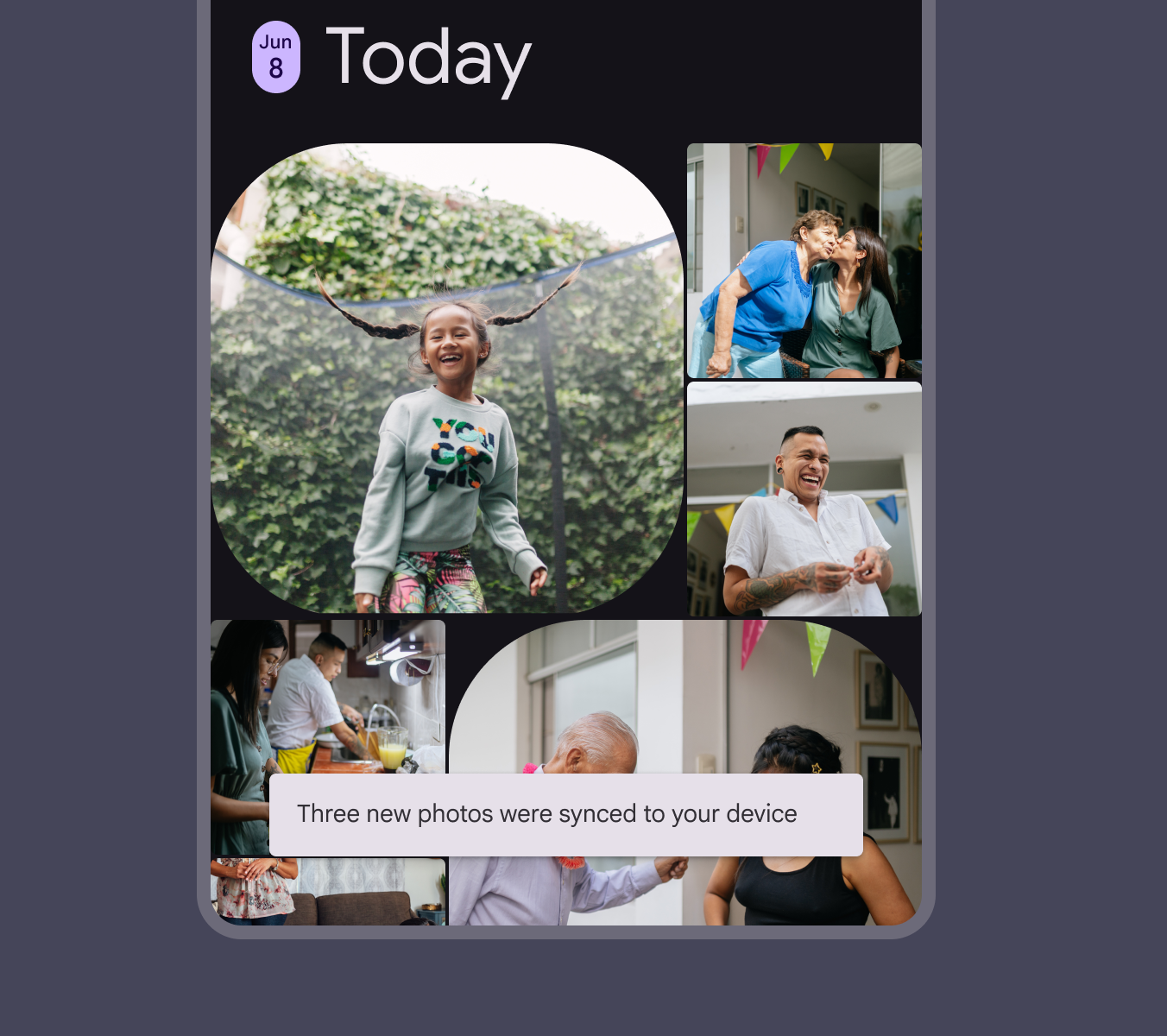
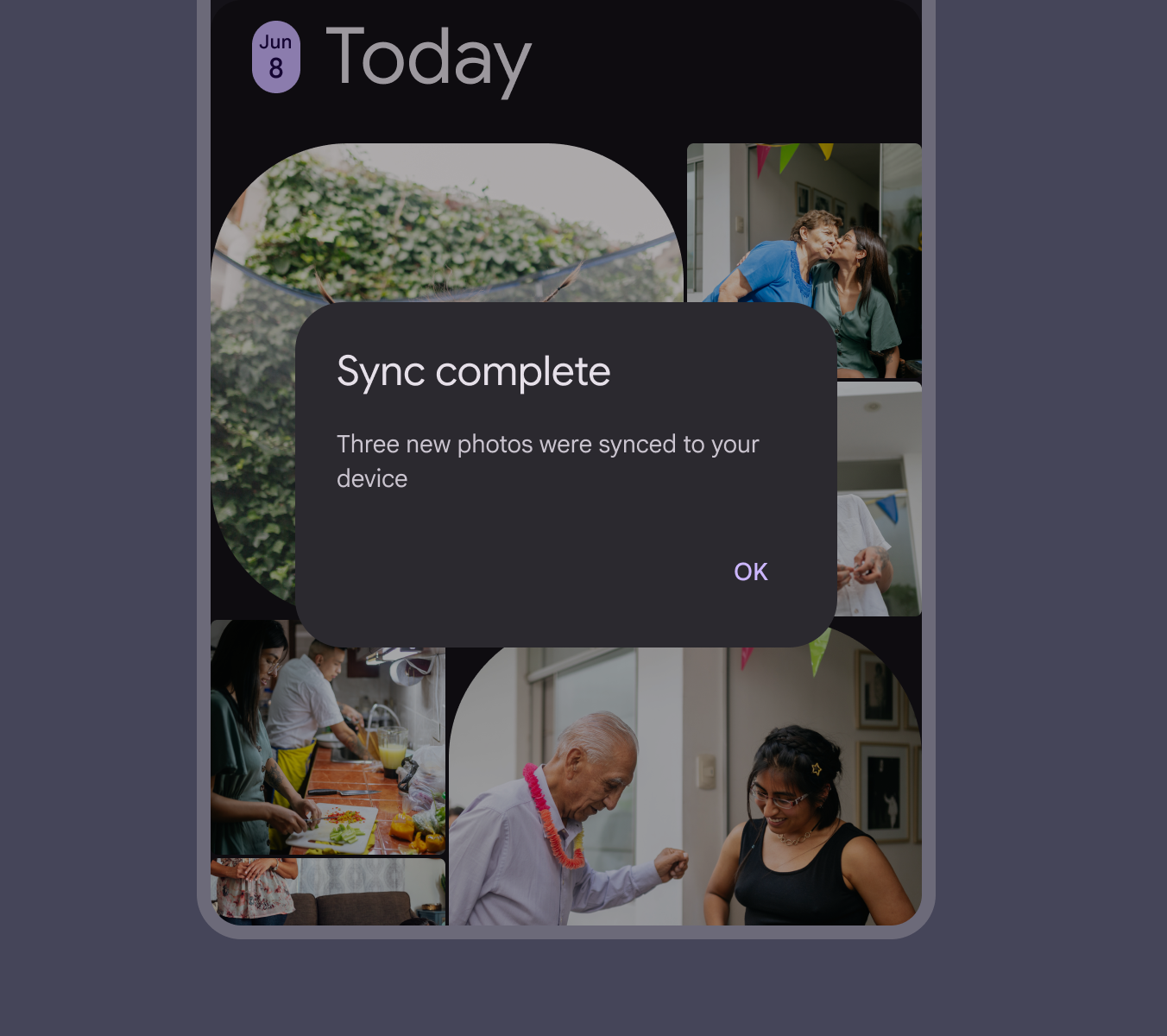
Podpowiedź wyświetlana w treści nie blokuje zawartości aplikacji fotograficznej na ekranie telefonu. Okno modalne blokuje zawartość aplikacji fotograficznej na ekranie telefonu.
Zalecane Informacje o mniejszym znaczeniu należy prezentować za pomocą innych elementów interfejsu, w ramach przepływu treści aplikacji.
Okno modalne blokuje zawartość aplikacji fotograficznej na ekranie telefonu.
Niezalecane Należy unikać umieszczania informacji o mniejszym znaczeniu w oknie dialogowym.

Powiększenie tekstu do 200%

Aby uniknąć nadmiernego zawijania lub obcinania tekstu, stosuj zwięzłe sformułowania.

W systemie Android nagłówki powinny być na tyle zwięzłe, aby po zwiększeniu rozmiaru tekstu do 200% mieściły się w czterech wierszach. Jeśli nagłówek przekracza ten limit i zostaje obcięty, zapewnij alternatywny sposób dostępu do pełnej treści, dostępny jednym dotknięciem.
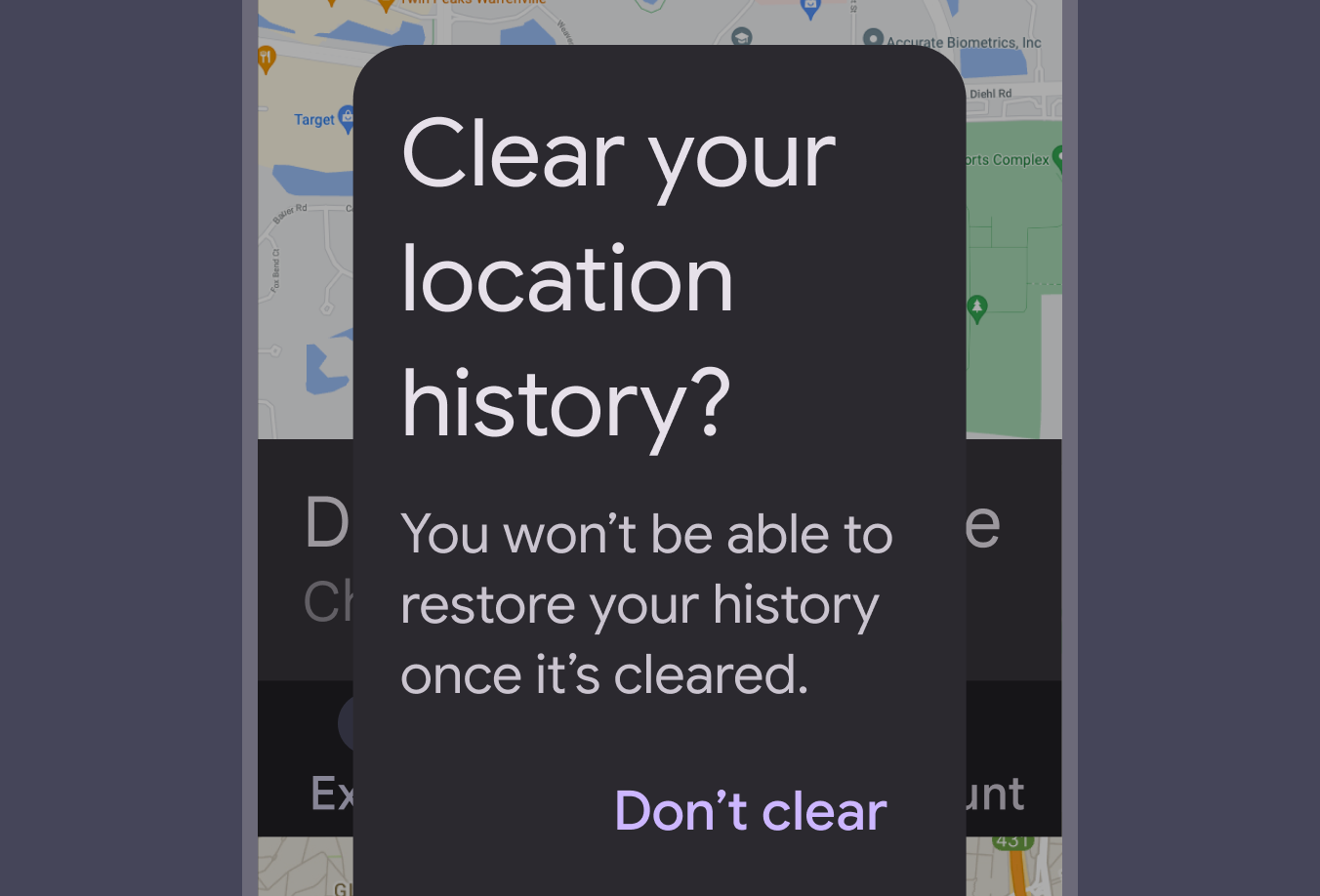
Tekst w oknie dialogowym powiększony do 200% zawija się wielokrotnie w nagłówku i opisie. Okno zajmuje większość ekranu telefonu.
Uwaga Aby uniknąć nadmiernego zawijania lub obcinania tekstu, stosuj zwięzłe sformułowania.

Elementy w oknach dialogowych

Ponieważ okna dialogowe mogą zawierać różne elementy, stosuj odpowiednie wytyczne dotyczące dostępnościProjektowanie z uwzględnieniem dostępności sprawia, że produkty są użyteczne dla osób o różnych możliwościach i potrzebach.Więcej o dostępności dla każdego z nich.

Oto typowe przykłady:

  1. Pola tekstowePola tekstowe pozwalają użytkownikom wprowadzać tekst do interfejsu.Więcej o polach tekstowych
  2. TypografiaTypografia w Material Design opiera się na skali czcionek uwzględniającej wymogi dostępności.Więcej o typografii
  3. PrzyciskiPrzyciski pozwalają użytkownikom podejmować działania i dokonywać wyborów jednym dotknięciem.Więcej o przyciskach
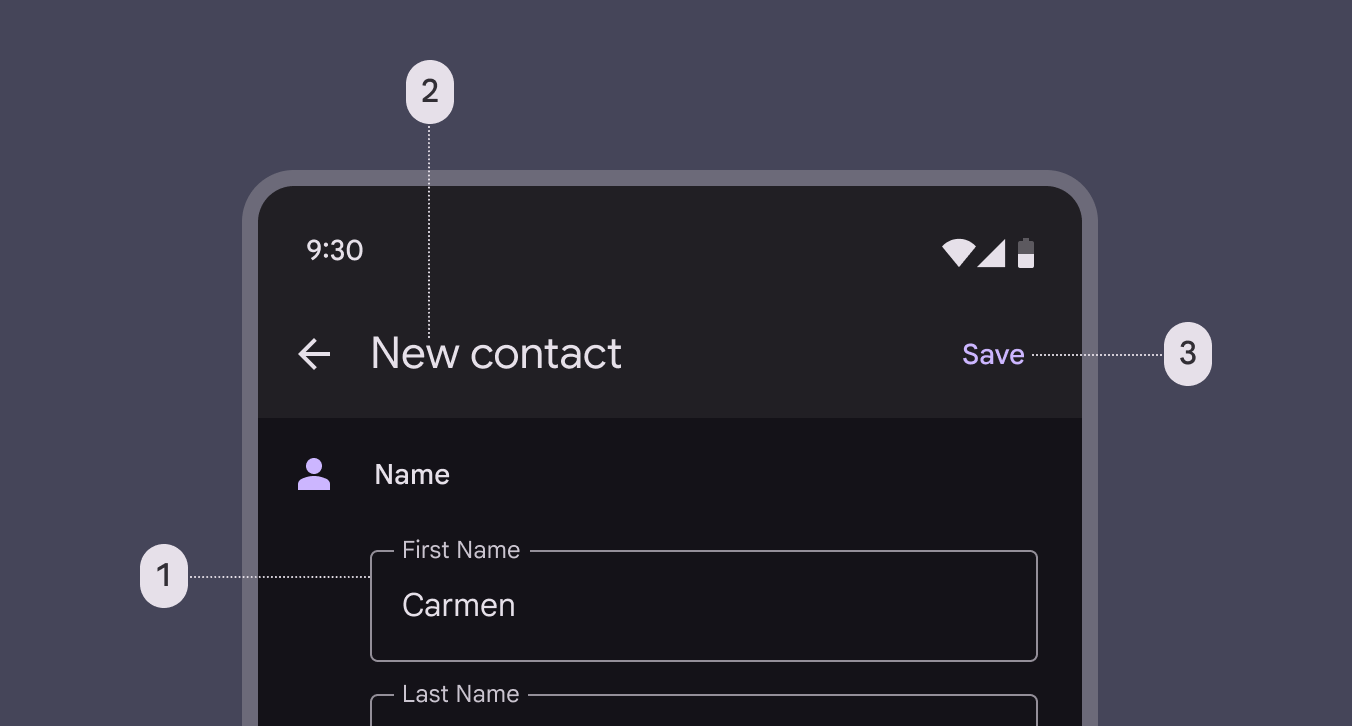
Trzy elementy pełnoekranowego okna dialogowego.
Pełnoekranowe okna dialogowe mogą zawierać różne elementy — takie jak (1) pola tekstowe, (2) typografia i (3) przyciski — które mogą mieć własne wytyczne dotyczące dostępności.

Początkowy fokus ​

Po otwarciu okna dialogowego fokus powinien zostać automatycznie ustawiony na jego pierwszym elemencie interaktywnym.
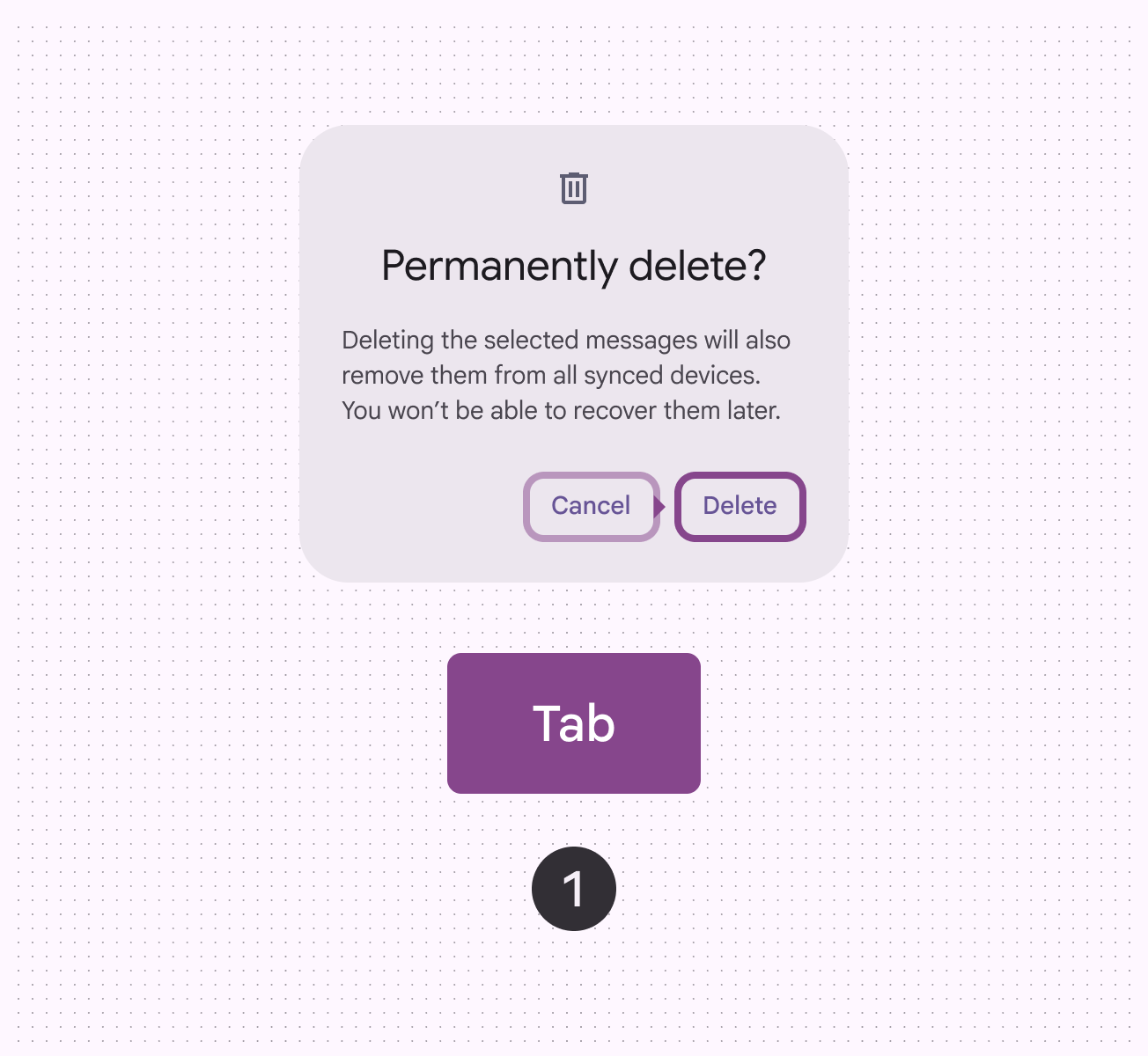
Okno modalne zatytułowane „Trwale usunąć?”, w którym po naciśnięciu klawisza Tab fokus ustawiono na drugim elemencie interaktywnym.
Początkowy fokus jest ustawiany na pierwszym elemencie interaktywnym w oknie dialogowym. Klawisz Tab przenosi fokus kolejno do następnych elementów interaktywnych, cyklicznie wracając do pierwszego.
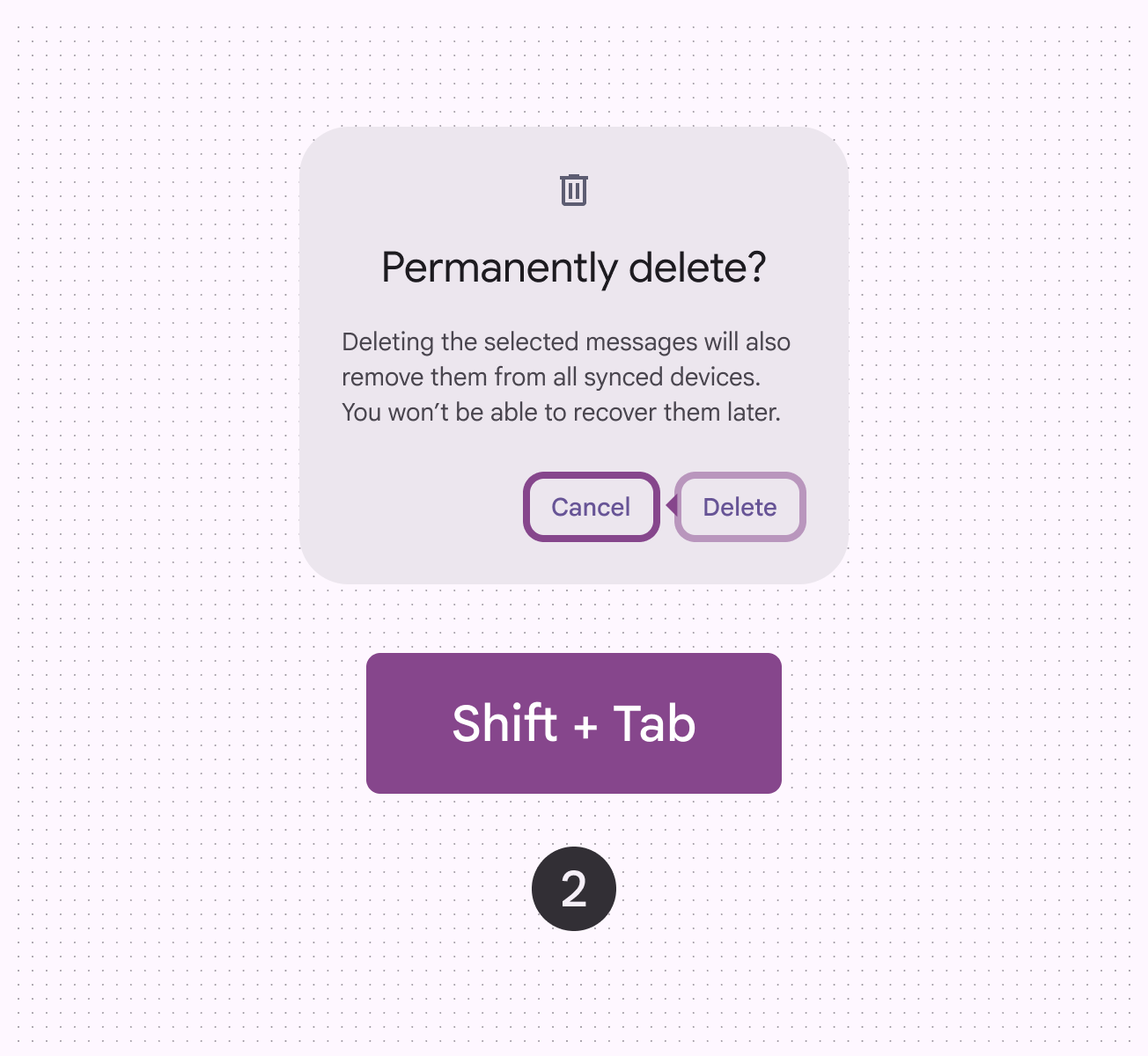
Okno modalne zatytułowane „Trwale usunąć?”, w którym po naciśnięciu klawiszy Shift i Tab fokus ustawiono na poprzednim elemencie interaktywnym.
Naciśnięcie Shift+Tab przenosi fokus w przeciwnym kierunku. Klawisz spacji lub Enter uruchamia lub zatwierdza działanie elementu, na którym znajduje się fokus.

Nawigacja klawiaturą ​

KlawiszeDziałania
TabFokus przechodzi do następnego elementu interaktywnego w oknie dialogowym; po ostatnim elemencie wraca do pierwszego.
Shift + TabFokus przechodzi do poprzedniego elementu interaktywnego w oknie dialogowym; po pierwszym elemencie wraca do ostatniego.
Spacja lub EnterUruchamia lub zatwierdza działanie elementu, na którym znajduje się fokusFokus wskazuje element aktualnie zaznaczony za pomocą metody wejściowej, np. klawiatury lub sterowania głosowego.Więcej o stanie fokusu.
EscapeZamyka okno dialogowe.

Etykietowanie elementów ​

Etykieta dostępnościProjektowanie z uwzględnieniem dostępności sprawia, że produkty są użyteczne dla osób o różnych możliwościach i potrzebach.Więcej o dostępności okna dialogowego jest zazwyczaj taka sama jak jego tytuł lub nagłówek.

W wersji webowej podstawowe okna dialogowe powinny mieć rolę alert okno dialogowe.
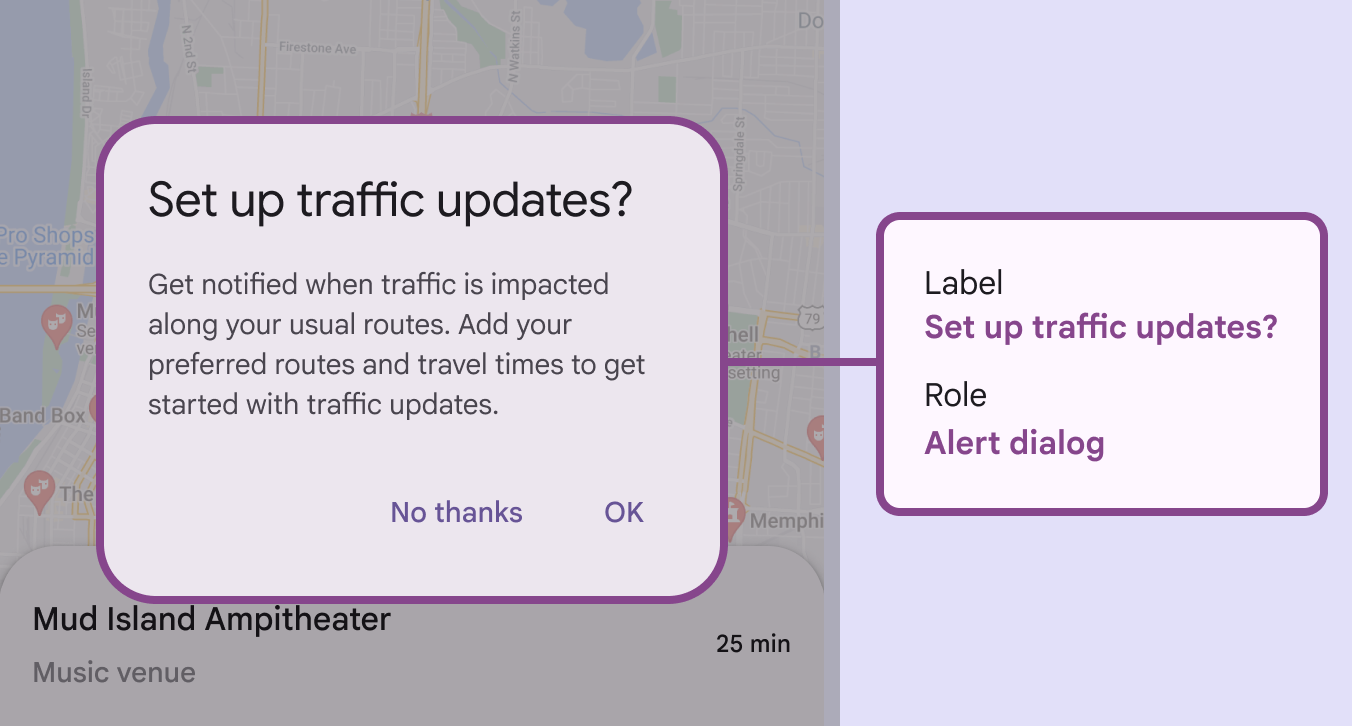
Okno dialogowe z rolą „alert dialog” i tytułem „Skonfigurować informacje o ruchu drogowym?” Etykieta okna to „Skonfigurować informacje o ruchu drogowym?”, a jego rola to „Alert Dialog”.
W wersji webowej podstawowe okna dialogowe są nazywane alert oknami dialogowymi.

Komponenty zawarte w oknie dialogowym, takie jak przyciski, należy etykietować zgodnie z wytycznymi dotyczącymi tych komponentów.

Zobacz typowe przykłady:

  • PrzyciskiPrzyciski pozwalają użytkownikom podejmować działania i dokonywać wyborów jednym dotknięciem.Więcej o przyciskach
  • Pola tekstowePola tekstowe pozwalają użytkownikom wprowadzać tekst do interfejsu.Więcej o polach tekstowych
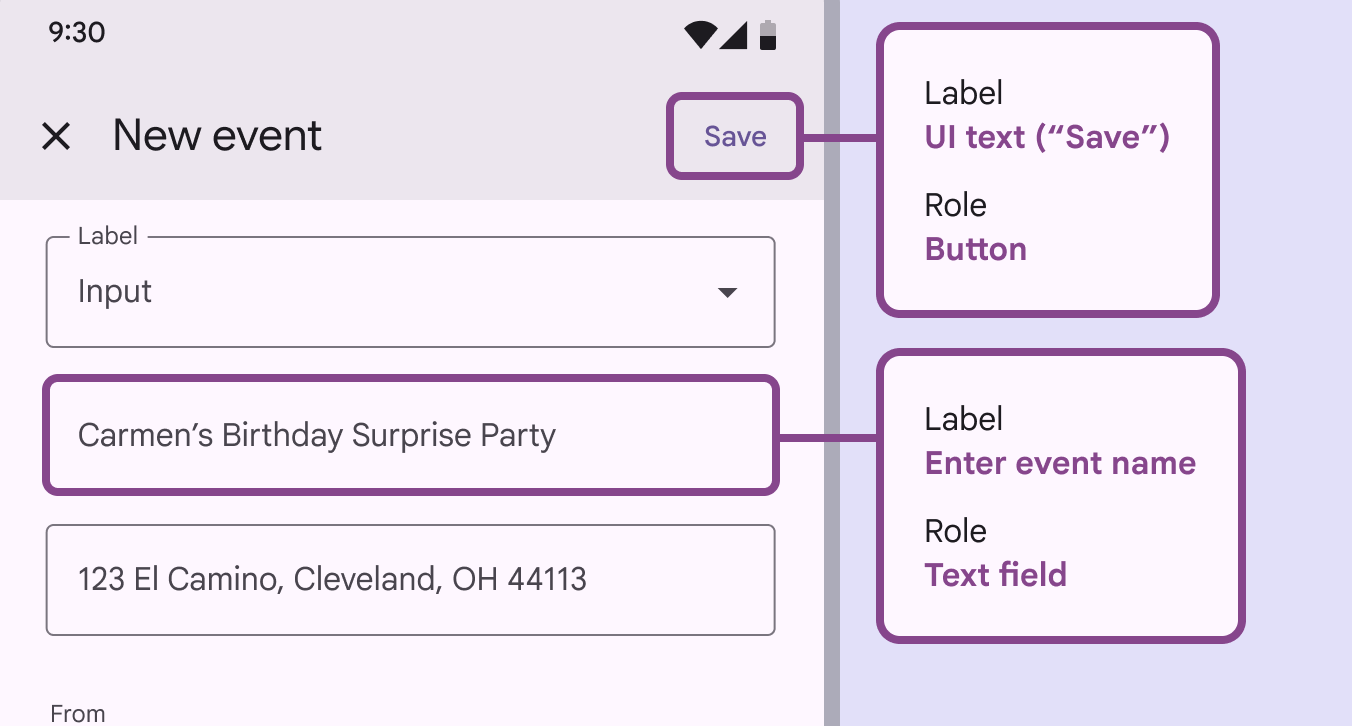
Pełnoekranowe okno dialogowe zatytułowane „Nowe wydarzenie”, zawierające przycisk „Zapisz” i pole tekstowe, oba z własnymi etykietami dostępności.
Elementy w oknie dialogowym należy etykietować zgodnie z wytycznymi właściwymi dla tych elementów.
Pager
Poprzednia stronaOkna dialogowe: wytyczne
Następna stronaDivider: Omówienie

Opublikowano na licencji Apache 2.0 lub CC BY 4.0.

Copyright © 2018-Present Google

https://m3.material.io/components/dialogs/accessibility

Opublikowano na licencji Apache 2.0 lub CC BY 4.0.

Copyright © 2018-Present Google