Skip to content
Material Design 3
Main Navigation
v3
v2
v1

日本語

English
简体中文
繁體中文
Español
Français
Русский
Português – Brasil
Deutsch
한국어
Italiano
Polski
Türkçe
čeština
magyar

日本語

English
简体中文
繁體中文
Español
Français
Русский
Português – Brasil
Deutsch
한국어
Italiano
Polski
Türkçe
čeština
magyar

外観

Sidebar Navigation

基礎

アクセシビリティ

概要: 原則

概要:支援技術

デザイン: 概要

デザイン: 色のコントラスト

デザイン: 構造

フローの設計

デザイン: 要素

ライティングとテキスト: ベストプラクティス

ライティングとテキスト: テキストの切り捨て

ライティングとテキスト:テキストのサイズ変更

すべての人のために構築する:ユーザーニーズ

すべての人のためのものづくり:コーデザイン

コンテンツデザイン

概要

代替テキスト

グローバルライティング:概要

グローバルライティング: 言葉の選択

通知

スタイルガイド: UXライティングのベストプラクティス

スタイルガイド: 語句の選択

スタイルガイド: 文法と句読点

Materialのカスタマイズ

デバイス

ウォッチ向けデザイン:概要

ウォッチ向けデザイン: 基礎

ウォッチ向けデザイン: スタイル

ウォッチ向けデザイン: レイアウト

XR

イマーシブ XR の設計: 概要

没入型 XR のデザイン: インタラクション

没入型 XR のデザイン: レイアウト

イマーシブXRのデザイン:アクセシビリティ

XR コンポーネント:概要

XR コンポーネント: アプリバー

XR コンポーネント: ダイアログ

XR コンポーネント: ナビゲーションバー

XR コンポーネント: ナビゲーションレール

XR コンポーネント: ツールバー

デザイントークン:概要

デザイントークン:トークンの使用方法

インタラクション

ジェスチャー

入力: 基礎

選択: 概要

状態:概要

状態:ステートレイヤー

状態: 状態の適用

レイアウト

レイアウトの概要: 概要

レイアウトの概要: レイアウトの構成要素

レイアウトの概要:アダプティブデザイン

スキャフォールド:概要

スキャフォールド:バー

スキャフォールド: レール

スキャフォールド:ペイン

グリッドとスペーシング:概要

グリッドとスペーシング: グリッド

グリッドとスペーシング: スペーシング

グリッドとスペーシング: 密度

ブレークポイント:概要

ブレークポイント: コンパクト

ブレークポイント:ミディアム

ブレークポイント: Expanded

ブレークポイント: ラージおよびエクストララージ

双方向対応と RTL

標準レイアウト例:概要

カノニカルレイアウトの例:フィード

標準レイアウト例:リスト詳細

標準レイアウト例:サポートペイン

ユーザビリティ:概要

ユーザビリティ: M3 Expressive の適用

Material A-Z

スタイル

カラー

カラーシステム: 概要

カラーシステム:システムの仕組み

カラーロール

カラースキーム

カラースキームの選択

静的カラースキーム:ベースライン

静的カラースキーム: カスタムブランド

ダイナミックカラースキーム:ソースの選択

ダイナミックカラースキーム: ユーザー生成ソース

ダイナミックカラースキーム: コンテンツベースのソース

高度なカスタマイズ: 概要

高度なカスタマイズ: 色を適用する

高度なカスタマイズ: 新しいカラーを定義する

高度なカスタマイズ: 既存の色を調整

カラーリソース

エレベーション: 概要

エレベーション: エレベーションの適用

エレベーション: トークン

アイコン: 概要

アイコン:アイコンのデザイン

アイコン: アイコンの適用

モーション

モーション物理システム:仕組み

モーション物理システム:仕様

イージングとデュレーション:イージングとデュレーションの適用

イージングとデュレーション: トークンと仕様

トランジション: トランジションパターン

トランジション: トランジションの適用

シェイプ: 概要と原則

シェイプ: コーナー半径スケール

シェイプ: シェイプモーフ

スペーシング: 概要

スペーシング:スペーシングの適用

スペーシング:トークン

タイポグラフィ:概要

タイポグラフィ:フォント

タイポグラフィ:タイプスケールとトークン

タイポグラフィ: タイプの適用

タイポグラフィ: エディトリアル・トリートメント

コンポーネント

アプリバー: 概要

アプリバー: 仕様

アプリバー: ガイドライン

アプリバー: アクセシビリティ

バッジ: 概要

バッジ:仕様

バッジ: ガイドライン

バッジ: アクセシビリティ

ボタン

すべてのボタン

ボタングループ:概要

ボタングループ: 仕様

ボタングループ:ガイドライン

ボタングループ:アクセシビリティ

ボタン:概要

ボタン: 仕様

ボタン: ガイドライン

ボタン: アクセシビリティ

拡張 FAB:概要

拡張 FAB: 仕様

拡張FAB: ガイドライン

拡張 FAB: アクセシビリティ

FAB メニュー:概要

FAB メニュー:仕様

FAB メニュー: ガイドライン

FABメニュー: アクセシビリティ

フローティングアクションボタン(FAB):概要

フローティングアクションボタン(FAB):仕様

フローティングアクションボタン(FAB):ガイドライン

フローティングアクションボタン(FAB):アクセシビリティ

アイコンボタン:概要

アイコンボタン:仕様

アイコンボタン:ガイドライン

アイコンボタン: アクセシビリティ

セグメントボタン:概要

セグメントボタン:仕様

セグメントボタン:ガイドライン

セグメントボタン: アクセシビリティ

分割ボタン:概要

分割ボタン: 仕様

分割ボタン: ガイドライン

分割ボタン:アクセシビリティ

カード: 概要

カード:仕様

カード:ガイドライン

カード: アクセシビリティ

カルーセル:概要

カルーセル: 仕様

カルーセル: ガイドライン

カルーセル: アクセシビリティ

チェックボックス:概要

チェックボックス: 仕様

チェックボックス: ガイドライン

チェックボックス:アクセシビリティ

チップ: 概要

チップ: 仕様

チップ:ガイドライン

チップ: アクセシビリティ

日付ピッカーと時刻ピッカー

日付ピッカー: 概要

日付ピッカー:仕様

日付ピッカー:ガイドライン

日付ピッカー: アクセシビリティ

時刻ピッカー:概要

時刻ピッカー:仕様

時刻ピッカー:ガイドライン

時刻ピッカー: アクセシビリティ

ダイアログ:概要

ダイアログ:仕様

ダイアログ:ガイドライン

ダイアログ: アクセシビリティ

ディバイダー:概要

ディバイダー: 仕様

ディバイダー:ガイドライン

ディバイダー:アクセシビリティ

リスト: 概要

リスト:仕様

リスト:ガイドライン

リスト: アクセシビリティ

ローディングと進行状況

ローディングインジケーター: 概要

ローディングインジケーター: 仕様

ローディングインジケーター: ガイドライン

ローディングインジケーター: アクセシビリティ

プログレスインジケーター:概要

プログレスインジケーター:仕様

プログレスインジケーター: ガイドライン

プログレスインジケーター:アクセシビリティ

メニュー:概要

メニュー:仕様

メニュー:ガイドライン

メニュー: アクセシビリティ

ナビゲーション

ナビゲーションバー:概要

ナビゲーションバー: 仕様

ナビゲーションバー: ガイドライン

ナビゲーションバー:アクセシビリティ

ナビゲーションドロワー:概要

ナビゲーションドロワー:仕様

ナビゲーションドロワー:ガイドライン

ナビゲーションドロワー: アクセシビリティ

ナビゲーションレール: 概要

ナビゲーションレール: 仕様

ナビゲーションレール: ガイドライン

ナビゲーションレール:アクセシビリティ

ラジオボタン:概要

ラジオボタン:仕様

ラジオボタン:ガイドライン

ラジオボタン: アクセシビリティ

検索: 概要

検索: 仕様

検索:ガイドライン

検索: アクセシビリティ

シート

ボトムシート:概要

ボトムシート: 仕様

ボトムシート: ガイドライン

ボトムシート: アクセシビリティ

サイドシート:概要

サイドシート:仕様

サイドシート:ガイドライン

サイドシート:アクセシビリティ

スライダー: 概要

スライダー:仕様

スライダー: ガイドライン

スライダー: アクセシビリティ

スナックバー:概要

スナックバー:仕様

スナックバー:ガイドライン

スナックバー:アクセシビリティ

スイッチ: 概要

スイッチ:仕様

スイッチ:ガイドライン

スイッチ:アクセシビリティ

タブ: 概要

タブ: 仕様

タブ: ガイドライン

タブ: アクセシビリティ

テキストフィールド:概要

テキストフィールド:仕様

テキストフィールド:ガイドライン

テキストフィールド: アクセシビリティ

ツールバー:概要

ツールバー: 仕様

ツールバー:ガイドライン

ツールバー:アクセシビリティ

ツールチップ: 概要

ツールチップ:仕様

ツールチップ: ガイドライン

ツールチップ: アクセシビリティ

このページの内容

ダイアログ: アクセシビリティ ​

ダイアログは、ユーザーフロー内で重要なプロンプトを表示するために使用します。

ユースケース ​

支援技術を使用するユーザーは、次の操作を実行できる必要があります:

  • ダイアログを開閉すること
  • ダイアログがインタラクティブな場合は、テキストフィールドテキストフィールドを使用すると、ユーザーは UI にテキストを入力できます。テキストフィールドの詳細や選択可能なリストリストはテキストと画像の連続した縦方向のインデックスです。リストの詳細などの入力を行い、送信できること
  • ダイアログのコンテンツがコンテナからはみ出す場合は、すべてのコンテンツにアクセスできるようにダイアログをスクロールできること

インタラクションとスタイル ​

使用は控えめに

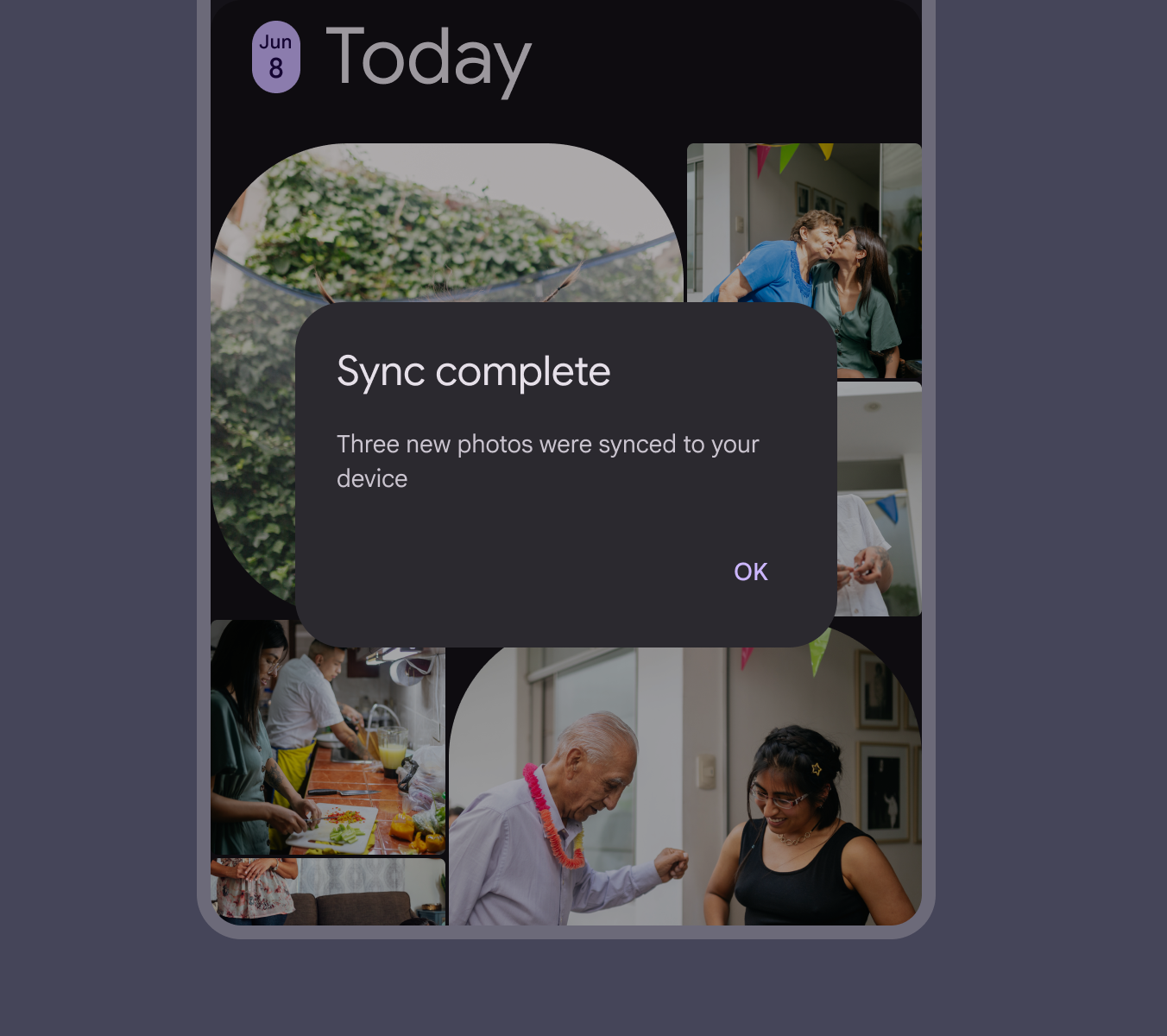
ダイアログは、意図的にユーザーの操作を中断する UI です。アプリのコンテンツの前面に表示されるため、たとえばスクリーンリーダーを使用してページを操作しているユーザーなどにとって、コンテンツの流れを妨げます。

そのため、ダイアログの使用は控えめにし、重要な情報を提供する場合に限って使用してください。重要度の低い情報は、アプリのコンテンツの流れを妨げない方法で提示してください。
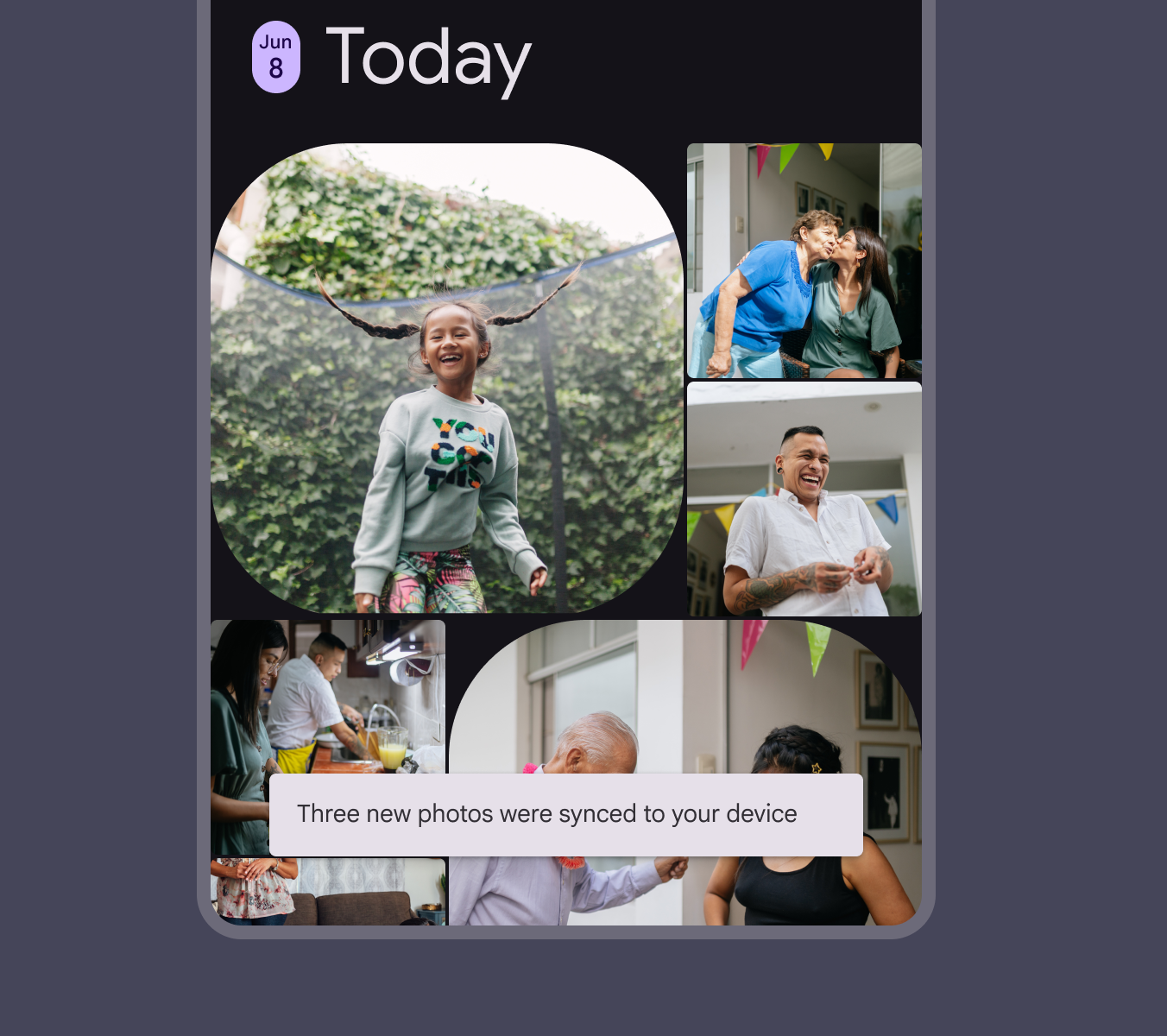
モバイル画面で、インラインツールチップは写真アプリのコンテンツをブロックしません。モーダルダイアログは、モバイル画面で写真アプリのコンテンツをブロックします。
推奨 重要度の低い情報は、アプリのコンテンツの流れの中で他の UI を使用して提示してください
モーダルダイアログは、モバイル画面で写真アプリのコンテンツをブロックします。
非推奨 重要度の低い情報をダイアログに表示することは避けてください

200%のテキストサイズ

簡潔な文言を使用し、テキストの過度な折り返しや切り捨てを避けてください。

Android では、テキストサイズを 200% に拡大しても見出しが4行以内に収まるように、見出しを簡潔に保つ必要があります。見出しがこの上限を超えて切り捨てられる場合は、1 回のタップで完全なコンテンツにアクセスできる代替手段を提供してください。
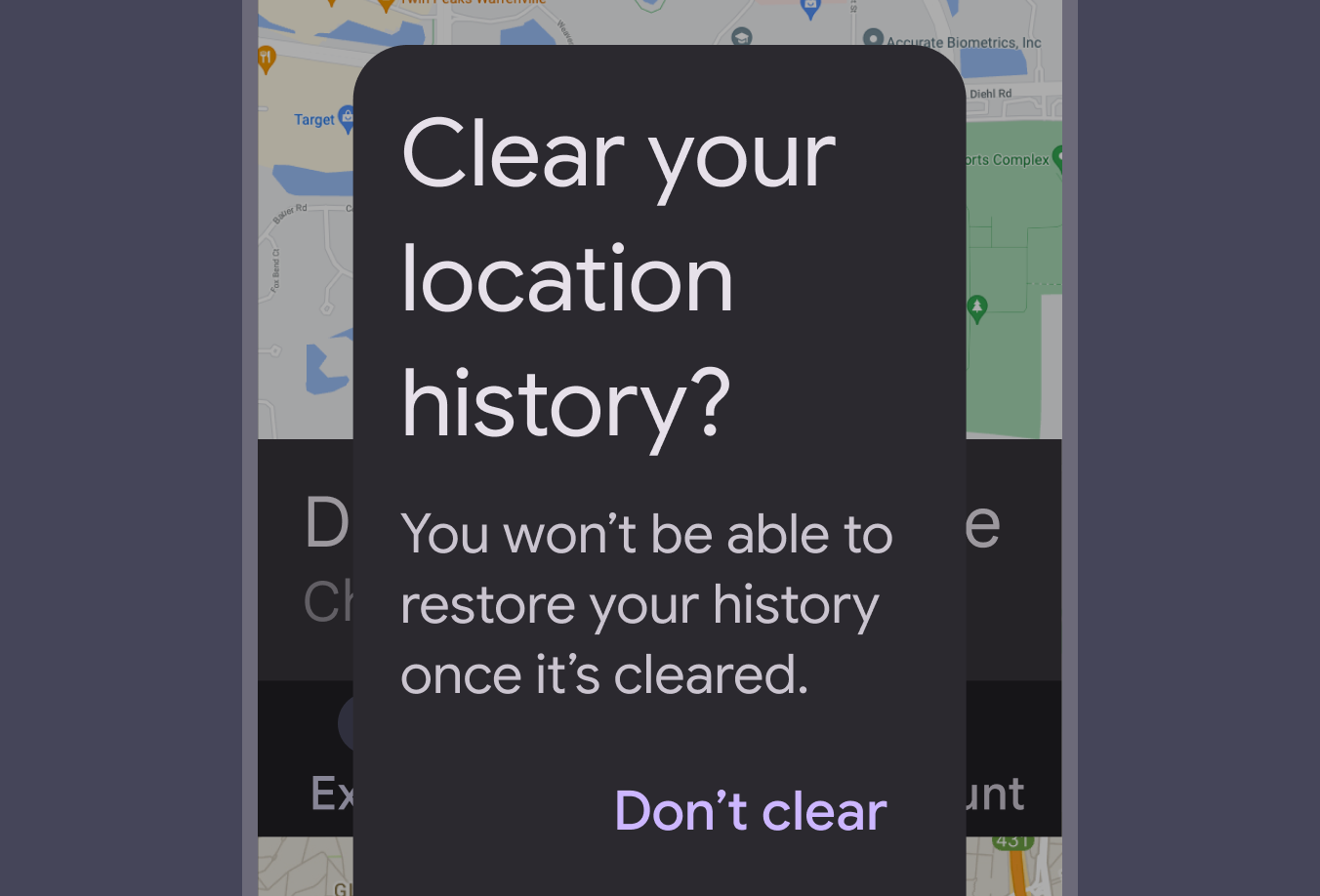
200%のテキストを含むダイアログでは、ヘッダーと説明が複数回折り返されます。ダイアログがモバイル画面の大部分を覆います。
注意 簡潔な文言を選び、過度なテキストの折り返しや切り捨てを避けてください

ダイアログ内の要素

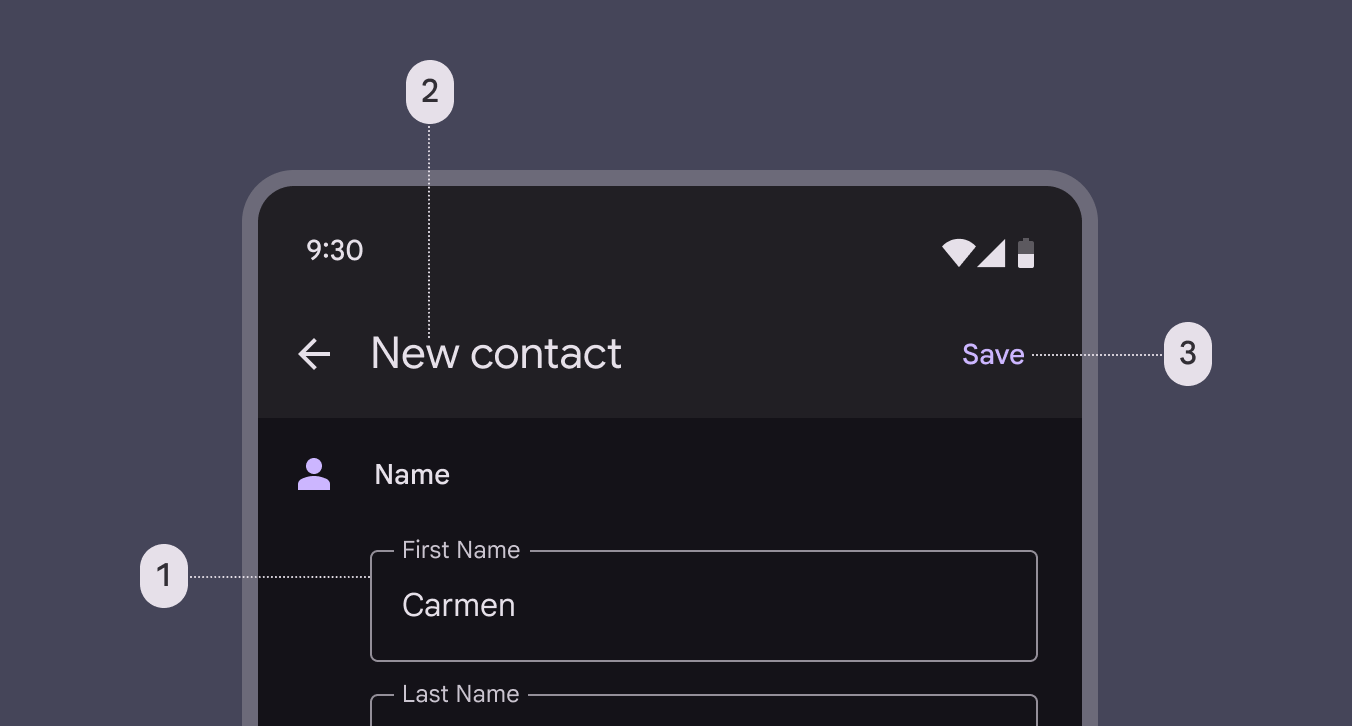
ダイアログにはさまざまな要素を含めることができるため、各要素に関連するアクセシビリティアクセシブルデザインにより、あらゆる能力を持つ人が製品を使用できるようになります。アクセシビリティの詳細ガイドラインを参照してください。

一般的な例は次のとおりです。

  1. テキストフィールドテキストフィールドを使用すると、ユーザーは UI にテキストを入力できます。テキストフィールドの詳細
  2. タイポグラフィMaterial のタイポグラフィは、アクセシビリティに配慮したタイプスケールに準拠しています。タイポグラフィの詳細
  3. ボタンボタンを使用すると、ユーザーは 1 回のタップでアクションを実行したり、選択したりできます。ボタンの詳細
全画面ダイアログの3つの要素。
全画面ダイアログには、(1) テキストフィールド、(2) タイポグラフィ、(3) ボタンなど、さまざまな要素を含めることができ、それぞれに固有のアクセシビリティガイドラインがある場合があります

初期フォーカス ​

ダイアログが表示されたら、フォーカスは自動的にダイアログ内の最初のインタラクティブ要素に移動する必要があります。
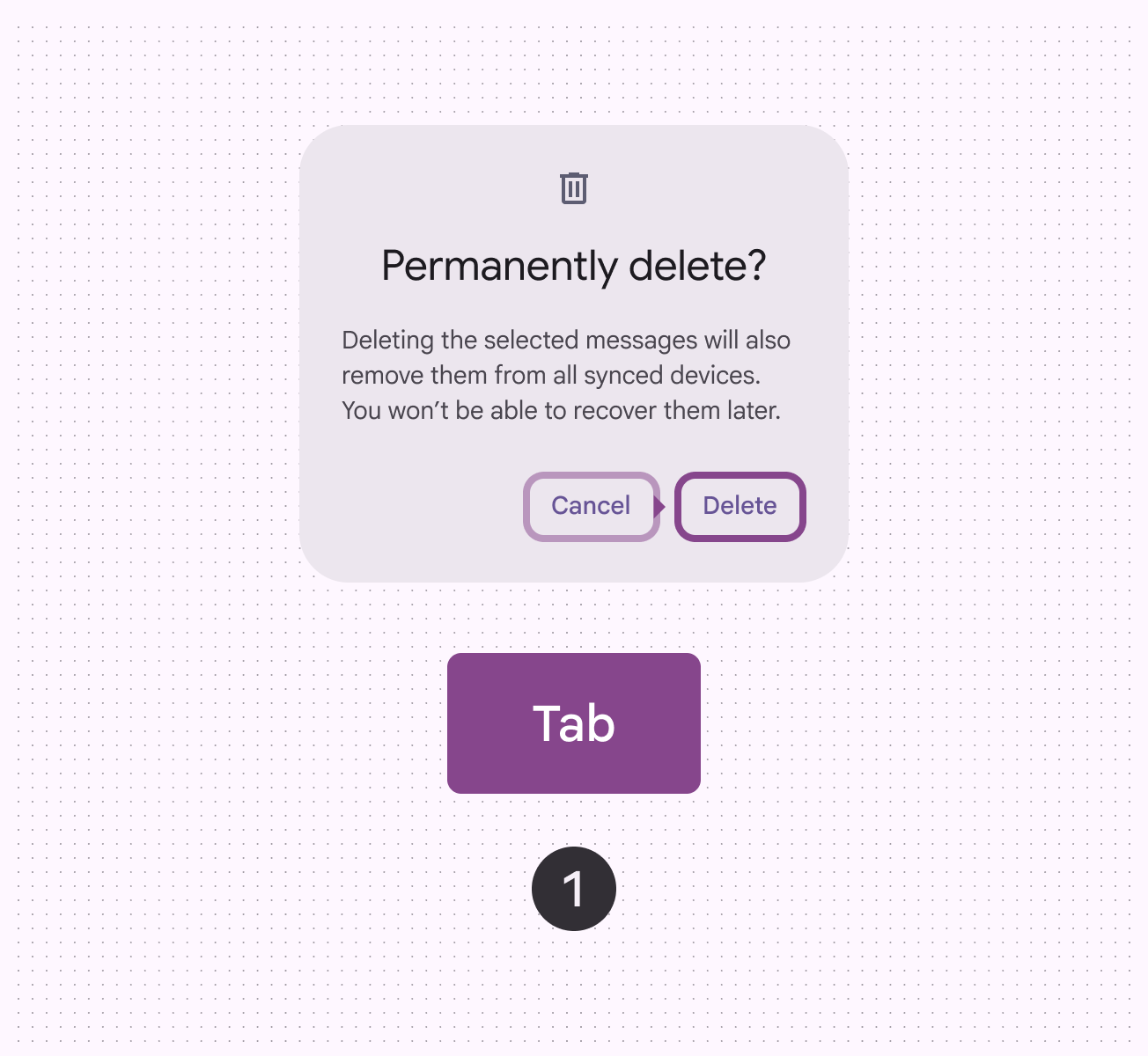
「完全に削除しますか?」というタイトルのモーダルダイアログ。Tab キーを押すと、2 番目のインタラクティブ要素にフォーカスが移動します。
初期フォーカスは、ダイアログ内の最初のインタラクティブ要素に移動します。Tab キーを押すと、フォーカスは次のインタラクティブ要素へ順に移動し、最後の要素から最初の要素へ循環します。
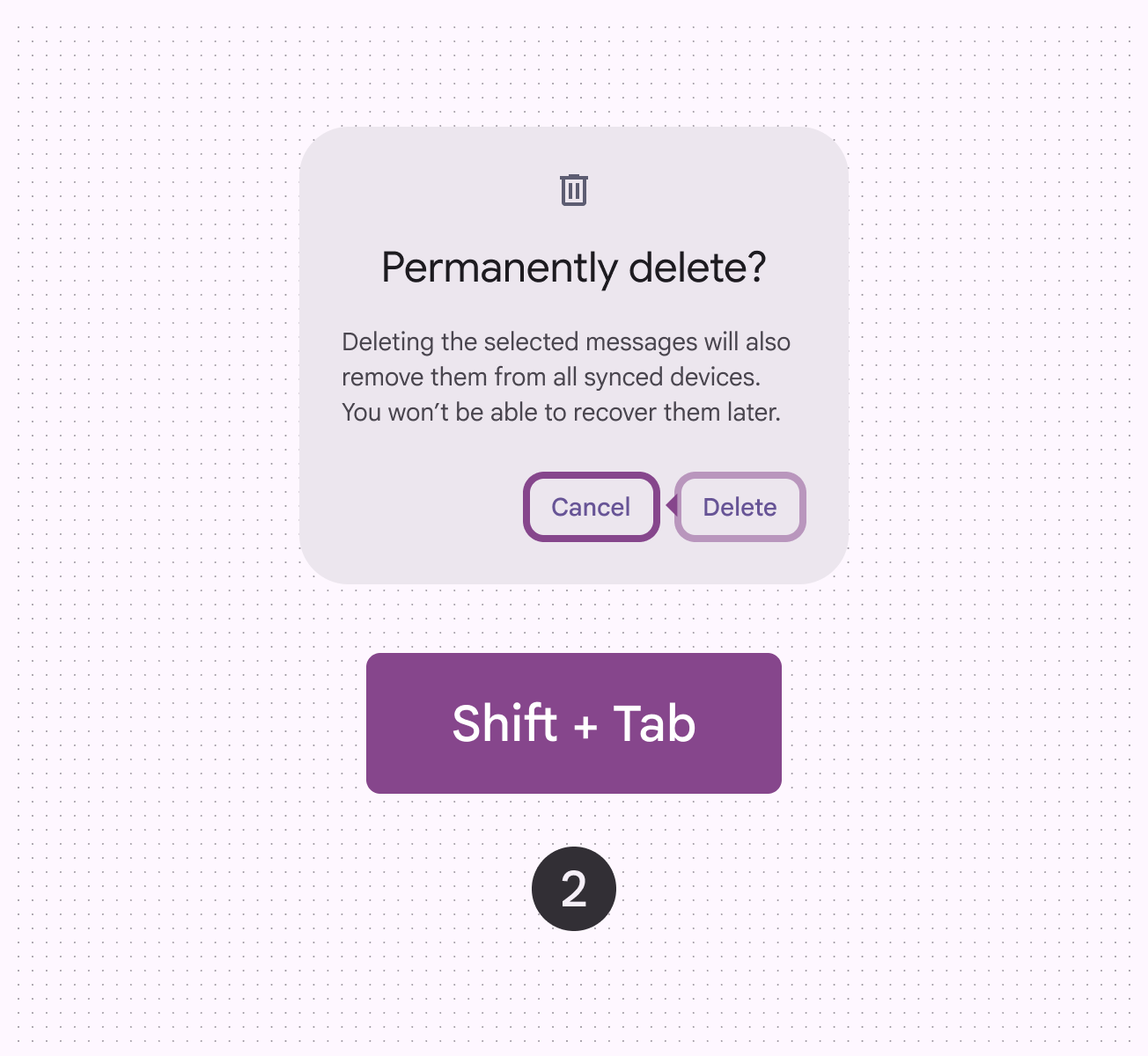
「完全に削除しますか?」というタイトルのモーダルダイアログ。Shift キーを押しながら Tab キーを押すと、前のインタラクティブ要素にフォーカスが移動します。
Shift キーと Tab キーを組み合わせると、フォーカスは逆方向に移動します。スペースキーまたは Enter キーを押すと、フォーカスされている要素のアクションを実行または確定します。

キーボードナビゲーション ​

キーアクション
Tabダイアログ内の次のインタラクティブ要素にフォーカスを移動します。最後の要素にフォーカスがある場合は、最初の要素に移動します
Shift + Tabダイアログ内の前のインタラクティブ要素にフォーカスを移動します。最初の要素にフォーカスがある場合は、最後の要素に移動します
スペースキーまたは Enter キーフォーカスされているフォーカス状態は、ユーザーがキーボードや音声などの入力方法を使用して要素を強調表示していることを示します。フォーカス状態の詳細要素のアクションを実行または確定します
Escapeダイアログを閉じます

要素のラベル付け ​

ダイアログのアクセシビリティアクセシブルデザインにより、あらゆる能力を持つ人が製品を使用できるようになります。アクセシビリティの詳細ラベルは、通常、ダイアログのタイトルまたは見出しと同じです。

ウェブでは、基本的なダイアログにアラートダイアログのロールを指定する必要があります。
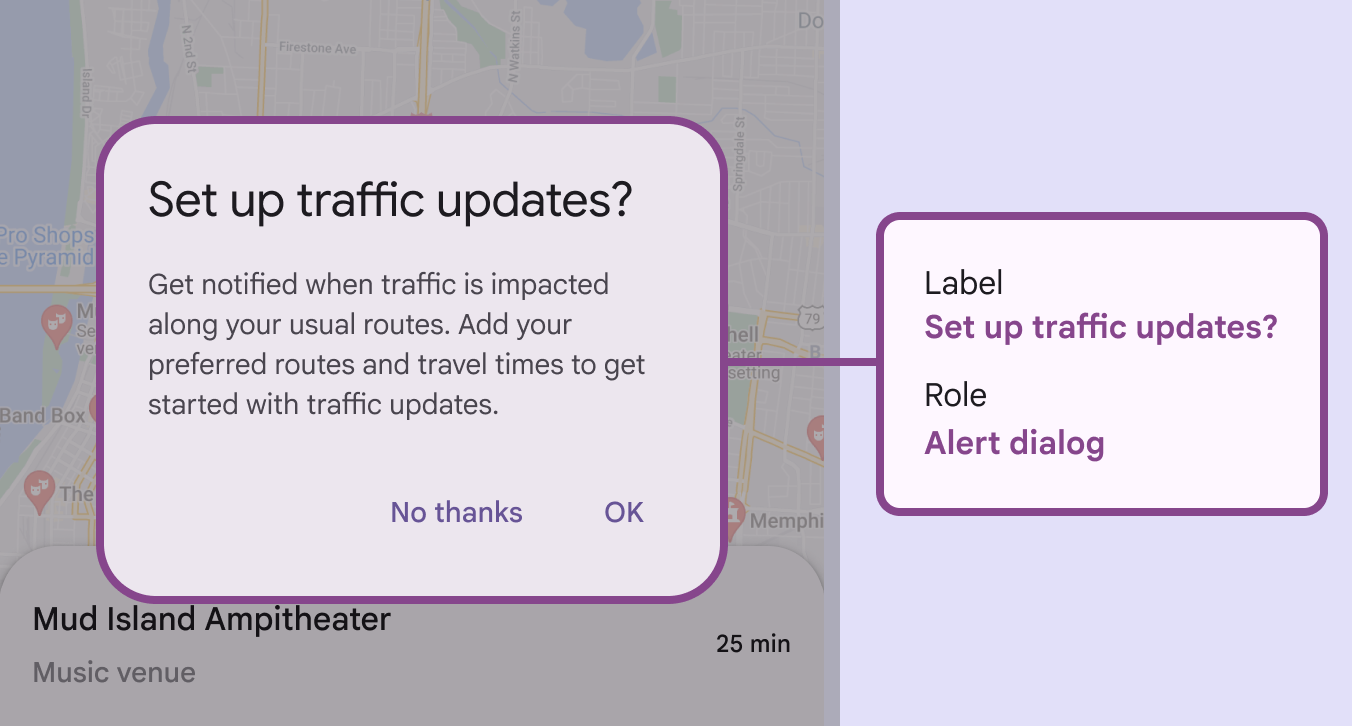
タイトルが「交通情報の更新を設定しますか?」のアラートダイアログ。ラベルは「交通情報の更新を設定しますか?」、ロールは「アラートダイアログ」です。
基本的なダイアログは、ウェブではアラートダイアログと呼ばれます

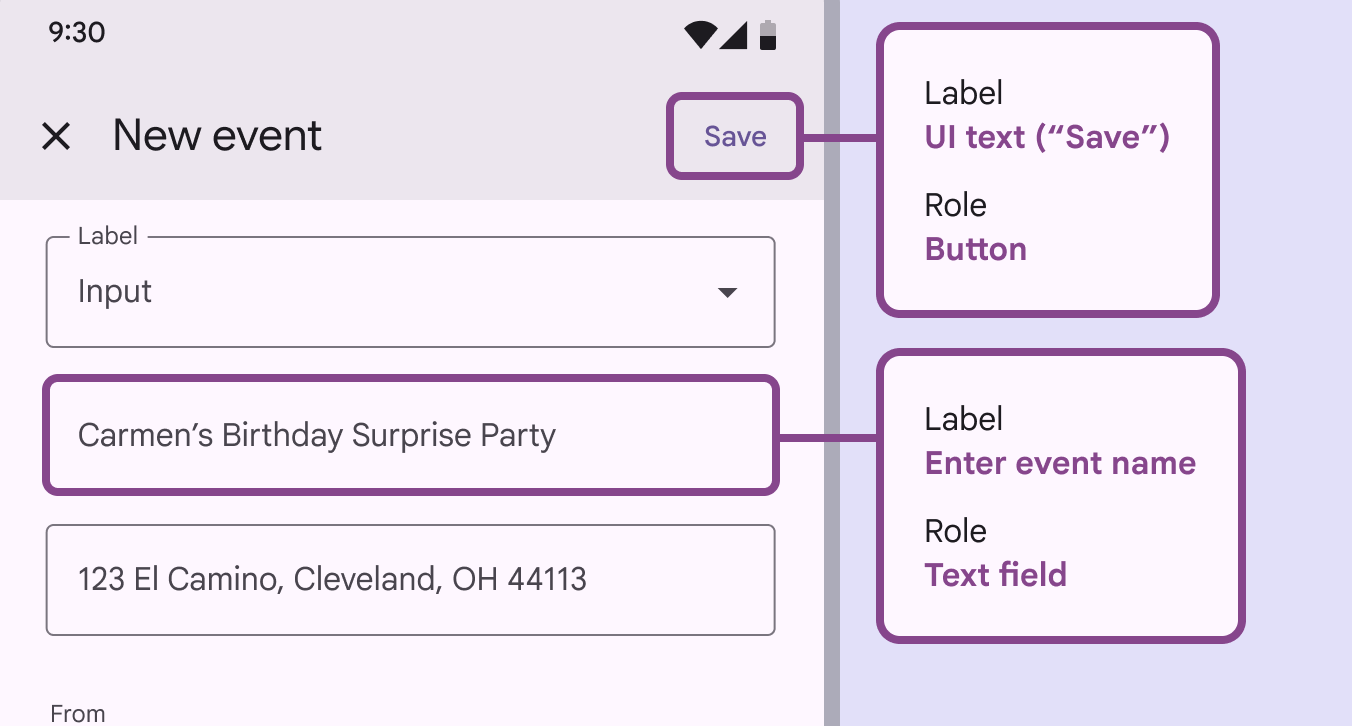
ダイアログ内のボタンなどのコンポーネントには、各コンポーネント固有のガイドラインに従ってラベルを付ける必要があります。

一般的な例については、以下を参照してください。

  • ボタンボタンを使用すると、ユーザーは 1 回のタップでアクションを実行したり、選択したりできます。ボタンの詳細
  • テキストフィールドテキストフィールドを使用すると、ユーザーは UI にテキストを入力できます。テキストフィールドの詳細
「新しい予定」というタイトルの全画面ダイアログ。「保存」ボタンとテキストフィールドが含まれ、どちらにも独自のアクセシビリティラベルがあります。
ダイアログ内の要素は、それぞれのガイドラインに従ってラベルを付ける必要があります
Pager
前のページダイアログ:ガイドライン
次のページディバイダー:概要

Apache 2.0 ライセンス または CC BY 4.0 の下で公開されています。

Copyright © 2018-Present Google

https://m3.material.io/components/dialogs/accessibility

Apache 2.0 ライセンス または CC BY 4.0 の下で公開されています。

Copyright © 2018-Present Google