

Boutons d’icône : spécifications
Les boutons d’icône aident les utilisateurs à effectuer des actions en un seul appui.
Variantes

- Bouton d’icône par défaut
- Bouton d’icône à bascule
| Variante | M3 | M3 Expressive |
|---|---|---|
| Par défaut | Disponible | Disponible |
| À bascule (sélection) | Disponible | Disponible |
Configurations
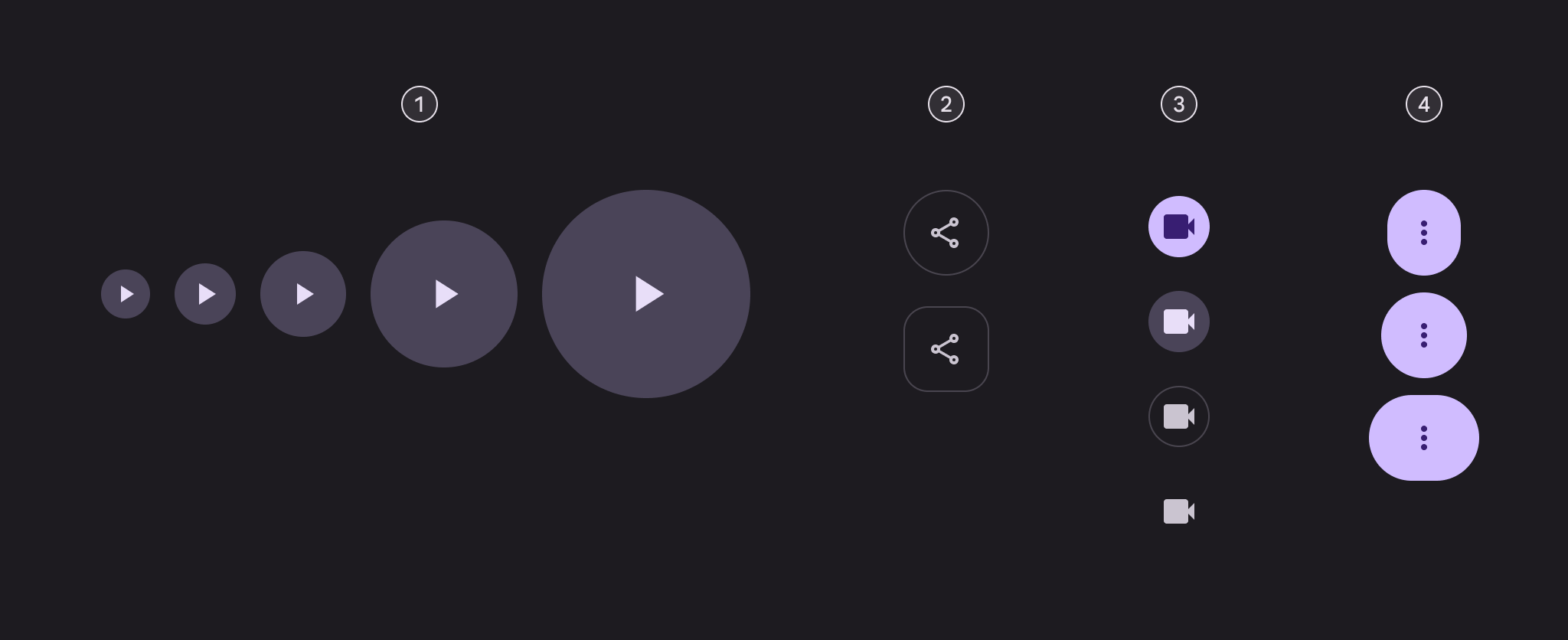
- Cinq tailles
- Deux formes
- Quatre styles de couleur
- Trois largeurs
| Catégorie | Options | M3 | M3 Expressive |
|---|---|---|---|
| Taille | Petite (par défaut) | Disponible | Disponible |
| XS, M, L, XL | -- | Disponible | |
| Forme | Ronde (par défaut) | Disponible | Disponible |
| Carrée | -- | Disponible | |
| Couleur | Rempli (par défaut), tonal, à contour, standard | Disponible | Disponible |
| Largeur | Par défaut | Disponible | Disponible |
| Étroite, large | -- | Disponible |
Jetons et spécifications
Les jeux de jetons des boutons d’icône sont organisés par catégorie : jetons communs, couleur et taille. Sélectionnez le jeu de jetons dans le menu du tableau. En savoir plus sur les jetons de design
Bouton d’icône - Couleur - Rempli
Bouton d’icône - Couleur - Tonal
Bouton d’icône - Couleur - À contour
Bouton d’icône - Couleur - Standard
Bouton d’icône - Taille - Très petite
| Token | Valeur |
|---|---|
| Icon button xsmall container height | 32dp |
| Icon button xsmall icon size | 20dp |
| Icon button xsmall narrow leading space | 4dp |
| Icon button xsmall narrow trailing space | 4dp |
| Icon button xsmall default leading space | 6dp |
| Icon button xsmall default trailing space | 6dp |
| Icon button xsmall wide leading space | 10dp |
| Icon button xsmall wide trailing space | 10dp |
| Icon button xsmall container shape round | Circular |
| Icon button xsmall container shape square | 12dp |
| Icon button xsmall outline width | 1dp |
| Icon button xsmall shape pressed morph | 8dp |
| Icon button xsmall shape spring animation damping | 0.9 |
| Icon button xsmall shape spring animation stiffness | 1400 |
| Icon button xsmall selected container shape round | 12dp |
| Icon button xsmall selected container shape square | Circular |
Bouton d’icône - Taille - Petite
| Token | Valeur |
|---|---|
| Icon button small container height | 40dp |
| Icon button small icon size | 24dp |
| Icon button small narrow leading space | 4dp |
| Icon button small narrow trailing space | 4dp |
| Icon button small default leading space | 8dp |
| Icon button small default trailing space | 8dp |
| Icon button small wide leading space | 14dp |
| Icon button small wide trailing space | 14dp |
| Icon button small container shape round | Circular |
| Icon button small container shape square | 12dp |
| Icon button small outline width | 1dp |
| Icon button small shape pressed morph | 8dp |
| Icon button small shape spring animation damping | 0.9 |
| Icon button small shape spring animation stiffness | 1400 |
| Icon button small selected container shape round | 12dp |
| Icon button small selected container shape square | Circular |
Bouton d’icône - Taille - Moyenne
| Token | Valeur |
|---|---|
| Icon button medium container height | 56dp |
| Icon button medium icon size | 24dp |
| Icon button medium narrow leading space | 12dp |
| Icon button medium narrow trailing space | 12dp |
| Icon button medium default leading space | 16dp |
| Icon button medium default trailing space | 16dp |
| Icon button medium wide leading space | 24dp |
| Icon button medium wide trailing space | 24dp |
| Icon button medium container shape round | Circular |
| Icon button medium container shape square | 16dp |
| Icon button medium outline width | 1dp |
| Icon button medium shape pressed morph | 12dp |
| Icon button medium shape spring animation damping | 0.9 |
| Icon button medium shape spring animation stiffness | 1400 |
| Icon button medium selected container shape round | 16dp |
| Icon button medium selected container shape square | Circular |
Bouton d’icône - Taille - Grande
| Token | Valeur |
|---|---|
| Icon button large container height | 96dp |
| Icon button large icon size | 32dp |
| Icon button large narrow leading space | 16dp |
| Icon button large narrow trailing space | 16dp |
| Icon button large default leading space | 32dp |
| Icon button large default trailing space | 32dp |
| Icon button large wide leading space | 48dp |
| Icon button large wide trailing space | 48dp |
| Icon button large container shape round | Circular |
| Icon button large container shape square | 28dp |
| Icon button large outline width | 2dp |
| Icon button large shape pressed morph | 16dp |
| Icon button large shape spring animation damping | 0.9 |
| Icon button large shape spring animation stiffness | 1400 |
| Icon button large selected container shape round | 28dp |
| Icon button large selected container shape square | Circular |
Bouton d’icône - Taille - Très grande
| Token | Valeur |
|---|---|
| Icon button xlarge container height | 136dp |
| Icon button xlarge icon size | 40dp |
| Icon button xlarge narrow leading space | 32dp |
| Icon button xlarge narrow trailing space | 32dp |
| Icon button xlarge default leading space | 48dp |
| Icon button xlarge default trailing space | 48dp |
| Icon button xlarge wide leading space | 72dp |
| Icon button xlarge wide trailing space | 72dp |
| Icon button xlarge container shape round | Circular |
| Icon button xlarge container shape square | 28dp |
| Icon button xlarge outline width | 3dp |
| Icon button xlarge shape pressed morph | 16dp |
| Icon button xlarge shape spring animation damping | 0.9 |
| Icon button xlarge shape spring animation stiffness | 1400 |
| Icon button xlarge selected container shape round | 28dp |
| Icon button xlarge selected container shape square | Circular |
Anatomie

- Icône
- Conteneur
Couleur
Les valeurs de couleur sont appliquées via des jetons de design. Pour les concepteurs, cela implique d’utiliser des valeurs de couleur alignées sur les jetons ; côté implémentation, une valeur de couleur correspond à un jeton qui référence une valeur.
Il existe quatre styles de couleur intégrés : rempli, tonal, à contour et standard. Les boutons par défaut et les boutons à bascule utilisent des rôles de couleur différents selon le style.
TIP
Ces rôles de couleur ont été choisis pour garantir la cohérence et la familiarité du design. D’autres rôles de couleur peuvent être utilisés tant que le conteneur et le texte présentent un rapport de contraste de 3:1. Par exemple, les rôles tertiaire et sur tertiaire.
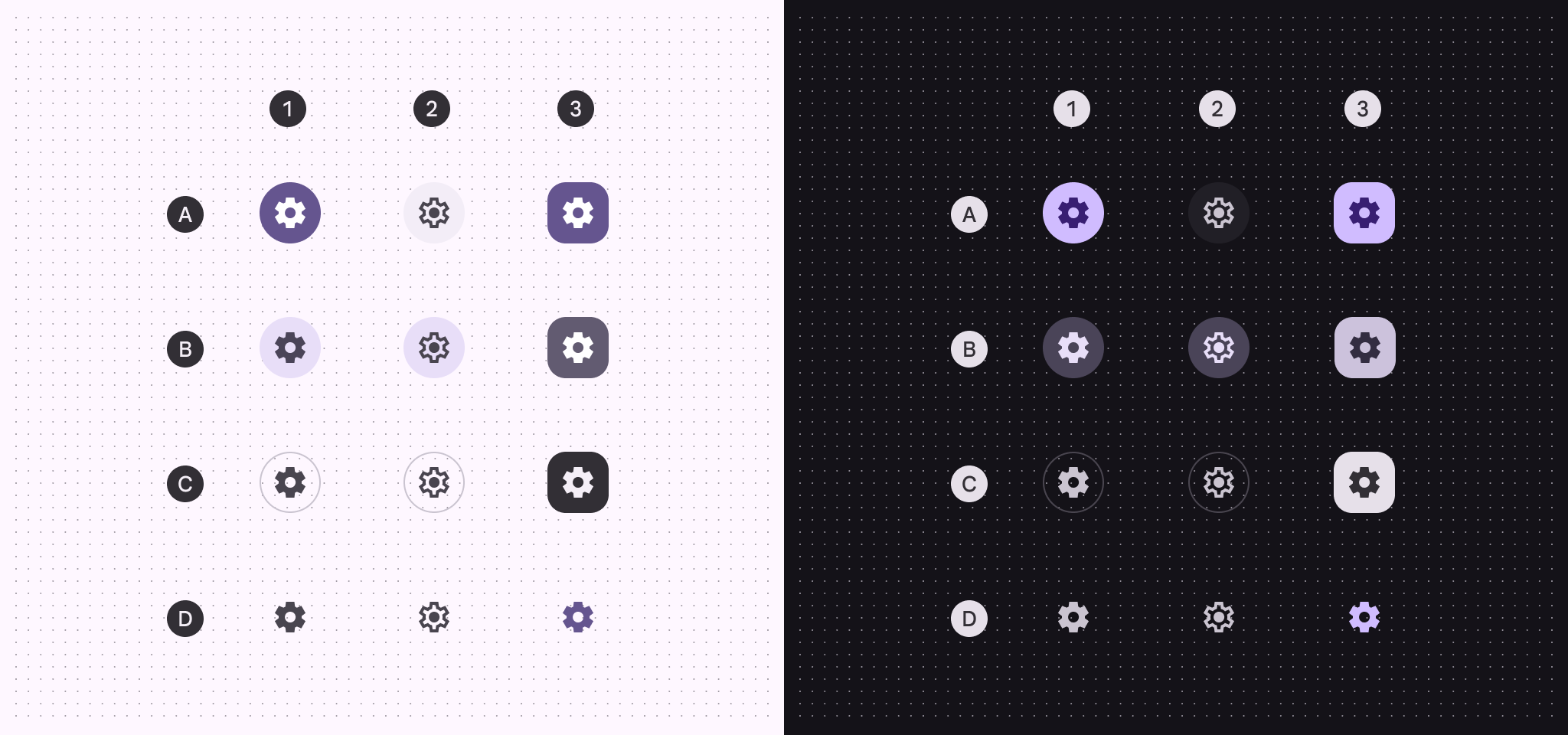
A : Rempli, B : Tonal, C : À contour, D : Standard
- Par défaut
- À bascule, non sélectionné
- À bascule, sélectionné
| 1. Par défaut | 2. À bascule, non sélectionné | 3. À bascule, sélectionné | |
|---|---|---|---|
| Conteneur rempli Icône remplie | Primaire Sur primaire | Conteneur de surface Sur variante de surface | Primaire Sur primaire |
| Conteneur tonal Icône tonale | Conteneur secondaire Sur conteneur secondaire | Conteneur secondaire Sur conteneur secondaire | Secondaire Sur secondaire |
| Conteneur à contour Icône à contour | Variante de contour (contour) Sur variante de surface | Variante de contour (contour) Sur variante de surface | Surface inversée Sur surface inversée |
| Icône standard | Sur variante de surface | Sur variante de surface | Primaire |
États
Les états sont des représentations visuelles utilisées pour communiquer le statut d’un composant ou d’un élément interactif. Les couches d’état modifient légèrement la couleur du bouton. Les états désactivés utilisent des couleurs de base distinctes. Voir les jetons pour plus de détails
États du bouton rempli
Par défaut
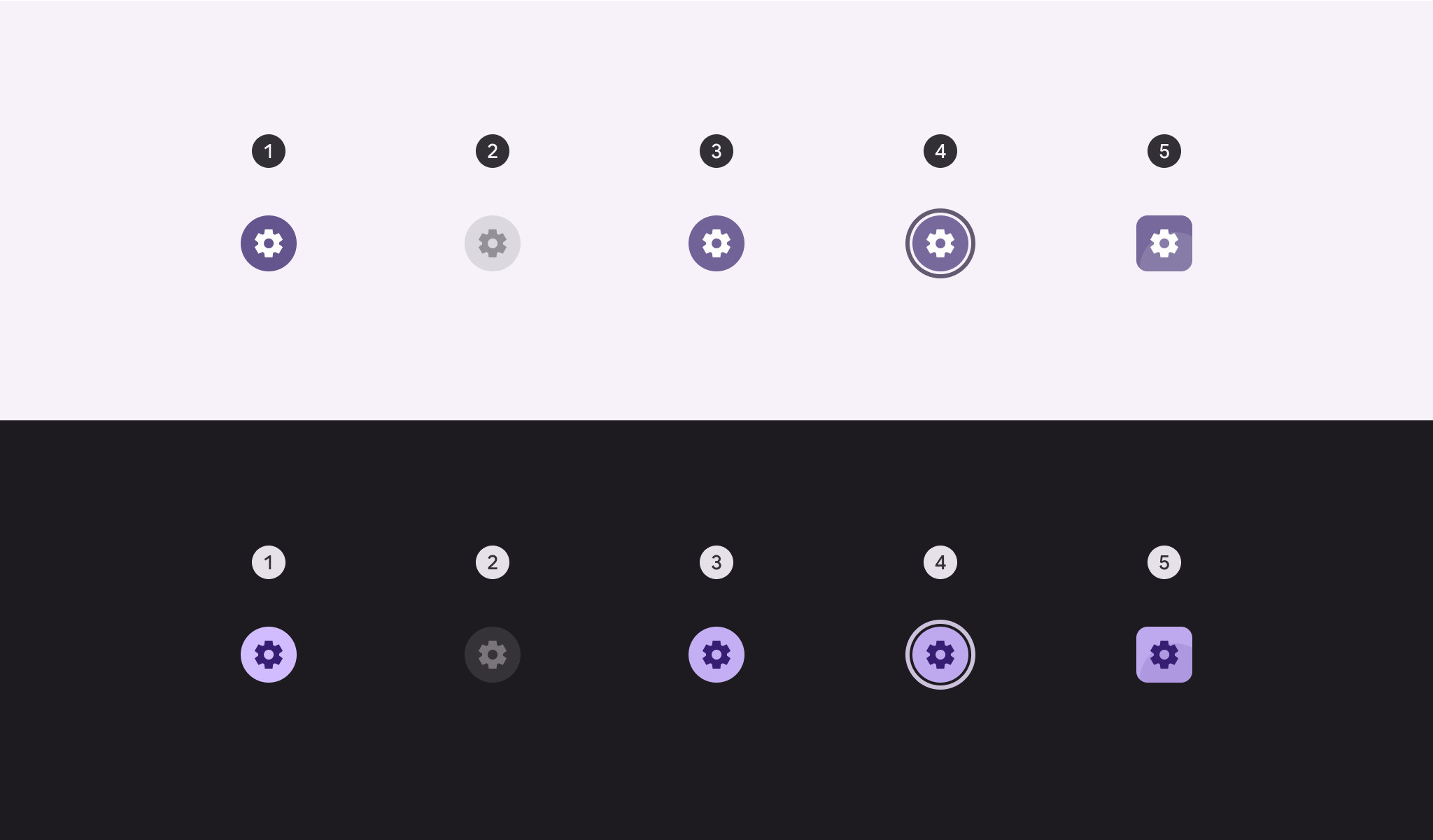
- Activé
- Désactivé (couche d’état à 10 %)
- Survolé (couche d’état à 8 %)
- Focalisé (couche d’état à 10 %)
- Appuyé (couche d’état à 10 %)
Bascule
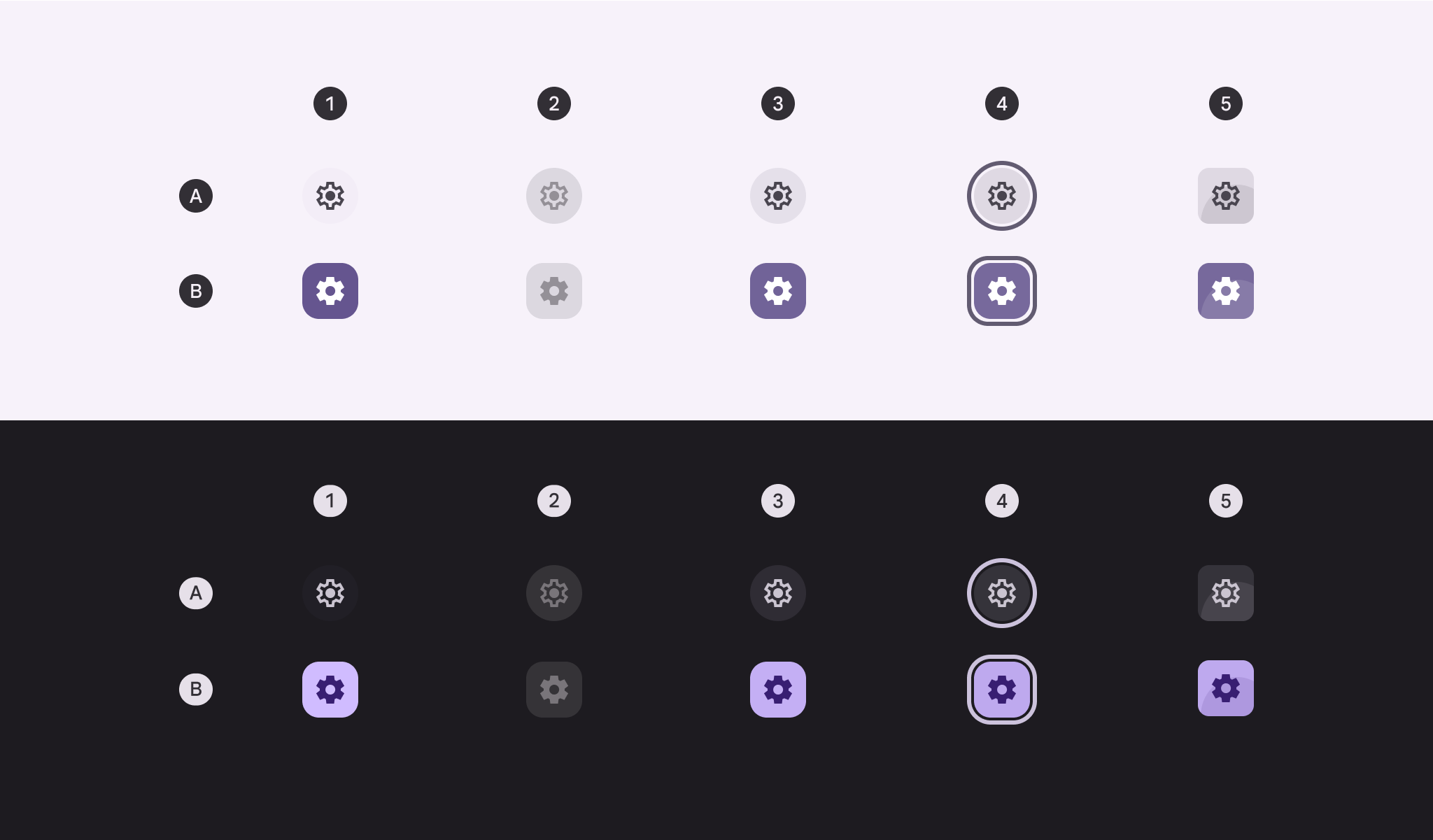
A : Non sélectionné. B : Sélectionné
- Activé
- Désactivé (couche d’état à 10 %)
- Survolé (couche d’état à 8 %)
- Focalisé (couche d’état à 10 %)
- Appuyé (couche d’état à 10 %)
États du bouton tonal
Par défaut
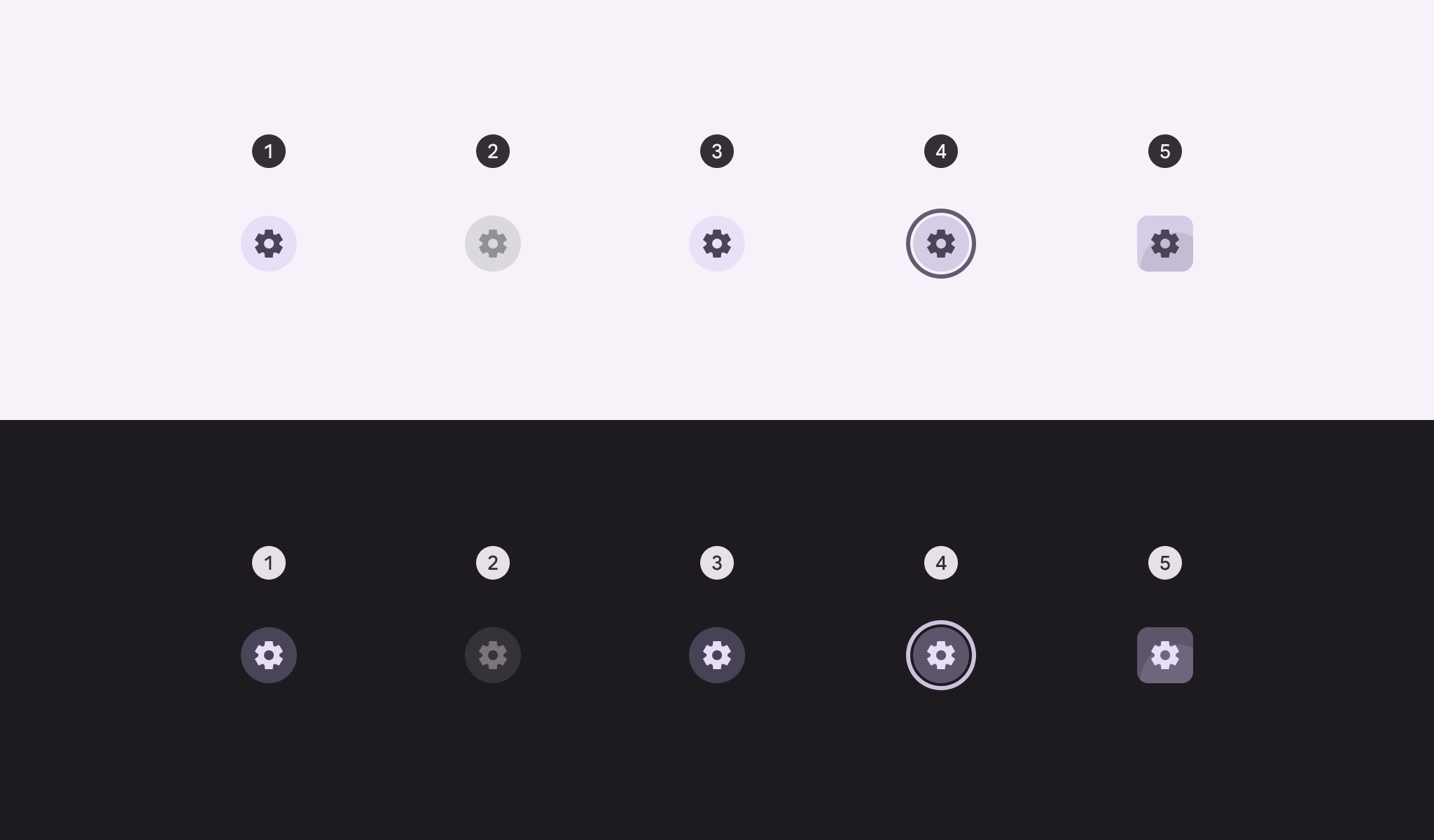
- Activé
- Désactivé (couche d’état à 10 %)
- Survolé (couche d’état à 8 %)
- Focalisé (couche d’état à 10 %)
- Appuyé (couche d’état à 10 %)
Bascule
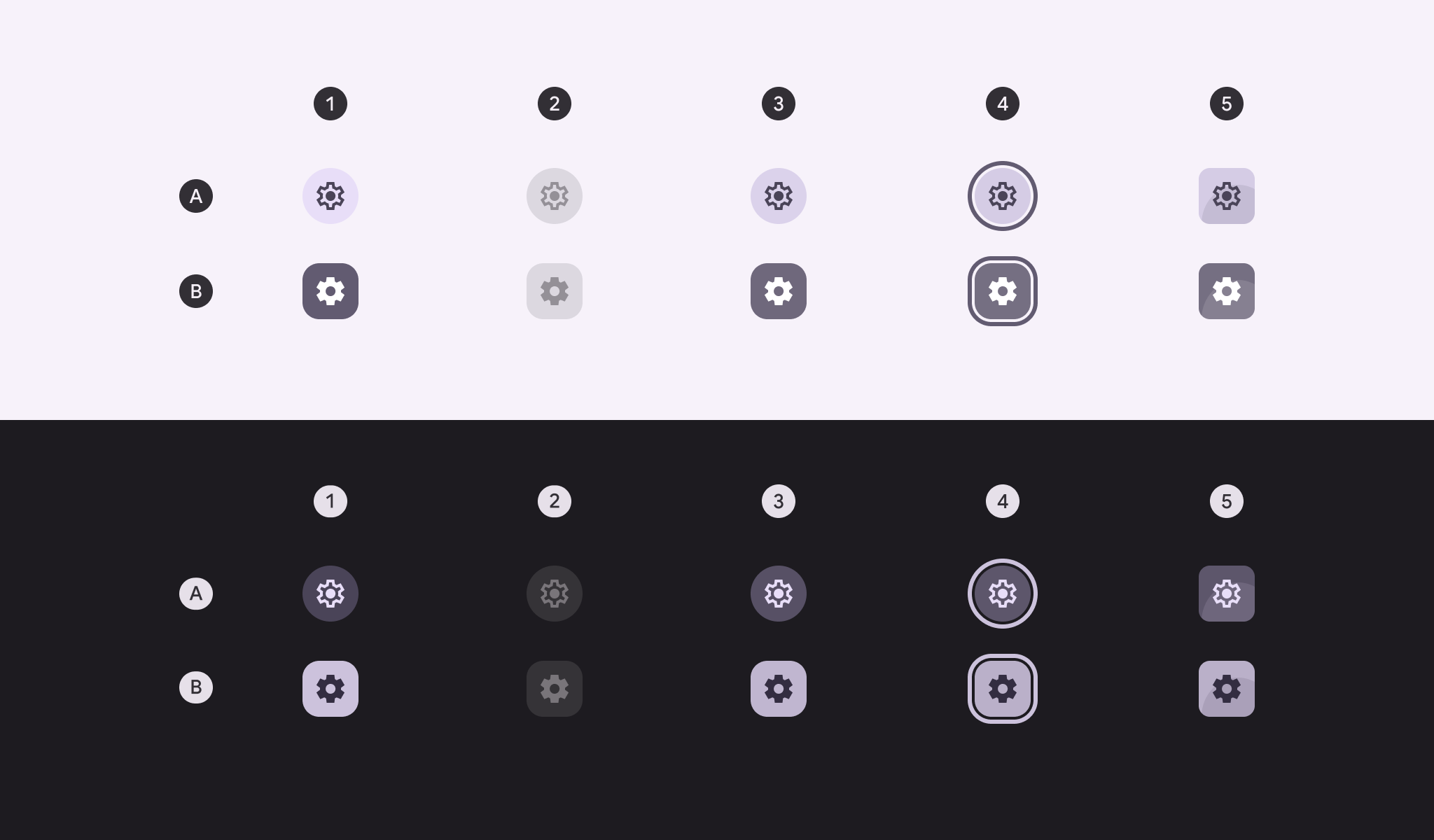
A : Non sélectionné. B : Sélectionné
- Activé
- Désactivé (couche d’état à 10 %)
- Survolé (couche d’état à 8 %)
- Focalisé (couche d’état à 10 %)
- Appuyé (couche d’état à 10 %)
États du bouton à contour
Par défaut
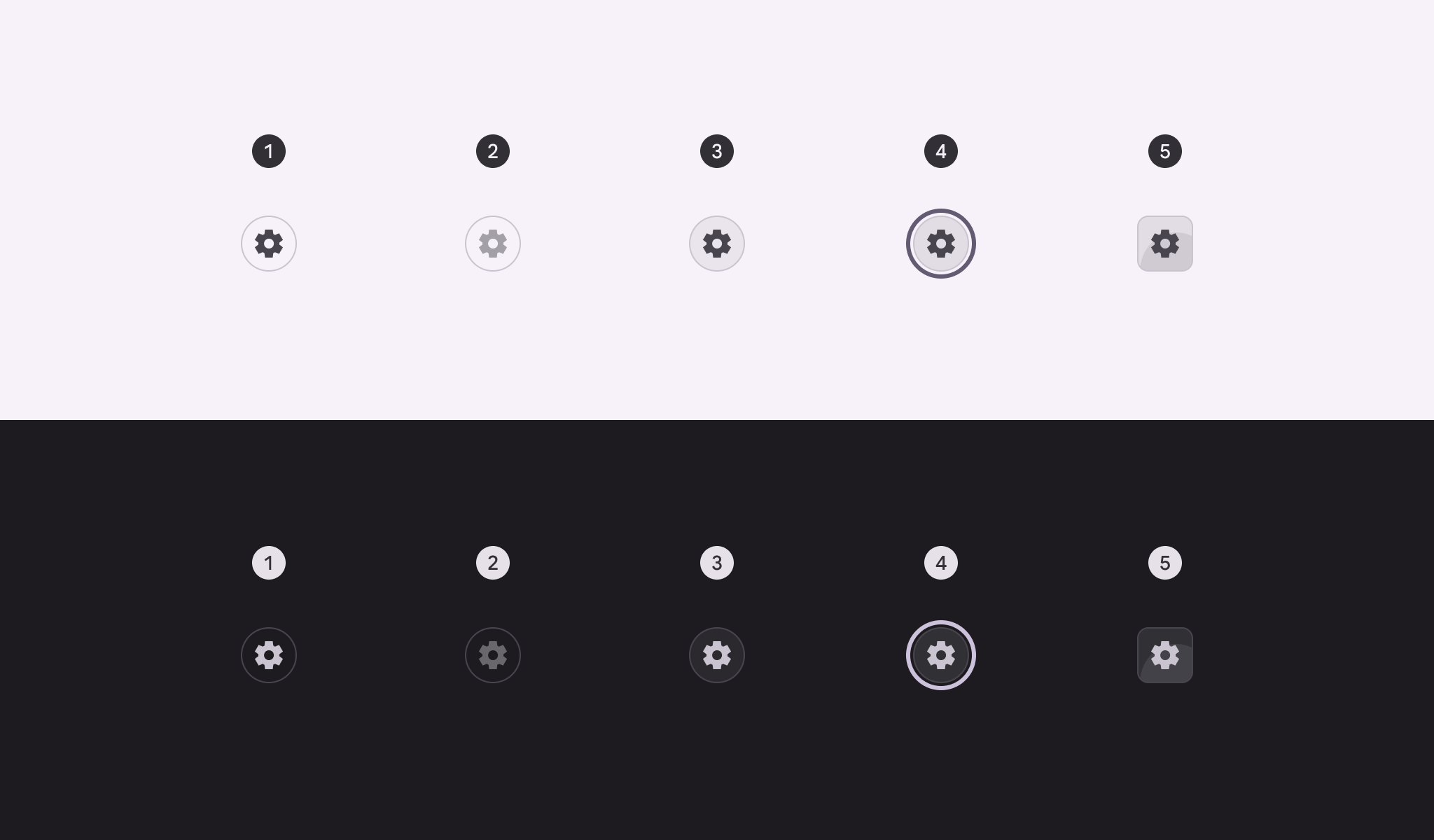
- Activé
- Désactivé (couche d’état à 10 %)
- Survolé (couche d’état à 8 %)
- Focalisé (couche d’état à 10 %)
- Appuyé (couche d’état à 10 %)
Bascule
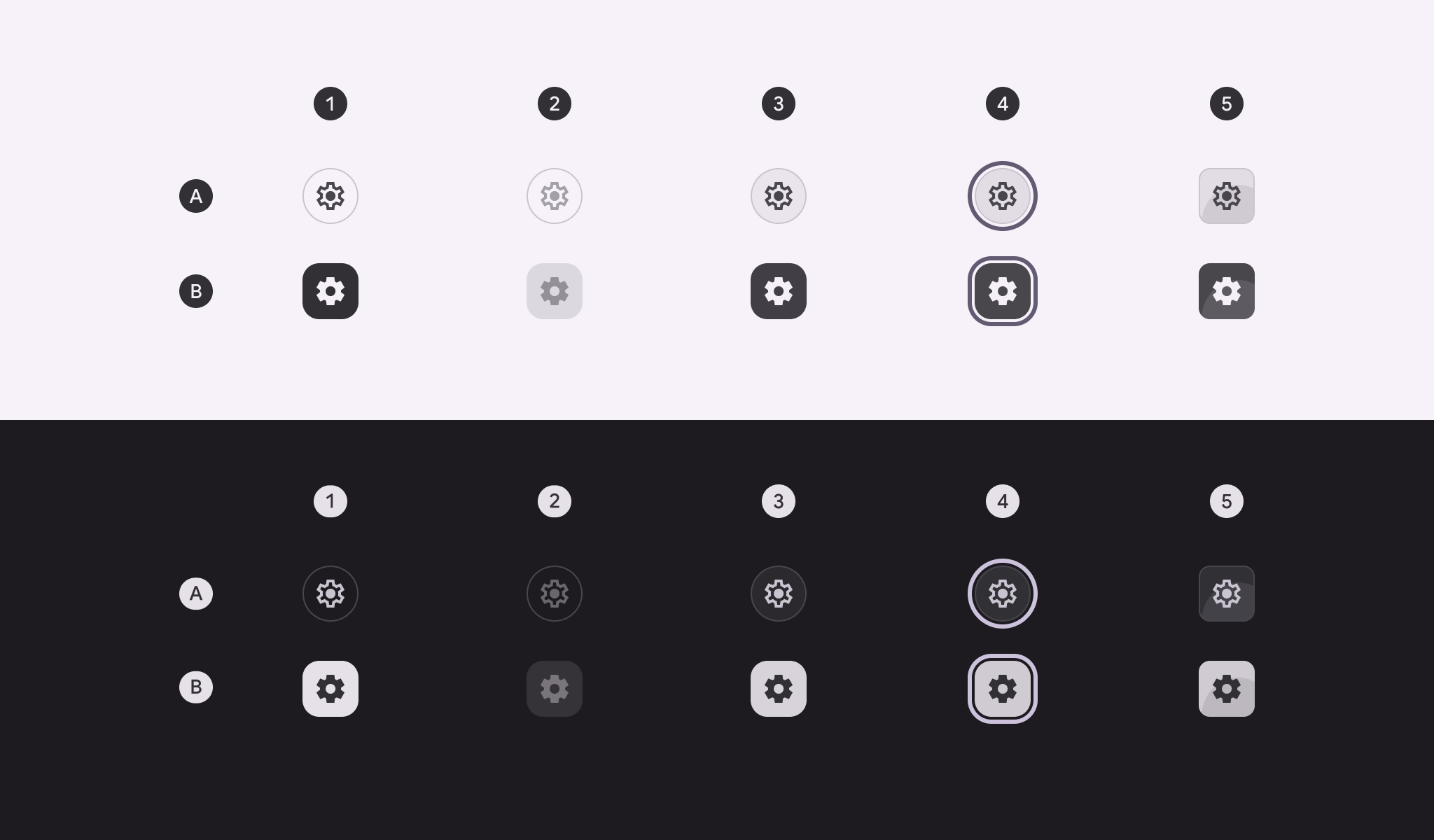
A : Non sélectionné. B : Sélectionné
- Activé
- Désactivé (couche d’état à 10 %)
- Survolé (couche d’état à 8 %)
- Focalisé (couche d’état à 10 %)
- Appuyé (couche d’état à 10 %)
États des boutons d’icône standards
Le conteneur du bouton d’icône standard est invisible au repos, mais devient visible lorsque la couche d’état est appliqué.
Par défaut
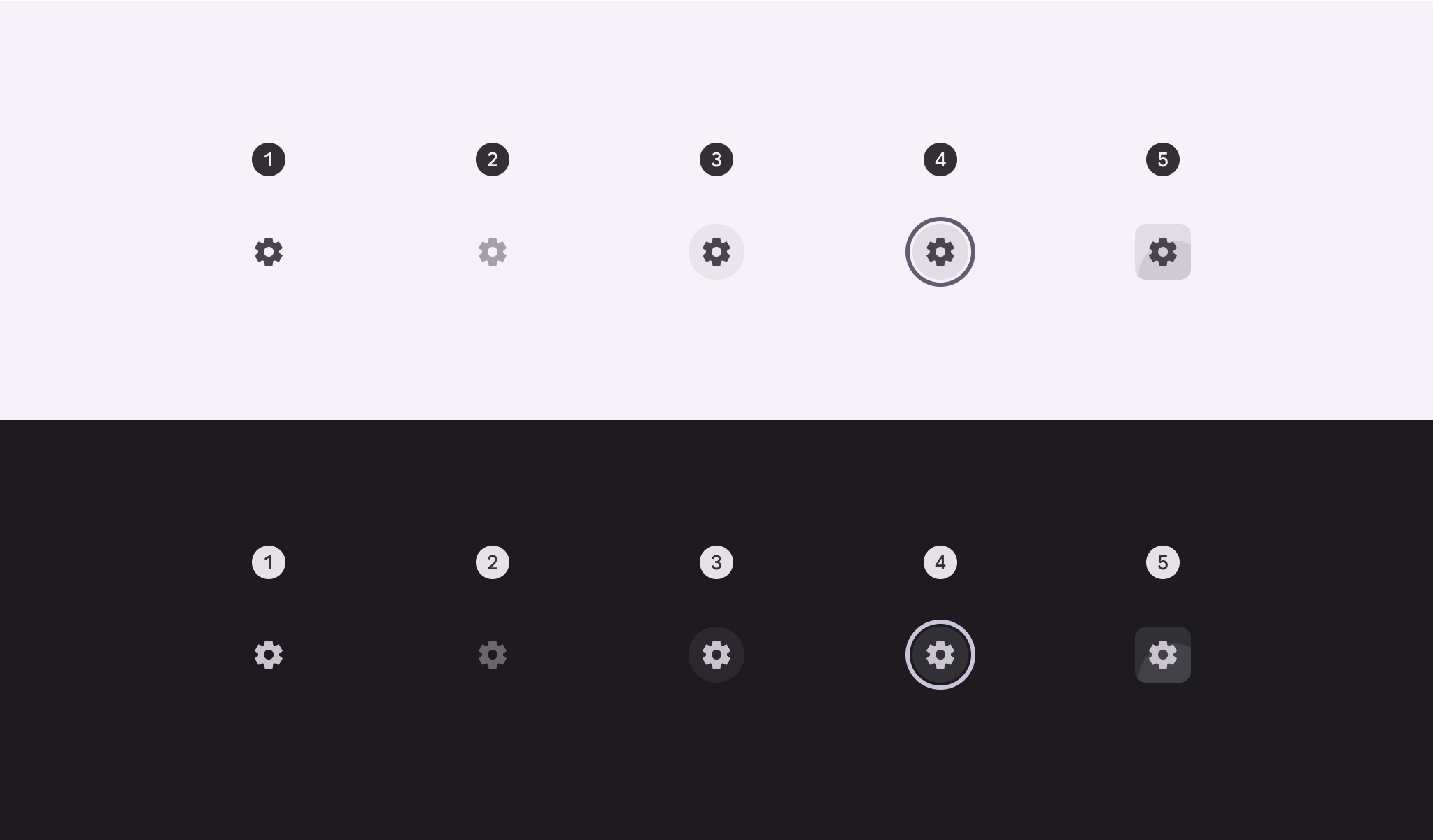
- Activé
- Désactivé (couche d’état à 10 %)
- Survolé (couche d’état à 8 %)
- Focalisé (couche d’état à 10 %)
- Appuyé (couche d’état à 10 %)
Bascule
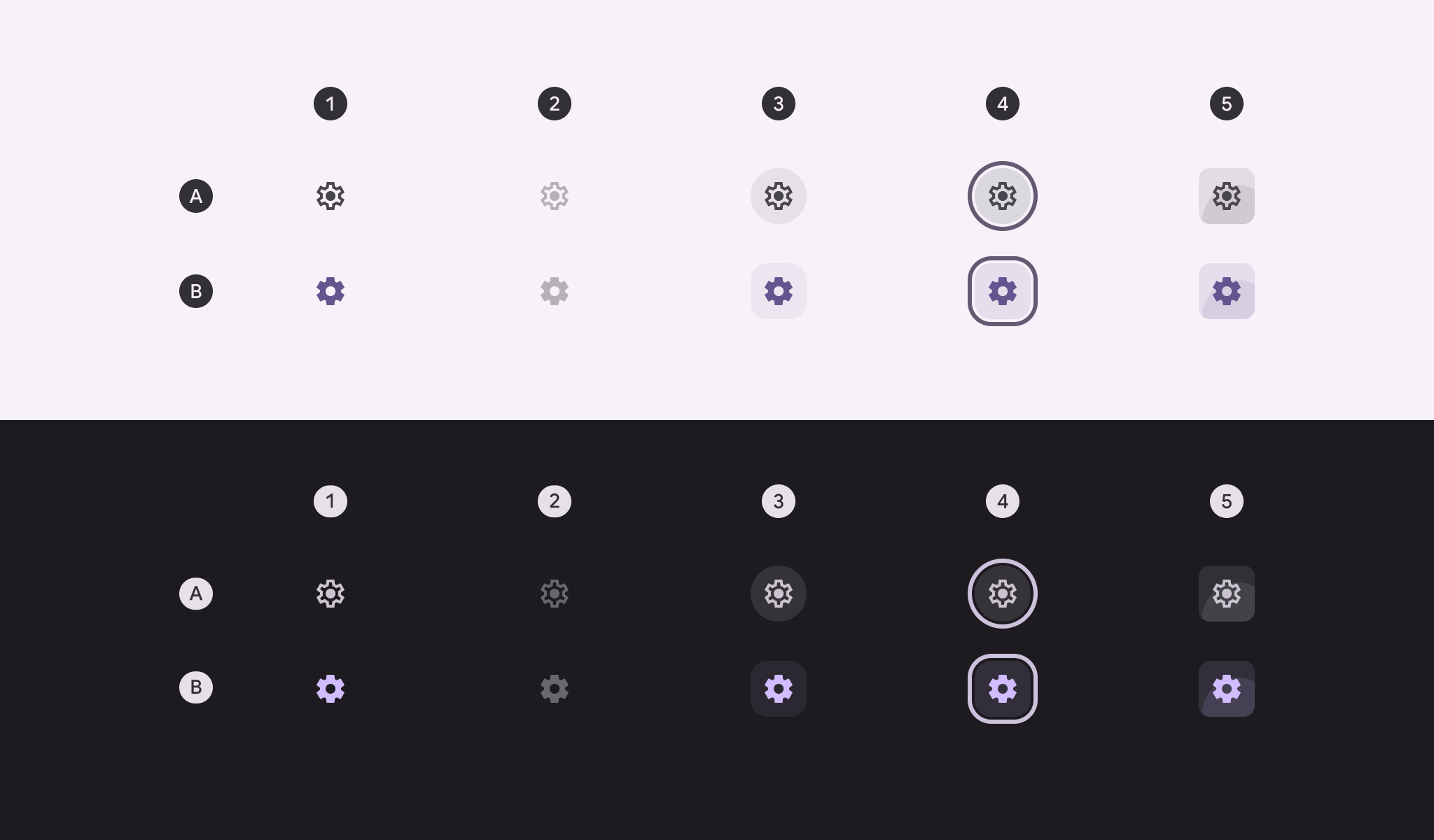
A : Non sélectionné. B : Sélectionné
- Activé
- Désactivé (couche d’état à 10 %)
- Survolé (couche d’état à 8 %)
- Focalisé (couche d’état à 10 %)
- Appuyé (couche d’état à 10 %)
Transformation de forme
État appuyé
Lorsqu’ils sont appuyés, les boutons d’icône peuvent changer de forme pour devenir plus carrés.
À l’état appuyé, les boutons d’icône ronds et carrés doivent présenter le même rayon d’angle.
La valeur du rayon d’angle varie selon la taille du bouton. Voir les mesures complètes du rayon d’angle des boutons d’icône
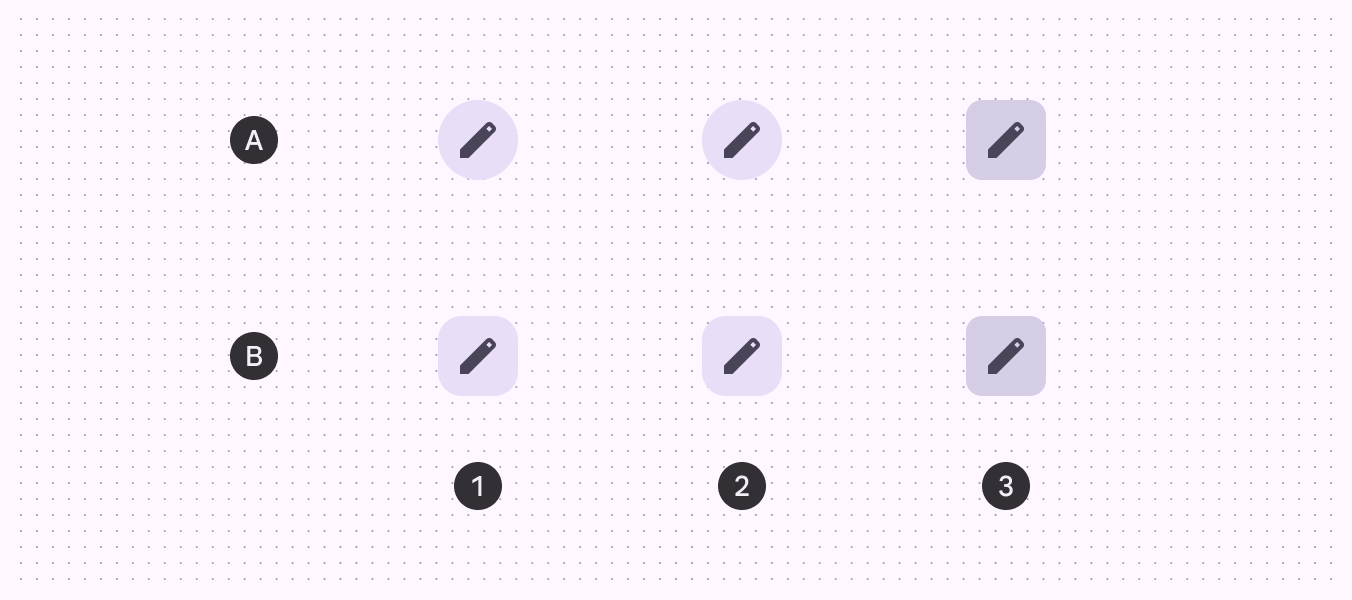
A. Rond, B. Carré
- Activé
- Survolé
- Appuyé
À l’état sélectionné
En plus de changer de forme lorsqu’ils sont appuyés, les boutons d’icône à bascule modifient également, par défaut, leur forme au repos : ils passent de la forme ronde (état non sélectionné) à la forme carrée (état sélectionné).
Si la forme au repos est carrée, la forme sélectionnée doit être ronde.
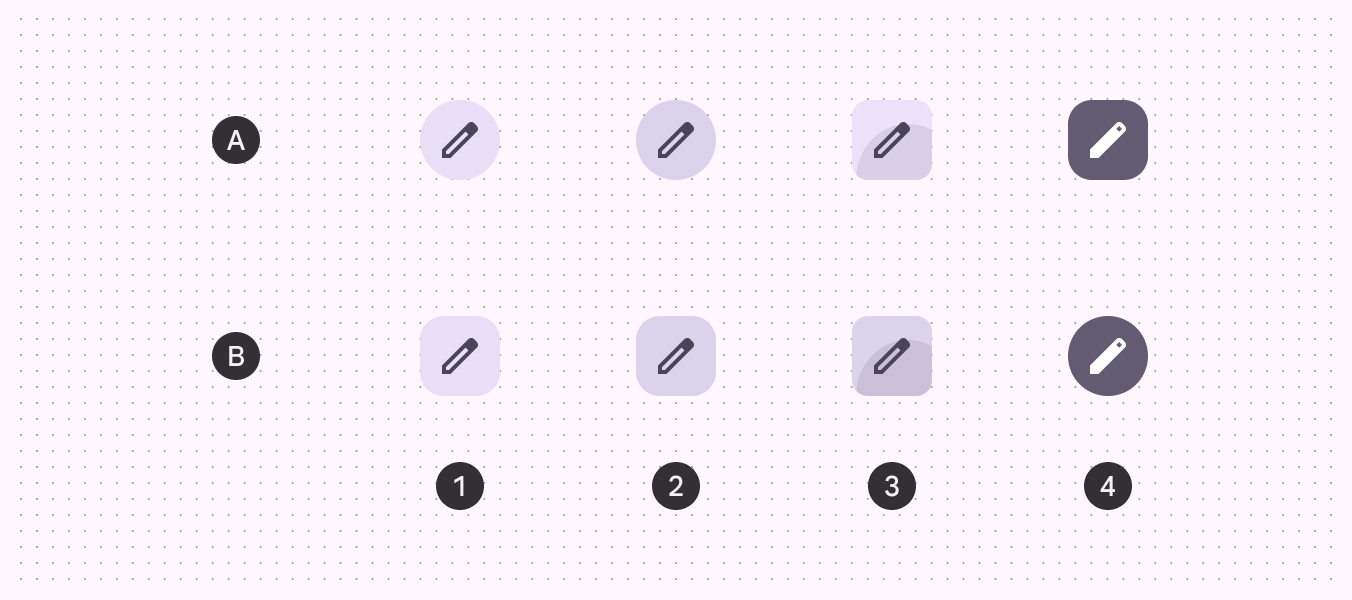
A. Rond, B. Carré
- Activé
- Survolé
- Appuyé
- Sélectionné
Mesures
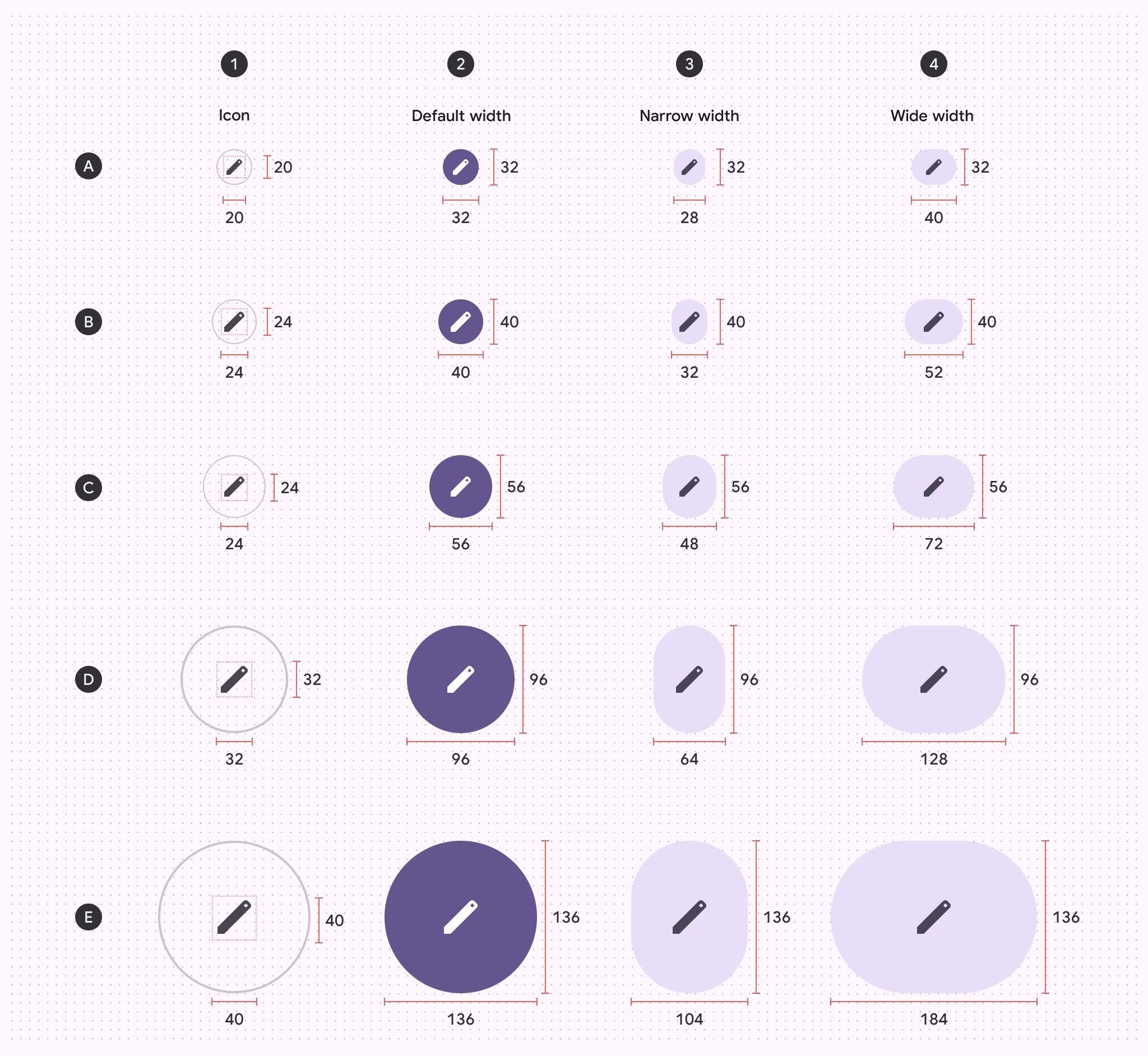
A. Très petite B. Petite C. Moyenne D. Grande E. Très grande
- Taille de l’icône
- Largeur par défaut
- Largeur étroite
- Largeur large
Tailles cibles
Les boutons d’icône de taille XS et S doivent offrir une taille cible d’au moins 48 × 48 dp pour garantir l’accessibilité.
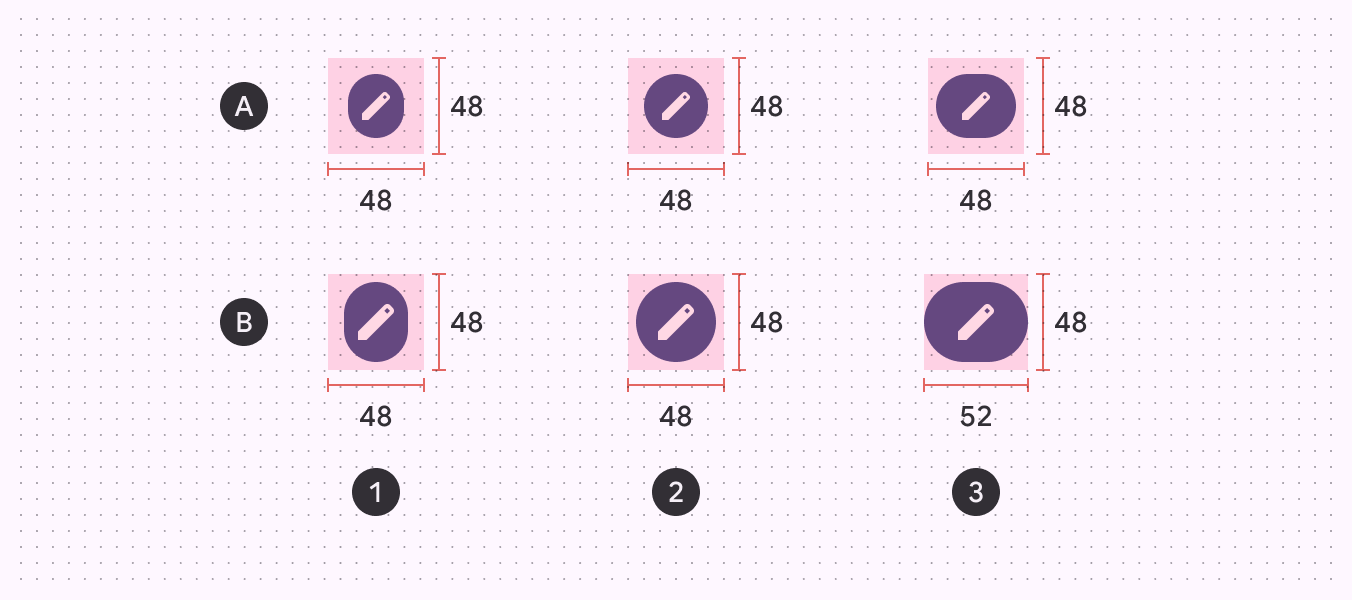
A. Taille de bouton d’icône très petite B. Taille de bouton d’icône petite
- Largeur étroite
- Largeur par défaut
- Largeur large
Rayon d’angle des boutons
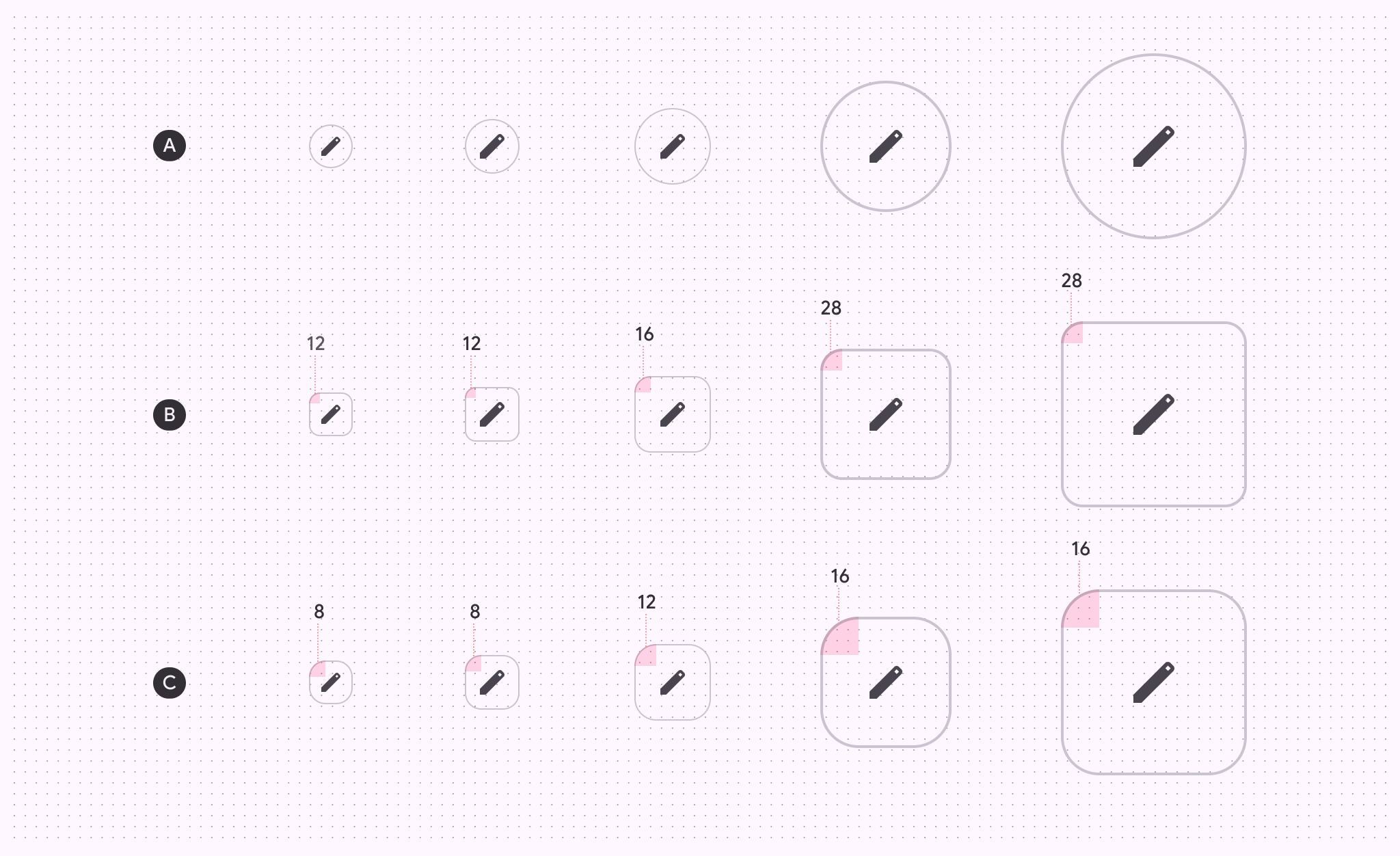
| XS | S | M | L | XL | |
|---|---|---|---|---|---|
| A. Bouton rond | Arrondi complet | Arrondi complet | Arrondi complet | Arrondi complet | Arrondi complet |
| B. Bouton carré | 12 dp | 12 dp | 16 dp | 28 dp | 28 dp |
| C. État appuyé | 8 dp | 8 dp | 12 dp | 16 dp | 16 dp |
Jetons de référence
Utilisez le menu du tableau pour sélectionner un jeu de jetons. Les jetons des boutons d’icône remplis, tonaux et à contour sont désormais obsolètes et remplacés par les nouveaux jeux de jetons. Tous les autres jetons restent disponibles dans le module en haut de la page.