

Botões de ícone: Especificações
Os botões de ícone ajudam as pessoas a realizar ações com um único toque.
Variantes

- Botão de ícone padrão
- Botão de ícone de alternância
| Variante | M3 | M3 Expressive |
|---|---|---|
| Padrão | Disponível | Disponível |
| Alternância (seleção) | Disponível | Disponível |
Configurações
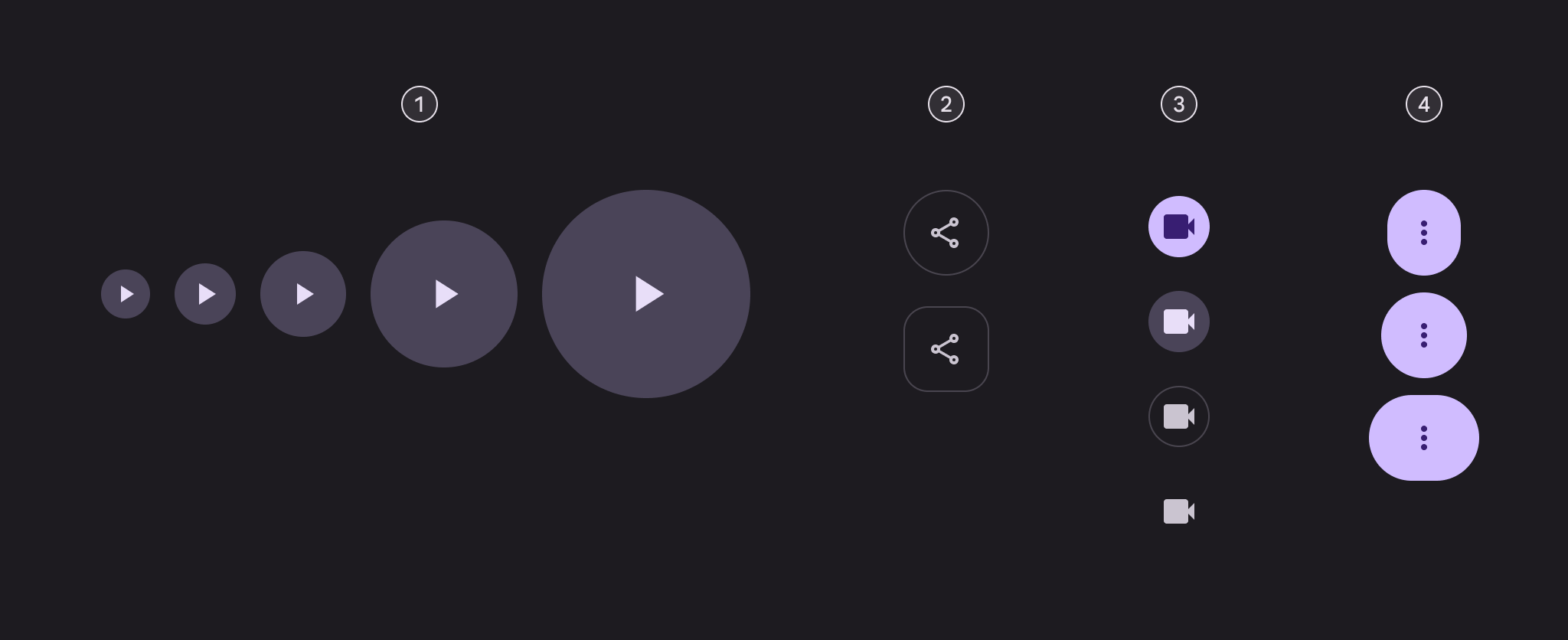
- Cinco tamanhos
- Duas formas
- Quatro estilos de cor
- Três larguras
| Categoria | Opções | M3 | M3 Expressive |
|---|---|---|---|
| Tamanho | Pequeno (padrão) | Disponível | Disponível |
| XS, M, L, XL | -- | Disponível | |
| Forma | Redonda (padrão) | Disponível | Disponível |
| Quadrada | -- | Disponível | |
| Cor | Preenchido (padrão), tonal, contornado e standard | Disponível | Disponível |
| Largura | Padrão | Disponível | Disponível |
| Estreita e ampla | -- | Disponível |
Tokens e especificações
Os conjuntos de tokens dos botões de ícone são organizados por tokens comuns, cor e tamanho. Selecione o conjunto de tokens no menu da tabela. Saiba mais sobre tokens de design
Botão de ícone - Cor - Preenchido
Botão de ícone - Cor - Tonal
Botão de ícone - Cor - Contornado
Botão de ícone - Cor - Standard
Botão de ícone - Tamanho - Extra pequeno
| Token | Valor |
|---|---|
| Icon button xsmall container height | 32dp |
| Icon button xsmall icon size | 20dp |
| Icon button xsmall narrow leading space | 4dp |
| Icon button xsmall narrow trailing space | 4dp |
| Icon button xsmall default leading space | 6dp |
| Icon button xsmall default trailing space | 6dp |
| Icon button xsmall wide leading space | 10dp |
| Icon button xsmall wide trailing space | 10dp |
| Icon button xsmall container shape round | Circular |
| Icon button xsmall container shape square | 12dp |
| Icon button xsmall outline width | 1dp |
| Icon button xsmall shape pressed morph | 8dp |
| Icon button xsmall shape spring animation damping | 0.9 |
| Icon button xsmall shape spring animation stiffness | 1400 |
| Icon button xsmall selected container shape round | 12dp |
| Icon button xsmall selected container shape square | Circular |
Botão de ícone - Tamanho - Pequeno
| Token | Valor |
|---|---|
| Icon button small container height | 40dp |
| Icon button small icon size | 24dp |
| Icon button small narrow leading space | 4dp |
| Icon button small narrow trailing space | 4dp |
| Icon button small default leading space | 8dp |
| Icon button small default trailing space | 8dp |
| Icon button small wide leading space | 14dp |
| Icon button small wide trailing space | 14dp |
| Icon button small container shape round | Circular |
| Icon button small container shape square | 12dp |
| Icon button small outline width | 1dp |
| Icon button small shape pressed morph | 8dp |
| Icon button small shape spring animation damping | 0.9 |
| Icon button small shape spring animation stiffness | 1400 |
| Icon button small selected container shape round | 12dp |
| Icon button small selected container shape square | Circular |
Botão de ícone - Tamanho - Médio
| Token | Valor |
|---|---|
| Icon button medium container height | 56dp |
| Icon button medium icon size | 24dp |
| Icon button medium narrow leading space | 12dp |
| Icon button medium narrow trailing space | 12dp |
| Icon button medium default leading space | 16dp |
| Icon button medium default trailing space | 16dp |
| Icon button medium wide leading space | 24dp |
| Icon button medium wide trailing space | 24dp |
| Icon button medium container shape round | Circular |
| Icon button medium container shape square | 16dp |
| Icon button medium outline width | 1dp |
| Icon button medium shape pressed morph | 12dp |
| Icon button medium shape spring animation damping | 0.9 |
| Icon button medium shape spring animation stiffness | 1400 |
| Icon button medium selected container shape round | 16dp |
| Icon button medium selected container shape square | Circular |
Botão de ícone - Tamanho - Grande
| Token | Valor |
|---|---|
| Icon button large container height | 96dp |
| Icon button large icon size | 32dp |
| Icon button large narrow leading space | 16dp |
| Icon button large narrow trailing space | 16dp |
| Icon button large default leading space | 32dp |
| Icon button large default trailing space | 32dp |
| Icon button large wide leading space | 48dp |
| Icon button large wide trailing space | 48dp |
| Icon button large container shape round | Circular |
| Icon button large container shape square | 28dp |
| Icon button large outline width | 2dp |
| Icon button large shape pressed morph | 16dp |
| Icon button large shape spring animation damping | 0.9 |
| Icon button large shape spring animation stiffness | 1400 |
| Icon button large selected container shape round | 28dp |
| Icon button large selected container shape square | Circular |
Botão de ícone - Tamanho - Extra grande
| Token | Valor |
|---|---|
| Icon button xlarge container height | 136dp |
| Icon button xlarge icon size | 40dp |
| Icon button xlarge narrow leading space | 32dp |
| Icon button xlarge narrow trailing space | 32dp |
| Icon button xlarge default leading space | 48dp |
| Icon button xlarge default trailing space | 48dp |
| Icon button xlarge wide leading space | 72dp |
| Icon button xlarge wide trailing space | 72dp |
| Icon button xlarge container shape round | Circular |
| Icon button xlarge container shape square | 28dp |
| Icon button xlarge outline width | 3dp |
| Icon button xlarge shape pressed morph | 16dp |
| Icon button xlarge shape spring animation damping | 0.9 |
| Icon button xlarge shape spring animation stiffness | 1400 |
| Icon button xlarge selected container shape round | 28dp |
| Icon button xlarge selected container shape square | Circular |
Anatomia

- Ícone
- Contêiner
Cor
Os valores de cor são implementados por meio de tokens de design. Para designers, isso significa trabalhar com valores de cor associados a tokens; na implementação, um valor de cor é um token que referencia um valor.
Há quatro estilos de cor predefinidos: preenchido, tonal, contornado e standard. Os botões padrão (não alternáveis) e os botões de alternância usam funções de cor distintas para cada estilo.
TIP
Essas funções de cor foram escolhidas para criar coerência e familiaridade no design. Outras funções de cor podem ser usadas desde que o contêiner e o texto tenham uma proporção de contraste de 3:1. Por exemplo, Terciário e Sobre terciário.
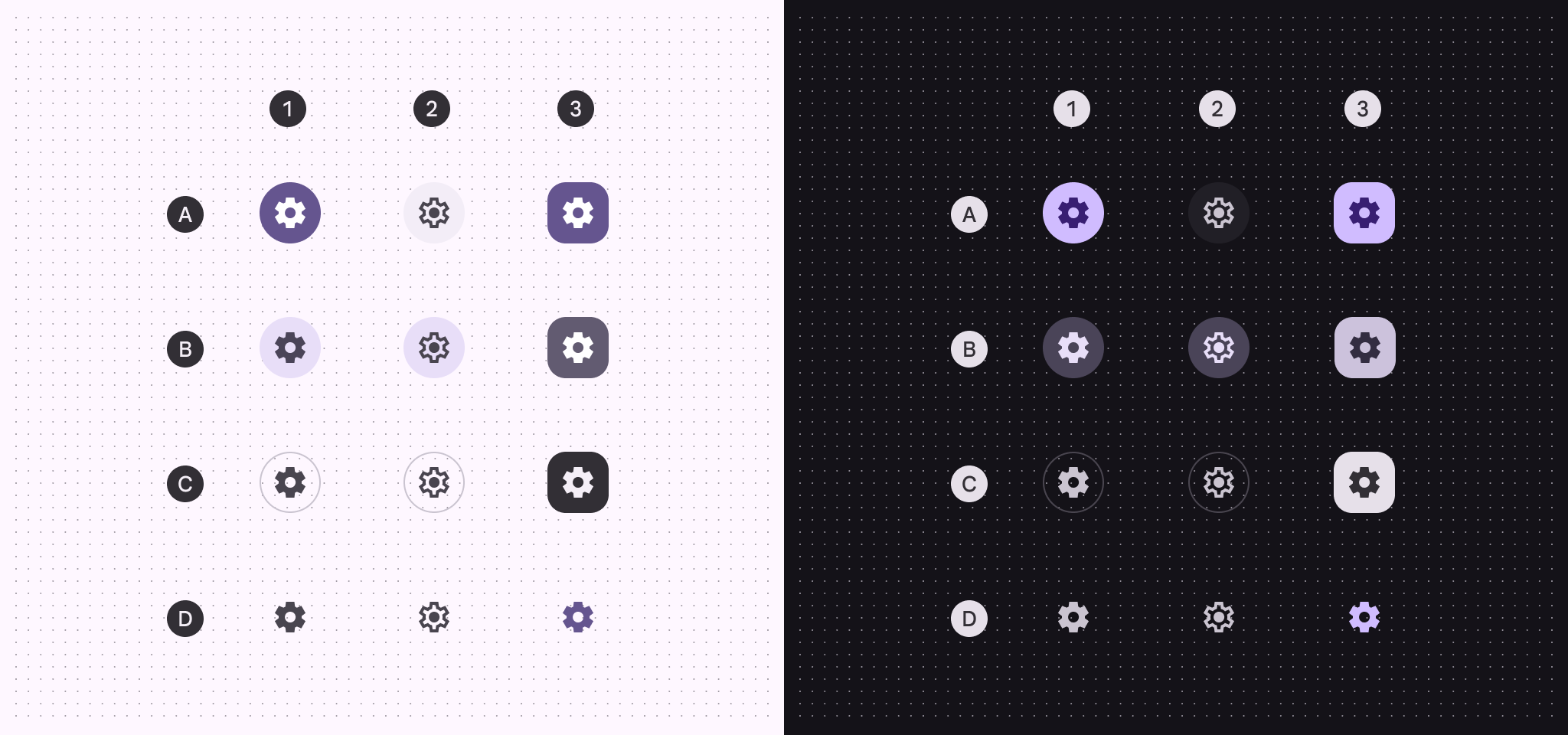
A: Preenchido, B: Tonal, C: Contornado, D: Standard
- Padrão
- Alternância, não selecionada
- Alternância, selecionada
| 1. Padrão | 2. Alternância, não selecionada | 3. Alternância, selecionada | |
|---|---|---|---|
| Contêiner preenchido Ícone preenchido | Primário Sobre primário | Contêiner de superfície Sobre variante de superfície | Primário Sobre primário |
| Contêiner tonal Ícone tonal | Contêiner secundário Sobre contêiner secundário | Contêiner secundário Sobre contêiner secundário | Secundário Sobre secundário |
| Contêiner contornado Ícone contornado | Variante de contorno (outline) Sobre variante de superfície | Variante de contorno (outline) Sobre variante de superfície | Superfície invertida Sobre superfície invertida |
| Ícone standard | Sobre variante de superfície | Sobre variante de superfície | Primário |
Estados
Estados são representações visuais usadas para comunicar o estado de um componente ou elemento interativo. As camadas de estado alteram sutilmente a cor do botão. Os estados desabilitados usam cores base diferentes. Consulte os tokens para mais detalhesEstados do botão preenchido
Padrão
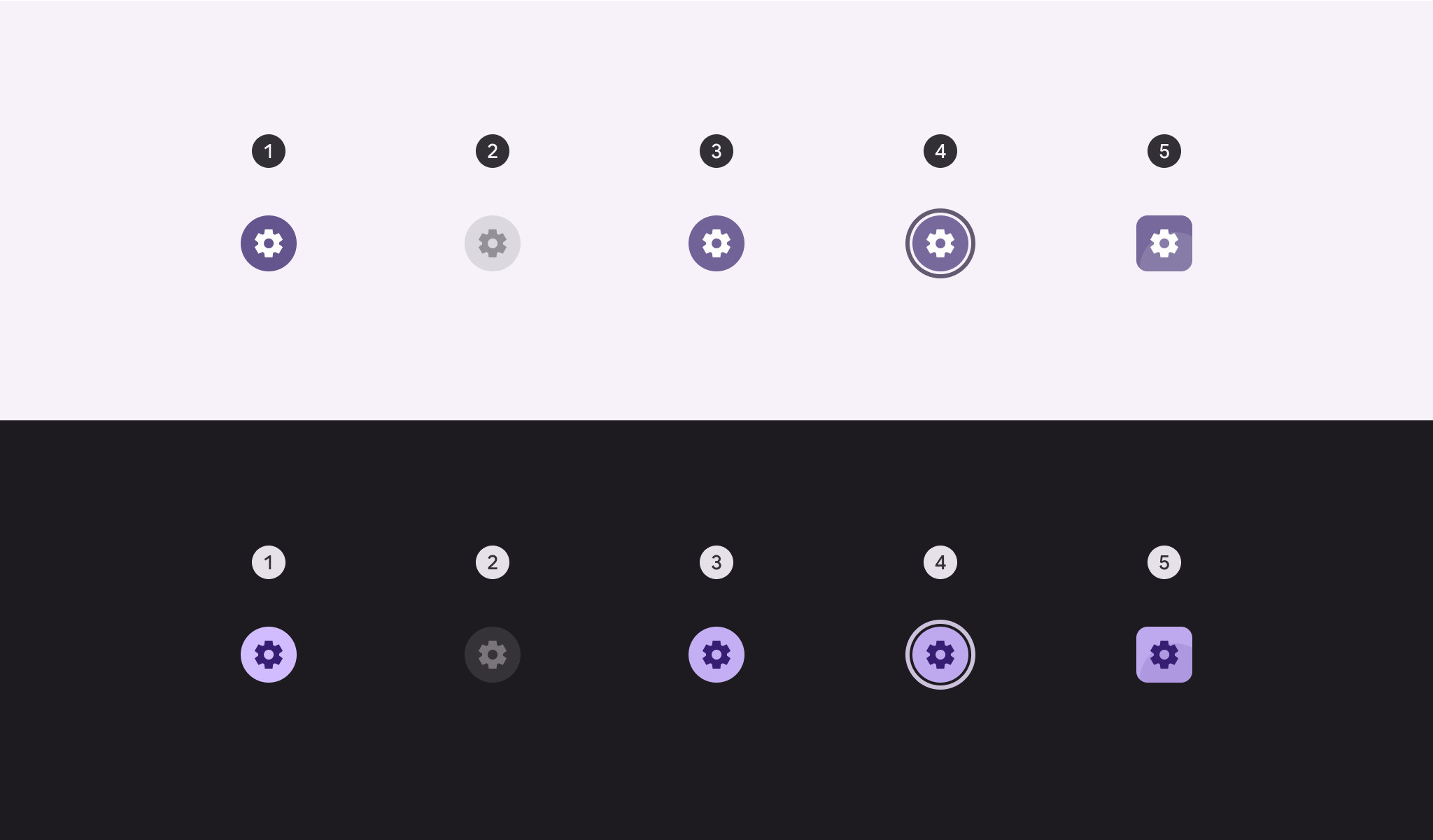
- Habilitado
- Desabilitado (camada de estado de 10%)
- Ao passar o mouse (camada de estado de 8%)
- Em foco (camada de estado de 10%)
- Pressionado (camada de estado de 10%)
Alternância
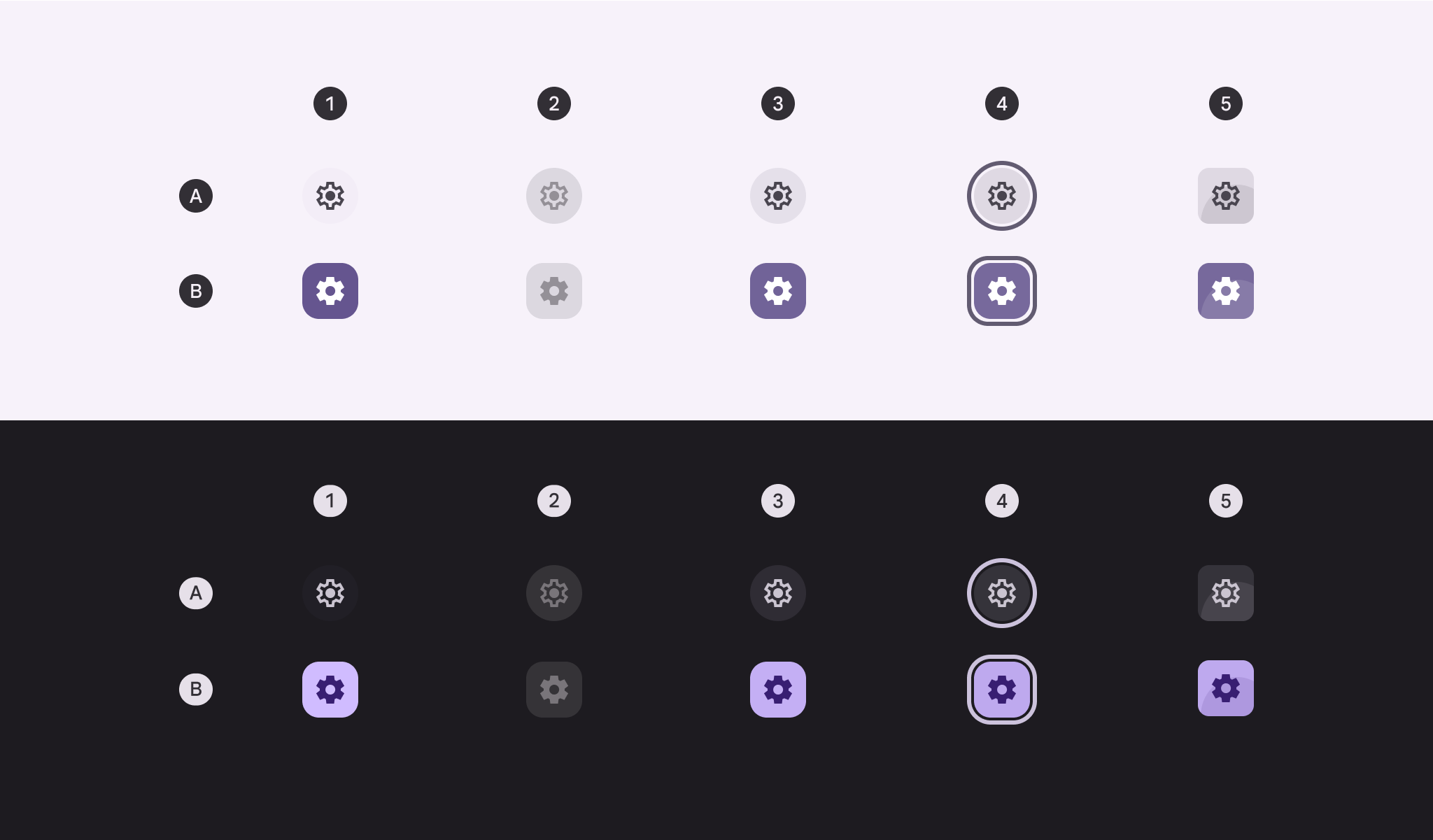
A: Não selecionado. B: Selecionado
- Habilitado
- Desabilitado (camada de estado de 10%)
- Ao passar o mouse (camada de estado de 8%)
- Em foco (camada de estado de 10%)
- Pressionado (camada de estado de 10%)
Estados do botão tonal
Padrão
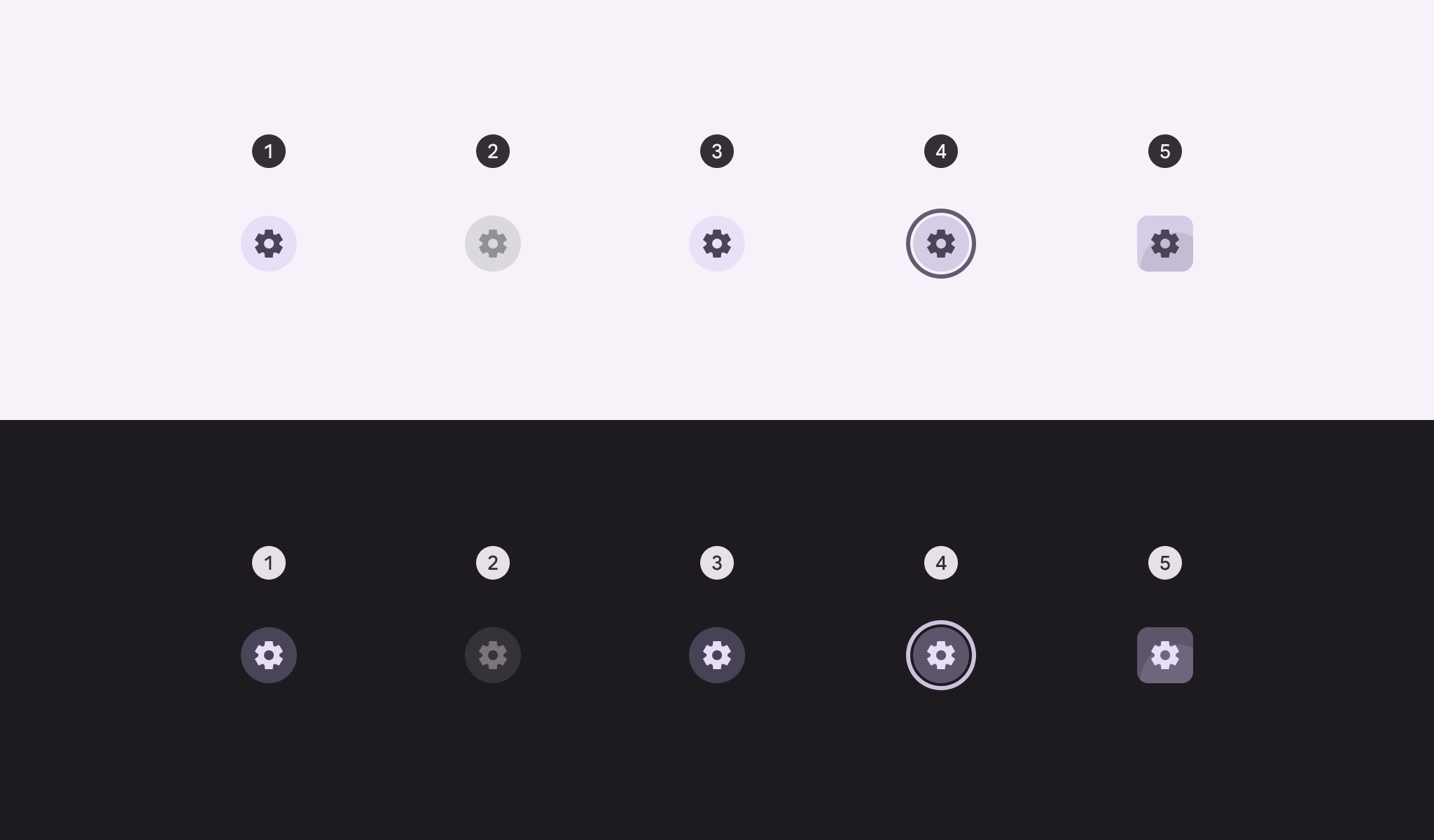
- Habilitado
- Desabilitado (camada de estado de 10%)
- Ao passar o mouse (camada de estado de 8%)
- Em foco (camada de estado de 10%)
- Pressionado (camada de estado de 10%)
Alternância
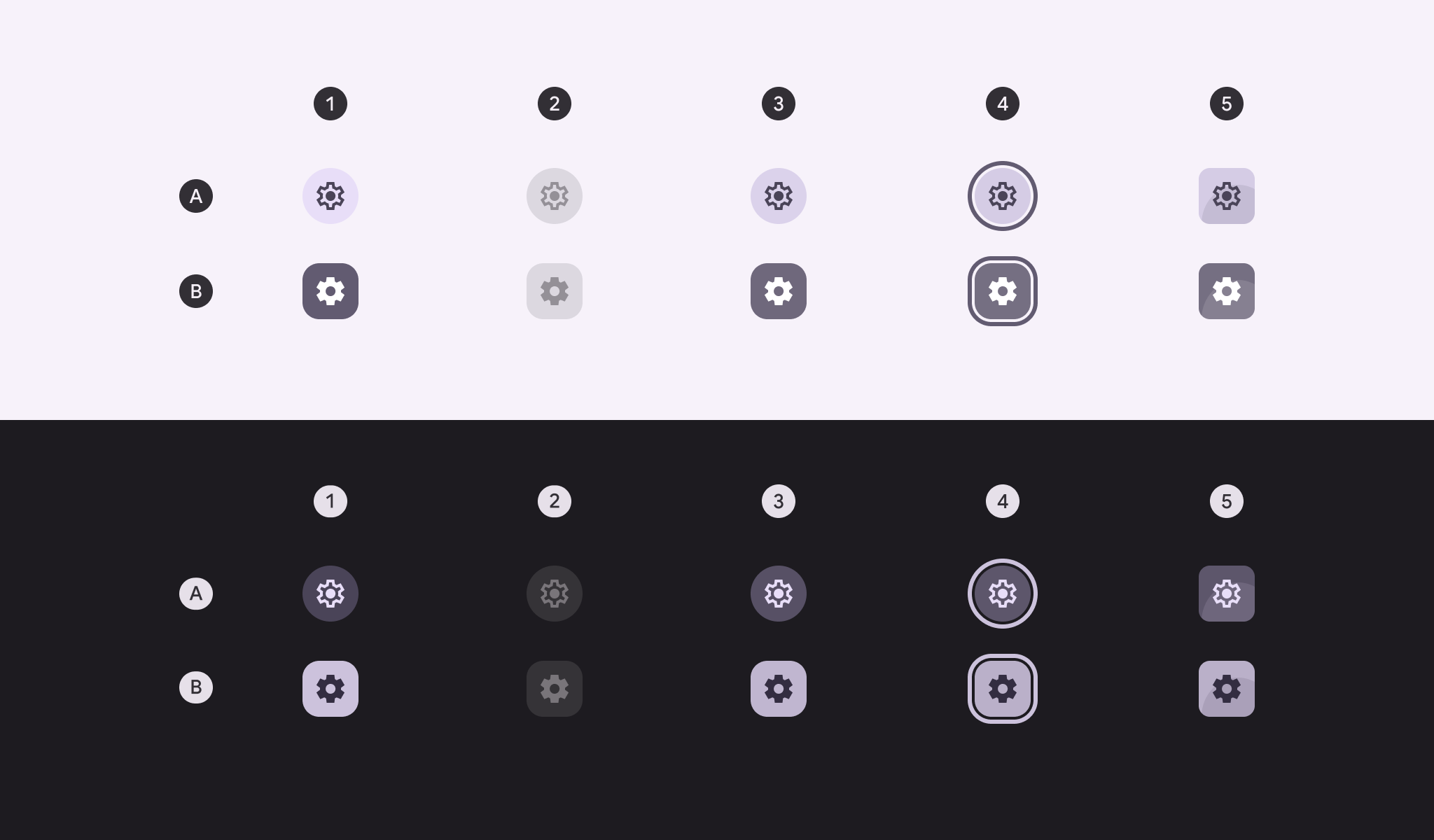
A: Não selecionado. B: Selecionado
- Habilitado
- Desabilitado (camada de estado de 10%)
- Ao passar o mouse (camada de estado de 8%)
- Em foco (camada de estado de 10%)
- Pressionado (camada de estado de 10%)
Estados do botão contornado
Padrão
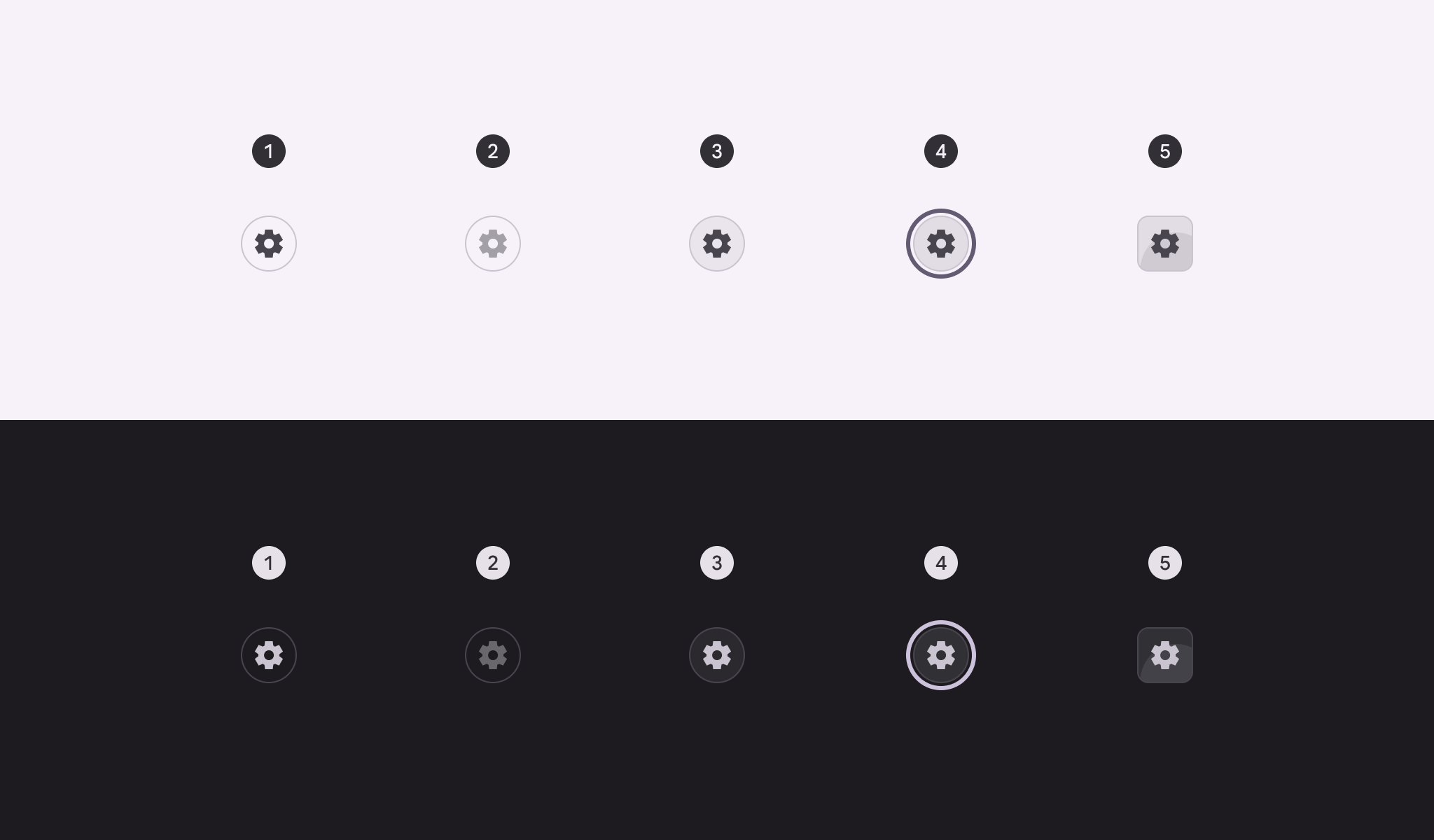
- Habilitado
- Desabilitado (camada de estado de 10%)
- Ao passar o mouse (camada de estado de 8%)
- Em foco (camada de estado de 10%)
- Pressionado (camada de estado de 10%)
Alternância
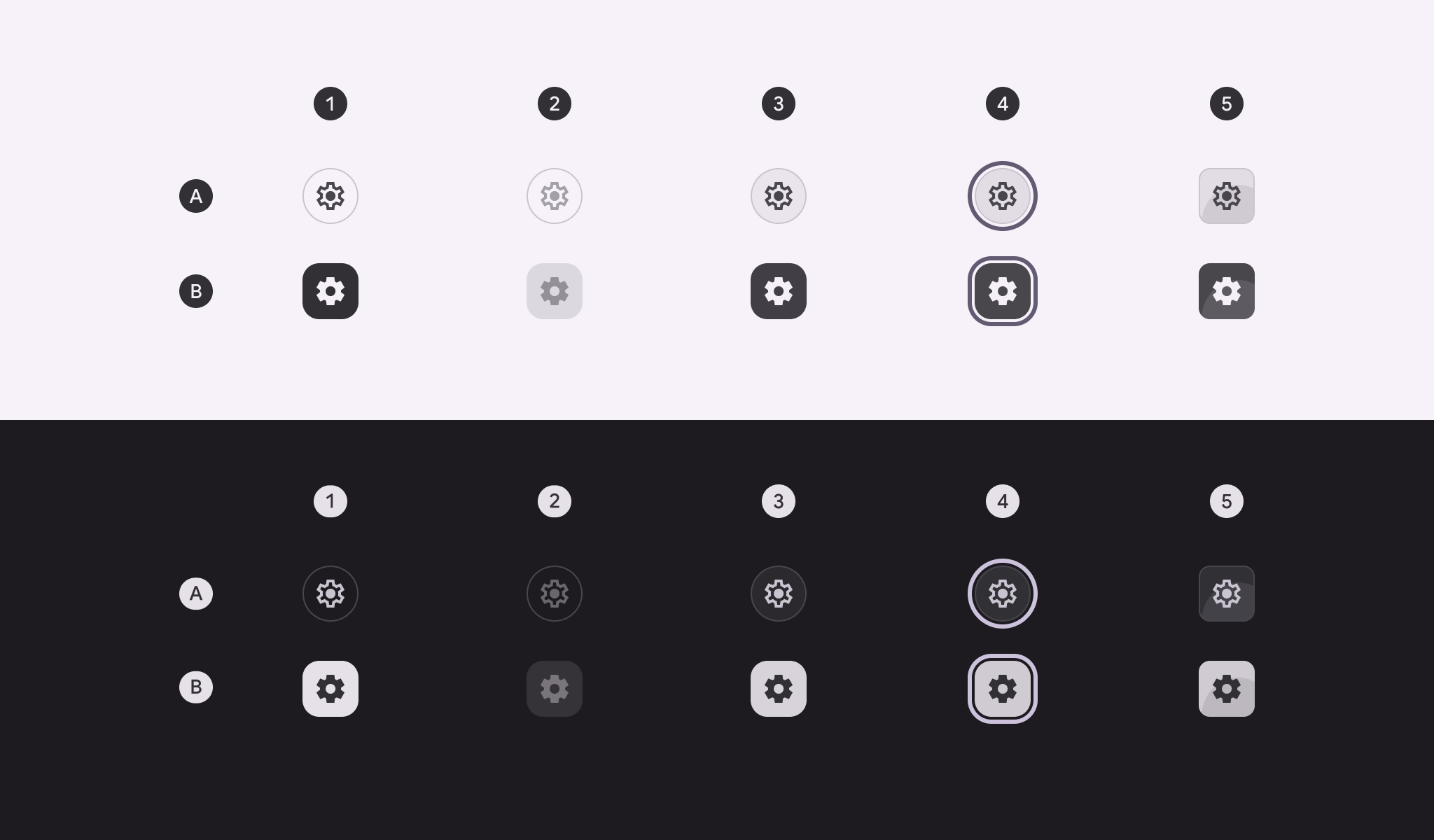
A: Não selecionado. B: Selecionado
- Habilitado
- Desabilitado (camada de estado de 10%)
- Ao passar o mouse (camada de estado de 8%)
- Em foco (camada de estado de 10%)
- Pressionado (camada de estado de 10%)
Estados do botão de ícone standard
O contêiner do botão de ícone standard é invisível em repouso, mas visível quando a camada de estado é aplicada.
Padrão
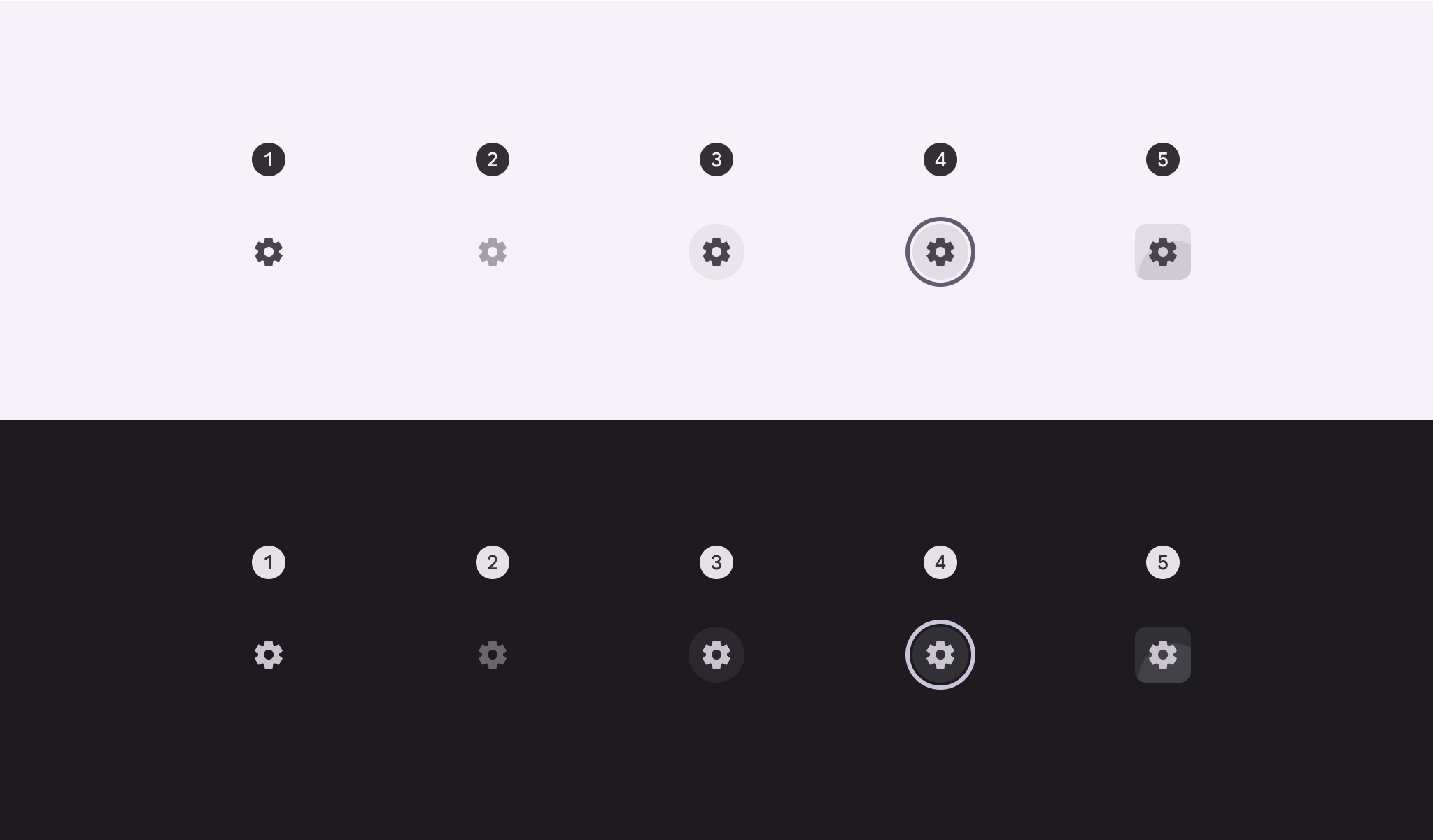
- Habilitado
- Desabilitado (camada de estado de 10%)
- Ao passar o mouse (camada de estado de 8%)
- Em foco (camada de estado de 10%)
- Pressionado (camada de estado de 10%)
Alternância
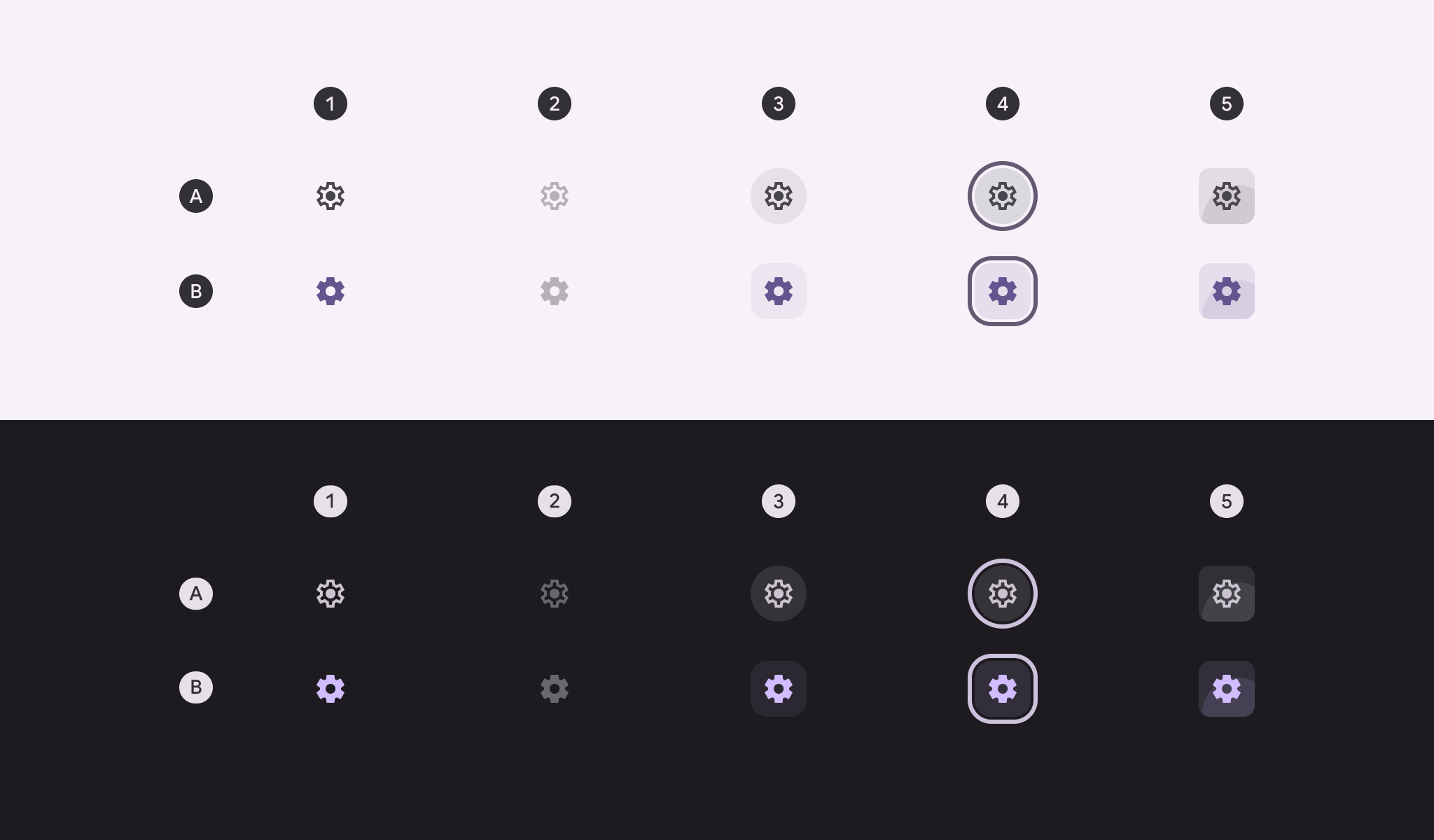
A: Não selecionado. B: Selecionado
- Habilitado
- Desabilitado (camada de estado de 10%)
- Ao passar o mouse (camada de estado de 8%)
- Em foco (camada de estado de 10%)
- Pressionado (camada de estado de 10%)
Transformação de forma
Estado pressionado
Enquanto pressionados, os botões de ícone podem mudar de forma, tornando-se mais quadrados.
Os botões de ícone redondos e quadrados devem ter o mesmo raio de canto no estado pressionado.
O raio dos cantos varia conforme o tamanho do botão. Ver medidas completas dos cantos do botão de ícone
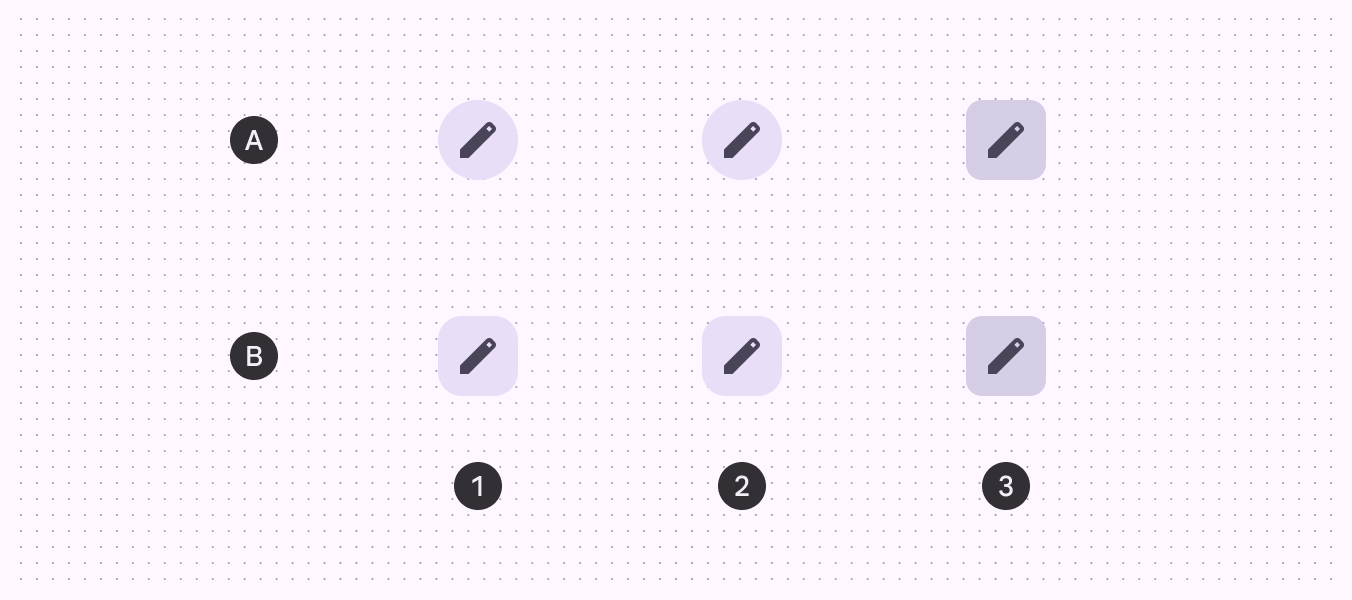
A. Redondo, B. Quadrado
- Habilitado
- Hover
- Pressionado
Quando selecionado
Além de mudarem de forma quando pressionados, os botões de ícone de alternância também mudam, por padrão, a forma em repouso: de redonda (quando não selecionados) para quadrada (quando selecionados).
Se a forma em repouso for quadrada, a forma selecionada deverá ser redonda.
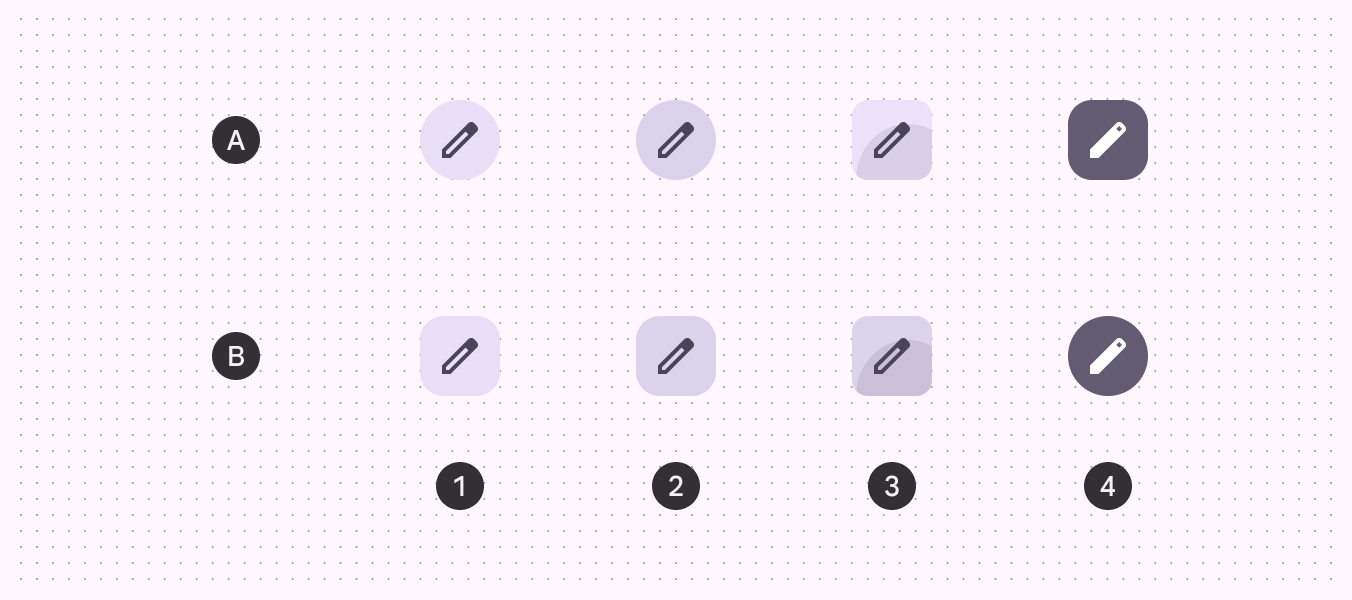
A. Redondo, B. Quadrado
- Habilitado
- Hover
- Pressionado
- Selecionado
Medidas
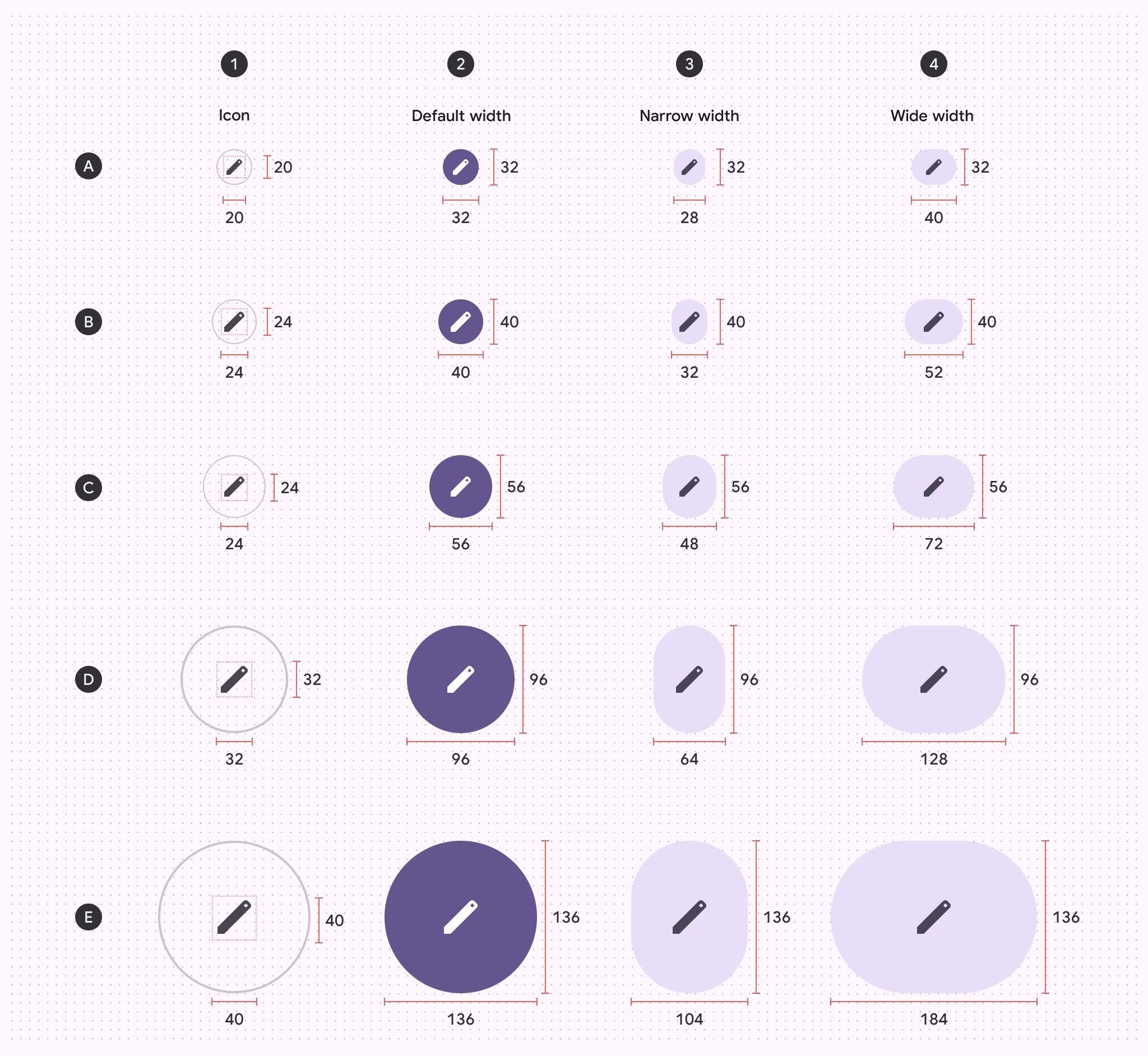
A. Extra pequeno B. Pequeno C. Médio D. Grande E. Extra grande
- Tamanho do ícone
- Largura padrão
- Largura estreita
- Largura ampla
Tamanhos da área de toque
Os botões de ícone extra pequenos e pequenos devem ter uma área de toque de 48 × 48 dp ou maior para serem acessíveis.
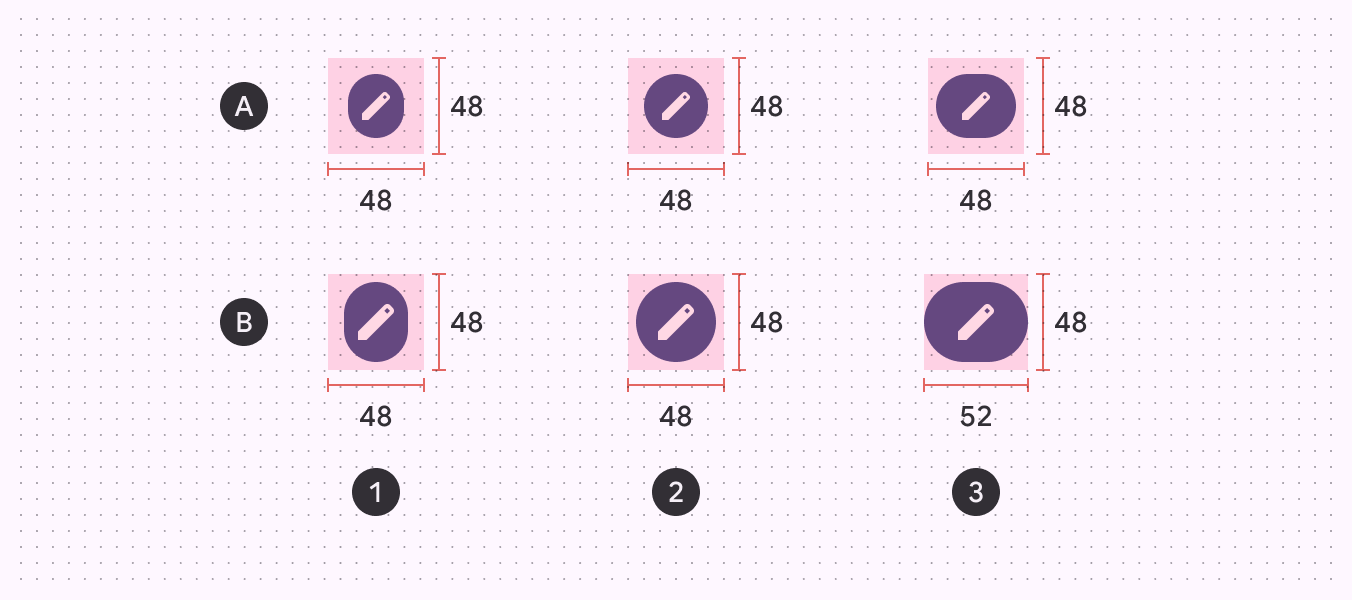
A. Tamanho do botão de ícone extra pequeno B. Tamanho do botão de ícone pequeno
- Largura estreita
- Largura padrão
- Largura ampla
Raio dos cantos do botão
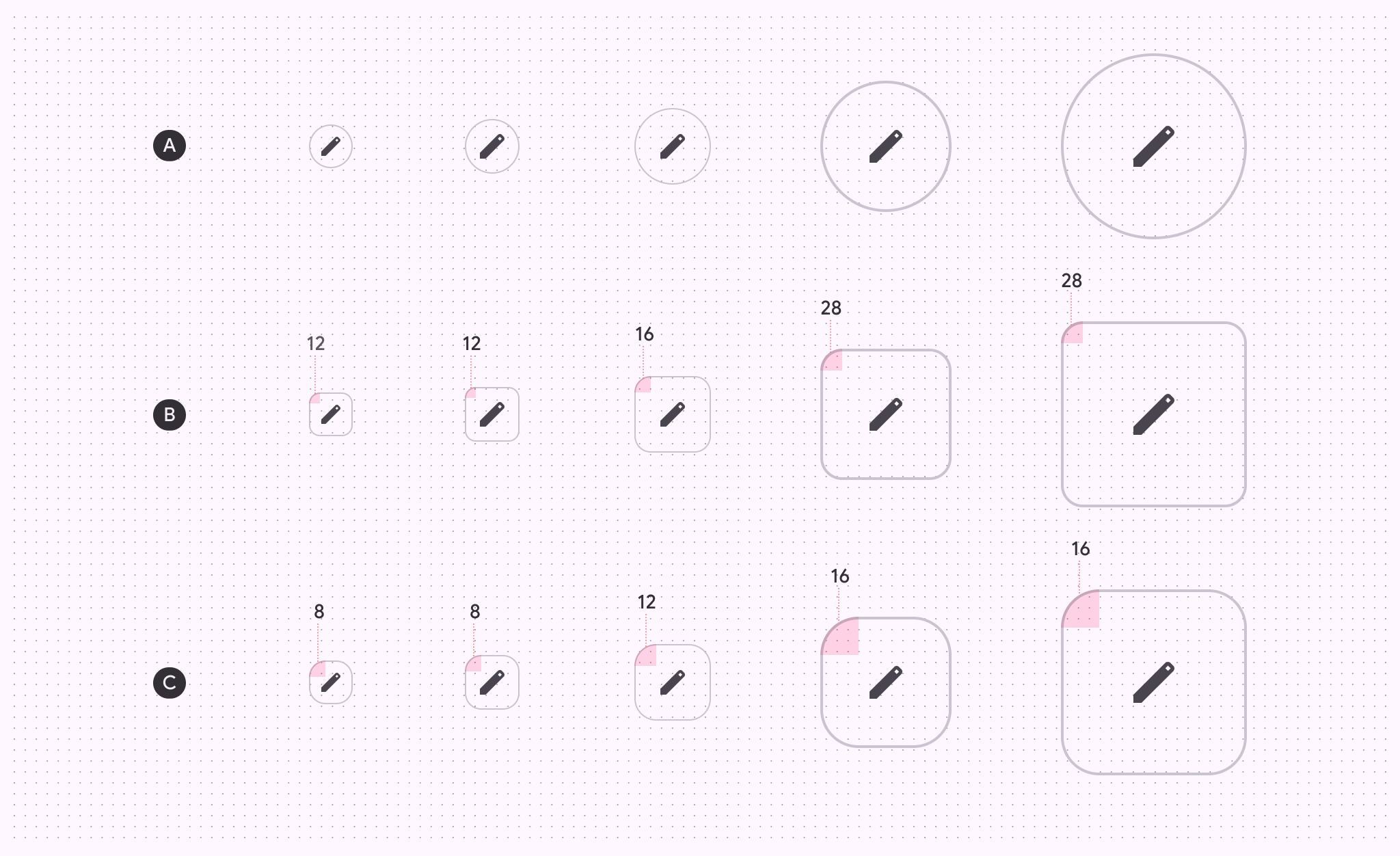
| XS | S | M | L | XL | |
|---|---|---|---|---|---|
| A. Botão redondo | Total | Total | Total | Total | Total |
| B. Botão quadrado | 12dp | 12dp | 16dp | 28dp | 28dp |
| C. Estado pressionado | 8dp | 8dp | 12dp | 16dp | 16dp |
Tokens de linha de base
Use o menu da tabela para selecionar um conjunto de tokens. Os tokens dos botões de ícone preenchidos, tonais e contornados agora estão obsoletos e foram substituídos pelos novos conjuntos de tokens. Todos os outros tokens ainda estão disponíveis no módulo no topo da página.