

Przyciski z ikonami: specyfikacje
Przyciski z ikonami pozwalają użytkownikom wykonywać działania pojedynczym dotknięciem
Warianty

- Domyślny przycisk z ikoną
- Przełączany przycisk z ikoną
| Wariant | M3 | M3 Expressive |
|---|---|---|
| Domyślny | Dostępny | Dostępny |
| Przełączany (zaznaczenie) | Dostępny | Dostępny |
Konfiguracje
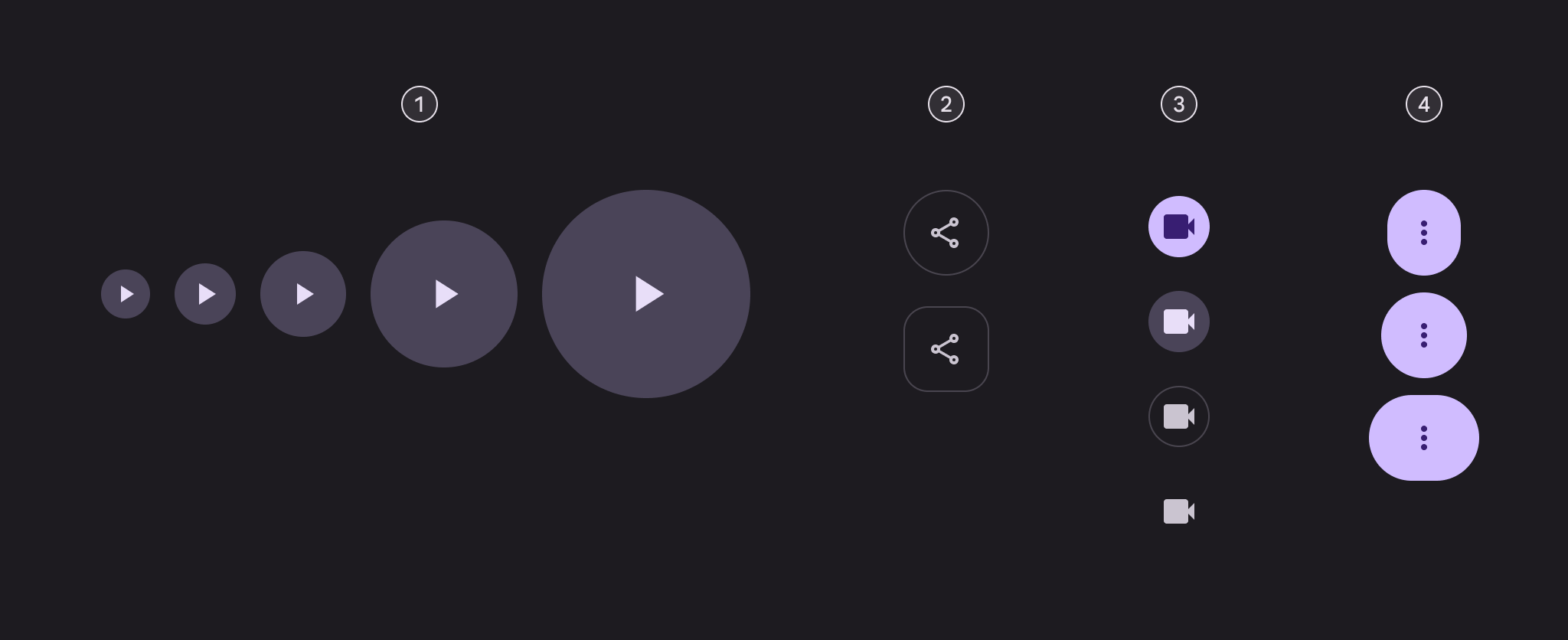
- Pięć rozmiarów
- Dwa kształty
- Cztery style kolorystyczne
- Trzy szerokości
| Kategoria | Opcje | M3 | M3 Expressive |
|---|---|---|---|
| Rozmiar | Mały (domyślny) | Dostępny | Dostępny |
| XS, M, L, XL | -- | Dostępne | |
| Kształt | Okrągły (domyślny) | Dostępny | Dostępny |
| Kwadratowy | -- | Dostępny | |
| Kolor | Wypełniony (domyślny), tonalny, konturowy, standardowy | Dostępne | Dostępne |
| Szerokość | Domyślna | Dostępna | Dostępna |
| Wąska, szeroka | -- | Dostępne |
Tokeny i specyfikacje
Zestawy tokenów przycisków z ikonami są uporządkowane według tokenów wspólnych, koloru i rozmiaru. Wybierz zestaw tokenów z menu tabeli. Dowiedz się więcej o tokenach projektowych
Przycisk ikonowy – kolor – wypełniony
Przycisk ikonowy – kolor – tonalny
Przycisk ikonowy – kolor – konturowy
Przycisk ikonowy – kolor – standardowy
Przycisk ikonowy – rozmiar – bardzo mały (XS)
| Token | Wartość |
|---|---|
| Icon button xsmall container height | 32dp |
| Icon button xsmall icon size | 20dp |
| Icon button xsmall narrow leading space | 4dp |
| Icon button xsmall narrow trailing space | 4dp |
| Icon button xsmall default leading space | 6dp |
| Icon button xsmall default trailing space | 6dp |
| Icon button xsmall wide leading space | 10dp |
| Icon button xsmall wide trailing space | 10dp |
| Icon button xsmall container shape round | Circular |
| Icon button xsmall container shape square | 12dp |
| Icon button xsmall outline width | 1dp |
| Icon button xsmall shape pressed morph | 8dp |
| Icon button xsmall shape spring animation damping | 0.9 |
| Icon button xsmall shape spring animation stiffness | 1400 |
| Icon button xsmall selected container shape round | 12dp |
| Icon button xsmall selected container shape square | Circular |
Przycisk ikonowy – rozmiar – mały (S)
| Token | Wartość |
|---|---|
| Icon button small container height | 40dp |
| Icon button small icon size | 24dp |
| Icon button small narrow leading space | 4dp |
| Icon button small narrow trailing space | 4dp |
| Icon button small default leading space | 8dp |
| Icon button small default trailing space | 8dp |
| Icon button small wide leading space | 14dp |
| Icon button small wide trailing space | 14dp |
| Icon button small container shape round | Circular |
| Icon button small container shape square | 12dp |
| Icon button small outline width | 1dp |
| Icon button small shape pressed morph | 8dp |
| Icon button small shape spring animation damping | 0.9 |
| Icon button small shape spring animation stiffness | 1400 |
| Icon button small selected container shape round | 12dp |
| Icon button small selected container shape square | Circular |
Przycisk ikonowy – rozmiar – średni (M)
| Token | Wartość |
|---|---|
| Icon button medium container height | 56dp |
| Icon button medium icon size | 24dp |
| Icon button medium narrow leading space | 12dp |
| Icon button medium narrow trailing space | 12dp |
| Icon button medium default leading space | 16dp |
| Icon button medium default trailing space | 16dp |
| Icon button medium wide leading space | 24dp |
| Icon button medium wide trailing space | 24dp |
| Icon button medium container shape round | Circular |
| Icon button medium container shape square | 16dp |
| Icon button medium outline width | 1dp |
| Icon button medium shape pressed morph | 12dp |
| Icon button medium shape spring animation damping | 0.9 |
| Icon button medium shape spring animation stiffness | 1400 |
| Icon button medium selected container shape round | 16dp |
| Icon button medium selected container shape square | Circular |
Przycisk ikonowy – rozmiar – duży (L)
| Token | Wartość |
|---|---|
| Icon button large container height | 96dp |
| Icon button large icon size | 32dp |
| Icon button large narrow leading space | 16dp |
| Icon button large narrow trailing space | 16dp |
| Icon button large default leading space | 32dp |
| Icon button large default trailing space | 32dp |
| Icon button large wide leading space | 48dp |
| Icon button large wide trailing space | 48dp |
| Icon button large container shape round | Circular |
| Icon button large container shape square | 28dp |
| Icon button large outline width | 2dp |
| Icon button large shape pressed morph | 16dp |
| Icon button large shape spring animation damping | 0.9 |
| Icon button large shape spring animation stiffness | 1400 |
| Icon button large selected container shape round | 28dp |
| Icon button large selected container shape square | Circular |
Przycisk ikonowy – rozmiar – bardzo duży (XL)
| Token | Wartość |
|---|---|
| Icon button xlarge container height | 136dp |
| Icon button xlarge icon size | 40dp |
| Icon button xlarge narrow leading space | 32dp |
| Icon button xlarge narrow trailing space | 32dp |
| Icon button xlarge default leading space | 48dp |
| Icon button xlarge default trailing space | 48dp |
| Icon button xlarge wide leading space | 72dp |
| Icon button xlarge wide trailing space | 72dp |
| Icon button xlarge container shape round | Circular |
| Icon button xlarge container shape square | 28dp |
| Icon button xlarge outline width | 3dp |
| Icon button xlarge shape pressed morph | 16dp |
| Icon button xlarge shape spring animation damping | 0.9 |
| Icon button xlarge shape spring animation stiffness | 1400 |
| Icon button xlarge selected container shape round | 28dp |
| Icon button xlarge selected container shape square | Circular |
Anatomia

- Ikona
- Kontener
Kolor
Kolory są implementowane za pomocą tokenów projektowych. Dla projektantów oznacza to pracę z wartościami kolorów odpowiadającymi tokenom; w implementacji kolor jest reprezentowany przez token wskazujący odpowiednią wartość.
Dostępne są cztery wbudowane style kolorystyczne: wypełniony, tonalny, konturowy i standardowy. Przyciski domyślne i przełączane stosują różne role kolorów w zależności od stylu.
TIP
Te role kolorów wybrano, aby zapewnić spójność projektu i jego rozpoznawalność. Można używać innych ról kolorów, o ile kontener i tekst mają współczynnik kontrastu co najmniej 3:1, np. role tertiary i on tertiary.
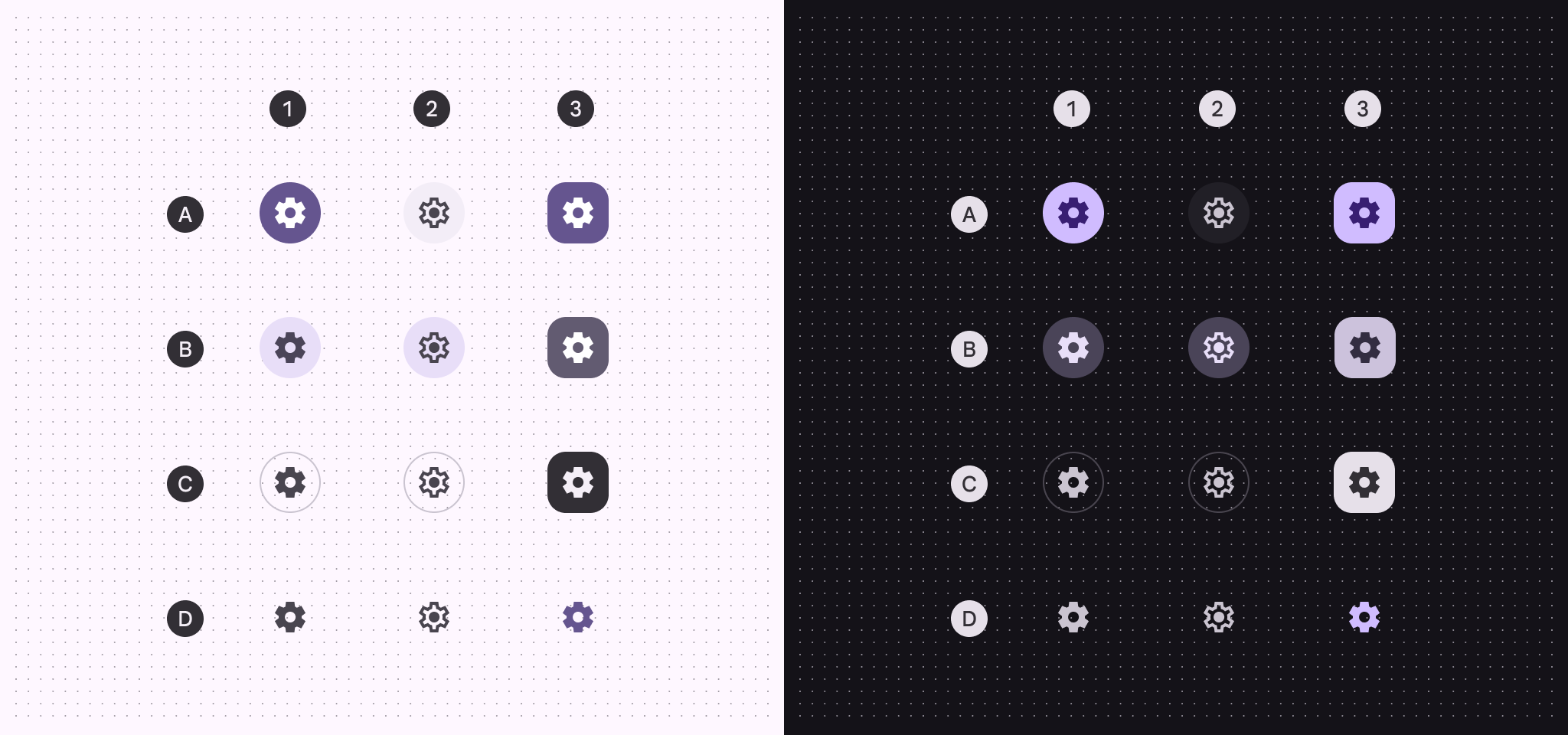
A: Wypełniony, B: Tonalny, C: Konturowy, D: Standardowy
- Domyślny
- Przełączany, niezaznaczony
- Przełączany, zaznaczony
| 1. Domyślny | 2. Przełączany, niezaznaczony | 3. Przełączany, zaznaczony | |
|---|---|---|---|
| Kontener wypełniony Ikona wypełniona | Primary On primary | Surface container On surface variant | Primary On primary |
| Kontener tonalny Ikona tonalna | Secondary container On secondary container | Secondary container On secondary container | Secondary On secondary |
| Kontener konturowy Ikona konturowa | Outline variant (outline) On surface variant | Outline variant (outline) On surface variant | Inverse surface Inverse on surface |
| Ikona standardowa | Wariant na powierzchni | Wariant na powierzchni | Podstawowy |
Stany
Stany to wizualne reprezentacje informujące o stanie komponentu lub elementu interaktywnego. Warstwy stanu nieznacznie zmieniają kolor przycisku. Stany wyłączone używają innych kolorów bazowych. Szczegóły znajdziesz w opisie tokenówStany wypełnionego przycisku ikonowego
Domyślny
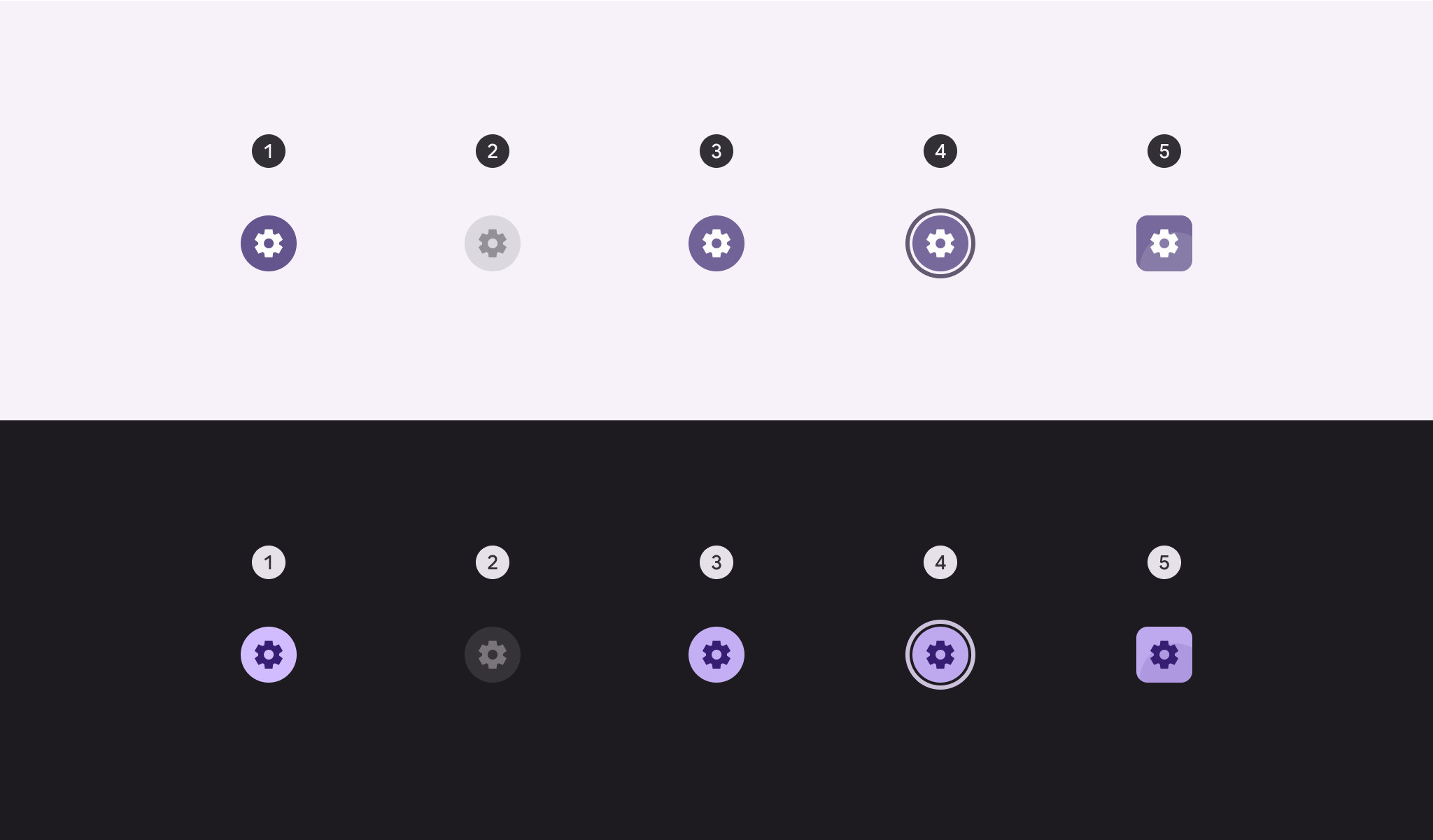
- Włączony
- Wyłączony (warstwa stanu 10%)
- Najechanie kursorem (warstwa stanu 8%)
- Fokus (warstwa stanu 10%)
- Naciśnięty (warstwa stanu 10%)
Przełączający
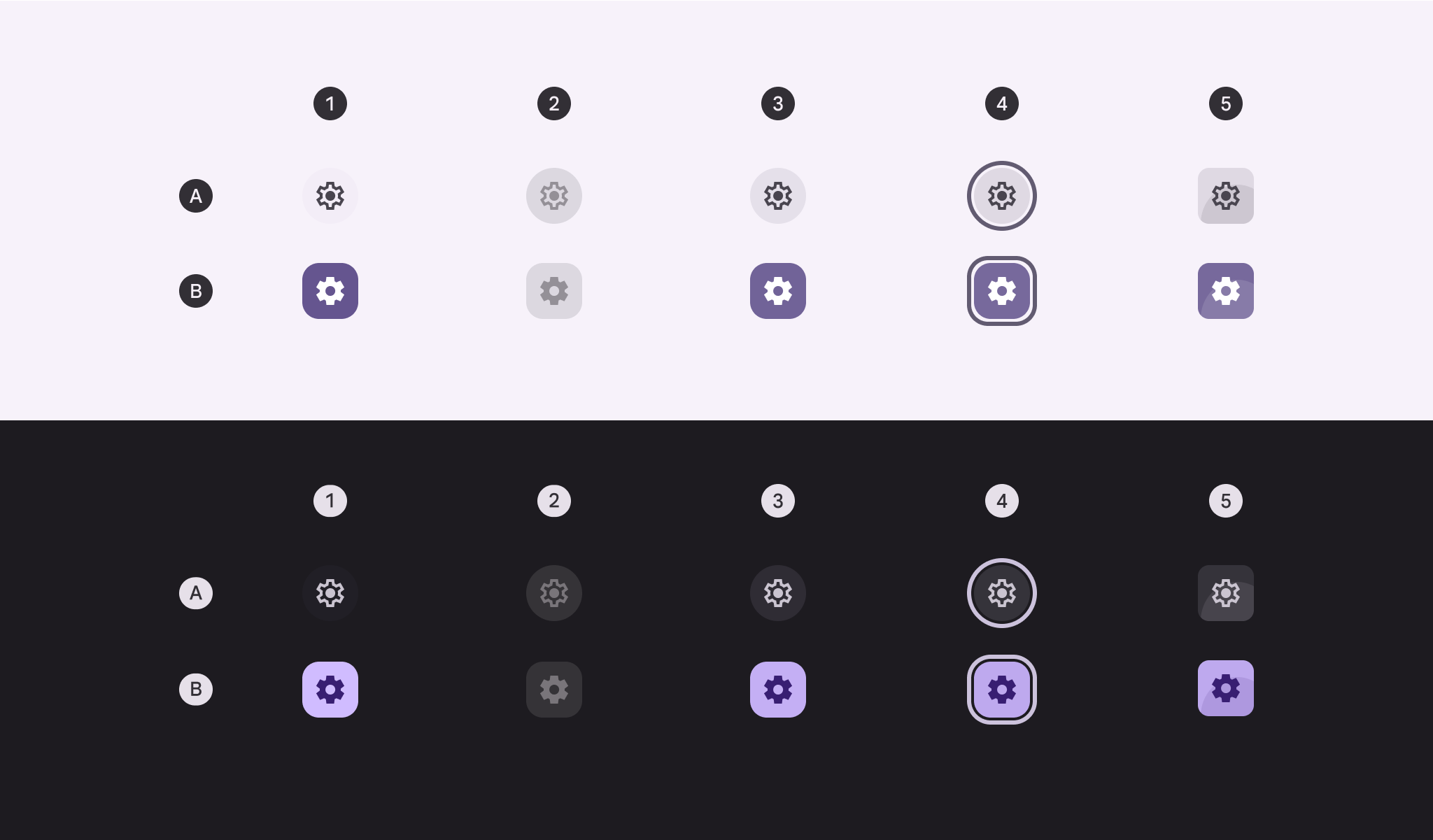
A: Niezaznaczony. B: Zaznaczony
- Włączony
- Wyłączony (warstwa stanu 10%)
- Najechanie kursorem (warstwa stanu 8%)
- Fokus (warstwa stanu 10%)
- Naciśnięty (warstwa stanu 10%)
Stany tonalnego przycisku ikonowego
Domyślny
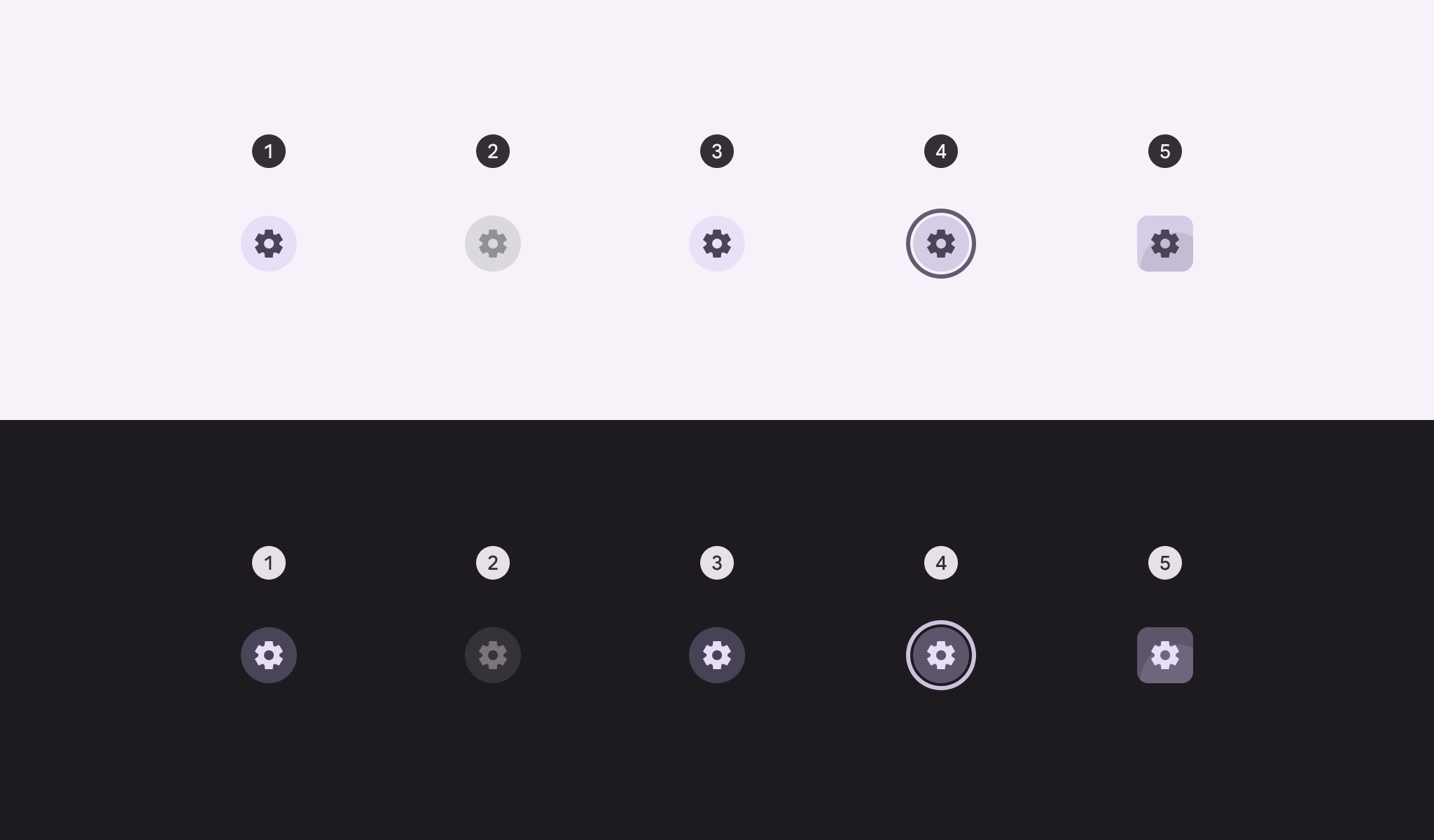
- Włączony
- Wyłączony (warstwa stanu 10%)
- Najechanie kursorem (warstwa stanu 8%)
- Fokus (warstwa stanu 10%)
- Naciśnięty (warstwa stanu 10%)
Przełączający
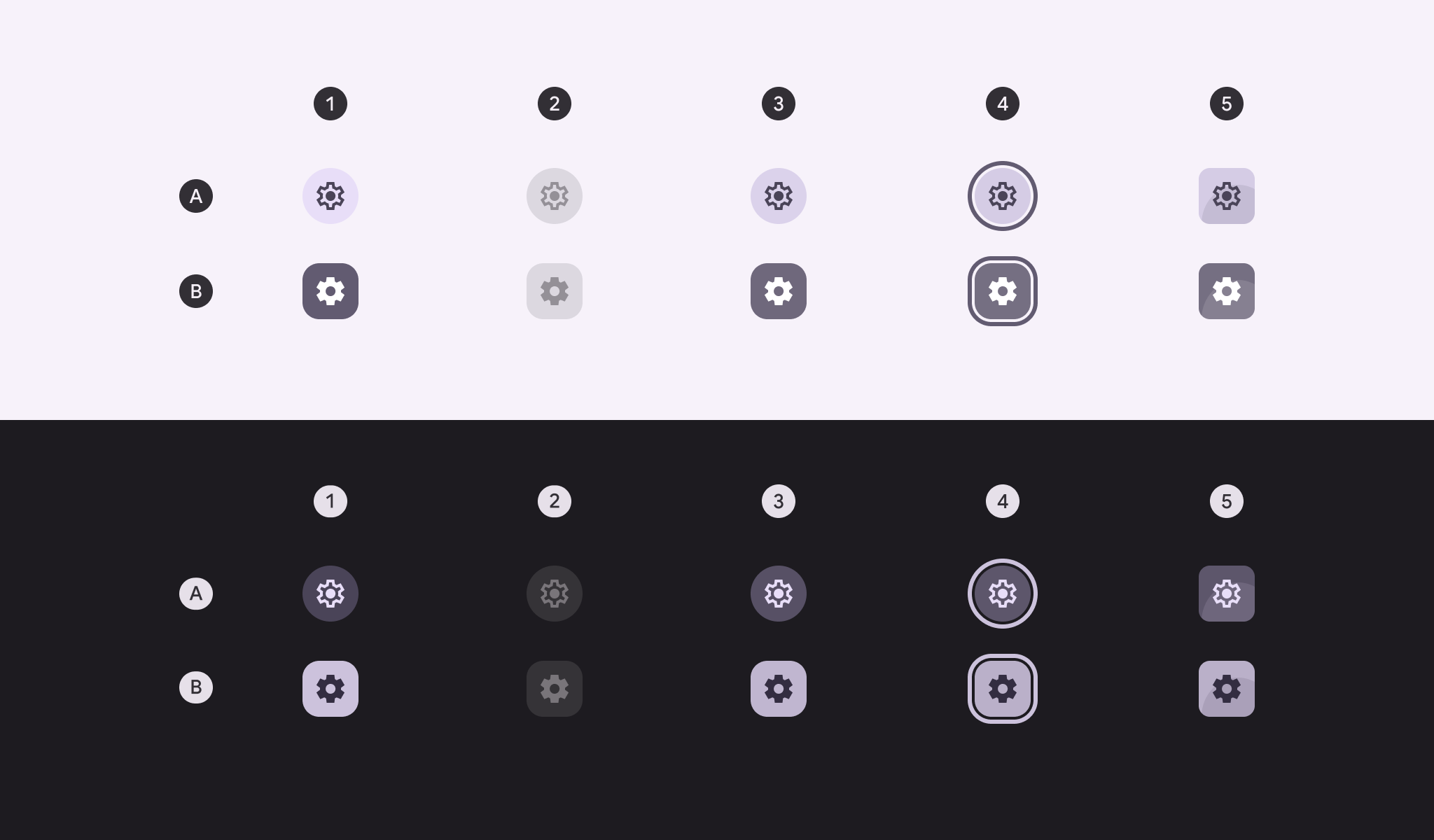
A: Niezaznaczony. B: Zaznaczony
- Włączony
- Wyłączony (warstwa stanu 10%)
- Najechanie kursorem (warstwa stanu 8%)
- Fokus (warstwa stanu 10%)
- Naciśnięty (warstwa stanu 10%)
Stany konturowego przycisku ikonowego
Domyślny
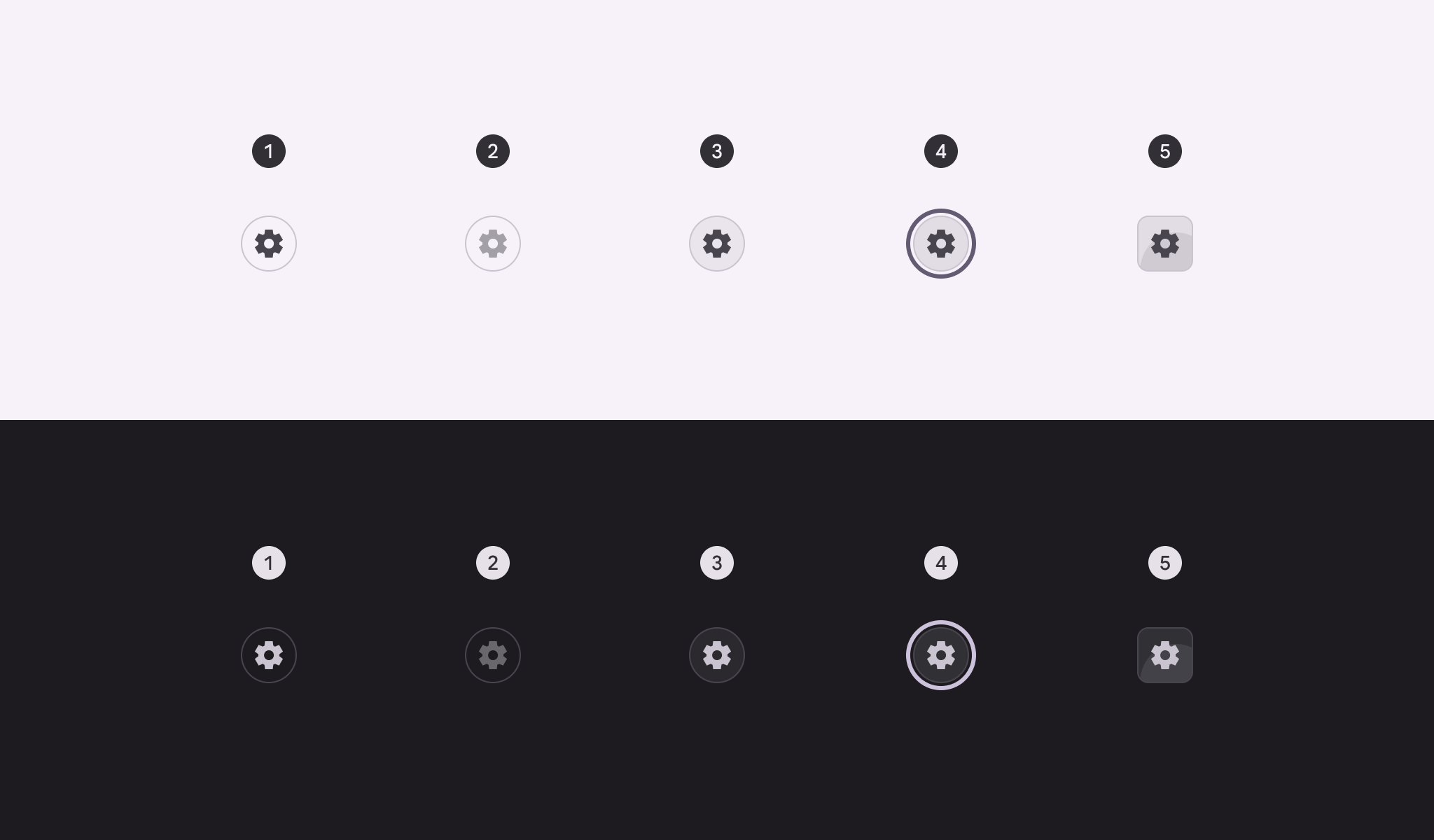
- Włączony
- Wyłączony (warstwa stanu 10%)
- Najechanie kursorem (warstwa stanu 8%)
- Fokus (warstwa stanu 10%)
- Naciśnięty (warstwa stanu 10%)
Przełączający
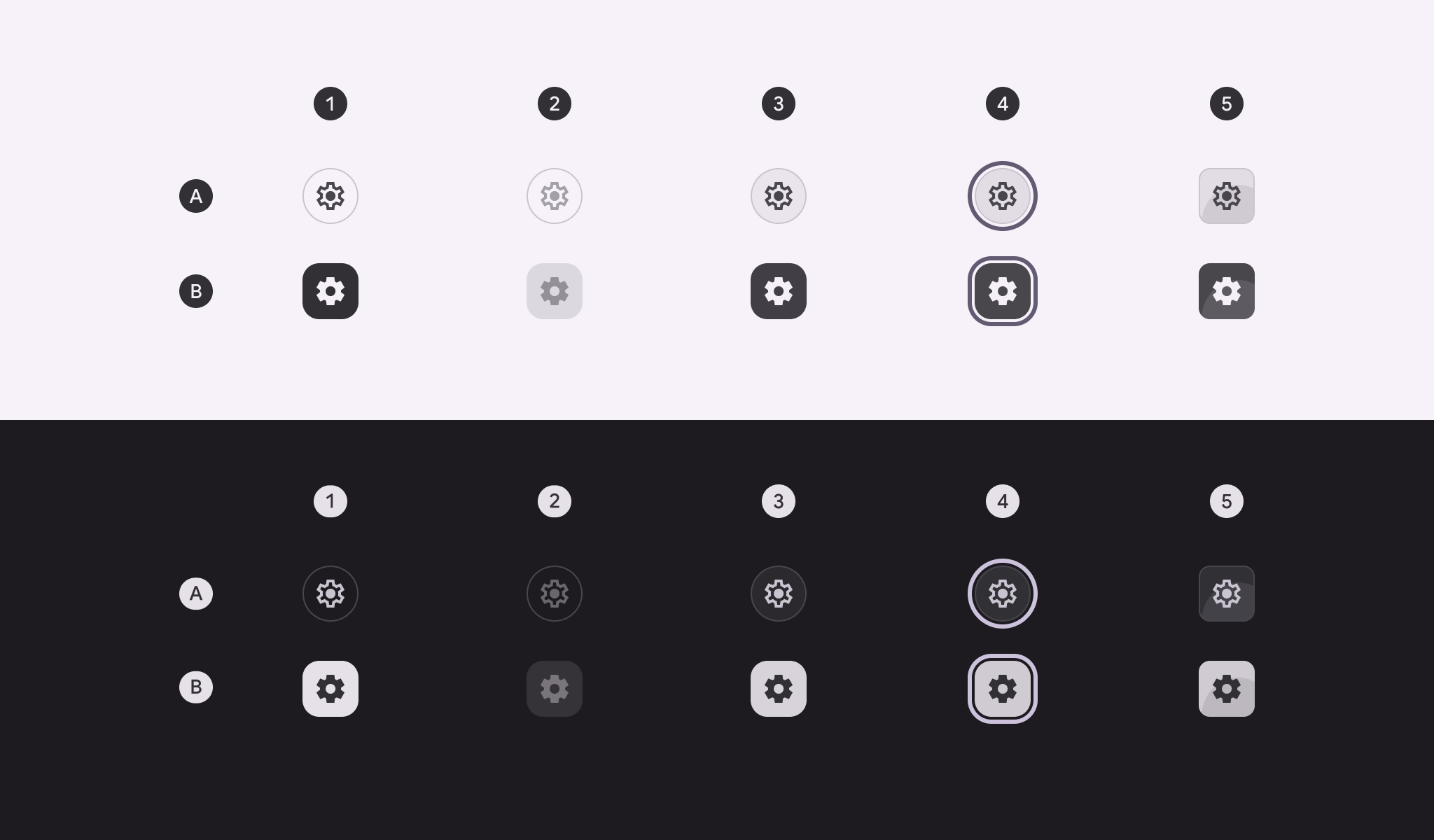
A: Niezaznaczony. B: Zaznaczony
- Włączony
- Wyłączony (warstwa stanu 10%)
- Najechanie kursorem (warstwa stanu 8%)
- Fokus (warstwa stanu 10%)
- Naciśnięty (warstwa stanu 10%)
Stany standardowego przycisku ikonowego
Kontener standardowego przycisku ikonowego jest niewidoczny w stanie spoczynku, ale staje się widoczny po nałożeniu warstwy stanu.
Domyślny
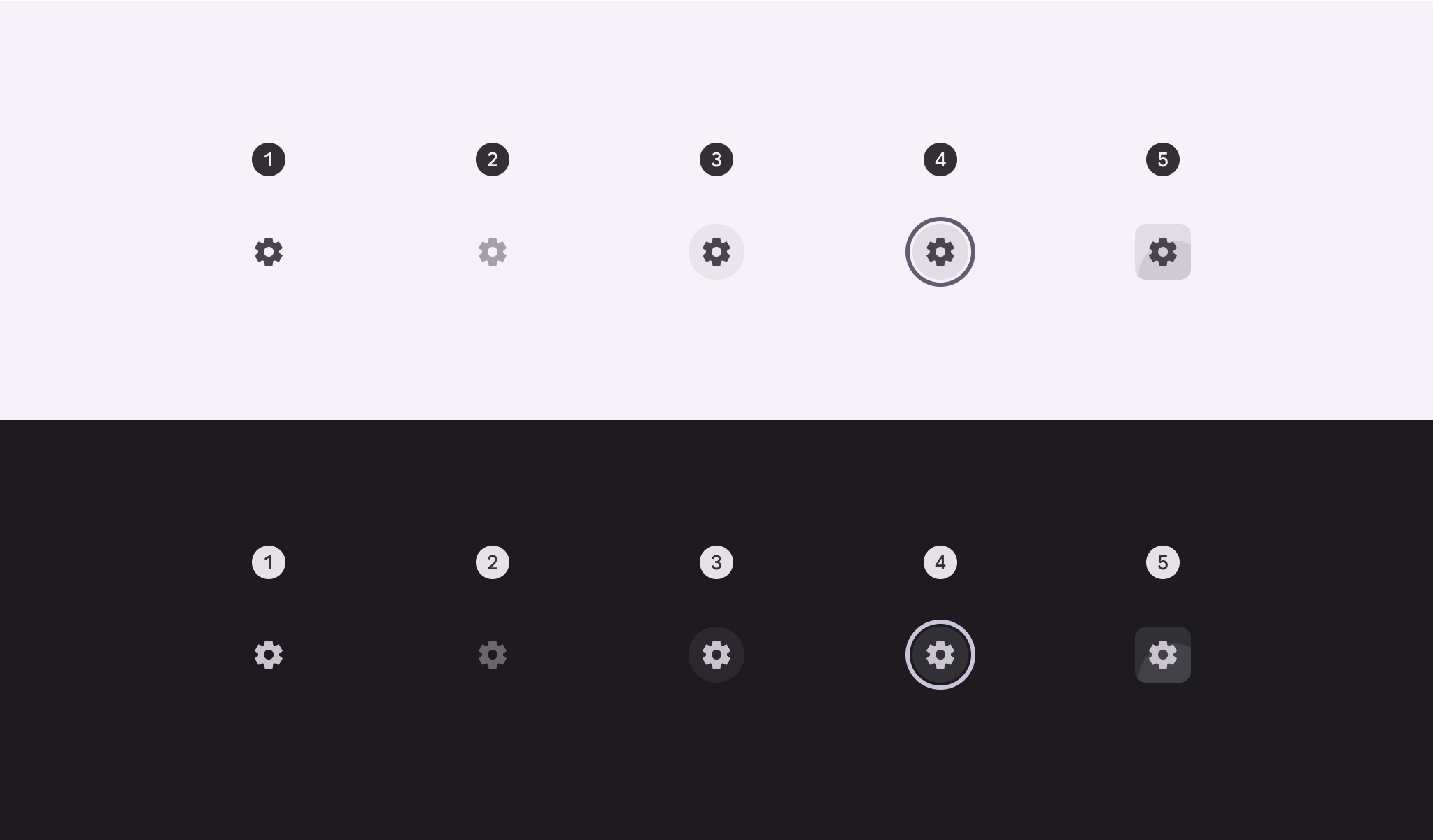
- Włączony
- Wyłączony (warstwa stanu 10%)
- Najechanie kursorem (warstwa stanu 8%)
- Fokus (warstwa stanu 10%)
- Naciśnięty (warstwa stanu 10%)
Przełączający
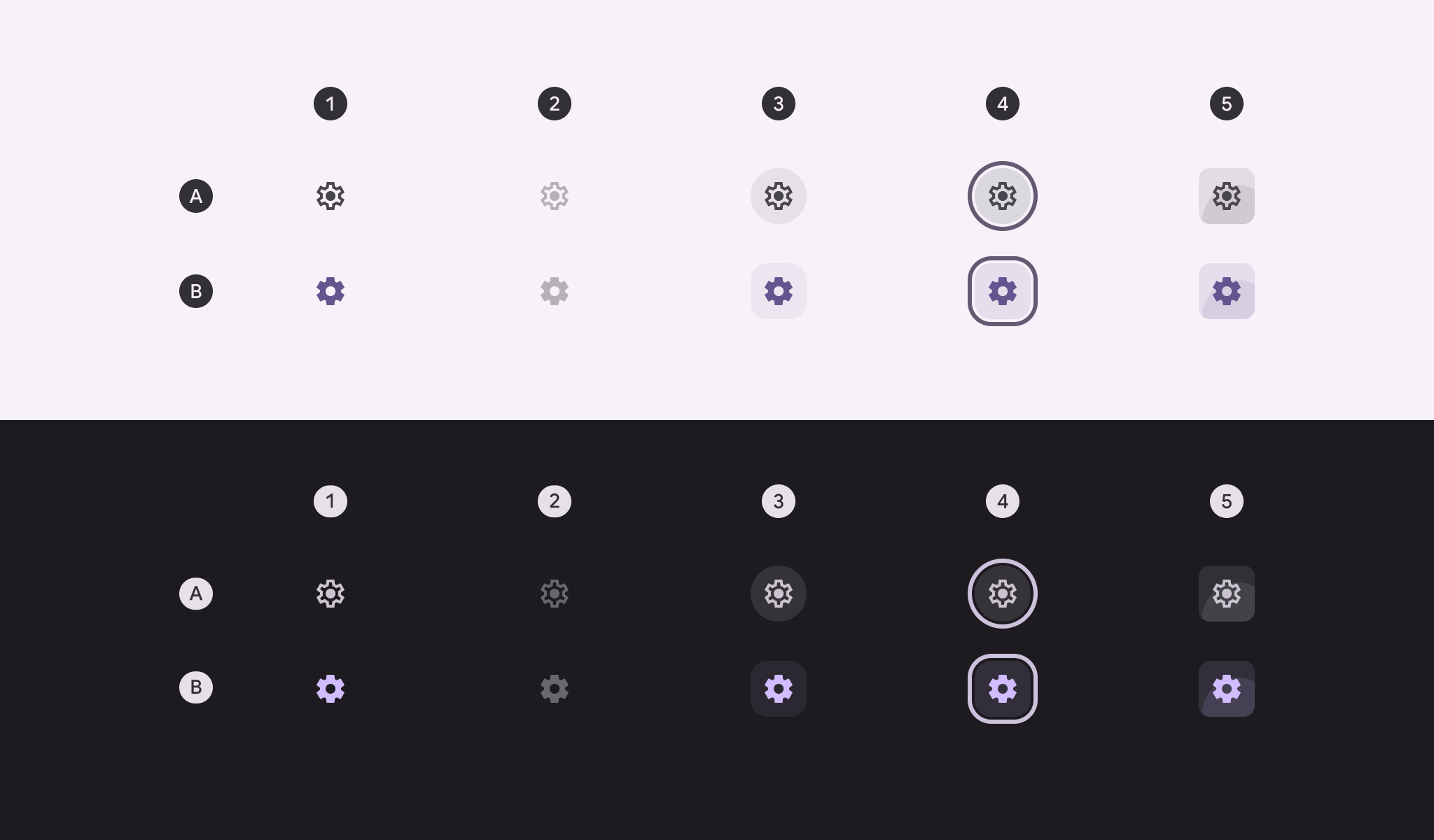
A: Niezaznaczony. B: Zaznaczony
- Włączony
- Wyłączony (warstwa stanu 10%)
- Najechanie kursorem (warstwa stanu 8%)
- Fokus (warstwa stanu 10%)
- Naciśnięty (warstwa stanu 10%)
Przekształcanie kształtu
Stan wciśnięcia
Podczas wciśnięcia przyciski z ikonami mogą przybierać bardziej kwadratowy kształt.
Zarówno okrągłe, jak i kwadratowe przyciski z ikonami powinny mieć w stanie wciśnięcia ten sam promień narożnika.
Wartość promienia narożnika zależy od rozmiaru przycisku. Zobacz pełne wymiary promieni narożników przycisku ikonowego
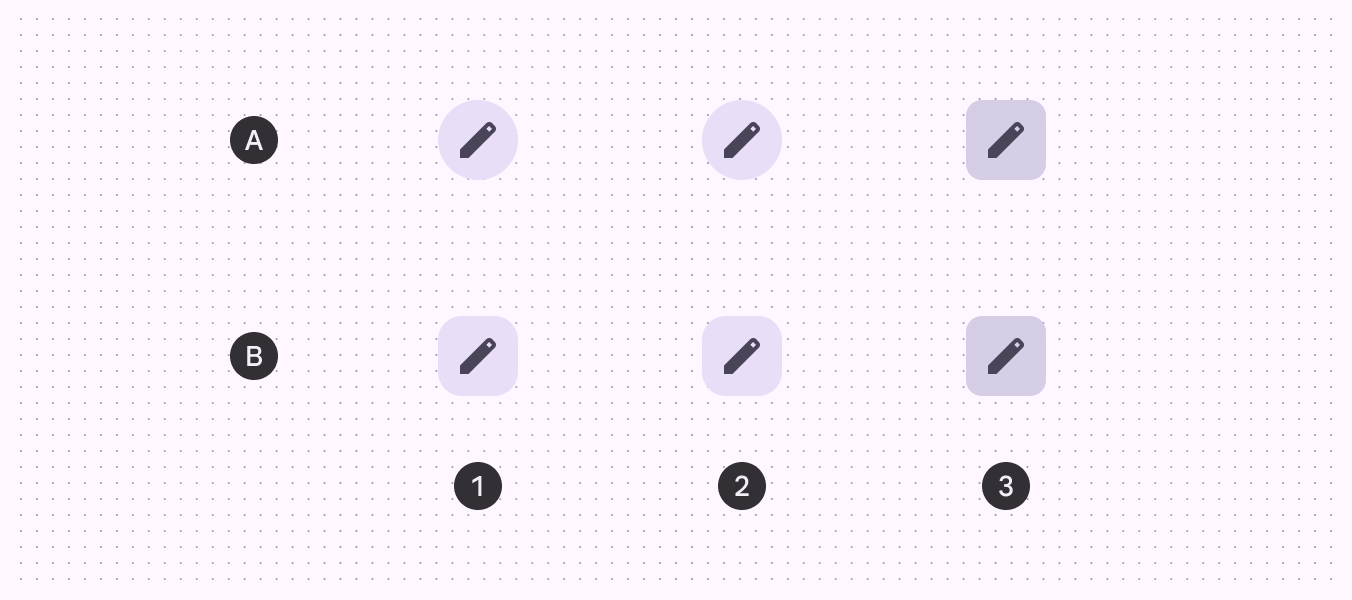
A. Okrągły, B. Kwadratowy
- Włączony
- Najechanie kursorem
- Naciśnięty
Po zaznaczeniu
Oprócz zmiany kształtu po wciśnięciu, przełączane przyciski z ikonami domyślnie zmieniają również kształt w stanie spoczynku: z okrągłego (niezaznaczone) na kwadratowy (zaznaczone).
Jeśli kształt w stanie spoczynku jest kwadratowy, kształt po zaznaczeniu powinien być okrągły.
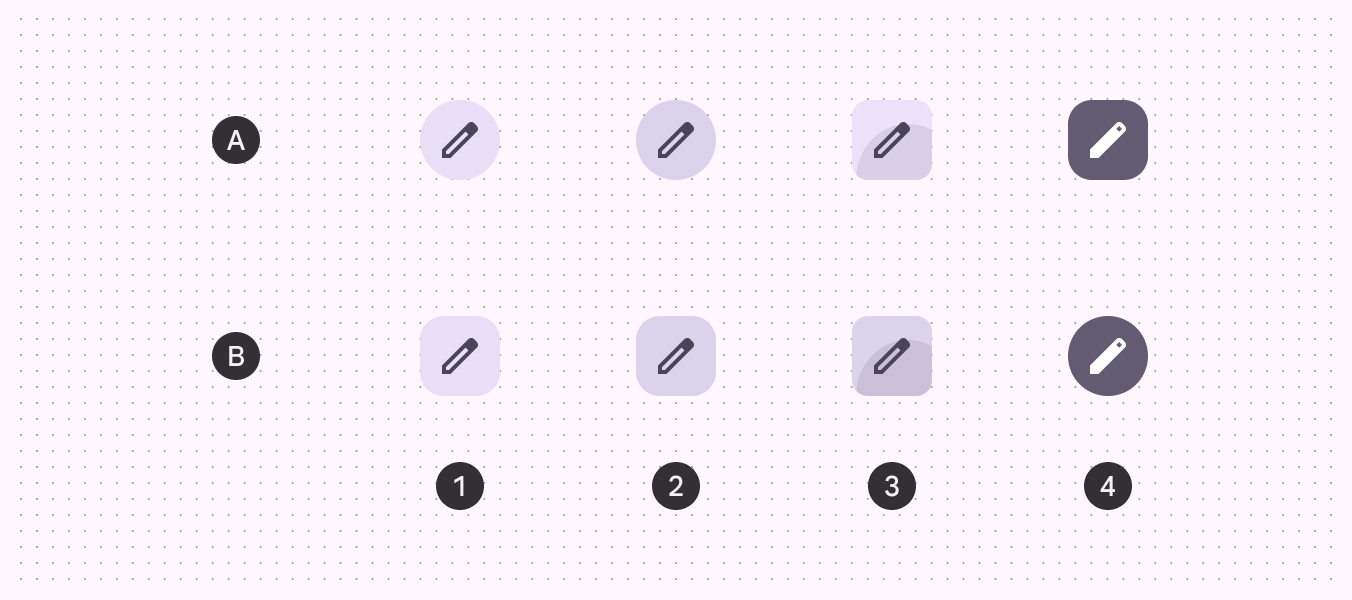
A. Okrągły, B. Kwadratowy
- Włączony
- Najechanie kursorem
- Naciśnięty
- Zaznaczony
Wymiary
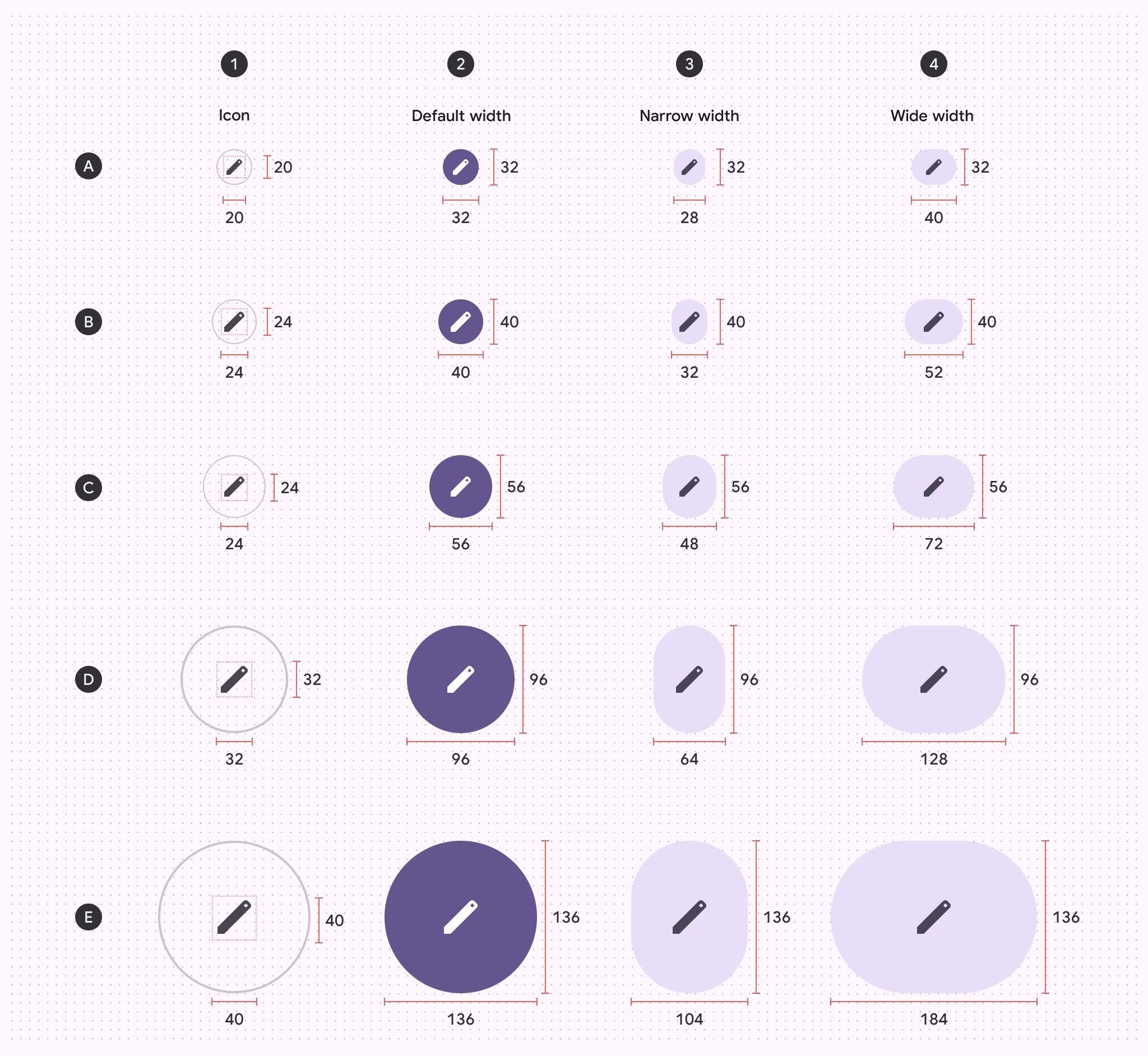
A. Bardzo mały, B. Mały, C. Średni, D. Duży, E. Bardzo duży
- Rozmiar ikony
- Domyślna szerokość
- Wąska szerokość
- Szeroka szerokość
Rozmiary obszaru dotykowego
Bardzo małe i małe przyciski z ikonami muszą mieć obszar dotykowy co najmniej 48x48dp, aby spełniać wymogi dostępności.
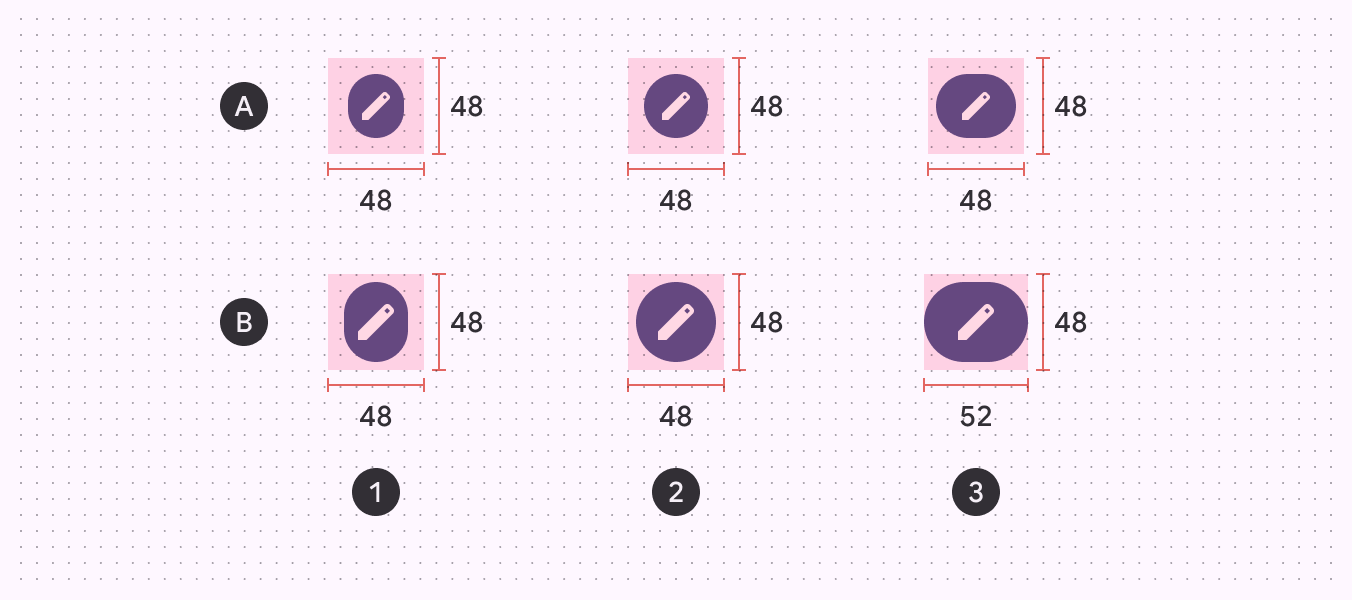
A. Rozmiar bardzo małego przycisku ikonowego, B. Rozmiar małego przycisku ikonowego
- Wąska szerokość
- Domyślna szerokość
- Szeroka szerokość
Promienie narożników przycisku
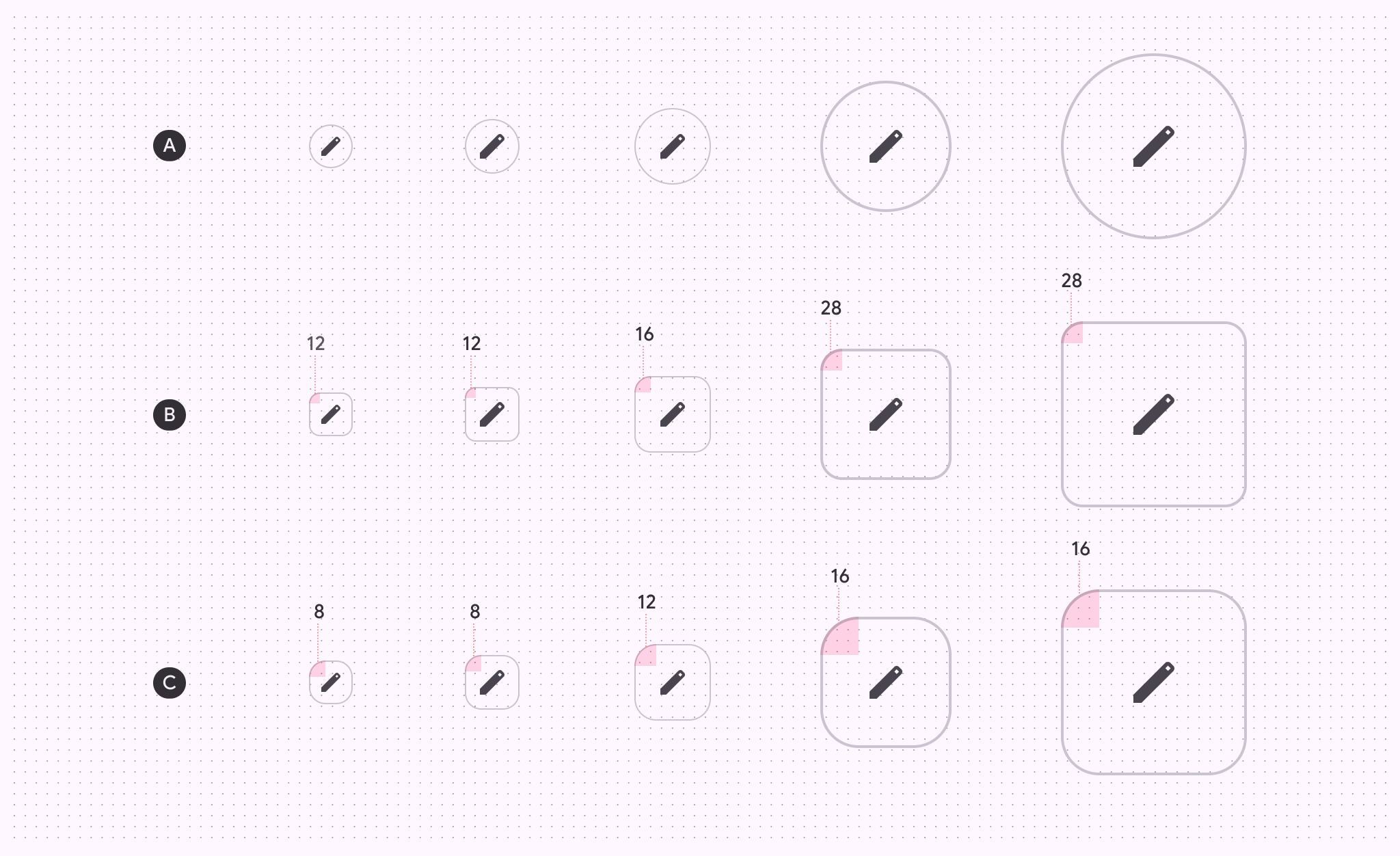
| XS | S | M | L | XL | |
|---|---|---|---|---|---|
| A. Przycisk okrągły | Pełny | Pełny | Pełny | Pełny | Pełny |
| B. Przycisk kwadratowy | 12dp | 12dp | 16dp | 28dp | 28dp |
| C. Stan wciśnięcia | 8dp | 8dp | 12dp | 16dp | 16dp |
Tokeny bazowe
Użyj menu tabeli, aby wybrać zestaw tokenów. Tokeny przycisków z ikonami w stylach wypełnionym, tonalnym i konturowym są przestarzałe; zastąpiły je nowe zestawy tokenów. Wszystkie pozostałe tokeny są nadal dostępne w module u góry strony.