

Botones de icono: Especificaciones
Los botones de icono ayudan a las personas a realizar acciones con un solo toque.
Variantes

- Botón de icono predeterminado
- Botón de icono conmutable
| Variante | M3 | M3 Expressive |
|---|---|---|
| Predeterminado | Disponible | Disponible |
| Conmutable (para selección) | Disponible | Disponible |
Configuraciones
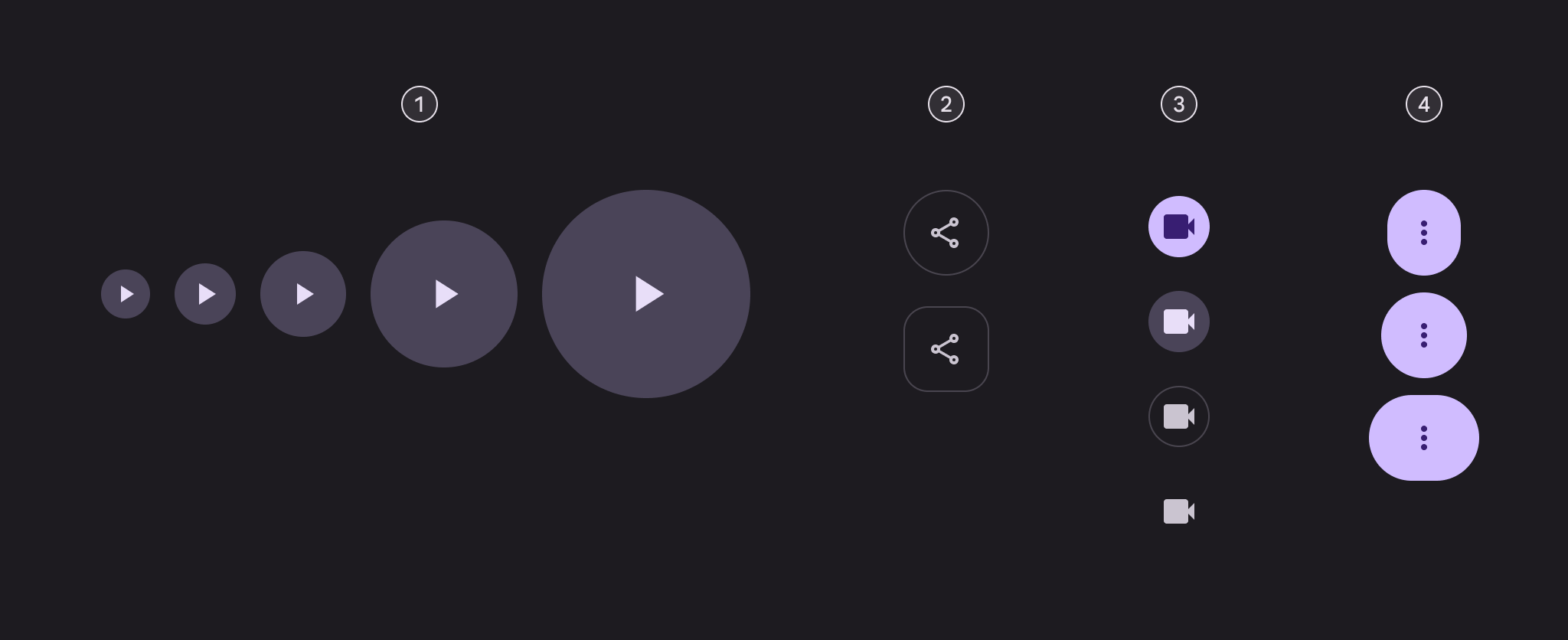
- Cinco tamaños
- Dos formas
- Cuatro estilos de color
- Tres anchos
| Categoría | Opciones | M3 | M3 Expressive |
|---|---|---|---|
| Tamaño | Pequeño (predeterminado) | Disponible | Disponible |
| XS, M, L, XL | -- | Disponible | |
| Forma | Redonda (predeterminada) | Disponible | Disponible |
| Cuadrada | -- | Disponible | |
| Color | Relleno (predeterminado), tonal, con contorno, estándar | Disponible | Disponible |
| Ancho | Predeterminado | Disponible | Disponible |
| Estrecho, amplio | -- | Disponible |
Tokens y especificaciones
Los conjuntos de tokens de los botones de icono se organizan en tokens comunes, de color y de tamaño. Selecciona el conjunto de tokens en el menú de la tabla. Obtén más información sobre los tokens de diseño.
Botón de icono - Color - Relleno
Botón de icono - Color - Tonal
Botón de icono - Color - Con contorno
Botón de icono - Color - Estándar
Botón de icono - Tamaño - Extra pequeño
| Token | Valor |
|---|---|
| Icon button xsmall container height | 32dp |
| Icon button xsmall icon size | 20dp |
| Icon button xsmall narrow leading space | 4dp |
| Icon button xsmall narrow trailing space | 4dp |
| Icon button xsmall default leading space | 6dp |
| Icon button xsmall default trailing space | 6dp |
| Icon button xsmall wide leading space | 10dp |
| Icon button xsmall wide trailing space | 10dp |
| Icon button xsmall container shape round | Circular |
| Icon button xsmall container shape square | 12dp |
| Icon button xsmall outline width | 1dp |
| Icon button xsmall shape pressed morph | 8dp |
| Icon button xsmall shape spring animation damping | 0.9 |
| Icon button xsmall shape spring animation stiffness | 1400 |
| Icon button xsmall selected container shape round | 12dp |
| Icon button xsmall selected container shape square | Circular |
Botón de icono - Tamaño - Pequeño
| Token | Valor |
|---|---|
| Icon button small container height | 40dp |
| Icon button small icon size | 24dp |
| Icon button small narrow leading space | 4dp |
| Icon button small narrow trailing space | 4dp |
| Icon button small default leading space | 8dp |
| Icon button small default trailing space | 8dp |
| Icon button small wide leading space | 14dp |
| Icon button small wide trailing space | 14dp |
| Icon button small container shape round | Circular |
| Icon button small container shape square | 12dp |
| Icon button small outline width | 1dp |
| Icon button small shape pressed morph | 8dp |
| Icon button small shape spring animation damping | 0.9 |
| Icon button small shape spring animation stiffness | 1400 |
| Icon button small selected container shape round | 12dp |
| Icon button small selected container shape square | Circular |
Botón de icono - Tamaño - Mediano
| Token | Valor |
|---|---|
| Icon button medium container height | 56dp |
| Icon button medium icon size | 24dp |
| Icon button medium narrow leading space | 12dp |
| Icon button medium narrow trailing space | 12dp |
| Icon button medium default leading space | 16dp |
| Icon button medium default trailing space | 16dp |
| Icon button medium wide leading space | 24dp |
| Icon button medium wide trailing space | 24dp |
| Icon button medium container shape round | Circular |
| Icon button medium container shape square | 16dp |
| Icon button medium outline width | 1dp |
| Icon button medium shape pressed morph | 12dp |
| Icon button medium shape spring animation damping | 0.9 |
| Icon button medium shape spring animation stiffness | 1400 |
| Icon button medium selected container shape round | 16dp |
| Icon button medium selected container shape square | Circular |
Botón de icono - Tamaño - Grande
| Token | Valor |
|---|---|
| Icon button large container height | 96dp |
| Icon button large icon size | 32dp |
| Icon button large narrow leading space | 16dp |
| Icon button large narrow trailing space | 16dp |
| Icon button large default leading space | 32dp |
| Icon button large default trailing space | 32dp |
| Icon button large wide leading space | 48dp |
| Icon button large wide trailing space | 48dp |
| Icon button large container shape round | Circular |
| Icon button large container shape square | 28dp |
| Icon button large outline width | 2dp |
| Icon button large shape pressed morph | 16dp |
| Icon button large shape spring animation damping | 0.9 |
| Icon button large shape spring animation stiffness | 1400 |
| Icon button large selected container shape round | 28dp |
| Icon button large selected container shape square | Circular |
Botón de icono - Tamaño - Extra grande
| Token | Valor |
|---|---|
| Icon button xlarge container height | 136dp |
| Icon button xlarge icon size | 40dp |
| Icon button xlarge narrow leading space | 32dp |
| Icon button xlarge narrow trailing space | 32dp |
| Icon button xlarge default leading space | 48dp |
| Icon button xlarge default trailing space | 48dp |
| Icon button xlarge wide leading space | 72dp |
| Icon button xlarge wide trailing space | 72dp |
| Icon button xlarge container shape round | Circular |
| Icon button xlarge container shape square | 28dp |
| Icon button xlarge outline width | 3dp |
| Icon button xlarge shape pressed morph | 16dp |
| Icon button xlarge shape spring animation damping | 0.9 |
| Icon button xlarge shape spring animation stiffness | 1400 |
| Icon button xlarge selected container shape round | 28dp |
| Icon button xlarge selected container shape square | Circular |
Anatomía

- Icono
- Contenedor
Color
Los valores de color se implementan mediante tokens de diseño. Para los diseñadores, esto implica trabajar con valores de color asociados a tokens; en la implementación, cada color se define mediante un token que referencia un valor.
Hay cuatro estilos de color integrados: relleno, tonal, con contorno y estándar. Los botones predeterminados y conmutables usan roles de color diferentes según el estilo.
TIP
Estos roles de color se eligieron para crear coherencia y familiaridad en el diseño. Se pueden usar otros roles siempre que el contenedor y el texto mantengan una relación de contraste de 3:1. Por ejemplo, tertiary y on tertiary.
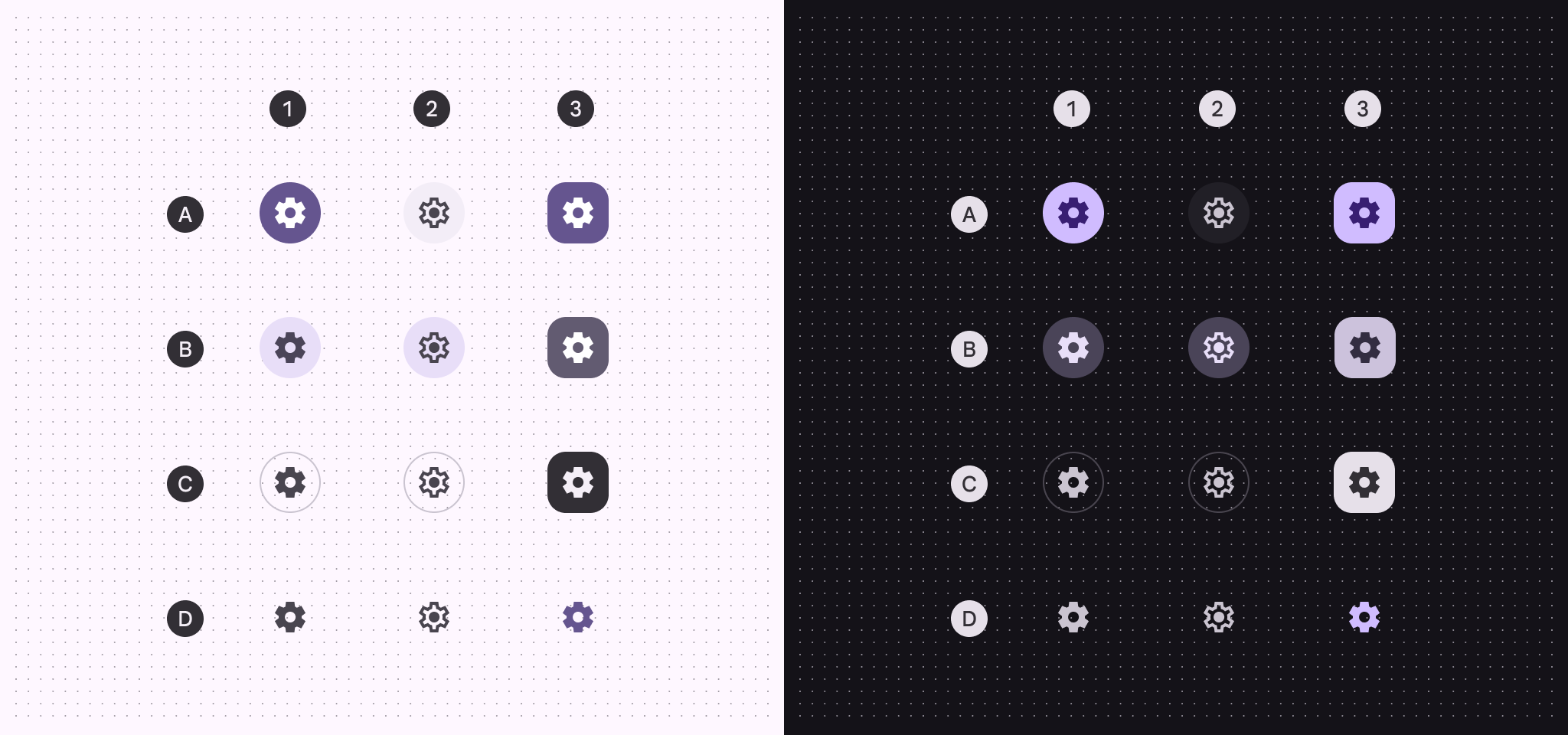
A: Relleno, B: Tonal, C: Con contorno, D: Estándar
- Predeterminado
- Conmutable, no seleccionado
- Conmutable, seleccionado
| 1. Predeterminado | 2. Conmutable, no seleccionado | 3. Conmutable, seleccionado | |
|---|---|---|---|
| Contenedor relleno Icono relleno | Primary On primary | Surface container On surface variant | Primary On primary |
| Contenedor tonal Icono tonal | Secondary container On secondary container | Secondary container On secondary container | Secondary On secondary |
| Contenedor con contorno Icono con contorno | Outline variant (outline) On surface variant | Outline variant (outline) On surface variant | Inverse surface Inverse on surface |
| Icono estándar | On surface variant | On surface variant | Primary |
Estados
Los estados son representaciones visuales que comunican la situación de interacción de un componente o elemento interactivo. Las capas de estado cambian ligeramente el color del botón. Los estados deshabilitados tienen colores base diferentes. Consulta los tokens para obtener más detalles.
Estados del botón de icono relleno
Predeterminado
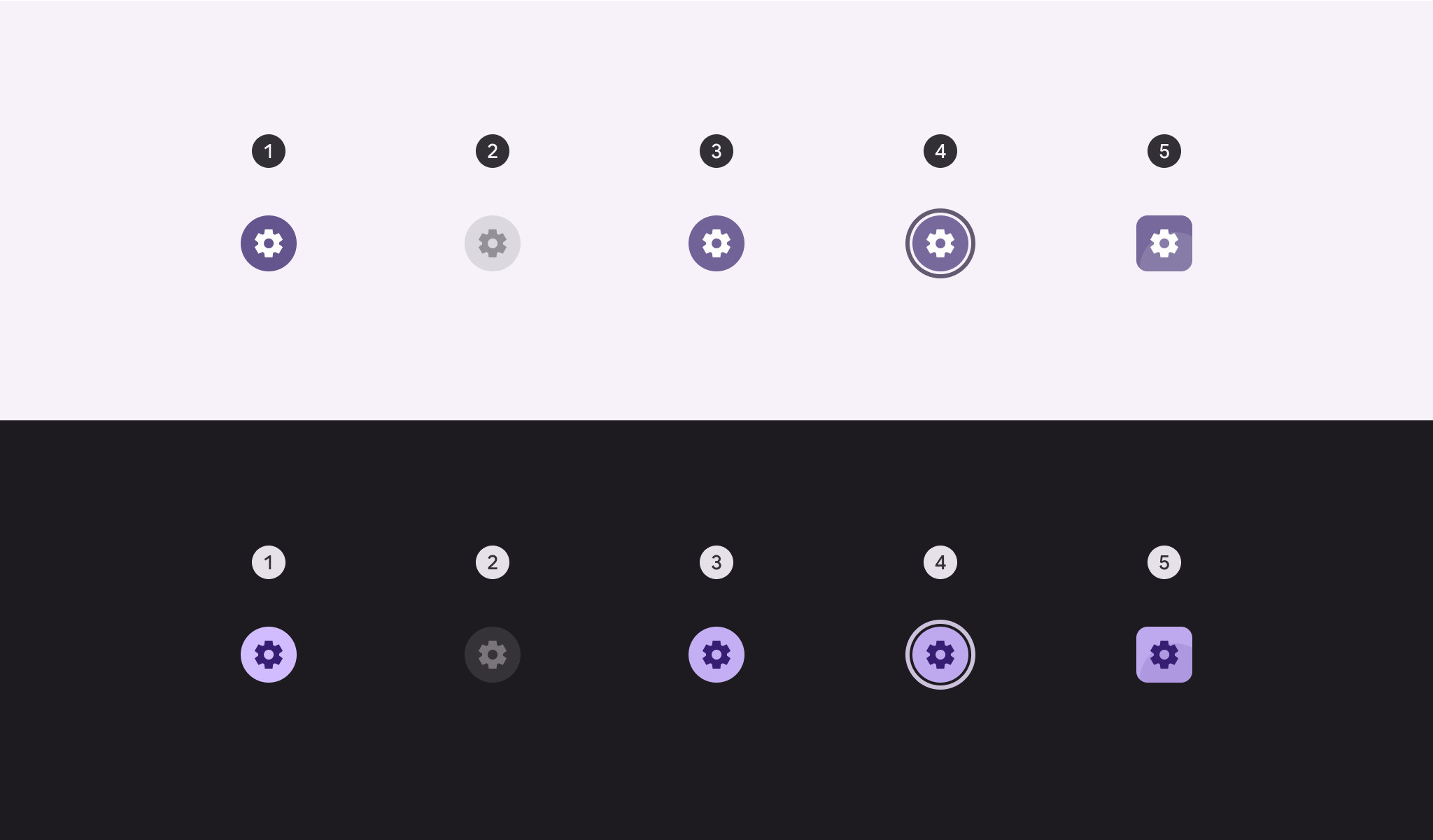
- Habilitado
- Deshabilitado (capa de estado del 10 %)
- Al pasar el cursor (capa de estado del 8 %)
- Enfocado (capa de estado del 10 %)
- Presionado (capa de estado del 10 %)
Conmutable
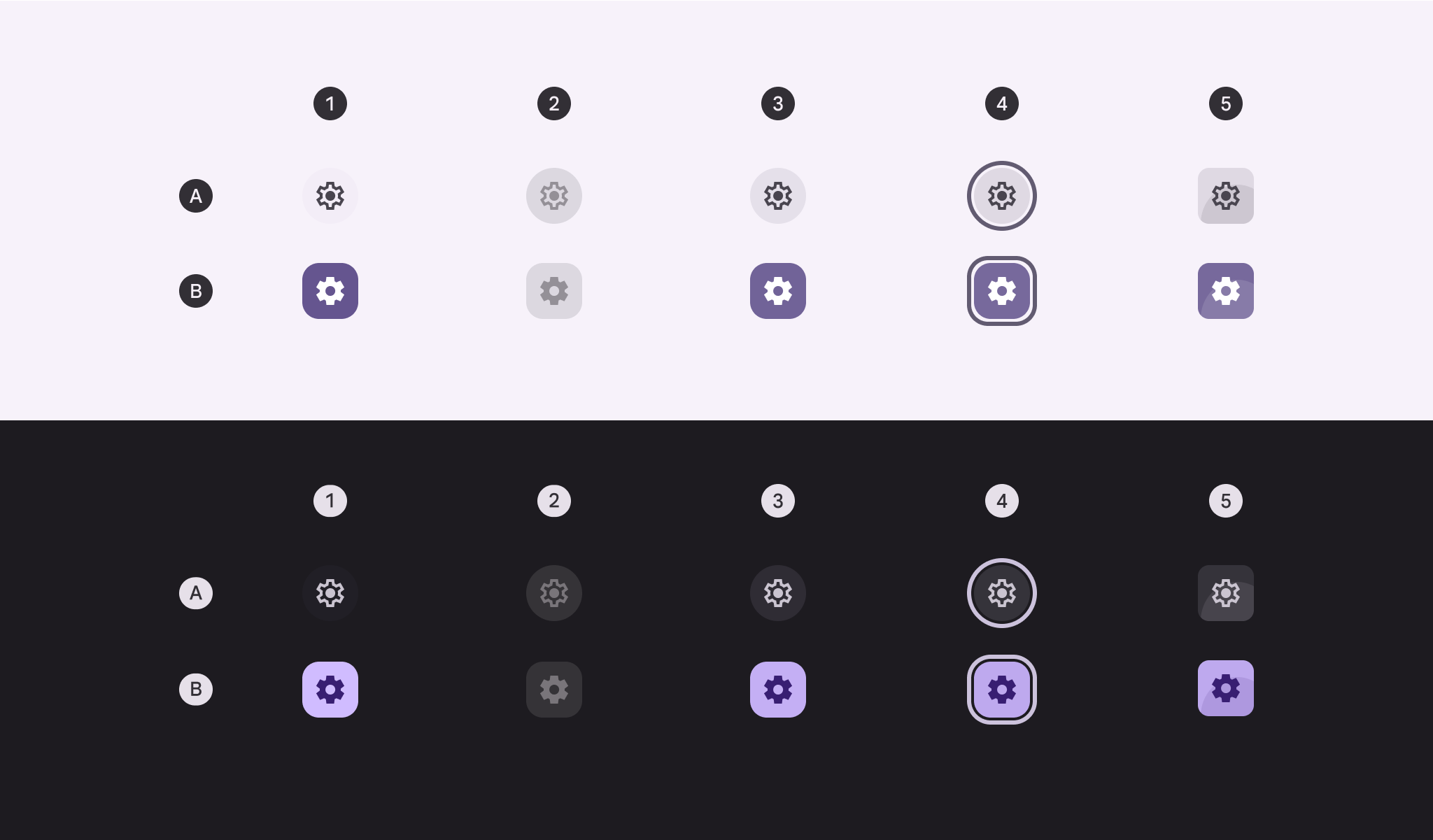
A: No seleccionado. B: Seleccionado
- Habilitado
- Deshabilitado (capa de estado del 10 %)
- Al pasar el cursor (capa de estado del 8 %)
- Enfocado (capa de estado del 10 %)
- Presionado (capa de estado del 10 %)
Estados del botón de icono tonal
Predeterminado
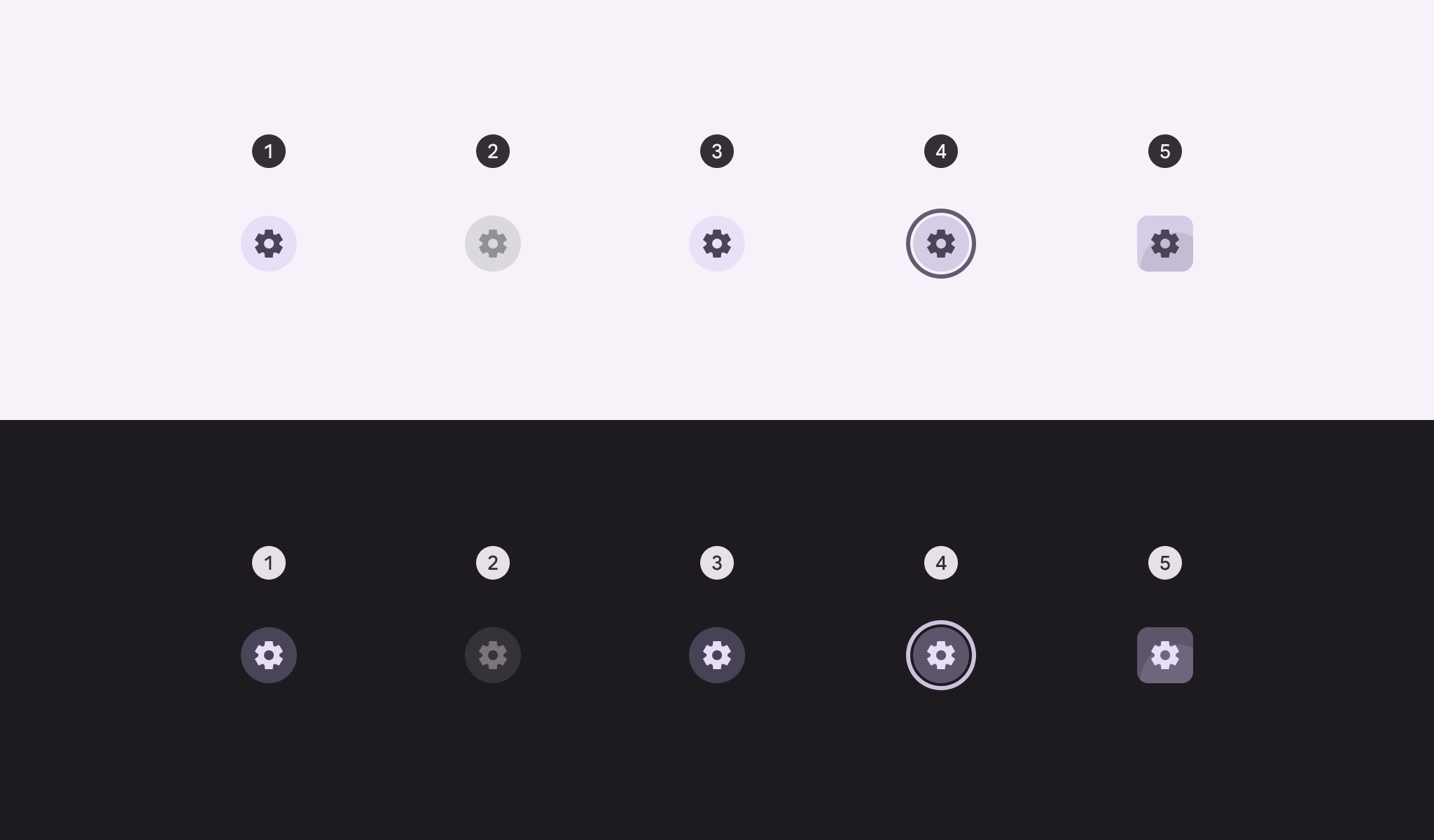
- Habilitado
- Deshabilitado (capa de estado del 10 %)
- Al pasar el cursor (capa de estado del 8 %)
- Enfocado (capa de estado del 10 %)
- Presionado (capa de estado del 10 %)
Conmutable
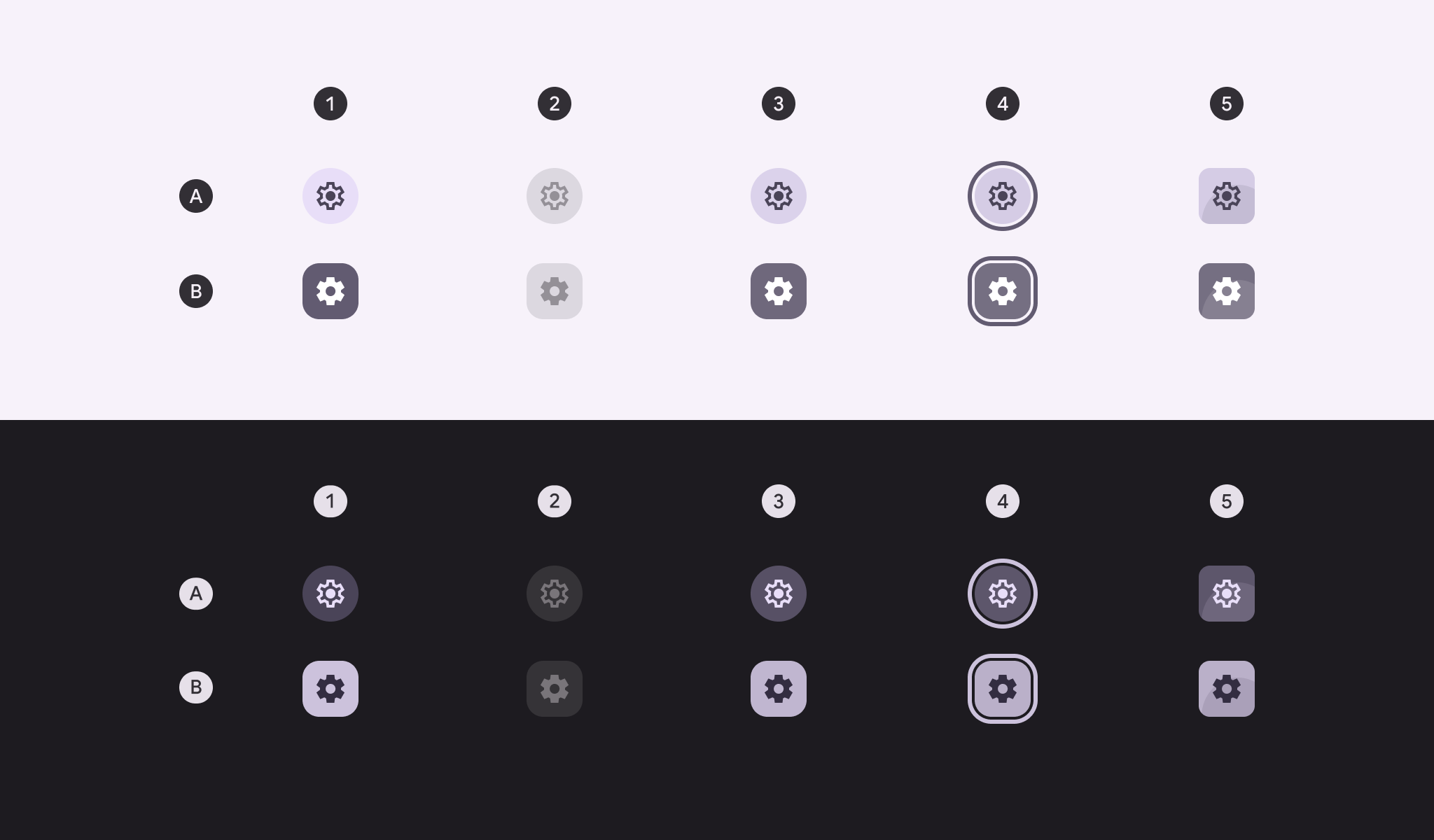
A: No seleccionado. B: Seleccionado
- Habilitado
- Deshabilitado (capa de estado del 10 %)
- Al pasar el cursor (capa de estado del 8 %)
- Enfocado (capa de estado del 10 %)
- Presionado (capa de estado del 10 %)
Estados del botón de icono con contorno
Predeterminado
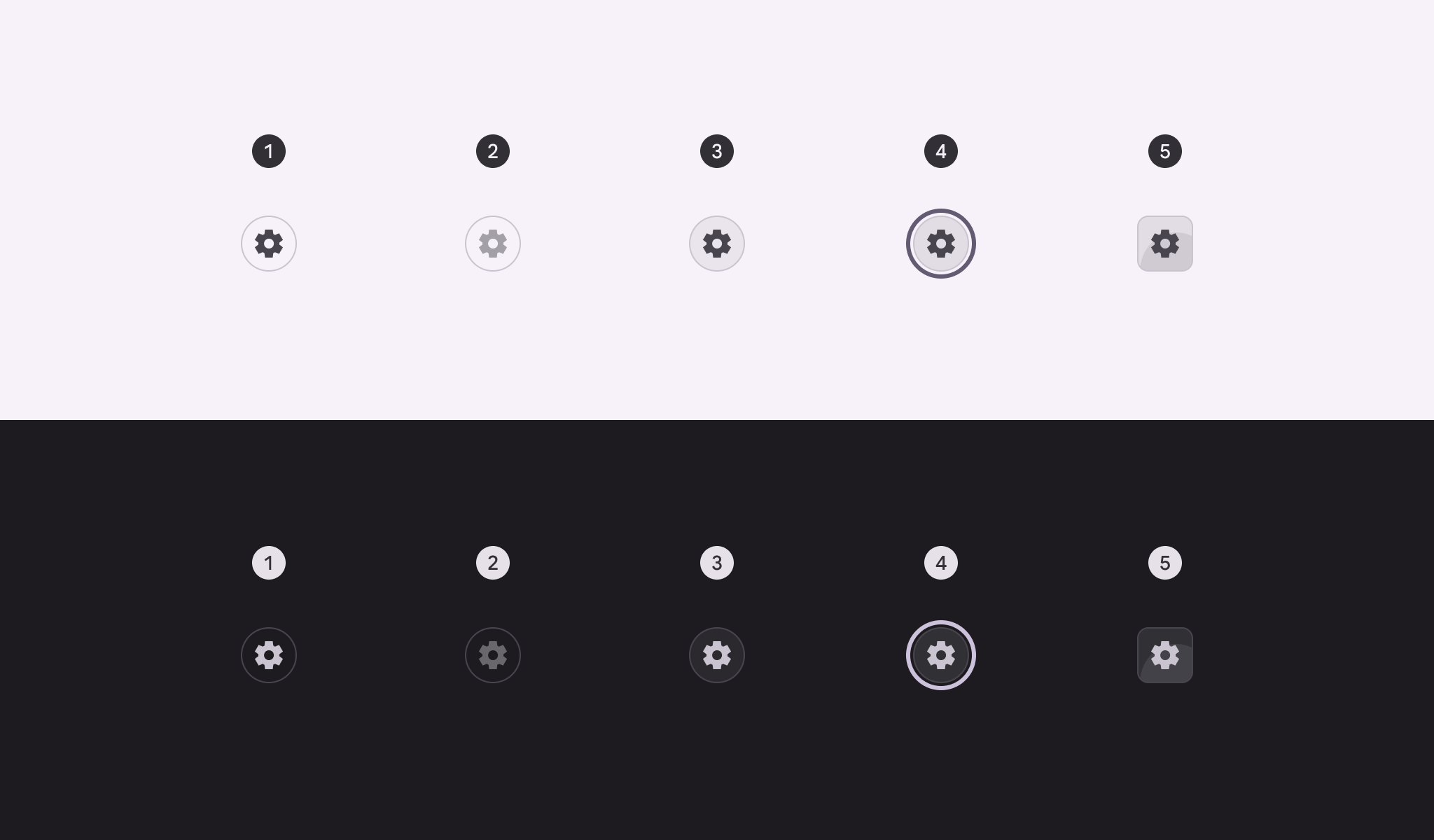
- Habilitado
- Deshabilitado (capa de estado del 10 %)
- Al pasar el cursor (capa de estado del 8 %)
- Enfocado (capa de estado del 10 %)
- Presionado (capa de estado del 10 %)
Conmutable
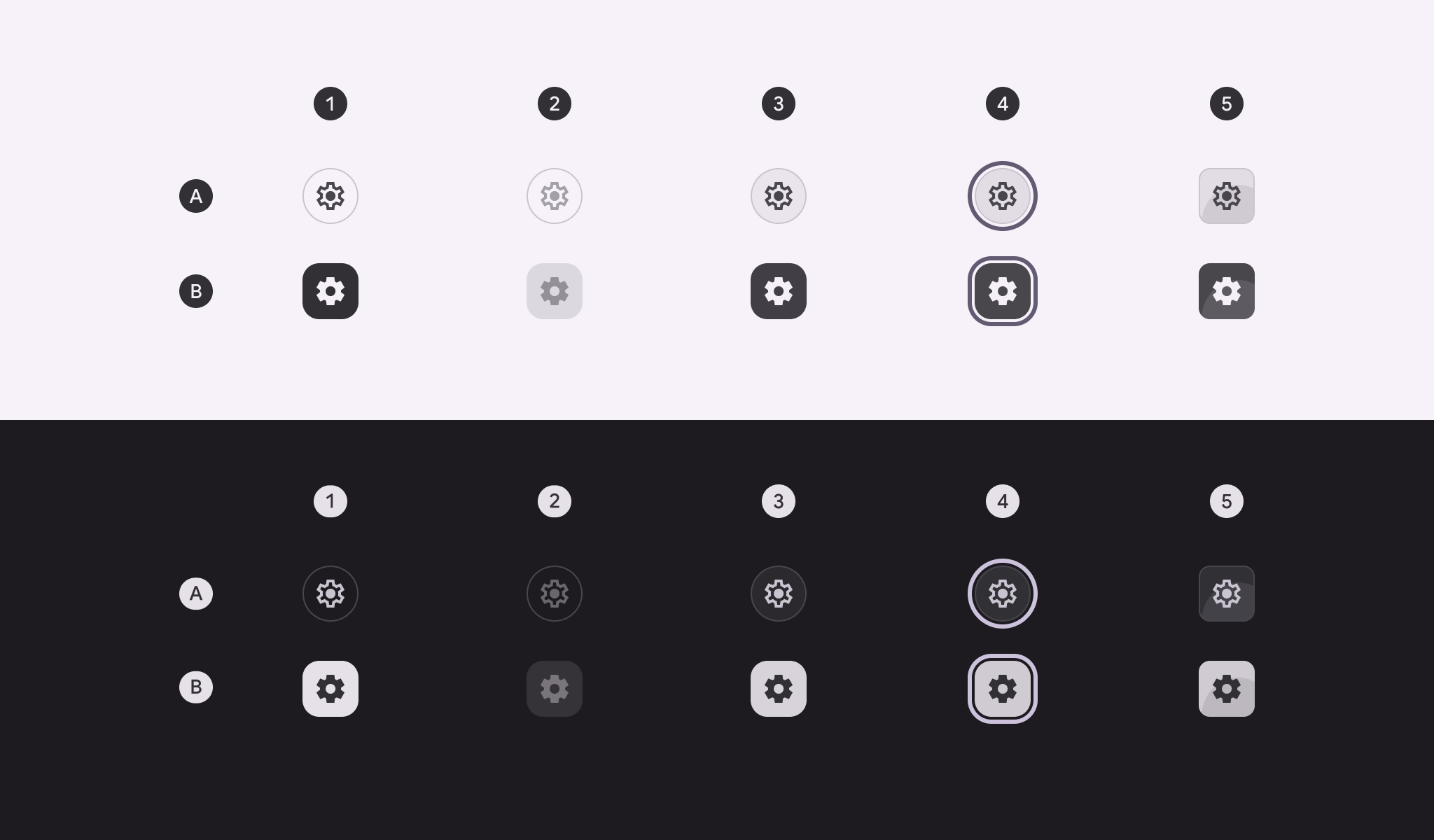
A: No seleccionado. B: Seleccionado
- Habilitado
- Deshabilitado (capa de estado del 10 %)
- Al pasar el cursor (capa de estado del 8 %)
- Enfocado (capa de estado del 10 %)
- Presionado (capa de estado del 10 %)
Estados del botón de icono estándar
El contenedor del botón de icono estándar es invisible en reposo, pero es visible cuando se aplica la capa de estado.
Predeterminado
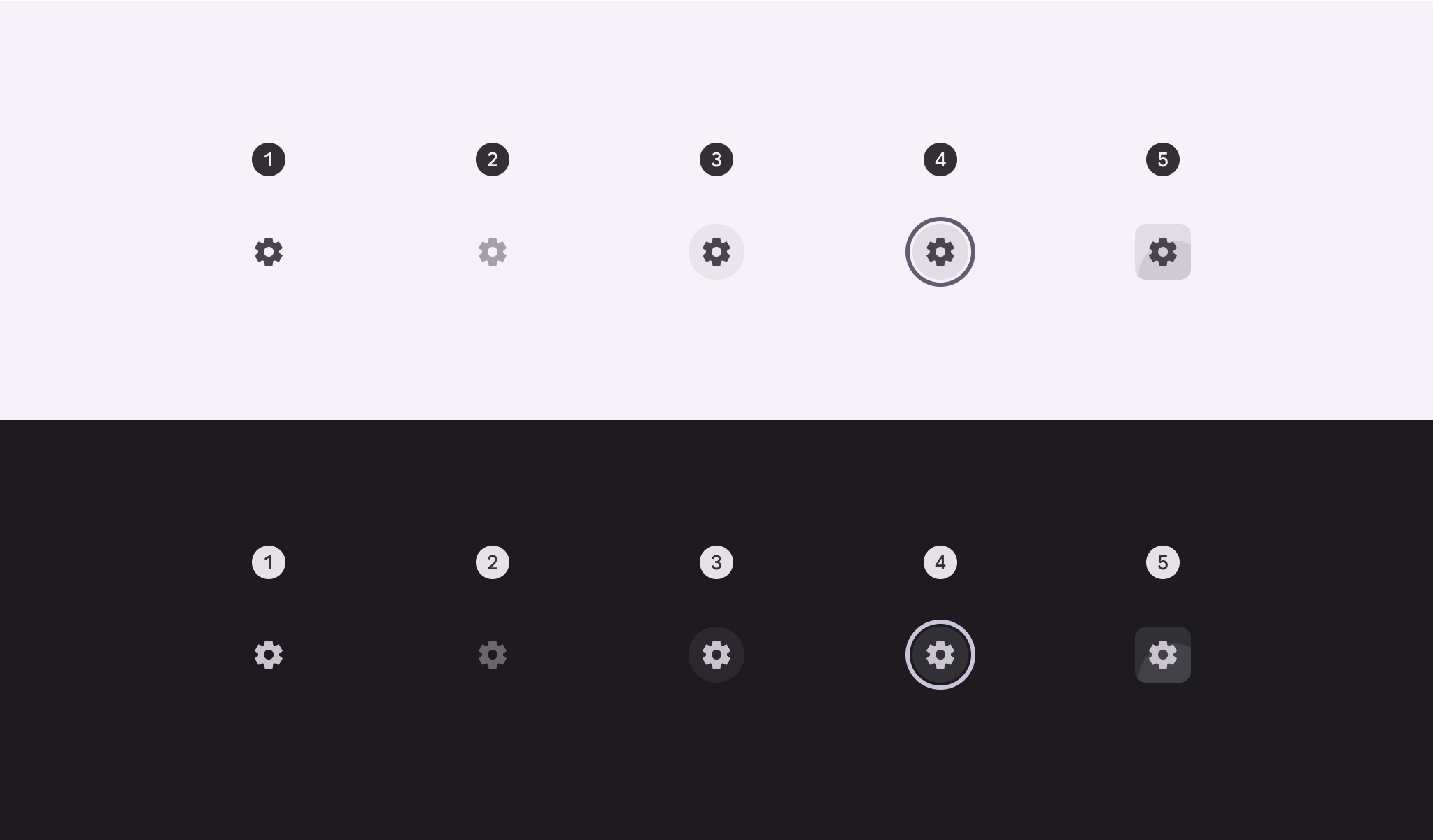
- Habilitado
- Deshabilitado (capa de estado del 10 %)
- Al pasar el cursor (capa de estado del 8 %)
- Enfocado (capa de estado del 10 %)
- Presionado (capa de estado del 10 %)
Conmutable
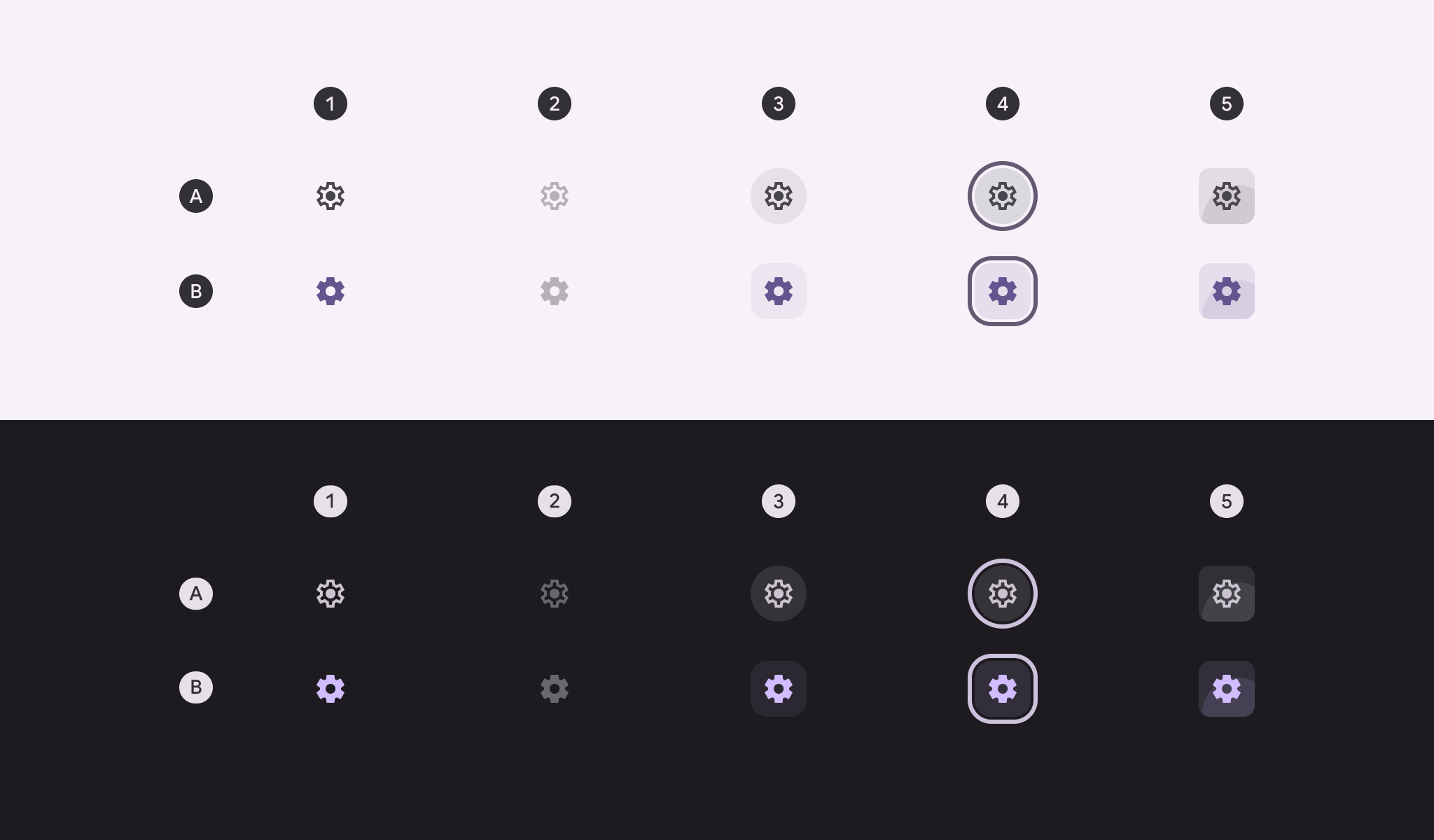
A: No seleccionado. B: Seleccionado
- Habilitado
- Deshabilitado (capa de estado del 10 %)
- Al pasar el cursor (capa de estado del 8 %)
- Enfocado (capa de estado del 10 %)
- Presionado (capa de estado del 10 %)
Transformación de forma
Estado presionado
Al presionarlos, los botones de icono pueden transformarse para volverse más cuadrados.
Tanto los botones de icono redondos como los cuadrados deben usar el mismo radio de esquina en el estado presionado.
El valor del radio de la esquina varía según el tamaño del botón. Consulta las medidas completas de las esquinas de los botones de icono
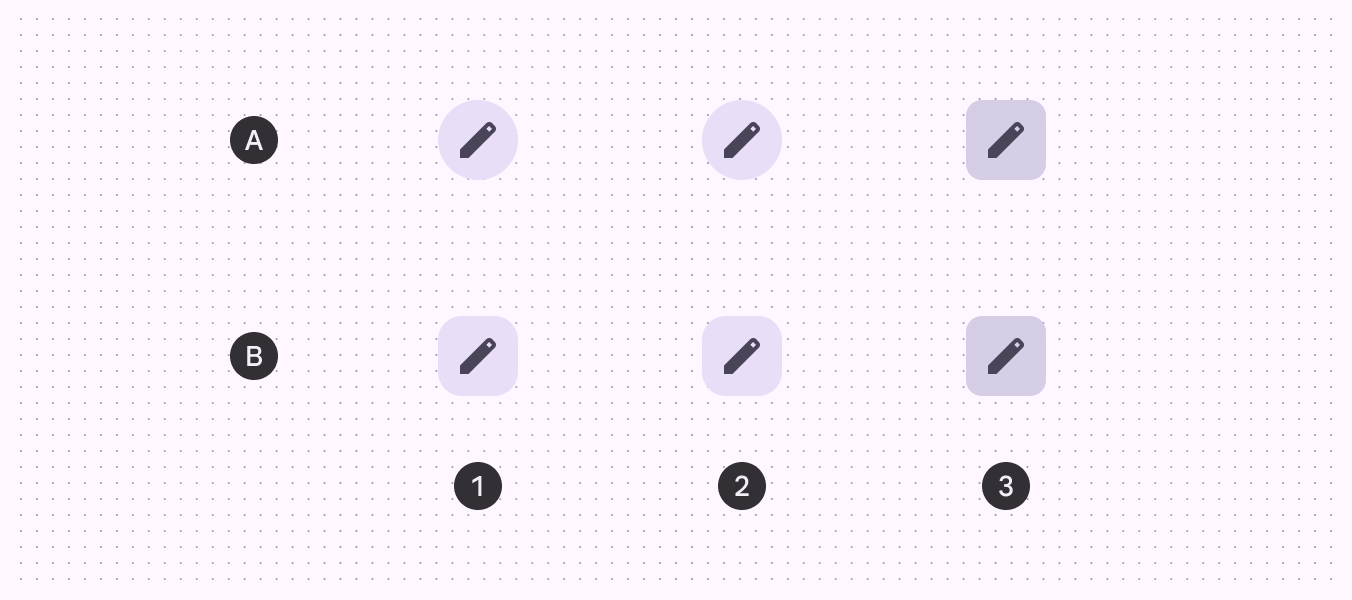
A. Redondo, B. Cuadrado
- Habilitado
- Al pasar el cursor
- Presionado
Cuando está seleccionado
Además de cambiar de forma al presionarlos, los botones de icono conmutables también cambian su forma en reposo de manera predeterminada: de redonda (no seleccionado) a cuadrada (seleccionado).
Si la forma en reposo es cuadrada, la forma seleccionada debe ser redonda.
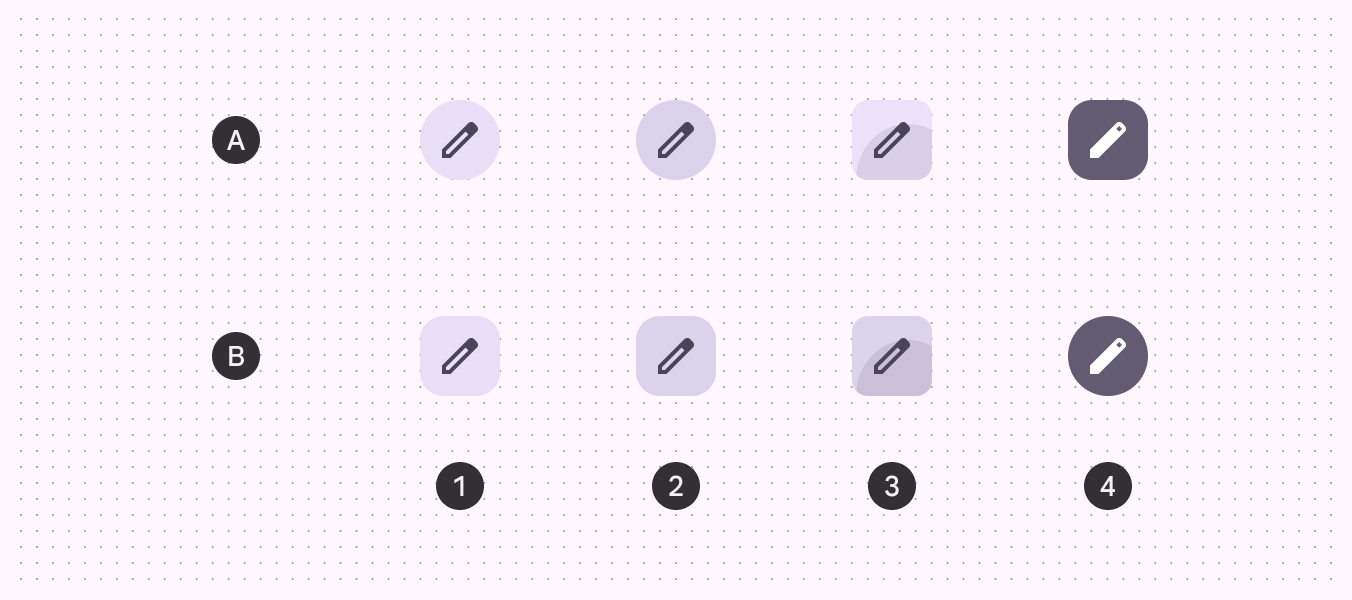
A. Redondo, B. Cuadrado
- Habilitado
- Al pasar el cursor
- Presionado
- Seleccionado
Medidas
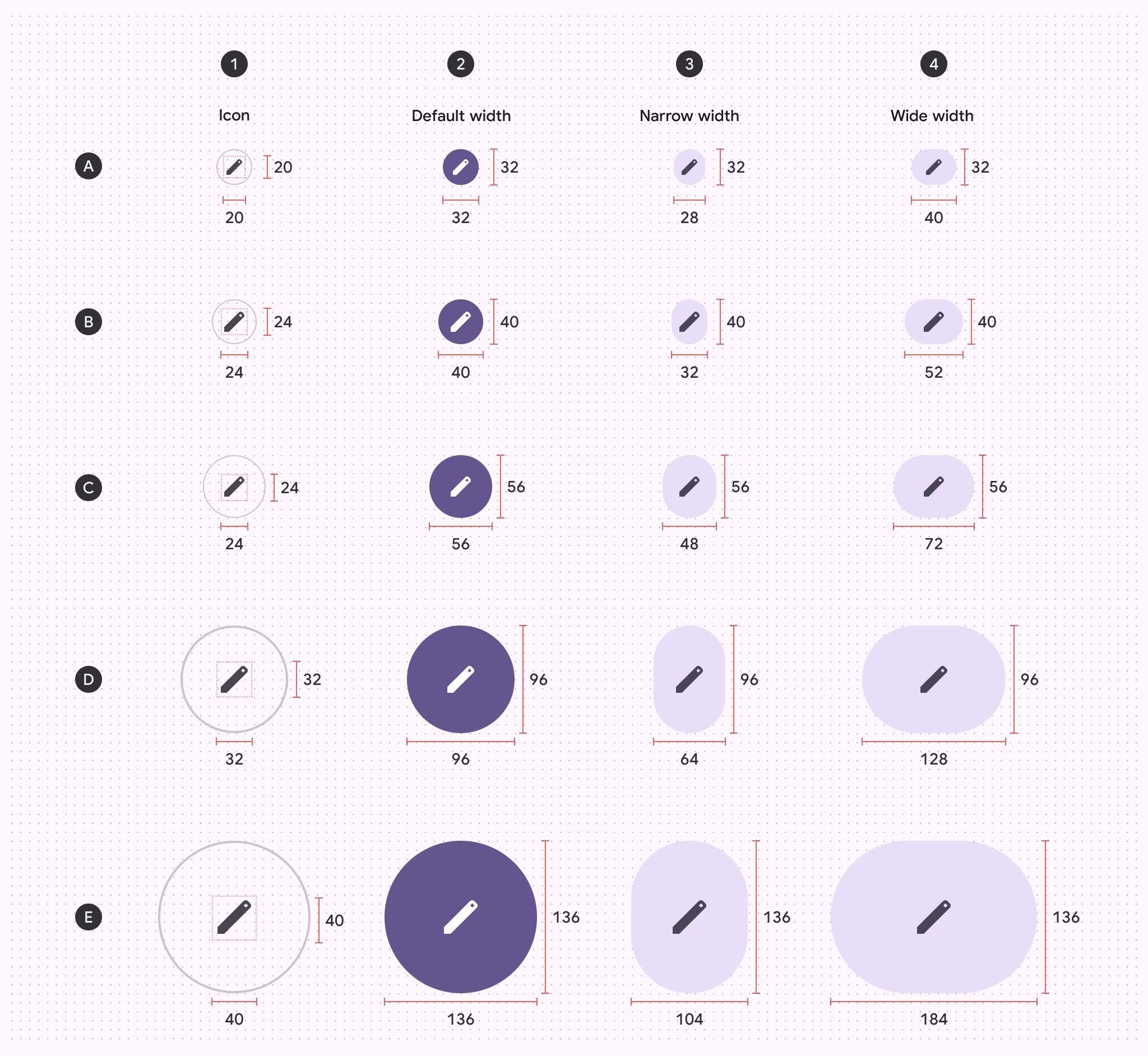
A. Extra pequeño B. Pequeño C. Mediano D. Grande E. Extra grande
- Tamaño del icono
- Ancho predeterminado
- Ancho estrecho
- Ancho amplio
Tamaños del área táctil
Los botones de icono extra pequeños y pequeños deben tener un área táctil de al menos 48 × 48 dp para ser accesibles.
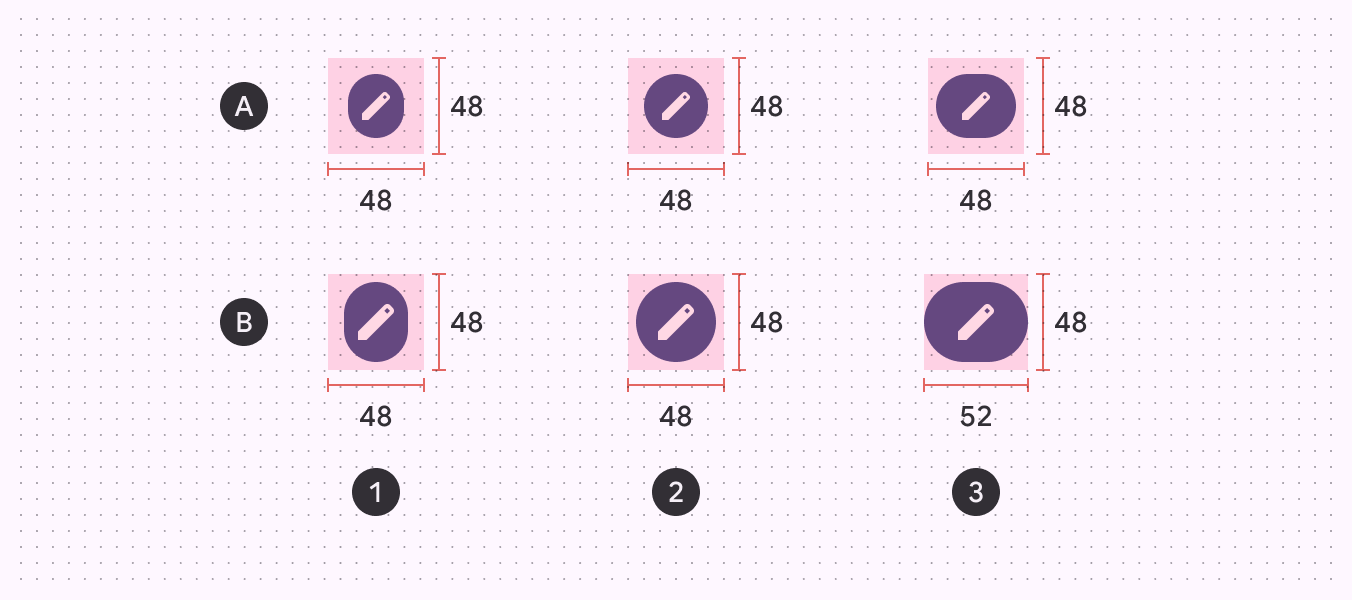
A. Tamaño del botón de icono extra pequeño B. Tamaño del botón de icono pequeño
- Ancho estrecho
- Ancho predeterminado
- Ancho amplio
Radio de la esquina del botón
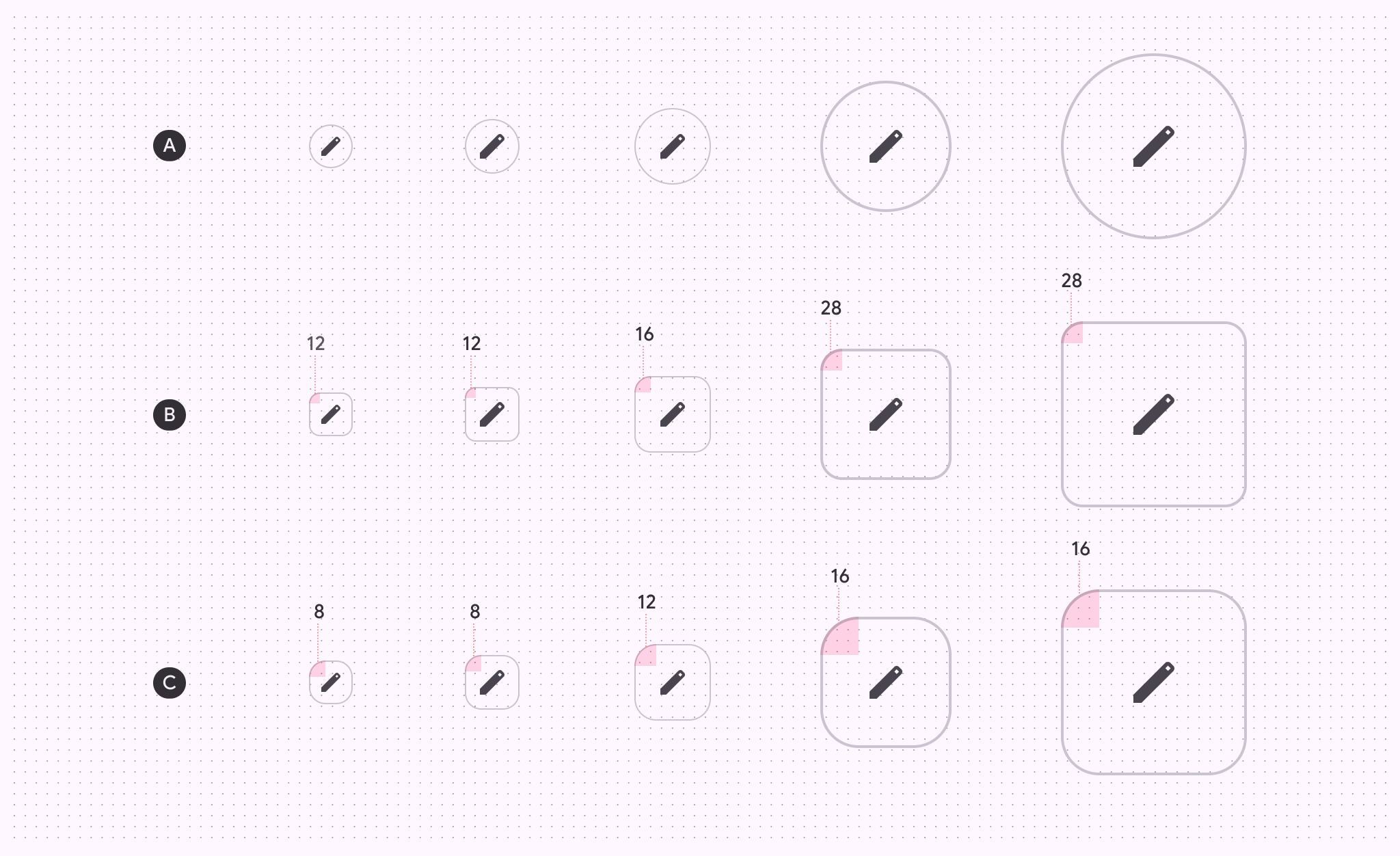
| XS | S | M | L | XL | |
|---|---|---|---|---|---|
| A. Botón redondo | Completo | Completo | Completo | Completo | Completo |
| B. Botón cuadrado | 12dp | 12dp | 16dp | 28dp | 28dp |
| C. Estado presionado | 8dp | 8dp | 12dp | 16dp | 16dp |
Tokens de línea base
Utiliza el menú de la tabla para seleccionar un conjunto de tokens. Los tokens de los botones de icono relleno, tonal y con contorno ahora están obsoletos y se han reemplazado por los nuevos conjuntos de tokens. Todos los demás tokens siguen disponibles en el módulo de la parte superior de la página.