Skip to content
Material Design 3
Main Navigation
v3
v2
v1

čeština

English
简体中文
繁體中文
Español
Français
Русский
Português – Brasil
Deutsch
日本語
한국어
Italiano
Polski
Türkçe
magyar

čeština

English
简体中文
繁體中文
Español
Français
Русский
Português – Brasil
Deutsch
日本語
한국어
Italiano
Polski
Türkçe
magyar

Vzhled

Sidebar Navigation

Základy

Přístupnost

Přehled: Principy

Přehled: Asistivní technologie

Navrhování: Přehled

Navrhování: Kontrast barev

Navrhování: Struktura

Návrh: Tok

Navrhování: Prvky

Psaní a text: Osvědčené postupy

Psaní a text: Zkracování textu

Psaní a text: Změna velikosti textu

Navrhování pro všechny: Potřeby uživatelů

Tvorba pro všechny: Společné navrhování

Obsahový design

Přehled

Alternativní text

Globální psaní: Přehled

Psaní pro globální publikum: Volba slov

Oznámení

Příručka stylu: Osvědčené postupy pro tvorbu textů v UX

Průvodce stylem: Volba slov

Příručka stylu: Gramatika a interpunkce

Přizpůsobení Materialu

Zařízení

Design pro hodinky: Přehled

Design hodinek: Základy

Design pro hodinky: Styly

Design pro hodinky: Rozvržení

XR

Design pro imerzivní XR: Přehled

Design pro imerzivní XR: Interakce

Navrhování pro imerzivní XR: Rozvržení

Design pro imerzivní XR: Přístupnost

Přehled komponent XR

Komponenty XR: Panely aplikace

Komponenty XR: Dialogy

Komponenty XR: Navigační lišta

Komponenty XR: Navigační kolejnice

Komponenty XR: Panely nástrojů

Designové tokeny: Přehled

Designové tokeny: Jak je používat

Interakce

Gesta

Vstupy: Základy

Výběr: Přehled

Stavy: Přehled

Stavy: Vrstvy stavu

Stavy: Použití stavů

Rozvržení

Přehled rozvržení: Přehled

Přehled rozvržení: Části rozvržení

Přehled rozvržení: Adaptivní design

Scaffold: Přehled

Scaffold: Lišty

Scaffold: Kolejnice

Scaffold: Panely

Mřížky a rozestupy: Přehled

Mřížky a rozestupy: Mřížky

Mřížky a rozestupy: Rozestupy

Mřížky a rozestupy: Hustota

Body zlomu: Přehled

Body zlomu: Kompaktní

Body zlomu: střední

Body zlomu: Rozšířené

Body zlomu: velké a extra velké

Obousměrnost a RTL

Kanonické příklady rozvržení: Přehled

Kanonické příklady rozvržení: Feed

Kanonické příklady rozvržení: Seznam–detail

Kanonické příklady rozvržení: Podpůrný panel

Použitelnost: Přehled

Použitelnost: Využití M3 Expressive

Material A-Z

Styly

Barva

Systém barev: Přehled

Systém barev: Jak systém funguje

Barevné role

Barevná schémata

Výběr schématu

Statická barevná schémata: Baseline

Statická barevná schémata: Vlastní barvy značky

Dynamická barevná schémata: Volba zdroje

Dynamická barevná schémata: uživatelem generovaný zdroj

Dynamická barevná schémata: Zdroj založený na obsahu

Pokročilá přizpůsobení: přehled

Pokročilé úpravy: Použití barev

Pokročilé úpravy: Definování nových barev

Pokročilé přizpůsobení: Úprava stávajících barev

Barevné zdroje

Elevace: Přehled

Elevace: Použití elevace

Elevace: Tokeny

Ikony: Přehled

Ikony: Navrhování ikon

Ikony: Jak používat ikony

Pohyb

Systém fyziky pohybu: Jak funguje

Systém fyziky pohybu: Specifikace

Zjemnění a trvání: Použití zjemnění a trvání

Easing a trvání: Tokeny a specifikace

Přechody: Vzory přechodů

Přechody: Použití přechodů

Tvar: Přehled a principy

Tvar: Stupnice poloměrů zaoblení

Tvar: Morfování tvarů

Rozestupy: Přehled

Rozestupy: Použití rozestupů

Rozestupy: Tokeny

Typografie: Přehled

Typografie: Písma

Typografie: Typografická škála a tokeny

Typografie: Použití písma

Typografie: editoriální úpravy

Komponenty

Panely aplikace: Přehled

Panely aplikace: Specifikace

Panely aplikace: Pokyny

Panely aplikace: Přístupnost

Odznaky: Přehled

Odznaky: Specifikace

Odznaky: Pokyny

Odznaky: Přístupnost

Tlačítka

Všechna tlačítka

Skupiny tlačítek: Přehled

Skupiny tlačítek: Specifikace

Skupiny tlačítek: Pokyny

Skupiny tlačítek: Přístupnost

Tlačítka: Přehled

Tlačítka: Specifikace

Tlačítka: Pokyny

Tlačítka: Přístupnost

Rozšířené FAB: Přehled

Rozšířené FAB: Specifikace

Rozšířené FAB: Pokyny

Rozšířené FAB: Přístupnost

FAB menu: Přehled

FAB menu: Specifikace

FAB menu: Pokyny

FAB menu: Přístupnost

Plovoucí akční tlačítka (FAB): Přehled

Plovoucí akční tlačítka (FAB): Specifikace

Plovoucí akční tlačítka (FAB): Pokyny

Plovoucí akční tlačítka (FAB): Přístupnost

Tlačítka s ikonou: Přehled

Tlačítka s ikonou: Specifikace

Tlačítka s ikonou: Pokyny

Tlačítka s ikonou: Přístupnost

Segmentová tlačítka: Přehled

Segmentová tlačítka: Specifikace

Segmentová tlačítka: Pokyny

Segmentová tlačítka: Přístupnost

Rozdělená tlačítka: Přehled

Rozdělená tlačítka: Specifikace

Rozdělená tlačítka: Pokyny

Rozdělená tlačítka: Přístupnost

Karty: Přehled

Karty: Specifikace

Karty: Pokyny

Karty: Přístupnost

Karusel: Přehled

Karusel: Specifikace

Karusel: Pokyny

Karusel: Přístupnost

Zaškrtávací políčko: Přehled

Zaškrtávací políčko: Specifikace

Zaškrtávací políčko: Pokyny

Zaškrtávací políčko: Přístupnost

Čipy: Přehled

Čipy: Specifikace

Čipy: Pokyny

Čipy: Přístupnost

Výběr data a času

Výběr data: Přehled

Výběr data: Specifikace

Výběr data: Pokyny

Výběr data: Přístupnost

Výběr času: Přehled

Výběr času: Specifikace

Výběr času: Pokyny

Výběr času: Přístupnost

Dialogy: Přehled

Dialogy: Specifikace

Dialogy: Pokyny

Dialogy: Přístupnost

Oddělovač: Přehled

Oddělovač: Specifikace

Oddělovač: Pokyny

Oddělovač: Přístupnost

Seznamy: Přehled

Seznamy: Specifikace

Seznamy: Pokyny

Seznamy: Přístupnost

Načítání a průběh

Ukazatel načítání: Přehled

Ukazatel načítání: Specifikace

Ukazatel načítání: Pokyny

Ukazatel načítání: Přístupnost

Ukazatele průběhu: Přehled

Ukazatele průběhu: Specifikace

Ukazatele průběhu: Pokyny

Ukazatele průběhu: Přístupnost

Nabídky: Přehled

Nabídky: Specifikace

Nabídky: Pokyny

Nabídky: Přístupnost

Navigace

Navigační lišta: Přehled

Navigační lišta: Specifikace

Navigační lišta: Pokyny

Navigační lišta: Přístupnost

Navigační panel: Přehled

Navigační panel: Specifikace

Navigační panel: Pokyny

Navigační panel: Přístupnost

Navigační kolejnice: Přehled

Navigační kolejnice: Specifikace

Navigační kolejnice: Pokyny

Navigační kolejnice: Přístupnost

Radio tlačítko: Přehled

Radio tlačítko: Specifikace

Radio tlačítko: Pokyny

Radio tlačítko: Přístupnost

Vyhledávání: Přehled

Vyhledávání: Specifikace

Vyhledávání: Pokyny

Vyhledávání: Přístupnost

Panely

Spodní panely: Přehled

Spodní panely: Specifikace

Spodní panely: Pokyny

Spodní panely: Přístupnost

Boční panely: Přehled

Boční panely: Specifikace

Boční panely: Pokyny

Boční panely: Přístupnost

Posuvníky: Přehled

Posuvníky: Specifikace

Posuvníky: Pokyny

Posuvníky: Přístupnost

Snackbar: Přehled

Snackbar: Specifikace

Snackbar: Pokyny

Snackbar: Přístupnost

Přepínač: Přehled

Přepínač: Specifikace

Přepínač: Pokyny

Přepínač: Přístupnost

Taby: Přehled

Taby: Specifikace

Taby: Pokyny

Taby: Přístupnost

Textová pole: Přehled

Textová pole: Specifikace

Textová pole: Pokyny

Textová pole: Přístupnost

Panely nástrojů: Přehled

Panely nástrojů: Specifikace

Panely nástrojů: Pokyny

Panely nástrojů: Přístupnost

Tooltipy: Přehled

Tooltipy: Specifikace

Tooltipy: Pokyny

Tooltipy: Přístupnost

Na této stránce

Ukazatel načítání: Pokyny ​

Ukazatele načítání signalizují probíhající aktivitu během krátké čekací doby.


Ukazatele načítání nejlépe signalizují krátké čekání s neznámou délkou

Použití ​

Ukazatele načítání používají animaci k upoutání pozornosti, zmírnění vnímané prodlevy a signalizaci probíhající aktivity.

Používejte je, když nelze určit průběh nebo když není nutné sdělovat, jak dlouho bude aktivita trvat.

Jsou funkčně podobné kruhovým ukazatelům průběhu, ale pro krátké procesy (200 ms až 5 s) jsou vhodnější ukazatele načítání.

Použijte ukazatel načítání, když probíhá proces na pozadí

Zvolte ukazatel načítání nebo ukazatel průběhuUkazatele průběhu zobrazují stav procesu v reálném čase.Více o indikátorech průběhu podle očekávané čekací doby a typu procesu.

Pokud je čekání velmi dlouhé, zvažte možnost nechat uživatele opustit stránku, zatímco se proces dokončuje.

Očekávaná čekací dobaDoporučení
Okamžitá (do 200 ms)Žádný ukazatel
Krátká (mezi 200 ms a 5 s)Ukazatel načítání
Dlouhá (více než 5 s)Ukazatel průběhu
Okamžitá (do 200 ms): Zobrazte obsah ihned
Krátká (mezi 200 ms a 5 s): Použijte ukazatel načítání
Dlouhá (více než 5 s): Použijte ukazatel průběhu

Pokud proces může přejít z neurčitého průběhu (neznámý průběh) na určitý průběh (známý zbývající průběh), přecházejte mezi odpovídajícími ukazatele průběhu.

Nepřecházejte z ukazatele načítání na ukazatel průběhu.

Doporučeno Přepněte z neurčitého ukazatele průběhu na určitý ukazatel průběhu
Nedoporučeno Vyhněte se přechodu z ukazatele načítání na určitý ukazatel průběhu

Anatomie ​

Dvě části ukazatele načítání.
  1. Aktivní ukazatel
  2. Kontejner (volitelný)

Aktivní ukazatel

Aktivní ukazatel je opakující se sekvence změn tvarů složená ze sedmi jedinečných tvarů Material 3.

Více o knihovně tvarů Material

Aktivní ukazatel s proměnou tvaru.
Aktivní ukazatel mění tvar, aby upoutal pozornost

Kontejner (volitelný)

Pokud je kontejner viditelný, měl by aktivní ukazatel změnit barvu z primary na on-primary-container.

Kontejner by měl být viditelný, když je ukazatel načítání umístěn nad jiným obsahem: díky vyššímu kontrastu ukazatel lépe vynikne. Není potřeba, když je ukazatel umístěn přímo na povrchu.

Kontejner se má používat u obnovení tažením.

Aktivní ukazatel s kontejnerem.
Kontejner má kruhový tvar a zajišťuje vyšší kontrast vůči hlavnímu obsahu

Umístění ​

Při načítání stránky nebo kontejneru umístěte ukazatel načítání doprostřed daného prvku.

Umístěte ukazatel načítání doprostřed stránky nebo kontejneru

Při načítání dalších položek na stránce s existujícím obsahem umístěte ukazatel načítání do prázdného prostoru, kde se objeví nový obsah. Vyhněte se překrývání existujícího obsahu.

Umístěte ukazatel načítání doprostřed prázdného prostoru, kde se objeví obsah

Ukazatele načítání lze umístit do jiných komponent, například do tlačítekTlačítka umožňují lidem provádět akce a vybírat jedním klepnutím.Více o tlačítkách, aby signalizovaly probíhající akci, např. ověřování formuláře nebo kontrolu aktualizací.

Ukazatele načítání lze umístit do tlačítek u akcí, jejichž provedení trvá několik sekund
Používejte ukazatele načítání k signalizaci probíhajícího procesu, aniž by zabíraly mnoho místa

Responzivní rozvržení ​

Ukazatele načítání mají standardně velikost 48 dp, ale jejich velikost je flexibilní. Měla by se pohybovat mezi 24 dp a 240 dp v závislosti na umístění a bodu zlomu. Zůstaňte v rozmezí minimální a maximální velikosti.

Poměr mezi kontejnerem a aktivním ukazatelem zůstává při změně velikosti ukazatele načítání stejný.

Extra velké ukazatele průběhu vyhradte pro velká a extra velká okna, například pro desktop.
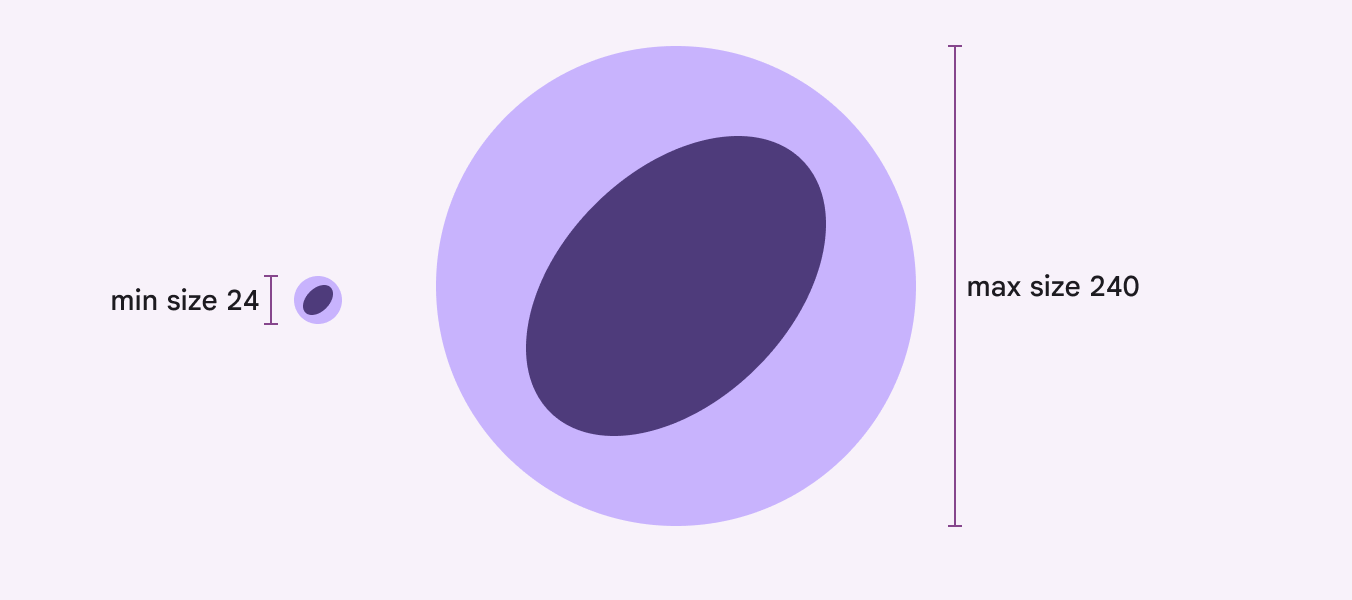
Ukazatele načítání mohou mít velikost od 24 dp do 240 dp.
Ukazatele načítání mohou mít velikost od 24 dp do 240 dp

Větší okna

S rostoucí velikostí okna nebo podokna zvažte také změnu velikosti ukazatele načítání, aby zůstal úměrný okolnímu prázdnému prostoru. Ukazatel načítání by neměl přesáhnout 240 dp.

Výchozí velikost ukazatele načítání je ideální pro mobilní telefony a další kompaktní okna. Ve větších oknech by se ukazatel načítání měl zvětšit.

Chování ​

Obnovení tažením

Ukazatel načítání se používá u obnovení tažením pouze v Jetpack Compose.

Obnovení tažením je systémová funkce Androidu, která umožňuje ruční obnovení obsahu obrazovky pomocí akce nebo gesta. Používá se na začátku seznamů, seznamů v mřížce a kolekcí karet, kde se zobrazuje nejnovější obsah.

Obnovení tažením používejte u dynamického obsahu, který se často aktualizuje a u něhož je vysoká pravděpodobnost, že po obnovení uživatelé uvidí nový obsah.

Ukazatel načítání při obnovení tažením se může zobrazit přes obsah nebo vedle něj

Požadavky na prahovou hodnotu

Aby se zajistilo záměrné použití gesta obnovení tažením, musí ukazatel načítání překročit prahovou hodnotu, než aplikace obnovení spustí.

Dokončení gesta po překročení prahové hodnoty zahájí obnovení
Vrácení gesta pod prahovou hodnotu zruší obnovení

Ukazatel načítání zůstává viditelný, dokud se obnovení nedokončí a dokud není zobrazen nový obsah, nebo dokud uživatel neopustí obnovovaný obsah.

Doporučeno Ponechte ukazatel načítání viditelný, dokud se obnovení nedokončí, abyste průběžně informovali o stavu obnovení
Nedoporučeno Nedovolte, aby se ukazatel načítání posunul mimo obrazovku, protože tím skryjete stav obnovení. Mohlo by to naznačovat, že obnovení souvisí s konkrétní komponentou, například kartou, nikoli s celou obrazovkou.
Pager
Předchozí stránkaUkazatel načítání: Specifikace
Další stránkaUkazatel načítání: Přístupnost

Vydáno pod licencí Apache 2.0 nebo CC BY 4.0.

Copyright © 2018-Present Google

https://m3.material.io/components/loading-indicator/guidelines

Vydáno pod licencí Apache 2.0 nebo CC BY 4.0.

Copyright © 2018-Present Google