Skip to content
Material Design 3
Main Navigation
v3
v2
v1

magyar

English
简体中文
繁體中文
Español
Français
Русский
Português – Brasil
Deutsch
日本語
한국어
Italiano
Polski
Türkçe
čeština

magyar

English
简体中文
繁體中文
Español
Français
Русский
Português – Brasil
Deutsch
日本語
한국어
Italiano
Polski
Türkçe
čeština

Megjelenés

Sidebar Navigation

Alapok

Akadálymentesség

Áttekintés: Alapelvek

Áttekintés: Kisegítő technológia

Tervezés: Áttekintés

Tervezés: Színkontraszt

Tervezés: Szerkezet

Tervezés: Folyamatáramlás

Tervezés: Elemek

Írás és szöveg: bevált gyakorlatok

Írás és szöveg: Szöveg csonkítása

Írás és szöveg: Szöveg átméretezése

Fejlesztés mindenki számára: felhasználói igények

Tervezés mindenkinek: Közös tervezés

Tartalomtervezés

Áttekintés

Alternatív szöveg

Globális szövegírás: Áttekintés

Globális szövegírás: Szóhasználat

Értesítések

Stílusútmutató: UX-szövegírási bevált gyakorlatok

Stílusútmutató: Szóhasználat

Stílusútmutató: Nyelvtan és írásjelek

A Material testreszabása

Eszközök

Okosórák tervezése: Áttekintés

Az okosórák tervezése: Alapok

Okosórák tervezése: Stílusok

Okosórák tervezése: Elrendezés

XR

Immerzív XR tervezése: Áttekintés

Tervezés magával ragadó XR-élményhez: Interakció

Immerzív XR tervezése: Elrendezés

Immerzív XR-tervezés: Akadálymentesség

XR-komponensek: Áttekintés

XR-komponensek: Alkalmazássávok

XR-összetevők: Párbeszédablakok

XR-komponensek: Navigációs sáv

XR-komponensek: Navigációs sín

XR-összetevők: Eszköztárak

Design tokenek: áttekintés

Design tokenek: A tokenek használata

Interakció

Gesztusok

Beviteli eszközök: Alapok

Kijelölés: Áttekintés

Állapotok: Áttekintés

Állapotok: Állapotrétegek

Állapotok: Az állapotok alkalmazása

Elrendezés

Elrendezés: áttekintés

Elrendezés áttekintése: Az elrendezés részei

Elrendezés áttekintése: Adaptív tervezés

Scaffold: Áttekintés

Scaffold: Sávok

Scaffold: Oldalsávok

Scaffold: Panelek

Rács és térköz: Áttekintés

Rácsok és térközök: Rácsok

Rácsok és térközök: Térközök

Rácsok és térközök: Sűrűség

Töréspontok: Áttekintés

Töréspontok: Kompakt

Töréspontok: Közepes

Breakpointok: Kibővített

Töréspontok: Nagy és extra nagy

Kétirányúság és RTL

Kanonikus elrendezési példák: Áttekintés

Kanonikus elrendezési példák: Hírfolyam

Kanonikus elrendezési példák: Lista–részlet

Kanonikus elrendezési példák: Támogató panel

Használhatóság: Áttekintés

Használhatóság: Az M3 Expressive alkalmazása

Material A–Z

Stílusok

Szín

Színrendszer: Áttekintés

Színrendszer: Hogyan működik a rendszer

Színszerepek

Színsémák

Színséma kiválasztása

Statikus színsémák: Baseline

Statikus színsémák: Egyéni márka

Dinamikus színsémák: Forrás kiválasztása

Dinamikus színsémák: Felhasználó által generált forrás

Dinamikus színsémák: Tartalomalapú forrás

Speciális testreszabások: Áttekintés

Haladó testreszabások: Színek alkalmazása

Speciális testreszabások: Új színek meghatározása

Speciális testreszabások: Meglévő színek módosítása

Színforrások

Eleváció: Áttekintés

Eleváció: Az eleváció alkalmazása

Kiemelés: Tokenek

Ikonok: Áttekintés

Ikonok: Ikontervezés

Ikonok alkalmazása

Mozgás

Mozgásfizikai rendszer: hogyan működik

Mozgásfizikai rendszer: Specifikációk

Easing és időtartam: Az easing és az időtartam alkalmazása

Easing és időtartam: Tokenek és specifikációk

Átmenetek: Átmeneti minták

Átmenetek: Az átmenetek alkalmazása

Alak: Áttekintés és alapelvek

Alak: Sarokrádiusz-skála

Alak: Alakátalakulás

Térköz: Áttekintés

Térköz: A térközök alkalmazása

Térköz: Tokenek

Tipográfia: Áttekintés

Tipográfia: Betűtípusok

Tipográfia: Típusskála és tokenek

Tipográfia: A tipográfia alkalmazása

Tipográfia: Szerkesztői tipográfiai megoldások

Komponensek

Alkalmazássávok: Áttekintés

Alkalmazássávok: Specifikációk

Alkalmazássávok: irányelvek

Alkalmazássávok: Akadálymentesség

Jelvények: Áttekintés

Jelvények: Specifikációk

Jelvények: irányelvek

Jelvények: Akadálymentesség

Gombok

Az összes gomb

Gombcsoportok: Áttekintés

Gombcsoportok: specifikációk

Gombcsoportok: Irányelvek

Gombcsoportok: Akadálymentesség

Gombok: Áttekintés

Gombok: Specifikációk

Gombok: irányelvek

Gombok: Akadálymentesség

Kiterjesztett FAB-ok: Áttekintés

Kiterjesztett FAB-ok: Specifikációk

Kiterjesztett FAB-ok: irányelvek

Kiterjesztett FAB-ok: Akadálymentesség

FAB-menü: Áttekintés

FAB-menü: Specifikációk

FAB-menü: Útmutató

FAB-menü: Akadálymentesség

Lebegő műveletgombok (FAB-ok): Áttekintés

Lebegő műveletgombok (FAB-ok): Specifikációk

Lebegő műveletgombok (FAB-ok): Útmutató

Lebegő műveletgombok (FAB-ok): Akadálymentesség

Ikongombok: Áttekintés

Ikongombok: Specifikációk

Ikongombok: Irányelvek

Ikongombok: Akadálymentesség

Szegmentált gombok: áttekintés

Szegmentált gombok: specifikációk

Szegmentált gombok: irányelvek

Szegmentált gombok: Akadálymentesség

Osztott gombok: Áttekintés

Osztott gombok: Specifikációk

Osztott gombok: Irányelvek

Osztott gombok: Akadálymentesség

Kártyák: Áttekintés

Kártyák: specifikációk

Kártyák: Útmutató

Kártyák: Akadálymentesség

Körhinta: Áttekintés

Körhinta: specifikációk

Körhinta: Irányelvek

Körhinta: Akadálymentesség

Jelölőnégyzet: Áttekintés

Jelölőnégyzet: Specifikációk

Jelölőnégyzet: Irányelvek

Jelölőnégyzet: Akadálymentesség

Chipek: Áttekintés

Chipek: Specifikációk

Chipek: Irányelvek

Chipek: Akadálymentesség

Dátum- és időválasztók

Dátumválasztók: Áttekintés

Dátumválasztók: Specifikációk

Dátumválasztók: Útmutató

Dátumválasztók: Akadálymentesség

Időválasztók: Áttekintés

Időválasztók: Specifikációk

Időválasztók: Irányelvek

Időválasztók: akadálymentesség

Párbeszédablakok: Áttekintés

Párbeszédablakok: specifikációk

Párbeszédablakok: Irányelvek

Párbeszédablakok: akadálymentesség

Elválasztó: Áttekintés

Elválasztó: specifikációk

Elválasztó: irányelvek

Elválasztó: Akadálymentesség

Listák: Áttekintés

Listák: Specifikációk

Listák: Irányelvek

Listák: Akadálymentesség

Betöltés- és folyamatjelzők

Betöltésjelző: Áttekintés

Betöltésjelző: Specifikációk

Betöltésjelző: Irányelvek

Betöltésjelző: Akadálymentesség

Folyamatjelzők: Áttekintés

Folyamatjelzők: Specifikációk

Folyamatjelzők: Irányelvek

Folyamatjelzők: Akadálymentesség

Menük: áttekintés

Menük: Specifikációk

Menük: Irányelvek

Menük: Akadálymentesség

Navigáció

Navigációs sáv: Áttekintés

Navigációs sáv: Specifikációk

Navigációs sáv: irányelvek

Navigációs sáv: Akadálymentesség

Navigációs fiók: Áttekintés

Navigációs fiók: specifikációk

Navigációs fiók: Útmutató

Navigációs fiók: Akadálymentesség

Navigációs sín: Áttekintés

Navigációs sín: Specifikációk

Navigációs sín: Irányelvek

Navigációs sín: Akadálymentesség

Választógomb: Áttekintés

Választógomb: specifikációk

Választógomb: Irányelvek

Választógomb: Akadálymentesség

Keresés: Áttekintés

Keresés: Specifikációk

Keresés: Irányelvek

Keresés: Akadálymentesség

Panelek

Alsó lapok: Áttekintés

Alsó lapok: Specifikációk

Alsó lapok: Irányelvek

Alsó lapok: Akadálymentesség

Oldalsó lapok: Áttekintés

Oldalsó lapok: specifikációk

Oldalsó lapok: Irányelvek

Oldalsó lapok: Akadálymentesség

Csúszkák: Áttekintés

Csúszkák: Specifikációk

Csúszkák: Irányelvek

Csúszkák: Akadálymentesség

Snackbar: Áttekintés

Snackbar: Specifikációk

Snackbar: Irányelvek

Snackbar: Akadálymentesség

Kapcsoló: áttekintés

Kapcsoló: Specifikációk

Kapcsoló: Irányelvek

Kapcsoló: Akadálymentesség

Fülek: Áttekintés

Fülek: specifikációk

Fülek: irányelvek

Fülek: Akadálymentesség

Szövegmezők: áttekintés

Szövegmezők: specifikációk

Szövegmezők: Irányelvek

Szövegmezők: Akadálymentesség

Eszköztárak: Áttekintés

Eszköztárak: Specifikációk

Eszköztárak: Irányelvek

Eszköztárak: Akadálymentesség

Eszköztippek: Áttekintés

Eszköztippek: Specifikációk

Eszköztippek: Irányelvek

Eszköztippek: Akadálymentesség

Ezen az oldalon

Betöltésjelző: Irányelvek ​

A betöltésjelzők egy folyamat előrehaladását jelzik rövid várakozási idő alatt.


A betöltésjelzők a legalkalmasabbak rövid, határozatlan várakozási idő jelzésére

Használat ​

A betöltésjelzők animációval vonják magukra a figyelmet, csökkentik az érzékelt késleltetést, és jelzik, hogy egy művelet folyamatban van.

Használja őket, ha az előrehaladás nem érzékelhető, vagy ha nem szükséges jelezni a művelet időtartamát.

Bár funkciójuk hasonló a kör alakú folyamatjelzőkhöz, a betöltésjelzők jobb alternatívát nyújtanak a 200 ms és 5 s közötti rövid folyamatokhoz.

Használjon betöltésjelzőt, amikor háttérfolyamat zajlik

Válasszon a várható várakozási időnek és a folyamat típusának megfelelő betöltést vagy folyamatjelzőtA folyamatjelzők egy folyamat állapotát mutatják valós időben.További információ a folyamatjelzőkről.

Ha a várakozás nagyon hosszú, fontolja meg, hogy a felhasználók elhagyhassák az oldalt, miközben a folyamat befejeződik.

Várható várakozási időJavaslat
Azonnali (200 ms alatt)Nincs jelző
Rövid (200 ms és 5 s között)Betöltésjelző
Hosszú (5 s felett)Folyamatjelző
Azonnali (200 ms alatt): Jelenítse meg azonnal a tartalmat
Rövid (200 ms és 5 s között): Használjon betöltésjelzőt
Hosszú (5 s felett): Használjon folyamatjelzőt

Amikor egy folyamat határozatlan (ismeretlen előrehaladású) állapotból meghatározott (ismert hátralévő előrehaladású) állapotba vált, váltson a megfelelő folyamatjelzőre.

Ne váltson át betöltésjelzőről folyamatjelzőre.

Ajánlott Váltson határozatlan folyamatjelzőről meghatározott folyamatjelzőre
Kerülendő Kerülje a betöltésjelzőről meghatározott folyamatjelzőre való átváltást

Felépítés ​

Az aktív jelző két része.
  1. Aktív jelző
  2. Konténer (opcionális)

Aktív jelző

Az aktív jelző egy hét egyedi Material 3 alakból álló, ismétlődő alakváltási sorozat.

További információ a Material alakzatkönyvtáráról

Aktív jelző alakváltással.
Az aktív jelző alakot vált, hogy felkeltse a figyelmet

Konténer (opcionális)

Ha a konténer látható, az aktív jelzőnek a primary színről az on-primary-container színre kell váltania.

A konténernek láthatónak kell lennie, amikor a betöltésjelző más tartalom fölé kerül. Ez erősebb kontrasztot biztosít, és segít, hogy jobban kiemelkedjen. Nem szükséges, ha a betöltésjelző közvetlenül egy felületen található.

A konténert lehúzásos frissítésnél kell használni.

Aktív jelző konténerrel.
A konténer egy kör, amely további kontrasztot biztosít a törzstartalomhoz képest

Elhelyezés ​

Amikor egy oldal vagy konténer betöltése zajlik, helyezze a betöltésjelzőt az elem közepére.

Helyezze a betöltésjelzőt az oldal vagy a konténer közepére

Amikor egy meglévő tartalmat tartalmazó oldalon további elemeket tölt be, helyezze a betöltésjelzőt arra az üres területre, ahol az új tartalom megjelenik. Ne fedje át a meglévő tartalmat.

Helyezze a betöltésjelzőt az üres terület közepére, ahol a tartalom megjelenik

A betöltésjelzők más komponensekben, például gombokbanA gombok lehetővé teszik, hogy a felhasználók egyetlen koppintással műveletet hajtsanak végre és válasszanak.További információ a gombokról is elhelyezhetők, jelezve, hogy a művelet folyamatban van – például űrlap ellenőrzésekor vagy frissítések keresésekor.

A betöltésjelzők olyan gombokban is elhelyezhetők, amelyeknél a művelet néhány másodperc alatt lép érvénybe
A betöltésjelzők segítségével az előrehaladás sok hely foglalása nélkül is jelezhető

Reszponzív elrendezés ​

A betöltésjelzők alapértelmezett mérete 48 dp, de a méret rugalmas. Az elhelyezéstől és a törésponttól függően 24 dp és 240 dp között kell lennie. Kerülje a minimális és maximális mérethatárok túllépését.

A konténer és az aktív jelző közötti arány a betöltésjelző átméretezésekor változatlan marad.

A nagyon nagy folyamatjelzőket a nagy és extra nagy ablakokhoz – például asztali gépekhez – tartsa fenn.
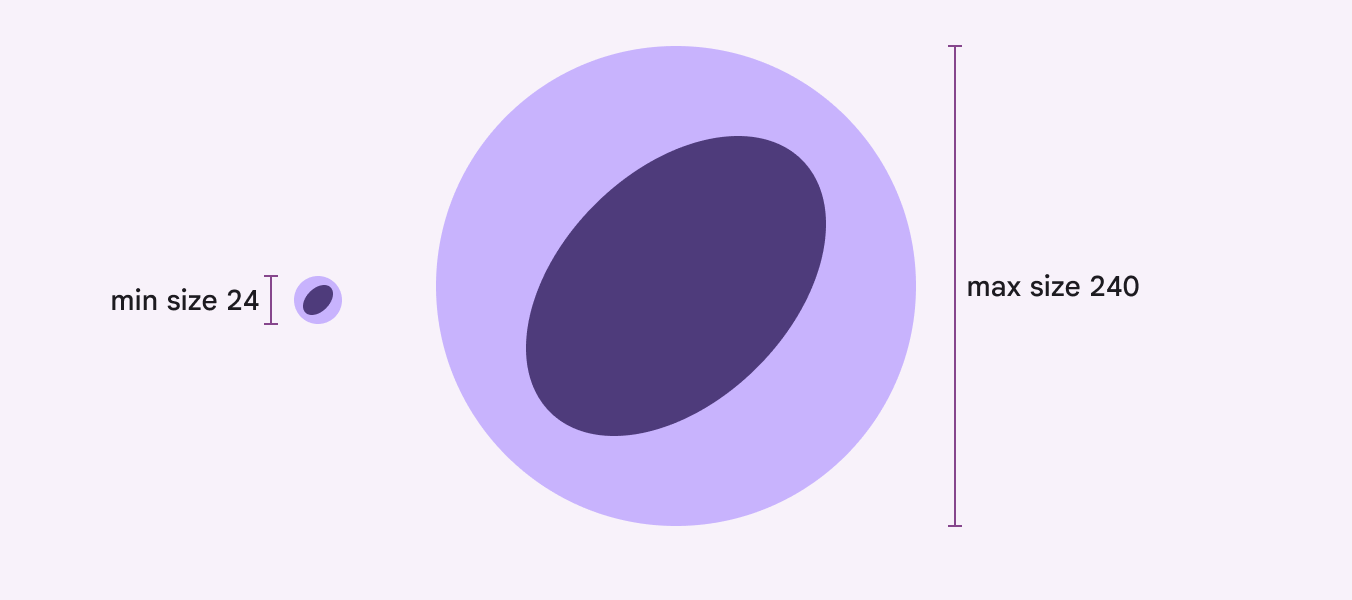
A betöltésjelzők mérete 24–240 dp között lehet.
A betöltésjelzők mérete 24–240 dp között lehet

Nagyobb ablakok

Ahogy a panel vagy az ablak mérete nő, érdemes a betöltésjelzőt is átméretezni, hogy mérete arányos maradjon a környező üres tér méretével. A betöltésjelző nem haladhatja meg a 240 dp-t.

A betöltésjelző alapértelmezett mérete ideális mobileszközökhöz és más kompakt ablakokhoz. Nagyobb ablakokban a betöltésjelzőt nagyobb méretre kell állítani.

Viselkedés ​

Lehúzásos frissítés

A betöltésjelző kizárólag a Jetpack Compose lehúzásos frissítés (pull-to-refresh) funkciójában használatos.

A lehúzásos frissítés (pull-to-refresh) egy Android rendszerfunkció, amelynek segítségével egy művelettel vagy mozdulattal manuálisan frissíthető a képernyő tartalma. A listák, rácsnézetek és kártyagyűjtemények tetején használatos, ahol a legfrissebb tartalom jelenik meg.

A lehúzásos frissítést elsősorban olyan dinamikus tartalmakhoz érdemes használni, amelyek gyakran frissülnek, és amelyeknél a felhasználók nagy valószínűséggel új tartalmat látnak a frissítés után.

A lehúzásos frissítés betöltésjelzője megjelenhet a tartalom fölött vagy mellette

Küszöbérték-követelmények

Annak érdekében, hogy a lehúzásos frissítés csak szándékos mozdulattal induljon el, a betöltésjelzőnek előbb át kell lépnie a küszöbértéket, mielőtt az alkalmazás frissítené a tartalmat.

A küszöbérték átlépése után a Gesztus befejezése elindítja a frissítést
A mozdulat küszöbérték alá való visszahúzása megszakítja a frissítést

A betöltésjelző addig látható marad, amíg a frissítési művelet be nem fejeződik, és az új tartalom meg nem jelenik, vagy amíg a felhasználó el nem hagyja a frissülő tartalmat.

Ajánlott A művelet befejezéséig tartsa a betöltésjelzőt a képernyőn, hogy jelezze a frissítés állapotát
Kerülendő Ne görgesse a betöltésjelzőt a képernyőn kívülre, mert ez elrejti a frissítés állapotát. Ez azt sugallhatja, hogy a frissítés egy adott komponenshez, például egy kártyához kapcsolódik, a teljes képernyő helyett.
Pager
Előző oldalBetöltésjelző: Specifikációk
Következő oldalBetöltésjelző: Akadálymentesség

Az Apache 2.0 licenc vagy a CC BY 4.0 feltételei szerint kiadva.

Copyright © 2018-Present Google

https://m3.material.io/components/loading-indicator/guidelines

Az Apache 2.0 licenc vagy a CC BY 4.0 feltételei szerint kiadva.

Copyright © 2018-Present Google