Skip to content
Material Design 3
Main Navigation
v3
v2
v1

Italiano

English
简体中文
繁體中文
Español
Français
Русский
Português – Brasil
Deutsch
日本語
한국어
Polski
Türkçe
čeština
magyar

Italiano

English
简体中文
繁體中文
Español
Français
Русский
Português – Brasil
Deutsch
日本語
한국어
Polski
Türkçe
čeština
magyar

Aspetto

Sidebar Navigation

Fondamenti

Accessibilità

Panoramica: Principi

Panoramica: tecnologie assistive

Progettazione: panoramica

Progettazione: contrasto cromatico

Progettazione: Struttura

Progettazione: flusso

Progettazione: Elementi

Scrittura e testo: buone pratiche

Scrittura e testo: Troncamento del testo

Scrittura e testo: Ridimensionamento del testo

Progettare per tutti: esigenze degli utenti

Progettare per tutti: Co-design

Progettazione dei contenuti

Panoramica

Testo alternativo

Scrittura globale: panoramica

Scrittura per un pubblico globale: Scelta delle parole

Notifiche

Guida di stile: buone pratiche di UX writing

Guida di stile: Scelta delle parole

Guida di stile: Grammatica e punteggiatura

Personalizzazione di Material

Dispositivi

Design per smartwatch: panoramica

Design per gli orologi: Fondamenti

Design per gli smartwatch: Stili

Design per gli smartwatch: layout

XR

Design per XR immersiva: panoramica

Design per XR immersiva: Interazione

Progettazione per XR immersiva: layout

Progettazione per XR immersiva: accessibilità

Componenti XR: panoramica

Componenti XR: Barre dell’applicazione

Componenti XR: finestre di dialogo

Componenti XR: barra di navigazione

Componenti XR: barra di navigazione laterale

Componenti XR: barre degli strumenti

Token di design: panoramica

Token di design: come utilizzarli

Interazione

Gesti

Input: Fondamenti

Selezione: panoramica

Stati: panoramica

Stati: livelli di stato

Stati: Applicazione degli stati

Layout

Panoramica del layout: panoramica

Panoramica del layout: parti del layout

Panoramica sul layout: design adattivo

Scaffold: panoramica

Scaffold: Barre

Scaffold: Rails

Scaffold: Riquadri

Griglie e spaziatura: panoramica

Griglie e spaziatura: Griglie

Griglie e spaziatura: Spaziatura

Griglie e spaziatura: Densità

Breakpoints: panoramica

Breakpoint: compatto

Breakpoint: medio

Breakpoint espansi

Breakpoint: large ed extra-large

Bidirezionalità e RTL

Esempi di layout canonici: panoramica

Esempi di layout canonici: Feed

Esempi di layout canonici: Elenco-dettagli

Esempi di layout canonici: pannello di supporto

Usabilità: panoramica

Usabilità: applicare M3 Expressive

Material dalla A alla Z

Stili

Colore

Sistema dei colori: panoramica

Sistema dei colori: come funziona il sistema

Ruoli di colore

Schemi di colori

Scelta di uno schema

Schemi di colori statici: Baseline

Schemi di colore statici: brand personalizzato

Schemi di colori dinamici: scegliere un’origine

Schemi di colori dinamici: origine generata dall’utente

Schemi di colore dinamici: origine basata sul contenuto

Personalizzazioni avanzate: panoramica

Personalizzazioni avanzate: applica i colori

Personalizzazioni avanzate: definire nuovi colori

Personalizzazioni avanzate: regolare i colori esistenti

Risorse cromatiche

Elevazione: panoramica

Elevazione: Applicazione dell’elevazione

Elevazione: Token

Icone: panoramica

Icone: Progettazione delle icone

Icone: Applicazione delle icone

Movimento

Sistema di fisica del movimento: come funziona

Sistema di fisica del movimento: specifiche

Easing e durata: applicazione di easing e durata

Easing e durata: Token e specifiche

Transizioni: Pattern di transizione

Transizioni: Applicazione delle transizioni

Forma: Panoramica e principi

Forma: scala dei raggi d’angolo

Forma: Morphing delle forme

Spaziatura: panoramica

Spaziatura: Applicazione della spaziatura

Spaziatura: token

Tipografia: panoramica

Tipografia: font

Tipografia: scala tipografica e token

Tipografia: utilizzo dei caratteri tipografici

Tipografia: Trattamenti editoriali

Componenti

Barre dell’applicazione: panoramica

Barre dell’applicazione: specifiche

Barre dell’applicazione: linee guida

Barre dell’applicazione: accessibilità

Badge: panoramica

Badge: specifiche

Badge: linee guida

Badge: accessibilità

Pulsanti

Tutti i pulsanti

Gruppi di pulsanti: panoramica

Gruppi di pulsanti: specifiche

Gruppi di pulsanti: linee guida

Gruppi di pulsanti: accessibilità

Pulsanti: panoramica

Pulsanti: specifiche

Pulsanti: linee guida

Pulsanti: accessibilità

FAB estesi: panoramica

FAB estesi: specifiche

FAB estesi: linee guida

FAB estesi: accessibilità

Menu FAB: panoramica

FAB menu: specifiche

Menu FAB: linee guida

Menu FAB: accessibilità

Pulsanti d’azione flottanti (FAB): panoramica

Pulsanti d’azione flottanti (FAB): specifiche

Pulsanti d’azione flottanti (FAB): linee guida

Pulsanti d’azione flottanti (FAB): accessibilità

Pulsanti con icone: panoramica

Pulsanti con icona: specifiche

Pulsanti con icona: linee guida

Pulsanti con icona: accessibilità

Pulsanti segmentati: panoramica

Pulsanti segmentati: specifiche

Pulsanti segmentati: linee guida

Pulsanti segmentati: accessibilità

Pulsanti split: panoramica

Split button: specifiche

Pulsanti split: linee guida

Pulsanti suddivisi: accessibilità

Schede: panoramica

Schede: specifiche

Schede: linee guida

Schede: accessibilità

Carosello: panoramica

Carosello: specifiche

Carosello: linee guida

Carosello: accessibilità

Checkbox: panoramica

Checkbox: specifiche

Casella di controllo: linee guida

Casella di controllo: accessibilità

Chip: panoramica

Chips: specifiche

Chip: linee guida

Chip: accessibilità

Selettori di data e ora

Selettori di data: panoramica

Selettori di data: specifiche

Selettori di data: linee guida

Selettori di data: accessibilità

Selettori di ora: panoramica

Selettori di ora: specifiche

Selettori di ora: linee guida

Selettori di ora: accessibilità

Finestre di dialogo: panoramica

Finestre di dialogo: specifiche

Finestre di dialogo: linee guida

Finestre di dialogo: accessibilità

Divisore: panoramica

Divisore: specifiche

Divisore: linee guida

Divisore: accessibilità

Elenchi: panoramica

Elenchi: specifiche

Elenchi: linee guida

Elenchi: accessibilità

Caricamento e avanzamento

Indicatore di caricamento: panoramica

Indicatore di caricamento: specifiche

Indicatore di caricamento: linee guida

Indicatore di caricamento: accessibilità

Indicatori di avanzamento: panoramica

Indicatori di avanzamento: specifiche

Indicatori di avanzamento: linee guida

Indicatori di avanzamento: accessibilità

Menu: panoramica

Menu: specifiche

Menu: linee guida

Menu: accessibilità

Navigazione

Barra di navigazione: panoramica

Barra di navigazione: specifiche

Barra di navigazione: linee guida

Barra di navigazione: accessibilità

Cassetto di navigazione: panoramica

Cassetto di navigazione: specifiche

Cassetto di navigazione: linee guida

Cassetto di navigazione: accessibilità

Barra di navigazione laterale: panoramica

Barra di navigazione laterale: specifiche

Barra di navigazione laterale: linee guida

Barra di navigazione laterale: accessibilità

Pulsante di opzione: panoramica

Pulsante di opzione: specifiche

Pulsante di opzione: linee guida

Pulsante di opzione: accessibilità

Ricerca: panoramica

Ricerca: specifiche

Ricerca: linee guida

Ricerca: accessibilità

Fogli

Bottom sheets: panoramica

Bottom sheets: specifiche

Bottom sheets: linee guida

Bottom sheets: accessibilità

Pannelli laterali: panoramica

Pannelli laterali: specifiche

Pannelli laterali: linee guida

Pannelli laterali: accessibilità

Slider: panoramica

Slider: specifiche

Slider: linee guida

Sliders: accessibilità

Snackbar: panoramica

Snackbar: specifiche

Snackbar: linee guida

Snackbar: accessibilità

Interruttore: panoramica

Interruttore: specifiche

Interruttore: linee guida

Interruttore: accessibilità

Schede: panoramica

Tab: specifiche

Schede: linee guida

Schede: accessibilità

Campi di testo: panoramica

Campi di testo: specifiche

Campi di testo: linee guida

Campi di testo: accessibilità

Barre degli strumenti: panoramica

Barre degli strumenti: specifiche

Barre degli strumenti: linee guida

Barre degli strumenti: accessibilità

Panoramica sui tooltip

Tooltip: specifiche

Tooltip: linee guida

Tooltip: accessibilità

In questa pagina

Indicatore di caricamento: linee guida ​

Gli indicatori di caricamento mostrano l’avanzamento di un processo durante attese brevi.


Gli indicatori di caricamento sono ideali per indicare un’attesa breve e indeterminata

Utilizzo ​

Gli indicatori di caricamento usano l’animazione per attirare l’attenzione, attenuare la latenza percepita e indicare che un’attività è in corso.

Dovrebbero essere usati quando non è possibile rilevare l’avanzamento o quando non è necessario indicare quanto tempo richiederà un’attività.

Pur svolgendo una funzione simile a quella degli indicatori di avanzamento circolari, gli indicatori di caricamento sono preferibili per processi brevi (tra 200 ms e 5 s).

Usa un indicatore di caricamento quando è in esecuzione un processo in background

Scegli un indicatore di caricamento o un indicatore di avanzamentoGli indicatori di avanzamento mostrano lo stato di un processo in tempo reale.Ulteriori informazioni sugli indicatori di avanzamento in base al tempo di attesa previsto e al tipo di processo.

Se l’attesa è molto lunga, valuta la possibilità di consentire agli utenti di lasciare la pagina mentre il processo viene completato.

Tempo di attesa previstoRaccomandazione
Istantaneo (meno di 200 ms)Nessun indicatore
Breve (tra 200 ms e 5 s)Indicatore di caricamento
Lungo (oltre 5 s)Indicatore di avanzamento
Istantaneo (meno di 200 ms): Visualizza subito il contenuto
Breve (tra 200 ms e 5 s): Usa un indicatore di caricamento
Lungo (oltre 5 s): Usa un indicatore di avanzamento

Quando un processo può passare da uno stato indeterminato (avanzamento sconosciuto) a uno determinato (avanzamento rimanente noto), esegui la transizione dall’indicatore di avanzamento indeterminato a quello determinato.

Non passare da un indicatore di caricamento a un indicatore di avanzamento.

Da fare Passa da un indicatore di avanzamento indeterminato a un indicatore di avanzamento determinato
Da non fare Evita di passare da un indicatore di caricamento a un indicatore di avanzamento determinato

Anatomia ​

2 parti di un indicatore attivo.
  1. Indicatore attivo
  2. Contenitore (facoltativo)

Indicatore attivo

L’indicatore attivo è una sequenza ciclica di trasformazioni della forma, composta da sette forme uniche di Material 3.

Ulteriori informazioni sulla libreria delle forme di Material

Indicatore attivo con trasformazione delle forme.
L’indicatore attivo cambia forma per attirare l’attenzione

Contenitore (facoltativo)

Quando il contenitore è visibile, l’indicatore attivo dovrebbe cambiare colore da primary a on-primary-container.

Il contenitore dovrebbe essere visibile quando l’indicatore di caricamento è sovrapposto ad altri contenuti: un contrasto più marcato lo aiuta a risaltare. Non è necessario quando l’indicatore di caricamento è posizionato direttamente su una superficie.

Il contenitore dovrebbe essere utilizzato con il gesto pull-to-refresh.

Indicatore attivo con contenitore.
Il contenitore è un cerchio che offre un contrasto aggiuntivo rispetto al contenuto della pagina

Posizionamento ​

Durante il caricamento di una pagina o di un contenitore, l’indicatore di caricamento dovrebbe essere centrato sull’elemento.

Posiziona l’indicatore di caricamento al centro della pagina o del contenitore

Quando si caricano altri elementi in una pagina con contenuti esistenti, posiziona l’indicatore di caricamento nello spazio vuoto in cui appariranno i nuovi contenuti. Evita di sovrapporlo ai contenuti esistenti.

Centra l’indicatore di caricamento nello spazio vuoto in cui appariranno i contenuti

Gli indicatori di caricamento possono essere inseriti in altri componenti, come i pulsantiI pulsanti consentono agli utenti di eseguire azioni e fare scelte con un solo tocco.Ulteriori informazioni sui pulsanti, per indicare che l’azione è in corso, ad esempio durante la validazione di un modulo o la verifica di aggiornamenti.

Gli indicatori di caricamento possono essere inseriti nei pulsanti le cui azioni richiedono alcuni secondi per avere effetto
Usa gli indicatori di caricamento per mostrare l’avanzamento senza occupare molto spazio

Layout responsivo ​

Gli indicatori di caricamento hanno una dimensione predefinita di 48dp, ma la dimensione è flessibile. La dimensione dovrebbe essere compresa tra 24dp e 240dp, a seconda del posizionamento e del breakpoint. Evita dimensioni inferiori a 24dp o superiori a 240dp.

Il rapporto dimensionale tra il contenitore e l’indicatore attivo rimane invariato quando si ridimensiona l’indicatore di caricamento.

Riserva gli indicatori di caricamento di dimensioni molto grandi alle finestre large ed extra-large, come quelle dei desktop.
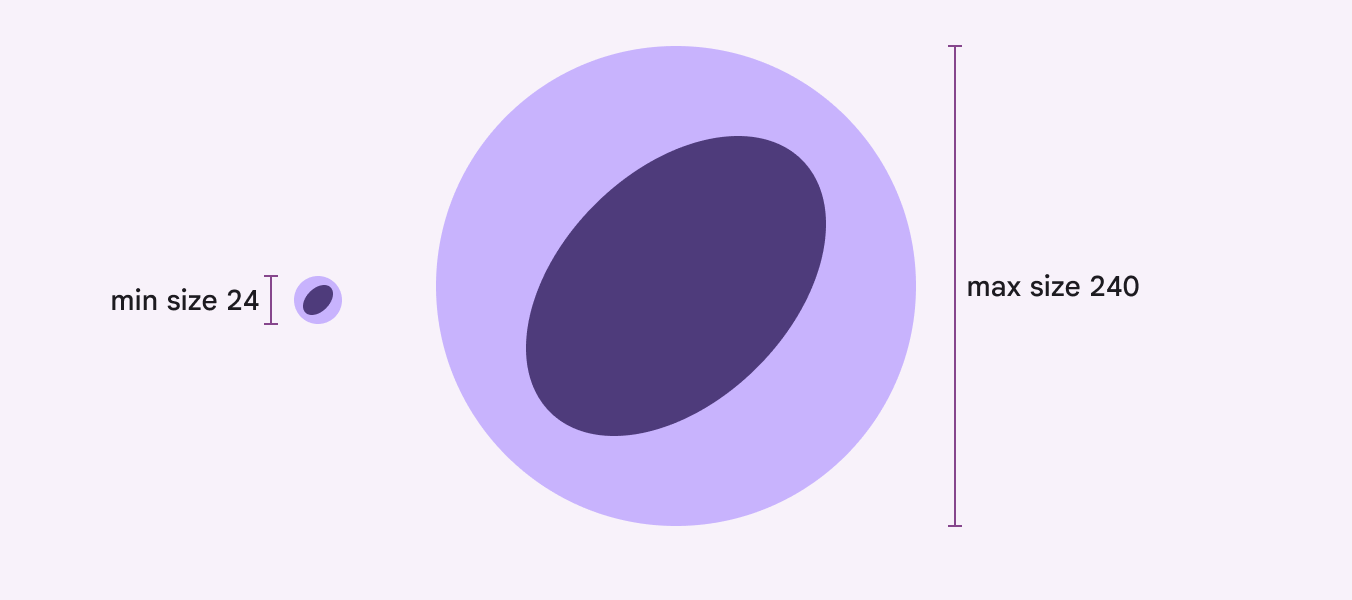
Gli indicatori di caricamento possono variare da 24dp a 240dp.
Gli indicatori di caricamento possono avere dimensioni da 24 a 240dp

Finestre più grandi

Man mano che le dimensioni del riquadro o della finestra aumentano, valuta di ridimensionare anche l’indicatore di caricamento, in modo che rimanga proporzionato allo spazio vuoto circostante. L’indicatore di caricamento non dovrebbe superare i 240dp.

La dimensione predefinita dell’indicatore di caricamento è ideale sui dispositivi mobili e nelle altre finestre compatte. Nelle finestre più grandi, l’indicatore di caricamento dovrebbe essere ingrandito.

Comportamento ​

Pull-to-refresh

L’indicatore di caricamento viene utilizzato nel pull-to-refresh solo su Jetpack Compose.

Il pull-to-refresh è una funzionalità di sistema di Android che consente di aggiornare manualmente il contenuto dello schermo tramite un gesto o un’azione. Si usa in cima a elenchi, elenchi a griglia e raccolte di scheda in cui compare il contenuto più recente.

È preferibile usare il pull-to-refresh con contenuti dinamici soggetti a frequenti aggiornamenti, quando è molto probabile che gli utenti vedano nuovi contenuti dopo l’aggiornamento.

L’indicatore di caricamento per il pull-to-refresh può apparire sopra il contenuto o accanto ad esso

Soglie di attivazione

Per garantire un uso intenzionale del gesto pull-to-refresh, l’indicatore di caricamento deve superare una soglia prima che l’app avvii l’aggiornamento.

Una volta superata la soglia, completando il gesto si avvia l’aggiornamento
Riportando il gesto al di sotto della soglia si annulla l’azione di aggiornamento

L’indicatore di caricamento rimane visibile finché l’aggiornamento non è completato e i nuovi contenuti non sono visibili, oppure finché l’utente non abbandona i contenuti in aggiornamento.

Da fare Mantieni visibile l’indicatore di caricamento finché l’aggiornamento non è completato, per comunicarne lo stato
Da non fare Non lasciare che l’indicatore di caricamento scorra fuori dallo schermo: nasconde lo stato dell’aggiornamento. Potrebbe sembrare che l’aggiornamento sia associato a un componente specifico, come una scheda, invece che all’intero schermo.
Pager
Pagina precedenteIndicatore di caricamento: specifiche
Pagina successivaIndicatore di caricamento: accessibilità

Rilasciato sotto la licenza Apache 2.0 o la CC BY 4.0.

Copyright © 2018-Present Google

https://m3.material.io/components/loading-indicator/guidelines

Rilasciato sotto la licenza Apache 2.0 o la CC BY 4.0.

Copyright © 2018-Present Google