Skip to content
Material Design 3
Main Navigation
v3
v2
v1

Deutsch

English
简体中文
繁體中文
Español
Français
Русский
Português – Brasil
日本語
한국어
Italiano
Polski
Türkçe
čeština
magyar

Deutsch

English
简体中文
繁體中文
Español
Français
Русский
Português – Brasil
日本語
한국어
Italiano
Polski
Türkçe
čeština
magyar

Aussehen

Sidebar Navigation

Grundlagen

Barrierefreiheit

Überblick: Prinzipien

Überblick: Assistive Technologie

Gestaltung: Überblick

Gestaltung: Farbkontrast

Gestaltung: Struktur

Gestaltung: Interaktionsabläufe

Gestaltung: Elemente

Bewährte Methoden für Schreiben und Text

Schreiben und Text: Textkürzung

Texte und Schrift: Textskalierung

Für alle gestalten: Nutzerbedürfnisse

Für alle entwickeln: Co-Design

Inhaltsdesign

Überblick

Alternativtext

Globales Schreiben: Überblick

Globales Schreiben: Wortwahl

Benachrichtigungen

Styleguide: Best Practices für UX-Writing

Styleguide: Wortwahl

Styleguide: Grammatik und Zeichensetzung

Material anpassen

Geräte

Design für Smartwatches: Überblick

Design für Uhren: Grundlagen

Design für Uhren: Stile

Design für Smartwatches: Layout

XR

Design für immersive XR: Überblick

Design für immersives XR: Interaktion

Design für immersives XR: Layout

Design für immersives XR: Barrierefreiheit

XR-Komponenten: Überblick

XR-Komponenten: App-Leisten

XR-Komponenten: Dialoge

XR-Komponenten: Navigationsleiste

XR-Komponenten: Navigationsschiene

XR-Komponenten: Toolbars

Design-Tokens: Überblick

Design-Tokens: So verwenden Sie Tokens

Interaktion

Gesten

Eingabegeräte: Grundlagen

Auswahl: Überblick

Zustände: Überblick

Status: Statusebenen

Zustände: Zustände anwenden

Layout

Layout: Überblick

Layout-Überblick: Bestandteile des Layouts

Layout-Überblick: Adaptives Design

Scaffold: Überblick

Scaffold: Leisten

Scaffold: Rail-Bereiche

Scaffold: Bereiche

Raster & Abstände: Überblick

Raster & Abstände: Raster

Raster und Abstände: Abstände

Raster & Abstände: Dichte

Breakpoints: Überblick

Breakpoints: Kompakt

Breakpoints: Mittel

Breakpoints: Erweitert

Breakpoints: Large & Extra-Large

Bidirektionalität & RTL

Canonical-Layout-Beispiele: Überblick

Kanonische Layoutbeispiele: Feed

Kanonische Layoutbeispiele: List-Detail

Kanonische Layoutbeispiele: Supporting-Bereich

Usability: Überblick

Usability: M3 Expressive anwenden

Material von A bis Z

Stile

Farbe

Farbsystem: Überblick

Farbsystem: So funktioniert das System

Farbrollen

Farbschemata

Farbschema auswählen

Statische Farbschemata: Baseline

Statische Farbschemata: Eigene Markenfarben

Dynamische Farbschemata: Auswahl einer Quelle

Dynamische Farbschemata: Benutzergenerierte Quelle

Dynamische Farbschemata: Inhaltsbasierte Quelle

Erweiterte Anpassungen: Überblick

Erweiterte Anpassungen: Farben anwenden

Erweiterte Anpassungen: Neue Farben definieren

Erweiterte Anpassungen: Vorhandene Farben anpassen

Farbressourcen

Elevation: Überblick

Elevation: Anwendung der Elevation

Elevation: Tokens

Symbole: Überblick

Symbole: Gestaltung von Symbolen

Symbole: Symbole einsetzen

Bewegung

Motion-Physik-System: So funktioniert es

Bewegungsphysiksystem: Spezifikationen

Easing und Dauer: Anwendung von Easing und Dauer

Easing und Dauer: Tokens & Spezifikationen

Übergänge: Übergangsmuster

Übergänge: Anwendung von Übergängen

Form: Überblick & Prinzipien

Form: Eckenradius-Skala

Form: Form-Morphing

Abstände: Überblick

Abstände: Anwendung des Abstandssystems

Abstände: Tokens

Typografie: Überblick

Typografie: Schriftarten

Typografie: Typografieskala & Tokens

Typografie: Schrift anwenden

Typografie: Editorial-Treatments

Komponenten

App-Leisten: Überblick

App-Leisten: Spezifikationen

App-Leisten: Richtlinien

App-Leisten: Barrierefreiheit

Badges: Überblick

Badges: Spezifikationen

Badges: Richtlinien

Badges: Barrierefreiheit

Schaltflächen

Alle Schaltflächen

Schaltflächengruppen: Überblick

Schaltflächengruppen: Spezifikationen

Schaltflächengruppen: Richtlinien

Schaltflächengruppen: Barrierefreiheit

Schaltflächen: Überblick

Schaltflächen: Spezifikationen

Schaltflächen: Richtlinien

Schaltflächen: Barrierefreiheit

Erweiterte FABs: Überblick

Extended FABs: Spezifikationen

Erweiterte FABs: Richtlinien

Extended FABs: Barrierefreiheit

FAB-Menü: Überblick

FAB-Menü: Spezifikationen

FAB-Menü: Richtlinien

FAB-Menü: Barrierefreiheit

Floating-Action-Buttons (FABs): Überblick

Floating Action Buttons (FABs): Spezifikationen

Floating Action Buttons (FABs): Richtlinien

Floating Action Buttons (FABs): Barrierefreiheit

Symbolschaltflächen: Überblick

Symbolschaltflächen: Spezifikationen

Symbolschaltflächen: Richtlinien

Symbolschaltflächen: Barrierefreiheit

Segmentierte Schaltflächen: Überblick

Segmentierte Schaltflächen: Spezifikationen

Segmentierte Schaltflächen: Richtlinien

Segmentierte Schaltflächen: Barrierefreiheit

Split-Schaltflächen: Überblick

Split-Schaltflächen: Spezifikationen

Split-Schaltflächen: Richtlinien

Split-Schaltflächen: Barrierefreiheit

Karten: Überblick

Karten: Spezifikationen

Karten: Richtlinien

Karten: Barrierefreiheit

Karussell: Überblick

Karussell: Spezifikationen

Karussell: Richtlinien

Karussell: Barrierefreiheit

Kontrollkästchen: Überblick

Kontrollkästchen: Spezifikationen

Kontrollkästchen: Richtlinien

Kontrollkästchen: Barrierefreiheit

Chips: Überblick

Chips: Spezifikationen

Chips: Richtlinien

Chips: Barrierefreiheit

Datums- und Uhrzeitauswahl

Datumsauswahl: Überblick

Datumsauswahlen: Spezifikationen

Datumsauswahl: Richtlinien

Datumsauswahlen: Barrierefreiheit

Uhrzeitauswahl: Überblick

Uhrzeitauswahl: Spezifikationen

Uhrzeitauswahl: Richtlinien

Uhrzeitauswahl: Barrierefreiheit

Dialoge: Überblick

Dialoge: Spezifikationen

Dialoge: Richtlinien

Dialoge: Barrierefreiheit

Trennlinie: Überblick

Trennlinie: Spezifikationen

Trennlinien: Richtlinien

Trennlinie: Barrierefreiheit

Listen: Überblick

Listen: Spezifikationen

Listen: Richtlinien

Listen: Barrierefreiheit

Lade- und Fortschrittsanzeigen

Ladeindikator: Überblick

Ladeindikator: Spezifikationen

Ladeindikator: Richtlinien

Ladeindikator: Barrierefreiheit

Fortschrittsanzeigen: Überblick

Fortschrittsanzeigen: Spezifikationen

Fortschrittsanzeigen: Richtlinien

Fortschrittsanzeigen: Barrierefreiheit

Menüs: Überblick

Menüs: Spezifikationen

Menüs: Richtlinien

Menüs: Barrierefreiheit

Navigation

Navigationsleiste: Überblick

Navigationsleiste: Spezifikationen

Navigationsleiste: Richtlinien

Navigationsleiste: Barrierefreiheit

Navigation-Drawer: Überblick

Navigation-Drawer: Spezifikationen

Navigation-Drawer: Richtlinien

Navigation-Drawer: Barrierefreiheit

Navigationsschiene: Überblick

Navigationsschiene: Spezifikationen

Navigationsschiene: Richtlinien

Navigationsschiene: Barrierefreiheit

Optionsfeld: Überblick

Optionsfeld: Spezifikationen

Optionsfeld: Richtlinien

Optionsfeld: Barrierefreiheit

Suche: Überblick

Suche: Spezifikationen

Suche: Richtlinien

Suche: Barrierefreiheit

Sheets

Bottom Sheets: Überblick

Bottom Sheets: Spezifikationen

Bottom Sheets: Richtlinien

Bottom Sheets: Barrierefreiheit

Side Sheets: Überblick

Side Sheets: Spezifikationen

Seitenbereiche: Richtlinien

Side Sheets: Barrierefreiheit

Schieberegler: Überblick

Schieberegler: Spezifikationen

Schieberegler: Richtlinien

Schieberegler: Barrierefreiheit

Snackbar: Überblick

Snackbar: Spezifikationen

Snackbar: Richtlinien

Snackbar: Barrierefreiheit

Schalter: Überblick

Schalter: Spezifikationen

Schalter: Richtlinien

Schalter: Barrierefreiheit

Tabs: Überblick

Tabs: Spezifikationen

Tabs: Richtlinien

Tabs: Barrierefreiheit

Textfelder: Überblick

Textfelder: Spezifikationen

Textfelder: Richtlinien

Textfelder: Barrierefreiheit

Toolbars: Überblick

Toolbars: Spezifikationen

Toolbars: Richtlinien

Toolbars: Barrierefreiheit

Tooltips: Überblick

Tooltips: Spezifikationen

Tooltips: Richtlinien

Tooltips: Barrierefreiheit

Auf dieser Seite

Ladeindikator: Richtlinien ​

Ladeindikatoren zeigen den Fortschritt eines Prozesses bei kurzer Wartezeit


Ladeindikatoren eignen sich am besten für kurze, unbestimmte Wartezeiten

Verwendung ​

Ladeindikatoren nutzen Animationen, um Aufmerksamkeit zu gewinnen, die wahrgenommene Latenz zu reduzieren und anzuzeigen, dass eine Aktivität ausgeführt wird.

Verwenden Sie sie, wenn der Fortschritt nicht messbar ist oder wenn die Dauer der Aktivität nicht angegeben werden muss.

Obwohl sie kreisförmigen Fortschrittsanzeigen ähneln, sind Ladeindikatoren die bessere Wahl für kurze Prozesse zwischen 200 ms und 5 s.

Ladeindikator verwenden, wenn ein Hintergrundprozess ausgeführt wird

Wählen Sie einen Ladeindikator oder FortschrittsanzeigeFortschrittsanzeigen zeigen den Status eines Prozesses in Echtzeit an.Mehr zu Fortschrittsanzeigen, die zur erwarteten Wartezeit und zum Prozesstyp passt.

Wenn die Wartezeit sehr lang ist, sollten Sie es Nutzern ermöglichen, die Seite zu verlassen, während der Prozess abgeschlossen wird.

Erwartete WartezeitEmpfehlung
Sofort (unter 200 ms)Kein Indikator
Kurz (zwischen 200 ms und 5 s)Ladeindikator
Lang (über 5 s)Fortschrittsanzeige
Sofort (unter 200 ms): Inhalt sofort anzeigen
Kurz (zwischen 200 ms und 5 s): Ladeindikator verwenden
Lang (über 5 s): Fortschrittsanzeige verwenden

Wenn ein Prozess von einem unbestimmten Zustand (unbekannter Fortschritt) in einen determinierten Zustand (bekannter verbleibender Fortschritt) wechseln kann, wechseln Sie zwischen den entsprechenden Fortschrittsanzeigen.

Wechseln Sie nicht von einem Ladeindikator zu einer determinierten Fortschrittsanzeige.

Empfohlen Von einer unbestimmten Fortschrittsanzeige zu einer determinierten Fortschrittsanzeige wechseln
Nicht empfohlen Wechsel von einem Ladeindikator zu einer determinierten Fortschrittsanzeige vermeiden

Anatomie ​

Anatomie des Ladeindikators: aktiver Indikator und optionaler Container
  1. Aktiver Indikator
  2. Container (optional)

Aktiver Indikator

Der aktive Indikator ist eine endlos ablaufende Sequenz von Formverwandlungen, die aus sieben eindeutigen Material-3-Formen besteht.

Mehr zur Material-3-Formbibliothek

Aktiver Indikator mit Formverwandlung.
Der aktive Indikator verändert seine Form, um Aufmerksamkeit zu gewinnen

Container (optional)

Ist der Container sichtbar, sollte der aktive Indikator die Farbe von primary zu on-primary-container ändern.

Der Container sollte sichtbar sein, wenn der Ladeindikator über anderen Inhalten platziert wird. Er hebt den Ladeindikator ab, weil er einen höheren Kontrast zum Hintergrund bietet.

Der Container ist nicht erforderlich, wenn der Ladeindikator direkt auf einer Oberfläche platziert wird. Verwenden Sie ihn bei Pull-to-refresh.

Aktiver Indikator mit Container.
Der Container ist ein Kreis mit zusätzlichem Kontrast zu anderen Inhalten

Platzierung ​

Beim Laden einer Seite oder eines Containers sollte der Ladeindikator mittig im jeweiligen Element platziert werden.

Ladeindikator mittig auf der Seite oder im Container platzieren

Wenn auf einer Seite mit vorhandenem Inhalt weitere Elemente geladen werden, platzieren Sie den Ladeindikator im leeren Bereich, in dem der neue Inhalt erscheint. Vermeiden Sie Überlappungen mit vorhandenem Inhalt.

Ladeindikator im leeren Bereich zentrieren, in dem der neue Inhalt erscheint

Ladeindikatoren können in Komponenten wie SchaltflächenMit Schaltflächen können Nutzer mit einem Tap Aktionen ausführen und Entscheidungen treffen.Mehr zu Schaltflächen verwendet werden, um eine laufende Aktion anzuzeigen, z. B. die Validierung eines Formulars oder die Prüfung auf Aktualisierungen.

Ladeindikator in einer Schaltfläche verwenden, wenn die Aktion einige Sekunden benötigt
Verwenden Sie Ladeindikatoren, um Fortschritt anzuzeigen, ohne viel Platz zu belegen

Responsives Layout ​

Ladeindikatoren sind standardmäßig 48 dp groß. Ihre Größe ist flexibel und sollte je nach Platzierung und Breakpoint zwischen 24 dp und 240 dp liegen. Unterschreiten Sie nicht die Mindestgröße und überschreiten Sie nicht die Höchstgröße.

Das Verhältnis zwischen Container und aktivem Indikator bleibt bei jeder Skalierung gleich.

Sehr große Fortschrittsanzeigen sind für große und extra-große Fenster wie Desktop-Ansichten gedacht.
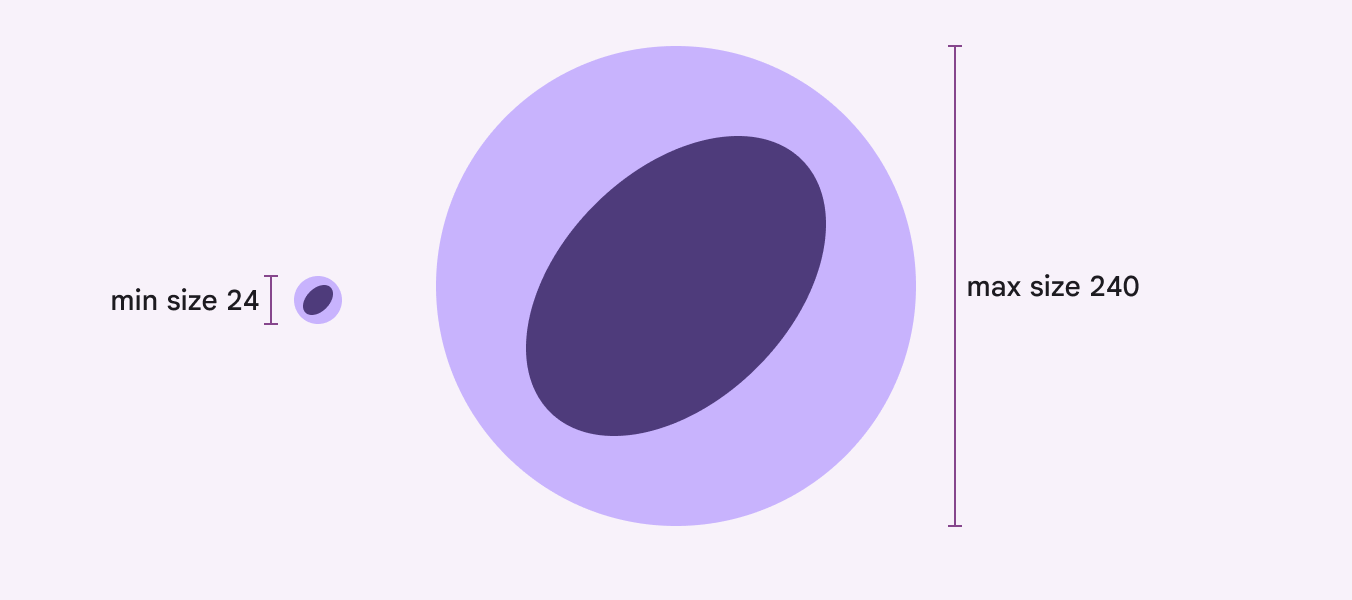
Ladeindikatorgrößen von 24 dp bis 240 dp
Ladeindikatoren können zwischen 24 dp und 240 dp groß sein

Größere Fenster

Wenn die Größe eines Bereichs oder Fensters zunimmt, sollten Sie den Ladeindikator proportional zum umgebenden Leerraum skalieren. Die maximale Größe beträgt 240 dp.

Die Standardgröße eignet sich für Mobilgeräte und andere kompakte Fenster. In größeren Fenstern sollte der Ladeindikator vergrößert werden

Verhalten ​

Pull-to-refresh

Der Ladeindikator wird in Jetpack Compose nur für Pull-to-refresh verwendet.

Pull-to-refresh ist eine Android-Systemfunktion, mit der Bildschirminhalte über eine Aktion oder Geste manuell aktualisiert werden. Sie wird am Anfang von Listen, Rasterlisten und Kartensammlungen verwendet – also dort, wo die neuesten Inhalte erscheinen.

Pull-to-refresh eignet sich besonders für dynamische Inhalte, die häufig aktualisiert werden und bei denen Nutzer nach der Aktualisierung mit hoher Wahrscheinlichkeit neue Inhalte sehen.

Der Pull-to-refresh-Ladeindikator kann über oder neben dem Inhalt erscheinen

Anforderungen an den Schwellenwert

Damit die Pull-to-refresh-Geste bewusst ausgelöst wird, muss der Ladeindikator einen Schwellenwert überschreiten, bevor die App die Aktualisierung ausführt.

Nach dem Überschreiten des Schwellenwerts löst das Abschließen der Geste eine Aktualisierung aus
Wird die Geste nach dem Überschreiten des Schwellenwerts zurückgezogen, wird die Aktualisierung abgebrochen

Der Ladeindikator bleibt sichtbar, bis die Aktualisierung abgeschlossen ist und neue Inhalte sichtbar sind oder der Nutzer die Inhalte verlässt, die gerade aktualisiert werden.

Empfohlen Ladeindikator sichtbar halten, bis die Aktualisierung abgeschlossen ist, um den Status der Aktualisierung anzuzeigen
Nicht empfohlen Ladeindikator nicht aus dem sichtbaren Bereich scrollen, da sonst der Aktualisierungsstatus verborgen wird. Sonst könnte der Eindruck entstehen, dass sich die Aktualisierung nur auf eine bestimmte Komponente wie eine Karte bezieht und nicht auf den gesamten Bildschirm.
Pager
Vorherige SeiteLadeindikator: Spezifikationen
Nächste SeiteLadeindikator: Barrierefreiheit

Veröffentlicht unter der Apache-2.0-Lizenz oder CC BY 4.0.

Copyright © 2018-Present Google

https://m3.material.io/components/loading-indicator/guidelines

Veröffentlicht unter der Apache-2.0-Lizenz oder CC BY 4.0.

Copyright © 2018-Present Google