Skip to content
Material Design 3
Main Navigation
v3
v2
v1

日本語

English
简体中文
繁體中文
Español
Français
Русский
Português – Brasil
Deutsch
한국어
Italiano
Polski
Türkçe
čeština
magyar

日本語

English
简体中文
繁體中文
Español
Français
Русский
Português – Brasil
Deutsch
한국어
Italiano
Polski
Türkçe
čeština
magyar

外観

Sidebar Navigation

基礎

アクセシビリティ

概要: 原則

概要:支援技術

デザイン: 概要

デザイン: 色のコントラスト

デザイン: 構造

フローの設計

デザイン: 要素

ライティングとテキスト: ベストプラクティス

ライティングとテキスト: テキストの切り捨て

ライティングとテキスト:テキストのサイズ変更

すべての人のために構築する:ユーザーニーズ

すべての人のためのものづくり:コーデザイン

コンテンツデザイン

概要

代替テキスト

グローバルライティング:概要

グローバルライティング: 言葉の選択

通知

スタイルガイド: UXライティングのベストプラクティス

スタイルガイド: 語句の選択

スタイルガイド: 文法と句読点

Materialのカスタマイズ

デバイス

ウォッチ向けデザイン:概要

ウォッチ向けデザイン: 基礎

ウォッチ向けデザイン: スタイル

ウォッチ向けデザイン: レイアウト

XR

イマーシブ XR の設計: 概要

没入型 XR のデザイン: インタラクション

没入型 XR のデザイン: レイアウト

イマーシブXRのデザイン:アクセシビリティ

XR コンポーネント:概要

XR コンポーネント: アプリバー

XR コンポーネント: ダイアログ

XR コンポーネント: ナビゲーションバー

XR コンポーネント: ナビゲーションレール

XR コンポーネント: ツールバー

デザイントークン:概要

デザイントークン:トークンの使用方法

インタラクション

ジェスチャー

入力: 基礎

選択: 概要

状態:概要

状態:ステートレイヤー

状態: 状態の適用

レイアウト

レイアウトの概要: 概要

レイアウトの概要: レイアウトの構成要素

レイアウトの概要:アダプティブデザイン

スキャフォールド:概要

スキャフォールド:バー

スキャフォールド: レール

スキャフォールド:ペイン

グリッドとスペーシング:概要

グリッドとスペーシング: グリッド

グリッドとスペーシング: スペーシング

グリッドとスペーシング: 密度

ブレークポイント:概要

ブレークポイント: コンパクト

ブレークポイント:ミディアム

ブレークポイント: Expanded

ブレークポイント: ラージおよびエクストララージ

双方向対応と RTL

標準レイアウト例:概要

カノニカルレイアウトの例:フィード

標準レイアウト例:リスト詳細

標準レイアウト例:サポートペイン

ユーザビリティ:概要

ユーザビリティ: M3 Expressive の適用

Material A-Z

スタイル

カラー

カラーシステム: 概要

カラーシステム:システムの仕組み

カラーロール

カラースキーム

カラースキームの選択

静的カラースキーム:ベースライン

静的カラースキーム: カスタムブランド

ダイナミックカラースキーム:ソースの選択

ダイナミックカラースキーム: ユーザー生成ソース

ダイナミックカラースキーム: コンテンツベースのソース

高度なカスタマイズ: 概要

高度なカスタマイズ: 色を適用する

高度なカスタマイズ: 新しいカラーを定義する

高度なカスタマイズ: 既存の色を調整

カラーリソース

エレベーション: 概要

エレベーション: エレベーションの適用

エレベーション: トークン

アイコン: 概要

アイコン:アイコンのデザイン

アイコン: アイコンの適用

モーション

モーション物理システム:仕組み

モーション物理システム:仕様

イージングとデュレーション:イージングとデュレーションの適用

イージングとデュレーション: トークンと仕様

トランジション: トランジションパターン

トランジション: トランジションの適用

シェイプ: 概要と原則

シェイプ: コーナー半径スケール

シェイプ: シェイプモーフ

スペーシング: 概要

スペーシング:スペーシングの適用

スペーシング:トークン

タイポグラフィ:概要

タイポグラフィ:フォント

タイポグラフィ:タイプスケールとトークン

タイポグラフィ: タイプの適用

タイポグラフィ: エディトリアル・トリートメント

コンポーネント

アプリバー: 概要

アプリバー: 仕様

アプリバー: ガイドライン

アプリバー: アクセシビリティ

バッジ: 概要

バッジ:仕様

バッジ: ガイドライン

バッジ: アクセシビリティ

ボタン

すべてのボタン

ボタングループ:概要

ボタングループ: 仕様

ボタングループ:ガイドライン

ボタングループ:アクセシビリティ

ボタン:概要

ボタン: 仕様

ボタン: ガイドライン

ボタン: アクセシビリティ

拡張 FAB:概要

拡張 FAB: 仕様

拡張FAB: ガイドライン

拡張 FAB: アクセシビリティ

FAB メニュー:概要

FAB メニュー:仕様

FAB メニュー: ガイドライン

FABメニュー: アクセシビリティ

フローティングアクションボタン(FAB):概要

フローティングアクションボタン(FAB):仕様

フローティングアクションボタン(FAB):ガイドライン

フローティングアクションボタン(FAB):アクセシビリティ

アイコンボタン:概要

アイコンボタン:仕様

アイコンボタン:ガイドライン

アイコンボタン: アクセシビリティ

セグメントボタン:概要

セグメントボタン:仕様

セグメントボタン:ガイドライン

セグメントボタン: アクセシビリティ

分割ボタン:概要

分割ボタン: 仕様

分割ボタン: ガイドライン

分割ボタン:アクセシビリティ

カード: 概要

カード:仕様

カード:ガイドライン

カード: アクセシビリティ

カルーセル:概要

カルーセル: 仕様

カルーセル: ガイドライン

カルーセル: アクセシビリティ

チェックボックス:概要

チェックボックス: 仕様

チェックボックス: ガイドライン

チェックボックス:アクセシビリティ

チップ: 概要

チップ: 仕様

チップ:ガイドライン

チップ: アクセシビリティ

日付ピッカーと時刻ピッカー

日付ピッカー: 概要

日付ピッカー:仕様

日付ピッカー:ガイドライン

日付ピッカー: アクセシビリティ

時刻ピッカー:概要

時刻ピッカー:仕様

時刻ピッカー:ガイドライン

時刻ピッカー: アクセシビリティ

ダイアログ:概要

ダイアログ:仕様

ダイアログ:ガイドライン

ダイアログ: アクセシビリティ

ディバイダー:概要

ディバイダー: 仕様

ディバイダー:ガイドライン

ディバイダー:アクセシビリティ

リスト: 概要

リスト:仕様

リスト:ガイドライン

リスト: アクセシビリティ

ローディングと進行状況

ローディングインジケーター: 概要

ローディングインジケーター: 仕様

ローディングインジケーター: ガイドライン

ローディングインジケーター: アクセシビリティ

プログレスインジケーター:概要

プログレスインジケーター:仕様

プログレスインジケーター: ガイドライン

プログレスインジケーター:アクセシビリティ

メニュー:概要

メニュー:仕様

メニュー:ガイドライン

メニュー: アクセシビリティ

ナビゲーション

ナビゲーションバー:概要

ナビゲーションバー: 仕様

ナビゲーションバー: ガイドライン

ナビゲーションバー:アクセシビリティ

ナビゲーションドロワー:概要

ナビゲーションドロワー:仕様

ナビゲーションドロワー:ガイドライン

ナビゲーションドロワー: アクセシビリティ

ナビゲーションレール: 概要

ナビゲーションレール: 仕様

ナビゲーションレール: ガイドライン

ナビゲーションレール:アクセシビリティ

ラジオボタン:概要

ラジオボタン:仕様

ラジオボタン:ガイドライン

ラジオボタン: アクセシビリティ

検索: 概要

検索: 仕様

検索:ガイドライン

検索: アクセシビリティ

シート

ボトムシート:概要

ボトムシート: 仕様

ボトムシート: ガイドライン

ボトムシート: アクセシビリティ

サイドシート:概要

サイドシート:仕様

サイドシート:ガイドライン

サイドシート:アクセシビリティ

スライダー: 概要

スライダー:仕様

スライダー: ガイドライン

スライダー: アクセシビリティ

スナックバー:概要

スナックバー:仕様

スナックバー:ガイドライン

スナックバー:アクセシビリティ

スイッチ: 概要

スイッチ:仕様

スイッチ:ガイドライン

スイッチ:アクセシビリティ

タブ: 概要

タブ: 仕様

タブ: ガイドライン

タブ: アクセシビリティ

テキストフィールド:概要

テキストフィールド:仕様

テキストフィールド:ガイドライン

テキストフィールド: アクセシビリティ

ツールバー:概要

ツールバー: 仕様

ツールバー:ガイドライン

ツールバー:アクセシビリティ

ツールチップ: 概要

ツールチップ:仕様

ツールチップ: ガイドライン

ツールチップ: アクセシビリティ

このページの内容

ローディングインジケーター: ガイドライン ​

ローディングインジケーターは、短い待ち時間における処理の進行状況を示します。


ローディングインジケーターは、完了時刻が不明な短い待ち状態を示すのに適しています

使用方法 ​

ローディングインジケーターはアニメーションでユーザーの注意を引き、体感上の遅延を軽減しながら、処理が進行中であることを示します。

進捗を把握できない場合、または処理にかかる時間を示す必要がない場合に使用します。

円形のプログレスインジケーターと機能面では似ていますが、ローディングインジケーターは200ms~5秒の短い処理に適した代替手段です。

バックグラウンド処理の実行中は、ローディングインジケーターを使用します

予想される待ち時間と処理の種類に応じて、ローディングインジケーターまたはプログレスインジケータープログレスインジケーターは処理の状態をリアルタイムで表示します。プログレスインジケーターの詳細を選択します。

待ち時間が非常に長い場合は、処理が完了するまでの間に、ユーザーがページから離れられるようにすることを検討してください。

予想される待ち時間推奨事項
即時 (200ms未満)インジケーターなし
短時間 (200ms~5秒)ローディングインジケーター
長時間 (5秒超)プログレスインジケーター
即時 (200ms未満): コンテンツをすぐに表示します
短時間 (200ms~5秒): ローディングインジケーターを使用します
長時間 (5秒超): プログレスインジケーターを使用します

処理が不定型(進捗不明)から確定型(残りの進捗が既知)に切り替わる場合は、それぞれに対応するプログレスインジケーター間で切り替えます。

ローディングインジケーターをプログレスインジケーターに切り替えないでください。

推奨 不定型のプログレスインジケーターから確定型のプログレスインジケーターに切り替えます
非推奨 ローディングインジケーターから確定型のプログレスインジケーターに切り替えることは避けてください

構造 ​

アクティブインジケーターの2つの要素。
  1. アクティブインジケーター
  2. コンテナ (オプション)

アクティブインジケーター

アクティブインジケーターは、7種類の固有のMaterial 3シェイプを順に変化させ、ループ再生するシーケンスです。

Materialシェイプライブラリの詳細

シェイプモーフを伴うアクティブインジケーター。
アクティブインジケーターは、ユーザーの注意を引くためにシェイプを変化させます

コンテナ (オプション)

コンテナを表示する場合、アクティブインジケーターの色をプライマリからon-primary-containerに変更します。

ローディングインジケーターを他のコンテンツの上に配置する場合は、コンテナを表示します。コントラストが高まり、インジケーターがより目立つようになります。サーフェス上に直接配置する場合は、コンテナは不要です。

プルして更新の動作では、コンテナを使用します。

コンテナ付きのアクティブインジケーター。
コンテナは、本文コンテンツとのコントラストを高める円形の背景です

配置 ​

ページまたはコンテナの読み込み中は、ローディングインジケーターを読み込み対象の中央に配置します。

ローディングインジケーターをページまたはコンテナの中央に配置します

既存のコンテンツがあるページで追加のアイテムを読み込む場合は、新しいコンテンツが表示される空きスペースにローディングインジケーターを配置します。既存のコンテンツとは重ならないようにしてください。

コンテンツが表示される空きスペースの中央にローディングインジケーターを配置します

ローディングインジケーターは、ボタンボタンは、ワンタップで操作を実行・選択するためのコンポーネントです。ボタンの詳細などの他のコンポーネント内に配置し、フォームの検証や更新の確認など、操作が進行中であることを示せます。

ローディングインジケーターは、処理に数秒かかるボタン内に配置できます
多くのスペースを取らずに進行状況を示すには、ローディングインジケーターを使用します

レスポンシブレイアウト ​

ローディングインジケーターのデフォルトサイズは48dpですが、柔軟に変更できます。配置とブレークポイントに応じて24dp~240dpの範囲で設定し、この範囲を超えないようにしてください。

ローディングインジケーターのサイズを変更しても、コンテナとアクティブインジケーターの比率は変わりません。

非常に大きなプログレスインジケーターは、デスクトップなどの大型・特大型ウィンドウでの使用に限定します。
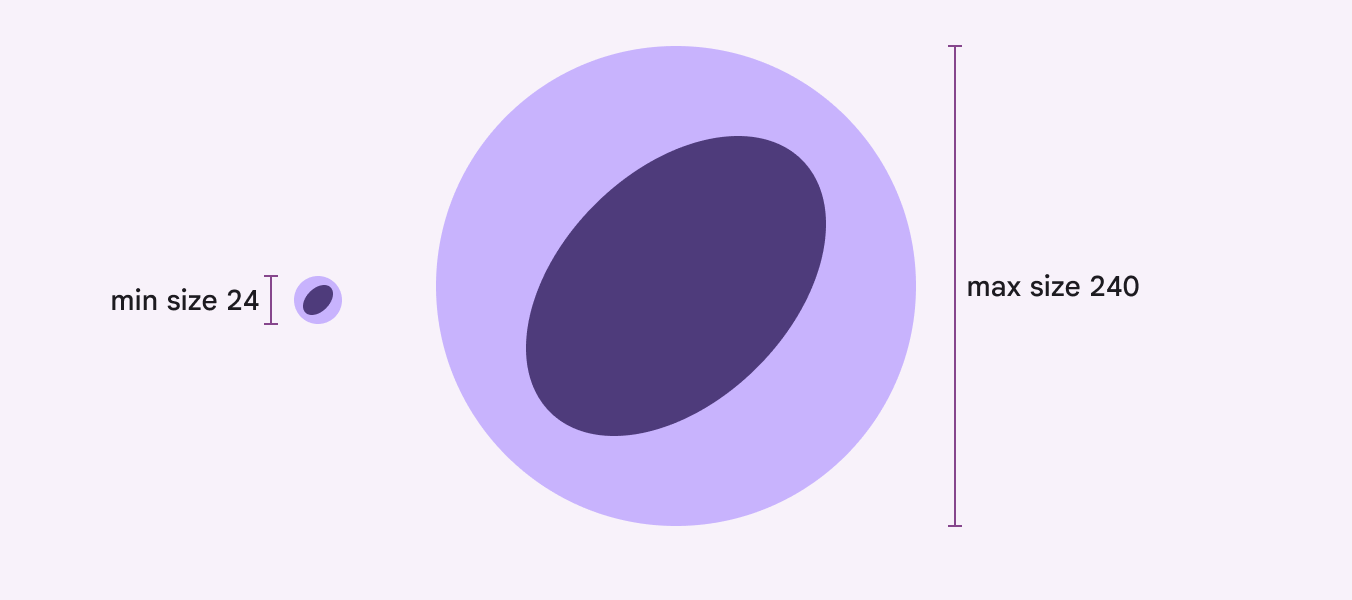
ローディングインジケーターのサイズは24dpから240dpの範囲です。
ローディングインジケーターのサイズは24~240dpの範囲です

より大きなウィンドウ

ペインまたはウィンドウのサイズが大きくなるにつれて、周囲の余白とのバランスを保つために、ローディングインジケーターも拡大することを検討してください。ただし、240dpを超えないようにしてください。

ローディングインジケーターのデフォルトサイズは、モバイルやその他のコンパクトなウィンドウに最適です。より大きなウィンドウでは、ローディングインジケーターを拡大します。

動作 ​

プルして更新

ローディングインジケーターは、Jetpack Composeのプルして更新機能でのみサポートされています。

プルして更新は、操作またはジェスチャーで画面コンテンツを手動更新するAndroidのシステム機能です。リスト、グリッドリスト、カードコレクションで、最新のコンテンツが表示される先頭で使用します。

プルして更新は、頻繁に更新され、更新後にユーザーが新しいコンテンツを目にする可能性が高い動的コンテンツに適しています。

プルして更新に使用するローディングインジケーターは、コンテンツの上またはコンテンツに隣接して表示できます

しきい値の要件

プルして更新のジェスチャーが意図的に行われるように、プル操作の距離がしきい値を超えるまでアプリは更新を実行しません。

しきい値を超えてジェスチャーを完了すると、更新が開始されます
しきい値を超えた状態からジェスチャーを逆方向に戻すと、更新操作がキャンセルされます

ローディングインジケーターは、更新処理が完了して新しいコンテンツが表示されるまで、またはユーザーが更新対象のコンテンツから離れるまで表示を維持します。

推奨 更新処理の状況をユーザーに伝えるため、完了までローディングインジケーターを表示したままにします
非推奨 ローディングインジケーターが画面外にスクロールされないようにしてください。更新状況が見えなくなるうえ、更新が画面全体ではなくカードなど特定のコンポーネントにのみ関連しているように見える可能性があります。
Pager
前のページローディングインジケーター: 仕様
次のページローディングインジケーター: アクセシビリティ

Apache 2.0 ライセンス または CC BY 4.0 の下で公開されています。

Copyright © 2018-Present Google

https://m3.material.io/components/loading-indicator/guidelines

Apache 2.0 ライセンス または CC BY 4.0 の下で公開されています。

Copyright © 2018-Present Google