Skip to content
Material Design 3
Main Navigation
v3
v2
v1

Polski

English
简体中文
繁體中文
Español
Français
Русский
Português – Brasil
Deutsch
日本語
한국어
Italiano
Türkçe
čeština
magyar

Polski

English
简体中文
繁體中文
Español
Français
Русский
Português – Brasil
Deutsch
日本語
한국어
Italiano
Türkçe
čeština
magyar

Wygląd

Sidebar Navigation

Podstawy

Dostępność

Przegląd: zasady

Przegląd: technologie wspomagające

Projektowanie: przegląd

Projektowanie: kontrast kolorów

Projektowanie: struktura

Projektowanie: przepływ

Projektowanie: elementy

Pisanie i tekst: najlepsze praktyki

Pisanie i tekst: obcinanie tekstu

Pisanie i tekst: zmiana rozmiaru tekstu

Tworzenie dla wszystkich: potrzeby użytkowników

Tworzenie dla wszystkich: współprojektowanie

Projektowanie treści

Przegląd

Tekst alternatywny

Pisanie globalne: przegląd

Tworzenie treści globalnych: dobór słów

Powiadomienia

Przewodnik po stylu: najlepsze praktyki w UX writingu

Przewodnik stylu: dobór słów

Przewodnik stylu: gramatyka i interpunkcja

Dostosowywanie Material Design

Urządzenia

Projektowanie dla zegarków: przegląd

Projektowanie dla zegarków: podstawy

Projektowanie dla zegarków: style

Projektowanie dla zegarków: układ

XR

Projektowanie immersyjnych doświadczeń XR: przegląd

Projektowanie interakcji w immersyjnym XR

Projektowanie immersyjnych środowisk XR: układ

Projektowanie immersyjnych XR: dostępność

Komponenty XR: przegląd

Komponenty XR: paski aplikacji

Komponenty XR: okna dialogowe

Komponenty XR: pasek nawigacyjny

Komponenty XR: szyna nawigacyjna

Komponenty XR: paski narzędzi

Tokeny projektowe: przegląd

Tokeny projektowe: jak używać tokenów

Interakcja

Gesty

Urządzenia wejściowe: podstawy

Zaznaczanie: Omówienie

Stany: przegląd

Stany: warstwy stanu

Stany: stosowanie stanów

Układ

Przegląd układu: Omówienie

Przegląd układu: elementy układu

Przegląd układu: projektowanie adaptacyjne

Szkielet: przegląd

Szkielet: paski

Szkielet: szyny

Szkielet: panele

Siatki i odstępy: przegląd

Siatki i odstępy: siatki

Siatki i odstępy: odstępy

Siatki i odstępy: gęstość

Punkty przerwania: przegląd

Punkty przerwania: kompaktowe

Punkty przerwania: średnie

Punkty przerwania: rozszerzone

Breakpointy: duże i bardzo duże

Dwukierunkowość i RTL

Kanoniczne przykłady układów: przegląd

Przykłady układów kanonicznych: Feed

Kanoniczne przykłady układów: lista-szczegóły

Przykłady układów kanonicznych: panel pomocniczy

Użyteczność: przegląd

Użyteczność: zastosowanie M3 Expressive

Material od A do Z

Style

Kolor

System kolorów: przegląd

System kolorów: zasada działania

Role kolorów

Schematy kolorów

Wybór schematu

Statyczne schematy kolorów: Baseline

Statyczne schematy kolorów: własna marka

Dynamiczne schematy kolorów: wybór źródła

Dynamiczne schematy kolorów: źródło generowane przez użytkownika

Dynamiczne schematy kolorów: źródło oparte na treści

Zaawansowane dostosowania: przegląd

Zaawansowane dostosowywanie: stosowanie kolorów

Zaawansowane dostosowywanie: definiowanie nowych kolorów

Zaawansowane dostosowywanie: modyfikowanie istniejących kolorów

Zasoby dotyczące kolorów

Wysokość: przegląd

Wysokość: stosowanie wysokości

Wysokość (elevation): tokeny

Ikony: przegląd

Ikony: projektowanie ikon

Ikony: stosowanie ikon

Ruch

System fizyki ruchu: jak to działa

System fizyki ruchu: specyfikacje

Easing i czas trwania: stosowanie

Easing i czas trwania: tokeny i specyfikacje

Przejścia: wzorce przejść

Przejścia: stosowanie przejść

Kształt: przegląd i zasady

Kształt: skala promieni narożników

Kształt: morfowanie kształtów

Odstępy: przegląd

Odstępy: stosowanie odstępów

Odstępy: tokeny

Typografia: przegląd

Typografia: czcionki

Typografia: skala typograficzna i tokeny

Typografia: stosowanie typografii

Typografia: stylizacje edytorskie

Komponenty

Paski aplikacji: przegląd

Paski aplikacji: specyfikacje

Paski aplikacji: wytyczne

Paski aplikacji: dostępność

Plakietki: Omówienie

Plakietki: specyfikacje

Plakietki: wytyczne

Plakietki: dostępność

Przyciski

Wszystkie przyciski

Grupy przycisków: przegląd

Grupy przycisków: specyfikacje

Grupy przycisków: wytyczne

Grupy przycisków: dostępność

Przyciski: przegląd

Przyciski: specyfikacje

Przyciski: wytyczne

Przyciski: dostępność

Rozszerzone FAB-y: przegląd

Rozszerzone FAB-y: specyfikacje

Rozszerzone FAB-y: wytyczne

Rozszerzone FAB-y: dostępność

Przegląd menu FAB

Menu FAB: specyfikacje

Menu FAB: wytyczne

Menu FAB: dostępność

Pływające przyciski akcji (FAB-y): przegląd

Pływające przyciski akcji (FAB): specyfikacje

Pływające przyciski akcji (FAB-y): wytyczne

Pływające przyciski akcji (przyciski FAB): dostępność

Przyciski ikonowe: przegląd

Przyciski z ikonami: specyfikacje

Przyciski ikonowe: wytyczne

Przyciski ikonowe: dostępność

Przyciski segmentowe: przegląd

Przyciski segmentowe: specyfikacje

Przyciski segmentowe: wytyczne

Przyciski segmentowe: dostępność

Przyciski dzielone: przegląd

Przyciski dzielone: specyfikacje

Przyciski dzielone: wytyczne

Przyciski dzielone: dostępność

Karty: przegląd

Karty: specyfikacje

Karty: wytyczne

Karty: dostępność

Karuzela: przegląd

Karuzela: specyfikacja

Karuzela: wytyczne

Karuzela: dostępność

Pole wyboru: przegląd

Pole wyboru: specyfikacje

Pole wyboru: wytyczne

Pole wyboru: dostępność

Chipy: przegląd

Chipy: specyfikacje

Chipy: wytyczne

Chipy: dostępność

Selektory daty i godziny

Selektory daty: przegląd

Selektory daty: specyfikacje

Selektory daty: wytyczne

Selektory daty: dostępność

Selektory godziny: przegląd

Selektory godziny: specyfikacje

Selektory godziny: wytyczne

Dostępność selektorów godziny

Okna dialogowe: przegląd

Okna dialogowe: specyfikacje

Okna dialogowe: wytyczne

Okna dialogowe: dostępność

Divider: Omówienie

Separator: specyfikacje

Separator: wytyczne

Separator: dostępność

Listy: przegląd

Listy: specyfikacje

Listy: wytyczne

Listy: dostępność

Ładowanie i postęp

Wskaźnik ładowania: przegląd

Wskaźnik ładowania: specyfikacje

Wskaźnik ładowania: wytyczne

Wskaźnik ładowania: dostępność

Wskaźniki postępu: przegląd

Wskaźniki postępu: specyfikacje

Wskaźniki postępu: wytyczne

Wskaźniki postępu: dostępność

Menu: przegląd

Menu: specyfikacje

Menu: wytyczne

Menu: dostępność

Nawigacja

Pasek nawigacji: przegląd

Pasek nawigacji: specyfikacje

Pasek nawigacji: wytyczne

Pasek nawigacji: dostępność

Szuflada nawigacyjna: przegląd

Szuflada nawigacyjna: specyfikacje

Szuflada nawigacyjna: wytyczne

Szuflada nawigacyjna: dostępność

Szyna nawigacji: przegląd

Szyna nawigacji: specyfikacje

Szyna nawigacji: wytyczne

Szyna nawigacji: dostępność

Przycisk radiowy: przegląd

Przycisk radiowy: specyfikacje

Przycisk radiowy: wytyczne

Przycisk radiowy: dostępność

Wyszukiwanie: Omówienie

Wyszukiwanie: specyfikacje

Wyszukiwanie: wytyczne

Wyszukiwanie: dostępność

Arkusze

Dolne arkusze: przegląd

Dolne arkusze: specyfikacje

Dolne arkusze: wytyczne

Dolne arkusze: dostępność

Boczne arkusze: przegląd

Boczne arkusze: specyfikacje

Boczne arkusze: wytyczne

Boczne arkusze: dostępność

Suwaki: przegląd

Suwaki: specyfikacje

Suwaki: wytyczne

Suwaki: dostępność

Snackbar: Omówienie

Snackbar: specyfikacje

Snackbar: wytyczne

Snackbar: dostępność

Przełącznik: przegląd

Przełącznik: dane techniczne

Przełącznik: wytyczne

Przełącznik: dostępność

Zakładki: przegląd

Zakładki: specyfikacje

Zakładki: wytyczne

Zakładki: dostępność

Pola tekstowe: przegląd

Pola tekstowe: specyfikacje

Pola tekstowe: wytyczne

Pola tekstowe: dostępność

Paski narzędzi: przegląd

Paski narzędzi: specyfikacje

Paski narzędzi: wytyczne

Paski narzędzi: dostępność

Podpowiedzi: przegląd

Podpowiedzi: specyfikacje

Podpowiedzi: wytyczne

Podpowiedzi: dostępność

Na tej stronie

Wskaźnik ładowania: wytyczne ​

Wskaźniki ładowania pokazują postęp procesu podczas krótkiego oczekiwania


Wskaźniki ładowania najlepiej sprawdzają się przy sygnalizowaniu krótkiego oczekiwania o nieokreślonym czasie trwania

Zastosowanie ​

Wskaźniki ładowania wykorzystują animację, aby przyciągnąć uwagę, złagodzić wrażenie opóźnienia i wskazać, że działanie jest w toku.

Należy ich używać, gdy nie można określić postępu lub gdy nie trzeba wskazywać, jak długo potrwa dana czynność.

Choć pełnią funkcję podobną do okrągłych wskaźników postępu, wskaźniki ładowania są lepszą alternatywą dla krótkich procesów trwających od 200 ms do 5 s.

Używaj wskaźnika ładowania, gdy w tle działa proces

Wybierz wskaźnik ładowania lub wskaźnik postępuWskaźniki postępu pokazują stan procesu w czasie rzeczywistym.Więcej o wskaźnikach postępu odpowiedni do przewidywanego czasu oczekiwania i typu procesu.

Jeśli oczekiwanie jest bardzo długie, rozważ umożliwienie użytkownikom opuszczenia strony, podczas gdy proces się kończy.

Przewidywany czas oczekiwaniaZalecenie
Natychmiastowy (poniżej 200 ms)Brak wskaźnika
Krótki (od 200 ms do 5 s)Wskaźnik ładowania
Długi (powyżej 5 s)Wskaźnik postępu
Natychmiastowy (poniżej 200 ms): Wyświetl treść natychmiast
Krótki (od 200 ms do 5 s): Użyj wskaźnika ładowania
Długi (powyżej 5 s): Użyj wskaźnika postępu

Gdy proces może przejść ze stanu nieokreślonego (postęp nieznany) do określonego (znany pozostały postęp), przełączaj się między nieokreślonym a określonym wskaźnikiem postępu.

Nie przełączaj wskaźnika ładowania na wskaźnik postępu.

Zalecane Przejdź od nieokreślonego wskaźnika postępu do określonego wskaźnika postępu
Niezalecane Unikaj przechodzenia ze wskaźnika ładowania do określonego wskaźnika postępu

Anatomia ​

Dwie części aktywnego wskaźnika.
  1. Aktywny wskaźnik
  2. Kontener (opcjonalnie)

Aktywny wskaźnik

Aktywny wskaźnik to zapętlona sekwencja zmian kształtu, złożona z siedmiu unikalnych kształtów z biblioteki Material 3.

Więcej o bibliotece kształtów Material

Aktywny wskaźnik ze zmianą kształtu.
Aktywny wskaźnik zmienia kształt, aby przyciągnąć uwagę

Kontener (opcjonalnie)

Gdy kontener jest widoczny, aktywny wskaźnik powinien zmienić kolor z primary na on-primary-container.

Kontener powinien być widoczny, gdy wskaźnik ładowania jest wyświetlany nad inną treścią — zapewnia wtedy większy kontrast i lepszą widoczność. Nie jest potrzebny, gdy wskaźnik ładowania znajduje się bezpośrednio na powierzchni.

Kontener powinien być używany w przypadku funkcji „przeciągnij, aby odświeżyć”.

Aktywny wskaźnik z kontenerem.
Kontener to okrąg, który zapewnia dodatkowy kontrast na tle treści głównej

Umiejscowienie ​

Podczas ładowania strony lub kontenera wskaźnik ładowania powinien znajdować się na środku elementu.

Umieść wskaźnik ładowania na środku strony lub kontenera

Podczas ładowania kolejnych elementów na stronie z istniejącą treścią umieść wskaźnik ładowania w pustym miejscu, w którym pojawi się nowa treść. Unikaj nakładania wskaźnika na istniejącą treść.

Umieść wskaźnik ładowania na środku pustego miejsca, w którym pojawi się nowa treść

Wskaźniki ładowania można umieszczać w innych komponentach, takich jak przyciskiPrzyciski umożliwiają użytkownikom wykonywanie działań i dokonywanie wyborów jednym dotknięciem.Więcej o przyciskach, aby wskazać, że działanie jest w toku, np. podczas walidacji formularza lub sprawdzania aktualizacji.

Wskaźniki ładowania można umieszczać w przyciskach, których efekt jest widoczny dopiero po kilku sekundach
Używaj wskaźników ładowania, aby pokazać postęp bez zajmowania dużo miejsca

Układ responsywny ​

Domyślny rozmiar wskaźnika ładowania wynosi 48dp, ale jest on elastyczny. Powinien mieścić się w zakresie od 24dp do 240dp, w zależności od umieszczenia i punktu przerwania układu. Unikaj przekraczania minimalnego i maksymalnego rozmiarów.

Stosunek między kontenerem a aktywnym wskaźnikiem pozostaje taki sam podczas zmiany rozmiaru wskaźnika ładowania.

Bardzo duże wskaźniki postępu zarezerwuj dla dużych i bardzo dużych okien, np. na komputerach stacjonarnych.
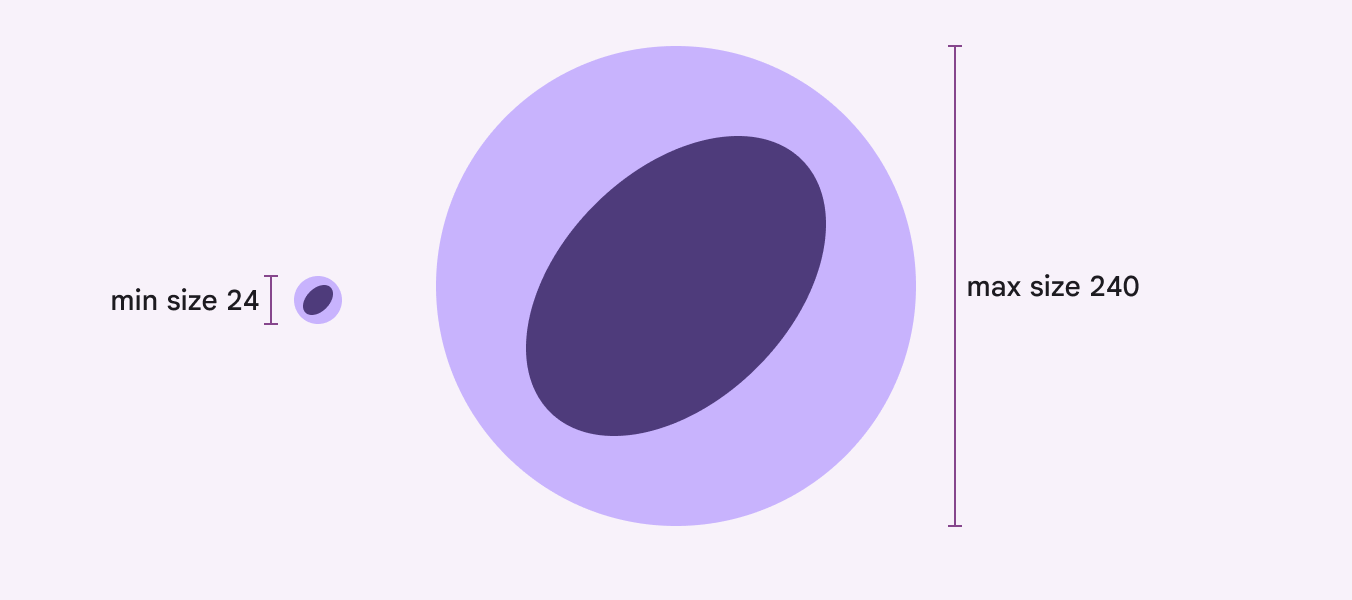
Wskaźniki ładowania mogą mieć rozmiar od 24dp do 240dp.
Wskaźniki ładowania mogą mieć rozmiar od 24dp do 240dp

Większe okna

Gdy rozmiar panelu lub okna rośnie, rozważ także skalowanie wskaźnika ładowania, aby jego rozmiar pozostawał proporcjonalny do otaczającej go pustej przestrzeni. Wskaźnik ładowania nie powinien przekraczać 240dp.

Domyślny rozmiar wskaźnika ładowania jest odpowiedni dla telefonów i innych kompaktowych okien. W większych oknach wskaźnik ładowania należy powiększyć.

Zachowanie ​

Przeciągnij, aby odświeżyć

Wskaźnik ładowania jest używany w funkcji przeciągnij, aby odświeżyć wyłącznie w Jetpack Compose.

Funkcja „przeciągnij, aby odświeżyć” jest częścią systemu Android i umożliwia ręczne odświeżenie zawartości ekranu za pomocą działania lub gestu. Jest używana na początku list (w tym list siatkowych) i kolekcji kart, w których pojawia się najnowsza zawartość.

Funkcję „przeciągnij, aby odświeżyć” najlepiej stosować w przypadku dynamicznej treści, która może być często aktualizowana, i gdy użytkownicy mają dużą szansę zobaczyć nową treść po odświeżeniu.

Wskaźnik ładowania dla funkcji „przeciągnij, aby odświeżyć” może pojawiać się nad treścią lub obok niej

Wymagania dotyczące progu

Aby zapewnić celowe użycie gestu „przeciągnij, aby odświeżyć”, wskaźnik ładowania musi przekroczyć próg, zanim aplikacja odświeży zawartość.

Po przekroczeniu progu ukończenie gestu inicjuje odświeżenie
Cofnięcie gestu po przekroczeniu progu anuluje działanie odświeżania

Wskaźnik ładowania pozostaje widoczny do czasu zakończenia operacji odświeżania i pojawienia się nowej zawartości albo do momentu opuszczenia odświeżanej treści przez użytkownika.

Zalecane Utrzymuj wskaźnik ładowania w polu widzenia do czasu ukończenia operacji, aby informować o stanie odświeżania
Niezalecane Nie dopuszczaj, aby wskaźnik ładowania został przewinięty poza ekran, ponieważ ukrywa to stan operacji odświeżania. Może to sugerować, że operacja odświeżania dotyczy konkretnego komponentu, takiego jak karta, a nie całego ekranu.
Pager
Poprzednia stronaWskaźnik ładowania: specyfikacje
Następna stronaWskaźnik ładowania: dostępność

Opublikowano na licencji Apache 2.0 lub CC BY 4.0.

Copyright © 2018-Present Google

https://m3.material.io/components/loading-indicator/guidelines

Opublikowano na licencji Apache 2.0 lub CC BY 4.0.

Copyright © 2018-Present Google