Skip to content
Material Design 3
Main Navigation
v3
v2
v1

magyar

English
简体中文
繁體中文
Español
Français
Русский
Português – Brasil
Deutsch
日本語
한국어
Italiano
Polski
Türkçe
čeština

magyar

English
简体中文
繁體中文
Español
Français
Русский
Português – Brasil
Deutsch
日本語
한국어
Italiano
Polski
Türkçe
čeština

Megjelenés

Sidebar Navigation

Alapok

Akadálymentesség

Áttekintés: Alapelvek

Áttekintés: Kisegítő technológia

Tervezés: Áttekintés

Tervezés: Színkontraszt

Tervezés: Szerkezet

Tervezés: Folyamatáramlás

Tervezés: Elemek

Írás és szöveg: bevált gyakorlatok

Írás és szöveg: Szöveg csonkítása

Írás és szöveg: Szöveg átméretezése

Fejlesztés mindenki számára: felhasználói igények

Tervezés mindenkinek: Közös tervezés

Tartalomtervezés

Áttekintés

Alternatív szöveg

Globális szövegírás: Áttekintés

Globális szövegírás: Szóhasználat

Értesítések

Stílusútmutató: UX-szövegírási bevált gyakorlatok

Stílusútmutató: Szóhasználat

Stílusútmutató: Nyelvtan és írásjelek

A Material testreszabása

Eszközök

Okosórák tervezése: Áttekintés

Az okosórák tervezése: Alapok

Okosórák tervezése: Stílusok

Okosórák tervezése: Elrendezés

XR

Immerzív XR tervezése: Áttekintés

Tervezés magával ragadó XR-élményhez: Interakció

Immerzív XR tervezése: Elrendezés

Immerzív XR-tervezés: Akadálymentesség

XR-komponensek: Áttekintés

XR-komponensek: Alkalmazássávok

XR-összetevők: Párbeszédablakok

XR-komponensek: Navigációs sáv

XR-komponensek: Navigációs sín

XR-összetevők: Eszköztárak

Design tokenek: áttekintés

Design tokenek: A tokenek használata

Interakció

Gesztusok

Beviteli eszközök: Alapok

Kijelölés: Áttekintés

Állapotok: Áttekintés

Állapotok: Állapotrétegek

Állapotok: Az állapotok alkalmazása

Elrendezés

Elrendezés: áttekintés

Elrendezés áttekintése: Az elrendezés részei

Elrendezés áttekintése: Adaptív tervezés

Scaffold: Áttekintés

Scaffold: Sávok

Scaffold: Oldalsávok

Scaffold: Panelek

Rács és térköz: Áttekintés

Rácsok és térközök: Rácsok

Rácsok és térközök: Térközök

Rácsok és térközök: Sűrűség

Töréspontok: Áttekintés

Töréspontok: Kompakt

Töréspontok: Közepes

Breakpointok: Kibővített

Töréspontok: Nagy és extra nagy

Kétirányúság és RTL

Kanonikus elrendezési példák: Áttekintés

Kanonikus elrendezési példák: Hírfolyam

Kanonikus elrendezési példák: Lista–részlet

Kanonikus elrendezési példák: Támogató panel

Használhatóság: Áttekintés

Használhatóság: Az M3 Expressive alkalmazása

Material A–Z

Stílusok

Szín

Színrendszer: Áttekintés

Színrendszer: Hogyan működik a rendszer

Színszerepek

Színsémák

Színséma kiválasztása

Statikus színsémák: Baseline

Statikus színsémák: Egyéni márka

Dinamikus színsémák: Forrás kiválasztása

Dinamikus színsémák: Felhasználó által generált forrás

Dinamikus színsémák: Tartalomalapú forrás

Speciális testreszabások: Áttekintés

Haladó testreszabások: Színek alkalmazása

Speciális testreszabások: Új színek meghatározása

Speciális testreszabások: Meglévő színek módosítása

Színforrások

Eleváció: Áttekintés

Eleváció: Az eleváció alkalmazása

Kiemelés: Tokenek

Ikonok: Áttekintés

Ikonok: Ikontervezés

Ikonok alkalmazása

Mozgás

Mozgásfizikai rendszer: hogyan működik

Mozgásfizikai rendszer: Specifikációk

Easing és időtartam: Az easing és az időtartam alkalmazása

Easing és időtartam: Tokenek és specifikációk

Átmenetek: Átmeneti minták

Átmenetek: Az átmenetek alkalmazása

Alak: Áttekintés és alapelvek

Alak: Sarokrádiusz-skála

Alak: Alakátalakulás

Térköz: Áttekintés

Térköz: A térközök alkalmazása

Térköz: Tokenek

Tipográfia: Áttekintés

Tipográfia: Betűtípusok

Tipográfia: Típusskála és tokenek

Tipográfia: A tipográfia alkalmazása

Tipográfia: Szerkesztői tipográfiai megoldások

Komponensek

Alkalmazássávok: Áttekintés

Alkalmazássávok: Specifikációk

Alkalmazássávok: irányelvek

Alkalmazássávok: Akadálymentesség

Jelvények: Áttekintés

Jelvények: Specifikációk

Jelvények: irányelvek

Jelvények: Akadálymentesség

Gombok

Az összes gomb

Gombcsoportok: Áttekintés

Gombcsoportok: specifikációk

Gombcsoportok: Irányelvek

Gombcsoportok: Akadálymentesség

Gombok: Áttekintés

Gombok: Specifikációk

Gombok: irányelvek

Gombok: Akadálymentesség

Kiterjesztett FAB-ok: Áttekintés

Kiterjesztett FAB-ok: Specifikációk

Kiterjesztett FAB-ok: irányelvek

Kiterjesztett FAB-ok: Akadálymentesség

FAB-menü: Áttekintés

FAB-menü: Specifikációk

FAB-menü: Útmutató

FAB-menü: Akadálymentesség

Lebegő műveletgombok (FAB-ok): Áttekintés

Lebegő műveletgombok (FAB-ok): Specifikációk

Lebegő műveletgombok (FAB-ok): Útmutató

Lebegő műveletgombok (FAB-ok): Akadálymentesség

Ikongombok: Áttekintés

Ikongombok: Specifikációk

Ikongombok: Irányelvek

Ikongombok: Akadálymentesség

Szegmentált gombok: áttekintés

Szegmentált gombok: specifikációk

Szegmentált gombok: irányelvek

Szegmentált gombok: Akadálymentesség

Osztott gombok: Áttekintés

Osztott gombok: Specifikációk

Osztott gombok: Irányelvek

Osztott gombok: Akadálymentesség

Kártyák: Áttekintés

Kártyák: specifikációk

Kártyák: Útmutató

Kártyák: Akadálymentesség

Körhinta: Áttekintés

Körhinta: specifikációk

Körhinta: Irányelvek

Körhinta: Akadálymentesség

Jelölőnégyzet: Áttekintés

Jelölőnégyzet: Specifikációk

Jelölőnégyzet: Irányelvek

Jelölőnégyzet: Akadálymentesség

Chipek: Áttekintés

Chipek: Specifikációk

Chipek: Irányelvek

Chipek: Akadálymentesség

Dátum- és időválasztók

Dátumválasztók: Áttekintés

Dátumválasztók: Specifikációk

Dátumválasztók: Útmutató

Dátumválasztók: Akadálymentesség

Időválasztók: Áttekintés

Időválasztók: Specifikációk

Időválasztók: Irányelvek

Időválasztók: akadálymentesség

Párbeszédablakok: Áttekintés

Párbeszédablakok: specifikációk

Párbeszédablakok: Irányelvek

Párbeszédablakok: akadálymentesség

Elválasztó: Áttekintés

Elválasztó: specifikációk

Elválasztó: irányelvek

Elválasztó: Akadálymentesség

Listák: Áttekintés

Listák: Specifikációk

Listák: Irányelvek

Listák: Akadálymentesség

Betöltés- és folyamatjelzők

Betöltésjelző: Áttekintés

Betöltésjelző: Specifikációk

Betöltésjelző: Irányelvek

Betöltésjelző: Akadálymentesség

Folyamatjelzők: Áttekintés

Folyamatjelzők: Specifikációk

Folyamatjelzők: Irányelvek

Folyamatjelzők: Akadálymentesség

Menük: áttekintés

Menük: Specifikációk

Menük: Irányelvek

Menük: Akadálymentesség

Navigáció

Navigációs sáv: Áttekintés

Navigációs sáv: Specifikációk

Navigációs sáv: irányelvek

Navigációs sáv: Akadálymentesség

Navigációs fiók: Áttekintés

Navigációs fiók: specifikációk

Navigációs fiók: Útmutató

Navigációs fiók: Akadálymentesség

Navigációs sín: Áttekintés

Navigációs sín: Specifikációk

Navigációs sín: Irányelvek

Navigációs sín: Akadálymentesség

Választógomb: Áttekintés

Választógomb: specifikációk

Választógomb: Irányelvek

Választógomb: Akadálymentesség

Keresés: Áttekintés

Keresés: Specifikációk

Keresés: Irányelvek

Keresés: Akadálymentesség

Panelek

Alsó lapok: Áttekintés

Alsó lapok: Specifikációk

Alsó lapok: Irányelvek

Alsó lapok: Akadálymentesség

Oldalsó lapok: Áttekintés

Oldalsó lapok: specifikációk

Oldalsó lapok: Irányelvek

Oldalsó lapok: Akadálymentesség

Csúszkák: Áttekintés

Csúszkák: Specifikációk

Csúszkák: Irányelvek

Csúszkák: Akadálymentesség

Snackbar: Áttekintés

Snackbar: Specifikációk

Snackbar: Irányelvek

Snackbar: Akadálymentesség

Kapcsoló: áttekintés

Kapcsoló: Specifikációk

Kapcsoló: Irányelvek

Kapcsoló: Akadálymentesség

Fülek: Áttekintés

Fülek: specifikációk

Fülek: irányelvek

Fülek: Akadálymentesség

Szövegmezők: áttekintés

Szövegmezők: specifikációk

Szövegmezők: Irányelvek

Szövegmezők: Akadálymentesség

Eszköztárak: Áttekintés

Eszköztárak: Specifikációk

Eszköztárak: Irányelvek

Eszköztárak: Akadálymentesség

Eszköztippek: Áttekintés

Eszköztippek: Specifikációk

Eszköztippek: Irányelvek

Eszköztippek: Akadálymentesség

Ezen az oldalon

Szegmentált gombok: Akadálymentesség ​

A szegmentált gombok segítenek a felhasználóknak lehetőségeket kiválasztani, nézeteket váltani vagy elemeket rendezni.


TIP

A Material 3 Expressive frissítésben a szegmentált gombok használata már nem javasolt. A frissítést alkalmazó felhasználóknak helyette az összekapcsolt gombcsoportot érdemes használniuk, amely nagyrészt ugyanazokat a funkciókat kínálja, de frissített vizuális kialakítással.

Használati esetek ​

A felhasználóknak a következőkre kell képesnek lenniük:

  • kisegítő technológiákkal elérjék és aktiválják a szegmentált gombokat
  • megértsék, hogy az egyes szegmensek kiválasztása milyen eredménnyel jár

Interakció és stílus

Billentyűzetnavigáció esetén a Tab billentyű a szegmentált gombra helyezi a fókuszt, a nyílbillentyűkkel pedig a fókusz az egyes szegmensek között mozgatható.

Egyválasztós szegmentált gomb esetén a Szóköz vagy az Enter kiválasztja a fókuszáltA fókuszált állapot azt jelzi, hogy a felhasználó egy beviteli módszerrel, például billentyűzettel vagy hangvezérléssel kijelölt egy elemet.További információ a fókuszált állapotról szegmenst, illetve megszünteti annak kiválasztását.

Többválasztós szegmentált gomb esetén a Szóköz vagy az Enter a következő műveleteket hajtja végre:

  • Kiválaszt egy még nem kiválasztott szegmenst
  • Kiválasztja az összes szegmenst
  • Megszünteti egy kiválasztott szegmens kiválasztását
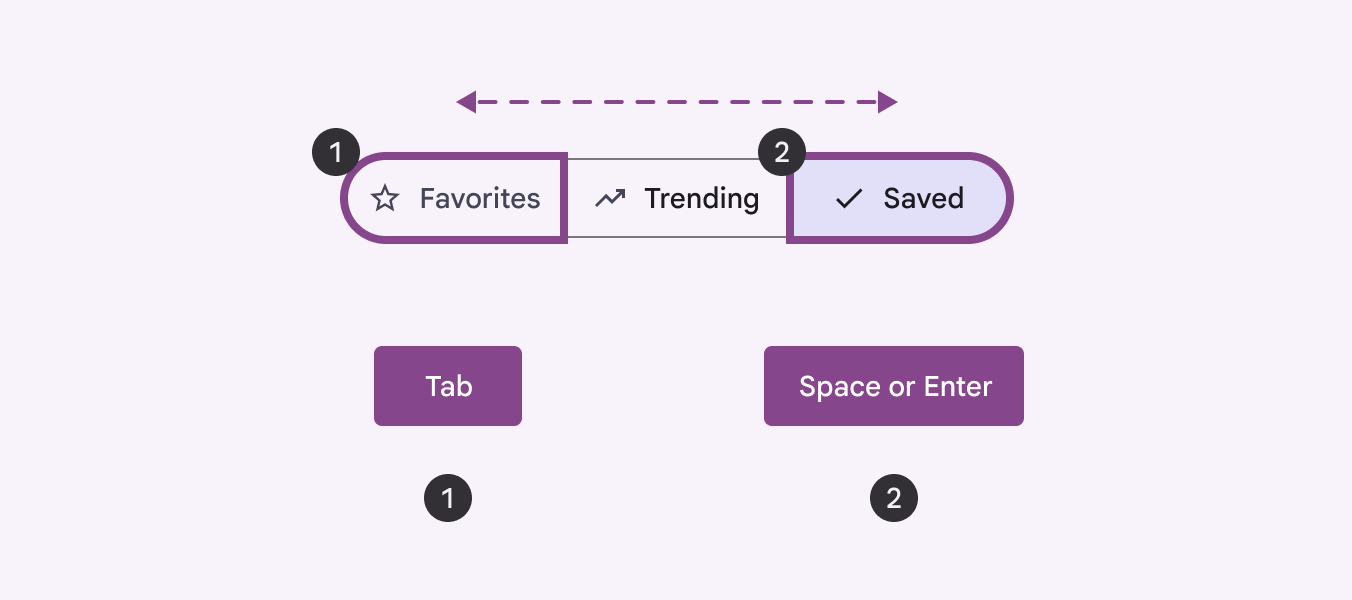
A Tab billentyű a szegmentált gomb szegmensei között mozgatja a fókuszt. A Szóköz vagy az Enter kiválasztja a szegmenseket, illetve megszünteti azok kiválasztását.
A Tab billentyűvel a szegmensek között navigálhat, a Szóköz vagy az Enter billentyűvel pedig kiválaszthatja a szegmenst, illetve megszüntetheti annak kiválasztását

Színkontraszt

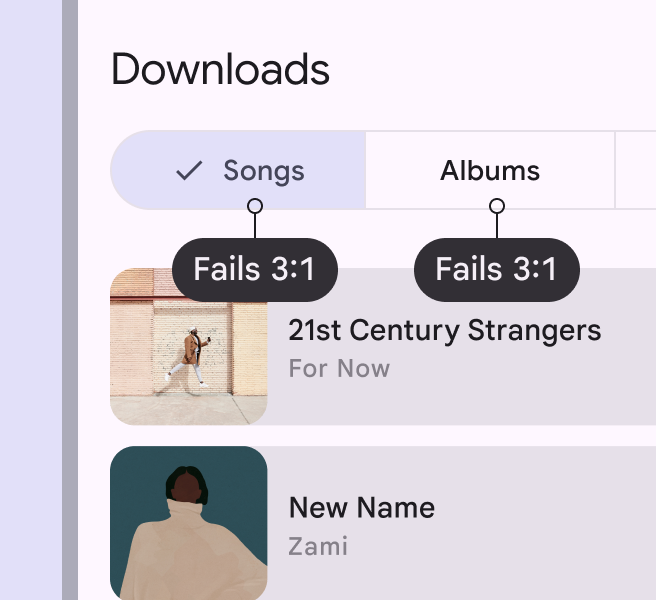
Mivel a szegmentált gombok egymáshoz hasonló elemekből álló csoportot alkotnak, a körvonal és a háttér vagy felület közötti kontrasztaránynak legalább 3:1-nek kell lennie. Ez segít megkülönböztetni az egyes szegmenseket.

A kiválasztást pipa ikon és színváltozás is jelzi. Ügyeljen arra, hogy a szín ne legyen az egyetlen módja a kiválasztás jelzésének.
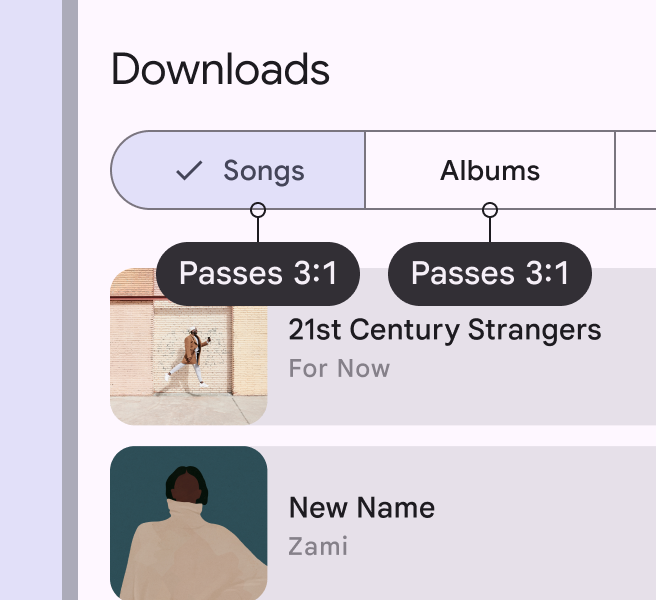
A szegmentált gombok körvonala a felületen eléri a legalább 3:1-es kontrasztarányt.
Ajánlott Használjon olyan körvonalat, amelynek a felülethez viszonyított kontrasztaránya legalább 3:1
A szegmentált gombok körvonala a felületen nem éri el a 3:1-es minimális kontrasztarányt.
Kerülendő A szegmentált gomb körvonalának kontrasztaránya nem lehet 3:1-nél kisebb

Kezdeti fókusz

A fókusz az első szegmensre kerül. A nyelv irányától függően ez a bal szélső vagy a jobb szélső szegmens.

Az egy- és többválasztós szegmentált gombok esetén is az első szegmens kap fókuszt, függetlenül a kiválasztási állapotától.
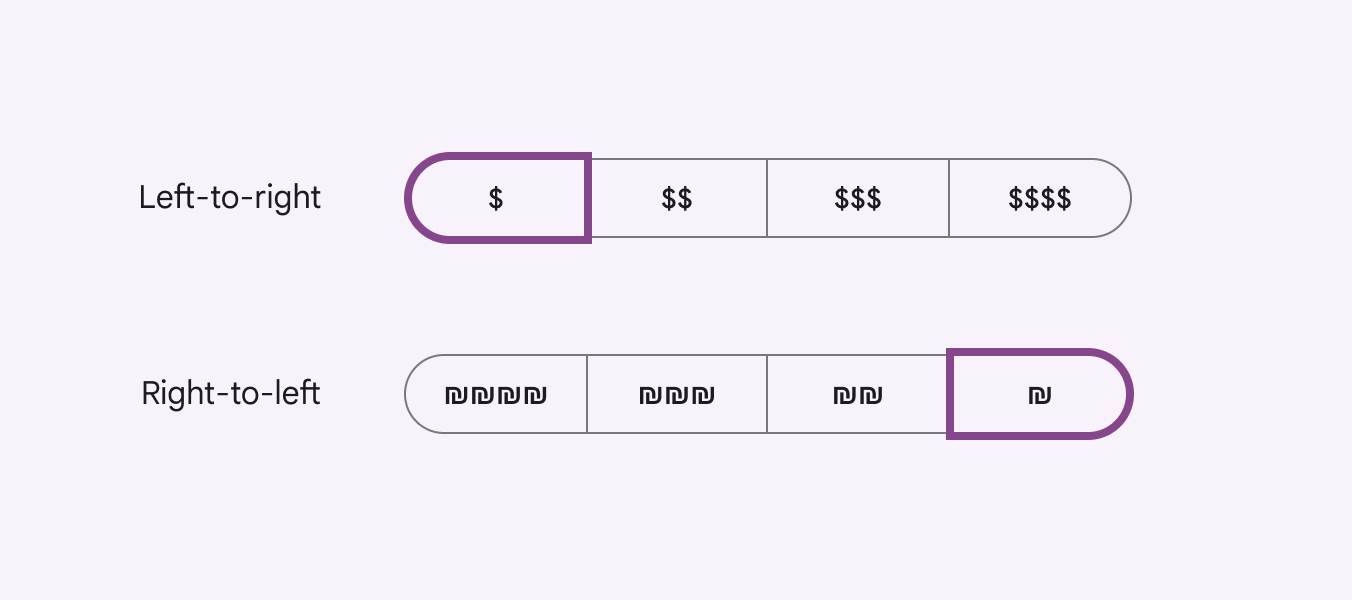
A szegmentált gomb fókusza balról jobbra haladó írású nyelveknél a bal oldalon, jobbról balra haladó írású nyelveknél a jobb oldalon kezdődik.
A fókusz balról jobbra haladó írású nyelveknél a bal oldalon, jobbról balra haladó írású nyelveknél a jobb oldalon kezdődik

Billentyűzetnavigáció ​

BillentyűkMűveletek
TabA fókusz mozgatása a gombok között
NyílbillentyűkNavigálás a komponensen belül
Szóköz vagy EnterA fókuszált gomb aktiválása

Elemek címkézése

A szegmentált gomb akadálymentességiAz akadálymentes tervezés olyan termékeket hoz létre, amelyek mindenféle képességű emberek számára használhatók.További információ az akadálymentességről címkéje a szegmensen látható szöveges címkéből származik; ilyen például a Relevancia vagy a Távolság.

Ha a szegmentált gomb szöveges címke nélküli ikonokat jelenít meg, az akadálymentességi címke írja le a gomb műveletét; például egyetlen pénznemszimbólum esetén az Olcsó.
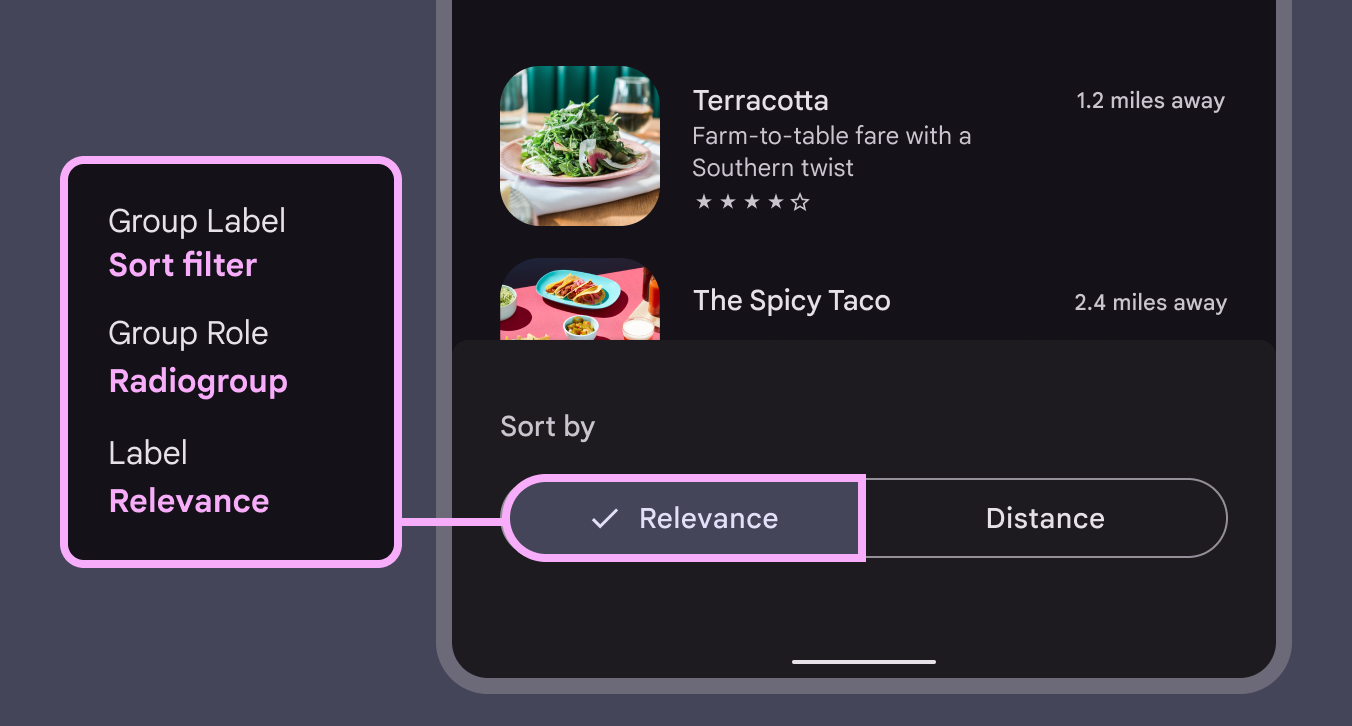
A „Rendezés szerint” címkét követő szegmentált gomb bal szélső szegmensének szövege és akadálymentességi szerepe: „Relevancia”.
A szegmentált gomb címkéje megegyezik a szöveges címkével

Az egyválasztós szegmentált gombok a választógombokhozA választógombok segítségével a felhasználók egy lehetőséget választhatnak ki több lehetőség közül.További információ a választógombokról hasonlóan viselkednek: egyszerre csak egy lehetőség választható ki. A címke Radiogroup.

A többválasztós szegmentált gombok a jelölőnégyzetekhezA jelölőnégyzetek segítségével a felhasználók egy vagy több elemet választhatnak ki egy listából, illetve egy elemet be- vagy kikapcsolhatnak.További információ a jelölőnégyzetekről hasonlóan viselkednek: egyszerre több lehetőség is kiválasztható. A címke Checkbox.
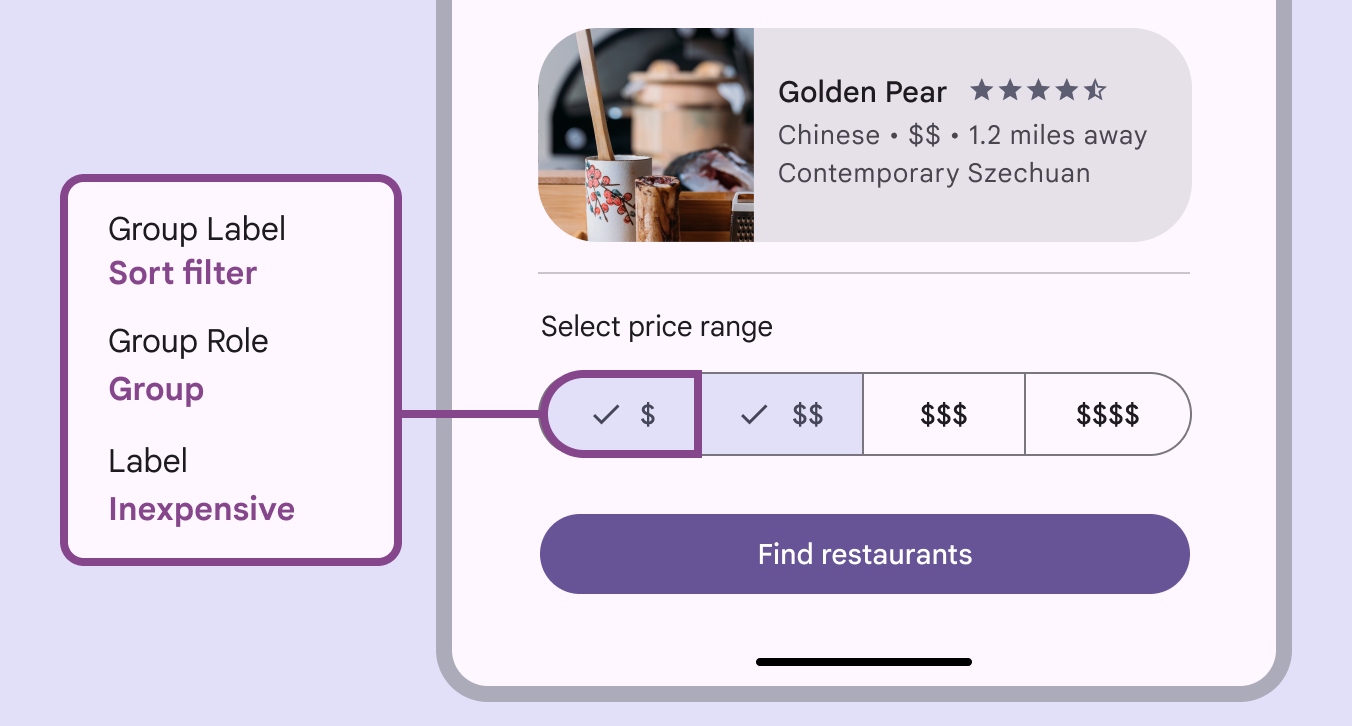
Az ártartományt jelölő szegmentált gombok a $ és a $$$$ közötti értékeket képviselik. A $ szegmens akadálymentességi címkéje „Olcsó”.
A többválasztós szegmentált gomb akadálymentességi szerepe Checkbox
Pager
Előző oldalSzegmentált gombok: irányelvek
Következő oldalOsztott gombok: Áttekintés

Az Apache 2.0 licenc vagy a CC BY 4.0 feltételei szerint kiadva.

Copyright © 2018-Present Google

https://m3.material.io/components/segmented-buttons/accessibility

Az Apache 2.0 licenc vagy a CC BY 4.0 feltételei szerint kiadva.

Copyright © 2018-Present Google