Pulsanti segmentati: accessibilità
I pulsanti segmentati aiutano le persone a selezionare opzioni, cambiare visualizzazione o ordinare elementi.
TIP
I pulsanti segmentati non sono più raccomandati in Material 3 Expressive. Se si utilizza la versione aggiornata, usare invece il gruppo di pulsanti connessi, che offre in gran parte le stesse funzionalità ma con un design visivo aggiornato.
Casi d’uso
Gli utenti dovrebbero essere in grado di:
- Raggiungere i pulsanti segmentati e attivarli tramite tecnologie assistive
- Comprendere l’effetto della selezione di ciascun segmento
Interazione e stile
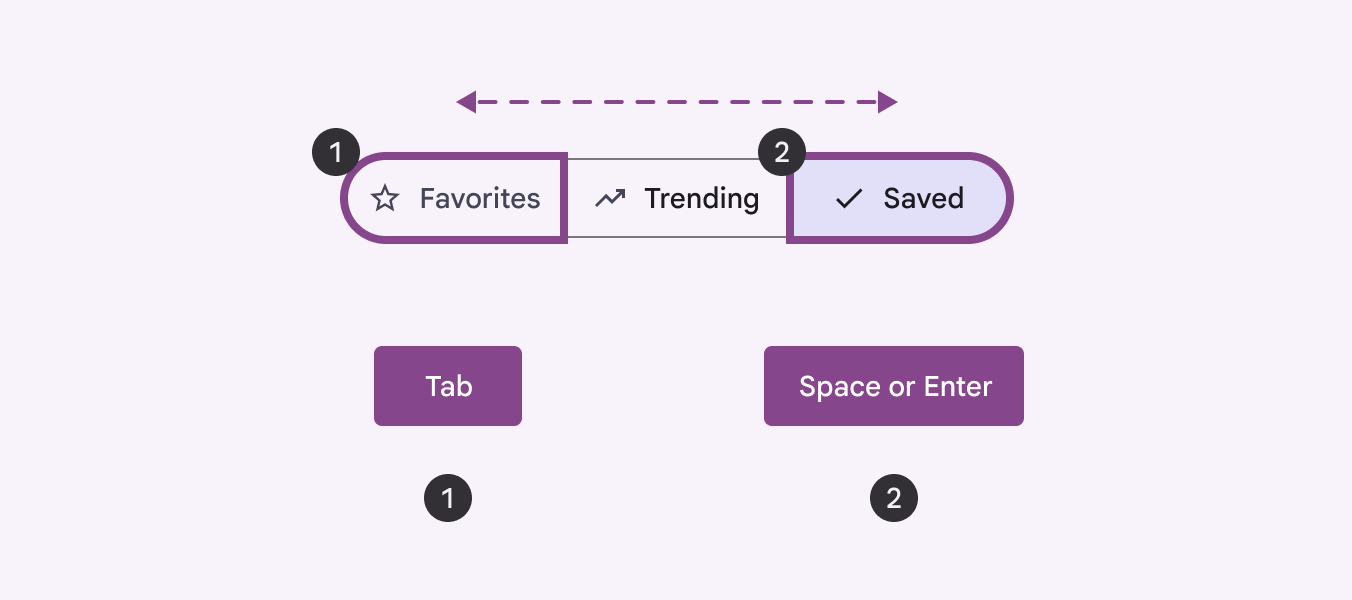
Con la tastiera, Tab porta il focus al pulsante, mentre i tasti freccia spostano il focus tra i singoli segmenti.
Nei segmenti a selezione singola, Spazio o Invio consentono di selezionare o deselezionare il segmento focalizzato.
Nei segmenti a selezione multipla, Spazio o Invio consentono di:
- Selezionare un segmento non selezionato
- Selezionare tutti i segmenti
- Deselezionare un segmento selezionato
Contrasto cromatico
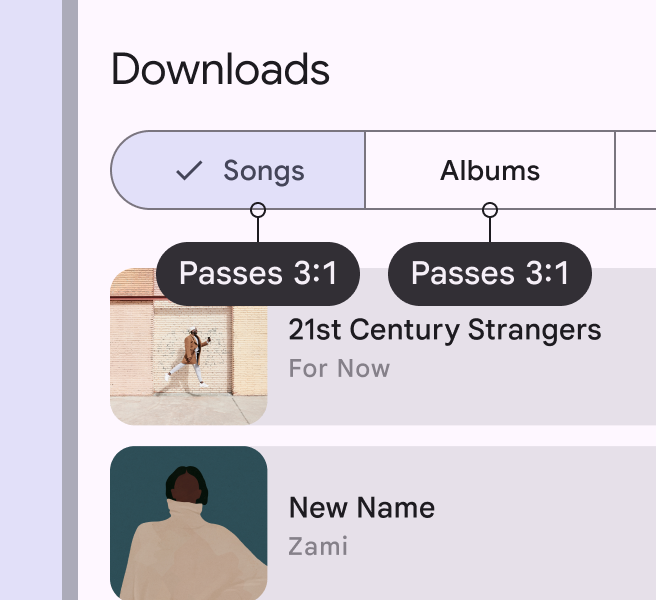
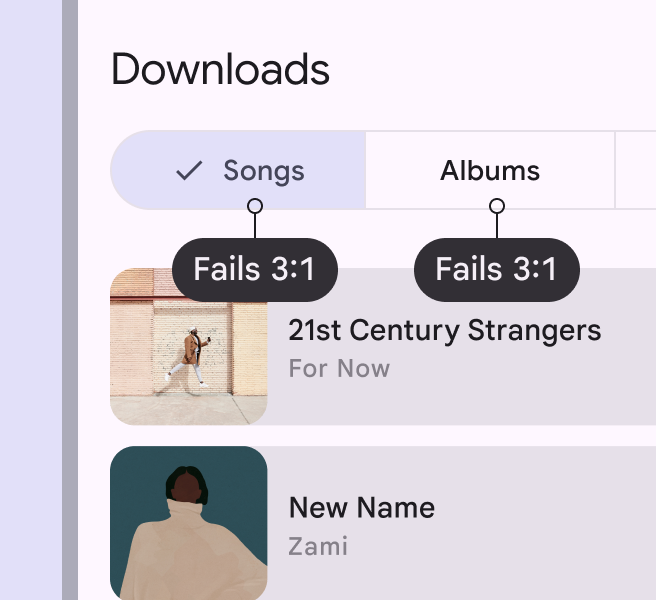
Poiché i pulsanti segmentati sono gruppi di componenti simili, il contorno dovrebbe avere un rapporto di contrasto di almeno 3:1 con lo sfondo o la superficie. Questo aiuta a distinguere ciascun pulsante.
Per indicare la selezione, usare sia un’icona di spunta sia una variazione di colore. Il colore non deve essere l’unico modo per indicare la selezione.
Focus iniziale
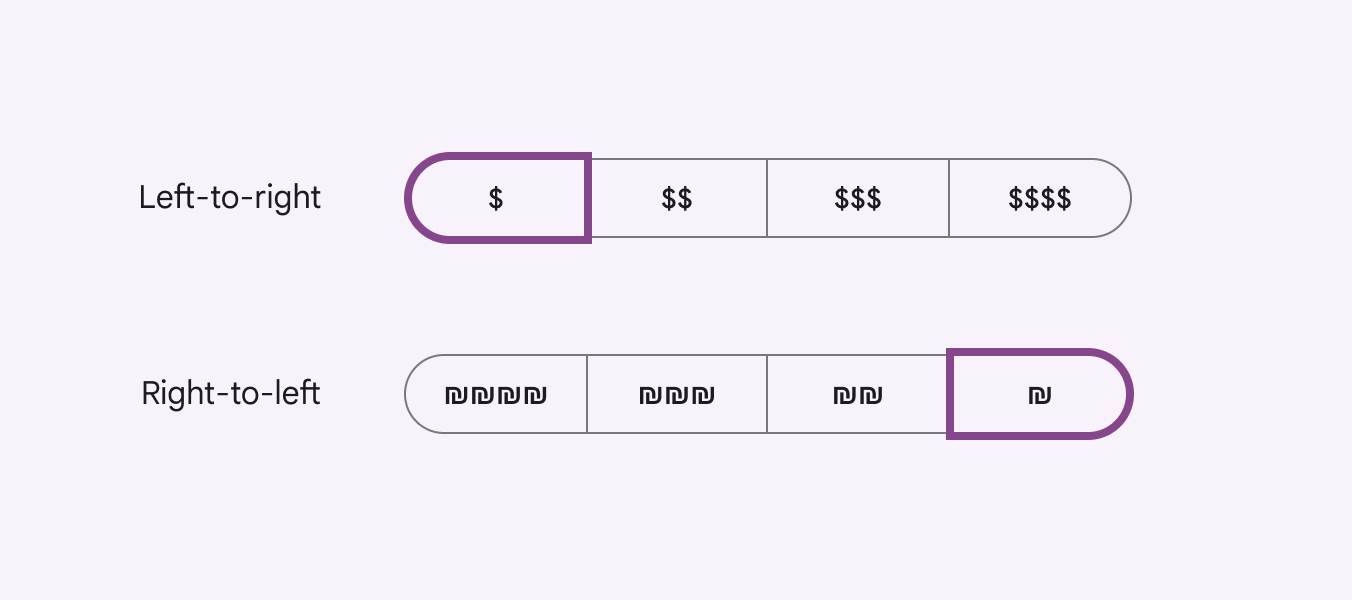
Il focus iniziale va sul primo segmento: il più a sinistra o il più a destra, a seconda della direzione di scrittura.
Nei segmenti a selezione singola e multipla, il primo segmento riceve il focus indipendentemente dallo stato di selezione.
Navigazione da tastiera
| Tasti | Azioni |
|---|---|
| Tab | Spostare il focus tra i pulsanti |
| Tasti freccia | Spostare il focus all’interno del componente |
| Spazio o Invio | Attivare il pulsante focalizzato |
Etichettatura degli elementi
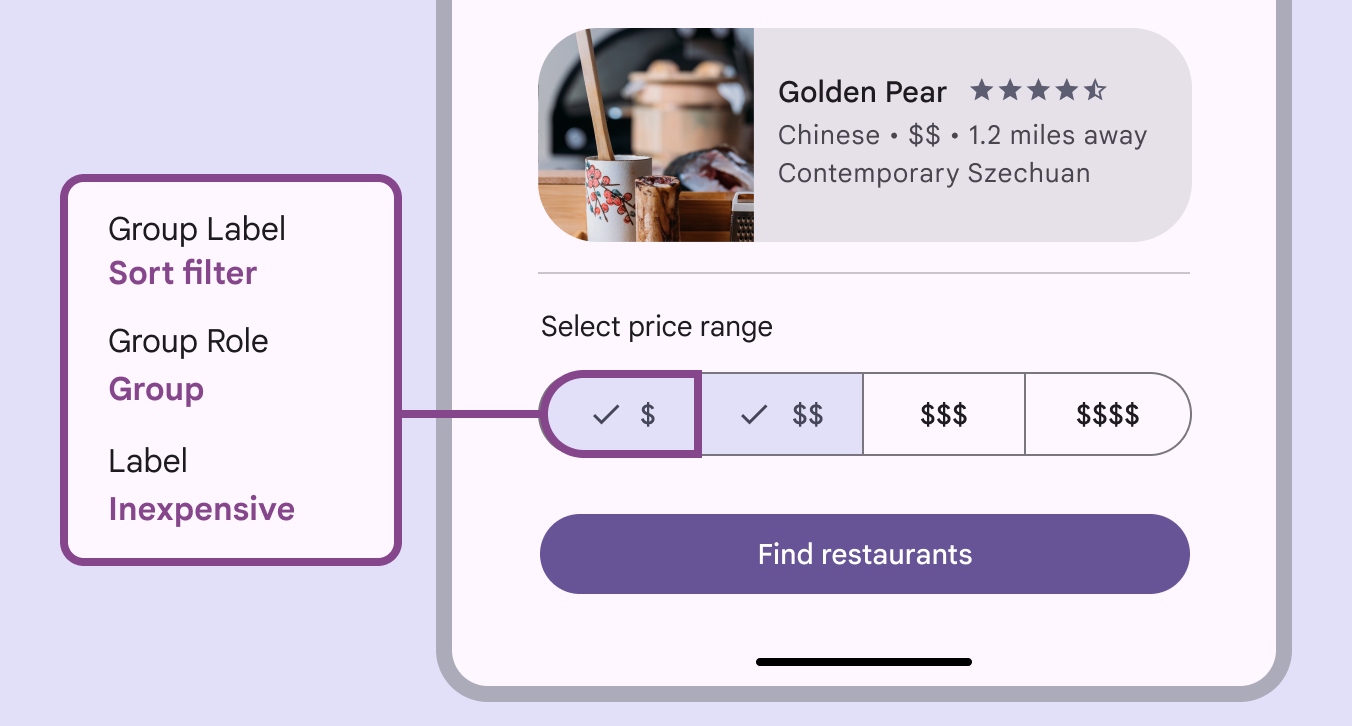
L’etichetta di accessibilità di un pulsante segmentato deriva dal testo visibile sul pulsante, ad esempio Pertinenza e Distanza.
Se il pulsante segmentato mostra icone senza etichetta testuale, l’etichetta di accessibilità descrive l’azione che il pulsante esprime, ad esempio Economico per un simbolo di valuta.
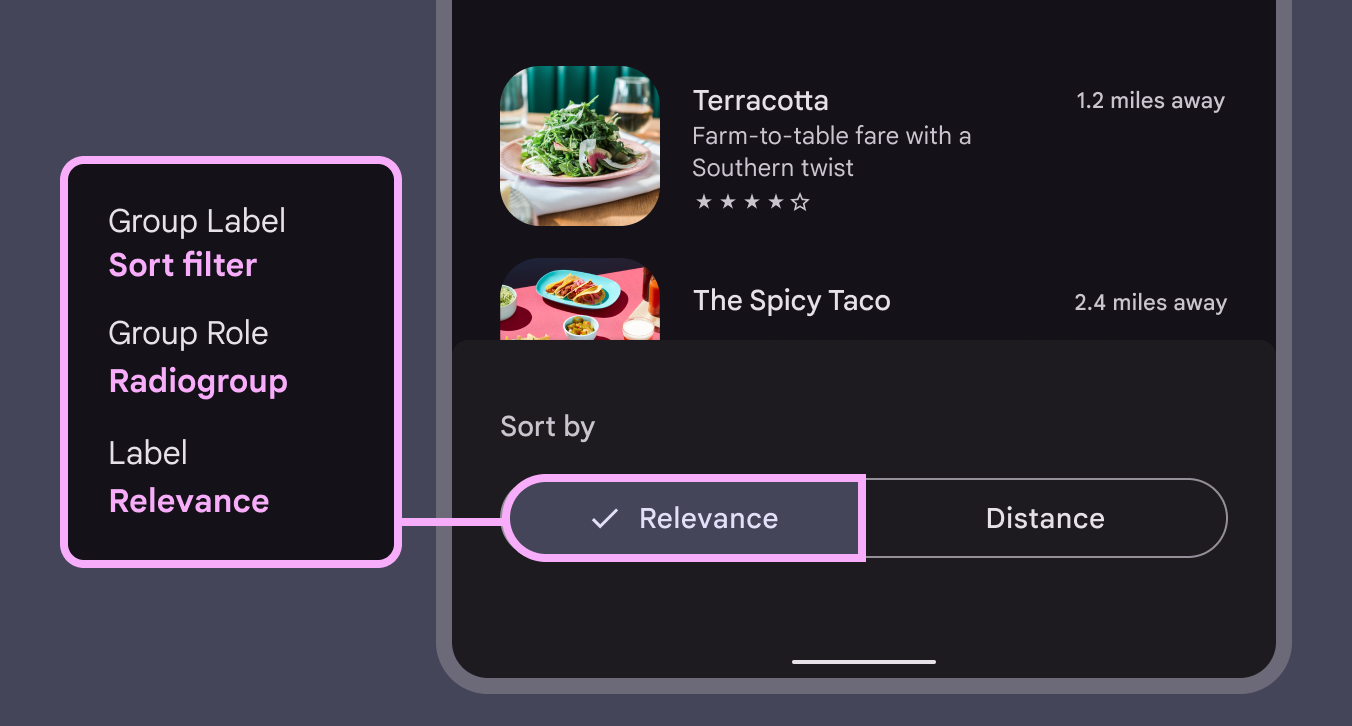
I pulsanti segmentati a selezione singola si comportano come pulsanti di opzione: è possibile selezionare una sola opzione alla volta. L’etichetta è Radiogroup.
I pulsanti segmentati a selezione multipla si comportano come caselle di controllo: è possibile selezionare più di un’opzione. L’etichetta è Caselle di controllo.