分段按钮:无障碍
分段按钮可帮助用户选择选项、切换视图或对元素排序。
TIP
在 Material 3 Expressive 更新中,分段按钮已不再被推荐使用。如果已升级到该版本,请改用连接式按钮组;其功能几乎相同,但视觉设计已更新。
使用场景
用户应能够:
- 使用辅助技术定位并激活分段按钮
- 理解选择每个分段后将执行什么操作
交互与样式
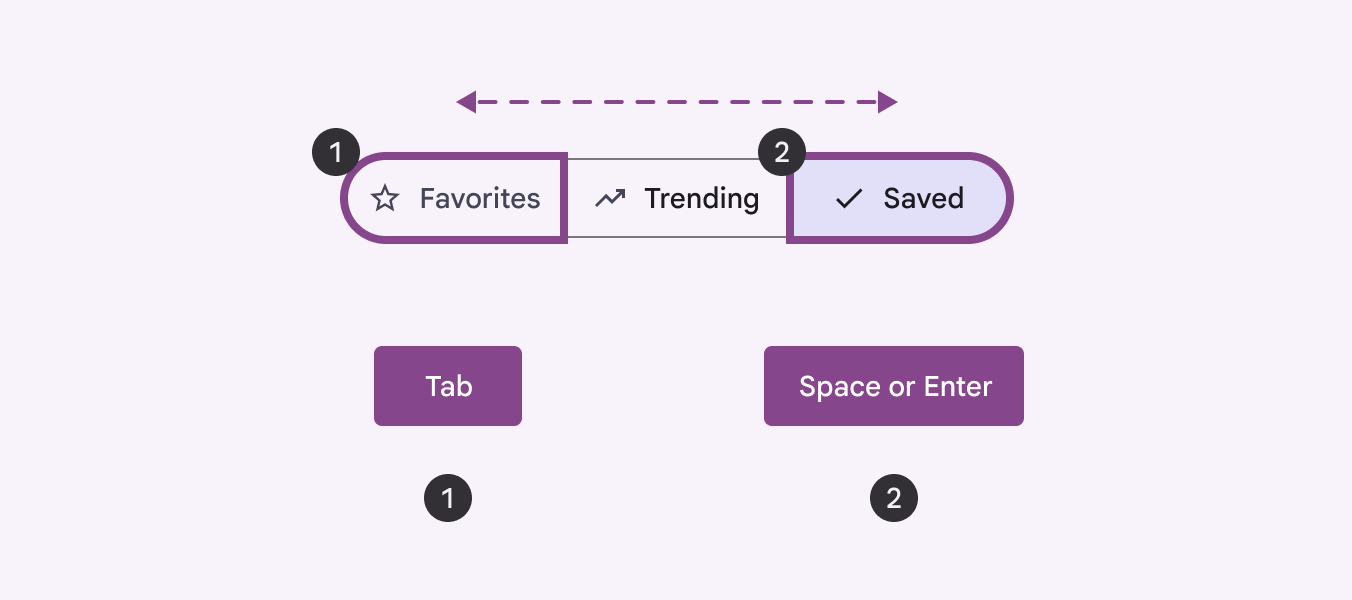
使用键盘导航时,按 Tab 键可导航到分段按钮,使用箭头键可在各个分段之间移动焦点。
对于单选分段,按 Space 或 Enter 可选中或取消选中处于聚焦状态的分段。
对于多选分段,按 Space 或 Enter 将:
- 选中未选中的分段
- 选中所有分段
- 取消选中已选中的分段
颜色对比度
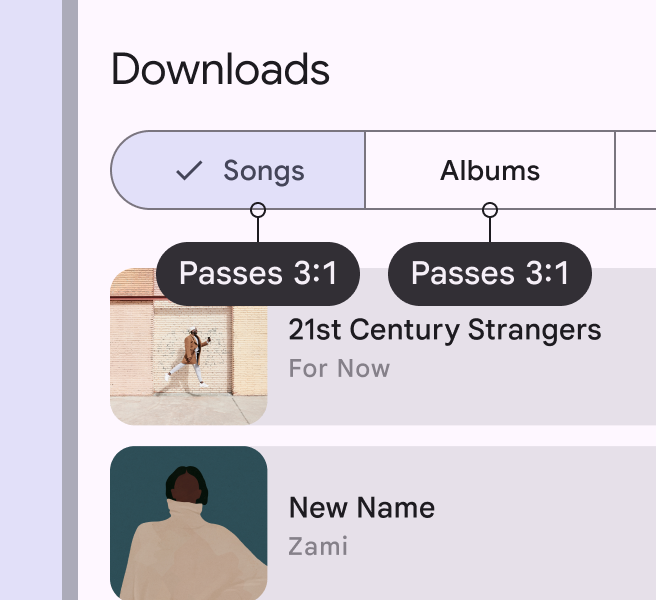
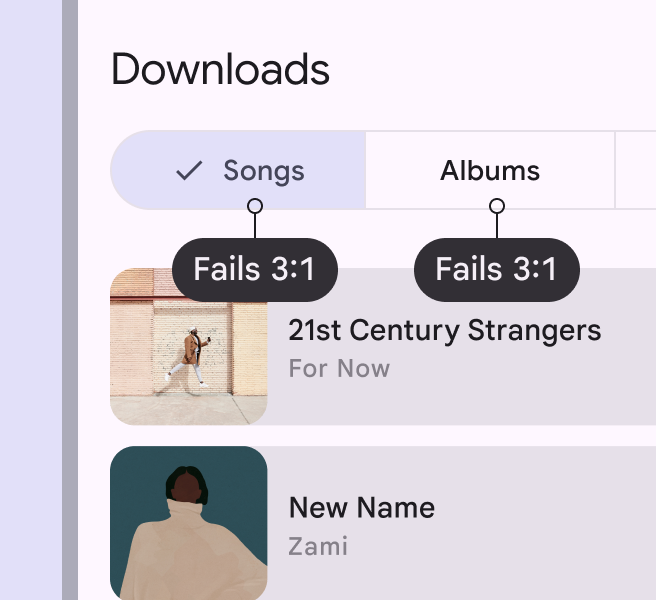
分段按钮由一组相似的组件组成,因此其轮廓与背景或表面之间的对比度应至少为 3:1。这有助于区分各个分段。
同时使用勾选图标和颜色变化来区分选中状态,不要仅通过颜色表示选中状态。
初始焦点
焦点初始位于第一个分段。根据语言的书写方向,该分段位于最左侧或最右侧。
无论选中状态如何,单选和多选分段按钮中的第一个分段都会获得焦点。
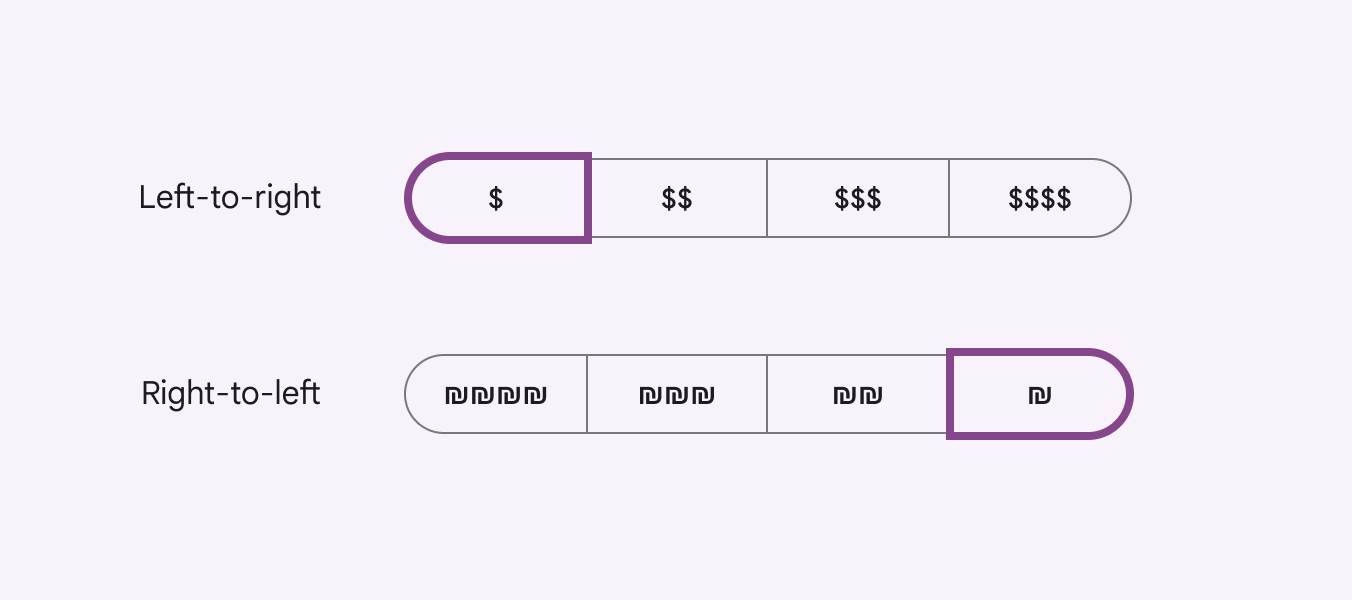
键盘导航
| 按键 | 操作 |
|---|---|
| Tab | 在按钮之间导航 |
| 箭头键 | 在组件内的各分段之间移动焦点 |
| Space 或 Enter | 激活处于聚焦状态的按钮 |
元素标签
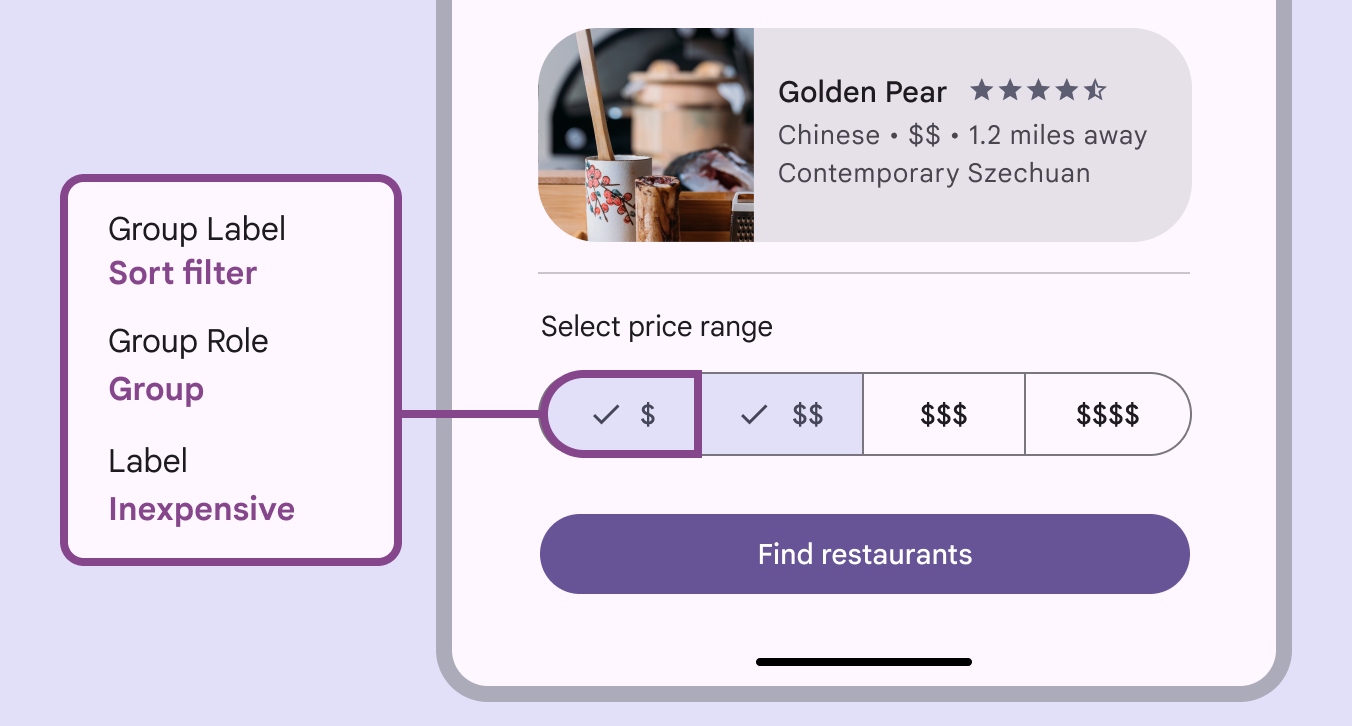
分段按钮的无障碍标签来自其显示的可见文本,例如相关性和距离。
如果分段按钮显示图标但没有标签文本,则无障碍标签应描述该按钮所表示的操作,例如用价格低廉描述单个货币符号。
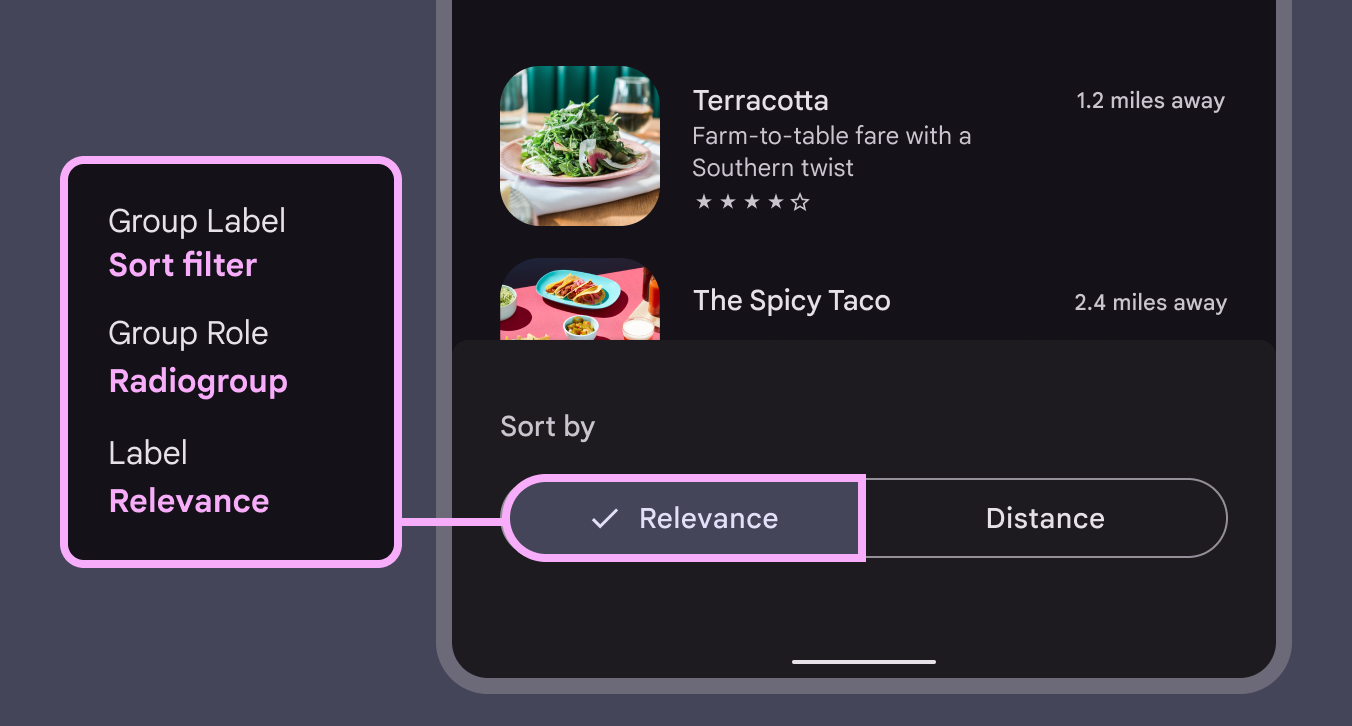
单选分段按钮的行为类似于单选按钮:一次只能选中一个选项。其标签为Radiogroup。
多选分段按钮的行为类似于复选框:可以同时选中多个选项。其标签为Checkbox。