Botones segmentados: accesibilidad
Los botones segmentados ayudan a los usuarios a seleccionar opciones, cambiar de vista u ordenar elementos
TIP
Ya no se recomienda el uso de los botones segmentados en la actualización Expressive de Material 3. Si ya has actualizado, usa el grupo de botones conectados en su lugar, que ofrece prácticamente la misma funcionalidad pero con un diseño visual actualizado.
Casos de uso
Los usuarios deben poder:
- Navegar hasta los botones segmentados y activarlos mediante tecnologías de asistencia
- Comprender el efecto de seleccionar cada segmento
Interacción y estilo
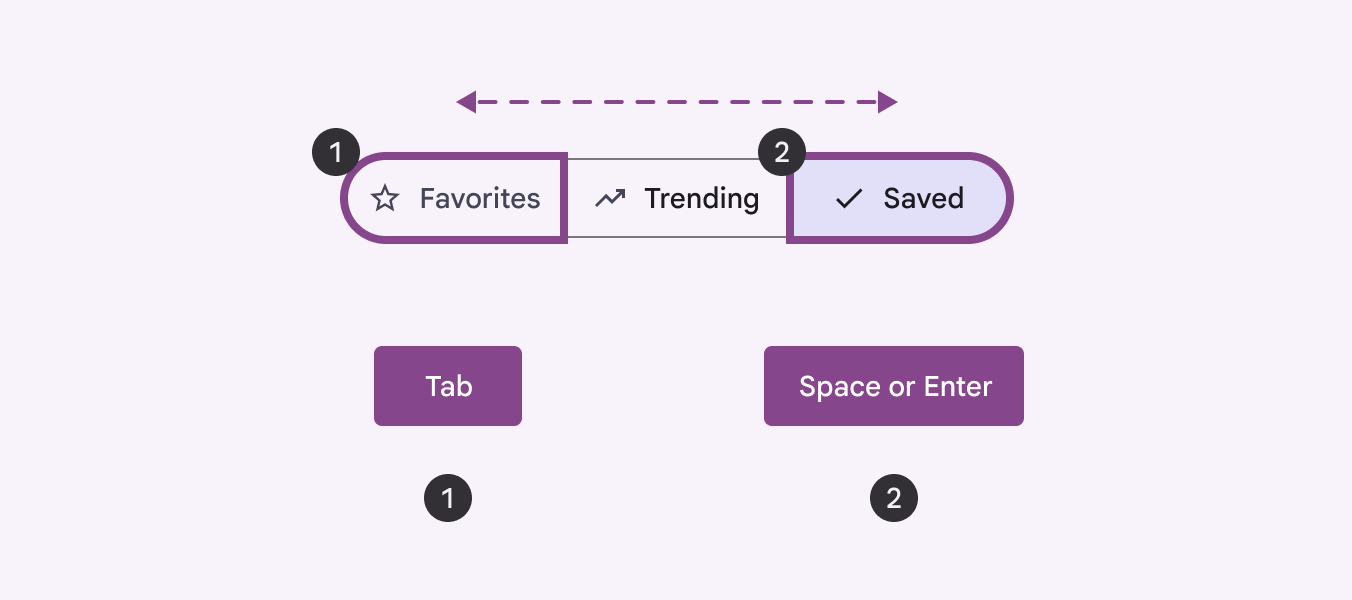
Para la navegación por teclado, Tab mueve el foco al botón segmentado y las teclas de flecha permiten desplazarse entre los segmentos individuales.
Para los segmentos de selección única, Espacio o Intro seleccionan o deseleccionan el segmento con foco.
Para los segmentos de selección múltiple, Espacio o Intro hacen lo siguiente:
- Seleccionar un segmento no seleccionado
- Seleccionar todos los segmentos
- Deseleccionar un segmento seleccionado
Contraste de color
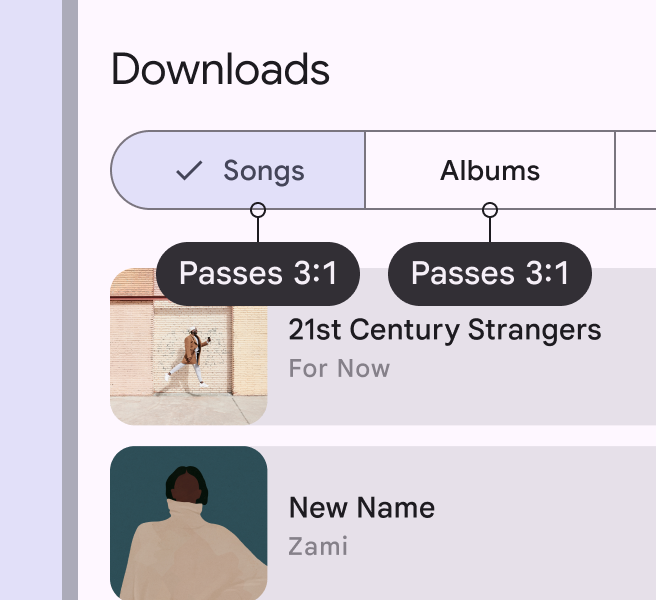
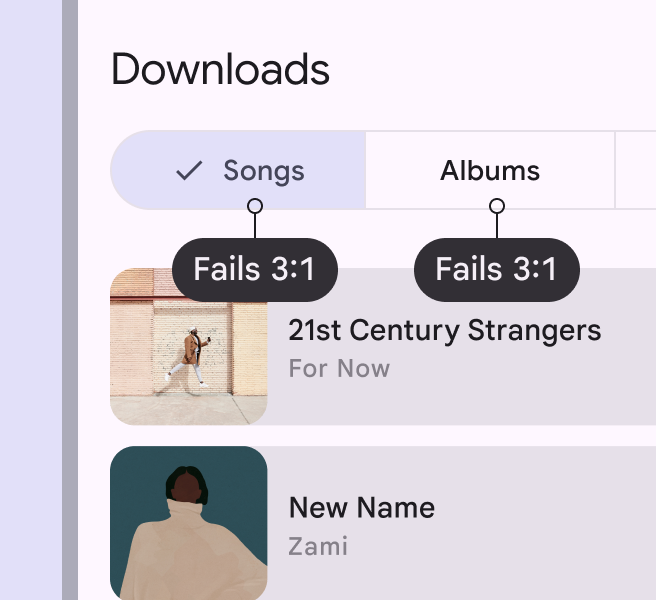
Los botones segmentados agrupan componentes similares, por lo que el contorno debe tener una relación de contraste de al menos 3:1 con el fondo o la superficie. Esto ayuda a distinguir cada botón.
Para indicar la selección, se utilizan tanto un icono de verificación como un cambio de color. Asegúrate de que el color no sea el único medio para mostrar la selección.
Foco inicial
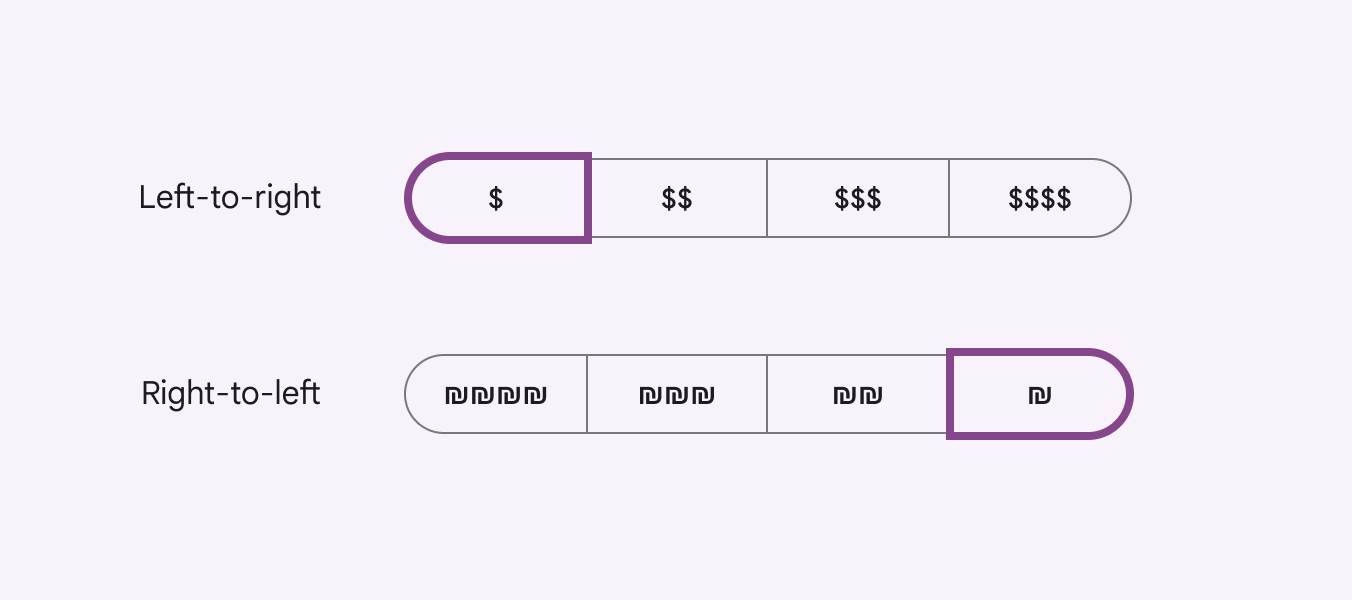
El foco comenzará en el primer segmento. Según la dirección de escritura del idioma, será el segmento situado más a la izquierda o el situado más a la derecha.
Tanto en la selección única como en la selección múltiple, el primer segmento recibirá el foco, independientemente de que esté seleccionado o no.
Navegación por teclado
| Teclas | Acciones |
|---|---|
| Tab | Mover el foco entre los botones segmentados |
| Teclas de flecha | Mover el foco dentro del componente |
| Espacio o Intro | Activar el botón que tiene el foco |
Etiquetado de elementos
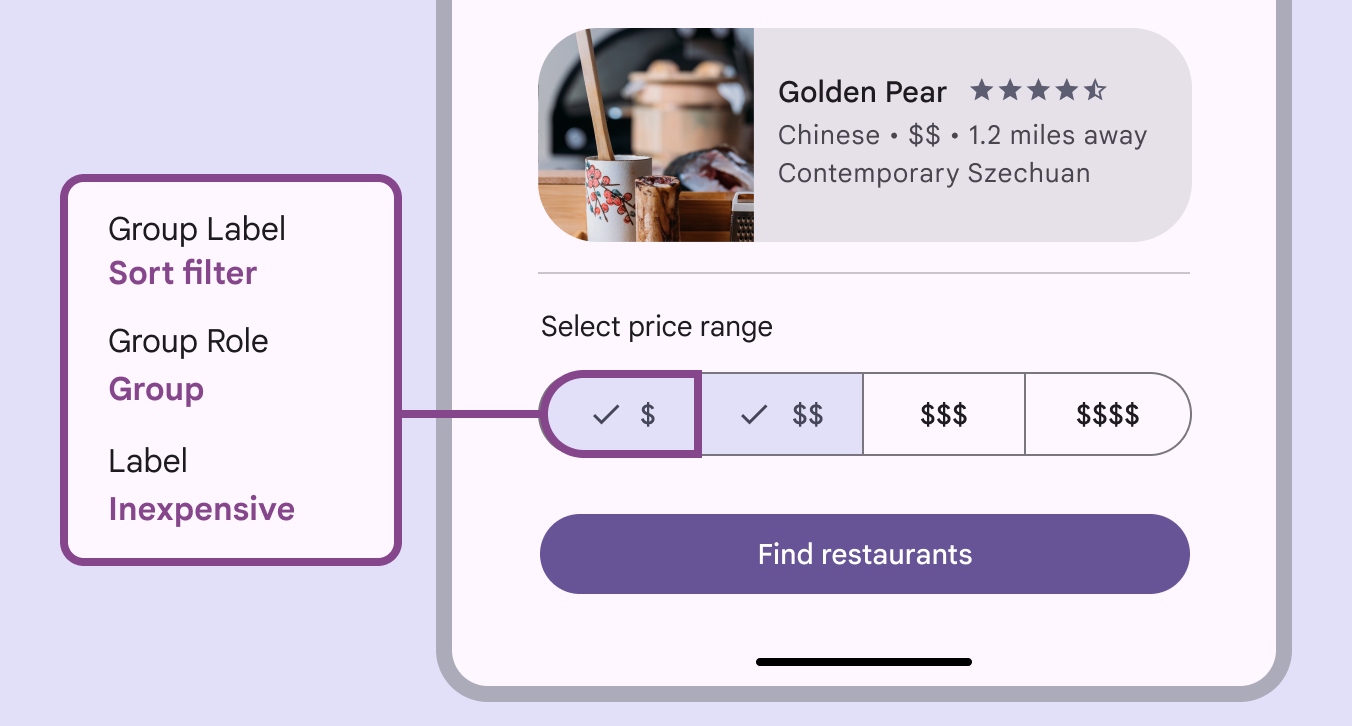
La etiqueta de accesibilidad de un botón segmentado proviene del texto de la etiqueta visible, por ejemplo, Relevancia y Distancia.
Si el botón segmentado muestra únicamente iconos, la etiqueta de accesibilidad describe la acción que representa el botón, como Económico para un símbolo de moneda.
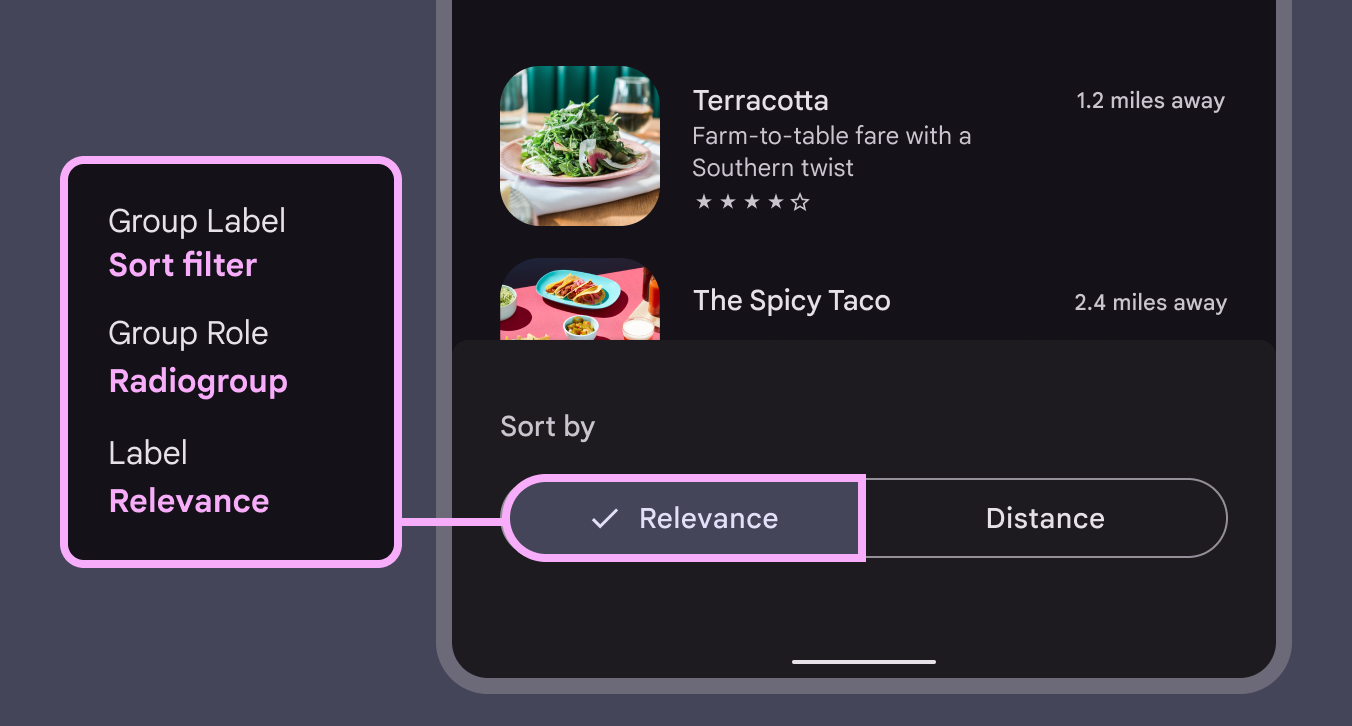
Los botones segmentados de selección única se comportan como botones de opción: solo se puede seleccionar una opción a la vez. La etiqueta es Radiogroup.
Los botones segmentados de selección múltiple se comportan como casillas de verificación: se puede seleccionar más de una opción. La etiqueta es Checkbox.