Skip to content
Material Design 3
Main Navigation
v3
v2
v1

Polski

English
简体中文
繁體中文
Español
Français
Русский
Português – Brasil
Deutsch
日本語
한국어
Italiano
Türkçe
čeština
magyar

Polski

English
简体中文
繁體中文
Español
Français
Русский
Português – Brasil
Deutsch
日本語
한국어
Italiano
Türkçe
čeština
magyar

Wygląd

Sidebar Navigation

Podstawy

Dostępność

Przegląd: zasady

Przegląd: technologie wspomagające

Projektowanie: przegląd

Projektowanie: kontrast kolorów

Projektowanie: struktura

Projektowanie: przepływ

Projektowanie: elementy

Pisanie i tekst: najlepsze praktyki

Pisanie i tekst: obcinanie tekstu

Pisanie i tekst: zmiana rozmiaru tekstu

Tworzenie dla wszystkich: potrzeby użytkowników

Tworzenie dla wszystkich: współprojektowanie

Projektowanie treści

Przegląd

Tekst alternatywny

Pisanie globalne: przegląd

Tworzenie treści globalnych: dobór słów

Powiadomienia

Przewodnik po stylu: najlepsze praktyki w UX writingu

Przewodnik stylu: dobór słów

Przewodnik stylu: gramatyka i interpunkcja

Dostosowywanie Material Design

Urządzenia

Projektowanie dla zegarków: przegląd

Projektowanie dla zegarków: podstawy

Projektowanie dla zegarków: style

Projektowanie dla zegarków: układ

XR

Projektowanie immersyjnych doświadczeń XR: przegląd

Projektowanie interakcji w immersyjnym XR

Projektowanie immersyjnych środowisk XR: układ

Projektowanie immersyjnych XR: dostępność

Komponenty XR: przegląd

Komponenty XR: paski aplikacji

Komponenty XR: okna dialogowe

Komponenty XR: pasek nawigacyjny

Komponenty XR: szyna nawigacyjna

Komponenty XR: paski narzędzi

Tokeny projektowe: przegląd

Tokeny projektowe: jak używać tokenów

Interakcja

Gesty

Urządzenia wejściowe: podstawy

Zaznaczanie: Omówienie

Stany: przegląd

Stany: warstwy stanu

Stany: stosowanie stanów

Układ

Przegląd układu: Omówienie

Przegląd układu: elementy układu

Przegląd układu: projektowanie adaptacyjne

Szkielet: przegląd

Szkielet: paski

Szkielet: szyny

Szkielet: panele

Siatki i odstępy: przegląd

Siatki i odstępy: siatki

Siatki i odstępy: odstępy

Siatki i odstępy: gęstość

Punkty przerwania: przegląd

Punkty przerwania: kompaktowe

Punkty przerwania: średnie

Punkty przerwania: rozszerzone

Breakpointy: duże i bardzo duże

Dwukierunkowość i RTL

Kanoniczne przykłady układów: przegląd

Przykłady układów kanonicznych: Feed

Kanoniczne przykłady układów: lista-szczegóły

Przykłady układów kanonicznych: panel pomocniczy

Użyteczność: przegląd

Użyteczność: zastosowanie M3 Expressive

Material od A do Z

Style

Kolor

System kolorów: przegląd

System kolorów: zasada działania

Role kolorów

Schematy kolorów

Wybór schematu

Statyczne schematy kolorów: Baseline

Statyczne schematy kolorów: własna marka

Dynamiczne schematy kolorów: wybór źródła

Dynamiczne schematy kolorów: źródło generowane przez użytkownika

Dynamiczne schematy kolorów: źródło oparte na treści

Zaawansowane dostosowania: przegląd

Zaawansowane dostosowywanie: stosowanie kolorów

Zaawansowane dostosowywanie: definiowanie nowych kolorów

Zaawansowane dostosowywanie: modyfikowanie istniejących kolorów

Zasoby dotyczące kolorów

Wysokość: przegląd

Wysokość: stosowanie wysokości

Wysokość (elevation): tokeny

Ikony: przegląd

Ikony: projektowanie ikon

Ikony: stosowanie ikon

Ruch

System fizyki ruchu: jak to działa

System fizyki ruchu: specyfikacje

Easing i czas trwania: stosowanie

Easing i czas trwania: tokeny i specyfikacje

Przejścia: wzorce przejść

Przejścia: stosowanie przejść

Kształt: przegląd i zasady

Kształt: skala promieni narożników

Kształt: morfowanie kształtów

Odstępy: przegląd

Odstępy: stosowanie odstępów

Odstępy: tokeny

Typografia: przegląd

Typografia: czcionki

Typografia: skala typograficzna i tokeny

Typografia: stosowanie typografii

Typografia: stylizacje edytorskie

Komponenty

Paski aplikacji: przegląd

Paski aplikacji: specyfikacje

Paski aplikacji: wytyczne

Paski aplikacji: dostępność

Plakietki: Omówienie

Plakietki: specyfikacje

Plakietki: wytyczne

Plakietki: dostępność

Przyciski

Wszystkie przyciski

Grupy przycisków: przegląd

Grupy przycisków: specyfikacje

Grupy przycisków: wytyczne

Grupy przycisków: dostępność

Przyciski: przegląd

Przyciski: specyfikacje

Przyciski: wytyczne

Przyciski: dostępność

Rozszerzone FAB-y: przegląd

Rozszerzone FAB-y: specyfikacje

Rozszerzone FAB-y: wytyczne

Rozszerzone FAB-y: dostępność

Przegląd menu FAB

Menu FAB: specyfikacje

Menu FAB: wytyczne

Menu FAB: dostępność

Pływające przyciski akcji (FAB-y): przegląd

Pływające przyciski akcji (FAB): specyfikacje

Pływające przyciski akcji (FAB-y): wytyczne

Pływające przyciski akcji (przyciski FAB): dostępność

Przyciski ikonowe: przegląd

Przyciski z ikonami: specyfikacje

Przyciski ikonowe: wytyczne

Przyciski ikonowe: dostępność

Przyciski segmentowe: przegląd

Przyciski segmentowe: specyfikacje

Przyciski segmentowe: wytyczne

Przyciski segmentowe: dostępność

Przyciski dzielone: przegląd

Przyciski dzielone: specyfikacje

Przyciski dzielone: wytyczne

Przyciski dzielone: dostępność

Karty: przegląd

Karty: specyfikacje

Karty: wytyczne

Karty: dostępność

Karuzela: przegląd

Karuzela: specyfikacja

Karuzela: wytyczne

Karuzela: dostępność

Pole wyboru: przegląd

Pole wyboru: specyfikacje

Pole wyboru: wytyczne

Pole wyboru: dostępność

Chipy: przegląd

Chipy: specyfikacje

Chipy: wytyczne

Chipy: dostępność

Selektory daty i godziny

Selektory daty: przegląd

Selektory daty: specyfikacje

Selektory daty: wytyczne

Selektory daty: dostępność

Selektory godziny: przegląd

Selektory godziny: specyfikacje

Selektory godziny: wytyczne

Dostępność selektorów godziny

Okna dialogowe: przegląd

Okna dialogowe: specyfikacje

Okna dialogowe: wytyczne

Okna dialogowe: dostępność

Divider: Omówienie

Separator: specyfikacje

Separator: wytyczne

Separator: dostępność

Listy: przegląd

Listy: specyfikacje

Listy: wytyczne

Listy: dostępność

Ładowanie i postęp

Wskaźnik ładowania: przegląd

Wskaźnik ładowania: specyfikacje

Wskaźnik ładowania: wytyczne

Wskaźnik ładowania: dostępność

Wskaźniki postępu: przegląd

Wskaźniki postępu: specyfikacje

Wskaźniki postępu: wytyczne

Wskaźniki postępu: dostępność

Menu: przegląd

Menu: specyfikacje

Menu: wytyczne

Menu: dostępność

Nawigacja

Pasek nawigacji: przegląd

Pasek nawigacji: specyfikacje

Pasek nawigacji: wytyczne

Pasek nawigacji: dostępność

Szuflada nawigacyjna: przegląd

Szuflada nawigacyjna: specyfikacje

Szuflada nawigacyjna: wytyczne

Szuflada nawigacyjna: dostępność

Szyna nawigacji: przegląd

Szyna nawigacji: specyfikacje

Szyna nawigacji: wytyczne

Szyna nawigacji: dostępność

Przycisk radiowy: przegląd

Przycisk radiowy: specyfikacje

Przycisk radiowy: wytyczne

Przycisk radiowy: dostępność

Wyszukiwanie: Omówienie

Wyszukiwanie: specyfikacje

Wyszukiwanie: wytyczne

Wyszukiwanie: dostępność

Arkusze

Dolne arkusze: przegląd

Dolne arkusze: specyfikacje

Dolne arkusze: wytyczne

Dolne arkusze: dostępność

Boczne arkusze: przegląd

Boczne arkusze: specyfikacje

Boczne arkusze: wytyczne

Boczne arkusze: dostępność

Suwaki: przegląd

Suwaki: specyfikacje

Suwaki: wytyczne

Suwaki: dostępność

Snackbar: Omówienie

Snackbar: specyfikacje

Snackbar: wytyczne

Snackbar: dostępność

Przełącznik: przegląd

Przełącznik: dane techniczne

Przełącznik: wytyczne

Przełącznik: dostępność

Zakładki: przegląd

Zakładki: specyfikacje

Zakładki: wytyczne

Zakładki: dostępność

Pola tekstowe: przegląd

Pola tekstowe: specyfikacje

Pola tekstowe: wytyczne

Pola tekstowe: dostępność

Paski narzędzi: przegląd

Paski narzędzi: specyfikacje

Paski narzędzi: wytyczne

Paski narzędzi: dostępność

Podpowiedzi: przegląd

Podpowiedzi: specyfikacje

Podpowiedzi: wytyczne

Podpowiedzi: dostępność

Na tej stronie

Przyciski segmentowe: dostępność ​

Przyciski segmentowe pomagają użytkownikom wybierać opcje, przełączać widoki lub sortować elementy


TIP

Przyciski segmentowe nie są już zalecane w aktualizacji Material 3 Expressive. W zaktualizowanej wersji zamiast przycisków segmentowych użyj połączonej grupy przycisków, która oferuje niemal te same funkcje, ale z odświeżonym projektem wizualnym.

Przypadki użycia ​

Użytkownicy powinni móc:

  • Nawigować do przycisków segmentowych i aktywować je za pomocą technologii wspomagających
  • Rozumieć, co się stanie po wybraniu każdego segmentu

Interakcja i styl

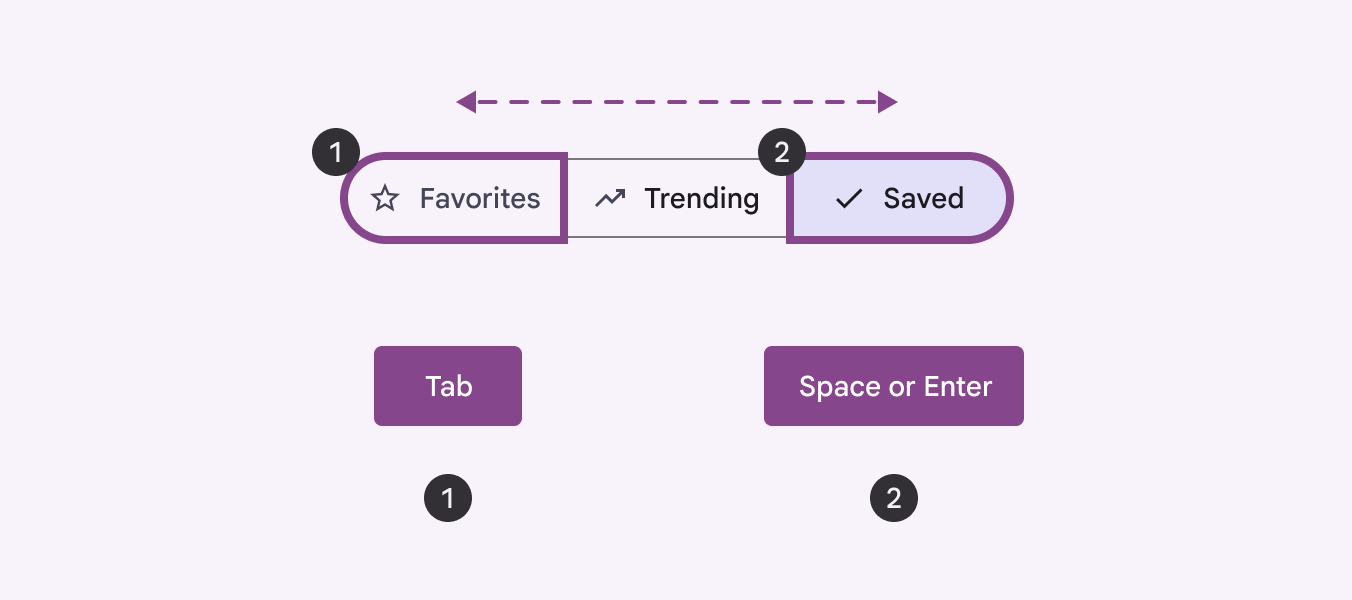
Podczas nawigacji klawiaturą klawisz Tab przenosi fokus do przycisku, a klawisze strzałek umożliwiają przechodzenie między segmentami.

W przypadku segmentów pojedynczego wyboru klawisze Space lub Enter zaznaczają lub odznaczają segment objęty fokusemFokus oznacza, że użytkownik wskazał element przy użyciu urządzenia wejściowego, np. klawiatury lub głosu.Więcej o stanie fokusu.

W przypadku segmentów wielokrotnego wyboru klawisze Space lub Enter umożliwiają:

  • Zaznaczenie niezaznaczonego segmentu
  • Zaznaczenie wszystkich segmentów
  • Odznaczenie zaznaczonego segmentu
Tab przenosi fokus między segmentami przycisku segmentowego. Space lub Enter zaznacza i odznacza segmenty.
Użyj klawisza Tab, aby przechodzić między segmentami, oraz klawiszy Space lub Enter, aby je zaznaczać i odznaczać

Kontrast kolorów

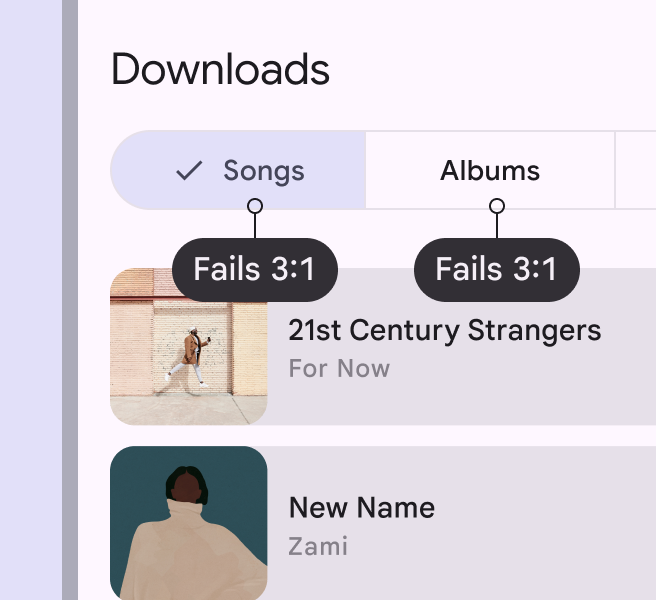
Przyciski segmentowe tworzą grupy podobnych komponentów, dlatego ich obramowanie powinno mieć współczynnik kontrastu co najmniej 3:1 względem tła lub powierzchni. Ułatwia to rozróżnienie poszczególnych przycisków.

Wyróżnienie zaznaczenia zapewniają zarówno ikona znacznika wyboru, jak i zmiana koloru. Upewnij się, że kolor nie jest jedynym nośnikiem informacji o zaznaczeniu.
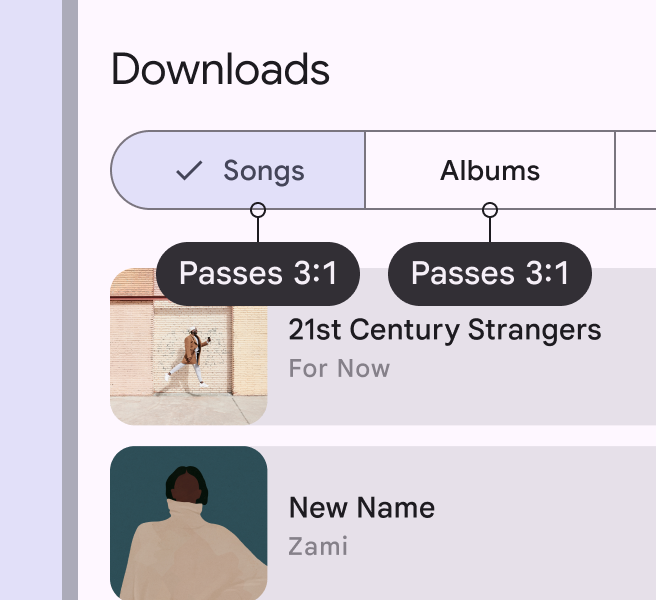
Obramowanie przycisków segmentowych na powierzchni spełnia minimalny kontrast 3:1.
Zalecane Użyj obramowania, którego kontrast względem powierzchni wynosi co najmniej 3:1
Obramowanie przycisków segmentowych na powierzchni nie spełnia minimalnego kontrastu 3:1.
Niezalecane Nie używaj obramowania o kontraście względem powierzchni mniejszym niż 3:1

Początkowy fokus

Początkowo fokus znajduje się na pierwszym segmencie. W zależności od kierunku tekstu jest to segment skrajnie lewy lub skrajnie prawy.

Zarówno w trybie pojedynczego, jak i wielokrotnego wyboru fokus początkowo trafia na pierwszy segment niezależnie od stanu zaznaczenia.
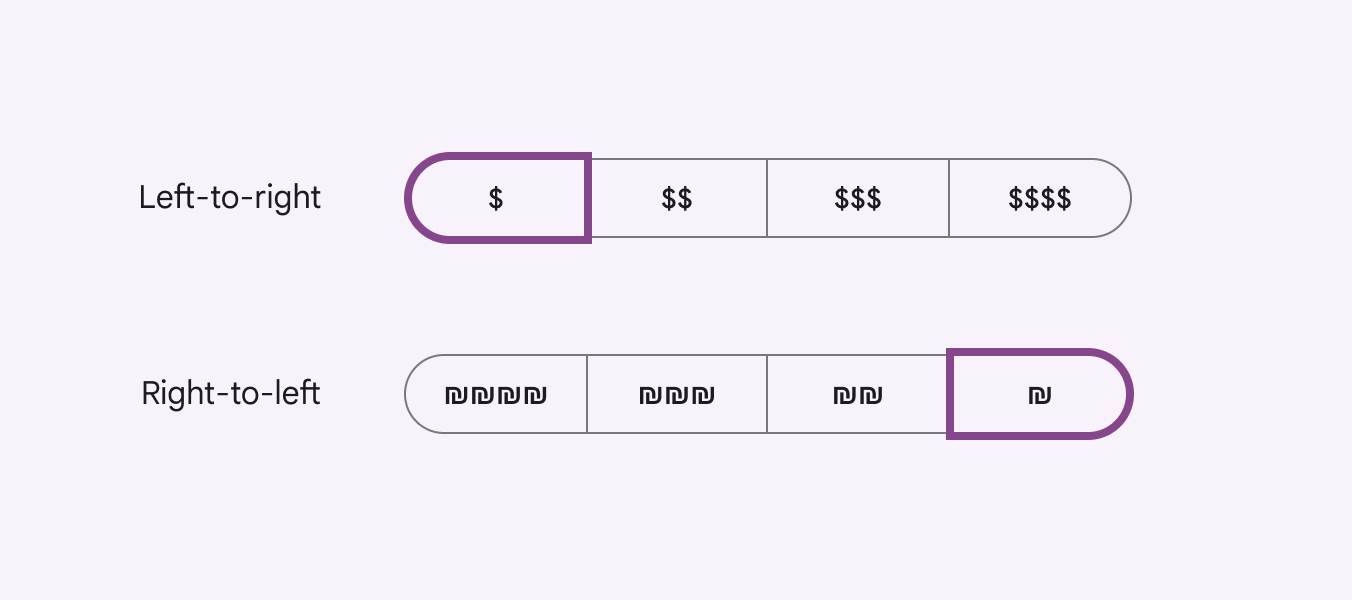
Fokus przycisku segmentowego początkowo znajduje się po lewej stronie w językach od lewej do prawej, a po prawej w językach od prawej do lewej.
Przy kierunku pisma od lewej do prawej fokus początkowo znajduje się po lewej stronie, a przy kierunku od prawej do lewej — po prawej

Nawigacja klawiaturą ​

KlawiszeDziałania
TabNawigowanie między przyciskami
Klawisze strzałekNawigowanie między segmentami wewnątrz grupy
Space lub EnterAktywacja przycisku objętego fokusem

Etykietowanie elementów

Etykieta dostępnościProjektowanie dostępne sprawia, że produkty są użyteczne dla osób o różnorodnych możliwościach.Więcej o dostępności przycisku segmentowego pochodzi z widocznego tekstu na przycisku, np. Trafność i Odległość.

Jeśli przycisk segmentowy wyświetla tylko ikonę, bez tekstu, jego etykieta dostępności opisuje działanie, które przycisk reprezentuje, np. Niedrogi dla pojedynczego symbolu waluty.
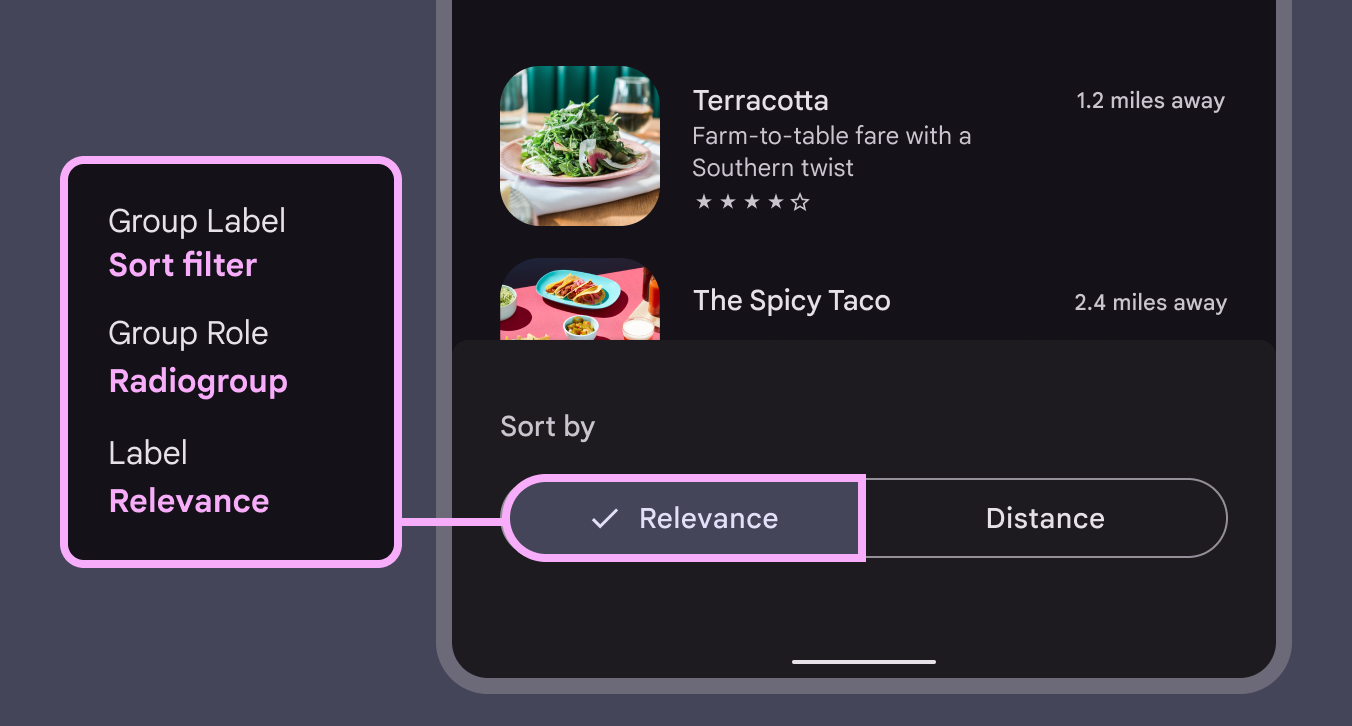
Tekst i rola dostępności dla skrajnej lewej sekcji przycisku segmentowego, znajdującej się po tekście „sortuj według”, to „trafność”.
Etykieta dostępności przycisku segmentowego jest zgodna z widoczną etykietą tekstową

Przyciski segmentowe pojedynczego wyboru działają jak przyciski radiowePrzyciski radiowe pozwalają wybrać jedną opcję ze zbioru.Więcej o przyciskach radiowych: jednocześnie można wybrać tylko jedną opcję. Etykieta to Radiogroup.

Przyciski wielokrotnego wyboru działają jak pola wyboruPola wyboru pozwalają użytkownikowi wybrać jeden lub więcej elementów z listy albo włączyć lub wyłączyć dany element.Więcej o polach wyboru: można zaznaczyć więcej niż jedną opcję. Etykieta to Pole wyboru.
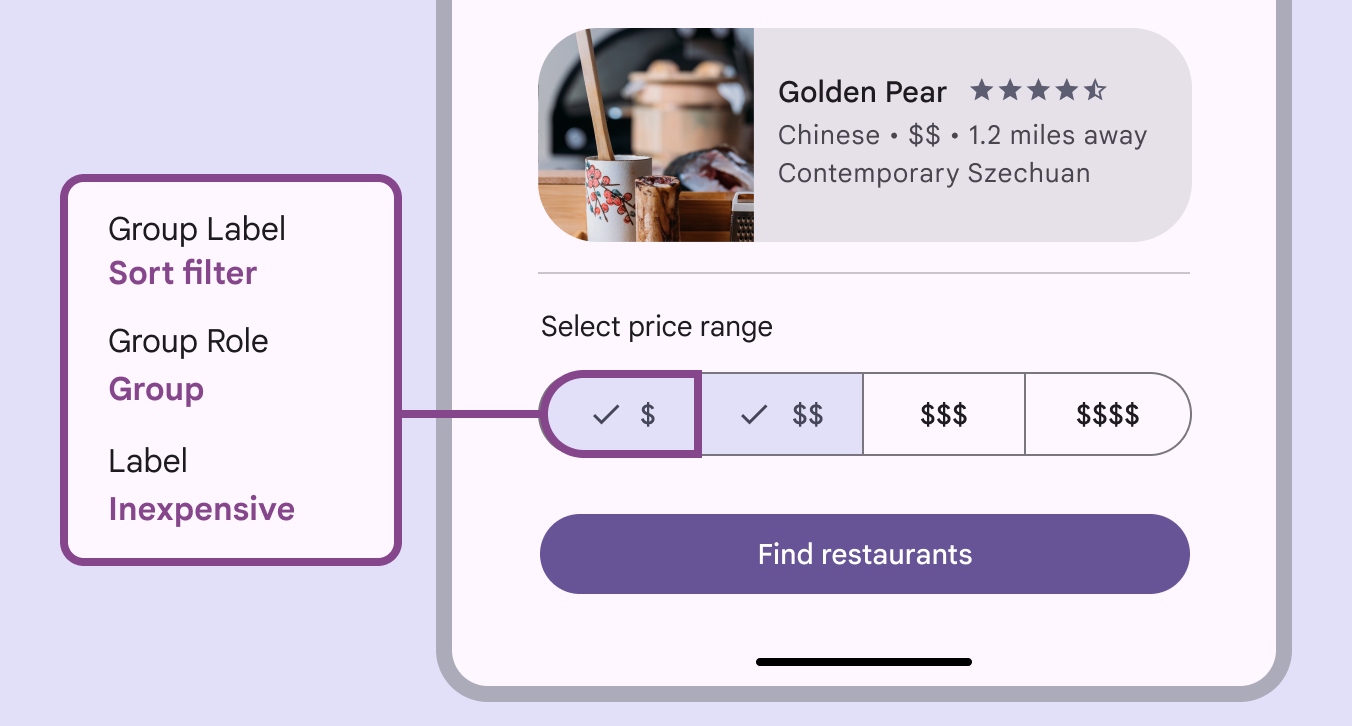
Przyciski segmentowe do wyboru zakresu cen obejmują wartości od $ do $$$$. Etykieta dostępności przycisku $ to „niedrogi”.
Rola dostępności przycisku segmentowego wielokrotnego wyboru to Pole wyboru
Pager
Poprzednia stronaPrzyciski segmentowe: wytyczne
Następna stronaPrzyciski dzielone: przegląd

Opublikowano na licencji Apache 2.0 lub CC BY 4.0.

Copyright © 2018-Present Google

https://m3.material.io/components/segmented-buttons/accessibility

Opublikowano na licencji Apache 2.0 lub CC BY 4.0.

Copyright © 2018-Present Google