Skip to content
Material Design 3
Main Navigation
v3
v2
v1

日本語

English
简体中文
繁體中文
Español
Français
Русский
Português – Brasil
Deutsch
한국어
Italiano
Polski
Türkçe
čeština
magyar

日本語

English
简体中文
繁體中文
Español
Français
Русский
Português – Brasil
Deutsch
한국어
Italiano
Polski
Türkçe
čeština
magyar

外観

Sidebar Navigation

基礎

アクセシビリティ

概要: 原則

概要:支援技術

デザイン: 概要

デザイン: 色のコントラスト

デザイン: 構造

フローの設計

デザイン: 要素

ライティングとテキスト: ベストプラクティス

ライティングとテキスト: テキストの切り捨て

ライティングとテキスト:テキストのサイズ変更

すべての人のために構築する:ユーザーニーズ

すべての人のためのものづくり:コーデザイン

コンテンツデザイン

概要

代替テキスト

グローバルライティング:概要

グローバルライティング: 言葉の選択

通知

スタイルガイド: UXライティングのベストプラクティス

スタイルガイド: 語句の選択

スタイルガイド: 文法と句読点

Materialのカスタマイズ

デバイス

ウォッチ向けデザイン:概要

ウォッチ向けデザイン: 基礎

ウォッチ向けデザイン: スタイル

ウォッチ向けデザイン: レイアウト

XR

イマーシブ XR の設計: 概要

没入型 XR のデザイン: インタラクション

没入型 XR のデザイン: レイアウト

イマーシブXRのデザイン:アクセシビリティ

XR コンポーネント:概要

XR コンポーネント: アプリバー

XR コンポーネント: ダイアログ

XR コンポーネント: ナビゲーションバー

XR コンポーネント: ナビゲーションレール

XR コンポーネント: ツールバー

デザイントークン:概要

デザイントークン:トークンの使用方法

インタラクション

ジェスチャー

入力: 基礎

選択: 概要

状態:概要

状態:ステートレイヤー

状態: 状態の適用

レイアウト

レイアウトの概要: 概要

レイアウトの概要: レイアウトの構成要素

レイアウトの概要:アダプティブデザイン

スキャフォールド:概要

スキャフォールド:バー

スキャフォールド: レール

スキャフォールド:ペイン

グリッドとスペーシング:概要

グリッドとスペーシング: グリッド

グリッドとスペーシング: スペーシング

グリッドとスペーシング: 密度

ブレークポイント:概要

ブレークポイント: コンパクト

ブレークポイント:ミディアム

ブレークポイント: Expanded

ブレークポイント: ラージおよびエクストララージ

双方向対応と RTL

標準レイアウト例:概要

カノニカルレイアウトの例:フィード

標準レイアウト例:リスト詳細

標準レイアウト例:サポートペイン

ユーザビリティ:概要

ユーザビリティ: M3 Expressive の適用

Material A-Z

スタイル

カラー

カラーシステム: 概要

カラーシステム:システムの仕組み

カラーロール

カラースキーム

カラースキームの選択

静的カラースキーム:ベースライン

静的カラースキーム: カスタムブランド

ダイナミックカラースキーム:ソースの選択

ダイナミックカラースキーム: ユーザー生成ソース

ダイナミックカラースキーム: コンテンツベースのソース

高度なカスタマイズ: 概要

高度なカスタマイズ: 色を適用する

高度なカスタマイズ: 新しいカラーを定義する

高度なカスタマイズ: 既存の色を調整

カラーリソース

エレベーション: 概要

エレベーション: エレベーションの適用

エレベーション: トークン

アイコン: 概要

アイコン:アイコンのデザイン

アイコン: アイコンの適用

モーション

モーション物理システム:仕組み

モーション物理システム:仕様

イージングとデュレーション:イージングとデュレーションの適用

イージングとデュレーション: トークンと仕様

トランジション: トランジションパターン

トランジション: トランジションの適用

シェイプ: 概要と原則

シェイプ: コーナー半径スケール

シェイプ: シェイプモーフ

スペーシング: 概要

スペーシング:スペーシングの適用

スペーシング:トークン

タイポグラフィ:概要

タイポグラフィ:フォント

タイポグラフィ:タイプスケールとトークン

タイポグラフィ: タイプの適用

タイポグラフィ: エディトリアル・トリートメント

コンポーネント

アプリバー: 概要

アプリバー: 仕様

アプリバー: ガイドライン

アプリバー: アクセシビリティ

バッジ: 概要

バッジ:仕様

バッジ: ガイドライン

バッジ: アクセシビリティ

ボタン

すべてのボタン

ボタングループ:概要

ボタングループ: 仕様

ボタングループ:ガイドライン

ボタングループ:アクセシビリティ

ボタン:概要

ボタン: 仕様

ボタン: ガイドライン

ボタン: アクセシビリティ

拡張 FAB:概要

拡張 FAB: 仕様

拡張FAB: ガイドライン

拡張 FAB: アクセシビリティ

FAB メニュー:概要

FAB メニュー:仕様

FAB メニュー: ガイドライン

FABメニュー: アクセシビリティ

フローティングアクションボタン(FAB):概要

フローティングアクションボタン(FAB):仕様

フローティングアクションボタン(FAB):ガイドライン

フローティングアクションボタン(FAB):アクセシビリティ

アイコンボタン:概要

アイコンボタン:仕様

アイコンボタン:ガイドライン

アイコンボタン: アクセシビリティ

セグメントボタン:概要

セグメントボタン:仕様

セグメントボタン:ガイドライン

セグメントボタン: アクセシビリティ

分割ボタン:概要

分割ボタン: 仕様

分割ボタン: ガイドライン

分割ボタン:アクセシビリティ

カード: 概要

カード:仕様

カード:ガイドライン

カード: アクセシビリティ

カルーセル:概要

カルーセル: 仕様

カルーセル: ガイドライン

カルーセル: アクセシビリティ

チェックボックス:概要

チェックボックス: 仕様

チェックボックス: ガイドライン

チェックボックス:アクセシビリティ

チップ: 概要

チップ: 仕様

チップ:ガイドライン

チップ: アクセシビリティ

日付ピッカーと時刻ピッカー

日付ピッカー: 概要

日付ピッカー:仕様

日付ピッカー:ガイドライン

日付ピッカー: アクセシビリティ

時刻ピッカー:概要

時刻ピッカー:仕様

時刻ピッカー:ガイドライン

時刻ピッカー: アクセシビリティ

ダイアログ:概要

ダイアログ:仕様

ダイアログ:ガイドライン

ダイアログ: アクセシビリティ

ディバイダー:概要

ディバイダー: 仕様

ディバイダー:ガイドライン

ディバイダー:アクセシビリティ

リスト: 概要

リスト:仕様

リスト:ガイドライン

リスト: アクセシビリティ

ローディングと進行状況

ローディングインジケーター: 概要

ローディングインジケーター: 仕様

ローディングインジケーター: ガイドライン

ローディングインジケーター: アクセシビリティ

プログレスインジケーター:概要

プログレスインジケーター:仕様

プログレスインジケーター: ガイドライン

プログレスインジケーター:アクセシビリティ

メニュー:概要

メニュー:仕様

メニュー:ガイドライン

メニュー: アクセシビリティ

ナビゲーション

ナビゲーションバー:概要

ナビゲーションバー: 仕様

ナビゲーションバー: ガイドライン

ナビゲーションバー:アクセシビリティ

ナビゲーションドロワー:概要

ナビゲーションドロワー:仕様

ナビゲーションドロワー:ガイドライン

ナビゲーションドロワー: アクセシビリティ

ナビゲーションレール: 概要

ナビゲーションレール: 仕様

ナビゲーションレール: ガイドライン

ナビゲーションレール:アクセシビリティ

ラジオボタン:概要

ラジオボタン:仕様

ラジオボタン:ガイドライン

ラジオボタン: アクセシビリティ

検索: 概要

検索: 仕様

検索:ガイドライン

検索: アクセシビリティ

シート

ボトムシート:概要

ボトムシート: 仕様

ボトムシート: ガイドライン

ボトムシート: アクセシビリティ

サイドシート:概要

サイドシート:仕様

サイドシート:ガイドライン

サイドシート:アクセシビリティ

スライダー: 概要

スライダー:仕様

スライダー: ガイドライン

スライダー: アクセシビリティ

スナックバー:概要

スナックバー:仕様

スナックバー:ガイドライン

スナックバー:アクセシビリティ

スイッチ: 概要

スイッチ:仕様

スイッチ:ガイドライン

スイッチ:アクセシビリティ

タブ: 概要

タブ: 仕様

タブ: ガイドライン

タブ: アクセシビリティ

テキストフィールド:概要

テキストフィールド:仕様

テキストフィールド:ガイドライン

テキストフィールド: アクセシビリティ

ツールバー:概要

ツールバー: 仕様

ツールバー:ガイドライン

ツールバー:アクセシビリティ

ツールチップ: 概要

ツールチップ:仕様

ツールチップ: ガイドライン

ツールチップ: アクセシビリティ

このページの内容

セグメントボタン: アクセシビリティ ​

セグメントボタンは、ユーザーがオプションを選択したり、ビューを切り替えたり、要素を並べ替えたりするのに役立ちます。


TIP

セグメントボタンは、Material 3 Expressive アップデートでは推奨されていません。Material 3 Expressive アップデートを適用済みの場合は、代わりに連結ボタングループを使用してください。連結ボタングループはセグメントボタンとほぼ同じ機能を備えていますが、ビジュアルデザインが更新されています。

ユースケース ​

ユーザーは次の操作を実行できる必要があります。

  • 支援技術を使用してセグメントボタンに移動し、操作できる
  • 各セグメントを選択したときに何が起こるかを理解できる

インタラクションとスタイル

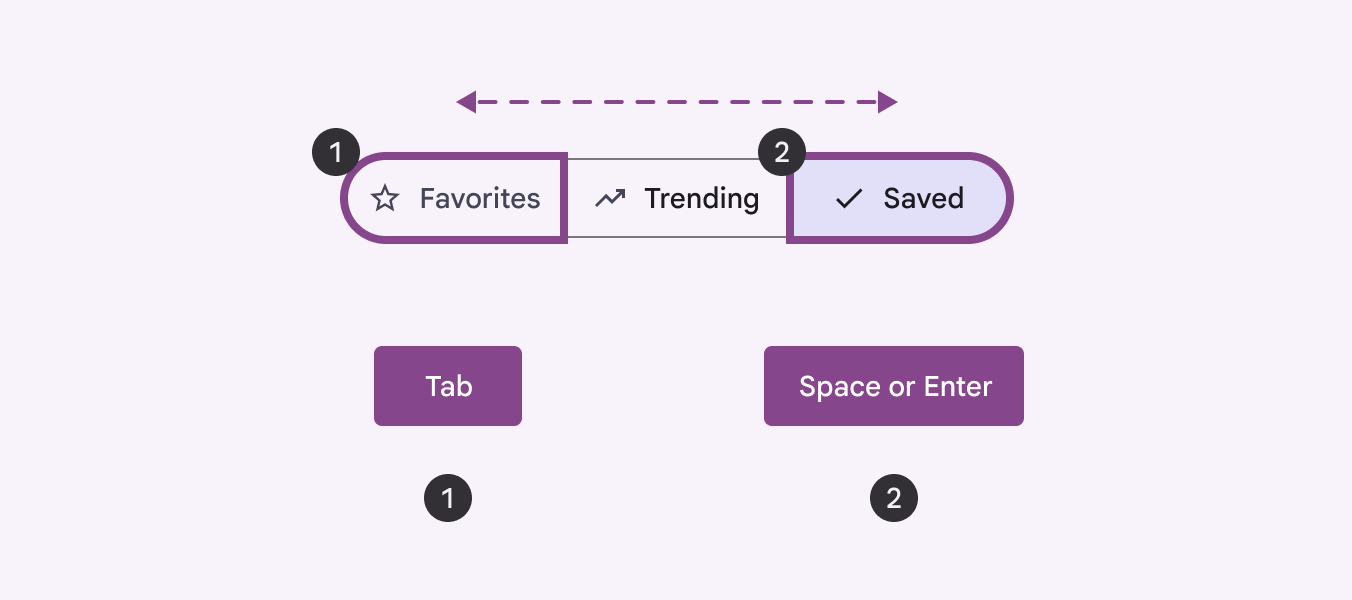
キーボードナビゲーションでは、Tab キーでセグメントボタンにフォーカスを移動し、矢印キーで各セグメント間を移動します。

単一選択のセグメントボタンでは、Space キーまたは Enter キーを押すと、フォーカス中のフォーカス状態は、ユーザーがキーボードや音声などの入力方法を使用して要素を強調表示していることを示します。フォーカス状態の詳細セグメントを選択または選択解除します。

複数選択のセグメントボタンでは、Space キーまたは Enter キーを押すと、次の操作を行います。

  • 未選択のセグメントを選択する
  • すべてのセグメントを選択する
  • 選択済みのセグメントを選択解除する
Tab キーはセグメントボタン内の各セグメント間でフォーカスを移動します。Space キーまたは Enter キーでセグメントを選択および選択解除します。
Tab キーでセグメント間を移動し、Space キーまたは Enter キーで選択と選択解除を行います

色のコントラスト

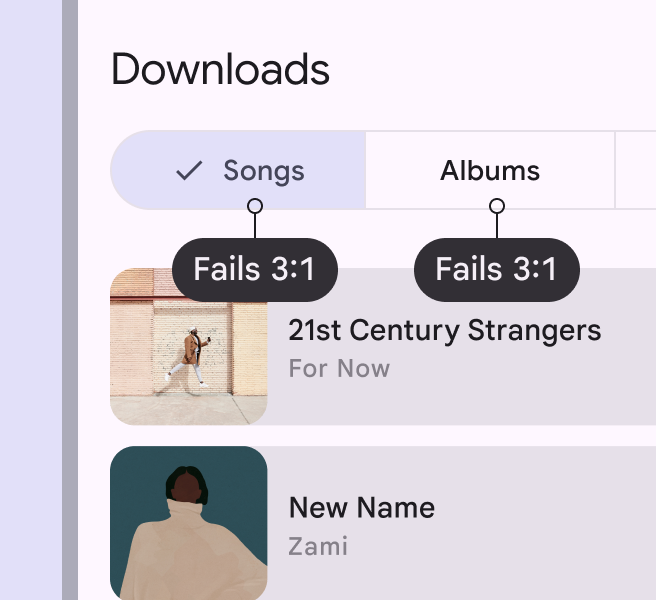
セグメントボタンは類似したコンポーネントの集まりであるため、各セグメントのアウトラインは背景またはサーフェスとのコントラスト比を少なくとも 3:1 にする必要があります。これにより、各セグメントを区別しやすくなります。

選択状態は、チェックマークアイコンと色の変更を組み合わせて示してください。色だけで選択状態を示さないでください。
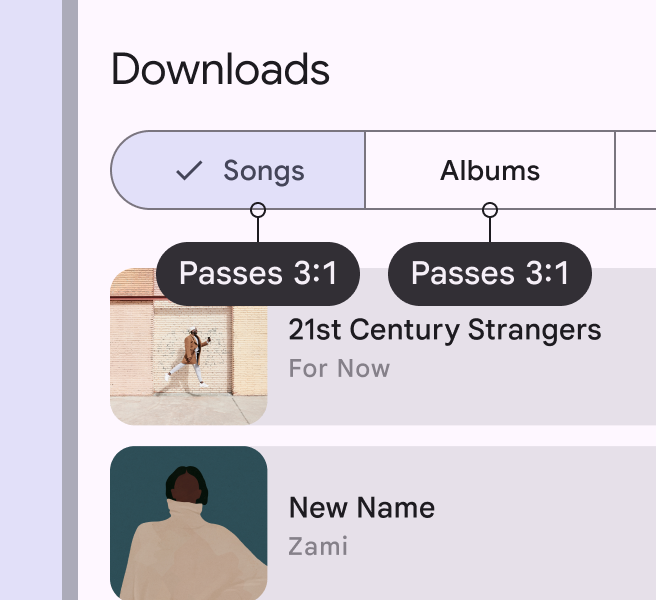
サーフェス上のセグメントボタンのアウトラインは、最小コントラスト比 3:1 を満たしています。
推奨 サーフェスとのコントラスト比が少なくとも 3:1 のアウトラインを使用してください
サーフェス上のセグメントボタンのアウトラインは、最小コントラスト比 3:1 を満たしていません。
非推奨 コントラスト比が 3:1 未満のアウトラインは使用しないでください

初期フォーカス

初期フォーカスは最初のセグメントに置かれます。最初のセグメントは、言語の書字方向に応じて左端または右端になります。

単一選択・複数選択のいずれの場合も、選択状態にかかわらず最初のセグメントにフォーカスが置かれます。
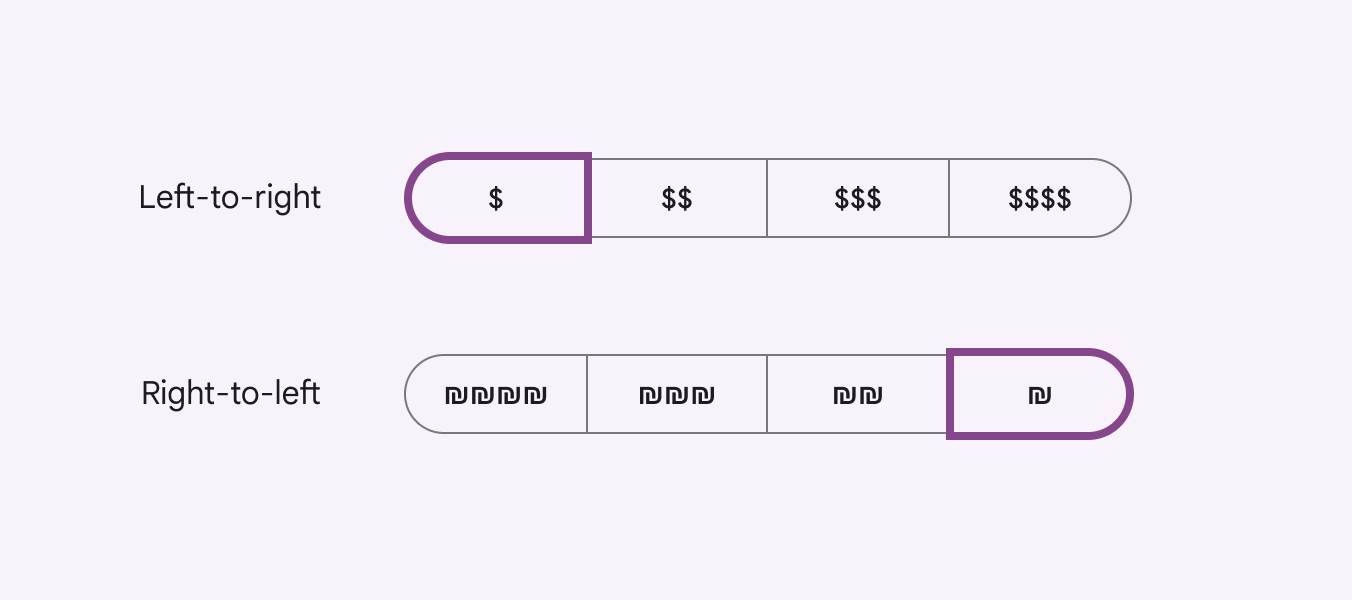
セグメントボタンの初期フォーカスは、左から右に読む言語では左端、右から左に読む言語では右端から開始します。
初期フォーカスは、左から右に読む言語では左端、右から左に読む言語では右端から始まります

キーボードナビゲーション ​

キー操作
Tab キーボタン間を移動する
矢印キーセグメントボタン内の各セグメント間を移動する
Space キーまたは Enter キーフォーカス中のセグメントを選択または選択解除する

要素のラベル付け

セグメントボタンのアクセシビリティアクセシブルデザインにより、さまざまな能力を持つ人々が製品を使用できるようになります。アクセシビリティの詳細ラベルは、ボタンに表示される「関連性」や「距離」などのラベルテキストから取得されます。

セグメントボタンがラベルテキストなしでアイコンのみを表示する場合、アクセシビリティラベルは、たとえば通貨記号 1 つだけのアイコンに「低価格」というラベルを付けるなど、ボタンが表すアクションを説明します。
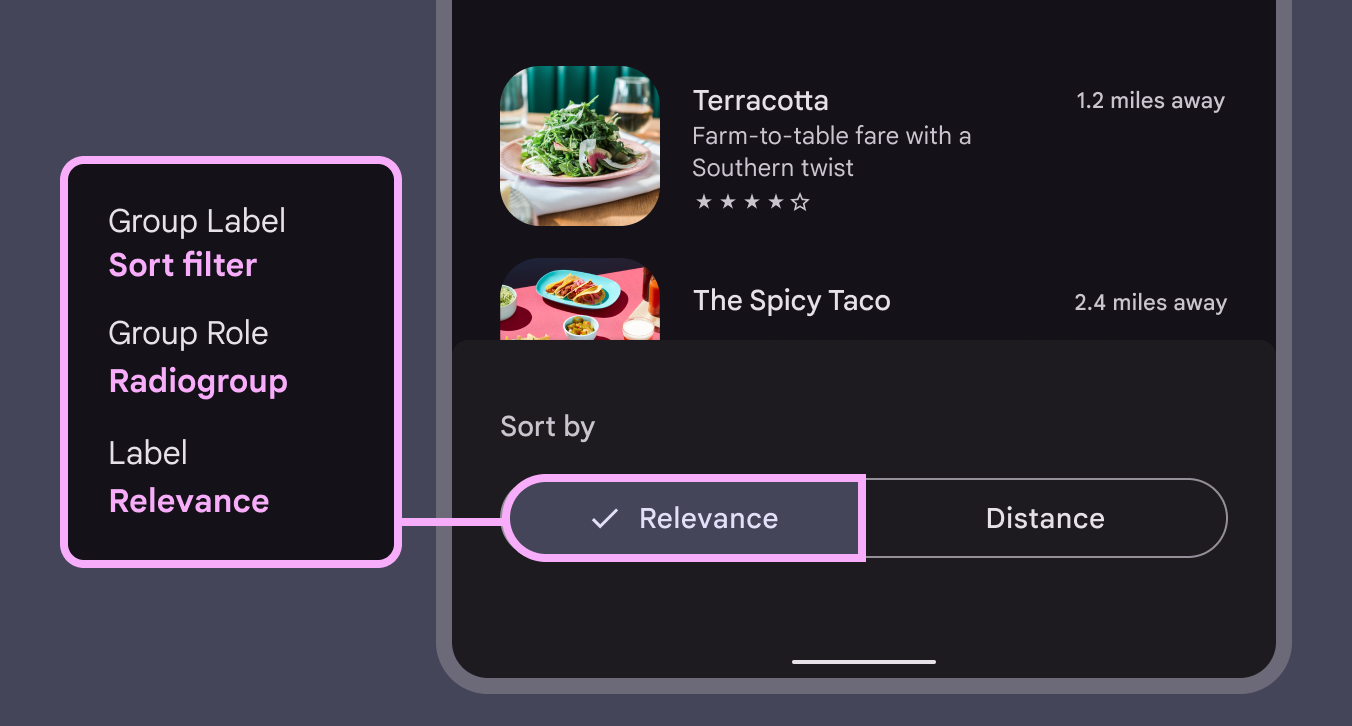
「並べ替え」の後に配置されたセグメントボタンの左端のセクションのテキストとアクセシビリティロールは「関連性」です。
セグメントボタンのアクセシビリティラベルは、表示されているテキストラベルと一致します

単一選択のセグメントボタンはラジオボタンラジオボタンを使用すると、一連のオプションから 1 つのオプションを選択できます。ラジオボタンの詳細のように動作し、一度に選択できるオプションは 1 つだけです。アクセシビリティロールは Radiogroup です。

複数選択のセグメントボタンはチェックボックスチェックボックスを使用すると、ユーザーはリストから 1 つ以上の項目を選択したり、項目をオンまたはオフにしたりできます。チェックボックスの詳細のように動作し、複数のオプションを選択できます。アクセシビリティロールは Checkbox です。
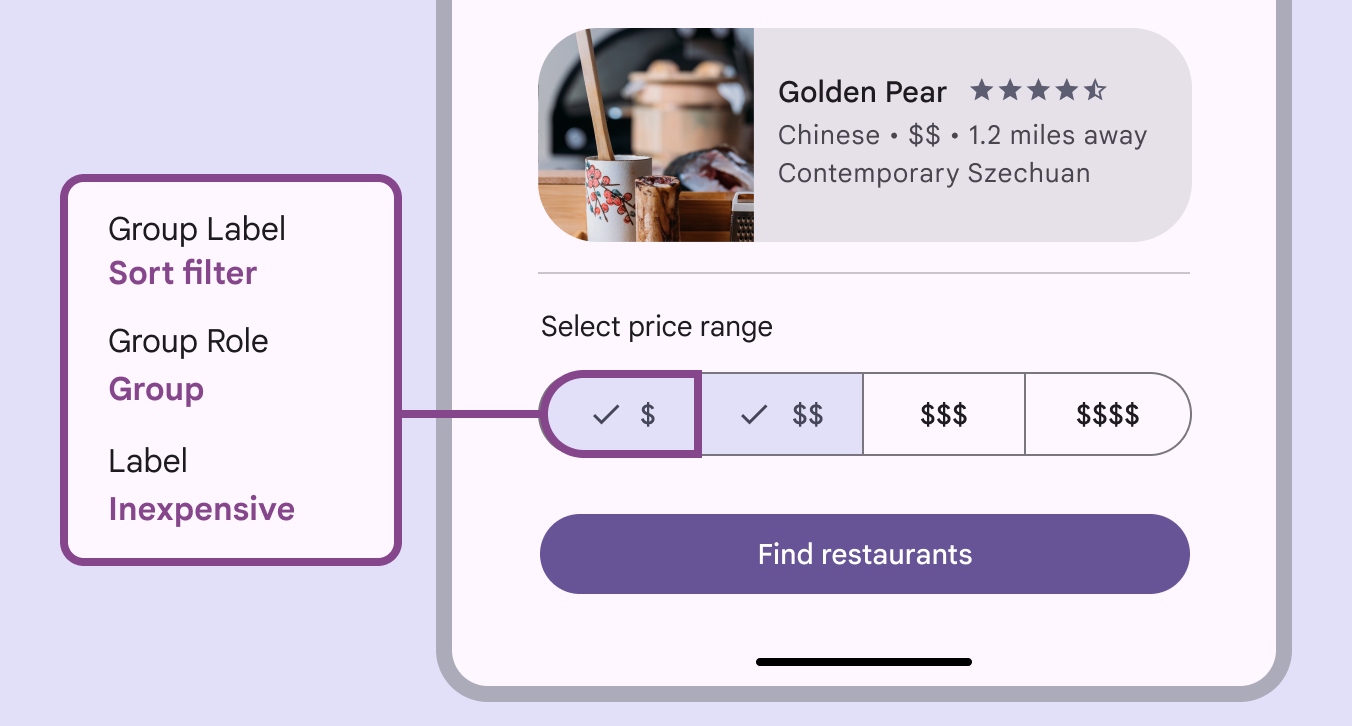
価格帯を選択するセグメントボタンは $ から $$$$ までです。$ のセグメントのアクセシビリティラベルは「低価格」です。
複数選択のセグメントボタンのロールは Checkbox です
Pager
前のページセグメントボタン:ガイドライン
次のページ分割ボタン:概要

Apache 2.0 ライセンス または CC BY 4.0 の下で公開されています。

Copyright © 2018-Present Google

https://m3.material.io/components/segmented-buttons/accessibility

Apache 2.0 ライセンス または CC BY 4.0 の下で公開されています。

Copyright © 2018-Present Google