分段按鈕:無障礙
分段按鈕可協助使用者選取選項、切換檢視或排序元素。
TIP
Material 3 Expressive 版本已不再建議使用分段按鈕。若已採用該版本,請改用相連按鈕群組;其功能大致相同,但視覺設計已更新。
使用案例
使用者應能夠:
- 使用輔助技術將焦點移至分段按鈕並啟用
- 瞭解選取各分段後會產生什麼作用
互動與樣式
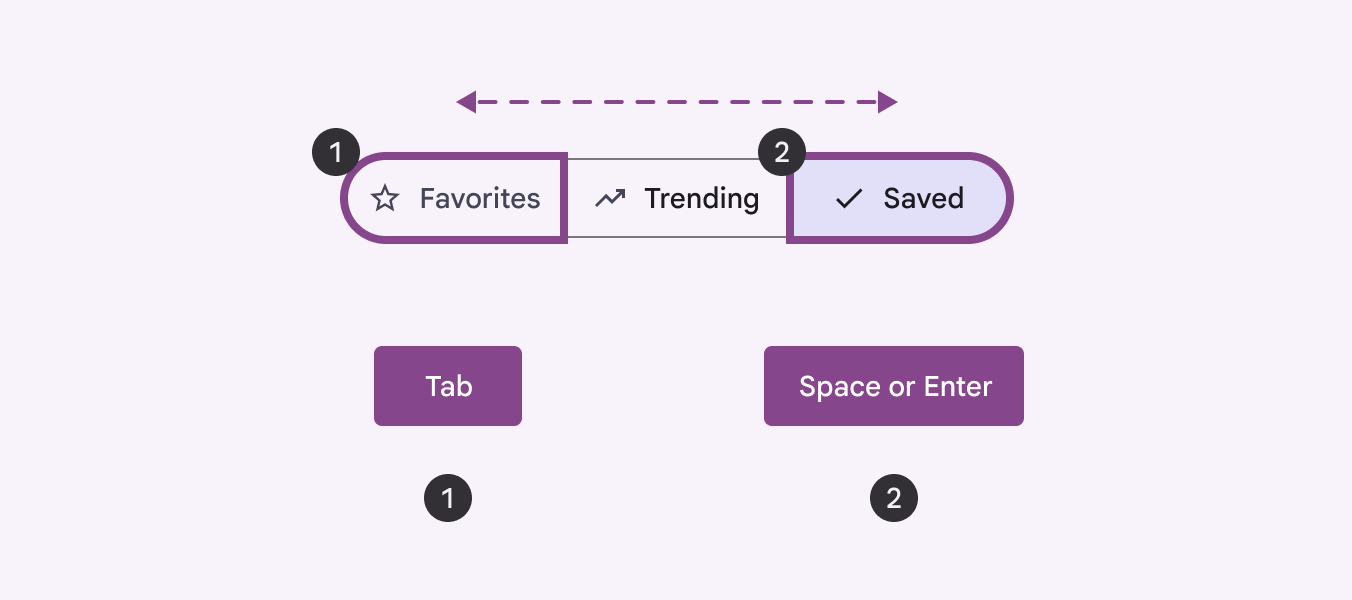
鍵盤操作方面,按下 Tab 鍵會將焦點移至分段按鈕,方向鍵則可在各分段之間移動焦點。
若為單選分段,按下 空白鍵 或 Enter 鍵,會選取或取消選取處於聚焦狀態的分段。
若為多選分段,按下 空白鍵 或 Enter 鍵時,會執行下列動作:
- 選取尚未選取的分段
- 選取所有分段
- 取消已選取分段的選取狀態
色彩對比
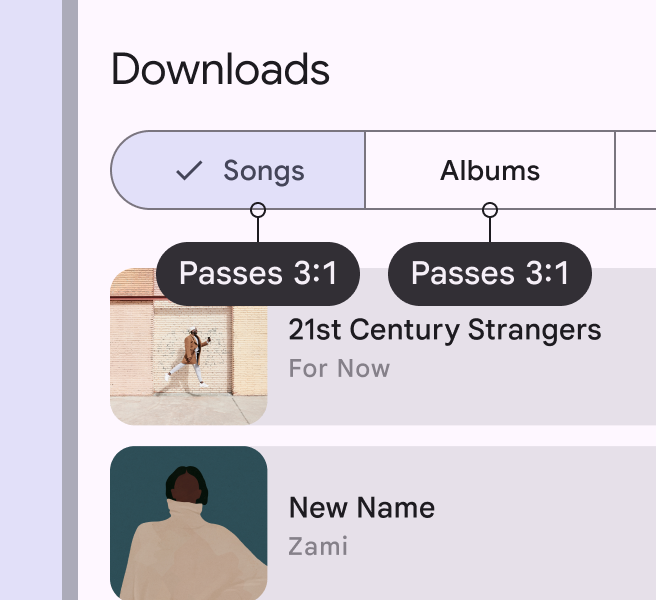
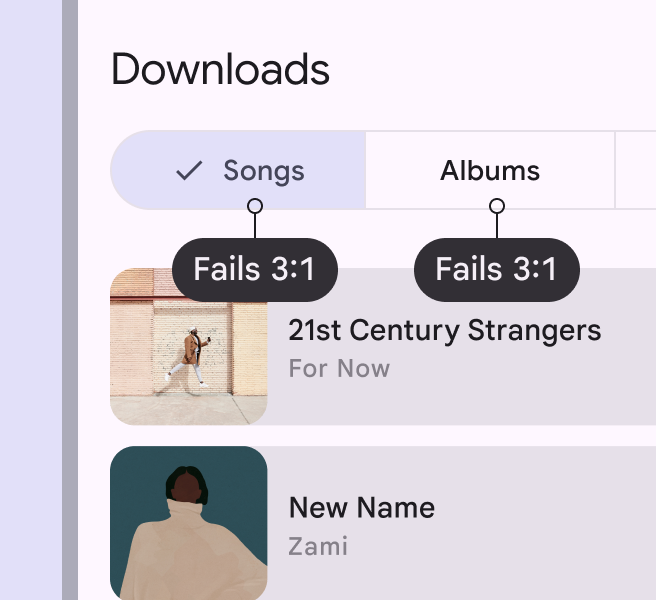
分段按鈕由多個相似的分段組成,因此外框與背景或表面的對比度應至少為 3:1,以協助使用者區分每個分段。
選取狀態會同時以勾選圖示與色彩變化表示。請確保色彩不是唯一呈現選取狀態的方式。
初始焦點
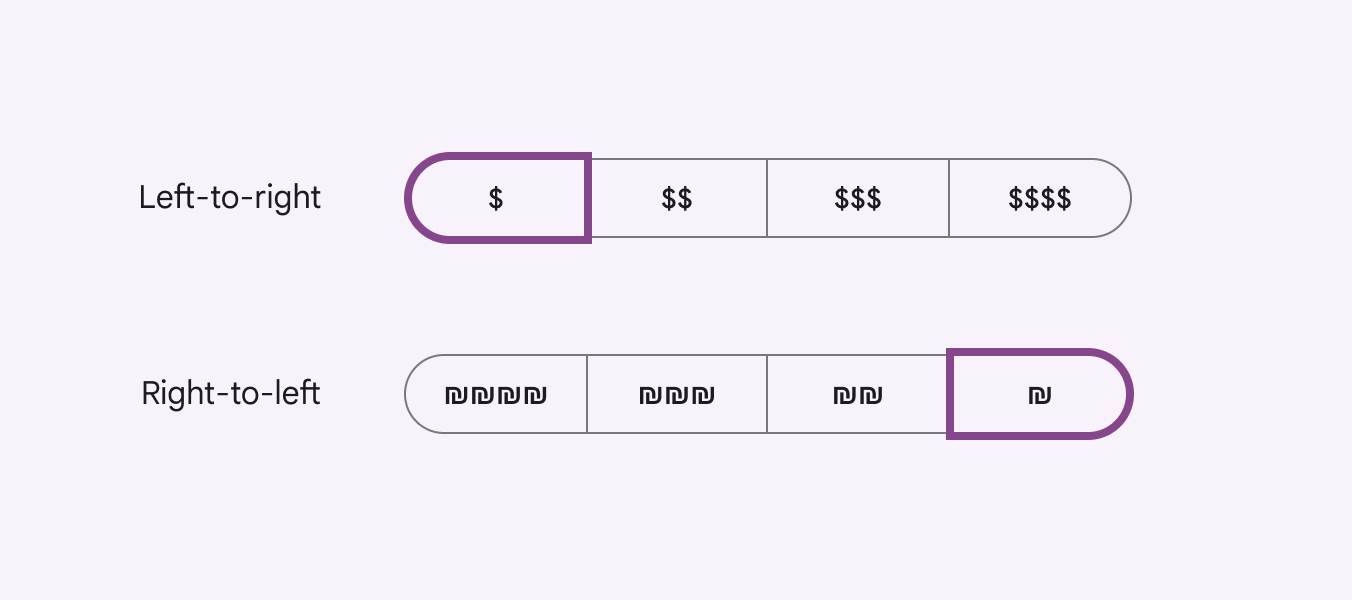
焦點會從第一個分段開始。視文字書寫方向而定,第一個分段會是最左側或最右側的分段。
無論是單選或多選分段,初始焦點一律落在第一個分段,不受選取狀態影響。
鍵盤導覽
| 按鍵 | 動作 |
|---|---|
| Tab 鍵 | 在按鈕之間移動焦點 |
| 方向鍵 | 在分段按鈕內移動焦點 |
| 空白鍵 或 Enter 鍵 | 啟用處於聚焦狀態的分段 |
元素標示
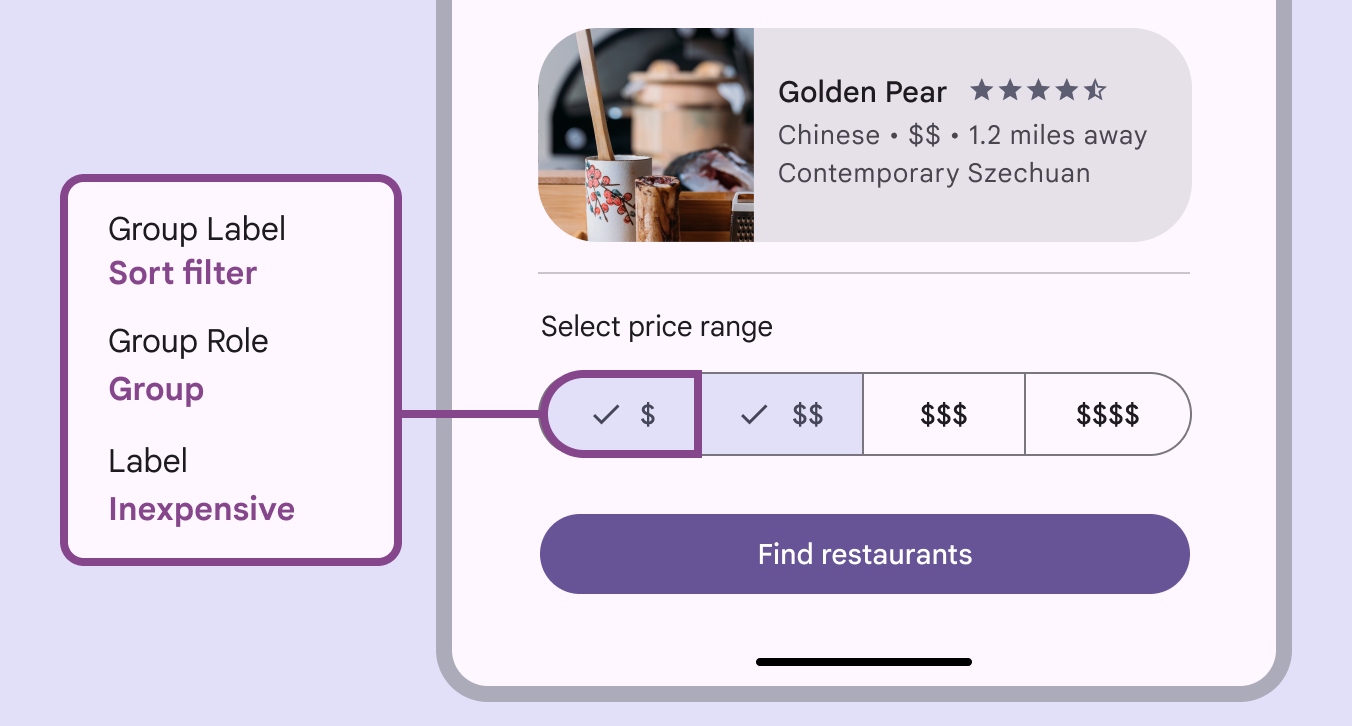
分段按鈕的無障礙標籤取自按鈕上可見的標籤文字,例如 相關性 與 距離。
如果分段按鈕只顯示圖示而沒有標籤文字,無障礙標籤應描述該按鈕代表的意義;例如,只有單一貨幣符號的按鈕,其無障礙標籤為 便宜。
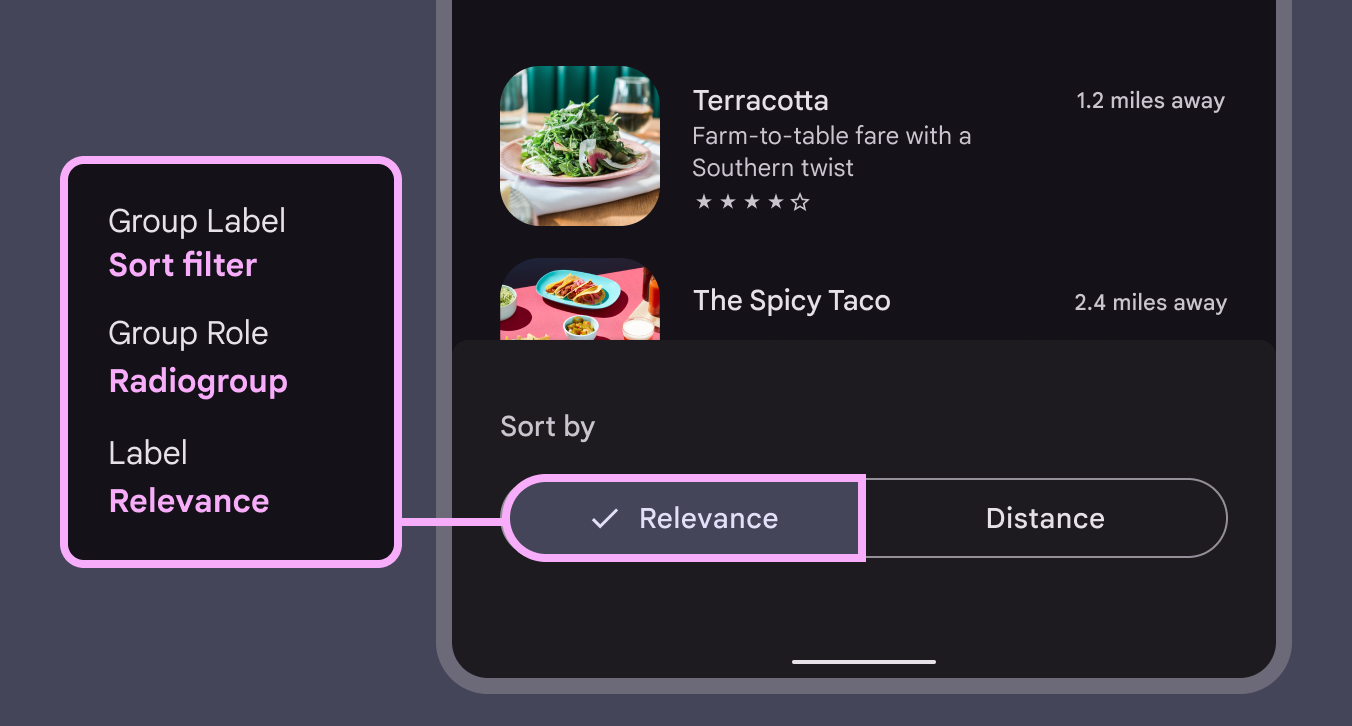
單選分段按鈕的行為類似選項按鈕:一次只能選取一個選項。其標籤為 Radiogroup。
多選分段按鈕的行為類似核取方塊:可以選取多個選項。其標籤為 Checkbox。