Skip to content
Material Design 3
Main Navigation
v3
v2
v1

Türkçe

English
简体中文
繁體中文
Español
Français
Русский
Português – Brasil
Deutsch
日本語
한국어
Italiano
Polski
čeština
magyar

Türkçe

English
简体中文
繁體中文
Español
Français
Русский
Português – Brasil
Deutsch
日本語
한국어
Italiano
Polski
čeština
magyar

Görünüm

Sidebar Navigation

Temeller

Erişilebilirlik

Genel bakış: İlkeler

Genel bakış: Yardımcı teknoloji

Tasarım: Genel bakış

Tasarım: Renk kontrastı

Tasarım: Yapı

Tasarım: Akış

Tasarım: Öğeler

Yazım ve metin: En iyi uygulamalar

Yazım ve metin: Metin kısaltması

Yazım ve metin: Metin yeniden boyutlandırma

Herkes için tasarlamak: Kullanıcı ihtiyaçları

Herkes için geliştirme: Birlikte tasarım

İçerik tasarımı

Genel bakış

Alternatif metin

Küresel yazma: Genel bakış

Küresel içerik yazımı: Sözcük seçimi

Bildirimler

Stil kılavuzu: UX metin yazarlığı için en iyi uygulamalar

Stil rehberi: Kelime seçimi

Stil kılavuzu: Dil bilgisi ve noktalama

Material’ı Özelleştirme

Cihazlar

Saatler için tasarım: Genel bakış

Saatler için tasarım: Temeller

Saatler için tasarım: Stiller

Saatler için tasarım: Düzen

XR

Sürükleyici XR için tasarım: Genel bakış

Sürükleyici XR tasarımı: Etkileşim

Sürükleyici XR için tasarım: Düzen

Sürükleyici XR tasarımı: Erişilebilirlik

XR bileşenleri: Genel bakış

XR bileşenleri: Uygulama çubukları

XR bileşenleri: İletişim kutuları

XR bileşenleri: Gezinme çubuğu

XR bileşenleri: Gezinme rayı

XR bileşenleri: Araç çubukları

Tasarım belirteçleri: Genel bakış

Tasarım belirteçleri: Belirteçler nasıl kullanılır?

Etkileşim

Jestler

Girişler: Temeller

Seçim: Genel bakış

Durumlar: Genel bakış

Durumlar: Durum katmanları

Durumlar: Durumların uygulanması

Düzen

Düzen: Genel bakış

Düzene genel bakış: Düzenin bölümleri

Düzene Genel Bakış: Uyarlanabilir Tasarım

Scaffold: Genel bakış

Scaffold: Çubuklar

Scaffold: Raylar

Scaffold: Bölmeler

Izgaralar ve boşluklar: Genel bakış

Izgaralar ve aralıklar: Izgaralar

Izgaralar ve boşluk: Boşluk

Izgaralar ve aralıklar: Yoğunluk

Kesme noktalarını: Genel bakış

Kesme Noktalarını: Kompakt

Kesme Noktalarını: Orta

Kesme Noktalarını: Genişletilmiş

Kesme noktalarını: Büyük ve ekstra büyük

Çift Yönlülük ve RTL

Kanonik düzen örnekleri: Genel bakış

Kanonik düzen örnekleri: Akış

Kanonik düzen örnekleri: Liste-detay

Kanonik düzen örnekleri: Destekleyici bölme

Kullanılabilirlik: Genel bakış

Kullanılabilirlik: M3 Expressive’i Uygulama

Material A’dan Z’ye

Stiller

Renk

Renk sistemi: Genel bakış

Renk sistemi: Sistem nasıl çalışır

Renk rolleri

Renk şemaları

Renk şeması seçimi

Statik renk şemaları: Baseline

Statik renk şemaları: Özel marka

Dinamik renk şemaları: Kaynak seçimi

Dinamik renk şemaları: Kullanıcı tarafından oluşturulan kaynak

Dinamik renk şemaları: İçerik tabanlı kaynak

Gelişmiş özelleştirmeler: Genel bakış

Gelişmiş özelleştirmeler: Renkleri uygulayın

Gelişmiş özelleştirmeler: Yeni renk tanımlama

Gelişmiş özelleştirmeler: Mevcut renkleri ayarlama

Renk kaynakları

Yükselti: Genel bakış

Yükselti: Yüksekliğin Uygulanması

Yükselti: Belirteçler

Simgeler: Genel bakış

Simgeler: Simge tasarlama

Simgeler: Simgelerin uygulanması

Hareket

Hareket fiziği sistemi: Nasıl çalışır

Hareket fiziği sistemi: Teknik özellikler

Easing ve süre: Easing’i ve süreyi uygulama

Yumuşatma (easing) ve süre: Belirteçler ve teknik özellikler

Geçişler: Geçiş desenleri

Geçişler: Geçişlerin uygulanması

Şekil: Genel bakış ve ilkeler

Şekil: Köşe yarıçapı ölçeği

Şekil: Şekil dönüşümü

Boşluk: Genel bakış

Boşluk: Boşluğun uygulanması

Boşluk: Belirteçler

Tipografi: Genel bakış

Tipografi: Yazı Tipleri

Tipografi: Tip ölçeği ve belirteçler

Tipografi: Tip Uygulaması

Tipografi: Editoryal düzenlemeler

Bileşenler

Uygulama çubukları: Genel bakış

Uygulama çubukları: Teknik özellikler

Uygulama çubukları: Yönergeler

Uygulama çubukları: Erişilebilirlik

Rozetler: Genel bakış

Rozetler: Teknik özellikler

Rozetler: Yönergeler

Rozetler: Erişilebilirlik

Düğmeler

Tüm düğmeler

Düğme grupları: Genel bakış

Düğme grupları: Özellikler

Düğme grupları: Yönergeler

Düğme grupları: Erişilebilirlik

Düğmeler: Genel bakış

Düğmeler: Teknik özellikler

Düğmeler: Yönergeler

Düğmeler: Erişilebilirlik

Genişletilmiş FAB’ler: Genel bakış

Genişletilmiş FAB’lar: Özellikler

Genişletilmiş FAB’lar: Yönergeler

Genişletilmiş FAB’ler: Erişilebilirlik

FAB menüsü: Genel bakış

FAB menüsü: Teknik özellikler

FAB menüsü: Yönergeler

FAB menüsü: Erişilebilirlik

Yüzen işlem düğmelerini (FAB’lar): Genel bakış

Yüzen işlem düğmelerini (FAB’lar): Özellikler

Yüzen işlem düğmelerini (FAB’ler): Yönergeler

Yüzen işlem düğmelerini (FAB’lar): Erişilebilirlik

Simge düğmeleri: Genel bakış

Simge düğmeleri: Teknik özellikler

Simge düğmeleri: Yönergeler

Simge düğmeleri: Erişilebilirlik

Parçalı düğmeler: Genel bakış

Segment düğmeleri: Teknik özellikler

Parçalı düğmeler: Yönergeler

Parçalı düğmeler: Erişilebilirlik

Bölünmüş düğmeler: Genel bakış

Bölünmüş düğmeler: Özellikler

Bölünmüş düğmeler: Yönergeler

Bölünmüş düğmeler: Erişilebilirlik

Kartlar: Genel bakış

Kartlar: Teknik özellikler

Kartlar: Yönergeler

Kartlar: Erişilebilirlik

Karusel: Genel bakış

Karusel: Teknik özellikler

Karusel: Yönergeler

Karusel: Erişilebilirlik

Onay kutusu: Genel bakış

Onay kutusu: Özellikler

Onay kutusu: Yönergeler

Onay kutusu: Erişilebilirlik

Çipler: Genel bakış

Çipler: Teknik özellikler

Çipler: Yönergeler

Çipler: Erişilebilirlik

Tarih ve saat seçicileri

Tarih seçiciler: Genel bakış

Tarih seçiciler: Özellikler

Tarih seçiciler: Yönergeler

Tarih seçiciler: Erişilebilirlik

Saat seçiciler: Genel bakış

Saat seçiciler: Teknik özellikler

Saat seçicileri: Yönergeler

Saat seçicileri: Erişilebilirlik

İletişim kutuları: Genel bakış

İletişim kutuları: Teknik özellikler

İletişim kutuları: Yönergeler

İletişim kutuları: Erişilebilirlik

Ayırıcı: Genel bakış

Ayırıcı: Özellikler

Ayırıcı: Yönergeler

Ayırıcı: Erişilebilirlik

Listeler: Genel bakış

Listeler: Teknik özellikler

Listeler: Yönergeler

Listeler: Erişilebilirlik

Yükleme ve ilerleme

Yükleme göstergesi: Genel bakış

Yükleme göstergesi: Teknik özellikler

Yükleme göstergesi: Yönergeler

Yükleme göstergesi: Erişilebilirlik

İlerleme göstergeleri: Genel bakış

İlerleme göstergeleri: Teknik özellikler

İlerleme göstergeleri: Yönergeler

İlerleme göstergeleri: Erişilebilirlik

Menüler: Genel bakış

Menüler: Özellikler

Menüler: Yönergeler

Menüler: Erişilebilirlik

Gezinme

Gezinme çubuğu: Genel bakış

Gezinme çubuğu: Teknik özellikler

Gezinme çubuğu: Yönergeler

Gezinme çubuğu: Erişilebilirlik

Gezinme çekmecesi: Genel bakış

Gezinme çekmecesi: Teknik özellikler

Gezinme çekmecesi: Yönergeler

Gezinme çekmecesi: Erişilebilirlik

Gezinme rayı: Genel bakış

Gezinme rayı: Teknik özellikler

Gezinme rayı: Yönergeler

Gezinme rayı: Erişilebilirlik

Radyo düğmesi: Genel bakış

Radyo düğmesi: Özellikler

Radyo düğmesi: Yönergeler

Radyo düğmesi: Erişilebilirlik

Arama: Genel bakış

Arama: Teknik özellikler

Arama: Yönergeler

Arama: Erişilebilirlik

Sayfalar

Alt sayfalar: Genel bakış

Alt sayfalar: Teknik özellikler

Alt sayfalar: Yönergeler

Alt sayfalar: Erişilebilirlik

Yan sayfalar: Genel bakış

Yan sayfalar: Teknik özellikler

Yan sayfalar: Yönergeler

Yan sayfalar: Erişilebilirlik

Kaydırıcılar: Genel bakış

Kaydırıcılar: Teknik özellikler

Kaydırıcılar: Yönergeler

Kaydırıcılar: Erişilebilirlik

Snackbar: Genel bakış

Snackbar: Teknik özellikler

Snackbar: Yönergeler

Snackbar: Erişilebilirlik

Anahtar: Genel bakış

Anahtar: Teknik özellikler

Anahtar: Yönergeler

Switch: Erişilebilirlik

Sekmeler: Genel bakış

Sekmeler: Teknik özellikler

Sekmeler: Yönergeler

Sekmeler: Erişilebilirlik

Metin alanları: Genel bakış

Metin alanları: Teknik özellikler

Metin alanları: Yönergeler

Metin alanları: Erişilebilirlik

Araç çubukları: Genel bakış

Araç Çubukları: Teknik özellikler

Araç çubukları: Yönergeler

Araç Çubukları: Erişilebilirlik

Araç ipuçları: Genel bakış

Araç ipuçları: Teknik özellikler

Araç ipuçları: Yönergeler

Araç ipuçları: Erişilebilirlik

Bu sayfada

Material’ı Özelleştirme ​

Özelleştirme, tanıdık tasarım kalıpları ve erişilebilir etkileşimlerle benzersiz, markalı ürünler oluşturur
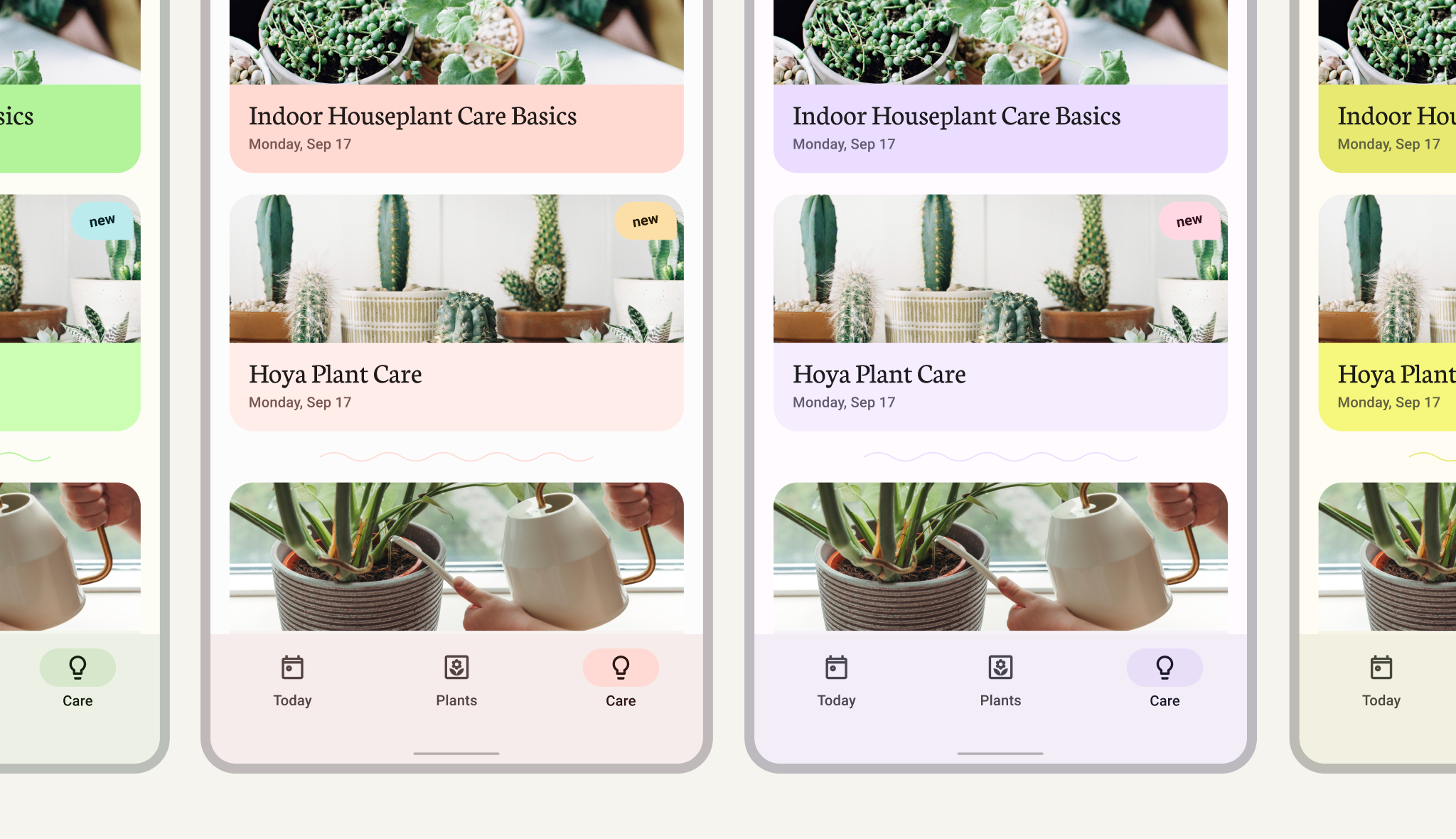

4 farklı renk seti kullanan 4 özdeş mobil arayüz ekranına ait örnekler

Dinamik renk, kişisel cihazları gerçekten kişisel kılar ​

M3, marka renkleri ile bireysel renk tercihlerinin benzersiz deneyimlerde buluşması için yeni olanaklar sunar. Renk sistemi, rengin uygulamanın tasarım yaklaşımını yansıtmasını sağlarken kullanıcıların seçtiği ayarları da dikkate alır.

Dinamik rengi etkinleştiren bir uygulama, bir ürünü tanımlayan ve farklılaştıran renkleri korurken kullanıcılara en çok önemsedikleri stiller üzerinde daha fazla kontrol sunabilir.

Marka renk sistemini uygulama

Dinamik renk ve M3 renk şemaları sayesinde uygulamanızın renkleri kullanıcı ayarlarıyla otomatik olarak uyum sağlar ve bütünleşir.

M3, markanızı yansıtan stilleri tanımlamaya ve sürdürmeye yardımcı olmak için özel parametrelerin sistematik olarak uygulanmasını destekler.

Renk sistemi; erişilebilir renk kontrastı, okunabilirlik, etkileşim durumları ve bileşen yapısı için gereken kritik uyarlamaları otomatik olarak yapar. Dinamik renk, özel (Material olmayan) bileşenler için de çalışır.
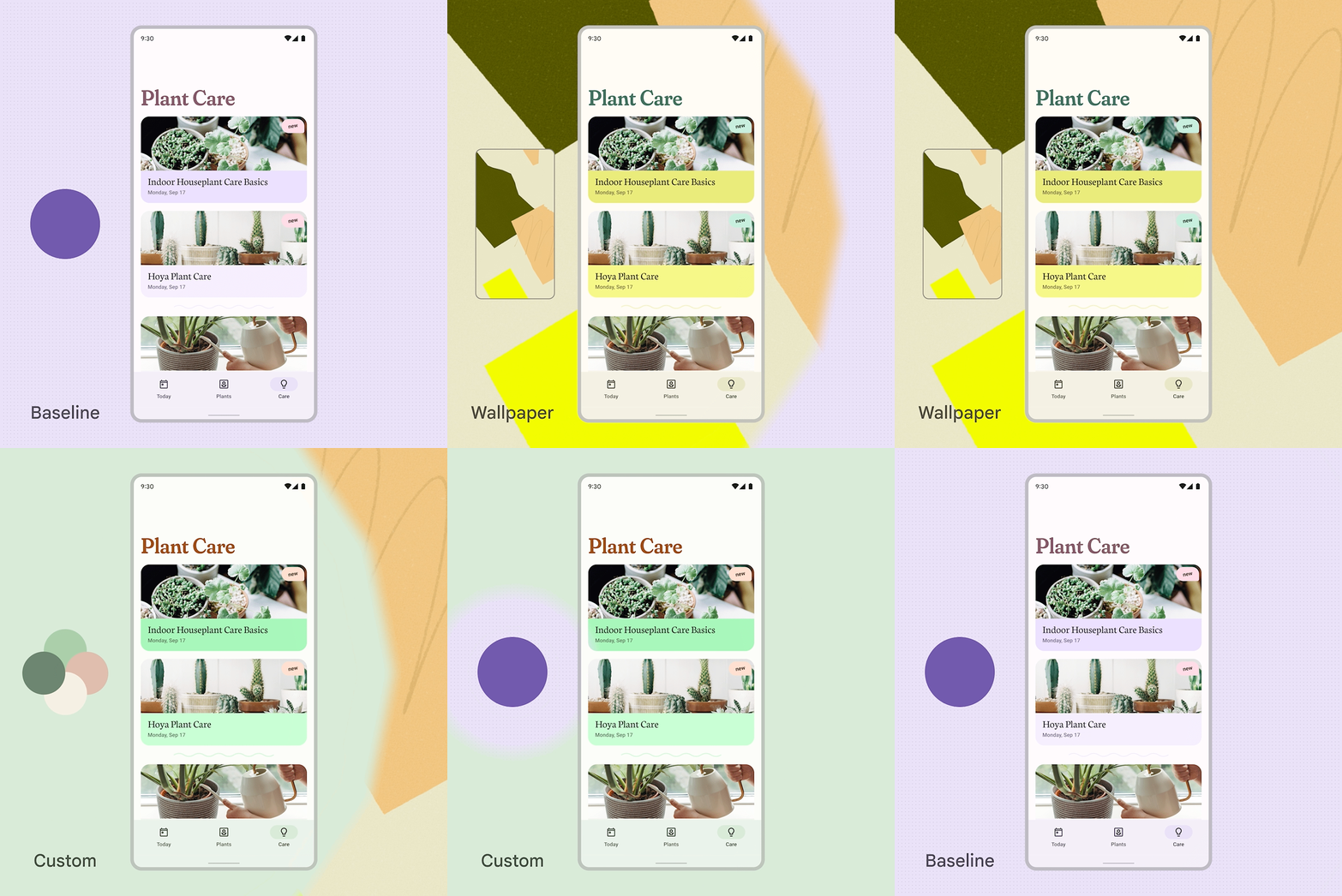
Bir kullanıcı arayüzü boyunca basamaklı biçimde yayılarak ekrandaki öğeleri yeniden renklendiren 3 farklı kaynak rengi gösteren animasyon
Uygulamalar; temel şemalardan, kullanıcı tarafından oluşturulan dinamik renklerden veya özel renklerden farklı renkleri benimseyebilir

Başlangıç ​

Kişiselleştirme özelliklerinden yararlanmak için M3 renk sistemiyle özel bir renk şeması oluşturmanız gerekir.

Uygulamanızın, kullanıcının cihaz ve uygulama düzeyindeki ayarlarıyla uyum sağlaması için kullanıcı tarafından oluşturulan renk şemalarıyla eşleştirilebilecek özel bir tema oluşturmanız gerekir.

Ayrıca özel bir tema kullanmak, uygulamanızın dinamik rengi etkinleştirmeyen kullanıcılar için kullanılabilir bir yedek renk şemasına sahip olmasını sağlar.
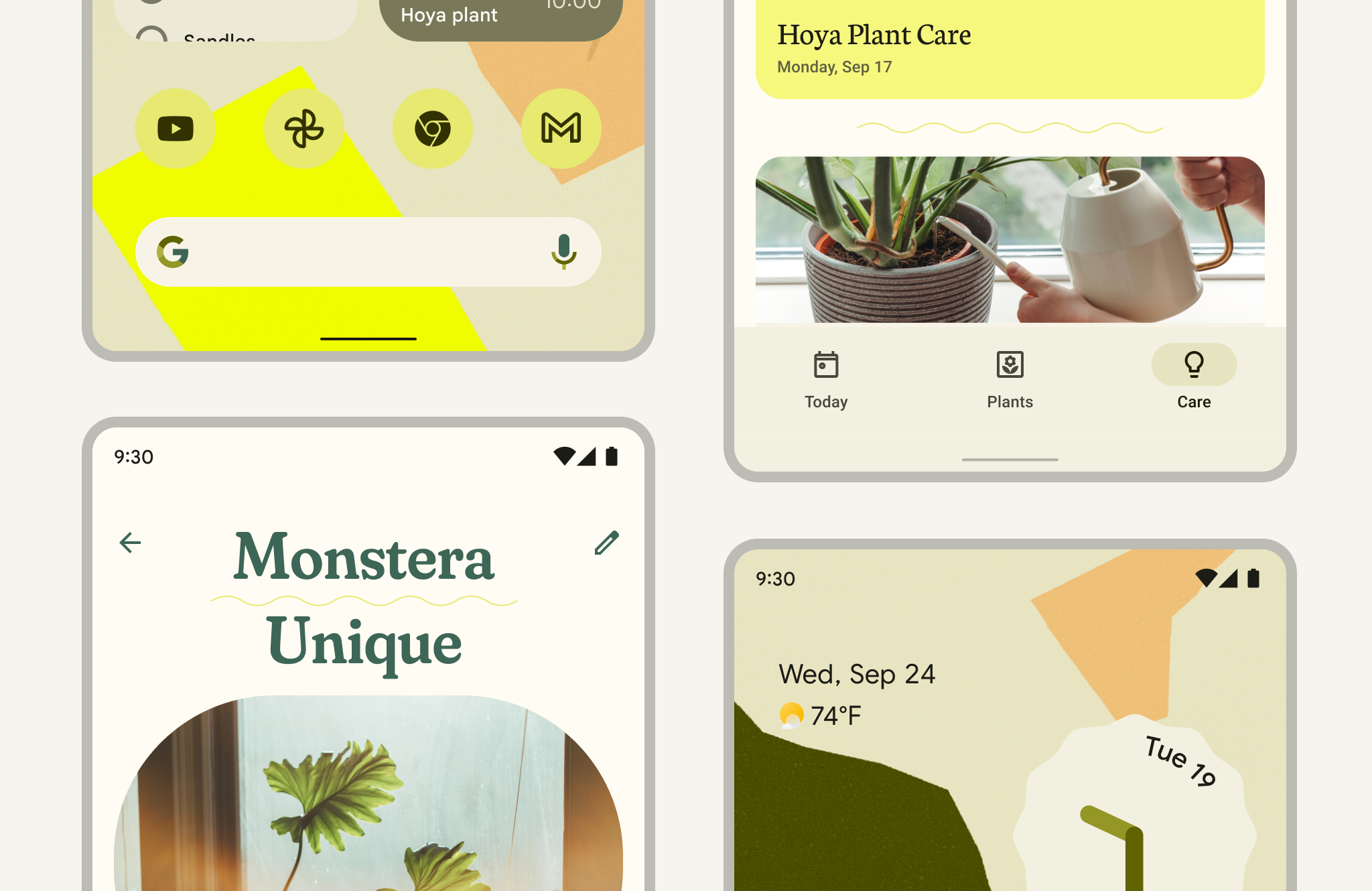
Kullanıcının yeşil birincil renk tercihinin sistem arayüzü boyunca uyumlu biçimde yansıdığını gösteren mobil kullanıcı arayüzü görünümleri kolajı
Kullanıcı tarafından oluşturulan bir renk şeması, özel bir tema kullanan uygulamalara yansıyabilir

Kurulum ve kılavuzlar ​

Dinamik renk hem bir kullanıcı ayarı hem de bir geliştirici tercihidir. Dinamik rengi, marka renk şemanızla birlikte çalışacak şekilde seçici olarak uygulayabilirsiniz. Örneğin, uygulamanızdaki bir profil veya hesap ekranı, kullanıcının renk şeması ayarlarını yansıtarak uygulamadaki kişisel bir alana bireysellik katabilir.

Kurulum ​

  • Mevcut marka parametreleriniz, ürününüz genelinde tutarlı biçimde uygulanmak üzere Material Design ile bütünleştirilebilir
  • Ayrıca Material Design ile sıfırdan başlayıp bir proje için yeni ve eksiksiz bir renk sistemi oluşturabilirsiniz

Dinamik renk kılavuzu ​

Dinamik renk codelab’ı, tasarımların ve marka renklerinin dinamik renkle nasıl etkileşime girdiğini görselleştirmeye yardımcı olan uygulamalı, adım adım bir kılavuzdur. Figma için Material Theme Builder eklentisini kullanarak tasarımlarınıza renk uygulamada sonraki adımlara geçmenize yardımcı olur.

Material Theme Builder

Yerleşik kod dışa aktarma özelliği sayesinde Material Theme Builder Figma eklentisi; tasarımlarınızı görselleştirmenizi, M3 renk sistemine geçmenizi ve dinamik renkten yararlanmanızı kolaylaştırır.

Material Theme Builder, birden fazla kod biçimine dışa aktarılabilen renk ve tipografi belirteçleri oluşturur. Belirteçler, stil değerleri için güvenilir tek bir kaynak oluşturmak ve bunu sürdürmek açısından önemli araçlardır. Figma eklentisi, belirteçleri Figma stilleri olarak oluşturarak mevcut tasarım taslakları, marka stil kılavuzları ve hatta tasarım sistemleriyle bağlantı kurar.

Material belirteçleri, Design System Package (DSP) dahil olmak üzere biçimlendirilmiş tema dosyalarında kullanıma hazırdır. DSP, tasarım sistemi bilgilerini temsil eden platformlar arası bir dosya biçimidir. Tasarım belirteçleri hakkında daha fazla bilgi edinin.
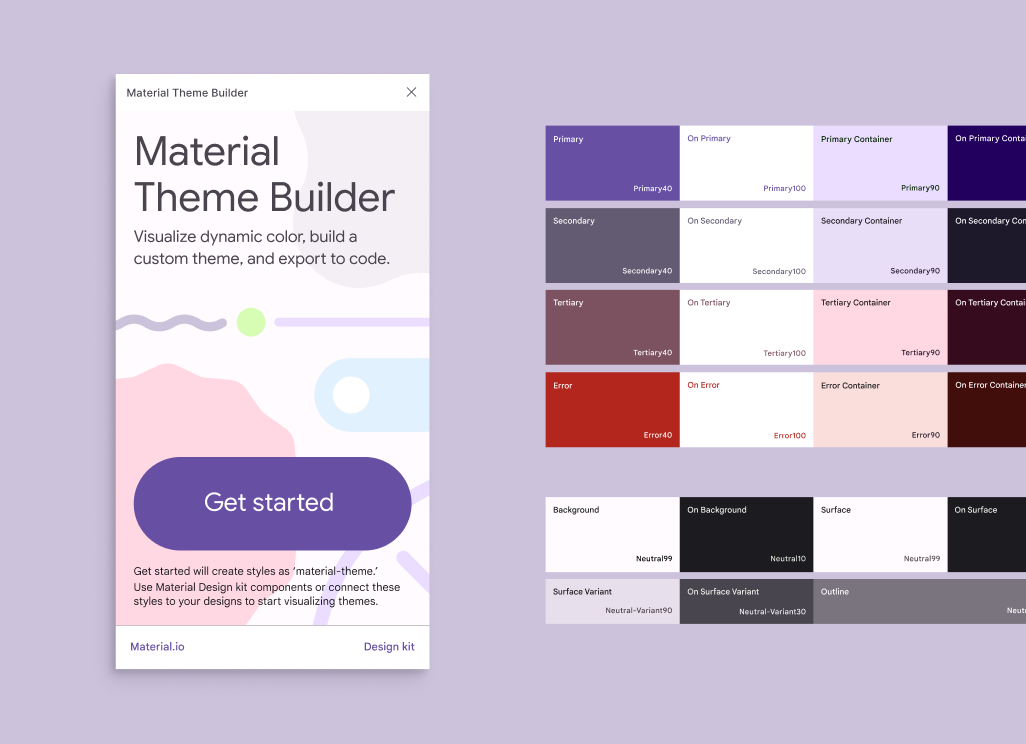
Material Theme Builder Figma eklentisinin başlangıç ekranı örneği. Eklenti kullanıcı arayüzü, oluşturulabilecek bir renk paleti örneği olarak bir dizi mor tonuyla birlikte gösterilir.
Material Theme Builder Figma eklentisi, özel renk şemaları oluşturmanıza ve bunları birden fazla kod biçimine dışa aktarmanıza yardımcı olur

Özel renk şemaları ​

Material Theme Builder, mevcut marka parametreleriyle çalışıyor olsanız da uygulamanızın renklerini henüz tanımlamamış olsanız da özel renk deneyimleri oluşturmanıza yardımcı olur.

Material Theme Builder’da renk şemanızı tanımlamak için bir veya daha fazla rengi belirleyip girebilirsiniz. İkinci veya üçüncü bir renk eklemek isteğe bağlıdır ve ortaya çıkan renk şemasını etkiler.

Uygulama renklerinizi özel şemanın kaynak renkleriyle eşlemek, M3’teki dinamik rengin rolleri ve mantığıyla uyumludur.

Marka renkleri araca tek bir renk olarak ya da uygulamanız genelinde tutarlı ve kapsamlı bir renk ifadesi sağlayan çeşitli tonlardan oluşan eksiksiz bir marka paleti olarak eklenebilir.

Uygulamanız tek bir marka rengi veya sınırlı bir marka paleti kullanıyorsa, birincil marka renginizi özel renk şemanızın kaynak rengi olarak girebilirsiniz. Girilen renk, size şemayı tamamlayacak tamamlayıcı tonlar sağlayan bir şema oluşturmak için kullanılır.
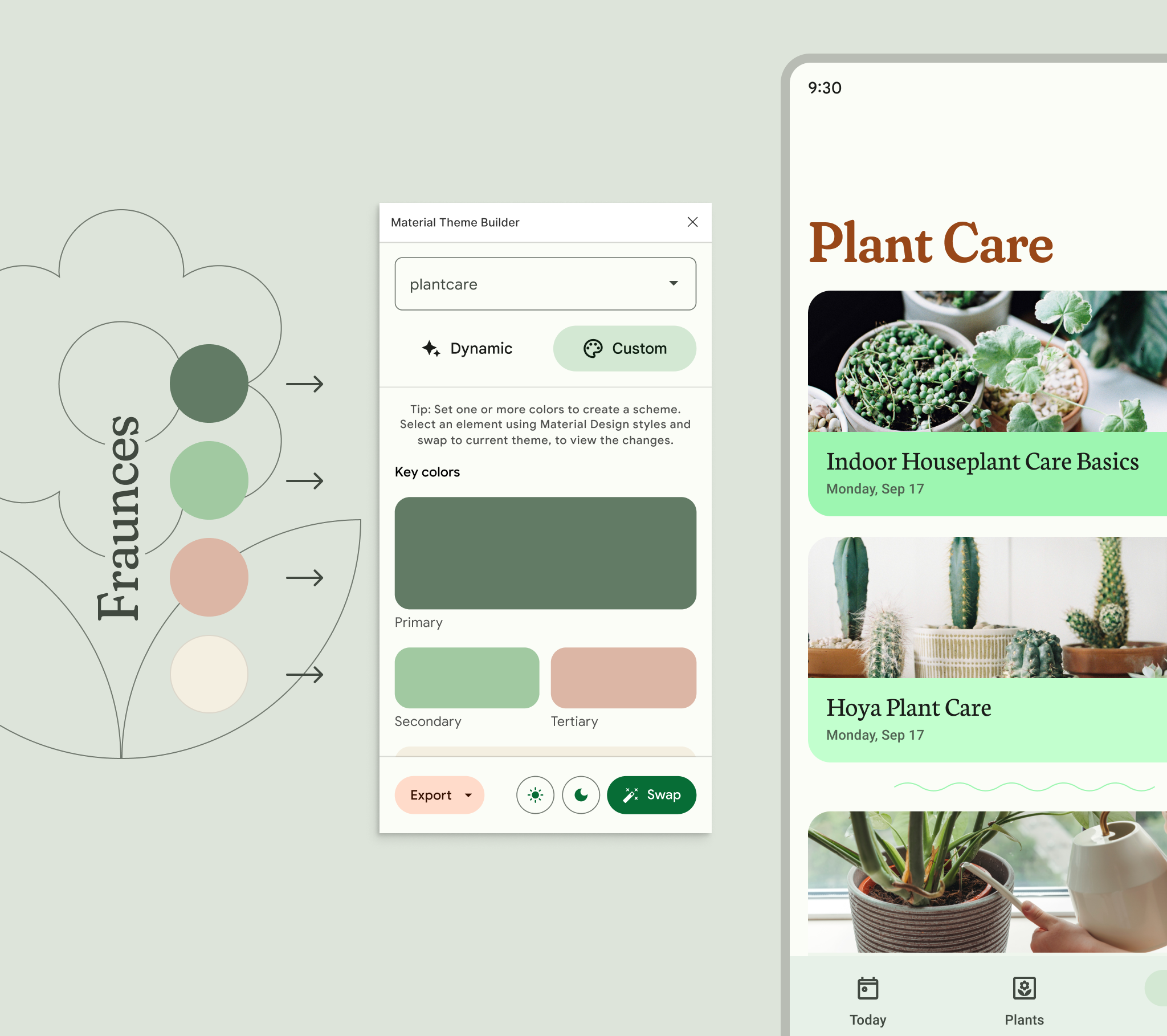
Dört renk örneği önce tek başına, ardından Material Theme Builder kullanıcı arayüzüne girdi olarak görülür. Ardından renklerden esinlenme ve yazı tipi, bir bitki markası uygulaması için nihai kullanıcı arayüzünde birleşir.
Dinamik bir renk şeması oluşturmak ve uygulamak için kullanılabilecek marka özellikleri örnekleri (sol) ve dinamik renk şeması (sağ)

Renk rolleri ​

Kullanıcı arayüzündeki amaçlarına göre ana renklere, bileşenlerdeki öğelerle eşleşen roller atanır. Rol atamaları yapılan beş temel renk grubu şunlardır:

  • Birincil
  • İkincil
  • Üçüncül
  • Nötr
  • Nötr Varyant

Girilen renk, ihtiyaç duyulan renk rolleri aralığını doldurmak için kullanılan bir ton paleti oluşturur; bu roller birincil, birincil üzeri ve birincil kapsayıcı gibi olabilir. Renk rollerini kullanma hakkında daha fazla bilgi edinin

Bir mobil kullanıcı arayüzü, belirli öğelerin yüzey üzeri veya birincil gibi belirli renklere nasıl eşleştirildiğini gösteren diyagram etiketleriyle birlikte görülür.
Plant Care kullanıcı arayüzünde renk rollerinin tasarım belirteçleriyle nasıl eşlendiğini gösteren örnekler
Pager
Önceki sayfaStil kılavuzu: Dil bilgisi ve noktalama
Sonraki sayfaSaatler için tasarım: Genel bakış

Apache 2.0 Lisansı veya CC BY 4.0 altında yayınlanmıştır.

Copyright © 2018-Present Google

https://m3.material.io/foundations/customization

Apache 2.0 Lisansı veya CC BY 4.0 altında yayınlanmıştır.

Copyright © 2018-Present Google