Skip to content
Material Design 3
Main Navigation
v3
v2
v1

Français

English
简体中文
繁體中文
Español
Русский
Português – Brasil
Deutsch
日本語
한국어
Italiano
Polski
Türkçe
čeština
magyar

Français

English
简体中文
繁體中文
Español
Русский
Português – Brasil
Deutsch
日本語
한국어
Italiano
Polski
Türkçe
čeština
magyar

Apparence

Sidebar Navigation

Fondements

Accessibilité

Vue d’ensemble : principes

Vue d’ensemble : technologies d’assistance

Conception : vue d’ensemble

Conception : contraste des couleurs

Conception : structure

Conception : flux

Conception : éléments

Rédaction et texte : bonnes pratiques

Écriture et texte : troncature du texte

Rédaction et texte : redimensionnement du texte

Concevoir pour tous : besoins des utilisateurs

Concevoir pour tous : la co-conception

Conception de contenu

Vue d’ensemble

Texte alternatif

Rédaction globale : vue d’ensemble

Rédaction pour un public international : choix des mots

Notifications

Guide de style : bonnes pratiques de rédaction UX

Guide de style : choix des mots

Guide de style : grammaire et ponctuation

Personnalisation de Material

Appareils

Design pour montres : vue d’ensemble

Conception pour les montres connectées : fondamentaux

Conception pour les montres : styles

Conception pour montres connectées : mise en page

XR

Conception d’expériences XR immersives : vue d’ensemble

Conception pour la XR immersive : interaction

Conception pour la XR immersive : mise en page

Conception pour la XR immersive : accessibilité

Composants XR : vue d’ensemble

Composants XR : barres d’application

Composants XR : boîtes de dialogue

Composants XR : barre de navigation

Composants XR : rail de navigation

Composants XR : barres d’outils

Jetons de design : vue d’ensemble

Jetons de design : comment utiliser les jetons

Interaction

Gestes

Dispositifs d’entrée : fondements

Sélection : vue d’ensemble

États : vue d’ensemble

États : couches d’état

États : application des états

Mise en page

Présentation de la mise en page : vue d’ensemble

Aperçu de la mise en page : éléments constitutifs

Présentation de la mise en page : conception adaptative

Scaffold : vue d’ensemble

Scaffold : barres

Scaffold : rails

Scaffold : volets

Grilles et espacement : vue d’ensemble

Grilles et espacement : grilles

Grilles et espacement : espacement

Grilles et espacement : densité

Points d’arrêt : vue d’ensemble

Points d’arrêt : Compact

Points d’arrêt : taille moyenne

Points d’arrêt : étendus

Points d’arrêt : taille large et taille extra-large

Bidirectionnalité et RTL

Exemples de mises en page canoniques : vue d’ensemble

Exemples de mises en page canoniques : flux

Exemples de mises en page canoniques : liste-détails

Exemples de mises en page canoniques : volet d’accompagnement

Utilisabilité : vue d’ensemble

Utilisabilité : appliquer M3 Expressive

Material de A à Z

Styles

Couleur

Système de couleurs : vue d’ensemble

Système de couleurs : principes de fonctionnement

Rôles de couleur

Schémas de couleurs

Choisir un schéma de couleurs

Schémas de couleurs statiques : Baseline

Schémas de couleurs statiques : marque personnalisée

Schémas de couleurs dynamiques : choisir une source

Schémas de couleurs dynamiques : source générée par l’utilisateur

Schémas de couleurs dynamiques : source basée sur le contenu

Personnalisations avancées : vue d’ensemble

Personnalisations avancées : appliquer des couleurs

Personnalisations avancées : définir de nouvelles couleurs

Personnalisation avancée : ajuster les couleurs existantes

Ressources de couleurs

Élévation : vue d’ensemble

Élévation : appliquer l’élévation

Élévation : jetons

Icônes : vue d’ensemble

Icônes : concevoir des icônes

Icônes : utilisation des icônes

Animation

Fonctionnement du système d’animation physique

Système de physique de l'animation : spécifications

Courbes d’accélération et durées : mise en œuvre

Courbes d’accélération et durée : jetons et spécifications

Transitions : modèles de transition

Transitions : appliquer des transitions

Formes : aperçu et principes

Forme : échelle des rayons d’angle

Forme : morphing de formes

Espacement : vue d’ensemble

Espacement : application de l’espacement

Espacement : jetons

Typographie : vue d’ensemble

Typographie : polices

Typographie : échelle typographique et jetons

Typographie : application de la typographie

Typographie : traitements éditoriaux

Composants

Barres d’application : vue d’ensemble

Barres d’application : spécifications

Barres d’application : lignes directrices

Barres d’application : accessibilité

Badges : vue d’ensemble

Badges : spécifications

Badges : lignes directrices

Badges : accessibilité

Boutons

Tous les boutons

Groupes de boutons : vue d’ensemble

Groupes de boutons : spécifications

Groupes de boutons : lignes directrices

Groupes de boutons : accessibilité

Boutons : vue d’ensemble

Boutons : spécifications

Boutons : lignes directrices

Boutons : accessibilité

FAB étendus : vue d’ensemble

FAB étendus : spécifications

FAB étendus : lignes directrices

FAB étendus : accessibilité

Menu FAB : vue d’ensemble

Menu FAB : spécifications

Menu FAB : lignes directrices

Menu FAB : accessibilité

Boutons d’action flottants (FAB) : vue d’ensemble

Boutons d’action flottants (FAB) : spécifications

Boutons d’action flottants (FAB) : lignes directrices

Boutons d’action flottants (FAB) : accessibilité

Boutons d’icône : vue d’ensemble

Boutons d’icône : spécifications

Boutons d’icône : lignes directrices

Boutons d’icône : accessibilité

Boutons segmentés : vue d’ensemble

Boutons segmentés : spécifications

Boutons segmentés : lignes directrices

Boutons segmentés : accessibilité

Boutons divisés : vue d’ensemble

Boutons divisés : spécifications

Boutons divisés : lignes directrices

Boutons divisés : accessibilité

Cartes : vue d’ensemble

Cartes : spécifications

Cartes : lignes directrices

Cartes : accessibilité

Carrousel : vue d’ensemble

Carrousel : spécifications

Carrousel : lignes directrices

Carrousel : accessibilité

Case à cocher : vue d’ensemble

Case à cocher : spécifications

Case à cocher : lignes directrices

Case à cocher : accessibilité

Puces : vue d’ensemble

Puces : spécifications

Puces : lignes directrices

Puces : accessibilité

Sélecteurs de date et d’heure

Sélecteurs de date : vue d’ensemble

Sélecteurs de date : spécifications

Sélecteurs de date : lignes directrices

Sélecteurs de date : accessibilité

Sélecteurs d’heure : vue d’ensemble

Sélecteurs d’heure : spécifications

Sélecteurs d’heure : lignes directrices

Sélecteurs d’heure : accessibilité

Boîtes de dialogue : vue d’ensemble

Boîtes de dialogue : spécifications

Boîtes de dialogue : lignes directrices

Boîtes de dialogue : accessibilité

Séparateur : vue d’ensemble

Séparateur : spécifications

Séparateur : lignes directrices

Séparateur : accessibilité

Listes : vue d’ensemble

Listes : spécifications

Listes : lignes directrices

Listes : accessibilité

Chargement et progression

Indicateur de chargement : vue d’ensemble

Indicateur de chargement : spécifications

Indicateur de chargement : lignes directrices

Indicateur de chargement : accessibilité

Indicateurs de progression : vue d’ensemble

Indicateurs de progression : spécifications

Indicateurs de progression : lignes directrices

Indicateurs de progression : accessibilité

Menus : vue d’ensemble

Menus : spécifications

Menus : lignes directrices

Menus : accessibilité

Navigation

Barre de navigation : vue d’ensemble

Barre de navigation : spécifications

Barre de navigation : lignes directrices

Barre de navigation : accessibilité

Tiroir de navigation : vue d’ensemble

Tiroir de navigation : spécifications

Tiroir de navigation : lignes directrices

Tiroir de navigation : accessibilité

Rail de navigation : vue d’ensemble

Rail de navigation : spécifications

Rail de navigation : lignes directrices

Rail de navigation : accessibilité

Bouton radio : vue d’ensemble

Bouton radio : spécifications

Bouton radio : lignes directrices

Bouton radio : accessibilité

Recherche : vue d’ensemble

Recherche : spécifications

Recherche : lignes directrices

Recherche : accessibilité

Feuilles

Feuilles inférieures : vue d’ensemble

Feuilles inférieures : spécifications

Feuilles inférieures : lignes directrices

Feuilles inférieures : accessibilité

Panneaux latéraux : vue d’ensemble

Panneaux latéraux : spécifications

Panneaux latéraux : lignes directrices

Panneaux latéraux : accessibilité

Curseurs : vue d’ensemble

Curseurs : spécifications

Curseurs : lignes directrices

Curseurs : accessibilité

Snackbar : vue d’ensemble

Snackbar : spécifications

Snackbar : lignes directrices

Snackbar : accessibilité

Commutateur : vue d’ensemble

Commutateur : spécifications

Commutateur : lignes directrices

Commutateur : accessibilité

Onglets : vue d’ensemble

Onglets : spécifications

Onglets : lignes directrices

Onglets : accessibilité

Champs de texte : vue d’ensemble

Champs de texte : spécifications

Champs de texte : lignes directrices

Champs de texte : accessibilité

Barres d’outils : vue d’ensemble

Barres d’outils : spécifications

Barres d’outils : lignes directrices

Barres d’outils : accessibilité

Infobulles : vue d’ensemble

Infobulles : spécifications

Infobulles : lignes directrices

Infobulles : accessibilité

Sur cette page

Personnalisation de Material ​

La personnalisation permet de créer des produits de marque uniques avec des modèles familiers et des interactions accessibles.
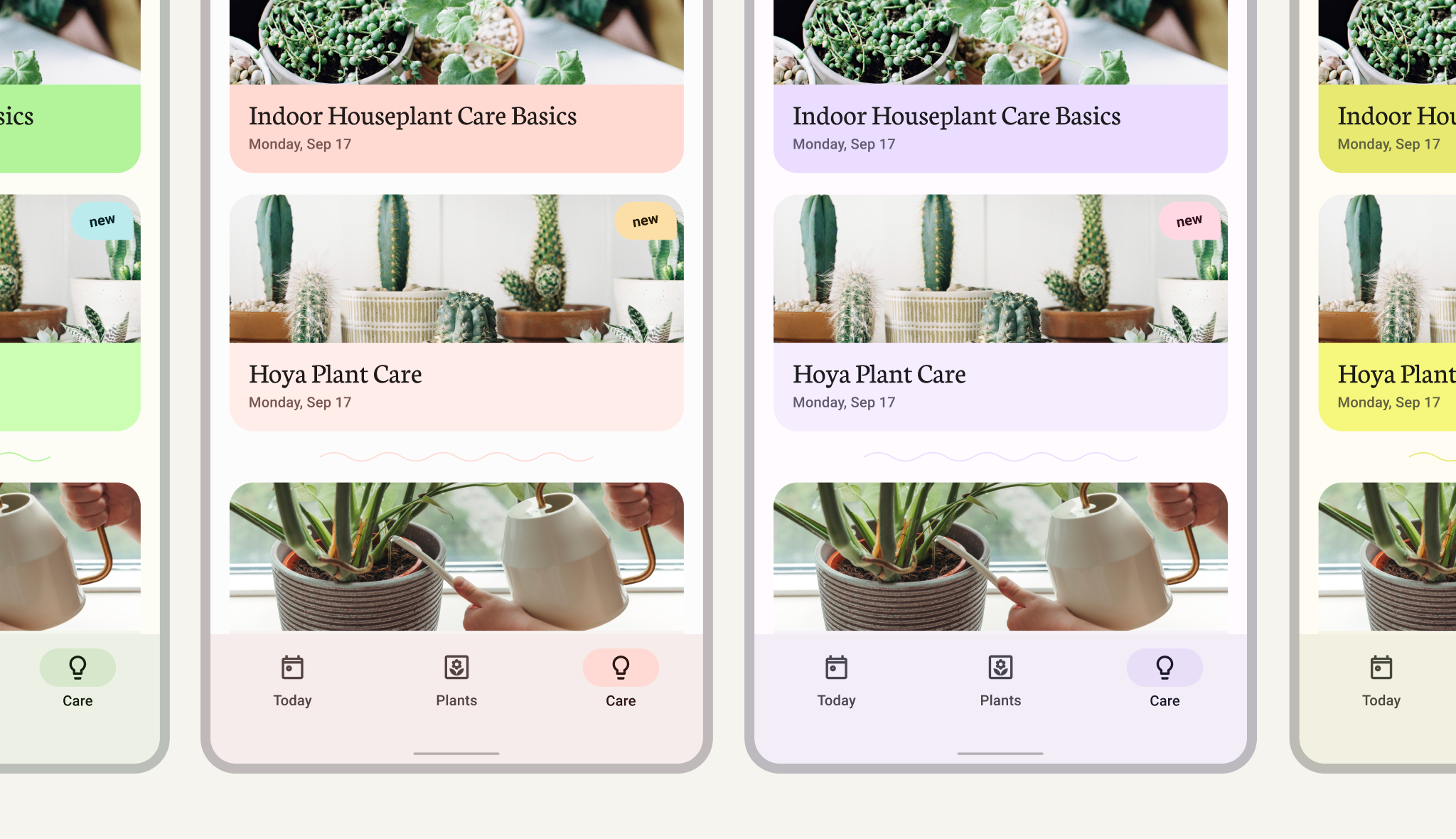

Exemples de 4 écrans d’interface utilisateur mobile identiques utilisant 4 ensembles de couleurs différents

La couleur dynamique personnalise les appareils personnels ​

M3 permet de concilier plus facilement les couleurs de marque et les préférences individuelles afin de créer des expériences uniques. Le système de couleurs permet de refléter la sensibilité de design d’une application tout en respectant les paramètres choisis par chaque utilisateur.

En activant la couleur dynamique, une application peut conserver les couleurs qui définissent et distinguent le produit, tout en offrant aux utilisateurs plus de contrôle sur les styles auxquels ils accordent le plus d’importance.

Appliquer un système de couleurs de marque

Avec la couleur dynamique et les schémas de couleurs M3, les couleurs de votre application s’adaptent automatiquement et s’harmonisent avec les paramètres de l’utilisateur.

M3 prend en charge l’application systématique de paramètres personnalisés pour définir et maintenir les styles qui expriment votre marque.

Le système de couleurs gère automatiquement les ajustements nécessaires pour garantir un contraste accessible, la lisibilité, les états d’interaction et la structure des composants. La couleur dynamique s’applique aussi aux composants personnalisés (non Material).
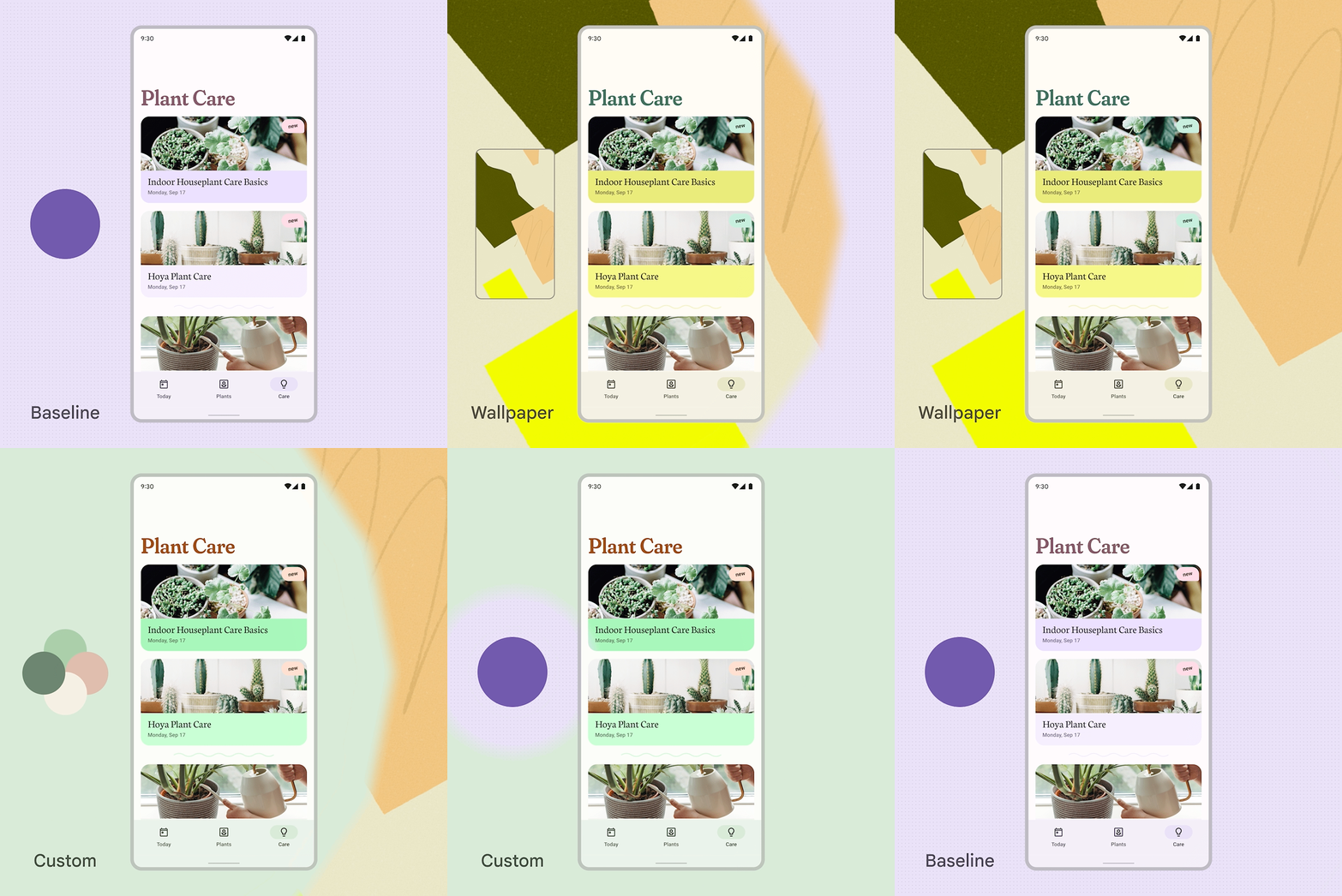
Animation montrant 3 couleurs sources différentes se propageant dans une interface utilisateur pour recolorer les éléments à l’écran
Les applications peuvent utiliser différentes gammes de couleurs : schémas de base, couleurs dynamiques générées par l’utilisateur ou couleurs personnalisées

Premiers pas ​

Pour tirer parti des fonctionnalités de personnalisation, vous devez créer un schéma de couleurs personnalisé avec le système de couleurs M3.

Pour que votre application respecte les paramètres de l’appareil et de l’application choisis par l’utilisateur, vous devez implémenter un thème personnalisé auquel les schémas de couleurs générés par l’utilisateur peuvent être associés.

De plus, l’utilisation d’un thème personnalisé garantit que votre application dispose d’un schéma de couleurs de secours pour les utilisateurs qui n’activent pas la couleur dynamique.
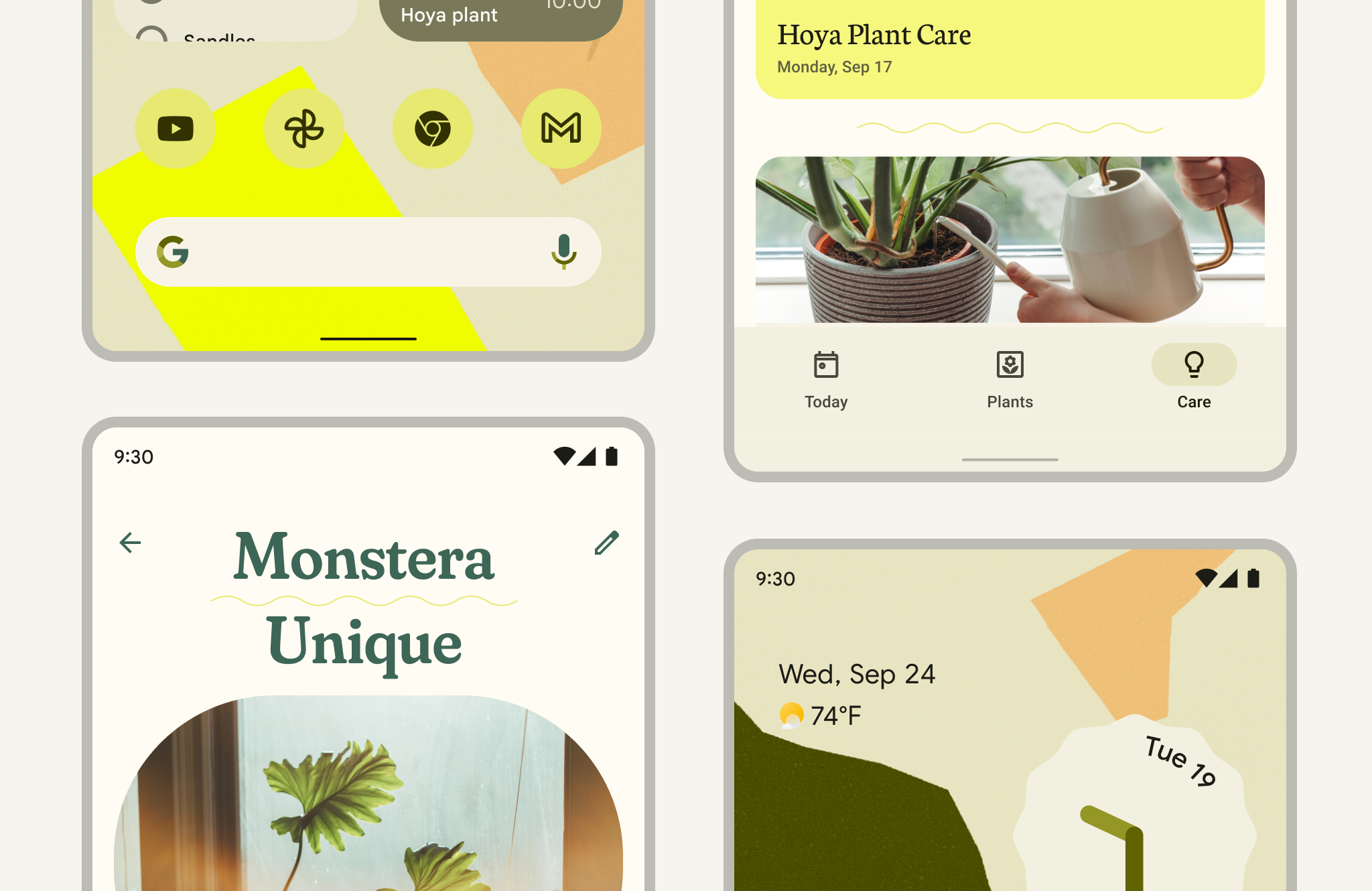
Collage de vues d’une interface utilisateur mobile montrant que le paramètre et la préférence d’un utilisateur pour une couleur primaire verte se propagent harmonieusement dans l’interface système
Un schéma de couleurs généré par l’utilisateur peut se propager dans les applications qui utilisent un thème personnalisé

Configuration et tutoriels ​

La couleur dynamique est à la fois un paramètre utilisateur et un choix de développeur. Vous pouvez l’appliquer de manière sélective, en complément de votre schéma de couleurs de marque. Par exemple, un écran de profil ou de compte dans votre application peut refléter le schéma de couleurs choisi par l’utilisateur, ce qui personnalise cet espace personnel dans l’application.

Configuration ​

  • Vos paramètres de marque existants peuvent être intégrés à Material Design afin d’être utilisés de manière cohérente dans l’ensemble de votre produit
  • Vous pouvez aussi partir de zéro avec Material Design et créer un nouveau système de couleurs complet pour un projet

Tutoriel sur la couleur dynamique ​

Le codelab sur la couleur dynamique est un exercice pratique qui vous aide à visualiser l’interaction entre les designs, les couleurs de marque et la couleur dynamique. Il vous guide dans les étapes suivantes d’application des couleurs à vos designs à l’aide du plug-in Material Theme Builder pour Figma.

Material Theme Builder

Grâce à l’exportation de code intégrée, le plug-in Figma Material Theme Builder vous permet de visualiser facilement vos designs, de migrer vers le système de couleurs M3 et de profiter de la couleur dynamique.

Le Material Theme Builder génère des jetons de couleur et de typographie exportables dans plusieurs formats de code. Les jetons constituent un outil essentiel pour créer et maintenir une source de vérité pour les valeurs de style. Le plug-in Figma crée ces jetons sous forme de styles Figma, afin de les intégrer aux maquettes existantes, aux guides de style de marque et même aux systèmes de design.

Les jetons Material sont prêts à l’emploi dans des fichiers de thème formatés, notamment le Design System Package (DSP). Un DSP est un format de fichier multiplateforme qui représente les informations d’un système de design. En savoir plus sur les jetons de design.
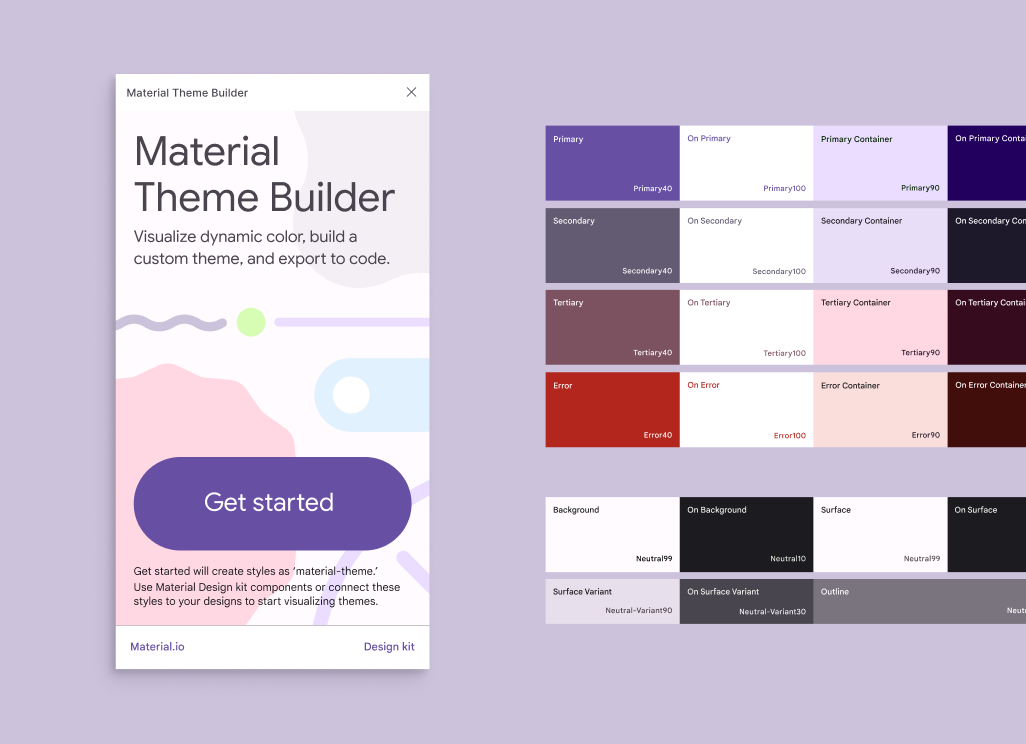
Exemple de l’écran de démarrage du plug-in Figma Material Theme Builder. L’interface utilisateur du plug-in est affichée aux côtés d’une gamme de tons violets comme exemple de palette de couleurs pouvant être générée.
Le plug-in Figma Material Theme Builder vous aide à créer des schémas de couleurs personnalisés et à les exporter en plusieurs formats de code

Schémas de couleurs personnalisés ​

Le Material Theme Builder vous aide à créer des expériences chromatiques personnalisées, que vous travailliez avec des paramètres de marque établis ou que les couleurs de votre application restent à définir.

Dans le Material Theme Builder, vous pouvez identifier et saisir une ou plusieurs couleurs pour définir votre schéma de couleurs. L’ajout d’une deuxième ou d’une troisième couleur est facultatif et influence le schéma de couleurs obtenu.

Associer les couleurs de votre application aux couleurs sources du schéma personnalisé permet d’aligner les rôles et la logique de la couleur dynamique dans M3.

Les couleurs de marque peuvent être ajoutées à l’outil sous forme de couleur à usage unique ou de palette de marque complète avec une gamme de tons, afin de garantir une expression chromatique cohérente et complète dans toute votre application.

Si votre application utilise une seule couleur de marque ou une palette limitée, vous pouvez saisir votre couleur de marque principale comme couleur source de votre schéma personnalisé. La couleur saisie sert à générer un schéma qui fournit des tons complémentaires pour compléter l’ensemble.
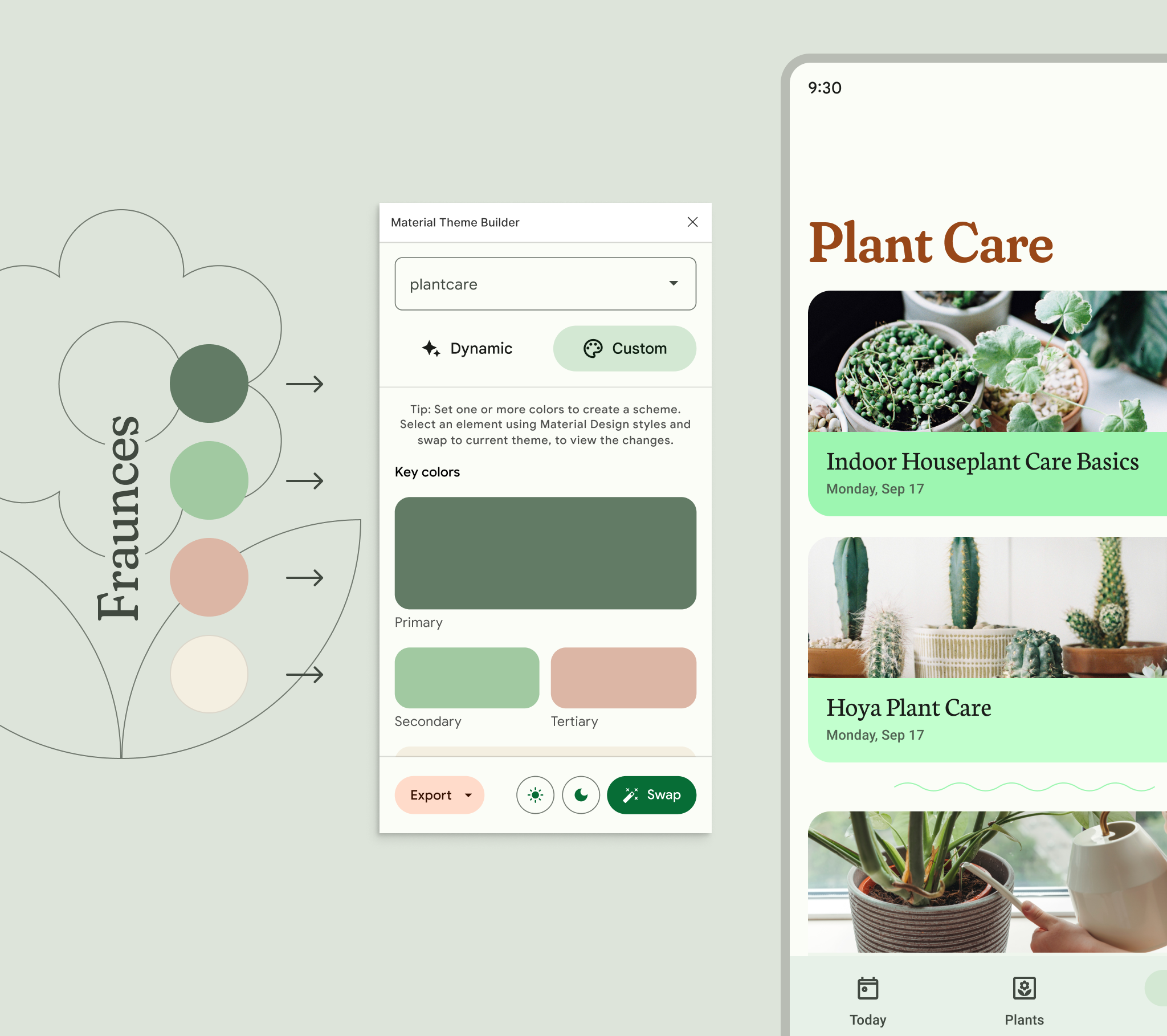
Quatre échantillons de couleurs sont d’abord présentés isolément, puis utilisés comme entrées dans l’interface utilisateur de Material Theme Builder. Ensuite, l’inspiration chromatique et la police se combinent dans une interface finale pour une application de marque de plantes.
Exemples d’attributs de marque (à gauche) pouvant être utilisés pour générer et appliquer un schéma de couleurs dynamique (à droite)

Rôles de couleur ​

Selon leur fonction dans une interface utilisateur, les couleurs clés se voient attribuer des rôles correspondant aux éléments des composants. Les cinq groupes de couleurs essentiels auxquels des rôles sont attribués sont :

  • Primary
  • Secondary
  • Tertiary
  • Neutral
  • Neutral Variant

Une couleur saisie génère une palette tonale utilisée pour couvrir l’ensemble des rôles de couleur nécessaires, tels que primary, on-primary et primary container. En savoir plus sur l’utilisation des rôles de couleur

Une interface utilisateur mobile est présentée avec des annotations de schéma indiquant où des éléments spécifiques ont été associés à des couleurs spécifiques, telles que on-surface ou primary.
Exemples de rôles de couleur dans l’interface utilisateur Plant Care associés à des jetons de design
Pager
Page précédenteGuide de style : grammaire et ponctuation
Page suivanteDesign pour montres : vue d’ensemble

Publié sous la licence Apache 2.0 ou CC BY 4.0.

Copyright © 2018-Present Google

https://m3.material.io/foundations/customization

Publié sous la licence Apache 2.0 ou CC BY 4.0.

Copyright © 2018-Present Google