

Material anpassen
Durch die Anpassung entstehen einzigartige Markenprodukte mit vertrauten Mustern und barrierefreien Interaktionen.
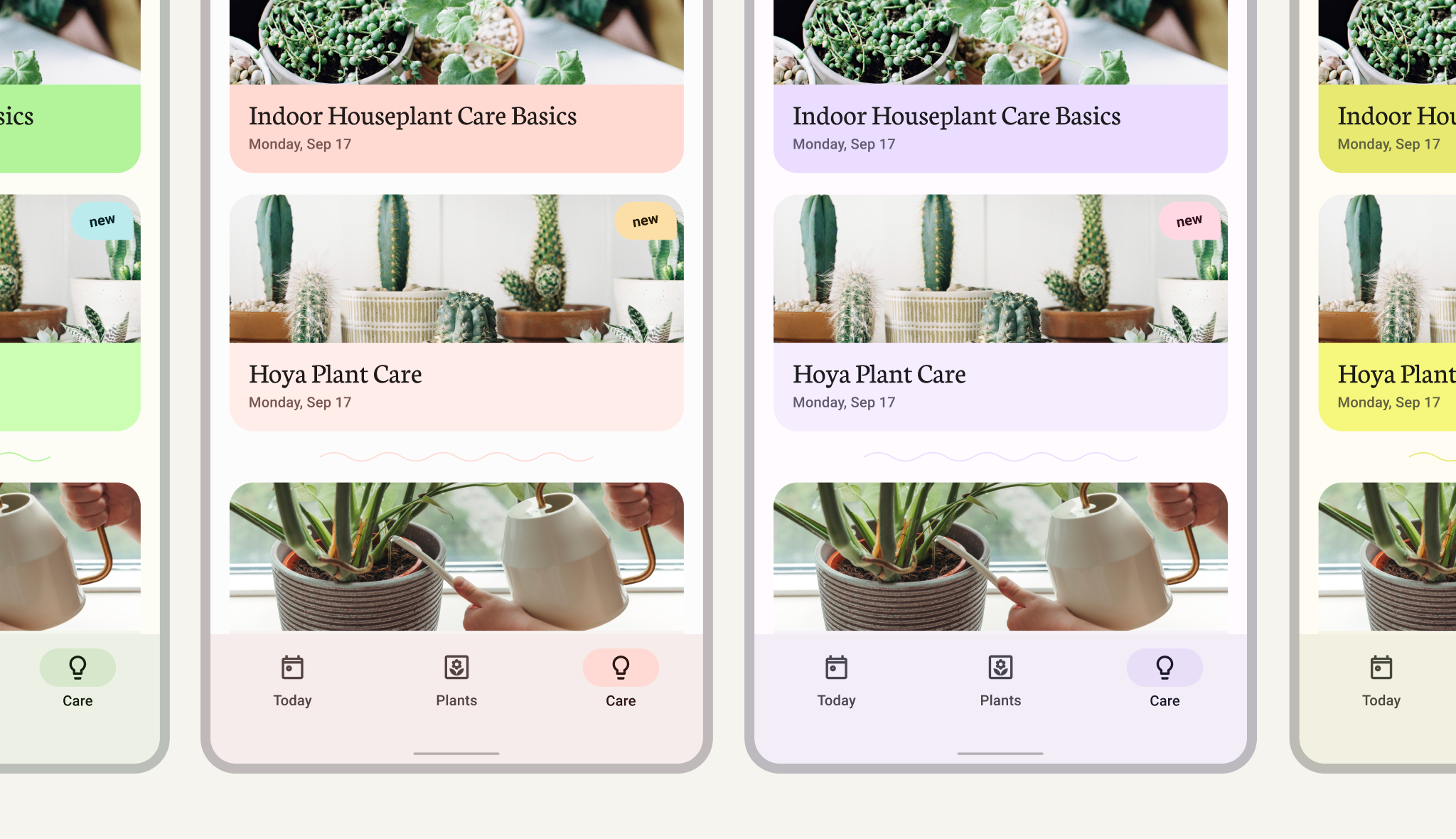
Dynamische Farben machen persönliche Geräte individuell
M3 eröffnet neue Möglichkeiten, Markenfarben und individuelle Farbvorlieben in einzigartigen Nutzungserlebnissen zu verbinden. Das Farbsystem berücksichtigt den Wunsch, dass Farben die Designästhetik einer App widerspiegeln, und respektiert zugleich die Einstellungen, die Nutzer für sich selbst wählen.
Wenn dynamische Farben aktiviert sind, kann eine App die Farben beibehalten, die ein Produkt prägen und von anderen unterscheiden, und Nutzern gleichzeitig mehr Kontrolle über die Stile geben, die ihnen wichtig sind.
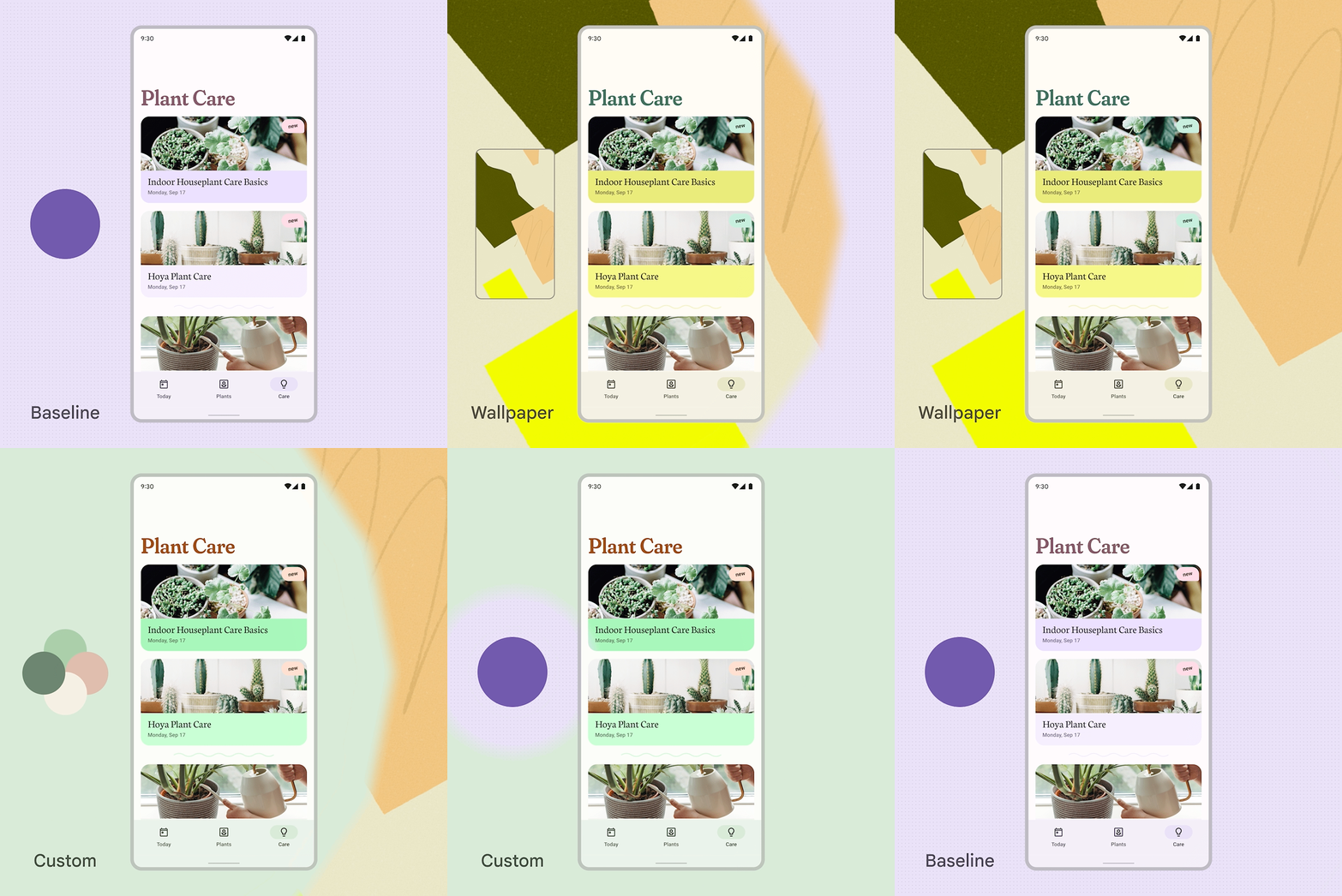
Ein Markenfarbensystem anwenden
Mit dynamischen Farben und M3-Farbschemata passen sich die Farben Ihrer App automatisch an die Nutzereinstellungen an.
M3 unterstützt die systematische Anwendung benutzerdefinierter Markenparameter, um die Stile zu definieren und zu pflegen, die Ihre Marke ausdrücken.
Das Farbsystem nimmt automatisch die erforderlichen Anpassungen vor, um barrierefreien Farbkontrast und Lesbarkeit sicherzustellen sowie Interaktionszustände und Komponentenstruktur zu berücksichtigen. Dynamische Farben funktionieren auch mit benutzerdefinierten Komponenten (Nicht-Material-Komponenten).
Erste Schritte
Um Personalisierungsfunktionen zu nutzen, müssen Sie ein benutzerdefiniertes Farbschema mit dem M3-Farbsystem erstellen.
Damit Ihre App die Geräte- und App-Einstellungen eines Nutzers berücksichtigt, müssen Sie ein benutzerdefiniertes Theme implementieren, auf das nutzergenerierte Farbschemata abgebildet werden können.
Darüber hinaus stellt die Verwendung eines benutzerdefinierten Themes sicher, dass Ihre App ein Fallback-Farbschema für Nutzer bietet, die dynamische Farben nicht aktivieren.
Einrichtung und Tutorials
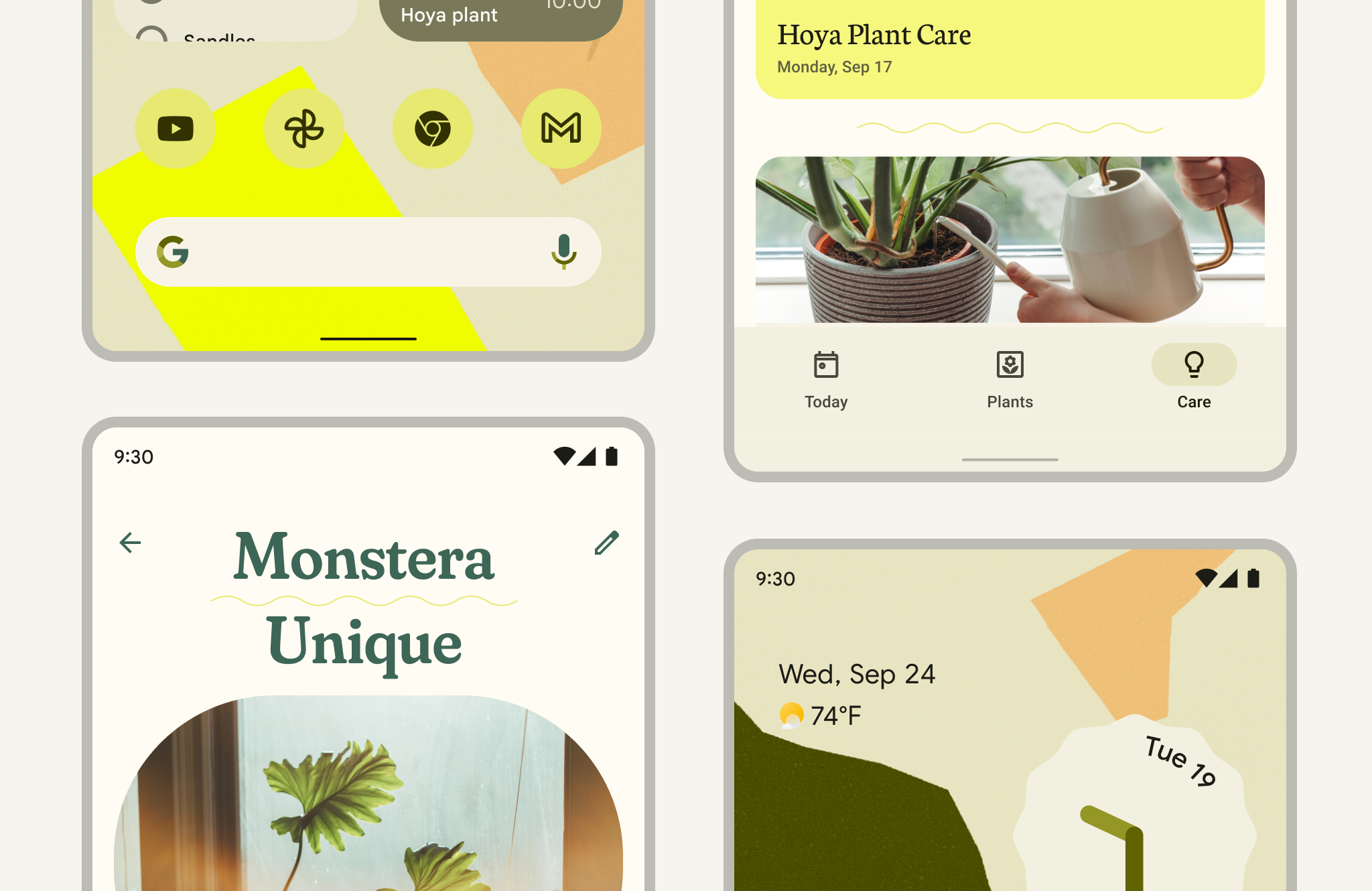
Bei dynamischen Farben handelt es sich sowohl um eine Nutzereinstellung als auch um eine Entwicklerentscheidung. Sie können dynamische Farben selektiv einsetzen, um sie mit Ihrem Markenfarbschema abzustimmen. Beispielsweise kann ein Profil- oder Kontobildschirm Ihrer App die Farbschemaeinstellungen eines Nutzers übernehmen und so einen persönlichen Bereich individueller gestalten.
Einrichtung
- Vorhandene Markenparameter können in Material Design integriert werden, um eine konsistente Anwendung im gesamten Produkt zu ermöglichen
- Sie können mit Material Design auch von Grund auf beginnen und ein vollständiges Farbsystem für ein Projekt erstellen
Tutorial für dynamische Farben
Das Codelab für dynamische Farben ist eine praktische Schritt-für-Schritt-Anleitung, die veranschaulicht, wie Designs und Markenfarben mit dynamischen Farben interagieren. Das Codelab unterstützt Sie bei den nächsten Schritten, Farben in Ihren Designs mit dem Material Theme Builder-Plugin für Figma anzuwenden.
Material Theme Builder
Mit integriertem Code-Export erleichtert das Figma-Plugin Material Theme Builder die Visualisierung Ihrer Designs, die Migration zum M3-Farbsystem und die Nutzung dynamischer Farben.
Der Material Theme Builder erstellt Farb- und Typografie-Tokens, die in mehrere Codeformate exportiert werden können. Tokens sind ein wichtiges Hilfsmittel, um eine zentrale, maßgebliche Quelle für Stilwerte zu erstellen und zu pflegen. Das Figma-Plugin erstellt Tokens in Form von Figma-Stilen, um sie mit vorhandenen Mock-ups, Marken-Styleguides und sogar Designsystemen zu verknüpfen.
Material-Tokens stehen zur Verwendung in aufbereiteten Theme-Dateien bereit, einschließlich Design System Package (DSP). Ein DSP ist ein plattformübergreifendes Dateiformat, das Designsystem-Informationen abbildet. Weitere Informationen zu Design-Tokens.
Benutzerdefinierte Farbschemata
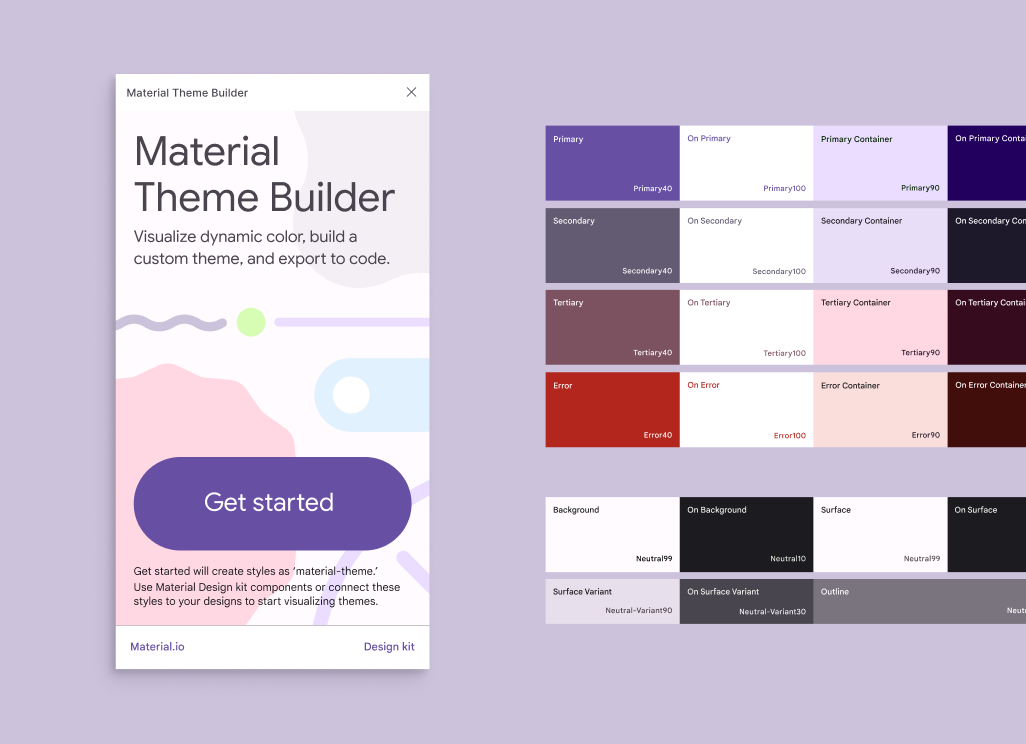
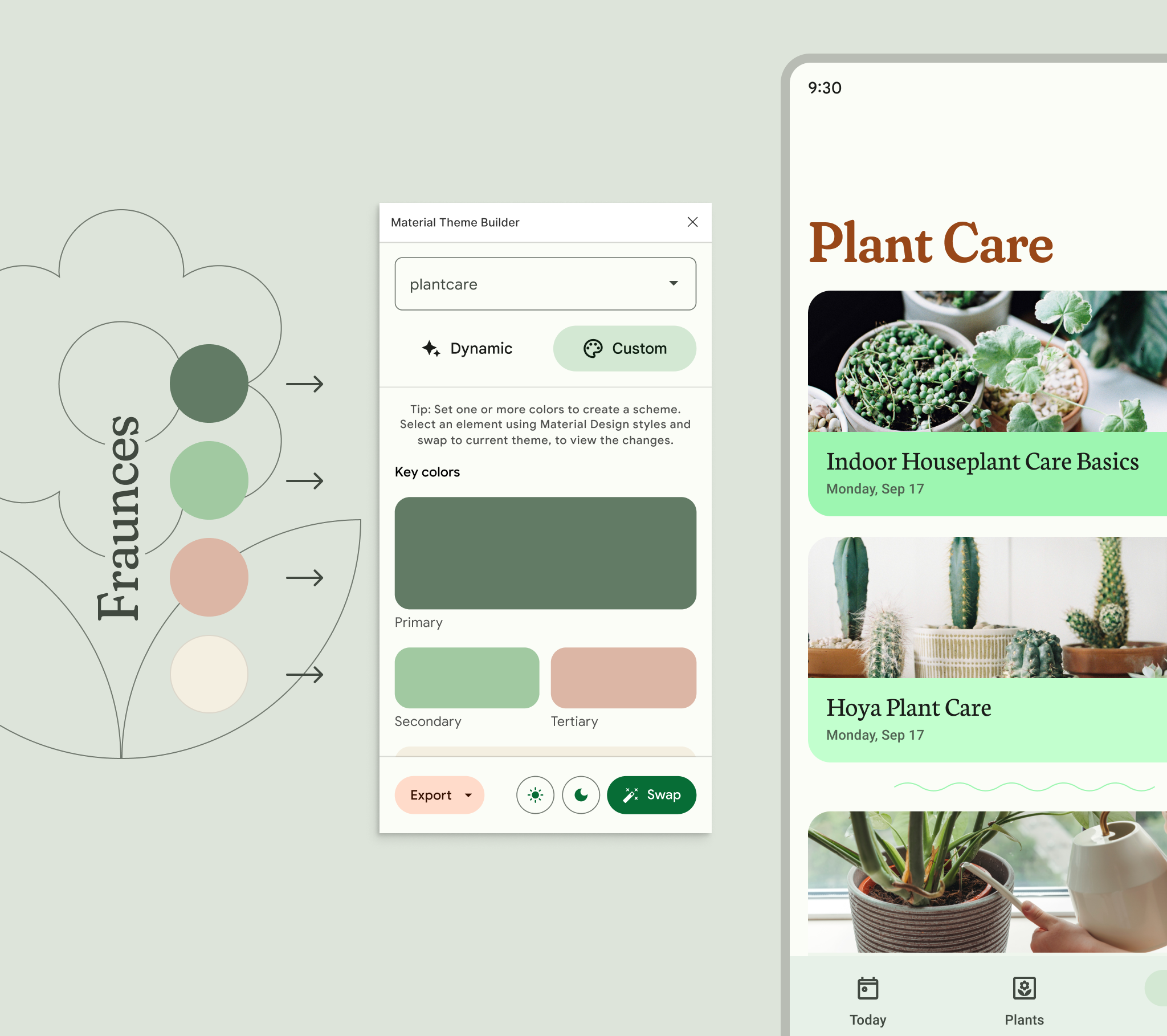
Der Material Theme Builder hilft beim Erstellen benutzerdefinierter Farberlebnisse – ob Sie mit etablierten Markenparametern arbeiten oder die Farben Ihrer App noch definieren müssen.
Im Material Theme Builder können Sie eine oder mehrere Farben eingeben, um Ihr Farbschema zu definieren. Das Hinzufügen einer zweiten oder dritten Farbe ist optional und beeinflusst das resultierende Farbschema.
Wenn Sie die Farben Ihrer App den Quellfarben des benutzerdefinierten Farbschemas zuordnen, werden die Rollen und die Logik der dynamischen Farbe in M3 entsprechend ausgerichtet.
Markenfarben können dem Tool als einzelne Farbe oder als vollständige Markenpalette mit mehreren Farbtönen hinzugefügt werden, um einen konsistenten, umfassenden Farbeindruck in der gesamten App zu ermöglichen.
Wenn Ihre App eine einzelne Markenfarbe oder eine begrenzte Markenpalette verwendet, können Sie Ihre primäre Markenfarbe als Quellfarbe Ihres benutzerdefinierten Farbschemas eingeben. Die eingegebene Farbe dient als Grundlage für ein Farbschema, das ergänzende Farbtöne bereitstellt und das Gesamtsystem vervollständigt.
Farbrollen
Je nach Zweck in einer UI werden Schlüsselfarben Rollen zugewiesen, die dann den Elementen von Komponenten zugeordnet werden. Die fünf wesentlichen Farbgruppen mit Rollenzuweisungen sind:
- Primary
- Secondary
- Tertiary
- Neutral
- Neutral Variant
Eine Quellfarbe erzeugt eine tonale Palette, mit der alle benötigten Farbrollen abgedeckt werden, z. B. Primary, On-Primary und Primary Container. Weitere Informationen zur Verwendung von Farbrollen
