Skip to content
Material Design 3
Main Navigation
v3
v2
v1

Italiano

English
简体中文
繁體中文
Español
Français
Русский
Português – Brasil
Deutsch
日本語
한국어
Polski
Türkçe
čeština
magyar

Italiano

English
简体中文
繁體中文
Español
Français
Русский
Português – Brasil
Deutsch
日本語
한국어
Polski
Türkçe
čeština
magyar

Aspetto

Sidebar Navigation

Fondamenti

Accessibilità

Panoramica: Principi

Panoramica: tecnologie assistive

Progettazione: panoramica

Progettazione: contrasto cromatico

Progettazione: Struttura

Progettazione: flusso

Progettazione: Elementi

Scrittura e testo: buone pratiche

Scrittura e testo: Troncamento del testo

Scrittura e testo: Ridimensionamento del testo

Progettare per tutti: esigenze degli utenti

Progettare per tutti: Co-design

Progettazione dei contenuti

Panoramica

Testo alternativo

Scrittura globale: panoramica

Scrittura per un pubblico globale: Scelta delle parole

Notifiche

Guida di stile: buone pratiche di UX writing

Guida di stile: Scelta delle parole

Guida di stile: Grammatica e punteggiatura

Personalizzazione di Material

Dispositivi

Design per smartwatch: panoramica

Design per gli orologi: Fondamenti

Design per gli smartwatch: Stili

Design per gli smartwatch: layout

XR

Design per XR immersiva: panoramica

Design per XR immersiva: Interazione

Progettazione per XR immersiva: layout

Progettazione per XR immersiva: accessibilità

Componenti XR: panoramica

Componenti XR: Barre dell’applicazione

Componenti XR: finestre di dialogo

Componenti XR: barra di navigazione

Componenti XR: barra di navigazione laterale

Componenti XR: barre degli strumenti

Token di design: panoramica

Token di design: come utilizzarli

Interazione

Gesti

Input: Fondamenti

Selezione: panoramica

Stati: panoramica

Stati: livelli di stato

Stati: Applicazione degli stati

Layout

Panoramica del layout: panoramica

Panoramica del layout: parti del layout

Panoramica sul layout: design adattivo

Scaffold: panoramica

Scaffold: Barre

Scaffold: Rails

Scaffold: Riquadri

Griglie e spaziatura: panoramica

Griglie e spaziatura: Griglie

Griglie e spaziatura: Spaziatura

Griglie e spaziatura: Densità

Breakpoints: panoramica

Breakpoint: compatto

Breakpoint: medio

Breakpoint espansi

Breakpoint: large ed extra-large

Bidirezionalità e RTL

Esempi di layout canonici: panoramica

Esempi di layout canonici: Feed

Esempi di layout canonici: Elenco-dettagli

Esempi di layout canonici: pannello di supporto

Usabilità: panoramica

Usabilità: applicare M3 Expressive

Material dalla A alla Z

Stili

Colore

Sistema dei colori: panoramica

Sistema dei colori: come funziona il sistema

Ruoli di colore

Schemi di colori

Scelta di uno schema

Schemi di colori statici: Baseline

Schemi di colore statici: brand personalizzato

Schemi di colori dinamici: scegliere un’origine

Schemi di colori dinamici: origine generata dall’utente

Schemi di colore dinamici: origine basata sul contenuto

Personalizzazioni avanzate: panoramica

Personalizzazioni avanzate: applica i colori

Personalizzazioni avanzate: definire nuovi colori

Personalizzazioni avanzate: regolare i colori esistenti

Risorse cromatiche

Elevazione: panoramica

Elevazione: Applicazione dell’elevazione

Elevazione: Token

Icone: panoramica

Icone: Progettazione delle icone

Icone: Applicazione delle icone

Movimento

Sistema di fisica del movimento: come funziona

Sistema di fisica del movimento: specifiche

Easing e durata: applicazione di easing e durata

Easing e durata: Token e specifiche

Transizioni: Pattern di transizione

Transizioni: Applicazione delle transizioni

Forma: Panoramica e principi

Forma: scala dei raggi d’angolo

Forma: Morphing delle forme

Spaziatura: panoramica

Spaziatura: Applicazione della spaziatura

Spaziatura: token

Tipografia: panoramica

Tipografia: font

Tipografia: scala tipografica e token

Tipografia: utilizzo dei caratteri tipografici

Tipografia: Trattamenti editoriali

Componenti

Barre dell’applicazione: panoramica

Barre dell’applicazione: specifiche

Barre dell’applicazione: linee guida

Barre dell’applicazione: accessibilità

Badge: panoramica

Badge: specifiche

Badge: linee guida

Badge: accessibilità

Pulsanti

Tutti i pulsanti

Gruppi di pulsanti: panoramica

Gruppi di pulsanti: specifiche

Gruppi di pulsanti: linee guida

Gruppi di pulsanti: accessibilità

Pulsanti: panoramica

Pulsanti: specifiche

Pulsanti: linee guida

Pulsanti: accessibilità

FAB estesi: panoramica

FAB estesi: specifiche

FAB estesi: linee guida

FAB estesi: accessibilità

Menu FAB: panoramica

FAB menu: specifiche

Menu FAB: linee guida

Menu FAB: accessibilità

Pulsanti d’azione flottanti (FAB): panoramica

Pulsanti d’azione flottanti (FAB): specifiche

Pulsanti d’azione flottanti (FAB): linee guida

Pulsanti d’azione flottanti (FAB): accessibilità

Pulsanti con icone: panoramica

Pulsanti con icona: specifiche

Pulsanti con icona: linee guida

Pulsanti con icona: accessibilità

Pulsanti segmentati: panoramica

Pulsanti segmentati: specifiche

Pulsanti segmentati: linee guida

Pulsanti segmentati: accessibilità

Pulsanti split: panoramica

Split button: specifiche

Pulsanti split: linee guida

Pulsanti suddivisi: accessibilità

Schede: panoramica

Schede: specifiche

Schede: linee guida

Schede: accessibilità

Carosello: panoramica

Carosello: specifiche

Carosello: linee guida

Carosello: accessibilità

Checkbox: panoramica

Checkbox: specifiche

Casella di controllo: linee guida

Casella di controllo: accessibilità

Chip: panoramica

Chips: specifiche

Chip: linee guida

Chip: accessibilità

Selettori di data e ora

Selettori di data: panoramica

Selettori di data: specifiche

Selettori di data: linee guida

Selettori di data: accessibilità

Selettori di ora: panoramica

Selettori di ora: specifiche

Selettori di ora: linee guida

Selettori di ora: accessibilità

Finestre di dialogo: panoramica

Finestre di dialogo: specifiche

Finestre di dialogo: linee guida

Finestre di dialogo: accessibilità

Divisore: panoramica

Divisore: specifiche

Divisore: linee guida

Divisore: accessibilità

Elenchi: panoramica

Elenchi: specifiche

Elenchi: linee guida

Elenchi: accessibilità

Caricamento e avanzamento

Indicatore di caricamento: panoramica

Indicatore di caricamento: specifiche

Indicatore di caricamento: linee guida

Indicatore di caricamento: accessibilità

Indicatori di avanzamento: panoramica

Indicatori di avanzamento: specifiche

Indicatori di avanzamento: linee guida

Indicatori di avanzamento: accessibilità

Menu: panoramica

Menu: specifiche

Menu: linee guida

Menu: accessibilità

Navigazione

Barra di navigazione: panoramica

Barra di navigazione: specifiche

Barra di navigazione: linee guida

Barra di navigazione: accessibilità

Cassetto di navigazione: panoramica

Cassetto di navigazione: specifiche

Cassetto di navigazione: linee guida

Cassetto di navigazione: accessibilità

Barra di navigazione laterale: panoramica

Barra di navigazione laterale: specifiche

Barra di navigazione laterale: linee guida

Barra di navigazione laterale: accessibilità

Pulsante di opzione: panoramica

Pulsante di opzione: specifiche

Pulsante di opzione: linee guida

Pulsante di opzione: accessibilità

Ricerca: panoramica

Ricerca: specifiche

Ricerca: linee guida

Ricerca: accessibilità

Fogli

Bottom sheets: panoramica

Bottom sheets: specifiche

Bottom sheets: linee guida

Bottom sheets: accessibilità

Pannelli laterali: panoramica

Pannelli laterali: specifiche

Pannelli laterali: linee guida

Pannelli laterali: accessibilità

Slider: panoramica

Slider: specifiche

Slider: linee guida

Sliders: accessibilità

Snackbar: panoramica

Snackbar: specifiche

Snackbar: linee guida

Snackbar: accessibilità

Interruttore: panoramica

Interruttore: specifiche

Interruttore: linee guida

Interruttore: accessibilità

Schede: panoramica

Tab: specifiche

Schede: linee guida

Schede: accessibilità

Campi di testo: panoramica

Campi di testo: specifiche

Campi di testo: linee guida

Campi di testo: accessibilità

Barre degli strumenti: panoramica

Barre degli strumenti: specifiche

Barre degli strumenti: linee guida

Barre degli strumenti: accessibilità

Panoramica sui tooltip

Tooltip: specifiche

Tooltip: linee guida

Tooltip: accessibilità

In questa pagina

Personalizzazione di Material ​

La personalizzazione crea prodotti con un’identità di brand unica, mantenendo pattern familiari e interazioni accessibili
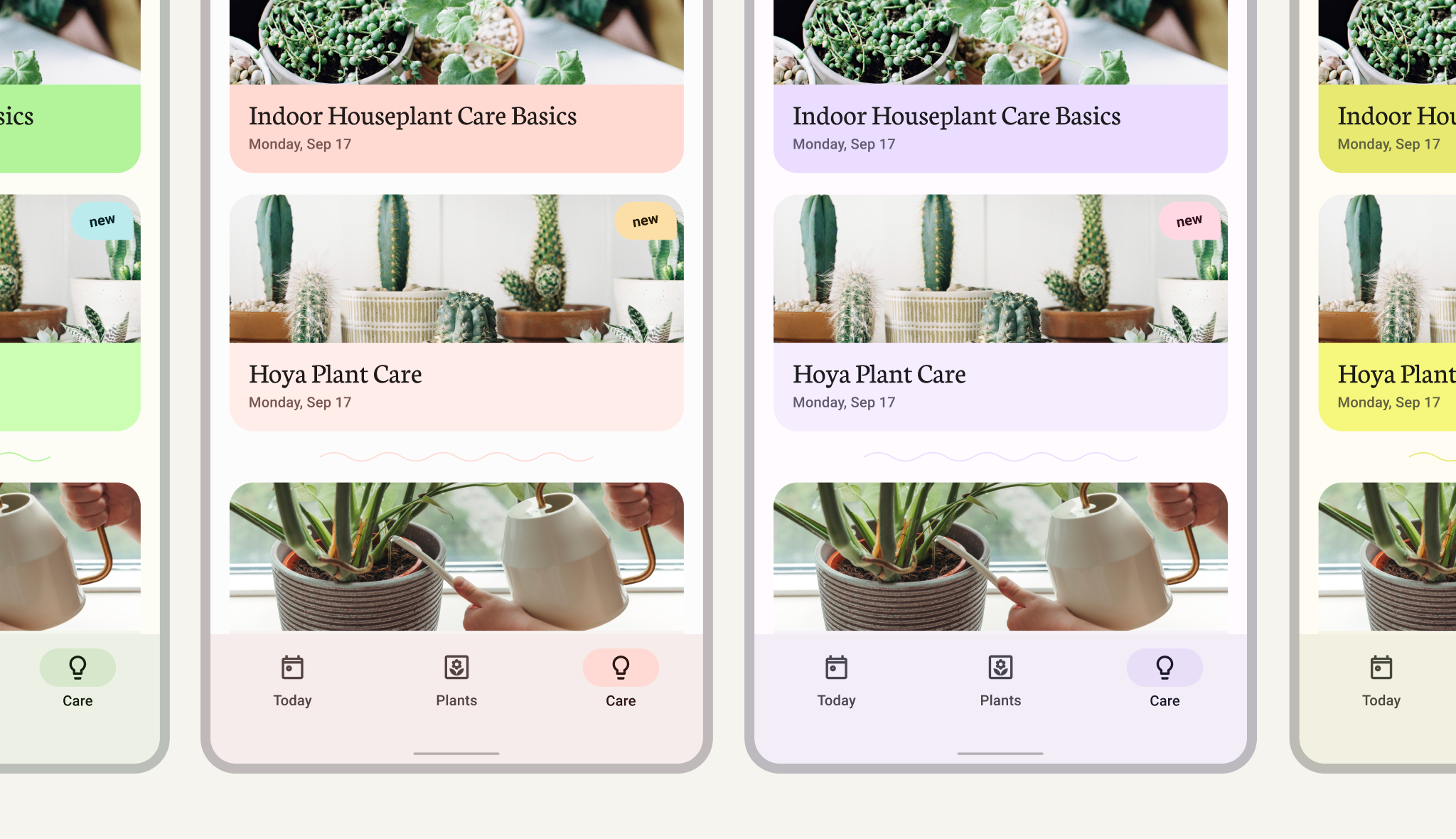

Esempi di quattro schermate identiche dell'interfaccia mobile che utilizzano quattro set di colori diversi

Il colore dinamico fa sentire personali i dispositivi personali ​

M3 apre nuove possibilità per combinare i colori del brand e le preferenze cromatiche individuali in esperienze uniche. Il sistema di colori consente al colore di riflettere l’identità di design di un’app, rispettando al contempo le impostazioni scelte dagli utenti.

Abilitando il colore dinamico, un’app può mantenere i colori che definiscono e differenziano un prodotto, offrendo agli utenti un maggiore controllo sugli stili che contano di più per loro.

Applicare un sistema di colori del brand

Con il colore dinamico e gli schemi di colori M3, i colori dell’app si adattano automaticamente alle impostazioni dell’utente e si integrano con esse.

M3 consente di applicare in modo sistematico attributi personalizzati per definire e mantenere gli stili che esprimono l’identità del tuo brand.

Il sistema di colori gestisce automaticamente le regolazioni essenziali per garantire un contrasto cromatico accessibile, leggibilità, stati di interazione e struttura dei componenti. Il colore dinamico si applica anche ai componenti personalizzati (non Material).
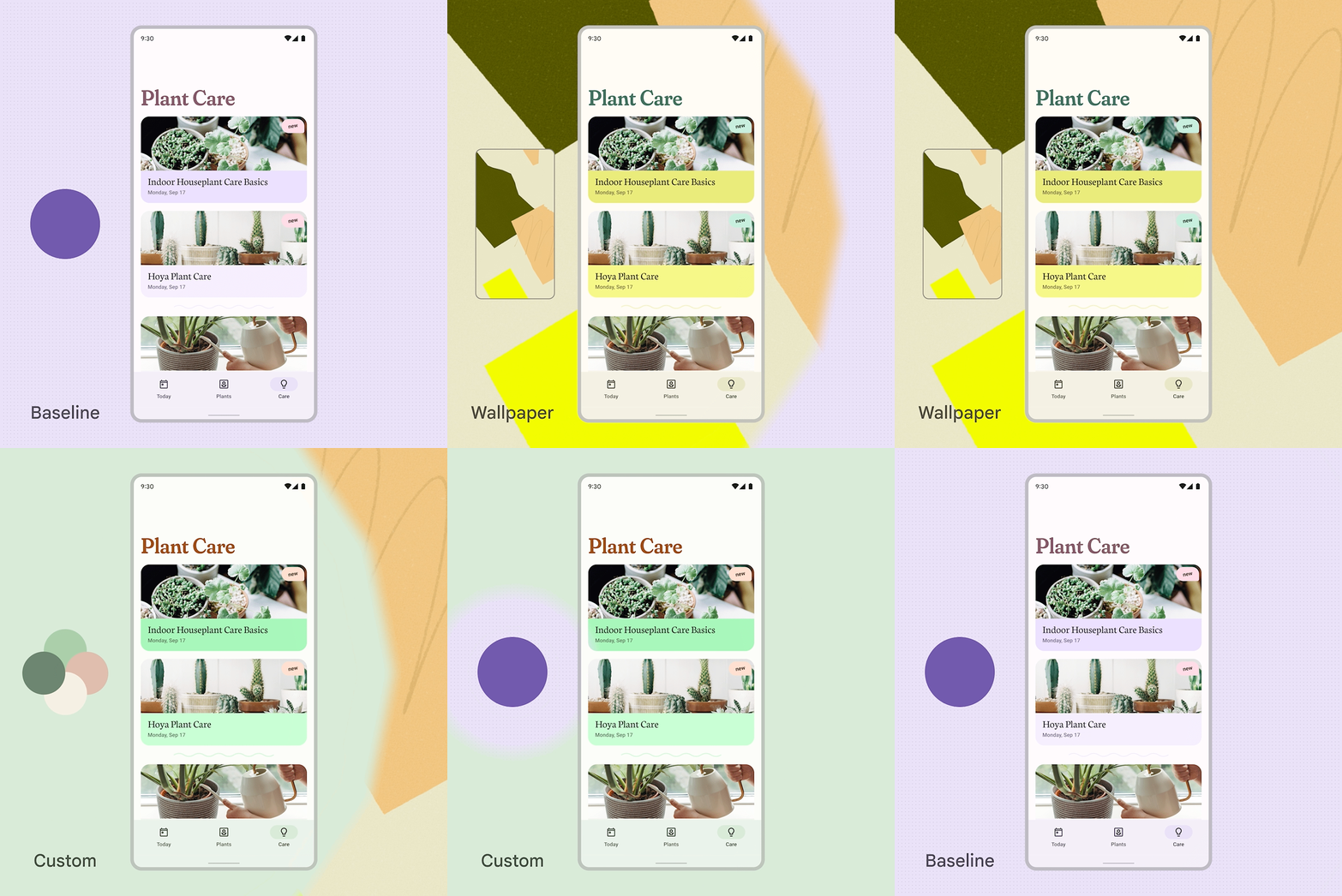
Animazione che mostra 3 diversi colori di origine propagarsi a cascata attraverso una UI per ricolorare gli elementi sullo schermo
Le app possono usare colori provenienti dagli schemi di base, dai colori dinamici generati dall’utente o da colori personalizzati

Per iniziare ​

Per sfruttare le funzionalità di personalizzazione, devi creare uno schema di colori personalizzato con il sistema di colori M3.

Affinché la tua app rispetti le impostazioni dell’utente a livello di dispositivo e di app, devi implementare un tema personalizzato su cui mappare gli schemi di colori generati dall’utente.

Inoltre, l’uso di un tema personalizzato garantisce che la tua app disponga di uno schema di colori di fallback per gli utenti che non abilitano il colore dinamico.
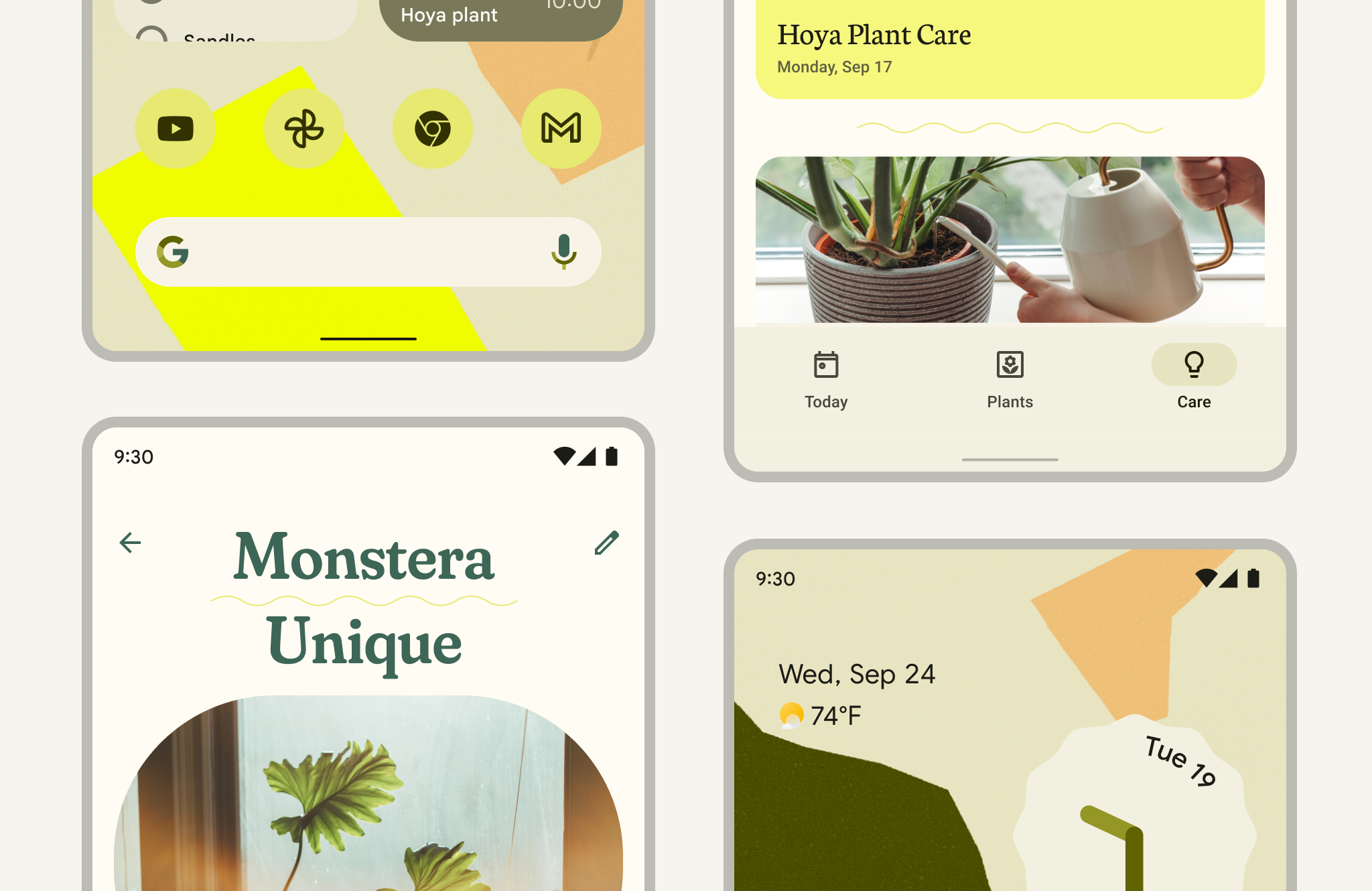
Collage di viste di una UI mobile che mostrano come l'impostazione e la preferenza di un utente per un colore primario verde si propaghino armoniosamente nell'interfaccia di sistema
Uno schema di colori generato dall’utente può essere applicato alle app che usano un tema personalizzato

Configurazione e tutorial ​

Il colore dinamico è al tempo stesso un’impostazione dell’utente e una scelta dello sviluppatore. Puoi applicarlo in modo selettivo, affinché conviva con lo schema di colori del tuo brand. Ad esempio, una schermata del profilo o dell’account può riflettere le impostazioni dello schema di colori dell’utente, conferendo un carattere distintivo a uno spazio personale dell’app.

Configurazione ​

  • Gli attributi esistenti del tuo brand possono essere integrati con Material Design per garantire un uso coerente in tutto il prodotto
  • Puoi anche partire da zero con Material Design e creare un nuovo sistema di colori completo per un progetto

Tutorial sul colore dinamico ​

Il codelab sul colore dinamico è una guida pratica passo dopo passo che mostra come i design e i colori del brand interagiscono con il colore dinamico. Ti accompagna nei passaggi successivi per applicare il colore ai tuoi progetti usando il plugin Material Theme Builder per Figma.

Material Theme Builder

Grazie all’esportazione del codice integrata, il plugin Material Theme Builder per Figma semplifica la visualizzazione dei tuoi design e la migrazione al sistema di colori M3, permettendoti di sfruttare il colore dinamico.

Material Theme Builder genera token di colore e tipografici esportabili in più formati di codice. I token sono uno strumento importante per creare e mantenere un riferimento unico e affidabile per i valori di stile. Il plugin per Figma crea token sotto forma di stili Figma, così da integrarsi con mockup esistenti, guide di stile del brand e design system.

I token Material sono pronti all’uso in file di tema preformattati, tra cui Design System Package (DSP). Un DSP è un formato di file multipiattaforma che rappresenta le informazioni di un design system. Scopri di più sul token di design.
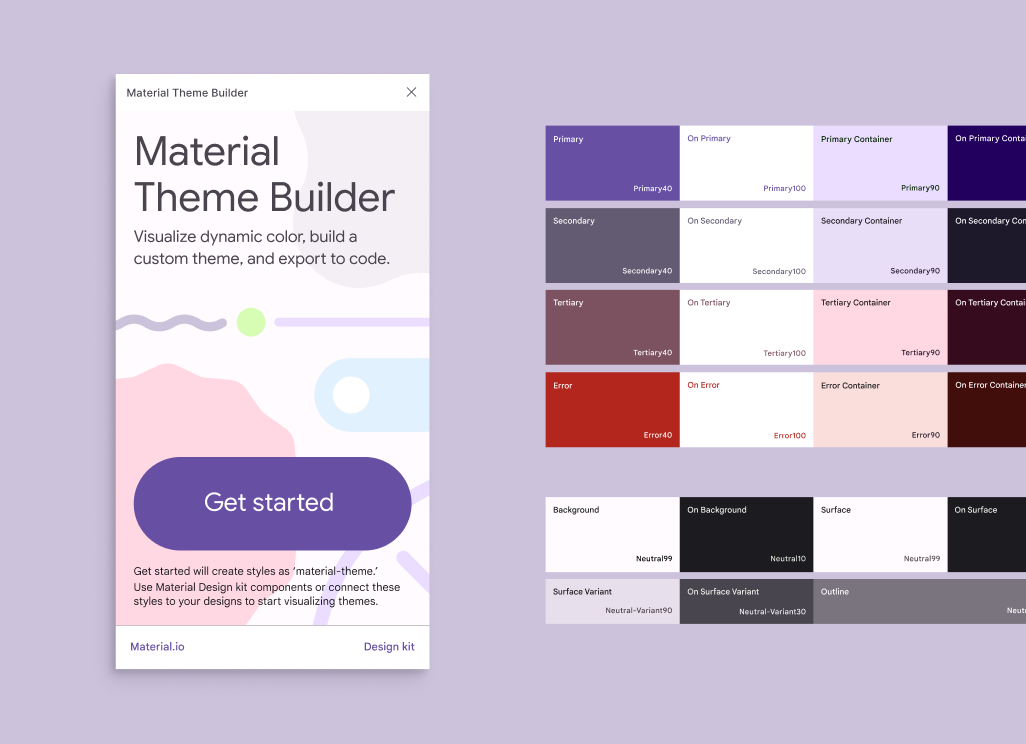
Esempio della schermata iniziale del plugin Figma Material Theme Builder. La UI del plugin è mostrata accanto a una gamma di tonalità viola come esempio di una palette di colori che può essere generata.
Il plugin Material Theme Builder per Figma ti aiuta a creare schemi di colori personalizzati e a esportarli in più formati di codice

Schemi di colori personalizzati ​

Material Theme Builder aiuta a creare esperienze cromatiche personalizzate, sia quando lavori con attributi del brand già definiti sia quando devi ancora definire i colori della tua app.

Nel Material Theme Builder puoi individuare e inserire uno o più colori per definire il tuo schema di colori. Aggiungere un secondo o un terzo colore è facoltativo e influisce sullo schema di colori risultante.

Mappando i colori della tua app ai colori di origine dello schema personalizzato, puoi allineare i ruoli e la logica del colore dinamico in M3.

I colori del brand possono essere aggiunti allo strumento come singolo colore autonomo o come palette del brand completa, con una gamma di tonalità che garantisce un’espressione cromatica coerente e completa in tutta l’app.

Se la tua app usa un solo colore del brand o una palette del brand limitata, puoi inserire il colore principale del brand come colore di origine dello schema di colori personalizzato. Il colore inserito viene usato per generare uno schema con tonalità complementari che lo completano.
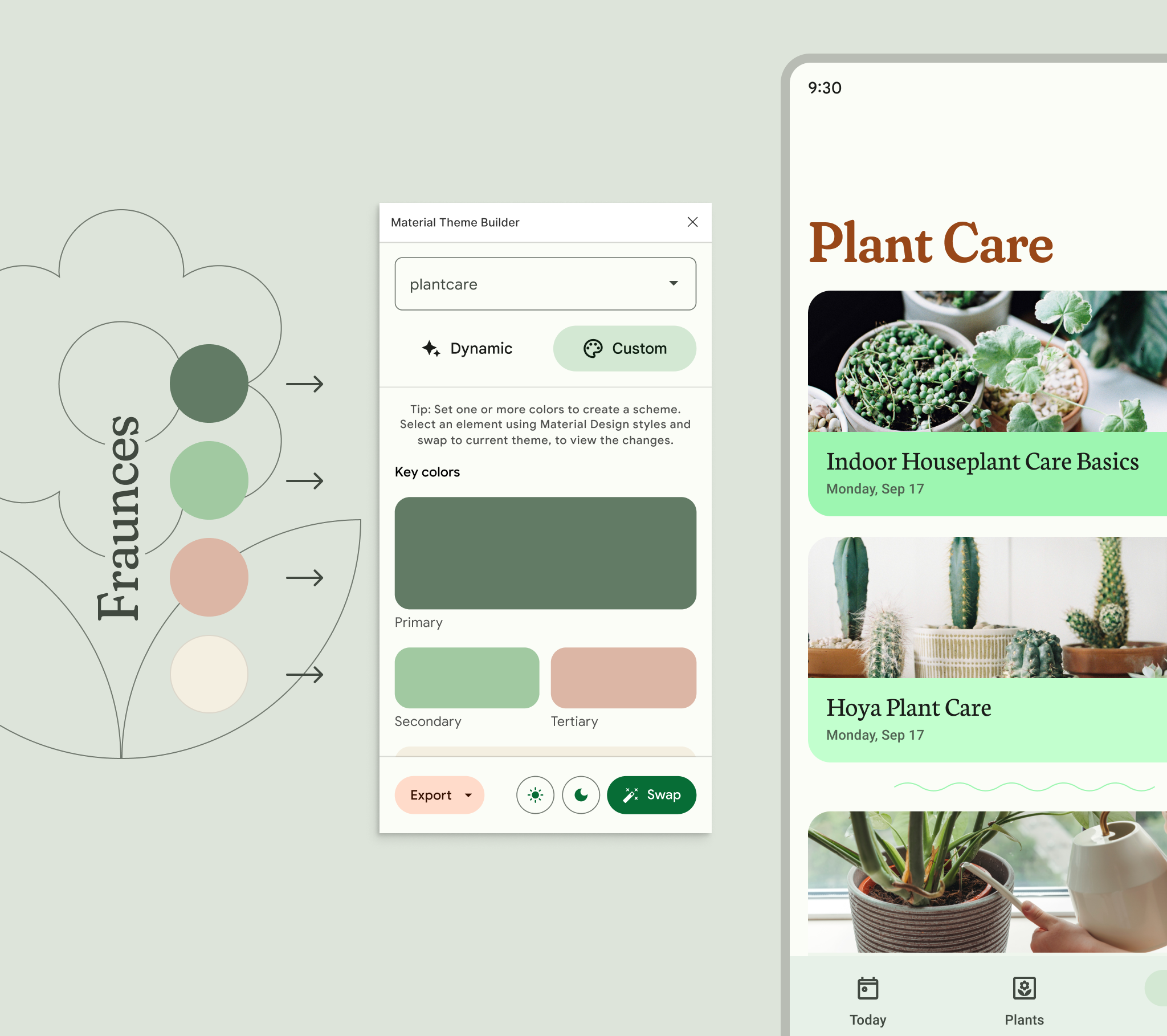
Quattro campioni di colore sono mostrati prima isolati e poi come input per la UI di Material Theme Builder. Infine, l'ispirazione cromatica e il carattere tipografico si combinano in una UI finale per l'app di un brand di piante.
Esempi di attributi del brand (a sinistra) che possono essere usati per generare e applicare uno schema di colori dinamico (a destra)

Ruoli di colore ​

In base alla funzione svolta nella UI, ai colori chiave vengono assegnati ruoli mappati sugli elementi dei componenti. I cinque gruppi essenziali di colori a cui vengono assegnati ruoli sono:

  • Primary
  • Secondary
  • Tertiary
  • Neutral
  • Neutral Variant

Un colore inserito genera una palette tonale usata per coprire la gamma di ruoli di colore necessari, come primary, on-primary e primary container. Scopri di più sull’uso dei ruoli di colore

UI mobile con etichette del diagramma che indicano dove elementi specifici sono stati mappati a colori specifici, come on-surface o primary.
Esempi di ruoli di colore nella UI di Plant Care mappati al token di design
Pager
Pagina precedenteGuida di stile: Grammatica e punteggiatura
Pagina successivaDesign per smartwatch: panoramica

Rilasciato sotto la licenza Apache 2.0 o la CC BY 4.0.

Copyright © 2018-Present Google

https://m3.material.io/foundations/customization

Rilasciato sotto la licenza Apache 2.0 o la CC BY 4.0.

Copyright © 2018-Present Google