Skip to content
Material Design 3
Main Navigation
v3
v2
v1

čeština

English
简体中文
繁體中文
Español
Français
Русский
Português – Brasil
Deutsch
日本語
한국어
Italiano
Polski
Türkçe
magyar

čeština

English
简体中文
繁體中文
Español
Français
Русский
Português – Brasil
Deutsch
日本語
한국어
Italiano
Polski
Türkçe
magyar

Vzhled

Sidebar Navigation

Základy

Přístupnost

Přehled: Principy

Přehled: Asistivní technologie

Navrhování: Přehled

Navrhování: Kontrast barev

Navrhování: Struktura

Návrh: Tok

Navrhování: Prvky

Psaní a text: Osvědčené postupy

Psaní a text: Zkracování textu

Psaní a text: Změna velikosti textu

Navrhování pro všechny: Potřeby uživatelů

Tvorba pro všechny: Společné navrhování

Obsahový design

Přehled

Alternativní text

Globální psaní: Přehled

Psaní pro globální publikum: Volba slov

Oznámení

Příručka stylu: Osvědčené postupy pro tvorbu textů v UX

Průvodce stylem: Volba slov

Příručka stylu: Gramatika a interpunkce

Přizpůsobení Materialu

Zařízení

Design pro hodinky: Přehled

Design hodinek: Základy

Design pro hodinky: Styly

Design pro hodinky: Rozvržení

XR

Design pro imerzivní XR: Přehled

Design pro imerzivní XR: Interakce

Navrhování pro imerzivní XR: Rozvržení

Design pro imerzivní XR: Přístupnost

Přehled komponent XR

Komponenty XR: Panely aplikace

Komponenty XR: Dialogy

Komponenty XR: Navigační lišta

Komponenty XR: Navigační kolejnice

Komponenty XR: Panely nástrojů

Designové tokeny: Přehled

Designové tokeny: Jak je používat

Interakce

Gesta

Vstupy: Základy

Výběr: Přehled

Stavy: Přehled

Stavy: Vrstvy stavu

Stavy: Použití stavů

Rozvržení

Přehled rozvržení: Přehled

Přehled rozvržení: Části rozvržení

Přehled rozvržení: Adaptivní design

Scaffold: Přehled

Scaffold: Lišty

Scaffold: Kolejnice

Scaffold: Panely

Mřížky a rozestupy: Přehled

Mřížky a rozestupy: Mřížky

Mřížky a rozestupy: Rozestupy

Mřížky a rozestupy: Hustota

Body zlomu: Přehled

Body zlomu: Kompaktní

Body zlomu: střední

Body zlomu: Rozšířené

Body zlomu: velké a extra velké

Obousměrnost a RTL

Kanonické příklady rozvržení: Přehled

Kanonické příklady rozvržení: Feed

Kanonické příklady rozvržení: Seznam–detail

Kanonické příklady rozvržení: Podpůrný panel

Použitelnost: Přehled

Použitelnost: Využití M3 Expressive

Material A-Z

Styly

Barva

Systém barev: Přehled

Systém barev: Jak systém funguje

Barevné role

Barevná schémata

Výběr schématu

Statická barevná schémata: Baseline

Statická barevná schémata: Vlastní barvy značky

Dynamická barevná schémata: Volba zdroje

Dynamická barevná schémata: uživatelem generovaný zdroj

Dynamická barevná schémata: Zdroj založený na obsahu

Pokročilá přizpůsobení: přehled

Pokročilé úpravy: Použití barev

Pokročilé úpravy: Definování nových barev

Pokročilé přizpůsobení: Úprava stávajících barev

Barevné zdroje

Elevace: Přehled

Elevace: Použití elevace

Elevace: Tokeny

Ikony: Přehled

Ikony: Navrhování ikon

Ikony: Jak používat ikony

Pohyb

Systém fyziky pohybu: Jak funguje

Systém fyziky pohybu: Specifikace

Zjemnění a trvání: Použití zjemnění a trvání

Easing a trvání: Tokeny a specifikace

Přechody: Vzory přechodů

Přechody: Použití přechodů

Tvar: Přehled a principy

Tvar: Stupnice poloměrů zaoblení

Tvar: Morfování tvarů

Rozestupy: Přehled

Rozestupy: Použití rozestupů

Rozestupy: Tokeny

Typografie: Přehled

Typografie: Písma

Typografie: Typografická škála a tokeny

Typografie: Použití písma

Typografie: editoriální úpravy

Komponenty

Panely aplikace: Přehled

Panely aplikace: Specifikace

Panely aplikace: Pokyny

Panely aplikace: Přístupnost

Odznaky: Přehled

Odznaky: Specifikace

Odznaky: Pokyny

Odznaky: Přístupnost

Tlačítka

Všechna tlačítka

Skupiny tlačítek: Přehled

Skupiny tlačítek: Specifikace

Skupiny tlačítek: Pokyny

Skupiny tlačítek: Přístupnost

Tlačítka: Přehled

Tlačítka: Specifikace

Tlačítka: Pokyny

Tlačítka: Přístupnost

Rozšířené FAB: Přehled

Rozšířené FAB: Specifikace

Rozšířené FAB: Pokyny

Rozšířené FAB: Přístupnost

FAB menu: Přehled

FAB menu: Specifikace

FAB menu: Pokyny

FAB menu: Přístupnost

Plovoucí akční tlačítka (FAB): Přehled

Plovoucí akční tlačítka (FAB): Specifikace

Plovoucí akční tlačítka (FAB): Pokyny

Plovoucí akční tlačítka (FAB): Přístupnost

Tlačítka s ikonou: Přehled

Tlačítka s ikonou: Specifikace

Tlačítka s ikonou: Pokyny

Tlačítka s ikonou: Přístupnost

Segmentová tlačítka: Přehled

Segmentová tlačítka: Specifikace

Segmentová tlačítka: Pokyny

Segmentová tlačítka: Přístupnost

Rozdělená tlačítka: Přehled

Rozdělená tlačítka: Specifikace

Rozdělená tlačítka: Pokyny

Rozdělená tlačítka: Přístupnost

Karty: Přehled

Karty: Specifikace

Karty: Pokyny

Karty: Přístupnost

Karusel: Přehled

Karusel: Specifikace

Karusel: Pokyny

Karusel: Přístupnost

Zaškrtávací políčko: Přehled

Zaškrtávací políčko: Specifikace

Zaškrtávací políčko: Pokyny

Zaškrtávací políčko: Přístupnost

Čipy: Přehled

Čipy: Specifikace

Čipy: Pokyny

Čipy: Přístupnost

Výběr data a času

Výběr data: Přehled

Výběr data: Specifikace

Výběr data: Pokyny

Výběr data: Přístupnost

Výběr času: Přehled

Výběr času: Specifikace

Výběr času: Pokyny

Výběr času: Přístupnost

Dialogy: Přehled

Dialogy: Specifikace

Dialogy: Pokyny

Dialogy: Přístupnost

Oddělovač: Přehled

Oddělovač: Specifikace

Oddělovač: Pokyny

Oddělovač: Přístupnost

Seznamy: Přehled

Seznamy: Specifikace

Seznamy: Pokyny

Seznamy: Přístupnost

Načítání a průběh

Ukazatel načítání: Přehled

Ukazatel načítání: Specifikace

Ukazatel načítání: Pokyny

Ukazatel načítání: Přístupnost

Ukazatele průběhu: Přehled

Ukazatele průběhu: Specifikace

Ukazatele průběhu: Pokyny

Ukazatele průběhu: Přístupnost

Nabídky: Přehled

Nabídky: Specifikace

Nabídky: Pokyny

Nabídky: Přístupnost

Navigace

Navigační lišta: Přehled

Navigační lišta: Specifikace

Navigační lišta: Pokyny

Navigační lišta: Přístupnost

Navigační panel: Přehled

Navigační panel: Specifikace

Navigační panel: Pokyny

Navigační panel: Přístupnost

Navigační kolejnice: Přehled

Navigační kolejnice: Specifikace

Navigační kolejnice: Pokyny

Navigační kolejnice: Přístupnost

Radio tlačítko: Přehled

Radio tlačítko: Specifikace

Radio tlačítko: Pokyny

Radio tlačítko: Přístupnost

Vyhledávání: Přehled

Vyhledávání: Specifikace

Vyhledávání: Pokyny

Vyhledávání: Přístupnost

Panely

Spodní panely: Přehled

Spodní panely: Specifikace

Spodní panely: Pokyny

Spodní panely: Přístupnost

Boční panely: Přehled

Boční panely: Specifikace

Boční panely: Pokyny

Boční panely: Přístupnost

Posuvníky: Přehled

Posuvníky: Specifikace

Posuvníky: Pokyny

Posuvníky: Přístupnost

Snackbar: Přehled

Snackbar: Specifikace

Snackbar: Pokyny

Snackbar: Přístupnost

Přepínač: Přehled

Přepínač: Specifikace

Přepínač: Pokyny

Přepínač: Přístupnost

Taby: Přehled

Taby: Specifikace

Taby: Pokyny

Taby: Přístupnost

Textová pole: Přehled

Textová pole: Specifikace

Textová pole: Pokyny

Textová pole: Přístupnost

Panely nástrojů: Přehled

Panely nástrojů: Specifikace

Panely nástrojů: Pokyny

Panely nástrojů: Přístupnost

Tooltipy: Přehled

Tooltipy: Specifikace

Tooltipy: Pokyny

Tooltipy: Přístupnost

Na této stránce

Přizpůsobení Materialu ​

Přizpůsobení umožňuje vytvářet jedinečné produkty s identitou značky, známými vzory a přístupnými interakcemi
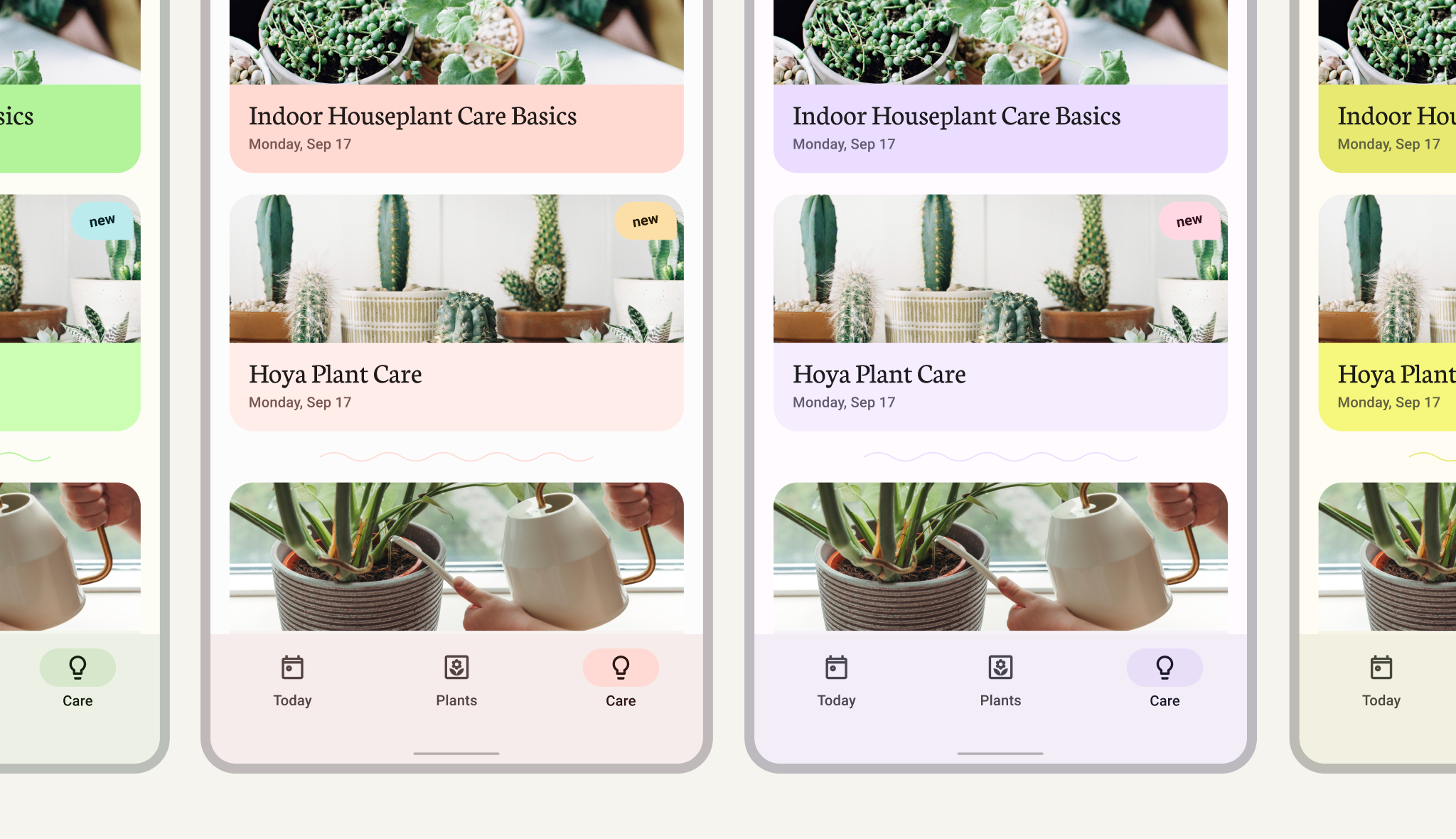

Příklady 4 totožných obrazovek mobilního UI používajících 4 různé sady barev

Dynamické barvy propůjčují osobním zařízením osobitý charakter ​

M3 otevírá nové možnosti, jak propojit barvy značky a individuální barevné preference do jedinečných zážitků. Systém barev vychází vstříc potřebě, aby barvy odrážely designové pojetí aplikace, a zároveň respektuje nastavení, která si lidé volí.

Povolením dynamických barev může aplikace zachovat barvy, které definují a odlišují produkt, a zároveň dát uživatelům větší kontrolu nad styly, které jsou pro ně nejdůležitější.

Použití systému barev značky

Díky dynamickým barvám a barevným schématům M3 se barvy vaší aplikace automaticky přizpůsobují uživatelskému nastavení a integrují se s ním.

M3 podporuje systematické používání vlastních parametrů, které pomáhají definovat a udržovat styly vyjadřující vaši značku.

Systém barev automaticky provádí klíčové úpravy zajišťující kontrast z hlediska přístupnosti, čitelnost, stavy interakce a strukturu komponent. Dynamické barvy fungují také u vlastních komponent (jiných než Material).
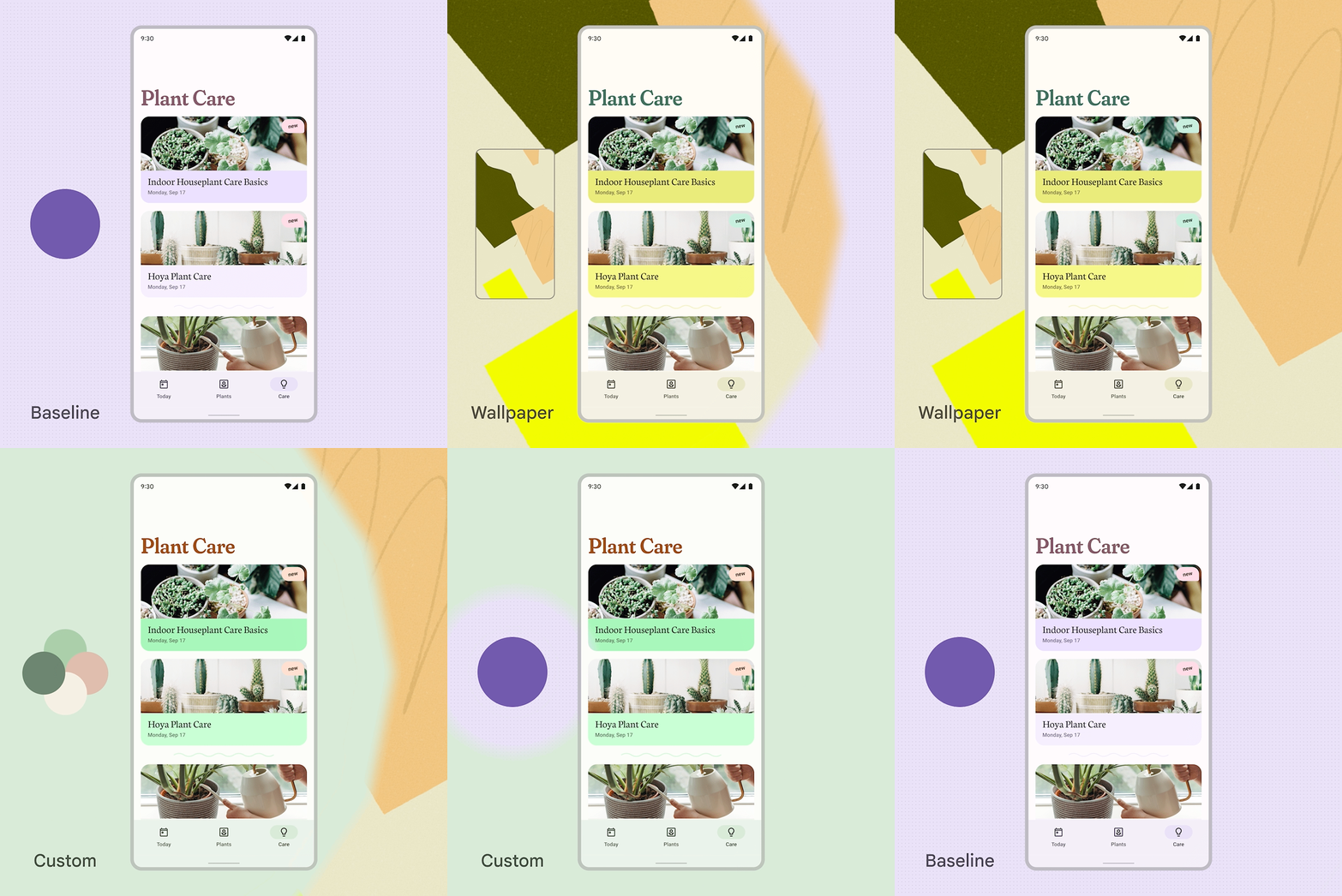
Animace ukazující 3 různé zdrojové barvy procházející UI a přebarvující prvky na obrazovce
Aplikace mohou využívat škálu barev ze základních schémat, uživatelem vytvořených dynamických barev nebo vlastních barev

Začínáme ​

Chcete-li využívat funkce personalizace, musíte vytvořit vlastní barevné schéma pomocí systému barev M3.

Aby vaše aplikace respektovala nastavení zařízení uživatele i nastavení na úrovni aplikace, implementujte vlastní téma, na které lze namapovat uživatelská barevná schémata.

Použití vlastního tématu navíc zajišťuje, že aplikace bude mít k dispozici záložní barevné schéma pro uživatele, kteří dynamické barvy nepovolí.
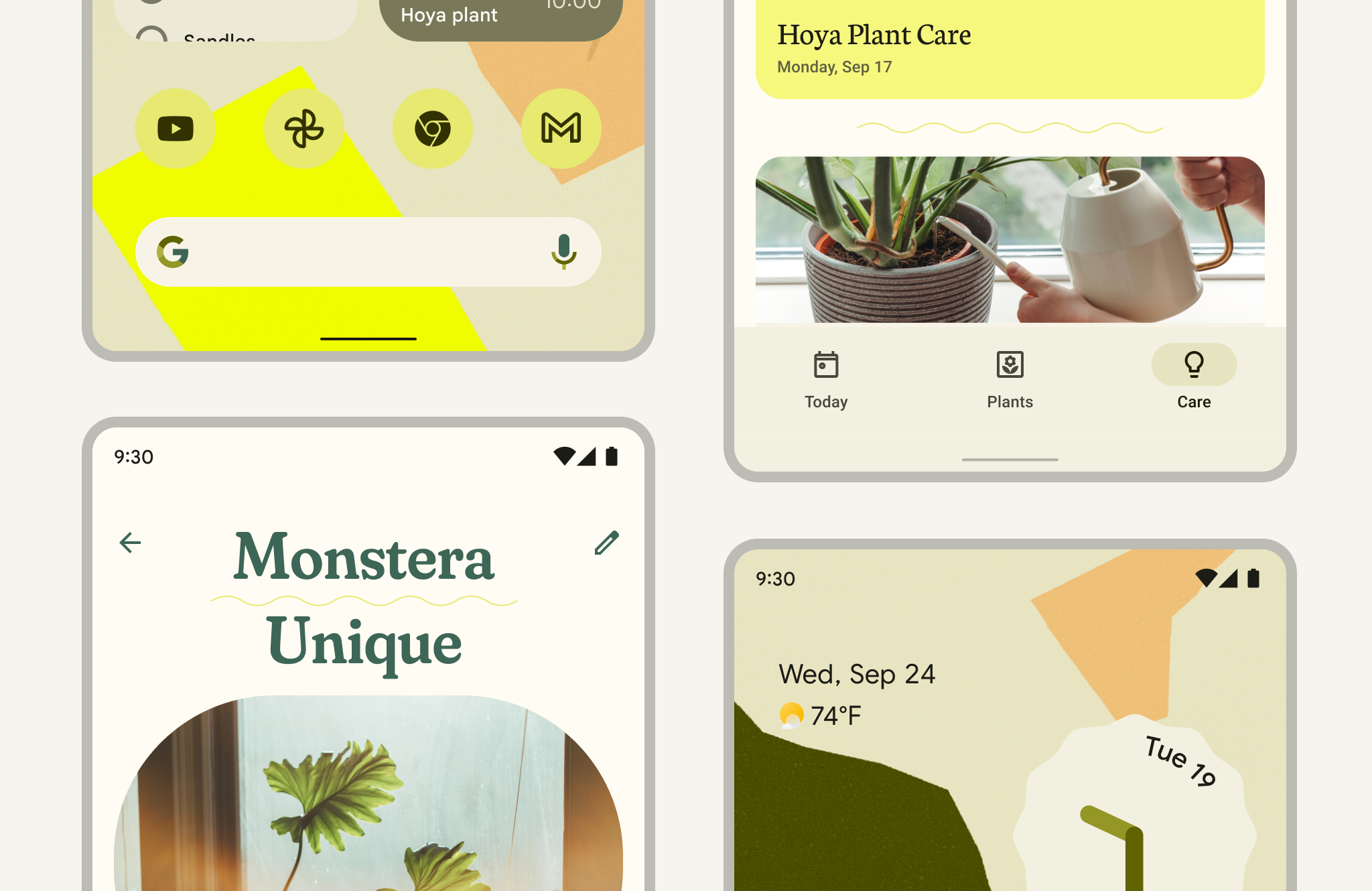
Koláž pohledů na mobilní UI, která ukazuje, jak se uživatelské nastavení a preference zelené primární barvy harmonicky prolínají celým systémovým UI
Barevné schéma vytvořené uživatelem může procházet aplikacemi, které používají vlastní téma

Nastavení a návody ​

Dynamické barvy jsou jak uživatelským nastavením, tak volbou vývojáře. Můžete je použít selektivně tak, aby doplňovaly barevné schéma vaší značky. Například obrazovka profilu nebo účtu ve vaší aplikaci může odrážet nastavení barevného schématu uživatele a dodat tak osobní části aplikace individuální ráz.

Nastavení ​

  • Stávající parametry značky lze integrovat s Material Designem pro konzistentní použití v rámci celého produktu
  • Můžete také začít s Material Designem od nuly a vytvořit pro projekt nový, kompletní systém barev

Návod k dynamickým barvám ​

Codelab k dynamickým barvám je praktický průvodce, který pomáhá vizualizovat, jak návrhy a barvy značky interagují s dynamickými barvami. Pomůže vám také s dalšími kroky při používání barev ve vašich návrzích prostřednictvím pluginu Material Theme Builder pro Figmu.

Material Theme Builder

Plugin Material Theme Builder pro Figmu s integrovaným exportem kódu usnadňuje vizualizaci vašich návrhů, migraci na systém barev M3 a využití dynamických barev.

Material Theme Builder vytváří barevné a typografické tokeny, které lze exportovat do několika formátů kódu. Tokeny jsou důležitým nástrojem pro vytváření a udržování jediného závazného zdroje hodnot stylů. Plugin pro Figmu vytváří tokeny ve formě stylů Figma, které se propojují se stávajícími maketami, manuály značky a dokonce i návrhovými systémy.

Tokeny Materialu jsou připraveny k použití ve formátovaných souborech témat, včetně Design System Package (DSP). DSP je multiplatformní souborový formát, který popisuje informace o návrhovém systému. Další informace o designových tokenech.
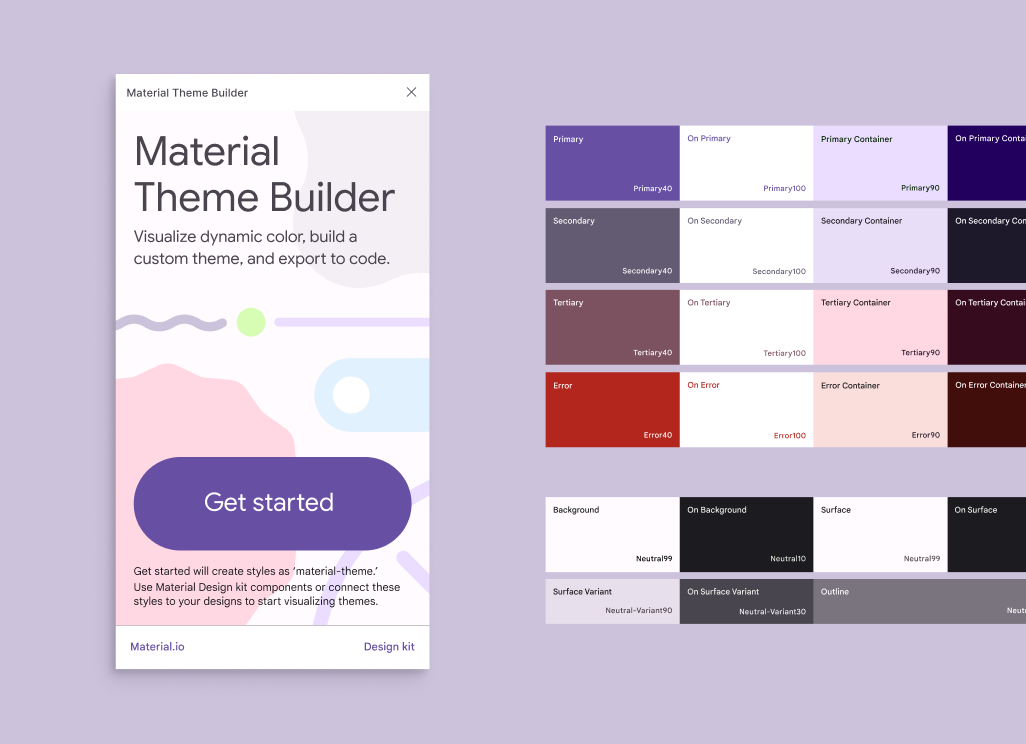
Příklad úvodní obrazovky pluginu Material Theme Builder pro Figmu. Rozhraní pluginu je zobrazeno vedle řady fialových tónů jako příklad barevné palety, kterou lze vygenerovat.
Plugin Material Theme Builder pro Figmu vám pomáhá vytvářet vlastní barevná schémata a exportovat je do více formátů kódu

Vlastní barevná schémata ​

Material Theme Builder pomáhá vytvářet vlastní barevná řešení, ať už pracujete se zavedenými parametry značky, nebo barvy své aplikace teprve definujete.

V Material Theme Builder můžete identifikovat a zadat jednu či více barev pro definici barevného schématu. Přidání druhé nebo třetí barvy je volitelné a ovlivní výsledné barevné schéma.

Mapováním barev aplikace na zdrojové barvy vlastního schématu sladíte role a logiku dynamických barev v M3.

Barvy značky lze do nástroje přidat jako samostatnou barvu nebo jako kompletní paletu značky s řadou odstínů, které zajistí konzistentní a ucelené barevné vyjádření v celé aplikaci.

Pokud vaše aplikace používá jedinou barvu značky nebo omezenou paletu značky, můžete jako zdrojovou barvu vlastního barevného schématu zadat svou primární barvu značky. Vstupní barva se použije ke generování schématu a poskytne doplňující odstíny k jeho dotvoření.
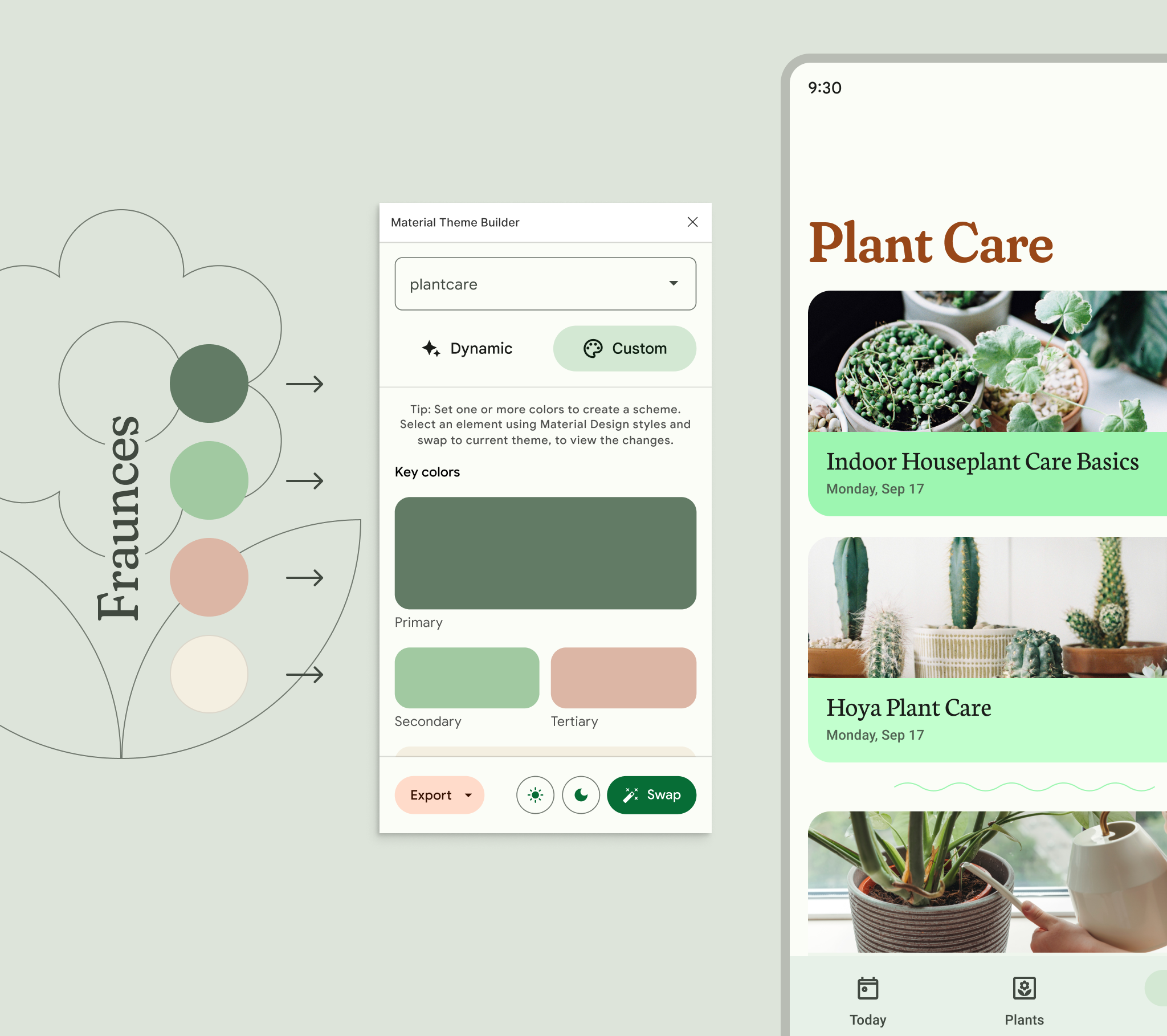
Čtyři barevné vzorky jsou nejprve zobrazeny samostatně a poté jako vstupy v uživatelském rozhraní Material Theme Builderu. Následně se barevná inspirace a písmo spojí ve finálním UI aplikace značky pro péči o rostliny.
Příklady atributů značky (vlevo), které lze použít ke generování a použití dynamického barevného schématu (vpravo)

Barevné role ​

Klíčovým barvám jsou podle jejich funkce v uživatelském rozhraní přiřazeny role, které odpovídají prvkům v komponentách. Pět základních skupin barev s přiřazenými rolemi je:

  • Primary
  • Secondary
  • Tertiary
  • Neutral
  • Neutral Variant

Vstupní barva generuje tonální paletu, která se používá k naplnění potřebné škály barevných rolí, jako jsou primary, on-primary a primary container. Další informace o používání barevných rolí

Mobilní UI s popisky diagramu ukazujícími, jak byly jednotlivé prvky přiřazeny ke konkrétním barvám, jako jsou on-surface nebo primary.
Příklady barevných rolí v rozhraní Plant Care přiřazených k designovým tokenům
Pager
Předchozí stránkaPříručka stylu: Gramatika a interpunkce
Další stránkaDesign pro hodinky: Přehled

Vydáno pod licencí Apache 2.0 nebo CC BY 4.0.

Copyright © 2018-Present Google

https://m3.material.io/foundations/customization

Vydáno pod licencí Apache 2.0 nebo CC BY 4.0.

Copyright © 2018-Present Google