Skip to content
Material Design 3
Main Navigation
v3
v2
v1

Português – Brasil

English
简体中文
繁體中文
Español
Français
Русский
Deutsch
日本語
한국어
Italiano
Polski
Türkçe
čeština
magyar

Português – Brasil

English
简体中文
繁體中文
Español
Français
Русский
Deutsch
日本語
한국어
Italiano
Polski
Türkçe
čeština
magyar

Aparência

Sidebar Navigation

Fundamentos

Acessibilidade

Visão geral: Princípios

Visão geral: Tecnologia assistiva

Design: Visão geral

Design: Contraste de cores

Design: Estrutura

Design: Fluxo

Design: Elementos

Escrita e texto: Práticas recomendadas

Escrita e texto: Truncamento de texto

Escrita e texto: Redimensionamento de texto

Criar para todos: Necessidades do usuário

Construindo para todos: Cocriação

Design de conteúdo

Visão geral

Texto alternativo

Redação global: Visão geral

Redação global: Escolha de palavras

Notificações

Guia de estilo: Boas práticas de redação de UX

Guia de estilo: Escolha de palavras

Guia de estilo: Gramática e pontuação

Personalizando o Material

Dispositivos

Design para smartwatches: Visão geral

Design para relógios inteligentes: Fundamentos

Design para relógios: Estilos

Design para relógios: Layout

XR

Design para XR imersiva: Visão geral

Design para XR imersiva: Interação

Design para XR imersivo: Layout

Design para XR imersiva: Acessibilidade

Componentes XR: Visão geral

Componentes XR: Barras de aplicativo

Componentes XR: Diálogos

Componentes XR: Barra de navegação

Componentes XR: Trilho de navegação

Componentes XR: Barras de ferramentas

Tokens de design: Visão geral

Tokens de design: Como usar tokens

Interação

Gestos

Dispositivos de entrada: Fundamentos

Seleção: Visão geral

Estados: Visão geral

Estados: Camadas de estado

Estados: Aplicando estados

Layout

Visão geral do layout: Visão geral

Visão geral do layout: Partes do layout

Visão geral de layout: Design adaptativo

Scaffold: Visão geral

Scaffold: Barras

Scaffold: Trilhos

Scaffold: Painéis

Grades e espaçamento: Visão geral

Grades e espaçamento: Grades

Grades e espaçamento: Espaçamento

Grids e espaçamento: Densidade

Breakpoints: Visão geral

Breakpoints: Compacto

Breakpoints: Médio

Breakpoints: Expandidos

Breakpoints: Grandes e extra grandes

Bidirecionalidade e RTL

Exemplos de layouts canônicos: Visão geral

Exemplos de layouts canônicos: Feed

Exemplos de layouts canônicos: Lista-detalhe

Exemplos de layouts canônicos: Painel de suporte

Usabilidade: Visão geral

Usabilidade: Aplicando o M3 Expressive

Material de A a Z

Estilos

Cor

Sistema de cores: Visão geral

Sistema de cores: Como o sistema funciona

Funções de cor

Esquemas de cores

Escolhendo um esquema

Esquemas de cores estáticos: Baseline

Esquemas de cores estáticos: Marca personalizada

Esquemas de cores dinâmicas: Como escolher uma origem

Esquemas dinâmicos de cores: Origem gerada pelo usuário

Esquemas dinâmicos de cores: Origem baseada em conteúdo

Personalizações avançadas: Visão geral

Personalizações avançadas: Aplicar cores

Personalizações avançadas: Definir novas cores

Personalizações avançadas: Ajustar cores existentes

Recursos de cores

Elevação: Visão geral

Elevação: Aplicando elevação

Elevação: Tokens

Ícones: Visão geral

Ícones: Como criar ícones

Ícones: Como aplicar ícones

Movimento

Sistema de física de movimento: Como funciona

Sistema de física do movimento: Especificações

Easing e duração: Como aplicar easing e duração

Easing e duração: Tokens e especificações

Transições: Padrões de transição

Transições: Aplicação de transições

Forma: Visão geral e princípios

Forma: Escala de raio de canto

Forma: Transformação de forma

Espaçamento: Visão geral

Espaçamento: Como aplicar o espaçamento

Espaçamento: Tokens

Tipografia: Visão geral

Tipografia: Fontes

Tipografia: Escala tipográfica e tokens

Tipografia: Aplicação de tipos

Tipografia: Tratamentos editoriais

Componentes

Barras de aplicativo: Visão geral

Barras de aplicativo: Especificações

Barras de aplicativo: Diretrizes

Barras de aplicativo: Acessibilidade

Badges: Visão geral

Badges: Especificações

Badges: Diretrizes

Badges: Acessibilidade

Botões

Todos os botões

Grupos de botões: Visão geral

Grupos de botões: Especificações

Grupos de botões: Diretrizes

Grupos de botões: Acessibilidade

Botões: Visão geral

Botões: Especificações

Botões: Diretrizes

Botões: Acessibilidade

FABs estendidos: Visão geral

FABs estendidos: Especificações

FABs estendidos: Diretrizes

FABs estendidos: Acessibilidade

Menu do FAB: Visão geral

Menu do FAB: Especificações

Menu do FAB: Diretrizes

Menu do FAB: Acessibilidade

Botões de ação flutuantes (FABs): Visão geral

Botões de ação flutuantes (FABs): Especificações

Botões de ação flutuantes (FABs): Diretrizes

Botões de ação flutuantes (FABs): Acessibilidade

Botões de ícone: Visão geral

Botões de ícone: Especificações

Botões de ícone: Diretrizes

Botões de ícone: Acessibilidade

Botões segmentados: Visão geral

Botões segmentados: Especificações

Botões segmentados: Diretrizes

Botões segmentados: Acessibilidade

Botões divididos: Visão geral

Botões divididos: Especificações

Botões divididos: Diretrizes

Botões divididos: Acessibilidade

Cartões: Visão geral

Cartões: Especificações

Cartões: Diretrizes

Cartões: Acessibilidade

Carrossel: Visão geral

Carrossel: Especificações

Carrossel: Diretrizes

Carrossel: Acessibilidade

Caixa de seleção: Visão geral

Caixa de seleção: Especificações

Caixas de seleção: Diretrizes

Caixa de seleção: Acessibilidade

Chips: Visão geral

Chips: Especificações

Chips: Diretrizes

Chips: Acessibilidade

Seletores de data e hora

Seletores de data: Visão geral

Seletores de data: Especificações

Seletores de data: Diretrizes

Seletores de data: Acessibilidade

Seletores de horário: Visão geral

Seletores de horário: Especificações

Seletores de horário: Diretrizes

Seletores de horário: Acessibilidade

Diálogos: Visão geral

Diálogos: Especificações

Diálogos: Diretrizes

Diálogos: Acessibilidade

Divisor: Visão geral

Divisor: Especificações

Divisor: Diretrizes

Divisor: Acessibilidade

Listas: Visão geral

Listas: Especificações

Listas: Diretrizes

Listas: Acessibilidade

Carregamento e progresso

Indicador de carregamento: Visão geral

Indicador de carregamento: Especificações

Indicador de carregamento: Diretrizes

Indicador de carregamento: Acessibilidade

Indicadores de progresso: Visão geral

Indicadores de progresso: Especificações

Indicadores de progresso: Diretrizes

Indicadores de progresso: Acessibilidade

Menus: Visão geral

Menus: Especificações

Menus: Diretrizes

Menus: Acessibilidade

Navegação

Barra de navegação: Visão geral

Barra de navegação: Especificações

Barra de navegação: Diretrizes

Barra de navegação: Acessibilidade

Gaveta de navegação: Visão geral

Gaveta de navegação: Especificações

Gaveta de navegação: Diretrizes

Gaveta de navegação: Acessibilidade

Trilho de navegação: Visão geral

Trilho de navegação: Especificações

Trilho de navegação: Diretrizes

Trilho de navegação: Acessibilidade

Botão de opção: Visão geral

Botão de opção: Especificações

Botão de opção: Diretrizes

Botão de opção: Acessibilidade

Pesquisa: Visão geral

Pesquisa: Especificações

Pesquisa: Diretrizes

Pesquisa: Acessibilidade

Folhas

Folhas inferiores: Visão geral

Folhas inferiores: Especificações

Folhas inferiores: Diretrizes

Folhas inferiores: Acessibilidade

Painéis laterais: Visão geral

Painéis laterais: Especificações

Painéis laterais: Diretrizes

Painéis laterais: Acessibilidade

Controles deslizantes: Visão geral

Controles deslizantes: Especificações

Controles deslizantes: Diretrizes

Controles deslizantes: Acessibilidade

Snackbar: Visão geral

Snackbar: Especificações

Snackbar: Diretrizes

Snackbar: Acessibilidade

Interruptor: Visão geral

Interruptor: Especificações

Interruptor: Diretrizes

Interruptor: Acessibilidade

Abas: Visão geral

Abas: Especificações

Abas: Diretrizes

Abas: Acessibilidade

Campos de texto: Visão geral

Campos de texto: Especificações

Campos de texto: Diretrizes

Campos de texto: Acessibilidade

Barras de ferramentas: Visão geral

Barras de ferramentas: Especificações

Barras de ferramentas: Diretrizes

Barras de ferramentas: Acessibilidade

Tooltips: Visão geral

Tooltips: Especificações

Tooltips: Diretrizes

Tooltips: Acessibilidade

Nesta página

Personalizando o Material ​

A personalização cria produtos com identidade de marca exclusiva, padrões familiares e interações acessíveis.
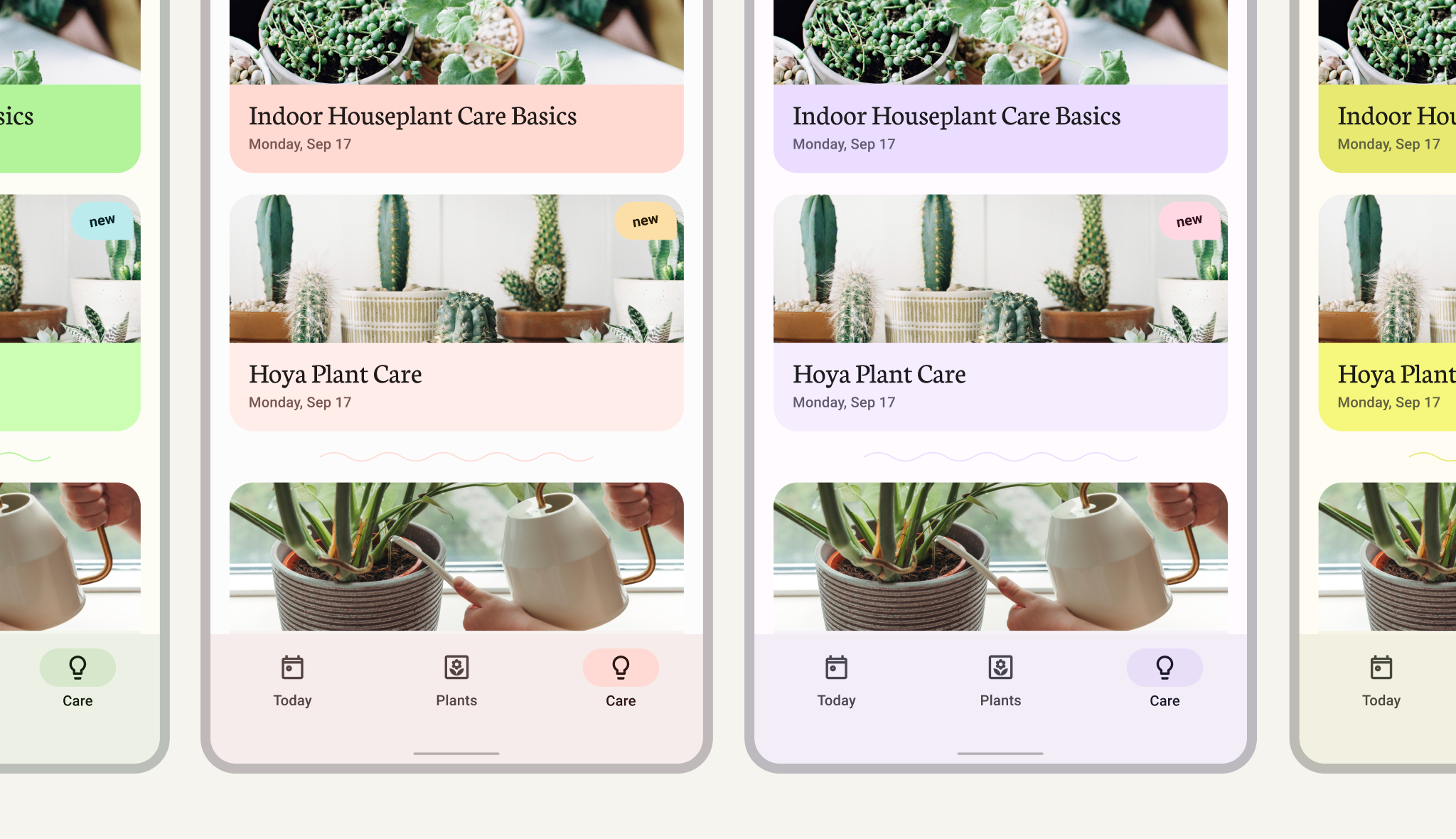

Exemplos de quatro telas idênticas de IU móvel com quatro conjuntos de cores diferentes

A cor dinâmica torna os dispositivos pessoais realmente pessoais ​

O M3 abre novas possibilidades para combinar cores da marca e preferências individuais de cor em experiências únicas. O sistema de cores atende à necessidade de a cor refletir a sensibilidade de design do app, ao mesmo tempo que respeita as configurações escolhidas por cada pessoa.

Ao ativar a cor dinâmica, um app pode manter as cores que definem e diferenciam seu produto, além de dar aos usuários mais controle sobre os estilos que mais lhes importam.

Aplicação de um sistema de cores de marca

Com a cor dinâmica e os esquemas de cores do M3, as cores do seu app se adaptam e se integram automaticamente às configurações do usuário.

O M3 oferece suporte à aplicação sistemática de parâmetros personalizados para ajudar a definir e manter os estilos que comunicam sua marca.

O sistema de cores lida automaticamente com ajustes essenciais para garantir contraste de cores acessível, legibilidade, estados de interação e estrutura de componentes. A cor dinâmica também se aplica a componentes personalizados (não Material).
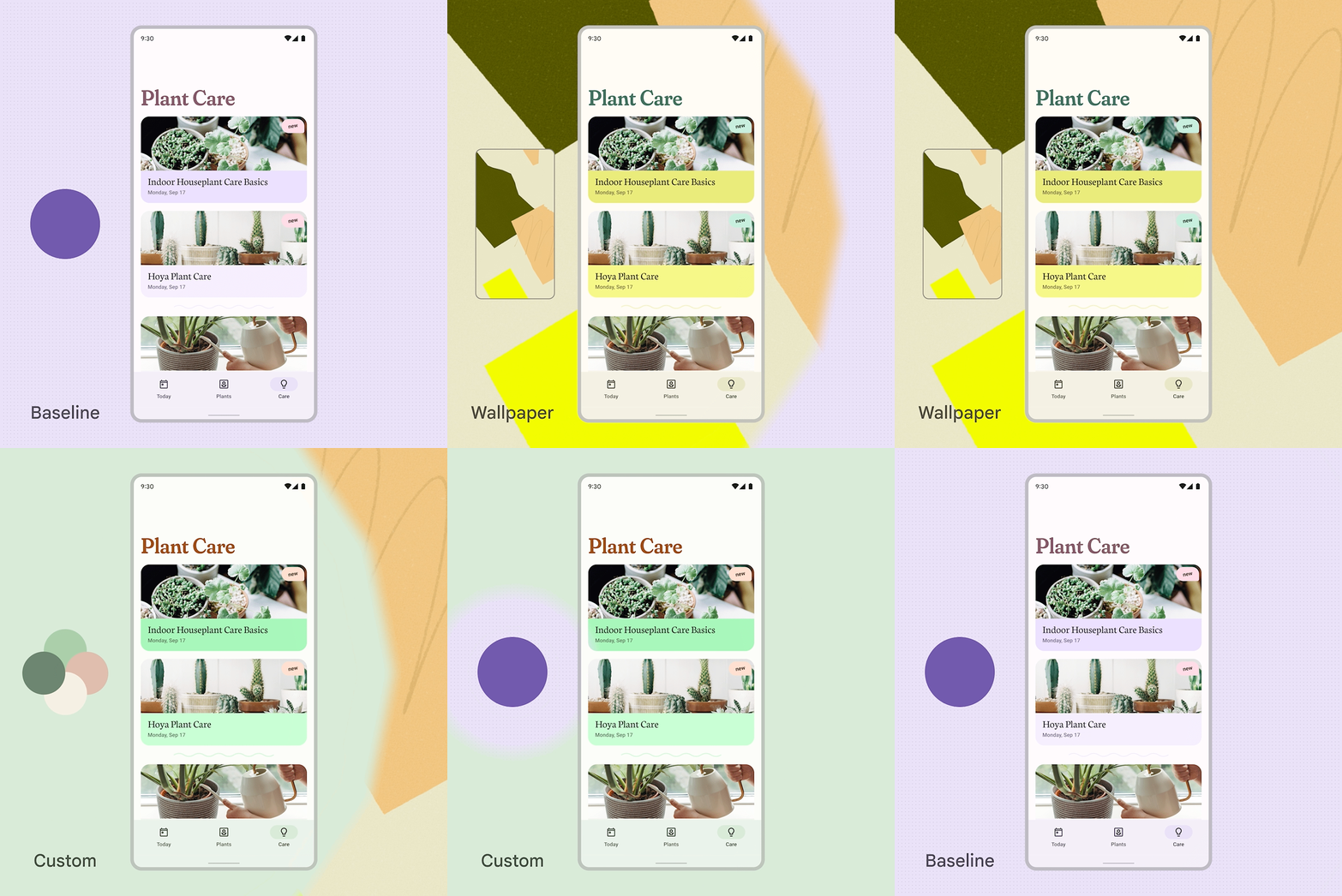
Animação mostrando três cores de origem diferentes em cascata em uma IU para mudar a cor dos elementos na tela
Os apps podem adotar diversas cores de esquemas de linha de base, cores dinâmicas geradas pelo usuário ou cores personalizadas

Primeiros passos ​

Para aproveitar os recursos de personalização, é necessário criar um esquema de cores personalizado com o sistema de cores do M3.

Para que seu app respeite as configurações do dispositivo e do app, é necessário implementar um tema personalizado ao qual possam ser mapeados os esquemas de cores gerados pelo usuário.

Além disso, usar um tema personalizado garante que seu app tenha um esquema de cores de reserva disponível para usuários que não ativem a cor dinâmica.
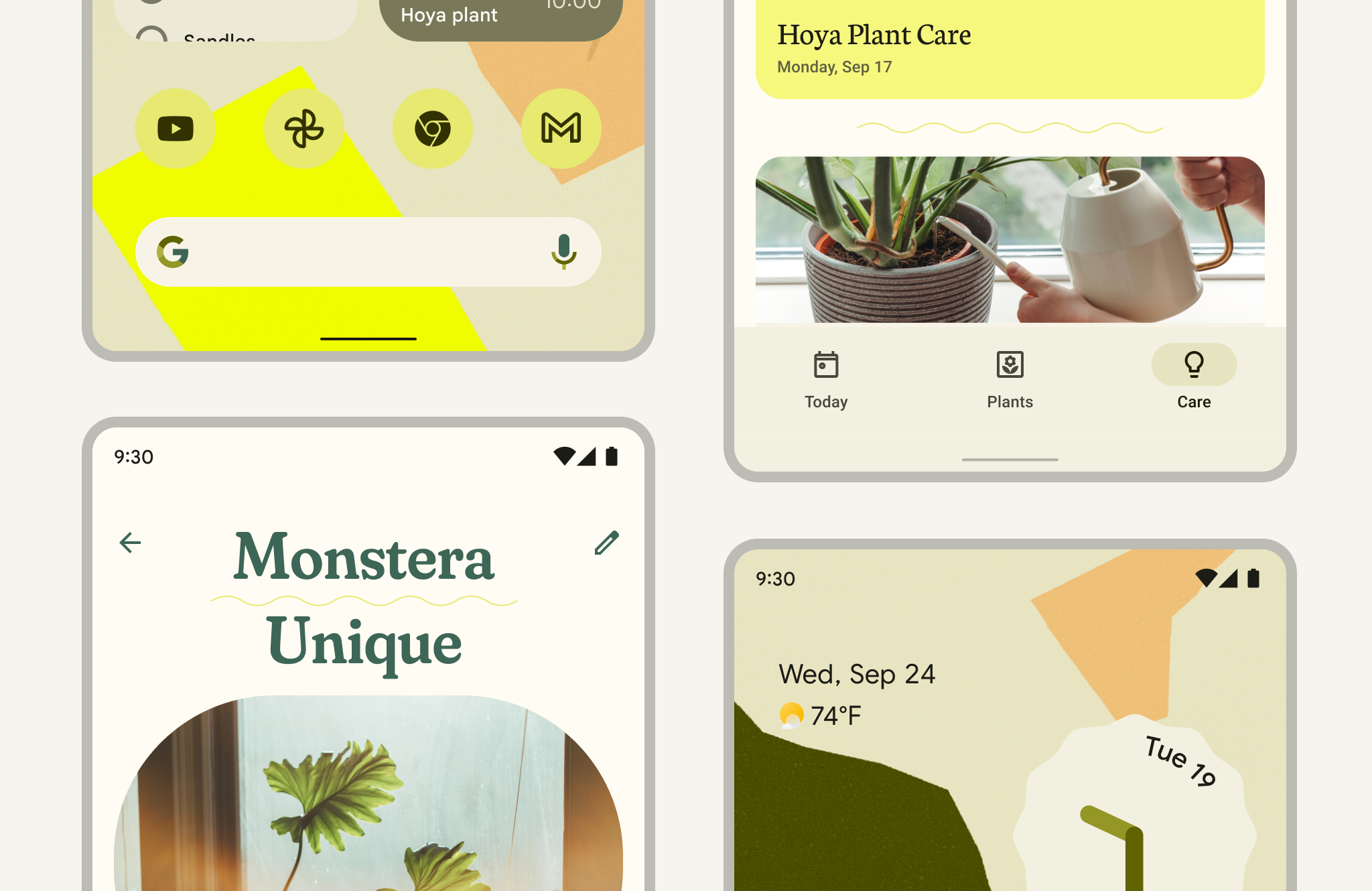
Colagem de visualizações de uma IU móvel mostrando a configuração e a preferência de um usuário por uma cor primária verde, que flui harmoniosamente pela IU do sistema
Um esquema de cores gerado pelo usuário pode se propagar por apps que usam um tema personalizado

Configuração e tutoriais ​

A cor dinâmica é, ao mesmo tempo, uma configuração do usuário e uma escolha do desenvolvedor. Você pode aplicá-la seletivamente para que funcione em conjunto com o esquema de cores da sua marca. Por exemplo, uma tela de perfil ou conta no seu app pode refletir as configurações de esquema de cores do usuário, conferindo individualidade a um espaço pessoal dentro do app.

Configuração ​

  • Os parâmetros de marca existentes podem ser integrados ao Material Design para uma aplicação consistente em todo o produto
  • Você também pode começar do zero com o Material Design e criar um novo sistema de cores completo para um projeto

Tutorial de cor dinâmica ​

O codelab de cor dinâmica é um tutorial prático que ajuda a visualizar como designs e cores de marca interagem com a cor dinâmica. Ele mostra os próximos passos para aplicar cores aos seus designs usando o plugin Material Theme Builder para o Figma.

Material Theme Builder

Com exportação de código integrada, o plugin Material Theme Builder para o Figma facilita a visualização dos seus designs, a migração para o sistema de cores do M3 e o uso da cor dinâmica.

O Material Theme Builder cria tokens de cor e tipográficos que podem ser exportados em vários formatos de código. Os tokens são ferramentas importantes para criar e manter uma fonte única de verdade para valores de estilo. O plugin para Figma cria tokens na forma de estilos do Figma para integração com protótipos existentes, guias de estilo de marca e até sistemas de design.

Os tokens do Material estão prontos para uso em arquivos de tema formatados, incluindo o Design System Package (DSP). Um DSP é um formato de arquivo multiplataforma que representa informações de um sistema de design. Saiba mais sobre tokens de design.
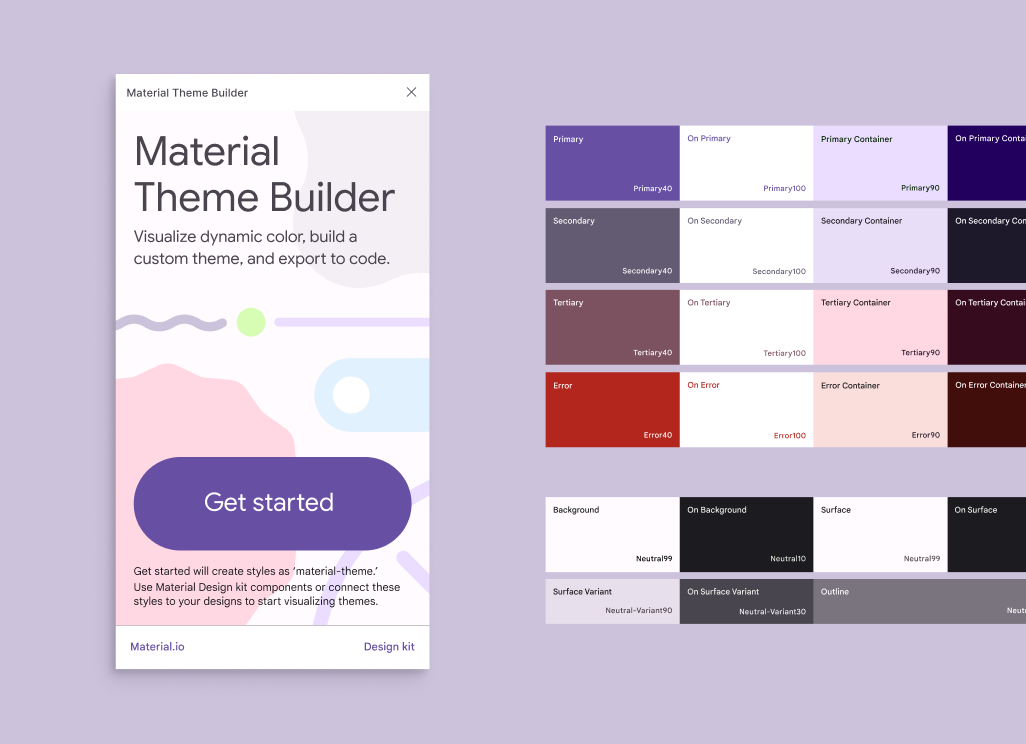
Exemplo da tela inicial do plugin Material Theme Builder para o Figma. A IU do plugin é mostrada ao lado de uma variedade de tons de roxo como exemplo de uma paleta de cores que pode ser gerada.
O plugin Material Theme Builder para o Figma ajuda você a criar esquemas de cores personalizados e a exportar para vários formatos de código

Esquemas de cores personalizados ​

O Material Theme Builder ajuda a criar experiências de cor personalizadas, tanto para quem já tem parâmetros de marca estabelecidos quanto para quem ainda precisa definir as cores do app.

No Material Theme Builder, você pode identificar e inserir uma ou mais cores para definir seu esquema de cores. Adicionar uma segunda ou uma terceira cor é opcional e influenciará o esquema de cores resultante.

Mapear as cores do seu app para as cores de origem do esquema personalizado alinha as funções e a lógica da cor dinâmica no M3.

As cores de marca podem ser adicionadas à ferramenta como uma cor avulsa ou como uma paleta de marca completa, com uma variedade de tons que garante uma expressão de cor consistente e abrangente em todo o app.

Se o seu app usa uma única cor de marca ou uma paleta limitada, você pode inserir a cor primária da marca como a cor de origem do esquema personalizado. A cor inserida será usada para gerar um esquema que fornece tons complementares para completar um esquema.
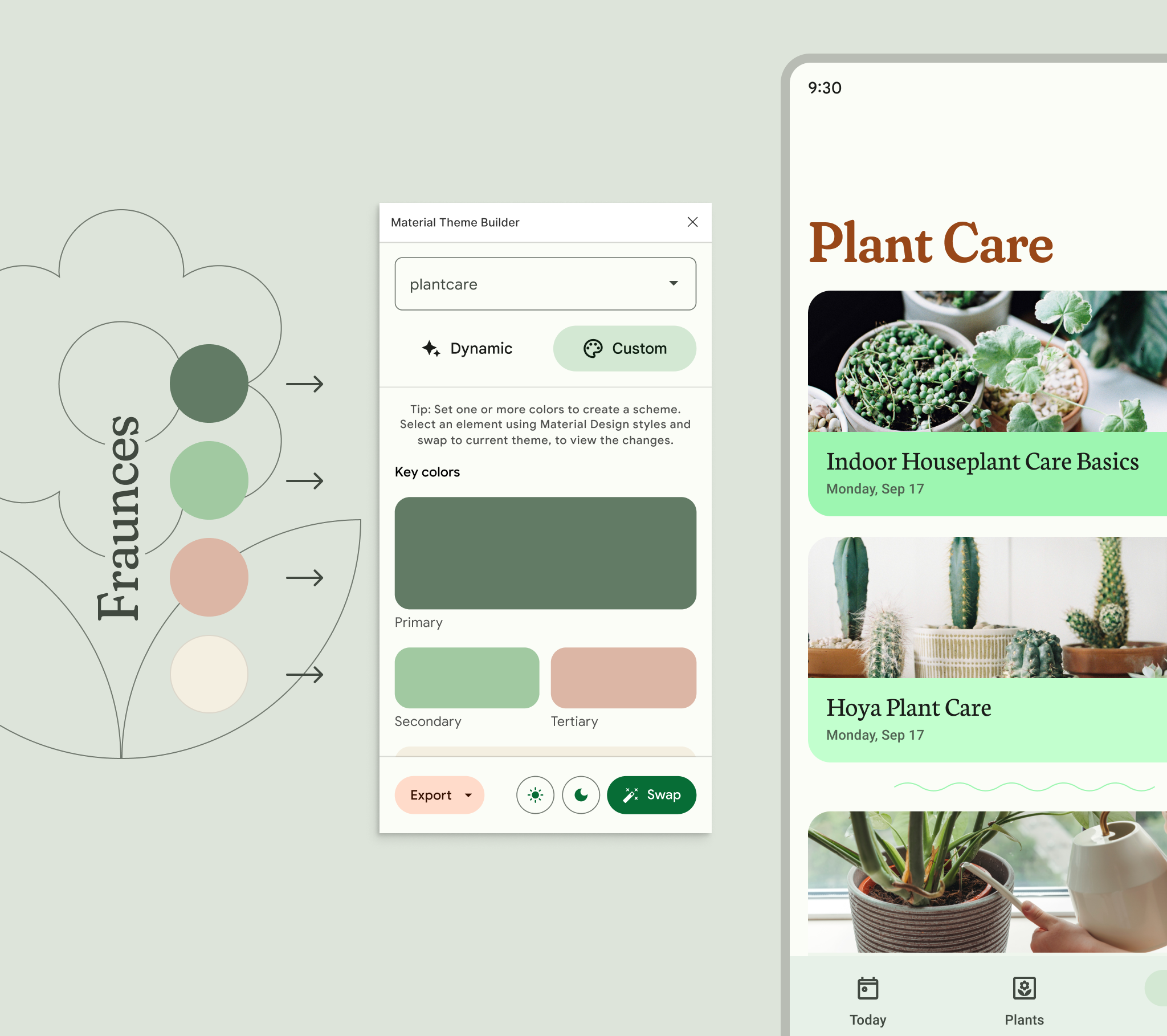
Quatro amostras de cores são mostradas primeiro isoladamente e depois como entradas para a IU do Material Theme Builder. Em seguida, a inspiração de cores e a fonte tipográfica se combinam em uma IU final para o app de uma marca de plantas.
Exemplos de atributos de marca (à esquerda) que podem ser usados para gerar e aplicar um esquema dinâmico de cores (à direita)

Funções de cor ​

Dependendo da finalidade na IU, cores-chave recebem funções mapeadas para elementos de componentes. Os cinco grupos essenciais de cores com atribuições de função são:

  • Primária
  • Secundária
  • Terciária
  • Neutra
  • Variante neutra

A cor de origem gera uma paleta de tons usada para preencher a gama de funções de cor necessárias, como primary, on-primary e primary container. Saiba mais sobre o uso de funções de cor

Uma IU móvel é mostrada com rótulos de diagrama indicando onde elementos específicos foram mapeados para determinadas cores, como on-surface ou primary.
Exemplos de funções de cor na IU do Plant Care mapeadas para tokens de design
Pager
AnteriorGuia de estilo: Gramática e pontuação
PróximoDesign para smartwatches: Visão geral

Distribuído sob a Licença Apache 2.0 ou CC BY 4.0.

Copyright © 2018-Present Google

https://m3.material.io/foundations/customization

Distribuído sob a Licença Apache 2.0 ou CC BY 4.0.

Copyright © 2018-Present Google