Skip to content
Material Design 3
Main Navigation
v3
v2
v1

日本語

English
简体中文
繁體中文
Español
Français
Русский
Português – Brasil
Deutsch
한국어
Italiano
Polski
Türkçe
čeština
magyar

日本語

English
简体中文
繁體中文
Español
Français
Русский
Português – Brasil
Deutsch
한국어
Italiano
Polski
Türkçe
čeština
magyar

外観

Sidebar Navigation

基礎

アクセシビリティ

概要: 原則

概要:支援技術

デザイン: 概要

デザイン: 色のコントラスト

デザイン: 構造

フローの設計

デザイン: 要素

ライティングとテキスト: ベストプラクティス

ライティングとテキスト: テキストの切り捨て

ライティングとテキスト:テキストのサイズ変更

すべての人のために構築する:ユーザーニーズ

すべての人のためのものづくり:コーデザイン

コンテンツデザイン

概要

代替テキスト

グローバルライティング:概要

グローバルライティング: 言葉の選択

通知

スタイルガイド: UXライティングのベストプラクティス

スタイルガイド: 語句の選択

スタイルガイド: 文法と句読点

Materialのカスタマイズ

デバイス

ウォッチ向けデザイン:概要

ウォッチ向けデザイン: 基礎

ウォッチ向けデザイン: スタイル

ウォッチ向けデザイン: レイアウト

XR

イマーシブ XR の設計: 概要

没入型 XR のデザイン: インタラクション

没入型 XR のデザイン: レイアウト

イマーシブXRのデザイン:アクセシビリティ

XR コンポーネント:概要

XR コンポーネント: アプリバー

XR コンポーネント: ダイアログ

XR コンポーネント: ナビゲーションバー

XR コンポーネント: ナビゲーションレール

XR コンポーネント: ツールバー

デザイントークン:概要

デザイントークン:トークンの使用方法

インタラクション

ジェスチャー

入力: 基礎

選択: 概要

状態:概要

状態:ステートレイヤー

状態: 状態の適用

レイアウト

レイアウトの概要: 概要

レイアウトの概要: レイアウトの構成要素

レイアウトの概要:アダプティブデザイン

スキャフォールド:概要

スキャフォールド:バー

スキャフォールド: レール

スキャフォールド:ペイン

グリッドとスペーシング:概要

グリッドとスペーシング: グリッド

グリッドとスペーシング: スペーシング

グリッドとスペーシング: 密度

ブレークポイント:概要

ブレークポイント: コンパクト

ブレークポイント:ミディアム

ブレークポイント: Expanded

ブレークポイント: ラージおよびエクストララージ

双方向対応と RTL

標準レイアウト例:概要

カノニカルレイアウトの例:フィード

標準レイアウト例:リスト詳細

標準レイアウト例:サポートペイン

ユーザビリティ:概要

ユーザビリティ: M3 Expressive の適用

Material A-Z

スタイル

カラー

カラーシステム: 概要

カラーシステム:システムの仕組み

カラーロール

カラースキーム

カラースキームの選択

静的カラースキーム:ベースライン

静的カラースキーム: カスタムブランド

ダイナミックカラースキーム:ソースの選択

ダイナミックカラースキーム: ユーザー生成ソース

ダイナミックカラースキーム: コンテンツベースのソース

高度なカスタマイズ: 概要

高度なカスタマイズ: 色を適用する

高度なカスタマイズ: 新しいカラーを定義する

高度なカスタマイズ: 既存の色を調整

カラーリソース

エレベーション: 概要

エレベーション: エレベーションの適用

エレベーション: トークン

アイコン: 概要

アイコン:アイコンのデザイン

アイコン: アイコンの適用

モーション

モーション物理システム:仕組み

モーション物理システム:仕様

イージングとデュレーション:イージングとデュレーションの適用

イージングとデュレーション: トークンと仕様

トランジション: トランジションパターン

トランジション: トランジションの適用

シェイプ: 概要と原則

シェイプ: コーナー半径スケール

シェイプ: シェイプモーフ

スペーシング: 概要

スペーシング:スペーシングの適用

スペーシング:トークン

タイポグラフィ:概要

タイポグラフィ:フォント

タイポグラフィ:タイプスケールとトークン

タイポグラフィ: タイプの適用

タイポグラフィ: エディトリアル・トリートメント

コンポーネント

アプリバー: 概要

アプリバー: 仕様

アプリバー: ガイドライン

アプリバー: アクセシビリティ

バッジ: 概要

バッジ:仕様

バッジ: ガイドライン

バッジ: アクセシビリティ

ボタン

すべてのボタン

ボタングループ:概要

ボタングループ: 仕様

ボタングループ:ガイドライン

ボタングループ:アクセシビリティ

ボタン:概要

ボタン: 仕様

ボタン: ガイドライン

ボタン: アクセシビリティ

拡張 FAB:概要

拡張 FAB: 仕様

拡張FAB: ガイドライン

拡張 FAB: アクセシビリティ

FAB メニュー:概要

FAB メニュー:仕様

FAB メニュー: ガイドライン

FABメニュー: アクセシビリティ

フローティングアクションボタン(FAB):概要

フローティングアクションボタン(FAB):仕様

フローティングアクションボタン(FAB):ガイドライン

フローティングアクションボタン(FAB):アクセシビリティ

アイコンボタン:概要

アイコンボタン:仕様

アイコンボタン:ガイドライン

アイコンボタン: アクセシビリティ

セグメントボタン:概要

セグメントボタン:仕様

セグメントボタン:ガイドライン

セグメントボタン: アクセシビリティ

分割ボタン:概要

分割ボタン: 仕様

分割ボタン: ガイドライン

分割ボタン:アクセシビリティ

カード: 概要

カード:仕様

カード:ガイドライン

カード: アクセシビリティ

カルーセル:概要

カルーセル: 仕様

カルーセル: ガイドライン

カルーセル: アクセシビリティ

チェックボックス:概要

チェックボックス: 仕様

チェックボックス: ガイドライン

チェックボックス:アクセシビリティ

チップ: 概要

チップ: 仕様

チップ:ガイドライン

チップ: アクセシビリティ

日付ピッカーと時刻ピッカー

日付ピッカー: 概要

日付ピッカー:仕様

日付ピッカー:ガイドライン

日付ピッカー: アクセシビリティ

時刻ピッカー:概要

時刻ピッカー:仕様

時刻ピッカー:ガイドライン

時刻ピッカー: アクセシビリティ

ダイアログ:概要

ダイアログ:仕様

ダイアログ:ガイドライン

ダイアログ: アクセシビリティ

ディバイダー:概要

ディバイダー: 仕様

ディバイダー:ガイドライン

ディバイダー:アクセシビリティ

リスト: 概要

リスト:仕様

リスト:ガイドライン

リスト: アクセシビリティ

ローディングと進行状況

ローディングインジケーター: 概要

ローディングインジケーター: 仕様

ローディングインジケーター: ガイドライン

ローディングインジケーター: アクセシビリティ

プログレスインジケーター:概要

プログレスインジケーター:仕様

プログレスインジケーター: ガイドライン

プログレスインジケーター:アクセシビリティ

メニュー:概要

メニュー:仕様

メニュー:ガイドライン

メニュー: アクセシビリティ

ナビゲーション

ナビゲーションバー:概要

ナビゲーションバー: 仕様

ナビゲーションバー: ガイドライン

ナビゲーションバー:アクセシビリティ

ナビゲーションドロワー:概要

ナビゲーションドロワー:仕様

ナビゲーションドロワー:ガイドライン

ナビゲーションドロワー: アクセシビリティ

ナビゲーションレール: 概要

ナビゲーションレール: 仕様

ナビゲーションレール: ガイドライン

ナビゲーションレール:アクセシビリティ

ラジオボタン:概要

ラジオボタン:仕様

ラジオボタン:ガイドライン

ラジオボタン: アクセシビリティ

検索: 概要

検索: 仕様

検索:ガイドライン

検索: アクセシビリティ

シート

ボトムシート:概要

ボトムシート: 仕様

ボトムシート: ガイドライン

ボトムシート: アクセシビリティ

サイドシート:概要

サイドシート:仕様

サイドシート:ガイドライン

サイドシート:アクセシビリティ

スライダー: 概要

スライダー:仕様

スライダー: ガイドライン

スライダー: アクセシビリティ

スナックバー:概要

スナックバー:仕様

スナックバー:ガイドライン

スナックバー:アクセシビリティ

スイッチ: 概要

スイッチ:仕様

スイッチ:ガイドライン

スイッチ:アクセシビリティ

タブ: 概要

タブ: 仕様

タブ: ガイドライン

タブ: アクセシビリティ

テキストフィールド:概要

テキストフィールド:仕様

テキストフィールド:ガイドライン

テキストフィールド: アクセシビリティ

ツールバー:概要

ツールバー: 仕様

ツールバー:ガイドライン

ツールバー:アクセシビリティ

ツールチップ: 概要

ツールチップ:仕様

ツールチップ: ガイドライン

ツールチップ: アクセシビリティ

このページの内容

Materialのカスタマイズ ​

カスタマイズにより、使い慣れたパターンとアクセシブルなインタラクションを備えた、独自のブランド製品を作成できます。
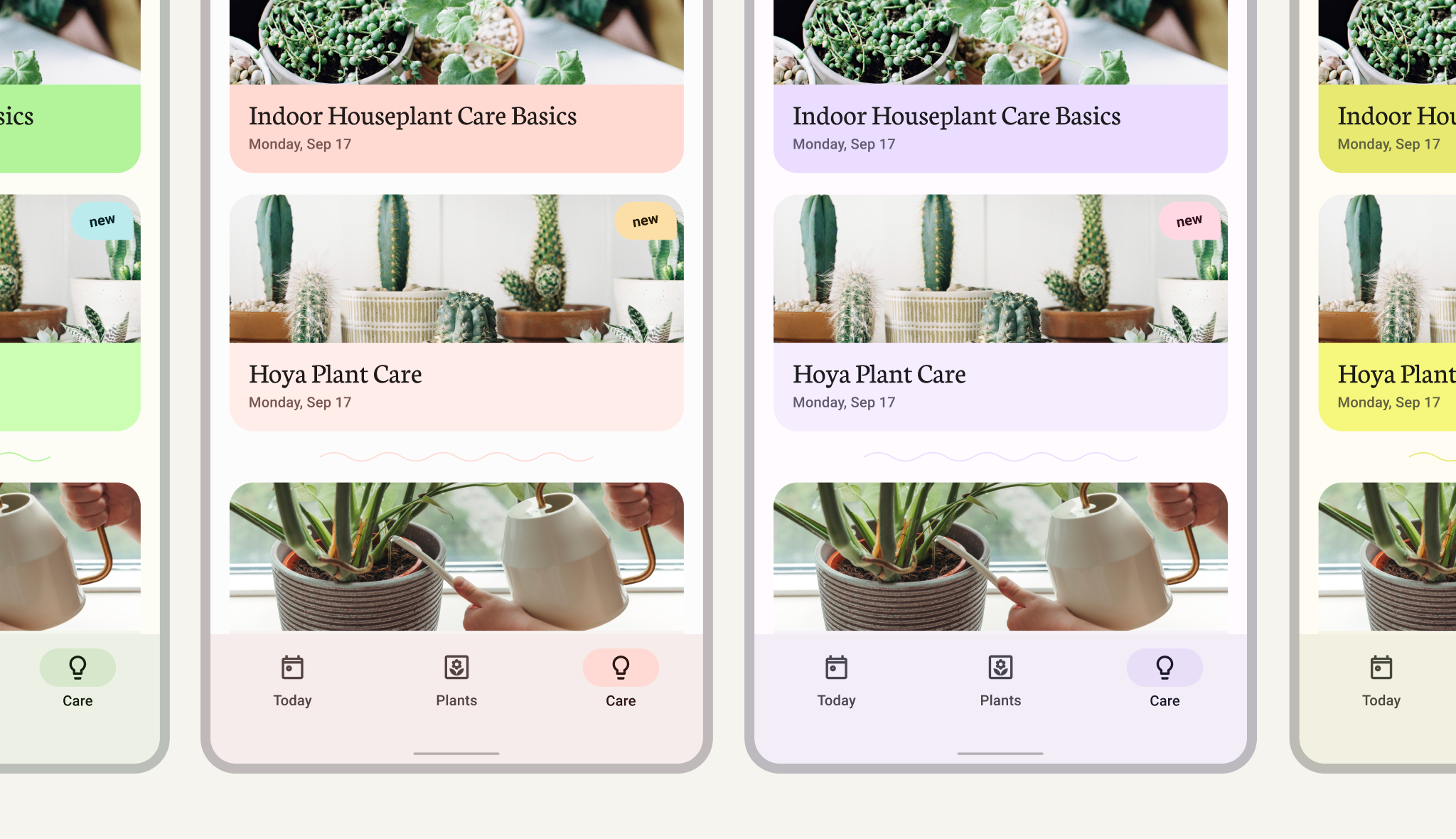

4つの異なるカラーセットを使用した4つの同一のモバイルUI画面の例

ダイナミックカラーでデバイスをよりパーソナルに ​

M3は、ブランドカラーと個人の色の好みを融合させ、唯一無二の体験を生み出す新たな可能性を広げます。カラーシステムは、色によってアプリのデザイン感性を反映するというニーズに応えつつ、ユーザー自身が選択した設定も尊重します。

ダイナミックカラーを有効にすると、アプリは製品を特徴づけ、差別化する色を維持しながら、ユーザーが最も重視するスタイルをより自由にコントロールできるようになります。

ブランドカラーシステムを適用する

ダイナミックカラーとM3のカラースキームを使用すると、アプリの色はユーザー設定に自動的に適応して調和します。

M3は、カスタムパラメータを体系的に適用することをサポートし、ブランドを表現するスタイルの定義と維持を支援します。

カラーシステムは、アクセシビリティに配慮した色のコントラスト、可読性、インタラクションステート、コンポーネント構造を実現するために必要な調整を自動的に行います。ダイナミックカラーは、カスタム(非Material)コンポーネントにも適用できます。
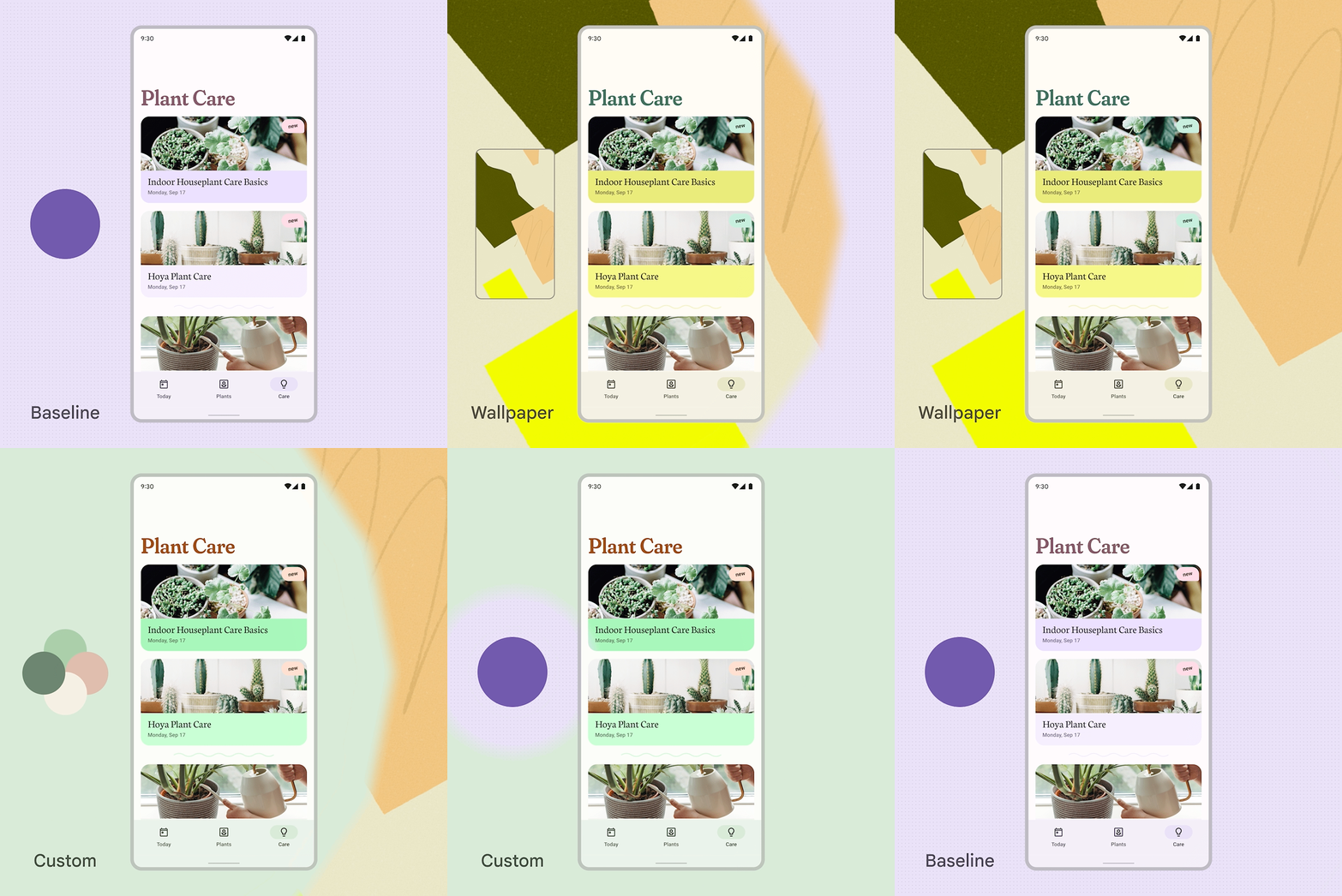
3つの異なるソースカラーがUI全体に広がり、画面上の要素の色を変えていく様子を示すアニメーション
アプリは、ベースラインスキーム、ユーザーが生成したダイナミックカラー、カスタムカラーのいずれかから一連の色を採用できます

はじめに ​

パーソナライゼーション機能を活用するには、M3のカラーシステムを使用してカスタムカラースキームを構築する必要があります。

アプリがユーザーのデバイス設定とアプリレベルの設定を尊重するには、ユーザーが生成したカラースキームのマッピング先となるカスタムテーマを実装する必要があります。

さらに、カスタムテーマを使用すると、ダイナミックカラーを有効にしていないユーザー向けにフォールバックカラースキームを用意できます。
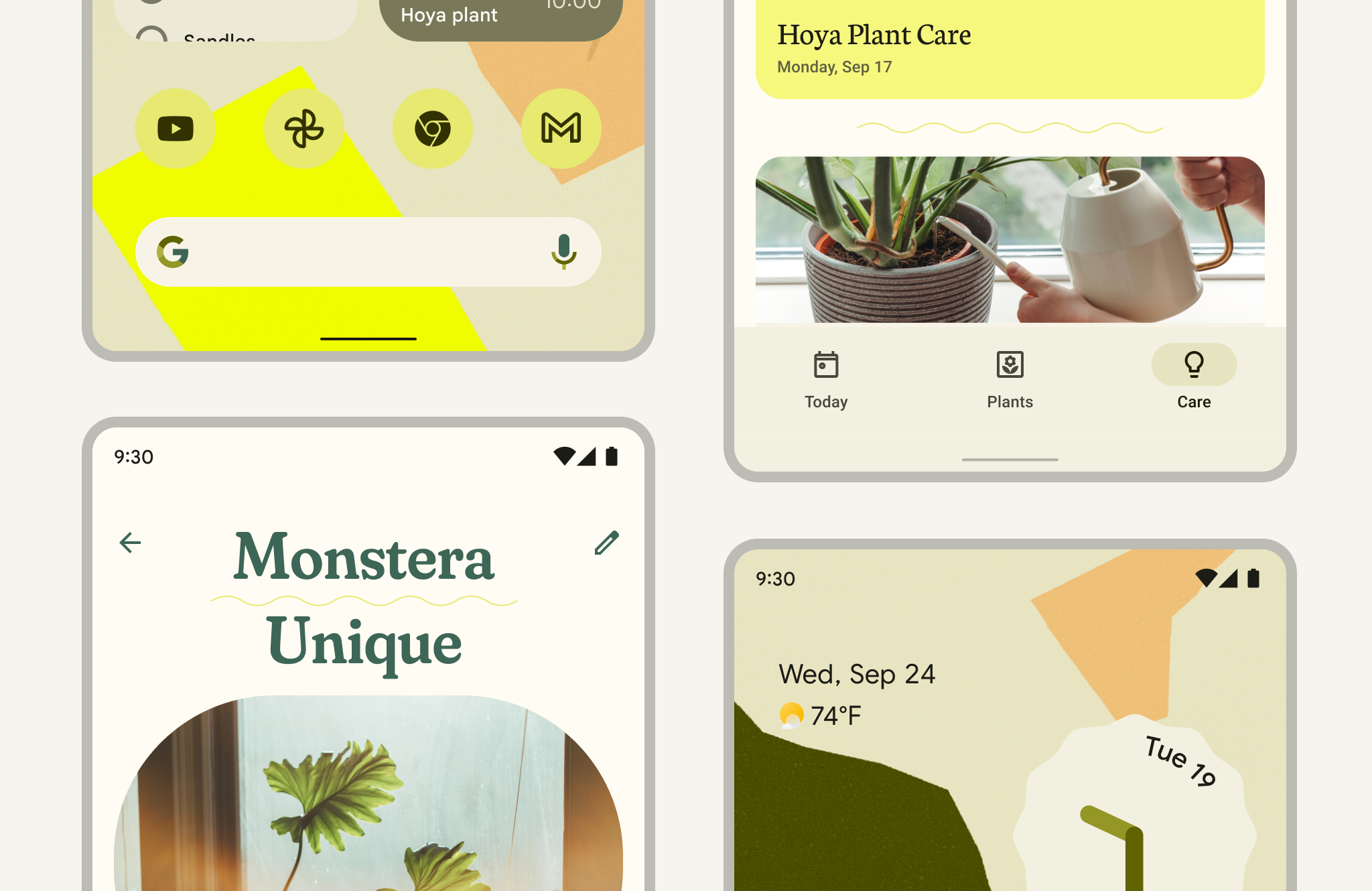
ユーザーの設定とグリーンのプライマリカラーへの好みがシステムUI全体に調和して反映される、モバイルUIのビューのコラージュ
ユーザーが生成したカラースキームは、カスタムテーマを使用するアプリ全体に反映できます

セットアップとチュートリアル ​

ダイナミックカラーは、ユーザー設定であると同時に、開発者が選択できる要素でもあります。ブランドカラースキームと連動するように、ダイナミックカラーを選択的に適用できます。たとえば、アプリのプロフィール画面やアカウント画面にユーザーのカラースキーム設定を反映すると、アプリ内の個人用スペースに個性を加えられます。

セットアップ ​

  • 既存のブランドパラメータをMaterial Designに統合し、製品全体に一貫して適用できます
  • Material Designを使用してゼロから、プロジェクト用の新しい完全なカラーシステムを作成することもできます

ダイナミックカラーのチュートリアル ​

ダイナミックカラーのコードラボは、デザインやブランドカラーがダイナミックカラーとどのように関わるかを視覚的に確認できる、ハンズオン形式のチュートリアルです。Figma用のMaterial Theme Builderプラグインを使用して、デザインに色を適用する次のステップへ進むための手引きとなります。

Material Theme Builder

組み込みのコードエクスポート機能を備えたMaterial Theme BuilderのFigmaプラグインを使用すると、デザインの可視化、M3カラーシステムへの移行、ダイナミックカラーの活用を簡単に行えます。

Material Theme Builderは、複数のコード形式にエクスポートできるカラートークンとタイポグラフィトークンを作成します。トークンは、スタイル値の信頼できる唯一の情報源を作成・維持するための重要なツールです。FigmaプラグインはトークンをFigmaスタイルとして作成し、既存のモックアップ、ブランドスタイルガイド、さらにはデザインシステムと関連付けることができます。

Materialトークンは、Design System Package(DSP)などのフォーマット済みテーマファイルでそのまま利用できます。DSPは、デザインシステムの情報を記述するためのクロスプラットフォームなファイル形式です。デザイントークンの詳細をご覧ください。
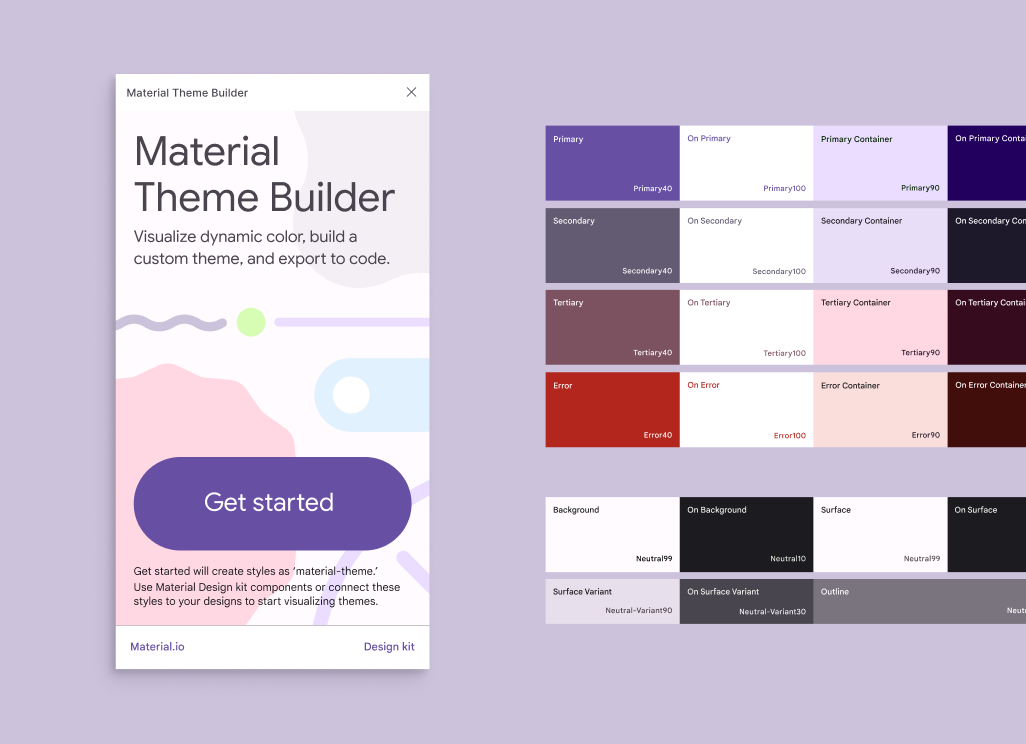
Material Theme BuilderのFigmaプラグインの開始画面の例。プラグインUIは、生成できるカラーパレットの例として、一連の紫系の色と並べて表示されています。
Material Theme BuilderのFigmaプラグインは、カスタムカラースキームの作成と複数のコード形式へのエクスポートを支援します

カスタムカラースキーム ​

Material Theme Builderは、確立されたブランドパラメータを使用する場合でも、アプリの色をまだ定義していない場合でも、カスタムカラーの体験の作成を支援します。

Material Theme Builderでは、1色以上の色を指定してカラースキームを定義できます。2色目や3色目の追加は任意ですが、追加すると生成されるカラースキームに影響します。

アプリの色をカスタムスキームのソースカラーにマッピングすると、M3のダイナミックカラーにおける役割とロジックに沿ったものになります。

ブランドカラーは、単独で使用する色としてツールに追加できます。また、アプリ全体で一貫性のある包括的な色表現を実現する、さまざまなトーンを含む完全なブランドパレットとして追加することもできます。

アプリが単一のブランドカラーまたは限られたブランドパレットを使用している場合は、主要なブランドカラーをカスタムカラースキームのソースカラーとして入力できます。入力した色に基づいて、スキームを補完する調和のとれたトーンを含む配色が生成されます。
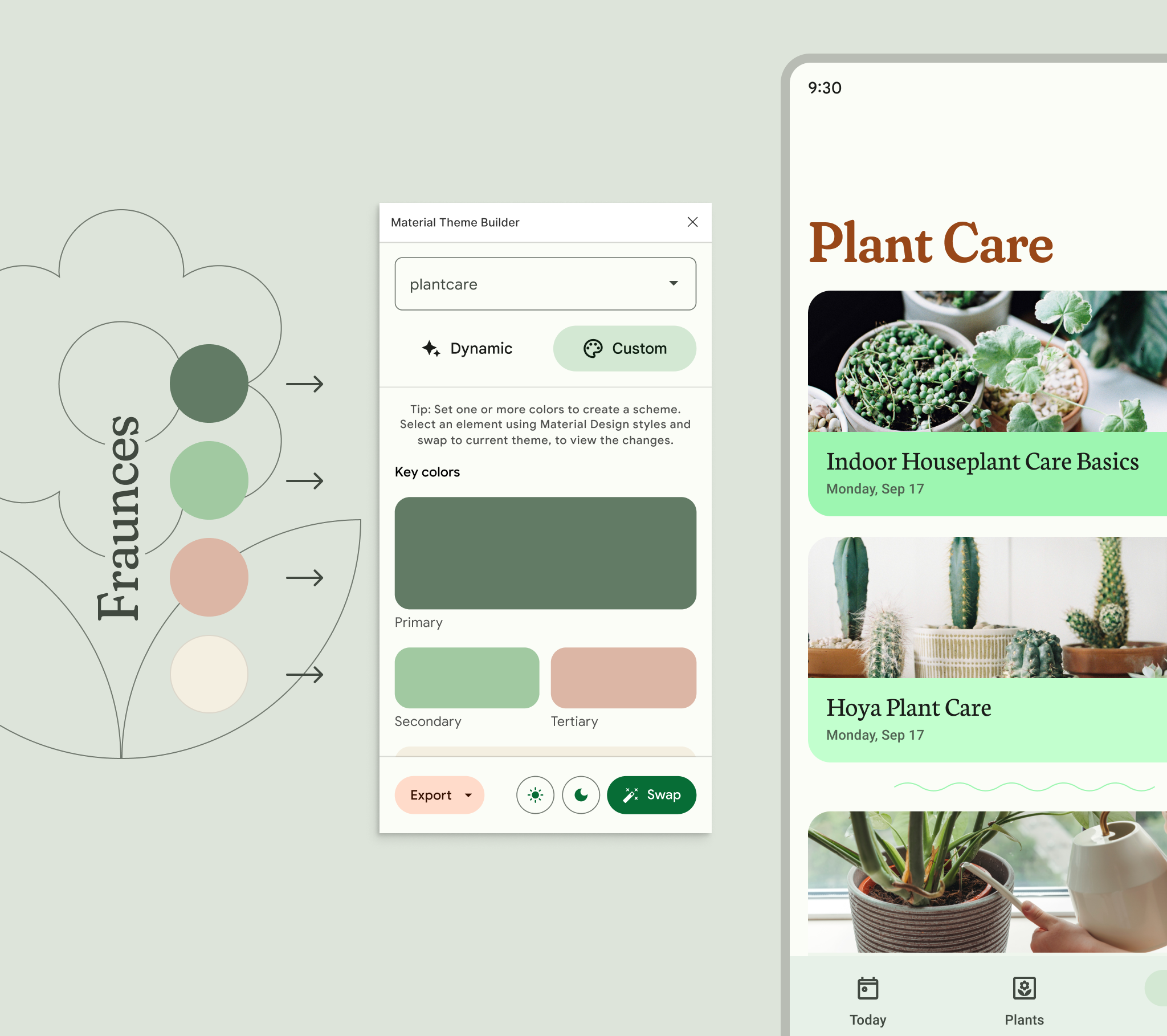
4つのカラースウォッチが、最初に単独で表示され、次にMaterial Theme Builder UIへの入力として表示されています。その後、カラーのインスピレーションと書体が組み合わさり、植物ブランドアプリの最終的なUIになります。
ダイナミックカラースキーム(右)の生成と適用に使用できるブランド属性(左)の例

カラーロール ​

UIでの目的に応じて、キーカラーには、コンポーネント内の要素にマッピングされるロールが割り当てられます。ロールが割り当てられる主要なカラーグループは、次の5つです。

  • プライマリ
  • セカンダリ
  • ターシャリ
  • ニュートラル
  • ニュートラルバリアント

入力色に基づいてトーナルパレットが生成され、プライマリ、オンプライマリ、プライマリコンテナなど、必要なカラーロールを満たすために使用されます。カラーロールの使用方法について詳しくはこちら

モバイルUIには、オンサーフェスやプライマリなど、特定の要素がどの色に割り当てられているかを示す図解ラベルが付いています。
デザイントークンにマッピングされたPlant Care UIのカラーロールの例
Pager
前のページスタイルガイド: 文法と句読点
次のページウォッチ向けデザイン:概要

Apache 2.0 ライセンス または CC BY 4.0 の下で公開されています。

Copyright © 2018-Present Google

https://m3.material.io/foundations/customization

Apache 2.0 ライセンス または CC BY 4.0 の下で公開されています。

Copyright © 2018-Present Google