

Erişilebilirlik
Erişilebilir tasarım, farklı yeteneklere sahip tüm kullanıcıların kullanıcı arayüzünüzü (UI) kolayca anlamasını, gezinmesini ve kullanmasını sağlar.
İlkeler
İyi tasarlanmış bir ürün, az görenler, körler, işitme engelli, bilişsel engelli veya hareket engelli kullanıcılar dahil olmak üzere farklı yeteneklere sahip herkes için erişilebilir olmalıdır. Ürününüzün erişilebilirliğini iyileştirmek, tüm kullanıcıların kullanılabilirliğini artırır. Ayrıca yapılması gereken doğru şeydir.
Material Design'ın yerleşik erişilebilirlik önlemleri, kullanıcılarınızın tüm ihtiyaçlarına karşılık vermenize yardımcı olur. Bu bölümde açıklanan ilkeler öncelikle mobil UI tasarımı için geçerlidir. Tamamen erişilebilir ürünler tasarlama ve geliştirme hakkında daha fazla bilgi için Google erişilebilirlik sitesini ziyaret edin.
Netlik
Belirgin eylem çağrılarına sahip net düzenler tasarlayarak kullanıcıların uygulamanızda gezinmesini kolaylaştırın. Ekrandaki her düğme, görsel ve metin satırı arayüzü karmaşıklaştırır. Uygulamanızın UI'sini şu yollarla sadeleştirin:
- Net biçimde görülebilen öğeler
- Yeterli kontrast ve boyut
- Net bir önem hiyerarşisi
- Bir bakışta algılanabilen kritik bilgiler
Sağlamlık
Uygulamanızı, farklı kullanıcıların ihtiyaçlarına uyum sağlayacak şekilde tasarlayın. Bir kullanıcının dikkat süresi kısa olabilir, ürününüzü yeni kullanmaya başlıyor olabilir veya salt metin tabanlı bir ekran okuyucu (metni konuşma sentezleyiciyle sesli okuyan veya Braille ekranı üzerinden dokunsal olarak ileten bir program) kullanıyor olabilir. Uygulamanız, her kullanıcının aşağıdakileri kolayca yapabilmesini sağlamalıdır:
- Gezinme: Kullanıcılara, uygulamanın içinde nerede olduklarını ve neyin önemli olduğunu anlatan güven verici bir deneyim sunun
- Önemli görevleri anlama: Kritik bilgileri birden fazla görsel ve metinsel ipucuyla pekiştirin. Durumları iletmek için renk, şekil, metin ve hareketi birlikte kullanın.
- Uygulamaya erişim: Uygulamanızı salt metin olarak deneyimleyen kullanıcılara uyum sağlamak için uygun içerik etiketlemesi ekleyin
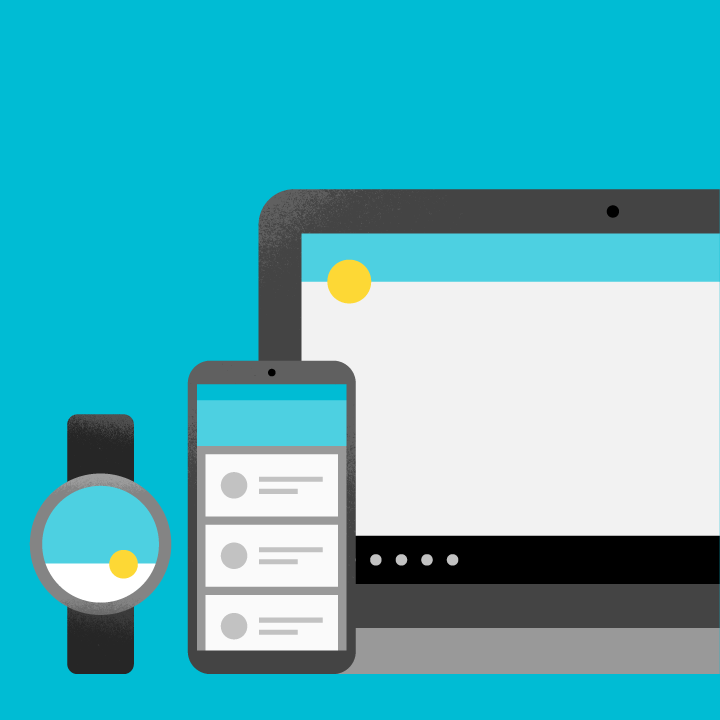
Platforma özgülük
Dokunma, klavye ve fare gibi giriş yöntemlerini desteklediğiniz gibi, hedef platformunuza özgü yardımcı teknolojileri de destekleyin. Örneğin, Android uygulamanızın Google'ın ekran okuyucusu TalkBack ile uyumlu çalıştığından emin olun.
Yardımcı teknoloji, engelli bireylerin işlevsel yeteneklerini artırmaya, korumaya veya iyileştirmeye yardımcı olan donanım ve yazılımlardır. Ekran okuyucular, büyütme cihazları, tekerlekli sandalyeler, işitme cihazları ve hafıza destek araçları bu kategoriye girer.
Renk ve kontrast
Renk ve kontrastı, kullanıcıların uygulamanızın içeriğini görmesine ve doğru şekilde yorumlamasına, ilgili öğelerle etkileşim kurmasına ve eylemleri anlamasına yardımcı olmak için kullanın.
Erişilebilir renk paleti
Uygulamanız için, kullanılabilirliği destekleyen birincil, ikincil ve vurgu renkleri seçin. Az gören kullanıcıların uygulamanızı görebilmesi ve kullanabilmesi için öğeler arasında yeterli renk kontrastı bulunduğundan emin olun.
Kontrast oranları
Bir rengin arka planıyla olan kontrast oranı, lüminansına (yaydığı ışığın yoğunluğuna) bağlı olarak, World Wide Web Consortium'a (W3C) göre 1 ile 21 arasında değişir.
Kontrast oranları, iki rengin birbirinden ne kadar farklı olduğunu gösterir ve genellikle 1:1 veya 21:1 biçiminde yazılır. Orandaki iki sayı arasındaki fark büyüdükçe, renkler arasındaki göreli lüminans farkı da artar.
W3C, gövde metni ve görseller üzerindeki metin için şu kontrast oranlarını önerir:
- Küçük metin, arka planıyla en az 4,5:1 kontrast oranına sahip olmalıdır
- Büyük metin (14 punto kalın veya 18 punto normal ve üzeri), arka planıyla en az 3:1 kontrast oranına sahip olmalıdır
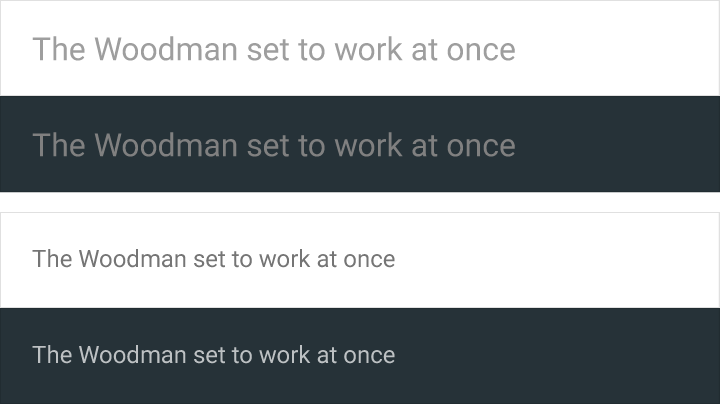
Yapın.
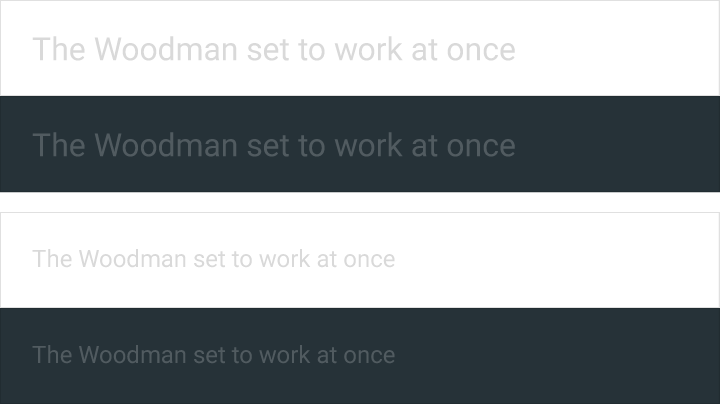
Yapmayın.
Simgeler ve diğer kritik öğeler de yukarıda belirtilen kontrast oranlarını karşılamalıdır.

Yapın.

Yapmayın.
Logolar ve dekoratif öğeler
Dekoratif öğelerin (logolar veya illüstrasyonlar gibi) kontrast oranlarını karşılaması gerekmez; ancak önemli bir işlev üstleniyorlarsa ayırt edilebilir olmaları gerekir.

Yapın.

Yapmayın.
Diğer görsel ipuçları
Renk körü veya renk farklılıklarını algılayamayan kullanıcılar için, aynı bilgiyi edinebilmelerini sağlamak amacıyla renge ek olarak başka tasarım öğeleri de kullanın.
Renk körlüğünün birden fazla türü vardır (kırmızı-yeşil, mavi-sarı ve tam renk körlüğü dahil). Önemli durumları iletmek için birden fazla görsel ipucu kullanın. Eylemleri ve içeriği tanımlamak için kenarlık, gösterge, desen, doku veya metin gibi öğelerden yararlanın.
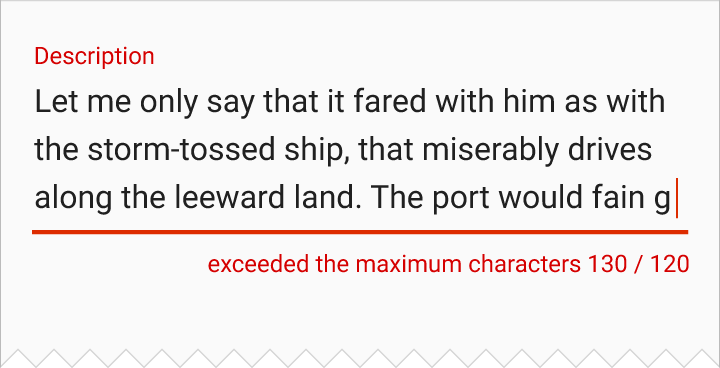
Yapın.
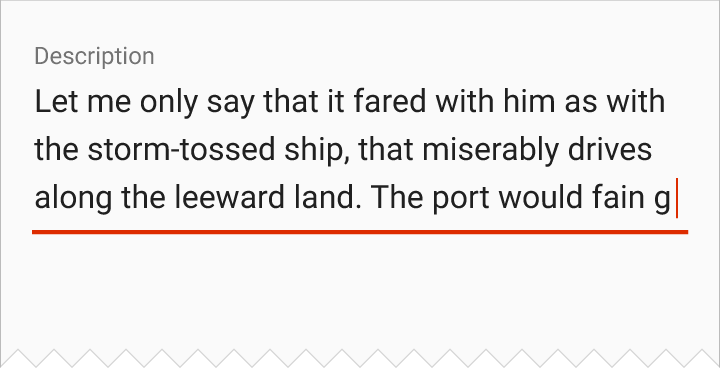
Yapmayın.
Ses ve hareket
Ses
Ses için görsel alternatifler sunun ve bunun tersini de yapın. Kritik sesli içerikler ve ses uyarıları için altyazı, transkript veya başka görsel alternatifler sağlayın.
UI öğelerine açıklayıcı etiketler ekleyerek kullanıcıların ses yoluyla uygulamanızda gezinmesini sağlayın. TalkBack gibi bir ekran okuyucu kullanırken ve dokunarak keşif yöntemiyle gezinirken, kullanıcılar UI öğelerine parmak uçlarıyla dokunduğunda etiketler sesli olarak okunur.
Şu tür seslerden kaçının:
- Ekran okuyucuyla birlikte çalan gereksiz sesler; örneğin bir web sayfası açıldığında otomatik başlayan arka plan müziği. Arka plan sesi varsa, kullanıcıların bunu kolayca duraklatabildiğinden veya durdurabildiğinden emin olun.
- Yerel (native) öğelere eklenen fazladan sesler; ekran okuyucular yerel öğeleri zaten doğru şekilde yorumlar.
Kullanıcı Arayüzü Öğelerini Etiketleme
Giriş kontrollerine ve diğer öğelere sesli açıklamalar ekleyin
Hareket
Material Design, görünümler (view) arasında odağı yönlendirmek için hareketten yararlanır; bu, kullanıcının dikkatinin dağılmasını azaltmaya yardımcı olur. Yüzeyler, kullanıcının takip edeceği odak noktalarına dönüşür; önemsiz öğeler ise kaldırılır.
Hareket ve görsel uyaranlara duyarlı kullanıcıların arayüzü rahatça kullanabilmesi için, W3C'nin şu hareket yönergelerini destekleyen Material Design hareket spesifikasyonuna uyun:
- Otomatik olarak hareket eden, kayan veya yanıp sönen içerik beş saniyeden uzun sürüyorsa, duraklatılabilir, durdurulabilir veya gizlenebilir olmasını sağlayın
- Yanıp sönme ve kırmızı yanıp sönme eşiklerini karşılamak için yanıp sönen içeriği bir saniye içinde en fazla üç kezle sınırlayın
- Ekranın ortasındaki geniş alanların yanıp sönmesinden kaçının
Süreli kontroller
Bir uygulamadaki kontroller, belirli bir süre sonra kaybolacak şekilde ayarlanabilir. Örneğin, bir video başlatıldıktan beş saniye sonra oynatma kontrolleri ekrandan kaybolabilir.
Yüksek öncelikli kontroller
Yüksek öncelikli işlevleri gerçekleştiren kontrollerde zamanlayıcı kullanmaktan kaçının; kontroller çok hızlı kaybolursa kullanıcılar bunları fark edemeyebilir. Örneğin TalkBack, odaklandığı kontrolü sesli okur ve kontrolün zamanlayıcıya yerleştirilmesi, kontrolün görevini tamamlamasını engelleyebilir.
Diğer önemli işlevleri etkinleştiren kontrollerde ise kullanıcının kontrolleri yeniden görüntüleyebildiğinden veya aynı işlevi başka yollarla gerçekleştirebildiğinden emin olun. Ayrıntılar için Hiyerarşi ve odak bölümüne bakın.
Metni otomatik olarak seslendirme
Metnin canlı bir bölgeye (live region) yerleştirilmesi hakkında bilgi edinin.
Stil
Düzen
Material Design'ın dokunma hedefi yönergeleri, ekranı göremeyen veya motor beceri kısıtlaması olan kullanıcıların uygulamanızdaki öğelere dokunabilmesini sağlar.
Dokunma hedefleri
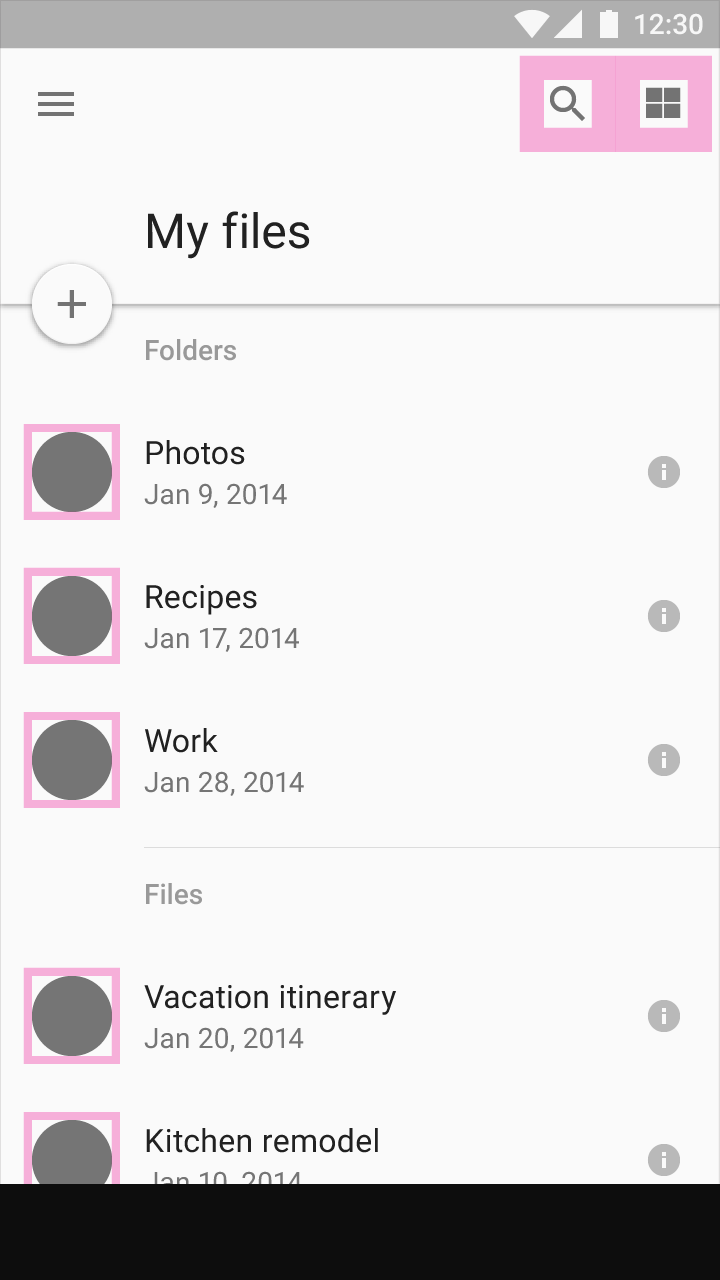
Dokunma hedefleri, kullanıcı girişine yanıt veren ekran bölgeleridir ve bir öğenin görsel sınırlarının ötesine uzanabilir. Örneğin bir simge 24 x 24 dp boyutunda görünse de, çevresindeki dolgu (padding) 48 x 48 dp'lik dokunma hedefinin tamamını oluşturur.
Dokunma hedefleri en az 48 x 48 dp olmalıdır. Bu boyut, ekran boyutundan bağımsız olarak yaklaşık 9 mm'lik bir fiziksel alana karşılık gelir; dokunmatik ekran öğeleri için önerilen hedef boyutu 7-10 mm'dir. Daha geniş bir kullanıcı kitlesine uyum sağlamak için daha büyük dokunma hedefleri kullanmak da uygun olabilir; örneğin motor becerileri henüz gelişmekte olan çocuklar için.
Dokunma hedefi aralığı
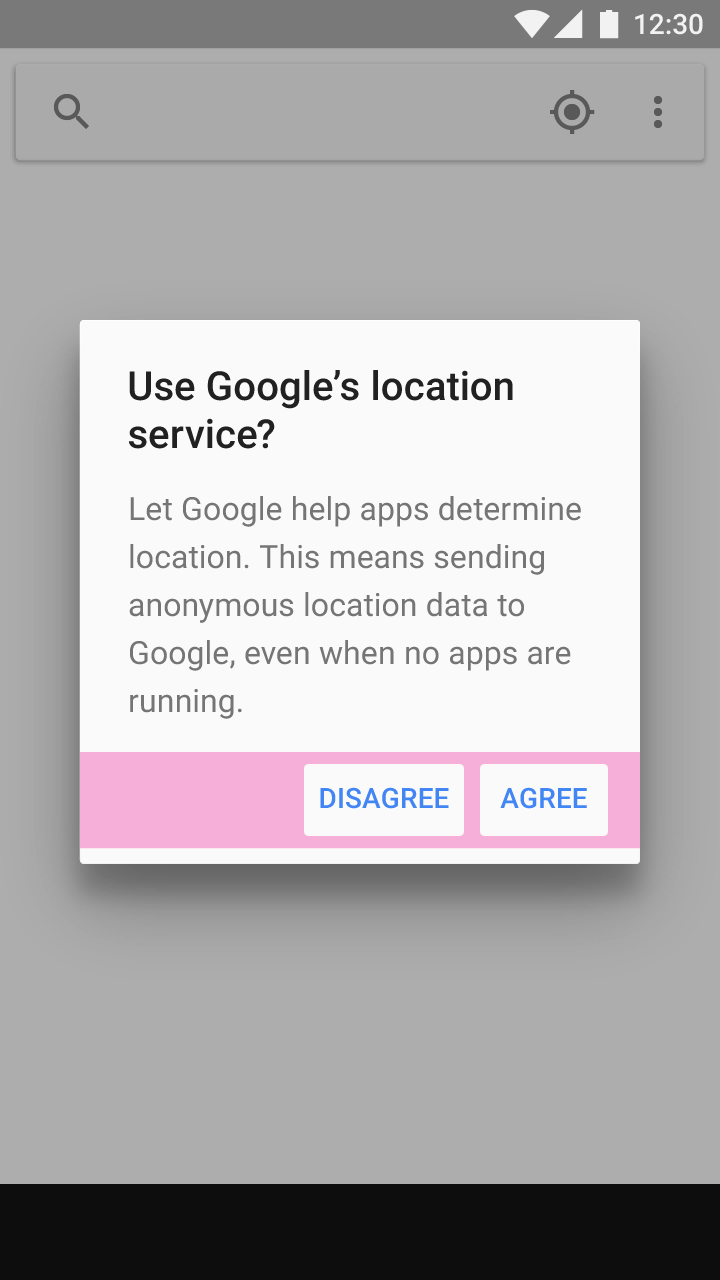
Çoğu durumda, dengeli bir bilgi yoğunluğu ve kullanılabilirlik sağlamak için dokunma hedefleri arasında 8 dp veya daha fazla boşluk bırakılmalıdır.
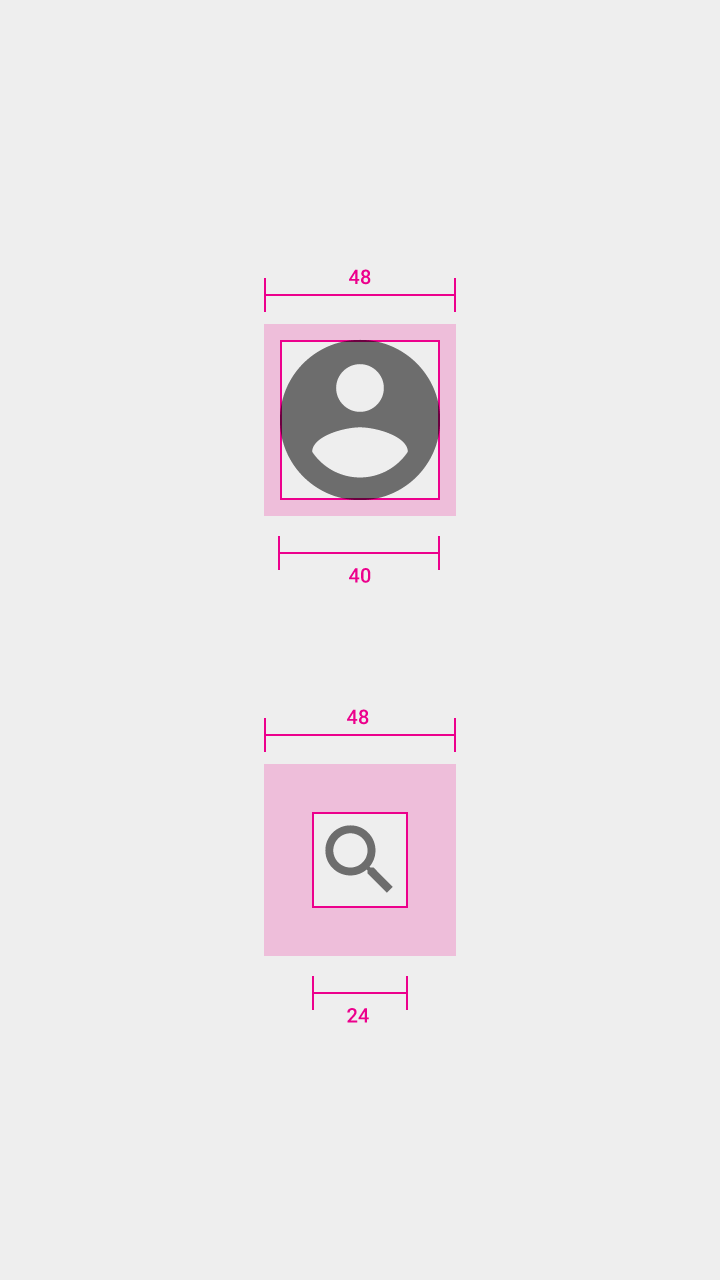
Simge: 24dp
Her ikisi için dokunma hedefi: 48dp
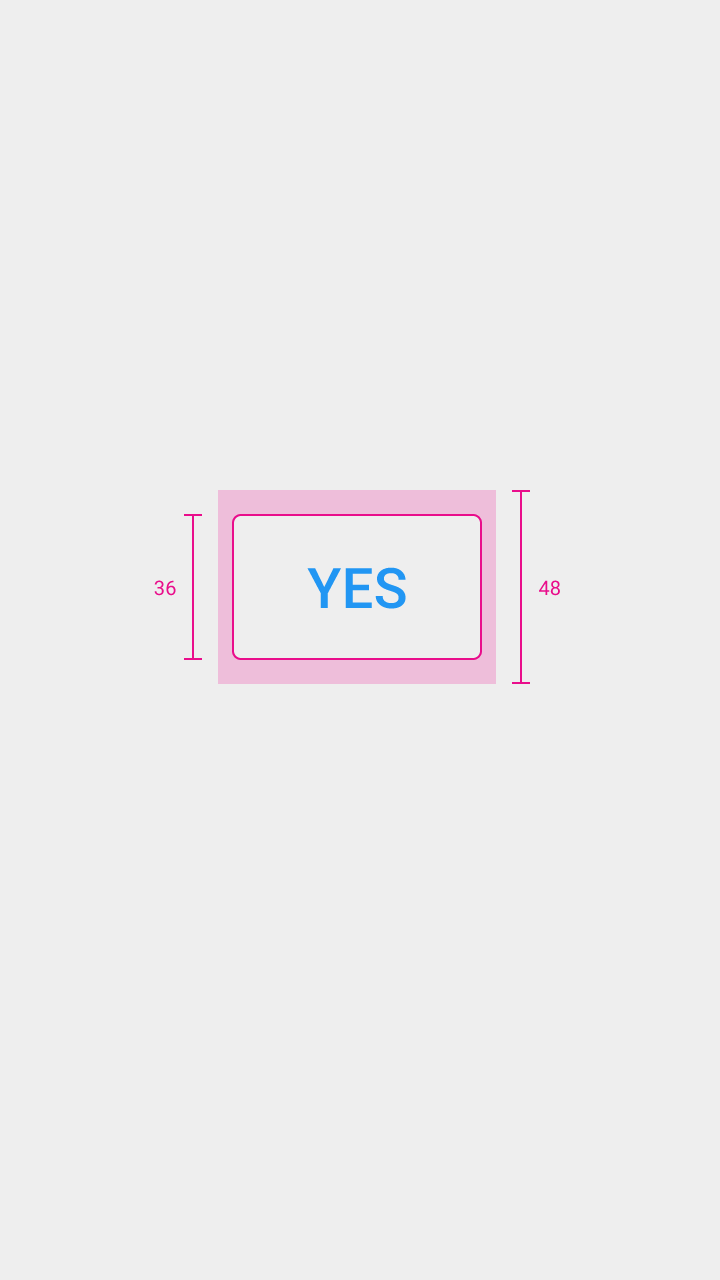
Düğme yüksekliği: 36dp
Öğeleri gruplandırma
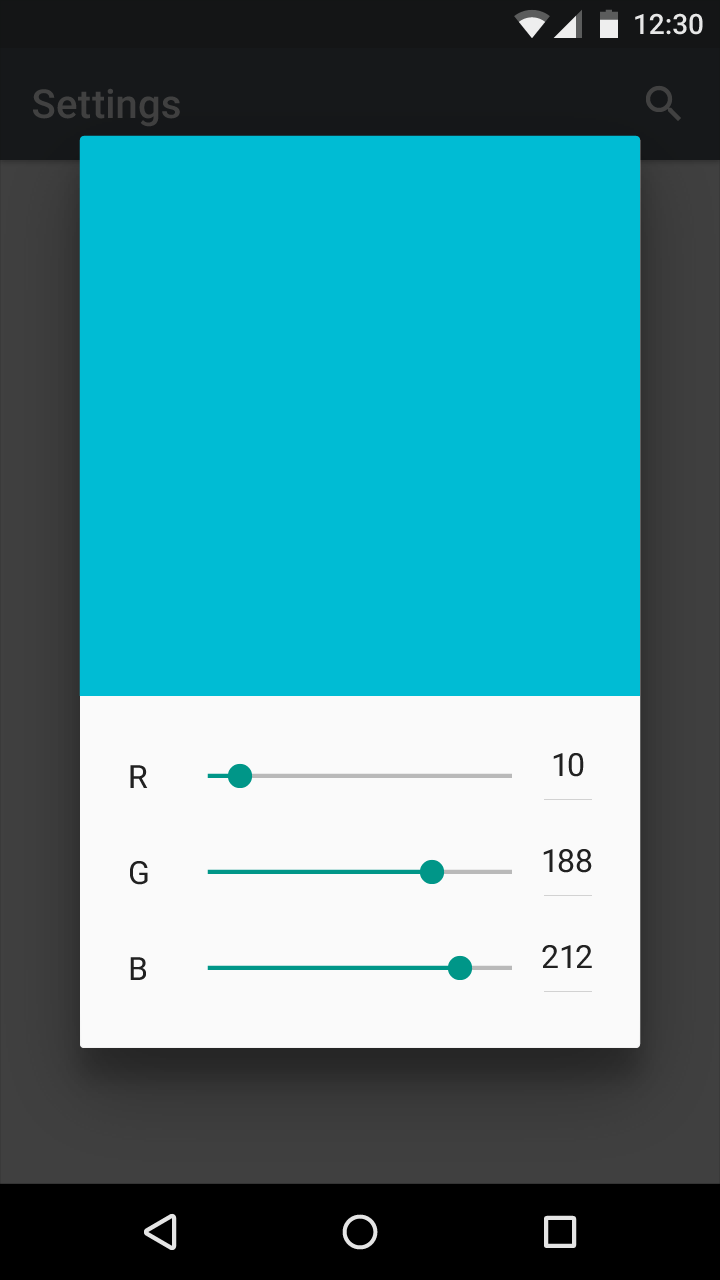
İlgili öğeleri birbirine yakın tutmak, görme yetisi kısıtlı olan veya ekrana odaklanmakta zorluk yaşayan kullanıcılar için faydalıdır.
Yapın.
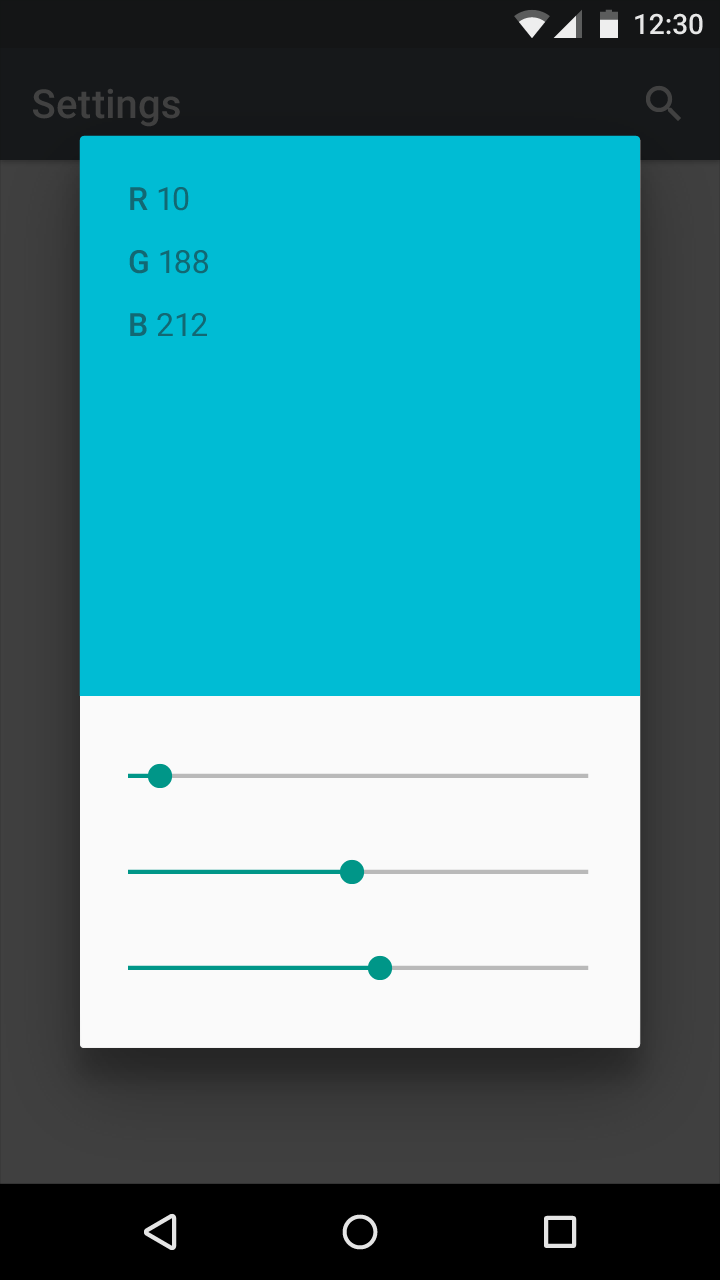
Yapmayın.
Yazı tipleri
Okunabilirliği artırmak için kullanıcılar yazı tipi boyutunu büyütebilir. Mobil cihazlar ve tarayıcılar, sistem genelinde yazı tipi boyutunu ayarlamaya olanak tanıyan özellikler içerir. Bir Android uygulamasında sistem yazı tipi boyutunu desteklemek için metinleri ve ilgili kapsayıcılarını ölçeklenebilir piksel (sp) cinsinden ölçülecek şekilde ayarlayın.
Büyük yazı tipleri ve farklı dil yazı tipleri için yeterli alan ayırdığınızdan emin olun. Yabancı dil yazı tipleri için önerilen boyutlar hakkında bilgi almak için Satır Yüksekliği bölümüne bakın.
Hiyerarşi ve odak
Uygulamalar, kullanıcılara geri bildirim vermeli ve uygulamanın neresinde oldukları konusunda onları yönlendirmelidir. Gezinme kontrolleri kolayca bulunabilir ve net biçimde yazılmalıdır. Görsel geri bildirim (etiketler, renkler ve simgeler gibi) ve dokunsal geri bildirim, kullanıcılara UI'de nelerin mevcut olduğunu gösterir.
Gezinme, minimum adımlarla tamamlanan net görev akışlarına sahip olmalıdır. Odak kontrolü (klavye ve okuma odağını yönetme yeteneği), sık kullanılan görevler için uygulanmalıdır.
Odak Gezinmesini Etkinleştirme
Gezinme için odak kontrollerini kullanın
Ekran okuyucular
Ekran okuyucular, kullanıcılara ekranda gezinmek için birden fazla yol sunar:
- Dokunmatik arayüzlü ekran okuyucular, kullanıcıların parmaklarının altındaki öğeyi duymak için parmaklarını ekranın üzerinde gezdirmesine olanak tanır. Bu yöntem, kullanıcıya tüm arayüz hakkında hızlı bir fikir verir; kullanıcı ayrıca kas hafızasıyla hızlıca bir UI öğesine geçebilir. TalkBack'te bu özelliğe "dokunarak keşif" denir. Bir öğeyi seçmek için çift dokunmak gerekir.
- Kullanıcılar ayrıca sayfaları yukarıdan aşağıya doğrusal olarak okumak için ekranda ileri veya geri kaydırarak odağı hareket ettirebilir. Bu yöntem, kullanıcıların belirli öğelere odaklanmasını sağlar. TalkBack'te buna doğrusal gezinme denir.
Kullanıcılar "dokunarak keşif" ile "doğrusal gezinme" modları arasında geçiş yapabilir. Sayfa işaret noktaları (landmark) uygun anlamsal işaretlemeyi kullandığında, bazı yardımcı teknolojiler kullanıcıların bu işaret noktaları (başlıklar gibi) arasında gezinmesine olanak tanır.
Donanım veya yazılım tabanlı yön denetleyicileri (D-pad, trackball veya klavye gibi), kullanıcıların bir seçimden diğerine doğrusal biçimde geçmesini sağlar.
Hiyerarşi
Öğeleri ekranda, göreceli önem düzeylerine göre yerleştirin.
- Önemli eylemler: Önemli eylemleri ekranın en üstüne veya en altına (kısayollarla erişilebilir olan bölgeye) yerleştirin
- İlgili öğeler: Benzer hiyerarşi düzeyindeki ilgili öğeleri yan yana yerleştirin
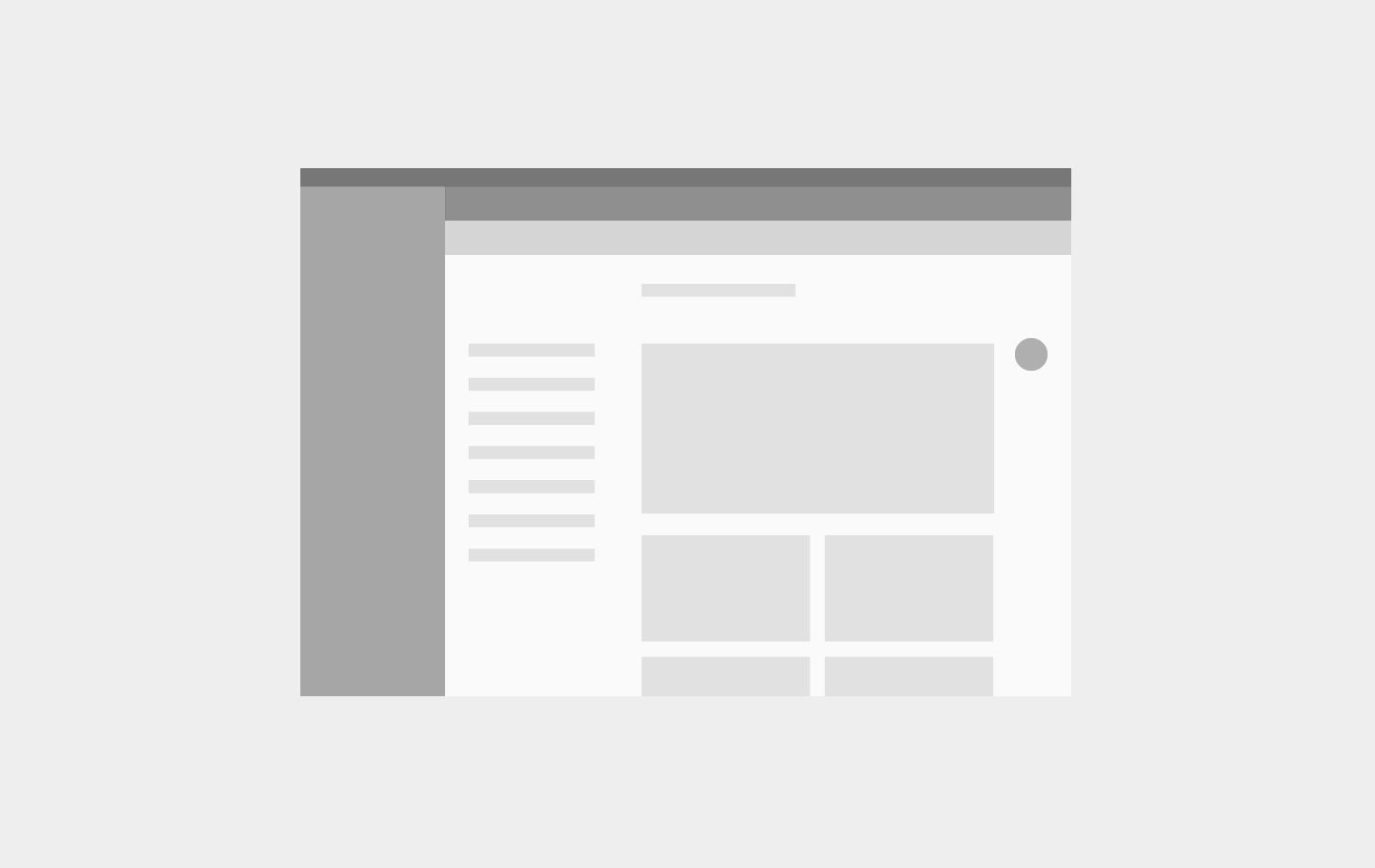
Yapın.
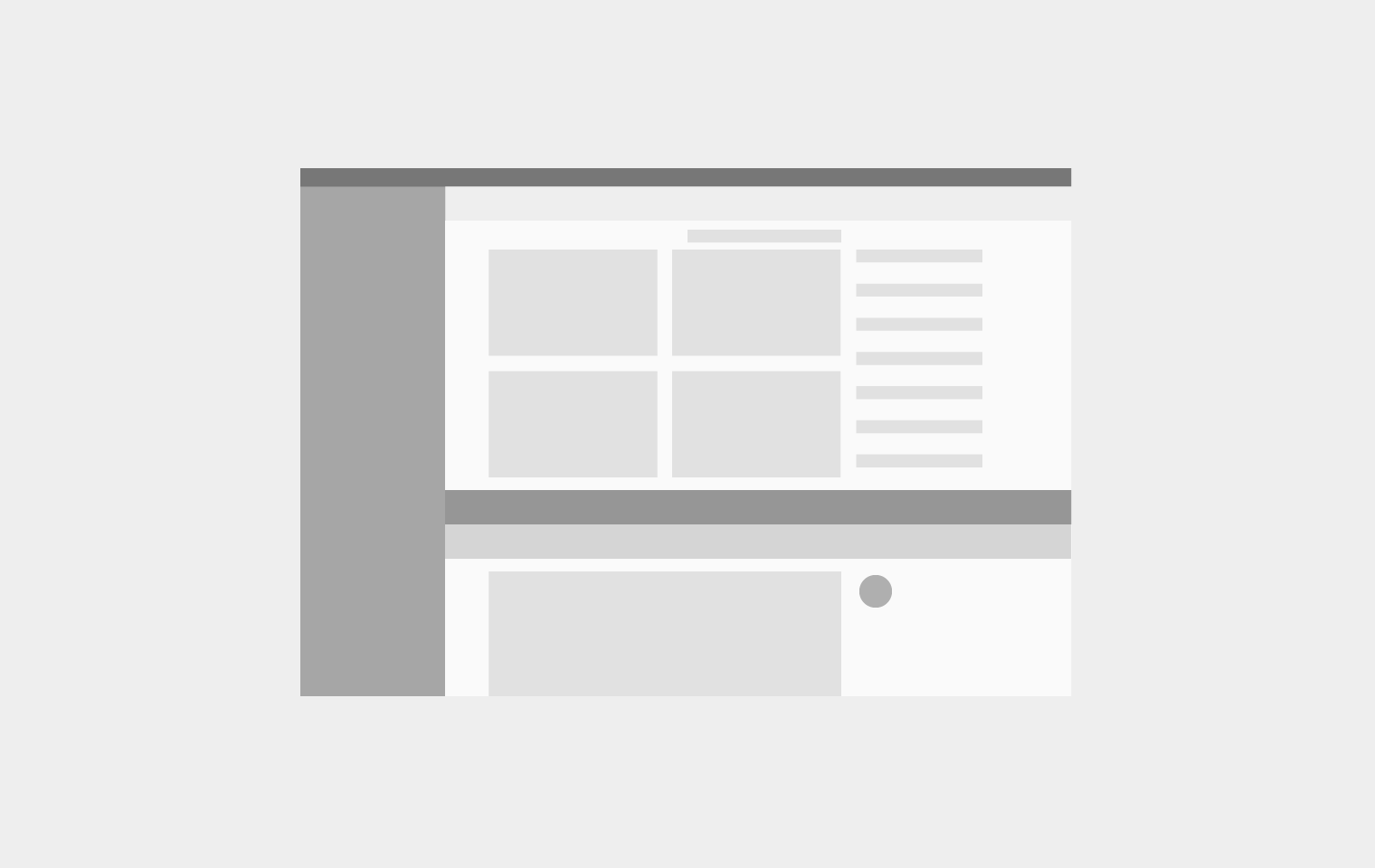
Yapmayın.
Odak sırası
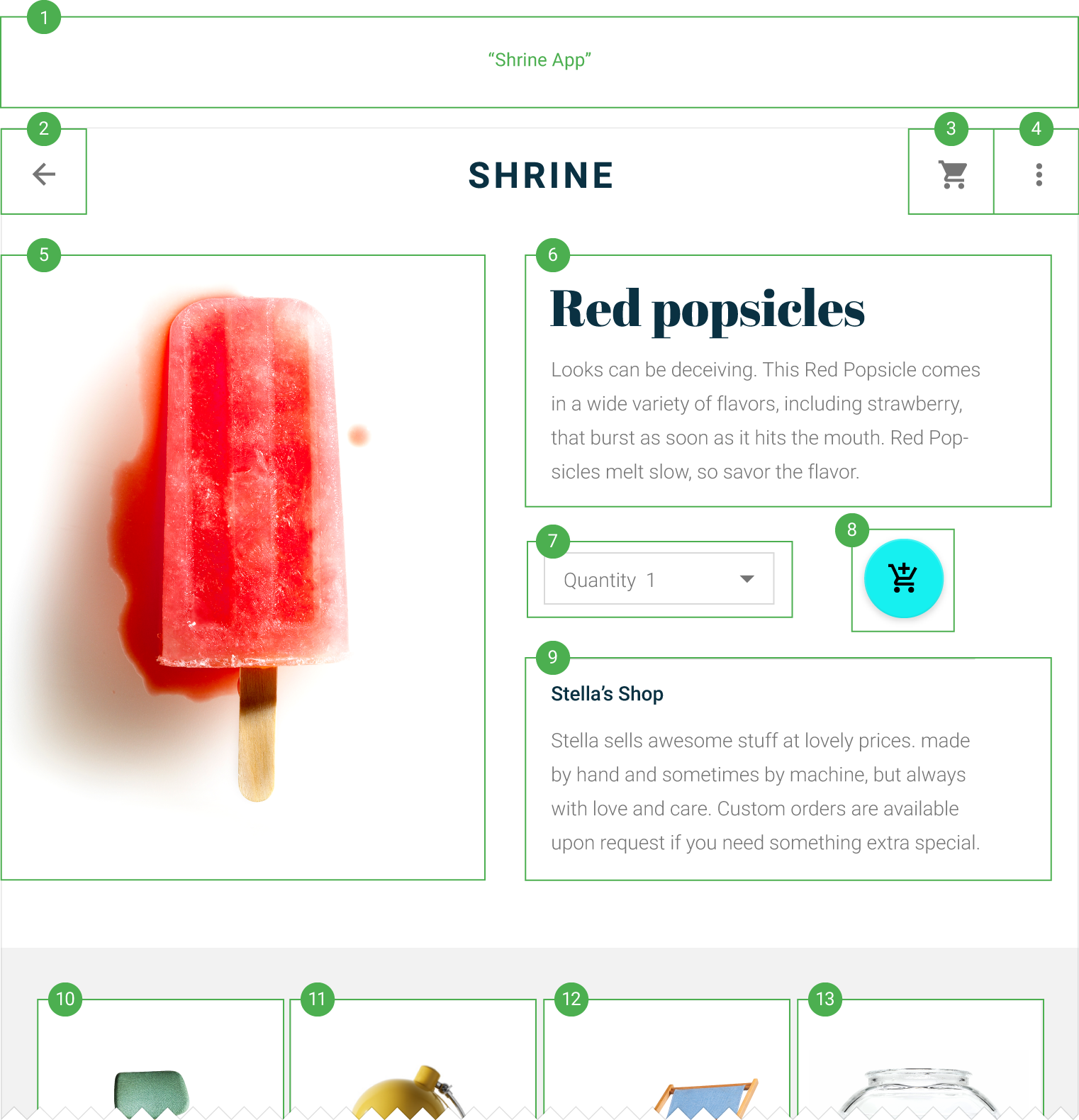
Girdi odağı, ekranın en üstünden en altına doğru görsel düzenin sırasını ve en önemli öğeden en önemsiz olana doğru ilerleyişi izlemelidir. Şu odak noktalarını ve hareketlerini belirleyin:
- Öğelerin odağı alma sırası
- Öğelerin nasıl gruplandığı
- Odaklanılan öğe kaybolduğunda odağın nereye geçeceği
Odağın nerede olduğunu görsel göstergeler ve erişilebilirlik metninin birleşimiyle netleştirin.
Gruplandırma
Benzer öğeleri, grubun ne olduğunu açıklayan başlıklar altında gruplandırın. Bu gruplar içeriği uzamsal olarak düzenler.
Geçişler
Ekranlar ve görevler arasındaki odak geçişi mümkün olduğunca kesintisiz olmalıdır.
Bir görev kesintiye uğrayıp daha sonra devam ettirilirse, odağı daha önce odakta olan öğeye geri getirin.
Uygulama
Standart platform kontrollerini kullandığınızda, uygulamanız platformun yardımcı teknolojisiyle uyumlu çalışması için gereken işaretlemeyi (markup) ve kodu otomatik olarak içerir. Kullanıcılara verimli bir deneyim sunmak için uygulamanızı, her platformun erişilebilirlik standartlarına ve yardımcı teknolojisine (kısayollar ve yapı dahil) uyumlu olacak şekilde uyarlayın.
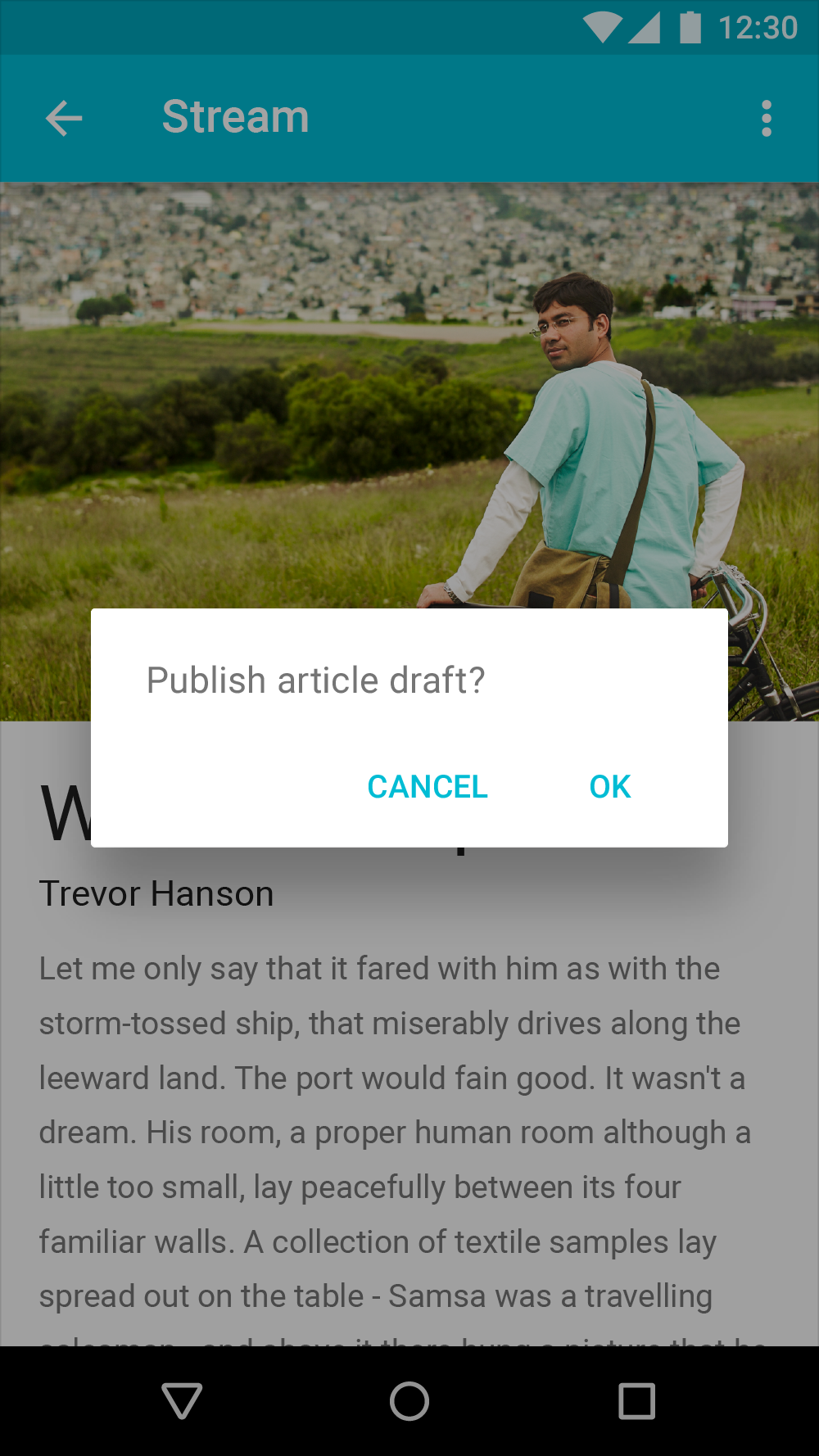
Yapın.
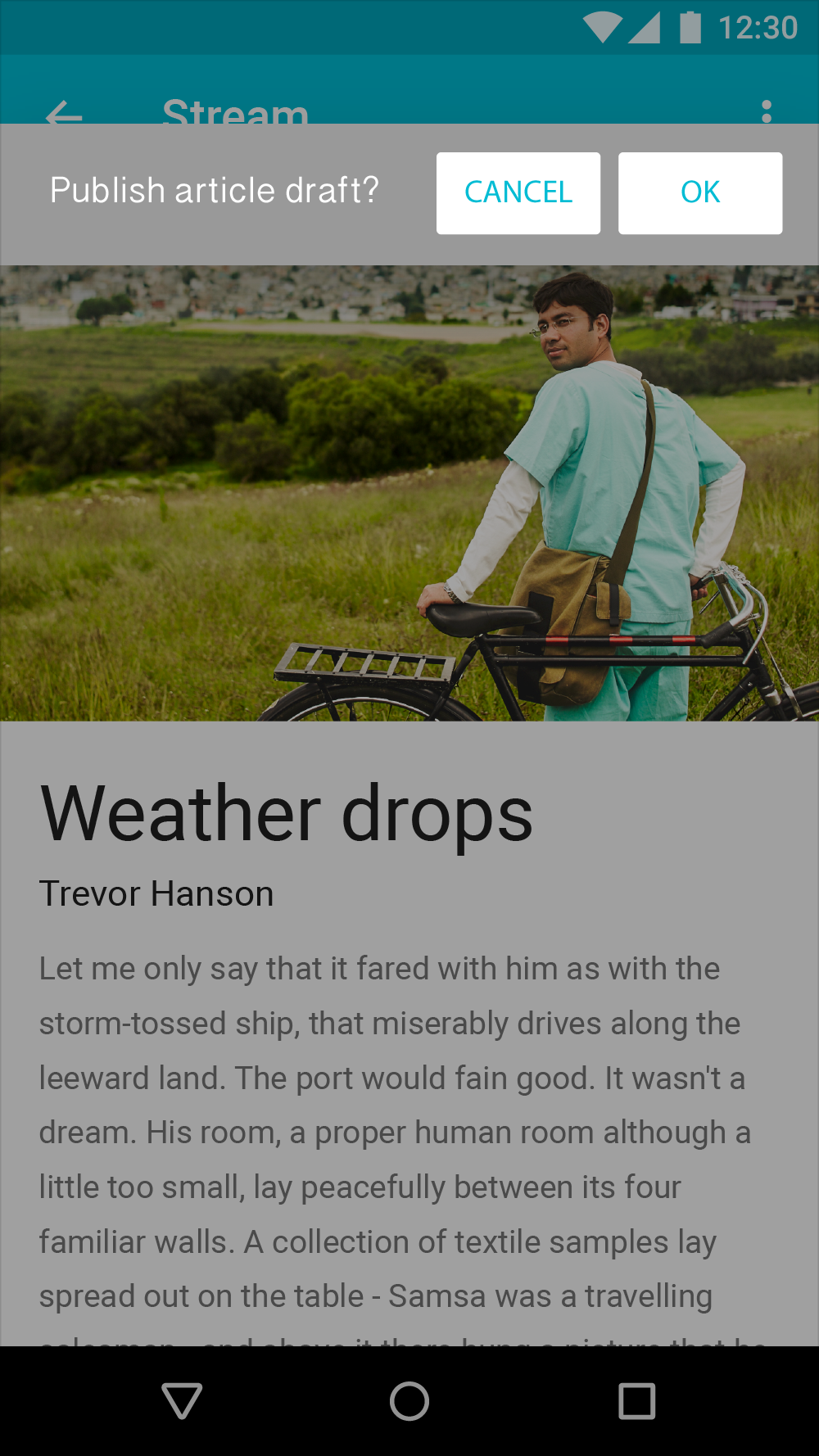
Yapmayın.
Tasarımınızı, platformun erişilebilirlik ayarları açıkken test edin (hem geliştirme sırasında hem de sonrasında).
Diğer tasarım hususları:
- Büyük metin, renk düzeltme, büyütme veya diğer yardımcı ayarları açık tutabilecek kullanıcılara uyum sağlamak için ölçeklenebilir metin ve bol boşluklu bir düzen kullanın
- Klavye/fare arayüzlerinde her görev ve tüm fareyle üzerine gelme (hover) bilgisi yalnızca klavye ile erişilebilir olmalıdır
- Dokunmatik arayüzler, ekran okuyucuların ve diğer yardımcı teknoloji cihazlarının arayüzünüzün tüm bölümlerini okumasına olanak tanımalıdır. Sesli okunan metin hem anlamlı hem de faydalı olmalıdır.
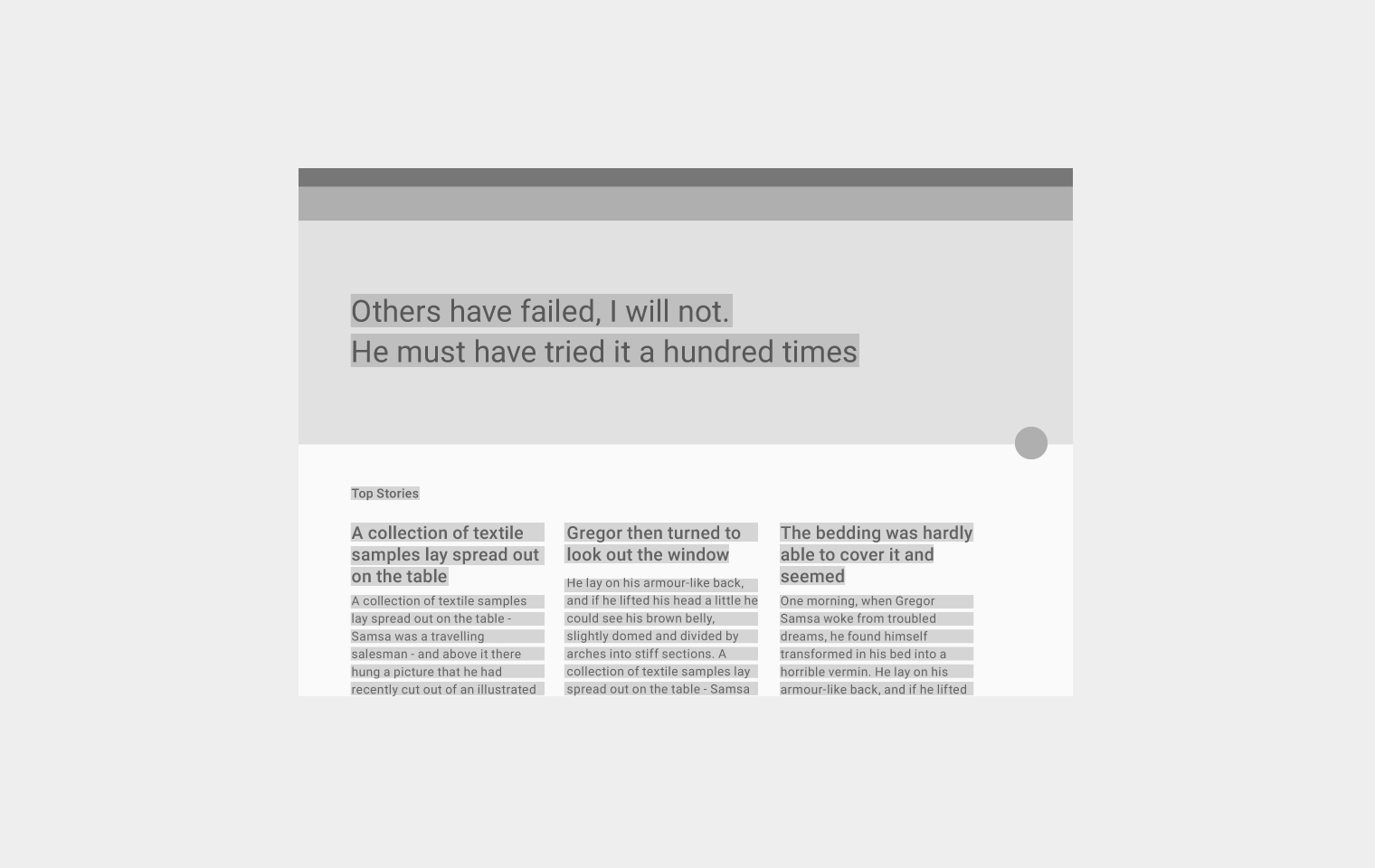
Yapın.
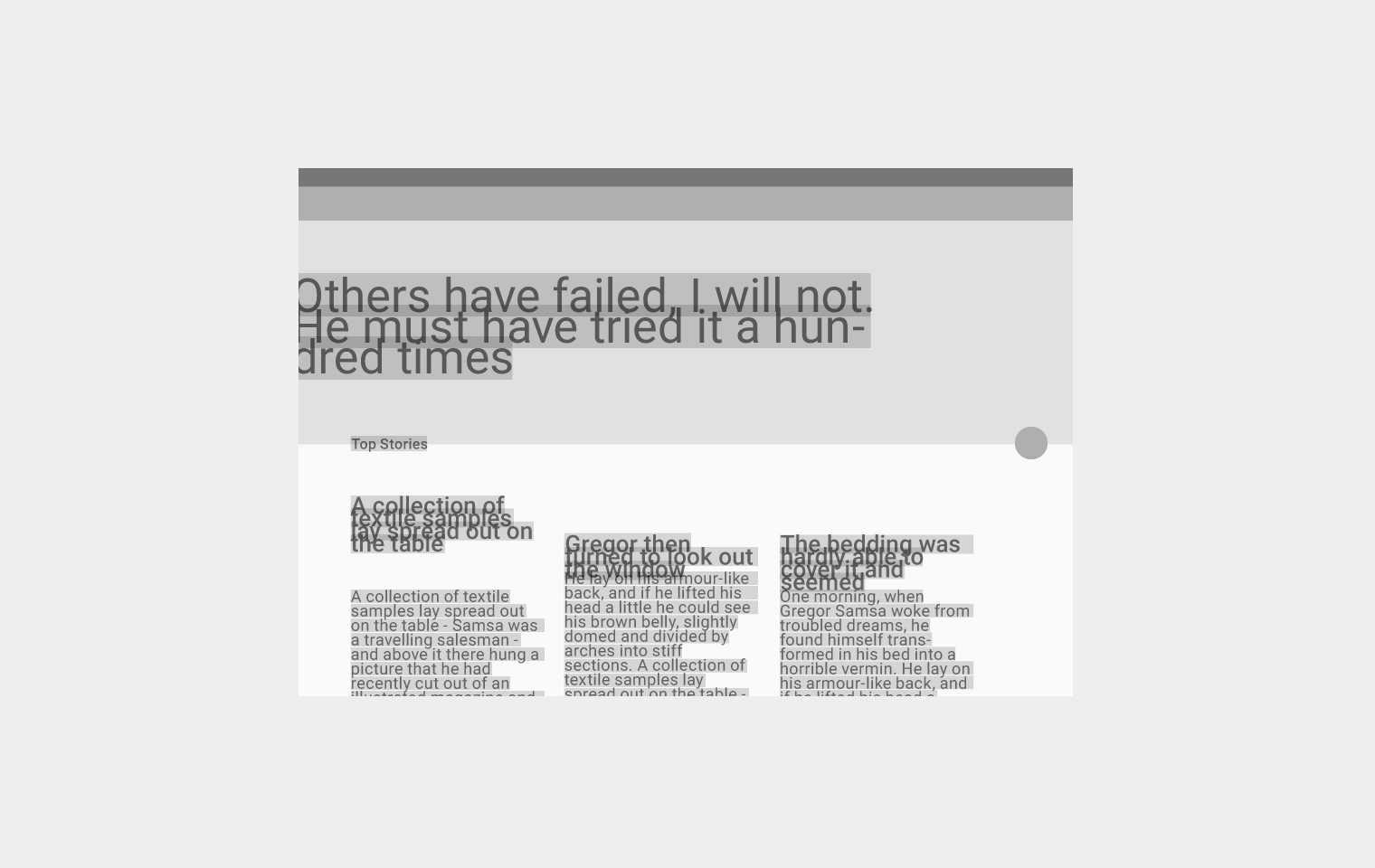
Yapmayın.
Görsel UI öğelerini etiketleme
Ekran okuyucu kullanıcılar, ekrandaki hangi UI öğelerine dokunulabileceğini bilmelidir. Ekran okuyucuların bileşen adlarını sesli okuyabilmesi için, görünür metni olmayan düğmeler, simgeler ve simge içeren sekmeler gibi bileşenlere contentDescription özniteliğini ekleyin.
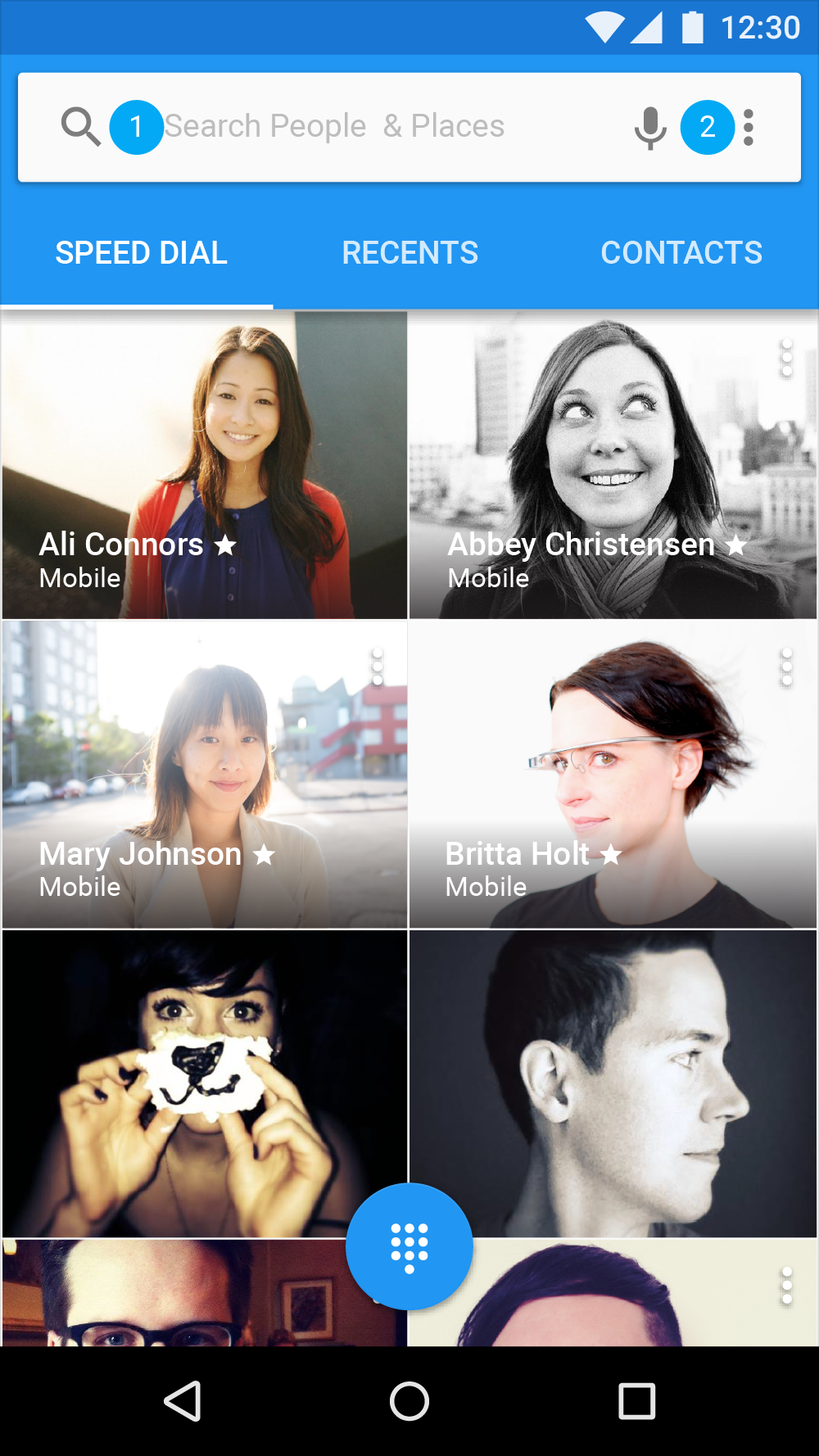
2. Mikrofon simgesini etiketleyin
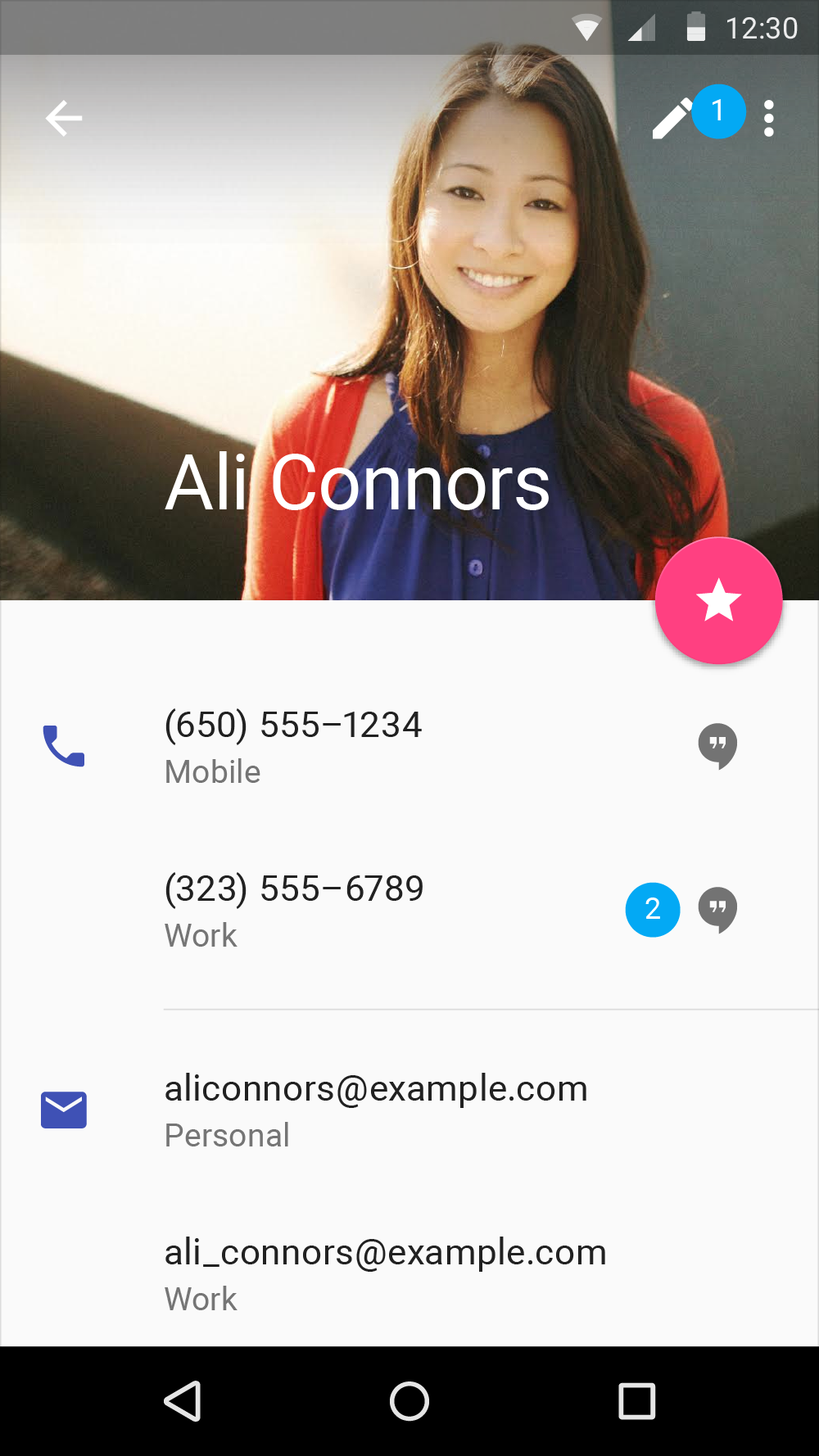
2. Sohbet simgesini etiketleyin
Yardım belgeleri
Erişilebilirlikle ilgili özel gereksinimi olan tüm özellikler, yardım belgelerine eklenmelidir. Yardım belgelerini ilgili, erişilebilir ve kolayca bulunabilir hâle getirin. Örnek olarak, bir ekran okuyucunun Google Drive ile nasıl kullanıldığına dair bu kılavuzu inceleyin.
Test ve araştırma
Bu erişilebilirlik yönergelerine uymak, uygulamanızın erişilebilirliğini iyileştirmeye yardımcı olur; ancak tamamen erişilebilir bir deneyim garanti etmez. Şunları da yapmanız önerilir:
- Uygulamanızı, çeşitli yardımcı teknolojiler açıkken tüm görevlerin baştan sona tamamlanabilirliği açısından test edin. Örneğin, TalkBack'te Dokunarak Keşif'i açın ve sesli okuma hızını değiştirin.
- Engelli kullanıcıların uygulamanızı test etmesini sağlayın
- Hem tek tek öğelerin nasıl erişilebilir olacağını hem de bunların tutarlı bir kullanıcı akışında birbirine nasıl uyum sağlayacağını düşünün
- Kullanıcılarınızın tamamlamasını istediğiniz ana görevlerin herkes için mümkün olduğundan emin olun
Kullanıcılarınızla, özellikle yardımcı teknoloji kullananlarla konuşun; ihtiyaçlarını, uygulamanızdan beklentilerini, hangi araçları kullandıklarını ve bu araçları nasıl kullandıklarını öğrenin. Onlara en iyi deneyimi sunabilmek için bu araçlara hâkim olun.

Metin Yazımı
Net ve faydalı erişilebilirlik metni, UI'leri daha erişilebilir hâle getirmenin başlıca yollarından biridir. Görme yeteneği kısıtlı veya hiç olmayan kullanıcılar, net sözlü açıklamalardan faydalanır. Erişilebilirlik metni; Android'de TalkBack, iOS'ta VoiceOver ve masaüstünde JAWS gibi ekran okuyucu yazılımlarının kullandığı metni ifade eder. Ekran okuyucular, hem görünür hem de görünmeyen alternatif metinler dahil olmak üzere ekrandaki tüm metinleri sesli okur.
Erişilebilirlik metni hem görünür metinleri (UI öğelerinin etiketleri, düğme metinleri, bağlantılar ve formlar dahil) hem de ekranda görünmeyen açıklamaları (metin etiketi olmayan düğmeler için alternatif metin gibi) kapsar. Bazı durumlarda, kullanıcıya daha fazla bilgi sağlamak için ekrandaki bir etiket, erişilebilirlik metniyle geçersiz kılınabilir.
Hem görünür hem de görünmeyen metinler faydalı ve açıklayıcı olmalı, tek başına da anlam ifade etmelidir; çünkü bazı kullanıcılar sayfada yalnızca başlıklar veya bağlantılar arasında gezinir. Uygulamanızı bir ekran okuyucu ile test ederek, erişilebilirlik metni eksik olan veya daha iyi bir metne ihtiyaç duyan alanları tespit edin.
Kısa ve öz olun
İçeriği ve erişilebilirlik metnini kısa ve öz tutun. Ekran okuyucu kullanıcılar her UI öğesinin sesli okunuşunu duyar. Metin ne kadar kısaysa, ekran okuyucu kullanıcılar o kadar hızlı gezinebilir.
Kontrol türünü veya durumunu metne eklemekten kaçının
Ekran okuyucular, bir kontrolün türünü veya durumunu bir ses efektiyle ya da kontrol adından önce veya sonra otomatik olarak duyurabilir.
Arama
Yapın.
Kısa açıklamalar kullanın.
Arama alanı
Yapmayın.
Kontrol türünü metne yazmayın.
Geliştirici notu: Kontrol türü veya durumu doğru okunmuyorsa, kontrolün erişilebilirlik rolü yanlış ayarlanmış olabilir ya da kontrol özel (custom) bir kontrol olabilir. Her öğe, bir web sitesinde ilişkilendirilmiş bir erişilebilirlik rolüne sahip olmalı veya doğru duyurulacak biçimde kodlanmış olmalıdır. Bu, bir düğmenin düğme olarak ve bir onay kutusunun (checkbox) onay kutusu olarak ayarlanması gerektiği anlamına gelir; böylece kontrolün türü veya durumu kullanıcıya doğru şekilde iletilir. Yerel bir UI öğesini genişletirseniz (extend) veya ondan kalıtım alırsanız doğru rolü otomatik olarak alırsınız. Almıyorsanız, bu bilgiyi her platformda erişilebilirlik için geçersiz kılabilirsiniz (web için ARIA, Android için AccessibilityNodeInfo).
Android'de, kontrolün AccessibilityNodeInfo nesnesinin sınıf adı (class name) alanını "android.widget.Button" olarak ayarlayın.
Yalnızca Wi-Fi üzerinden indir
Yapın.
Kısa açıklamalar kullanın.
Wi-Fi üzerinden indirme seçildi
Yapmayın.
Kontrol durumunu metne yazmayın.
Öğenin ne yaptığını belirtin
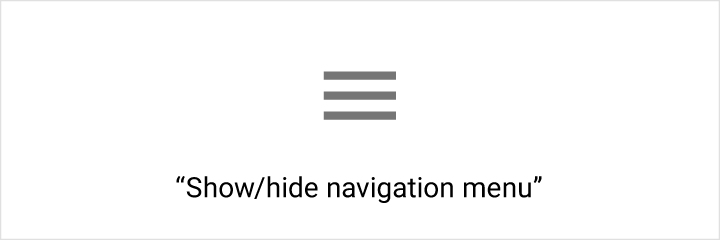
Bir öğenin neye benzediğini değil, ne yaptığını belirtmek için eylem fiilleri kullanın; böylece görme engelli bir kullanıcı da eylemi anlayabilir. Bağlantı metni şunları yapmalıdır:
- Bağlantıya dokunulduğunda gerçekleştirilecek görevi belirtmelidir
- "Buraya tıkla" gibi belirsiz açıklamalardan kaçınmalıdır
Bir öğenin, kullanıldığı her yerde aynı açıklamaya sahip olduğundan emin olun.

Yapın.

Yapmayın.
Yapın.

Yapmayın.
Durum değişiklikleri olan öğeler
Değerler veya durumlar arasında geçiş yapan simgeler için, simgeyi kullanıcıya sunulduğu hâliyle duyurun.
- Eğer simge bir öğenin özelliğini (property) temsil ediyorsa, onu bir onay kutusuna (checkbox) dönüştürün; böylece ekran okuyucular "açık" veya "kapalı" gibi mevcut durumu sesli olarak bildirir
- Eğer simge bir eylemi (action) temsil ediyorsa, metin etiketini simge seçildiğinde gerçekleşen eylemi belirtecek şekilde yazın; örneğin "İstek listesine ekle"
Öğelerin nasıl kullanılması gerektiği, nasıl seslendirileceklerini etkiler. Örneğin, bir yıldız simgesi bir öğeyi istek listesine ekleme eylemini temsil ediyorsa, uygulama "İstek listesine ekle" veya "İstek listesinden çıkar" ifadesini sesli olarak okutmalıdır.
Belirli bir jesti veya etkileşimi belirtmeyin
Kullanıcılara bir kontrolle fiziksel olarak nasıl etkileşim kuracaklarını söylemeyin; çünkü kullanıcılar parmaklarıyla veya fareyle değil, bir klavye ya da başka bir cihazla geziniyor olabilir. Erişilebilirlik yazılımı, kullanıcı için doğru etkileşimi kendisi açıklar.

Yapın.

Yapmayın.
Eylemleri doğrulama
Yıkıcı ("Sil" veya "Kaldır" gibi) veya geri alınması zor olan kullanıcı eylemlerini onaylamak veya belirtmek için iletişim kutuları, toast bildirimleri veya snackbar (Android) kullanın.
Görsel yollarla zaten onaylanan eylemler için (bir öğe silindiğinde ızgaranın yeniden düzenlenmesi gibi) ayrıca bir toast bildirimine gerek yoktur. Bu durumlarda onayı sağlamak için yalnızca erişilebilirlik metni ekleyin.
İpucu seslendirmesi sağlayın
İpucu seslendirmesi, net olmayan eylemler için ek bilgi sağlar. Örneğin, Android'in "seçmek için çift dokunun" özelliği, kullanıcı bir öğenin üzerine herhangi bir eylem gerçekleştirmeden geldiğinde iki kez dokunmasını ister. Android TalkBack ayrıca bir öğeyle ilişkili tüm özel eylemleri de duyurur. İpucu seslendirmesini ölçülü kullanın ve yalnızca karmaşık arayüzler için tercih edin.