Alt gezinme
Alt gezinme çubukları, tek bir dokunuşla üst düzey görünümleri keşfetmeyi ve aralarında geçiş yapmayı kolaylaştırır.
Bir alt gezinme simgesine dokunmak, sizi doğrudan ilgili görünüme götürür; zaten etkin olan görünüme dokunulduğunda ise o görünüm yenilenir.
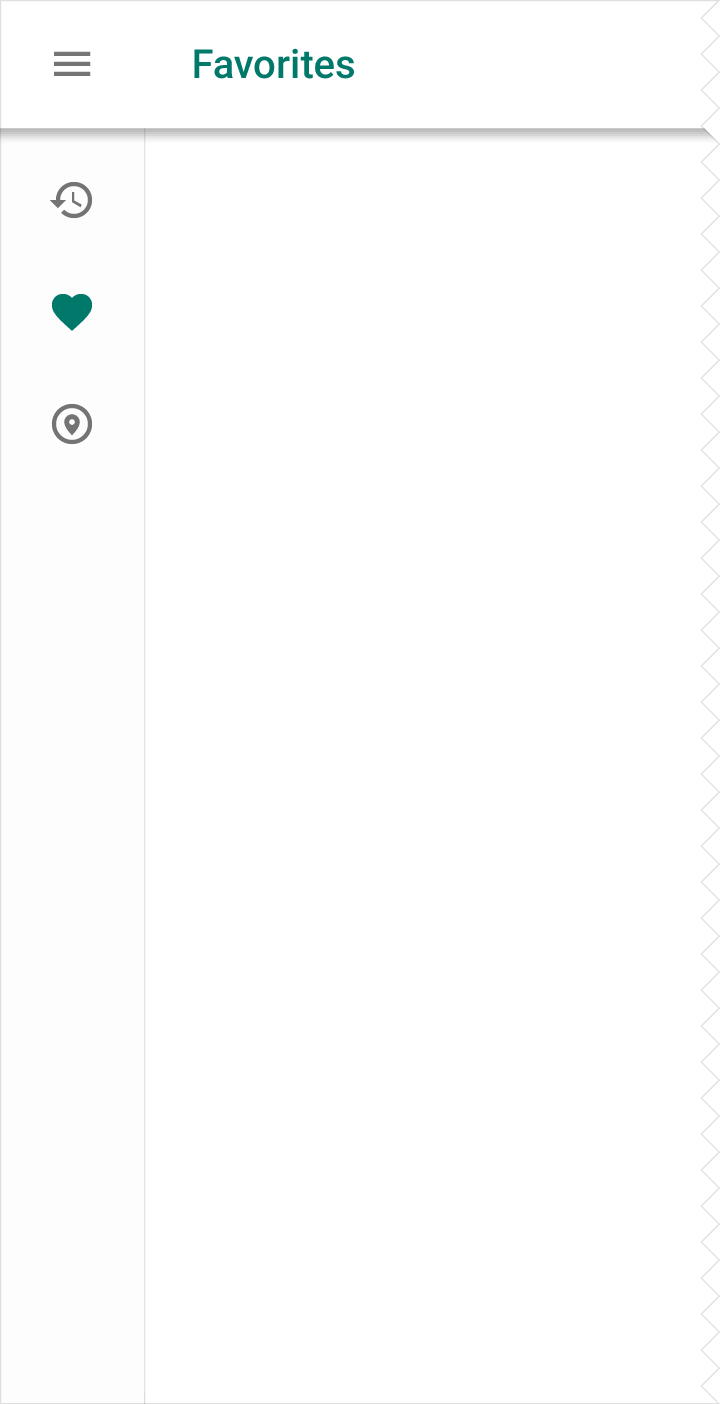
Alt gezinme öncelikle mobil cihazlar için tasarlanmıştır. Masaüstünde benzer bir etki elde etmek için yan gezinmeyi kullanın.
Kullanım
- Üç ila beş üst düzey hedef
- Doğrudan erişim gerektiren hedefler
Renk
Etkin simgeyi uygulamanın birincil rengiyle renklendirin. Alt gezinme çubuğu zaten renkliyse etkin simge için siyah veya beyaz kullanın.
Teknik Özellikler
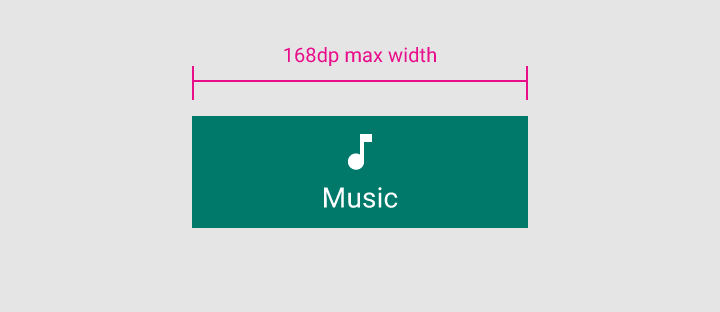
- Her bir eylemin genişliği: Görünüm genişliğinin eylem sayısına bölünmesiyle hesaplanır (en fazla 168dp, en az 80dp)
- Yükseklik: 56dp
- Simge: 24 x 24dp

Kullanım
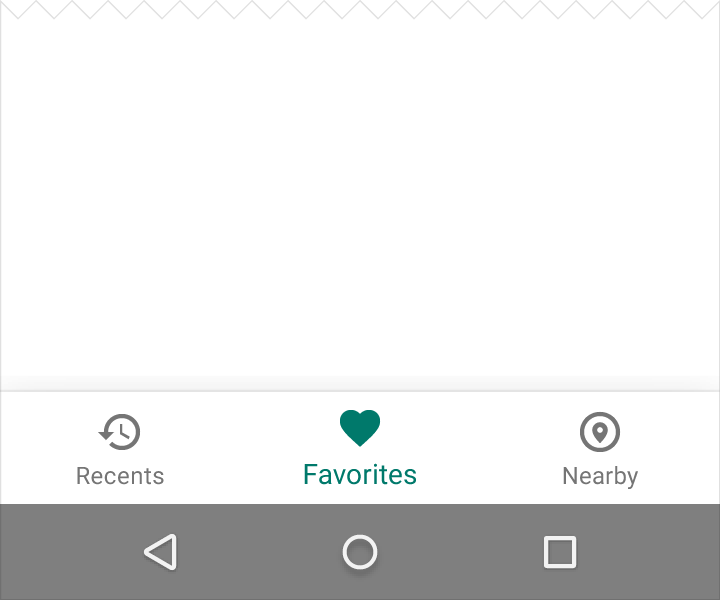
Alt gezinme, bir uygulamanın üst düzey görünümleri arasında hızlıca gezinme imkânı sağlar ve öncelikle mobil cihazlar için tasarlanmıştır.
Masaüstü gibi daha geniş ekranlar, yan gezinme kullanarak benzer bir etki elde edebilir. Örneğin, kompakt “rail” varyasyonu varsayılan olarak gezinme simgelerini görüntüler.
Ne zaman kullanılmalı
Alt gezinme şu durumlarda kullanılmalıdır:
- Benzer öneme sahip üç ila beş üst düzey hedef olduğunda (alternatif: uygulamanın her yerinden erişilebilen bir kalıcı gezinme çekmecesi)
- Uygulamanın her yerinden doğrudan erişim gerektiren hedefler olduğunda (alternatif: yalnızca bir veya iki hedef varsa sekmeler)
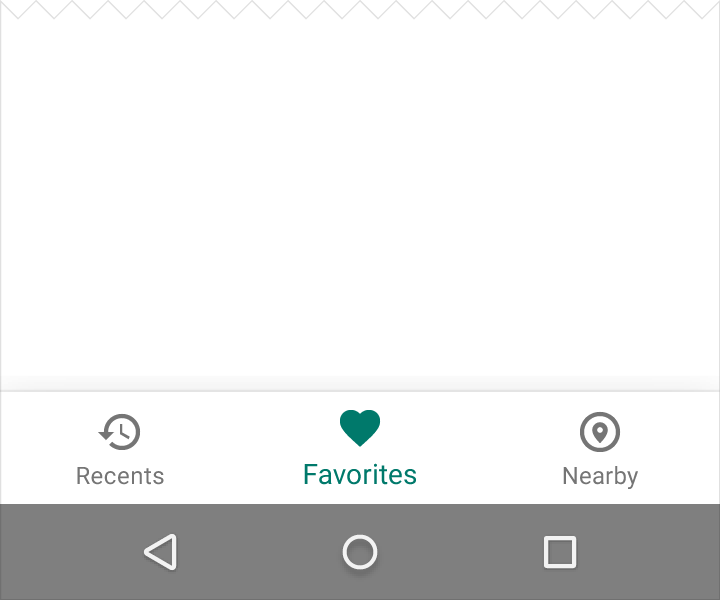
Yapın.
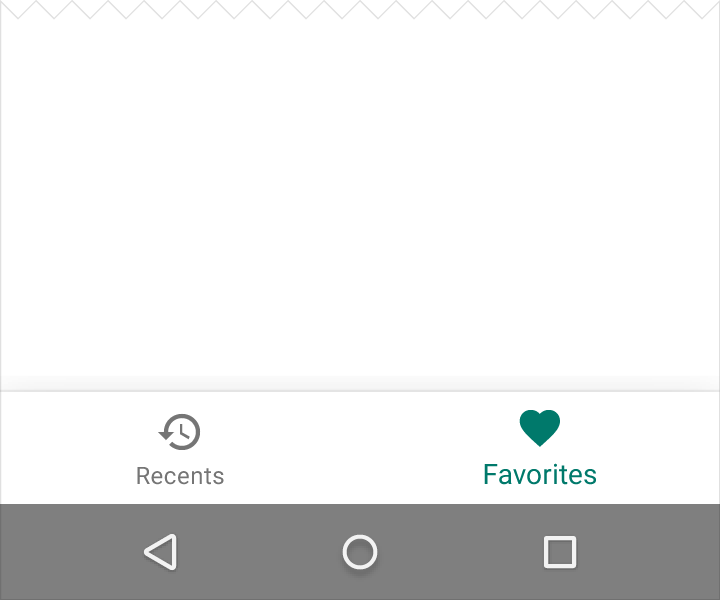
Yapmayın.
Üst düzey gezinmede altıdan fazla hedef varsa, alt gezinmede yer almayan hedeflere gezinme çekmecesi gibi alternatif bileşenler üzerinden erişim sağlayın.
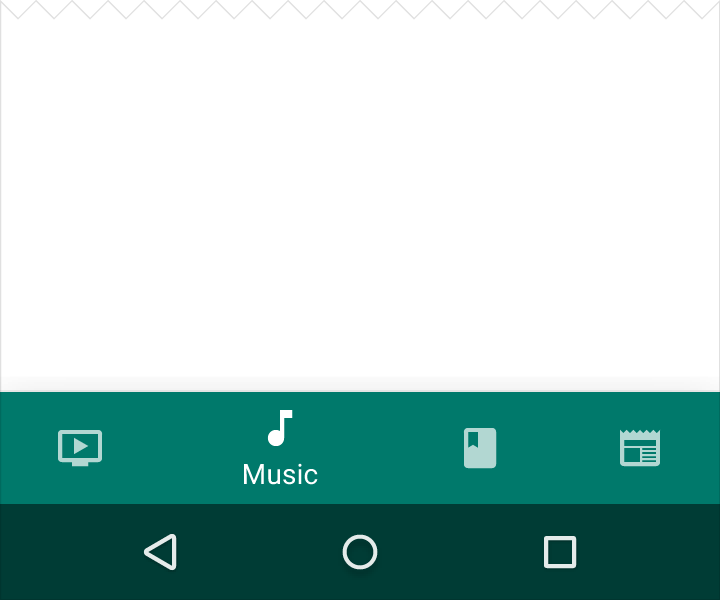
Yapın.
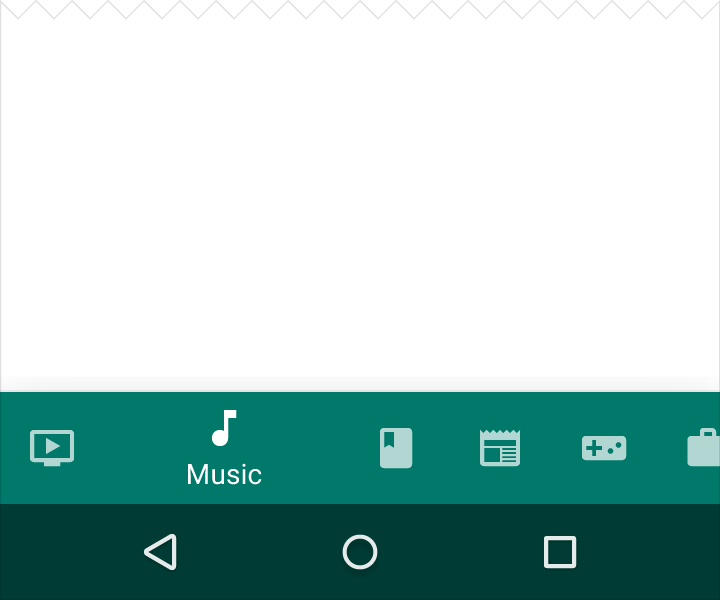
Yapmayın.
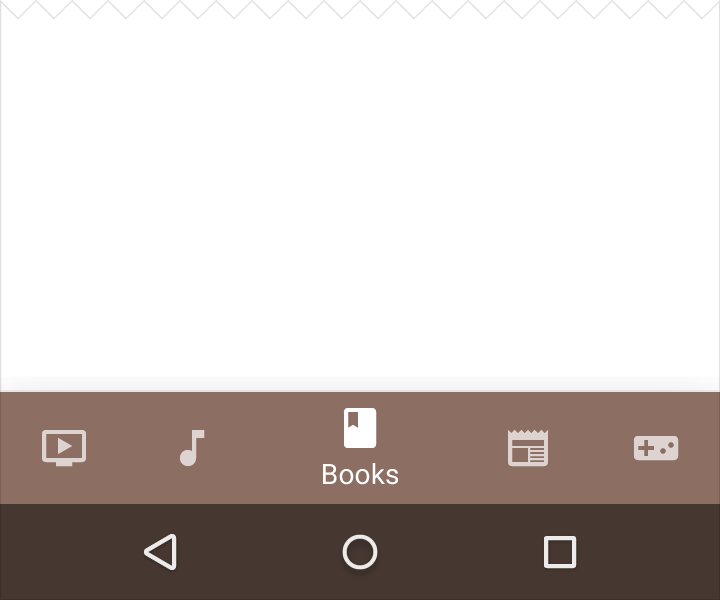
Yapın.
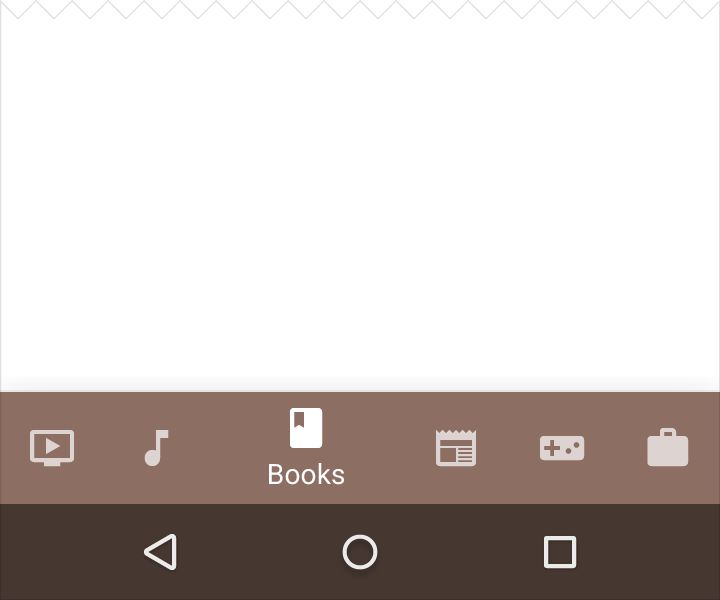
Yapmayın.
Alt gezinme ve sekmeler
Alt gezinmeyi sekmelerle birleştirirken dikkatli olun; bu kombinasyon, uygulama içinde gezinirken karışıklığa yol açabilir. Örneğin, hem sekmeler arasında hem de alt gezinme öğeleri arasında geçiş yapmak, aynı içerik üzerinde farklı geçiş davranışlarının bir arada görüntülenmesine neden olabilir.
Stil
Simgeler ve metin
Alt gezinme eylemleri simgelerle temsil edildiğinden, simgelerle uygun şekilde ifade edilebilen içerikler için kullanılmalıdır.
Her bir eyleme aşağıdaki kurallara göre stil uygulayın:
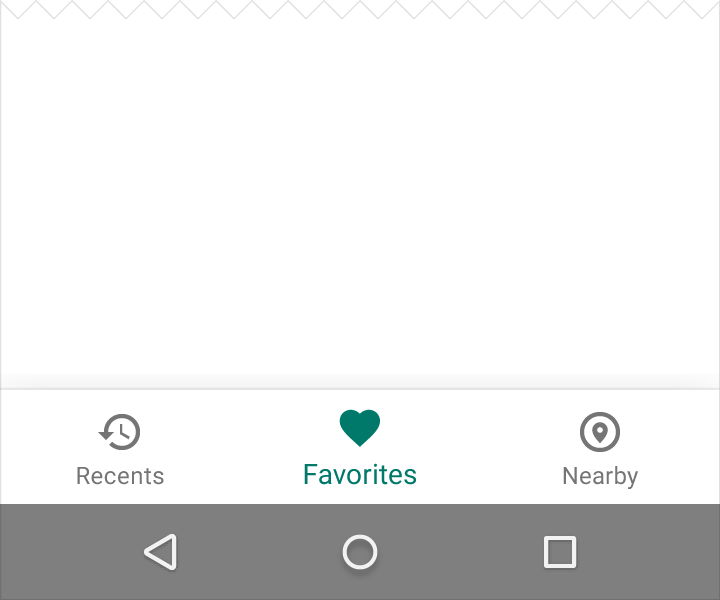
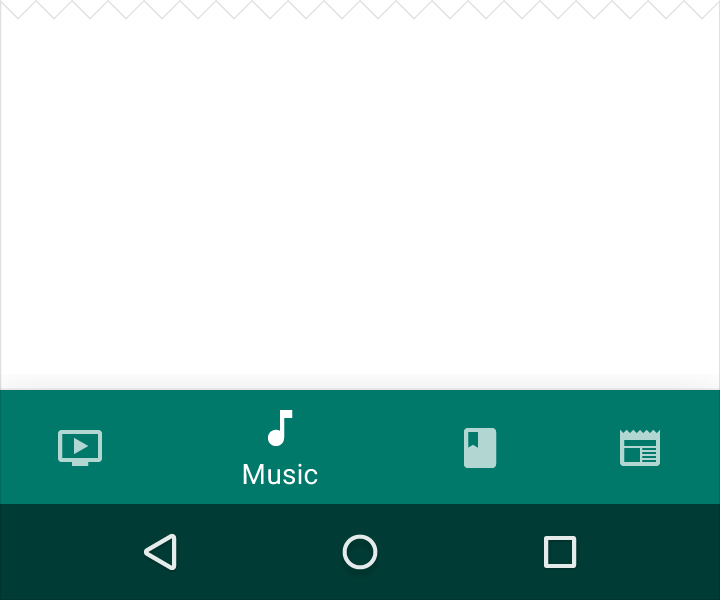
- Odaktaki görünümde, o görünümün simgesini ve metin etiketini görüntüleyin
- Yalnızca üç eylem varsa, her zaman hem simgeleri hem de metin etiketlerini görüntüleyin
- Dört veya beş eylem varsa, etkin olmayan görünümleri yalnızca simgeyle görüntüleyin
Renk
Etkin alt gezinme eylemini (simgesi ve varsa metin etiketi dahil) uygulamanın birincil rengiyle renklendirin.
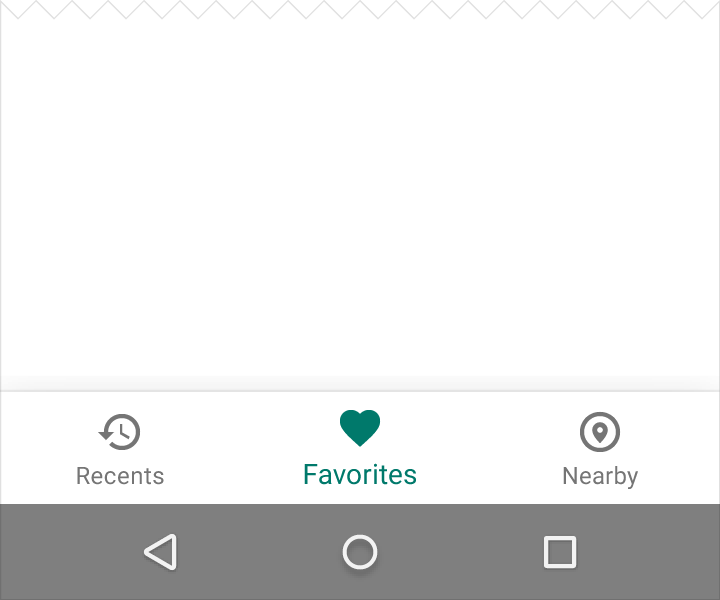
Yapın.
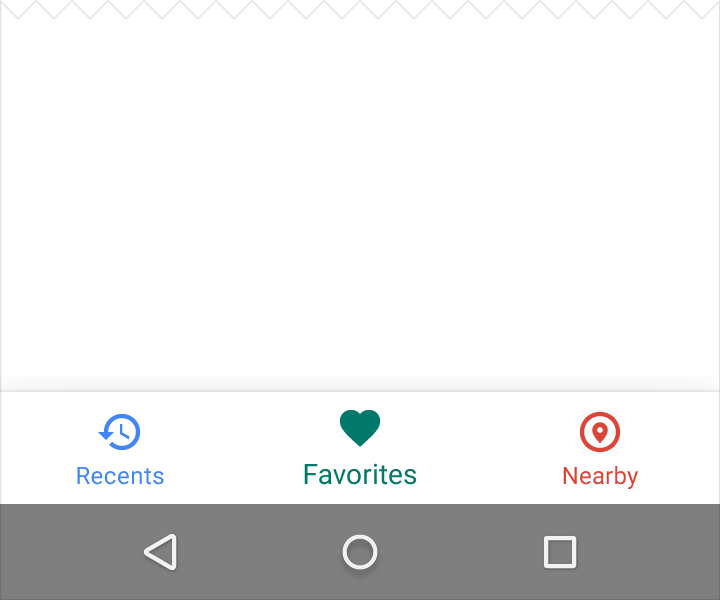
Yapmayın.
Alt gezinme çubuğu renkliyse, etkin eylemin simgesini ve metin etiketini siyah veya beyaz yapın.
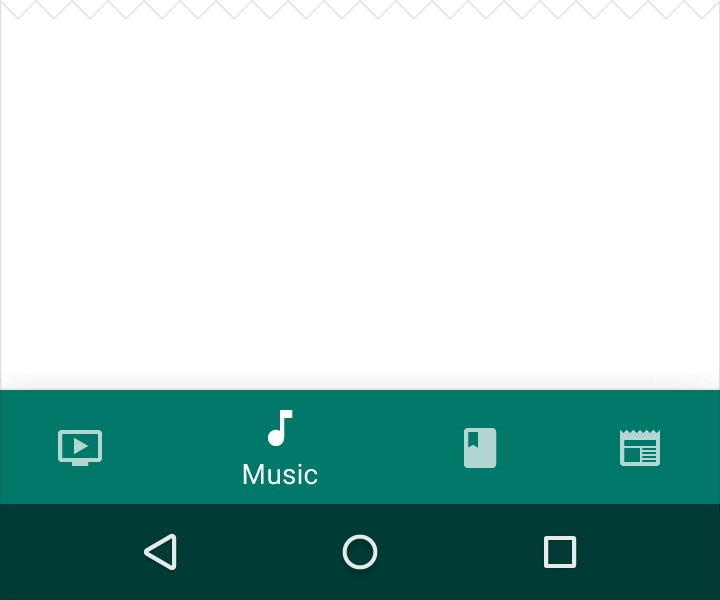
Yapın.
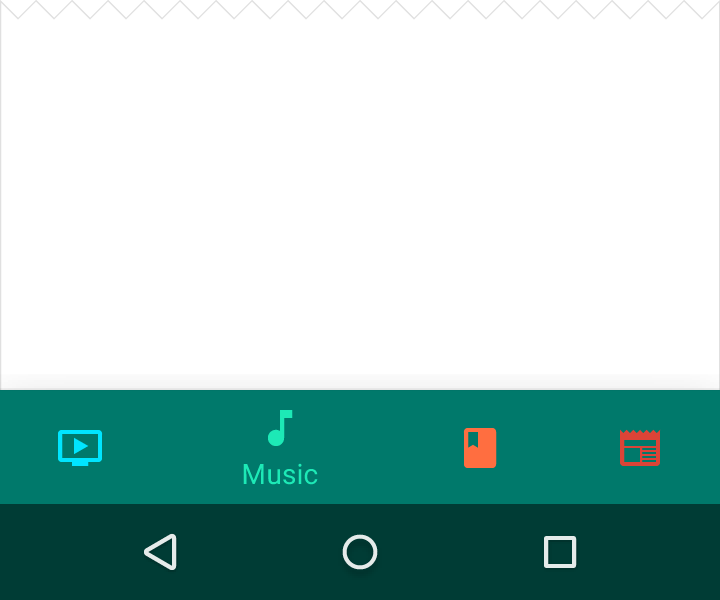
Yapmayın.
Metin etiketleri
Metin etiketleri, alt gezinme simgelerine kısa ve anlamlı tanımlar ekler. Etiketler kesilmediği veya alt satıra sarmalanmadığı için uzun metin etiketlerinden kaçının.
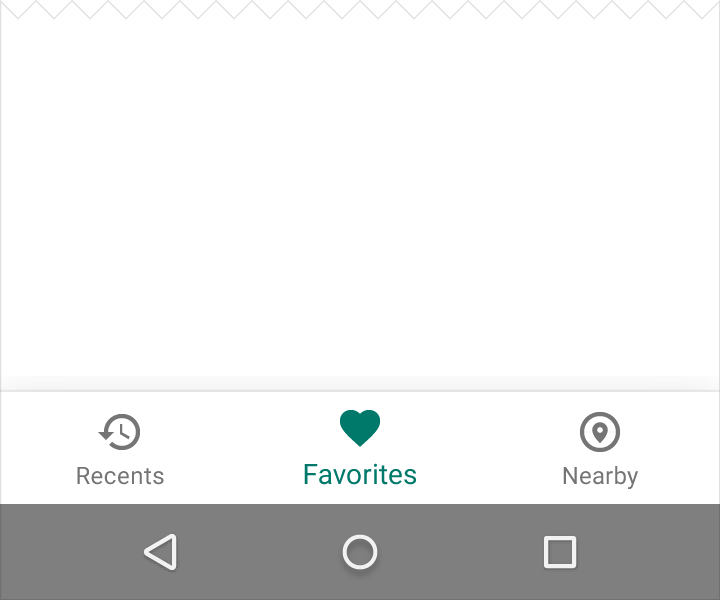
Yapın.
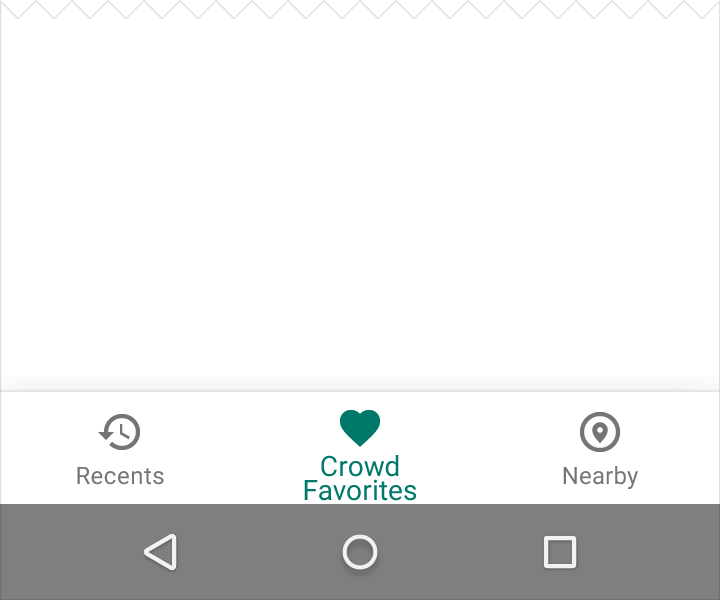
Yapmayın.
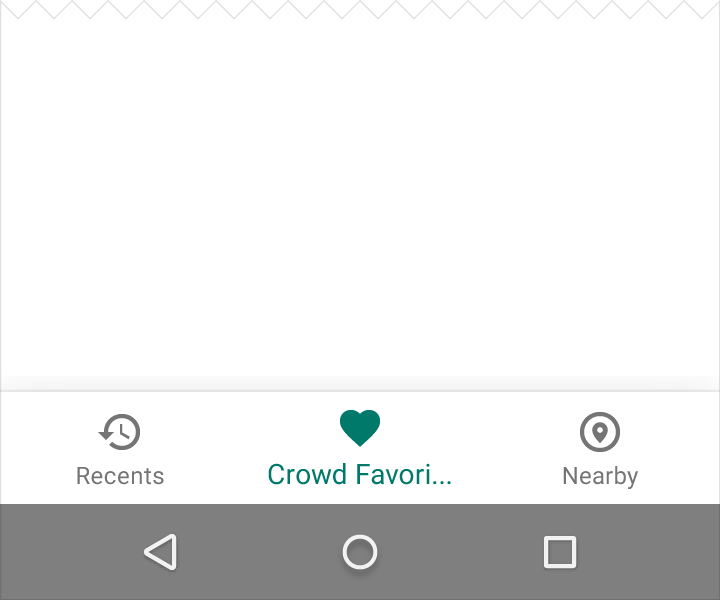
Yapmayın.
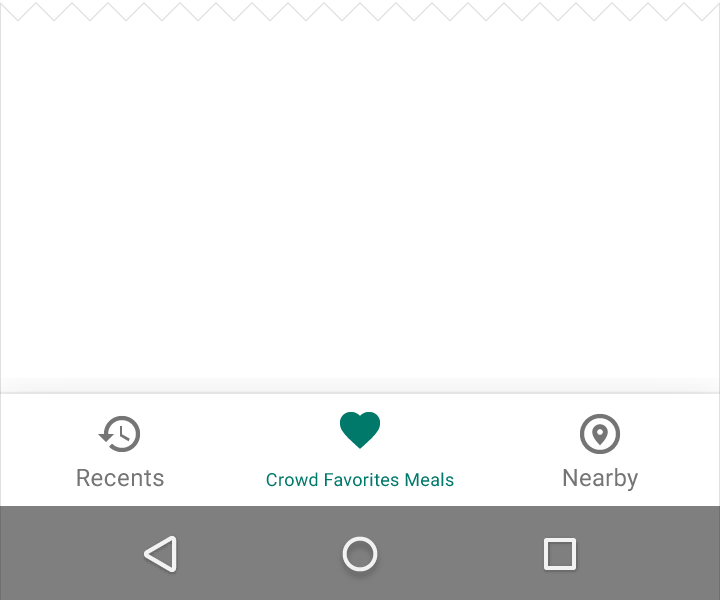
Yapmayın.
Davranış
Alt gezinme çubuğu, bir bölümün alt seviyelerinden başka bir bölümün en üstüne hızla geçiş yapmayı mümkün kılar. Kullanıcı hiyerarşide daha derin seviyelere indikçe çubuğu erişilebilir tutun; bunu ya sürekli görünür kılarak ya da kaydırma sırasında gizleyip yeniden göstererek yapın.
Alt gezinme çubuğu şu amaçlarla kullanılmamalıdır:
- E-posta “Oluştur” ekranı gibi tek bir göreve odaklanan görünümler
- Kullanıcı tercihleri veya ayarları içeren görünümler
Android'de, Geri düğmesi alt gezinme çubuğunun görünümleri arasında gezinmez.
Alt gezinme simgeleri
Bir alt gezinme simgesine dokunmak, sizi doğrudan ilgili görünüme götürür; zaten etkin olan görünüme dokunulduğunda ise o görünüm yenilenir. Her simge tek bir hedefe yönlendirmelidir; menü veya iletişim kutusu açmamalıdır.
Kaydırma
Alt gezinme çubuğu, kaydırma sırasında dinamik olarak görünebilir ve kaybolabilir:
- Aşağı kaydırmak alt gezinme çubuğunu gizler
- Yukarı kaydırmak çubuğu yeniden görünür kılar
İçerik alanındaki kaydırma (swipe) jestleri, görünümler arasında geçiş yapmayı sağlamaz.
Yapın.
Yapmayın.
Teknik Özellikler
Sabit alt gezinme çubuğu
Her bir alt gezinme eyleminin genişliğini hesaplamak için, görünümün genişliğini eylem sayısına bölün:
Eylemin genişliği = Görünümün tamamının genişliği / Eylem sayısı
Örneğin, bir görünüm 360dp genişliğindeyse ve üç eylem varsa, her eylem 120dp genişliğinde olmalıdır.
Masaüstü ve daha geniş görünümler
Alternatif olarak, tüm alt gezinme eylemlerini en geniş eylemin genişliğine göre ayarlayın.
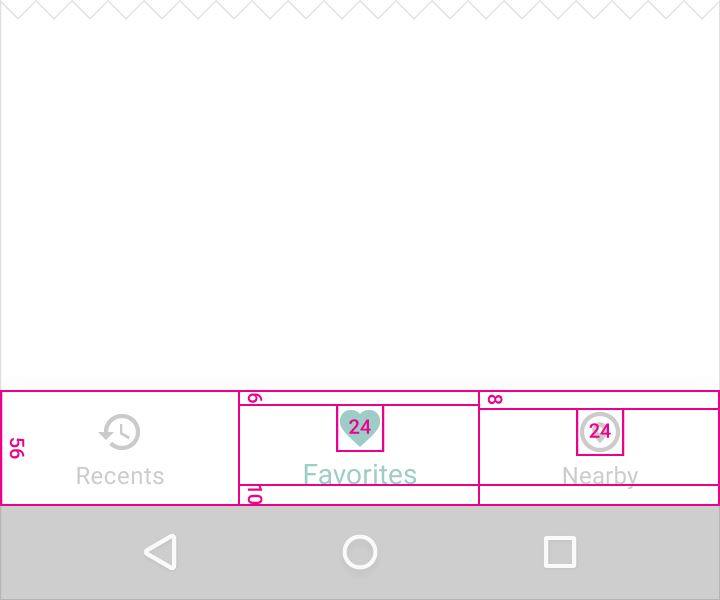
Minimum ve maksimum genişlik değerleri (bu değerlere dolgu dahildir):
- En fazla: 168dp
- En az: 80dp
Yükseklik:
56dp
Simge:
24 x 24dp
İçerik hizalaması:
Metin ve simge, görünüm içinde yatay olarak ortalanır.
Dolgu (padding):
- Etkin görünümde simgenin üzerinde 6dp, etkin olmayan görünümde simgenin üzerinde 8dp
- Metnin altında 10dp
- Metnin solunda ve sağında 12dp
Metin etiketi:
- Roboto Regular 14sp (etkin görünüm)
- Roboto Regular 12sp (etkin olmayan görünüm)
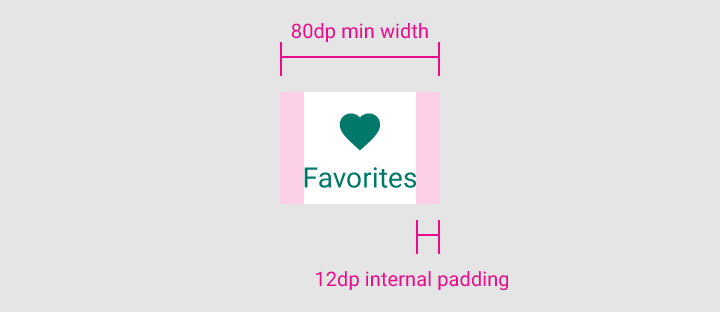
12dp dolgu
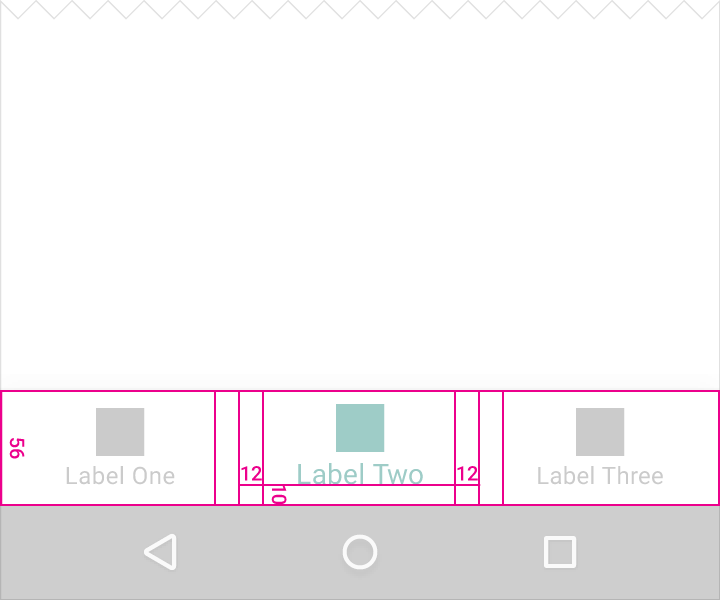
Metnin solunda ve sağında 12dp
Metnin altında 10dp
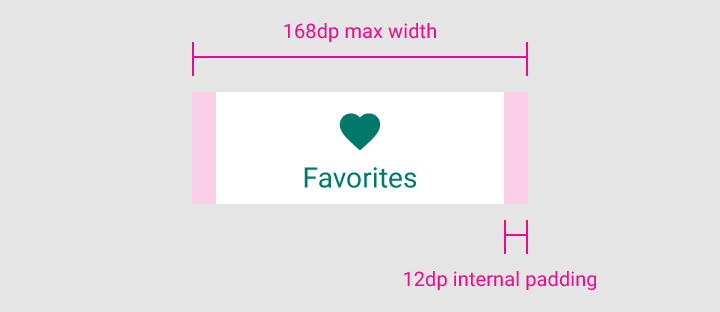
12dp dolgu
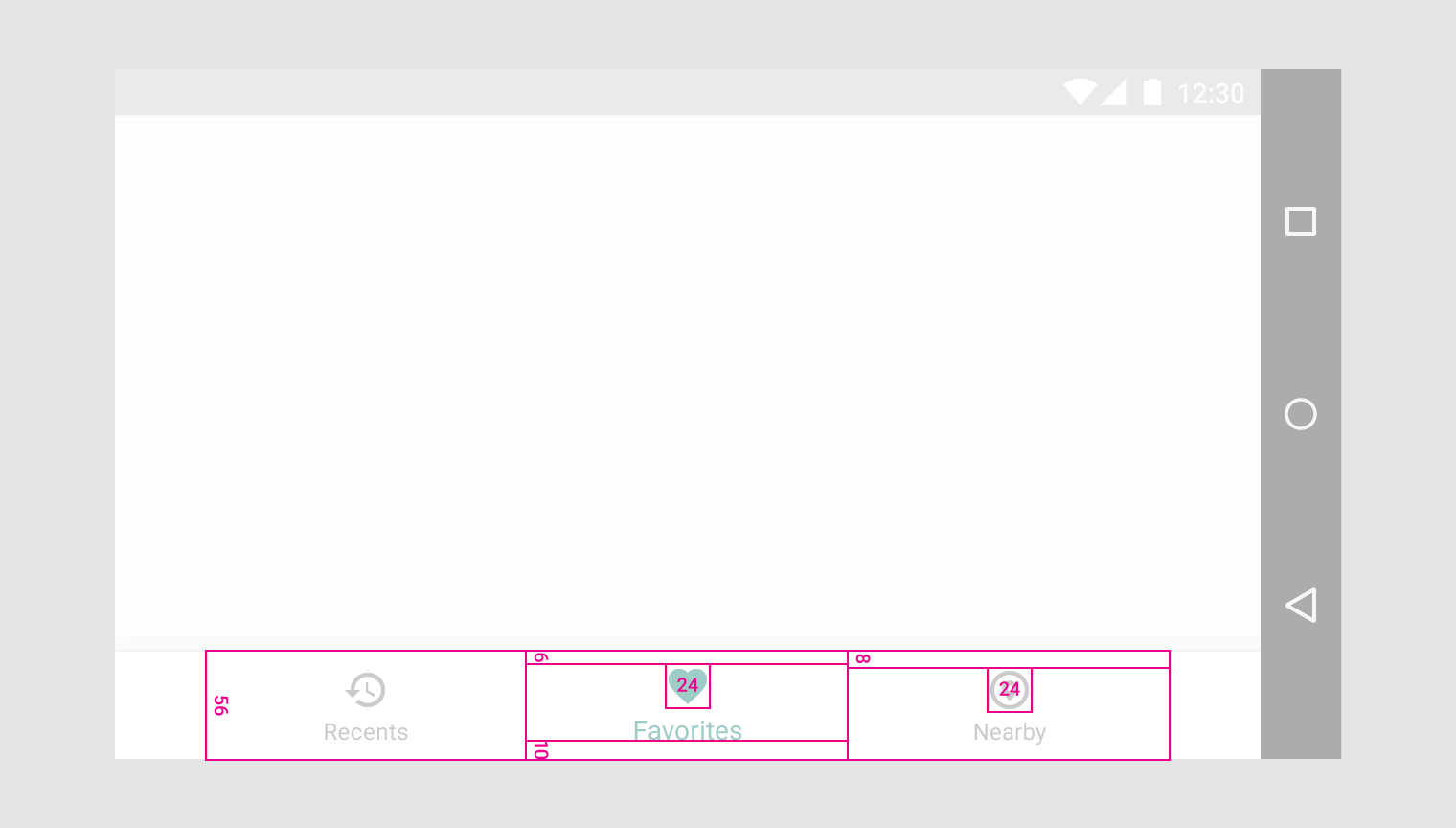
56dp yükseklik
24 x 24dp simge
Simgenin üzerinde 6dp (etkin görünüm)
Simgenin üzerinde 8dp (etkin olmayan görünüm)
Metnin altında 10dp
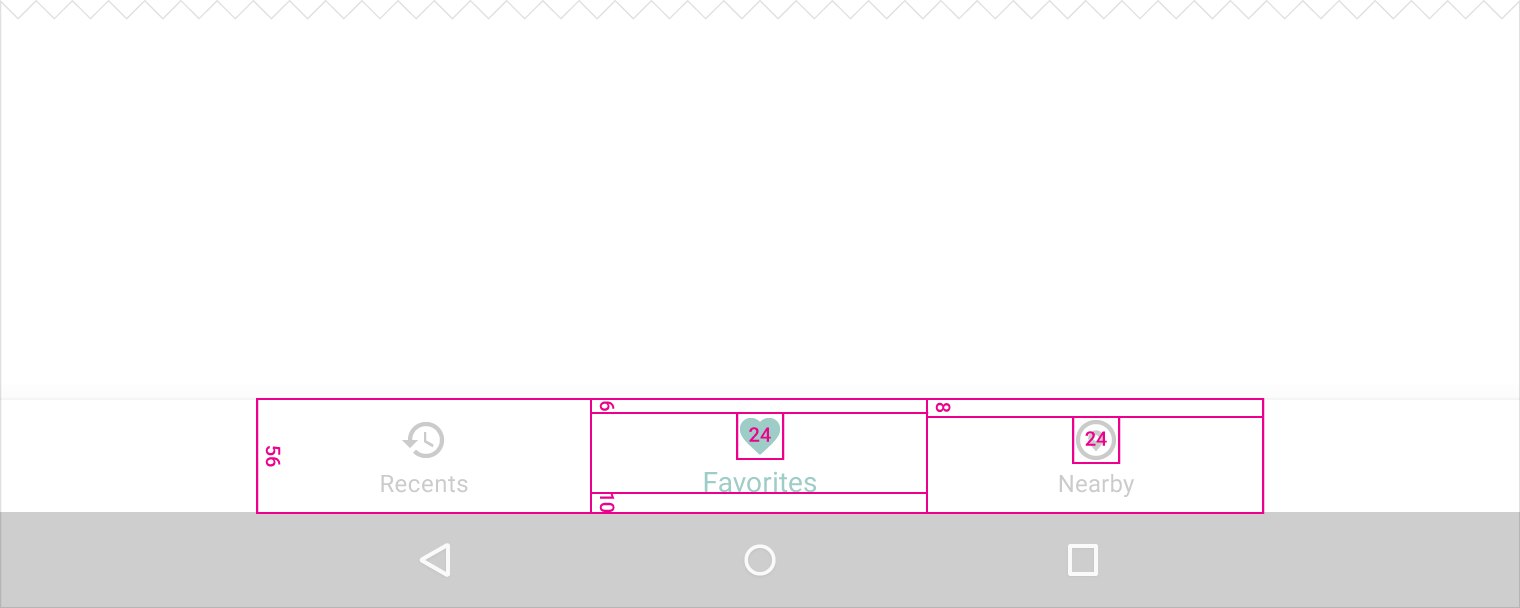
56dp yükseklik
24 x 24dp simge
Simgenin üzerinde 6dp (etkin görünüm)
Simgenin üzerinde 8dp (etkin olmayan görünüm)
Metnin altında 10dp
Kaydırmalı alt gezinme çubuğu
Minimum ve maksimum genişlik değerleri (bu değerlere dolgu dahildir):
Etkin görünüm
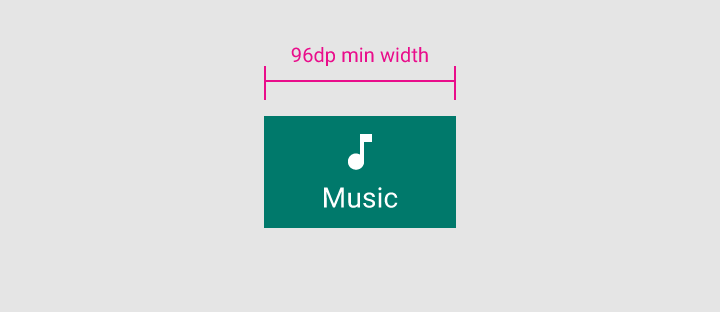
- En fazla: 168dp
- En az: 96dp
Etkin olmayan görünüm
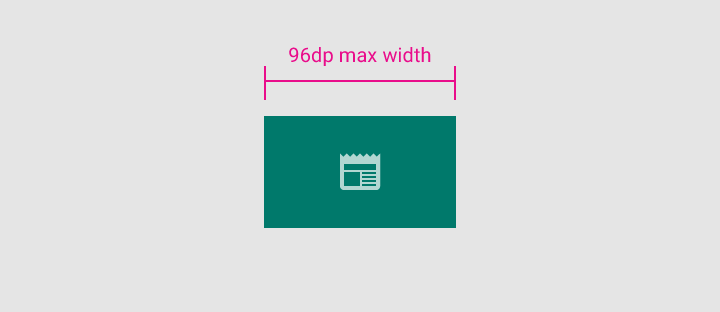
- En fazla: 96dp
- En az: 56dp
Yükseklik:
56dp
Simge:
24 x 24dp
İçerik hizalaması:
Metin ve simge, görünüm içinde yatay olarak ortalanır.
Dolgu (padding):
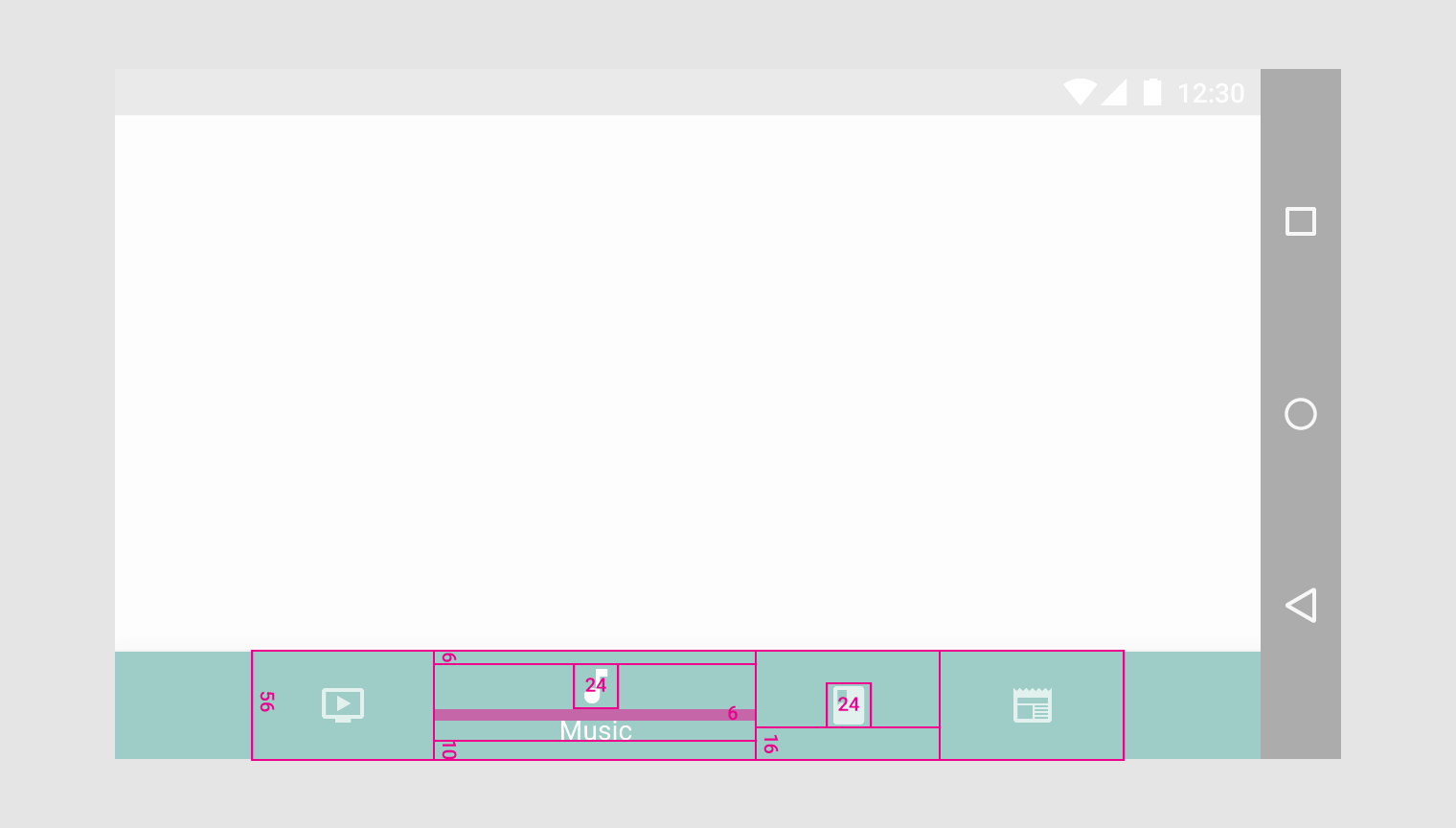
- Etkin görünümde simgenin üzerinde 6dp, etkin olmayan görünümde simgenin üzerinde ve altında 16dp
- Metnin altında 10dp
Metin etiketi:
Roboto Regular 14sp (etkin görünüm)
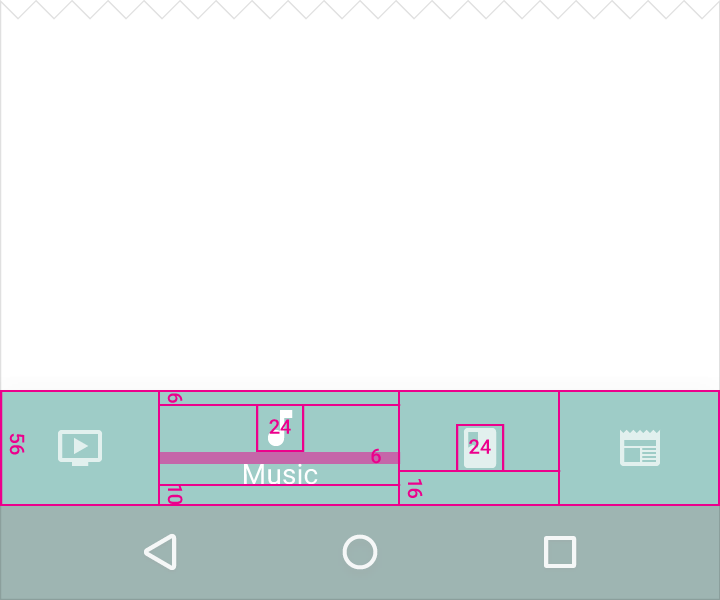
56dp yükseklik
24 x 24dp simge
Simgenin üzerinde 6dp (etkin görünüm)
Metnin altında 10dp
Simgenin altında 6dp
Başlık yokken simgenin altında 16dp

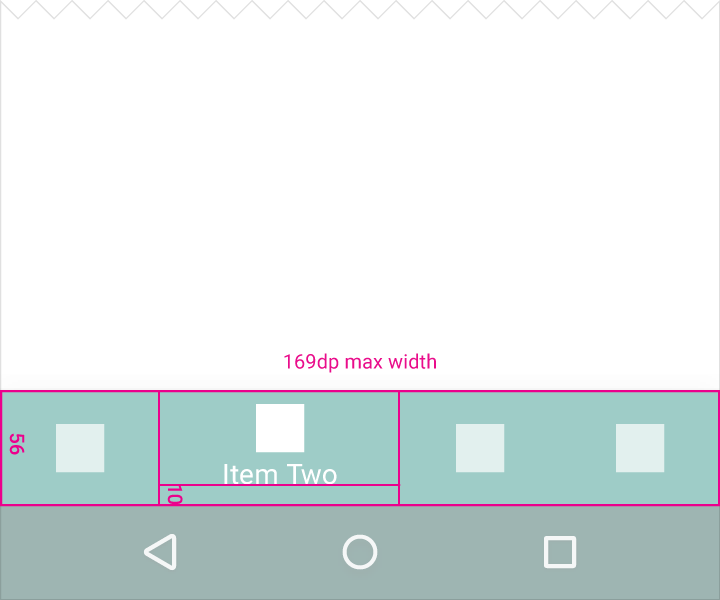
56dp yükseklik
24 x 24dp simge
Simgenin üzerinde 6dp (etkin görünüm)
Metnin altında 10dp
Simgenin altında 6dp
Başlık yokken simgenin altında 16dp
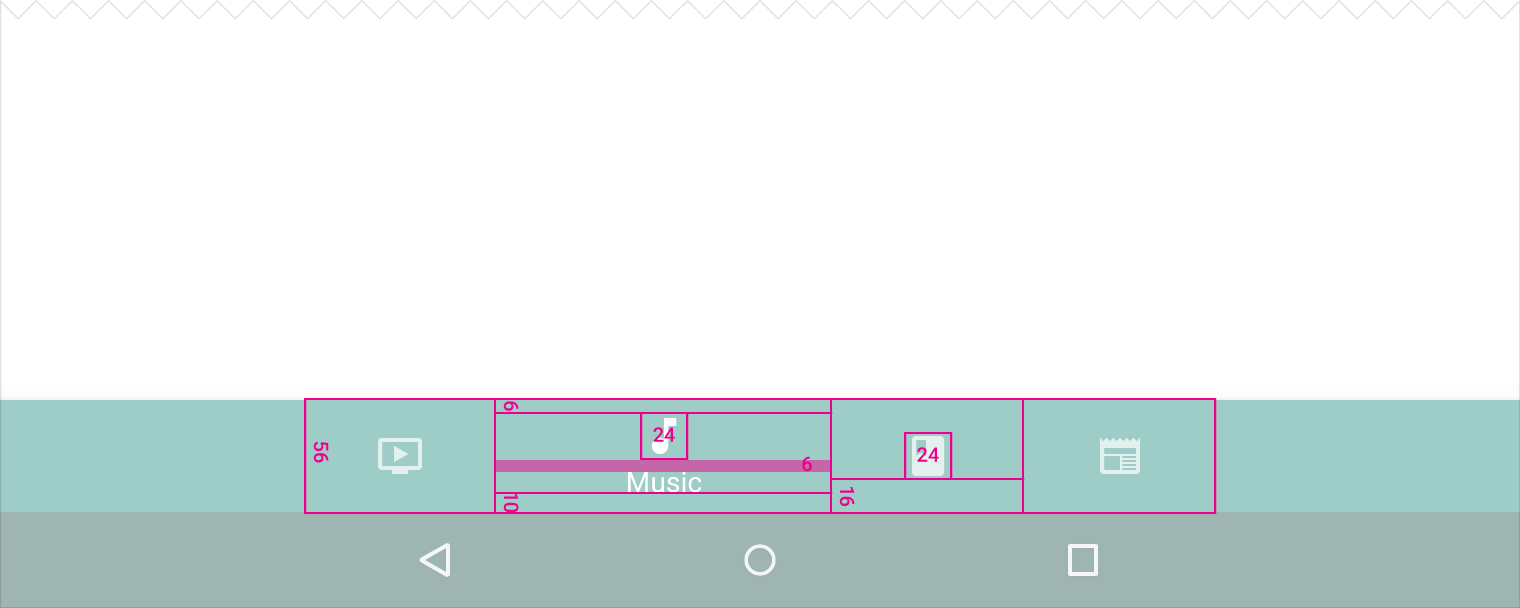
56dp yükseklik
24 x 24dp simge
Simgenin üzerinde 6dp (etkin görünüm)
Metnin altında 10dp
Simgenin altında 6dp
Başlık yokken simgenin altında 16dp
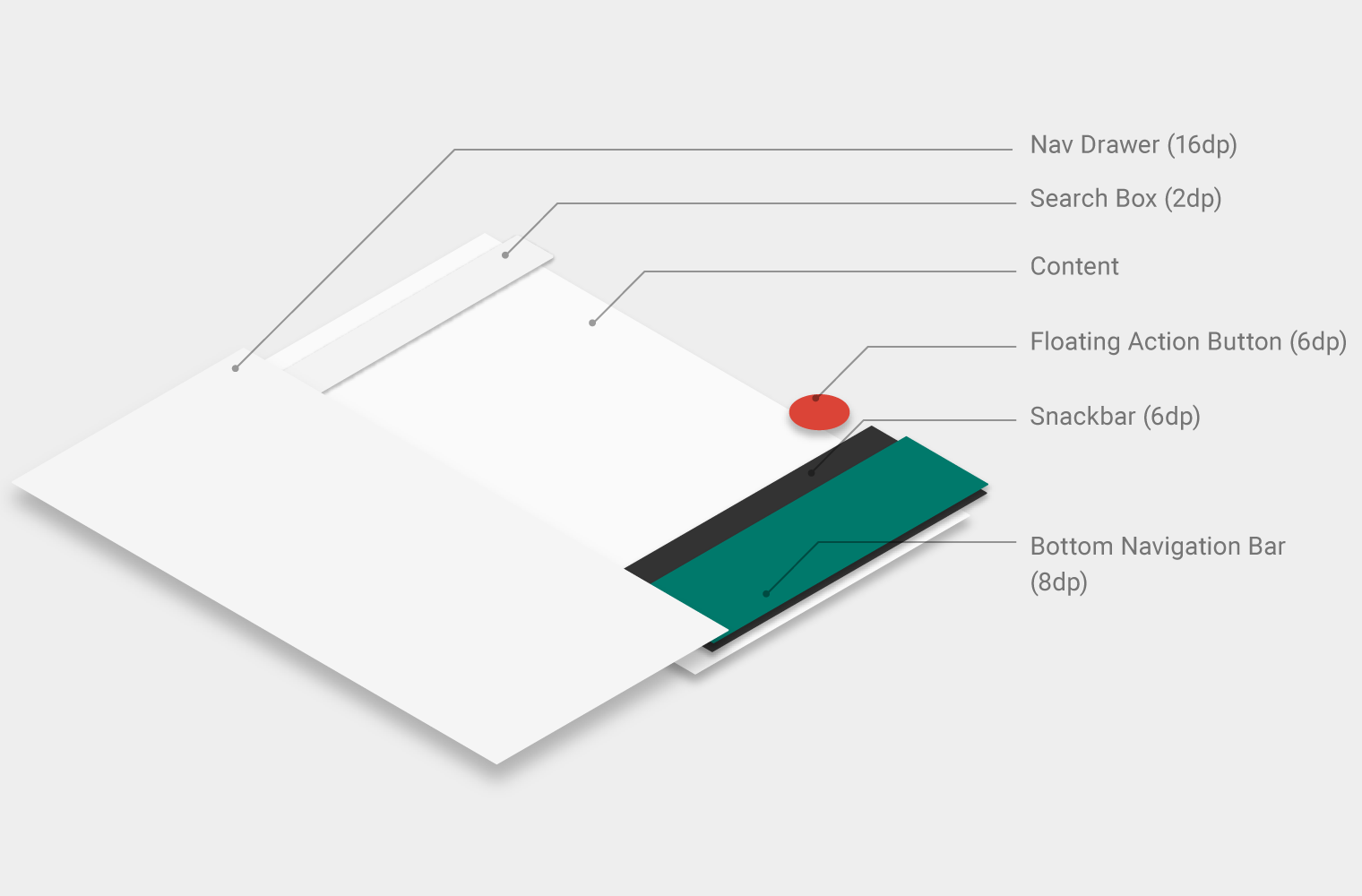
Yükselti (elevation)
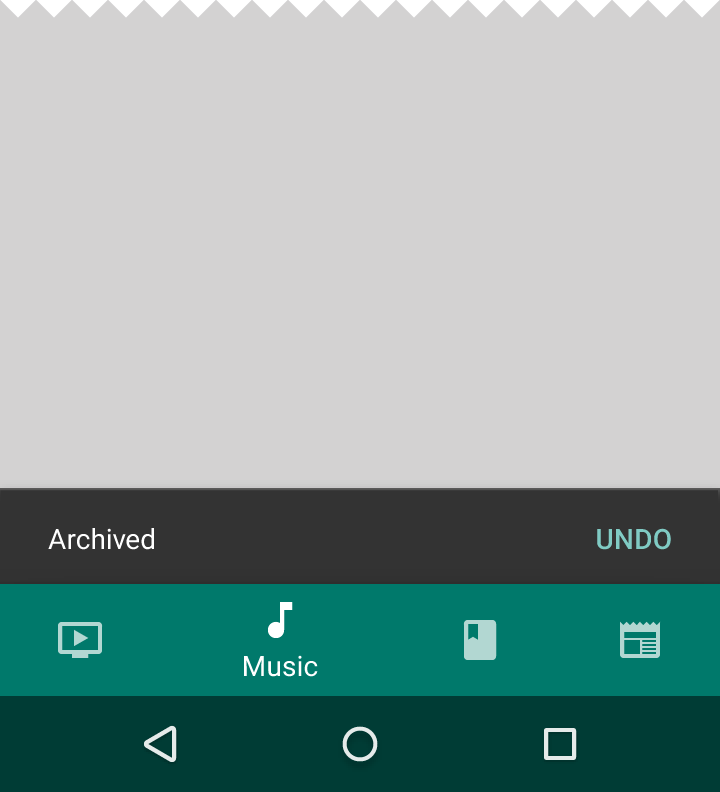
Snackbar'lar daha düşük (6dp) bir yükseltiye sahip olduğu için, alt gezinme çubuğunun (8dp yükselti) arkasında görünürler.
Alt sayfalar (bottom sheet), gezinme çekmeceleri ve klavyeler, alt gezinme çubuğunun önünde görünür ve geçici olarak üzerini kapatırlar.