

Accesibilidad
El diseño accesible permite que los usuarios con todo tipo de capacidades naveguen, comprendan y usen tu interfaz de usuario (UI) con éxito.
Principios
Un producto bien diseñado es accesible para usuarios con todo tipo de capacidades, incluidos aquellos con baja visión, ceguera, discapacidades auditivas, cognitivas o motoras. Mejorar la accesibilidad de tu producto aumenta la usabilidad para todos los usuarios. También es lo correcto.
Las consideraciones de accesibilidad integradas en Material Design te ayudarán a atender a todos tus usuarios. Esta sección se aplica principalmente al diseño de UI móvil. Para obtener más información sobre cómo diseñar y desarrollar productos totalmente accesibles, visita el sitio de accesibilidad de Google.
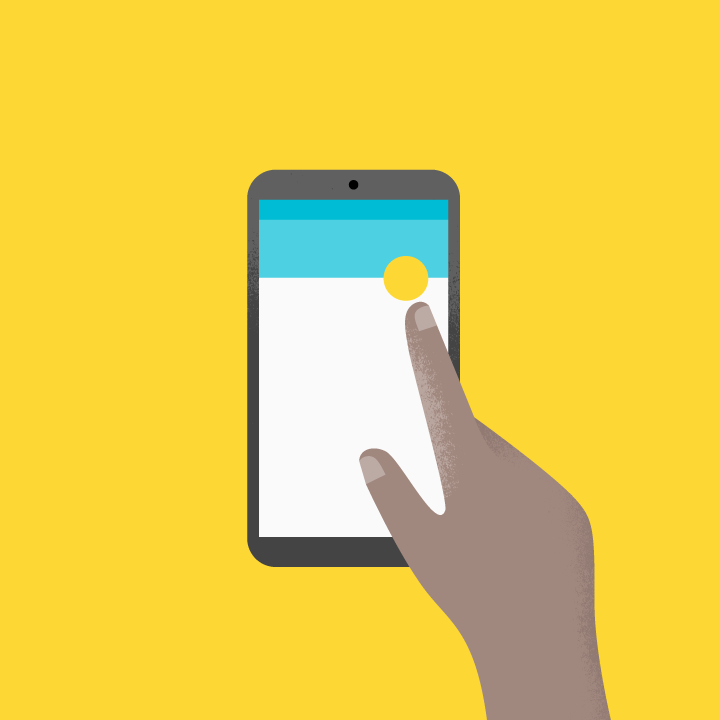
Claro
Ayuda a los usuarios a navegar por tu app creando diseños claros con llamadas a la acción bien diferenciadas. Cada botón, imagen y línea de texto adicional hace que la pantalla sea más complicada. Simplifica la interfaz de tu app con:
- Elementos claramente visibles
- Contraste y tamaño suficientes
- Una jerarquía de importancia clara
- Información clave discernible a simple vista
Robusto
Diseña tu app para atender a una variedad de usuarios. Un usuario puede tener poca capacidad de atención, ser nuevo en tu producto o usar un lector de pantalla de solo texto (un programa que utiliza un sintetizador de voz para leer el texto en voz alta o reproducirlo de forma táctil mediante una pantalla braille). Tu app debe facilitar a cada usuario lo siguiente:
- Navegar: Da a los usuarios la confianza de saber dónde se encuentran en tu app y qué es importante
- Comprender las tareas importantes: Refuerza la información importante mediante múltiples indicaciones visuales y de texto. Usa el color, la forma, el texto y el movimiento para comunicar lo que está sucediendo.
- Acceder a tu app: Incluye el etiquetado de contenido apropiado para atender a los usuarios que usan una versión de tu app de solo texto
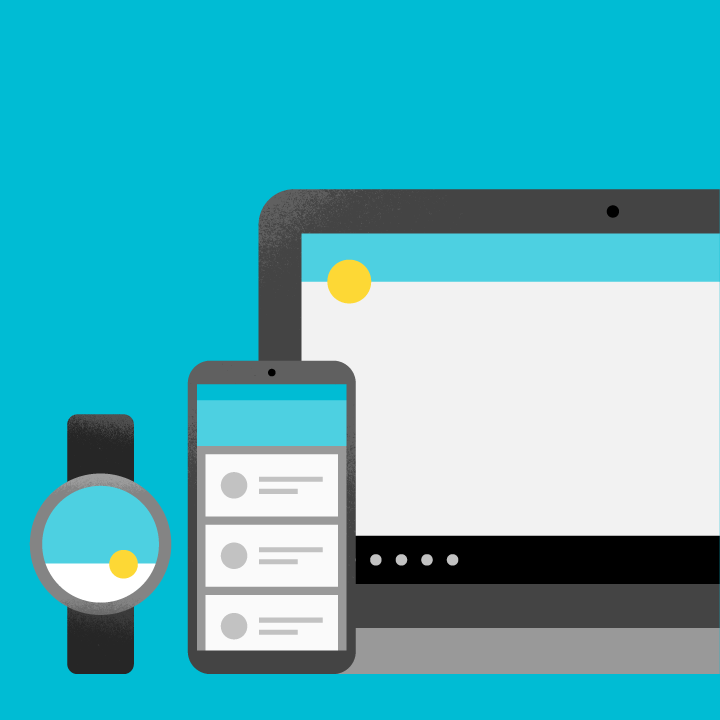
Específico
Ofrece soporte a las tecnologías de asistencia específicas de tu plataforma, tal como lo haces con los métodos de entrada táctil, de teclado y de ratón. Por ejemplo, asegúrate de que tu app de Android funcione con el lector de pantalla de Google, TalkBack.
La tecnología de asistencia ayuda a aumentar, mantener o mejorar las capacidades funcionales de las personas con discapacidad mediante dispositivos como lectores de pantalla, dispositivos de ampliación, sillas de ruedas, aparatos auditivos o ayudas para la memoria.
Color y contraste
Usa el color y el contraste para ayudar a los usuarios a ver e interpretar el contenido de tu app, interactuar con los elementos adecuados y comprender las acciones disponibles.
Paleta de colores accesible
Elige colores primarios, secundarios y de acento para tu app que favorezcan la usabilidad. Asegúrate de que exista un contraste de color suficiente entre los elementos para que los usuarios con baja visión puedan ver y usar tu app.
Relación de contraste
Según el World Wide Web Consortium (W3C), la relación de contraste entre un color y su fondo varía de 1 a 21 según su luminancia, es decir, la intensidad de la luz emitida.
Las relaciones de contraste indican en qué medida se diferencia un color de otro; se escriben comúnmente como 1:1 o 21:1. Cuanto mayor sea la diferencia entre los dos números de la relación, mayor será la diferencia de luminancia relativa entre los colores.
El W3C recomienda las siguientes relaciones de contraste para el texto principal y el texto incluido en imágenes:
- El texto pequeño debe tener una relación de contraste de al menos 4.5:1 frente a su fondo
- El texto grande (a partir de 14 pt en negrita / 18 pt normal) debe tener una relación de contraste de al menos 3:1 frente a su fondo
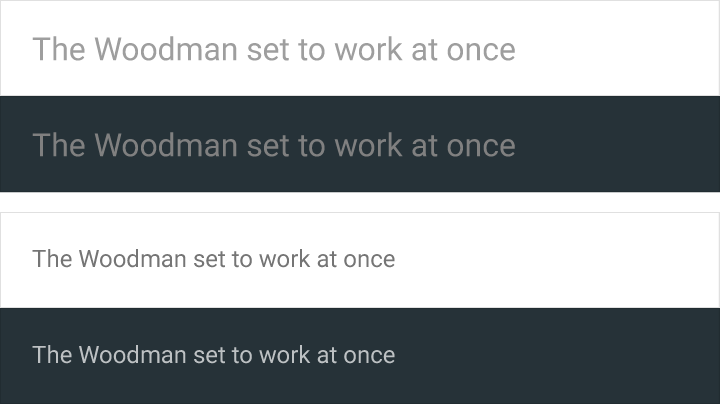
Correcto.
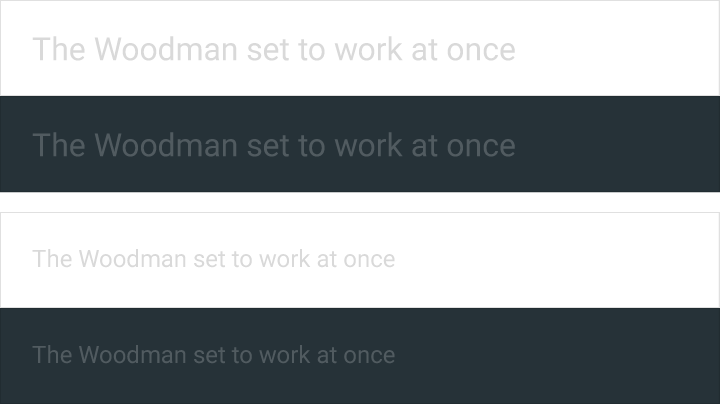
Incorrecto.
Los iconos y otros elementos críticos también deben cumplir con las relaciones de contraste recomendadas anteriormente.

Correcto.

Incorrecto.
Logotipos y elementos decorativos
Los elementos decorativos (como los logotipos o las ilustraciones) no tienen que cumplir con las relaciones de contraste. Sin embargo, deben ser distinguibles si poseen una funcionalidad importante.
Correcto.
Incorrecto.
Otras indicaciones visuales
Para los usuarios daltónicos, o que no pueden percibir las diferencias de color, incluye elementos de diseño adicionales al color que garanticen que reciban la misma información.
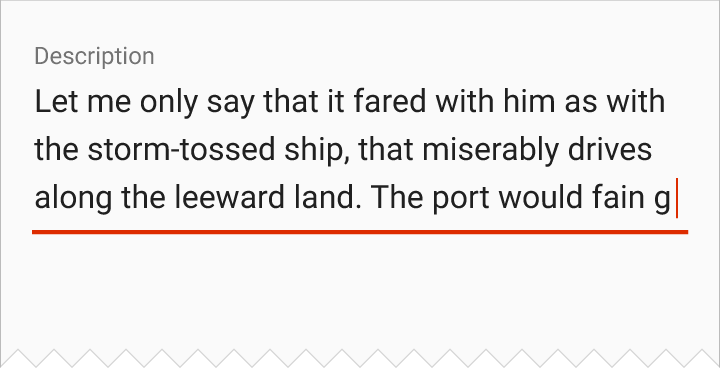
El daltonismo se presenta de diferentes formas (daltonismo rojo-verde, azul-amarillo y monocromatismo, entre otras). Usa múltiples indicaciones visuales para comunicar estados importantes. Usa elementos como trazos, indicadores, patrones, texturas o texto para describir acciones y contenido.
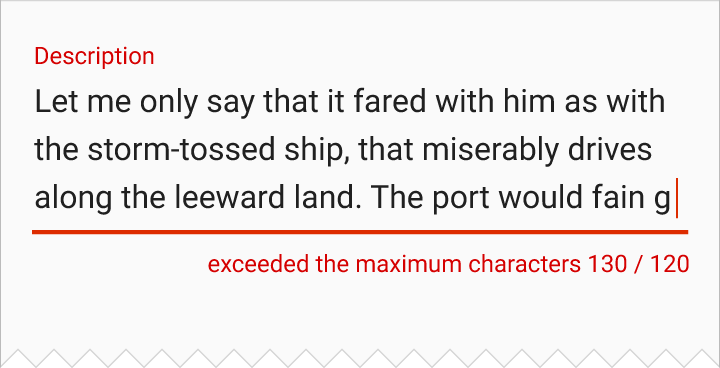
Correcto.
Incorrecto.
Sonido y movimiento
Sonido
Ofrece alternativas visuales al sonido, y viceversa. Proporciona subtítulos, transcripciones u otras alternativas visuales para los elementos de audio críticos y las alertas sonoras.
Permite que los usuarios naveguen por tu app mediante el sonido; para ello, agrega etiquetas descriptivas a los elementos de la interfaz de usuario (UI). Al usar un lector de pantalla como TalkBack y navegar mediante la exploración táctil, las etiquetas se leen en voz alta cuando los usuarios tocan los elementos de la interfaz con las yemas de los dedos.
Deben evitarse los siguientes sonidos:
- Sonidos innecesarios que se reproducen a la vez que un lector de pantalla, como música de fondo que se reproduce automáticamente al entrar en una página web. Si hay sonido de fondo, asegúrate de que los usuarios puedan pausarlo o detenerlo de manera segura.
- Sonidos adicionales agregados a los elementos nativos (los lectores de pantalla pueden interpretar correctamente los elementos nativos)
Etiquetado de elementos de la interfaz de usuario
Agrega descripciones audibles a los controles de entrada y otros elementos
Movimiento
Material Design utiliza el movimiento para guiar el foco entre las vistas, lo que ayuda a reducir la distracción del usuario. Las superficies se transforman en puntos focales que el usuario puede seguir, y los elementos sin importancia se eliminan.
Para que los usuarios con sensibilidad al movimiento o a los estímulos visuales puedan usar las interfaces de forma cómoda, sigue la especificación de movimiento de Material Design, que contempla las siguientes pautas de movimiento del W3C:
- Permite pausar, detener u ocultar el contenido que se mueva, se desplace o parpadee automáticamente si dura más de cinco segundos
- Limita el contenido que parpadea a tres veces por segundo para cumplir con los umbrales de destello y destello rojo
- Evita hacer parpadear grandes regiones centrales de la pantalla
Controles temporizados
Los controles de una app pueden configurarse para desaparecer después de cierto tiempo. Por ejemplo, cinco segundos después de iniciar un video, los controles de reproducción pueden desvanecerse de la pantalla.
Controles de alta prioridad
Evita usar temporizadores en los controles que realizan funciones de alta prioridad, ya que los usuarios pueden no notar estos controles si se desvanecen demasiado rápido. Por ejemplo, TalkBack lee los controles en voz alta cuando reciben el foco; asignarles temporizadores puede impedir que los controles completen su tarea.
Para los controles que habilitan otras funciones importantes, asegúrate de que el usuario pueda volver a activar los controles o realizar la misma función de otras maneras. Obtén más información en jerarquía y foco.
Vocalización automática de texto
Lee sobre cómo colocar texto en una región activa (live region).
Estilo
Diseño
Las pautas de áreas táctiles de Material Design permiten que los usuarios que no pueden ver la pantalla, o que tienen problemas de destreza motora, toquen los elementos de tu app.
Áreas táctiles
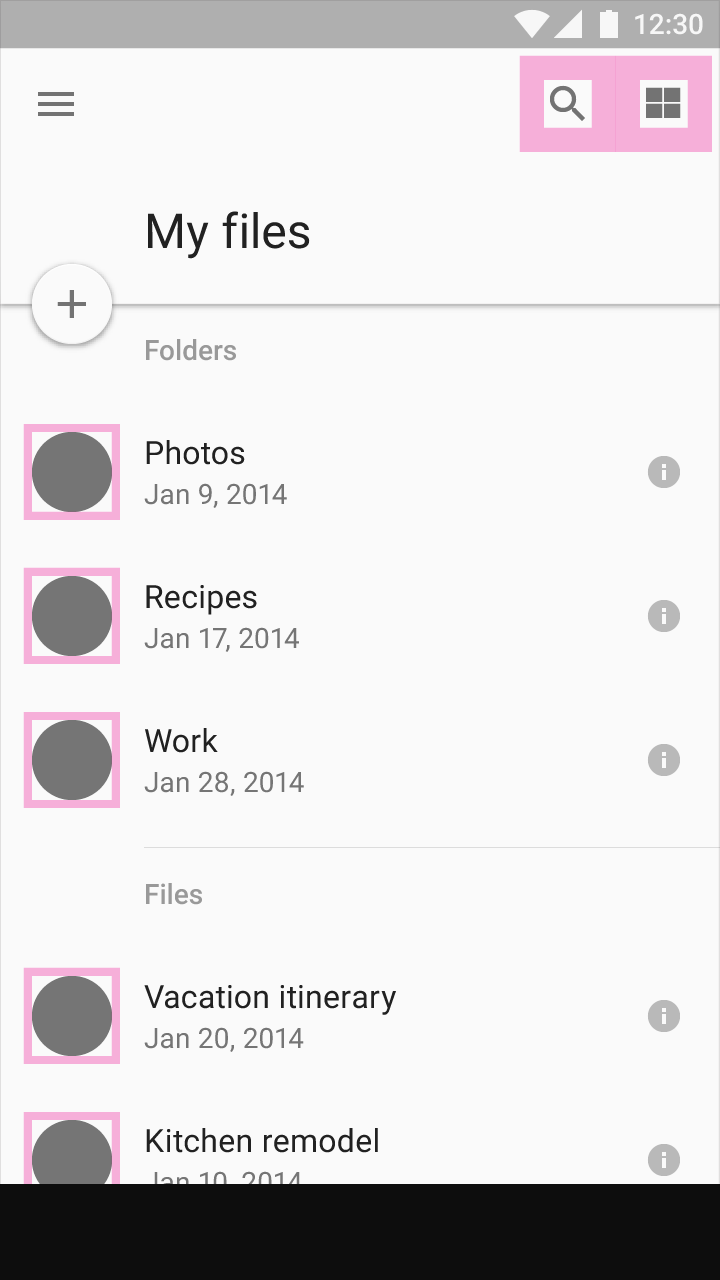
Las áreas táctiles son las partes de la pantalla que responden a la interacción del usuario. Se extienden más allá de los límites visuales de un elemento. Por ejemplo, un icono puede parecer de 24 x 24 dp, pero el relleno que lo rodea constituye el área táctil completa de 48 x 48 dp.
Las áreas táctiles deben ser de al menos 48 x 48 dp. Un área táctil de este tamaño equivale a un tamaño físico de aproximadamente 9 mm, independientemente del tamaño de la pantalla. El tamaño objetivo recomendado para los elementos de pantalla táctil es de 7-10 mm. Puede ser apropiado usar áreas táctiles más grandes para atender a una gama más amplia de usuarios, como los niños con habilidades motoras en desarrollo.
Espaciado de las áreas táctiles
En la mayoría de los casos, las áreas táctiles deben estar separadas por 8 dp de espacio o más para garantizar una densidad de información equilibrada y una buena usabilidad.
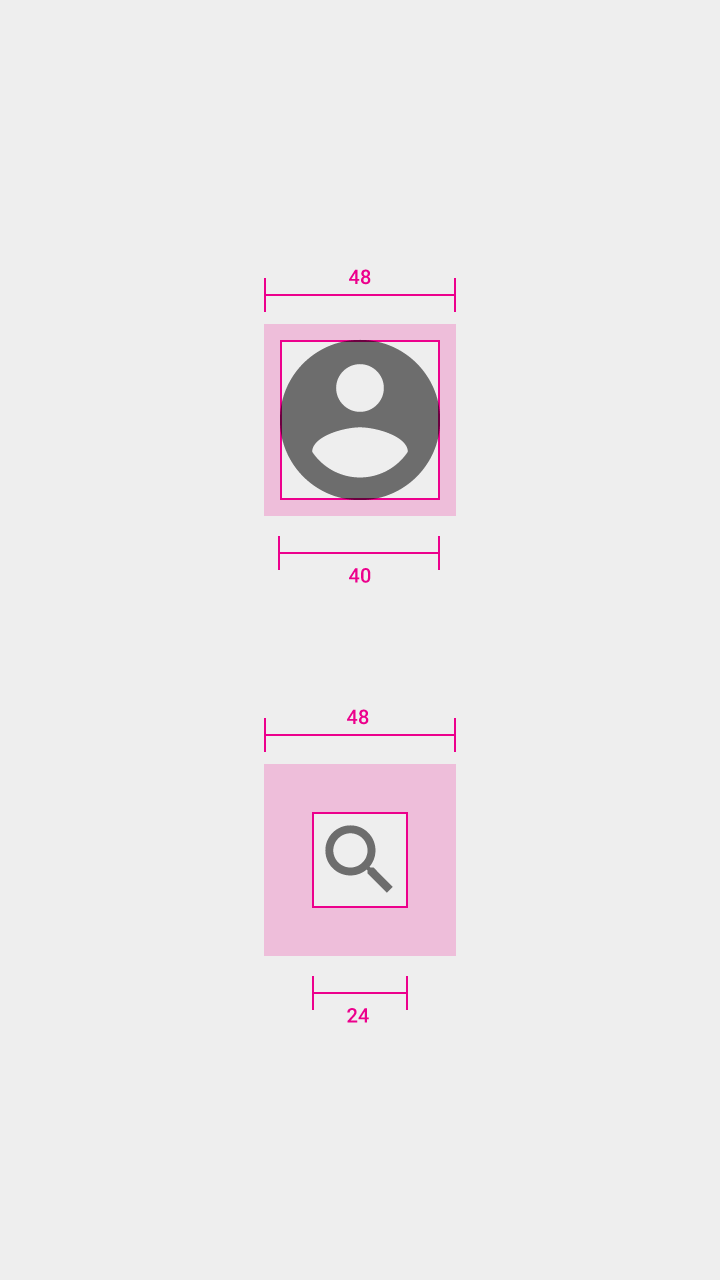
Icono: 24dp
Área táctil en ambos: 48dp
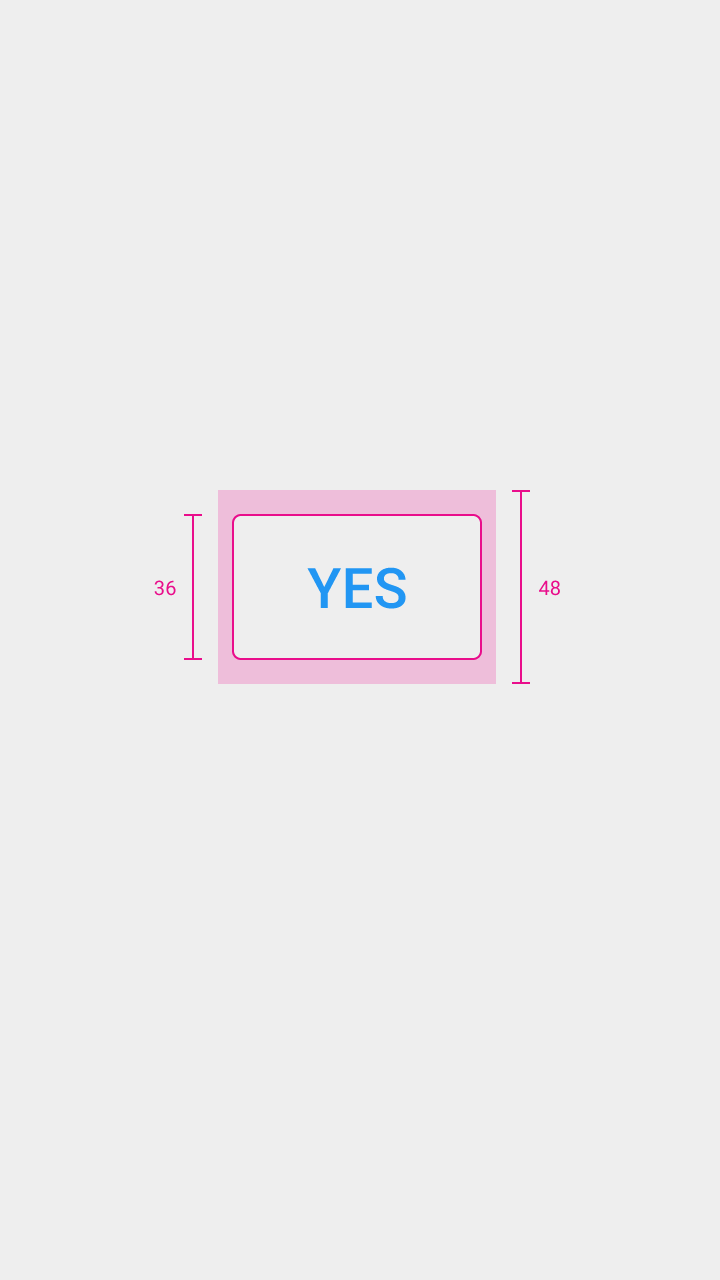
Altura del botón: 36dp
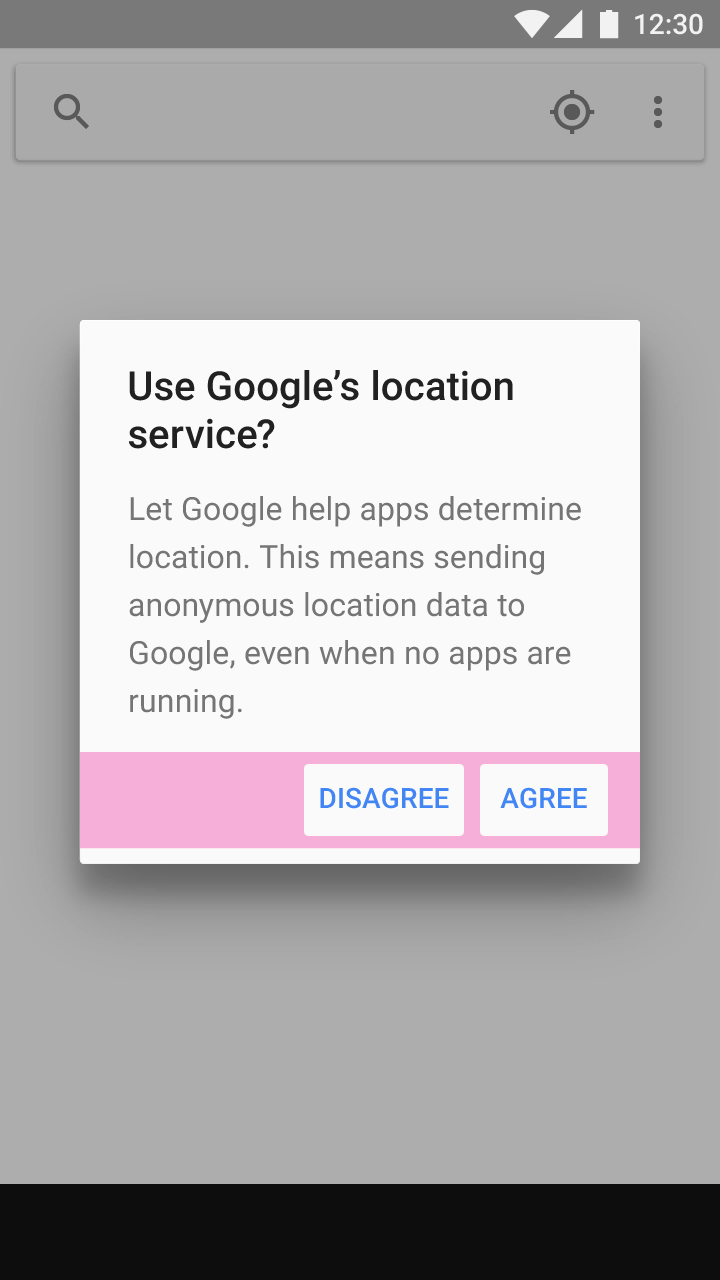
Agrupación de elementos
Mantener los elementos relacionados cerca unos de otros es útil para quienes tienen baja visión o dificultades para enfocarse en la pantalla.
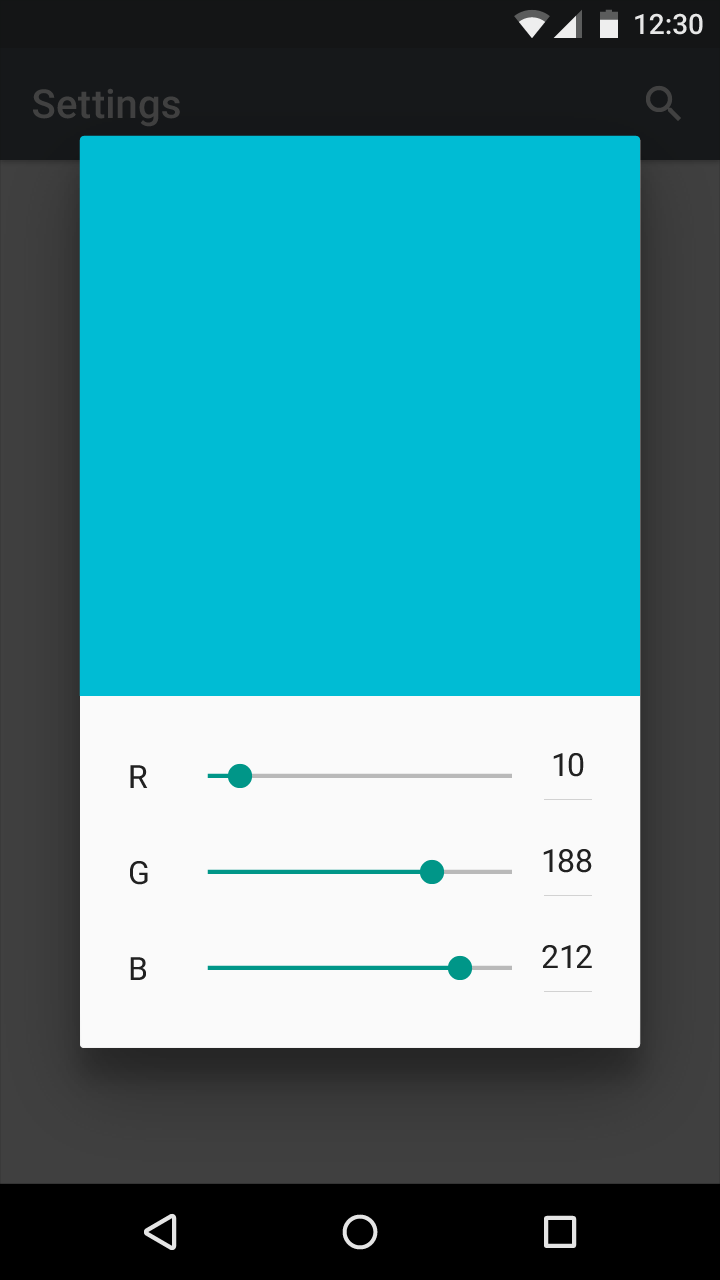
Correcto.
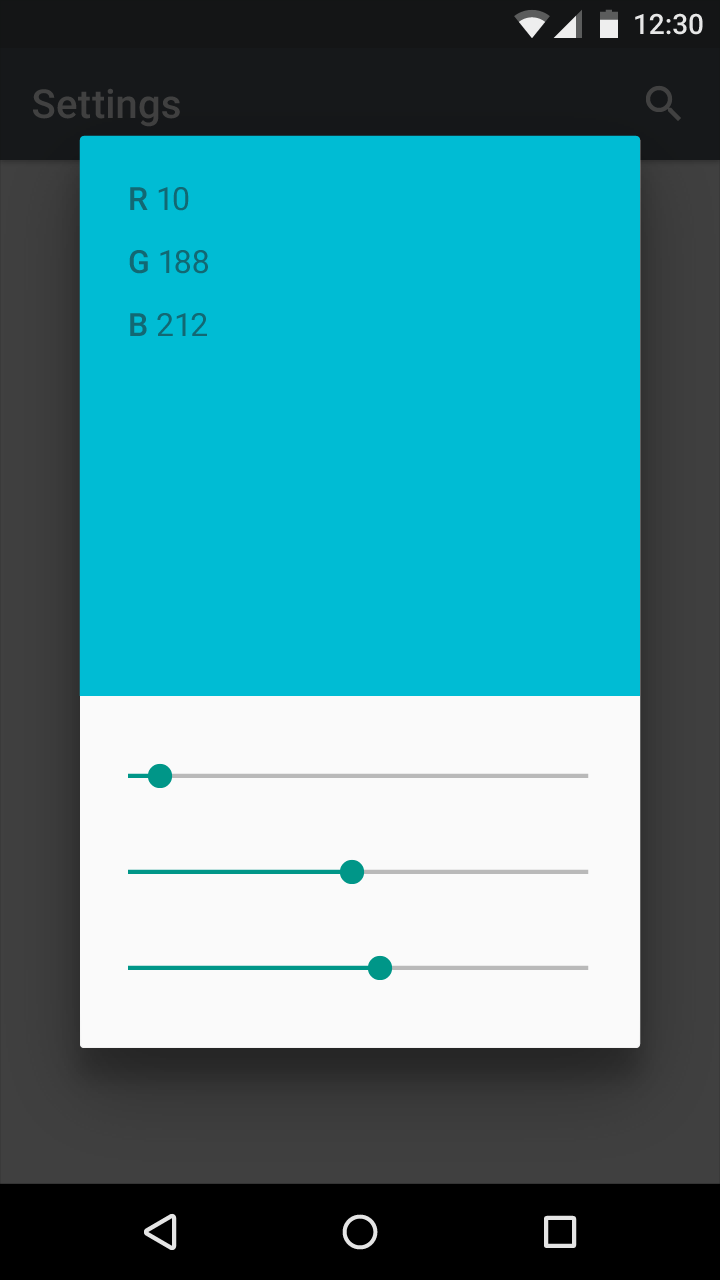
Incorrecto.
Fuentes
Para mejorar la legibilidad, los usuarios pueden aumentar el tamaño de la fuente. Los dispositivos móviles y los navegadores incluyen funciones que permiten a los usuarios ajustar el tamaño de la fuente en todo el sistema. Para habilitar el tamaño de fuente del sistema en una app de Android, configura el texto y sus contenedores asociados para que se midan en píxeles escalables (sp).
Asegúrate de asignar suficiente espacio para las fuentes grandes y para las fuentes de idiomas extranjeros. Consulta Interlineado (Line Height) para obtener información sobre los tamaños recomendados de las fuentes para idiomas extranjeros.
Jerarquía y foco
Las apps deben dar a los usuarios retroalimentación y una idea clara de dónde se encuentran en la app. Los controles de navegación deben ser fáciles de localizar y tener textos claros. La retroalimentación visual (como etiquetas, colores e iconos) y la respuesta táctil muestran a los usuarios lo que está disponible en la interfaz de usuario (UI).
La navegación debe tener flujos de tareas claros con la menor cantidad de pasos posible. El control del foco, es decir, la capacidad de controlar el foco del teclado y de la lectura, debe implementarse para las tareas de uso frecuente.
Habilitar la navegación por foco
Usa los controles de foco para la navegación
Lectores de pantalla
Los lectores de pantalla ofrecen a los usuarios múltiples formas de navegar por una pantalla, entre ellas:
- Los lectores de pantalla de interfaz táctil permiten a los usuarios pasar el dedo por la pantalla para escuchar lo que se encuentra directamente debajo del dedo. Esto le da al usuario una idea general de toda la interfaz, o le permite llegar rápidamente a un elemento de la interfaz por memoria muscular. En TalkBack, esta función se llama "exploración táctil". Para seleccionar un elemento, el usuario debe tocar dos veces.
- Los usuarios también pueden mover el foco deslizando hacia atrás o hacia adelante en la pantalla para leer las páginas linealmente, de arriba abajo. Esto permite a los usuarios concentrarse en ciertos elementos. En TalkBack, esto se llama navegación lineal.
Los usuarios pueden alternar entre los modos de "exploración táctil" y "navegación lineal". Algunas tecnologías de asistencia permiten a los usuarios navegar entre los puntos de referencia de la página, como los encabezados, cuando estos puntos de referencia usan el marcado semántico apropiado.
Los controles direccionales de hardware o software (como un D-pad, un trackball o un teclado) permiten a los usuarios saltar de una selección a otra de manera lineal.
Jerarquía
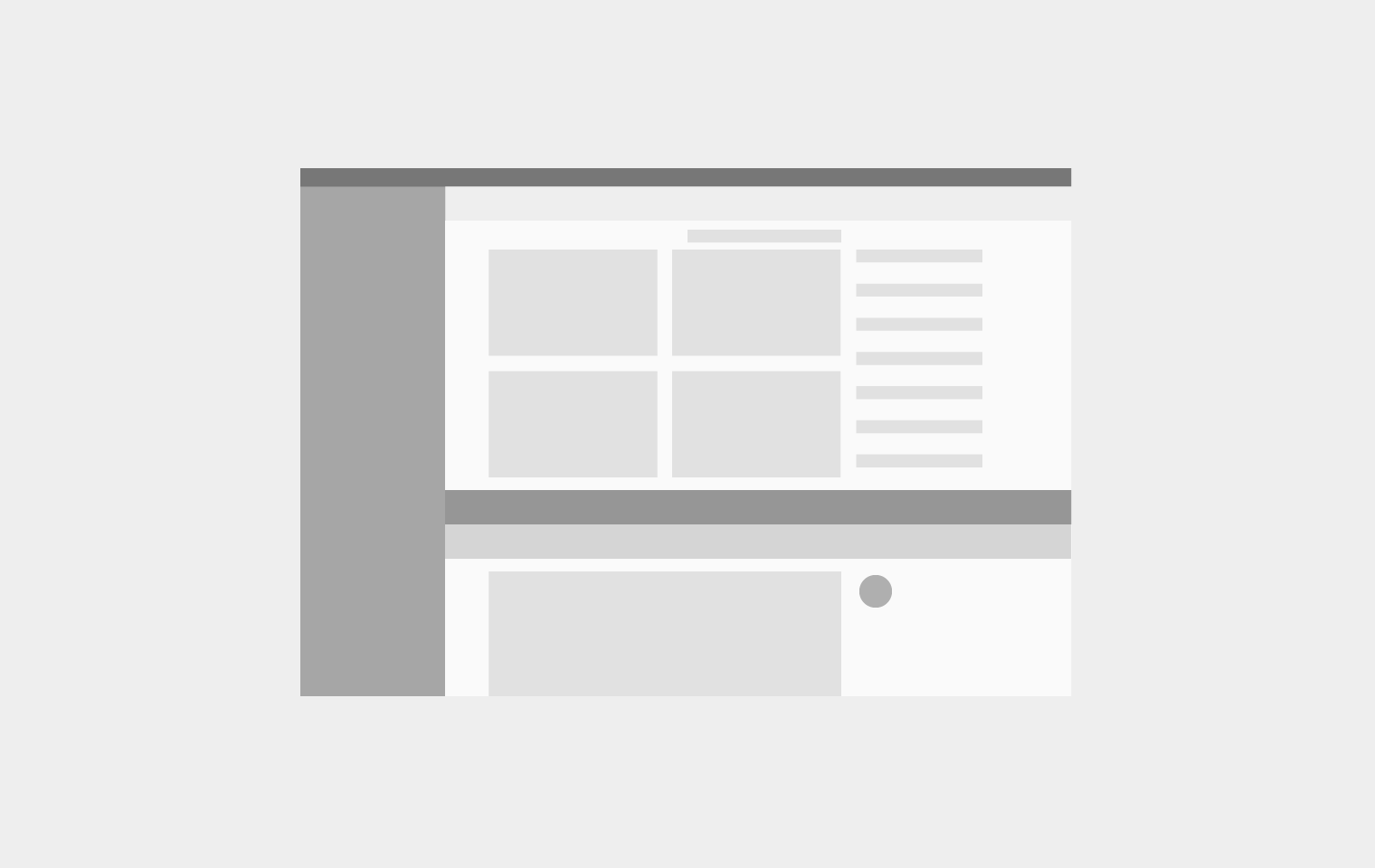
Coloca los elementos en la pantalla según su nivel relativo de importancia.
- Acciones importantes: Coloca las acciones importantes en la parte superior o inferior de la pantalla (alcanzables con atajos)
- Elementos relacionados: Coloca uno junto al otro los elementos relacionados de una jerarquía similar
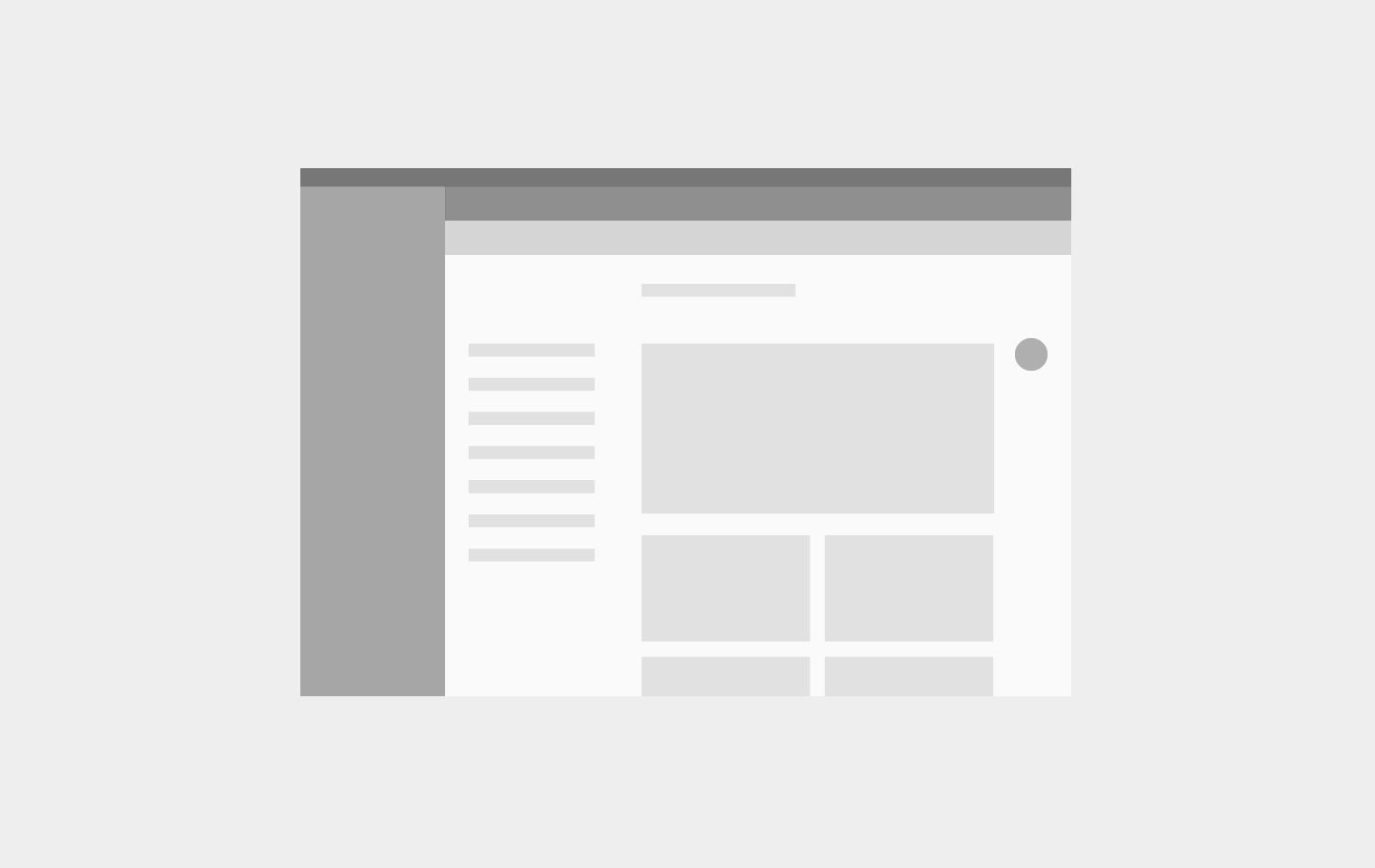
Correcto.
Incorrecto.
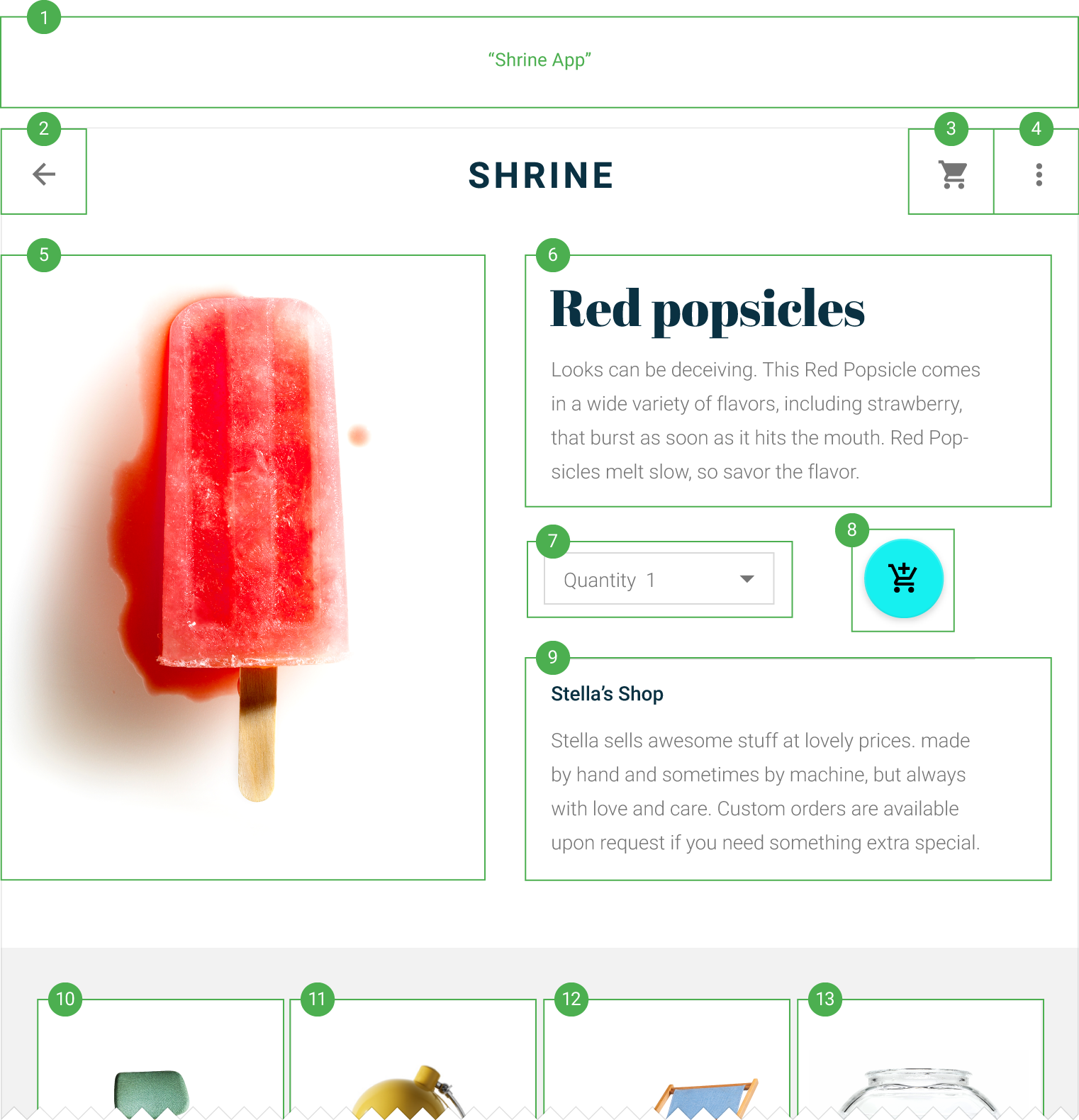
Orden del foco
El foco de entrada debe seguir el orden de la disposición visual, desde la parte superior hasta la parte inferior de la pantalla, y recorrer los elementos del más importante al menos importante. Determina los siguientes puntos y movimientos de foco:
- El orden en el que los elementos reciben el foco
- La manera en que los elementos se agrupan
- A dónde se mueve el foco cuando el elemento enfocado desaparece
Indica dónde se encuentra el foco mediante una combinación de indicadores visuales y texto de accesibilidad.
Agrupación
Agrupa los elementos similares bajo encabezados que comuniquen cuáles son las agrupaciones. Estos grupos organizan el contenido espacialmente.
Transiciones
El recorrido del foco entre pantallas y tareas debe ser lo más continuo posible.
Si una tarea se interrumpe y luego se reanuda, coloca el foco en el elemento que estaba enfocado previamente.
Implementación
Al usar los controles estándar de la plataforma, tu app incluirá automáticamente el marcado y el código necesarios para funcionar bien con la tecnología de asistencia de la plataforma. Adapta tu app para cumplir con los estándares de accesibilidad y la tecnología de asistencia de cada plataforma (incluidos los atajos y la estructura) y brindar a los usuarios una experiencia eficiente.
Correcto.
Incorrecto.
Prueba tu diseño con los ajustes de accesibilidad de la plataforma activados (tanto durante como después de la implementación).
Otras consideraciones de diseño:
- Usa texto escalable y un diseño espacioso para atender a los usuarios que puedan tener activado el texto grande, la corrección de color, la ampliación u otros ajustes de accesibilidad
- Las interfaces de teclado/ratón deben permitir acceder solo con el teclado a cada tarea y a toda la información disponible al pasar el cursor
- Las interfaces táctiles deben permitir que los lectores de pantalla y otros dispositivos de tecnología de asistencia lean todas las partes de tu interfaz. El texto leído en voz alta debe ser significativo y útil.
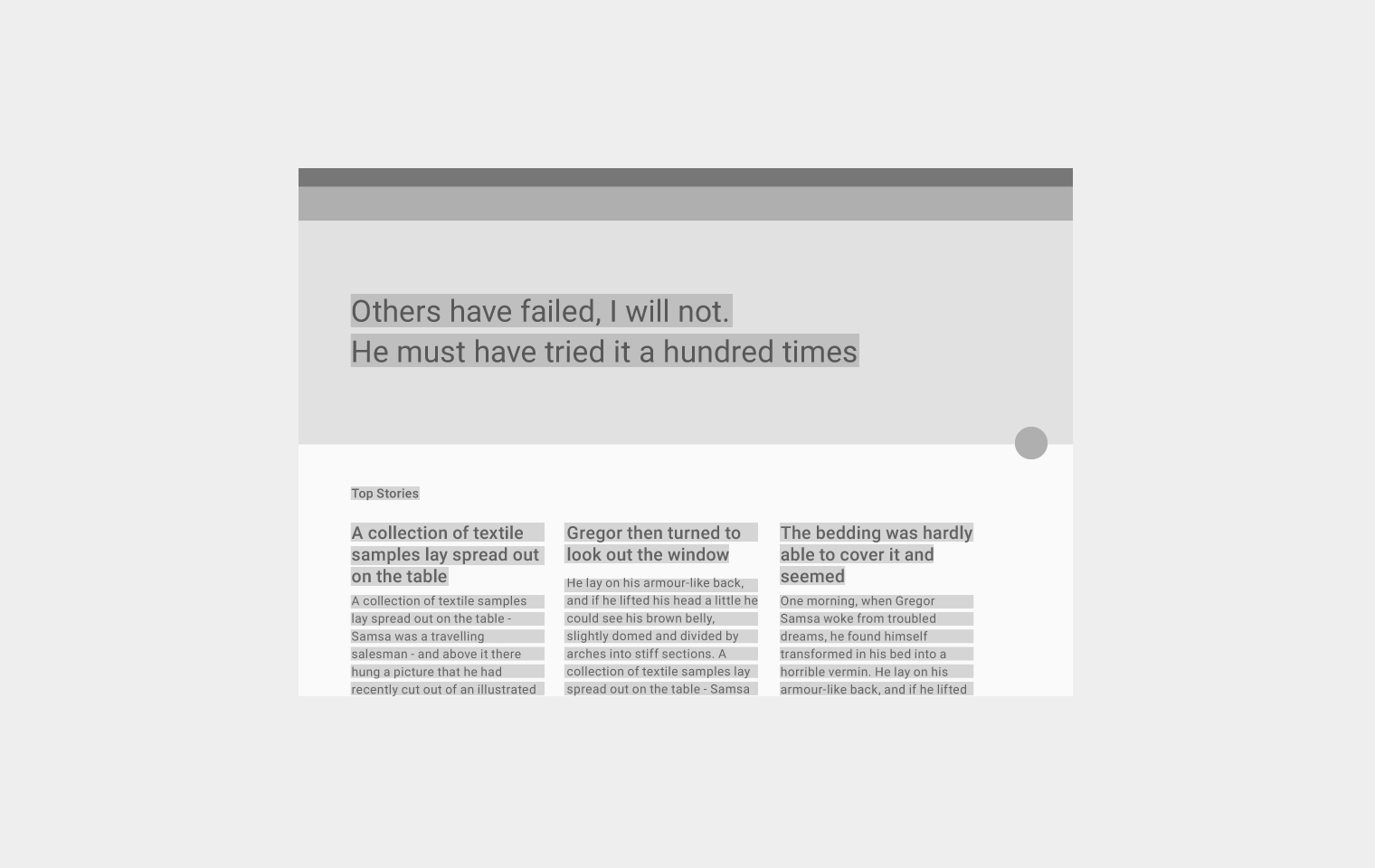
Correcto.
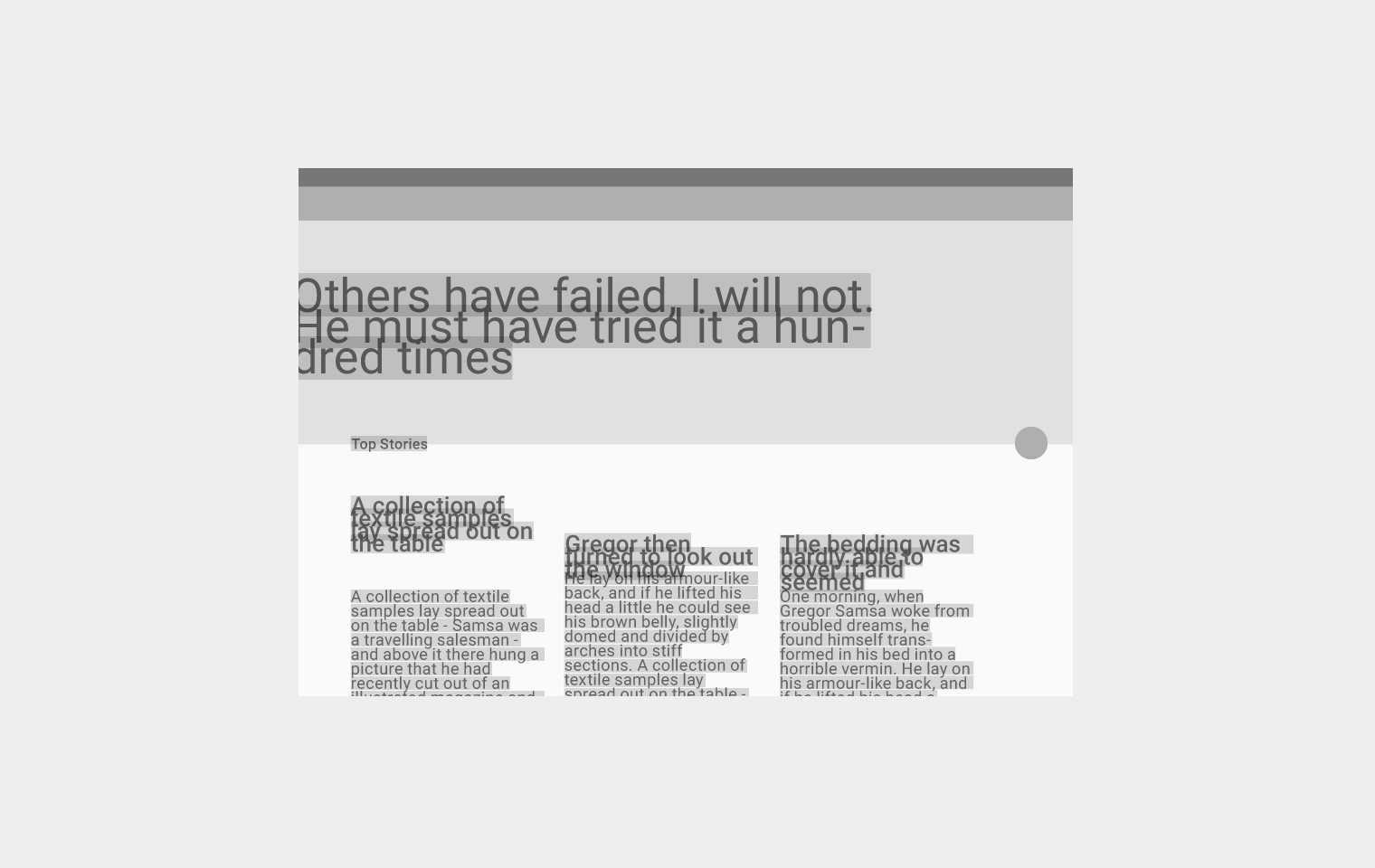
Incorrecto.
Etiqueta los elementos visuales de la interfaz de usuario
Los usuarios de lectores de pantalla necesitan saber qué elementos de la interfaz de usuario se pueden tocar en la pantalla. Para permitir que los lectores de pantalla lean los nombres de los componentes en voz alta, agrega el atributo contentDescription a componentes como botones, iconos y pestañas que contengan iconos sin texto visible.
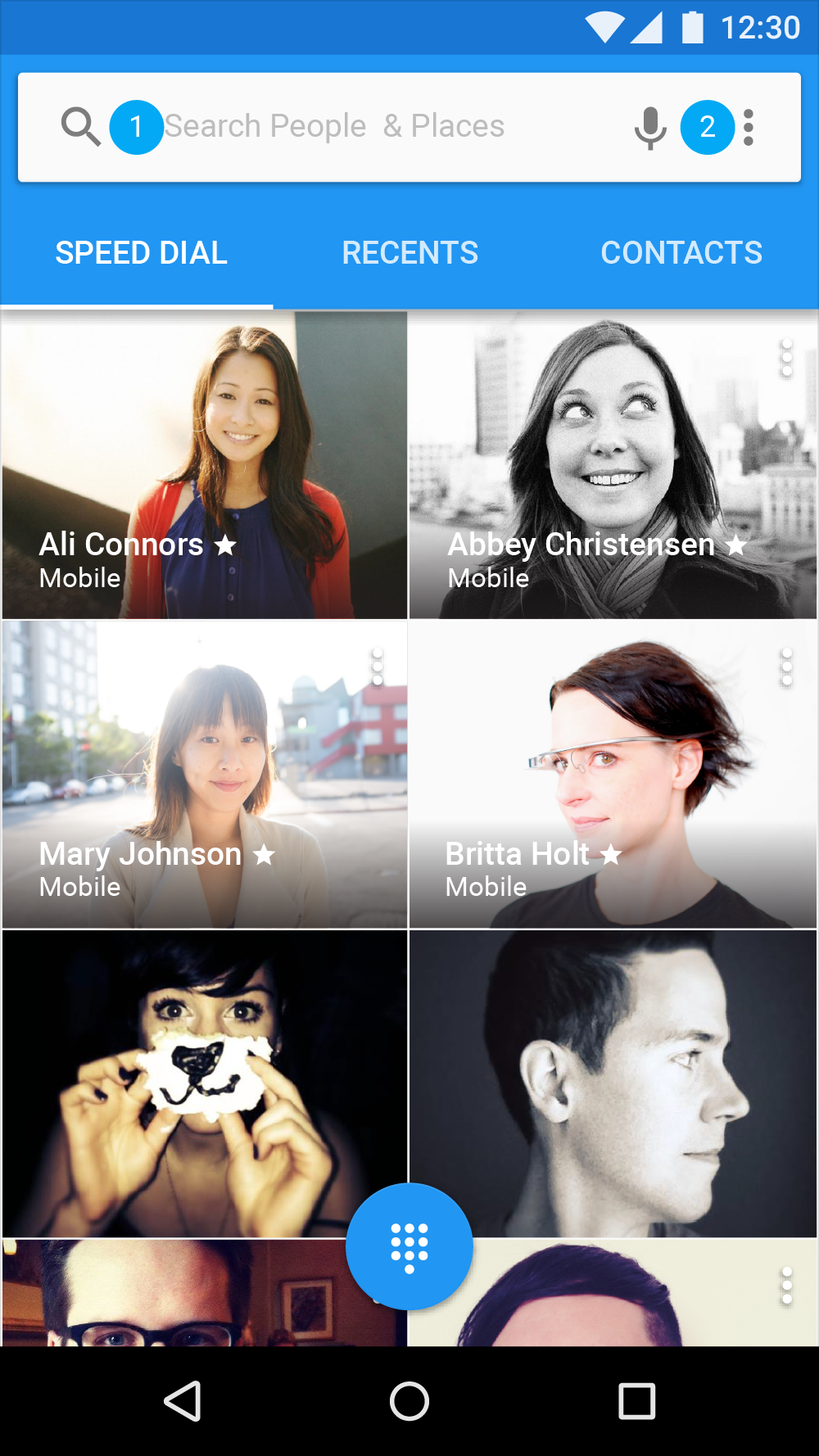
2. Etiqueta el icono del Micrófono
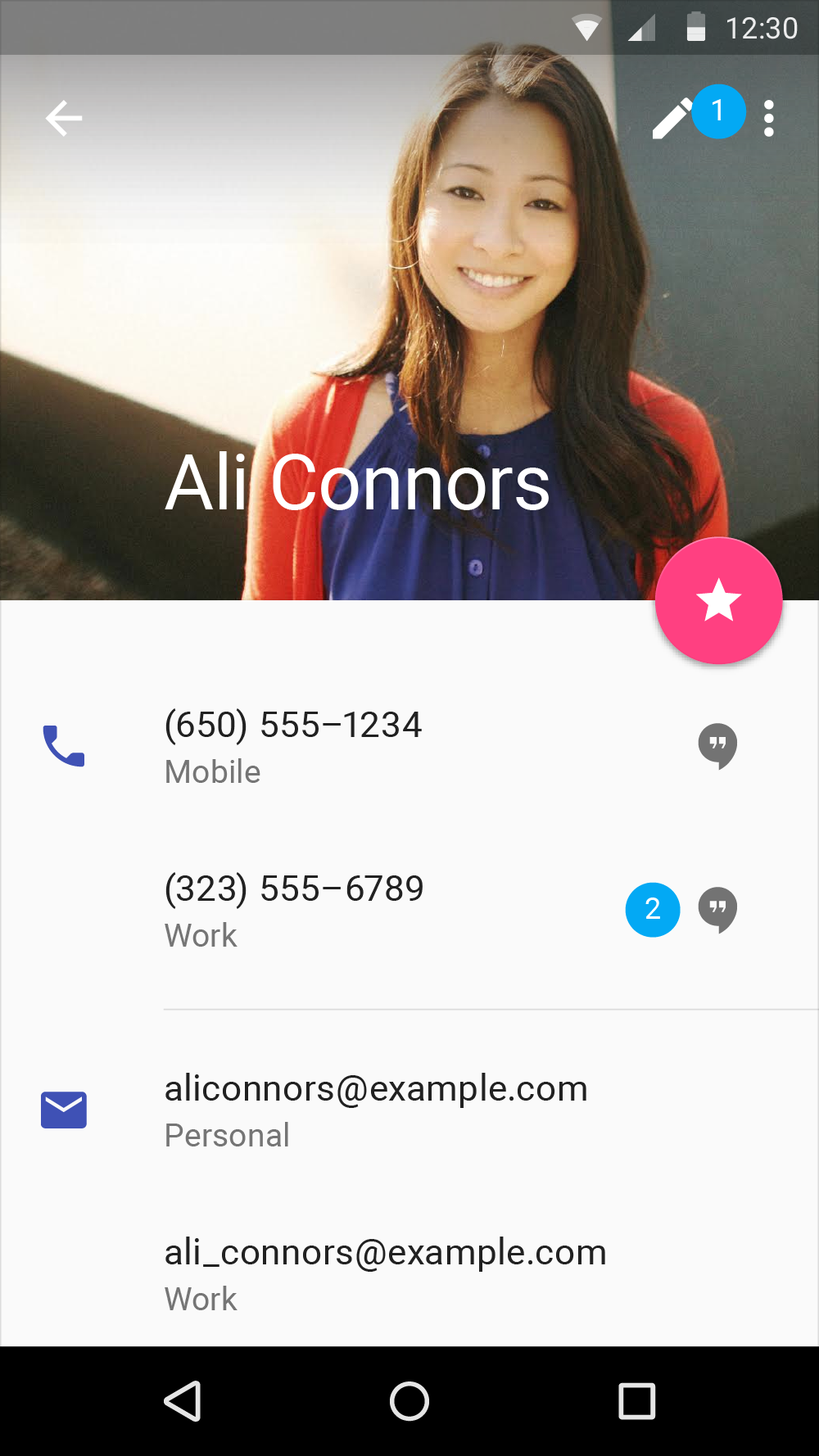
2. Etiqueta el icono de Chat
Documentación de ayuda
Cualquier característica con consideraciones especiales de accesibilidad debe incluirse en la documentación de ayuda. Haz que la documentación de ayuda sea relevante, accesible y fácil de encontrar. Como ejemplo, revisa esta guía sobre cómo usar un lector de pantalla con Google Drive.
Pruebas e investigación
Seguir estas pautas de accesibilidad ayudará a mejorar la accesibilidad de tu app, pero no garantiza una experiencia totalmente accesible. También se recomienda:
- Probar tu app para verificar que las tareas se completen de principio a fin con varias tecnologías de asistencia activadas. Por ejemplo, activa la exploración táctil en TalkBack y cambia la velocidad a la que se lee el texto en voz alta.
- Hacer que usuarios con discapacidades prueben tu app
- Considerar cómo los elementos individuales deben ser accesibles y, a la vez, integrarse en un flujo de usuario coherente
- Asegurarte de que las tareas principales que quieres que completen tus usuarios sean posibles para todos
Habla con tus usuarios, en particular con aquellos que usan tecnología de asistencia, para conocer sus necesidades, lo que quieren de tu app, qué herramientas usan y cómo las usan. Familiarízate con estas herramientas para poder darles la mejor experiencia.
Redacción
Un texto de accesibilidad claro y útil es una de las principales formas de hacer que las interfaces de usuario sean más accesibles. Los usuarios con visión limitada o nula se benefician de las descripciones verbales explícitas. El texto de accesibilidad es el texto que utiliza el software de accesibilidad para lectores de pantalla, como TalkBack en Android, VoiceOver en iOS y JAWS en el escritorio. Los lectores de pantalla leen en voz alta todo el texto de la pantalla, incluidos tanto el texto alternativo visible como el no visible.
El texto de accesibilidad incluye tanto texto visible (como las etiquetas de los elementos de la interfaz de usuario, el texto de los botones, los enlaces y los formularios) como descripciones no visibles que no aparecen en pantalla (como el texto alternativo de los botones sin etiquetas de texto). A veces, una etiqueta en pantalla puede reemplazarse con texto de accesibilidad para proporcionar más información al usuario.
Tanto el texto visible como el no visible deben ser descriptivos y útiles, y tener sentido por sí mismos, ya que algunos usuarios navegan utilizando todos los encabezados o enlaces de una página. Prueba tu app con un lector de pantalla para identificar las áreas en las que falta texto de accesibilidad o en las que este debe mejorar.
Sé conciso
Mantén el contenido y el texto de accesibilidad breves y directos. Los usuarios de lectores de pantalla escuchan la lectura en voz alta de cada elemento de la interfaz de usuario. Cuanto más corto sea el texto, más rápido podrán navegar por el contenido.
Selector de cuentas. Cambiar a la cuenta [email protected]
Incorrecto.
No escribas un texto de accesibilidad largo.
Evita incluir el tipo o estado del control en el texto
Los lectores de pantalla pueden anunciar automáticamente el tipo o el estado de un control mediante un sonido o pronunciando el nombre del control antes o después del texto de accesibilidad.
Buscar
Correcto.
Usa descripciones cortas.
Campo de búsqueda
Incorrecto.
No escribas el tipo de control.
Nota para desarrolladores: Si el tipo o el estado del control no se lee correctamente, puede que el rol de accesibilidad del control esté configurado incorrectamente o que se trate de un control personalizado. Cada elemento debe tener un rol de accesibilidad asociado en un sitio web o estar programado para anunciarse correctamente. Esto significa que un botón debe configurarse como botón, y una casilla de verificación como casilla de verificación, de modo que el tipo o el estado del control se comunique correctamente al usuario. Si extiendes o heredas de un elemento de interfaz de usuario nativo, obtendrás el rol correcto. Si no, puedes anular esta información para la accesibilidad en cada plataforma (ARIA para la web, AccessibilityNodeInfo para Android).
En Android, configura el campo de nombre de clase del AccessibilityNodeInfo del control como "android.widget.Button".
Descargar solo por Wi-Fi
Correcto.
Usa descripciones cortas.
Descargar por Wi-Fi está seleccionado
Incorrecto.
No escribas el estado.
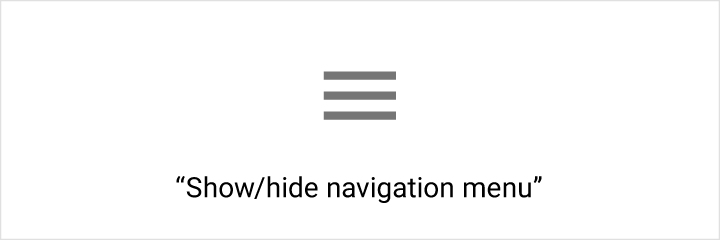
Indica qué hace un elemento
Usa verbos de acción para indicar qué hace un elemento o enlace, no cómo se ve, para que una persona con discapacidad visual pueda entenderlo. El texto del enlace debe:
- Especificar la tarea que se realizará al tocar el enlace
- Evitar descripciones vagas, como "haz clic aquí"
Asegúrate de que un elemento tenga la misma descripción en todos los lugares donde se use.

Correcto.

Incorrecto.
Correcto.

Incorrecto.
Elementos con cambios de estado
Para los iconos que alternan entre valores o estados, anuncia el icono según cómo se presenta al usuario.
- Si el icono es una propiedad de un elemento, conviértelo en una casilla de verificación para que los lectores de pantalla verbalicen el estado actual, como "activado" o "desactivado"
- Si el icono es una acción, escribe la etiqueta de texto para especificar la acción que ocurre si se selecciona el icono, como "Añadir a la lista de deseos"
La forma en que se deben usar los elementos afecta cómo se anuncian. Por ejemplo, si un icono de estrella representa la acción de añadir algo a una lista de deseos, la app debe verbalizar "Añadir a la lista de deseos" o "Quitar de la lista de deseos".
No menciones el gesto o la interacción exacta
No les digas a los usuarios cómo interactuar físicamente con un control, ya que pueden estar navegando con un teclado u otro dispositivo, no con sus dedos o un ratón. El software de accesibilidad describirá al usuario la interacción correcta.

Correcto.

Incorrecto.
Confirma las acciones
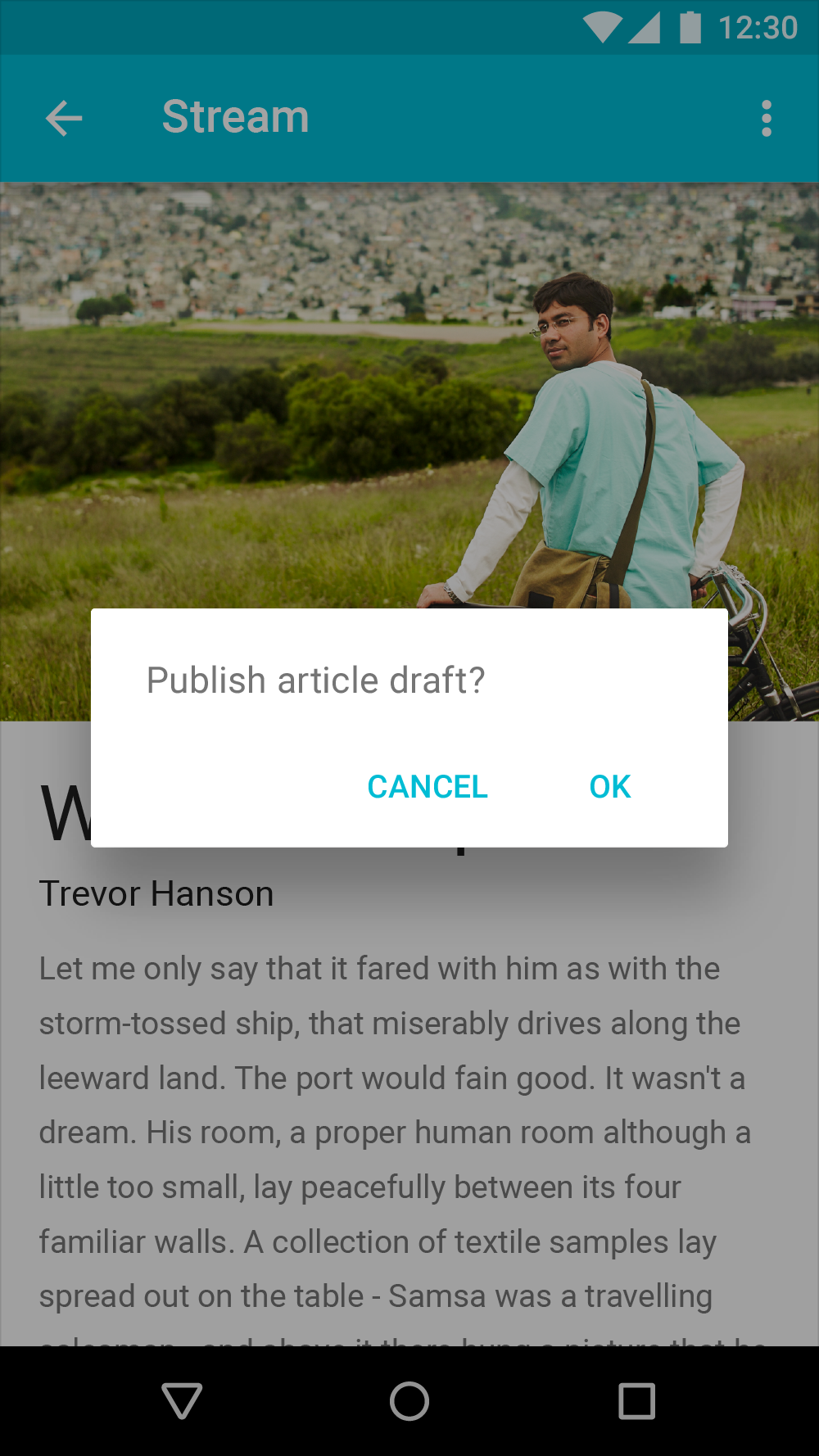
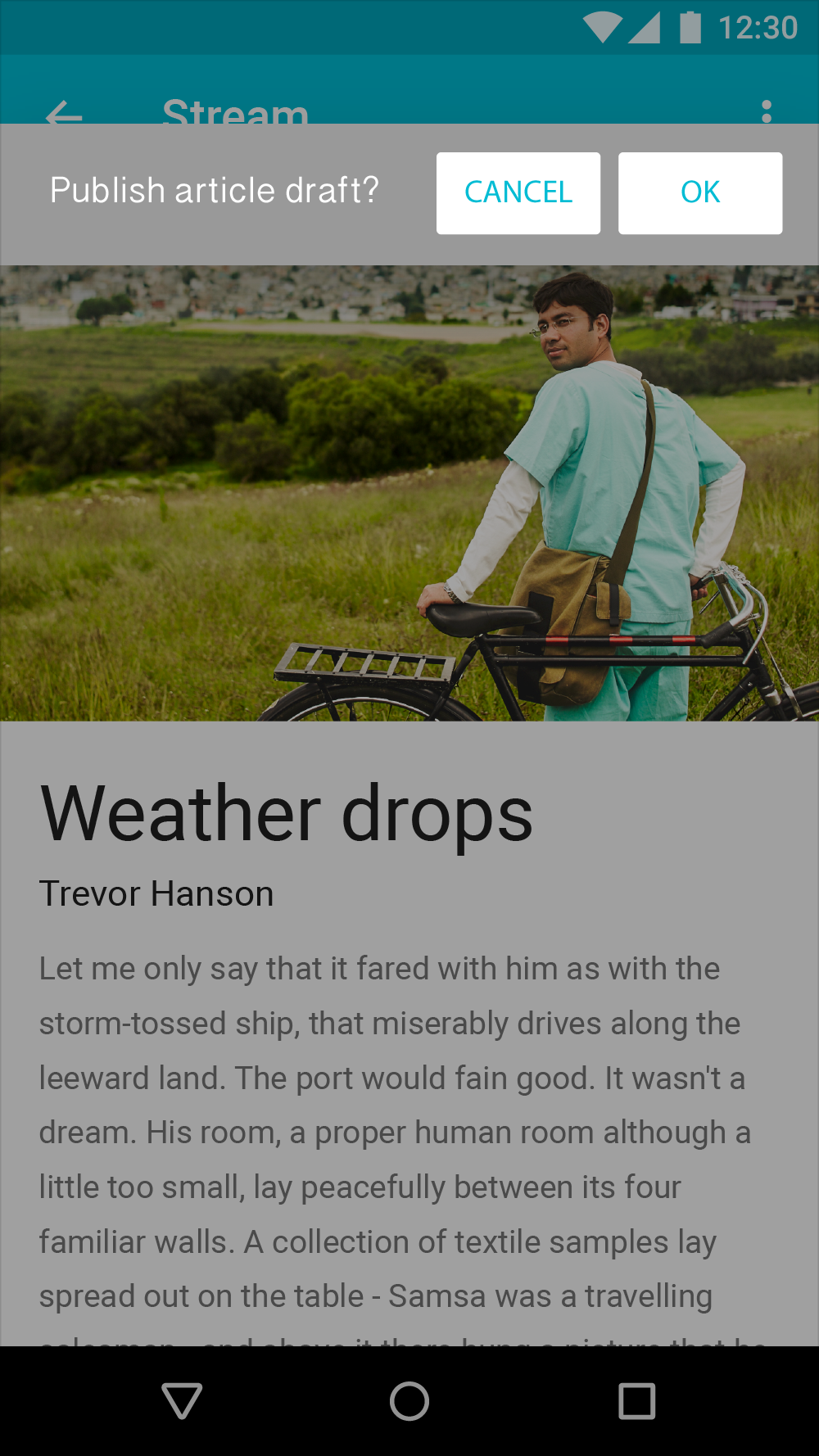
Usa diálogos, toasts o snackbars (Android) para confirmar o reconocer las acciones del usuario que sean destructivas (como "Eliminar" o "Quitar") o difíciles de deshacer.
Para las acciones que se confirman por medios visuales, como una cuadrícula que se reorganiza cuando se elimina un elemento, no es necesario un toast. En estos casos, agrega texto de accesibilidad para proporcionar la confirmación.
Proporciona indicaciones por voz
Las indicaciones por voz (hint speech) proporcionan información adicional para las acciones que no están claras. Por ejemplo, la función de Android "toca dos veces para seleccionar" le pide al usuario que toque dos veces cuando se detiene en un elemento sin realizar ninguna acción. Android TalkBack también anunciará cualquier acción personalizada asociada con un elemento. Usa las indicaciones por voz con moderación y solo para interfaces de usuario complejas.