

アクセシビリティ
アクセシビリティに配慮したデザインにより、能力に関係なく、すべてのユーザーが UI を問題なく操作し、理解し、利用できるようになります。
原則
優れたデザインの製品は、弱視、失明、聴覚障害、認知障害、運動障害を含む、あらゆるユーザーにとってアクセシブルなものです。製品のアクセシビリティを改善することは、すべてのユーザーのユーザビリティ(使いやすさ)を高めます。また、それが正しいことだからです。
Material Design に組み込まれているアクセシビリティへの配慮は、すべてのユーザーに対応するうえで役立ちます。このセクションは、主にモバイル UI デザインに適用されます。完全にアクセシビリティに対応した製品の設計・開発について詳しくは、Google のアクセシビリティサイトをご覧ください。
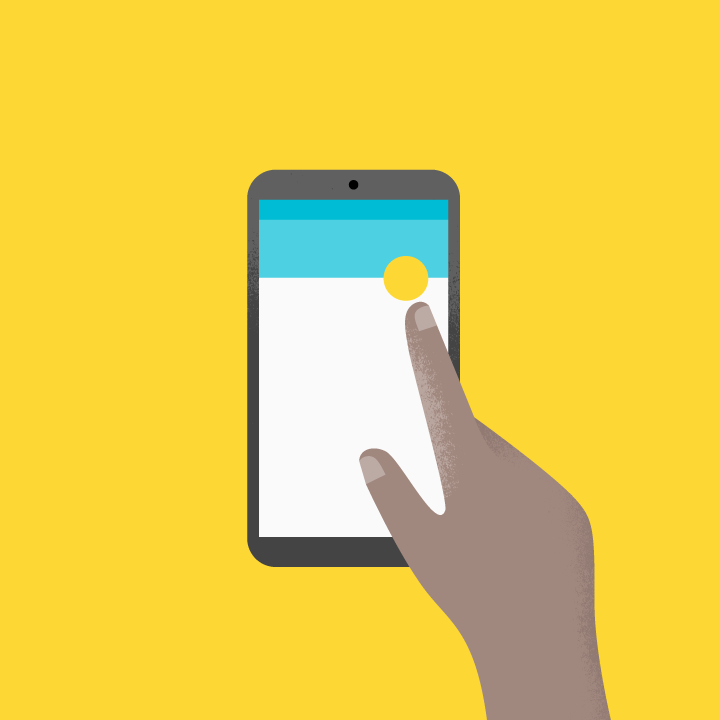
明確(Clear)
明確な行動喚起を備えたレイアウトを設計することで、ユーザーがアプリ内を移動しやすくなります。ボタン、画像、テキスト行を追加するほど、画面は複雑になります。以下の点に配慮して、アプリの UI をシンプルにしましょう。
- はっきりと視認できる要素
- 十分なコントラストとサイズ
- 重要度の明確な階層
- 一目で理解できる重要な情報
堅牢性(Robust)
さまざまなユーザーに対応できるようアプリを設計します。ユーザーの中には、集中力が続かないユーザーや、製品に不慣れなユーザー、テキストのみを扱うスクリーンリーダー(テキストを音声で読み上げたり、点字ディスプレイに触覚で出力したりするプログラム)を使用しているユーザーがいます。アプリは、各ユーザーが次のことを簡単に行えるようにすべきです。
- ナビゲート: ユーザーがアプリ内の現在地と重要な要素を確実に把握できるようにする
- 重要なタスクを理解する: 視覚とテキストの複数の手がかりで重要な情報を強調する。色、形、テキスト、モーションを使って、何が起きているかを伝える。
- アプリへアクセスする: 適切なコンテンツラベルを付け、テキストのみのバージョンでアプリを利用するユーザーに対応する
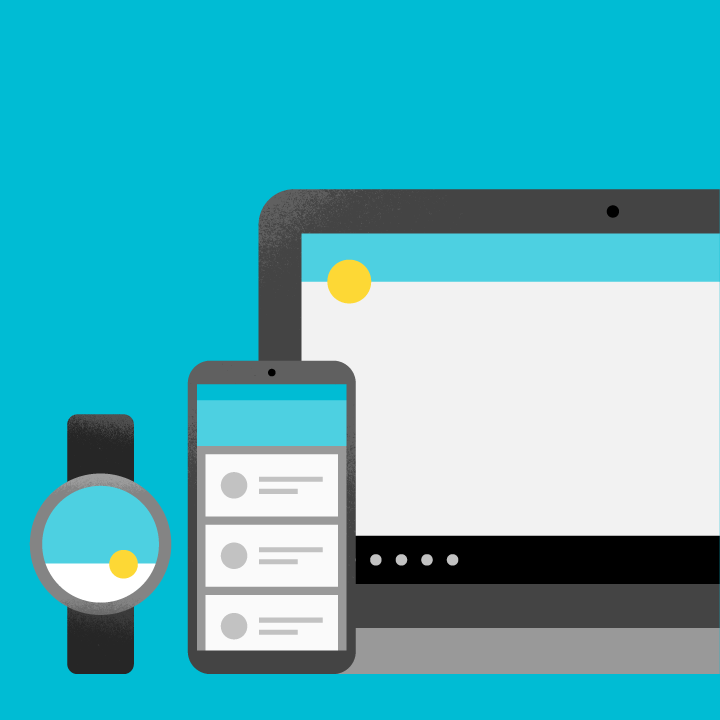
固有の支援技術への対応(Specific)
タッチ、キーボード、マウスといった入力方法をサポートするのと同様に、プラットフォーム固有の支援技術もサポートします。たとえば、Android アプリが Google のスクリーンリーダーである TalkBack で正しく動作するようにします。
支援技術とは、スクリーンリーダー、拡大鏡、車椅子、補聴器、記憶支援ツールなどのデバイスを通じて、障害のある人の機能的な能力を高め、維持し、向上させるものです。
色とコントラスト
色とコントラストを適切に使うことで、ユーザーはアプリのコンテンツを認識して解釈し、正しい要素を操作し、アクションを理解できるようになります。
アクセシビリティに対応したカラーパレット
ユーザビリティを考慮したプライマリカラー、セカンダリカラー、アクセントカラーをアプリ向けに選びます。要素間に十分なカラーコントラストを確保し、弱視のユーザーでもアプリを見て使えるようにします。
コントラスト比
色とその背景のコントラスト比は、World Wide Web Consortium(W3C)によると、輝度(放射される光の強度)に基づいて 1~21 の範囲で表されます。
コントラスト比は、ある色が別の色とどれほど異なるかを表すもので、一般に 1:1 や 21:1 のように表記されます。2 つの数値の差が大きいほど、色同士の相対輝度の差が大きいことを意味します。
W3C は、本文テキストと画像内テキストについて、以下のコントラスト比を推奨しています。
- 小さなテキストは、背景に対して少なくとも 4.5:1 のコントラスト比を確保する
- 大きなテキスト(14 pt 太字または 18 pt レギュラー以上)は、背景に対して少なくとも 3:1 のコントラスト比を確保する
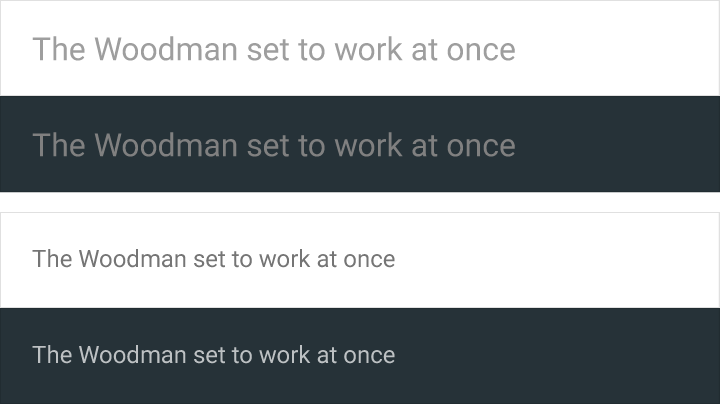
推奨
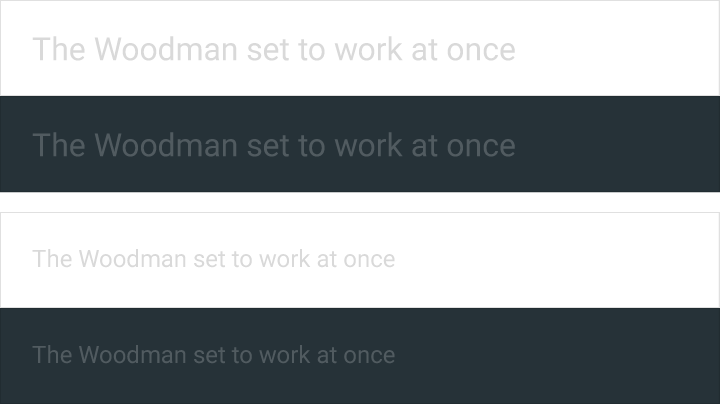
非推奨
アイコンやその他の重要な要素にも、上記の推奨コントラスト比を適用すべきです。

推奨

非推奨
ロゴや装飾的な要素
ロゴやイラストなどの装飾的な要素は、コントラスト比を満たす必要はありません。ただし、重要な機能を果たす要素である場合は、識別可能であるべきです。

推奨

非推奨
その他の視覚的な手がかり
色覚障害のあるユーザーや、色の違いを判別できないユーザーにも同等の情報が届くよう、色に加えて他のデザイン要素を取り入れましょう。
色覚障害にはさまざまな形態があります(赤緑色覚異常、青黄色覚異常、1 色覚など)。重要な状態を伝えるには、複数の視覚的な手がかりを使います。線(ストローク)、インジケーター、パターン、質感、テキストなどの要素を使って、アクションやコンテンツを説明します。
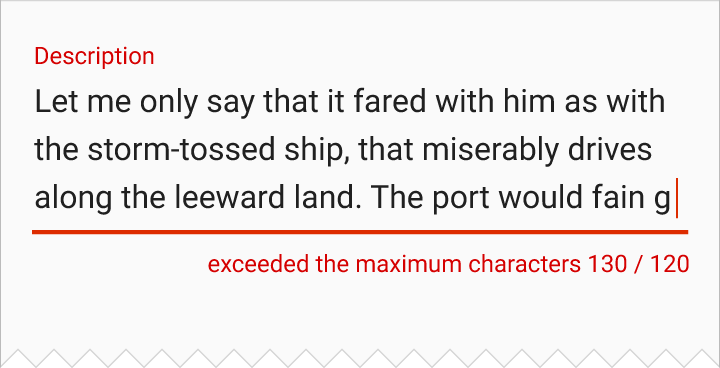
推奨
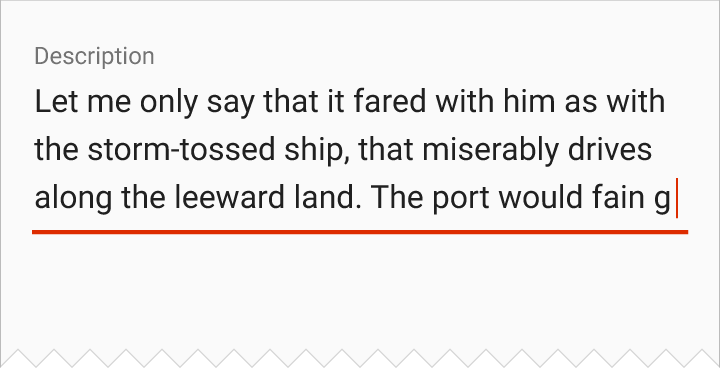
非推奨
音とモーション
音
音声には視覚的な代替手段を、視覚的な情報には音声による代替手段を提供します。重要な音声要素やサウンドアラートには、クローズドキャプション(字幕)、文字起こし(トランスクリプト)、その他の視覚的な代替手段を提供してください。
UI 要素に説明的なラベルを付けることで、ユーザーが音を使ってアプリ内を移動できるようにします。TalkBack などのスクリーンリーダーでタッチで読み上げ(Explore by Touch)を使って移動する場合、ユーザーが指先で UI 要素に触れると、そのラベルが読み上げられます。
以下のような音は避けるべきです。
- スクリーンリーダーの読み上げに重なって再生される不要な音。たとえば、Web ページにアクセスしたときに自動再生される背景音楽などです。背景音を再生する場合は、ユーザーがいつでも安全に一時停止や停止できるようにしてください。
- ネイティブ要素に追加された余分な音(ネイティブ要素はスクリーンリーダーが正しく解釈できます)
Labeling User Interface Elements
入力コントロールやその他の要素に、音声で読み上げられる説明を追加する
モーション
Material Design は、ビュー間でフォーカスを導くためにモーションを使います。これにより、ユーザーの注意が散らかるのを防げます。サーフェスはユーザーが注目すべき焦点へと変化し、重要でない要素は画面から取り除かれます。
動きや視覚刺激に敏感なユーザーがインターフェースを快適に使えるよう、Material Design のモーション仕様に従ってください。この仕様は、W3C の以下のモーションガイドラインをサポートしています。
- 自動的に移動、スクロール、点滅するコンテンツが 5 秒を超えて続く場合、一時停止、停止、非表示にできるようにする
- 点滅するコンテンツは 1 秒間に 3 回までに制限し、フラッシュおよび赤フラッシュのしきい値を満たす
- 画面中央の広い領域を点滅させることは避ける
時間経過で消えるコントロール
アプリ内のコントロールには、一定時間が経過すると消えるように設定されているものがあります。たとえば、動画の再生開始から 5 秒後に、再生コントロールが画面からフェードアウトするなどです。
高優先度のコントロール
高優先度の機能を実行するコントロールには、タイマーを使わないでください。フェードアウトが早すぎると、ユーザーがそのコントロールに気づかない可能性があります。たとえば、TalkBack はフォーカスされたコントロールを読み上げますが、タイマーが設定されていると、読み上げが完了する前にコントロールが消え、その役割を果たせなくなることがあります。
その他の重要な機能を有効にするコントロールについては、ユーザーがコントロールを再び表示できるようにするか、他の方法で同じ機能を実行できるようにしてください。詳しくは階層とフォーカスをご覧ください。
テキストをライブリージョンに配置する方法について読む
スタイル
レイアウト
Material Design のタッチターゲットのガイドラインに従うことで、画面が見えないユーザーや運動機能に問題があるユーザーでも、アプリ内の要素をタップできるようになります。
タッチターゲット
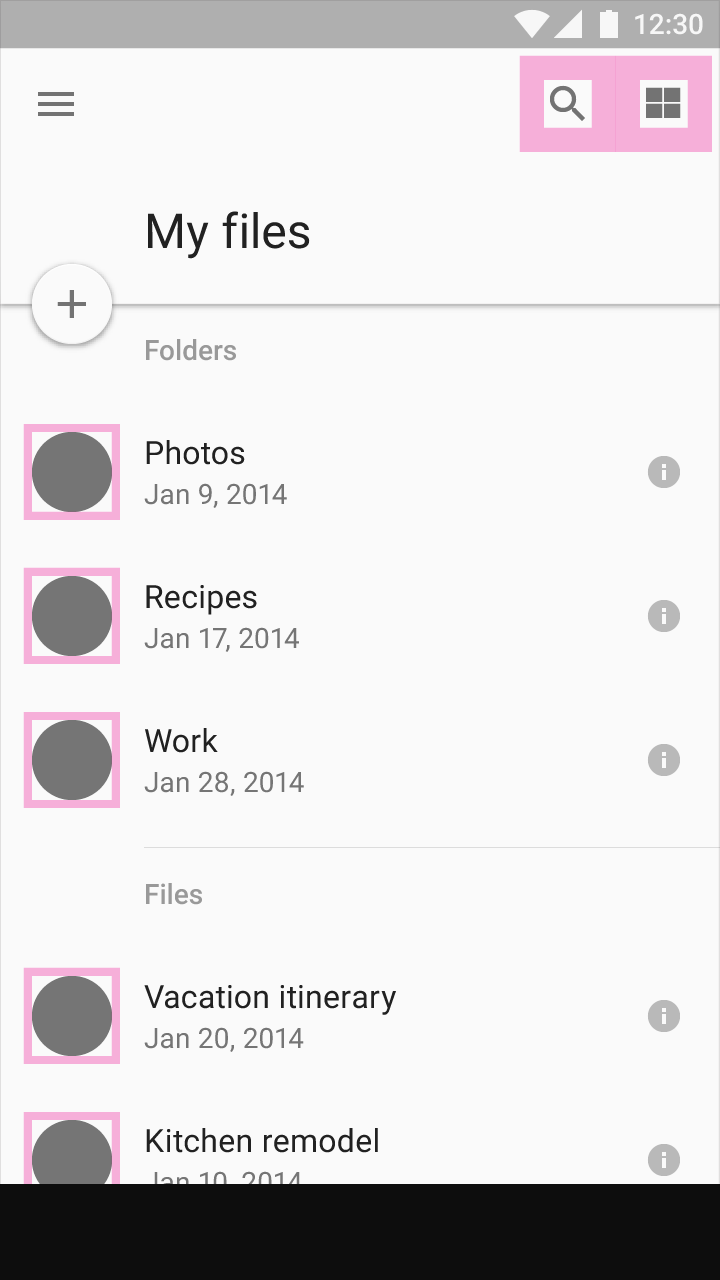
タッチターゲットとは、ユーザーの入力に応答する画面上の領域です。タッチターゲットは、要素の視覚的な境界を超えて広がっています。たとえば、アイコンの表示サイズが 24 x 24 dp であっても、その周囲のパディングを含めた全体が 48 x 48 dp のタッチターゲットを構成します。
タッチターゲットは少なくとも 48 x 48 dp にすべきです。このサイズのタッチターゲットは、画面サイズに関係なく、約 9 mm の物理的なサイズになります。タッチスクリーン要素に推奨されるターゲットサイズは 7~10 mm です。また、運動能力が発達途上の子どもなど、より幅広いユーザー層に対応するために、より大きなタッチターゲットを使うのが適切な場合もあります。
タッチターゲットの間隔
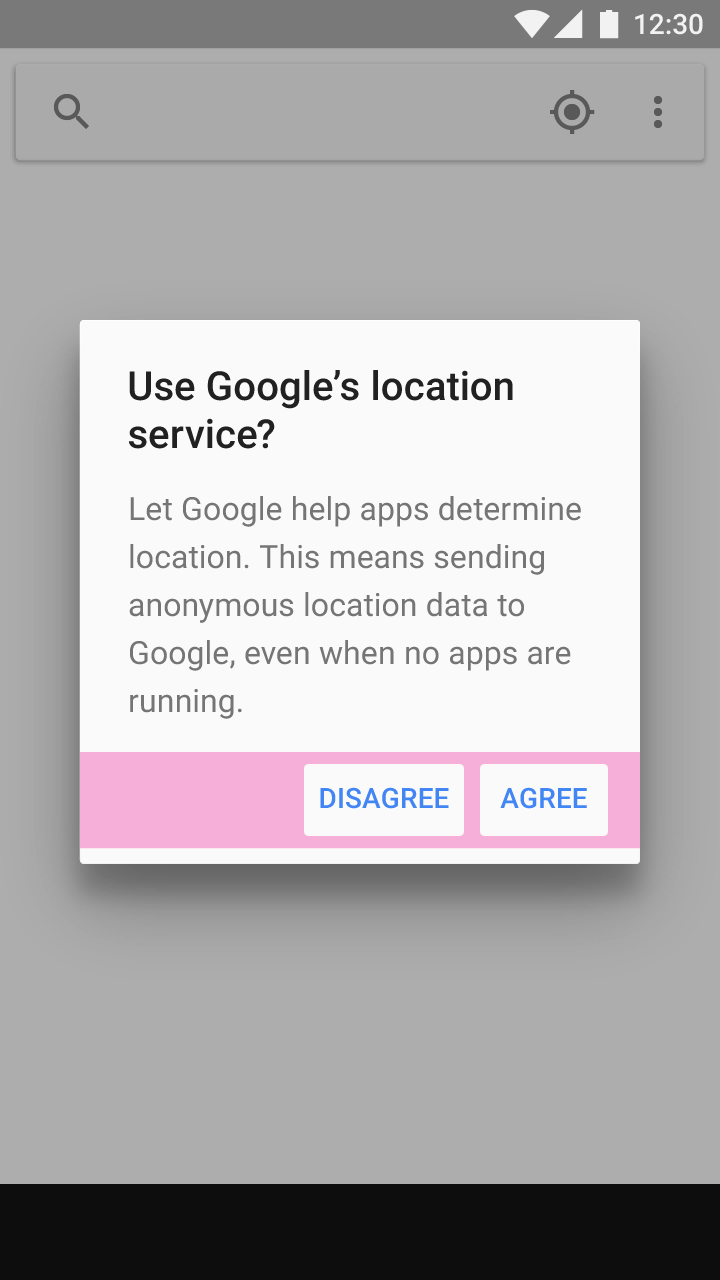
ほとんどの場合、バランスの取れた情報密度とユーザビリティを確保するために、タッチターゲット間には 8 dp 以上の間隔を設けるべきです。
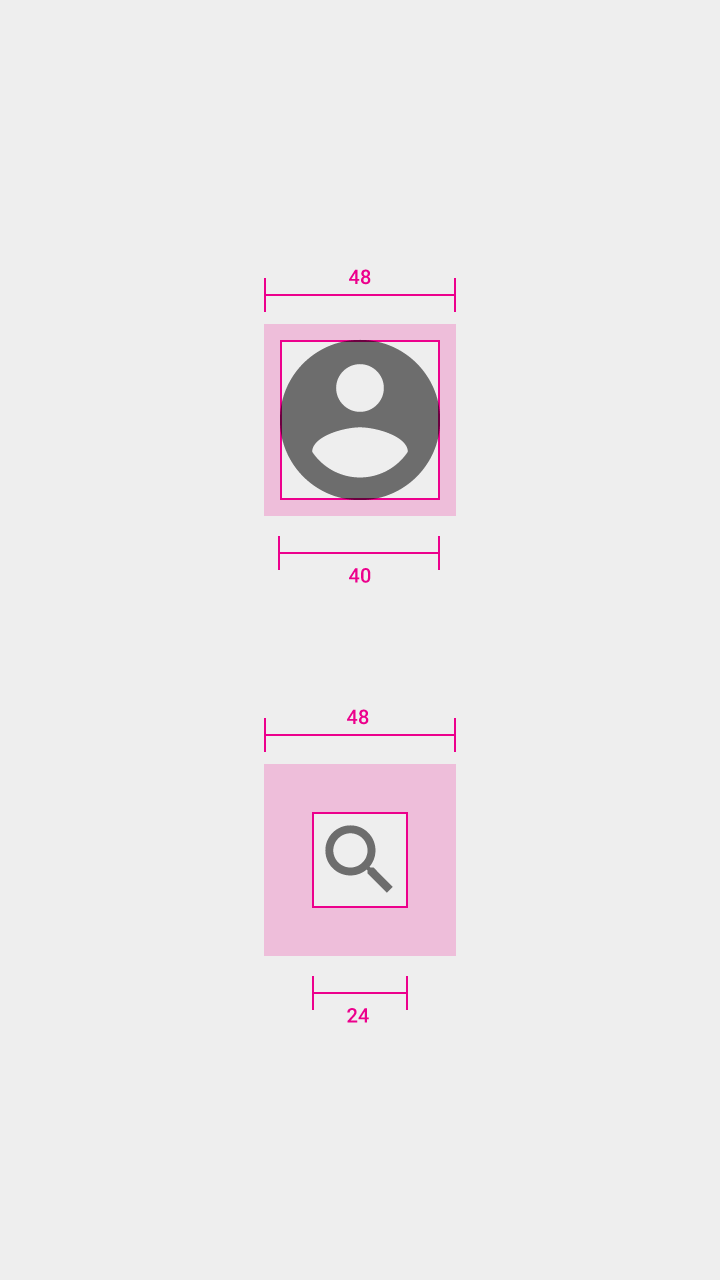
アイコン: 24dp
両者のタッチターゲット: 48dp
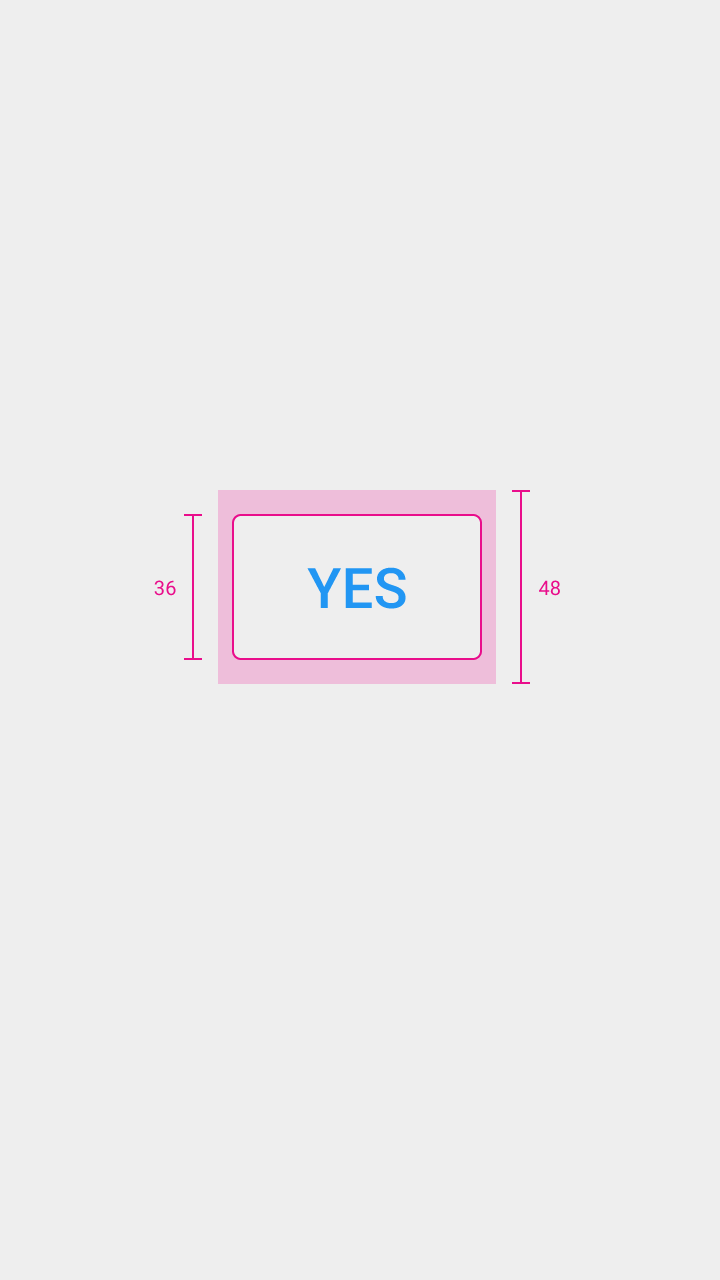
ボタンの高さ: 36dp
項目のグループ化
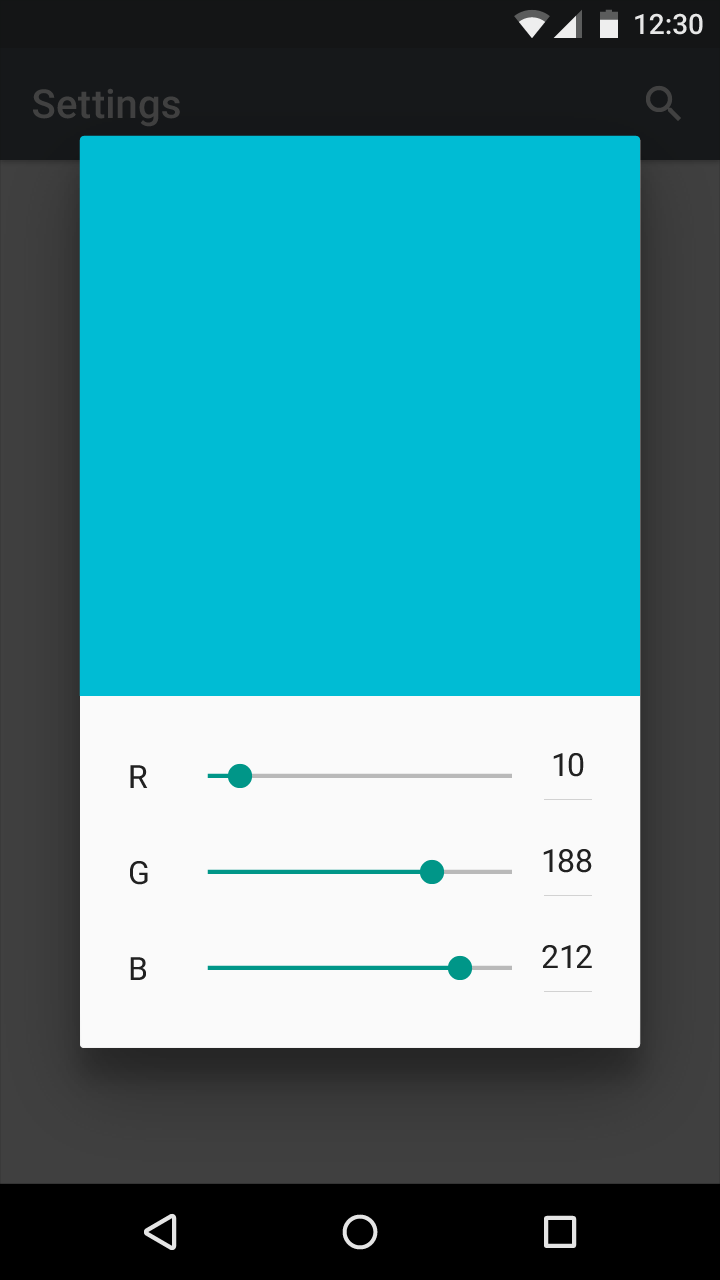
関連する項目を互いに近くに配置することは、弱視のユーザーや画面に焦点を合わせることが難しいユーザーにとって役立ちます。
推奨
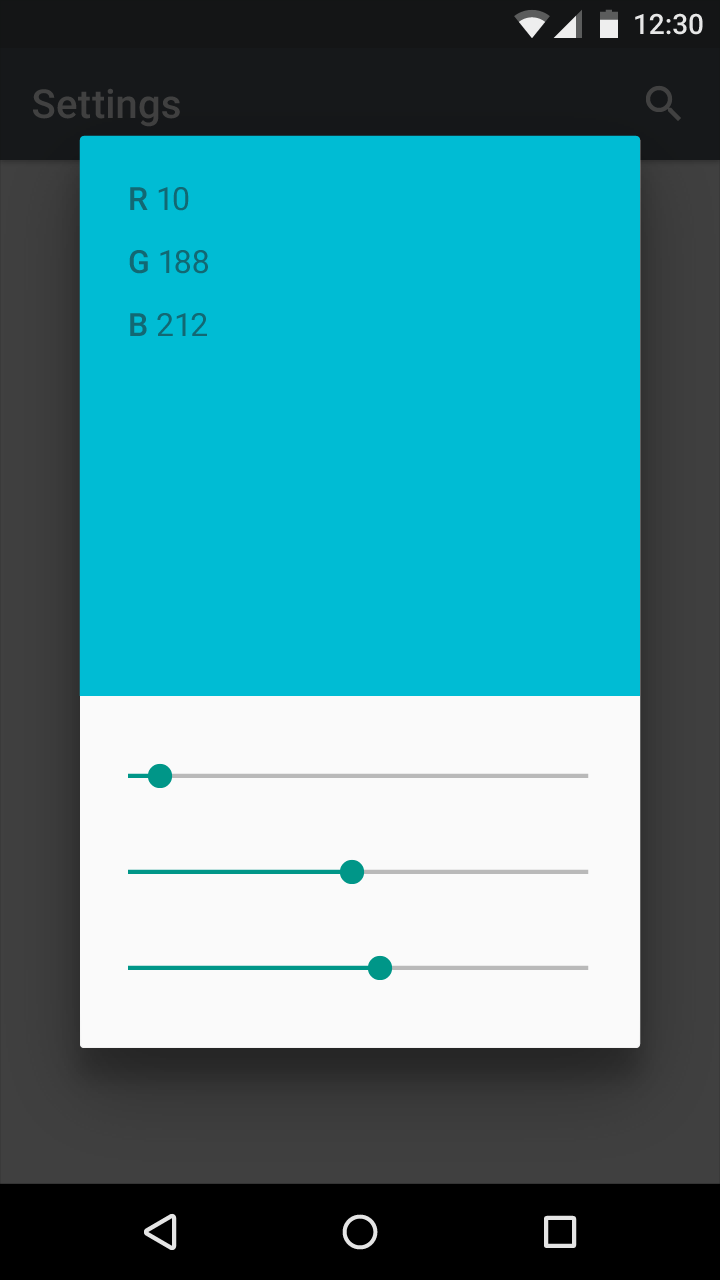
非推奨
フォント
読みやすさを改善するために、ユーザーがフォントサイズを拡大することがあります。モバイルデバイスやブラウザには、システム全体のフォントサイズを調整できる機能が備わっています。Android アプリでシステムのフォントサイズを有効にするには、テキストとそれに関連するコンテナを、スケーラブルピクセル(sp)で計測するよう指定します。
大きなフォントや外国語フォントのために十分なスペースを確保するようにしてください。外国語フォントの推奨サイズについては、行の高さをご覧ください。
階層とフォーカス
アプリは、ユーザーにフィードバックを与え、アプリ内での現在位置を把握できるようにするべきです。ナビゲーションコントロールは見つけやすく、明確に記述されたものであるべきです。視覚的なフィードバック(ラベル、色、アイコンなど)とタッチのフィードバックにより、UI に何があるかをユーザーに示します。
ナビゲーションは、最小限のステップで明確なタスクフローを持つべきです。フォーカス制御、つまりキーボードや読み上げフォーカスを制御する機能は、頻繁に使うタスクに対して実装すべきです。
フォーカスコントロールをナビゲーションに使う
スクリーンリーダー
スクリーンリーダーは、画面を移動する複数の方法をユーザーに提供します。たとえば以下のようなものです。
- タッチインターフェースのスクリーンリーダーでは、ユーザーが指で画面をなぞると、指の直下にある要素が読み上げられます。これにより、ユーザーはインターフェース全体を素早く把握でき、筋肉記憶によって UI 要素へ素早く移動することもできます。TalkBack では、この機能は「タッチで読み上げ(Explore by Touch)」と呼ばれます。項目を選択するには、ダブルタップする必要があります。
- また、ユーザーは画面上をスワイプしてフォーカスを前後に移動し、ページを上から下へ線形に読み進めることもできます。これにより、特定の要素に焦点を絞って操作できます。TalkBack では、これは**リニアナビゲーション(線形ナビゲーション)**と呼ばれます。
ユーザーは「タッチで読み上げ」と「リニアナビゲーション」の両方のモードを切り替えられます。また、一部の支援技術では、ページのランドマーク(見出しなど)に適切なセマンティックマークアップが使われていれば、それらの間を移動できます。
ハードウェアまたはソフトウェアの方向入力デバイス(D-pad、トラックボール、キーボードなど)により、ユーザーは選択項目から選択項目へ線形にジャンプできます。
階層
相対的な重要度に応じて、項目を画面上に配置します。
- 重要なアクション: 重要なアクションは画面の上部または下部に配置する(ショートカットで到達可能な位置)
- 関連する項目: 類似した階層の関連項目は隣り合わせに配置する
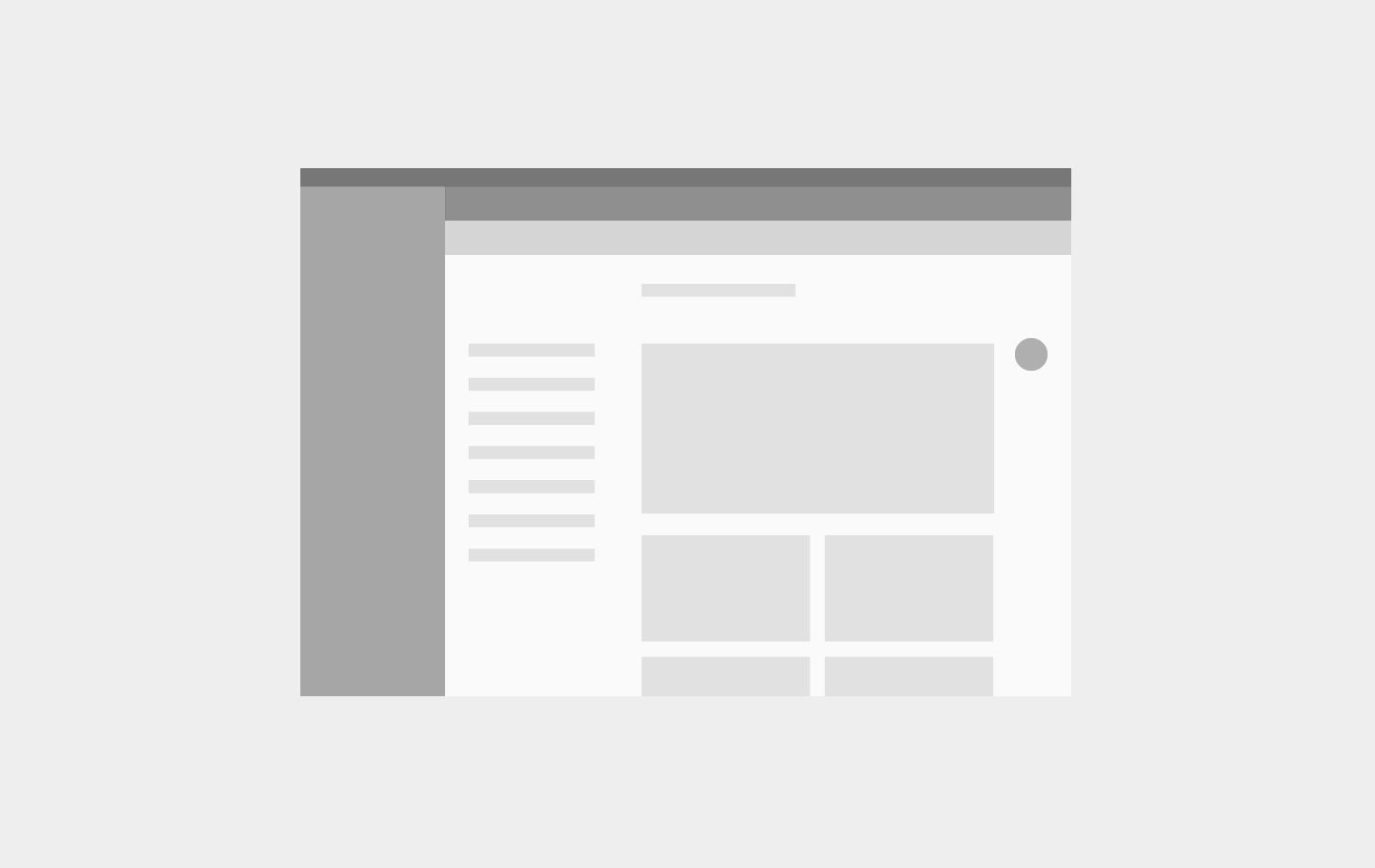
推奨
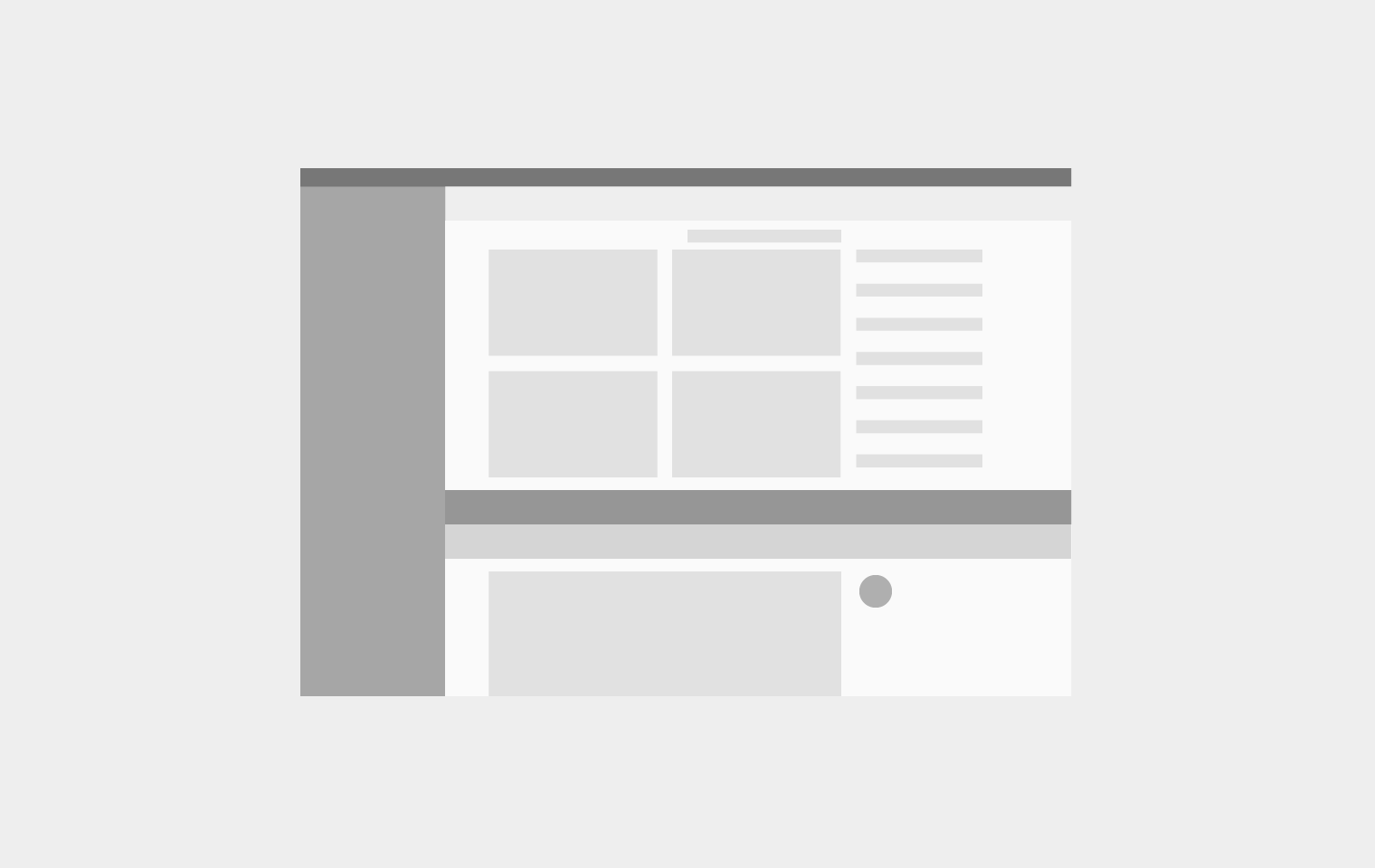
非推奨
フォーカスの順序
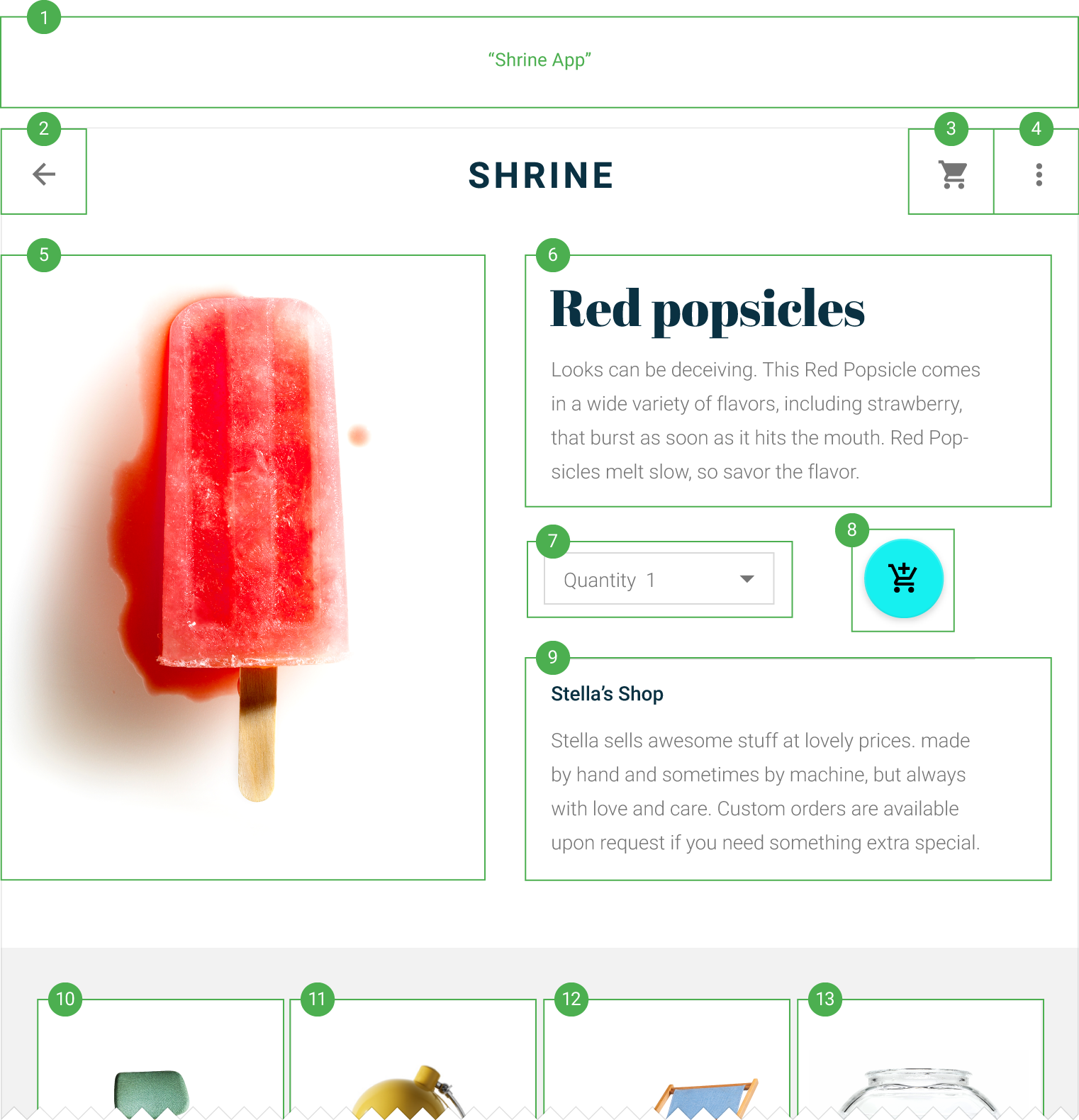
入力フォーカスは視覚的なレイアウトの順序に従い、画面の上から下へ進むべきです。最も重要な項目から最も重要でない項目へと移動するようにします。以下の点を決定します。
- 要素がフォーカスを受け取る順序
- 要素がグループ化される方法
- フォーカス中の要素が消えたときに、フォーカスがどこへ移動するか
視覚的なインジケーターとアクセシビリティテキストを組み合わせて、フォーカスの位置を明確にします。
グループ化
似た項目を、グループの内容を伝える見出しの下にグループ化します。これにより、コンテンツが空間的に整理されます。
遷移
画面間やタスク間のフォーカス移動は、可能な限り連続的であるべきです。
中断されたタスクが再開される場合は、以前フォーカスされていた要素にフォーカスを戻します。
実装
標準的なプラットフォームコントロールを使えば、プラットフォームの支援技術と正しく連携するために必要なマークアップとコードが、アプリに自動的に含まれます。各プラットフォームのアクセシビリティ基準と支援技術(ショートカットや構造を含む)にアプリを適合させ、効率的な体験をユーザーに提供しましょう。
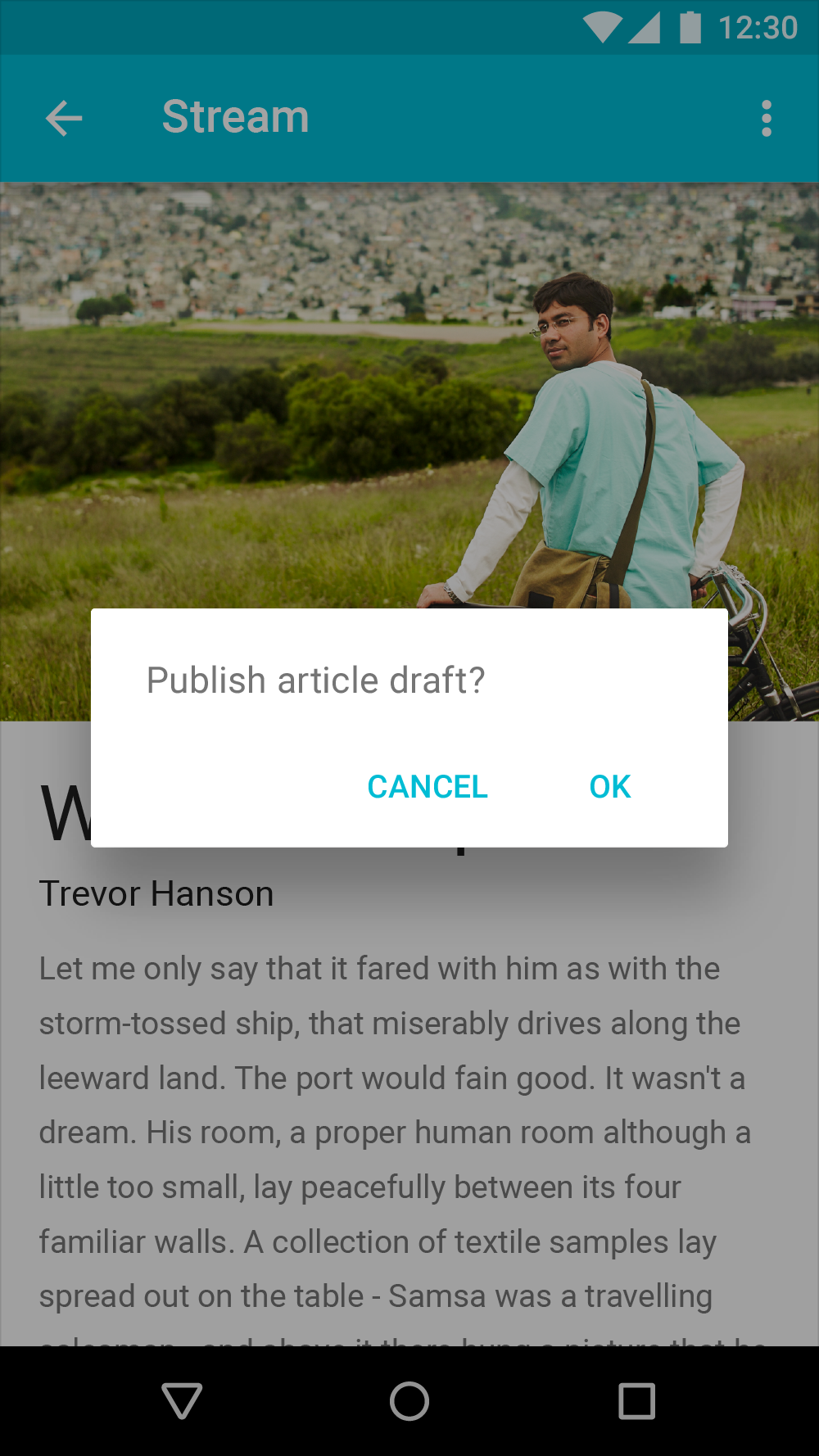
推奨
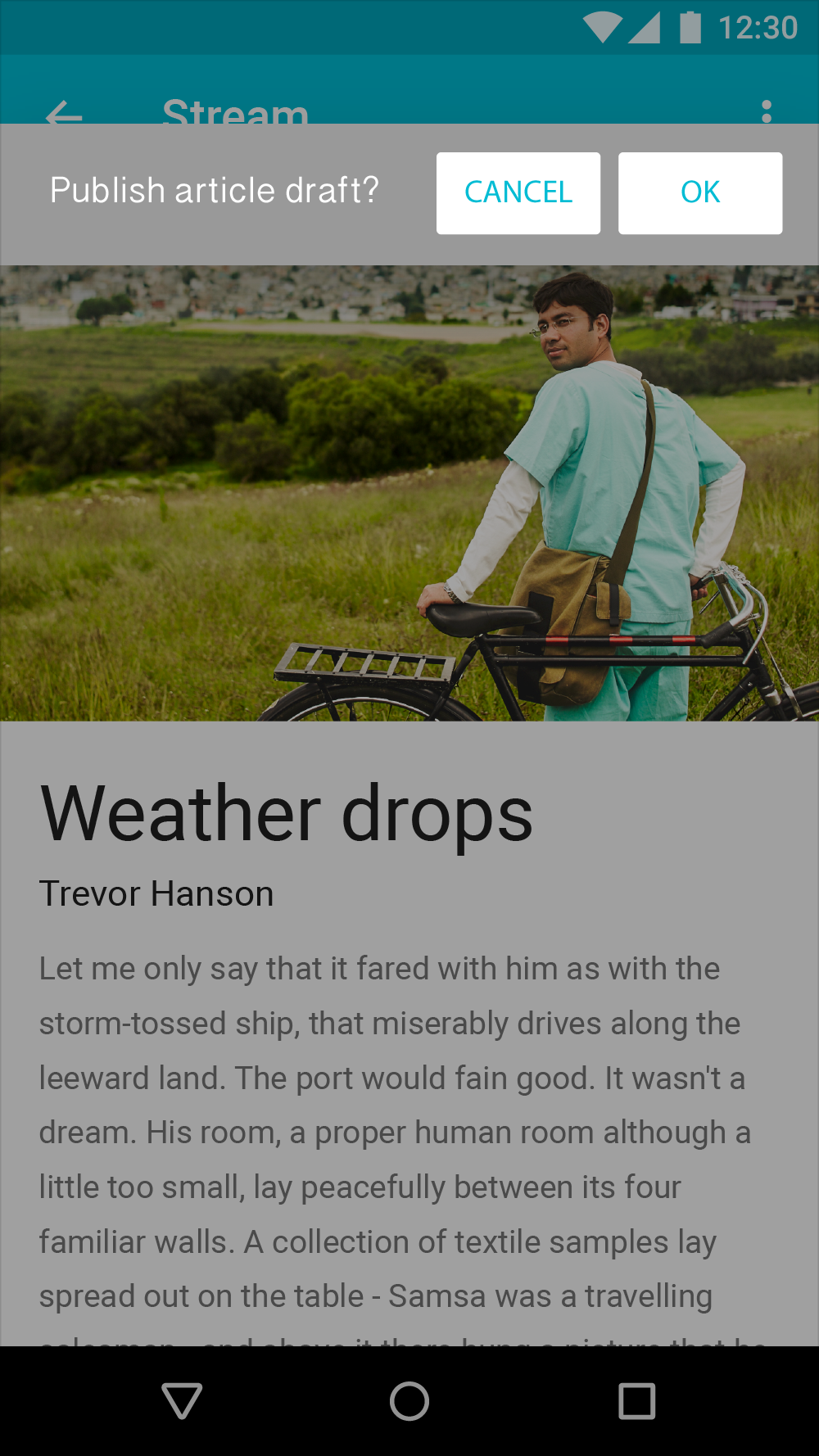
非推奨
プラットフォームのアクセシビリティ設定を有効にして(実装中も実装後も)、デザインをテストします。
その他のデザイン上の配慮事項:
- スケーラブルなテキストとゆとりのあるレイアウトを使う: 大きなテキスト、色補正、拡大表示、その他のアクセシビリティ設定を有効にしているユーザーに対応する
- キーボード/マウスインターフェース: すべてのタスクとホバー情報が、キーボードのみでアクセスできるようにする
- タッチインターフェース: スクリーンリーダーやその他の支援技術デバイスが、インターフェースのすべての部分を読み取れるようにする。読み上げられるテキストは、意味があり、役に立つものであるべきです。
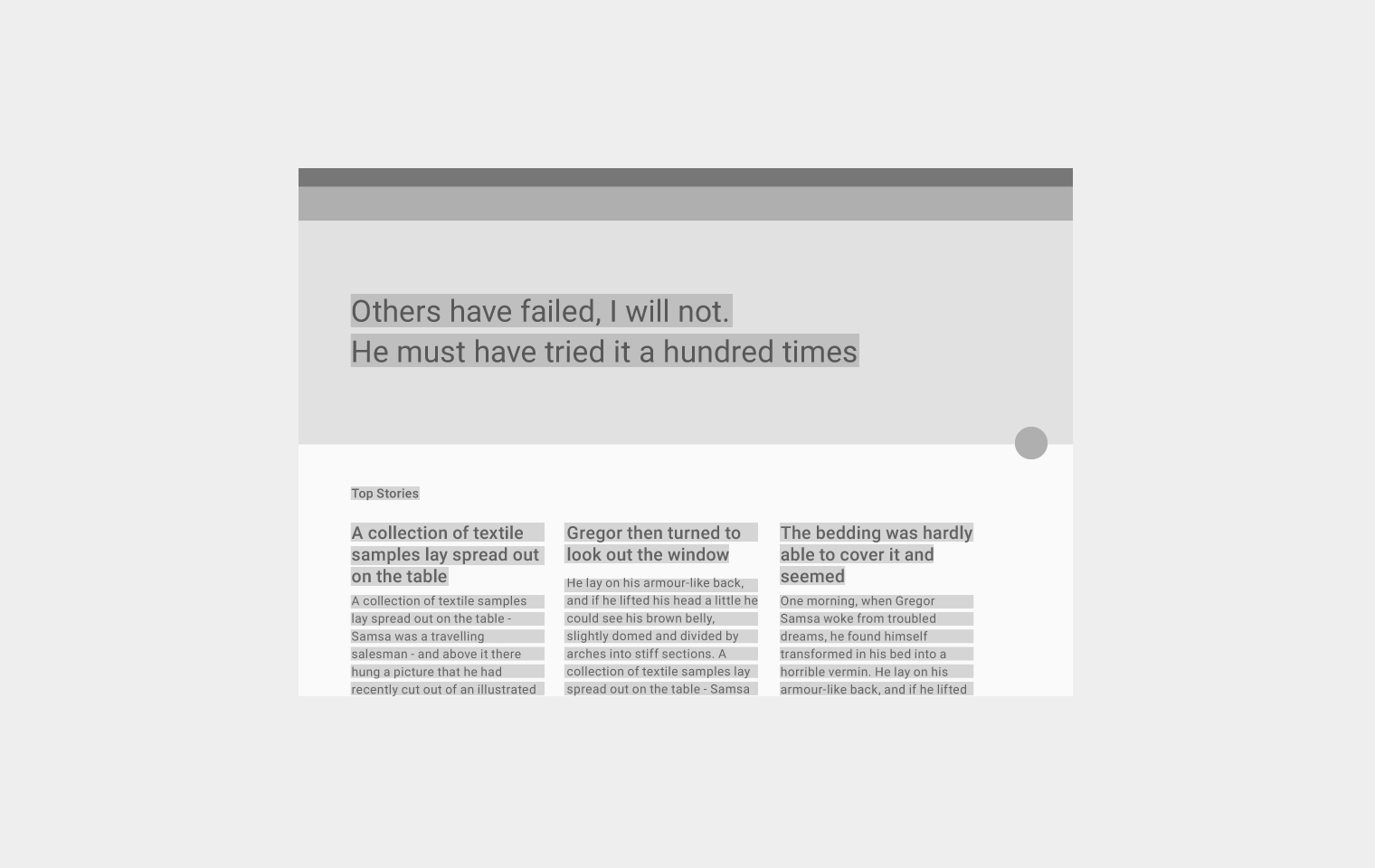
推奨
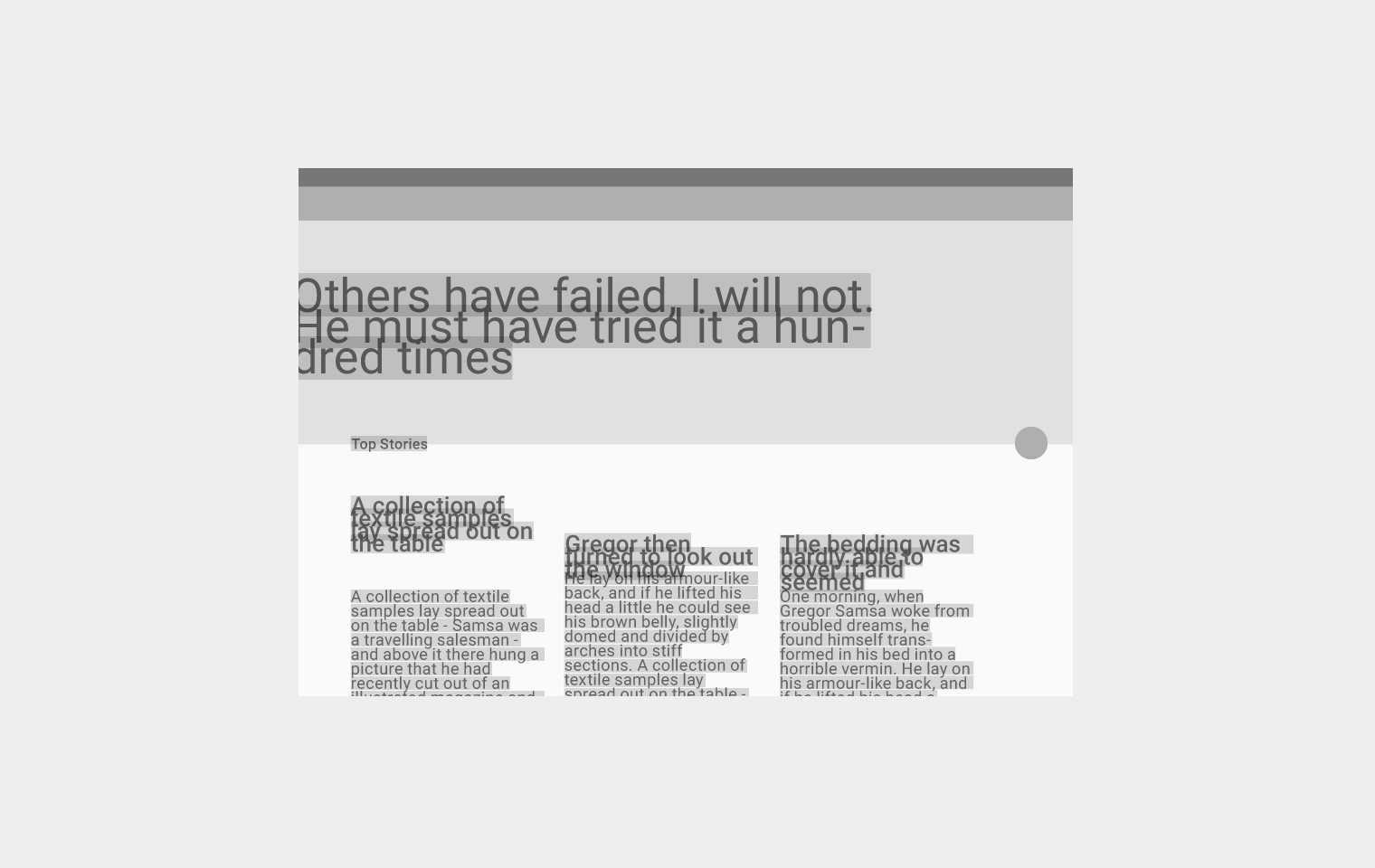
非推奨
視覚的な UI 要素にラベルを付ける
スクリーンリーダーのユーザーは、画面上のどの UI 要素がタップ可能かを知る必要があります。可視テキストを持たないボタンやアイコン、アイコンを含むタブなどのコンポーネントに contentDescription 属性を追加すると、スクリーンリーダーがコンポーネントの名前を読み上げられるようになります。
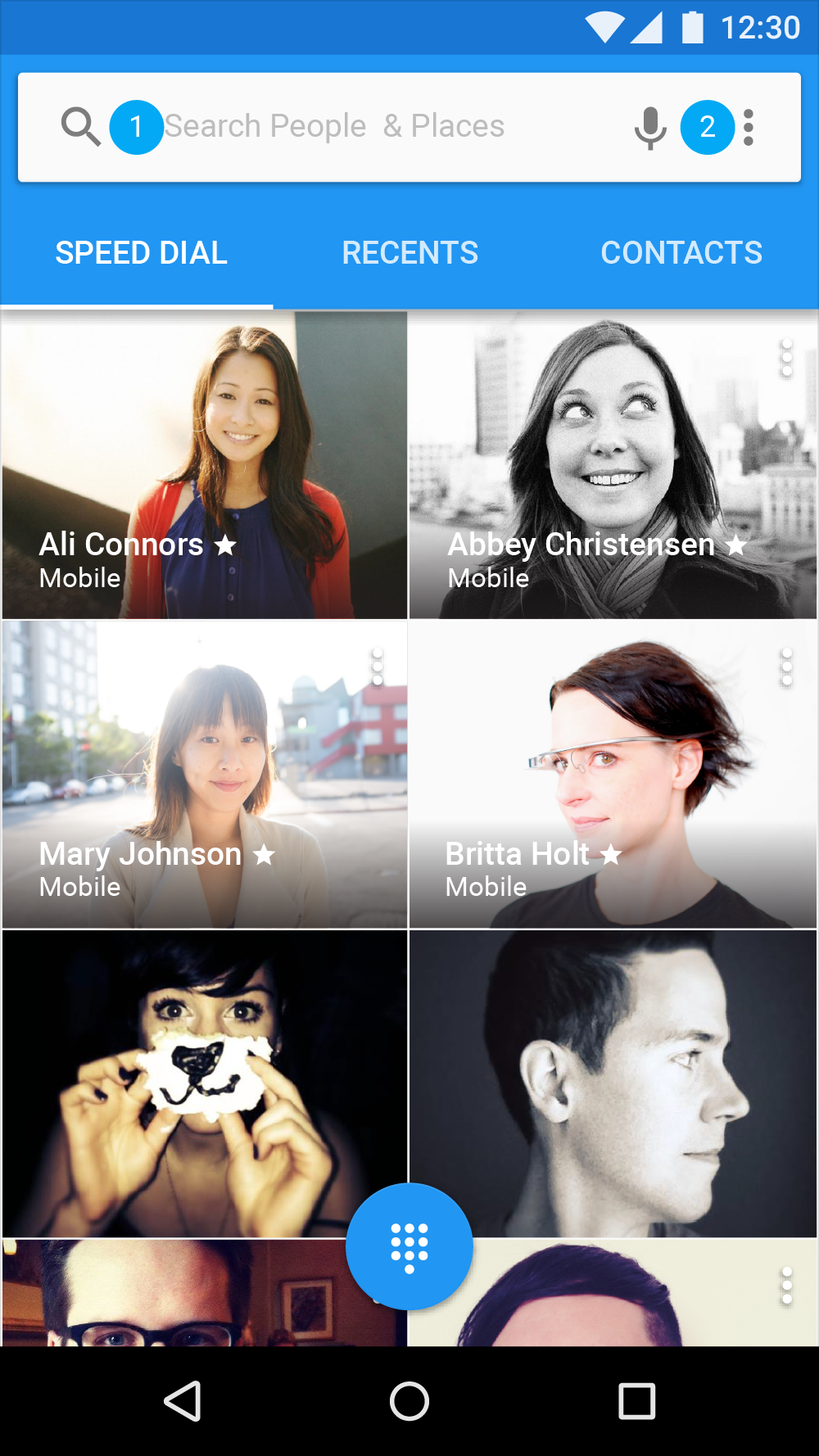
2. マイクアイコンにラベルを付ける
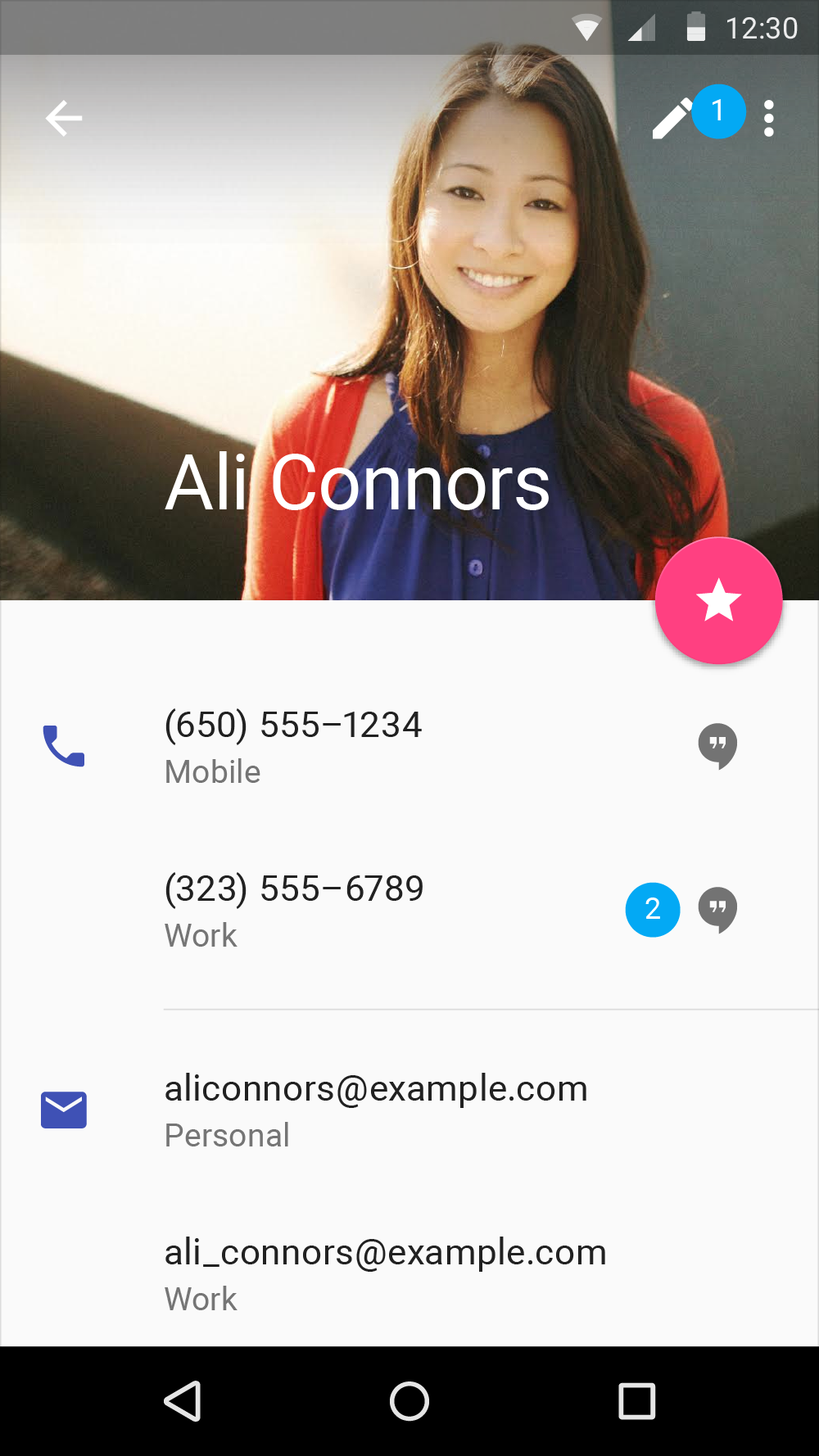
2. チャットアイコンにラベルを付ける
ヘルプドキュメント
アクセシビリティに関する特別な配慮が必要な機能は、ヘルプドキュメントに記載すべきです。ヘルプドキュメントは、関連性があり、アクセシブルで、見つけやすいものにしましょう。例として、Google ドライブでスクリーンリーダーを使う方法に関するガイドを参照してください。
テストと調査
これらのアクセシビリティガイドラインに従うことで、アプリのアクセシビリティは向上しますが、完全にアクセシビリティに対応した体験が保証されるわけではありません。以下のことも推奨されます。
- さまざまな支援技術を有効にした状態で、タスク全体を最初から最後まで完遂できるかをアプリでテストする。たとえば、TalkBack で「タッチで読み上げ(Explore by Touch)」を有効にし、読み上げ速度を変えてみる。
- 障害のあるユーザーにアプリをテストしてもらう
- 個々の要素のアクセシビリティ対応に加えて、それらが一貫したユーザーフローの中でどのように組み合わさるかを検討する
- ユーザーに完了してほしい主要なタスクが、すべての人にとって実行可能であることを確認する
ユーザー、特に支援技術を使っているユーザーと対話し、ユーザーのニーズ、アプリに求めること、使用しているツールとその使い方を学びましょう。これらのツールに精通することで、最良の体験を提供できるようになります。
ライティング
明確で役に立つアクセシビリティテキストは、UI をよりアクセシブルにする主要な手段の 1 つです。視力が限られているユーザーや全盲のユーザーは、明示的な言葉による説明から恩恵を受けます。アクセシビリティテキストとは、Android の TalkBack、iOS の VoiceOver、デスクトップの JAWS といったスクリーンリーダー(アクセシビリティソフトウェア)が読み上げるテキストのことです。スクリーンリーダーは、表示テキストと非表示の代替テキストの両方を含め、画面上のすべてのテキストを読み上げます。
アクセシビリティテキストには、表示テキスト(UI 要素のラベル、ボタン上のテキスト、リンク、フォームなどを含む)と、画面上に表示されない非表示の説明(テキストラベルのないボタンの代替テキストなど)の両方が含まれます。場合によっては、画面上のラベルがアクセシビリティテキストによって上書きされ、ユーザーにより多くの情報が提供されることもあります。
表示テキストと非表示テキストのどちらも、説明的で役に立ち、単独でも意味が通るものであるべきです。ページ上の見出しやリンクだけを使ってナビゲートするユーザーもいるためです。スクリーンリーダーでアプリをテストし、アクセシビリティテキストが不足している、または改善が必要な箇所を特定しましょう。
簡潔にする
コンテンツとアクセシビリティテキストは、短く要点を押さえたものにしましょう。スクリーンリーダーのユーザーは、すべての UI 要素の読み上げを聞きます。テキストが短いほど、スクリーンリーダーのユーザーは素早く読み進められます。
テキストにコントロールの種類や状態を含めない
スクリーンリーダーは、コントロールの種類や状態を、音やコントロール名の読み上げによって、アクセシビリティテキストの前後で自動的に通知することがあります。
検索
推奨
短い説明を使う。
検索フィールド
非推奨
コントロールの種類を書かない。
開発者への注記: コントロールの種類や状態が正しく読み上げられない場合、そのコントロールのアクセシビリティロールが不適切に設定されているか、カスタムコントロールである可能性があります。すべての要素は、Web サイト上では関連するアクセシビリティロールを持つか、正しく読み上げられるようにコーディングされている必要があります。つまり、ボタンはボタンとして、チェックボックスはチェックボックスとして設定し、コントロールの種類や状態がユーザーに正しく伝わるようにします。ネイティブ UI 要素を拡張または継承すれば、正しいロールが得られます。そうでない場合は、プラットフォームごとにこの情報をアクセシビリティ用に上書きできます(Web は ARIA、Android は AccessibilityNodeInfo)。
Android では、コントロールの AccessibilityNodeInfo のクラス名フィールドを「android.widget.Button」に設定します。
Wi-Fi 経由のみでダウンロード
推奨
短い説明を使う。
Wi-Fi 経由のみでダウンロードが選択されています
非推奨
状態を書き出さない。
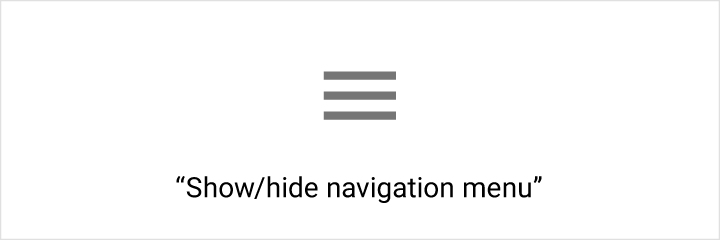
要素が何をするかを示す
視覚障害のある人にも理解できるよう、要素やリンクが何をするかを示すには動詞を使い、要素の見た目の説明は避けます。リンクテキストは以下のようにすべきです。
- リンクをタップしたときに実行されるタスクを明示する
- 「ここをクリック」のような曖昧な説明を避ける
要素は、どこで使われても同じ説明を持つようにします。

推奨

非推奨
推奨

非推奨
状態が変化する要素
値や状態を切り替えるアイコンについては、ユーザーへの提示方法に応じて、そのアイコンを読み上げます。
- アイコンが項目のプロパティである場合は、チェックボックスにして、スクリーンリーダーが「オン」や「オフ」のような現在の状態を読み上げられるようにする
- アイコンがアクションである場合は、アイコンが選択されたときに起こるアクションを指定するテキストラベルを書く。たとえば「ウィッシュリストに追加」など。
要素の使い方は、その読み上げ方法に影響します。たとえば、星のアイコンがウィッシュリストへの追加のアクションを表す場合、アプリは「ウィッシュリストに追加」または「ウィッシュリストから削除」と読み上げるべきです。
具体的なジェスチャーや操作方法には言及しない
コントロールとの物理的な操作方法をユーザーに指示しないでください。ユーザーは指やマウスではなく、キーボードや他のデバイスで操作している可能性があります。正しい操作方法は、アクセシビリティソフトウェアがユーザーに伝えます。

推奨

非推奨
アクションの確認
破壊的な操作(「削除」や「除去」など)や、ユーザーが元に戻すのが難しいアクションの確認や応答には、ダイアログ、トースト、スナックバー(Android)を使います。
項目の削除時にグリッドが再配置されるような、視覚的な手段で確認されるアクションについては、トーストは不要です。そのような場合は、アクセシビリティテキストを追加して応答を提供します。
ヒント読み上げの提供
ヒント読み上げ(ヒントスピーチ)は、分かりにくいアクションに対して追加情報を提供します。たとえば、Android の「ダブルタップして選択」機能は、アクションを起こさずに項目上にフォーカスが留まったときに、2 回タップするようユーザーに促します。Android TalkBack は、要素に関連付けられたカスタムアクションも読み上げます。ヒント読み上げは控えめに使い、複雑な UI に対してのみ使用してください。