

Akadálymentesség
Az akadálymentes tervezés biztosítja, hogy minden felhasználó – képességeitől függetlenül – sikeresen navigálhasson, megérthesse és használhassa a felhasználói felületet (UI).
Alapelvek
Egy jól megtervezett termék minden felhasználó számára hozzáférhető, képességeiktől függetlenül, beleértve a gyengénlátó, vak, hallássérült, kognitív fogyatékossággal élő és mozgássérült felhasználókat is. A termék akadálymentességének javítása egyúttal minden felhasználó használhatóságát is fokozza. Emellett ez egyszerűen a helyes dolog.
A Material Design beépített akadálymentességi szempontjai segítenek kielégíteni az összes felhasználó igényeit. Ez a szakasz elsősorban a mobil UI-tervezésre vonatkozik. A teljesen akadálymentes termékek tervezéséről és fejlesztéséről további információ a Google akadálymentességi oldalán érhető el.
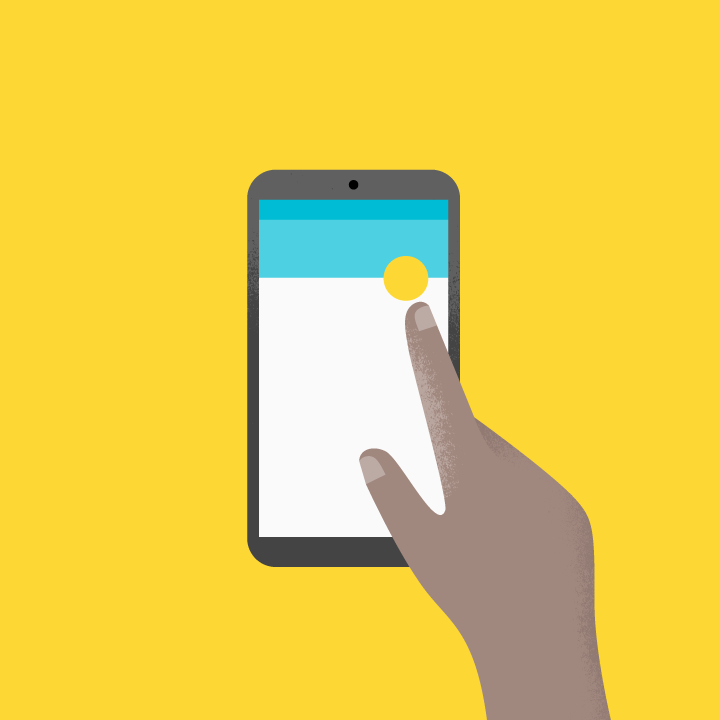
Áttekinthető
Segítsen a felhasználóknak az alkalmazás navigálásában egyértelmű elrendezéssel és cselekvésre ösztönző elemekkel. Minden hozzáadott gomb, kép és szövegsor bonyolultabbá teszi a képernyőt. Egyszerűsítse az alkalmazás UI-ját az alábbiakkal:
- Jól látható elemek
- Megfelelő kontraszt és méret
- Egyértelmű fontossági hierarchia
- Első pillantásra felismerhető kulcsinformációk
Robusztus
Tervezze az alkalmazást a különböző felhasználók kiszolgálására. A felhasználó figyelme rövid lehet, még nem ismerheti a terméket, vagy kizárólag szöveget megjelenítő képernyőolvasót használhat (olyan program, amely beszédszintetizátorral hangosan felolvassa a szöveget, vagy Braille-kijelző segítségével tapinthatóan teszi azt elérhetővé). Az alkalmazásnak meg kell könnyítenie minden felhasználó számára az alábbiakat:
- Navigáció: Biztosítsa, hogy a felhasználók tudják, hol tartanak az alkalmazásban, és mi a fontos
- Fontos feladatok megértése: Nyomatékosítsa a fontos információkat több vizuális és szöveges jelzéssel. Használjon színt, alakot, szöveget és mozgást annak közlésére, hogy mi történik.
- Az alkalmazás elérése: Alkalmazzon megfelelő tartalomcímkézést a csak szöveges verziót használó felhasználók kiszolgálására
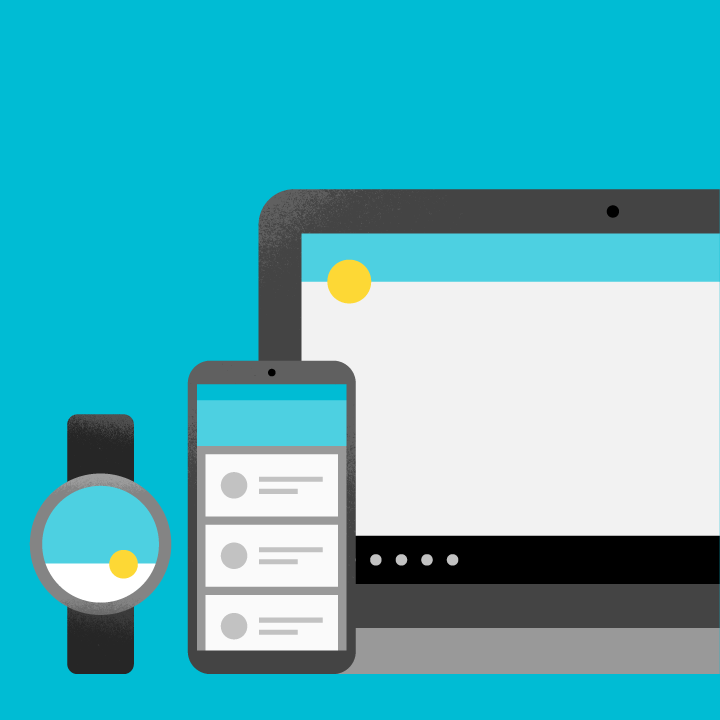
Specifikus
Támogassa a platformra jellemző kisegítő technológiákat, ahogy támogatja az érintés, a billentyűzet és az egér beviteli módjait is. Például győződjön meg róla, hogy az Android-alkalmazása működik a Google képernyőolvasójával, a TalkBack-kel.
A kisegítő technológia a fogyatékossággal élő személyek funkcionális képességeit növeli, tartja fenn vagy javítja olyan eszközökkel, mint a képernyőolvasók, nagyítóeszközök, kerekesszékek, hallókészülékek vagy memóriát segítő eszközök.
Szín és kontraszt
Használjon színt és kontrasztot, hogy a felhasználók lássák és értelmezzék az alkalmazás tartalmát, használhassák a megfelelő elemeket, és megértsék a műveleteket.
Akadálymentes színpaletta
Válasszon elsődleges, másodlagos és kiemelőszíneket az alkalmazáshoz, amelyek támogatják a használhatóságot. Gondoskodjon elegendő színkontrasztról az elemek között, hogy a gyengénlátó felhasználók lássák és használhassák az alkalmazást.
Kontrasztarányok
A World Wide Web Consortium (W3C) szerint a szín és a háttér közötti kontrasztarány a luminancia, vagyis a kibocsátott fény intenzitása alapján 1 és 21 között mozog.
A kontrasztarány azt fejezi ki, mennyire tér el egy szín egy másik színtől, jellemzően 1:1 vagy 21:1 alakban írva. Minél nagyobb a különbség az arány két száma között, annál nagyobb az eltérés a két szín relatív luminanciája között.
A W3C az alábbi kontrasztarányokat ajánlja a szövegtörzsre és a képszövegre:
- A kis szöveg kontrasztaránya legalább 4,5:1 legyen a hátteréhez képest
- A nagy szövegnek (14 pt félkövér/18 pt normál vagy nagyobb) legalább 3:1 kontrasztaránnyal kell rendelkeznie a hátteréhez képest
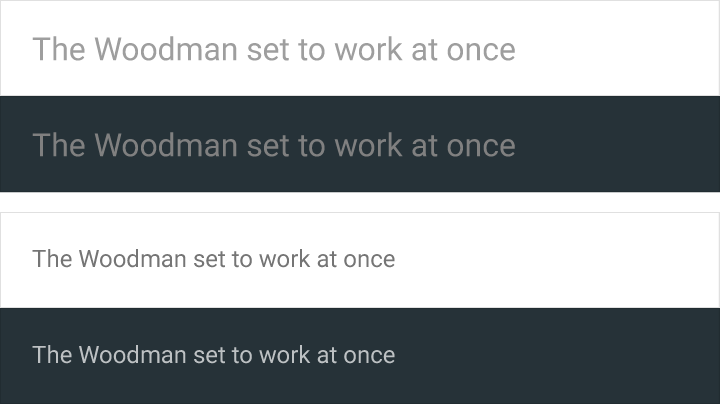
Ajánlott.
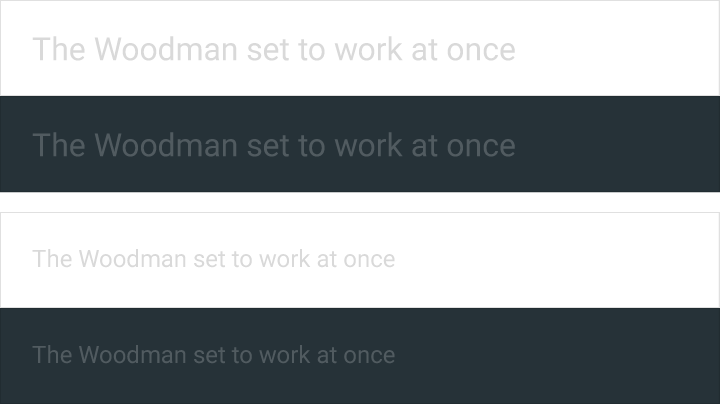
Kerülendő.
Az ikonoknak és más kritikus elemeknek is meg kell felelniük a fenti ajánlott kontrasztarányoknak.

Ajánlott.

Kerülendő.
Logók és dekoratív elemek
Bár a dekoratív elemeknek (például logóknak vagy illusztrációknak) nem kell megfelelniük a kontrasztarányoknak, megkülönböztethetőnek kell lenniük, ha fontos funkcióval rendelkeznek.

Ajánlott.

Kerülendő.
Egyéb vizuális jelzések
Színtévesztő vagy a színkülönbségeket nem észlelő felhasználók számára a szín mellett alkalmazzon más vizuális tervezőelemeket is, hogy ugyanannyi információhoz jussanak.
A színtévesztés többféle formában jelentkezhet (többek között vörös–zöld, kék–sárga színtévesztés és monokromázia). Használjon több vizuális jelzést a fontos állapotok közléséhez. Alkalmazzon körvonalakat, jelzőket, mintázatokat, textúrákat vagy szöveget a műveletek és tartalmak leírására.
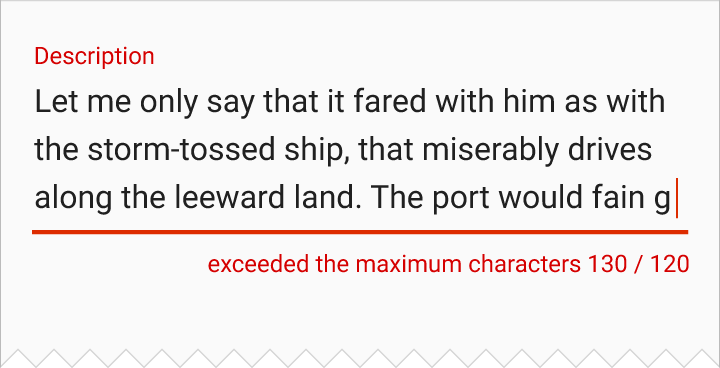
Ajánlott.
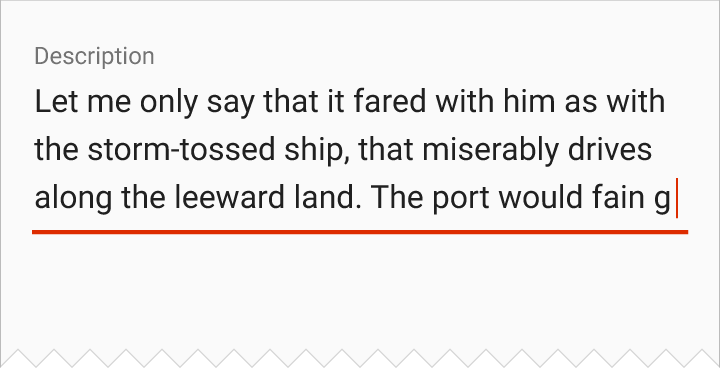
Kerülendő.
Hang és mozgás
Hang
Adjon vizuális alternatívát a hanghoz, és hangot a vizuális elemekhez. Biztosítson feliratozást, átiratot vagy más vizuális alternatívákat a kritikus hangelemekhez és hangriasztásokhoz.
Tegye lehetővé a felhasználók számára, hogy hang segítségével navigáljanak az alkalmazásban a UI-elemek leíró címkéinek hozzáadásával. Amikor a felhasználók olyan képernyőolvasót használnak, mint a TalkBack, és érintéses felfedezéssel navigálnak, a rendszer felolvassa a címkéket, amikor a felhasználók ujjhegyükkel megérintik a UI-elemeket.
Az alábbi hangokat kerülje el:
- A képernyőolvasóval egy időben lejátszott felesleges hangok, például a weboldal megnyitásakor automatikusan elinduló háttérzene. Ha van háttérhang, gondoskodjon róla, hogy a felhasználók bármikor biztonságosan szüneteltethessék vagy leállíthassák.
- A natív elemekhez hozzáadott extra hangok (a képernyőolvasók a natív elemeket megfelelően kezelik)
Felhasználói felületi elemek címkézése
Adjon hallható leírásokat a beviteli vezérlőkhöz és más elemekhez
Mozgás
A Material Design a mozgást használja a figyelem irányítására a nézetek között, ami segít csökkenteni a felhasználó figyelmének szétszóródását. A felületek fókuszpontokká alakulnak, amelyeket a felhasználó követhet, és a nem fontos elemek eltűnnek.
Ahhoz, hogy a mozgásra és látásra érzékeny felhasználók kényelmesen használhassák a felületeket, kövesse a Material Design mozgásspecifikációját, amely a W3C alábbi mozgásirányelveit támogatja:
- Az automatikusan mozgó, görgetődő vagy villogó tartalom 5 másodpercnél hosszabb időtartam esetén legyen szüneteltethető, leállítható vagy elrejthető
- A villogó tartalom másodpercenként legfeljebb háromszor villanhat a villanási és vörös villanási küszöbértékek teljesítése érdekében
- Kerülje a képernyő nagy középső területeinek villantását
Időzített vezérlők
Az alkalmazás vezérlői úgy beállíthatók, hogy egy bizonyos idő elteltével eltűnjenek. Például a videó indítása után öt másodperccel a lejátszásvezérlők eltűnhetnek a képernyőről.
Magas prioritású vezérlők
Kerülje az időzítők használatát a magas prioritású funkciót ellátó vezérlőknél, mivel a felhasználók nem biztos, hogy észreveszik ezeket a vezérlőket, ha túl gyorsan tűnnek el. Például a TalkBack hangosan felolvassa a fókuszban lévő vezérlőket, és az időzítőre helyezésük megakadályozhatja, hogy a vezérlők elvégezzék a feladatukat.
A más fontos funkciókat ellátó vezérlők esetében gondoskodjon róla, hogy a felhasználó újra elő tudja hozni a vezérlőket, vagy más módon is el tudja végezni ugyanazt a funkciót. További információ a hierarchiáról és a fókuszról.
Szöveg automatikus felolvasása
Olvasson a szöveg élő területre (live region) helyezéséről.
Stílus
Elrendezés
A Material Design érintési célterület (touch target) irányelvei lehetővé teszik, hogy azok a felhasználók is meg tudják érinteni az alkalmazás elemeit, akik nem látják a képernyőt, vagy akiknek finommotorikus problémáik vannak.
Érintési célpontok
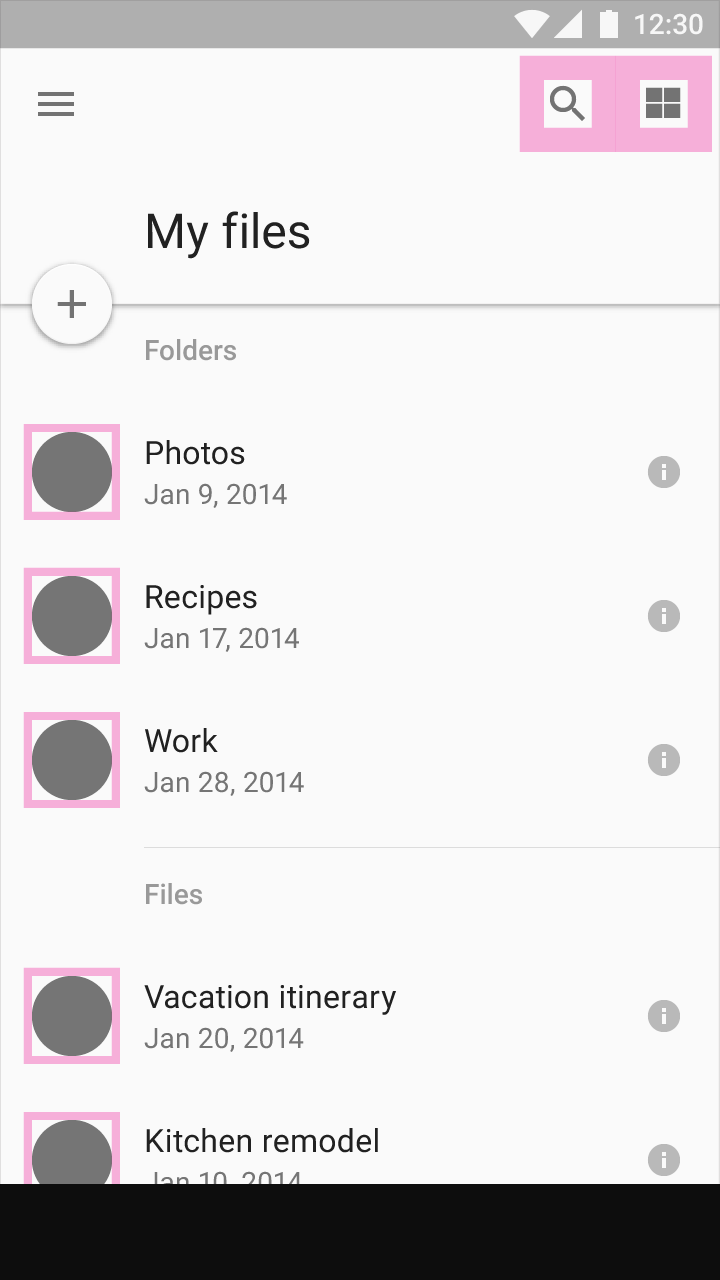
Az érintési célpontok a képernyő azon részei, amelyek reagálnak a felhasználói bevitelre. Ezek az elemek vizuális határain túl terjednek. Például egy ikon láthatóan 24 x 24 dp lehet, de a körülötte lévő térközzel együtt alkotja a teljes 48 x 48 dp-es érintési célpontot.
Az érintési célpontok legalább 48 x 48 dp méretűek legyenek. Az ekkora érintési célterület fizikai mérete kb. 9 mm, a képernyő méretétől függetlenül. Az érintőképernyős elemek ajánlott célmérete 7–10 mm. Indokolt lehet nagyobb érintési célpontok használata a felhasználók szélesebb körének kiszolgálására, például a fejlődő mozgáskészségű gyerekek esetében.
Érintési célpontok közti térköz
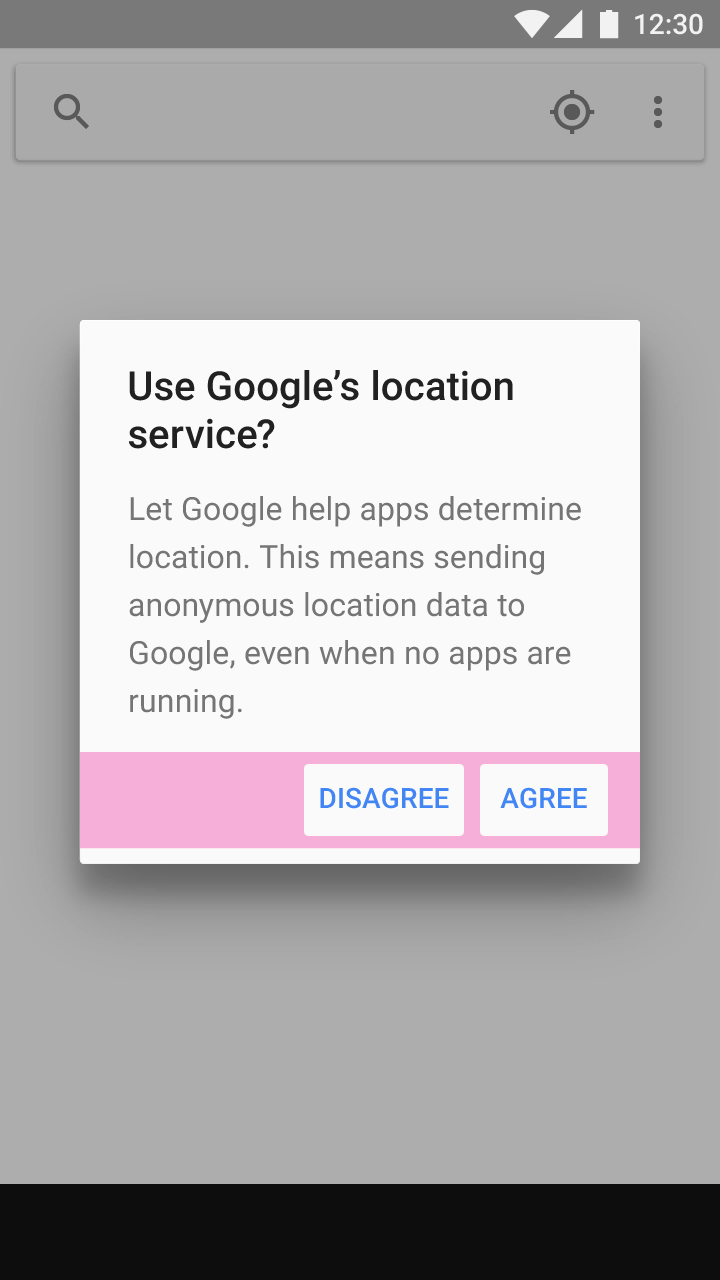
A legtöbb esetben az érintési célpontok között legalább 8 dp térközt kell hagyni a kiegyensúlyozott információsűrűség és használhatóság érdekében.
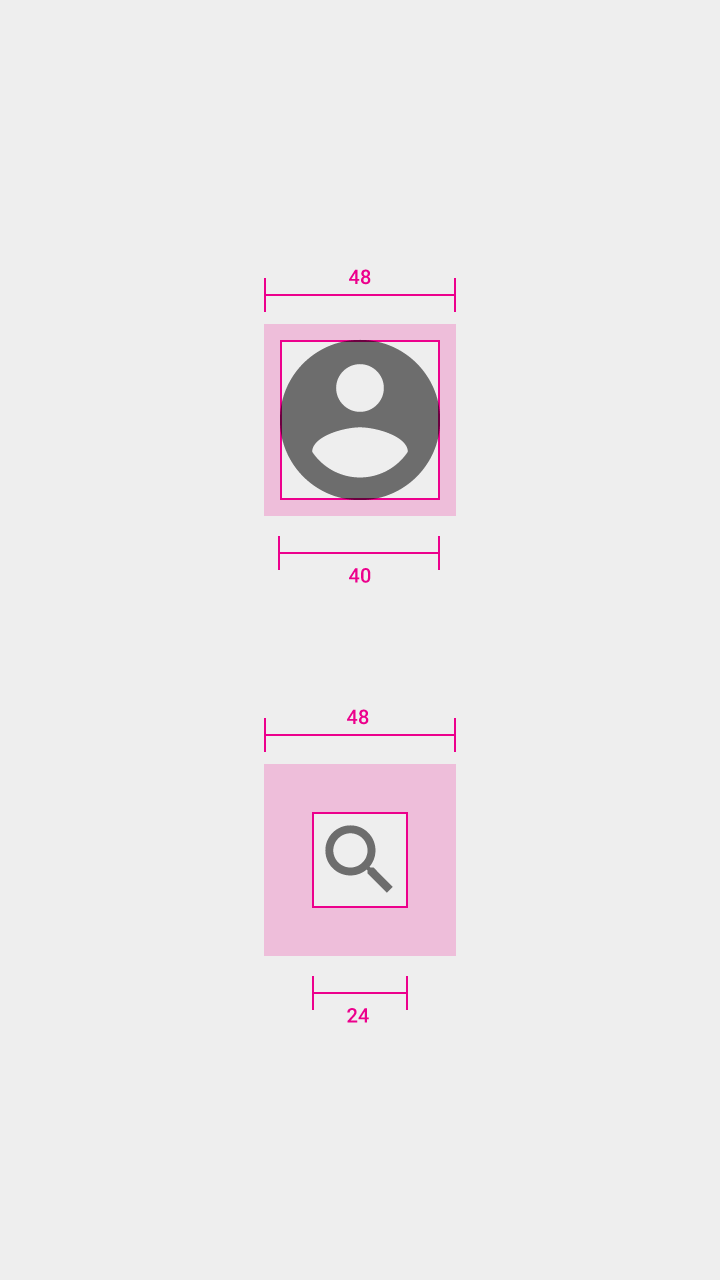
Ikon: 24dp
Érintési célpont mindkettőn: 48dp
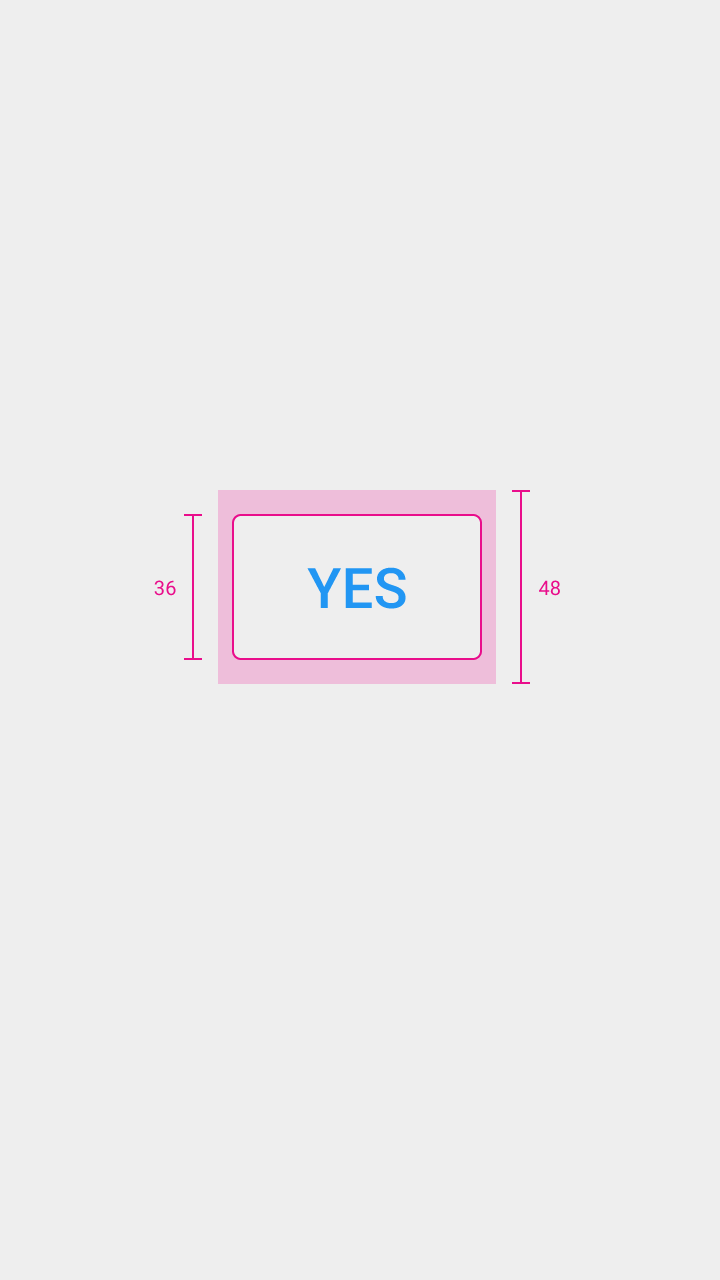
Gomb magassága: 36dp
Elemek csoportosítása
A kapcsolódó elemek egymás közelében tartása segíti a gyengénlátó felhasználókat vagy azokat, akiknek nehezen sikerül a képernyőre fókuszálni.
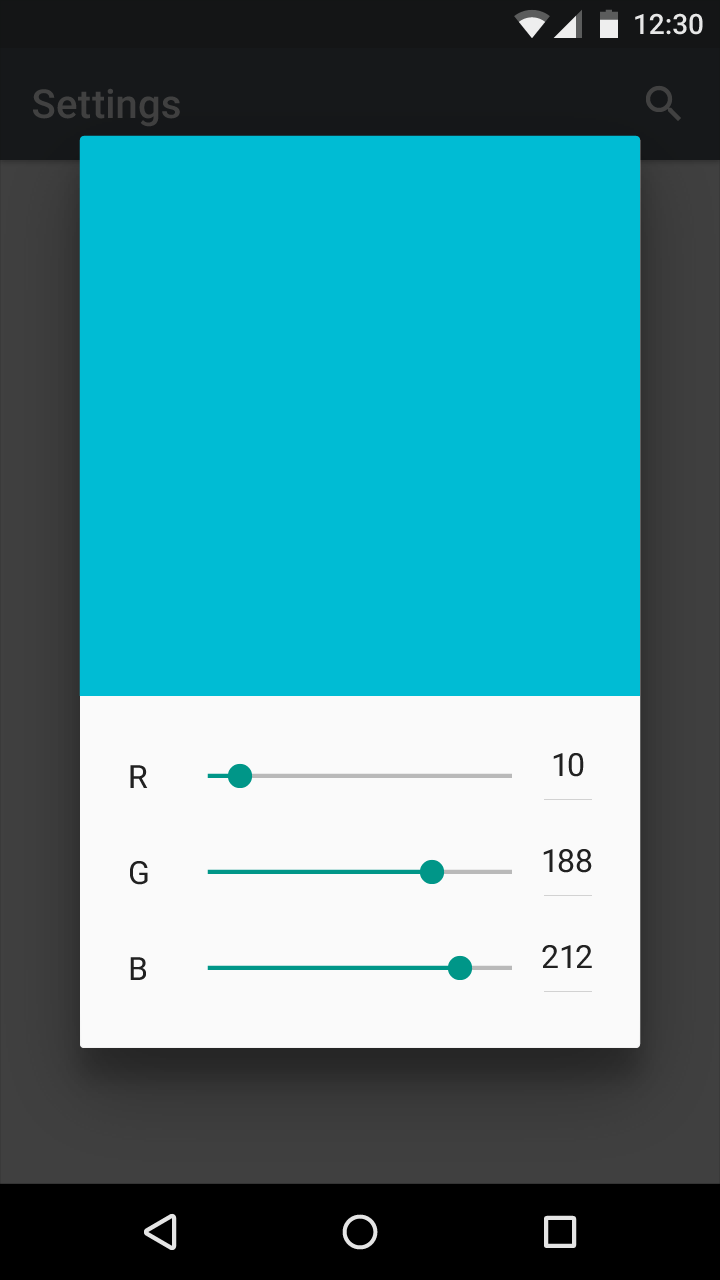
Ajánlott.
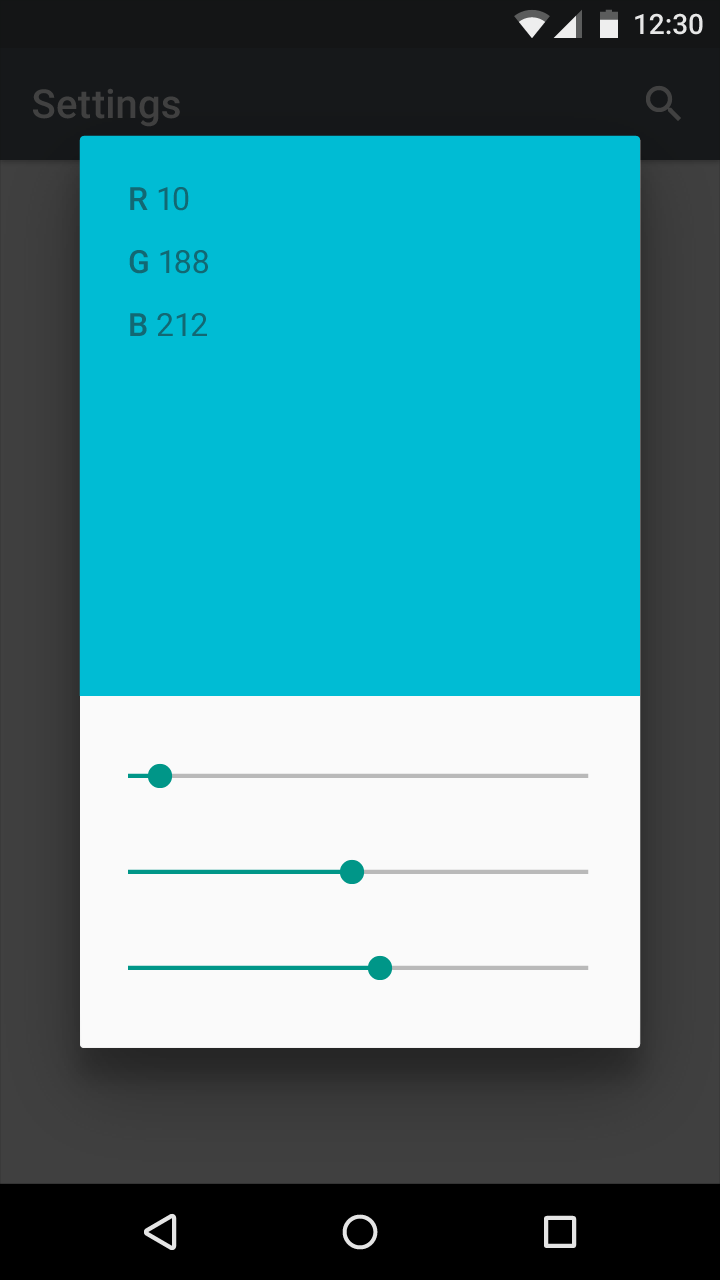
Kerülendő.
Betűtípusok
Az olvashatóság javítása érdekében a felhasználók növelhetik a betűméretet. A mobileszközök és a böngészők olyan funkciókat biztosítanak, amelyek lehetővé teszik a felhasználók számára a betűméret rendszerszintű beállítását. Az Android-alkalmazásban a rendszer betűméretének engedélyezéséhez adja meg a szöveg és a hozzá tartozó tárolók méretét skálázható pixelben (sp).
Gondoskodjon arról, hogy elegendő helyet biztosítson a nagy méretű szöveg és az idegen nyelvű szövegek számára. Tekintse meg a Sormagasságz](../style/typography#line-height) részt az idegen nyelvű betűtípusok ajánlott méreteire vonatkozó információkért.
Hierarchia és fókusz
Az alkalmazásoknak visszajelzést kell adniuk a felhasználóknak, és érzékeltetniük kell, hol tartanak az alkalmazásban. A navigációs vezérlők könnyen megtalálhatók legyenek, és címkéik egyértelműek. A vizuális visszajelzés (például címkék, színek és ikonok) és az érintési visszajelzés megmutatja a felhasználóknak, mi érhető el a felhasználói felületen.
A navigációnak egyértelmű feladatfolyamokkal és minimális lépésekkel kell rendelkeznie. A fókuszvezérlést – vagyis a billentyűzet- és olvasási fókusz irányításának lehetőségét – a gyakran használt feladatoknál kell megvalósítani.
Fókusz navigáció engedélyezése
Használjon fókuszvezérlést a navigációhoz
Képernyőolvasók
A képernyőolvasók többféle módot kínálnak a képernyő navigálására, többek között:
- Az érintéses felületű képernyőolvasók lehetővé teszik a felhasználók számára, hogy végighúzzák az ujjukat a képernyőn, és meghallják, mi található közvetlenül az ujjuk alatt. Ez gyors áttekintést nyújt a felhasználónak a teljes felületről, illetve a felhasználó izommemóriája alapján gyorsan ugorhat egy UI-elemre. A TalkBackben ezt a funkciót „érintéses felfedezésnek” hívják. Egy elem kiválasztásához a felhasználónak kétszer kell koppintania.
- A felhasználók a képernyőn hátra- vagy előrehúzással is mozgathatják a fókuszt, hogy felülről lefelé, lineárisan olvassák az oldalakat. Ez lehetővé teszi a felhasználók számára, hogy bizonyos elemekre összpontosítsanak. A TalkBackben ezt lineáris navigációnak hívják.
A felhasználók válthatnak az „érintéses felfedezés” és a „lineáris navigáció” mód között. Egyes kisegítő technológiák lehetővé teszik a felhasználók számára, hogy az oldal tájékozódási pontjai, például a címsorok között navigáljanak, ha ezek a tájékozódási pontok megfelelő szemantikai jelölést használnak.
A hardveres vagy szoftveres irányvezérlők (például D-pad, trackball vagy billentyűzet) lehetővé teszik a felhasználók számára, hogy lineárisan ugorjanak kijelölésről kijelölésre.
Hierarchia
Helyezze az elemeket a képernyőre relatív fontossági szintjük szerint.
- Fontos műveletek: A fontos műveleteket a képernyő tetejére vagy aljára helyezze (gyorsbillentyűkkel is elérhetők)
- Kapcsolódó elemek: A hasonló hierarchiába tartozó kapcsolódó elemeket egymás mellé helyezze
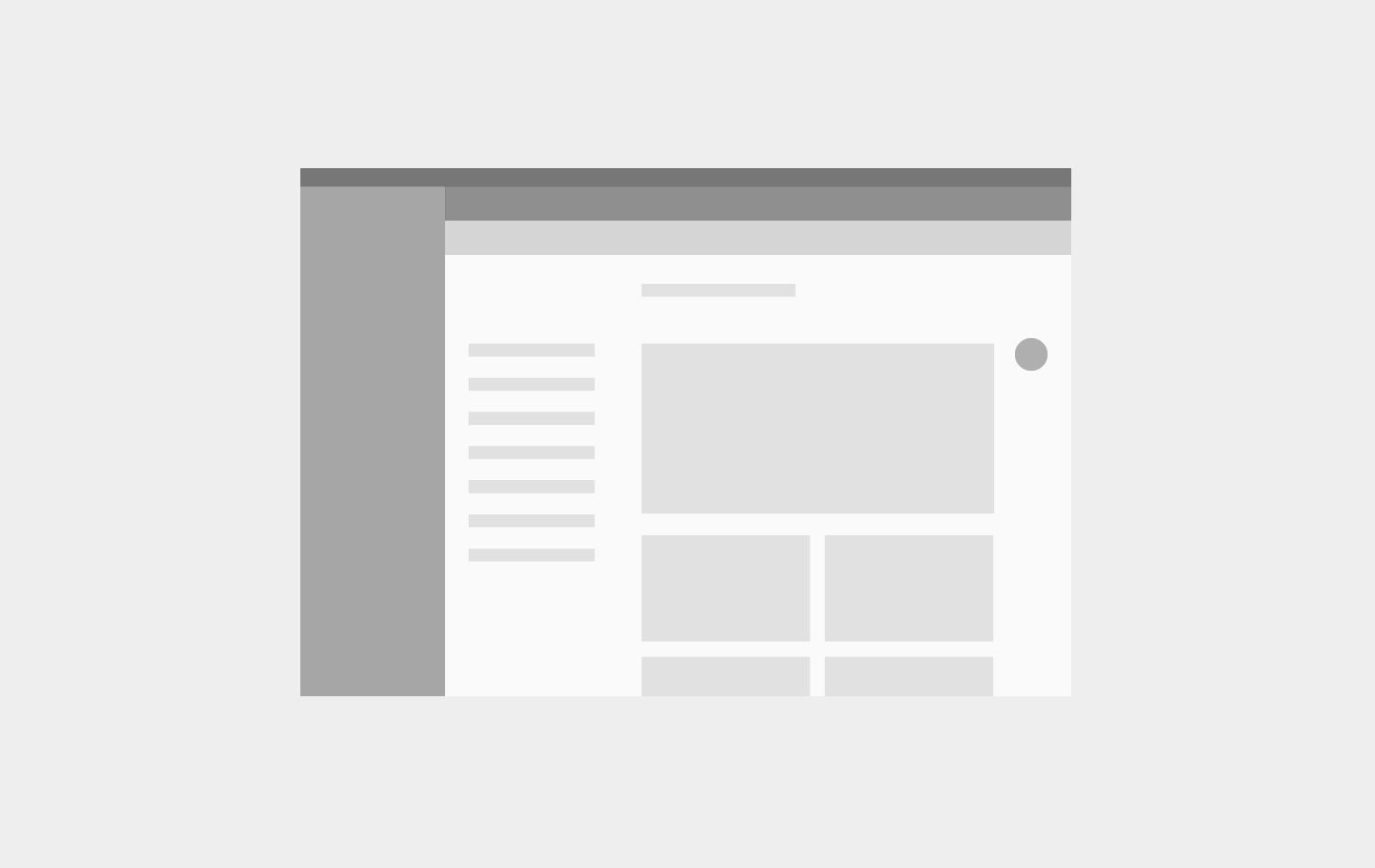
Ajánlott.
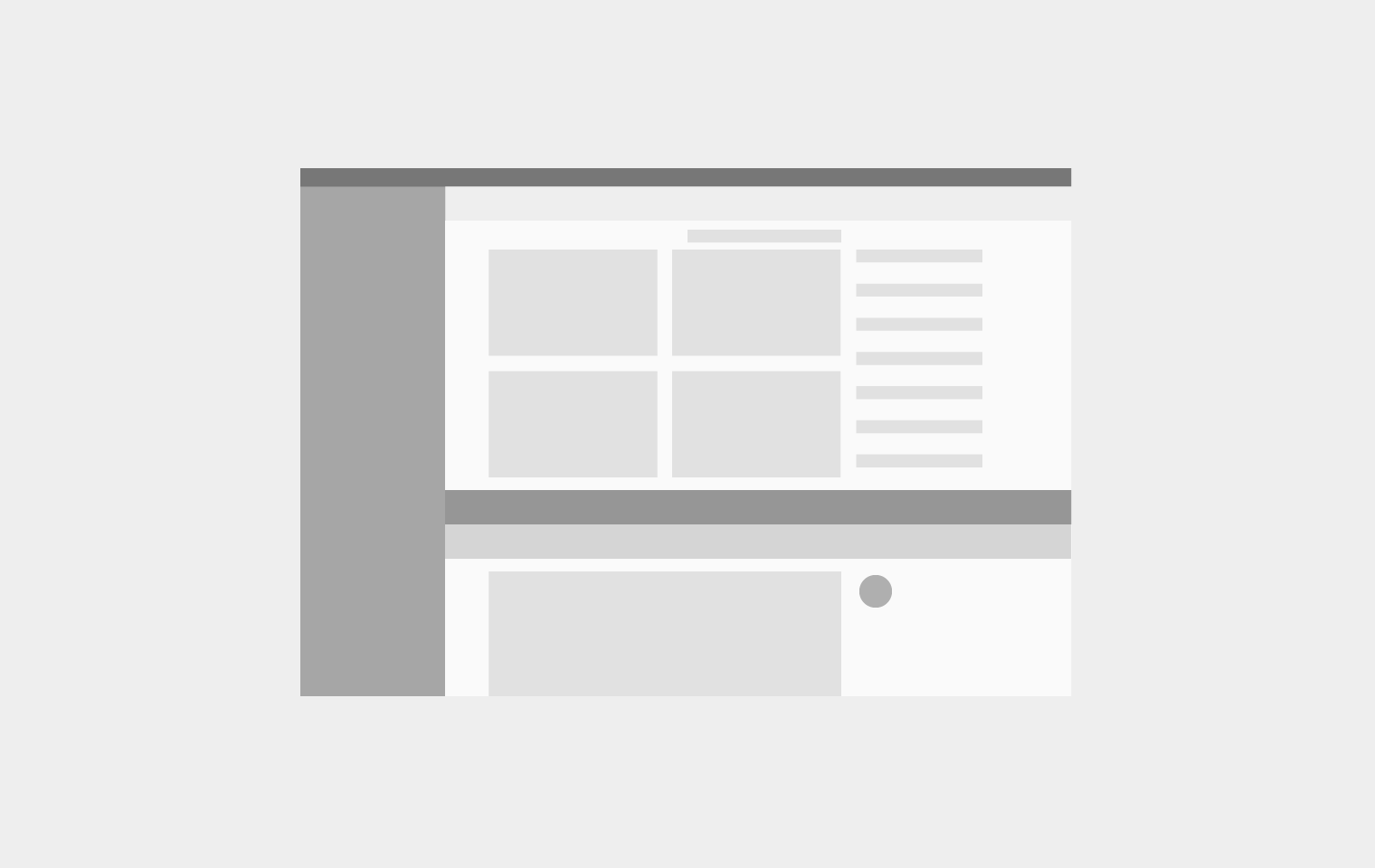
Kerülendő.
Fókuszsorrend
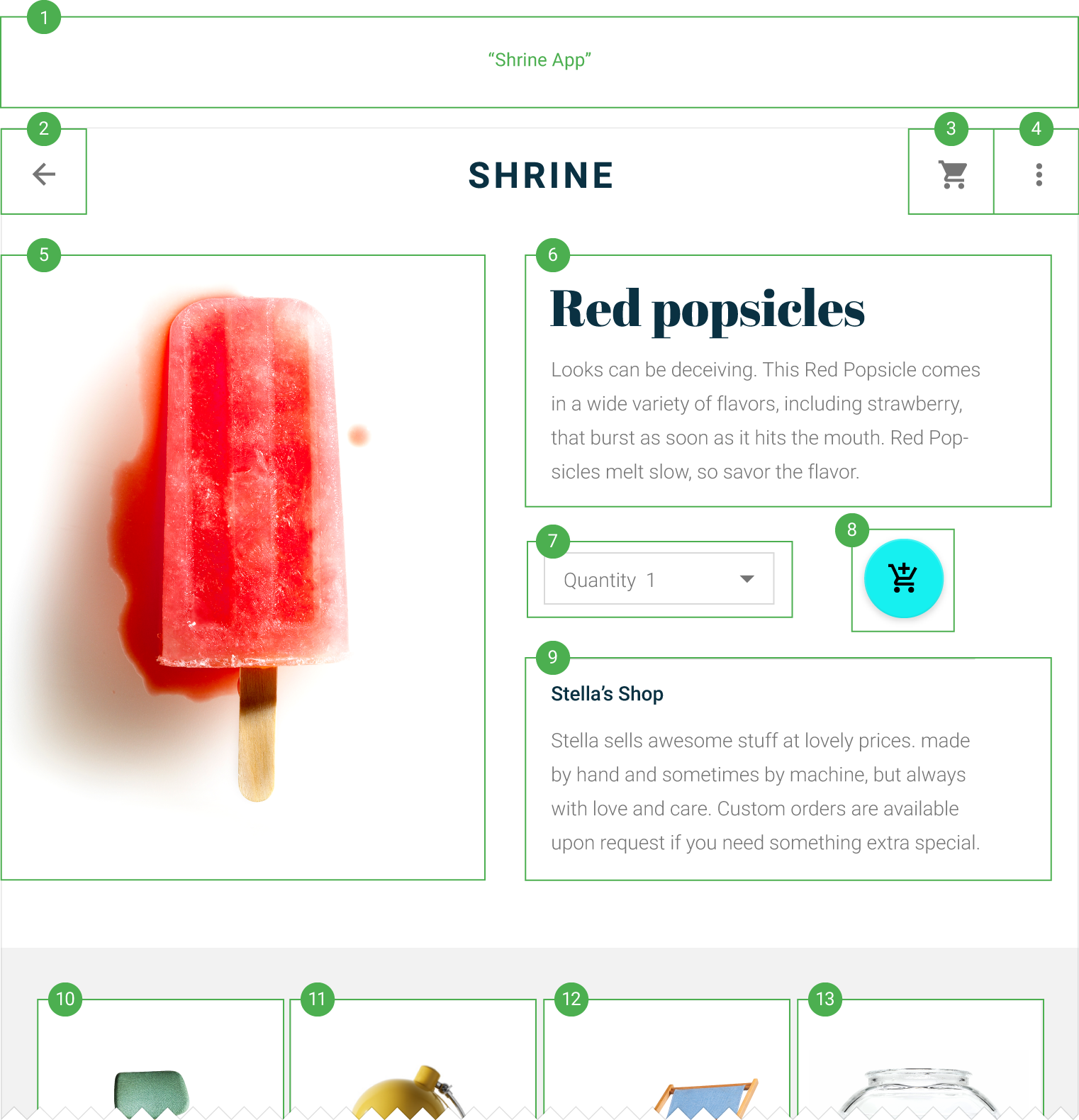
A beviteli fókusznak a vizuális elrendezés sorrendjét kell követnie, a képernyő tetejétől az aljáig, a legfontosabb elemtől a legkevésbé fontos elemig haladva. Határozza meg az alábbi fókuszpontokat és mozgásokat:
- A sorrend, amelyben az elemek fókuszt kapnak
- Az elemek csoportosításának módja
- Hová mozog a fókusz, amikor a fókuszban lévő elem eltűnik
Tegye egyértelművé, hol található a fókusz vizuális jelzők és akadálymentességi szöveg kombinációjával.
Csoportosítás
Csoportosítsa a hasonló elemeket olyan címsorok alá, amelyek közlik, mire vonatkoznak a csoportok. Ezek a csoportok térben rendezik a tartalmat.
Átmenetek
A fókuszváltás a képernyők és a feladatok között legyen a lehető legzökkenőmentesebb.
Ha egy feladat megszakad, majd folytatódik, a korábban fókuszban lévő elemre helyezze a fókuszt.
Megvalósítás
A szabványos platformvezérlők használatával az alkalmazás automatikusan tartalmazni fogja azokat a jelöléseket és kódot, amelyek a platform kisegítő technológiájával való zökkenőmentes együttműködéshez szükségesek. Igazítsa az alkalmazást az egyes platformok akadálymentességi szabványaihoz és kisegítő technológiáihoz (beleértve a gyorsbillentyűket és a struktúrát), hogy gördülékeny élményt nyújtson a felhasználóknak.
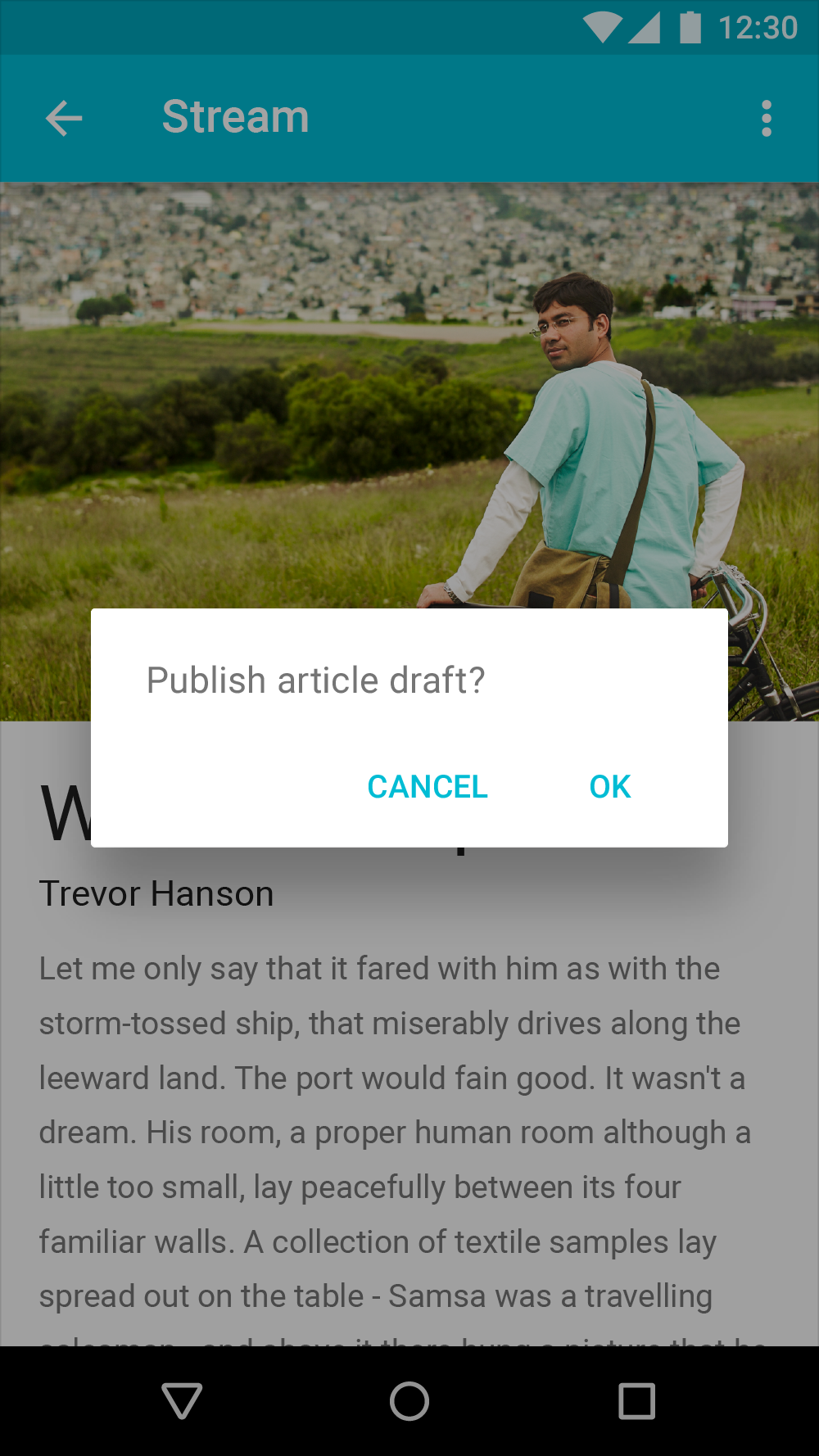
Ajánlott.
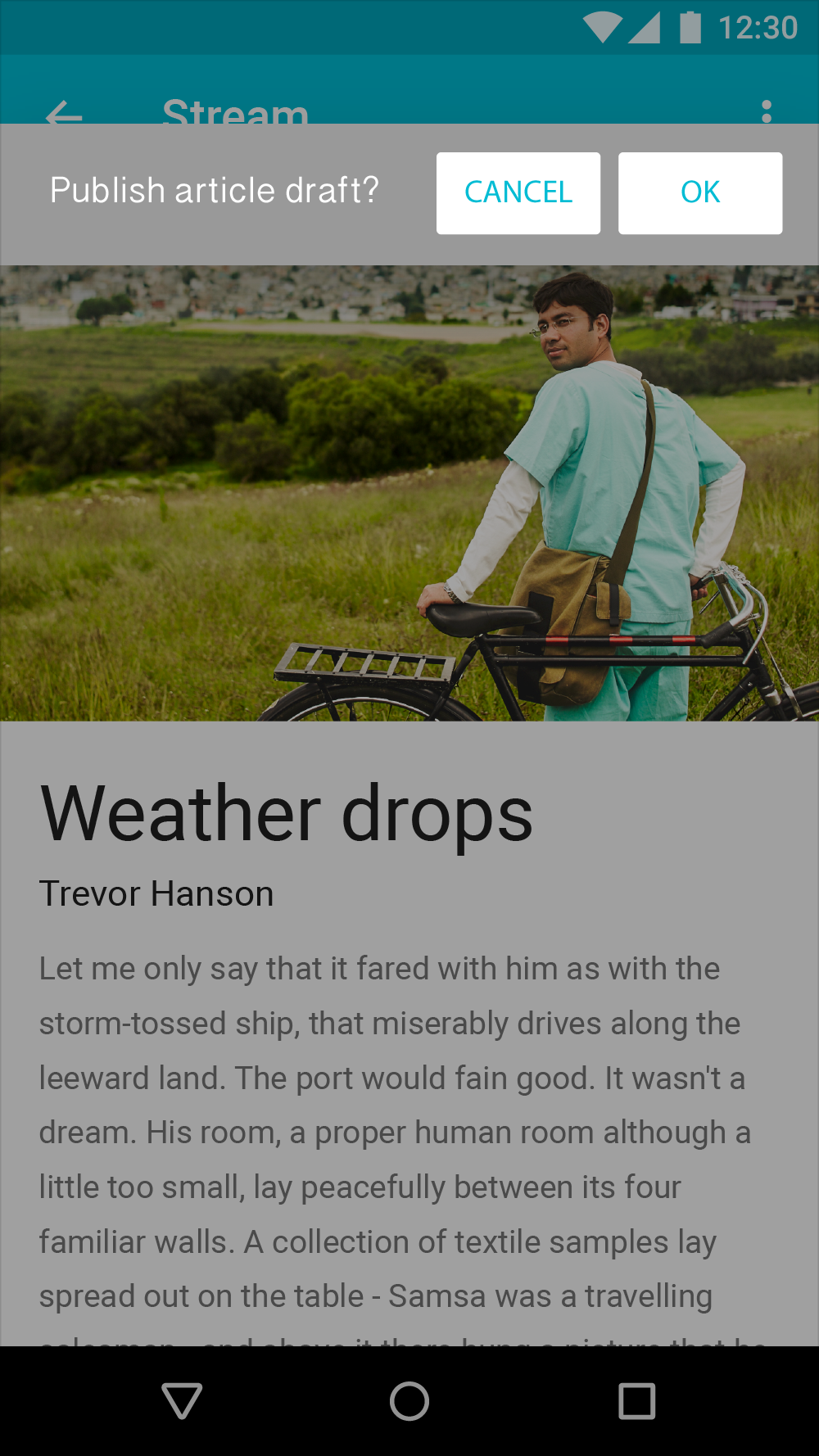
Kerülendő.
Tesztelje a tervezést a platform akadálymentességi beállításaival bekapcsolva (mind a megvalósítás alatt, mind azt követően).
Egyéb tervezési megfontolások:
- Használjon skálázható szöveget és tágas elrendezést azoknak a felhasználóknak a támogatására, akiknél be van kapcsolva a nagy szöveg, a színkorrekció, a nagyítás vagy más kisegítő beállítás
- A billentyűzetes/egéres felületek minden feladata és minden rámutatáskor megjelenő információ elérhető legyen kizárólag billentyűzetről
- Az érintéses felületek lehetővé teszik a képernyőolvasók és más kisegítő technológiai eszközök számára, hogy felolvassák a felület minden részét. A felolvasott szöveg legyen egyszerre értelmes és hasznos.
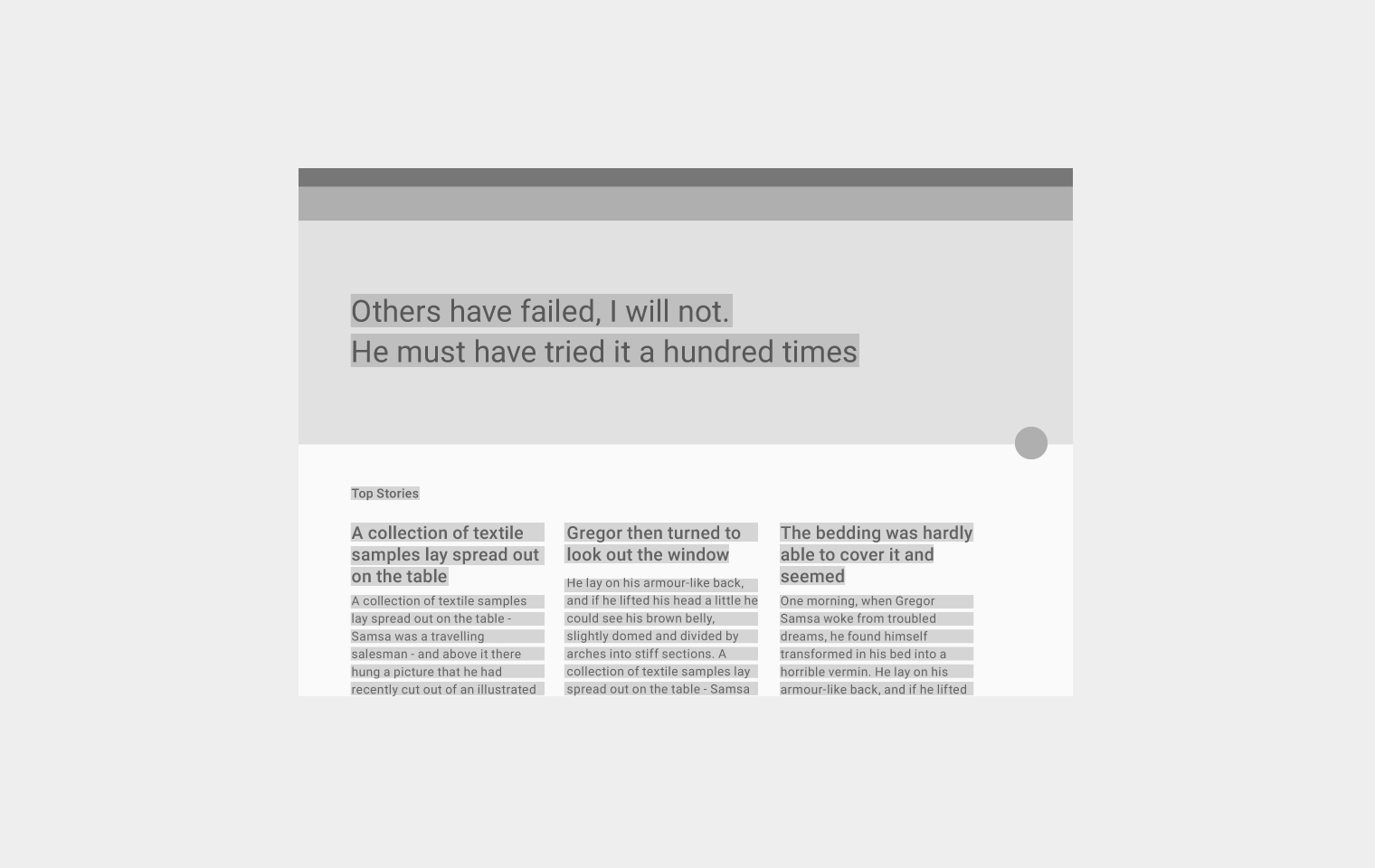
Ajánlott.
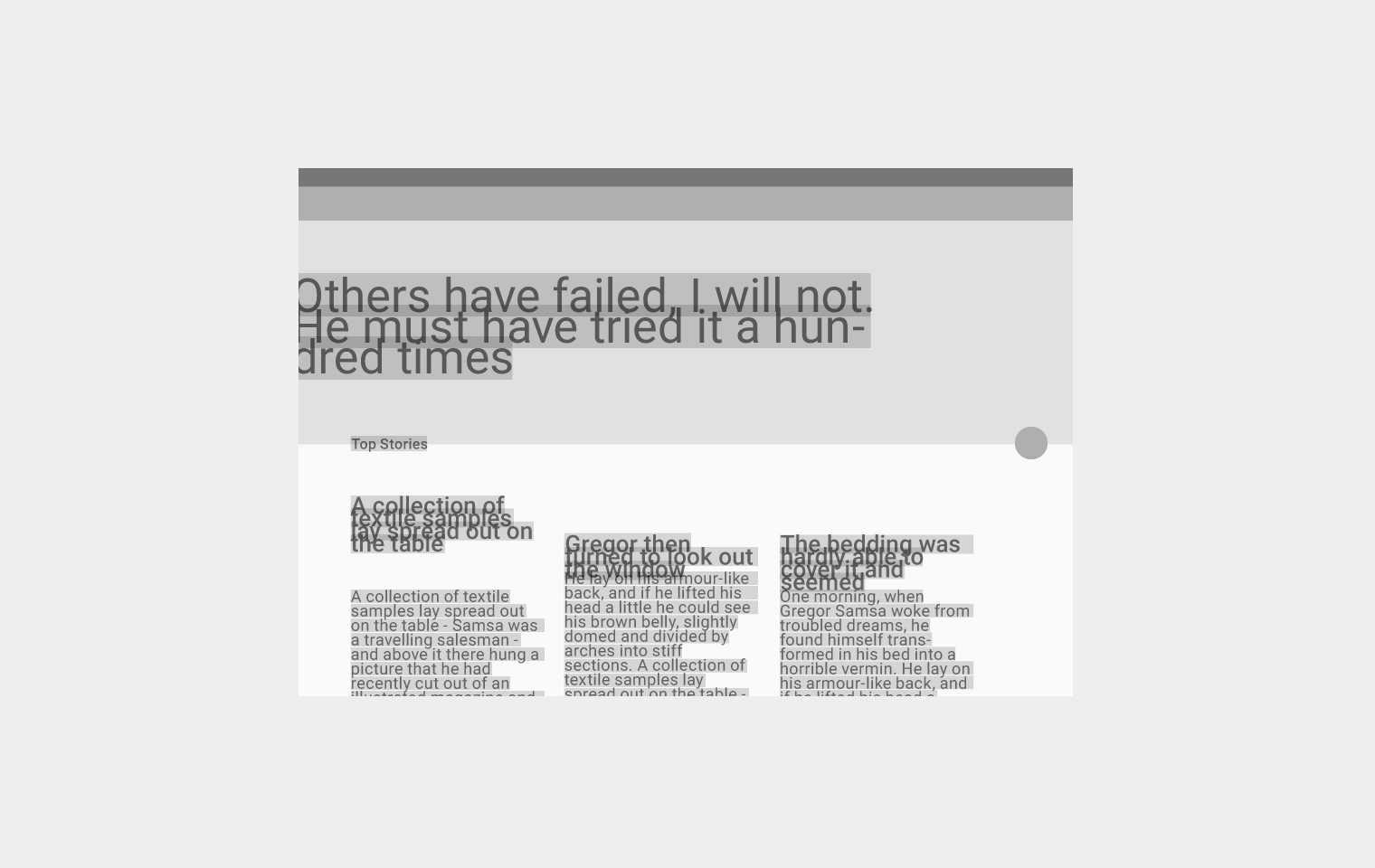
Kerülendő.
Vizuális UI-elemek címkézése
A képernyőolvasót használó felhasználóknak tudniuk kell, mely UI-elemek érinthetők meg a képernyőn. Ahhoz, hogy a képernyőolvasók fel tudják olvasni a komponensek nevét, adja hozzá a contentDescription attribútumot az olyan komponensekhez, mint a gombok, az ikonok, valamint az olyan fülek, amelyek látható szöveg nélküli ikonokat tartalmaznak.
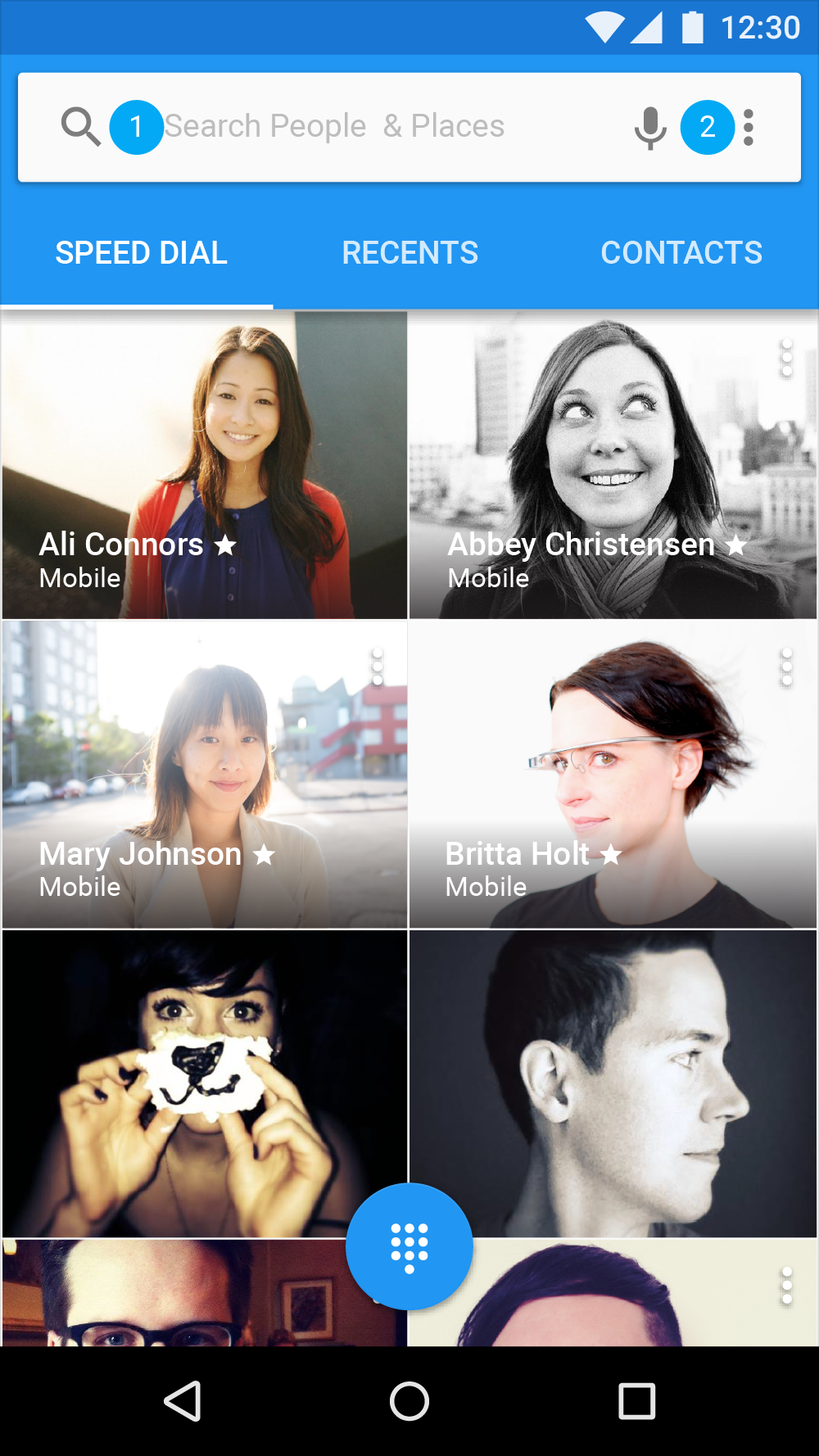
2. Címkézze fel a Mikrofon ikont
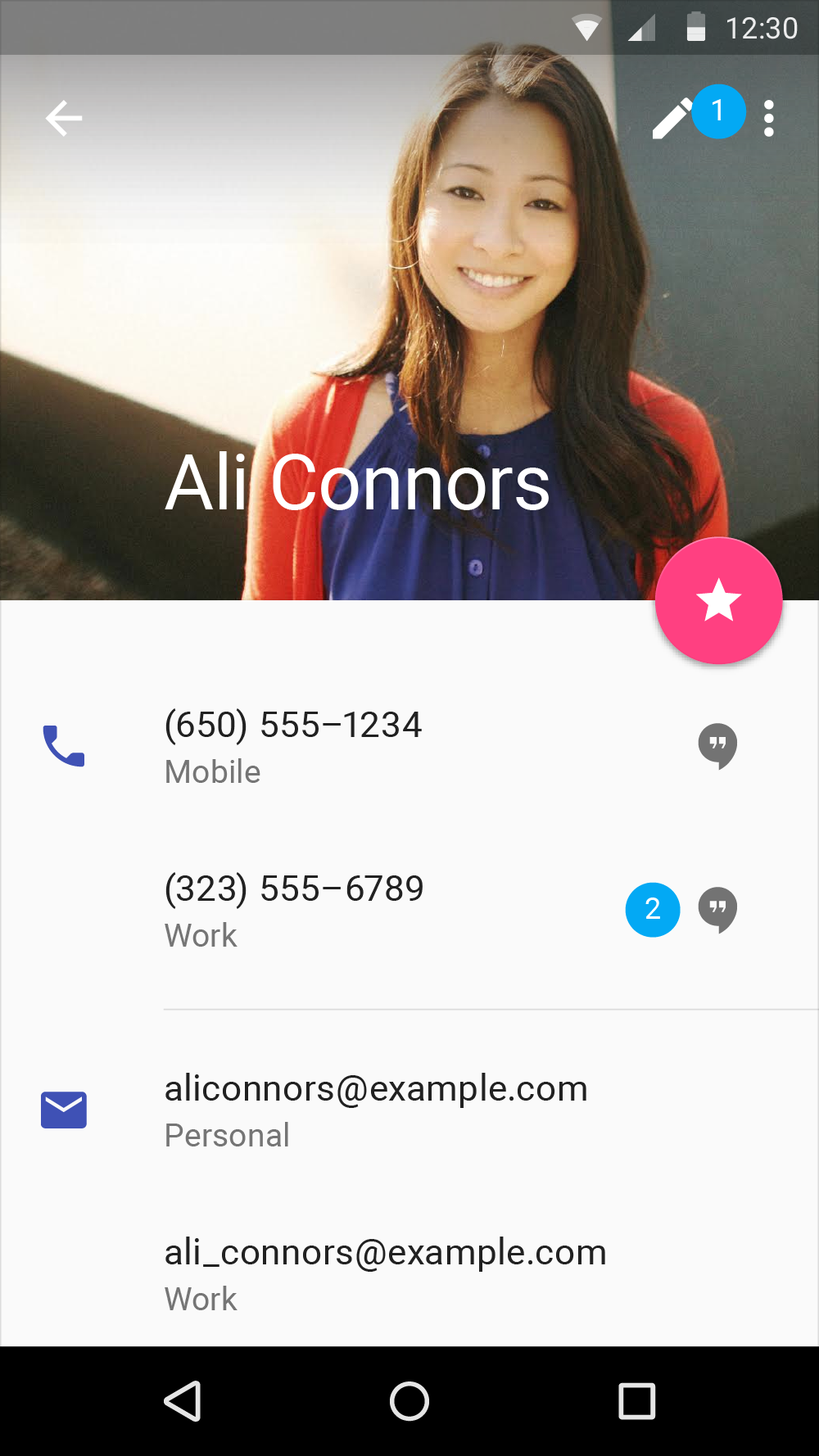
2. Címkézze fel a Csevegés ikont
Súgódokumentáció
Minden olyan funkció, amely különleges akadálymentességi megfontolásokat igényel, kerüljön be a súgódokumentációba. Tegye a súgódokumentációt relevánssá, hozzáférhetővé és könnyen megtalálhatóvá. Példaként tekintse át ezt az útmutatót arról, hogyan lehet képernyőolvasót használni a Google Drive-val.
Tesztelés és kutatás
Ezeknek az akadálymentességi irányelveknek a követése hozzájárul az alkalmazás akadálymentességének javításához, de nem garantálja a teljesen akadálymentes élményt. Ajánlott emellett:
- Tesztelje az alkalmazást az elejétől a végéig a teljes feladat végrehajtására, különböző kisegítő technológiák bekapcsolásával. Például kapcsolja be az Érintéses felfedezés funkciót a TalkBackben, és módosítsa a szöveg felolvasási sebességét.
- Kérje meg fogyatékossággal élő felhasználókat, hogy teszteljék az alkalmazást
- Vegye figyelembe, hogyan legyenek az egyes elemek hozzáférhetők, miközben egy koherens felhasználói folyamatba illeszkednek
- Gondoskodjon arról, hogy a fő feladatok, amelyeket a felhasználóktól elvár, mindenki számára elvégezhetők legyenek
Beszéljen a felhasználókkal, különösen a kisegítő technológiát használókkal, hogy megismerje az igényeiket, mit várnak el az alkalmazástól, milyen eszközöket használnak, és hogyan használják őket. Ismerje meg ezeket az eszközöket, hogy a lehető legjobb élményt biztosíthassa nekik.
Szövegírás
Az egyértelmű és hasznos akadálymentességi szöveg az egyik elsődleges módja annak, hogy a felhasználói felületek akadálymentesebbek legyenek. A korlátozott vagy teljesen hiányzó látású felhasználók számára előnyös a részletes szöveges leírás. Az akadálymentességi szöveg azokra a szövegekre utal, amelyeket a képernyőolvasó akadálymentességi szoftverek használnak, például a TalkBack Androidon, a VoiceOver iOS-en és a JAWS asztali gépen. A képernyőolvasók felolvassák a képernyőn lévő összes szöveget, beleértve a látható és a nem látható alternatív szöveget egyaránt.
Az akadálymentességi szöveg tartalmazza a látható szöveget (beleértve a UI-elemek címkéit, valamint a gombokon, linkeken és űrlapokon lévő szöveget) és a képernyőn nem megjelenő, nem látható leírásokat (például a szövegcímke nélküli gombok alternatív szövegét). Néha egy képernyőn megjelenő címkét felülírhat az akadálymentességi szöveg, hogy több információt nyújtson a felhasználónak.
Mind a látható, mind a nem látható szöveg legyen hasznos leírást adó és önállóan is értelmezhető, mivel egyes felhasználók az oldal összes címsora vagy linkje alapján navigálnak. Tesztelje az alkalmazást képernyőolvasóval, hogy azonosítsa a hiányzó vagy jobb akadálymentességi szöveget igénylő területeket.
Legyen tömör
Tartsa rövidre és lényegre törően a tartalmat és az akadálymentességi szöveget. A képernyőolvasót használó felhasználók hallják, ahogy a rendszer minden UI-elemet felolvas. Minél rövidebb a szöveg, annál gyorsabban navigálhatnak a képernyőolvasót használó felhasználók.
Fiókváltó. Váltás erre a fiókra: [email protected]
Kerülendő.
Ne írjon hosszú akadálymentességi szöveget.
Kerülje a vezérlőtípus vagy állapot feltüntetését a szövegben
A képernyőolvasók hangjelzéssel, vagy a vezérlő nevének kimondásával az akadálymentességi szöveg előtt vagy után automatikusan jelezhetik a vezérlő típusát vagy állapotát.
Keresés
Ajánlott.
Használjon rövid leírásokat.
Keresőmező
Kerülendő.
Ne írja le a vezérlőtípust.
Fejlesztői megjegyzés: Ha a vezérlőtípus vagy -állapot nem megfelelően olvasható fel, a vezérlő akadálymentességi szerepköre nincs megfelelően beállítva, vagy egyéni vezérlőről van szó. Weboldalon minden elemhez társítva kell lennie egy akadálymentességi szerepkörnek, vagy úgy kell megkódolni, hogy megfelelően jelentsék be. Ez azt jelenti, hogy a gombot gombként, a jelölőnégyzetet jelölőnégyzetként kell beállítani, hogy a vezérlő típusa vagy állapota helyesen eljusson a felhasználóhoz. Ha natív UI-elemből származtat vagy örököl, megkapja a helyes szerepkört. Ha nem, minden platformon felülírhatja ezt az információt akadálymentességi célból (ARIA a weben, AccessibilityNodeInfo Androidon).
Androidon állítsa be a vezérlő AccessibilityNodeInfo osztálynevének mezőjét „android.widget.Button” értékre.
Letöltés csak Wi-Fi-n keresztül
Ajánlott.
Használjon rövid leírásokat.
A Wi-Fi-n keresztüli letöltés ki van választva
Kerülendő.
Ne írja ki az állapotot.
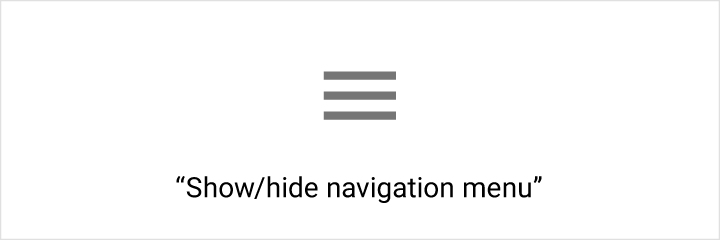
Jelezze, mit tesz egy elem
Használjon cselekvő igéket annak jelzésére, mit tesz egy elem vagy link, ne azt, hogyan néz ki, hogy a látássérült felhasználó is megértse. A link szövege:
- Határozza meg a feladatot, amely a linkre koppintáskor végrehajtódik
- Kerülje a homályos leírásokat, például a „kattintson ide”
Gondoskodjon róla, hogy egy elemnek mindenhol ugyanaz a leírása legyen, ahol használják.

Ajánlott.

Kerülendő.
Ajánlott.

Kerülendő.
Állapotváltással rendelkező elemek
Az értékek vagy állapotok között váltó ikonoknál az ikon leírása tükrözze, ahogy az megjelenik a felhasználó számára.
- Ha az ikon egy elem tulajdonsága, tegye jelölőnégyzetté, hogy a képernyőolvasók kimondják az aktuális állapotot, például „bekapcsolva” vagy „kikapcsolva”
- Ha az ikon egy művelet, írja meg a szövegcímkét úgy, hogy megadja, milyen művelet következik be, ha az ikont kijelölik, például „Hozzáadás a kívánságlistához”
Az elemek használatának módja befolyásolja, hogyan lesznek felolvasva. Például, ha egy csillag ikon azt a műveletet képviseli, hogy valamit a kívánságlistához adunk, az alkalmazásnak a „Hozzáadás a kívánságlistához” vagy az „Eltávolítás a kívánságlistáról” szöveget kell felolvastatnia.
Ne említse meg a pontos gesztust vagy interakciót
Ne mondja el a felhasználóknak, hogyan kell fizikailag kezelniük a vezérlőt, mivel billentyűzettel vagy más eszközzel navigálhatnak, nem ujjaikkal vagy egérrel. Az akadálymentességi szoftver leírja számukra a helyes használat módját.

Ajánlott.

Kerülendő.
Műveletek megerősítése
Használjon párbeszédablakokat, toast-értesítéseket vagy snackbar-értesítéseket (Android) a destruktív (például „Törlés” vagy „Eltávolítás”) vagy nehezen visszavonható felhasználói műveletek megerősítésére vagy nyugtázására.
A vizuális úton megerősített műveletek, például amikor egy elem törlésekor a rács átrendezi magát, esetében nem szükséges toast. Ilyenkor adjon hozzá akadálymentességi szöveget a nyugtázás biztosítására.
Súgóbemondás biztosítása
A súgóbemondás kiegészítő információt nyújt a nem egyértelmű műveletekhez. Például az Android „koppintson kétszer a kiválasztáshoz” funkciója arra ösztönzi a felhasználót, hogy kétszer koppintson, amikor egy elemre kerül, de nem hajt végre műveletet. Az Android TalkBack az elemhez társított egyéni műveleteket is bejelenti. Használja a súgóbemondást takarékosan, és csak összetett UI esetében.