

Barrierefreiheit
Barrierefreies Design ermöglicht es Nutzern mit unterschiedlichen Fähigkeiten, Ihre Benutzeroberfläche erfolgreich zu bedienen, zu verstehen und in ihr zu navigieren.
Prinzipien
Ein gut gestaltetes Produkt ist für Nutzer aller Fähigkeitsgrade zugänglich – einschließlich Menschen mit Sehbehinderung, Blindheit, Hörbeeinträchtigung, kognitiver Beeinträchtigung oder motorischen Einschränkungen. Die Verbesserung der Barrierefreiheit Ihres Produkts erhöht die Benutzerfreundlichkeit für alle Nutzer. Außerdem ist es einfach das Richtige.
Die in Material Design integrierten Barrierefreiheitsaspekte helfen Ihnen, allen Nutzern gerecht zu werden. Dieser Abschnitt gilt in erster Linie für das Design mobiler Benutzeroberflächen. Weitere Informationen zum Entwerfen und Entwickeln vollständig barrierefreier Produkte finden Sie auf der Google-Website zur Barrierefreiheit.
Klarheit
Helfen Sie Nutzern, sich in Ihrer App zu orientieren, indem Sie klare Layouts mit deutlich hervorgehobenen Handlungsaufforderungen gestalten. Jede zusätzliche Schaltfläche, jedes Bild und jede Textzeile macht den Bildschirm unübersichtlicher. Vereinfachen Sie die Benutzeroberfläche Ihrer App durch:
- deutlich sichtbare Elemente
- ausreichenden Kontrast und angemessene Größe
- eine klare Prioritätenhierarchie
- auf einen Blick erkennbare Schlüsselinformationen
Robustheit
Gestalten Sie Ihre App so, dass sie einer breiten Nutzerschaft gerecht wird. Ein Nutzer hat möglicherweise nur eine kurze Aufmerksamkeitsspanne, ist mit Ihrem Produkt noch nicht vertraut oder verwendet einen rein textbasierten Screenreader – ein Programm, das mithilfe eines Sprachsynthesizers Text vorliest oder über eine Braille-Zeile taktil ausgibt. Ihre App sollte es jedem Nutzer leicht machen:
- Navigieren: Geben Sie Nutzern Gewissheit darüber, wo sie sich in Ihrer App befinden und was wichtig ist
- Wichtige Aufgaben zu verstehen: Betonen Sie wichtige Informationen durch mehrere visuelle und textliche Hinweise. Nutzen Sie Farbe, Form, Text und Bewegung, um zu vermitteln, was geschieht.
- Auf Ihre App zuzugreifen: Stellen Sie angemessene Inhaltsbeschriftungen bereit, um auch Nutzern gerecht zu werden, die eine rein textbasierte Version Ihrer App verwenden
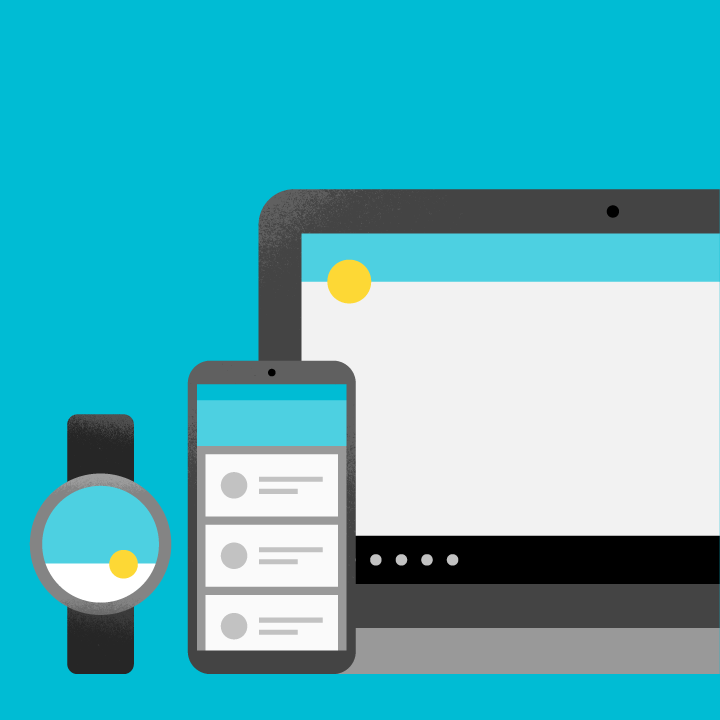
Spezifität
Unterstützen Sie die plattformspezifischen Hilfstechnologien – genauso, wie Sie die Eingabemethoden Touch, Tastatur und Maus unterstützen. Stellen Sie beispielsweise sicher, dass Ihre Android-App mit Googles Screenreader TalkBack funktioniert.
Hilfstechnologien erhöhen, erhalten oder verbessern die funktionalen Fähigkeiten von Menschen mit Behinderungen. Dazu gehören Geräte wie Screenreader, Bildschirmvergrößerungen, Rollstühle, Hörgeräte oder Gedächtnisstützen.
Farbe und Kontrast
Verwenden Sie Farbe und Kontrast, um Nutzern zu helfen, die Inhalte Ihrer App zu sehen und zu interpretieren, mit den richtigen Elementen zu interagieren und Aktionen zu verstehen.
Barrierefreie Farbpalette
Wählen Sie Primär-, Sekundär- und Akzentfarben, die die Bedienbarkeit Ihrer App unterstützen. Sorgen Sie für ausreichenden Farbkontrast zwischen Elementen, damit auch Nutzer mit Sehbehinderung Ihre App sehen und bedienen können.
Kontrastverhältnisse
Laut dem World Wide Web Consortium (W3C) reicht das Kontrastverhältnis zwischen einer Farbe und ihrem Hintergrund – abhängig von deren Luminanz, also der Intensität des ausgestrahlten Lichts – von 1:1 bis 21:1.
Das Kontrastverhältnis gibt an, wie stark sich zwei Farben voneinander unterscheiden, und wird üblicherweise als 1:1 oder 21:1 notiert. Je weiter die beiden Zahlen des Verhältnisses auseinanderliegen, desto größer ist der Unterschied in der relativen Luminanz der Farben.
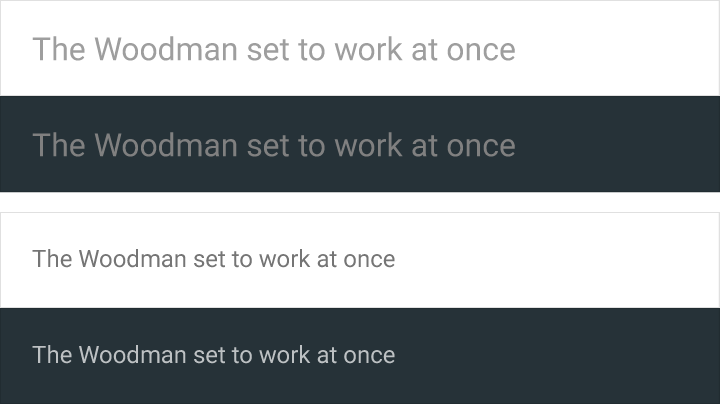
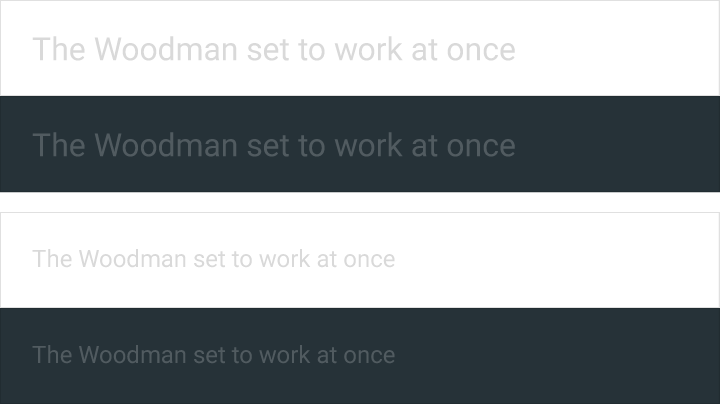
Das W3C empfiehlt für Fließtext und Text in Bildern die folgenden Kontrastverhältnisse:
- Kleiner Text sollte ein Kontrastverhältnis von mindestens 4,5:1 zu seinem Hintergrund haben
- Großer Text (ab 14 pt fett bzw. 18 pt normal) sollte ein Kontrastverhältnis von mindestens 3:1 zu seinem Hintergrund haben
Richtig.
Falsch.
Symbole und andere kritische Elemente sollten ebenfalls die oben empfohlenen Kontrastverhältnisse einhalten.

Richtig.

Falsch.
Logos und dekorative Elemente
Dekorative Elemente wie Logos oder Illustrationen müssen keine Kontrastanforderungen erfüllen. Besitzen sie jedoch eine wichtige Funktion, sollten sie unterscheidbar sein.
Richtig.

Falsch.
Weitere visuelle Hinweise
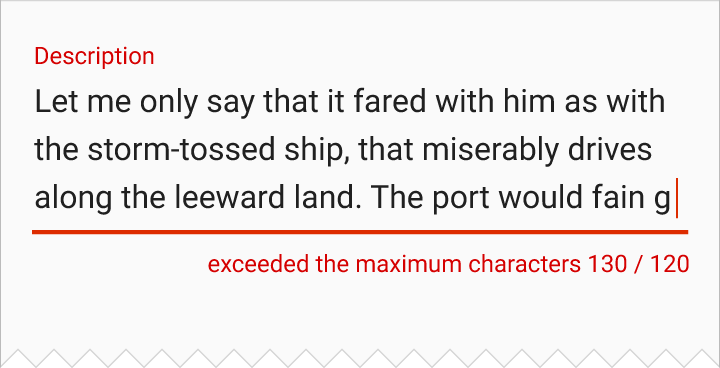
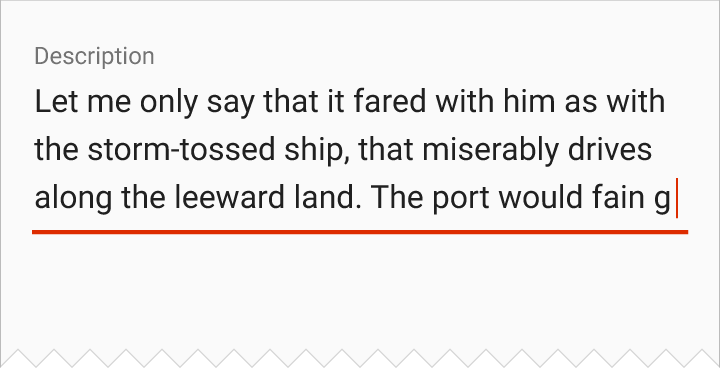
Bieten Sie Nutzern mit Farbblindheit – oder solchen, die Farbunterschiede nicht wahrnehmen können – zusätzlich zur Farbe weitere Gestaltungselemente an, damit sie dieselben Informationen erhalten.
Farbblindheit tritt in verschiedenen Formen auf, etwa als Rot-Grün- oder Blau-Gelb-Farbblindheit sowie als Monochromasie. Vermitteln Sie wichtige Zustände über mehrere visuelle Hinweise: Nutzen Sie Konturen, Indikatoren, Muster, Texturen oder Text, um Aktionen und Inhalte zu beschreiben.
Richtig.
Falsch.
Ton und Bewegung
Ton
Bieten Sie visuelle Alternativen zu Ton an – und umgekehrt. Stellen Sie Untertitel, Transkripte oder andere visuelle Alternativen für kritische Audioelemente und Tonsignale bereit.
Ermöglichen Sie Nutzern die Navigation in Ihrer App per Ton, indem Sie UI-Elementen beschreibende Beschriftungen hinzufügen. Bei der Verwendung eines Screenreaders wie TalkBack und bei der Navigation per Touch-Exploration werden diese Labels laut vorgelesen, sobald Nutzer die UI-Elemente mit den Fingerspitzen berühren.
Die folgenden Töne sollten vermieden werden:
- Unnötige Töne, die gleichzeitig mit einem Screenreader abgespielt werden, z. B. Hintergrundmusik, die beim Aufrufen einer Webseite automatisch startet. Falls es Hintergrundgeräusche gibt, stellen Sie sicher, dass Nutzer diese problemlos pausieren oder stoppen können.
- Zusätzliche Töne bei nativen Elementen (Screenreader können diese bereits korrekt interpretieren)
User-Interface-Elemente beschriften
Fügen Sie Eingabesteuerelementen und anderen Elementen hörbare Beschreibungen hinzu.
Bewegung
Material Design nutzt Bewegung, um den Fokus zwischen Ansichten zu lenken und so die Ablenkung des Nutzers zu verringern. Oberflächen werden zu Fokuspunkten, denen der Nutzer folgen kann, während unwichtige Elemente ausgeblendet werden.
Damit auch Menschen, die empfindlich auf Bewegung und visuelle Reize reagieren, Benutzeroberflächen angenehm verwenden können, halten Sie sich an die Bewegungsspezifikation von Material Design. Sie unterstützt die folgenden Bewegungsrichtlinien des W3C:
- Ermöglichen Sie, dass sich automatisch bewegende, scrollende oder blinkende Inhalte pausieren, stoppen oder ausblenden lassen, wenn sie länger als fünf Sekunden andauern
- Blinkende Inhalte dürfen innerhalb einer Sekunde höchstens dreimal aufblitzen, um die Schwellenwerte für Blitzen und Rotblitzen einzuhalten
- Vermeiden Sie das Aufblitzen großer zentraler Bildschirmbereiche
Zeitgesteuerte Steuerelemente
Steuerelemente in einer App können so konfiguriert sein, dass sie nach einer bestimmten Zeit vom Bildschirm ausgeblendet werden. Beispielsweise können die Wiedergabesteuerungen fünf Sekunden nach dem Start eines Videos ausgeblendet werden.
Steuerelemente mit hoher Priorität
Verwenden Sie bei Steuerelementen, die Funktionen mit hoher Priorität ausführen, keine Timer: Verschwinden sie zu schnell, bemerken Nutzer sie möglicherweise gar nicht. TalkBack liest Steuerelemente beispielsweise laut vor, wenn sie fokussiert werden. Werden sie zeitgesteuert ausgeblendet, kann dies verhindern, dass die Steuerelemente ihre Aufgabe erfüllen.
Bei Steuerelementen, die andere wichtige Funktionen bereitstellen, stellen Sie sicher, dass der Nutzer sie erneut einblenden, aktivieren oder dieselbe Funktion auf anderem Wege ausführen kann. Weitere Informationen finden Sie unter Hierarchie und Fokus.
Informieren Sie sich darüber, wie Text in einer Live-Region platziert wird.
Stil
Layout
Die Touch-Target-Richtlinien von Material Design ermöglichen auch Nutzern, die den Bildschirm nicht sehen können oder über eingeschränkte motorische Geschicklichkeit verfügen, Elemente in Ihrer App anzutippen.
Touch-Targets
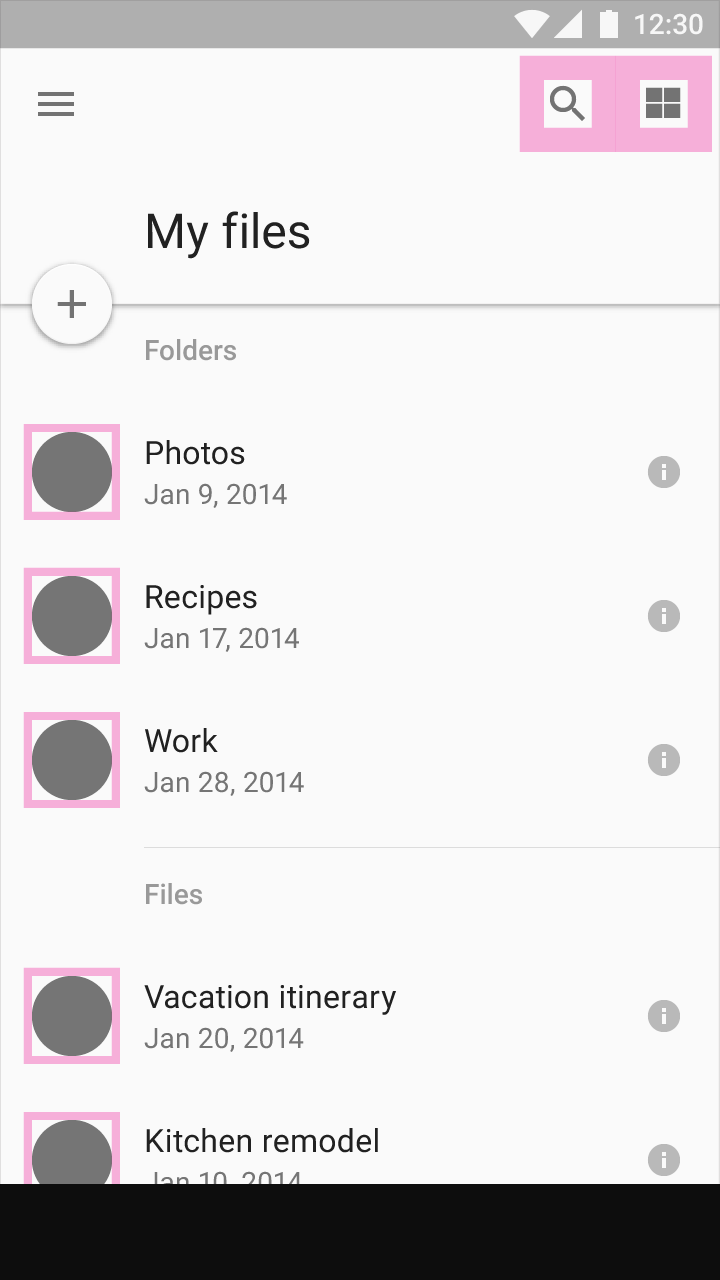
Touch-Targets sind die Bereiche des Bildschirms, die auf Nutzereingaben reagieren. Sie erstrecken sich über die visuellen Grenzen eines Elements hinaus: So kann ein Symbol zwar 24 x 24 dp groß erscheinen, doch zusammen mit dem umgebenden Innenabstand ergibt sich ein vollständiges Touch-Target von 48 x 48 dp.
Touch-Targets sollten mindestens 48 x 48 dp groß sein. Unabhängig von der Bildschirmgröße entspricht das einer physischen Größe von etwa 9 mm – die empfohlene Zielgröße für Touchscreen-Elemente liegt bei 7–10 mm. Größere Touch-Targets können sinnvoll sein, um einer breiteren Nutzerschaft gerecht zu werden, z. B. Kindern, deren Motorik sich noch entwickelt.
Abstand zwischen Touch-Targets
In den meisten Fällen sollten Touch-Targets zueinander einen Abstand von mindestens 8 dp haben, um eine ausgewogene Informationsdichte und Benutzerfreundlichkeit zu gewährleisten.
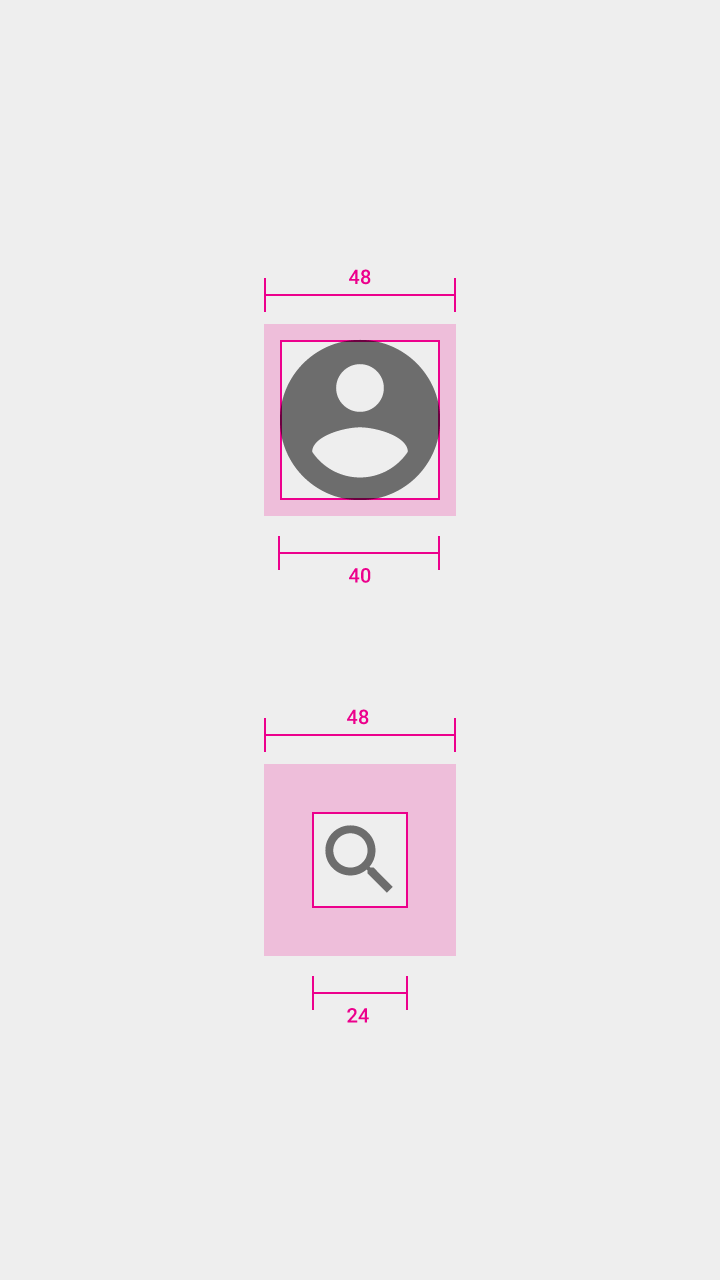
Symbol: 24dp
Touch-Target für beide: 48dp
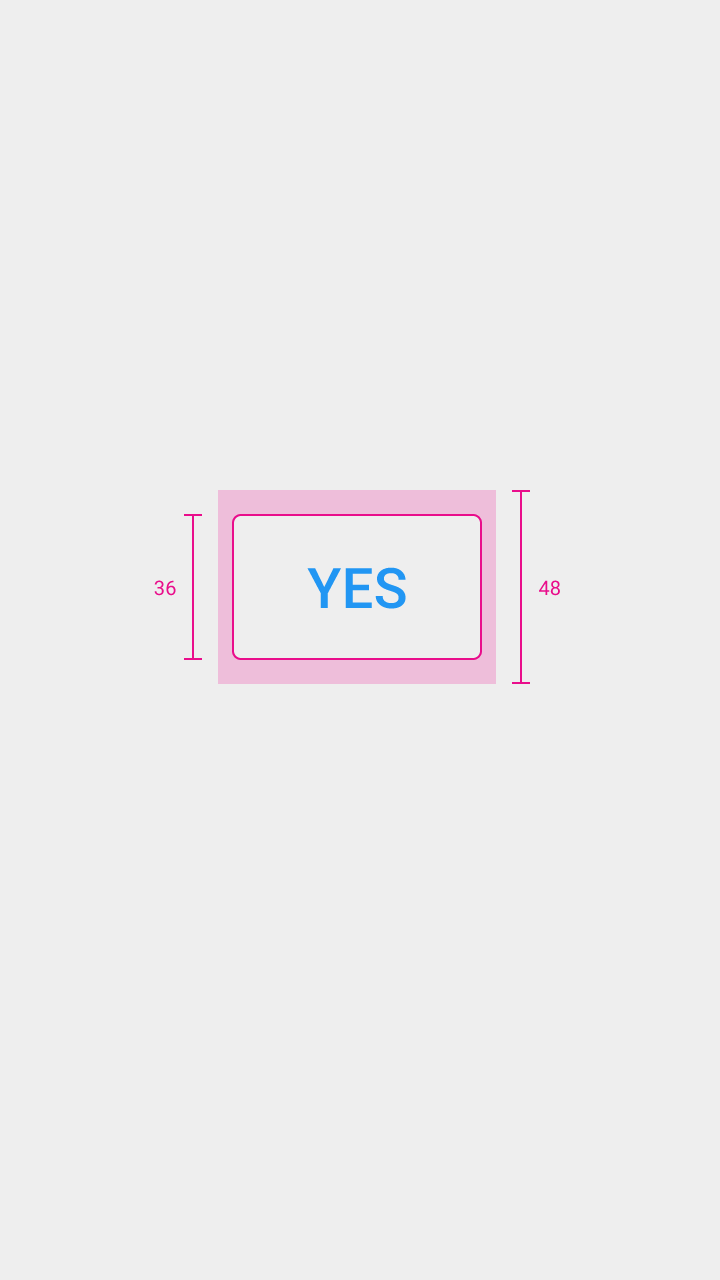
Höhe der Schaltfläche: 36dp
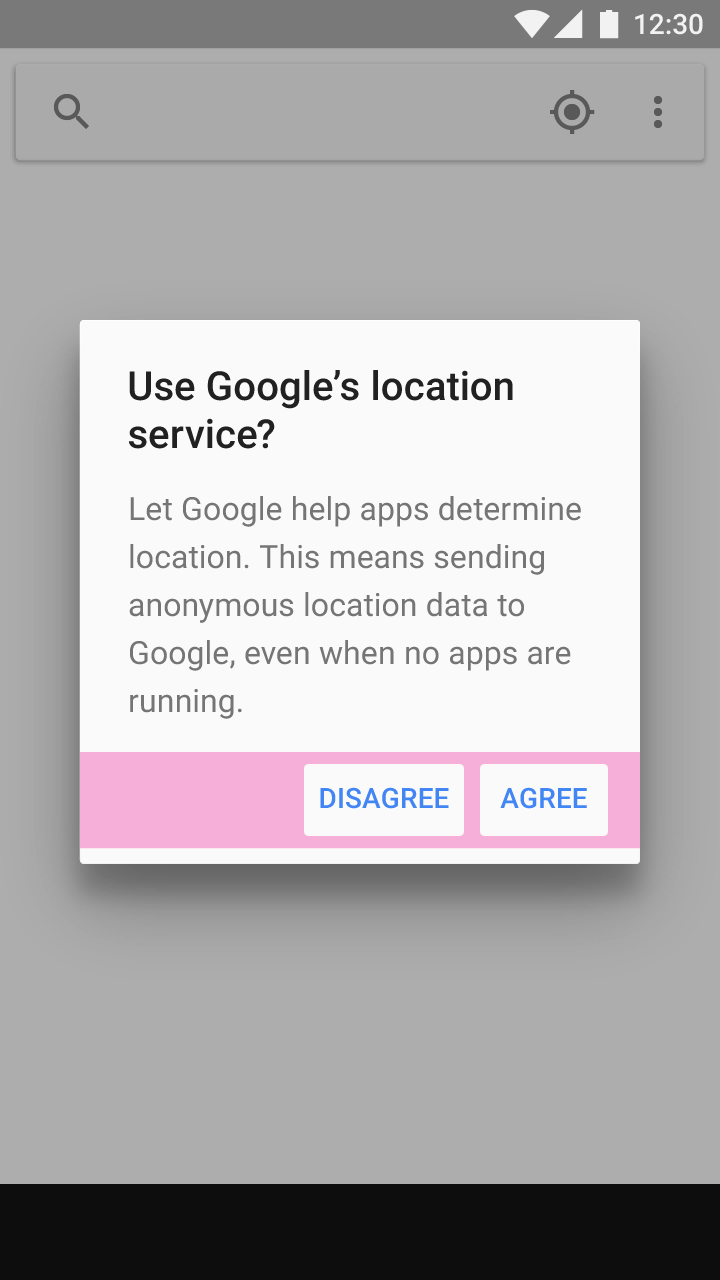
Elemente gruppieren
Halten Sie verwandte Elemente nahe beieinander – besonders hilfreich ist dies für Personen mit Sehbehinderung oder solchen, denen die Konzentration auf den Bildschirm schwerfällt.
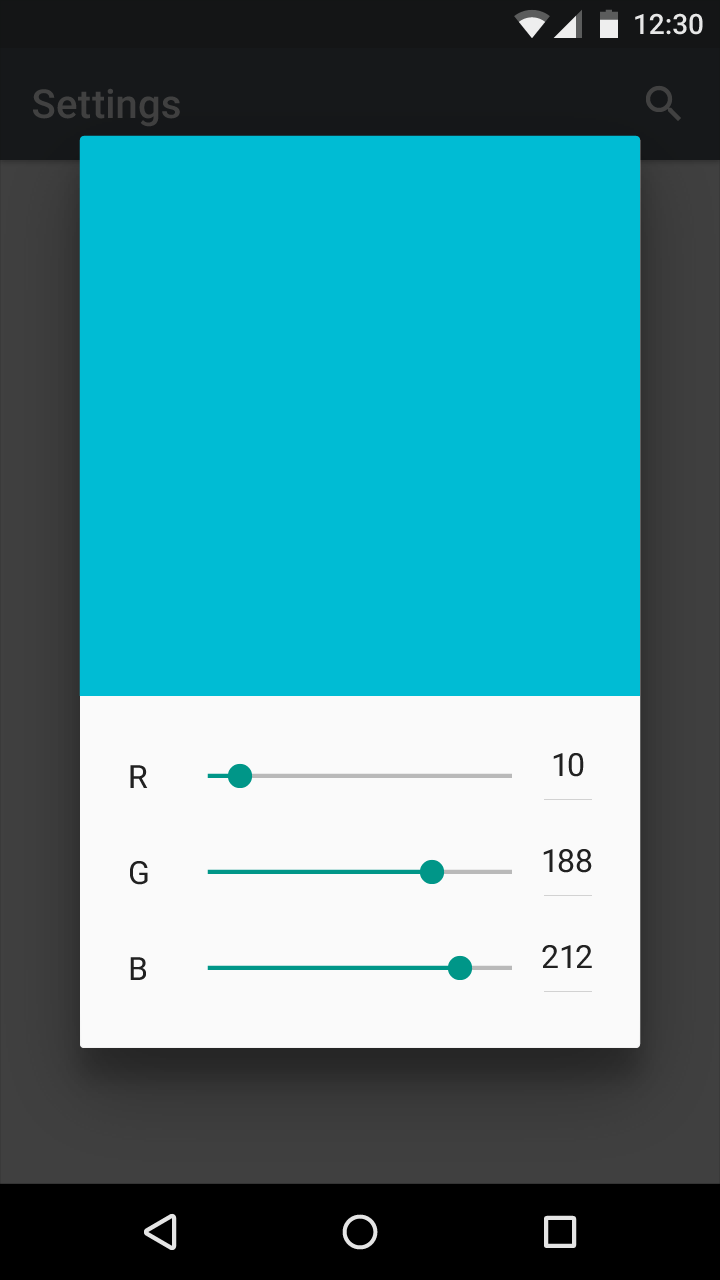
Richtig.
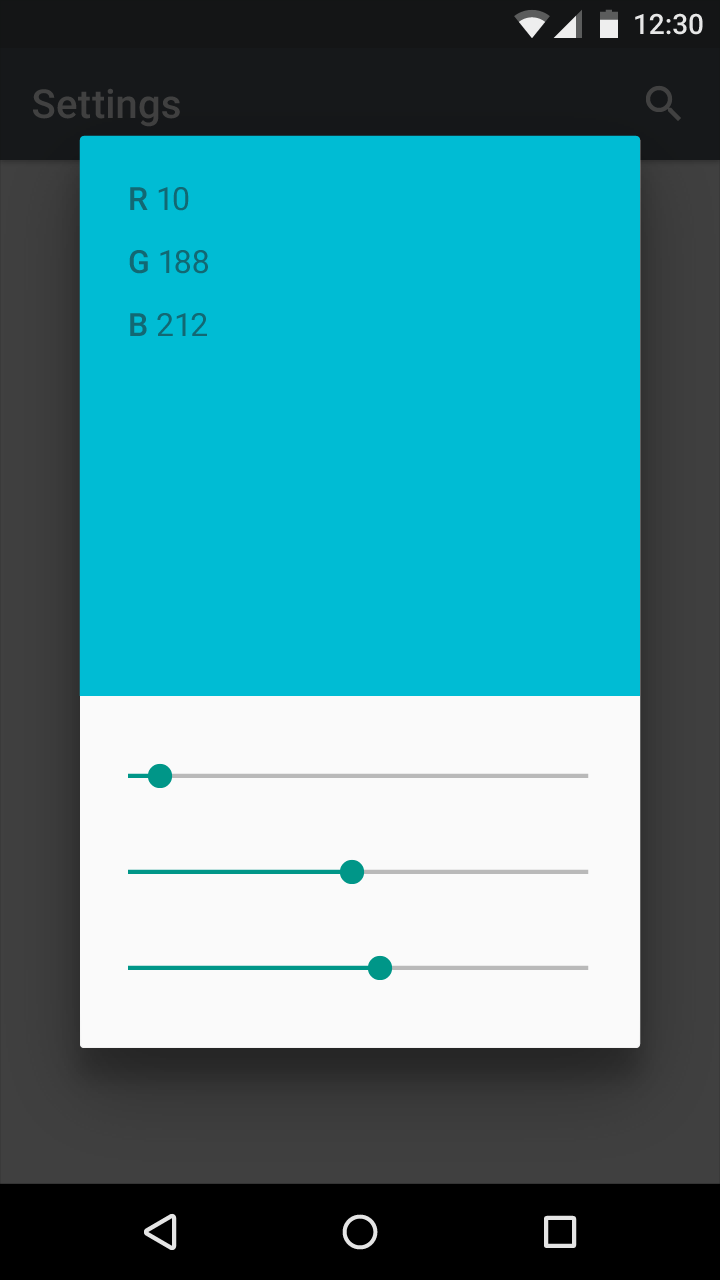
Falsch.
Schriftarten
Zur Verbesserung der Lesbarkeit vergrößern Nutzer möglicherweise die Schriftgröße. Mobile Geräte und Browser bieten Funktionen, mit denen sich die Schriftgröße systemweit anpassen lässt. Um die systemweite Schriftgröße in einer Android-App zu berücksichtigen, geben Sie Text und zugehörige Container in skalierbaren Pixeln (sp) an.
Planen Sie ausreichend Platz für große Schriftgrößen sowie für Schriftarten fremder Sprachen ein. Empfehlungen zu Schriftgrößen für Fremdsprachen finden Sie unter Zeilenhöhe.
Hierarchie und Fokus
Apps sollten Nutzern Feedback geben und ein Gefühl dafür vermitteln, wo sie sich innerhalb der App befinden. Navigationselemente sollten leicht auffindbar und klar beschriftet sein. Visuelles Feedback (etwa Beschriftungen, Farben und Symbole) und haptisches Feedback zeigen den Nutzern, was in der Benutzeroberfläche verfügbar ist.
Die Navigation sollte klare Aufgabenabläufe mit möglichst wenigen Schritten bieten. Fokussteuerung – also die Kontrolle über Tastatur- und Lesefokus – sollte für häufig verwendete Aufgaben implementiert werden.
Verwenden Sie Fokussteuerungen zur Navigation.
Screenreader
Screenreader bieten Nutzern mehrere Möglichkeiten, auf einem Bildschirm zu navigieren:
- Screenreader mit Touch-Interface ermöglichen es Nutzern, mit dem Finger über den Bildschirm zu fahren, um zu hören, was sich direkt darunter befindet. So verschafft sich der Nutzer schnell einen Überblick über die gesamte Benutzeroberfläche. Alternativ kann er mithilfe des Muskelgedächtnisses schnell zu einem UI-Element gelangen. In TalkBack heißt diese Funktion „Explore by Touch“ (Erkunden durch Berühren). Um ein Element auszuwählen, tippt der Nutzer zweimal.
- Nutzer können den Fokus auch durch Vor- oder Zurückwischen auf dem Bildschirm verschieben, um Inhalte linear von oben nach unten zu lesen. So gelangen sie gezielt zu bestimmten Elementen. In TalkBack heißt dies lineare Navigation.
Nutzer können zwischen den beiden Modi – „Explore by Touch“ und „lineare Navigation“ – wechseln. Einige Hilfstechnologien ermöglichen außerdem das Navigieren zwischen Orientierungspunkten (Landmarks) einer Seite, etwa Überschriften, sofern diese mit passendem semantischem Markup ausgezeichnet sind.
Hardware- oder softwarebasierte Richtungssteuerungen (wie ein D-Pad, Trackball oder eine Tastatur) ermöglichen es Nutzern, linear von Auswahl zu Auswahl zu springen.
Hierarchie
Ordnen Sie Elemente auf dem Bildschirm entsprechend ihrer relativen Bedeutung an.
- Wichtige Aktionen: Platzieren Sie wichtige Aktionen oben oder unten auf dem Bildschirm (per Tastenkürzel erreichbar)
- Verwandte Elemente: Platzieren Sie verwandte Elemente mit ähnlicher Hierarchie nebeneinander
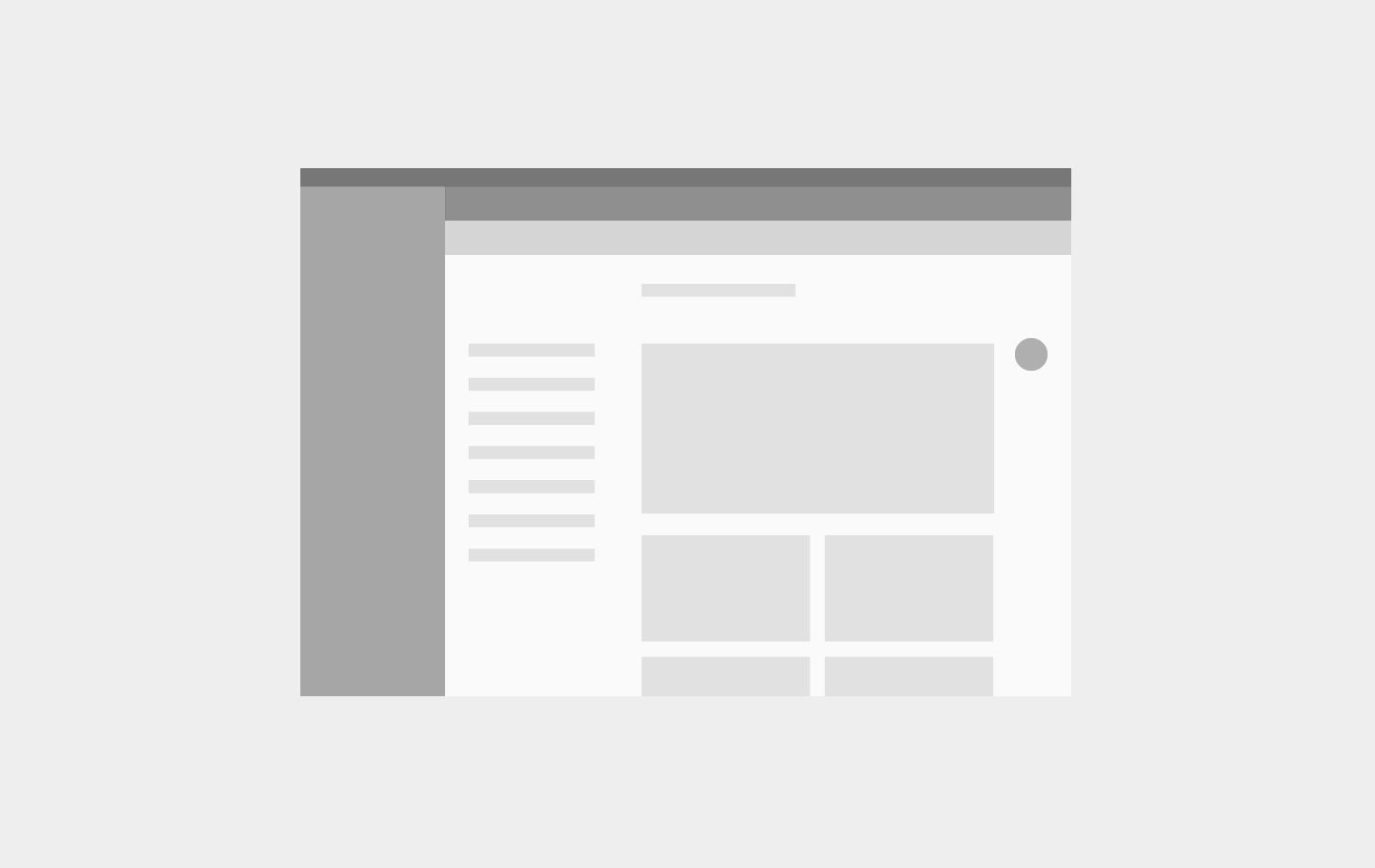
Richtig.
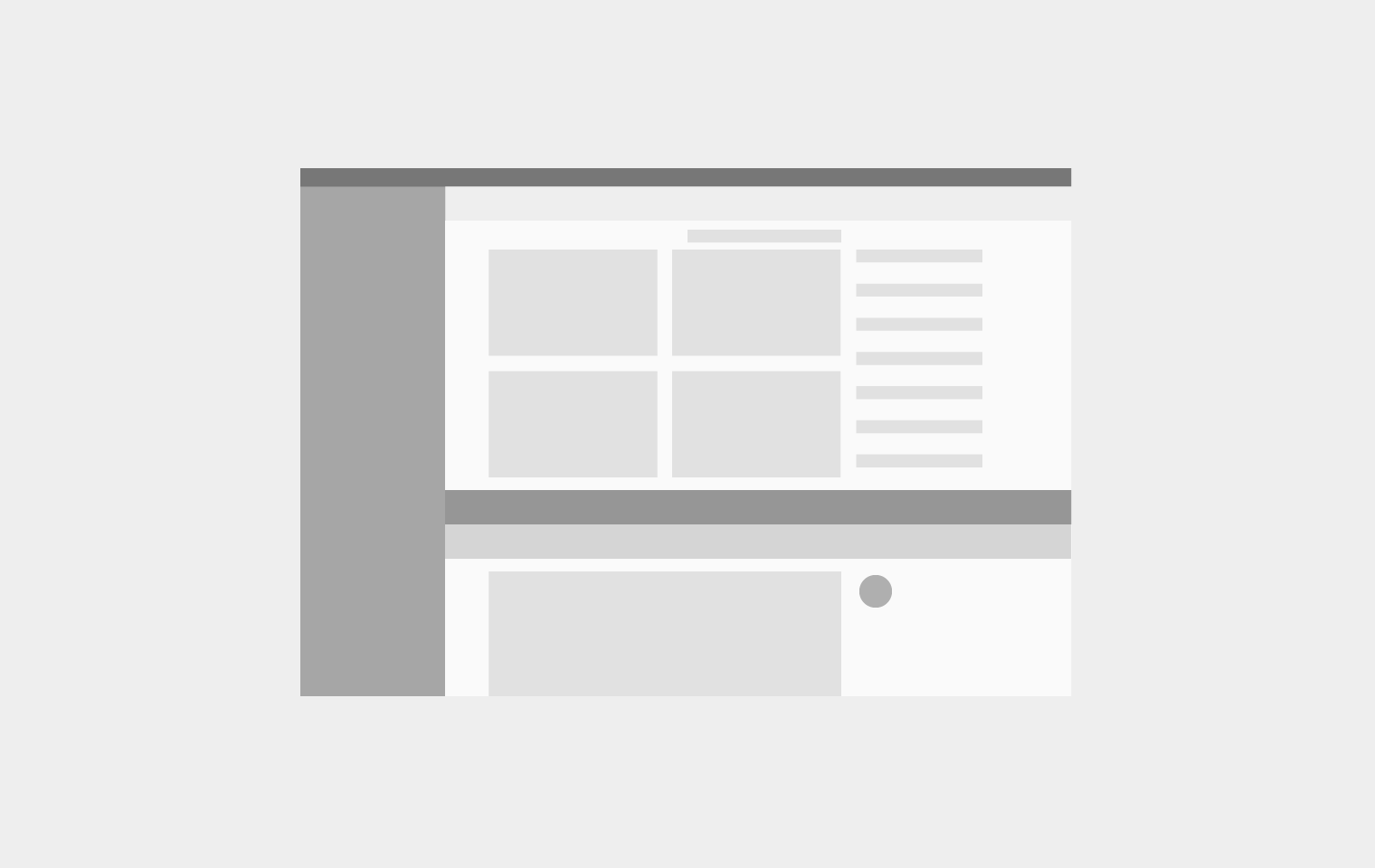
Falsch.
Fokusreihenfolge
Der Eingabefokus sollte der Reihenfolge des visuellen Layouts folgen – von oben nach unten auf dem Bildschirm – und vom wichtigsten zum am wenigsten wichtigen Element wandern. Legen Sie die folgenden Fokuspunkte und Fokusbewegungen fest:
- Die Reihenfolge, in der Elemente den Fokus erhalten
- Die Art und Weise, wie Elemente gruppiert sind
- Wohin sich der Fokus bewegt, wenn das aktuell fokussierte Element verschwindet
Machen Sie durch eine Kombination aus visuellen Indikatoren und Barrierefreiheitstext deutlich, wo sich der Fokus befindet.
Gruppierung
Gruppieren Sie ähnliche Elemente unter Überschriften, die verdeutlichen, was die jeweilige Gruppierung bedeutet. Diese Gruppen ordnen die Inhalte räumlich an.
Übergänge
Die Fokusnavigation zwischen Bildschirmen und Aufgaben sollte so nahtlos wie möglich erfolgen.
Wird eine Aufgabe unterbrochen und später fortgesetzt, setzen Sie den Fokus auf das Element, das zuvor fokussiert war.
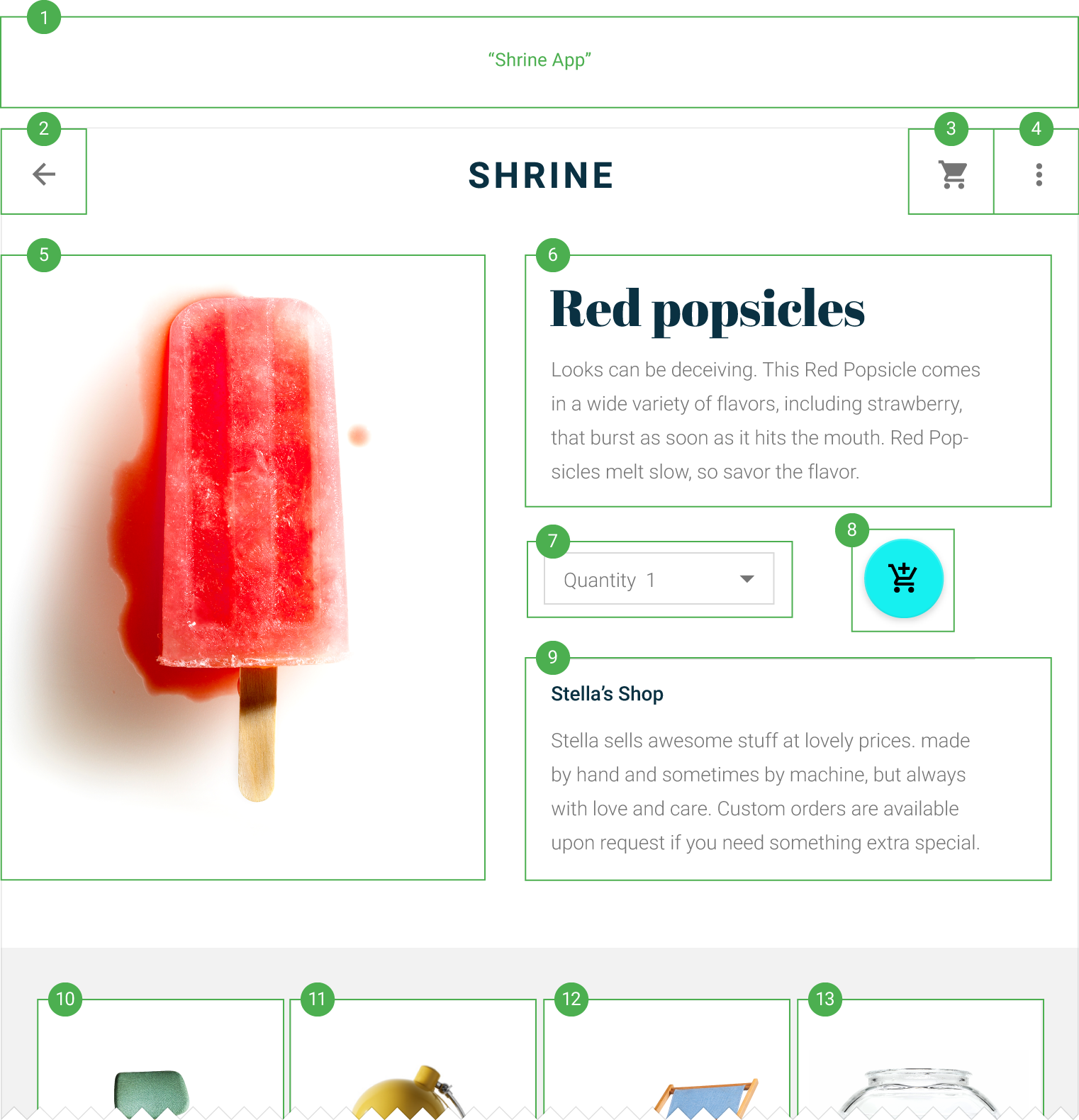
Implementierung
Wer die Standard-Steuerelemente der Plattform verwendet, erhält automatisch das Markup und den Code, die nötig sind, damit die App gut mit den plattformspezifischen Hilfstechnologien funktioniert. Passen Sie Ihre App an die Barrierefreiheitsstandards und Hilfstechnologien der jeweiligen Plattform an (einschließlich Tastenkürzel und Struktur), damit Nutzer sie effizient bedienen können.
Richtig.
Falsch.
Testen Sie Ihr Design bei aktivierten Barrierefreiheitseinstellungen der Plattform – während und nach der Implementierung.
Weitere Design-Überlegungen:
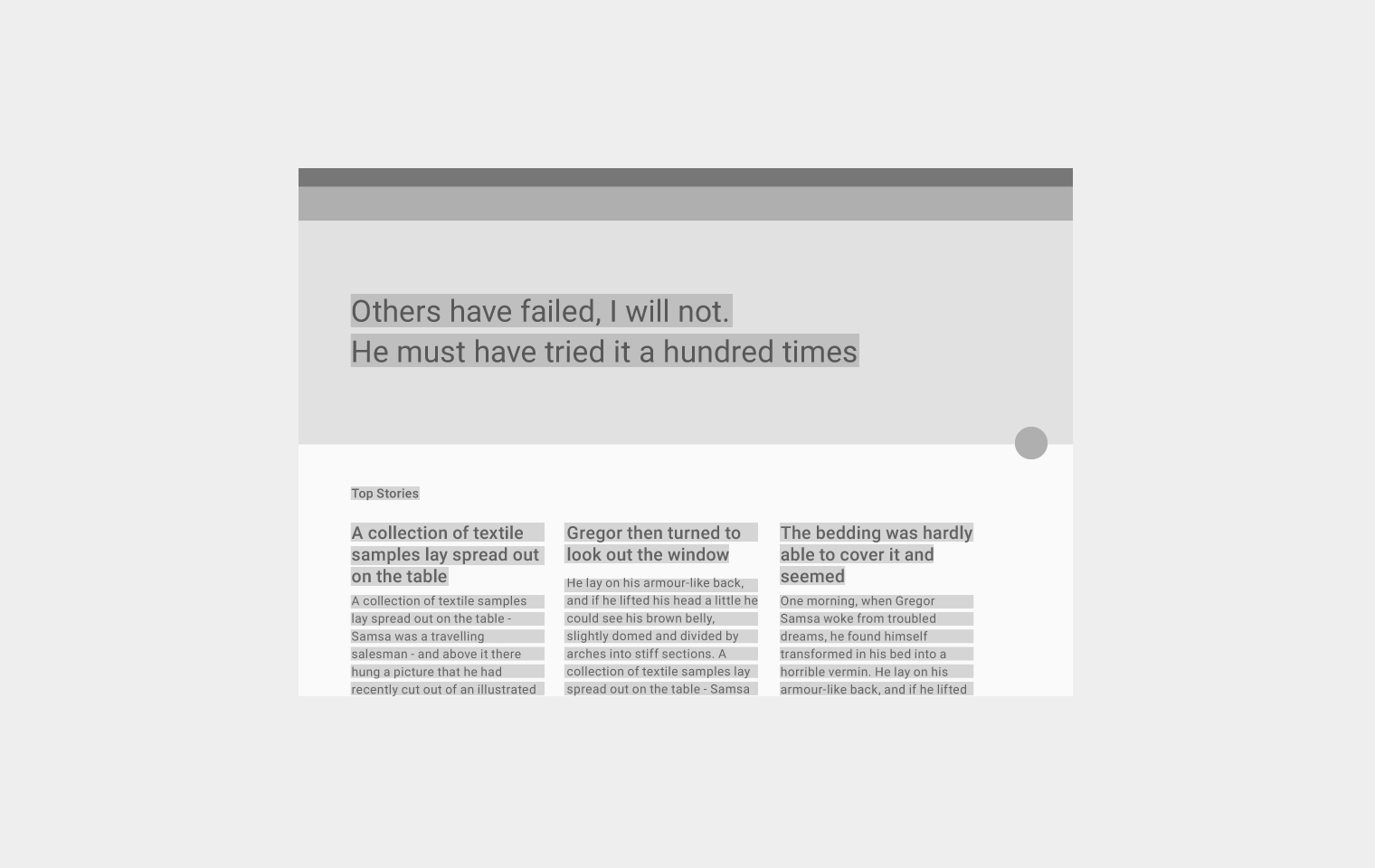
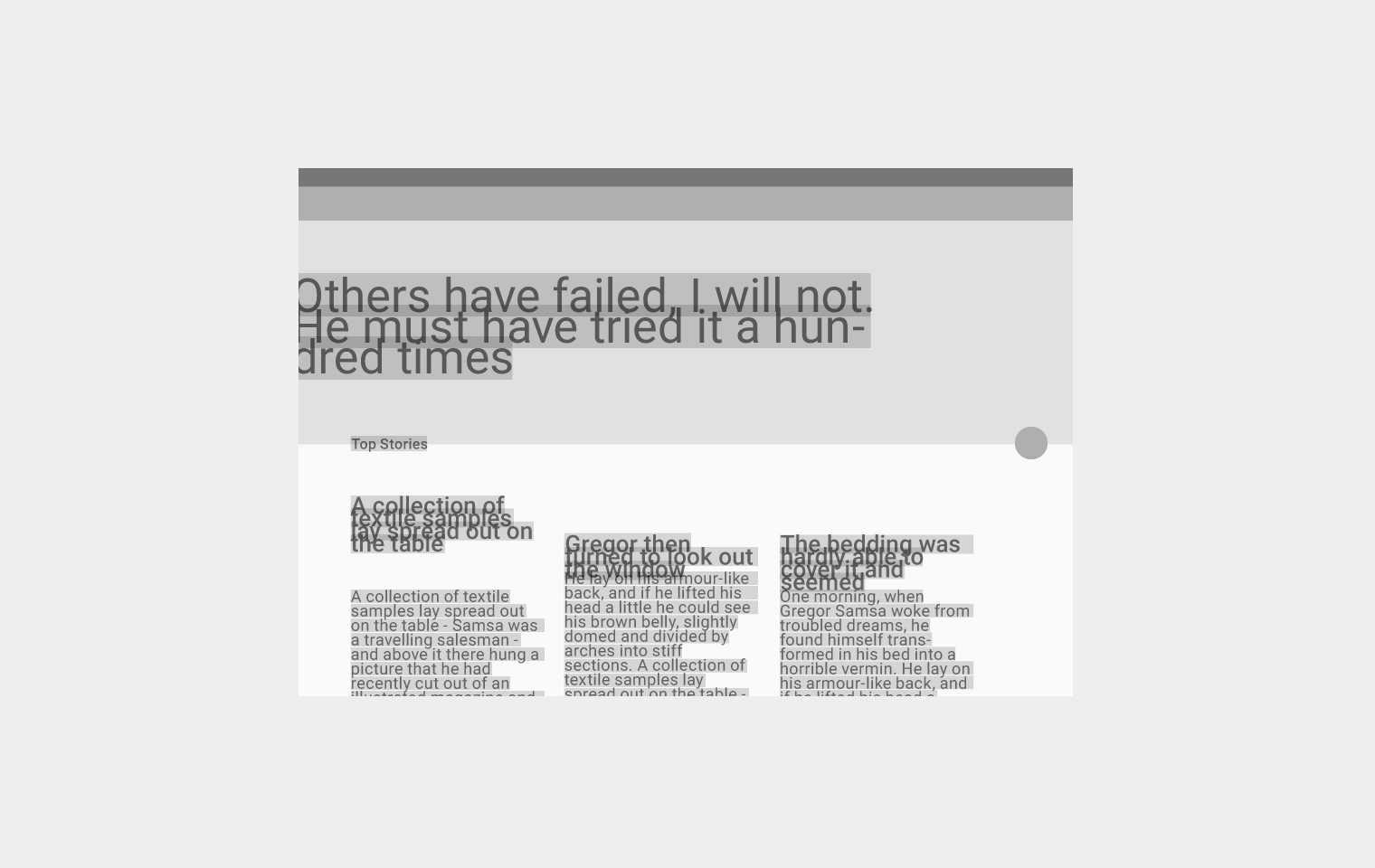
- Skalierbarer Text und großzügiges Layout: Berücksichtigen Sie Nutzer, die große Schrift, Farbkorrektur, Vergrößerung oder andere Barrierefreiheitseinstellungen aktiviert haben
- Tastatur-/Mausbedienung: Jede Aufgabe und alle Hover-Informationen sollten vollständig über die Tastatur zugänglich sein
- Touch-Bedienung: Screenreadern und anderen Hilfstechnologien sollte es möglich sein, alle Teile Ihrer Benutzeroberfläche vorzulesen. Der vorgelesene Text sollte informativ und hilfreich sein.
Richtig.
Falsch.
Visuelle UI-Elemente beschriften
Nutzer von Screenreadern müssen wissen, welche UI-Elemente auf dem Bildschirm antippbar sind. Damit Screenreader die Namen solcher Komponenten laut vorlesen können, weisen Sie Komponenten, die Icons ohne sichtbaren Text enthalten – etwa Schaltflächen, Symbole und Tabs – das Attribut contentDescription zu.
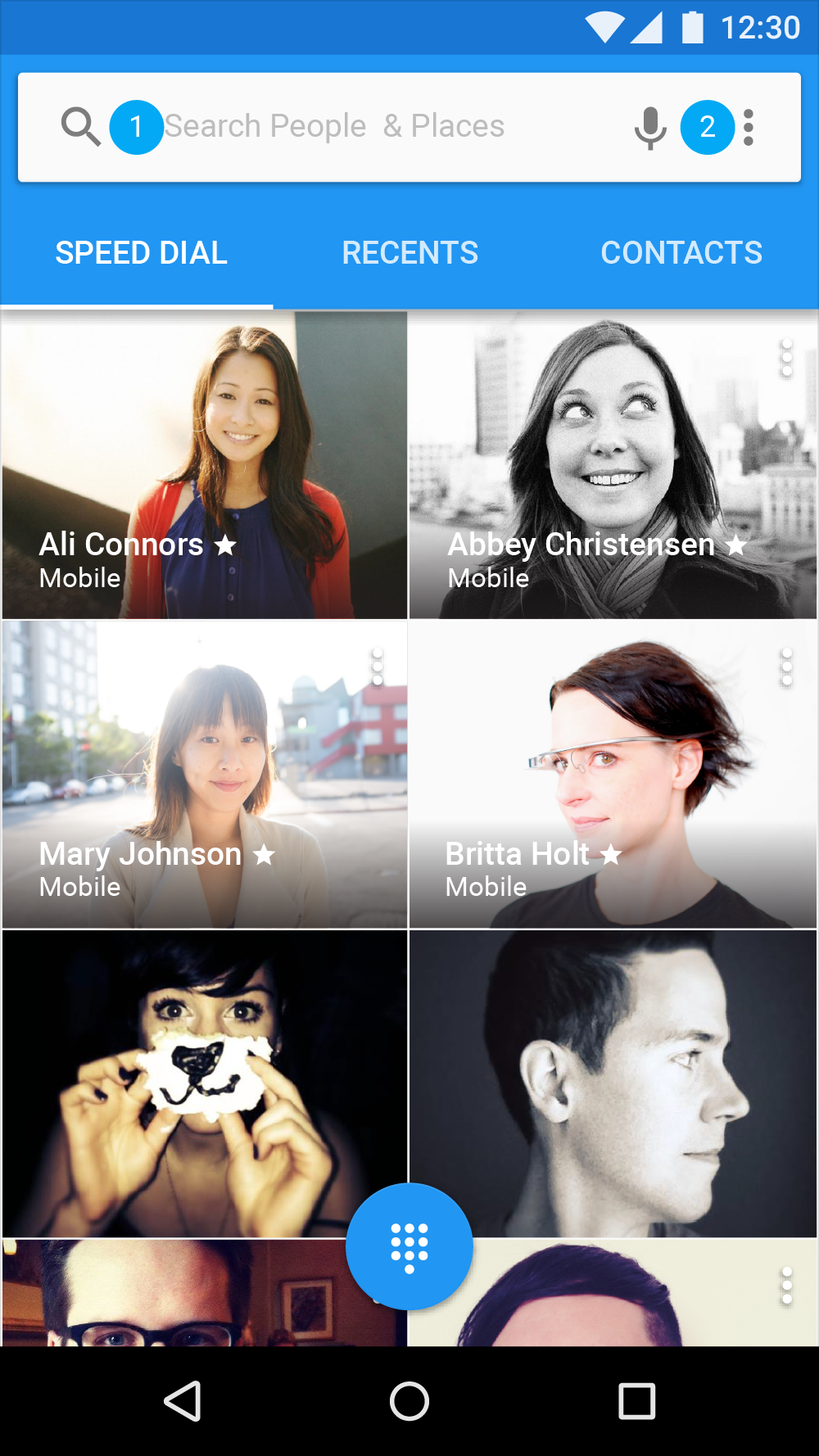
2. Das Mikrofon-Icon beschriften
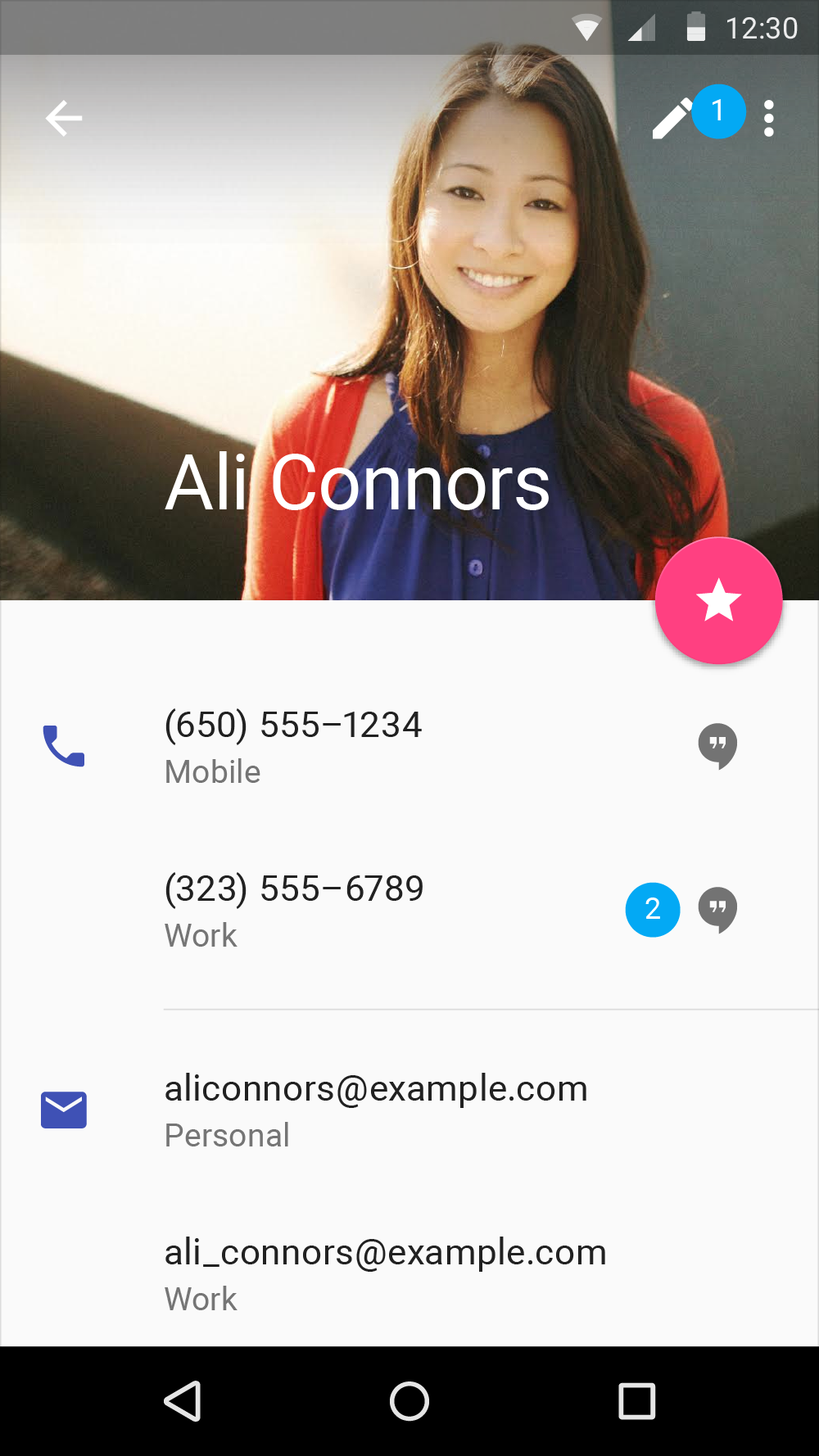
2. Das Chat-Icon beschriften
Hilfedokumentation
Funktionen mit besonderen Aspekten der Barrierefreiheit sollten in die Hilfedokumentation aufgenommen werden. Diese sollte relevant, zugänglich und auffindbar sein. Ein Beispiel ist die Anleitung zur Verwendung eines Screenreaders mit Google Drive.
Testen und Forschung
Die Einhaltung dieser Barrierefreiheitsrichtlinien verbessert die Barrierefreiheit Ihrer App, garantiert aber keine vollständig barrierefreie Nutzung. Sie sollten außerdem:
- Ihre App mit verschiedenen aktivierten Hilfstechnologien testen, indem Sie Aufgaben vollständig von Anfang bis Ende durchführen – aktivieren Sie beispielsweise „Explore by Touch“ in TalkBack und ändern Sie die Vorlesegeschwindigkeit
- Nutzer mit Beeinträchtigungen Ihre App testen lassen
- Bedenken Sie, wie einzelne Elemente barrierefrei gestaltet werden können, ohne den kohärenten Nutzerfluss zu brechen
- Stellen Sie sicher, dass die wichtigsten Aufgaben Ihrer App für jeden Nutzer möglich sind
Sprechen Sie mit Ihren Nutzern – insbesondere mit denjenigen, die Hilfstechnologien verwenden –, um mehr über deren Bedürfnisse, ihre Erwartungen an Ihre App, die von ihnen verwendeten Tools und deren Verwendung zu erfahren. Machen Sie sich mit diesen Tools vertraut, um die bestmögliche Erfahrung bieten zu können.
Textgestaltung
Klarer und hilfreicher Barrierefreiheitstext ist eine der wichtigsten Methoden, um Benutzeroberflächen barrierefreier zu machen. Nutzer mit eingeschränkter oder fehlender Sehkraft profitieren von eindeutigen, ausformulierten Beschreibungen. Barrierefreiheitstext ist Text, der von Barrierefreiheitssoftware wie Screenreadern verwendet wird – z. B. TalkBack auf Android, VoiceOver auf iOS und JAWS auf dem Desktop. Screenreader lesen den gesamten Text auf dem Bildschirm laut vor, einschließlich sichtbaren Texts und nicht sichtbaren Alternativtexts.
Barrierefreiheitstext umfasst sichtbaren Text (darunter Beschriftungen für UI-Elemente, Text auf Schaltflächen sowie Link- und Formulartexte) und nicht sichtbare Beschreibungen, die nicht auf dem Bildschirm erscheinen – etwa Alternativtext für Schaltflächen ohne Textbeschriftung. Manchmal kann eine sichtbares Beschriftung durch Barrierefreiheitstext ersetzt werden, um dem Nutzer mehr Informationen zu geben.
Sowohl sichtbarer als auch nicht sichtbarer Text sollte klar beschreibend und für sich allein verständlich sein, da manche Nutzer eine Seite allein über ihre Überschriften oder Links erschließen. Testen Sie Ihre App mit einem Screenreader, um zu erkennen, wo Barrierefreiheitstext fehlt oder verbessert werden muss.
Knapp formulieren
Halten Sie Inhalte und Barrierefreiheitstexte kurz und auf den Punkt. Nutzer von Screenreadern bekommen jedes UI-Element vorgelesen: Je kürzer der Text, desto schneller können sie ihn erfassen.
Kontowechsler. Zum Konto [email protected] wechseln
Falsch.
Schreiben Sie keine langen Barrierefreiheitstexte.
Typ oder Zustand eines Steuerelements nicht im Text nennen
Screenreader kündigen den Typ oder Zustand eines Steuerelements oft automatisch an – durch einen Ton oder indem sie die Bezeichnung des Steuerelements vor oder nach dem Barrierefreiheitstext sprechen.
Suchen
Richtig.
Nutzen Sie kurze Beschreibungen.
Suchfeld
Falsch.
Nennen Sie den Typ des Steuerelements nicht.
Hinweis für Entwickler: Wird der Typ oder Zustand eines Steuerelements nicht korrekt vorgelesen, ist möglicherweise seine Barrierefreiheitsrolle falsch festgelegt, oder es handelt sich um ein benutzerdefiniertes Steuerelement. Jedes Element auf einer Website sollte eine zugehörige Barrierefreiheitsrolle haben oder so programmiert sein, dass es korrekt angekündigt wird – eine Schaltfläche sollte also als Schaltfläche und ein Kontrollkästchen als Kontrollkästchen definiert sein, damit Typ und Zustand korrekt an den Nutzer übermittelt werden. Wenn Sie ein natives UI-Element erweitern oder von ihm erben, erhalten Sie automatisch die korrekte Rolle. Andernfalls können Sie diese Informationen auf jeder Plattform für Zwecke der Barrierefreiheit überschreiben (ARIA im Web, AccessibilityNodeInfo auf Android).
Setzen Sie auf Android das Feld für den Klassennamen der AccessibilityNodeInfo des Steuerelements auf „android.widget.Schaltfläche“.
Nur über WLAN herunterladen
Richtig.
Nutzen Sie kurze Beschreibungen.
„Nur über WLAN herunterladen“ ist ausgewählt
Falsch.
Geben Sie den Zustand nicht an.
Angeben, was ein Element tut
Verwenden Sie Handlungsverben, um anzugeben, was ein Element oder Link bewirkt – nicht, wie es aussieht –, damit auch sehbehinderte Nutzer es verstehen können. Linktext sollte:
- die Aufgabe angeben, die durch Antippen des Links ausgeführt wird
- vage Beschreibungen wie „hier klicken“ vermeiden
Stellen Sie sicher, dass ein Element überall, wo es verwendet wird, dieselbe Beschreibung trägt.

Richtig.

Falsch.
Richtig.

Falsch.
Elemente mit Zustandsänderungen
Benennen Sie Symbole, die zwischen Werten oder Zuständen wechseln, entsprechend der Darstellung für den Nutzer.
- Ist das Symbol eine Eigenschaft eines Elements, gestalten Sie es als Kontrollkästchen, sodass Screenreader den aktuellen Zustand ansagen – z. B. „ein“ oder „aus“
- Ist das Symbol eine Aktion, schreiben Sie das Textlabel so, dass es die beim Auswählen ausgeführte Aktion angibt – z. B. „Zur Wunschliste hinzufügen“
Die beabsichtigte Verwendung eines Elements bestimmt, wie es angesagt wird. Repräsentiert ein Stern-Icon beispielsweise die Aktion „zu einer Wunschliste hinzufügen“, sollte die App „Zur Wunschliste hinzufügen“ oder „Aus der Wunschliste entfernen“ ansagen.
Die genaue Geste oder Interaktion nicht erwähnen
Sagen Sie Nutzern nicht, wie sie ein Steuerelement physisch bedienen sollen: Sie navigieren möglicherweise per Tastatur, Schaltgerät oder anderem Gerät statt mit Fingern oder Maus. Die Barrierefreiheitssoftware erklärt dem Nutzer die korrekte Interaktion.

Richtig.

Falsch.
Aktionen bestätigen
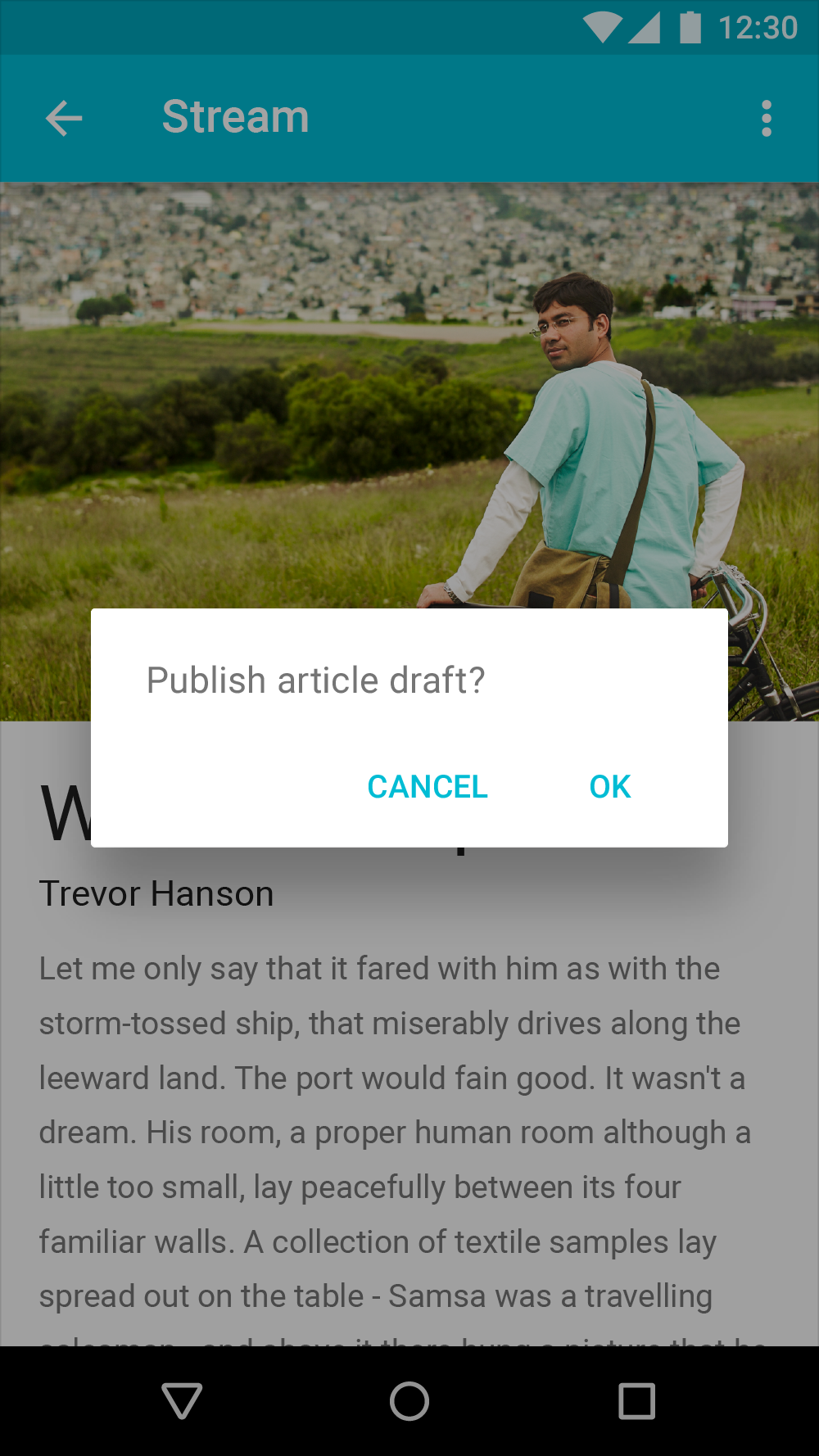
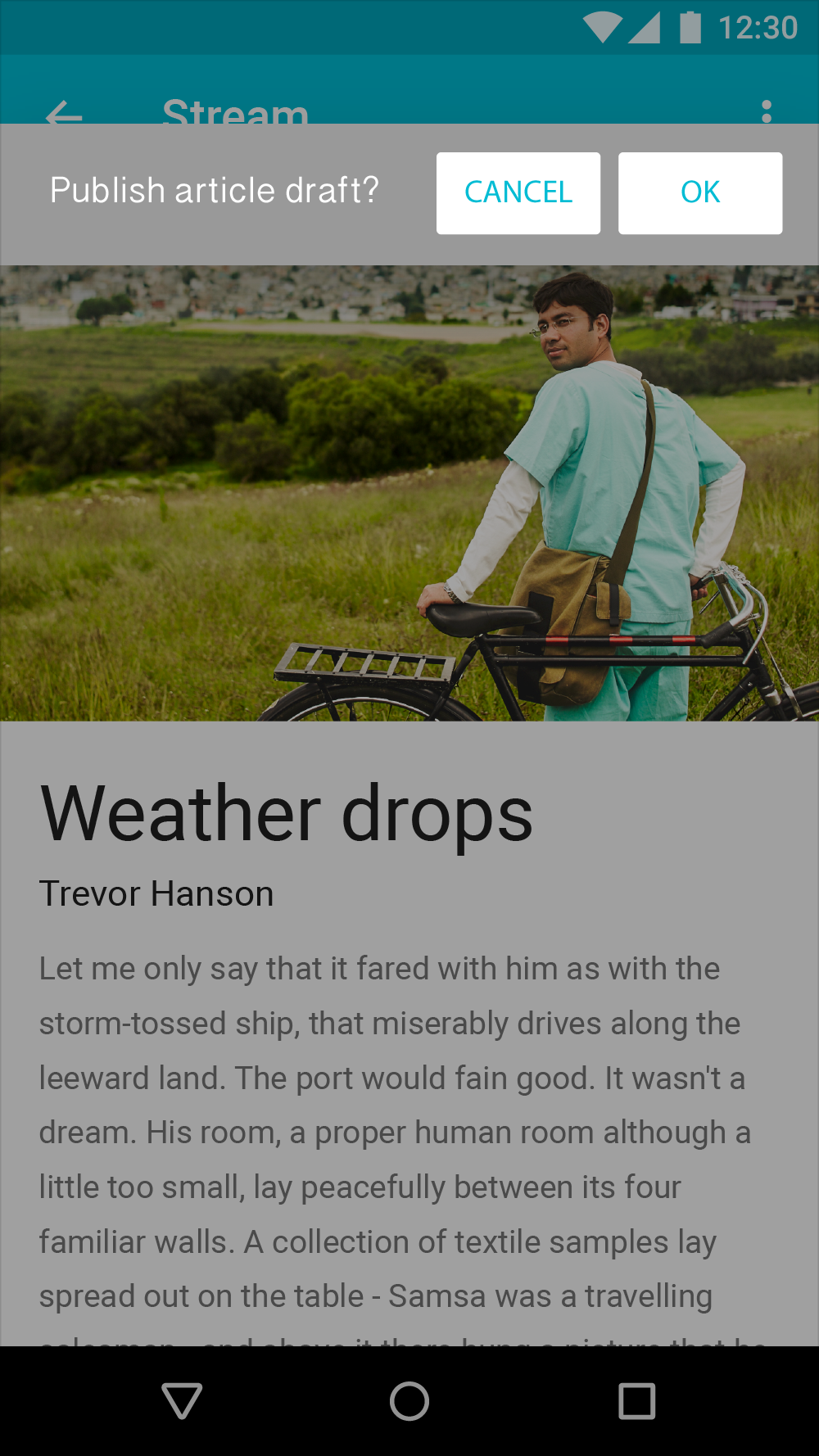
Verwenden Sie Dialoge, Toasts oder Snackbars (Android), um destruktive Nutzeraktionen (wie „Löschen“ oder „Entfernen“) oder schwer rückgängig zu machende Aktionen zu bestätigen oder zu quittieren.
Bei Aktionen, die bereits visuell bestätigt werden – etwa wenn sich ein Raster nach dem Löschen eines Elements neu anordnet – ist kein Toast erforderlich. Fügen Sie in diesen Fällen Barrierefreiheitstext hinzu, um die Bestätigung auch ohne visuelle Wahrnehmung zu vermitteln.
Hinweistexte bereitstellen
Hinweistexte liefern zusätzliche Informationen zu unklaren Aktionen. Beispielsweise weist die Android-Funktion „doppelt tippen zum Auswählen“ den Nutzer darauf hin, zweimal tippen zu müssen, wenn dieser auf einem Element landet, ohne dass eine Aktion ausgeführt wird. Android TalkBack kündigt zudem alle benutzerdefinierten Aktionen an, die mit einem Element verknüpft sind. Verwenden Sie Hinweistexte sparsam und nur bei komplexen Benutzeroberflächen.