

Özellik keşfi
Kullanıcıları, bağlama uygun anlarda yeni özellikler ve işlevlerle tanıştırarak değer sağlayın ve etkileşimi artırın.
Tasarım desenleri
Tek adımlı eylemler
Kullanıcıları, harita uygulamasında bir konumu kaydetmek gibi tek dokunuşla tamamlanabilen özellikleri veya işlevleri denemeye teşvik edin.
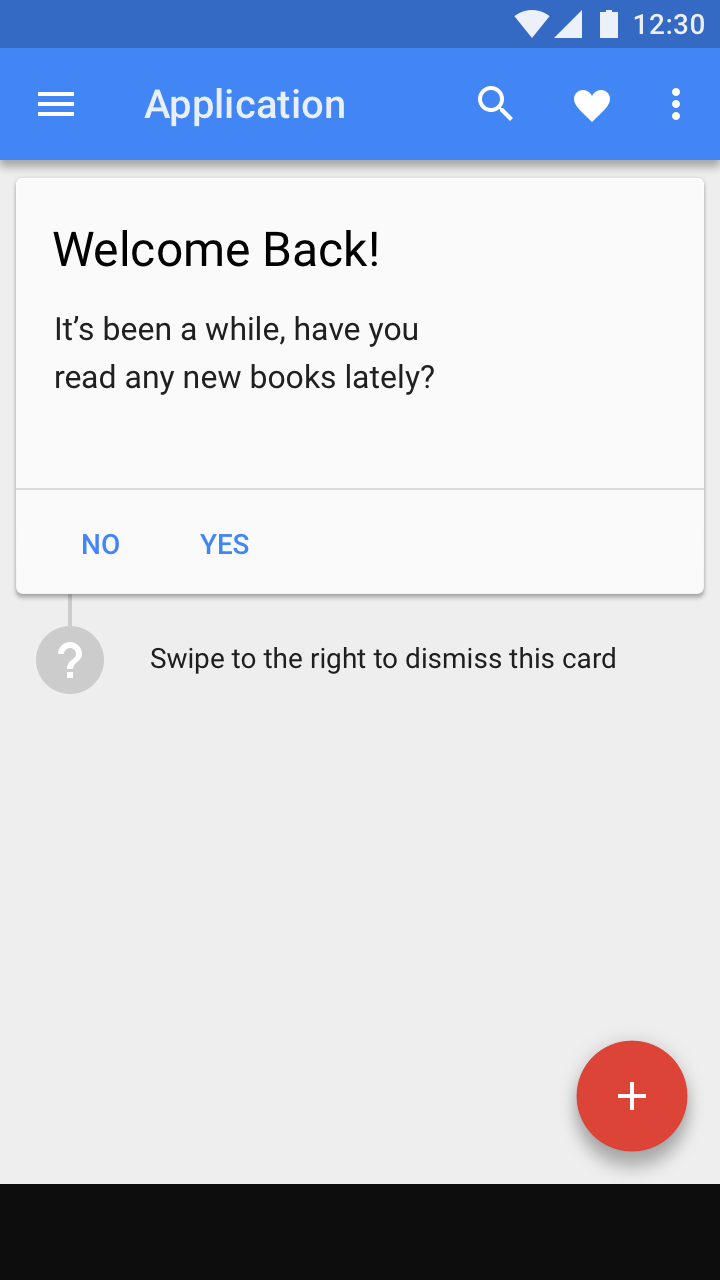
Çok adımlı eylemler
Kullanıcıları, fotoğraf uygulamasında otomatik yedeklemeyi açmak gibi tamamlanması birden fazla dokunuş gerektiren özellikleri veya işlevleri denemeye teşvik edin.
Hedefleme ve tetikleme
Özellik keşfi istemleri, bağlama uygun anlarda doğru kullanıcılara sunulduklarında daha etkili olur. Yanlış kullanıcıya yanlış zamanda sunulduklarında ise rahatsız edici ve can sıkıcı hâle gelebilirler.
Hedefleme
Belirli kullanıcı grupları için uygun olan özellikleri gösterin.
| Doğru kullanıcıları hedefleyin | Doğru özelliklere öncelik verin |
|---|---|
Özellik istemlerini, söz konusu özelliği henüz denememiş kullanıcılara gösterin. Sıradan kullanıcılara gelişmiş özellikler göstermekten kaçının. Gmail'de gönderilen e-postayı geri alma gibi genel amaçlı özellikleri tüm kullanıcılara sunun. | Özellik keşfi, zaman içinde süregiden bir süreç olmalıdır. Yalnızca yeni özelliklere değil, kullanıcının bağlamına uygun özelliklere de öncelik verin. |
Tetikleme
Özellik keşfi istemlerinin gösterileceği zamanı uygun şekilde belirleyin.
| Uygulama açılışında sunmayın | Bağlama uygun anlar | Doğal duraklamalar |
|---|---|---|
Kullanıcılar uygulamayı genellikle belirli bir eylemi gerçekleştirmek için açar; bu nedenle uygulama açıldığı anda gösterilen özellik keşfi istemini faydalı bulma olasılıkları düşüktür. Özellik keşfi istemlerini, kullanıcının akışını bölen anlarda göstermekten kaçının. | Özellik keşfi istemlerini, kullanıcının gerçekleştirdiği eylemi daha iyi tamamlamasına yardımcı olabilecekleri anlarda sunun. Örneğin, kullanıcı bir görsel ekledikten sonra görseli kırpabileceğini bildirin. | Özellik keşfi istemlerini belirli eylemlerle tetiklenecek şekilde ayarlayamıyorsanız, bunları kullanıcı deneyimindeki doğal duraklamalar sırasında gösterin. Örneğin, bir e-posta uygulamasında istemi göstermeden önce kullanıcının bir mesajı okumasını veya göndermesini bekleyin. |
Miktar ve sıklık
Miktar ve sıklık
Kullanıcının bir mesajla etkileşimi, mesajdan duyduğu memnuniyeti gösterir ve bir sonraki mesajın ne zaman gösterileceğine karar verirken başvurulacak bir sinyaldir.
| Miktar | Sıklık |
|---|---|
| Arayüzünüzde gösterdiğiniz özellik keşfi mesajlarının sayısını sınırlayın. Örneğin, oturum başına birden fazla mesaj göstermeyin. | Kullanıcı bir mesajı kapatırsa, aynı mesajı veya benzer bir mesajı daha uzun bir süre boyunca bir daha göstermeyin. Kullanıcı bir mesajla etkileşime girerek kabul ederse, bu, kullanıcının mesajı faydalı bulduğuna dair iyi bir sinyaldir. Benzer bir mesajı daha kısa aralıklarla göstermenizde bir sakınca yoktur. |
Tasarım
Özellik keşfi senaryoları
Özellik keşfi senaryoları ve uygulama arayüzleri için belirli Material Design bileşenleri kullanılır.
| Özellik keşfi senaryosu | Tasarım bileşeni |
|---|---|
| Tek dokunuşla tamamlanabilen eylemler için istemler | Dokunma hedefi, ipucu metni |
| Birden fazla etkileşim gerektiren eylemler için istemler | Rehberli akış |
Dokunma hedefi
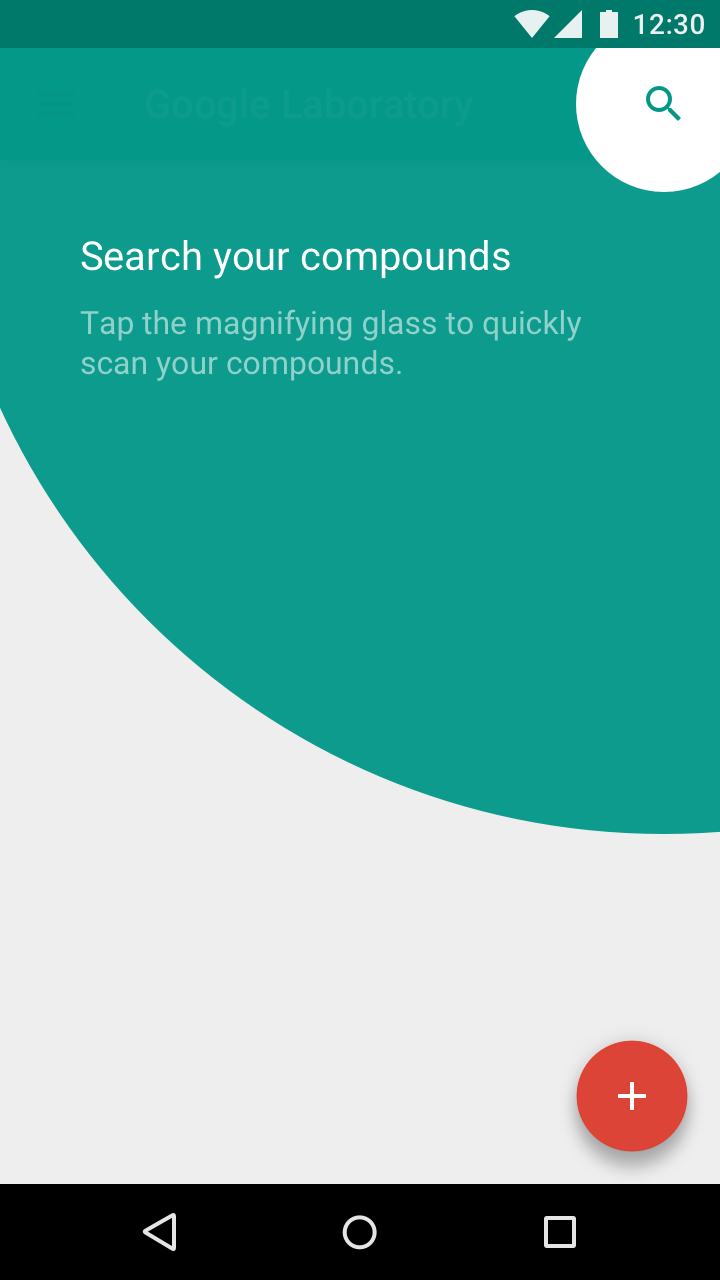
Özellik keşfi istemi, kullanıcının dikkatini belirli bir arayüz öğesine odaklar. İstem, dairesel bir şekille belirtilen bir dokunma hedefi içerir; bu hedef, farklı bir arka plan rengine sahip daha geniş bir alanla çevrilidir.
İstem tek bir eylem içerir; başka bir eylem bulunmaz.
Kullanıcılar, istemi kaydırma hareketiyle ya da istemin arka plan alanının dışına dokunarak kapatabilir.
Mobil
İstem, farklı ekran konumlarına ve ekran boyutlarına uyum sağlayacak şekilde uyarlanabilir.
Mobilde dokunma hedefleri, diğer arayüz öğelerinden daha üst bir katmanda konumlanır ve ekran genişliği boyunca uzanabilir.
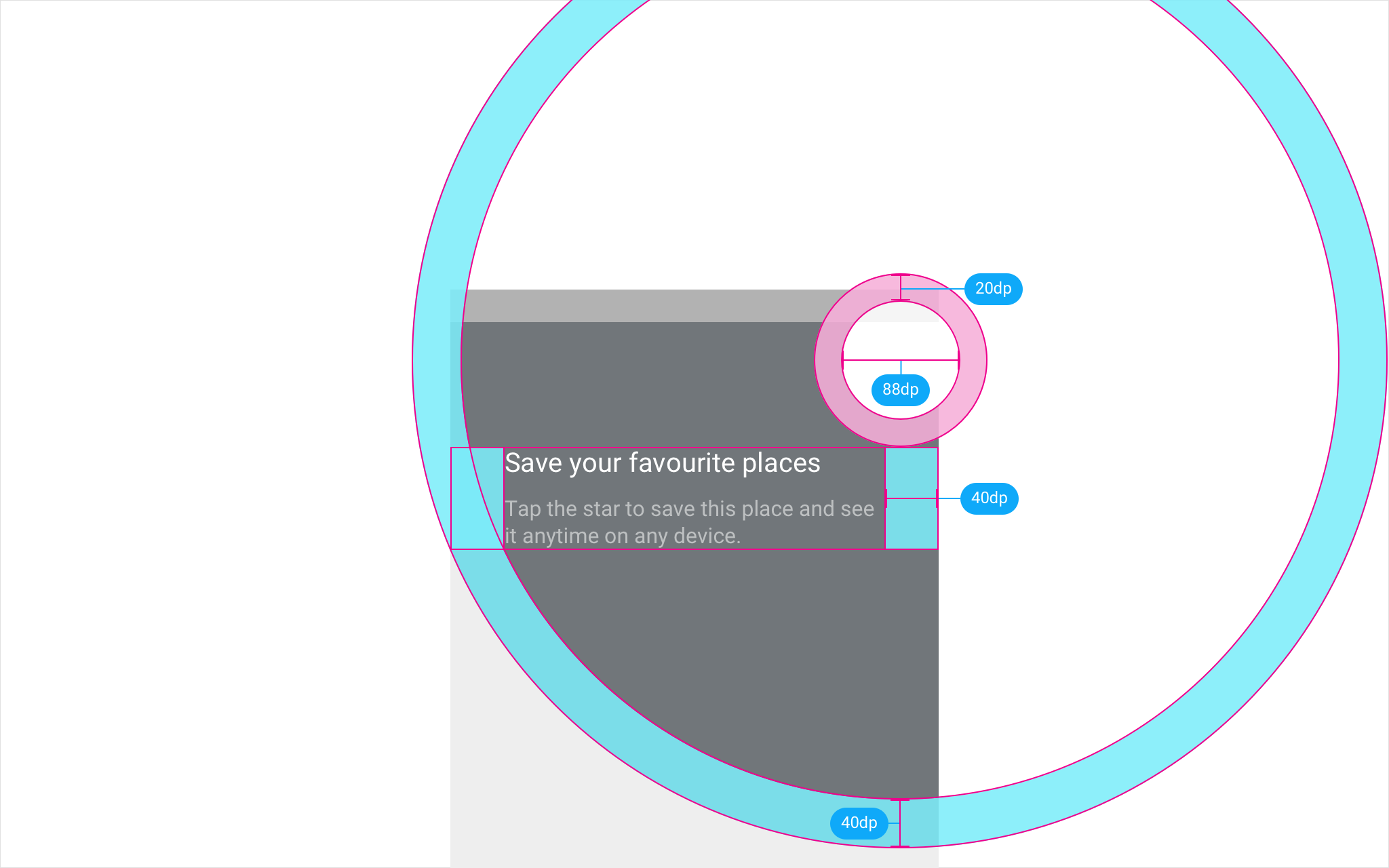
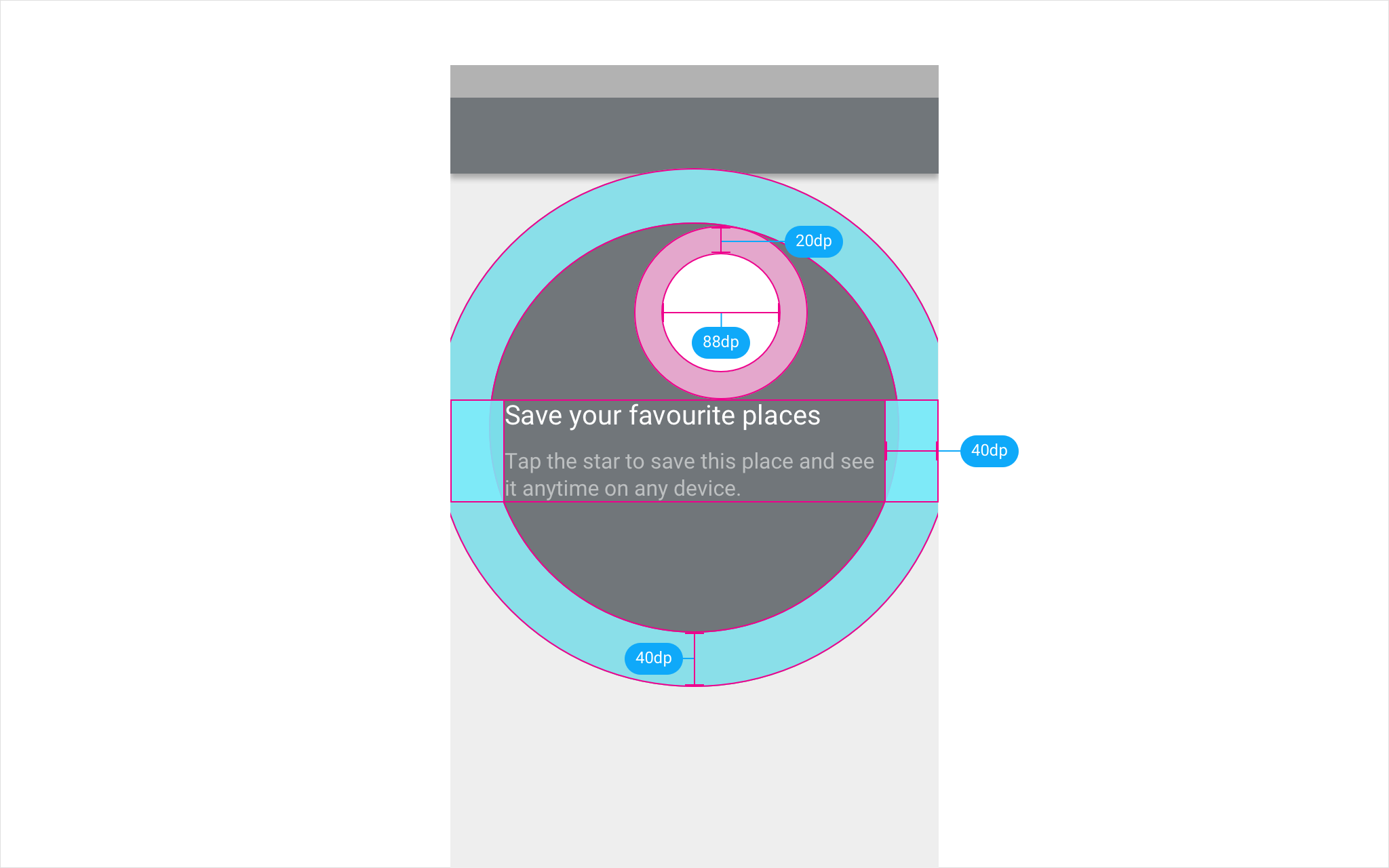
- Ekranın merkezinin sağındaki dokunma hedefleri: İstem arka planı 20dp sola kaydırılmalıdır
- Ekranın merkezinin solundaki dokunma hedefleri: İstem arka planı 20dp sağa kaydırılmalıdır
- Dokunma hedefi ekranın tam merkezindeyse: İstem arka planı, dile bağlı olarak otomatik olarak sağa veya sola kaydırılacaktır
Masaüstü ve tablet
Daha büyük ekranlarda özellik keşfi istemleri genellikle dokunma hedefinin üzerinde bulunduğu yüzeyle, örneğin bir kartla sınırlıdır. Dokunma hedefi, dokunulabilir yüzeyin boyutlarına uygun olmalıdır.
Ekranın merkezinde olmayan dokunma hedefleri için istem arka planını yüzeyin merkezine göre kaydırın.
Dokunma hedefi, 280dp yüksekliğinde ve 360dp genişliğinde bir yüzeyden daha küçük bir yüzeyde görünüyorsa, dokunma hedefinin ve istem arka planının bu yüzeyin kenarlarından (daha üst bir katmanda) taşmasına izin verin.

Ekranın merkezinde bulunan dokunma hedefleri için istem arka plan alanını 20dp kaydırın.
Diğer tüm dokunma hedefleri için istem arka planını diğer ekran öğelerine uygun bir konuma yerleştirin.
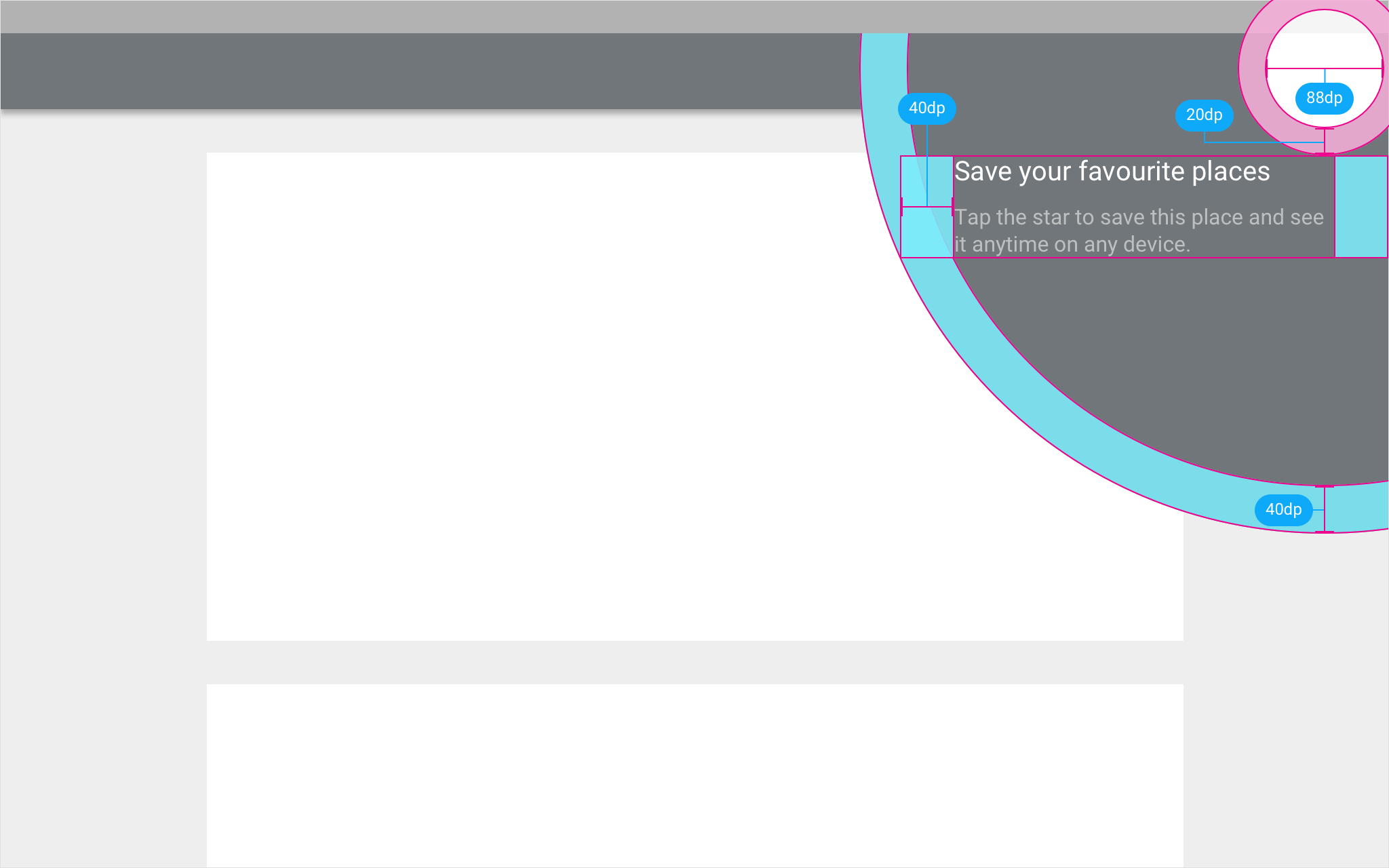
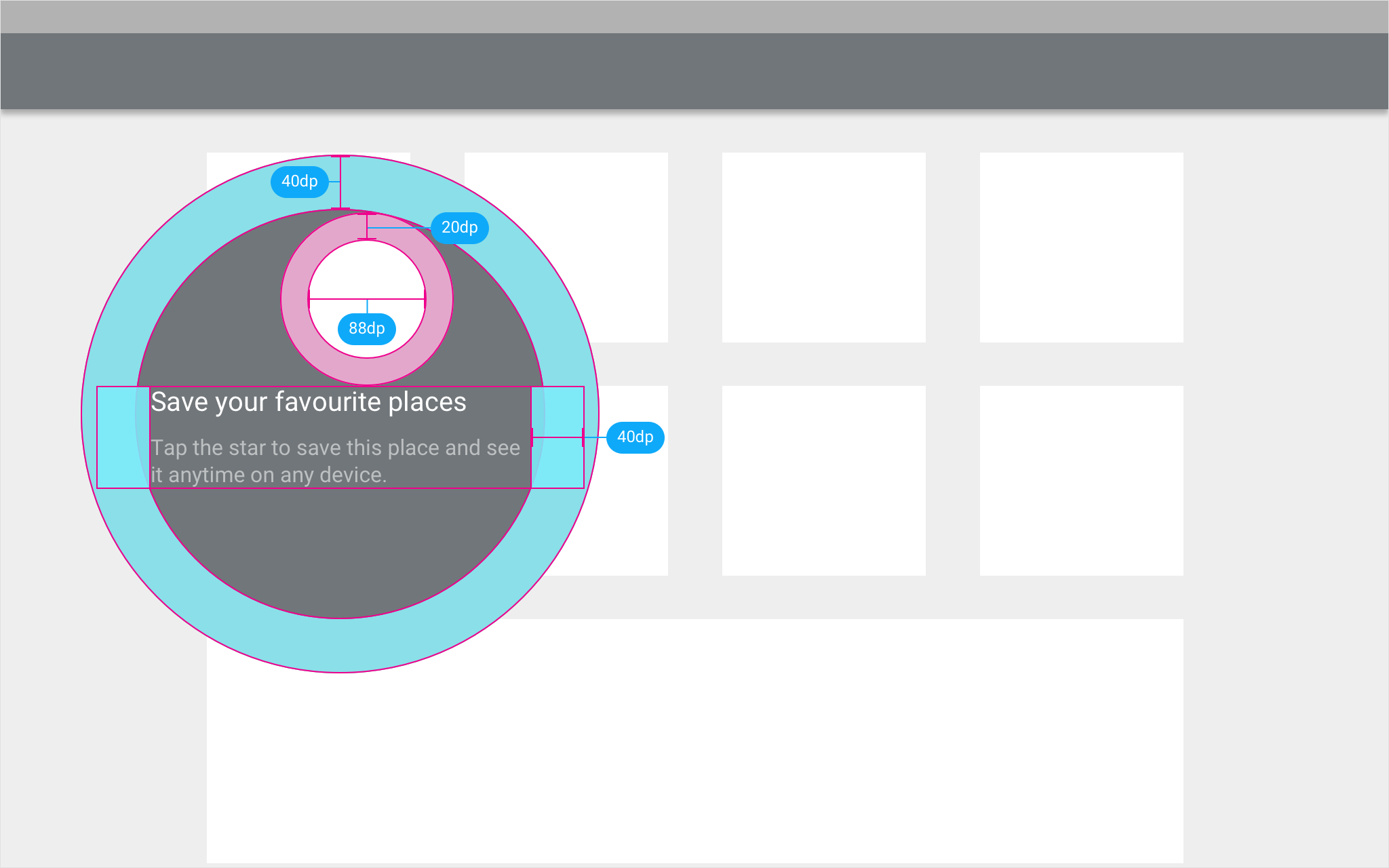
- Ekranın merkezinin sağındaki dokunma hedefleri: İstem arka planı 20dp sola kaydırılmalıdır
- Ekranın merkezinin solundaki dokunma hedefleri: İstem arka planı 20dp sağa kaydırılmalıdır
- Dokunma hedefi ekranın tam merkezindeyse: İstem arka planı, dile bağlı olarak otomatik olarak sağa veya sola kaydırılacaktır
Renk
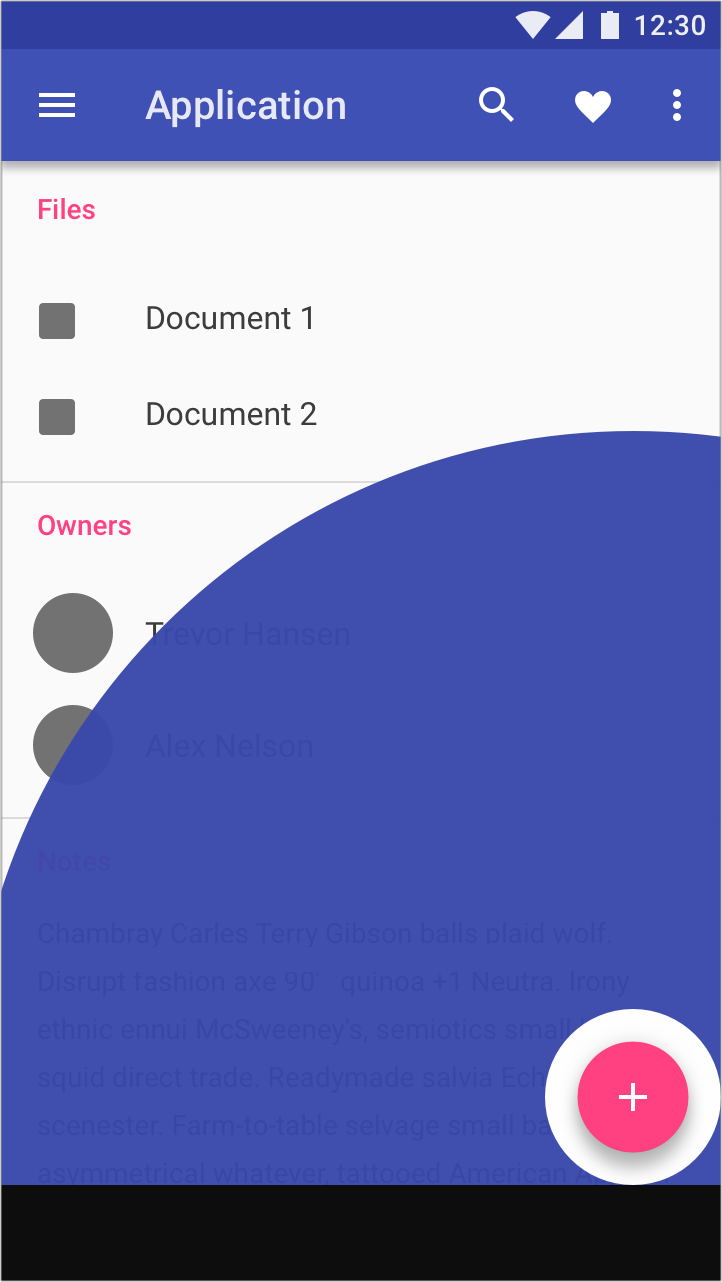
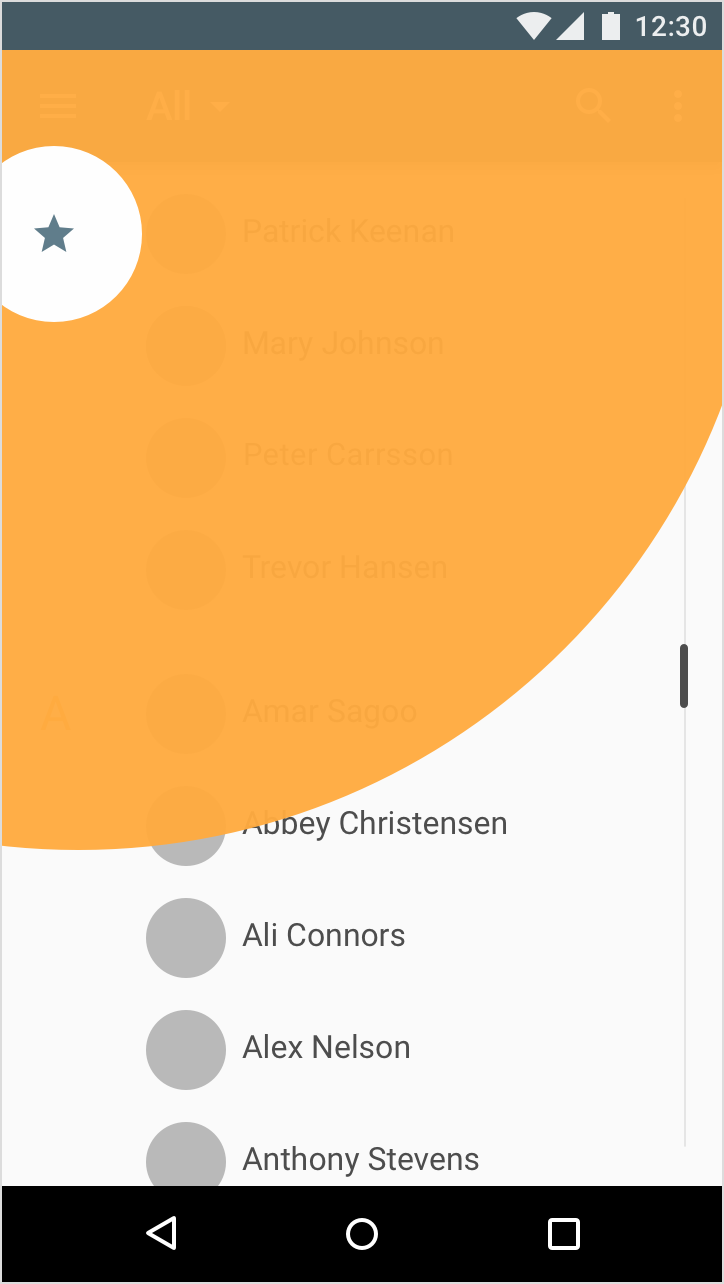
Dokunma hedefi, uygulamanızın veya araç çubuğunun ana rengini kullanabilir.
Dokunma hedefinin arka planının opaklığı %96'dır.
Hareket
Hareket, kullanıcıya dokunma hedefinin nereden geldiğini göstermeye yardımcı olur.
Belirme
Dokunma hedefi, vurgulanan simgeden standart bir Material Design hareket eğrisi kullanılarak ekranda belirir.
Boşta durma
Boşta dururken vurgulanan eylem bir saniye içinde %10 büyür ve ardından küçülür. Eylem en büyük boyutuna ulaştığında, eylemden bir dokunma dalgası yayılır.
Etkileşim
Vurgulanan eyleme dokunulduğunda, dokunma hedefi genişler ve ardından yavaşlayarak sonlanan bir eğriyle solar.
Kapatma
Dokunma hedefinin dışına dokunulduğunda, hedef yavaşlayarak sonlanan bir eğriyle küçülür ve solar.
Rehberli akışlar
Rehberli akışlar, kullanıcıları tamamlanması birden fazla adım gerektiren görevlerde adım adım yönlendirir.
Rehberli akışlar en fazla üç tasarım bileşeni içerebilir. Arayüzünüzdeki belirli görevler için en uygun bileşenleri seçin.
1. Dokunma hedefi
Dokunma hedefleri, kullanıcıya sağlayacağı faydayı vurgulayarak sıradaki görevi tanıtır.
2. Dokunma dalgası
Dokunma dalgaları, kullanıcıyı sonraki adımlara yönlendirir.
Dokunma dalgasının rengi, dokunma hedefinin rengiyle eşleşmelidir.
3. Toast (tamamlanma bildirimi)
Rehberli akış tamamlandığında, kullanıcının görevi tamamladığını onaylayan bir toast gösterin.
Kullanıcıyı dokunma hedefinin göründüğü yere geri götüren bir eylem ekleyin.
İpucu metni
Kullanıcı girdisi isteyen daha küçük ve daha basit istemler için, dokunma hedefleri yerine ipucu metni kullanın.