

Veri tabloları
Veri tabloları ham veri kümelerini görüntüler. Genellikle masaüstü kurumsal ürünlerde kullanılırlar.
Veri tabloları bir yüzeye (örneğin bir karta) yerleştirilebilir. Şunları içerebilirler:
- Karşılık gelen bir görselleştirme
- Verileri sorgulama ve işleme olanağı
Kartlar üzerindeki veri tabloları, gezinme ve veri işleme araçlarını tablonun üstünde ve altında görüntüleyebilir.
Desteklenen etkileşimler
Satır üzerine gelme (Masaüstü)
Satır seçimi
Sütun sıralama
Sütun üzerine gelme (Masaüstü)
Uzun sütun başlıkları
Metin düzenleme
Menüler
İlgili bileşenler
Yapı
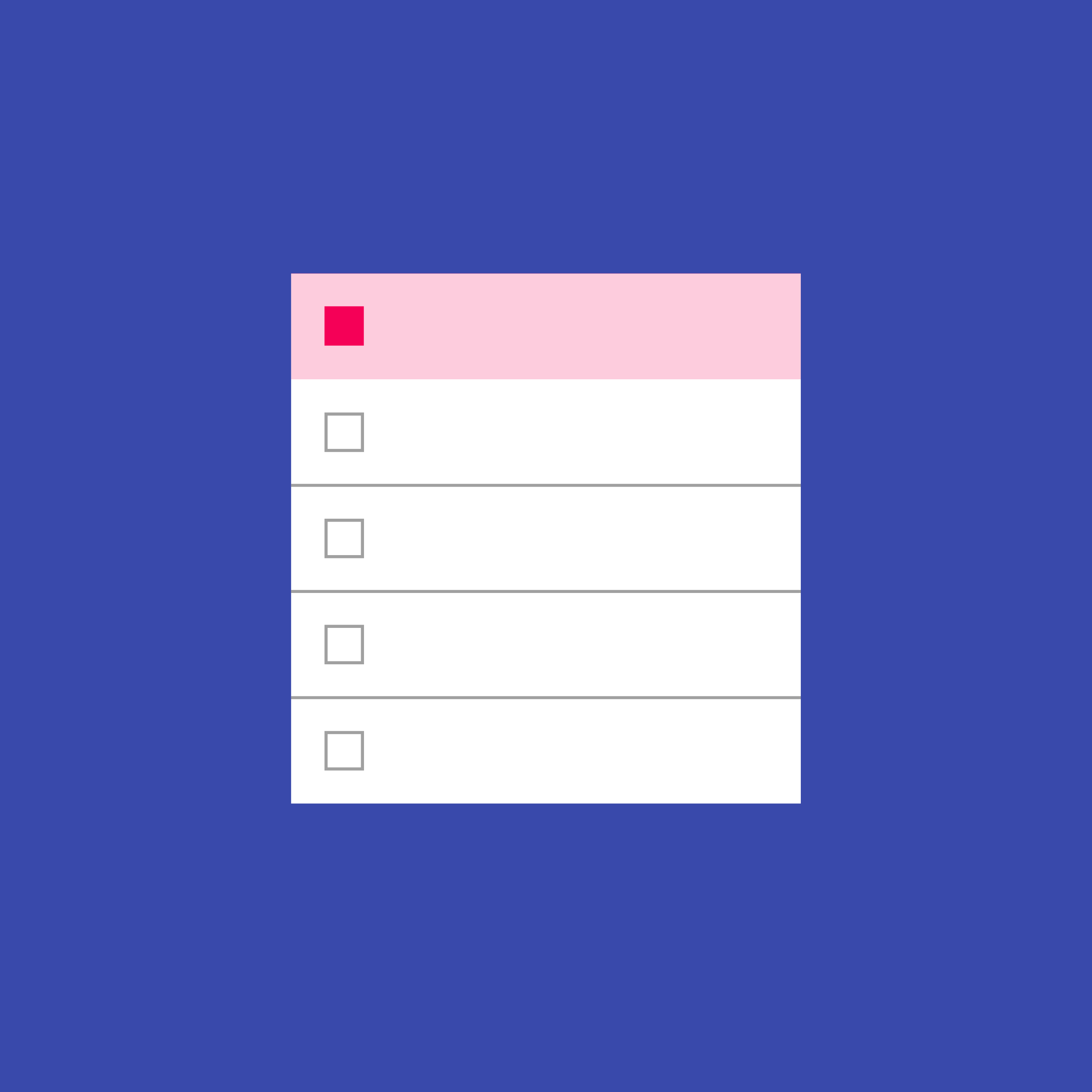
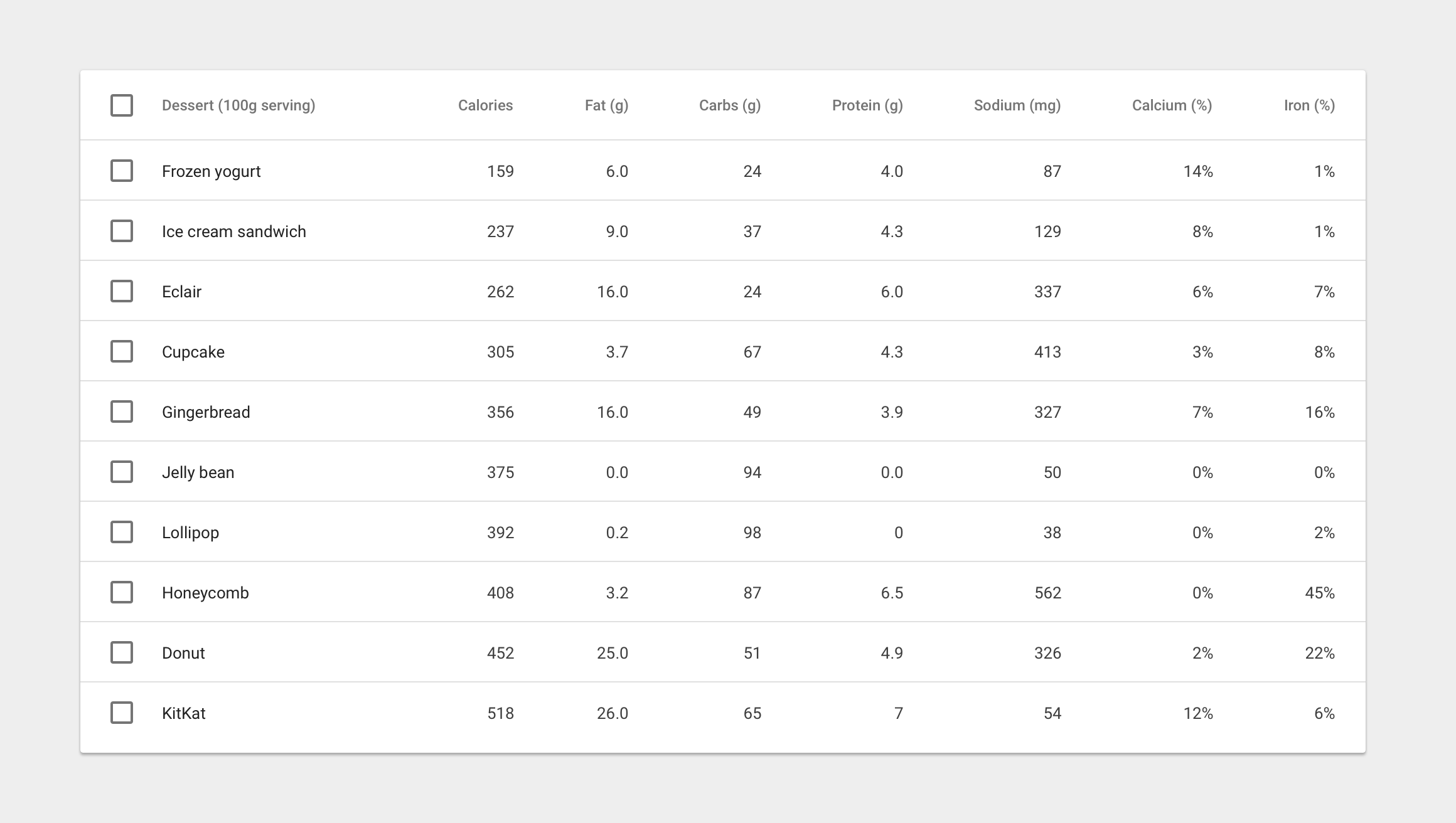
Bir veri tablosu, en üstte sütun adlarını listeleyen bir başlık satırı içerir, ardından veri satırları gelir.
Kullanıcının veri seçmesi veya işlemesi gerekiyorsa, her satıra bir onay kutusu eklenmelidir.
Veri tabloları şunları içerebilir:
- Üç veya daha fazla veri sütunu
- Karşılık gelen bir görselleştirme
- Kullanıcıların verileri sorgulama ve işleme olanağı
Tablo içeriği
13sp Roboto Regular
%87 opaklıkta siyah
Sütun başlıkları
12sp Roboto Medium
%54 opaklıkta siyah
Metin hizalaması
Sayısal sütunlar sağa hizalanır
Metin sütunları sola hizalanır
Etkileşim
Satır üzerine gelme (Masaüstü)
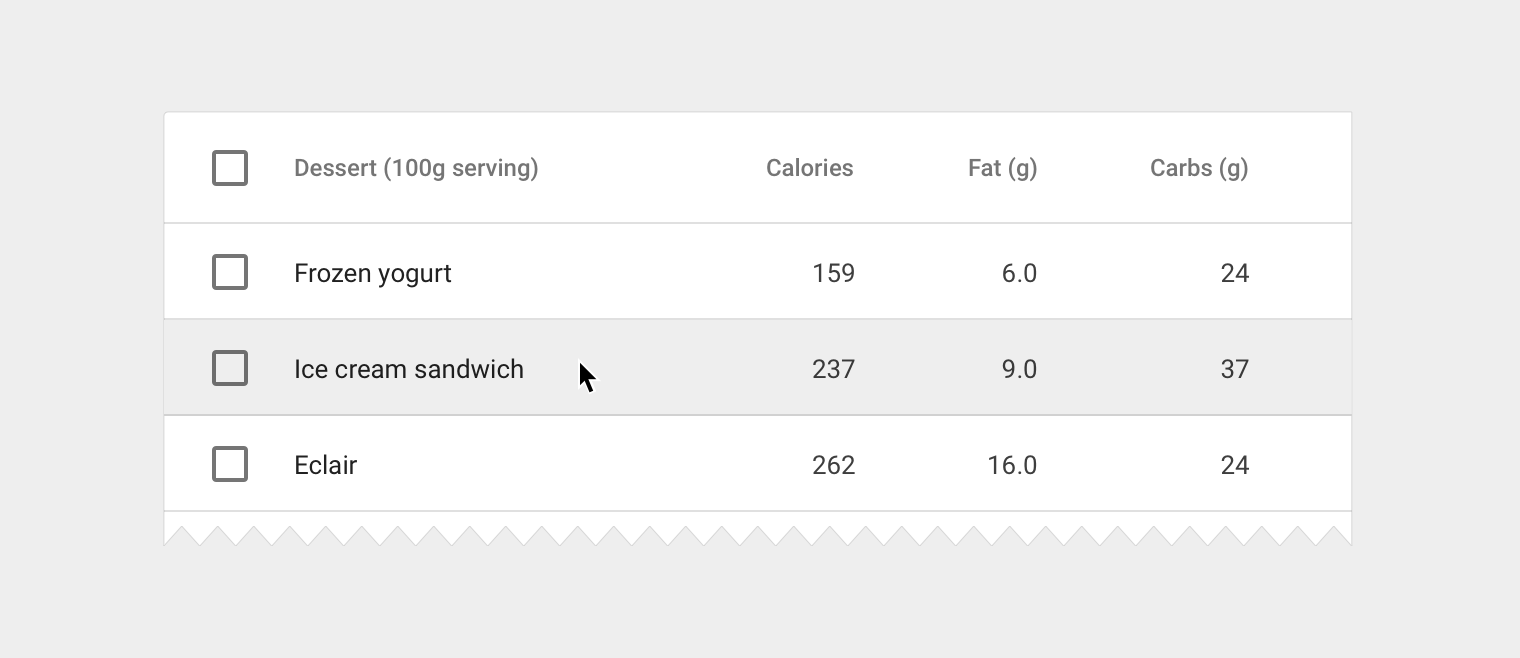
Kullanıcı bir tablo satırının herhangi bir bölümünün üzerine gelirse, o satıra bir arka plan rengi uygulayın. Tek tek tablo hücrelerinin ayrı üzerine gelme durumları varsa, hem hücrenin hem de satırın üzerine gelme durumunu aynı anda görüntüleyin.
Üzerine gelme arka planı
- Gri 200 (#EEEEEE)
Satır seçimi
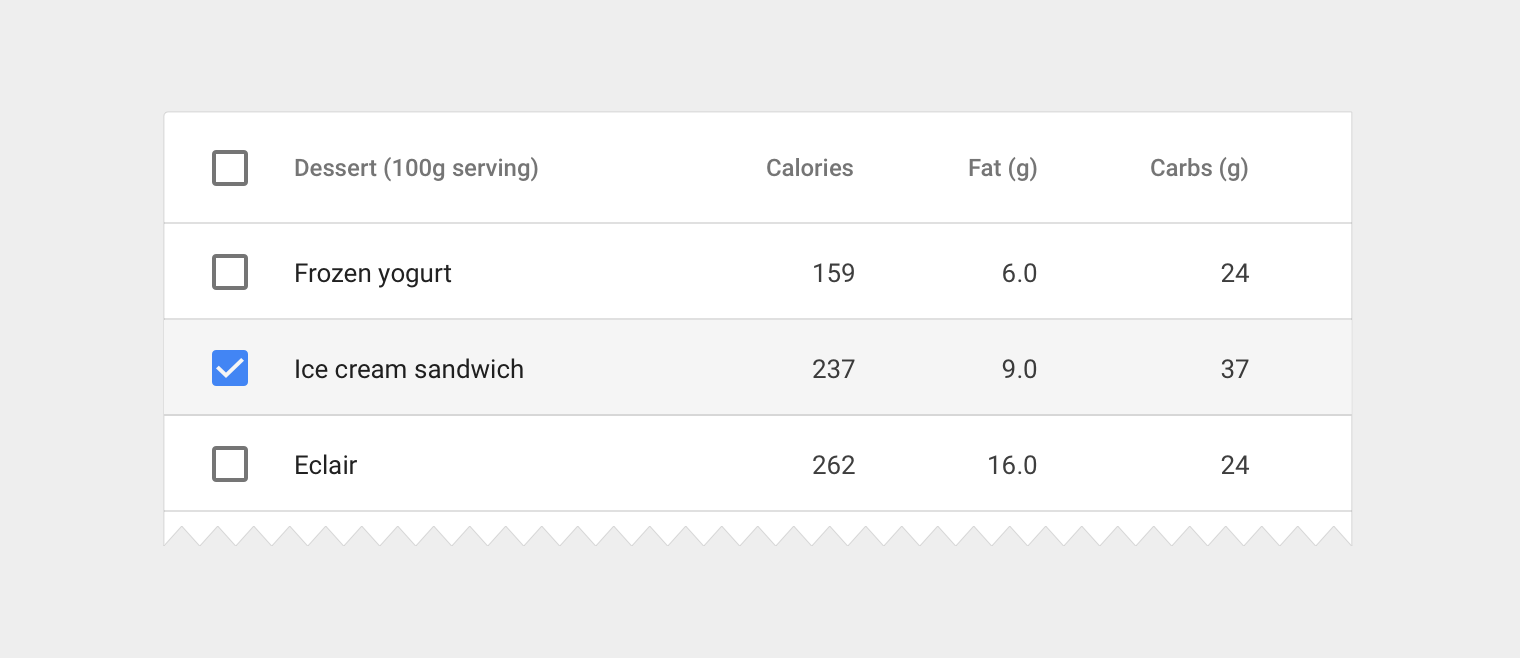
Bir satır seçildiğinde, satıra bir arka plan rengi uygulayın.
Seçili satır arka planı
- Gri 100 (#F5F5F5)
Onay kutusu
- İkincil uygulama rengini kullanın
Sıralı sütun
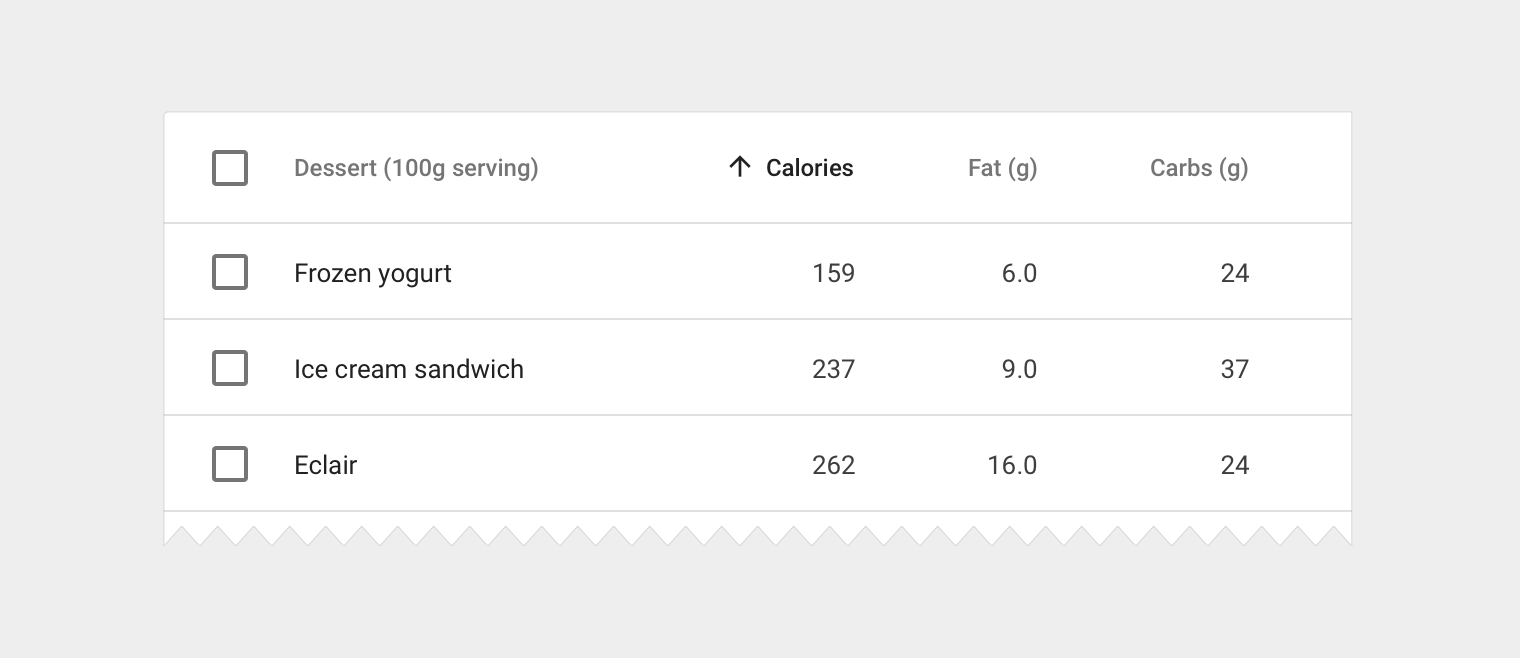
Sütun sıralama etkinleştirilmişse, tabloyu varsayılan olarak en önemli verilere göre sıralayın ve sütun başlığında sıralama durumunu görüntüleyin. Kullanıcı zaten sıralanmış bir sütuna tıklarsa, sıralama düzenini tersine çevirin ve sıralama simgesini döndürün.
Sıralı sütun adı
- 12sp Roboto Medium
- %87 opaklıkta siyah
Sıralama simgesi
- 16dp kapsayıcı
- %87 opaklıkta siyah
Sütun başlığı üzerine gelme (Masaüstü)
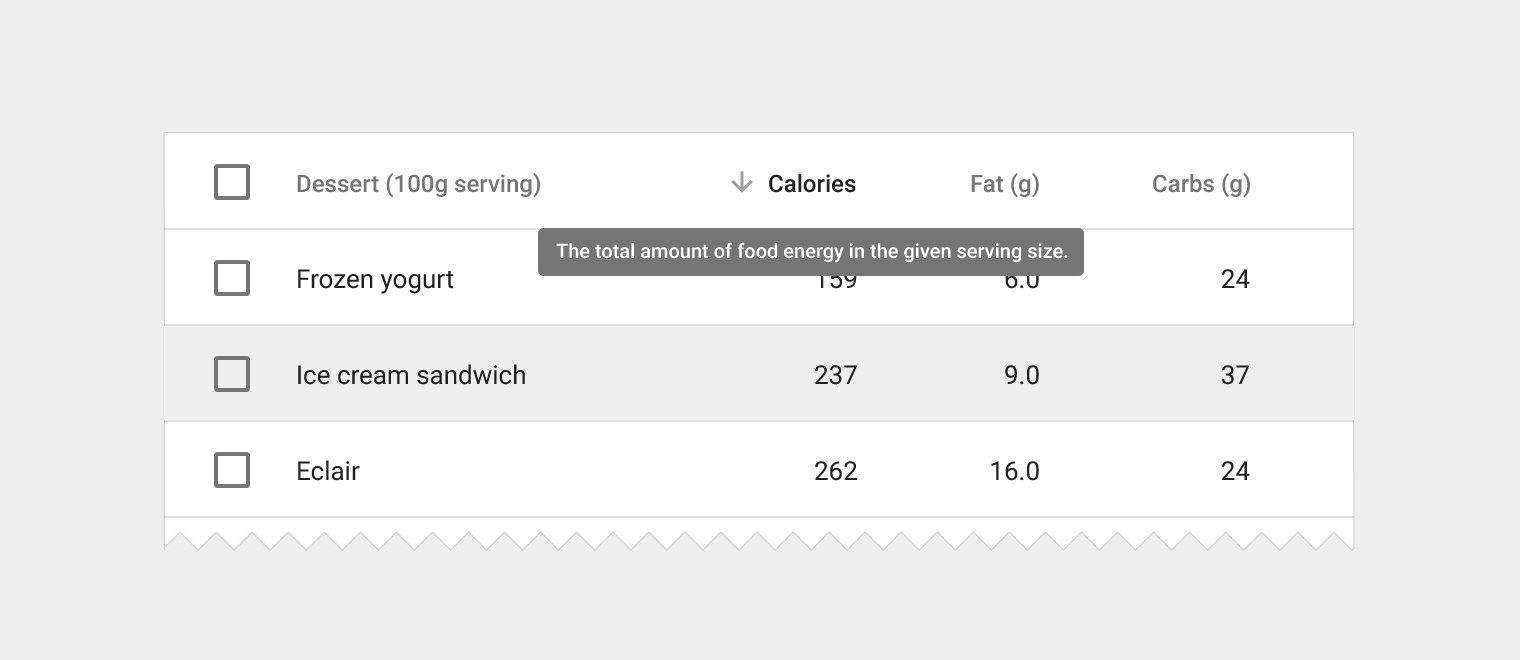
Sütun başlıklarına tanım eklenmesi gerekiyorsa, üzerine gelindiğinde bir araç ipucu görüntüleyin. Sıralama etkinleştirilmişse, üzerine gelindiğinde sütunun sıralanabilir olduğunu belirten soluk bir sıralama simgesi görüntüleyin.
Araç ipucu
- Araç ipuçları yönergelerini izleyin
Sıralama simgesi
- 16dp kapsayıcı
- %38 opaklıkta siyah
Uzun sütun başlıkları
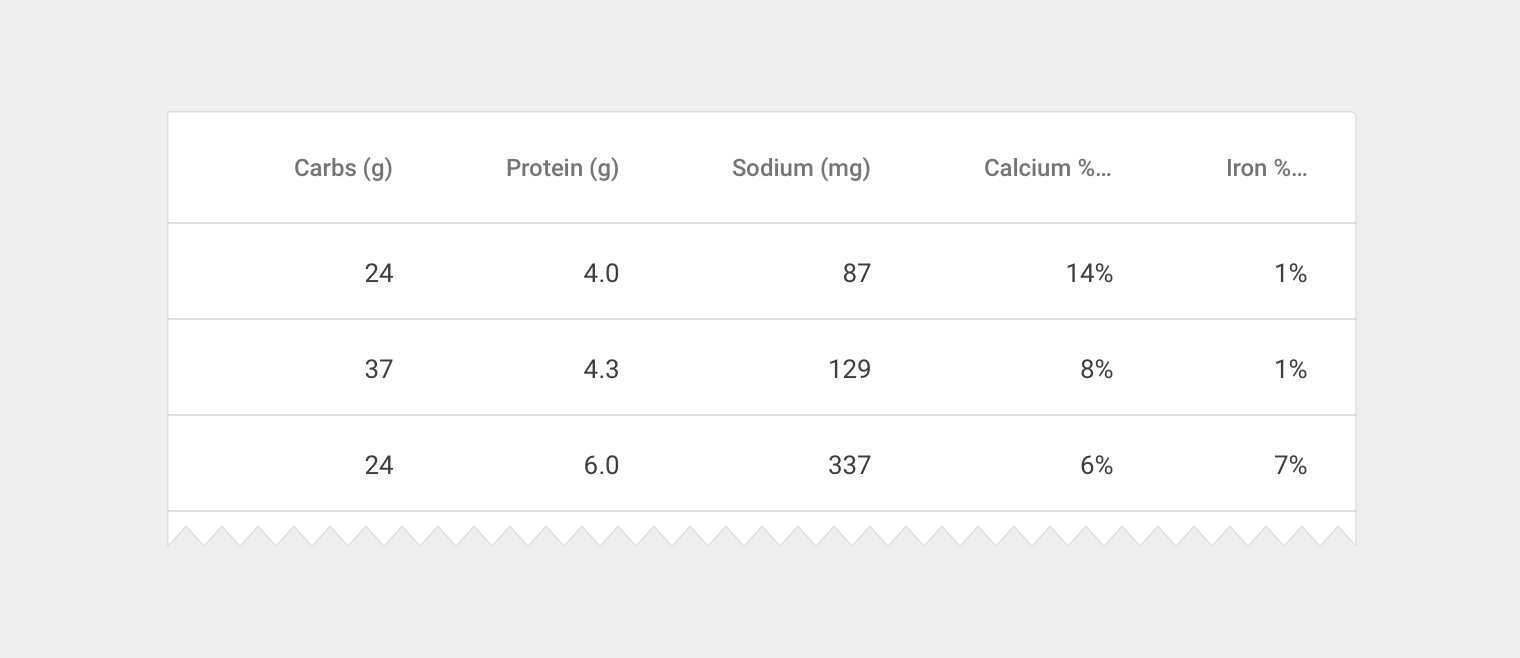
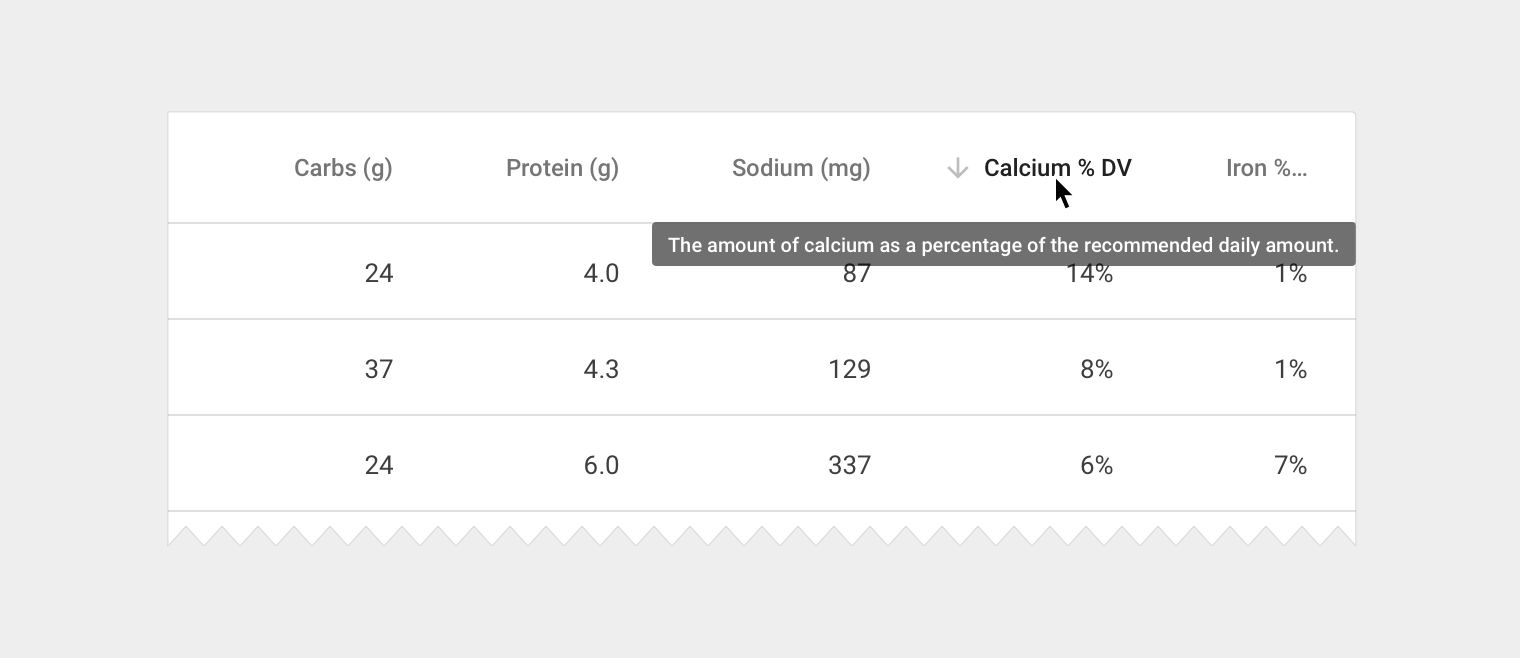
Bazı durumlarda sütun adları, sütunlar arasında önerilen 56dp iç boşluğun bulunduğu bir kapsayıcıya sığmayabilir. Bu sorunu çözmenin iki yolu vardır:
- Tam sütun adını görüntüleyin ve tablo kapsayıcısında yatay kaydırmayı etkinleştirin
- Sütun adını kısaltın ve üzerine gelindiğinde tam adını görüntüleyin
Satır içi metin düzenleme
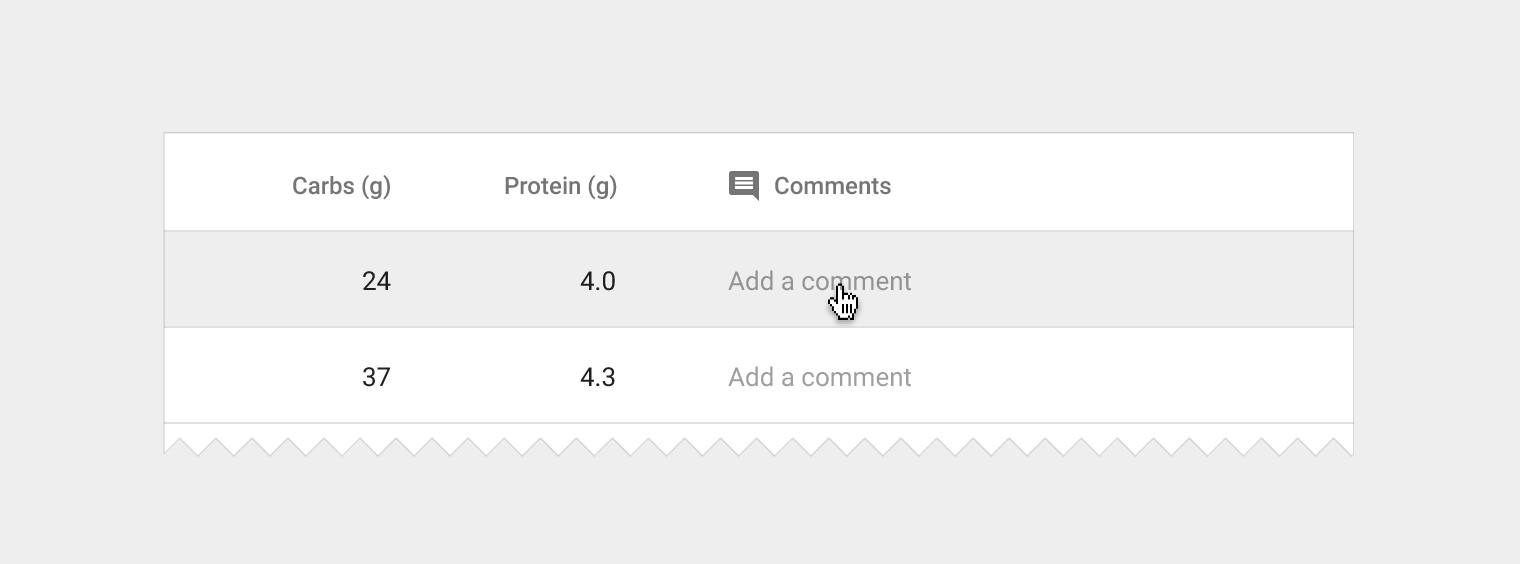
Tablolar, temel düzeyde metin düzenleme gerektirebilir (örneğin mevcut metin içeriğini düzenlemek veya yorum eklemek için). Tablo içine düzenlenebilir alanlar ekleyin ve bunları yer tutucu metin kullanarak belirtin. Yalnızca tek bir metin alanı içeren basit bir düzenleme iletişim kutusu kullanabilir veya alan tıklandığında tam bir iletişim kutusu bileşeni görüntüleyebilirsiniz.
Yer tutucu metin
- 13sp Roboto Regular
- %38 opaklıkta siyah
- Metin alanında ayırıcı çizgi kullanmayın
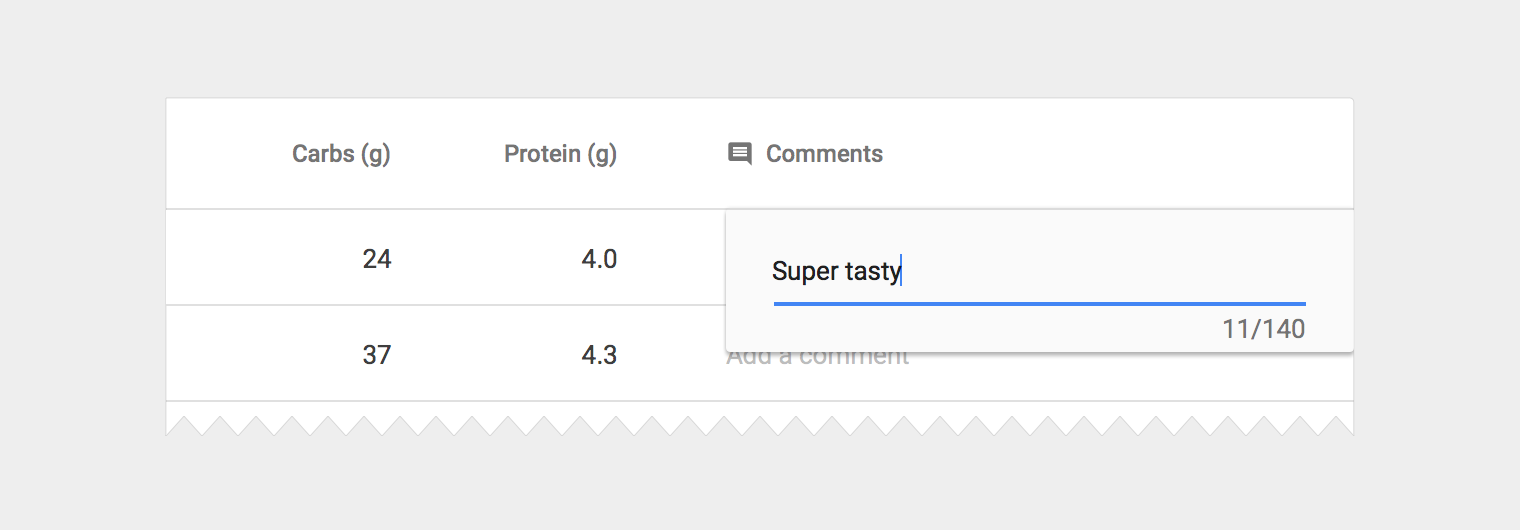
Küçük düzenleme iletişim kutusu
- İletişim kutusunun kenarlarını en yakın ayırıcı çizgilerle veya tablo kenarlarıyla hizalayın
- Solda ve sağda 24dp iç boşluk bırakın
- Gerektiğinde uygulama temasını kullanarak tek bir metin alanı ekleyin
- Kullanıcı, Enter tuşuna basarak metni onaylar
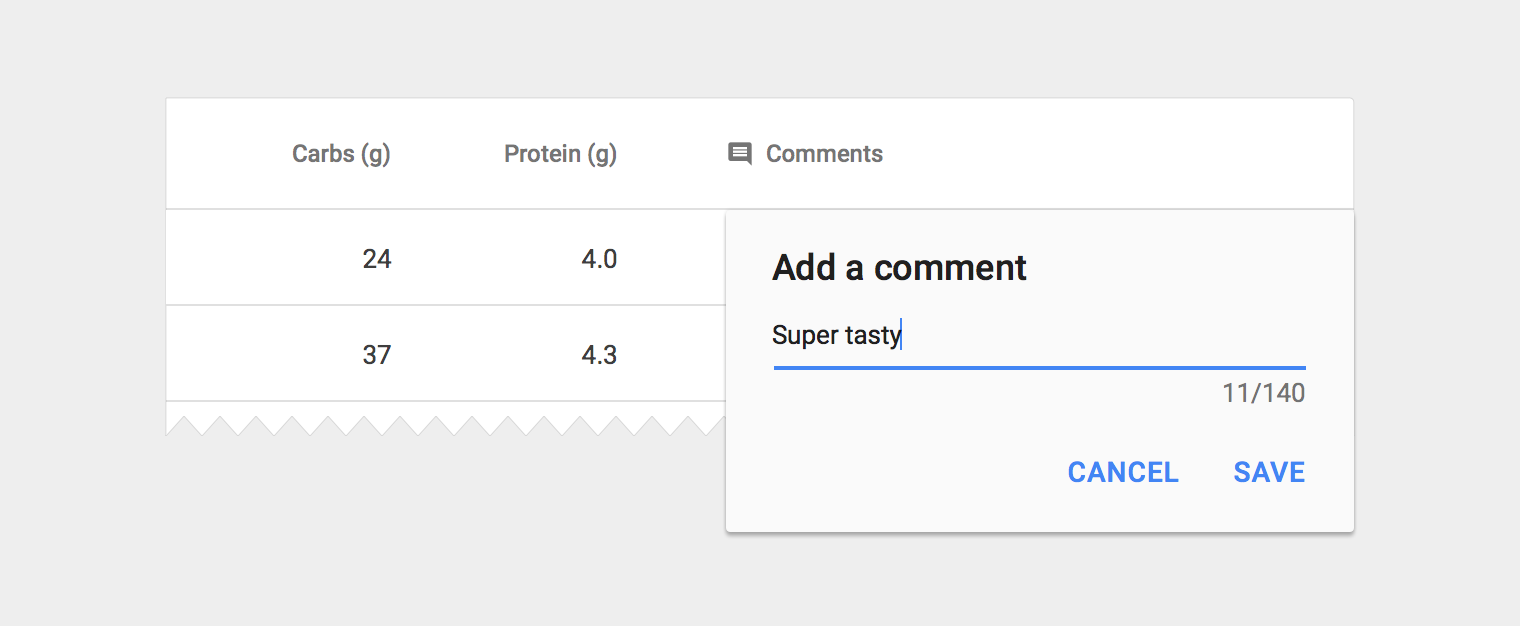
Büyük düzenleme iletişim kutusu
- İletişim kutusunun kenarlarını en yakın ayırıcı çizgilerle veya tablo kenarlarıyla hizalayın
- Gerektiğinde uygulama temasını kullanarak iletişim kutusu yönergelerini izleyin
- Kullanıcı, Kaydet düğmesine tıklayarak metni onaylar
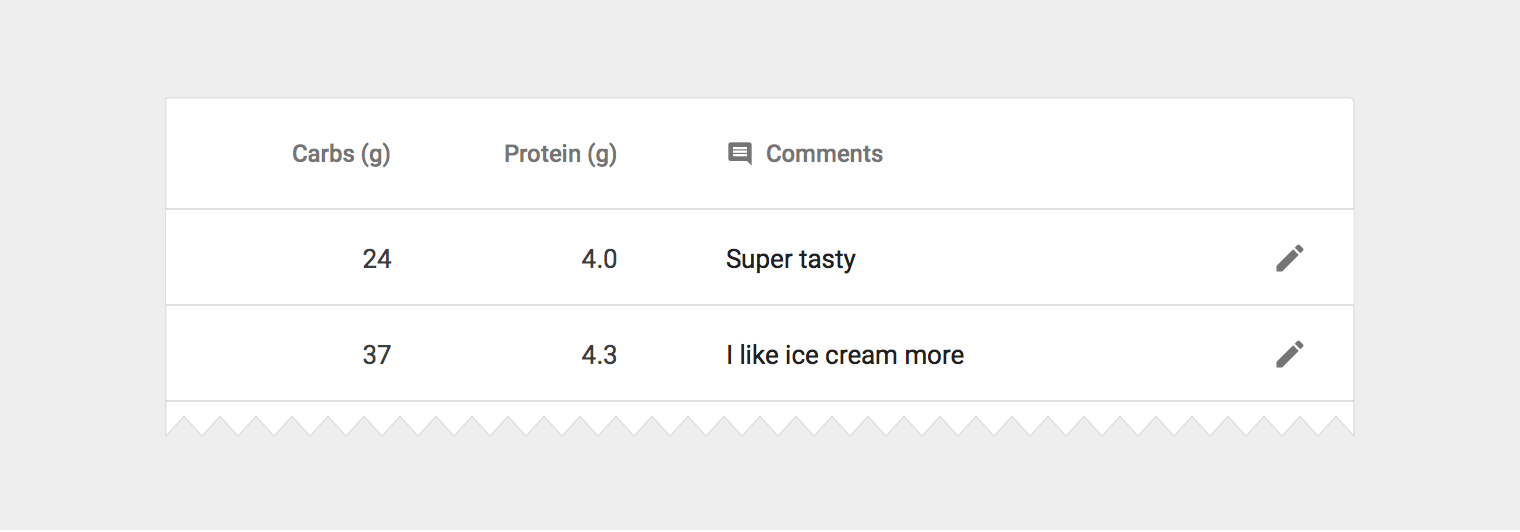
Satır içi düzenleme simgesi
- 18dp kapsayıcı
- %54 opaklıkta siyah
Satır içi menüler
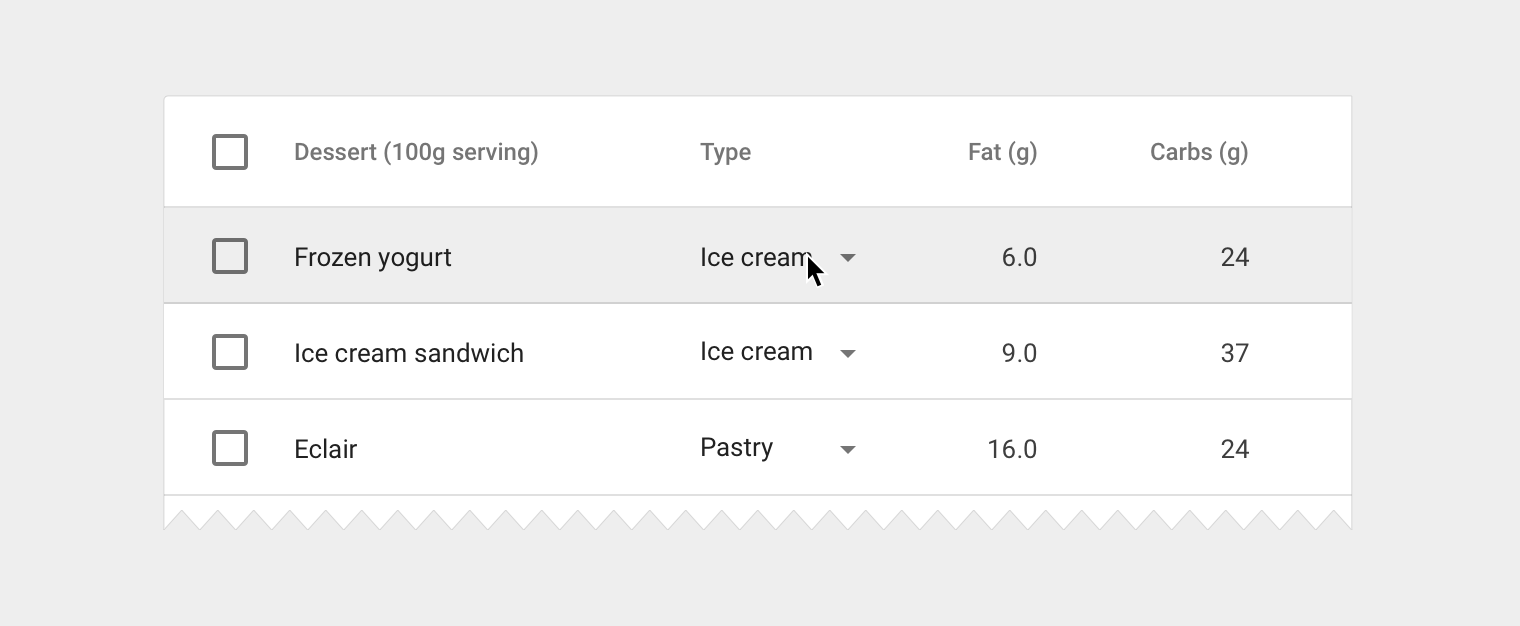
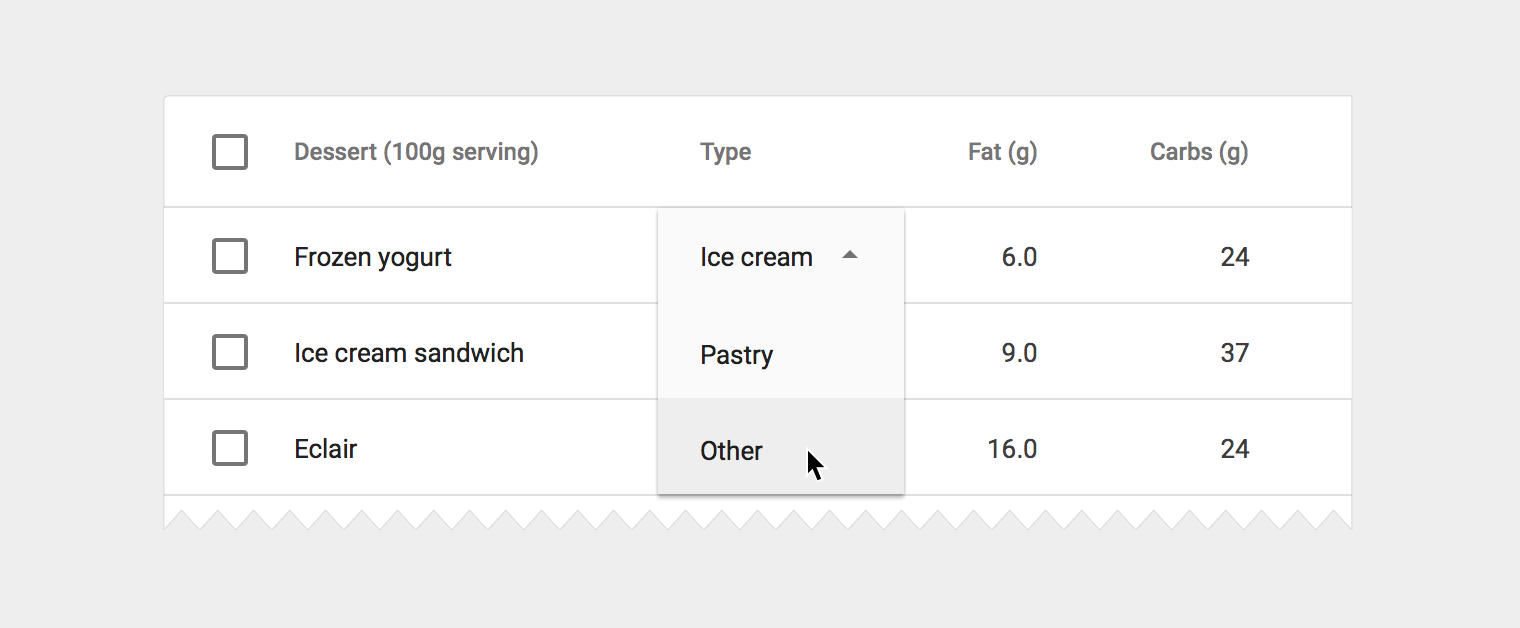
Metin düzenleme yerine, kullanıcıların önceden tanımlanmış bir seçenek listesinden seçim yapması gerekebilir. Bu durumda, bir menü bileşenini doğrudan tabloya yerleştirin.
Satır içi menü
- 13sp Roboto Regular
- %87 opaklıkta siyah
- Menüler için boşluk ve boyutlandırma yönergelerini izleyin
Kartlar içindeki tablolar
Tablolar bir kartın içine yerleştirilebilir; tablo gezinme ve veri işleme araçları tablonun üstünde ve altında görüntülenir.
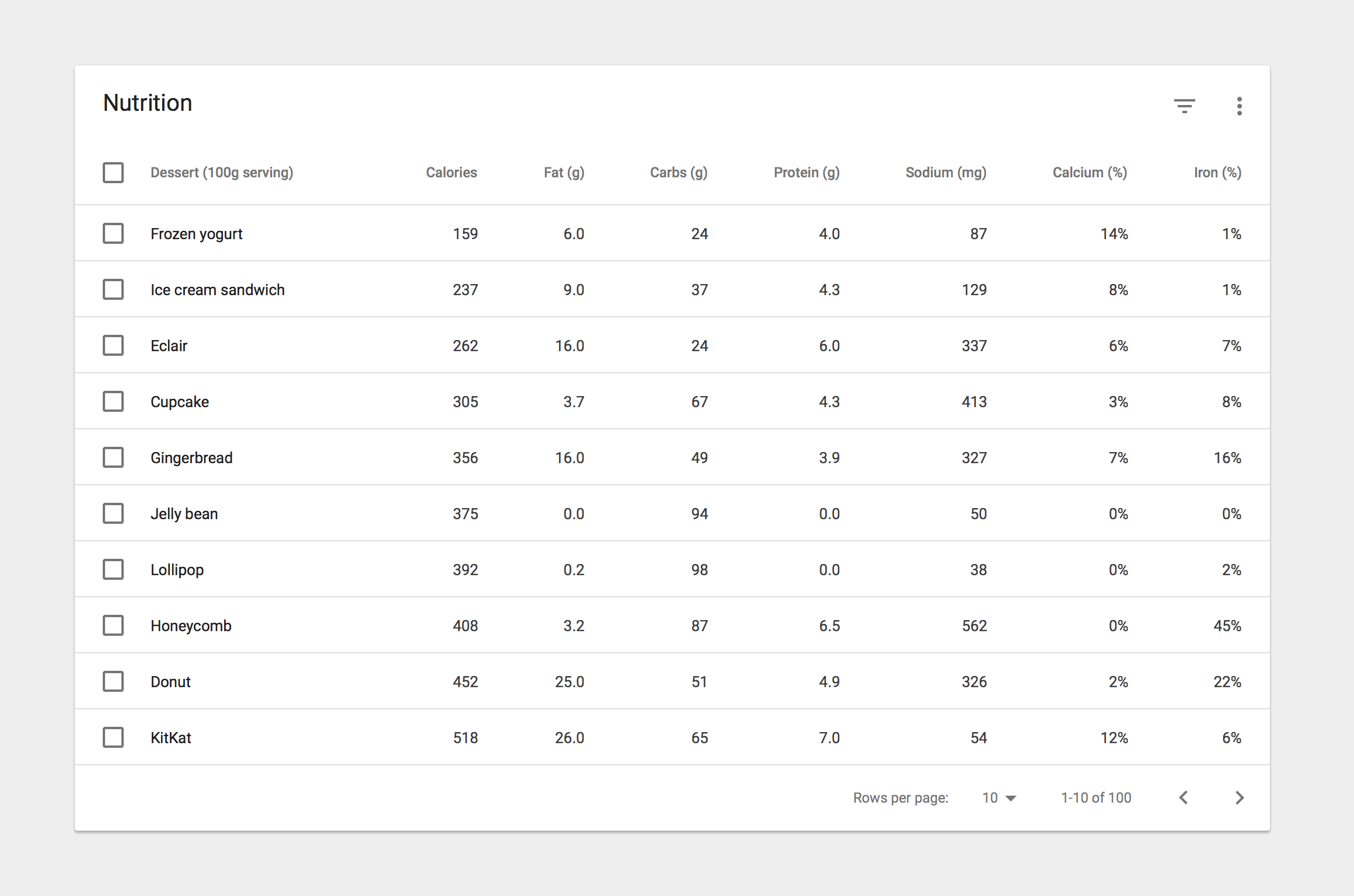
Kart başlığı
20sp Roboto Regular
%87 opaklıkta siyah
Kart eylem simgeleri (başlık ve alt bilgi)
24dp kapsayıcı
%54 opaklıkta siyah
Alt bilgi sayfalama etiketleri
12sp Roboto Regular
%54 opaklıkta siyah
Alternatif başlıklar
Bazı tablo kartları, başlık metni yerine eylemler içeren başlıklar gerektirebilir. Bu durumda şunlardan birini yapabilirsiniz:
- Kalıcı eylemler görüntüleyin
- Öğeler seçildiğinde etkinleşen bağlamsal bir başlık görüntüleyin
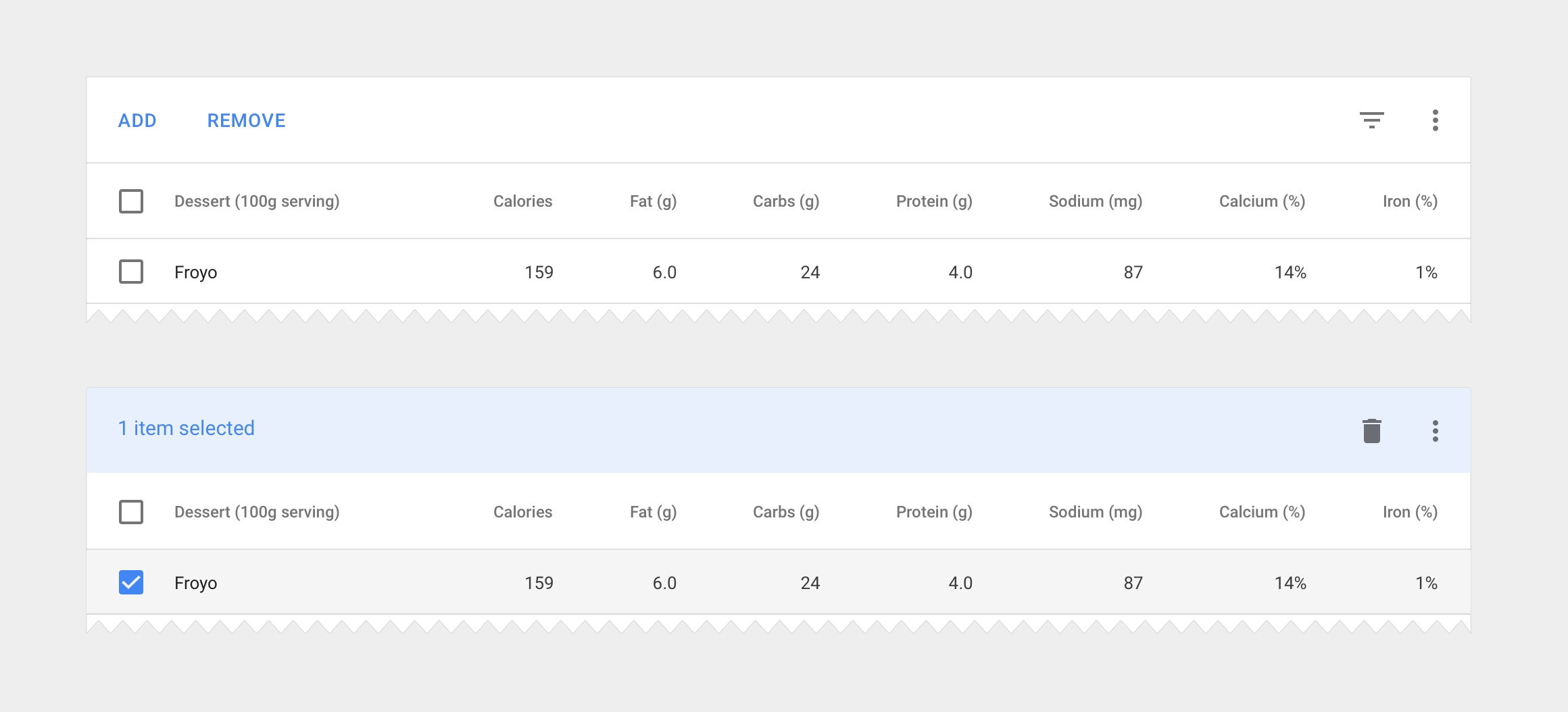
Eylem düğmeleri
Kenarlıksız düğmeler kullanın
Öğe seçildiğinde etkinleştirin
Renkli başlık
Arka plan dolgusu için ikincil uygulama renginin 50 değerini kullanın
Seçilen öğe sayısını görüntüleyin
Öğe seçildiğinde kullanılabilir bağlamsal simgeleri görüntüleyin
Teknik Özellikler
Dikey boşluk
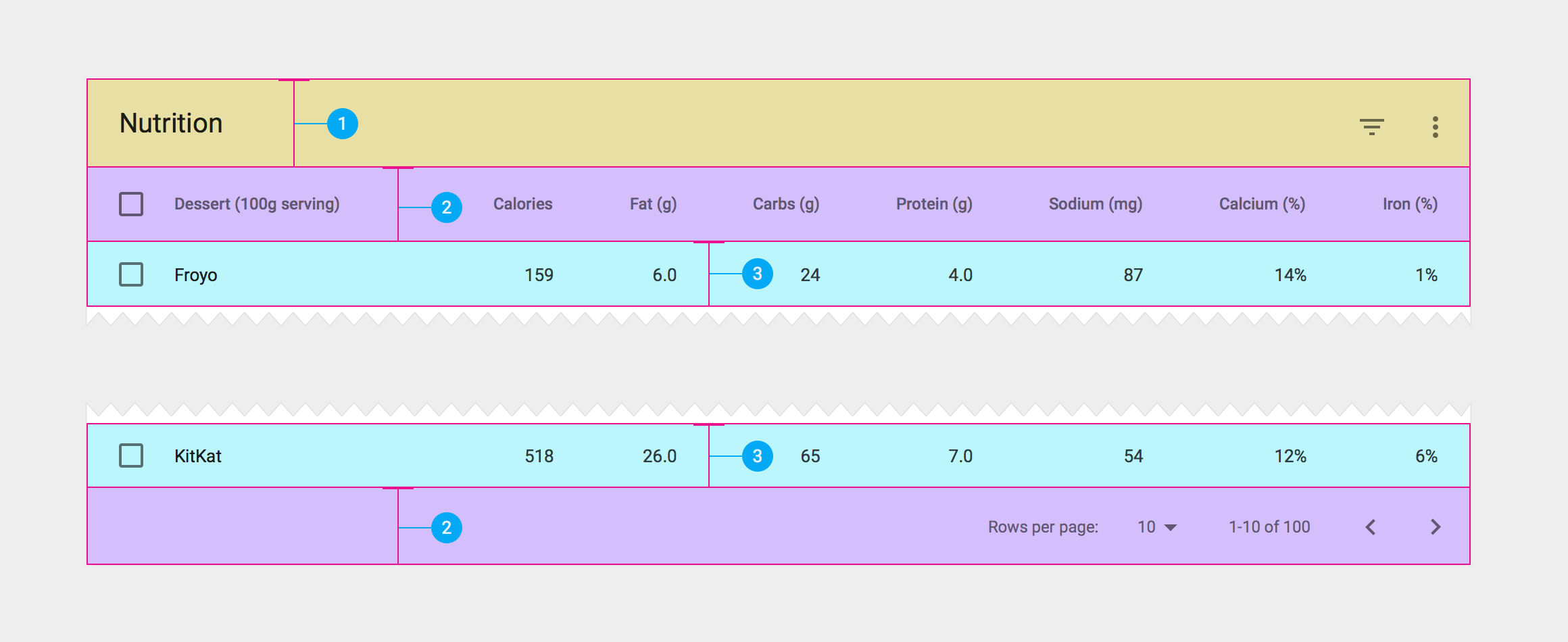
- 64dp kart başlığı yüksekliği
- Son satır için 56dp yükseklik
- 48dp veri satırı yüksekliği
Başlık ve alt bilgi iç boşluğu
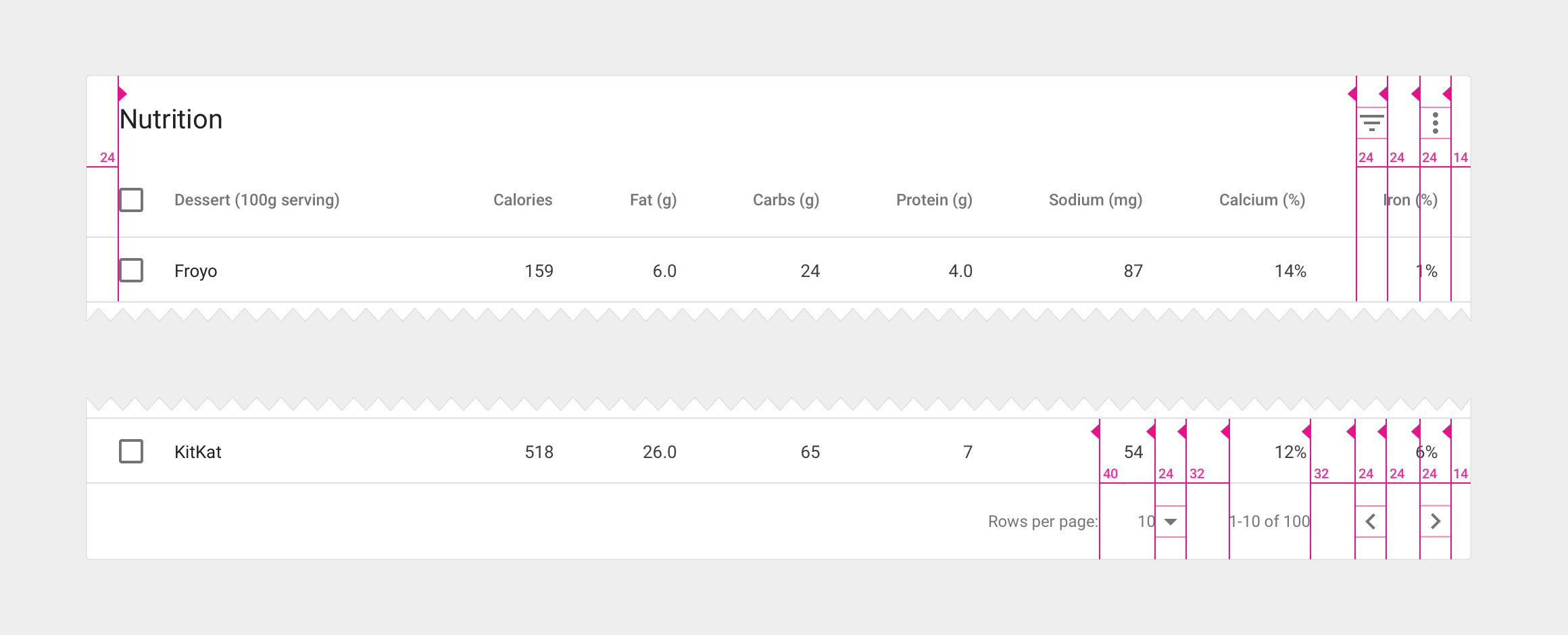
- Tablo kartlarının çevresinde 24dp iç boşluk
- Alt bilgi kontrol grupları arasında 32dp
- Alt bilgide satır sayısı ile etiketi arasında 40dp
Sütun iç boşluğu
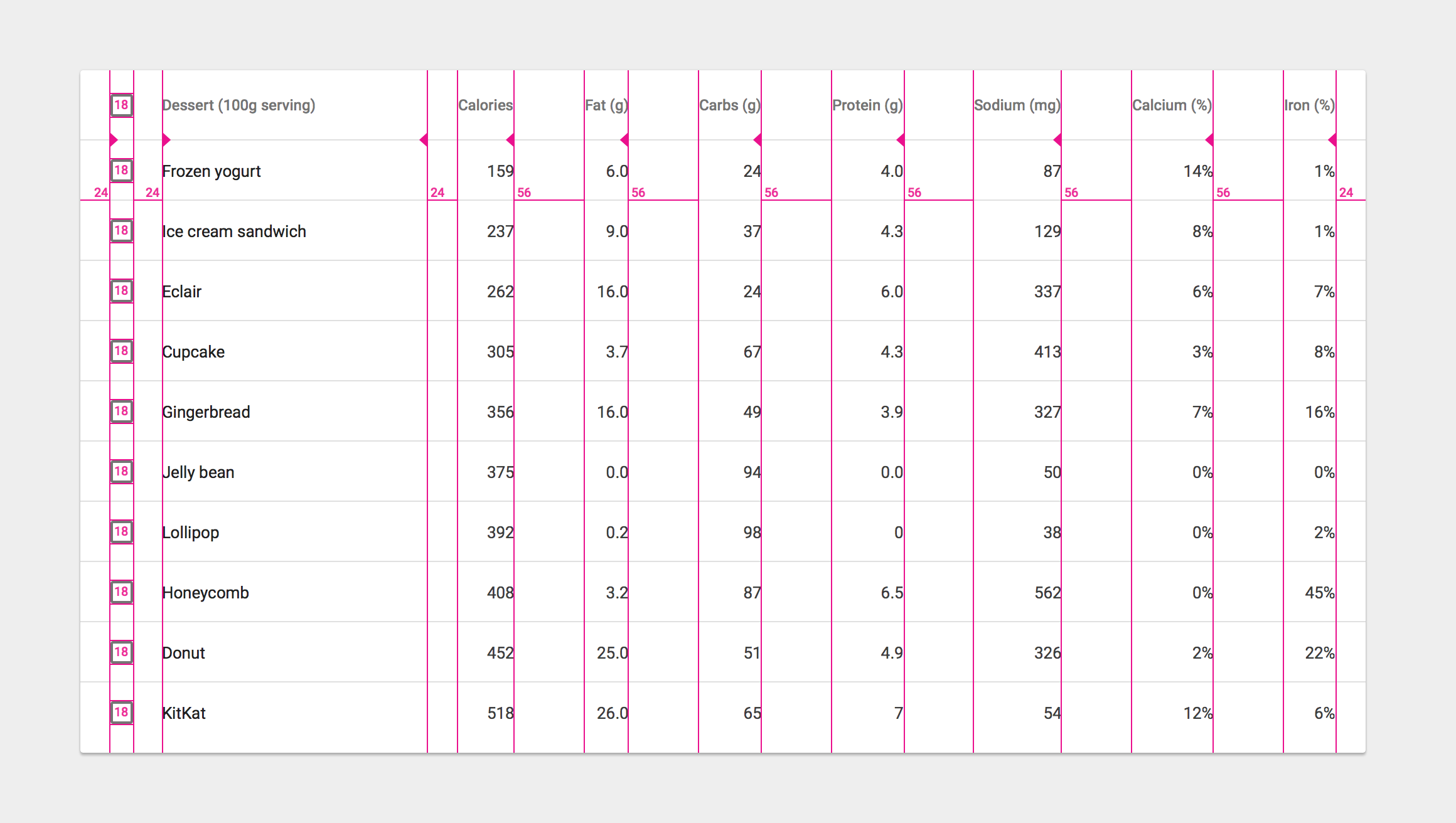
- Sütunlar arasında en az 56dp iç boşluk kullanın. Bir sütunun en geniş öğesi (veriler ve sütun adı dahil), o sütunun sınırını tanımlar.
- Onay kutusu simgeleri, 24dp simge kapsayıcısı içinde 18dp genişlik ve yüksekliğe sahiptir