

Accessibilità
Una progettazione accessibile consente agli utenti di ogni capacità di navigare, comprendere e utilizzare con successo la tua UI.
Principi
Un prodotto ben progettato è accessibile agli utenti di ogni capacità, incluse le persone con ipovisione, cecità, problemi uditivi, disturbi cognitivi o disabilità motorie. Migliorare l'accessibilità del tuo prodotto ne aumenta l'usabilità per tutti gli utenti. È anche la cosa giusta da fare.
Le considerazioni di accessibilità integrate nel Material design ti aiuteranno a soddisfare le esigenze di tutti i tuoi utenti. Questa sezione riguarda principalmente la progettazione di UI mobile. Per ulteriori informazioni sulla progettazione e lo sviluppo di prodotti completamente accessibili, visita il sito sull'accessibilità di Google.
Chiaro
Aiuta gli utenti a navigare nella tua app progettando layout chiari con inviti all'azione ben distinti. Ogni pulsante, immagine o riga di testo in più rende lo schermo più complesso. Semplifica la UI della tua app:
- rendendo gli elementi chiaramente visibili
- garantendo contrasto e dimensioni sufficienti
- definendo una chiara gerarchia di importanza
- rendendo le informazioni chiave riconoscibili a colpo d'occhio
Robusto
Progetta la tua app per adattarla a una varietà di utenti. Un utente può avere una capacità di attenzione ridotta, non conoscere ancora il tuo prodotto oppure usare uno lettore di schermo (un programma che, tramite un sintetizzatore vocale, legge il testo ad alta voce o lo riproduce su un display braille). La tua app dovrebbe consentire a ogni utente di:
- Navigare: dare agli utenti la certezza di sapere dove si trovano nella tua app e cosa è importante
- Comprendere le attività importanti: ribadire le informazioni importanti attraverso molteplici segnali visivi e testuali. Usa colore, forma, testo e movimento per comunicare cosa sta accadendo.
- Accedere alla tua app: includere etichette appropriate per i contenuti, a supporto degli utenti che utilizzano una versione solo testuale della tua app
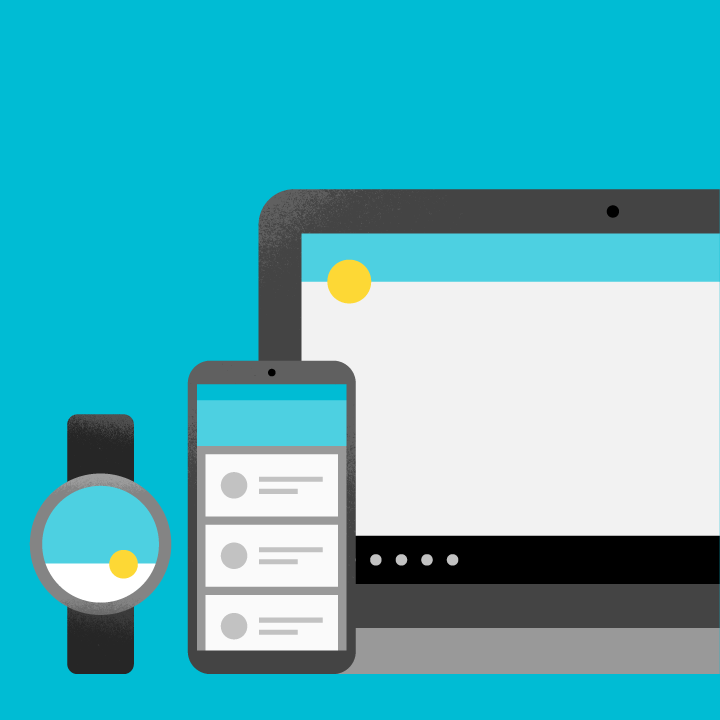
Specifico
Supporta le tecnologie assistive specifiche della tua piattaforma, così come supporti i metodi di input tramite tocco, tastiera e mouse. Ad esempio, assicurati che la tua app Android funzioni con il lettore di schermo di Google, TalkBack.
La tecnologia assistiva comprende dispositivi come lettore di schermo, lenti di ingrandimento, sedie a rotelle, apparecchi acustici o ausili per la memoria, che aiutano ad aumentare, mantenere o migliorare le capacità funzionali delle persone con disabilità.
Colore e contrasto
Usa colore e contrasto per aiutare gli utenti a vedere e interpretare i contenuti della tua app, a interagire con gli elementi giusti e a comprendere le azioni.
Palette di colori accessibile
Scegli colori primari, secondari e di accento che favoriscano l'usabilità della tua app. Assicurati che il contrasto cromatico tra gli elementi sia sufficiente, così che anche gli utenti con ipovisione possano vedere e utilizzare la tua app.
Rapporti di contrasto
Secondo il World Wide Web Consortium (W3C), il rapporto di contrasto tra un colore e il suo sfondo varia da 1 a 21 in base alla luminanza, cioè all'intensità della luce emessa.
I rapporti di contrasto indicano quanto un colore differisca da un altro e sono scritti comunemente come 1:1 o 21:1. Maggiore è la differenza tra i due numeri del rapporto, maggiore è la differenza di luminanza relativa tra i colori.
Il W3C raccomanda i seguenti rapporti di contrasto per il testo corrente e per il testo presente nelle immagini:
- Il testo piccolo dovrebbe avere un rapporto di contrasto di almeno 4,5:1 rispetto al suo sfondo
- Il testo grande (14 pt in grassetto, 18 pt in carattere normale o superiore) dovrebbe avere un rapporto di contrasto di almeno 3:1 rispetto al suo sfondo
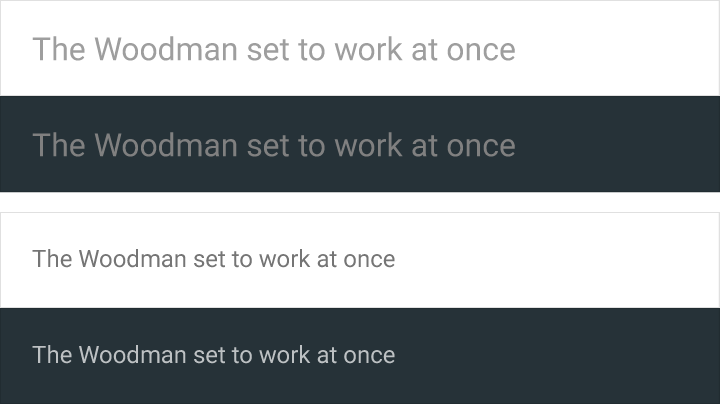
Da fare.
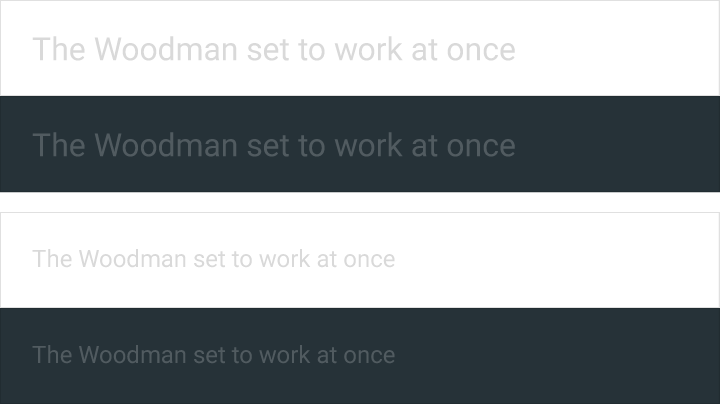
Da non fare.
Anche le icone e gli altri elementi critici dovrebbero rispettare i rapporti di contrasto raccomandati in precedenza.

Da fare.

Da non fare.
Loghi ed elementi decorativi
Gli elementi decorativi (come loghi o illustrazioni) non sono tenuti a rispettare i rapporti di contrasto; dovrebbero tuttavia essere distinguibili se svolgono una funzione importante.
Da fare.

Da non fare.
Altri segnali visivi
Per gli utenti daltonici o incapaci di distinguere i colori, affianca al colore altri elementi di design, in modo da garantire a tutti le stesse informazioni.
Il daltonismo assume forme diverse, tra cui il tipo rosso-verde, il tipo blu-giallo e la monocromia. Usa molteplici segnali visivi per comunicare gli stati importanti: tratti, indicatori, motivi, trame o testo per descrivere azioni e contenuti.
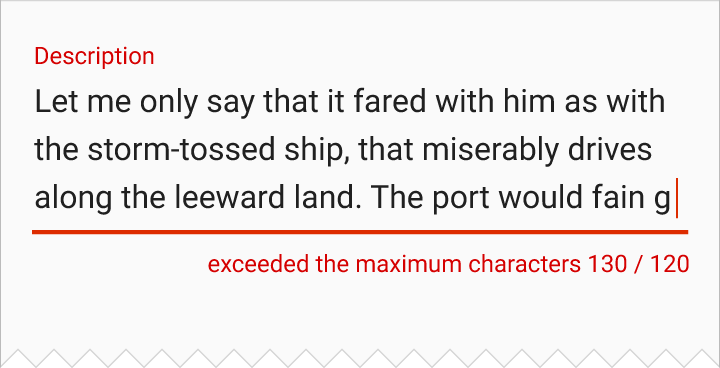
Da fare.
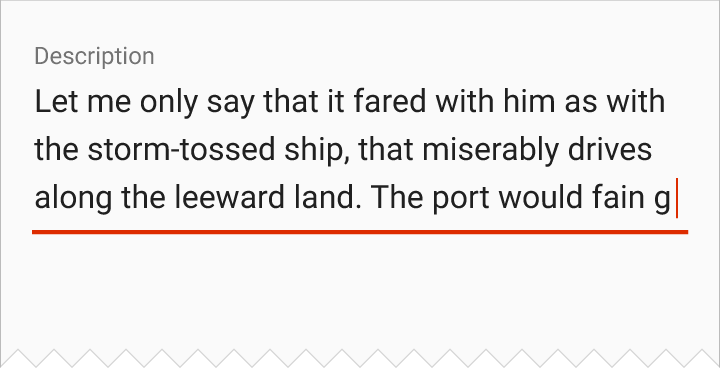
Da non fare.
Suono e movimento
Suono
Fornisci alternative visive ai suoni e, viceversa, alternative sonore agli elementi visivi. Prevedi sottotitoli, trascrizioni o altre alternative visive per i contenuti audio critici e gli avvisi sonori.
Consenti agli utenti di navigare nella tua app tramite l'audio, aggiungendo etichette descrittive agli elementi della UI. Quando si usa un lettore di schermo come TalkBack con l'esplorazione al tocco, le etichette vengono pronunciate ad alta voce quando gli utenti toccano gli elementi della UI con la punta delle dita.
Evita i seguenti suoni:
- Suoni non necessari riprodotti in sovrapposizione al lettore di schermo, come la musica di sottofondo che si avvia automaticamente all'apertura di una pagina web. Se è presente un suono di sottofondo, assicurati che gli utenti possano metterlo in pausa o interromperlo in sicurezza.
- Suoni aggiuntivi sugli elementi nativi (il lettore di schermo interpretano già correttamente gli elementi nativi)
Etichettatura degli elementi dell'interfaccia utente
Aggiungi descrizioni vocali ai controlli di input e agli altri elementi
Movimento
Il Material design usa il movimento per guidare l'attenzione tra le viste, riducendo le distrazioni dell'utente. Le superfici si trasformano in punti focali che l'utente può seguire, mentre gli elementi secondari scompaiono.
Per consentire agli utenti con sensibilità al movimento o agli stimoli visivi di usare le interfacce comodamente, attieniti alle specifiche sul movimento del Material design, che recepiscono le seguenti linee guida sul movimento del W3C:
- Permetti che i contenuti che si muovono, scorrono o lampeggiano automaticamente vengano messi in pausa, interrotti o nascosti se durano più di cinque secondi
- Limita i lampeggiamenti dei contenuti a tre al secondo, nel rispetto delle soglie relative al lampeggio e al lampeggio rosso
- Evita di far lampeggiare ampie aree centrali dello schermo
Controlli a tempo
I controlli di un'app possono essere impostati per scomparire dopo un certo periodo di tempo. Ad esempio, cinque secondi dopo l'avvio di un video, i controlli di riproduzione possono dissolversi dallo schermo.
Controlli ad alta priorità
Evita di applicare timer ai controlli che eseguono funzioni ad alta priorità: se scompaiono troppo rapidamente, gli utenti potrebbero non notarli. Ad esempio, TalkBack legge ad alta voce i controlli quando ricevono il focus, e l'impostazione di un timer potrebbe impedire ai controlli di portare a termine il loro compito.
Per i controlli che abilitano altre funzioni importanti, assicurati che l'utente possa riattivarli o eseguire la stessa funzione in altro modo. Scopri di più nella sezione Gerarchia e focus.
Vocalizzazione automatica del testo
Scopri come inserire il testo in una regione live.
Stile
Layout
Le linee guida sull'area di tocco del Material design consentono agli utenti che non vedono lo schermo o che hanno ridotta destrezza motoria di toccare gli elementi della tua app.
Area di tocco
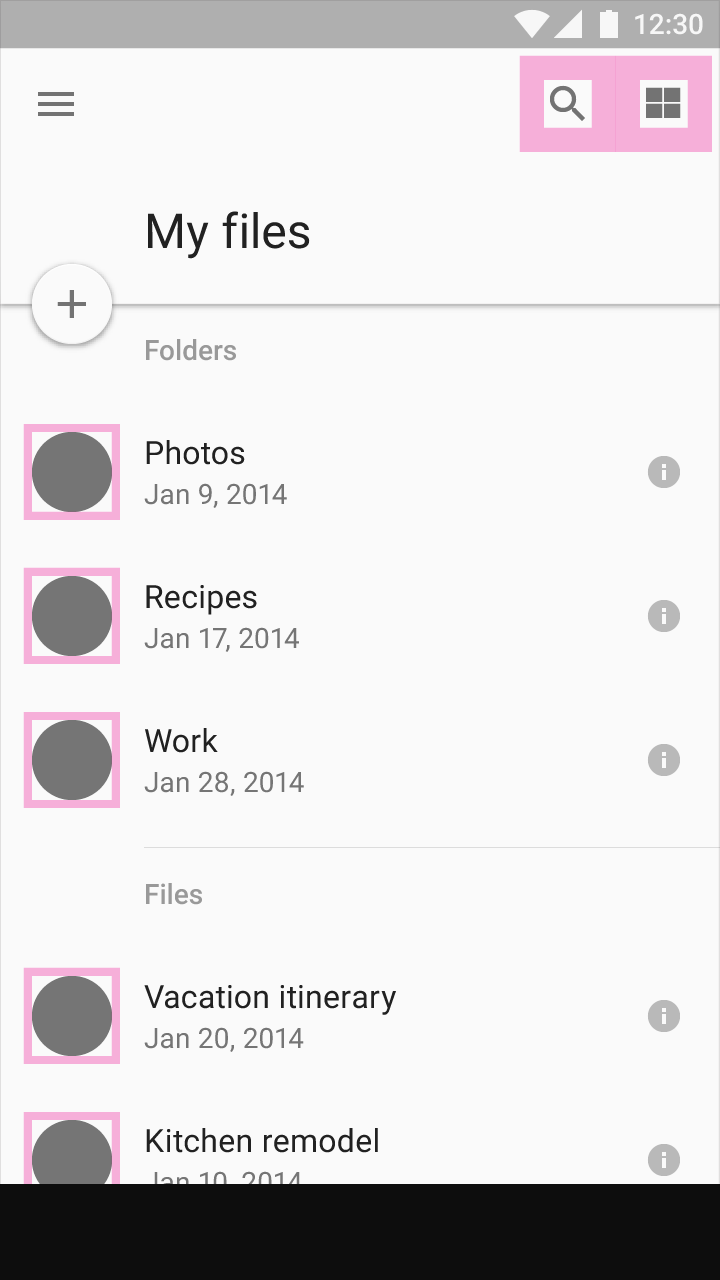
L'area di tocco sono le aree dello schermo che rispondono all'input dell'utente. Si estendono oltre i confini visivi di un elemento: ad esempio, un'icona può avere un aspetto di 24 x 24 dp, ma il padding che la circonda porta l'intero area di tocco a 48 x 48 dp.
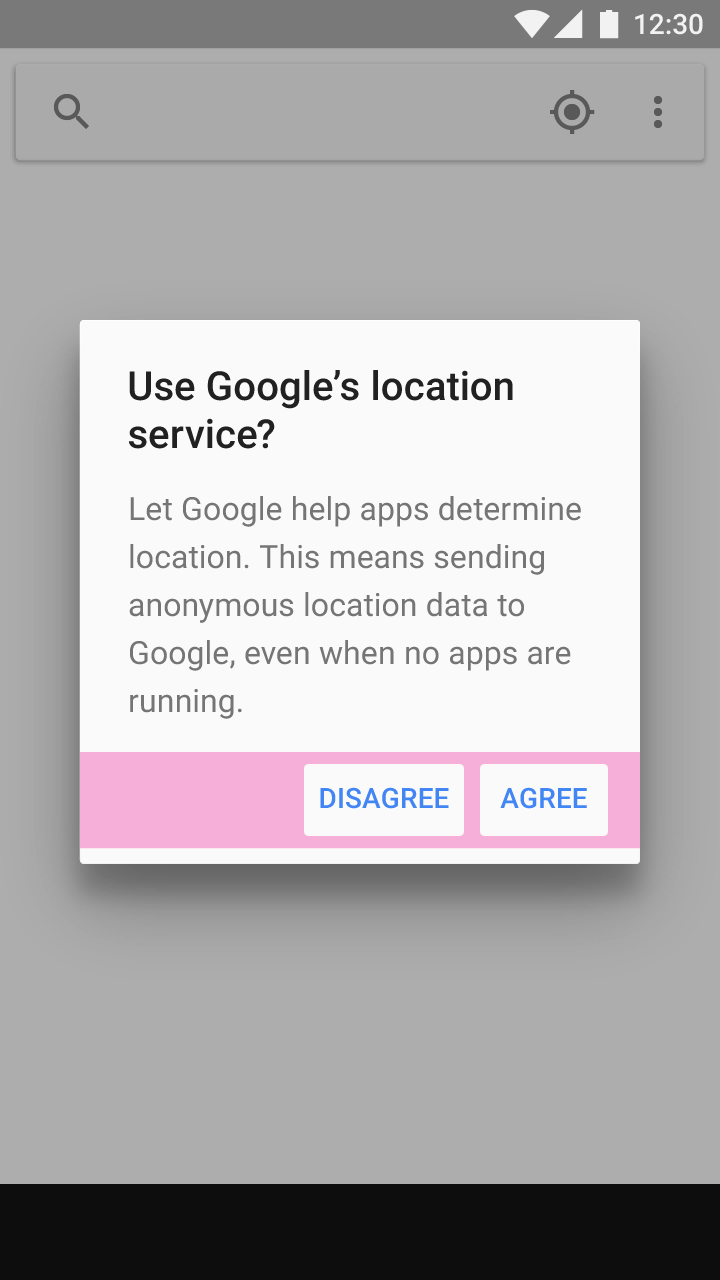
L'area di tocco dovrebbero misurare almeno 48 x 48 dp. Un'area di tocco di queste dimensioni corrisponde a una dimensione fisica di circa 9 mm, indipendentemente dalle dimensioni dello schermo. La dimensione consigliata per gli elementi del touchscreen è di 7-10 mm. Può essere opportuno usare area di tocco più grandi per adattarsi a una gamma più ampia di utenti, come i bambini con capacità motorie ancora in sviluppo.
Spaziatura dell'area di tocco
Nella maggior parte dei casi, l'area di tocco dovrebbero essere separati da almeno 8 dp di spazio, per garantire una densità di informazioni equilibrata e una buona usabilità.
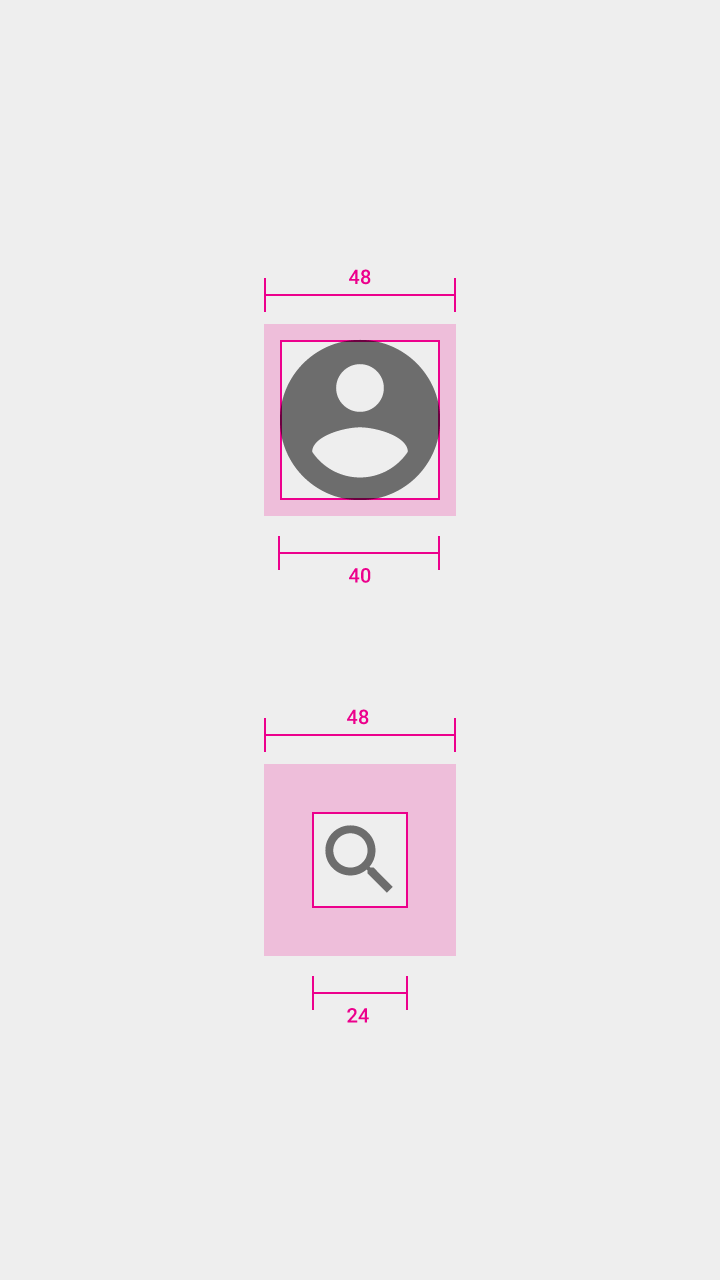
Icona: 24dp
Area di tocco per entrambi: 48dp
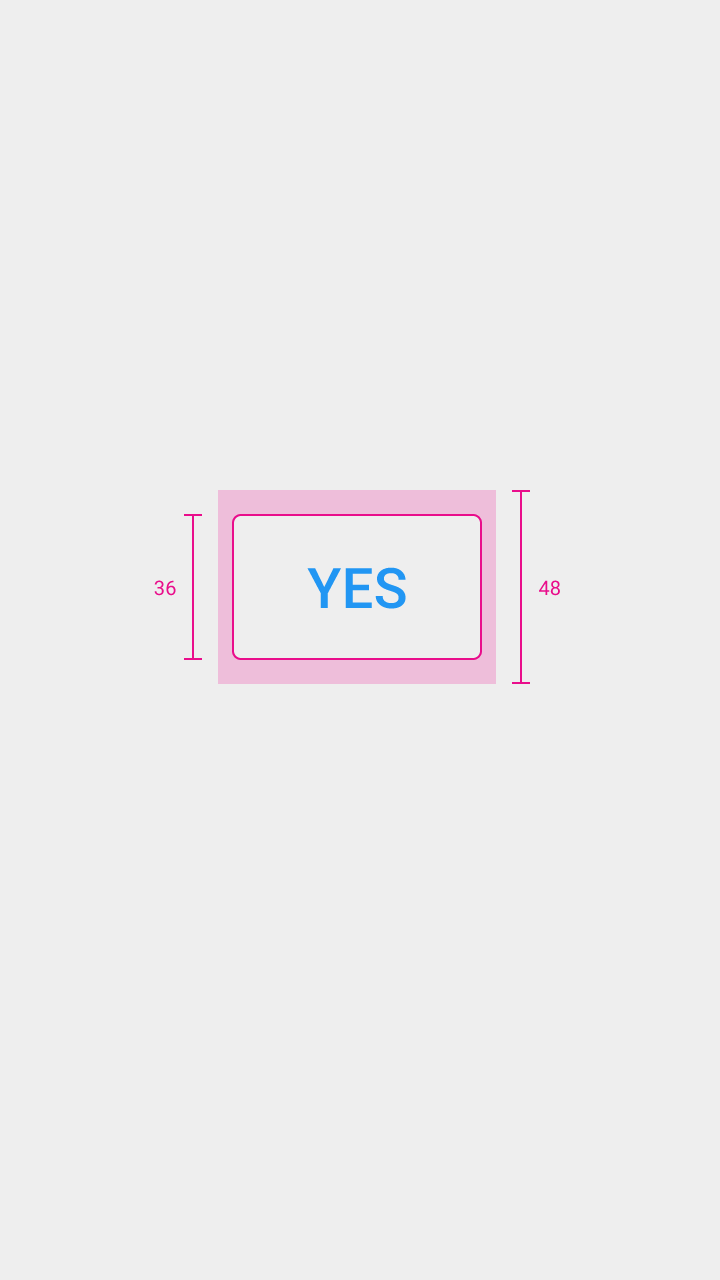
Altezza del pulsante: 36dp
Raggruppamento degli elementi
Mantenere gli elementi correlati vicini tra loro è utile per chi ha ipovisione o difficoltà a concentrarsi sullo schermo.
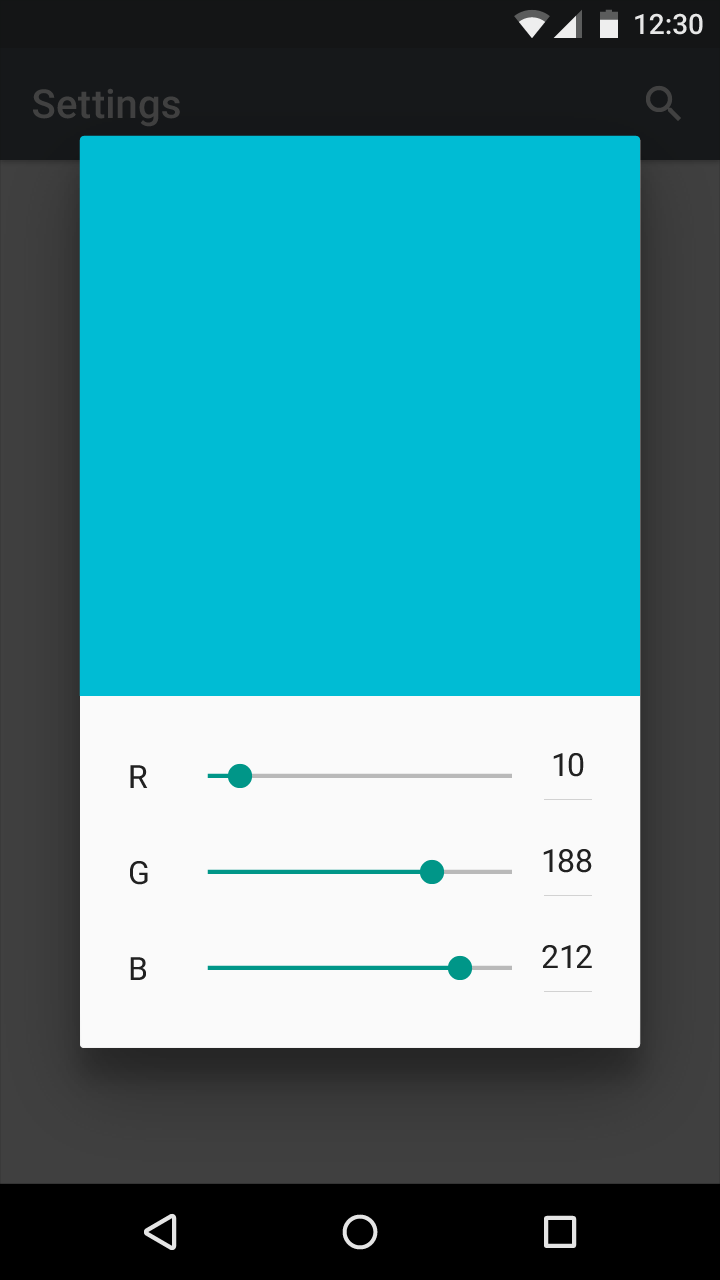
Da fare.
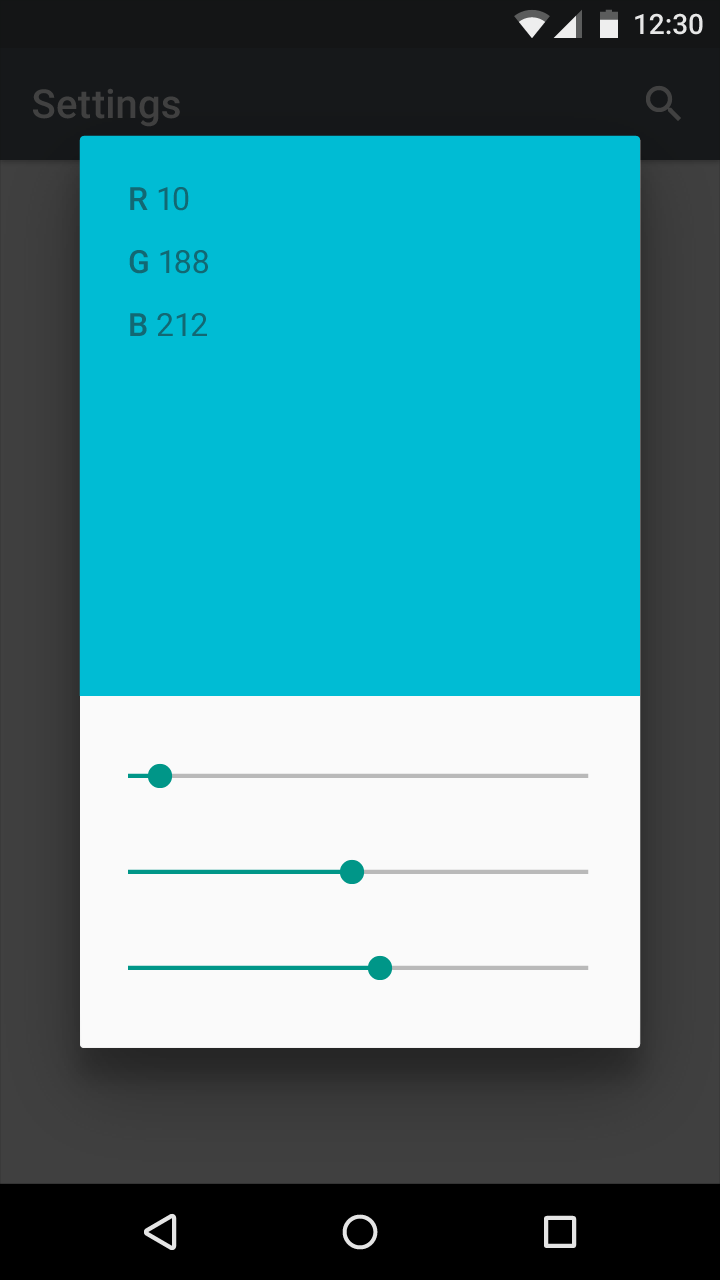
Da non fare.
Caratteri
Per migliorare la leggibilità, gli utenti possono aumentare la dimensione dei caratteri. Dispositivi mobili e browser includono funzionalità che consentono di regolare la dimensione dei caratteri a livello di sistema. Per supportare la dimensione dei caratteri di sistema in un'app Android, imposta il testo e i relativi contenitori affinché vengano misurati in pixel scalabili (sp).
Assicurati di destinare spazio sufficiente ai font di grandi dimensioni e ai testi in lingue straniere. Vedi Altezza della riga per le dimensioni consigliate dei font per le lingue straniere.
Gerarchia e focus
Le app dovrebbero fornire agli utenti un feedback e far loro capire in che punto dell'app si trovano. I controlli di navigazione dovrebbero essere facili da individuare e descritti in modo chiaro. Il feedback visivo (etichette, colori e icone) e il feedback al tocco mostrano agli utenti cosa è disponibile nella UI.
La navigazione dovrebbe avere flussi di attività chiari, con un numero minimo di passaggi. Il controllo del focus, ovvero la capacità di gestire il focus da tastiera e il focus di lettura, dovrebbe essere implementato per le attività usate di frequente.
Attivazione della navigazione tramite focus
Usa i controlli del focus per la navigazione
Lettore di schermo
Il lettore di schermo offrono agli utenti diversi modi per navigare in una schermata:
- Il lettore di schermo per interfacce touch consentono agli utenti di passare il dito sullo schermo per ascoltare ciò che si trova direttamente sotto: l'utente ottiene così una rapida panoramica dell'intera interfaccia, e può inoltre raggiungere rapidamente un elemento della UI grazie alla memoria muscolare. In TalkBack, questa funzionalità è denominata "Esplora al tocco". Per selezionare un elemento, l'utente deve toccarlo due volte.
- Gli utenti possono anche spostare il focus scorrendo all'indietro o in avanti sullo schermo per leggere le pagine in modo lineare, dall'alto verso il basso, concentrandosi così su elementi specifici. In TalkBack, questa modalità si chiama navigazione lineare.
Gli utenti possono passare dalla modalità "Esplora al tocco" alla "navigazione lineare" e viceversa. Alcune tecnologie assistive consentono inoltre di navigare tra i punti di riferimento della pagina, come i titoli, quando questi usano un markup semantico appropriato.
I controller direzionali hardware o software (come un D-pad, un trackball o una tastiera) consentono agli utenti di passare da una selezione all'altra in modo lineare.
Gerarchia
Posiziona gli elementi sullo schermo in base al loro livello relativo di importanza.
- Azioni importanti: posiziona le azioni nella parte superiore o inferiore dello schermo (raggiungibili con scorciatoie)
- Elementi correlati: posiziona accanto gli elementi con una gerarchia simile

Da fare.
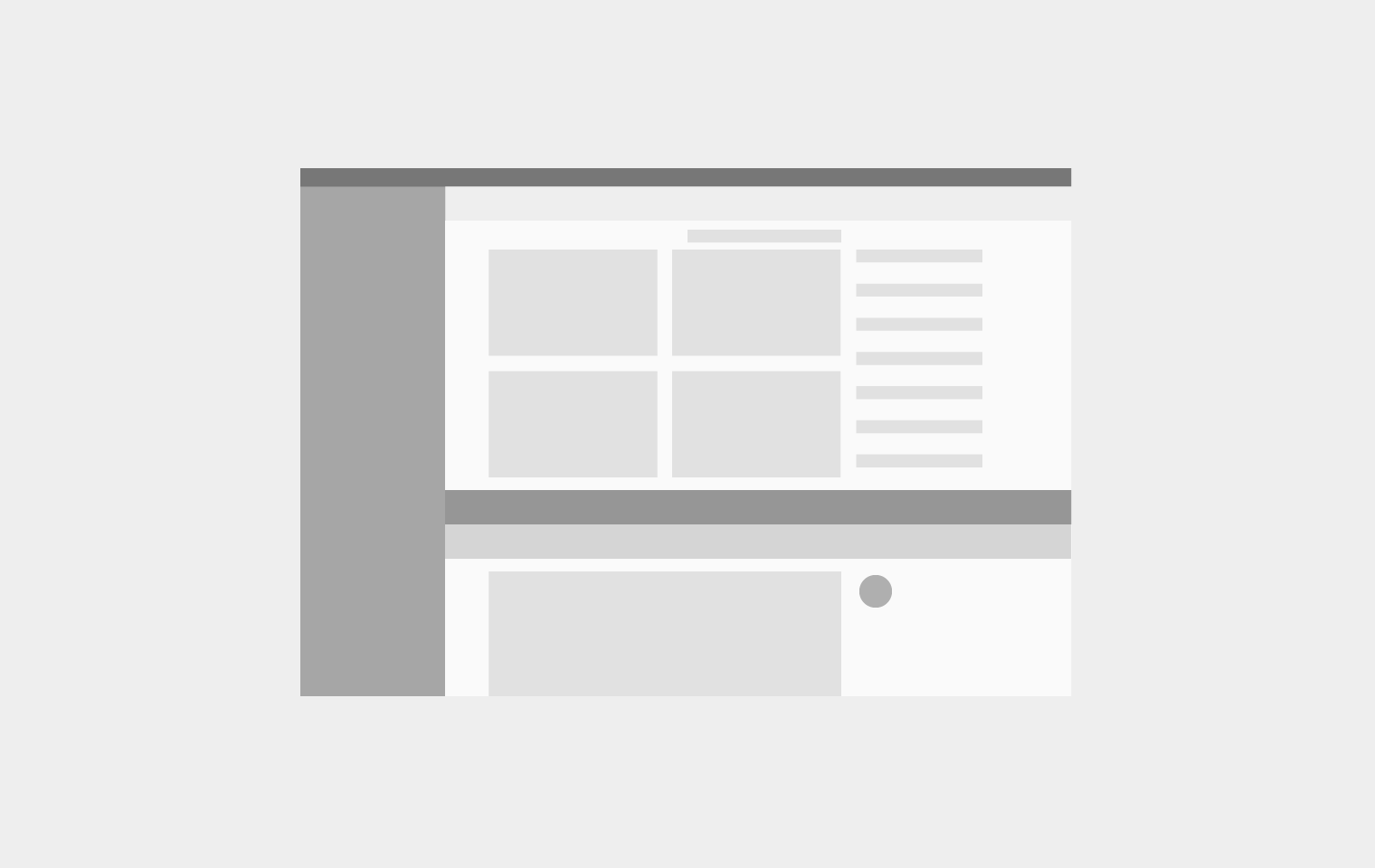
Da non fare.
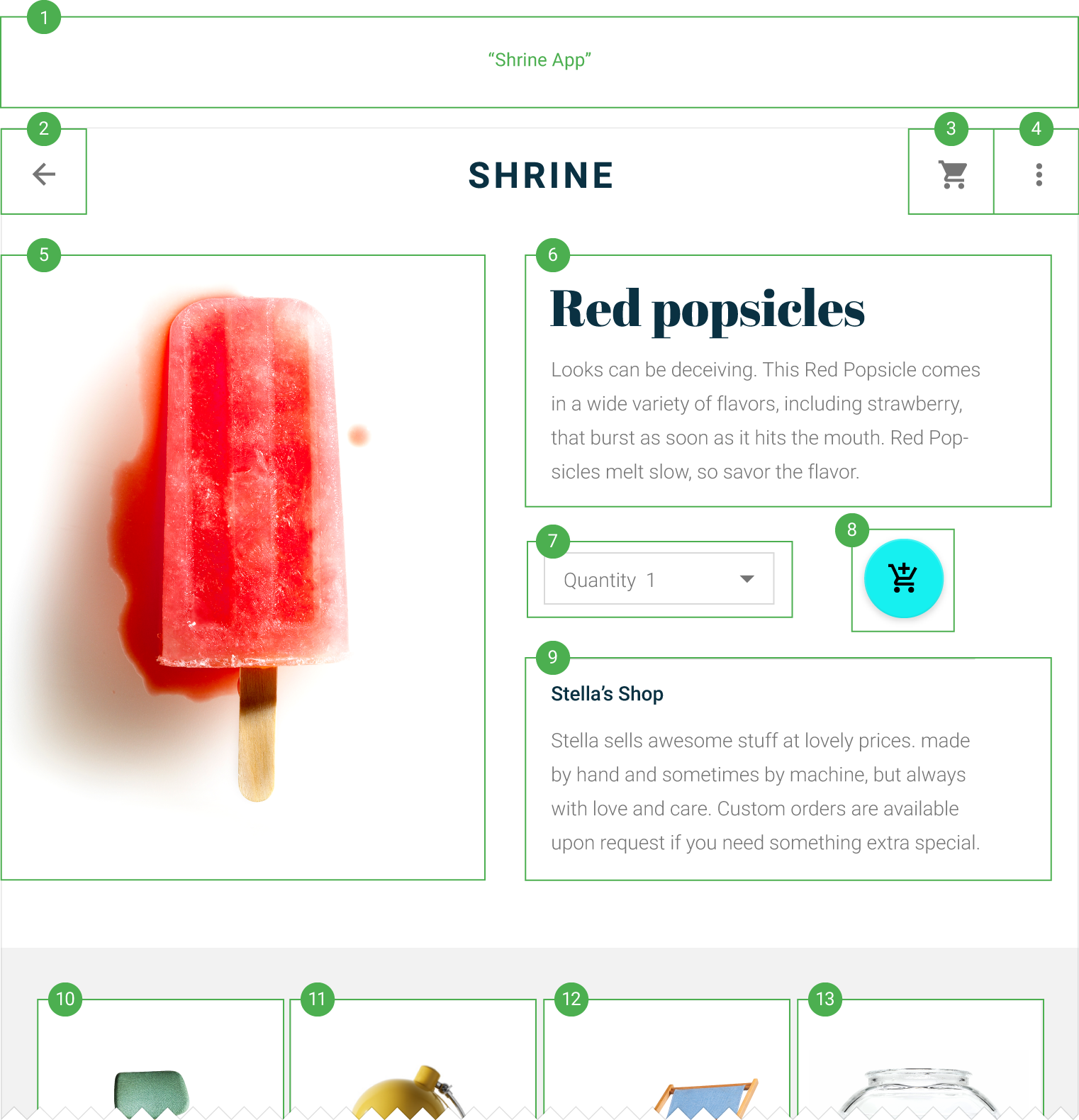
Ordine del focus
Il focus di input dovrebbe seguire l'ordine del layout visivo, dalla parte superiore a quella inferiore dello schermo, procedendo dall'elemento più importante a quello meno importante. Determina i seguenti punti di focus e i movimenti:
- L'ordine in cui gli elementi ricevono il focus
- Il modo in cui gli elementi sono raggruppati
- Dove si sposta il focus quando l'elemento con il focus scompare
Chiarisci dove si trova il focus tramite una combinazione di indicatori visivi e testo di accessibilità.
Raggruppamento
Raggruppa gli elementi simili sotto intestazioni che chiariscano il contenuto di ciascun gruppo: questi gruppi organizzano i contenuti della pagina.
Transizioni
Il passaggio del focus tra schermate e attività dovrebbe essere il più continuo possibile.
Se un'attività viene interrotta e poi ripresa, riporta il focus sull'elemento che lo aveva in precedenza.
Implementazione
Usando i controlli standard della piattaforma, la tua app includerà automaticamente il markup e il codice necessari per funzionare bene con la tecnologia assistiva della piattaforma. Adatta la tua app agli standard di accessibilità e alle tecnologie assistive di ciascuna piattaforma (incluse scorciatoie e struttura), per offrire agli utenti un'esperienza efficiente.
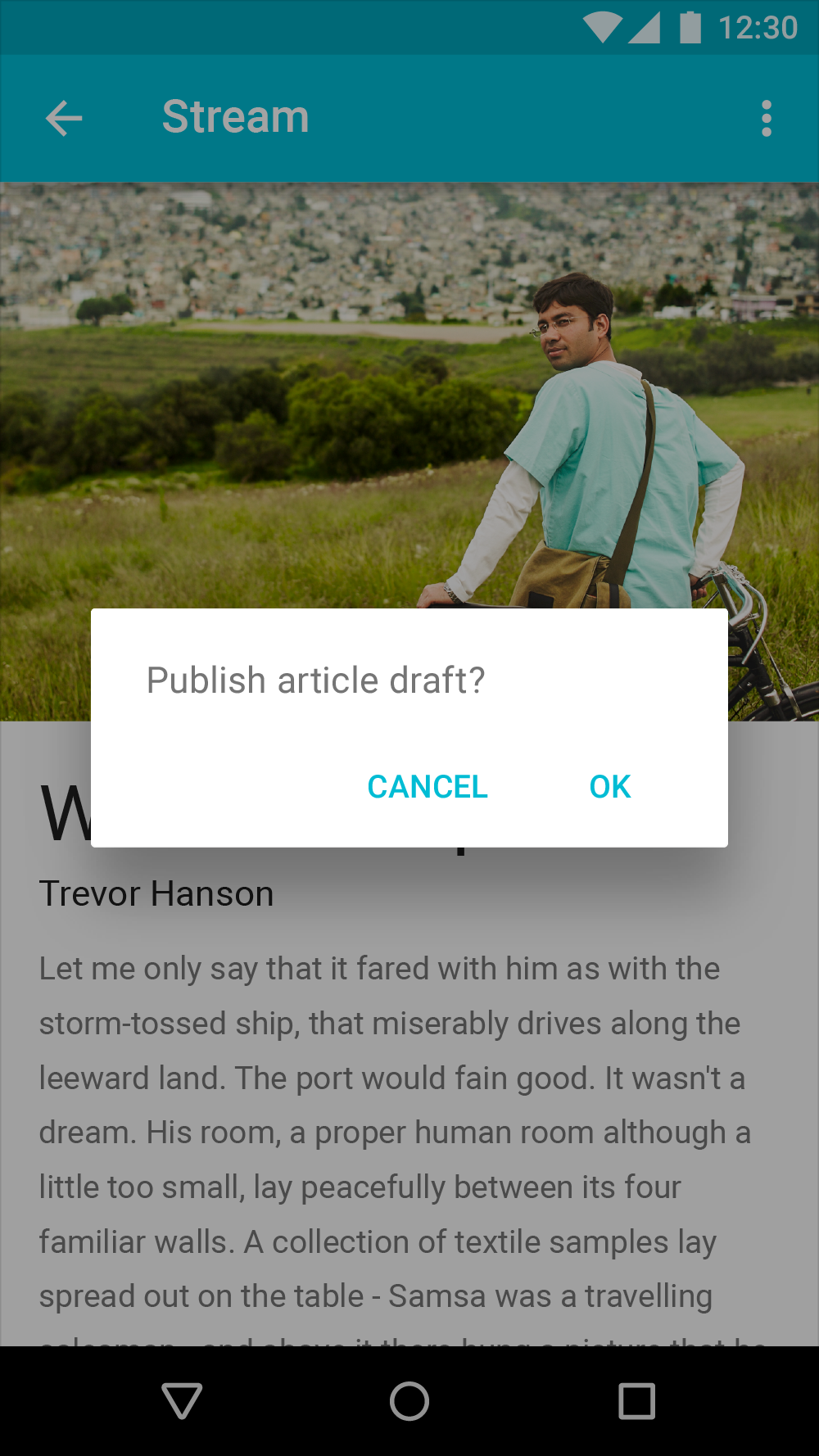
Da fare.
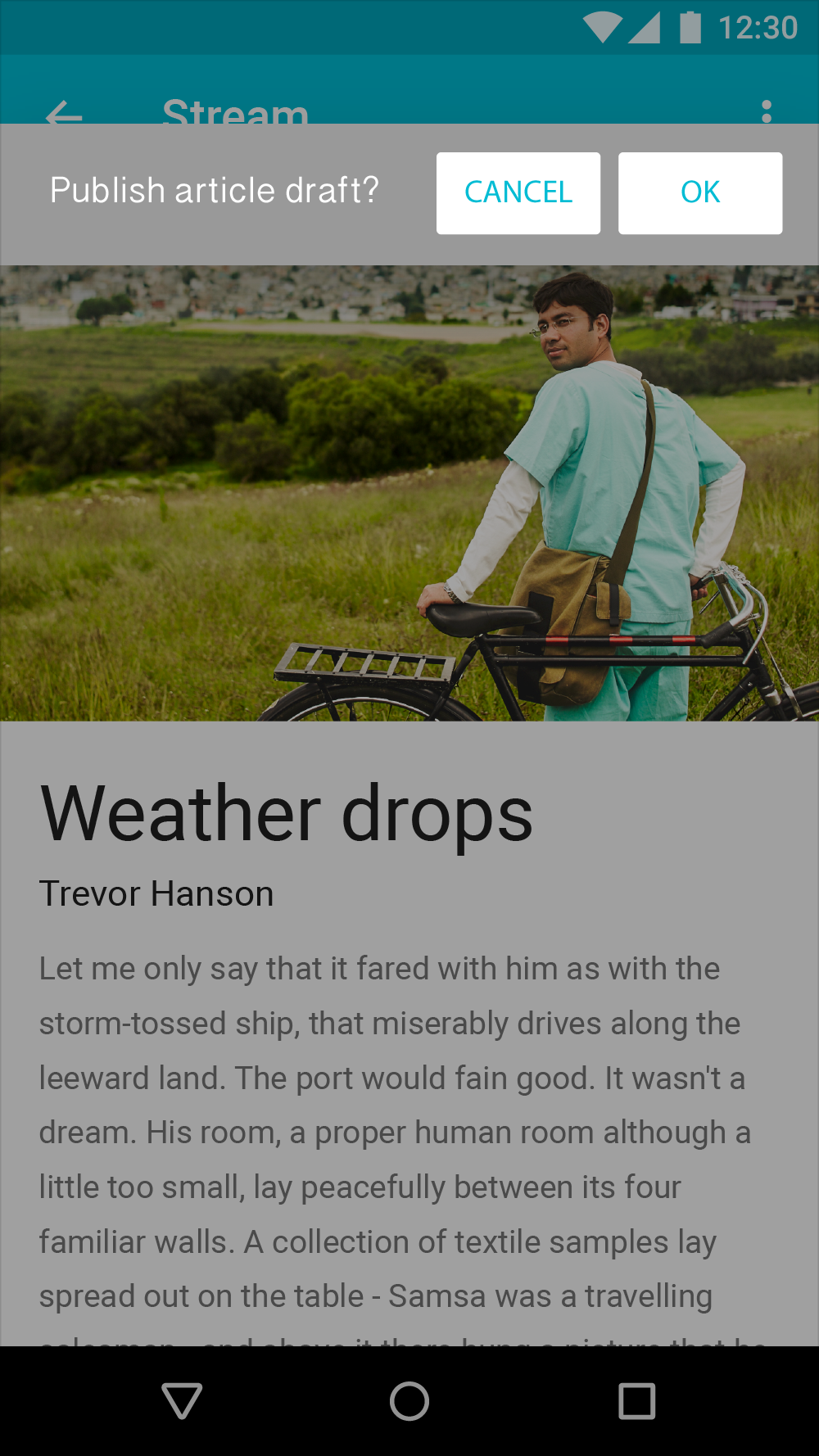
Da non fare.
Verifica il tuo design con le impostazioni di accessibilità della piattaforma attivate (sia durante che dopo l'implementazione).
Altre considerazioni di progettazione:
- Usa testo scalabile e un layout spazioso per supportare gli utenti che hanno attivato testo di grandi dimensioni, correzione del colore, ingrandimento o altre impostazioni assistive
- Le interfacce tastiera/mouse dovrebbero rendere ogni attività e tutte le informazioni visualizzate in stato hover accessibili anche solo tramite tastiera
- Le interfacce touch dovrebbero consentire al lettore di schermo e agli altri dispositivi assistivi di leggere tutte le parti della tua interfaccia. Il testo letto ad alta voce dovrebbe essere al tempo stesso significativo e utile.
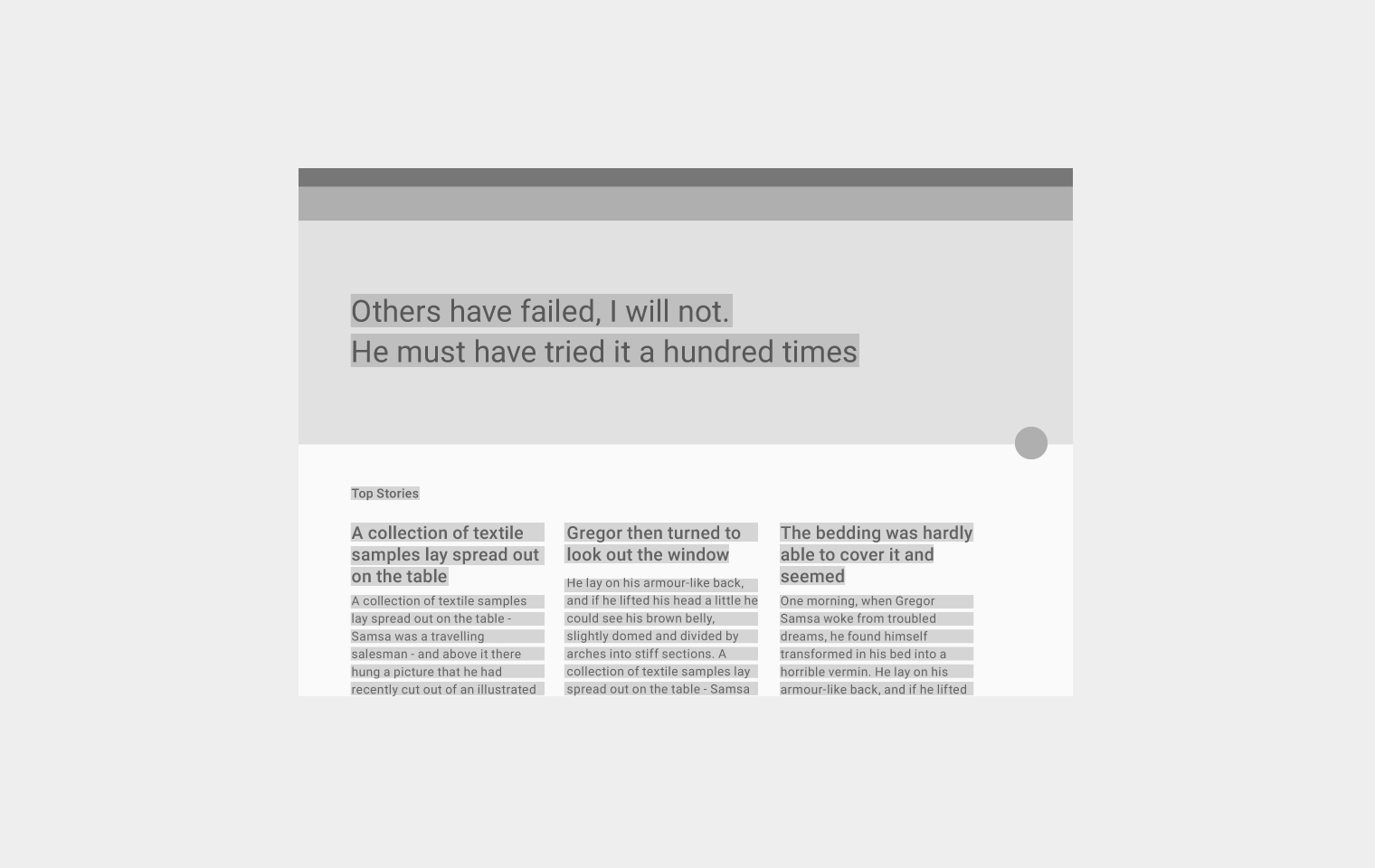
Da fare.
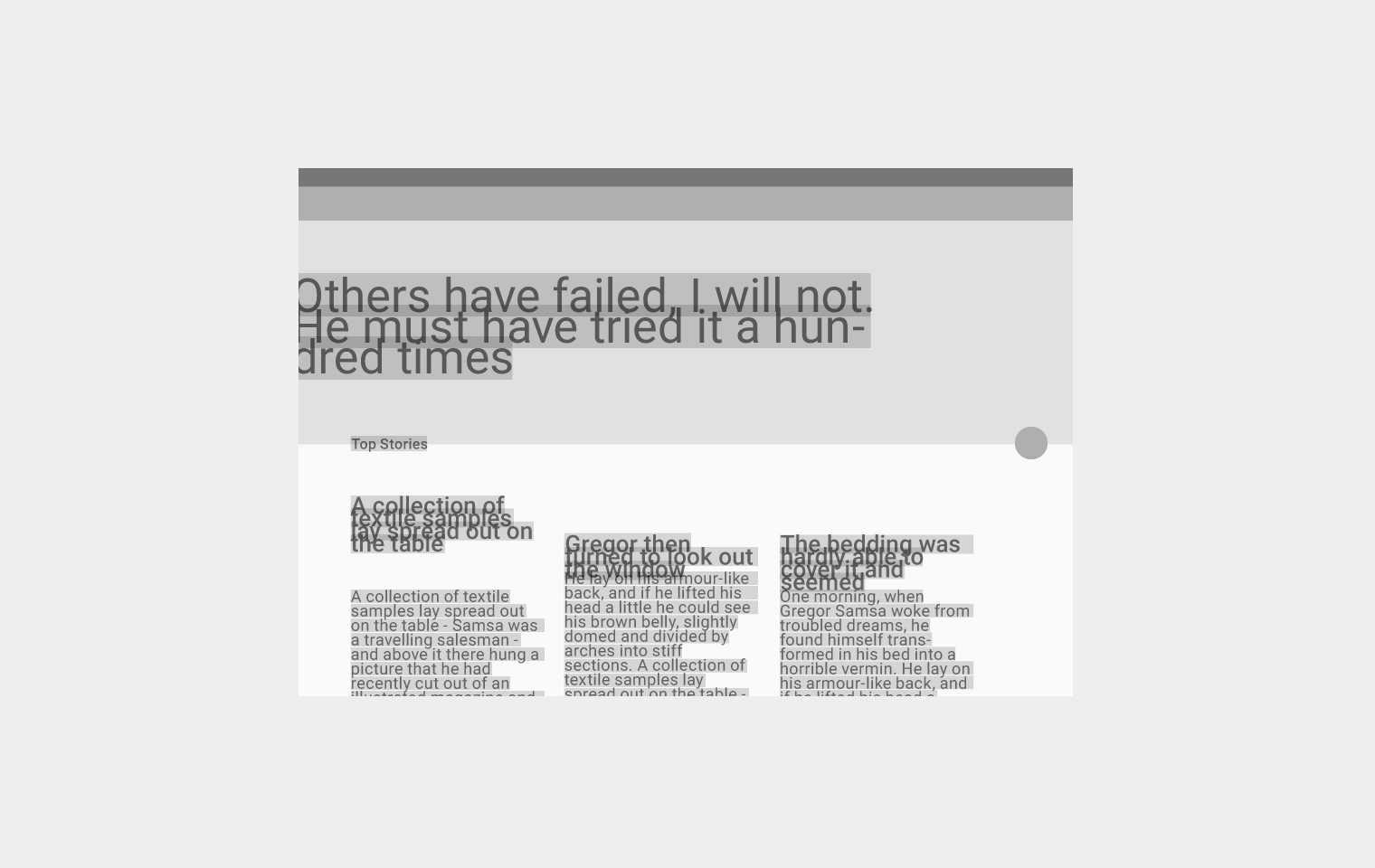
Da non fare.
Etichetta gli elementi visivi della UI
Gli utenti di lettore di schermo devono sapere quali elementi della UI sono toccabili sullo schermo. Per consentire al lettore di schermo di leggere ad alta voce i nomi dei componenti, aggiungi l'attributo contentDescription ai componenti come pulsanti, icone e schede contenenti icone prive di testo visibile.
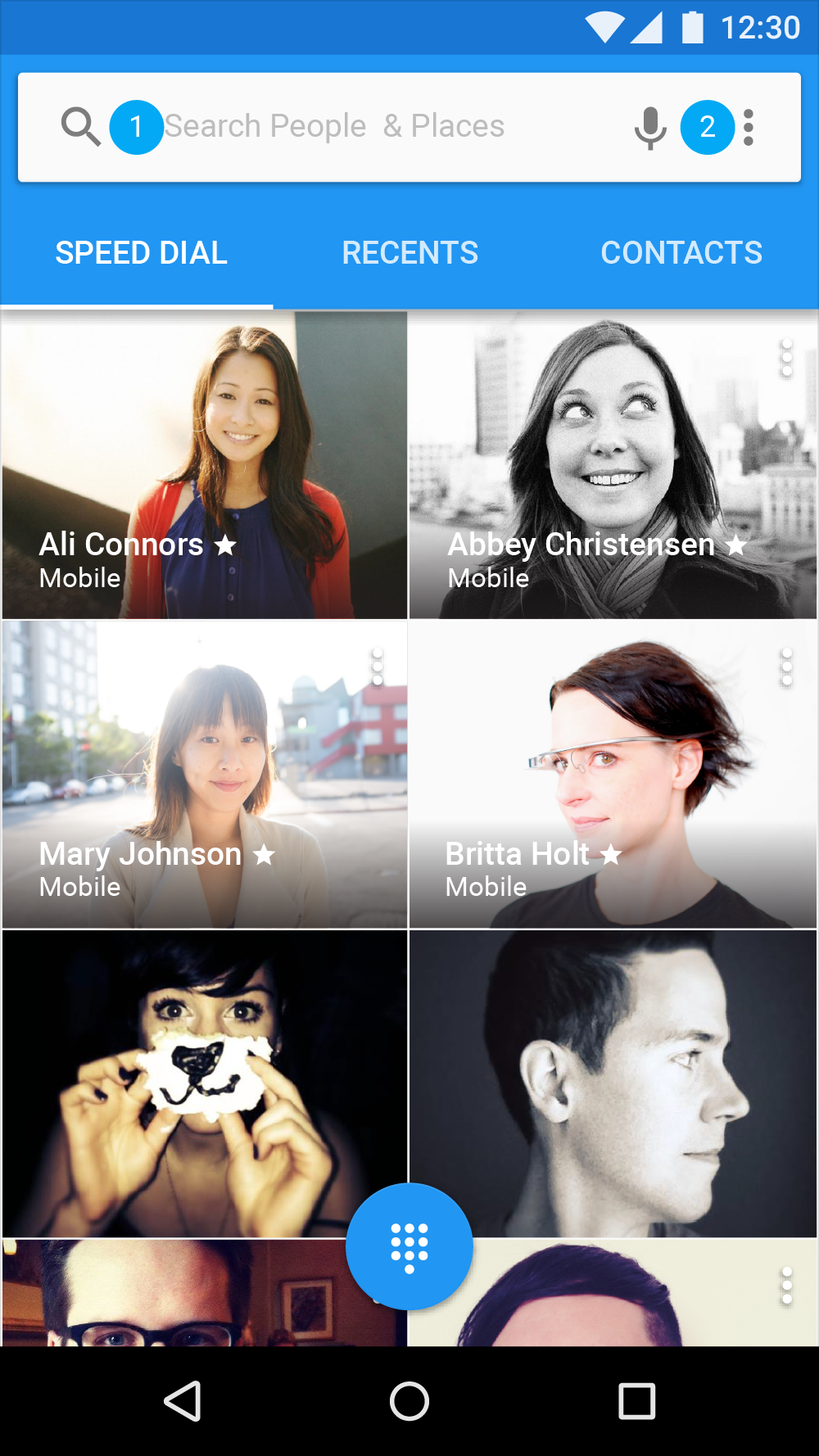
2. Etichetta l'icona del microfono
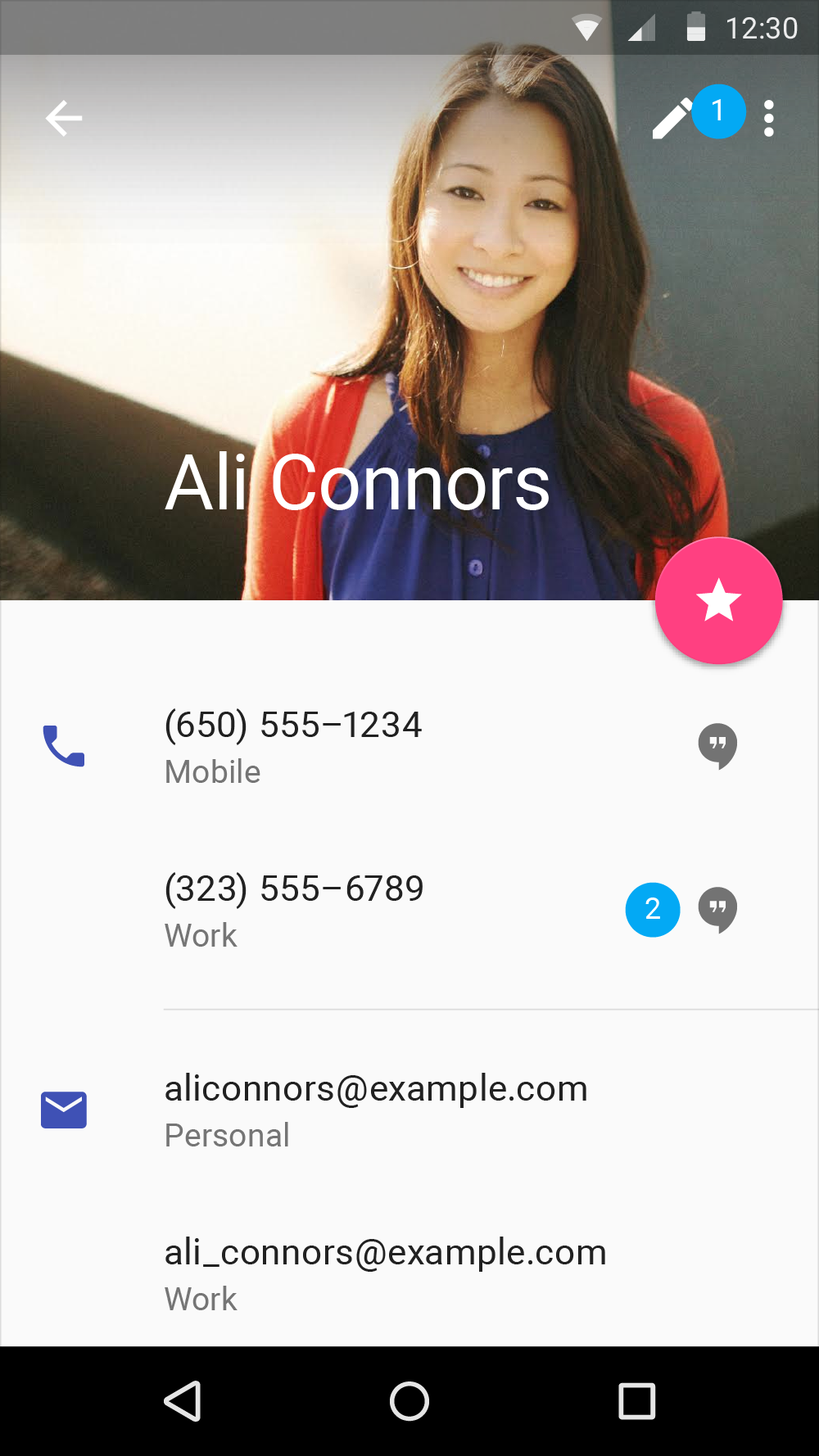
2. Etichetta l'icona della chat
Documentazione di supporto
Tutte le funzionalità con particolari considerazioni di accessibilità dovrebbero essere incluse nella documentazione di supporto. Rendi la documentazione di supporto pertinente, accessibile e facile da trovare. Ad esempio, consulta questa guida su come usare un lettore di schermo con Google Drive.
Test e ricerche
Seguire queste linee guida sull'accessibilità aiuterà a migliorare l'accessibilità della tua app, ma non ne garantisce un'esperienza completamente accessibile. Si raccomanda inoltre di:
- Testare la tua app per la piena esecuzione delle attività, dall'inizio alla fine, con varie tecnologie assistive attivate. Ad esempio, attiva Esplora al tocco in TalkBack e modifica la velocità di lettura del testo.
- Fare testare la tua app a utenti con disabilità
- Considerare come rendere accessibili i singoli elementi, integrandoli al tempo stesso in un flusso utente coerente
- Assicurarti che le attività principali che vuoi far completare ai tuoi utenti siano alla portata di tutti
Parla con i tuoi utenti, in particolare con coloro che usano tecnologie assistive, per conoscere le loro esigenze, le loro aspettative sulla tua app e gli strumenti che usano, e come li usano. Familiarizza con questi strumenti, così da potere offrire la migliore esperienza possibile.
Scrittura
Un testo di accessibilità chiaro e utile è uno dei modi principali per rendere le UI più accessibili. Gli utenti con vista limitata o assente traggono vantaggio da descrizioni vocali esplicite. Il testo di accessibilità è il testo utilizzato dai software di accessibilità con lettore di schermo, come TalkBack su Android, VoiceOver su iOS e JAWS sul desktop. Il lettore di schermo leggono ad alta voce tutto il testo presente sullo schermo, compresi sia i testi alternativi visibili sia quelli non visibili.
Il testo di accessibilità comprende sia il testo visibile (le etichette degli elementi della UI, il testo sui pulsanti, nei link e nei moduli) sia le descrizioni non visibili, che non compaiono sullo schermo (come il testo alternativo dei pulsanti senza etichette testuali). A volte, un'etichetta visibile sullo schermo può essere sovrascritta dal testo di accessibilità per fornire all'utente maggiori informazioni.
Sia il testo visibile sia quello non visibile dovrebbero offrire descrizioni utili e comprensibili anche da sole, poiché alcuni utenti navigano utilizzando tutti i titoli o i link di una pagina. Testa la tua app con un lettore di schermo per identificare le aree in cui manca un testo di accessibilità o in cui serve un testo migliore.
Sii conciso
Mantieni i contenuti e il testo di accessibilità brevi e pertinenti. Gli utenti che usano un lettore di schermo sentono leggere ad alta voce ogni elemento della UI: più il testo è breve, più rapidamente possono navigarlo.
Selettore di account. Passa all'account [email protected]
Da non fare.
Non scrivere testi di accessibilità lunghi.
Evita di includere nel testo il tipo o lo stato del controllo
Il lettore di schermo possono annunciare automaticamente il tipo o lo stato di un controllo con un suono o pronunciando il nome del controllo prima o dopo il testo di accessibilità.
Ricerca
Da fare.
Usa descrizioni brevi.
Campo di ricerca
Da non fare.
Non scrivere il tipo di controllo.
Nota per gli sviluppatori: se il tipo o lo stato del controllo non viene letto correttamente, il ruolo di accessibilità del controllo potrebbe essere impostato in modo errato oppure il controllo potrebbe essere personalizzato. Ogni elemento dovrebbe avere un ruolo di accessibilità associato su un sito web, oppure essere programmato in modo da essere annunciato correttamente: un pulsante deve essere impostato come pulsante e una casella di controllo come casella di controllo, affinché il tipo o lo stato del controllo sia comunicato correttamente all'utente. Se estendi un elemento nativo della UI o ne erediti, otterrai automaticamente il ruolo corretto. In caso contrario, puoi sovrascrivere queste informazioni per l'accessibilità su ciascuna piattaforma (ARIA per il web, AccessibilityNodeInfo per Android).
Su Android, imposta il campo del nome della classe dell'AccessibilityNodeInfo del controllo su "android.widget.Button".
Download solo tramite Wi-Fi
Da fare.
Usa descrizioni brevi.
Download tramite Wi-Fi: selezionato
Da non fare.
Non scrivere lo stato.
Indica cosa fa un elemento
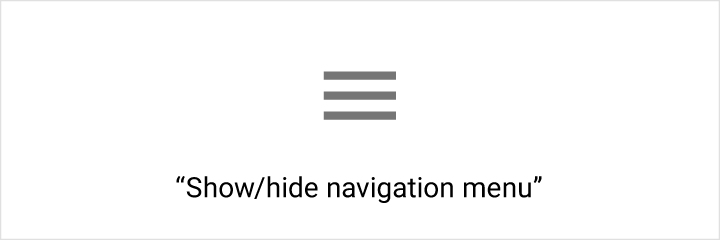
Usa verbi d'azione per indicare cosa fa un elemento o un link, non l'aspetto dell'elemento, così che una persona con disabilità visive possa capirlo. Il testo dei link dovrebbe:
- specificare l'azione eseguita all'attivazione del link
- evitare descrizioni vaghe, come "clicca qui"
Assicurati che un elemento abbia la stessa descrizione ovunque venga usato.

Da fare.

Da non fare.
Da fare.

Da non fare.
Elementi con cambiamenti di stato
Per le icone che passano da un valore o stato all'altro, pronuncia l'icona in base a come si presenta all'utente.
- Se l'icona rappresenta una proprietà di un elemento, rendila una casella di controllo, in modo che il lettore di schermo comunichino lo stato corrente, come "attivato" o "disattivato"
- Se l'icona rappresenta un'azione, scrivi l'etichetta testuale specificando l'azione eseguita alla selezione dell'icona, come "Aggiungi alla lista dei desideri"
Il modo in cui gli elementi devono essere usati incide su come vengono annunciati. Ad esempio, se un'icona a forma di stella rappresenta l'azione di aggiungere qualcosa a una lista dei desideri, l'app dovrebbe pronunciare "Aggiungi alla lista dei desideri" o "Rimuovi dalla lista dei desideri".
Non menzionare il gesto o l'interazione specifici
Non dire agli utenti come interagire fisicamente con un controllo: potrebbero navigare con una tastiera o con un altro dispositivo, non con le dita o con un mouse. Il software di accessibilità descriverà all'utente l'interazione corretta.

Da fare.

Da non fare.
Conferma le azioni
Usa finestre di dialogo, toast o snackbar (Android) per confermare o segnalare l'avvenuta esecuzione di azioni distruttive (come "Elimina" o "Rimuovi") o difficili da annullare.
Per le azioni confermate tramite mezzi visivi, come una griglia che si riorganizza automaticamente quando un elemento viene eliminato, un toast non è necessario. In questi casi, aggiungi un testo di accessibilità per fornire la conferma.
Fornisci suggerimenti vocali
I suggerimenti vocali forniscono informazioni aggiuntive per le azioni poco chiare. Ad esempio, la funzione "tocca due volte per selezionare" di Android invita l'utente a toccare due volte quando raggiunge un elemento senza eseguire alcuna azione. Anche Android TalkBack annuncia tutte le azioni personalizzate associate a un elemento. Usa i suggerimenti vocali con parsimonia e solo per le interfacce utente complesse.