

Accessibilité
Une conception accessible permet à tous les utilisateurs, quelles que soient leurs capacités, de naviguer dans votre interface, de la comprendre et de l'utiliser avec succès.
Principes
Un produit bien conçu est accessible aux utilisateurs de toutes capacités, notamment les personnes malvoyantes ou aveugles, les personnes présentant une déficience auditive, des troubles cognitifs ou des déficiences motrices. Améliorer l'accessibilité de votre produit renforce la facilité d'utilisation pour tous les utilisateurs. C'est aussi, tout simplement, la bonne chose à faire.
Les principes d'accessibilité intégrés à Material Design vous aideront à répondre aux besoins de tous vos utilisateurs. Cette section s'applique principalement à la conception d'interfaces mobiles. Pour en savoir plus sur la conception et le développement de produits entièrement accessibles, consultez le site d'accessibilité de Google.
Clair
Aidez les utilisateurs à naviguer dans votre application en concevant des dispositions claires avec des appels à l'action distincts. Chaque bouton, image et ligne de texte supplémentaire rend l'écran plus complexe. Simplifiez l'interface de votre application avec :
- Des éléments clairement visibles
- Un contraste suffisant et une taille adéquate
- Une hiérarchie d'importance claire
- Des informations clés discernables en un coup d'œil

Robuste
Concevez votre application pour répondre aux besoins d'un large éventail d'utilisateurs. Un utilisateur peut avoir une courte durée d'attention, découvrir votre produit pour la première fois ou utiliser un lecteur d'écran textuel (un programme qui repose sur un synthétiseur vocal pour lire le texte à voix haute ou le restituer au format braille grâce à une plage braille). Votre application doit permettre à chaque utilisateur de :
- Naviguer : donner aux utilisateurs l'assurance de savoir où ils se trouvent dans votre application et de repérer ce qui est important
- Comprendre les tâches importantes : renforcez les informations essentielles à l'aide de plusieurs repères visuels et textuels. Utilisez la couleur, la forme, le texte et l'animation pour communiquer ce qui se passe.
- Accéder à votre application : incluez des libellés de contenu appropriés pour répondre aux besoins des utilisateurs qui consultent une version textuelle de votre application
Spécifique
Prenez en charge les technologies d'assistance propres à votre plateforme, au même titre que les méthodes de saisie tactile, au clavier et à la souris. Par exemple, assurez-vous que votre application Android fonctionne avec le lecteur d'écran de Google, TalkBack.
La technologie d'assistance permet d'accroître, de maintenir ou d'améliorer les capacités fonctionnelles des personnes handicapées, au moyen d'appareils tels que des lecteurs d'écran, des dispositifs d'agrandissement, des fauteuils roulants, des aides auditives ou des aides à la mémoire.
Couleur et contraste
Utilisez la couleur et le contraste pour aider les utilisateurs à voir et à interpréter le contenu de votre application, à interagir avec les bons éléments et à comprendre les actions.
Palette de couleurs accessible
Choisissez pour votre application des couleurs primaires, secondaires et d'accent qui facilitent son utilisation. Assurez-vous que le contraste entre les couleurs est suffisant pour que les utilisateurs malvoyants puissent voir et utiliser votre application.
Rapports de contraste
Le rapport de contraste entre une couleur et son arrière-plan varie de 1 à 21 en fonction de la luminance de la couleur, c'est-à-dire de l'intensité de la lumière émise, selon le World Wide Web Consortium (W3C).
Les rapports de contraste représentent la différence entre deux couleurs et s'expriment généralement sous la forme 1:1 ou 21:1. Plus la différence entre les deux nombres du rapport est élevée, plus la différence de luminance relative entre les couleurs est grande.
Le W3C recommande les rapports de contraste suivants pour le texte normal et le texte présent dans les images :
- Le petit texte doit présenter un rapport de contraste d'au moins 4,5:1 par rapport à son arrière-plan
- Le grand texte (14 pt en gras ou 18 pt en style normal, et au-delà) doit présenter un rapport de contraste d'au moins 3:1 par rapport à son arrière-plan
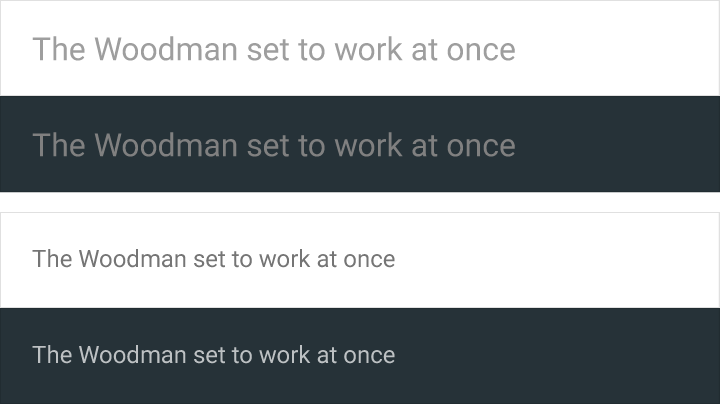
À faire.
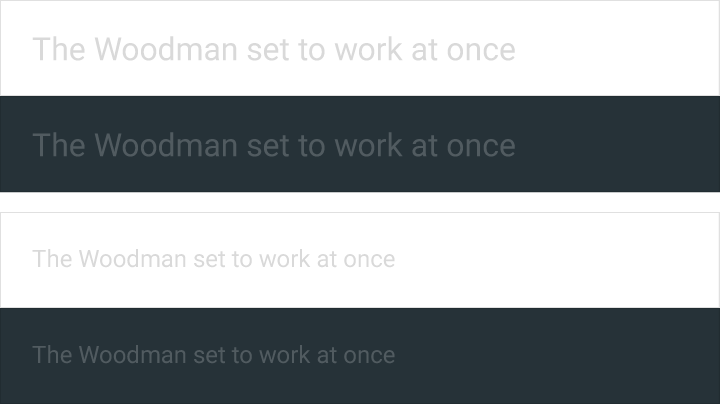
À ne pas faire.
Les icônes et les autres éléments critiques doivent également respecter les rapports de contraste recommandés ci-dessus.

À faire.

À ne pas faire.
Logos et éléments décoratifs
Bien que les éléments décoratifs (tels que les logos ou les illustrations) ne soient pas tenus de respecter les rapports de contraste, ils doivent rester distinguables s'ils remplissent une fonction importante.

À faire.

À ne pas faire.
Autres repères visuels
Pour les utilisateurs daltoniens, ou ne pouvant pas distinguer les différences de couleurs, ajoutez des éléments de conception en complément de la couleur afin de garantir qu'ils reçoivent la même information.
Le daltonisme se manifeste sous différentes formes (notamment rouge-vert, bleu-jaune et monochromatique). Utilisez plusieurs repères visuels pour communiquer les états importants : contours, indicateurs, motifs, textures ou texte décrivant les actions et le contenu.
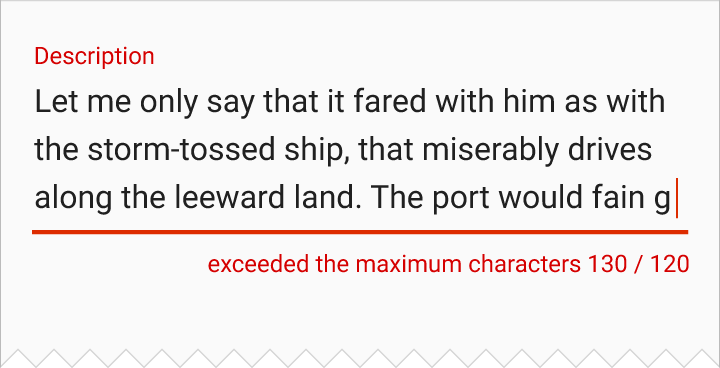
À faire.
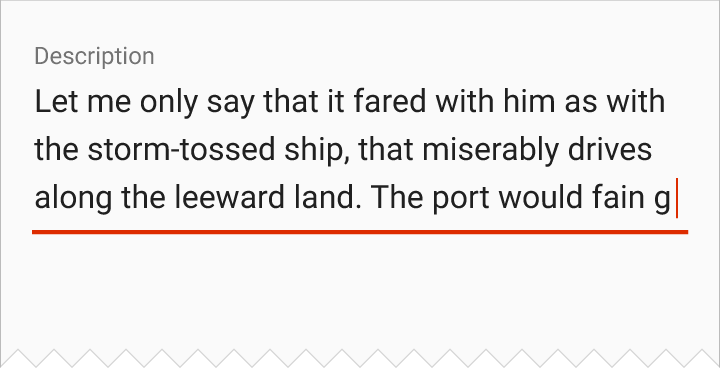
À ne pas faire.
Son et animation
Son
Proposez des alternatives visuelles au son, et inversement. Fournissez des sous-titres codés, des transcriptions ou d'autres alternatives visuelles pour les éléments audio critiques et les alertes sonores.
Permettez aux utilisateurs de naviguer dans votre application grâce au son en ajoutant des libellés descriptifs aux éléments de l'interface. Lorsque les utilisateurs emploient un lecteur d'écran tel que TalkBack et naviguent par exploration tactile, les libellés sont énoncés à voix haute quand ils touchent les éléments de l'interface du bout des doigts.
Les sons suivants sont à éviter :
- Les sons inutiles qui se superposent à la voix d'un lecteur d'écran, comme la musique de fond lancée automatiquement à l'ouverture d'une page web. S'il y a un son de fond, assurez-vous que les utilisateurs peuvent facilement le mettre en pause ou l'arrêter.
- Les sons supplémentaires ajoutés aux éléments natifs (les lecteurs d'écran savent déjà interpréter correctement les éléments natifs)
Libeller les éléments de l'interface utilisateur
Ajoutez des descriptions sonores aux commandes de saisie et aux autres éléments
Animation
Material Design utilise l'animation pour guider le focus entre les vues, ce qui contribue à limiter les distractions. Des surfaces se transforment en points focaux que l'utilisateur suit, tandis que les éléments secondaires s'effacent.
Pour permettre aux utilisateurs sensibles à l'animation et aux stimuli visuels d'utiliser confortablement les interfaces, respectez la spécification d'animation de Material Design, qui reprend les lignes directrices suivantes du W3C :
- Permettre la mise en pause, l'arrêt ou le masquage du contenu qui se déplace, défile ou clignote automatiquement si sa durée dépasse cinq secondes
- Limiter le contenu clignotant à trois occurrences par seconde afin de respecter les seuils de flash et de flash rouge
- Éviter de faire clignoter de grandes zones centrales de l'écran
Contrôles temporisés
Les contrôles d'une application peuvent être configurés pour disparaître au bout d'un certain temps. Par exemple, cinq secondes après le démarrage d'une vidéo, les contrôles de lecture peuvent disparaître progressivement de l'écran.
Contrôles de haute priorité
Évitez d'appliquer des minuteurs aux contrôles qui assurent des fonctions de haute priorité : les utilisateurs risquent de ne pas les remarquer s'ils disparaissent trop rapidement. Par exemple, TalkBack lit à voix haute les contrôles qui reçoivent le focus ; les soumettre à un minuteur peut empêcher ces contrôles d'accomplir leur fonction.
Pour les contrôles qui déclenchent d'autres fonctions importantes, assurez-vous que l'utilisateur peut les réactiver ou effectuer la même fonction d'une autre manière. Pour en savoir plus, consultez hiérarchie et focus.
Vocalisation automatique du texte
Découvrez comment placer du texte dans une zone dynamique (live region).
Style
Disposition
Les recommandations relatives aux cibles tactiles de Material Design permettent aux utilisateurs qui ne peuvent pas voir l'écran, ou qui présentent des difficultés de motricité, d'appuyer sur les éléments de votre application.
Cibles tactiles
Les cibles tactiles sont les parties de l'écran qui réagissent aux entrées de l'utilisateur. Elles s'étendent au-delà des limites visuelles d'un élément. Par exemple, une icône peut sembler mesurer 24 x 24 dp, mais la marge intérieure qui l'entoure constitue l'intégralité de la cible tactile de 48 x 48 dp.
Les cibles tactiles doivent mesurer au moins 48 x 48 dp, soit un espace physique d'environ 9 mm, quelle que soit la taille de l'écran. La taille recommandée pour les éléments d'écran tactile se situe entre 7 et 10 mm. Il peut être judicieux d'utiliser des cibles tactiles plus grandes pour répondre aux besoins d'un éventail plus large d'utilisateurs, comme les enfants dont la motricité est encore en développement.
Espacement des cibles tactiles
Dans la plupart des cas, les cibles tactiles doivent être espacées d'au moins 8 dp afin de garantir une densité d'informations équilibrée et une bonne facilité d'utilisation.
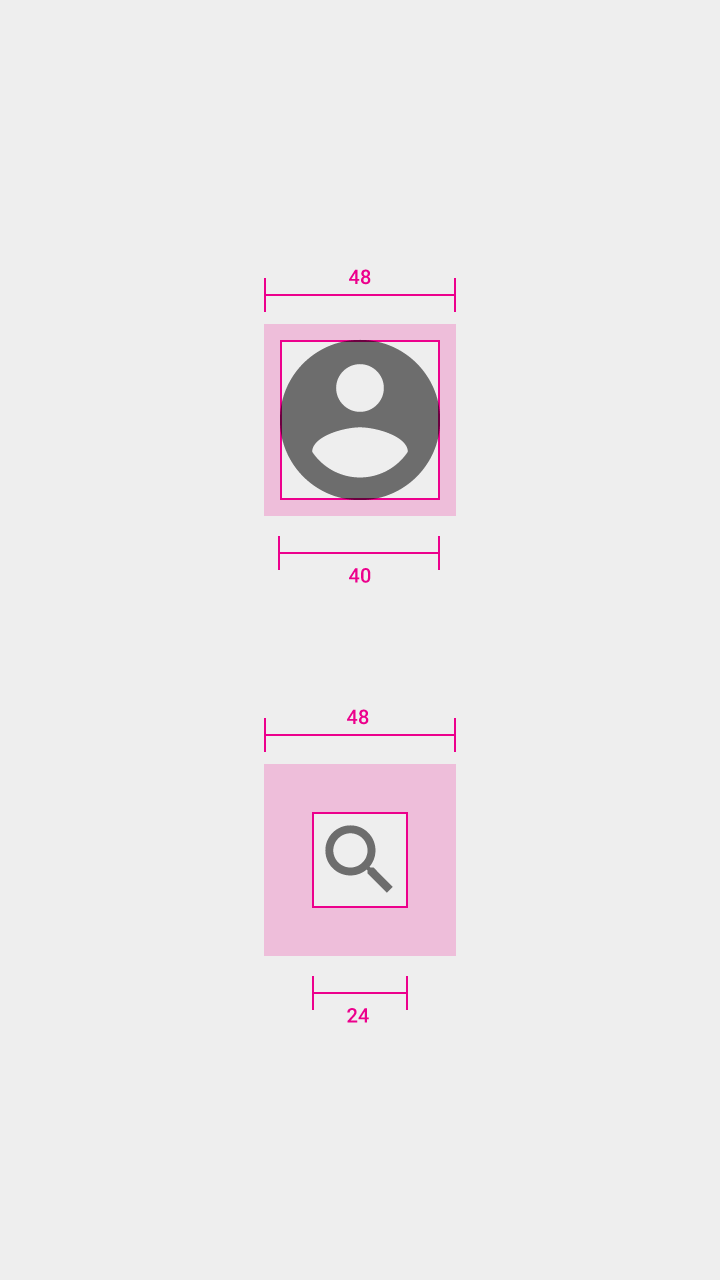
Icône : 24dp
Cible tactile pour les deux : 48dp
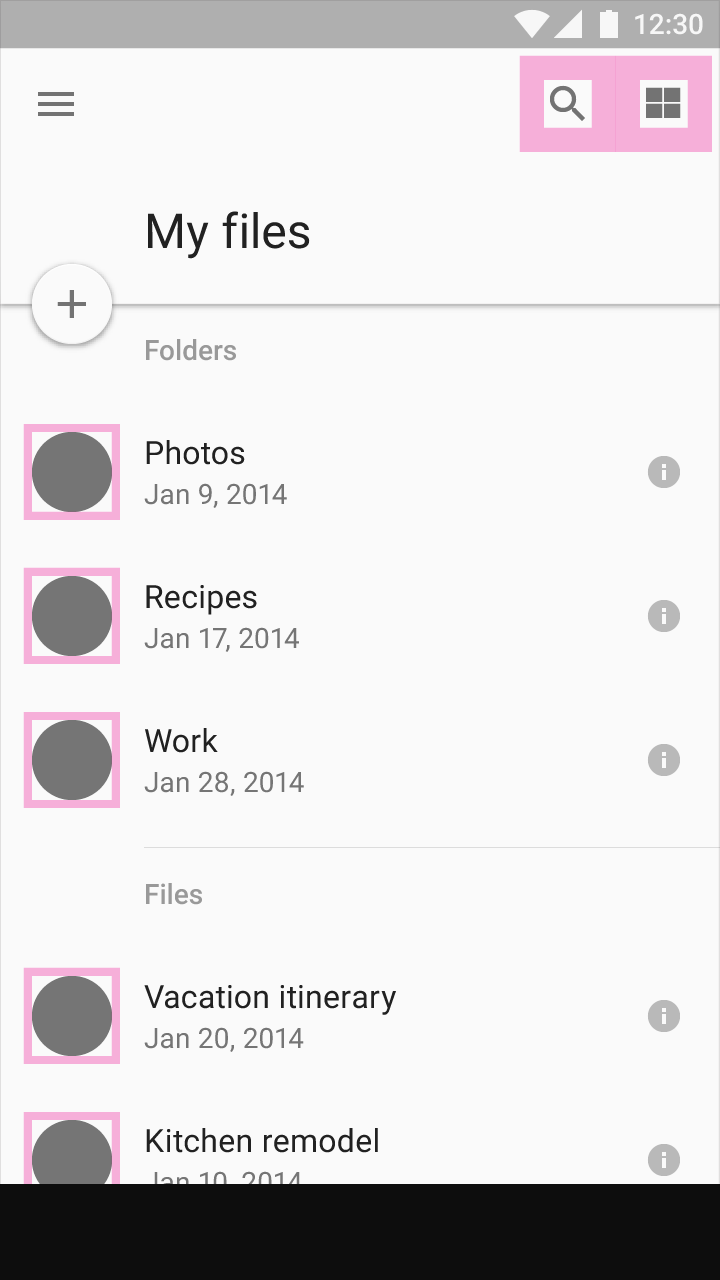
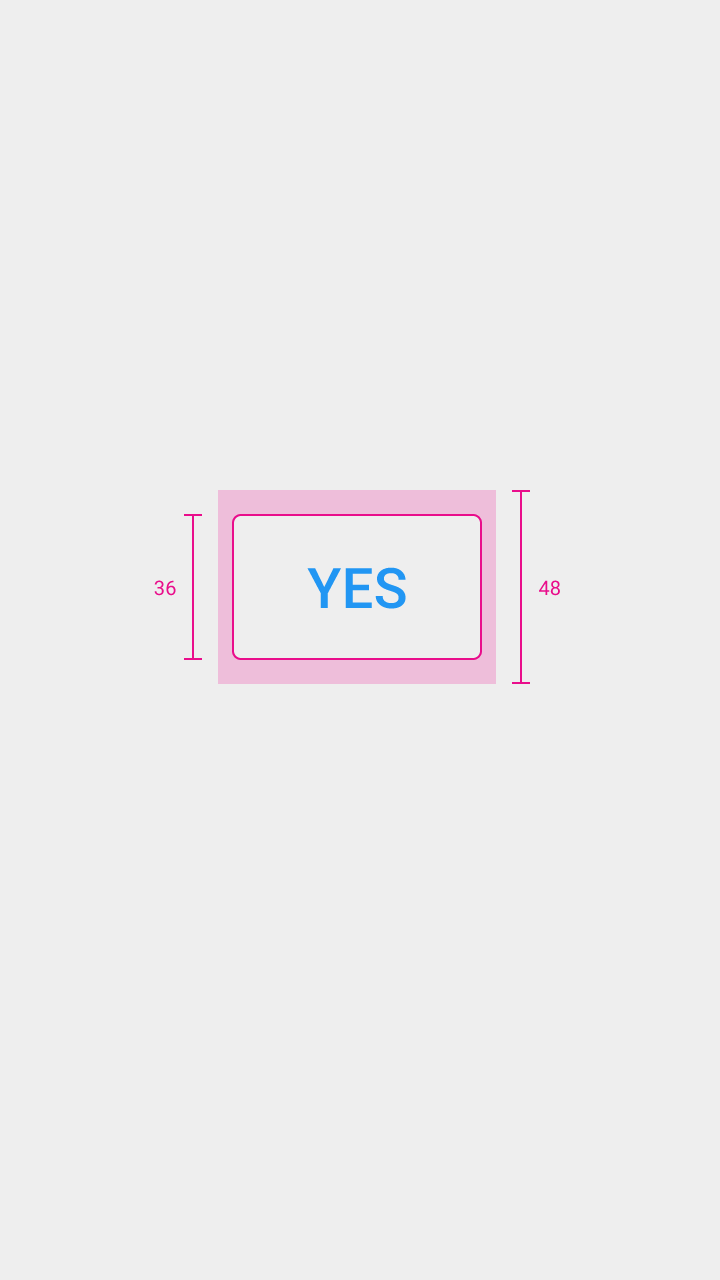
Hauteur du bouton : 36dp
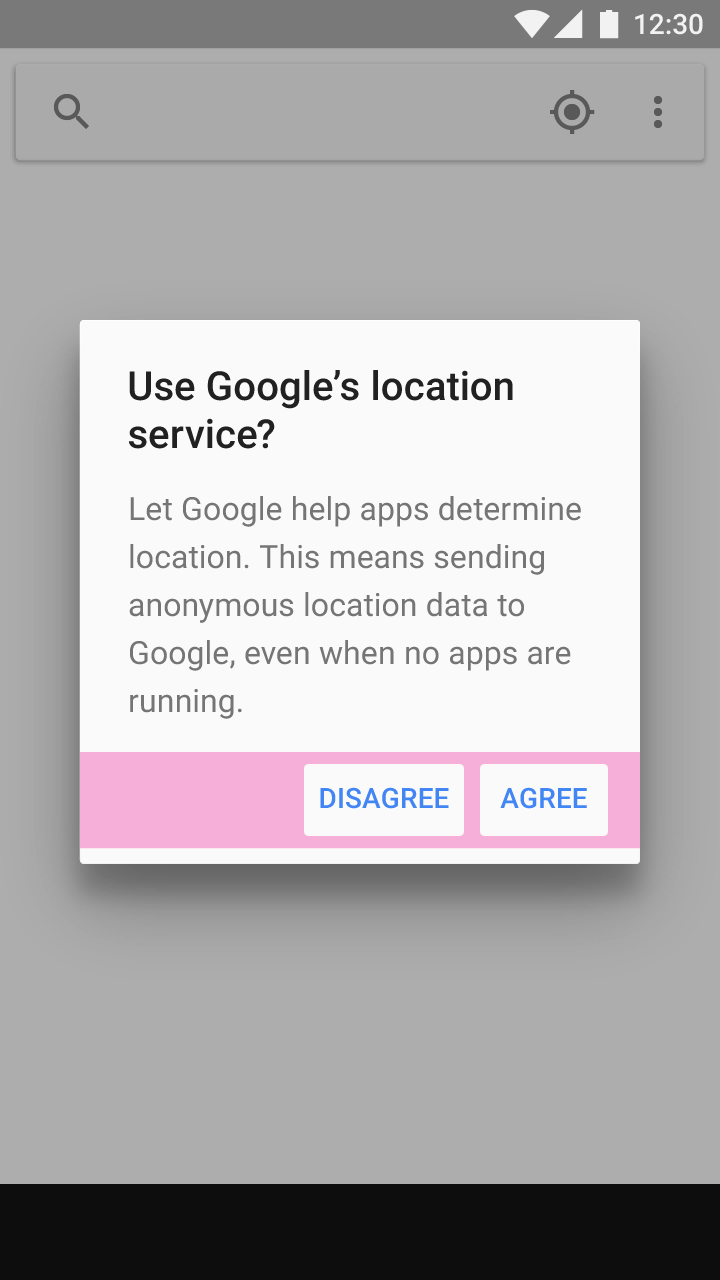
Regroupement des éléments
Conserver les éléments liés à proximité les uns des autres est utile pour les personnes malvoyantes, ou qui peinent à se concentrer sur l'écran.
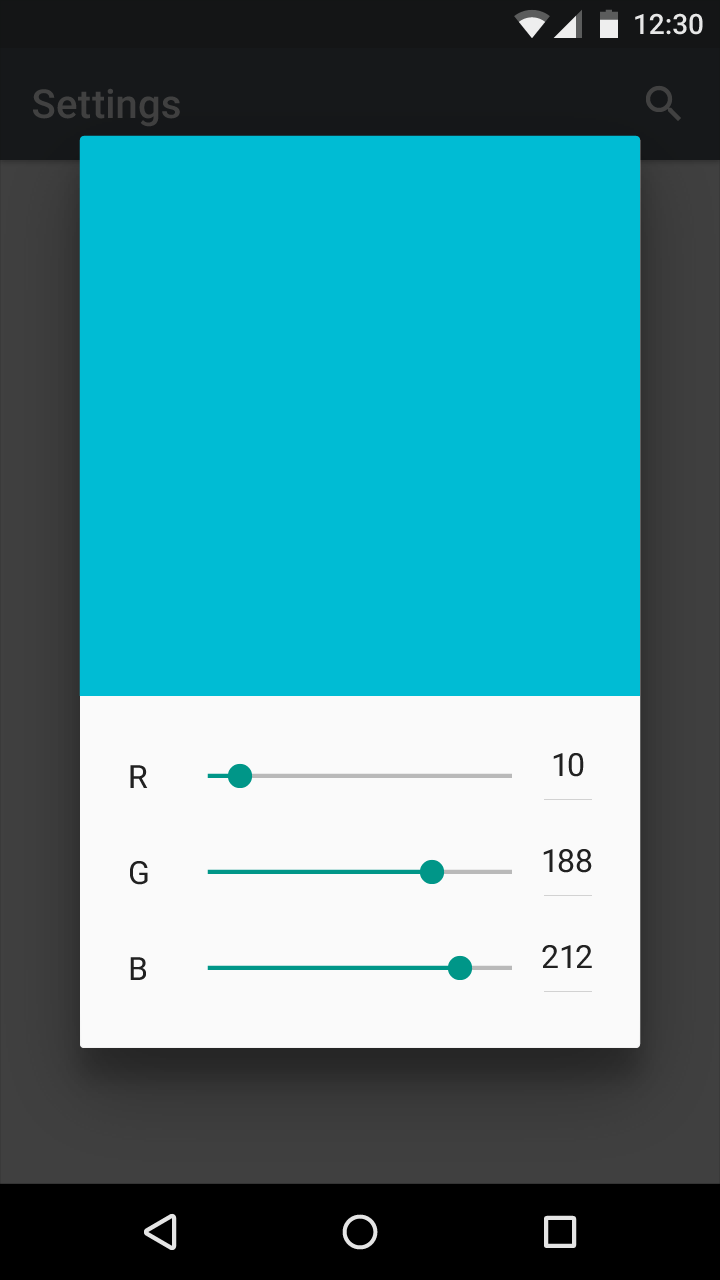
À faire.
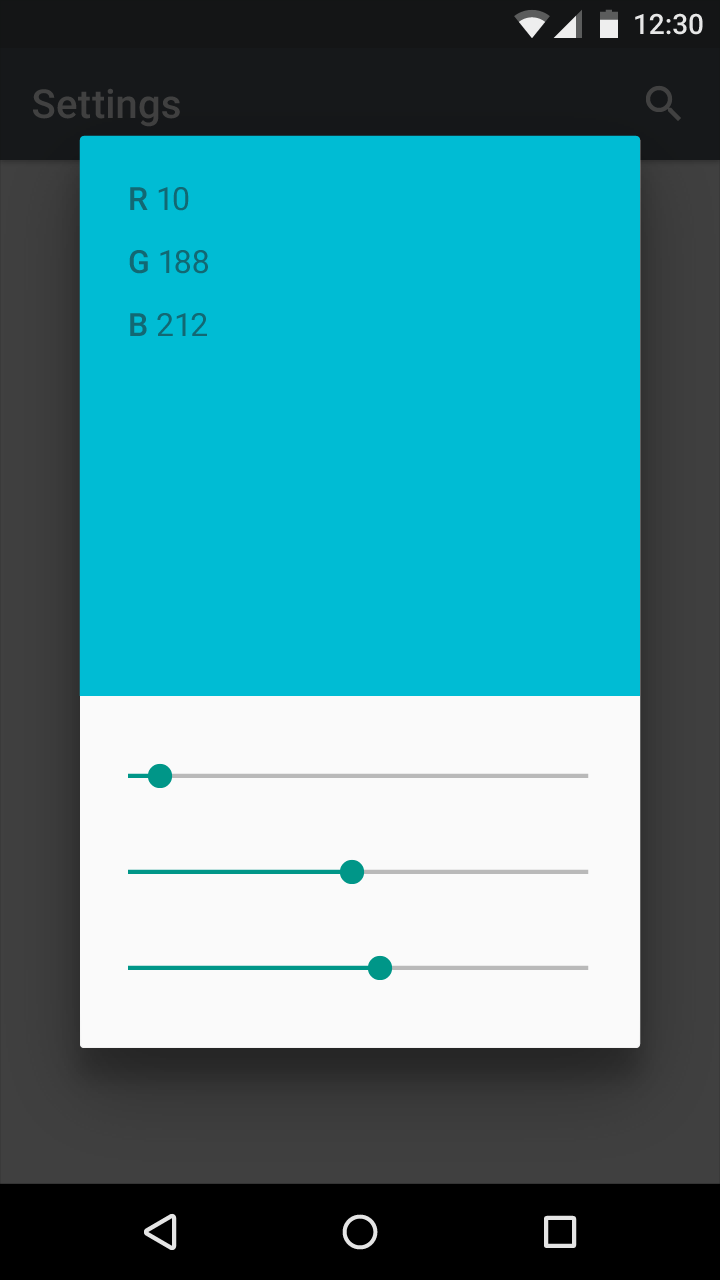
À ne pas faire.
Polices
Pour améliorer la lisibilité, les utilisateurs peuvent augmenter la taille de la police. Les appareils mobiles et les navigateurs incluent des fonctionnalités permettant d'ajuster la taille de la police à l'échelle du système. Pour activer la taille de police système dans une application Android, spécifiez que le texte et ses conteneurs associés sont mesurés en pixels évolutifs (sp).
Veillez à prévoir suffisamment d'espace pour les polices de grande taille ainsi que pour les polices des langues étrangères. Consultez hauteur de ligne pour connaître les tailles recommandées pour les polices dans les langues étrangères.
Hiérarchie et focus
Les applications doivent fournir aux utilisateurs un retour d'information et leur permettre de savoir où ils se trouvent. Les contrôles de navigation doivent être faciles à localiser et clairement rédigés. Le retour visuel (libellés, couleurs, icônes, par exemple) et le retour tactile indiquent aux utilisateurs ce qui est disponible dans l'interface.
La navigation doit offrir des flux de tâches clairs avec un minimum d'étapes. La gestion du focus, c'est-à-dire la capacité à contrôler le focus du clavier et de la lecture, doit être implémentée pour les tâches fréquentes.
Activer la navigation par focus
Utilisez les contrôles de focus pour la navigation
Lecteurs d'écran
Les lecteurs d'écran offrent aux utilisateurs plusieurs façons de naviguer sur un écran, notamment :
- Les lecteurs d'écran à interface tactile permettent aux utilisateurs de passer leur doigt sur l'écran pour entendre ce qui se trouve directement sous celui-ci. Cela leur donne une perception rapide de l'ensemble de l'interface et leur permet de rejoindre rapidement un élément grâce à leur mémoire musculaire. Dans TalkBack, cette fonctionnalité s'appelle « exploration tactile ». Pour sélectionner un élément, l'utilisateur doit appuyer deux fois.
- Les utilisateurs peuvent également déplacer le focus en balayant l'écran vers l'arrière ou vers l'avant, afin de parcourir les pages de manière linéaire, de haut en bas. Cela leur permet de se concentrer sur certains éléments. Dans TalkBack, cela s'appelle la navigation linéaire.
Les utilisateurs peuvent basculer entre les modes « exploration tactile » et « navigation linéaire ». Certaines technologies d'assistance permettent aussi de naviguer entre les points de repère de la page, tels que les titres, à condition que ces points de repère utilisent un balisage sémantique approprié.
Les contrôleurs directionnels matériels ou logiciels (croix directionnelle, trackball ou clavier, par exemple) permettent aux utilisateurs de passer d'une sélection à l'autre de manière linéaire.
Hiérarchie
Placez les éléments sur l'écran en fonction de leur importance relative.
- Actions importantes : placez les actions importantes en haut ou en bas de l'écran (accessibles via des raccourcis)
- Éléments liés : placez côte à côte les éléments liés qui se situent au même niveau hiérarchique

À faire.

À ne pas faire.
Ordre du focus
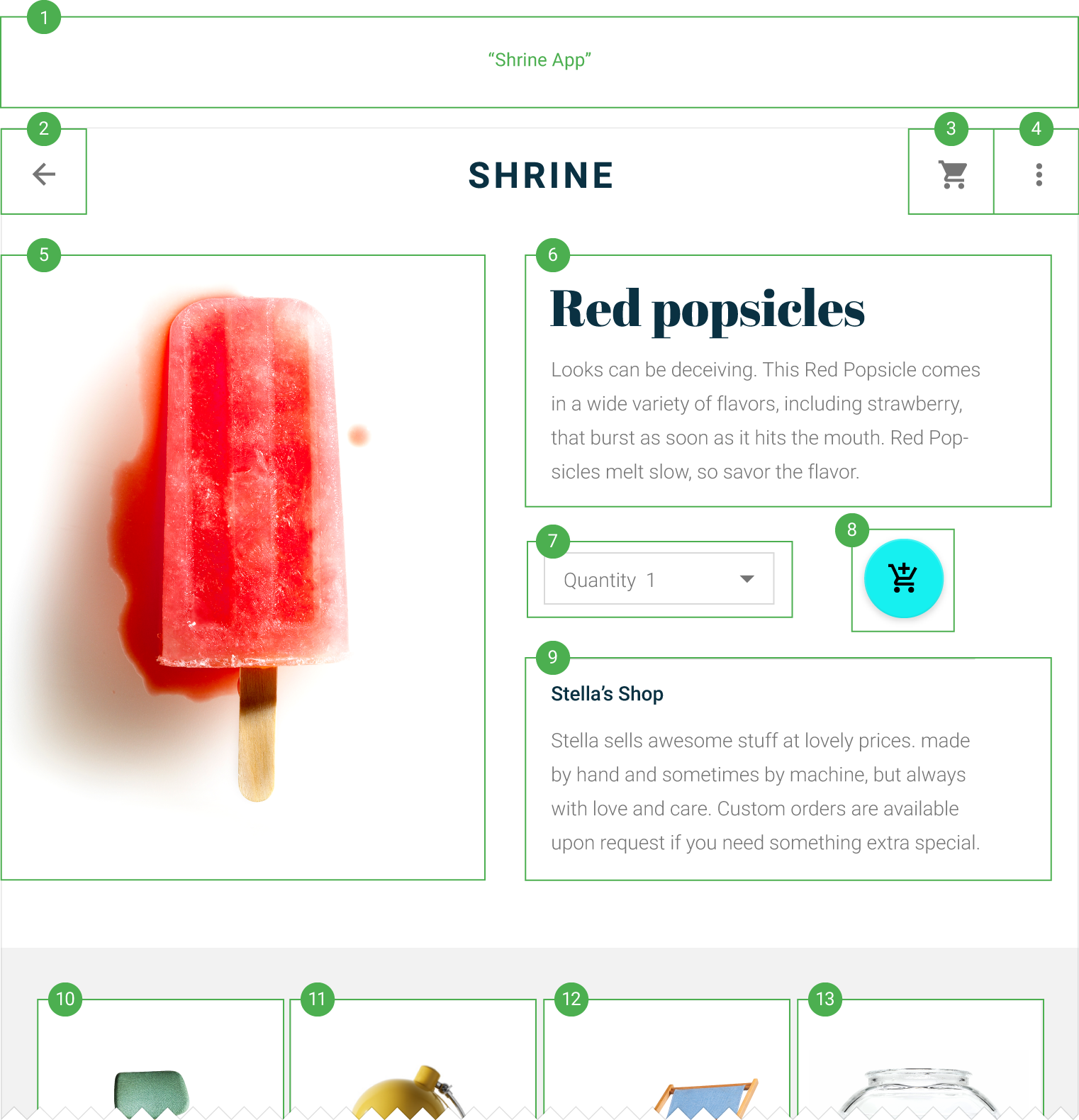
Le focus de saisie doit suivre l'ordre de la disposition visuelle, du haut vers le bas de l'écran, en parcourant les éléments du plus important au moins important. Déterminez les points de focus et leurs déplacements :
- L'ordre selon lequel les éléments reçoivent le focus
- La manière dont les éléments sont regroupés
- La destination du focus lorsque l'élément qui le détient disparaît
Précisez l'emplacement du focus grâce à une combinaison d'indicateurs visuels et de texte d'accessibilité.
Regroupement
Regroupez les éléments similaires sous des titres qui indiquent la nature de ces regroupements. Ces groupes structurent le contenu dans l'espace.
Transitions
Le déplacement du focus entre les écrans et les tâches doit être aussi continu que possible.
Si une tâche est interrompue puis reprise, placez le focus sur l'élément qui le détenait précédemment.
Implémentation
Grâce aux contrôles standards de la plateforme, votre application intègre automatiquement le balisage et le code nécessaires pour bien fonctionner avec la technologie d'assistance de cette plateforme. Adaptez votre application aux normes d'accessibilité et aux technologies d'assistance de chaque plateforme (y compris les raccourcis et la structure) afin d'offrir aux utilisateurs une expérience efficace.
À faire.
À ne pas faire.
Testez votre conception avec les paramètres d'accessibilité de la plateforme activés (pendant et après l'implémentation).
Autres considérations de conception :
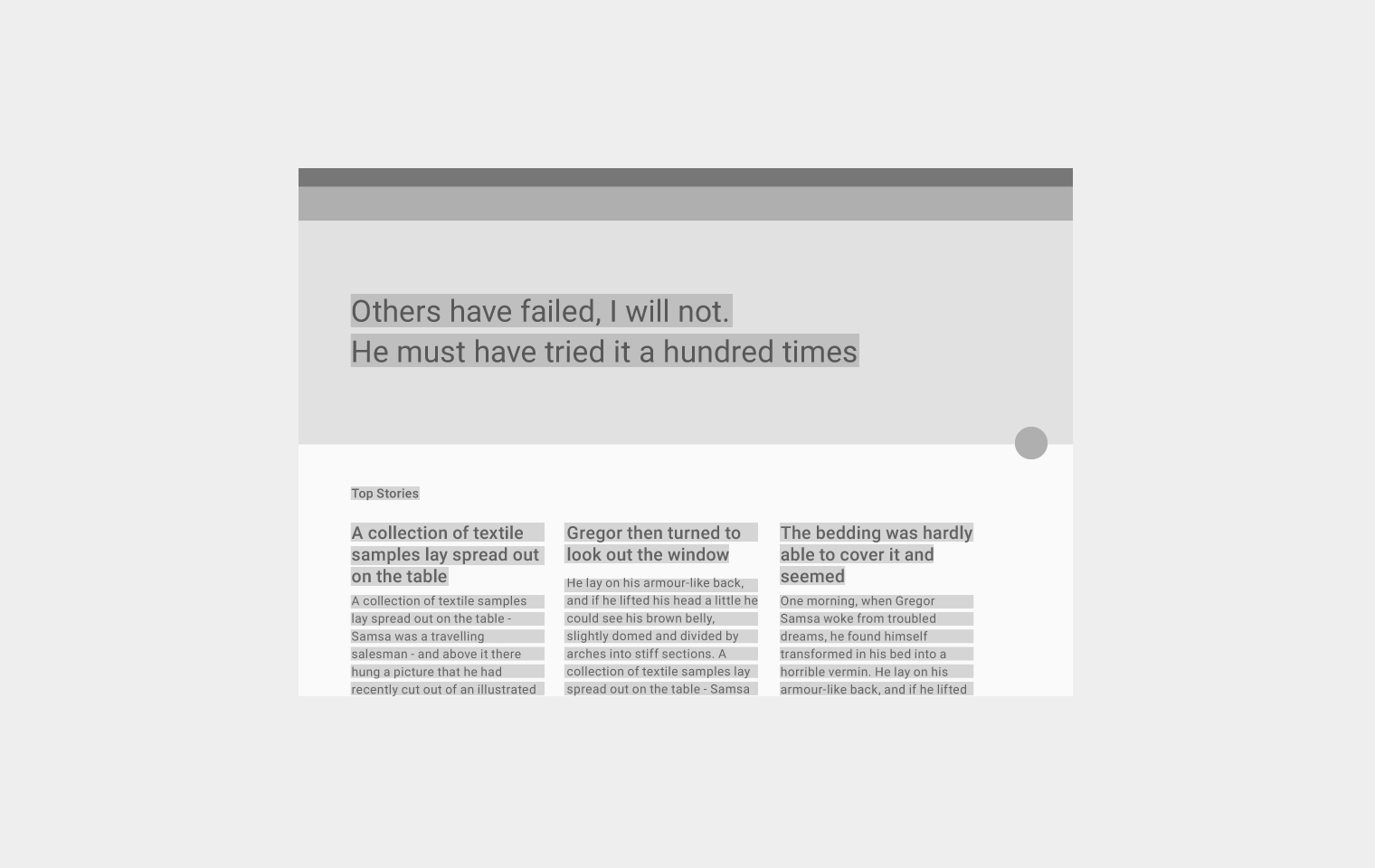
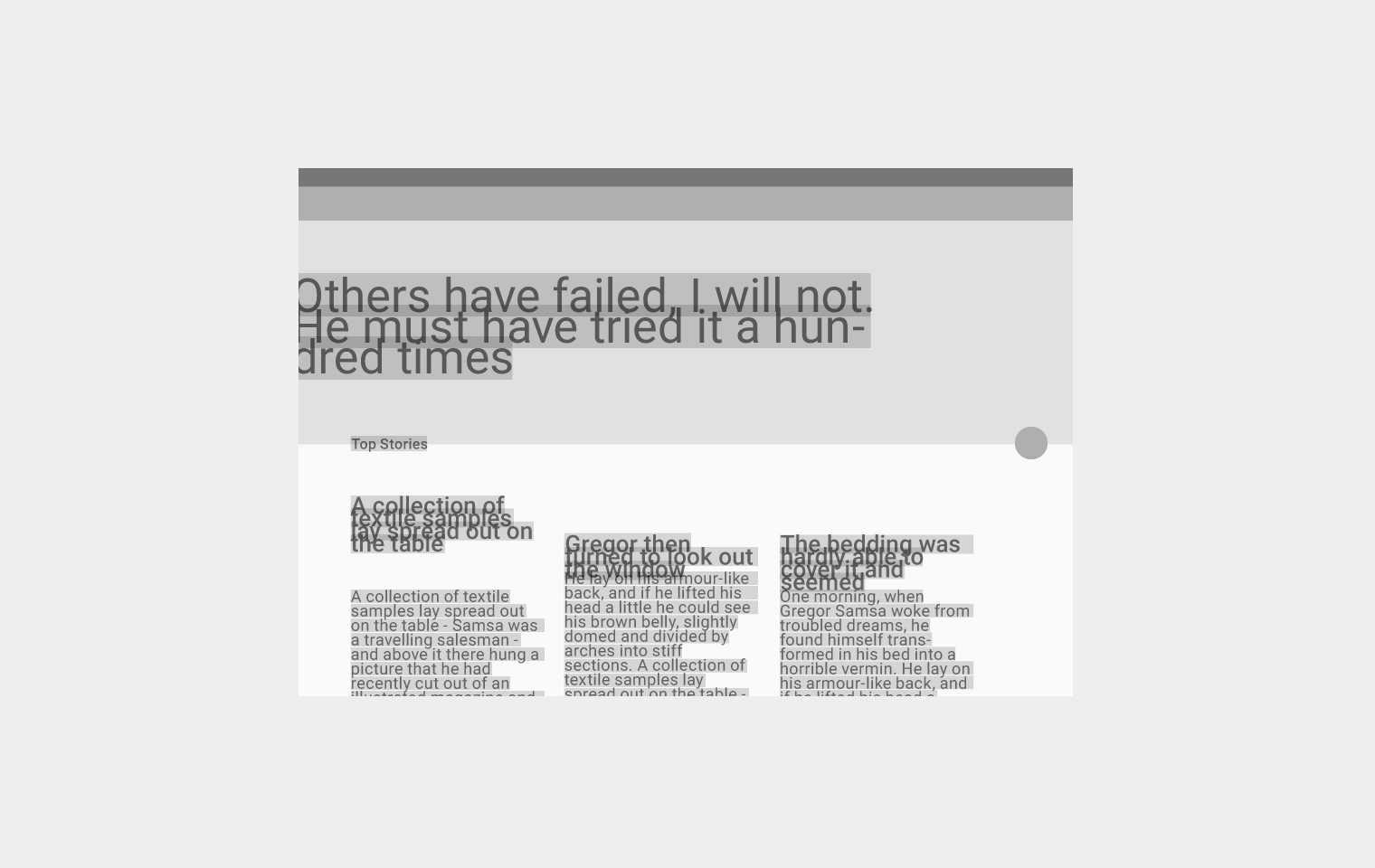
- Utilisez du texte redimensionnable et une disposition aérée pour répondre aux besoins des utilisateurs qui recourent à du texte de grande taille, à la correction des couleurs, à la fonction d'agrandissement ou à d'autres paramètres d'assistance
- Les interfaces clavier/souris doivent permettre d'effectuer chaque tâche et d'accéder à toutes les informations au survol au moyen du clavier seul
- Les interfaces tactiles doivent permettre aux lecteurs d'écran et aux autres technologies d'assistance de lire toutes les parties de votre interface. Le texte énoncé doit être à la fois significatif et utile.
À faire.
À ne pas faire.
Libeller les éléments visuels de l'interface
Les utilisateurs de lecteurs d'écran doivent savoir quels éléments de l'interface peuvent être actionnés à l'écran. Pour permettre aux lecteurs d'écran de lire à voix haute le nom des composants, ajoutez l'attribut contentDescription aux composants tels que les boutons, les icônes et les onglets contenant des icônes dépourvues de texte visible.
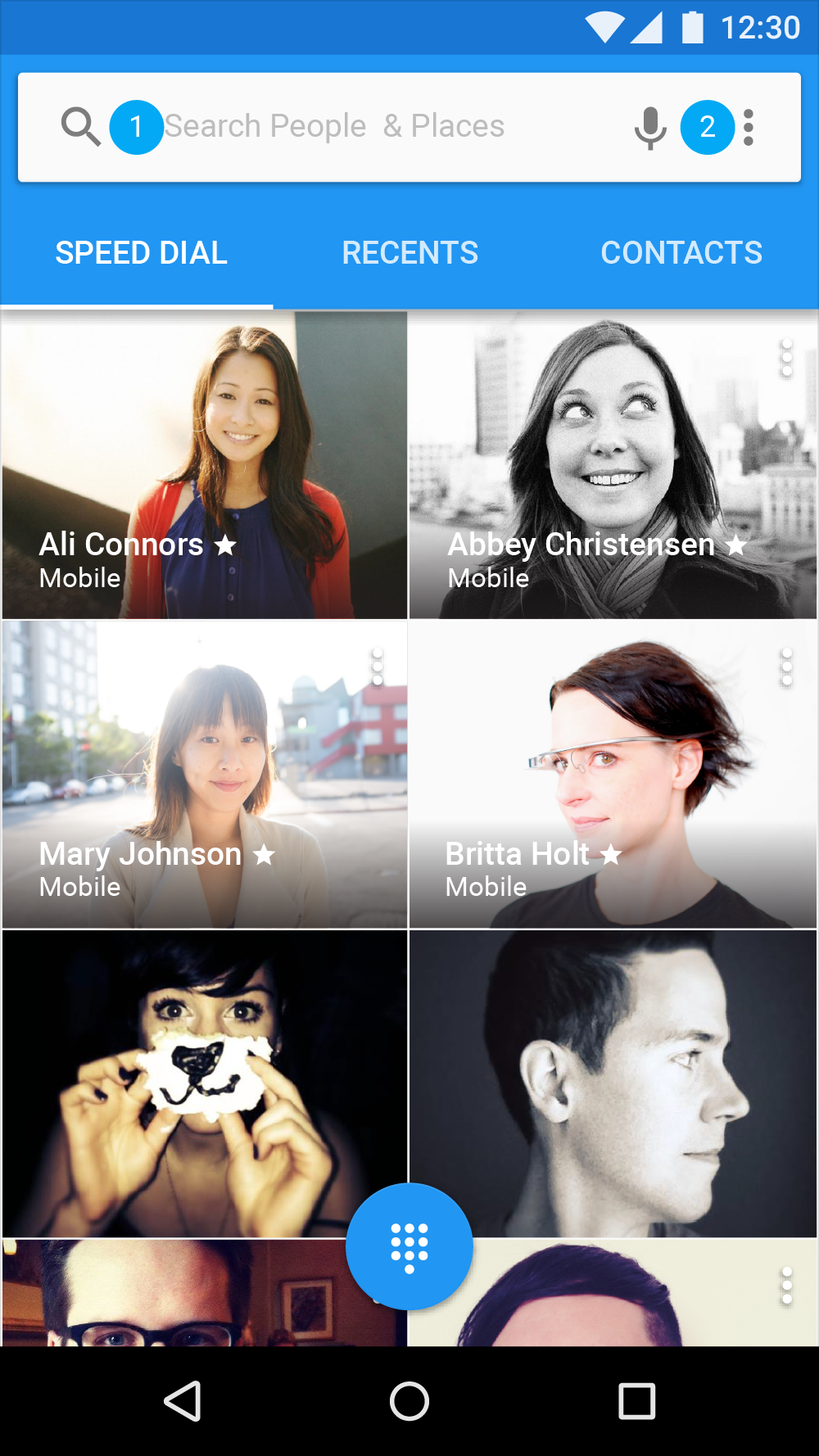
2. Libeller l'icône de microphone
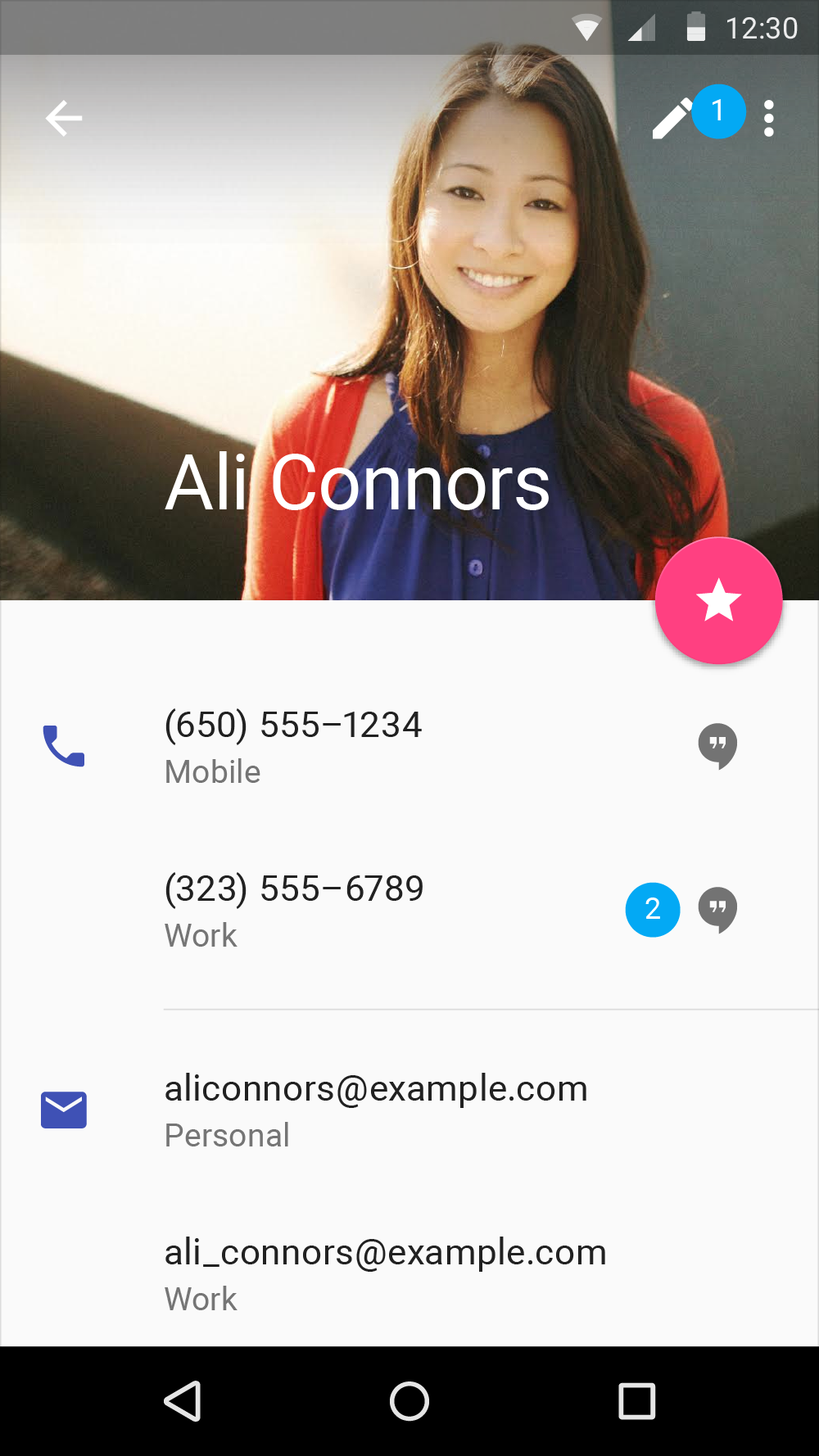
2. Libeller l'icône de discussion
Documentation d'aide
Toute fonctionnalité présentant des considérations d'accessibilité particulières doit être documentée dans l'aide. Rendez cette documentation pertinente, accessible et facile à trouver. À titre d'exemple, consultez ce guide sur l'utilisation d'un lecteur d'écran avec Google Drive.
Tests et recherche
Le respect de ces lignes directrices d'accessibilité contribue à améliorer l'accessibilité de votre application, mais ne garantit pas une expérience entièrement accessible. Il est également recommandé de :
- Tester votre application pour vérifier que les tâches peuvent être menées à bien de bout en bout avec diverses technologies d'assistance activées. Par exemple, activez l'exploration tactile dans TalkBack et modifiez la vitesse de lecture à voix haute du texte.
- Faire tester votre application par des utilisateurs présentant des déficiences
- Réfléchir à la manière dont les éléments individuels doivent être accessibles tout en s'intégrant à un flux utilisateur cohérent
- Veiller à ce que les tâches essentielles que vous souhaitez voir accomplir par vos utilisateurs soient réalisables pour tous
Parlez à vos utilisateurs, en particulier à ceux qui utilisent une technologie d'assistance, pour connaître leurs besoins, leurs attentes vis-à-vis de votre application, ainsi que les outils qu'ils utilisent et leur manière de les employer. Familiarisez-vous avec ces outils afin de leur offrir la meilleure expérience possible.

Rédaction
Un texte d'accessibilité clair et utile est l'un des principaux moyens de rendre les interfaces plus accessibles. Les utilisateurs ayant une vision limitée ou nulle bénéficient de descriptions verbales explicites. Le texte d'accessibilité désigne le texte utilisé par les logiciels d'accessibilité de type lecteur d'écran, tels que TalkBack sur Android, VoiceOver sur iOS et JAWS sur ordinateur. Les lecteurs d'écran lisent à voix haute tout le texte présent à l'écran, qu'il soit visible ou qu'il s'agisse d'un texte alternatif non visible.
Le texte d'accessibilité comprend le texte visible (libellés des éléments d'interface, texte des boutons, des liens et des formulaires, par exemple) et les descriptions non visibles qui n'apparaissent pas à l'écran (comme le texte alternatif des boutons sans libellé textuel). Parfois, un libellé à l'écran peut être remplacé par du texte d'accessibilité afin de fournir davantage d'informations à l'utilisateur.
Le texte visible et le texte non visible doivent être descriptifs, utiles et se suffire à eux-mêmes, car certains utilisateurs naviguent en parcourant tous les titres ou tous les liens d'une page. Testez votre application avec un lecteur d'écran pour identifier les zones qui manquent de texte d'accessibilité ou qui en nécessitent un de meilleure qualité.
Soyez concis
Gardez le contenu et le texte d'accessibilité brefs et allez droit au but. Les utilisateurs de lecteurs d'écran entendent chaque élément d'interface lu à voix haute : plus le texte est court, plus vite ils peuvent s'y déplacer.
Sélecteur de compte. Basculer vers le compte [email protected]
À ne pas faire.
Ne rédigez pas de longs textes d'accessibilité.
Éviter d'inclure le type ou l'état du contrôle dans le texte
Les lecteurs d'écran peuvent annoncer automatiquement le type ou l'état d'un contrôle au moyen d'un son ou en énonçant le nom du contrôle avant ou après le texte d'accessibilité.
Recherche
À faire.
Utilisez des descriptions courtes.
Champ de recherche
À ne pas faire.
N'indiquez pas le type du contrôle.
Remarque à l'attention des développeurs : si le type ou l'état du contrôle n'est pas lu correctement, c'est peut-être que le rôle d'accessibilité du contrôle est mal défini, ou qu'il s'agit d'un contrôle personnalisé. Chaque élément d'un site web doit avoir un rôle d'accessibilité associé ou être codé de manière à être correctement annoncé. Autrement dit, un bouton doit être défini comme un bouton et une case à cocher comme une case à cocher, afin que le type ou l'état du contrôle soit correctement communiqué à l'utilisateur. En étendant ou en héritant d'un élément d'interface natif, vous obtiendrez le rôle approprié. Sinon, vous pouvez redéfinir ces informations à des fins d'accessibilité sur chaque plateforme (ARIA pour le web, AccessibilityNodeInfo pour Android).
Sur Android, définissez le champ de nom de classe de l'AccessibilityNodeInfo du contrôle sur « android.widget.Button ».
Télécharger uniquement via le Wi-Fi
À faire.
Utilisez des descriptions courtes.
Télécharger uniquement via le Wi-Fi est sélectionné
À ne pas faire.
N'indiquez pas l'état.
Indiquer ce que fait un élément
Utilisez des verbes d'action pour indiquer ce que fait un élément ou un lien, plutôt que son apparence, afin qu'une personne malvoyante puisse le comprendre. Le texte d'un lien doit :
- Préciser la tâche déclenchée lorsque l'utilisateur active le lien
- Éviter les descriptions vagues, comme « cliquez ici »
Assurez-vous qu'un élément possède la même description partout où il est utilisé.

À faire.

À ne pas faire.
À faire.

À ne pas faire.
Éléments dont l'état change
Pour les icônes qui basculent entre des valeurs ou des états, faites en sorte que l'icône soit annoncée en fonction de la manière dont elle se présente à l'utilisateur.
- Si l'icône est une propriété d'un élément, faites-en une case à cocher afin que les lecteurs d'écran énoncent l'état actuel, comme « activé » ou « désactivé »
- Si l'icône est une action, rédigez le libellé textuel de manière à préciser l'action déclenchée lorsque l'icône est activée, comme « Ajouter à la liste de souhaits »
La manière dont les éléments doivent être utilisés influence leur énonciation. Par exemple, si une icône en forme d'étoile représente l'action d'ajouter un élément à une liste de souhaits, l'application doit énoncer « Ajouter à la liste de souhaits » ou « Retirer de la liste de souhaits ».
Ne pas mentionner le geste précis ni le mode d'interaction
Ne dites pas aux utilisateurs comment interagir physiquement avec un contrôle : ils peuvent naviguer avec un clavier ou un autre dispositif, et non avec leurs doigts ou une souris. Le logiciel d'assistance décrira la bonne interaction pour l'utilisateur.

À faire.

À ne pas faire.
Confirmer les actions
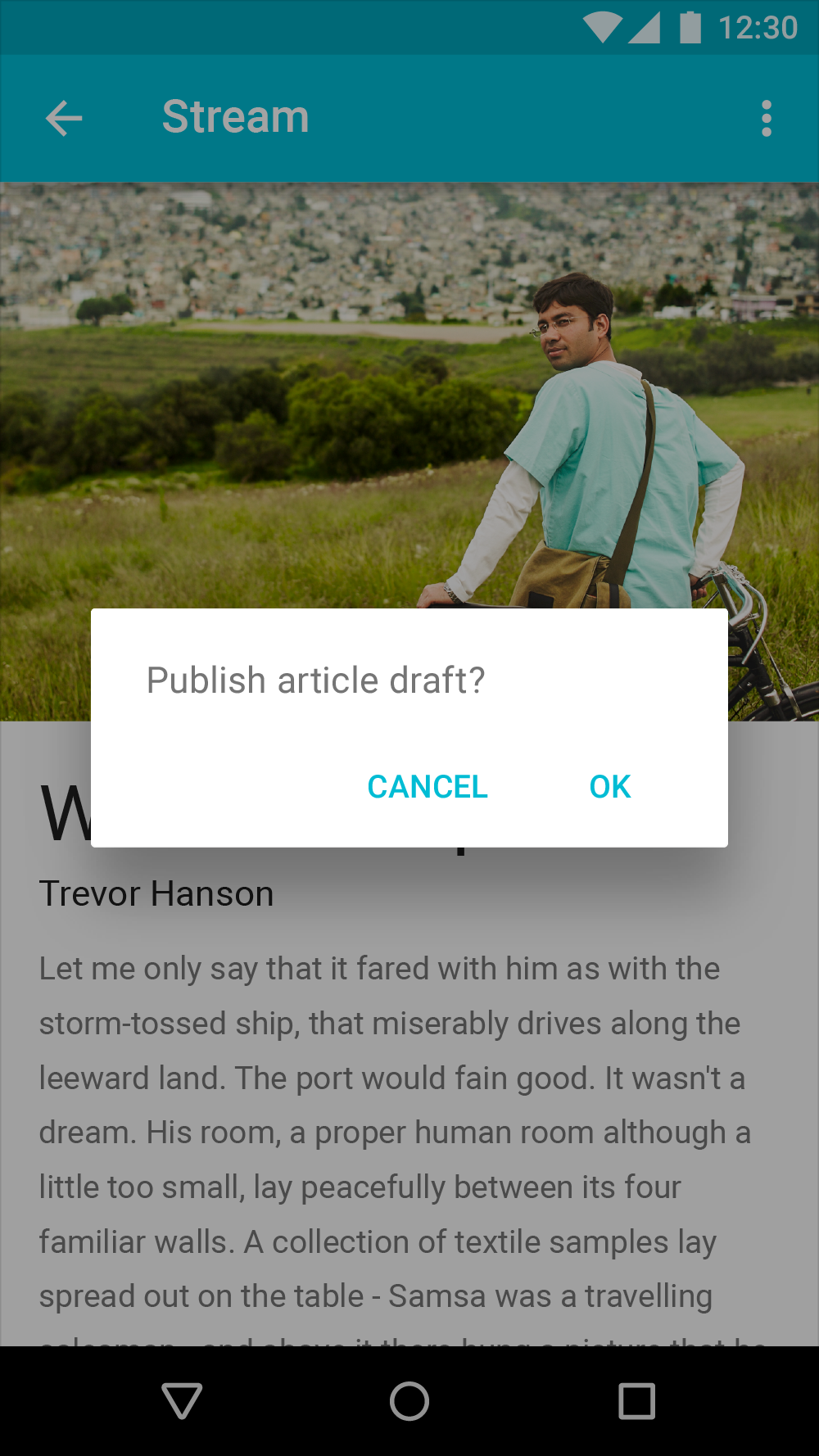
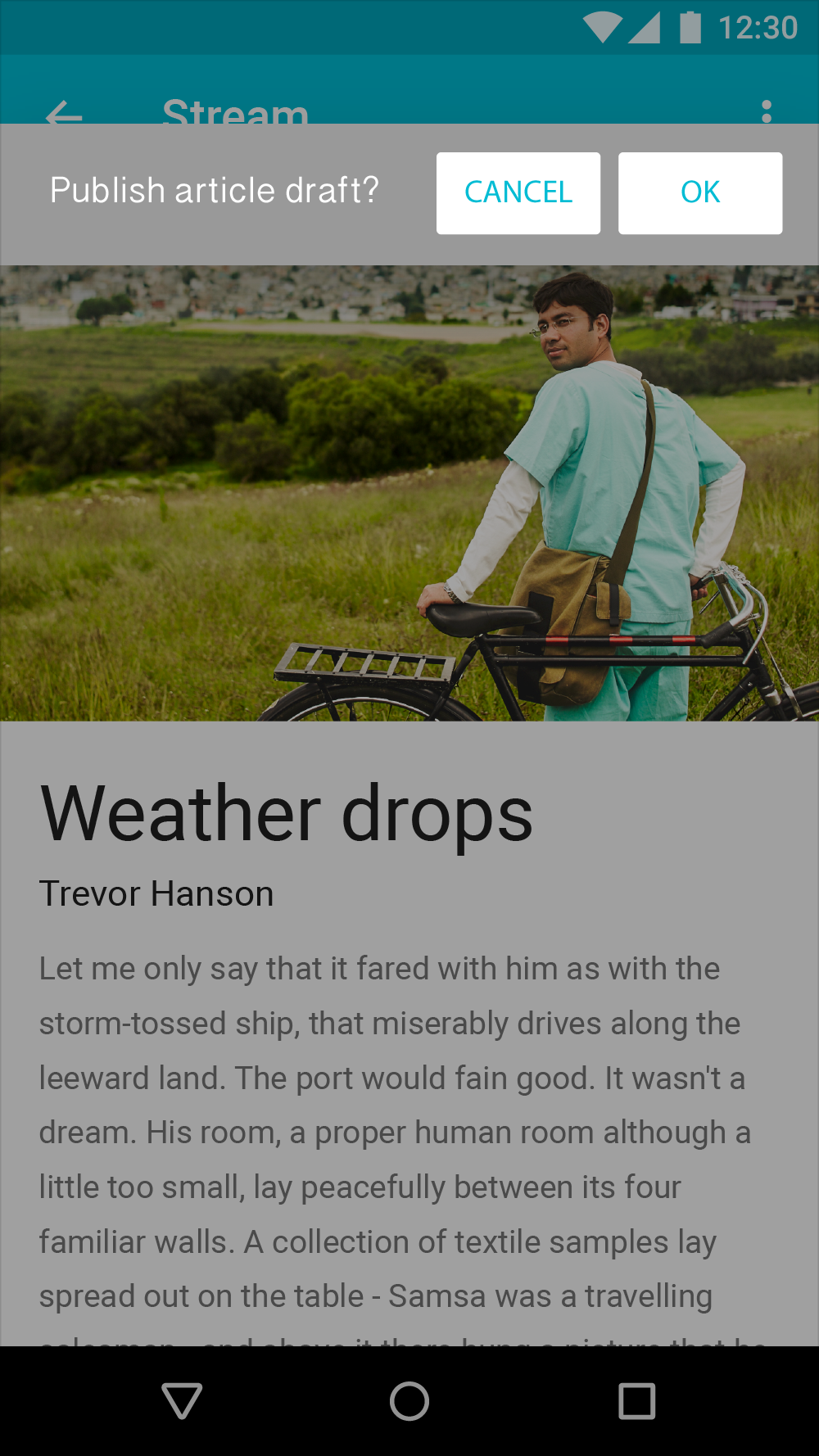
Utilisez des boîtes de dialogue, des toasts ou des snackbars (Android) pour confirmer ou accuser réception des actions de l'utilisateur qui sont destructrices (comme « Supprimer » ou « Retirer ») ou difficiles à annuler.
Lorsqu'une action est déjà confirmée par des moyens visuels, comme une grille qui se réorganise lorsqu'un élément est supprimé, un toast n'est pas nécessaire. Dans ce cas, ajoutez du texte d'accessibilité pour signaler la prise en compte de l'action.
Fournir des indications vocales
Les indications vocales fournissent des informations supplémentaires pour les actions qui ne sont pas claires. Par exemple, la fonctionnalité « appuyer deux fois pour sélectionner » d'Android invite l'utilisateur à appuyer deux fois lorsque le focus arrive sur un élément sans qu'aucune action ne soit effectuée. Android TalkBack annonce également toutes les actions personnalisées associées à un élément. Utilisez les indications vocales avec parcimonie et uniquement pour les interfaces complexes.