İletişim Kutuları
İletişim kutuları, kullanıcılara belirli bir görev hakkında bilgi verir; kritik bilgiler içerebilir, karar alınmasını gerektirebilir veya birden fazla görevi kapsayabilir.
İletişim kutuları metin ve arayüz kontrolleri içerir. Kapatılana veya gerekli bir işlem tamamlanana kadar odağı korurlar. İletişim kutuları kesintiye neden olduğundan, bunları ölçülü şekilde kullanın.
Bazı iletişim kutusu türleri şunlardır:
- Uyarılar (Alerts), bir durum hakkında bilgi veren ve onay gerektiren acil kesintilerdir.
- Basit menüler, liste öğeleri için seçenekler görüntülerken; basit iletişim kutuları bir liste öğesi hakkında ayrıntılar veya işlemler sağlayabilir.
- Onay iletişim kutuları, kullanıcıların bir seçimi açıkça onaylamasını gerektirir.
Davranış
İletişim kutuları, diğer öğeler veya ekran kenarları tarafından asla gizlenmemelidir. Kapatılana veya gerekli bir işlem tamamlanana kadar her zaman odağı korurlar.
Tam ekran iletişim kutuları (Yalnızca mobil)
Tam ekran iletişim kutuları, kaydedilmeden önce bir dizi görevi tek bir akışta gruplandırdıkları için, karmaşık görevler veya bir giriş yöntemi düzenleyicisi (IME) gerektiren durumlar için idealdir.

Davranış
Standart iletişim kutularının ötesinde
İletişim kutuları, modal pencerelerin bir alt türüdür ve burada ele alınan örnekler standart Material Design sistem iletişim kutularına yöneliktir. Diğer modal pencere yapıları bu dokümanda ele alınmamaktadır; çünkü satın alma akışlarındaki markalı düğmeler, standart dışı arayüz öğeleri veya benzersiz düzenler gibi yapılar çok fazla değişkenlik gösterir.
Kesintileri azaltın
İletişim kutuları kesintiye neden olduğundan bunları ölçülü şekilde kullanın. Aniden belirmeleri, kullanıcıları mevcut görevlerini durdurup iletişim kutusu içeriğine odaklanmaya zorlar. Her seçim, ayar veya ayrıntı bir kesintiyi hak etmez. İletişim kutularına alternatif olarak, her ikisi de mevcut bağlamı koruyan menüler ve satır içi genişletme kullanılabilir.
İletişim kutusunun belirginliği
İletişim kutuları, diğer öğeler tarafından asla gizlenmemeli veya ekranda kısmen görünmemelidir. Kapatılana veya bir ayar seçmek gibi gerekli bir işlem tamamlanana kadar her zaman odağı korurlar.
İletişim kutuları şunlardan kaçınmalıdır:
- Bir iletişim kutusunun içinden başka bir iletişim kutusu açmak
- Kaydırılabilir içerik barındırmak
Tam ekran iletişim kutusu istisnası
Tam ekran iletişim kutuları, seçiciler (picker) gibi ek iletişim kutuları açabilir; çünkü tasarımları, uygulamanın algılanan z derinliğini veya görsel gürültüyü önemli ölçüde artırmadan ek Material katmanlarını barındırabilir.
Kaydırılabilir içerik istisnası
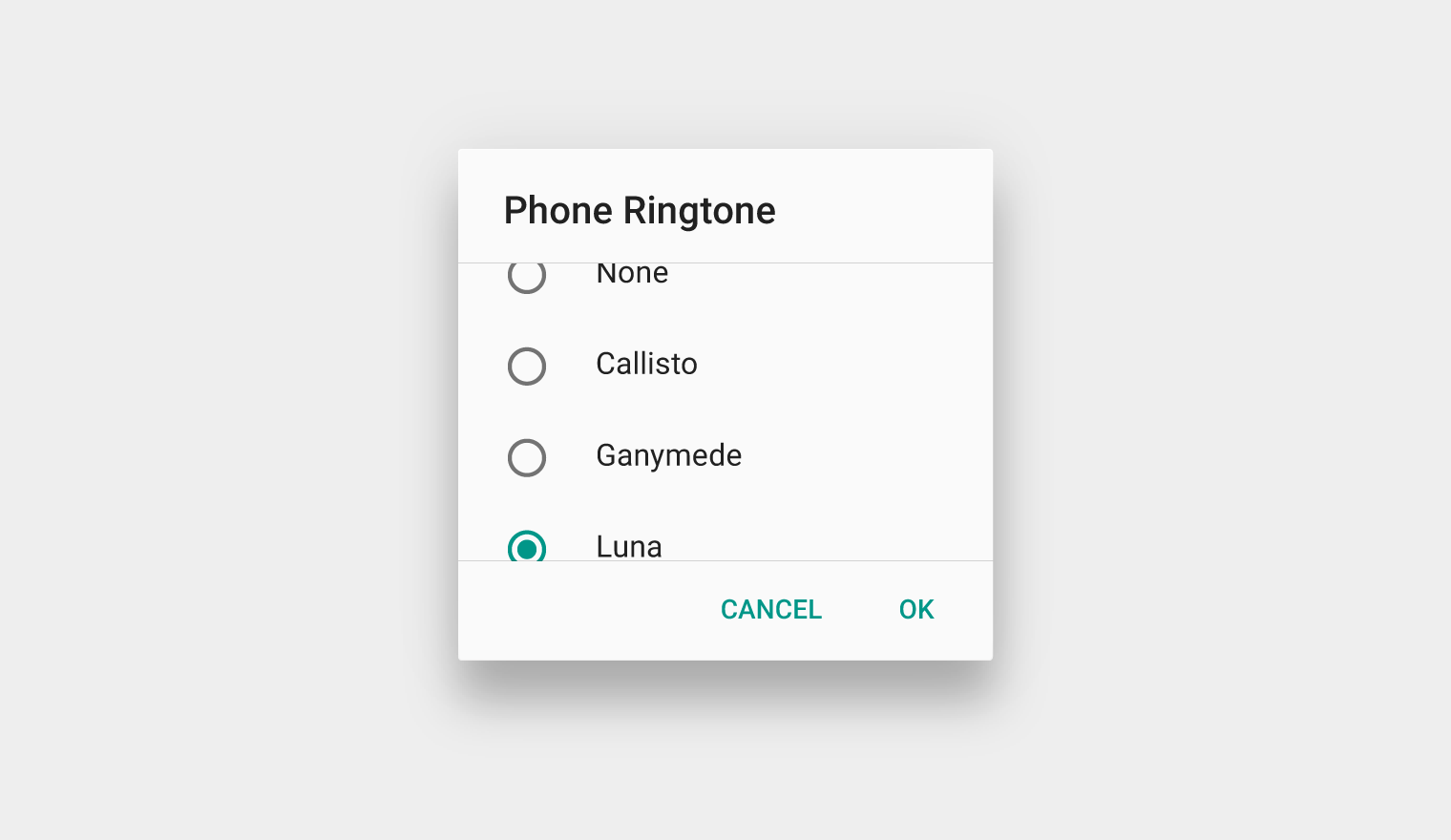
Zil sesi listeleri gibi bazı iletişim kutusu içerikleri kaydırma gerektirir.
- Kaydırılabilir seçenek listelerinde, iletişim kutusu başlığı üstte sabit kalır. Böylece seçili öğe, listedeki konumundan bağımsız olarak başlıkla birlikte görünür kalır.
- Başlık sabit değilse, içerikle birlikte kayarak ekran dışına çıkar. İçerik kaydırıldığında işlemler her zaman yerinde kalır.
İletişim kutuları, altlarındaki ana Material katmanından bağımsızdır ve onunla birlikte kaymaz.
Ek içerik görüntüleme
Bir iletişim kutusunda ek içerik göstermek için, içerik alanı içinde satır içi genişletme kullanın. Alternatif olarak, büyük miktarda içerik için optimize edilmiş diğer bileşenleri değerlendirin.
İletişim kutularını kapatma
İletişim kutuları, iletişim kutusunun dışına veya sistem geri düğmesine (Android'de) dokunarak kapatılabilir. Alternatif olarak, kullanıcının iletişim kutusunu kapatma olanağı devre dışı bırakılabilir; böylece devam etmeden önce işlemlerden birinin seçilmesi zorunlu hale getirilir.
Uyarılar
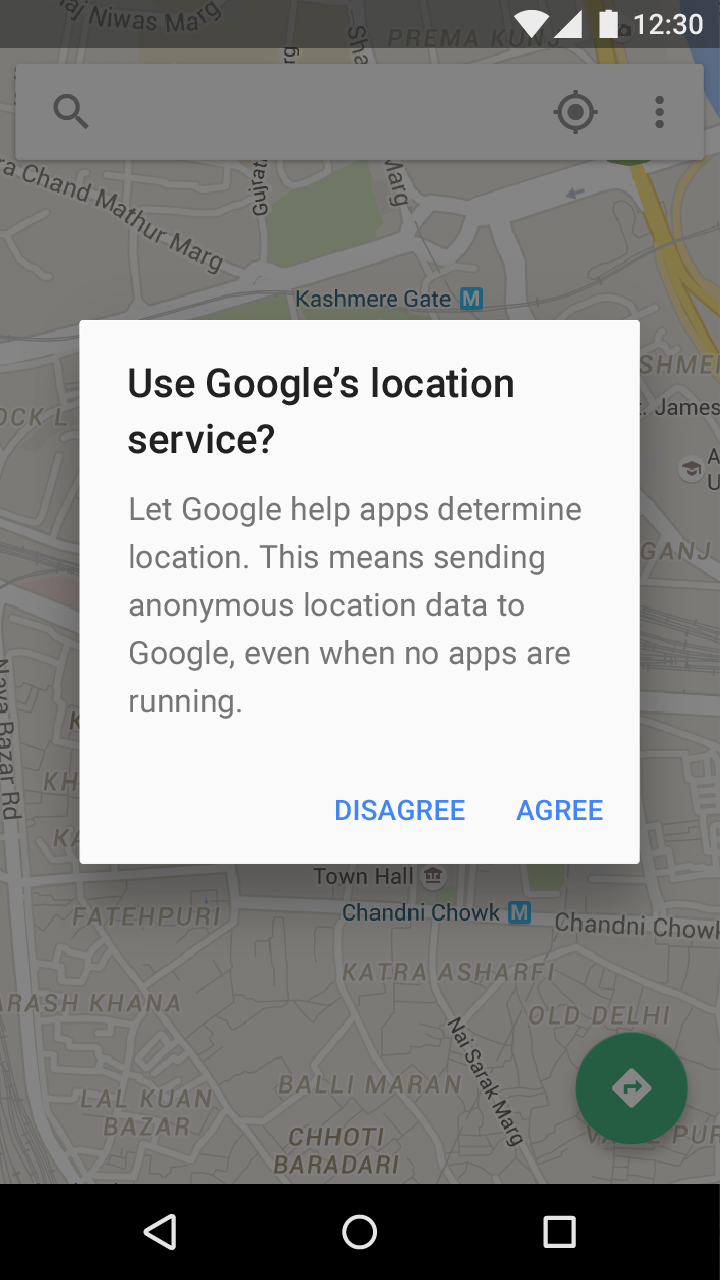
Uyarılar, kullanıcıyı bir durum hakkında bilgilendiren ve onay gerektiren acil kesintilerdir.
Snackbar'lardan farkı: Snackbar'lar, bir işlem sonrasında, bir taslağın atıldığını onaylamak gibi isteğe bağlı bilgiler sunar. Genellikle kullanıcının yeni yaptığı bir işlemi geri almasına olanak tanır.
Başlık çubuğu olmayan uyarılar
Uyarıların çoğuna başlık gerekmez.
Bunlar, kararı bir veya iki cümleyle şu yollarla özetler:
- Bir soru sorarak (örn. "Bu sohbet silinsin mi?")
- İşlem düğmeleriyle ilgili bir ifade kurarak
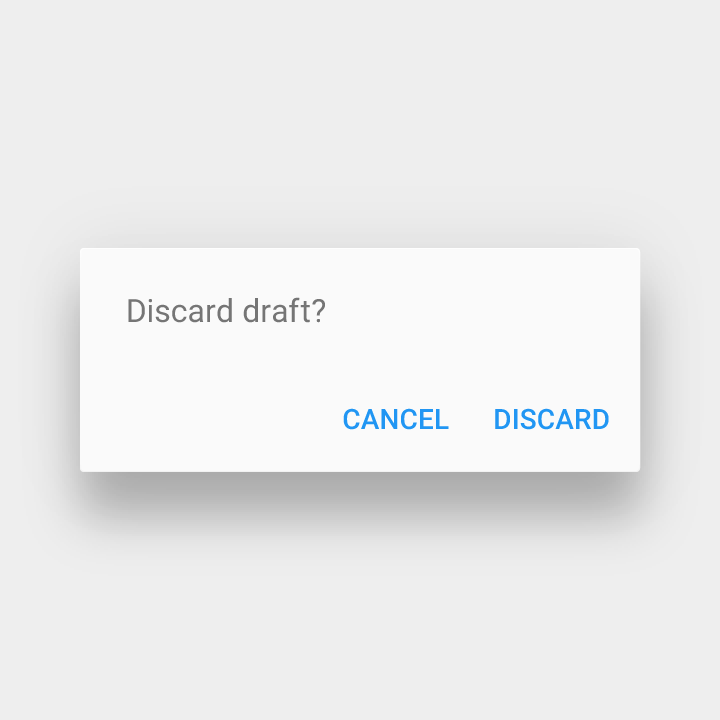
Yapın.
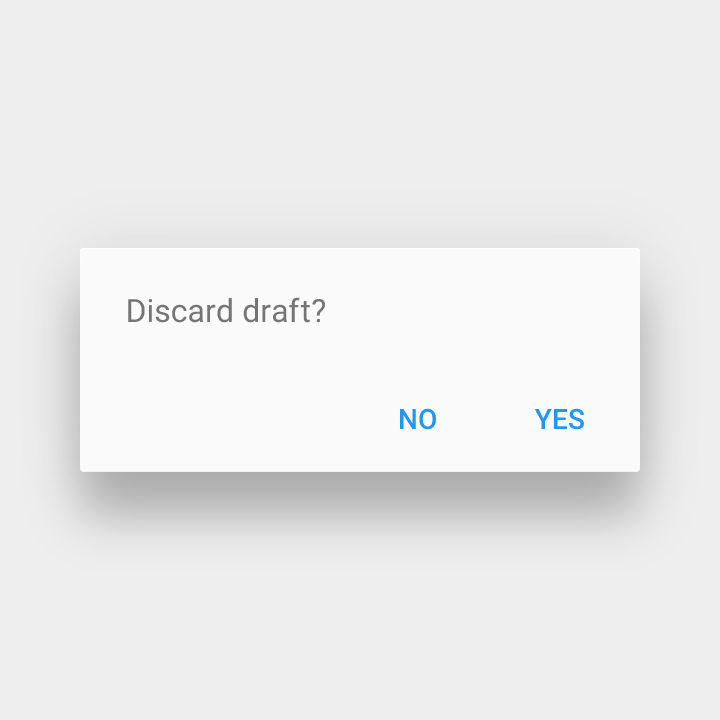
Yapmayın.
Başlık çubuklu uyarılar
Başlık çubuklu uyarıları yalnızca olası bağlantı kaybı gibi yüksek riskli durumlar için kullanın. Kullanıcılar, seçimleri yalnızca başlığa ve düğme metnine bakarak anlayabilmelidir.
Bir başlık gerekiyorsa:
- İçerik alanında bir açıklamayla birlikte net bir soru veya ifade kullanın; örneğin "USB deposu silinsin mi?"
- Özürlerden, belirsizliklerden veya sorulardan kaçının; örneğin "Uyarı!" veya "Emin misiniz?" gibi
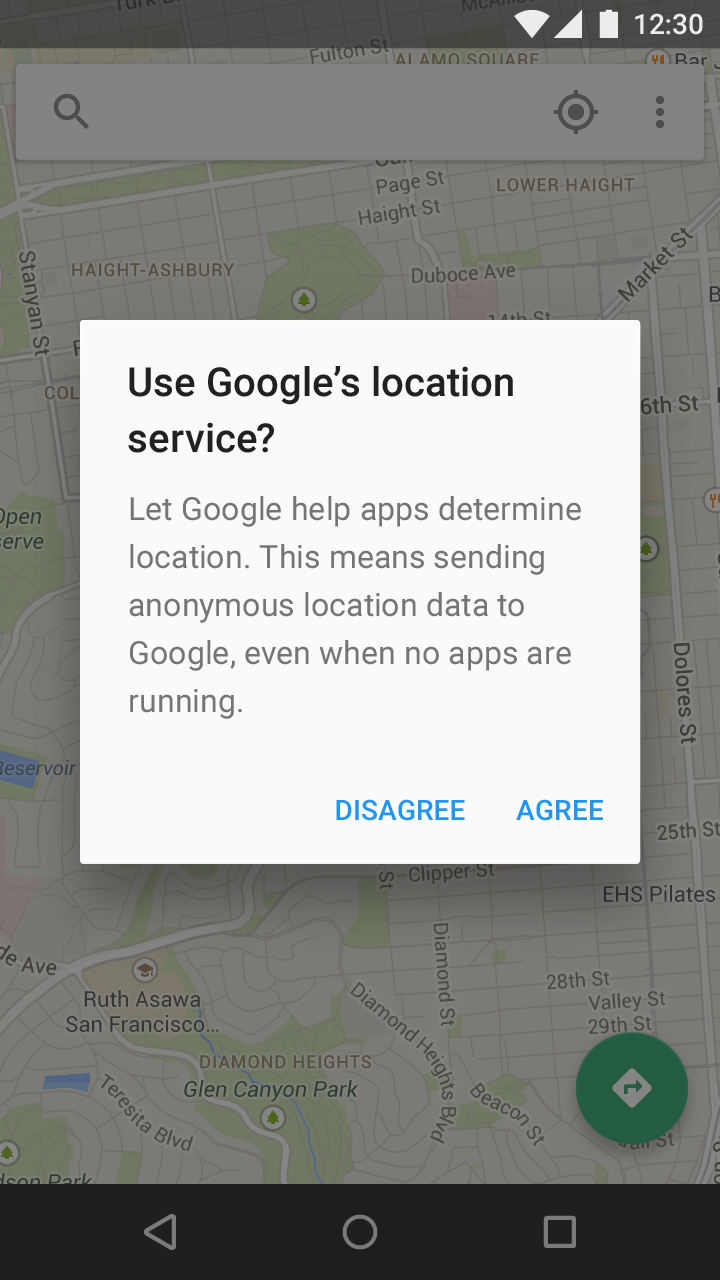
Yapın.
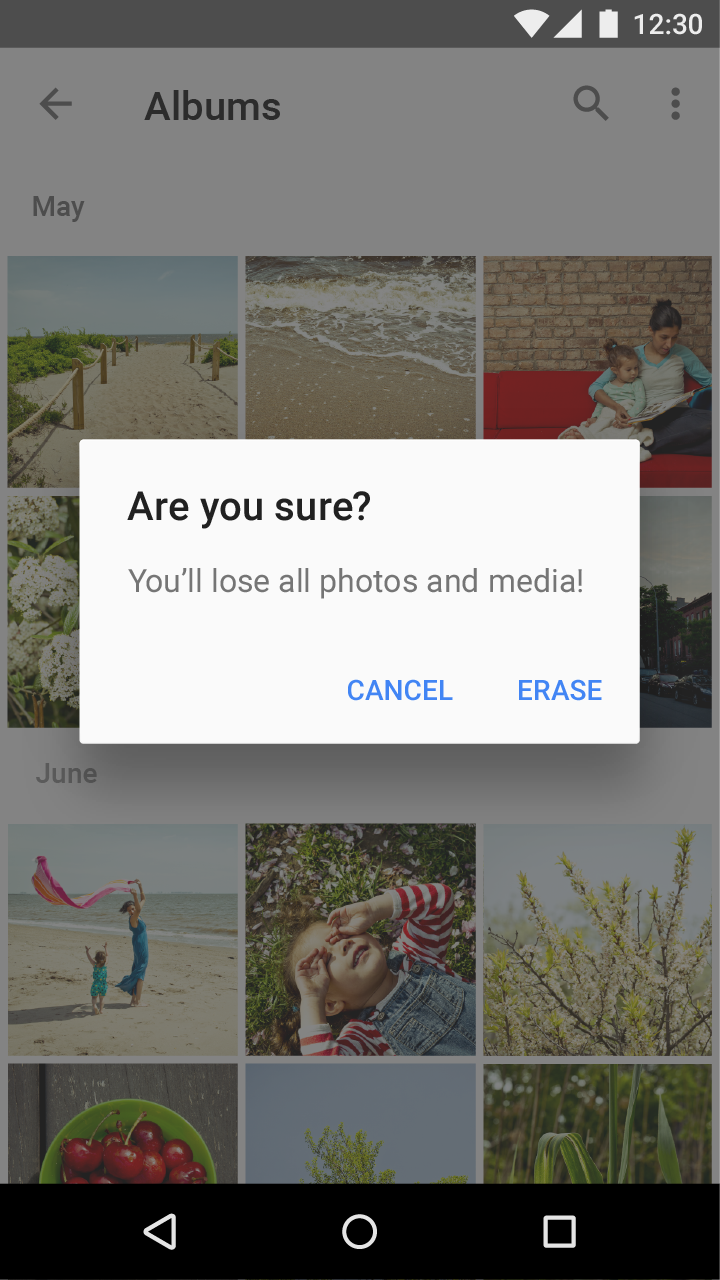
Yapmayın.
Basit menüler
Yalnızca mobil ve tablet
Basit menüler, liste öğeleri için seçenekler görüntüler ve bir seçim yapıldığında bunları anında uygular. Daha fazla ayrıntı için Basit Menüler bölümüne bakın.
Ayrım: Basit iletişim kutuları, liste öğeleri için ayrıntılı seçenekler görüntüler veya ilgili işlemler sağlar. Basit iletişim kutuları, basit menülerle aynı içeriği görüntüleyebilir. Ancak basit menüler tercih edilir; çünkü kullanıcının mevcut bağlamını daha az bozarlar.
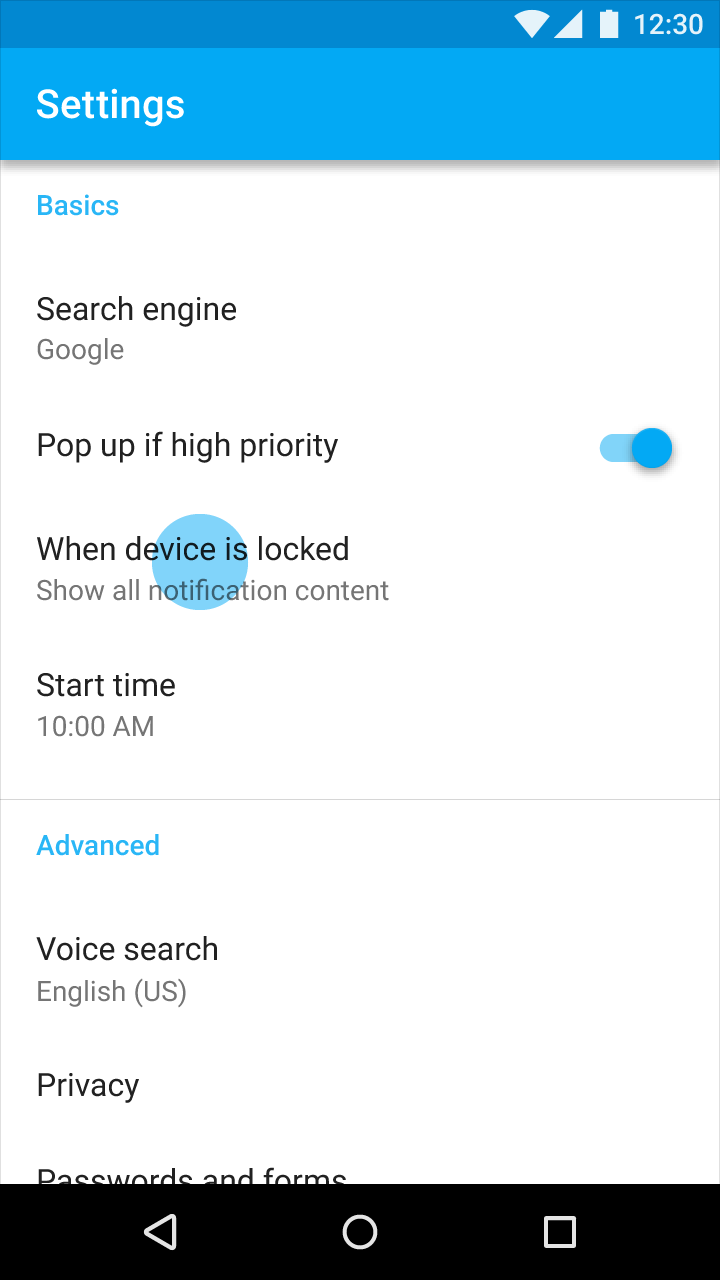
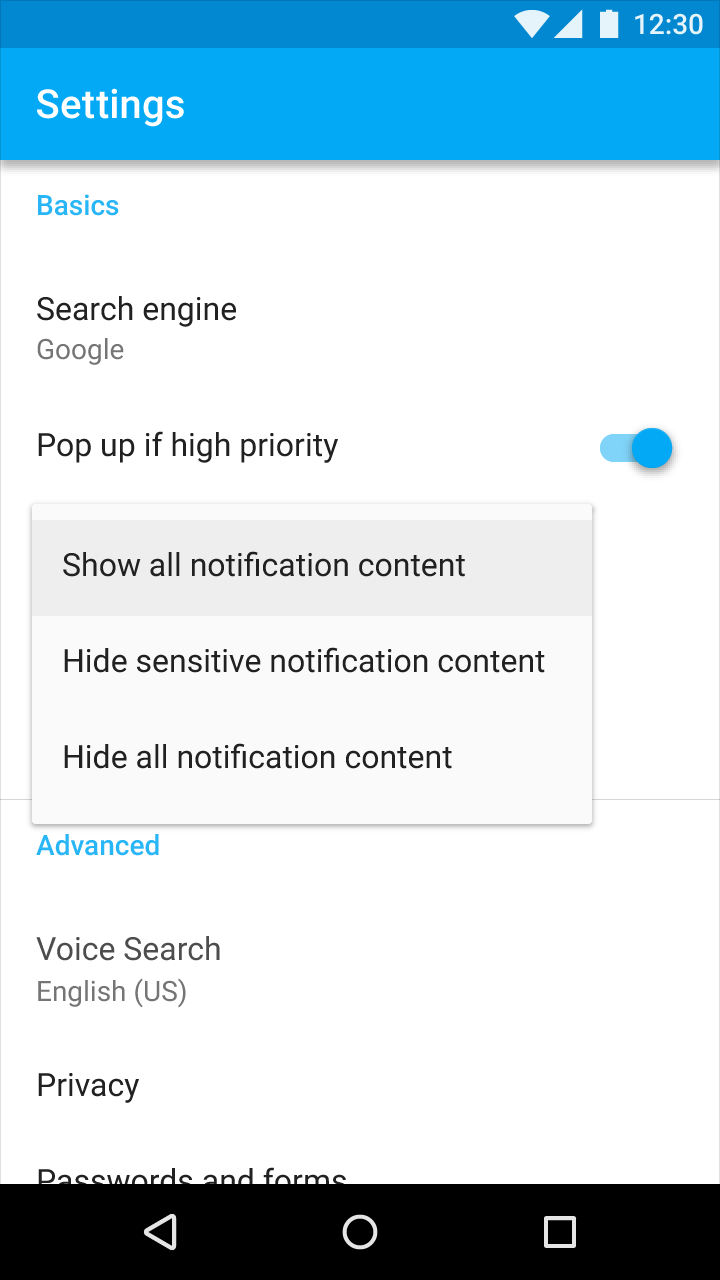
Basit iletişim kutuları
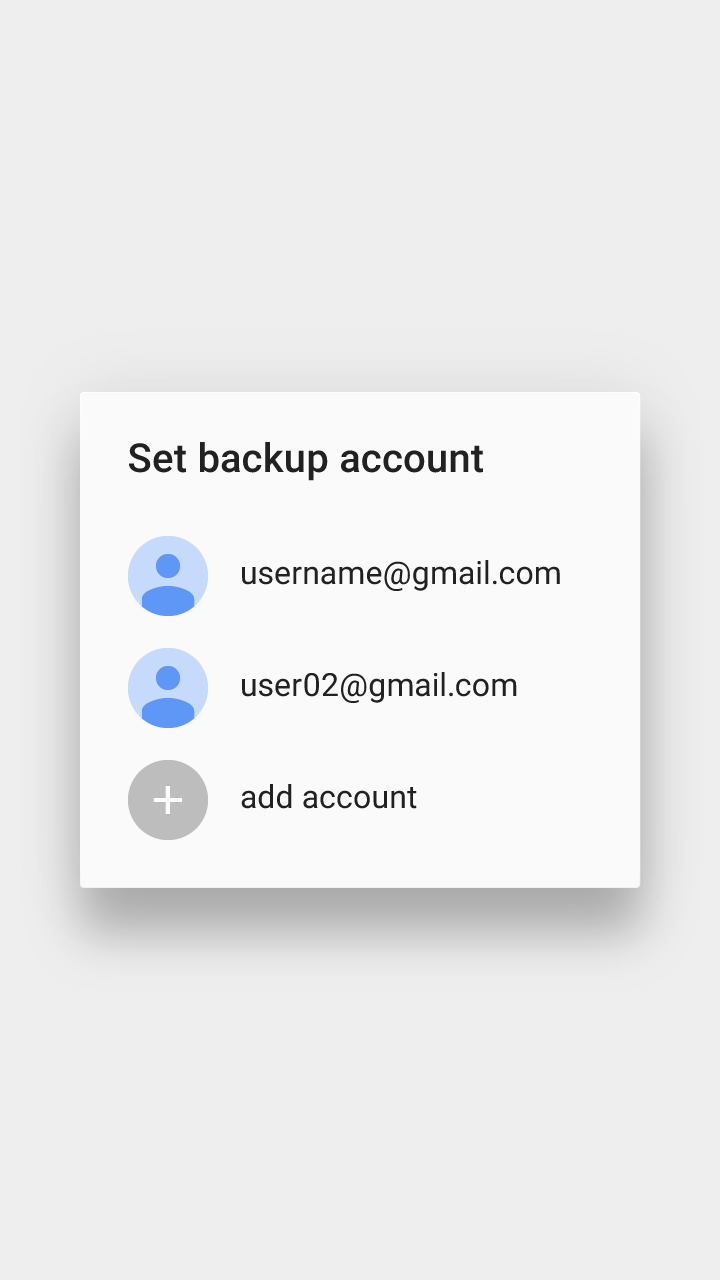
Basit iletişim kutuları, bir liste öğesi hakkında ek ayrıntılar veya işlemler sağlayabilir. Örneğin avatarları, simgeleri, açıklayıcı alt metinleri veya bağımsız işlemleri (bir hesap ekleme gibi) görüntüleyebilirler.
Dokunma etkileşimi:
- Bir seçenek seçildiğinde, seçim anında uygulanır ve menü kapanır
- İletişim kutusunun dışına dokunmak veya Geri düğmesine basmak, işlemi iptal eder ve iletişim kutusunu kapatır
Kesintileri azaltın
Basit iletişim kutuları, basit menülerden daha fazla kesintiye neden olur ve ölçülü şekilde kullanılmalıdır.
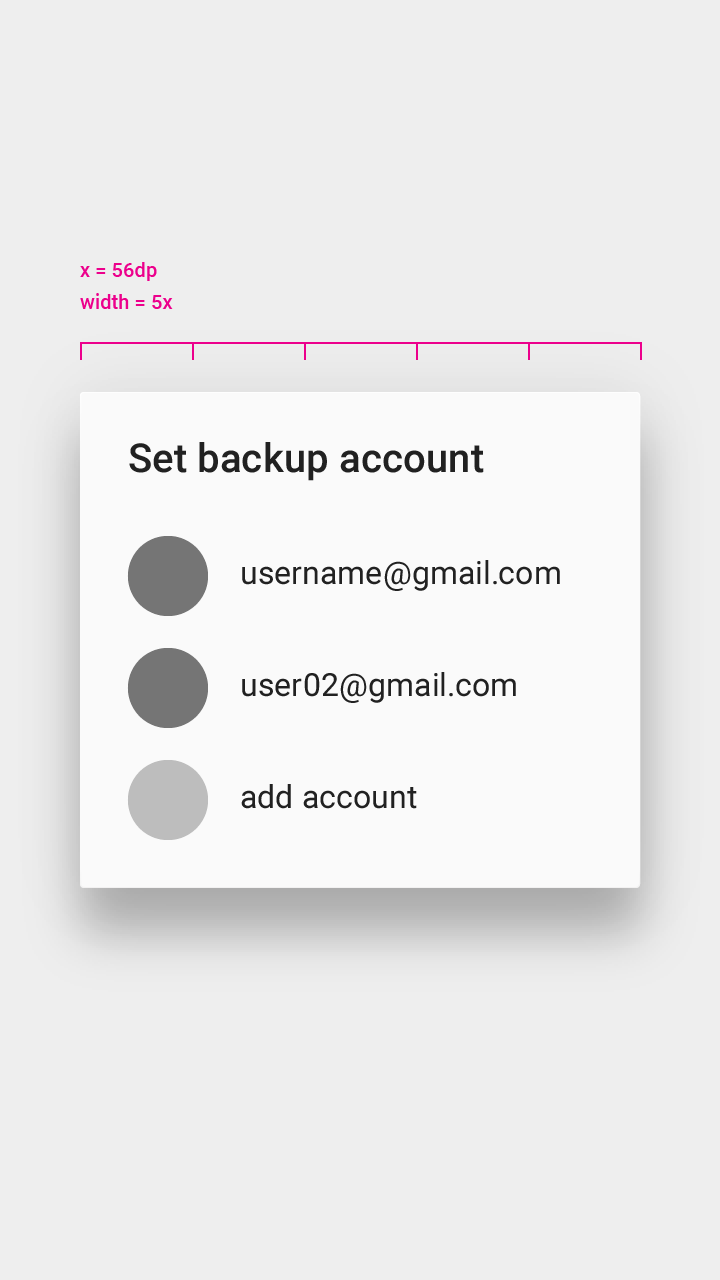
- Bir artım (increment)
- Ekran kenarından belirli bir mesafe
Açık iptal düğmesi yoktur
Basit iletişim kutularında, bir işlemi kabul eden veya iptal eden açık düğmeler bulunmaz.
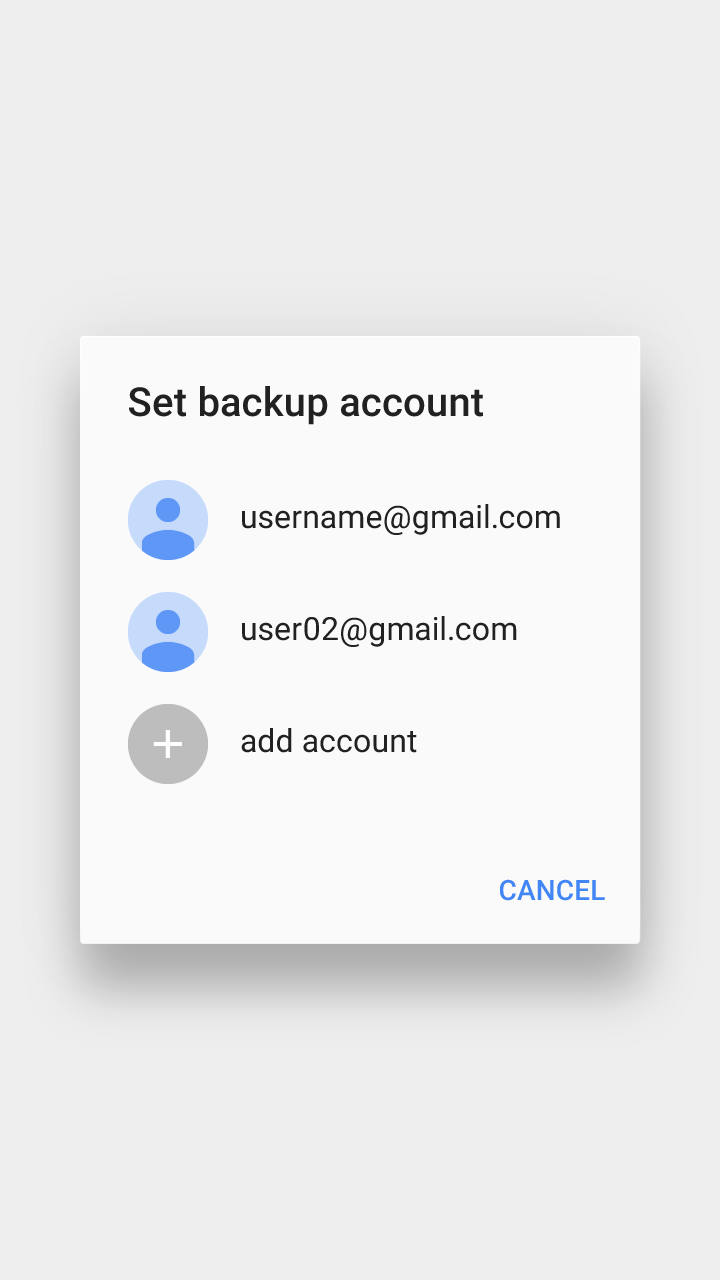
Yapmayın.
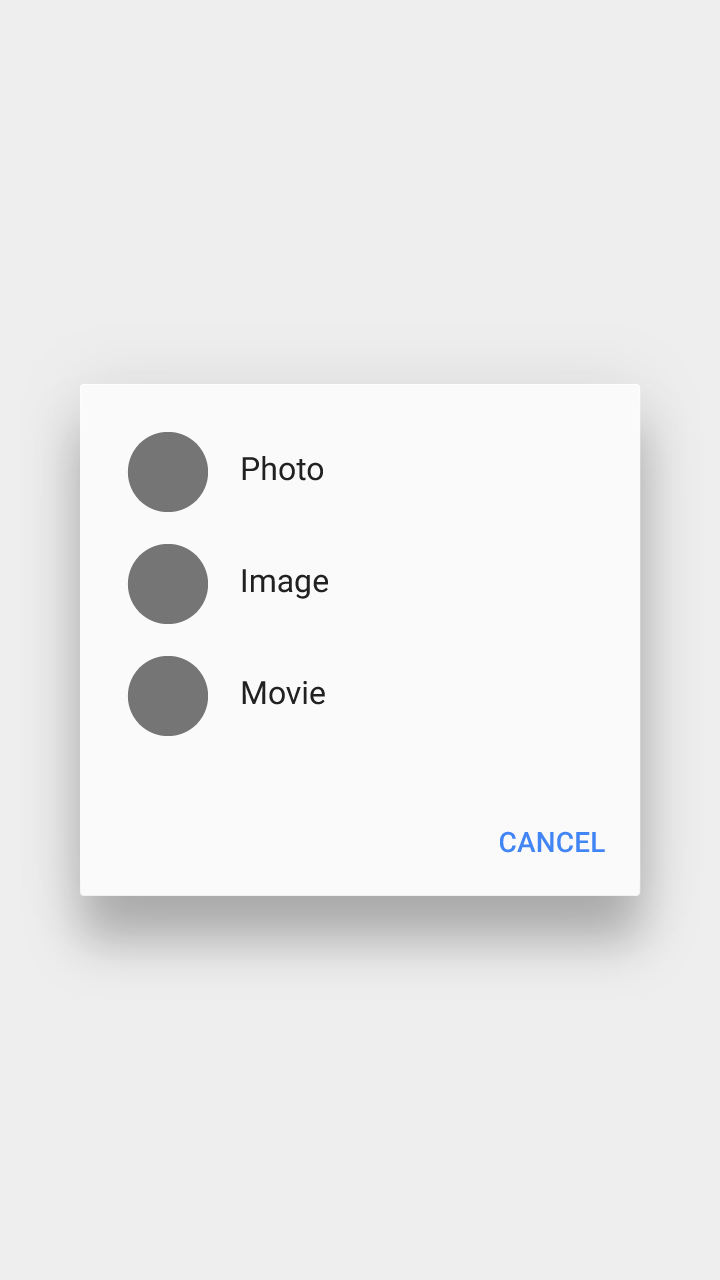
Yapmayın.
Teknik Özellikler
- Basit iletişim kutularında satır yükseklikleri değişebilir
- Basit iletişim kutuları, ekranda dikey ve yatay olarak ortalanmış şekilde görüntülenir
- İletişim kutusunun ekran kenarından uzaklığı, solda ve sağda en az 40dp, üstte ve altta en az 24dp'dir
- İletişim kutusunun içeriği, iletişim kutusu kenarından 24dp uzaklıktadır
Metin sarmalanmasını önleyin
Bir basit menüdeki herhangi bir metin alt satıra taşıyorsa, bunun yerine basit bir iletişim kutusu kullanın.
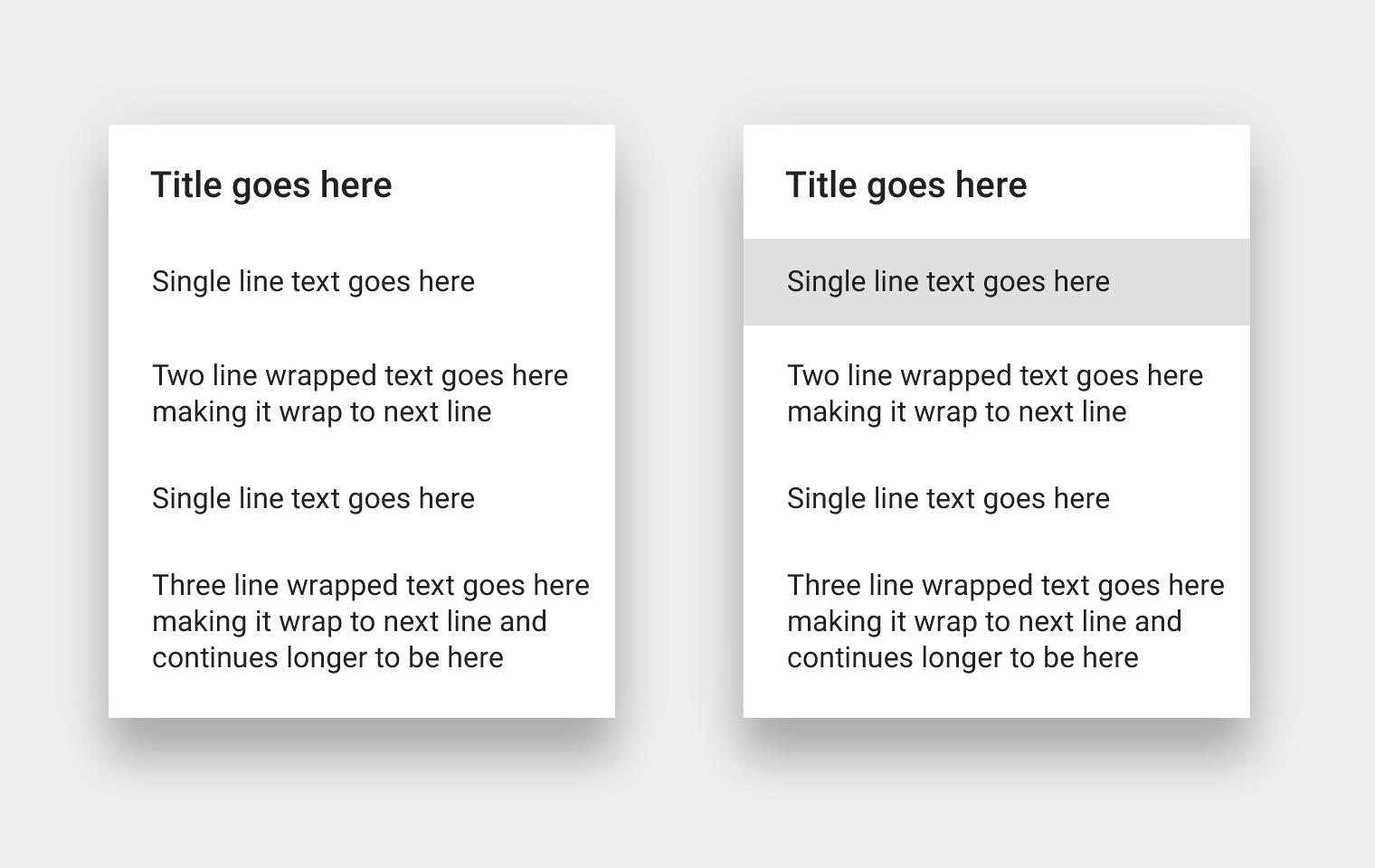
Yapın.
Onay iletişim kutuları
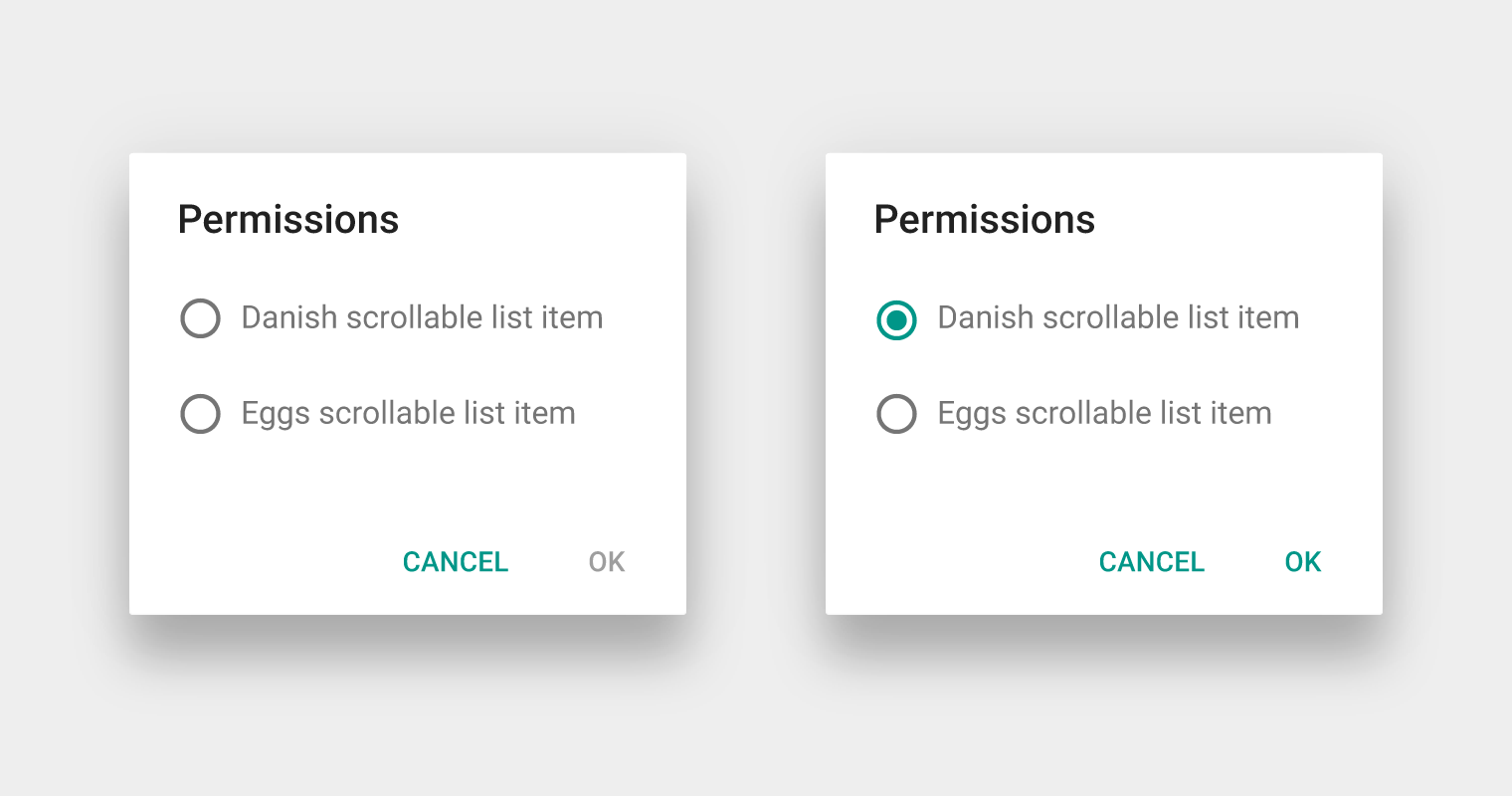
Onay iletişim kutuları, bir seçim kaydedilmeden önce kullanıcıların seçimlerini açıkça onaylamasını gerektirir. Örneğin kullanıcılar birden fazla zil sesini dinleyebilir, ancak nihai seçim yalnızca "OK" (Tamam) düğmesine dokunduğunda kaydedilir.
Onay iletişim kutusunda "Cancel" (İptal) düğmesine dokunmak veya Geri düğmesine basmak, işlemi iptal eder, tüm değişiklikleri atar ve iletişim kutusunu kapatır.
İletişim kutusundan iletişim kutusu açmaktan kaçının
Onay iletişim kutuları, ek basit iletişim kutuları veya basit menüler açmaktan kaçınmalıdır; çünkü bunlar karmaşıklık katar ve uygulamanın yükseltisini (elevation) artırıyormuş gibi görünür. Bir görevi tamamlamak için bunlara ihtiyaç varsa, bunun yerine bir tam ekran iletişim kutusu kullanmayı düşünün.
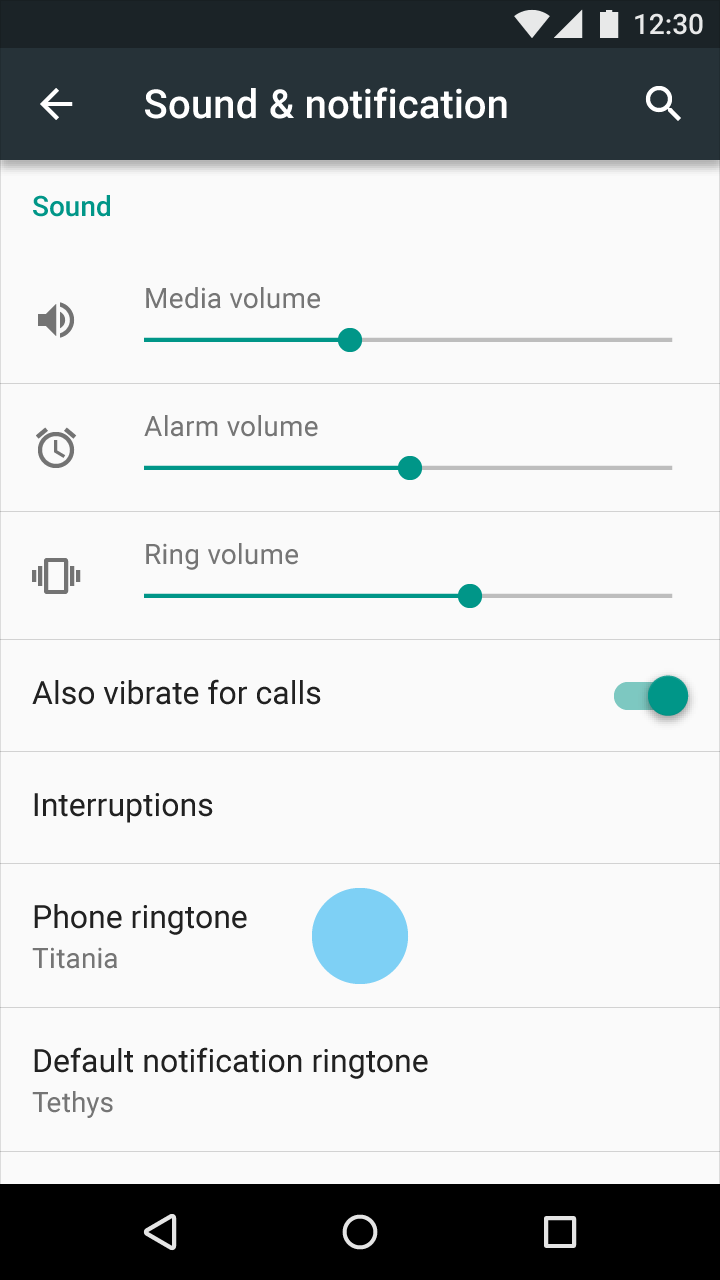
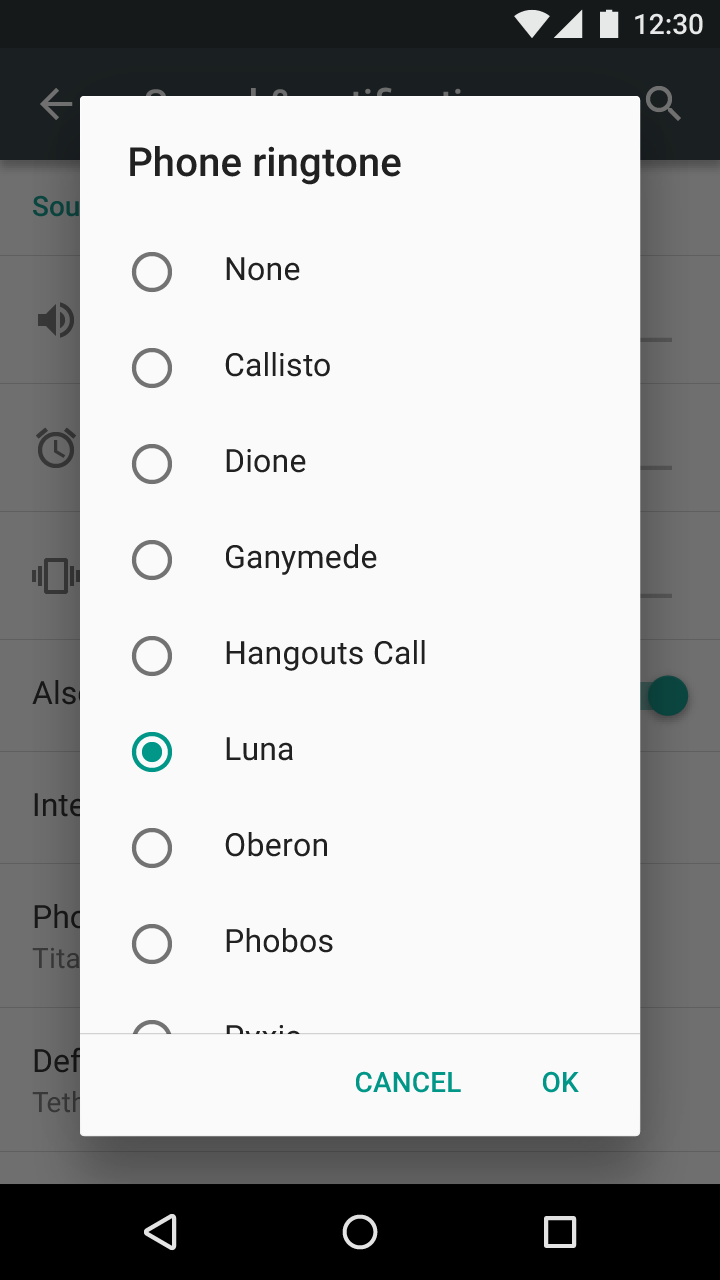
Tek bir değeri onaylama
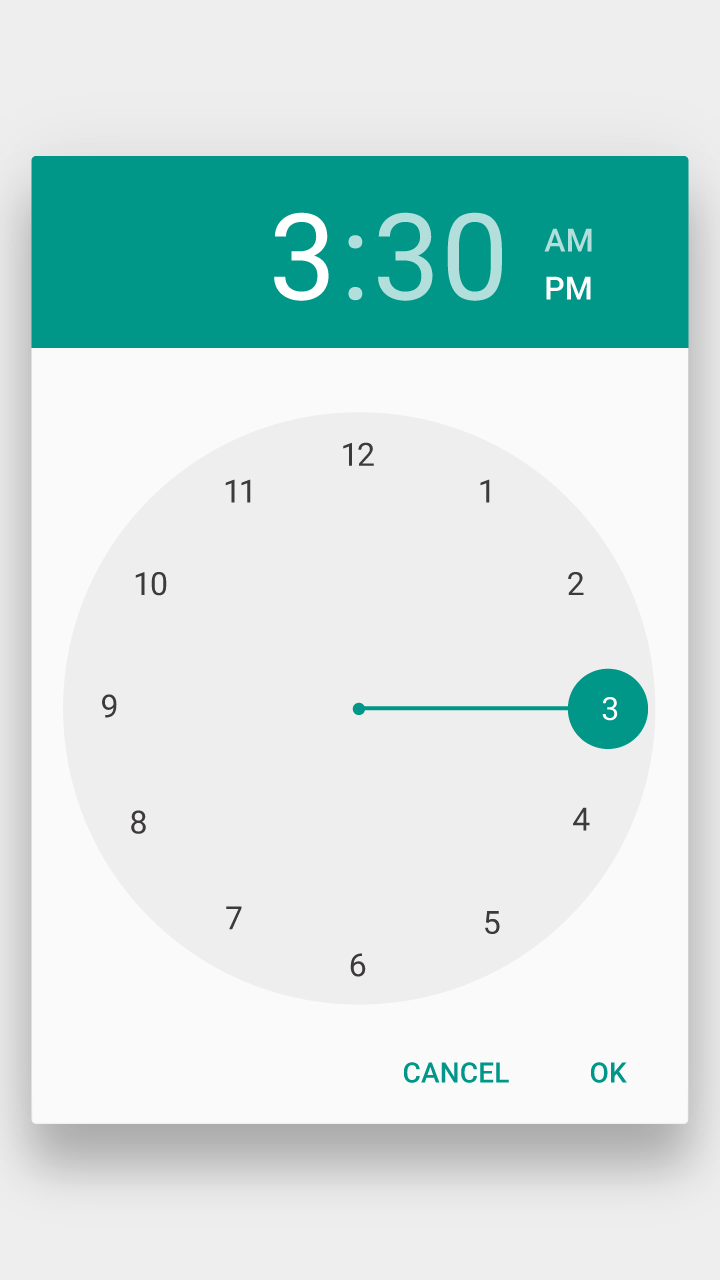
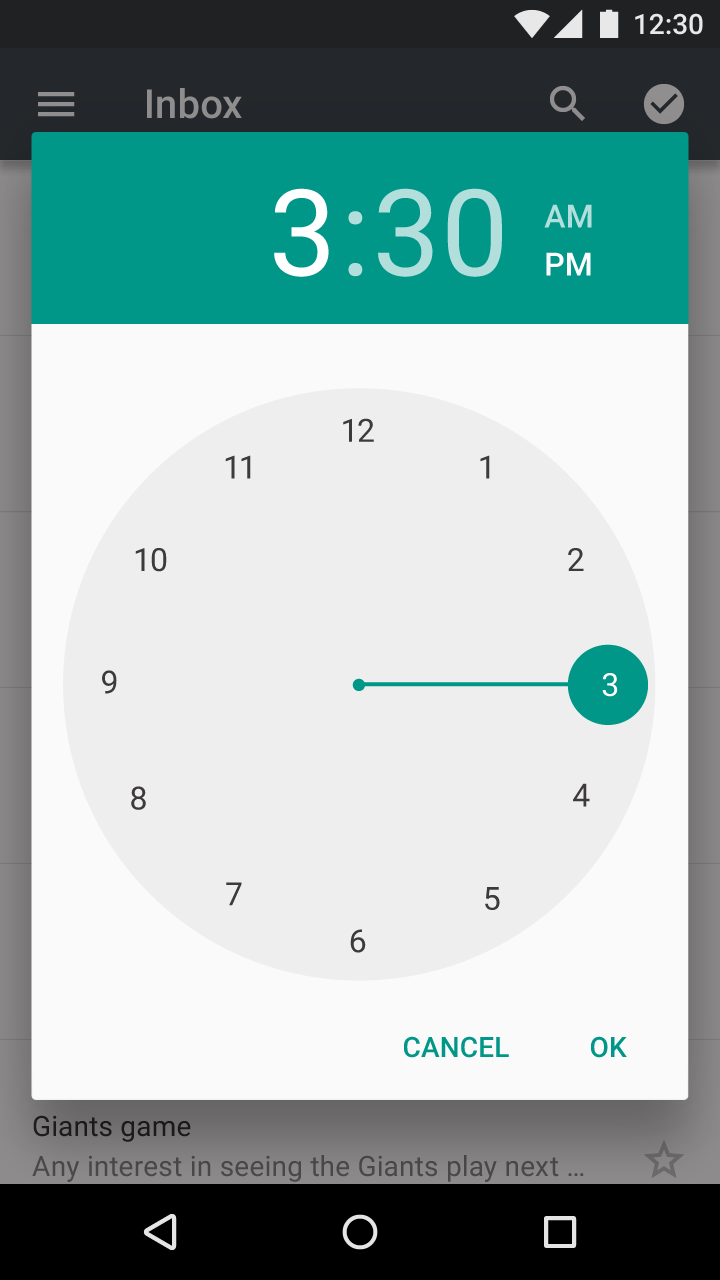
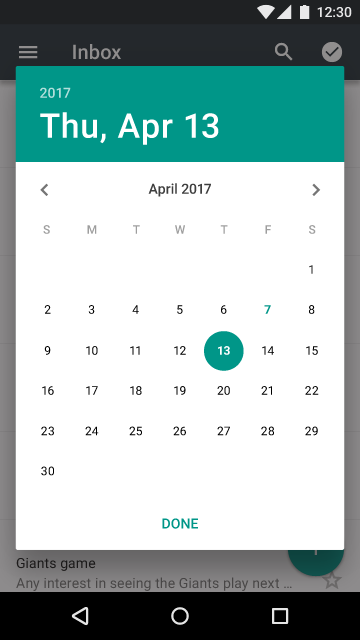
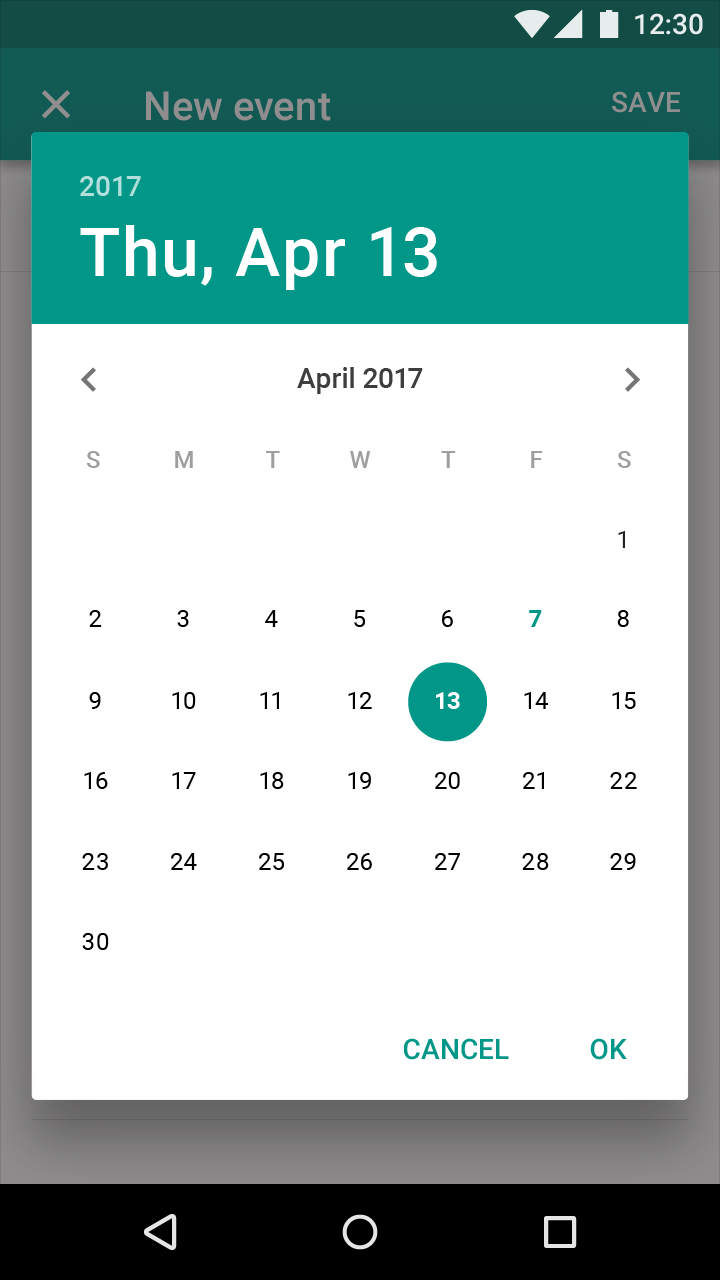
Onay iletişim kutuları, tarih seçici gibi liste dışı düzenleri de kullanabilir; ancak tek bir değere odaklanırlar (örneğin yalnızca tarihi seçmek, tarih ve saati birlikte seçmek değil).
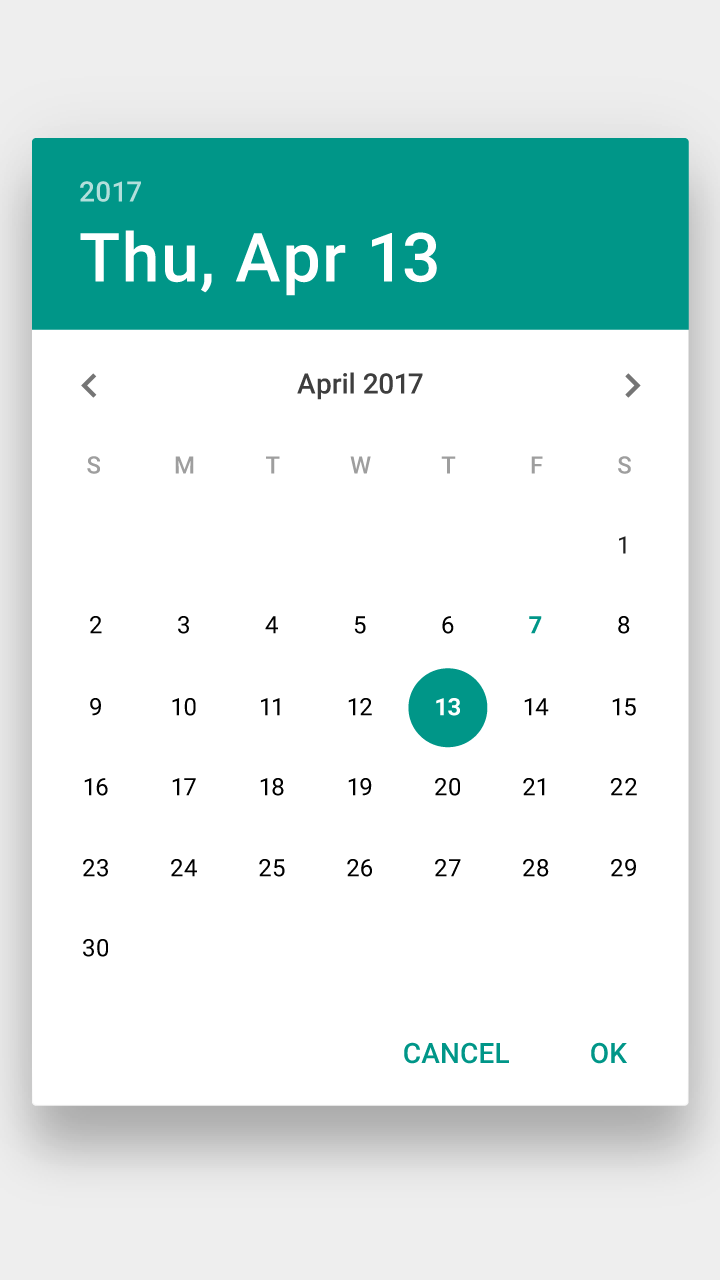
İptal ve onay düğmeleri
Onay iletişim kutuları hem açık bir onay düğmesi hem de açık bir iptal düğmesi sağlar. İptal düğmesine veya Geri düğmesine dokunmak ya da onay iletişim kutusundan başka bir şekilde çıkmak, tüm değişiklikleri atar.
Yapın.
Yapmayın.
Tam ekran iletişim kutuları
Yalnızca mobil: Sınırlı alan nedeniyle, tam ekran iletişim kutuları daha büyük ekranlı cihazlarda kullanılan iletişim kutularından ziyade mobil cihazlar için daha uygundur.
Kullanım
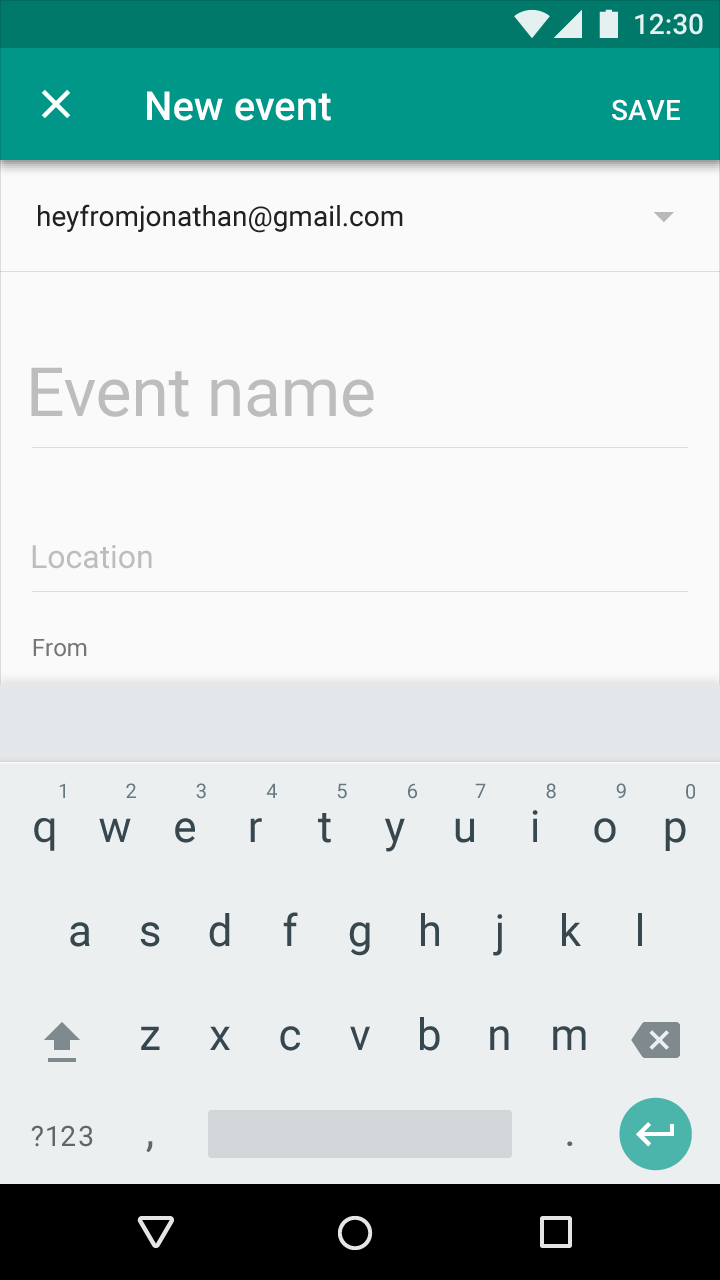
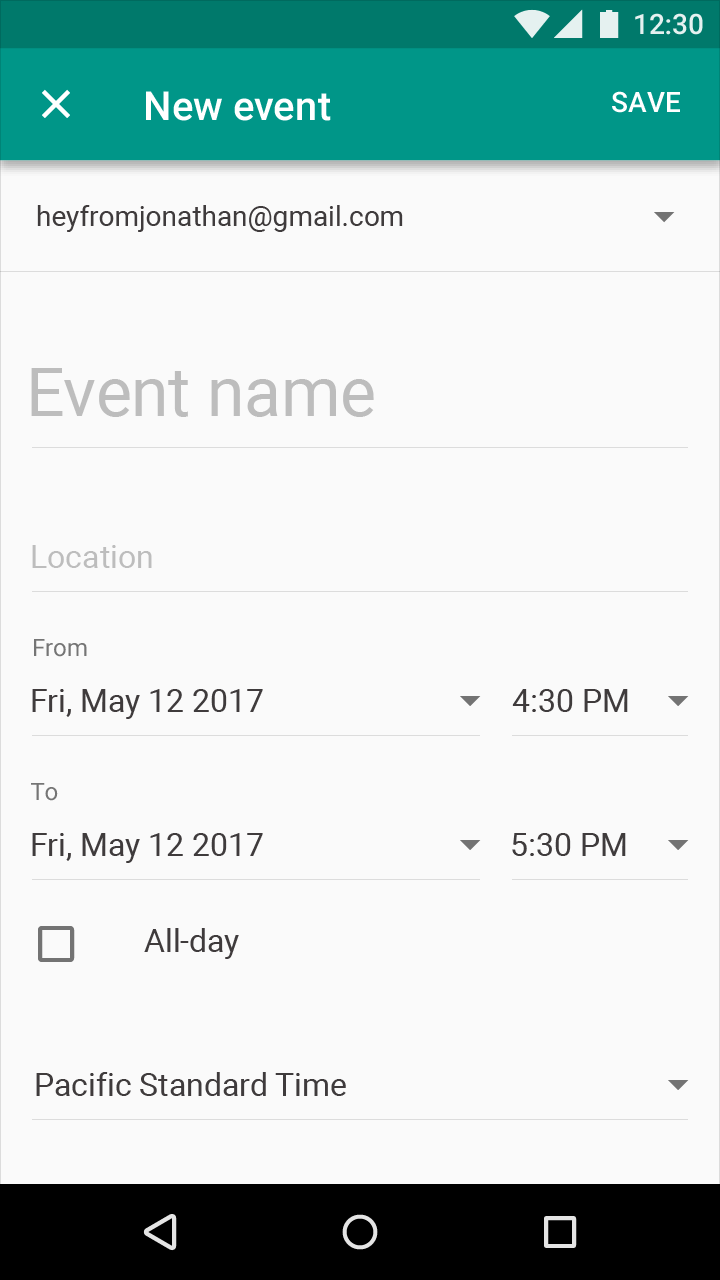
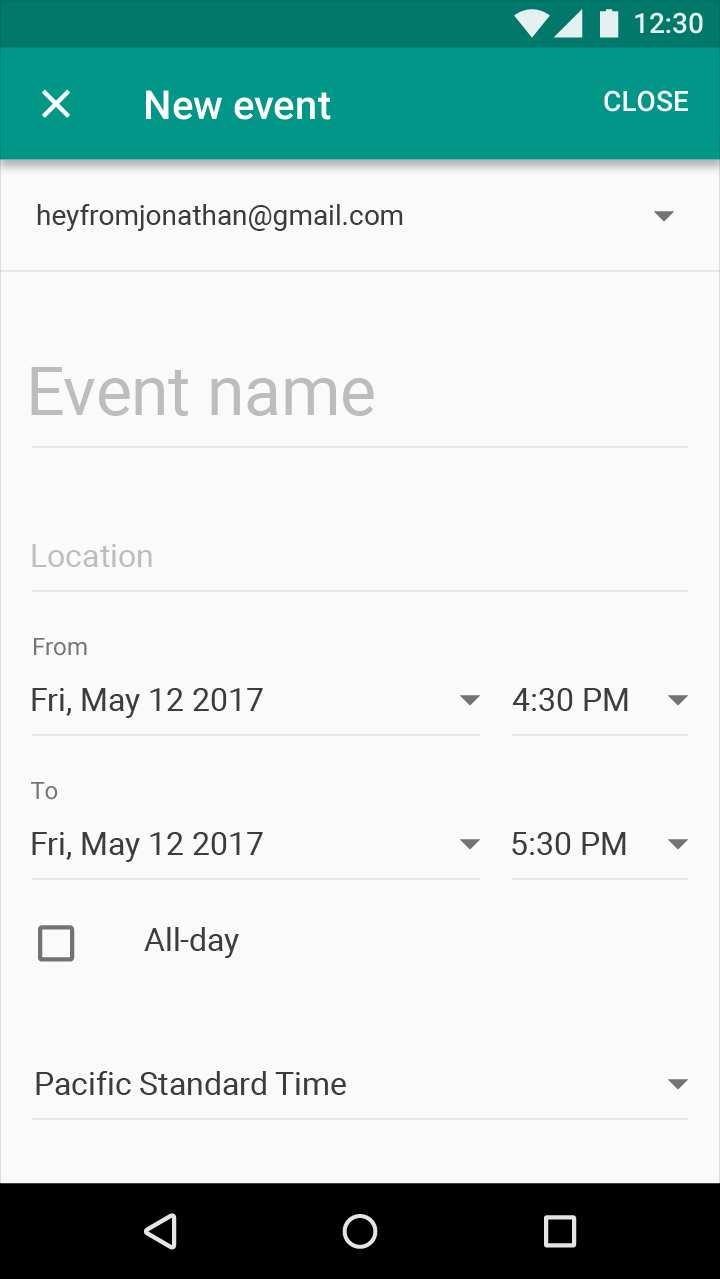
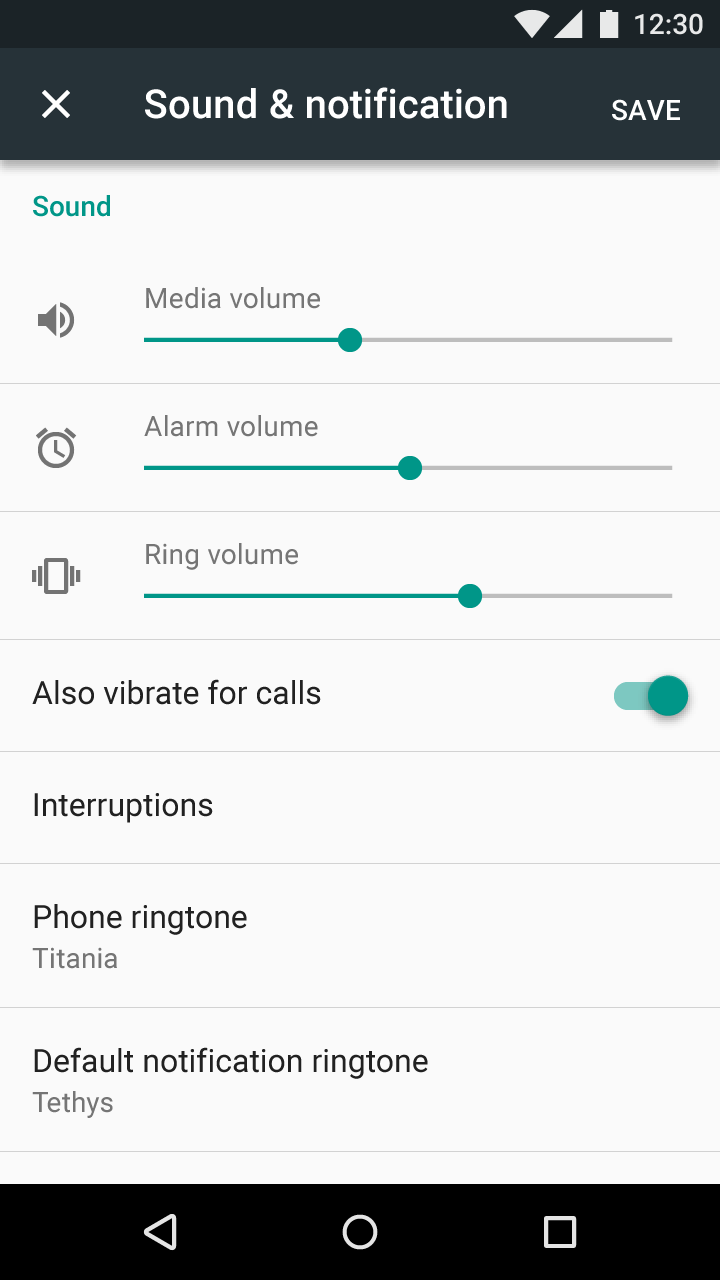
Tam ekran iletişim kutuları; kaydedilene veya atılana kadar bir dizi görevi (örneğin bir takvim girdisi oluşturmak gibi) tek bir akışta gruplandırır. "Save" (Kaydet) düğmesine dokunulana kadar hiçbir seçim kaydedilmez. "X" simgesine dokunmak, tüm değişiklikleri atar ve iletişim kutusundan çıkar.
Tam ekran iletişim kutuları karmaşık düzenler sunar, üst üste binmiş Material katmanlarının (iletişim kutusu üzerinde iletişim kutusu) görünümünü en aza indirir ve uygulamanın algılanan yükseltisini geçici olarak daha yüksek bir taban seviyesine ayarlar. Görevlerin, karmaşık bir işlemin parçası olarak basit menüler veya basit iletişim kutuları başlatmasına olanak tanırlar.
Tam ekran iletişim kutuları, şu ölçütlerden herhangi birini karşılayan içerik veya görevler için kullanılabilir:
- İletişim kutusu, klavye gibi bir giriş yöntemi düzenleyicisi (IME) gerektiren bileşenler (seçiciler veya form alanları gibi) içeriyorsa
- Değişiklikler gerçek zamanlı olarak kaydedilmiyorsa
- Uygulamada taslak özelliği yoksa
- Göndermeden önce toplu işlemler yapılıyor veya değişiklikler kuyruğa alınıyorsa
İşlemler
Tam ekran iletişim kutularında onay ve vazgeçme işlemlerini ekranın üst kısmına yerleştirin.
Onay
Ekranın sağ üst köşesindeki onay işlemi, "Save" (Kaydet), "Send" (Gönder), "Share" (Paylaş), "Update" (Güncelle) veya "Create" (Oluştur) gibi açıklayıcı fiiller kullanır. Onay işlemi için "Done" (Bitti), "OK" (Tamam) veya "Close" (Kapat) gibi belirsiz ifadeler kullanmayın.
Onay işlemi, iletişim kutusundaki tüm zorunlu alanlar doldurulana kadar devre dışıdır.
Atma (Discard)
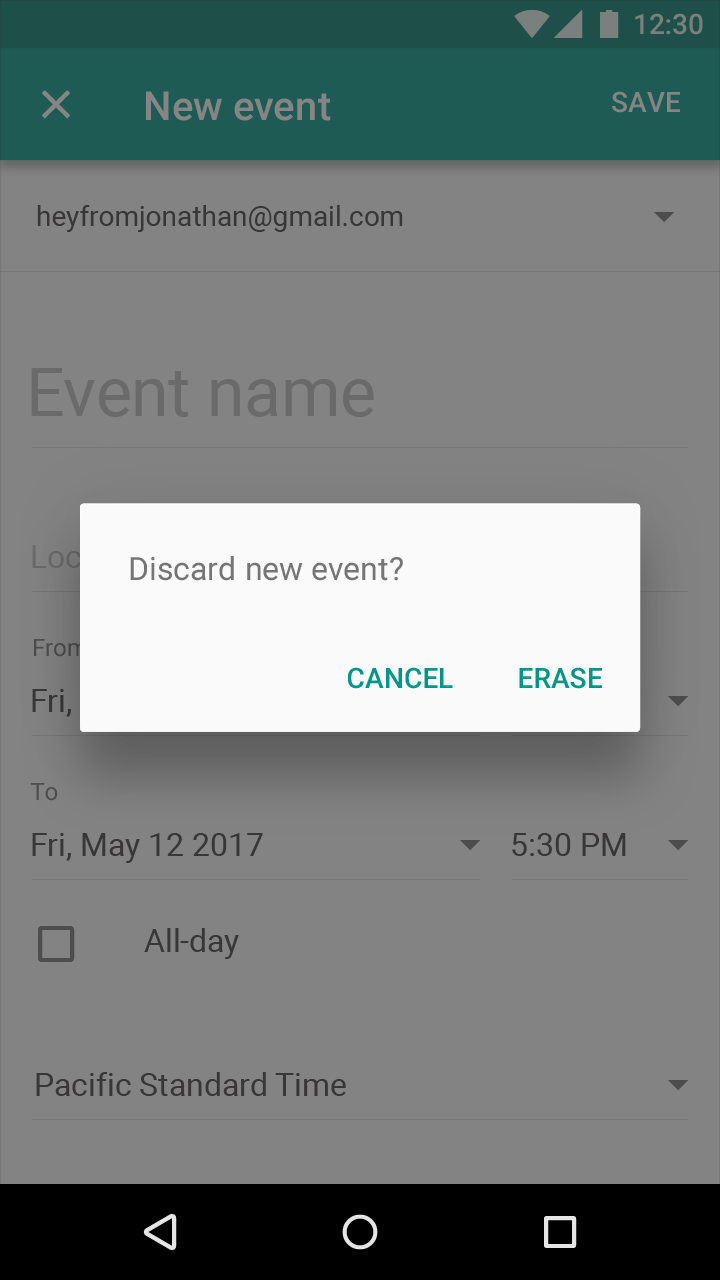
Hem atma işlemi (ekranın sol üst köşesindeki "X") hem de Geri düğmesi, tam ekran iletişim kutusunu kapatır ve değişiklikleri atar.
- Hiçbir değişiklik yapılmamışsa, iletişim kutusu kapanır ve atma onayı gerekmez
- Kullanıcı herhangi bir değişiklik yaptıysa, atma işlemini onaylaması istenir
Yapmayın.
Yapın.
Gezinme
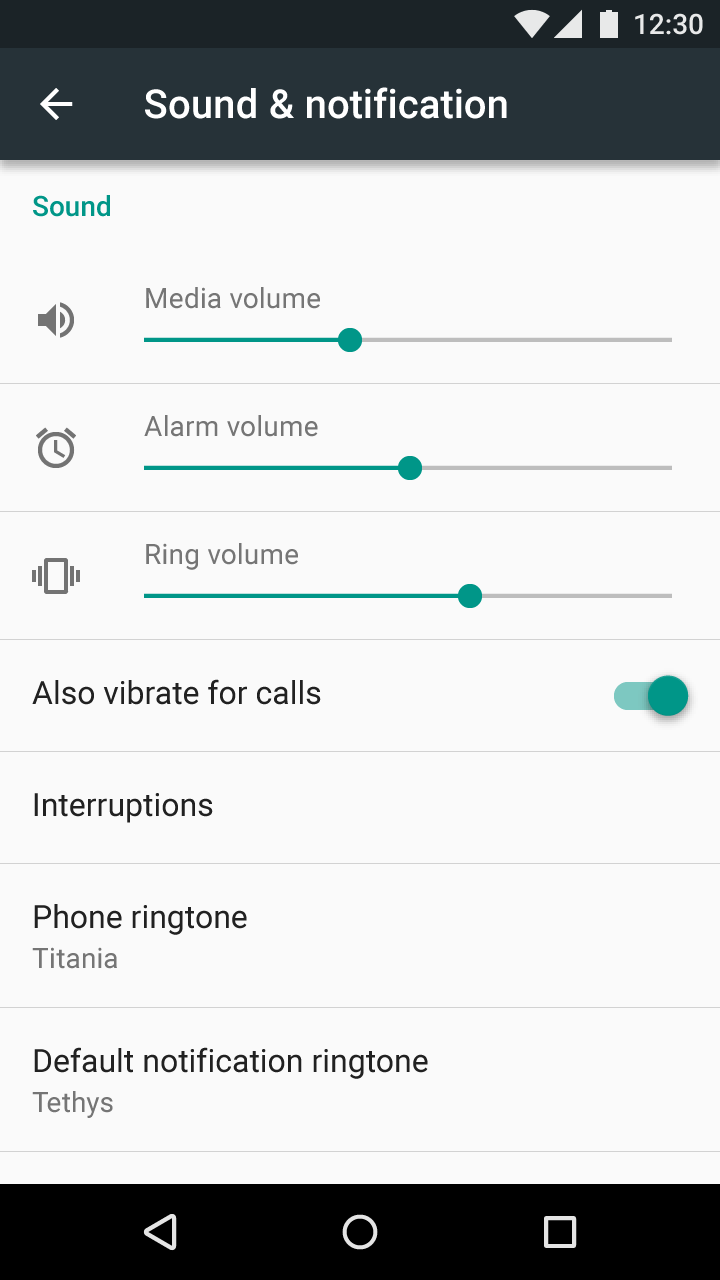
Tam ekran iletişim kutusunda kullanılan "X" simgesi, görünüm durumunun sürekli kaydedildiğini belirten yukarı oktan farklıdır. Örneğin Ayarlar'da kullanılan yukarı ok, tüm değişikliklerin açık bir onay veya iptal işlemi yapılmadan anında uygulandığını belirtir.
Başlıklar
Tam ekran iletişim kutusu başlıkları dinamik yazı tipi (dynamic type) kullanmaz.
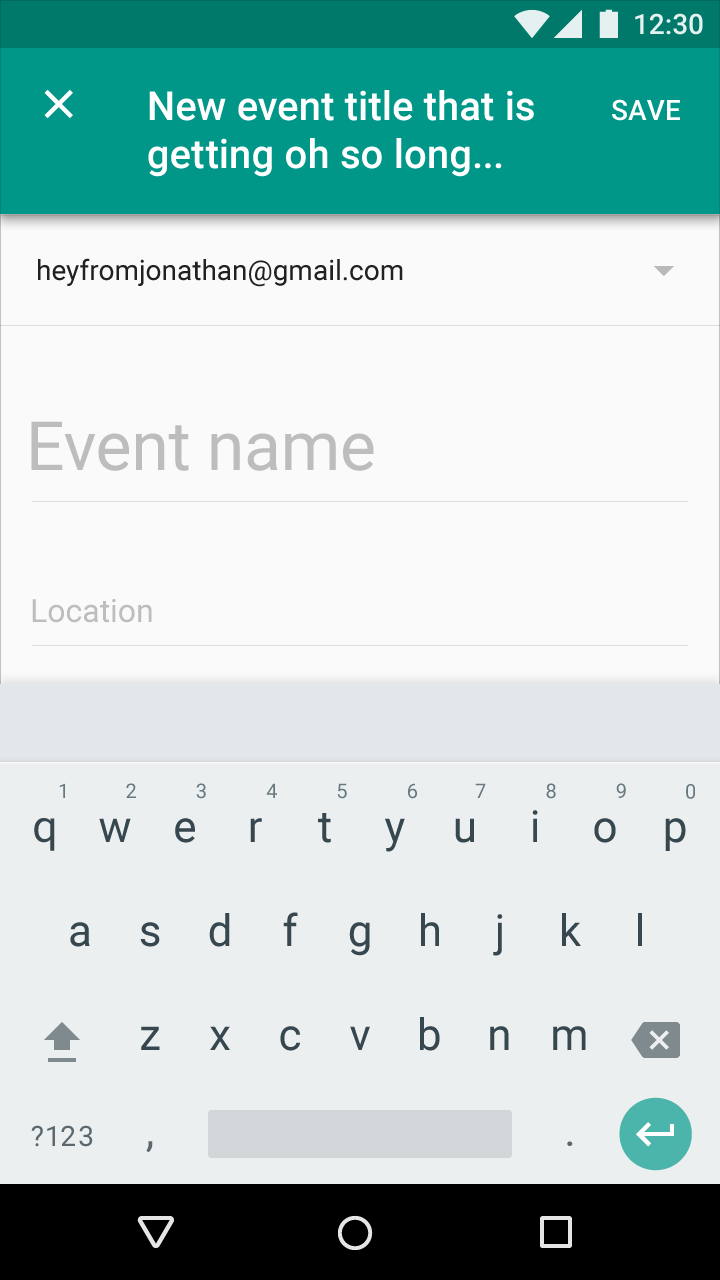
Başlıklar kısa ve öz olmalıdır. Gerekirse ikinci satıra taşınabilirler; bu durumda kırpılarak gösterilirler.
Tam ekran iletişim kutusu, değişken uzunlukta başlıklar kullanıyorsa veya uzun başlıklar bekleniyorsa (örneğin bazı kelimelerin farklı dillerde daha uzun olması nedeniyle), başlık metnini uygulama çubuğu yerine iletişim kutusunun içerik alanına yerleştirin.
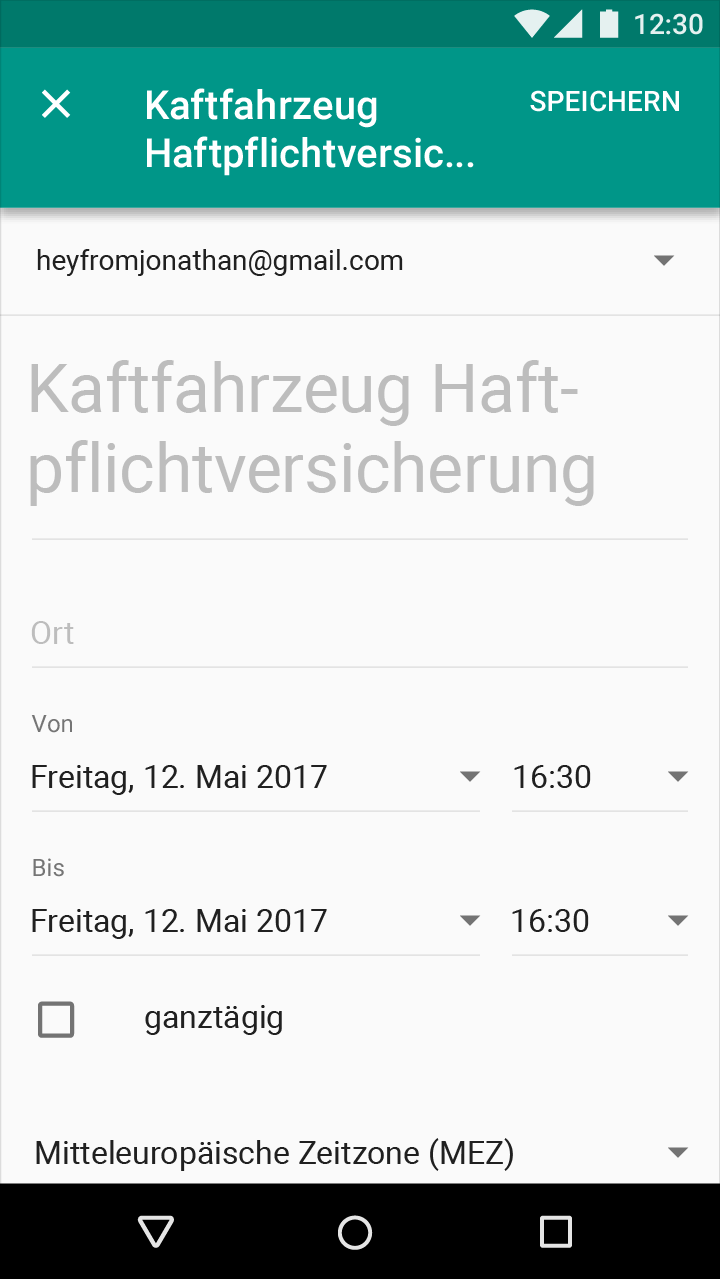
Yapmayın.
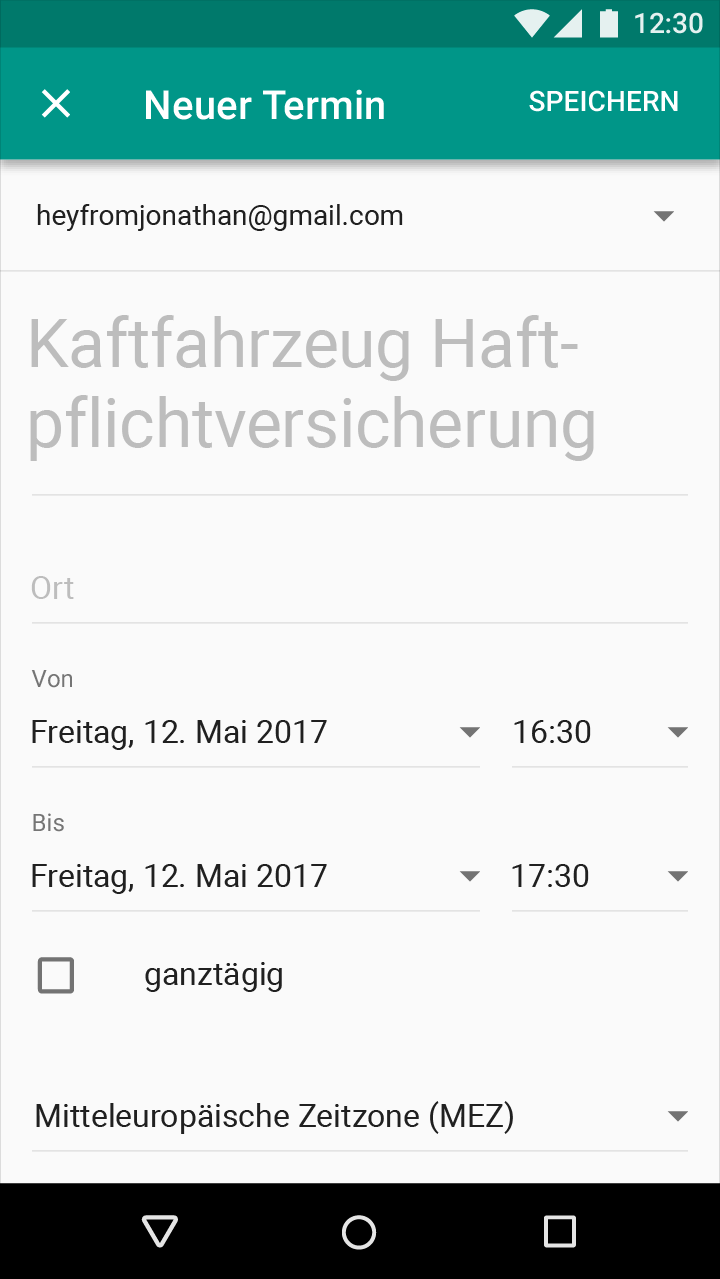
Yapın.
Teknik Özellikler
İletişim kutuları; içerik, işlemler ve isteğe bağlı bir başlık içerir.
İsteğe bağlı başlık
Başlık, yapılan seçimin türünü kısaca açıklar. Başlıklar her zaman eksiksiz görüntülenmeli ve yalnızca gerektiğinde kullanılmalıdır. Örneğin bir başlık, iletişim kutusunun görevin hangi bölümüyle ilgili olduğunu gösterebilir veya kararın neyi etkileyeceğini belirtebilir.
İçerik
İletişim kutusu içeriği genellikle metin ve/veya arayüz kontrol öğelerinden oluşur. Öğe silmeyi onaylamak veya bir ayar seçmek gibi belirli bir göreve odaklanır.
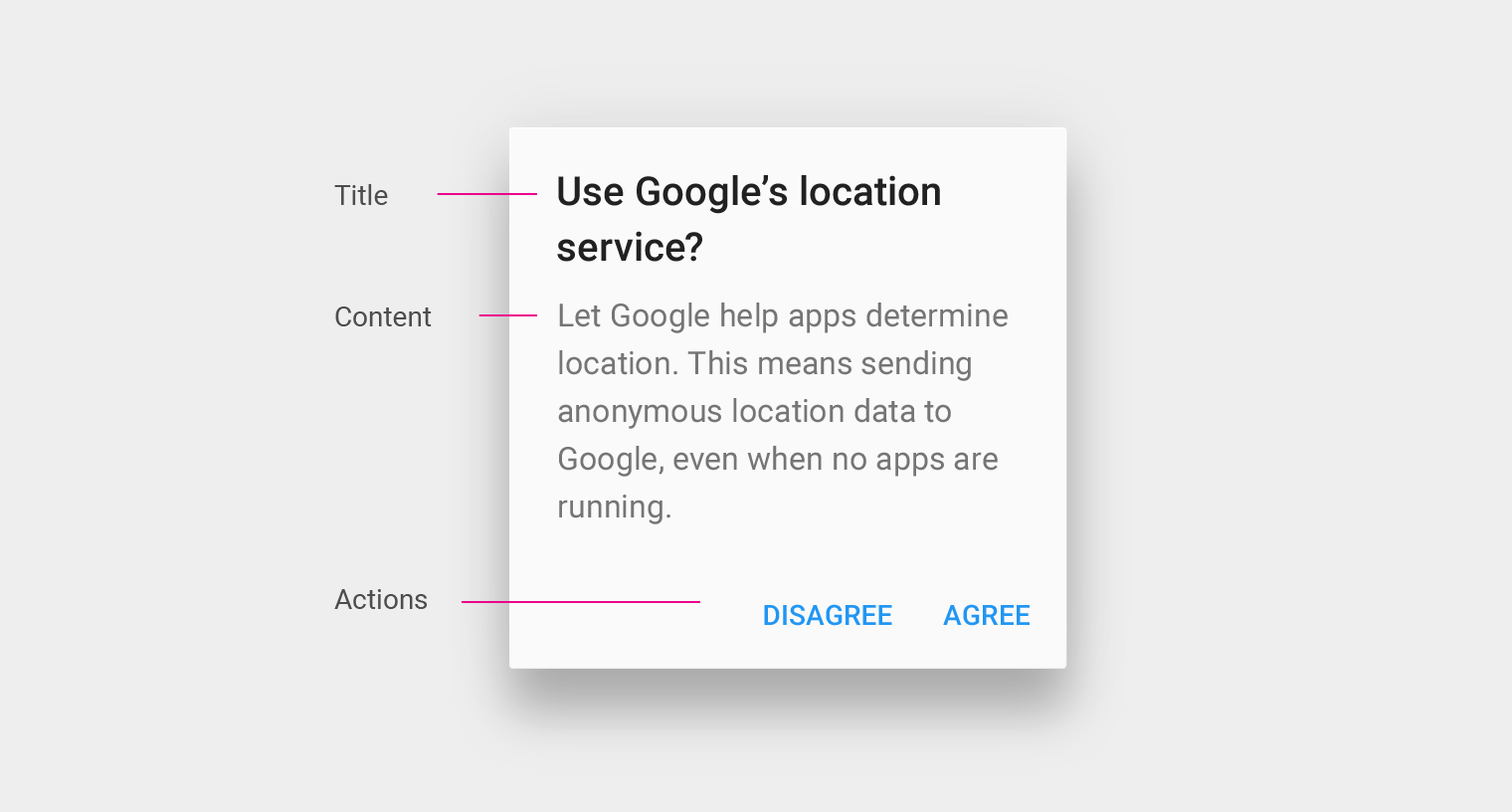
İşlemler
İletişim kutuları, genellikle onaylayıcı veya vazgeçme niteliğinde olan, odaklanmış ve sınırlı bir işlem kümesi sunar.
- Onaylayıcı işlemler sağ tarafta yer alır ve süreci devam ettirir. "Delete" (Sil) veya "Remove" (Kaldır) gibi onaylayıcı işlemler yıkıcı da olabilir.
- Vazgeçme işlemleri, doğrudan onaylayıcı işlemin solunda yer alır ve kullanıcıyı sürecin başlangıç ekranına veya adımına döndürür
- Vazgeçme ve onaylayıcı işlem metinleri, "Cancel" (İptal)/"OK" (Tamam) olabileceği gibi, kararın sonucunu belirten etkin fiiller veya fiil öbekleri de olabilir.
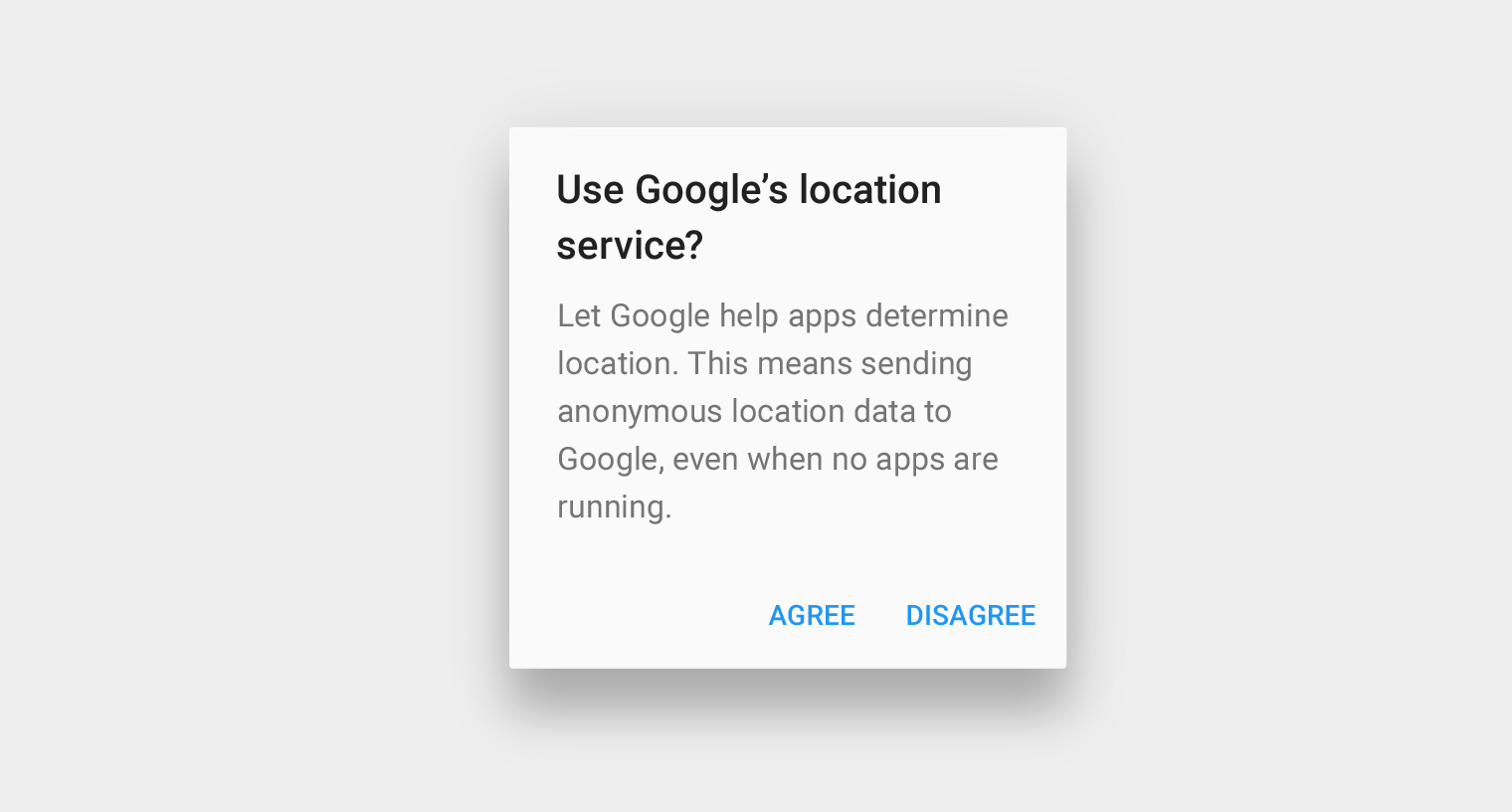
Yapmayın.
İletişim kutusu işlemleri, iletişim kutusunun başlığı ve içeriğiyle doğrudan ilgili net bir seçim sunmalıdır.
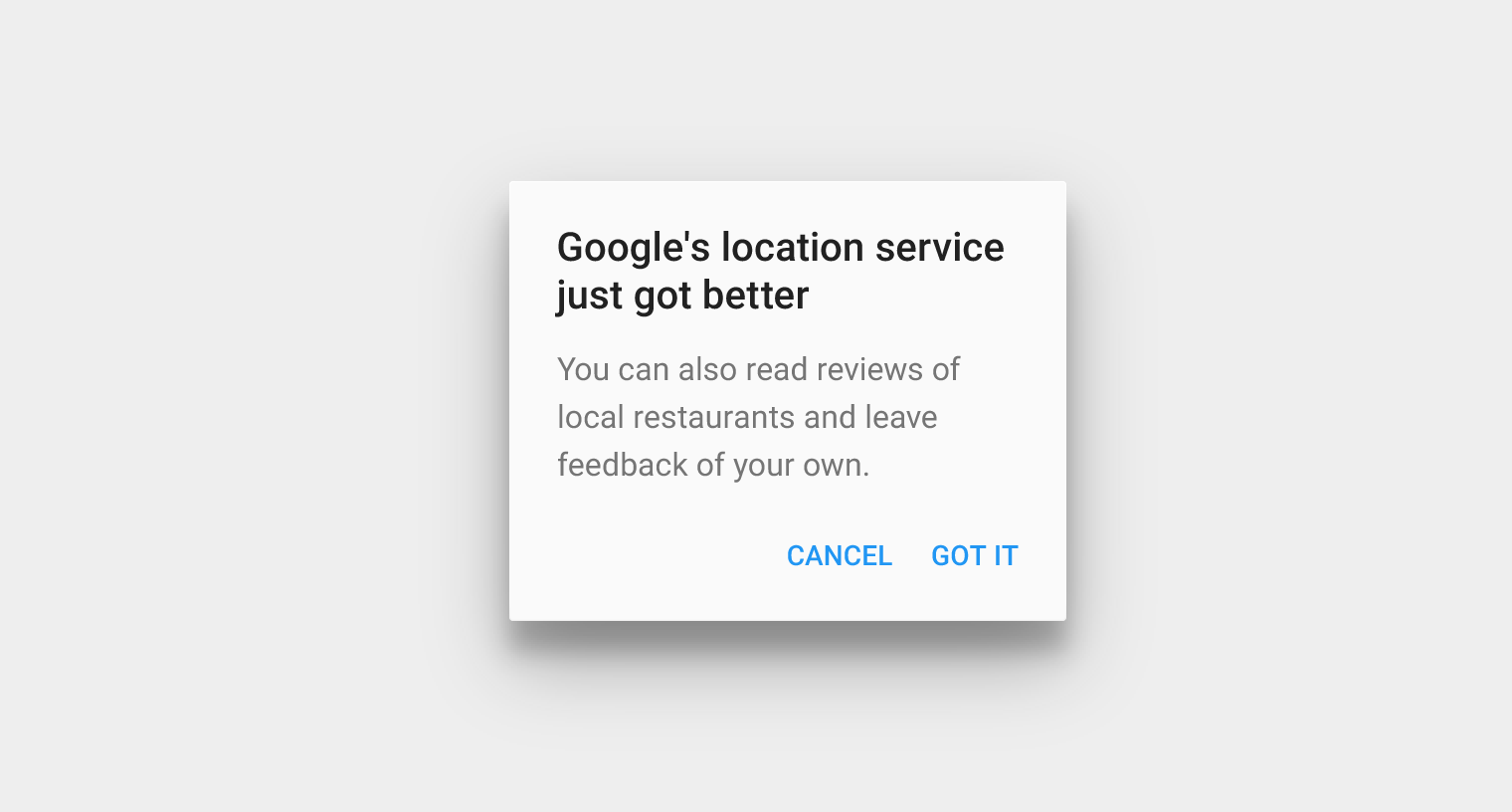
Yapmayın.
Onaylama (acknowledgement) işlemleri
Kullanıcıların devam edebilmek için iletişim kutusunun içeriğini onaylamasının gerektiği durumlarda, bir uyarı yalnızca tek bir işlem içerebilir. Bu tür uyarıları, kesintiye neden oldukları için ölçülü şekilde kullanın. Bilgiyi kullanıcılara iletmenin diğer yollarını, örneğin bir görünümün içeriğiyle satır içi olarak göstermeyi düşünün.
İşlem sayısı
İletişim kutuları ikiden fazla işlem içermemelidir. "Learn more" (Daha fazla bilgi edinin) gibi üçüncü bir işlem, kullanıcıyı iletişim kutusundan uzaklaştırır ve görevi yarım bırakabilir.
Yardım belgelerine erişmek için "Learn more" (Daha fazla bilgi edinin) işlemi kullanmaktan kaçının; bunun yerine iletişim kutusu içinde satır içi genişletme kullanılmalıdır. Daha kapsamlı bilgilere ihtiyaç varsa, bunları iletişim kutusuna girilmeden önce sağlayın.
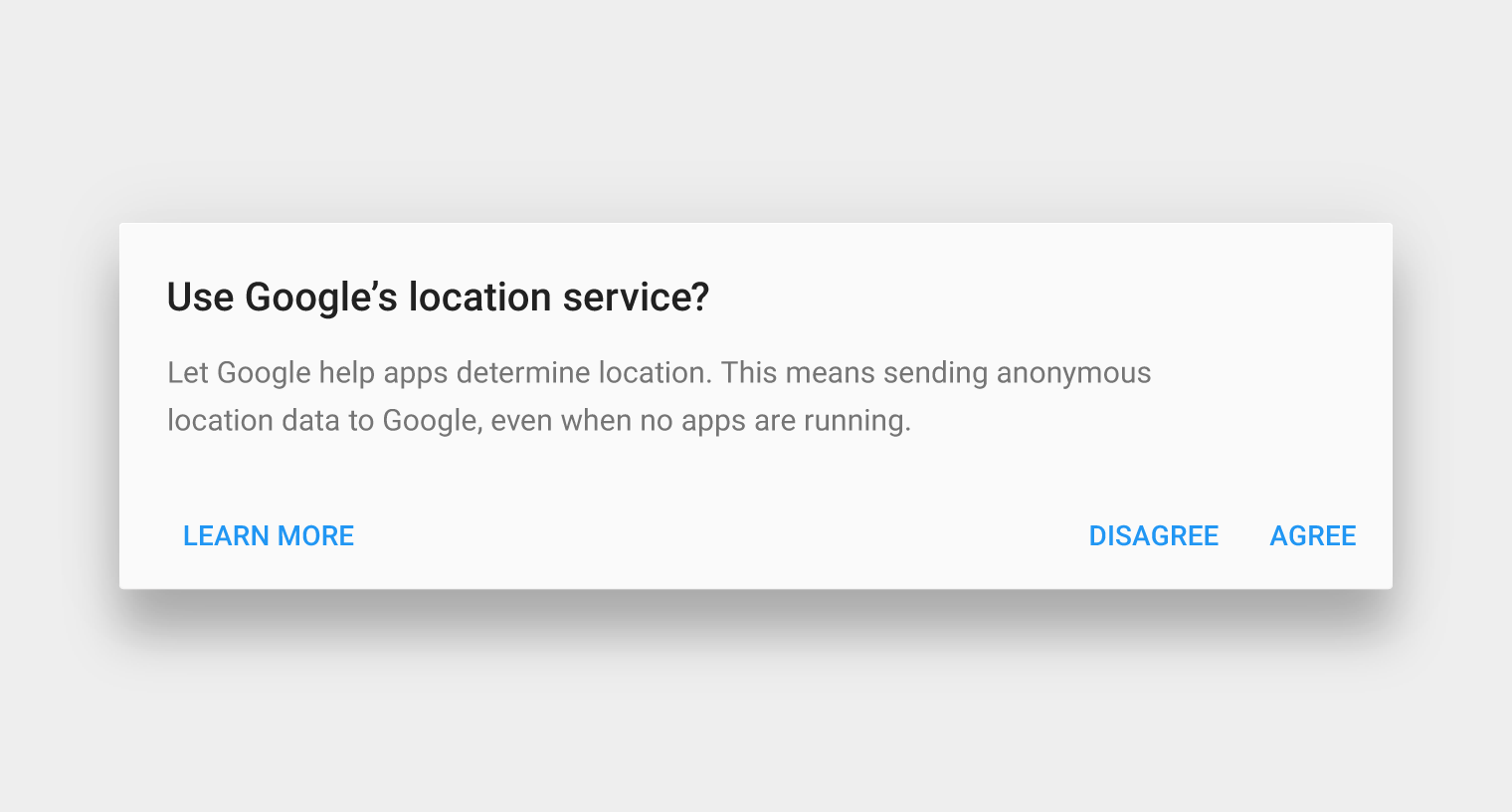
Yapmayın.
Renk
İletişim kutusu işlemleri varsayılan olarak sistem renklerini kullanır, ancak ürününüzün renk paletini yansıtmalıdır. İletişim kutusu işlemlerini içeriğinden ayırt etmek için, paletin vurgu rengi gibi kontrast bir renk kullanın.
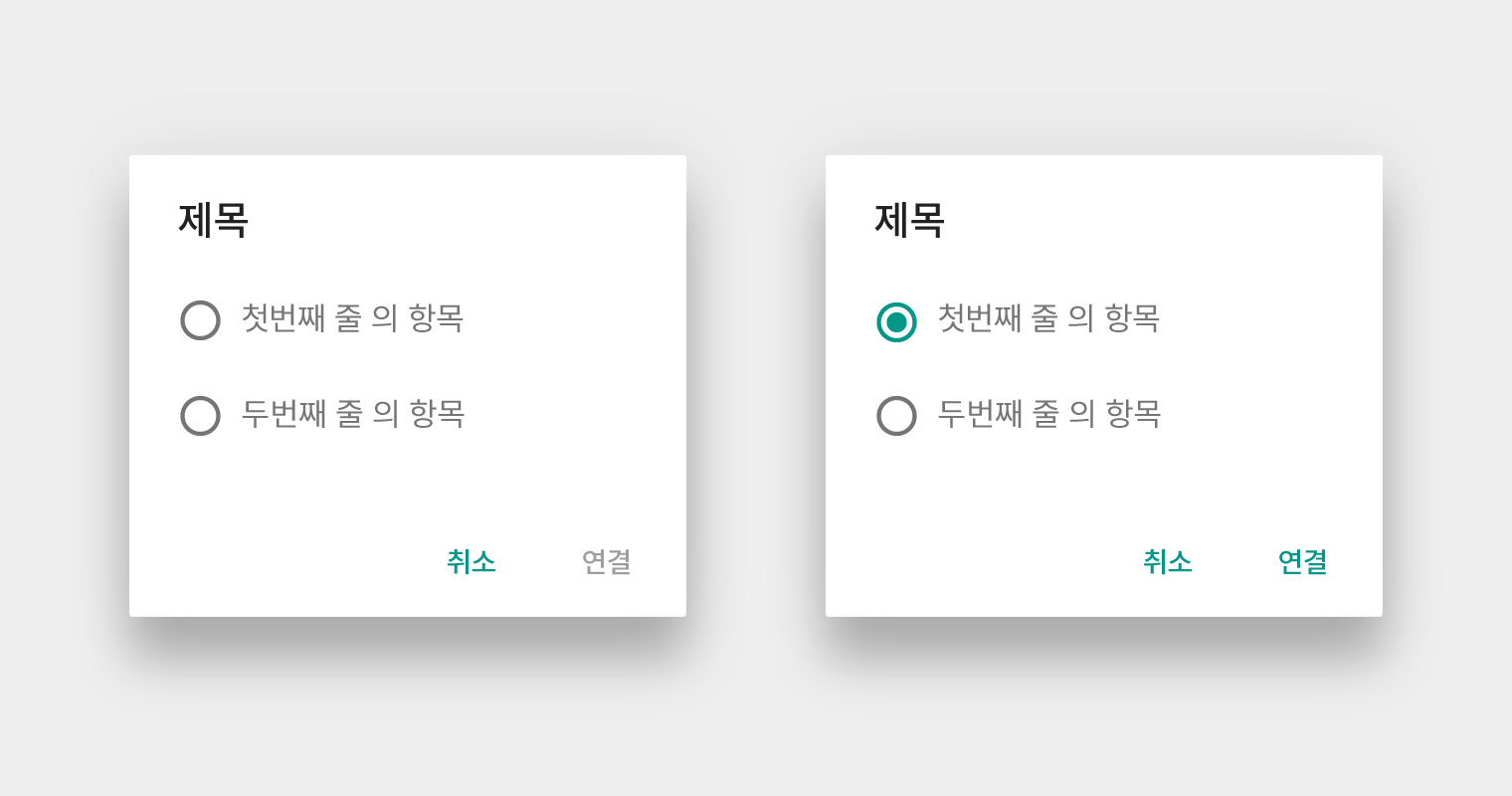
Büyük-küçük harf ayrımı olmayan diller
Büyük-küçük harf ayrımının olmadığı dillerde (Çince, Japonca veya Korece gibi), işlemleri normal metinden ayırt etmek için işlemlerin konumlandırılmasını, aralıklarını ve renklerini tutarlı tutmak önemlidir.
İçerik yönergeleri
İçerik alanı çevresindeki dolgu (padding): 24dp
Başlık ile gövde metni arasındaki dolgu: 20dp
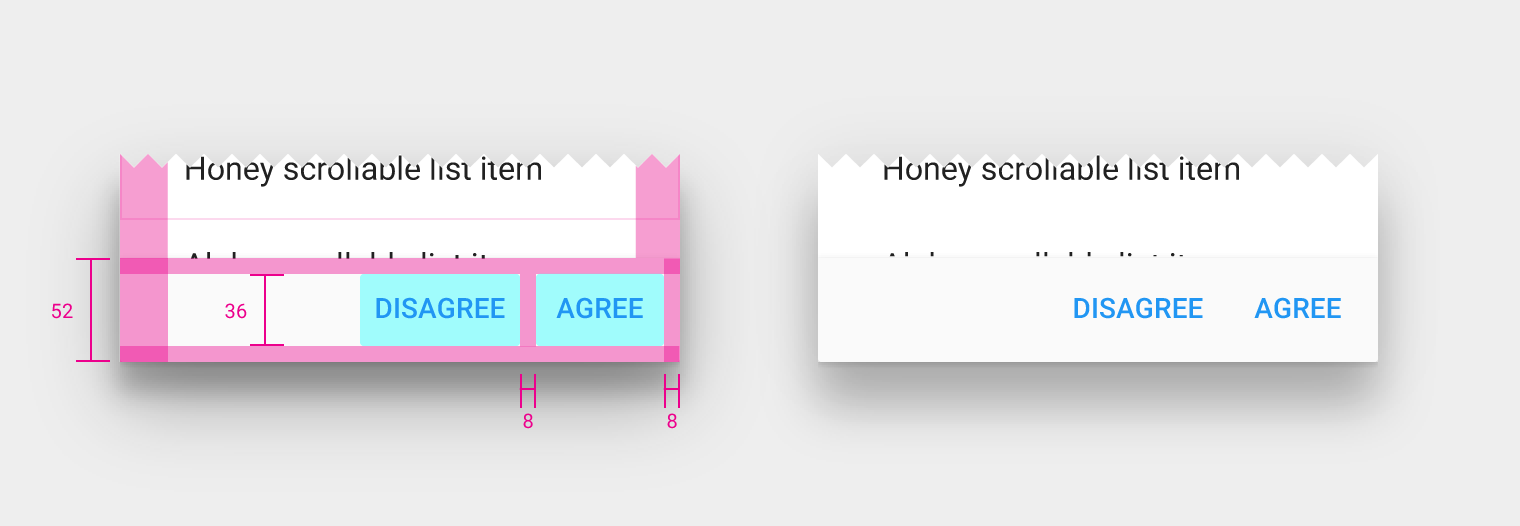
Düğmelerin çevresindeki dolgu: 8dp
Düğme yüksekliği: 36dp
İşlem alanı yüksekliği: 52dp
İletişim kutusunun yükseltisi (elevation): 24dp
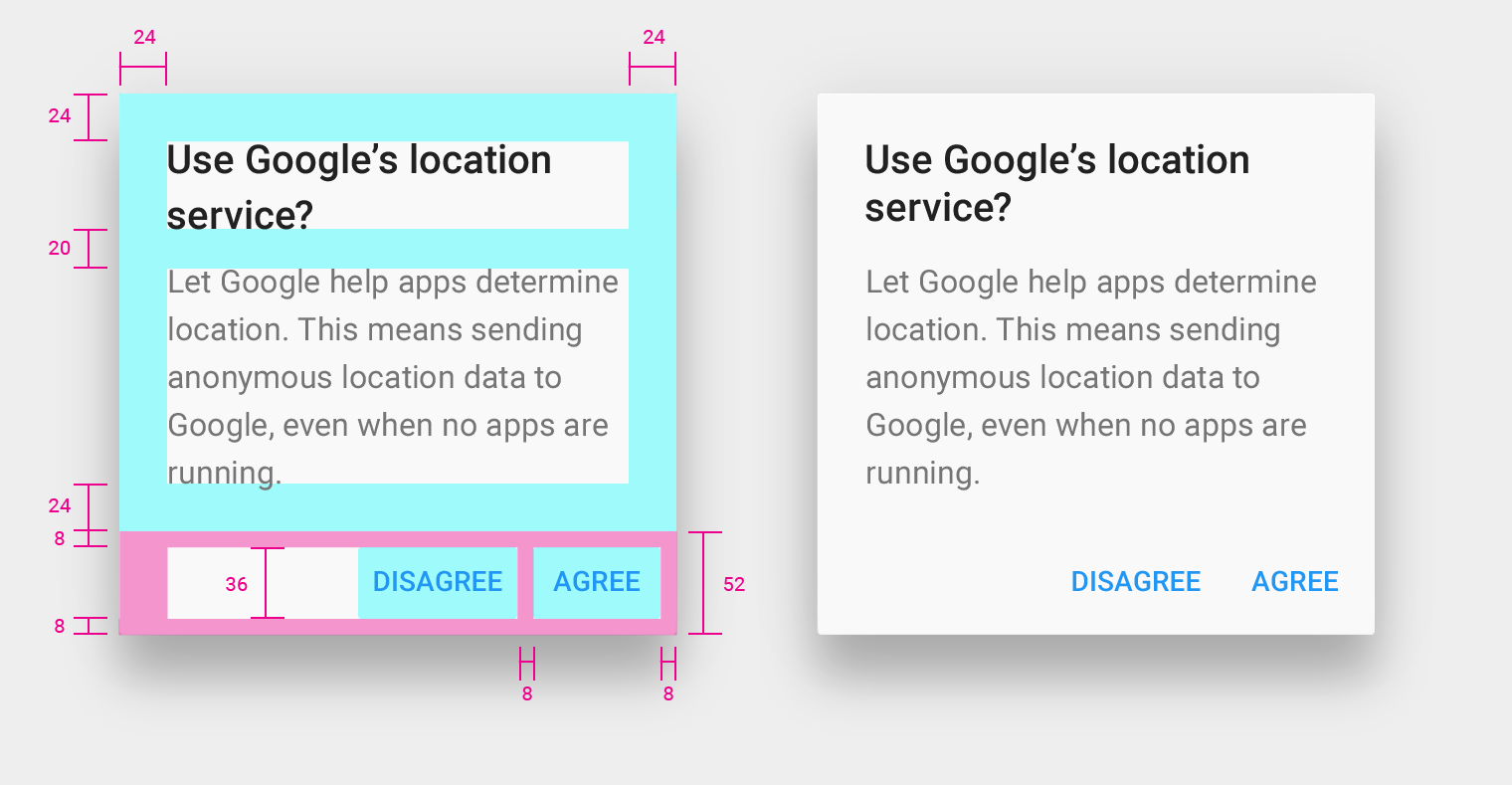
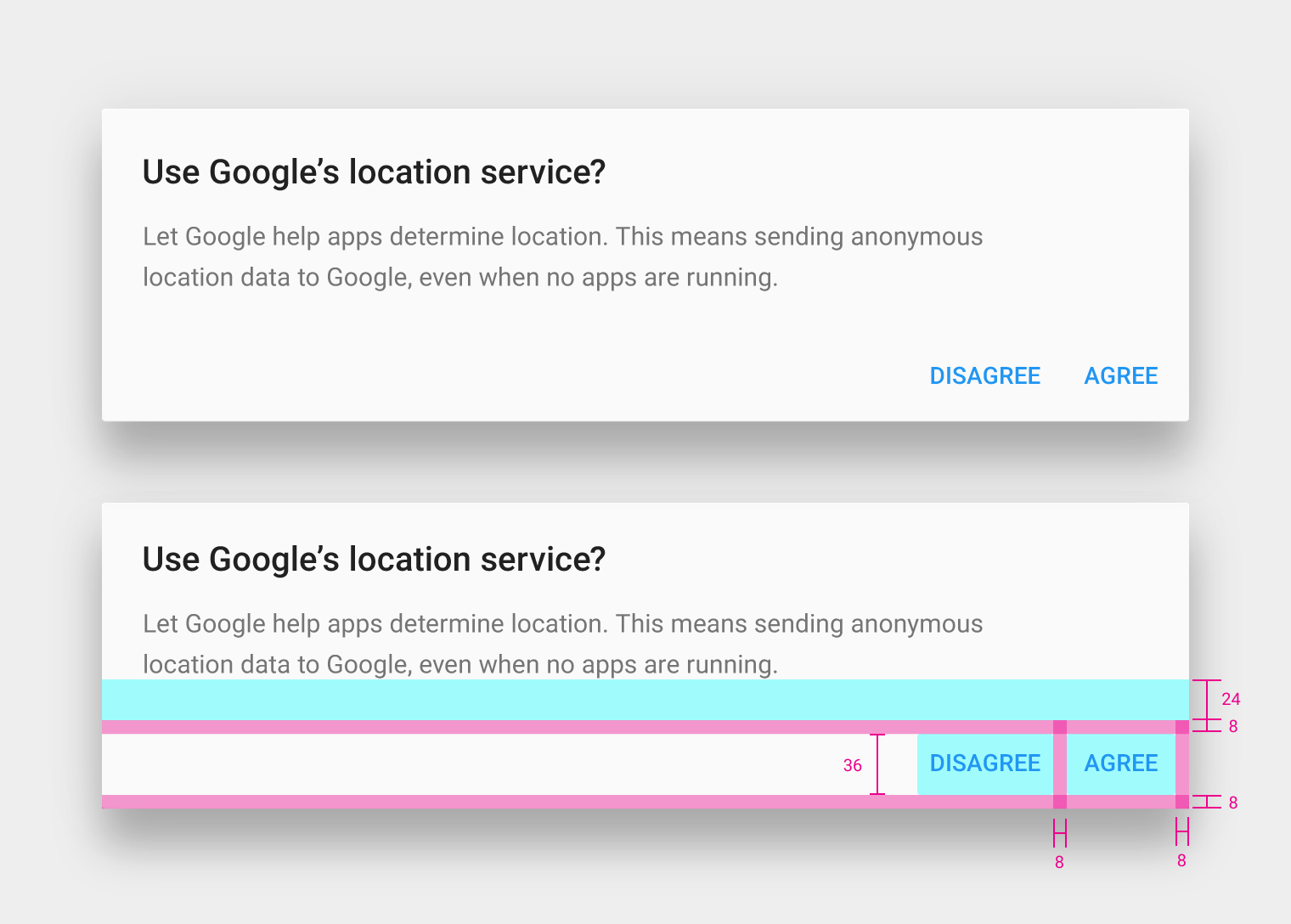
İletişim kutusu içeriği alt dolgusu: 24dp
Düğme yüksekliği: 36dp
Düğme kenar boşluğu: 8dp
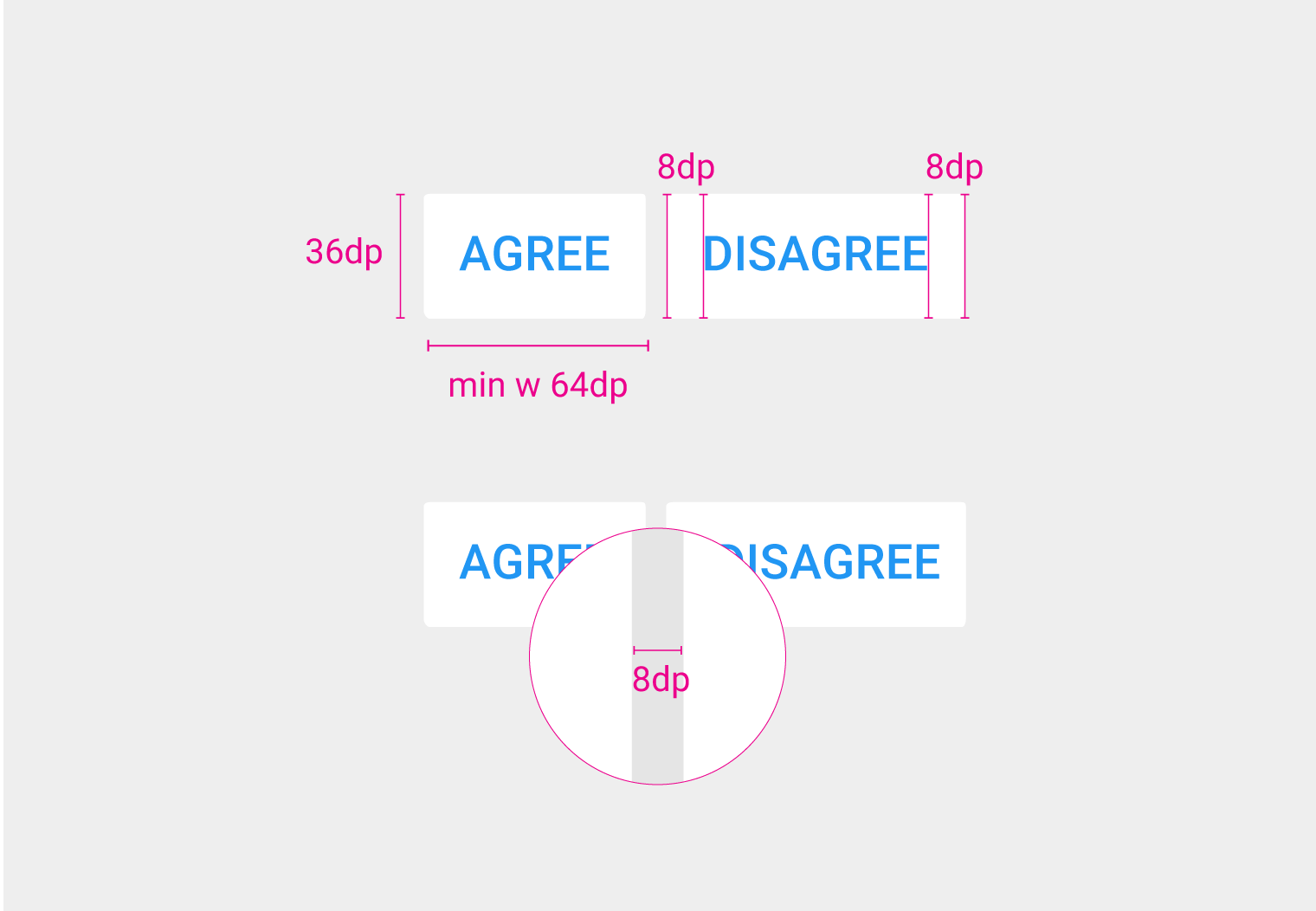
Düğme genişliği ve dolgu
Düğme yüksekliği: 36dp
Minimum düğme genişliği: 64dp
Dahili düğme dolgusu: 8dp
Düğmelerin çevresindeki dolgu: 8dp
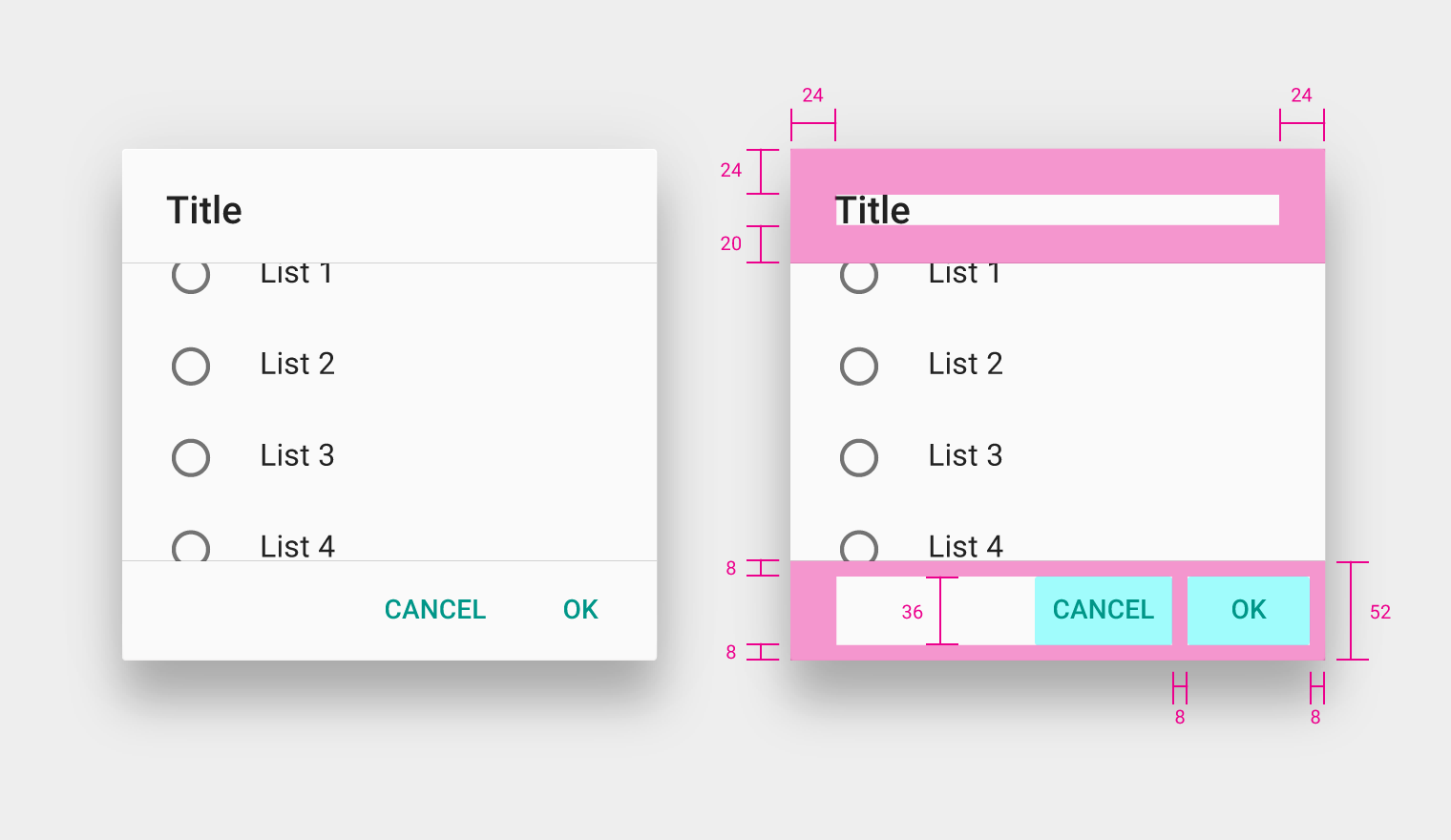
Düğme yüksekliği: 36dp
Düğme alanı yüksekliği: 52dp
Sol düğme dolgusu: 24dp
Sağ düğme dolgusu: 8dp
Düğmelerin çevresindeki dolgu: 8dp
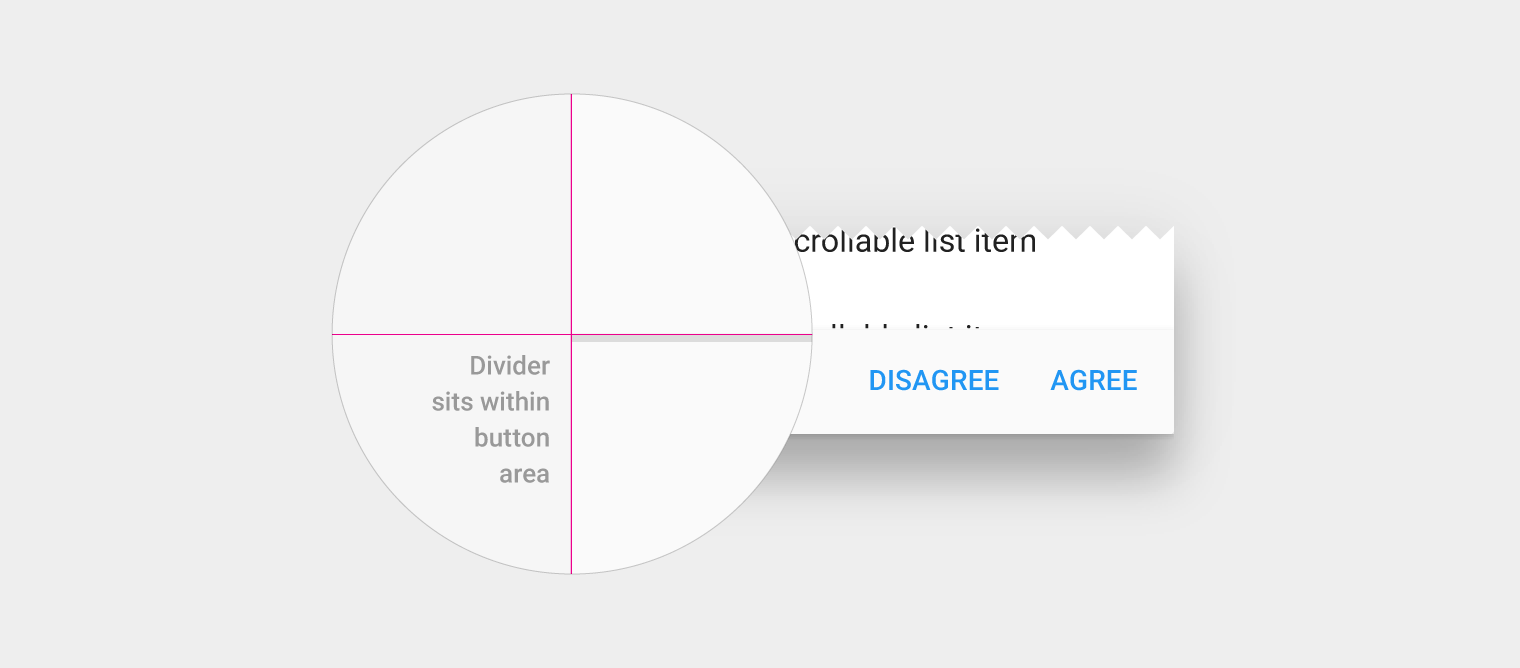
Yan yana düğmeler
"OK"/"Cancel" (Tamam/İptal) gibi yaygın olarak kullanılan düğmelerde olduğu gibi, her etiketin metni maksimum düğme genişliğini aşmadığında yan yana düğmeler önerilir.
Belirli bir iletişim kutusu için maksimum düğme genişliğini hesaplamak üzere şu formülü kullanın:
Bir iletişim kutusundaki düğmelerin maksimum genişliği =
(İletişim kutusu genişliği - 8dp - 8dp - 8dp)/2
Örneğin:
280dp genişliğindeki bir iletişim kutusunda düğmelerin maksimum genişliği =
(280dp - 8dp - 8dp - 8dp)/2 = 128dp
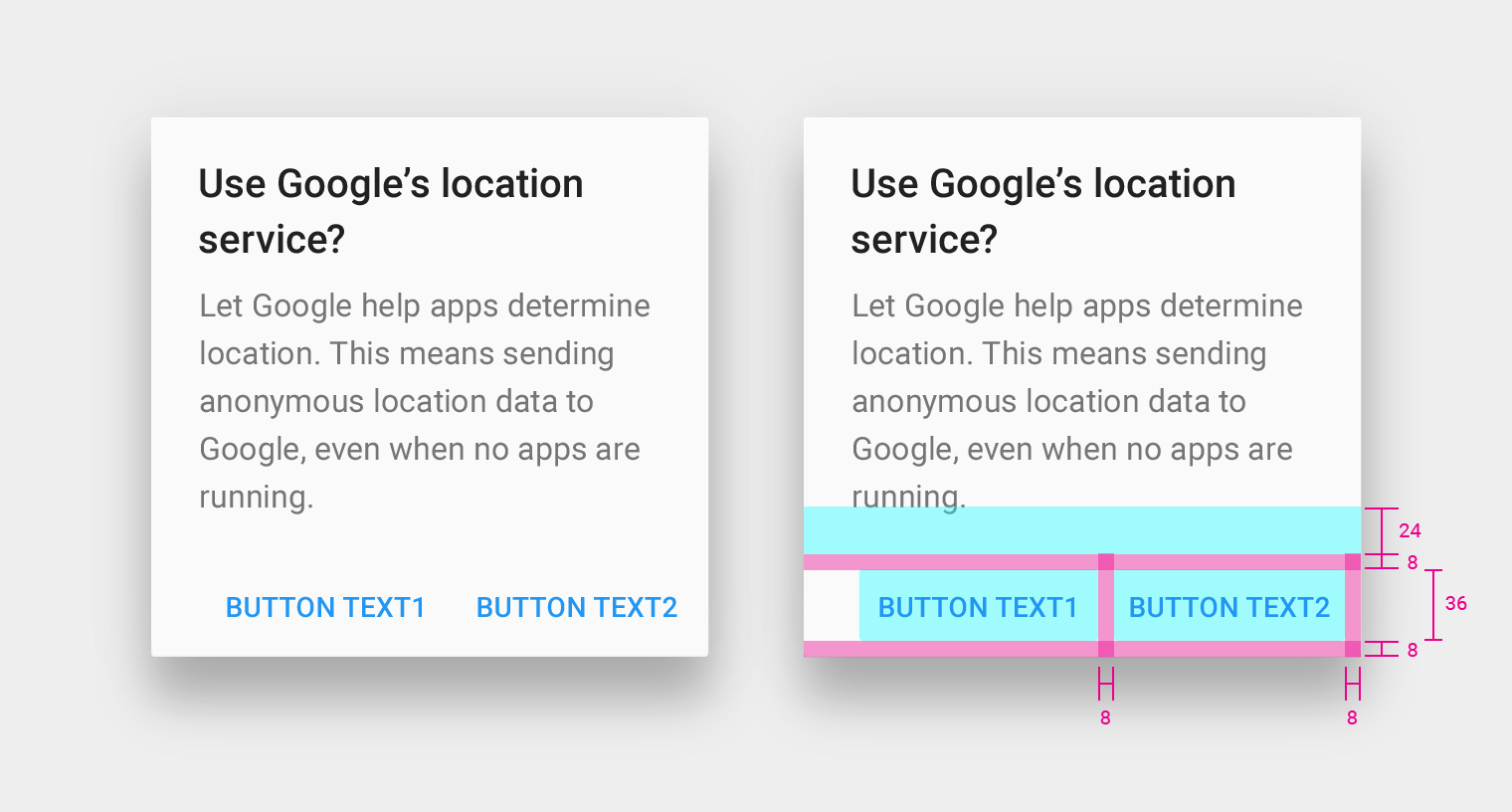
Metin ile işlem alanı arasındaki dolgu: 24dp
Düğmelerin çevresindeki dolgu: 8dp
Alt alta sıralanmış tam genişlikte düğmeler
Metin etiketleri maksimum düğme genişliğini aştığında, metni barındırmak için alt alta dizilmiş düğmeler kullanın. Onaylayıcı işlem, vazgeçme işleminin üzerinde yer alır.
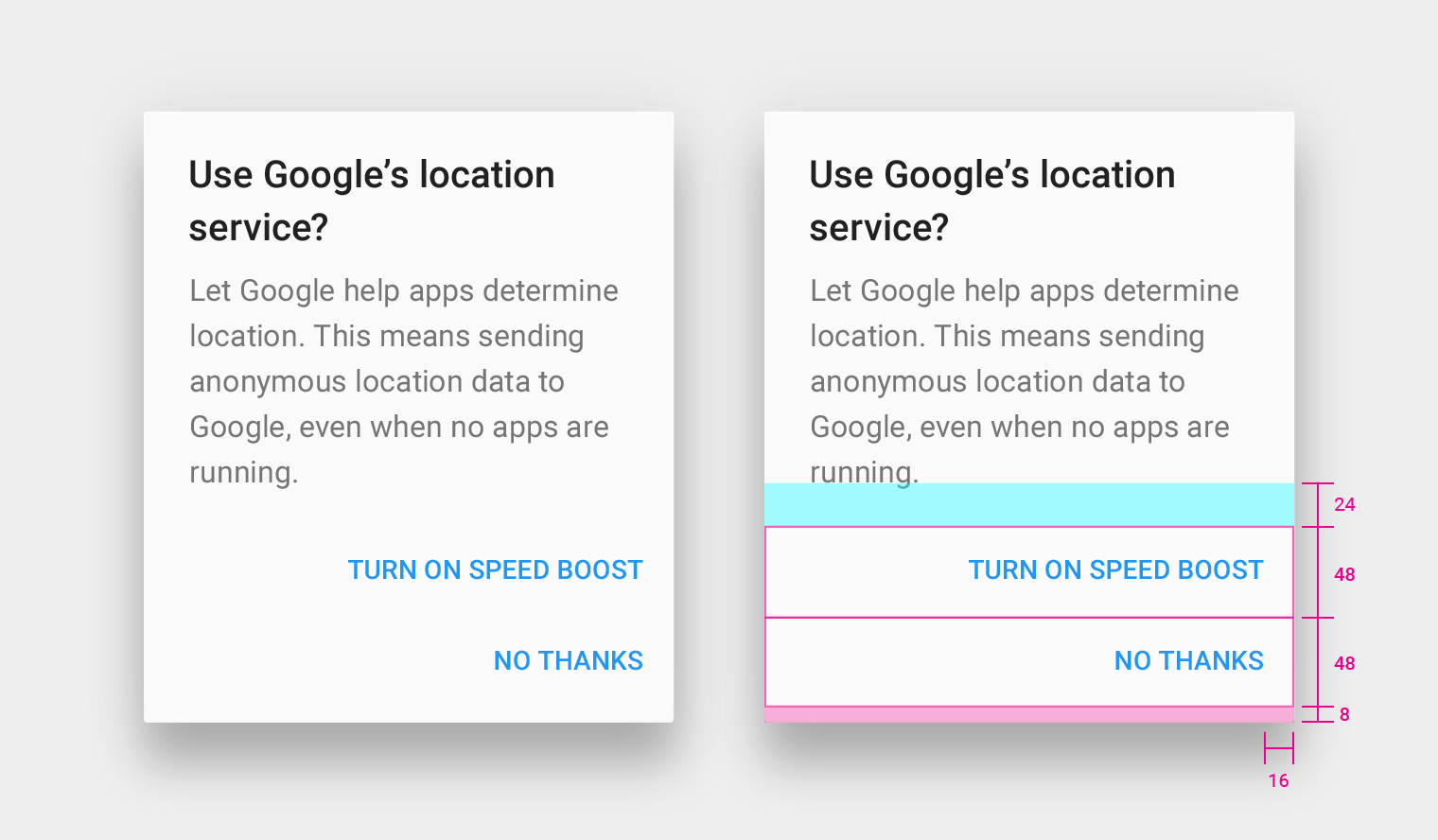
Metin ile dokunma hedefi arasındaki dolgu: 24dp
Dokunma hedefinin altından iletişim kutusu kenarına kadar olan dolgu: 8dp
Düğme metninin sağ kenarından iletişim kutusu kenarına kadar olan dolgu: 16dp
Basit iletişim kutusu kılavuz çizgileri (keylines)
Sol ve bitiş kenarlarından 24dp uzaklıkta dikey kılavuz çizgileri. Bir simge veya avatarla ilişkili içerik, başlangıç kenarından 80dp uzaklıkta hizalanır.
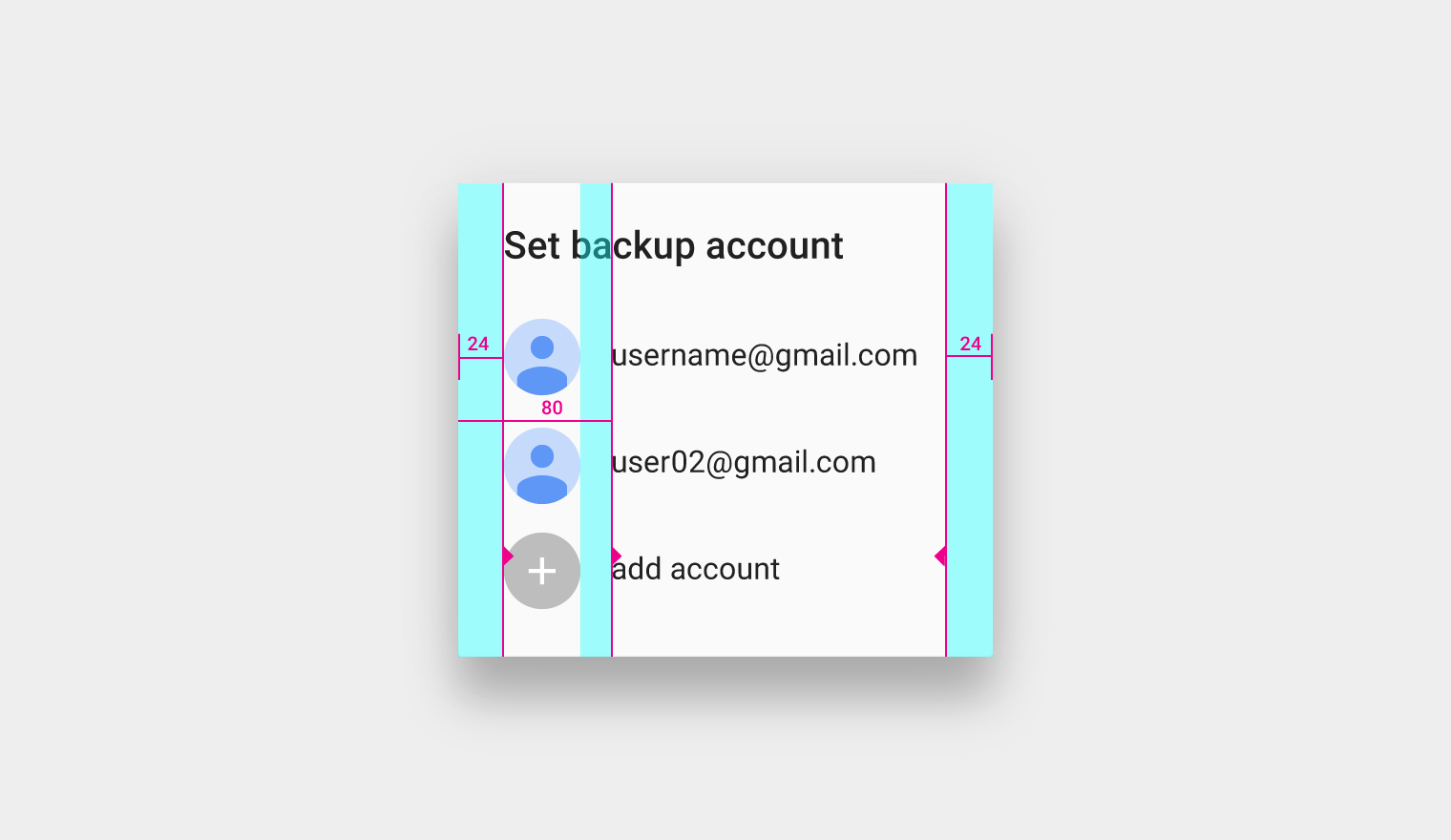
Basit iletişim kutusu içerik yönergeleri
Basit iletişim kutularının başlık içermesi önerilir; ancak başlıklar, ürününüzün ihtiyaçlarına göre atlanabilir.
Başlık
- Üst dolgu: 24dp
- Alt dolgu: 20dp
- Metin boyutu: Roboto Medium 20sp
- Metin satır yüksekliği: 28dp
İçerik
- Avatarlı tek satırlı listenin satır yüksekliği: 56dp
- Alt kenar dolgusu: 8dp
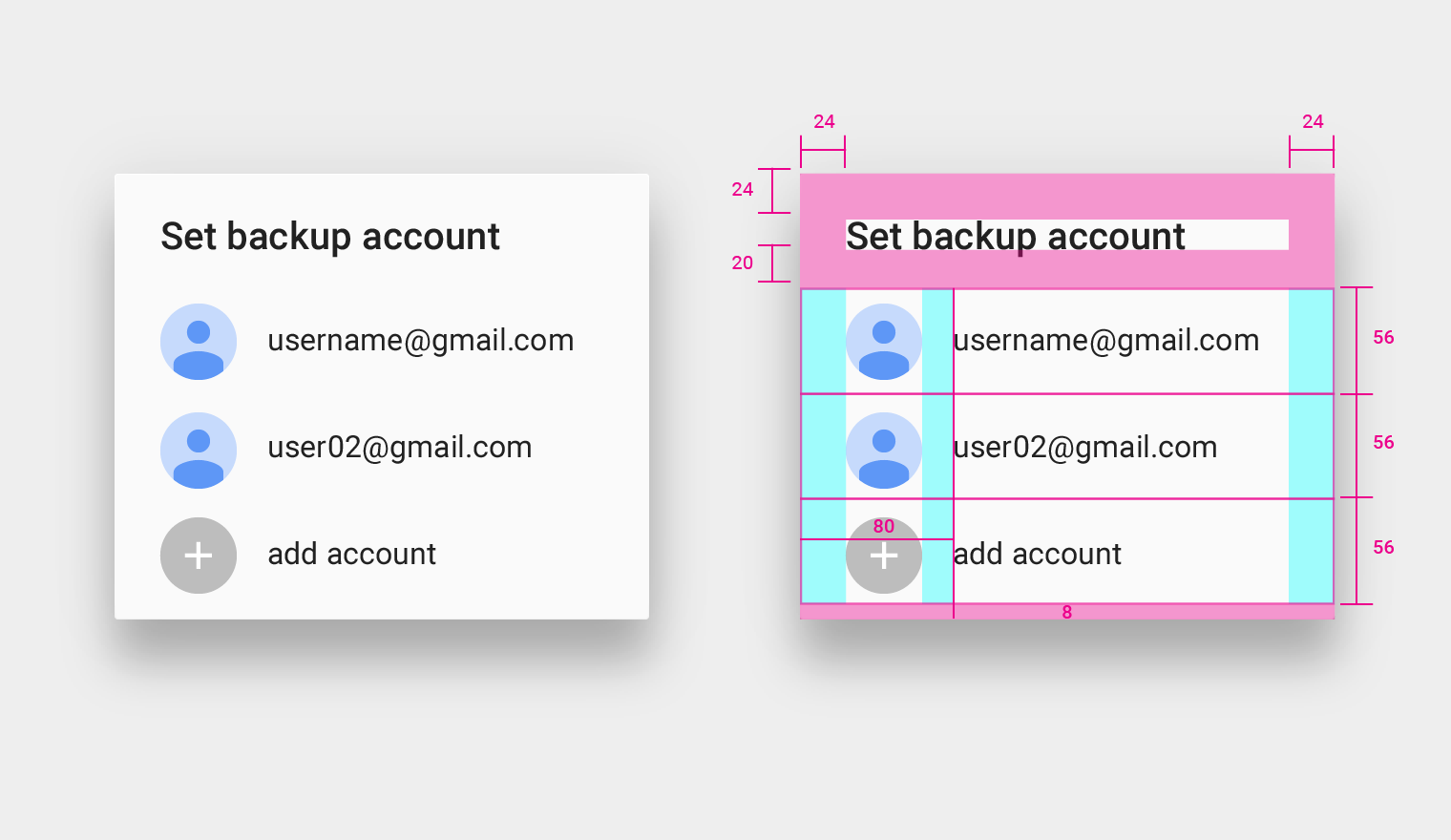
Tam ekran iletişim kutusu başlıkları
Tam ekran iletişim kutusu başlıkları, gerekirse ikinci satıra taşınabilir ve ardından kırpılmalıdır. Başlıklar kısa ve öz olmalıdır; ancak kelimelerin farklı dillerde daha uzun olması gibi bazı durumlarda başlıkların alt satıra taşması gerekebilir.
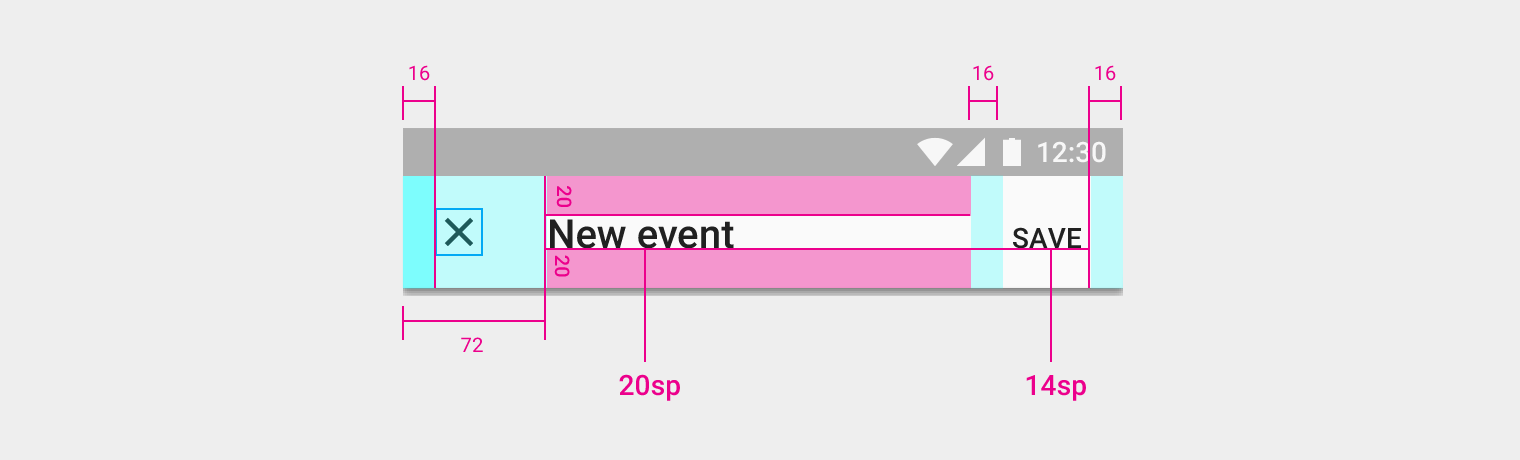
Tek satırlık metinle uygulama çubuğu yüksekliği: 56dp
İki satırlık metinle uygulama çubuğu yüksekliği: 80dp
Başlık metni kılavuz çizgisi: 72dp
Başlık metni: 20sp
Başlık metninin üst ve alt dolgusu: 20dp
Vazgeçme işleminin başlangıç kenarından dolgusu: 16dp
Onaylayıcı işlem metni: 14sp
Onaylayıcı işlem metninin sol ve sağ dolgusu: 16dp