

Dostępność
Projektowanie z myślą o dostępności sprawia, że interfejs można z powodzeniem przeglądać, rozumieć i obsługiwać niezależnie od poziomu sprawności użytkownika.
Zasady
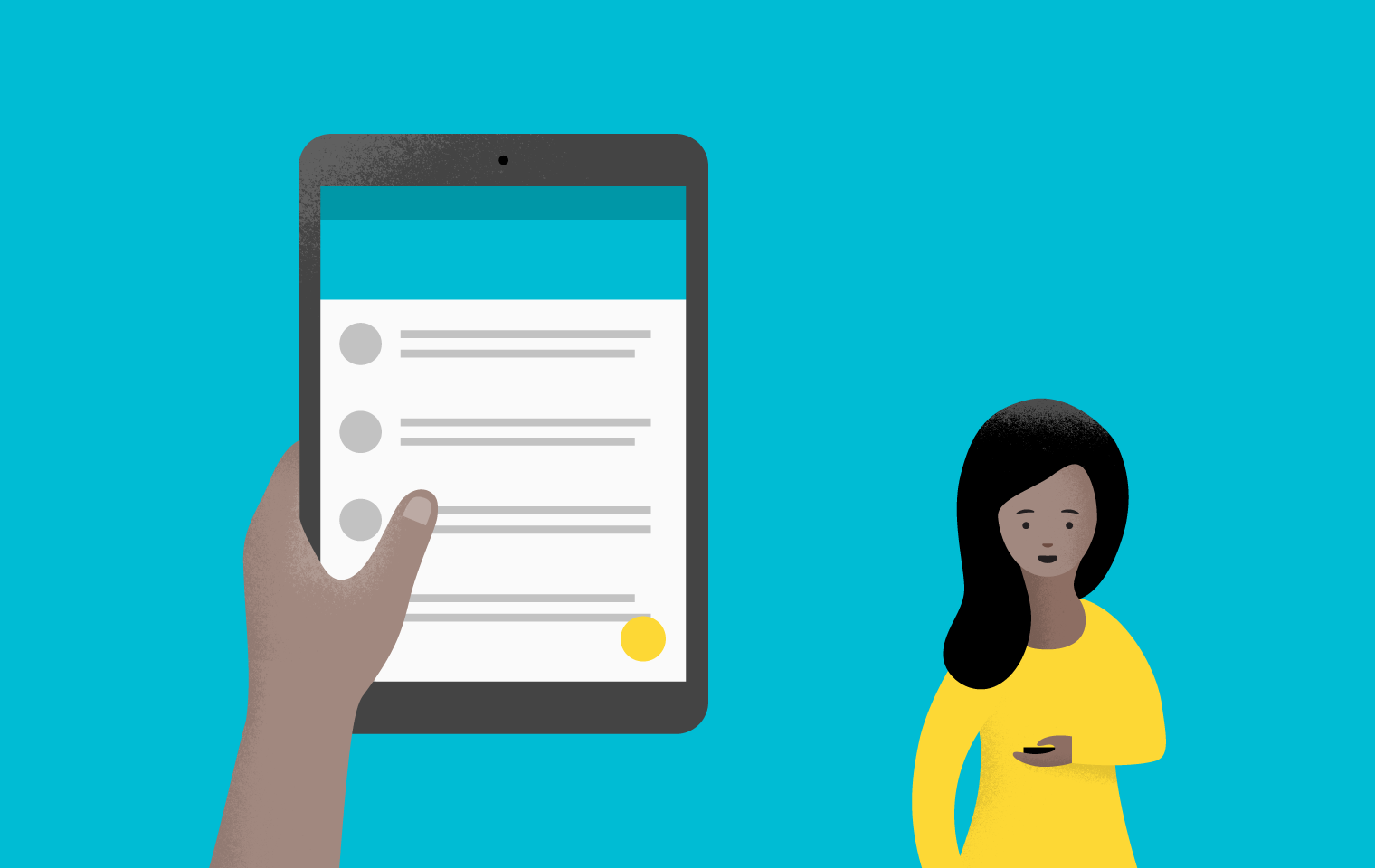
Dobrze zaprojektowany produkt jest dostępny dla użytkowników o różnym poziomie sprawności, w tym osób z niedowidzeniem, ślepotą, niedosłuchem, zaburzeniami poznawczymi lub ruchowymi. Poprawa dostępności produktu zwiększa jego użyteczność dla wszystkich użytkowników. To również po prostu właściwe postępowanie.
Wbudowane w Material Design rozwiązania z zakresu dostępności pomogą Ci sprostać potrzebom wszystkich użytkowników. Ta sekcja dotyczy głównie projektowania mobilnych interfejsów. Więcej informacji o projektowaniu i tworzeniu w pełni dostępnych produktów znajdziesz na witrynie Google poświęconej dostępności.
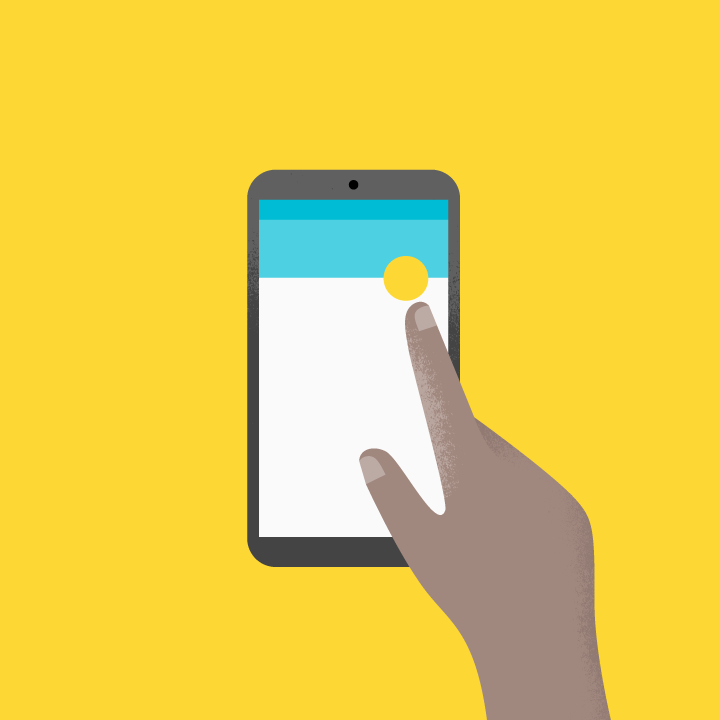
Przejrzystość
Pomóż użytkownikom poruszać się po aplikacji, projektując przejrzyste układy z wyraźnie widocznymi wezwaniami do działania. Każdy dodany przycisk, obraz i linia tekstu zwiększa komplikację ekranu. Uprość interfejs aplikacji dzięki:
- Wyraźnie widocznym elementom
- Wystarczającemu kontrastowi i rozmiarowi
- Wyraźnej hierarchii ważności
- Kluczowym informacjom dostrzegalnym na pierwszy rzut oka
Solidność
Zaprojektuj aplikację tak, aby odpowiadała potrzebom różnorodnych użytkowników. Użytkownik może mieć krótki czas utrzymania uwagi, dopiero rozpoczynać korzystanie z Twojego produktu lub korzystać wyłącznie z tekstowego czytnika ekranu (programu, który za pomocą syntezatora mowy odczytuje tekst na głos lub przekazuje go w formie dotykowej za pomocą linijki brajlowskiej). Twoja aplikacja powinna każdemu użytkownikowi ułatwiać:
- Nawigowanie: Daj użytkownikom pewność co do tego, gdzie się znajdują w aplikacji i co jest ważne
- Rozumienie ważnych zadań: Wzmacniaj ważne informacje za pomocą wielu sygnałów wizualnych i tekstowych. Używaj koloru, kształtu, tekstu i ruchu, aby przekazać, co się dzieje.
- Dostęp do aplikacji: Dołącz odpowiednie etykiety treści, aby uwzględnić potrzeby użytkowników korzystających wyłącznie z tekstowej wersji aplikacji
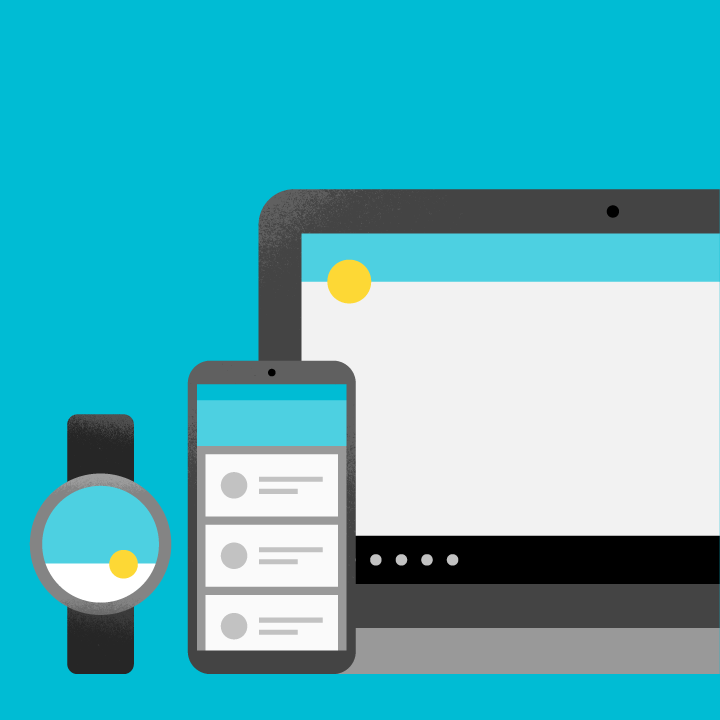
Dostosowanie do platformy
Zapewnij obsługę technologii wspomagających właściwych dla Twojej platformy, tak jak obsługujesz metody wprowadzania: dotyk, klawiaturę i mysz. Na przykład upewnij się, że Twoja aplikacja na Androida współpracuje z czytnikiem ekranu firmy Google, TalkBack.
Technologia wspomagająca to sprzęt lub oprogramowanie, które zwiększa, utrzymuje lub poprawia sprawność funkcjonalną osób z niepełnosprawnościami — na przykład czytniki ekranu, powiększacze ekranu, wózki inwalidzkie, aparaty słuchowe czy pomoce pamięciowe.
Kolor i kontrast
Używaj koloru i kontrastu, aby pomóc użytkownikom widzieć i interpretować treści aplikacji, wchodzić w interakcje z właściwymi elementami i rozumieć skutki swoich działań.
Dostępna paleta kolorów
Wybierz kolor podstawowy, drugorzędny i akcentowy tak, aby wspierały użyteczność aplikacji. Zapewnij wystarczający kontrast kolorów między elementami, aby użytkownicy z niedowidzeniem mogli widzieć i obsługiwać Twoją aplikację.
Współczynniki kontrastu
Według World Wide Web Consortium (W3C) współczynnik kontrastu między kolorem a jego tłem mieści się w zakresie od 1:1 do 21:1, w zależności od luminancji, czyli intensywności emitowanego światła.
Współczynnik kontrastu określa, jak bardzo jeden kolor różni się od innego, i zapisuje się go zwykle jako 1:1 lub 21:1. Im większa różnica między dwiema liczbami we współczynniku, tym większa różnica luminancji względnej między kolorami.
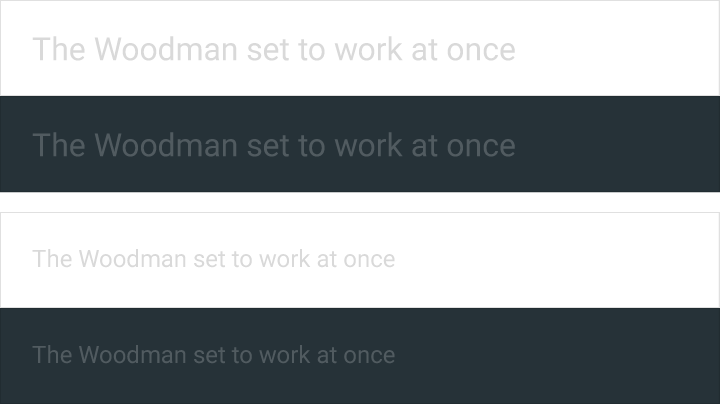
W3C zaleca następujące współczynniki kontrastu dla tekstu podstawowego i tekstu będącego częścią obrazów:
- Mały tekst powinien mieć współczynnik kontrastu co najmniej 4,5:1 względem swojego tła
- Duży tekst (od 14 pt pogrubionego / 18 pt zwykłego wzwyż) powinien mieć współczynnik kontrastu co najmniej 3:1 względem swojego tła
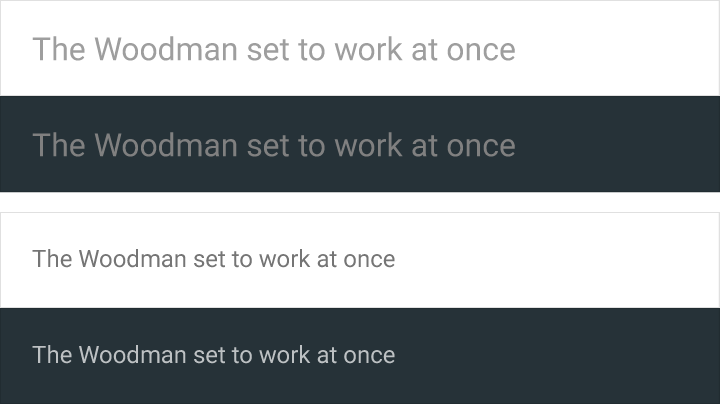
Zalecane.
Niezalecane.
Ikony i inne krytyczne elementy również powinny spełniać powyższe zalecane współczynniki kontrastu.

Zalecane.

Niezalecane.
Logotypy i elementy dekoracyjne
Elementy dekoracyjne (takie jak logotypy czy ilustracje) nie muszą spełniać wymogów dotyczących współczynnika kontrastu, ale jeśli pełnią ważną funkcję, powinny być rozróżnialne.

Zalecane.

Niezalecane.
Inne sygnały wizualne
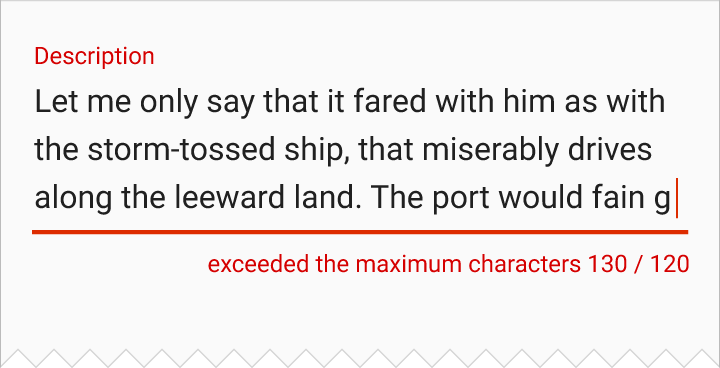
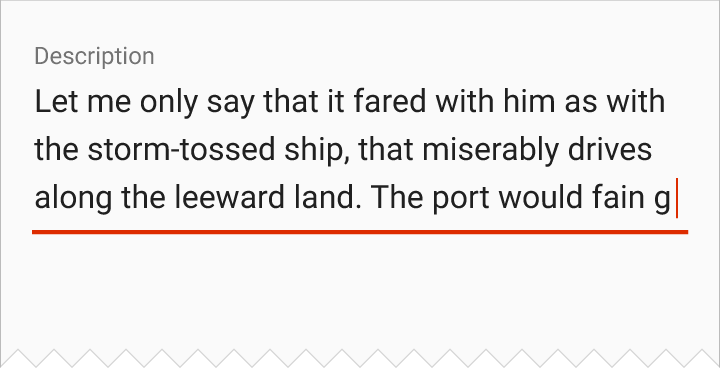
Dla użytkowników z daltonizmem lub osób niezdolnych do dostrzegania różnic kolorów użyj — oprócz koloru — także innych elementów projektu, aby przekazać im tę samą informację.
Daltonizm przybiera różne formy (m.in. czerwono-zieloną, niebiesko-żółtą i monochromatyczną). Ważne stany przekazuj kilkoma sygnałami wizualnymi jednocześnie. Używaj elementów takich jak kontury, wskaźniki, wzory, faktury lub tekst, aby opisać działania i treści.
Zalecane.
Niezalecane.
Dźwięk i ruch
Dźwięk
Zapewnij wizualne alternatywy dla dźwięku — i odwrotnie. Oferuj napisy, transkrypcje lub inne alternatywy wizualne dla kluczowych treści audio i alertów dźwiękowych.
Pozwól użytkownikom obsługiwać aplikację za pomocą dźwięku, dodając opisowe etykiety do elementów interfejsu. Gdy użytkownik korzysta z czytnika ekranu, takiego jak TalkBack, i nawiguje poprzez eksplorację przez dotyk, etykiety są odczytywane na głos, gdy użytkownik dotyka elementów interfejsu opuszkami palców.
Następujących dźwięków należy unikać:
- Niepotrzebnych dźwięków odtwarzanych podczas działania czytnika ekranu, np. muzyki w tle uruchamianej automatycznie po wejściu na stronę internetową. Jeśli dźwięk w tle występuje, upewnij się, że użytkownicy mogą go bezpiecznie wstrzymać lub zatrzymać.
- Dodatkowych dźwięków dołączanych do natywnych elementów (czytniki ekranu poprawnie interpretują natywne elementy bez ich udziału)
Etykietowanie elementów interfejsu użytkownika
Dodaj opisy odczytywane na głos do kontrolek wprowadzania i innych elementów interfejsu.
Ruch
Material Design wykorzystuje ruch, aby kierować uwagę między widokami, co pomaga ograniczyć rozproszenie użytkownika. Powierzchnie przekształcają się w punkty fokusu, za którymi użytkownik może podążać wzrokiem, a elementy nieistotne są usuwane.
Aby użytkownicy wrażliwi na ruch i bodźce wzrokowe mogli wygodnie korzystać z interfejsu, przestrzegaj specyfikacji ruchu Material Design, która jest zgodna z następującymi wytycznymi W3C dotyczącymi ruchu:
- Zapewnij możliwość wstrzymania, zatrzymania lub ukrycia treści, która porusza się, przewija lub miga automatycznie, jeśli trwa dłużej niż pięć sekund
- Ogranicz migającą treść do trzech błysków w ciągu jednej sekundy, aby spełnić progi błysku i czerwonego błysku
- Unikaj błysków obejmujących duże środkowe obszary ekranu
Kontrolki czasowe
Kontrolki w aplikacji mogą być skonfigurowane tak, aby znikały po upływie określonego czasu. Na przykład pięć sekund po rozpoczęciu odtwarzania filmu kontrolki odtwarzacza mogą stopniowo zanikać z ekranu.
Kontrolki o wysokim priorytecie
Unikaj stosowania limitów czasowych dla kontrolek pełniących funkcje o wysokim priorytecie, ponieważ użytkownicy mogą ich nie zauważyć, jeśli znikną zbyt szybko. Na przykład TalkBack odczytuje kontrolki na głos, gdy uzyskają one fokus, a objęcie ich limitem czasowym może uniemożliwić kontrolkom wykonanie ich zadania.
W przypadku kontrolek umożliwiających inne ważne funkcje upewnij się, że użytkownik może ponownie je wyświetlić lub wykonać tę samą funkcję w inny sposób. Dowiedz się więcej w sekcji hierarchia i fokus.
Automatyczne wypowiadanie tekstu
Przeczytaj o umieszczaniu tekstu w regionie na żywo (live region).
Styl
Układ
Wytyczne Material Design dotyczące stref dotykowych ułatwiają dotykanie elementów aplikacji użytkownikom, którzy nie widzą ekranu lub mają ograniczoną zręczność ruchową.
Strefy dotykowe
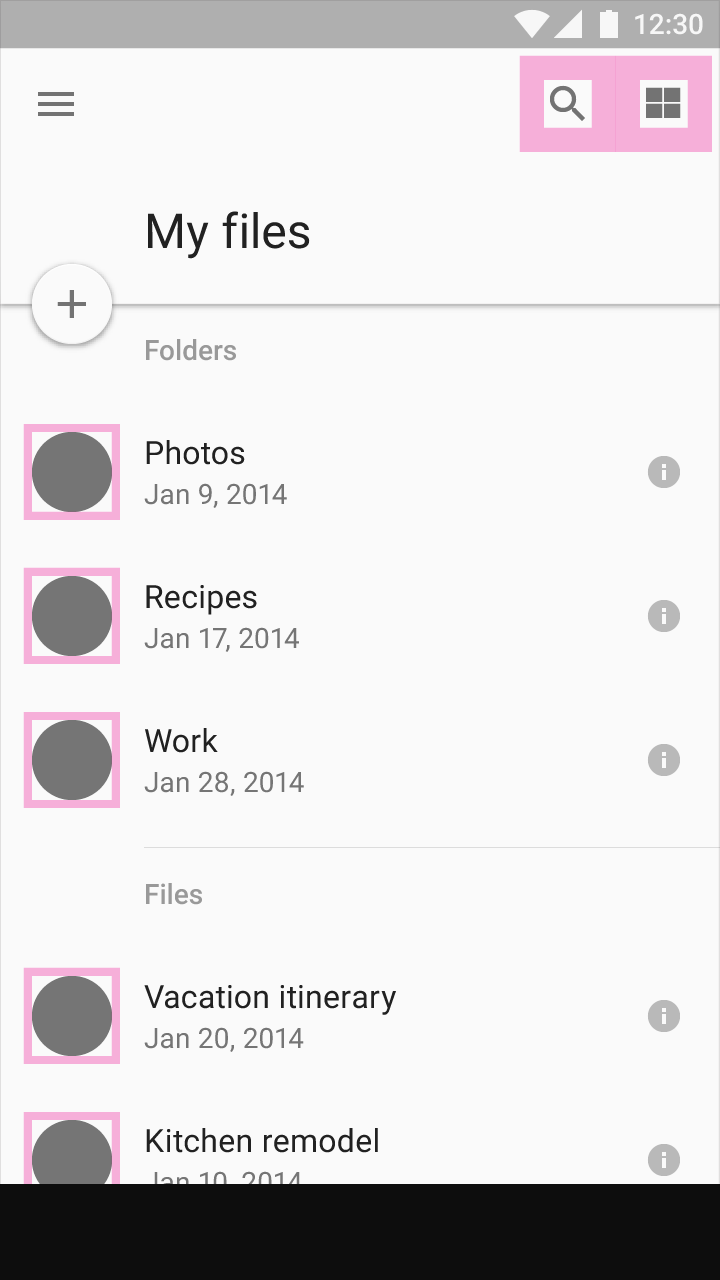
Strefy dotykowe to części ekranu reagujące na dotyk użytkownika. Wykraczają poza wizualne granice elementu. Na przykład ikona może wyglądać na element 24 x 24 dp, ale dopełnienia wokół niej tworzą pełną strefę dotykową 48 x 48 dp.
Strefy dotykowe powinny mieć co najmniej 48 x 48 dp. Strefa dotykowa tego rozmiaru odpowiada fizycznemu rozmiarowi około 9 mm, niezależnie od rozmiaru ekranu. Zalecany rozmiar strefy dotykowej elementów ekranu dotykowego to 7–10 mm. Warto rozważyć większe strefy dotykowe, aby objąć szersze spektrum użytkowników, na przykład dzieci, u których umiejętności motoryczne wciąż się rozwijają.
Odstępy między strefami dotykowymi
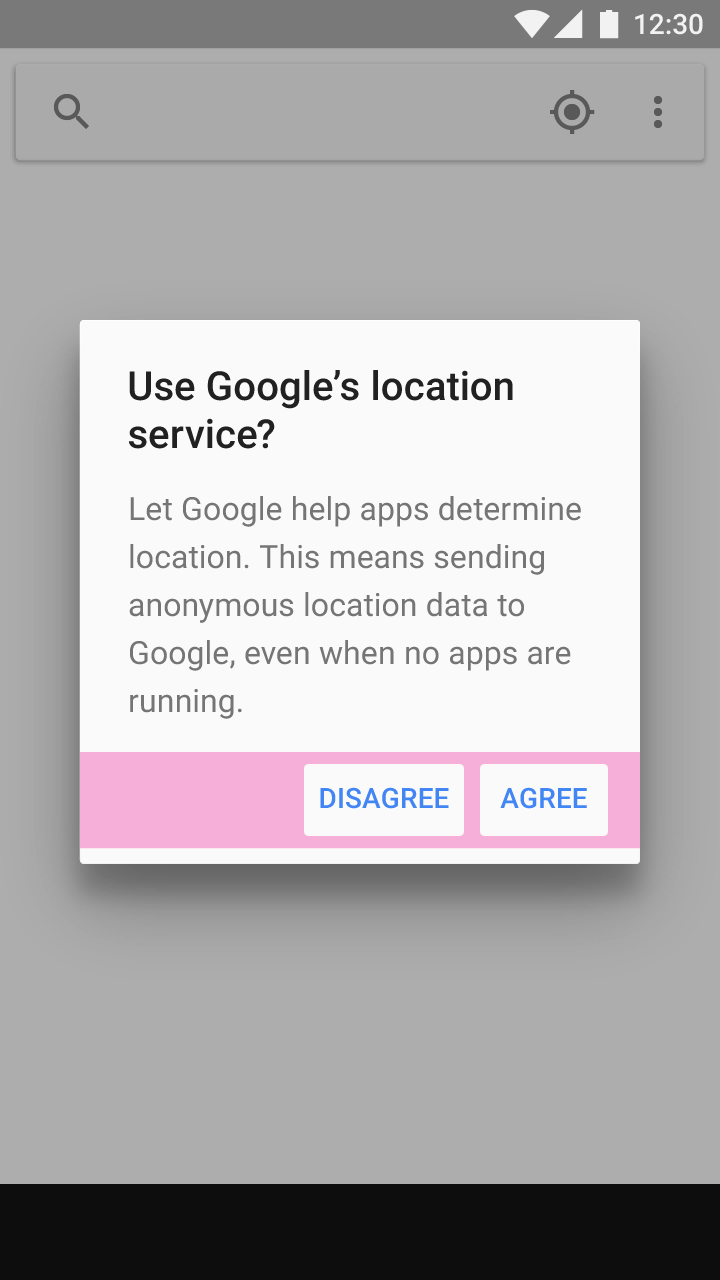
W większości przypadków strefy dotykowe powinny być oddzielone odstępem 8 dp lub większym, aby zapewnić zrównoważoną gęstość informacji i wygodną obsługę.
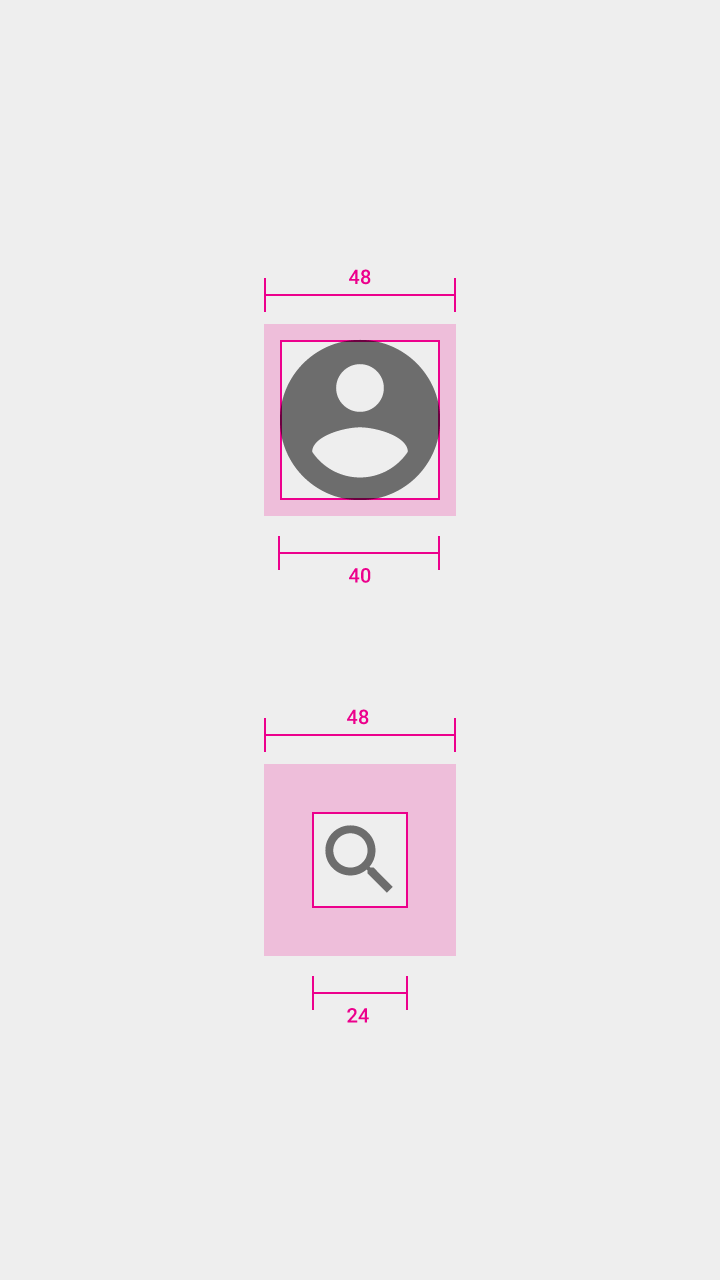
Ikona: 24 dp
Strefa dotykowa dla obu: 48 dp
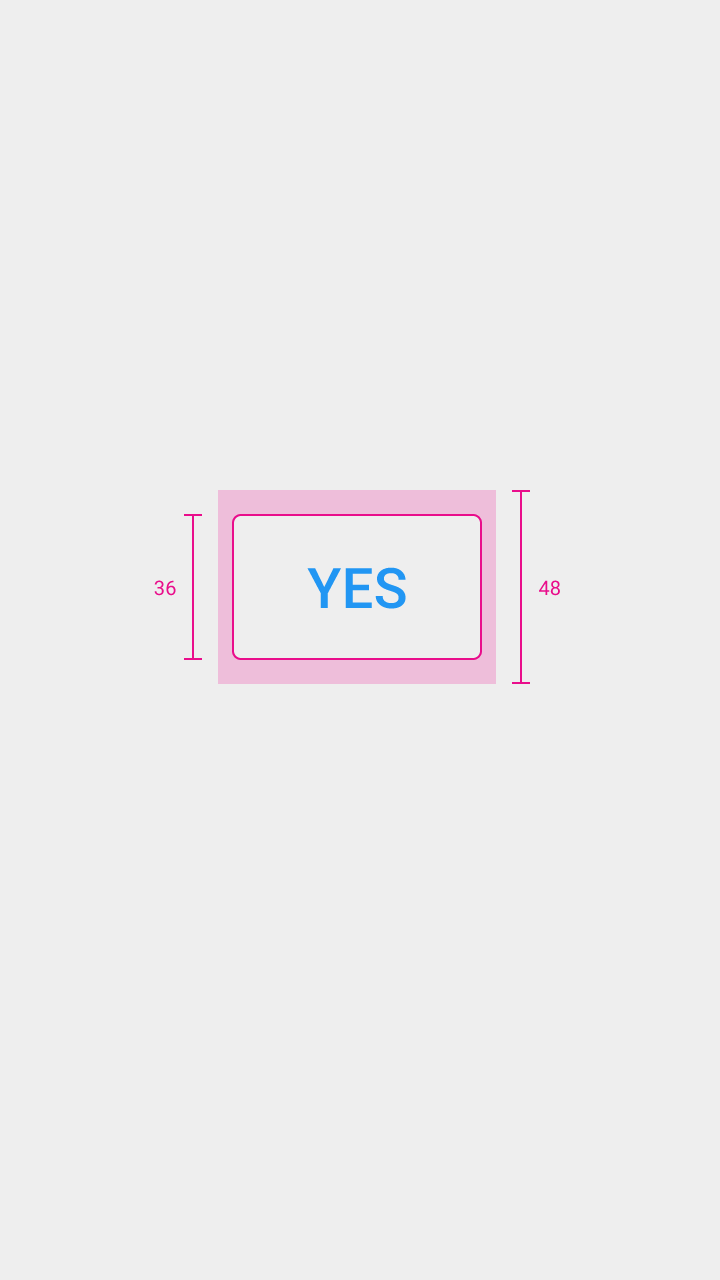
Wysokość przycisku: 36 dp
Grupowanie elementów
Umieszczanie powiązanych elementów blisko siebie pomaga osobom z niedowidzeniem oraz tym, które mogą mieć trudności ze skupieniem wzroku na ekranie.
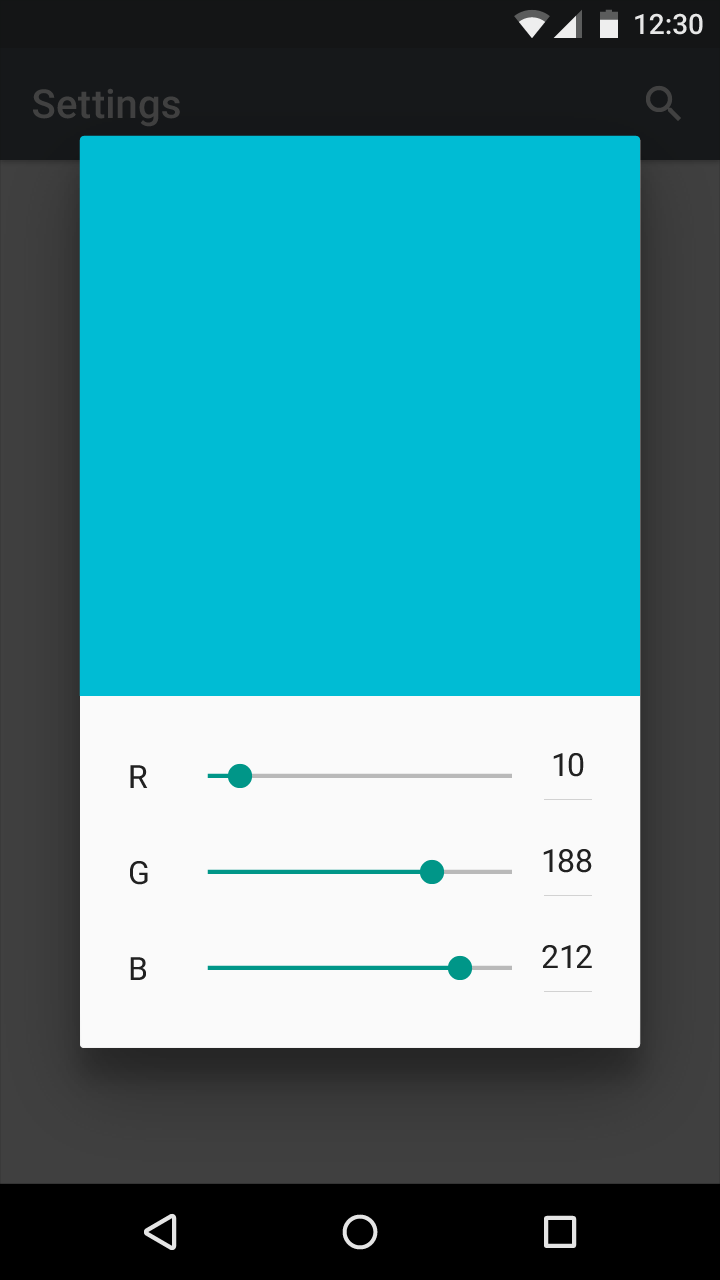
Zalecane.
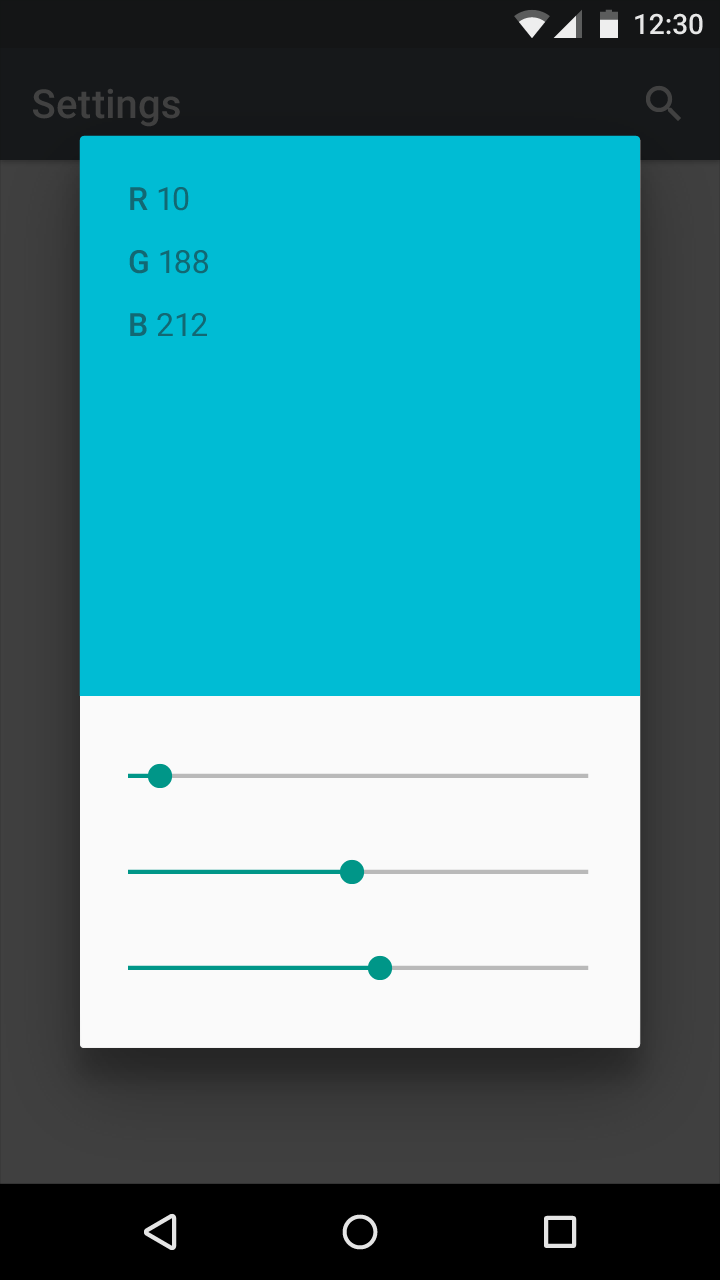
Niezalecane.
Czcionki
Aby poprawić czytelność, użytkownicy mogą zwiększać rozmiar czcionki. Urządzenia mobilne i przeglądarki udostępniają funkcje pozwalające dostosować rozmiar czcionki w całym systemie. Aby aplikacja na Androida obsługiwała systemowy rozmiar czcionki, oznacz tekst i powiązane z nim kontenery tak, aby były mierzone w skalowalnych pikselach (sp).
Upewnij się, że przewidzisz wystarczająco dużo miejsca na duże czcionki i czcionki dla języków obcych. Zalecane rozmiary czcionek dla języków obcych opisuje sekcja Wysokość linii.
Hierarchia i fokus
Aplikacje powinny dawać użytkownikom informację zwrotną i poczucie orientacji, gdzie znajdują się w aplikacji. Kontrolki nawigacji powinny być łatwe do zlokalizowania i jasno opisane. Informacja zwrotna wizualna (np. etykiety, kolory i ikony) oraz dotykowa pokazuje użytkownikom, co jest dostępne w interfejsie.
Nawigacja powinna opierać się na przejrzystych przepływach zadań o minimalnej liczbie kroków. Sterowanie fokusem, czyli możliwość kontrolowania fokusu klawiatury i odczytu, powinno być wdrożone dla często wykonywanych zadań.
Włączanie nawigacji za pomocą fokusu
Użyj sterowania fokusem do nawigacji
Czytniki ekranu
Czytniki ekranu dają użytkownikom wiele sposobów nawigowania po ekranie, w tym:
- Czytniki ekranu dla interfejsu dotykowego pozwalają użytkownikom przesuwać palec po ekranie, aby usłyszeć, co znajduje się bezpośrednio pod palcem. Daje to szybki przegląd całego interfejsu, a dzięki pamięci mięśniowej użytkownik może też szybko przejść do znanego sobie elementu. W TalkBack ta funkcja nazywa się „eksploracja przez dotyk”. Aby wybrać element, użytkownik musi dwukrotnie stuknąć.
- Użytkownicy mogą też przesuwać fokus, przeciągając palcem do tyłu lub do przodu po ekranie, aby czytać zawartość liniowo, od góry do dołu. Pozwala to skupić się na kolejnych elementach. W TalkBack nazywa się to nawigacją liniową.
Użytkownicy mogą przełączać się między trybami „eksploracji przez dotyk” i „nawigacji liniowej”. Niektóre technologie wspomagające pozwalają też nawigować między punktami orientacyjnymi strony, takimi jak nagłówki, jeśli mają one odpowiednie znaczniki semantyczne.
Sprzętowe lub programowe kontrolery kierunkowe (takie jak D-pad, trackball lub klawiatura) pozwalają użytkownikom przechodzić od zaznaczenia do zaznaczenia w sposób liniowy.
Hierarchia
Umieszczaj elementy na ekranie zgodnie z ich względnym poziomem ważności.
- Ważne działania: Umieszczaj ważne działania na górze lub dole ekranu (osiągalne za pomocą skrótów)
- Powiązane elementy: Umieszczaj powiązane elementy o podobnej hierarchii obok siebie

Zalecane.

Niezalecane.
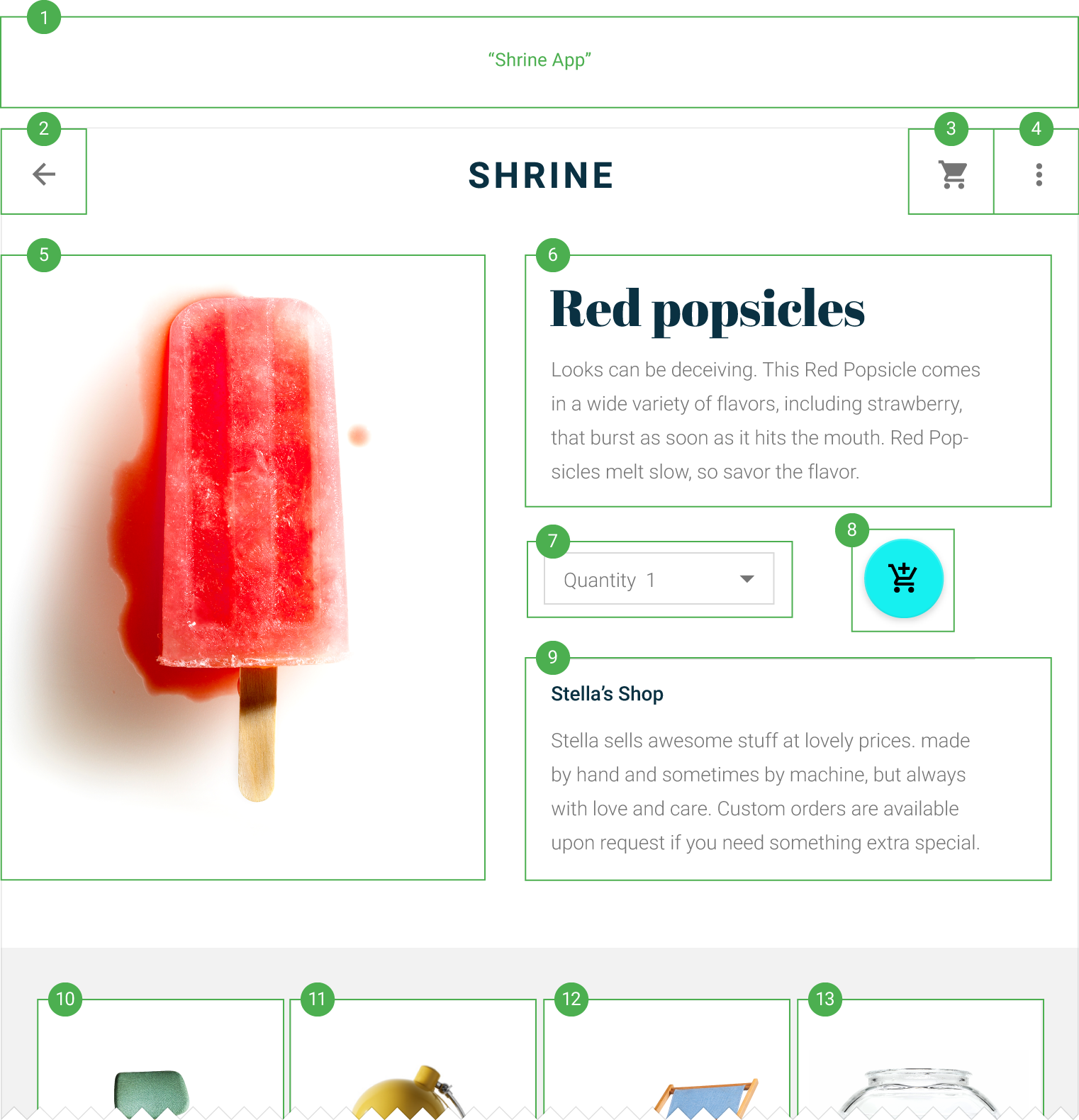
Kolejność fokusu
Fokus wejściowy powinien podążać za kolejnością układu wizualnego, od góry do dołu ekranu. Powinien przechodzić od najważniejszego do najmniej ważnego elementu. Określ następujące punkty fokusu i kierunki jego przemieszczania:
- Kolejność, w jakiej elementy otrzymują fokus
- Sposób grupowania elementów
- Dokąd przenosi się fokus, gdy element posiadający fokus znika
Wyjaśnij, gdzie znajduje się fokus, za pomocą kombinacji wskaźników wizualnych i tekstu dostępności.
Grupowanie
Grupuj podobne elementy pod nagłówkami, które komunikują, czym są te grupy. Grupy porządkują treści przestrzennie.
Przejścia
Przechodzenie fokusu między ekranami i zadaniami powinno być jak najbardziej ciągłe.
Jeśli zadanie zostało przerwane, a następnie wznowione, umieść fokus na elemencie, który wcześniej był objęty fokusem.
Implementacja
Korzystając ze standardowych kontrolek platformy, Twoja aplikacja automatycznie będzie zawierać znaczniki i kod potrzebne do dobrej współpracy z technologią wspomagającą danej platformy. Dostosuj aplikację do standardów dostępności i technologii wspomagających każdej platformy (w tym skrótów i struktury), aby zapewnić użytkownikom wygodne i efektywne korzystanie.
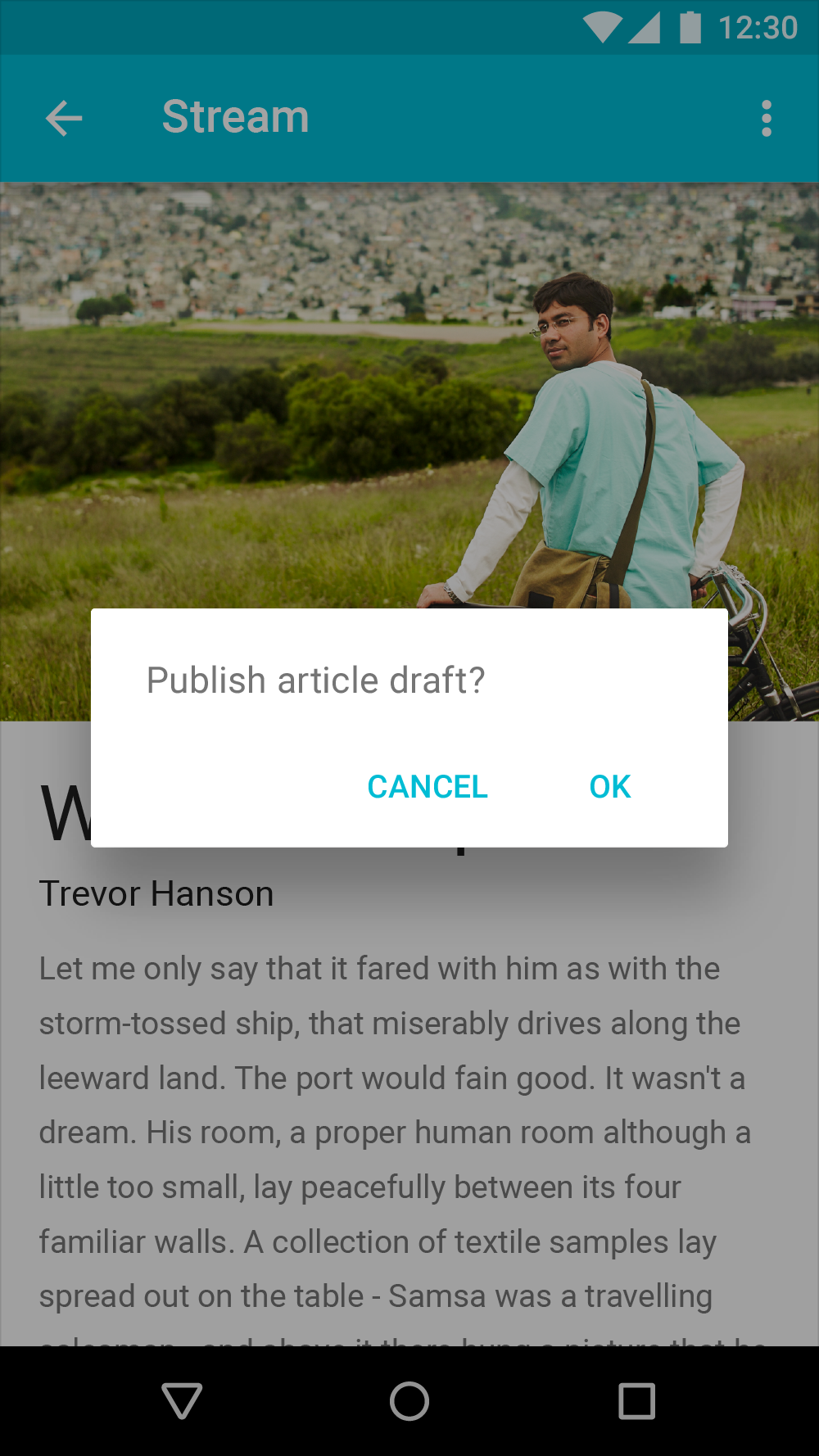
Zalecane.
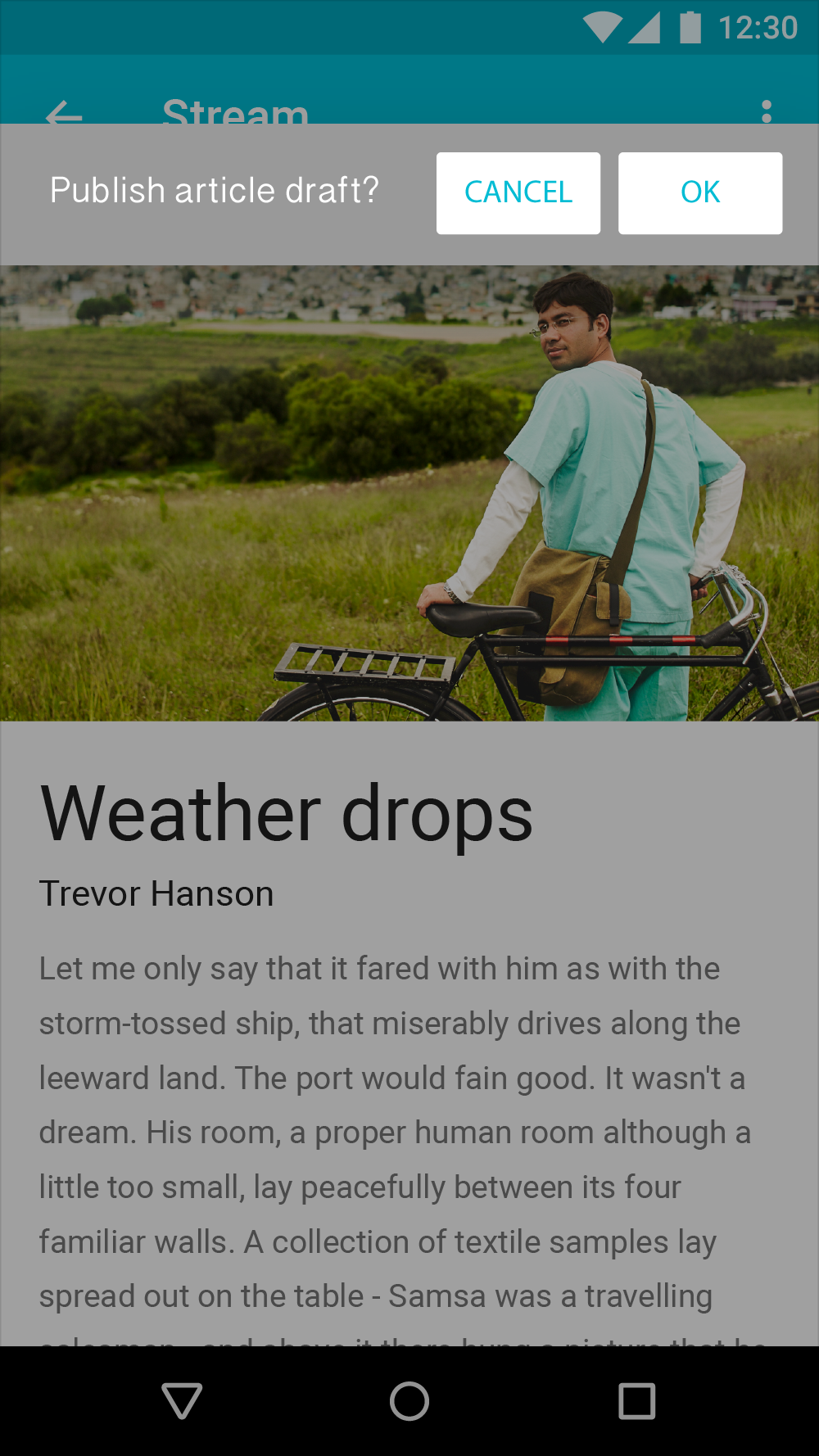
Niezalecane.
Przetestuj swój projekt z włączonymi ustawieniami dostępności platformy — zarówno podczas implementacji, jak i po niej.
Inne kwestie projektowe:
- Używaj skalowalnego tekstu i przestronnego układu, aby wyjść naprzeciw potrzebom użytkowników z włączonym dużym tekstem, korekcją kolorów, powiększeniem lub innymi ustawieniami wspomagającymi
- Interfejsy klawiatury/myszy powinny zapewniać dostęp do każdego zadania i wszystkich informacji wyświetlanych po najechaniu wyłącznie za pomocą klawiatury
- Interfejsy dotykowe powinny pozwalać czytnikom ekranu i innym urządzeniom wspomagającym odczytać wszystkie części interfejsu. Tekst odczytywany na głos powinien być zarówno sensowny, jak i pomocny.
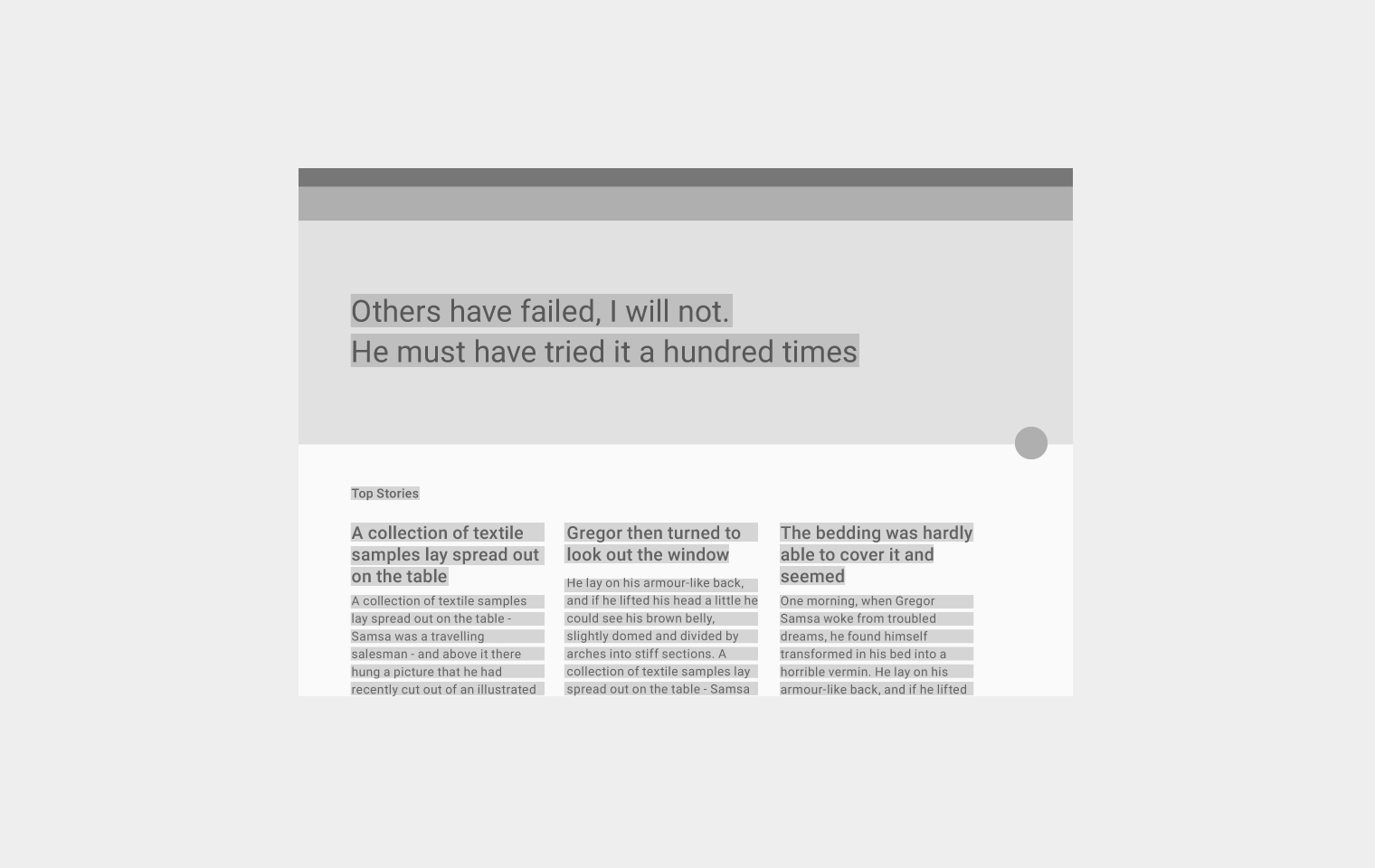
Zalecane.
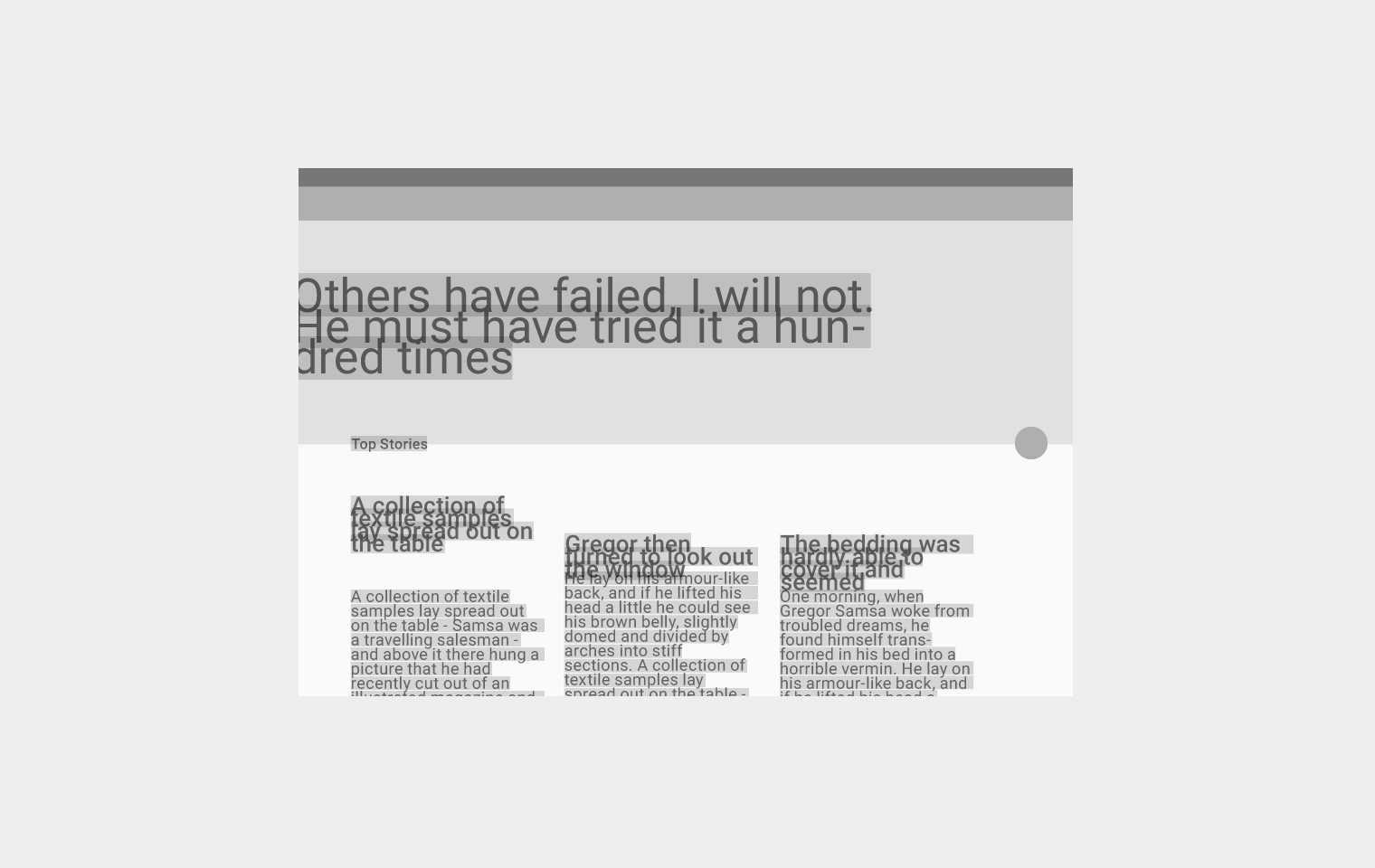
Niezalecane.
Etykietowanie wizualnych elementów interfejsu
Użytkownicy czytników ekranu muszą wiedzieć, które elementy interfejsu można dotknąć. Aby umożliwić czytnikom ekranu odczytywanie na głos nazw komponentów, dodaj atrybut contentDescription do komponentów takich jak przyciski, ikony i zakładki, które zawierają ikony bez widocznego tekstu.
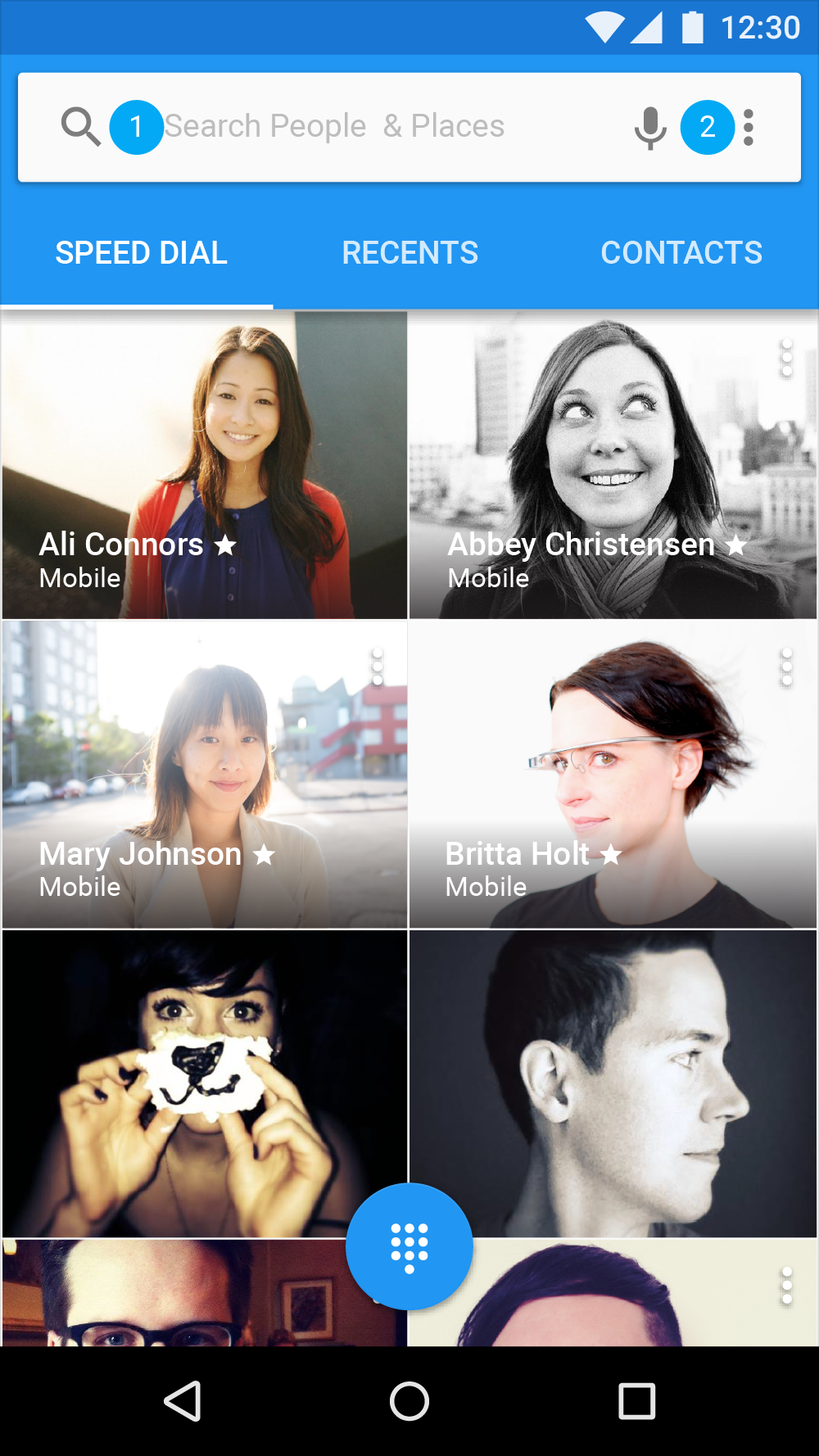
2. Nadaj etykietę ikonie mikrofonu
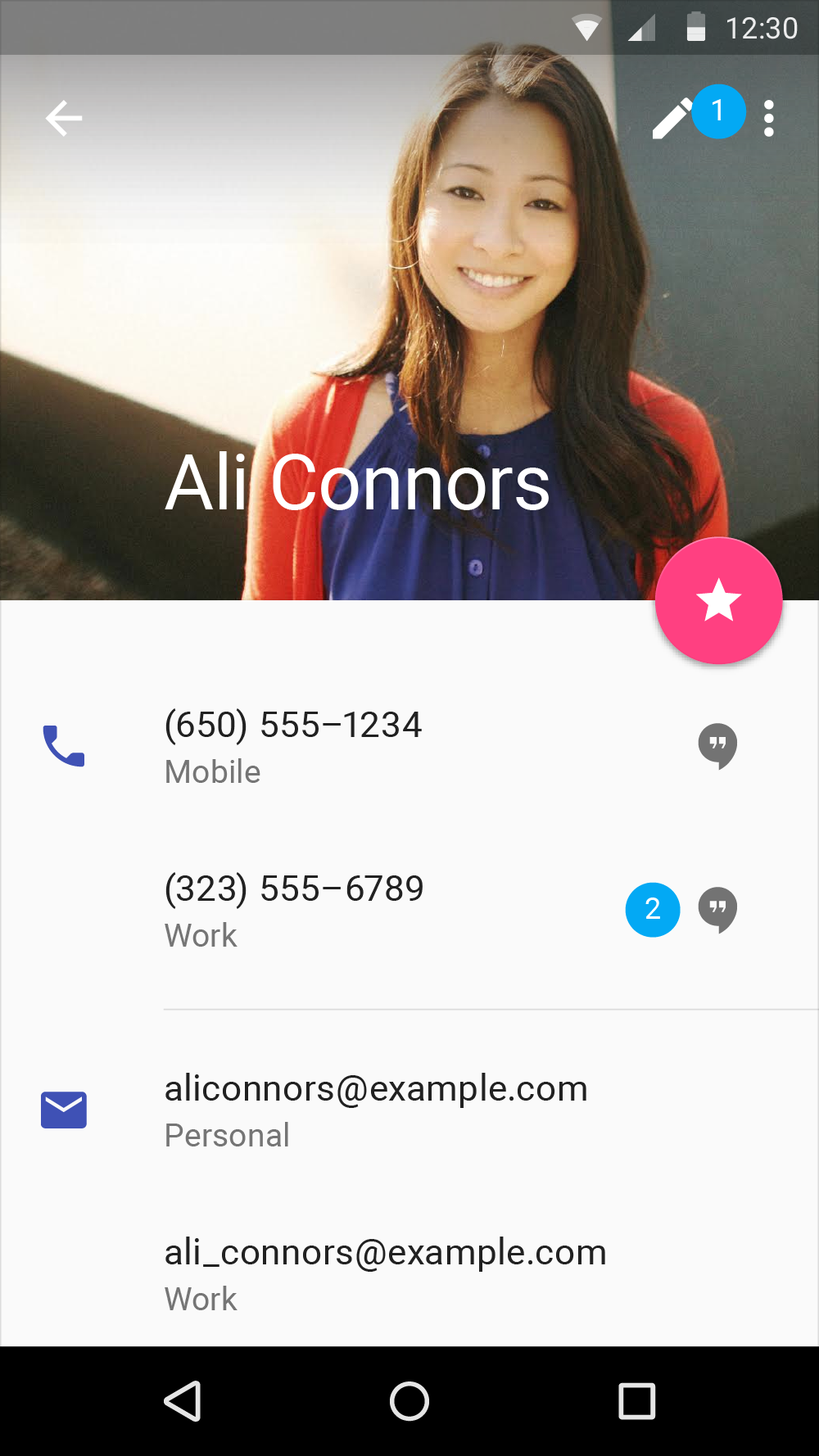
2. Nadaj etykietę ikonie czatu
Dokumentacja pomocy
Wszystkie funkcje o szczególnych wymaganiach w zakresie dostępności powinny być opisane w dokumentacji pomocy. Spraw, aby była istotna, dostępna i łatwa do znalezienia. Przykład: przewodnik dotyczący używania czytnika ekranu z Google Drive.
Testowanie i badania
Przestrzeganie tych wytycznych dostępności pomoże poprawić dostępność aplikacji, ale nie gwarantuje w pełni dostępnego doświadczenia. Zalecamy również:
- Przetestowanie aplikacji pod kątem pełnego wykonania zadania, od początku do końca, z włączonymi różnymi technologiami wspomagającymi — na przykład z włączoną eksploracją przez dotyk w TalkBack i ze zmienioną prędkością odczytywania tekstu na głos
- Poproszenie użytkowników z niepełnosprawnościami o przetestowanie aplikacji
- Przemyślenie, jak poszczególne elementy powinny być dostępne i jak układać je w spójny przepływ użytkownika
- Upewnienie się, że główne zadania użytkowników są wykonalne dla każdego
Rozmawiaj z użytkownikami — zwłaszcza z tymi, którzy korzystają z technologii wspomagających — aby poznać ich potrzeby, oczekiwania wobec Twojej aplikacji oraz narzędzia, z których korzystają, i sposób, w jaki ich używają. Zapoznaj się z tymi narzędziami, aby móc zapewnić użytkownikom jak najlepsze doświadczenie.
Pisanie
Jasny i pomocny tekst dostępności to jeden z głównych sposobów uczynienia interfejsów bardziej dostępnymi. Użytkownicy z ograniczonym wzrokiem lub niewidomi korzystają z jednoznacznych opisów słownych. Tekst dostępności to tekst używany przez oprogramowanie czytników ekranu, takie jak TalkBack na Androidzie, VoiceOver na iOS i JAWS na komputerach. Czytniki ekranu odczytują na głos cały tekst na ekranie — zarówno widoczny, jak i niewidoczny tekst alternatywny.
Tekst dostępności obejmuje widoczny tekst (np. etykiety elementów interfejsu, tekst na przyciskach, linkach i w formularzach) oraz niewidoczne opisy, które nie są wyświetlane na ekranie (np. tekst alternatywny przycisków bez etykiet tekstowych). Czasami etykietę wyświetlaną na ekranie można zastąpić tekstem dostępności, aby przekazać użytkownikowi więcej informacji.
Zarówno widoczny, jak i niewidoczny tekst powinien być zwięzle opisowy i zrozumiały sam w sobie, ponieważ niektórzy użytkownicy nawigują, korzystając wyłącznie ze wszystkich nagłówków lub linków na stronie. Przetestuj aplikację za pomocą czytnika ekranu, aby zidentyfikować miejsca, w których brakuje tekstu dostępności lub wymaga on poprawy.
Bądź zwięzły
Formułuj treść i tekst dostępności krótko i na temat. Użytkownicy czytników ekranu słyszą każdy element interfejsu odczytany na głos. Im krótszy tekst, tym szybciej mogą po nim nawigować.
Przełącznik kont. Przełącz na konto [email protected]
Niezalecane.
Nie pisz długiego tekstu dostępności.
Unikaj umieszczania w tekście typu lub stanu kontrolki
Czytniki ekranu mogą automatycznie ogłaszać typ lub stan kontrolki — dźwiękiem lub poprzez wypowiedzenie nazwy kontrolki przed tekstem dostępności albo po nim.
Szukaj
Zalecane.
Używaj krótkich opisów.
Pole wyszukiwania
Niezalecane.
Nie podawaj typu kontrolki.
Uwaga dla programistów: Jeśli typ lub stan kontrolki nie jest odczytywany poprawnie, rola dostępności kontrolki może być ustawiona nieprawidłowo lub kontrolka może być niestandardowa. Każdy element powinien mieć przypisaną rolę dostępności na stronie internetowej lub być zakodowany tak, aby był poprawnie ogłaszany. Przycisk powinien być ustawiony jako przycisk, a pole wyboru jako pole wyboru, aby typ i stan kontrolki były poprawnie przekazywane użytkownikowi. Jeśli rozszerzasz natywny element interfejsu lub po nim dziedziczysz, otrzymasz poprawną rolę. Jeśli nie, możesz nadpisać informacje o dostępności na każdej platformie (ARIA dla stron internetowych, AccessibilityNodeInfo dla Androida).
Na Androidzie ustaw pole nazwy klasy w AccessibilityNodeInfo kontrolki na „android.widget.Button”.
Pobieranie tylko przez Wi-Fi
Zalecane.
Używaj krótkich opisów.
Pobieranie przez Wi-Fi jest zaznaczone
Niezalecane.
Nie podawaj stanu.
Wskazuj, co robi element
Używaj czasowników oznaczających działanie, aby wskazać, co robi element lub link, a nie jak wygląda — dzięki temu osoba z niepełnosprawnością wzroku zrozumie jego przeznaczenie. Tekst linku powinien:
- Określać zadanie, które zostanie wykonane po stuknięciu linku
- Unikać nieprecyzyjnych opisów, takich jak „kliknij tutaj”
Upewnij się, że element ma ten sam opis wszędzie tam, gdzie jest używany.

Zalecane.

Niezalecane.
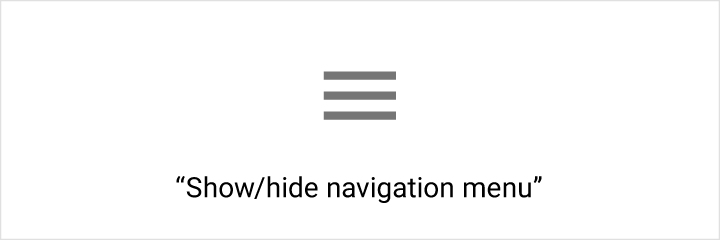
Zalecane.

Niezalecane.
Elementy ze zmianami stanu
W przypadku ikon przełączających się między wartościami lub stanami opisuj ikonę zgodnie z tym, jak jest przedstawiana użytkownikowi.
- Jeśli ikona jest właściwością elementu, zdefiniuj ją jako pole wyboru, aby czytniki ekranu wypowiadały jej bieżący stan, np. „włączone” lub „wyłączone”
- Jeśli ikona jest działaniem, napisz etykietę tekstową określającą działanie wykonywane po jej wybraniu, np. „Dodaj do listy życzeń”
Sposób, w jaki elementy powinny być używane, wpływa na sposób ich wypowiadania. Na przykład jeśli ikona gwiazdki reprezentuje dodanie czegoś do listy życzeń, aplikacja powinna wypowiadać „Dodaj do listy życzeń” lub „Usuń z listy życzeń”.
Nie wspominaj dokładnego gestu ani interakcji
Nie mów użytkownikom, jak fizycznie wchodzić w interakcję z kontrolką, ponieważ mogą nawigować za pomocą klawiatury lub innego urządzenia, a nie palców czy myszy. Oprogramowanie dostępności opisze użytkownikowi poprawny sposób interakcji.

Zalecane.

Niezalecane.
Potwierdzanie działań
Używaj okien dialogowych, toastów lub snackbarów (Android), aby potwierdzać działania użytkownika, które są destrukcyjne (np. „Usuń”) lub trudne do cofnięcia.
Jeśli działanie jest potwierdzane wizualnie — na przykład gdy siatka przestawia się po usunięciu elementu — toast nie jest konieczny. W takich przypadkach dodaj tekst dostępności, aby przekazać potwierdzenie.
Podpowiedzi głosowe
Podpowiedzi głosowe dostarczają dodatkowych informacji dotyczących działań, które nie są oczywiste. Na przykład funkcja „dotknij dwukrotnie, aby wybrać” w Androidzie podpowiada użytkownikowi dwukrotne stuknięcie, gdy dotknie elementu bez podjęcia działania. Android TalkBack odczytuje też wszystkie niestandardowe działania powiązane z elementem. Używaj podpowiedzi głosowych oszczędnie i tylko w przypadku złożonych interfejsów.