Yapı
Arayüz bölgeleri
Öğelerin z-uzayında doğru şekilde düzenlenmesiyle doğru davranışı ve gölgeleri elde etmek için Ortam ve Yükselti ve gölgeler bölümlerine bakın.
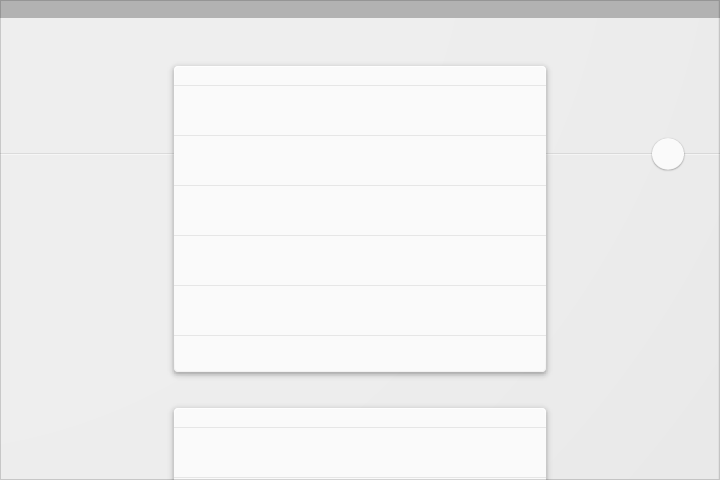
Mobil yapı
Bu yapı, kalıcı bir uygulama çubuğu ve yüzen işlem düğmesi içerir. Ek işlevsellik veya eylem taşması için isteğe bağlı bir alt çubuk eklenebilir. Yan gezinme menüleri, diğer tüm yapısal öğelerin üzerinde kaplama olarak görünür.
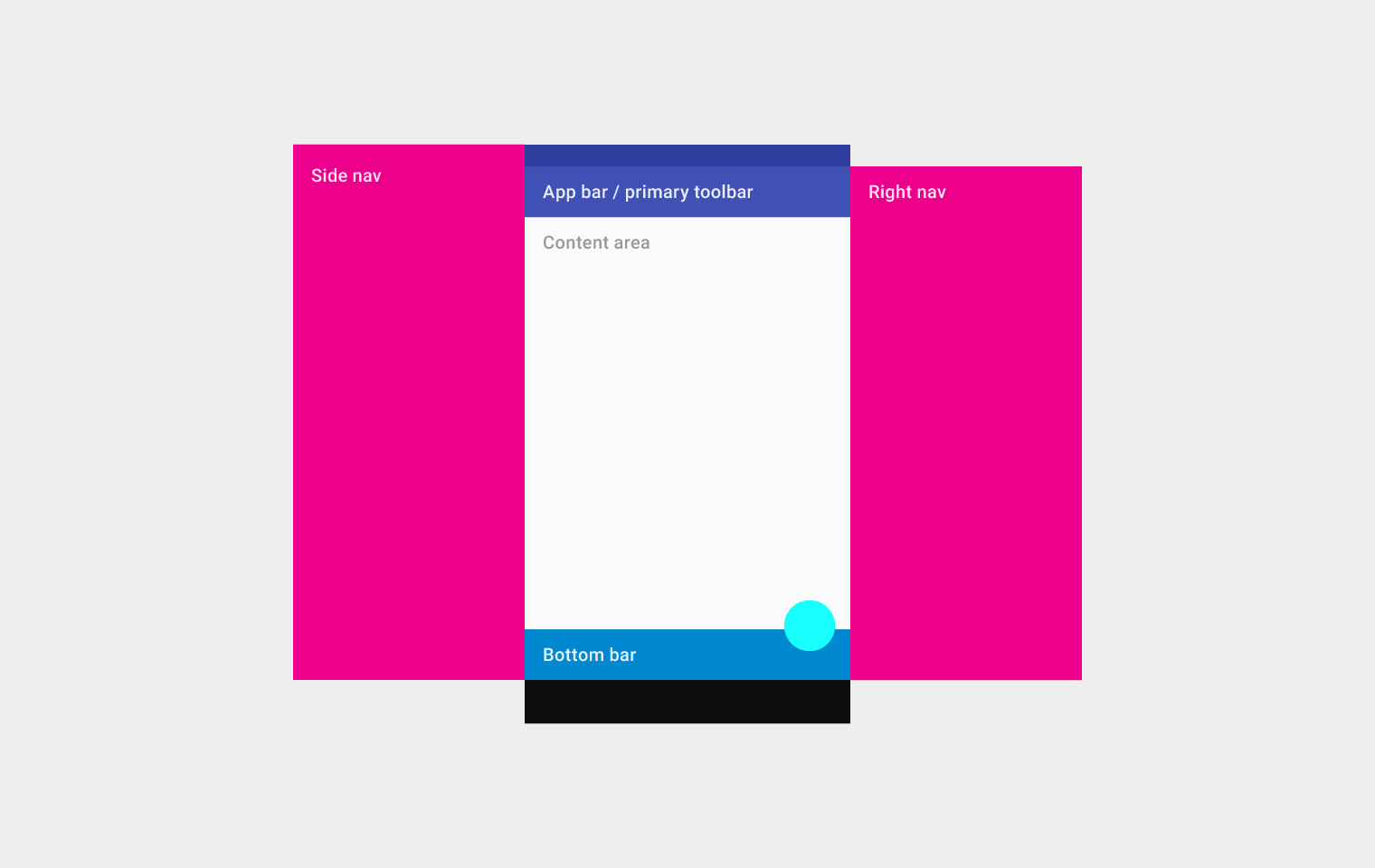
Üstte soldan sağa: Yan gezinme, uygulama çubuğu/birincil araç çubuğu, içerik alanı (uygulama çubuğu/birincil araç çubuğunun altında) ve sağ gezinme
Altta: Alt çubuk
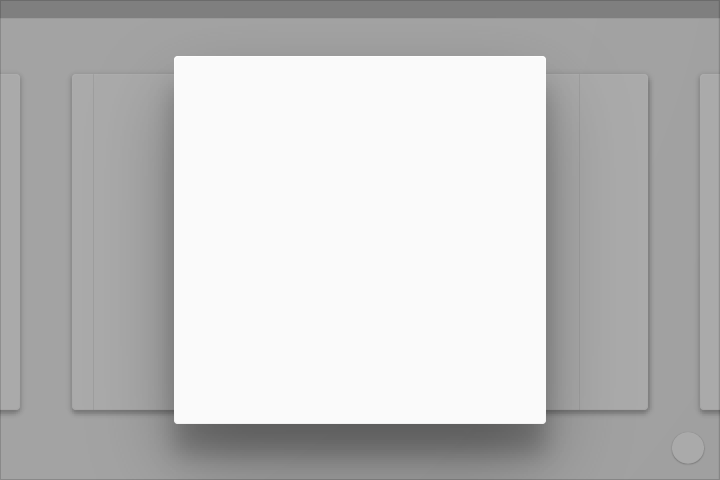
Tablet yapısı
Bu yapı, yüzen işlem düğmesi bulunan kalıcı bir uygulama çubuğu gösterir. Uygulama çubuğu, tablet ve mobil düzenlerde alt çubuklarda yer alan öğeleri bünyesinde toplar. Ek işlevsellik veya eylem taşması için isteğe bağlı bir alt çubuk eklenebilir. Yan gezinme, diğer tüm yapısal öğelerin üzerinde kaplama olarak görünür. Sağ gezinme menüsüne geçici olarak erişilebilir veya kalıcı görüntüleme için sabitlenebilir.
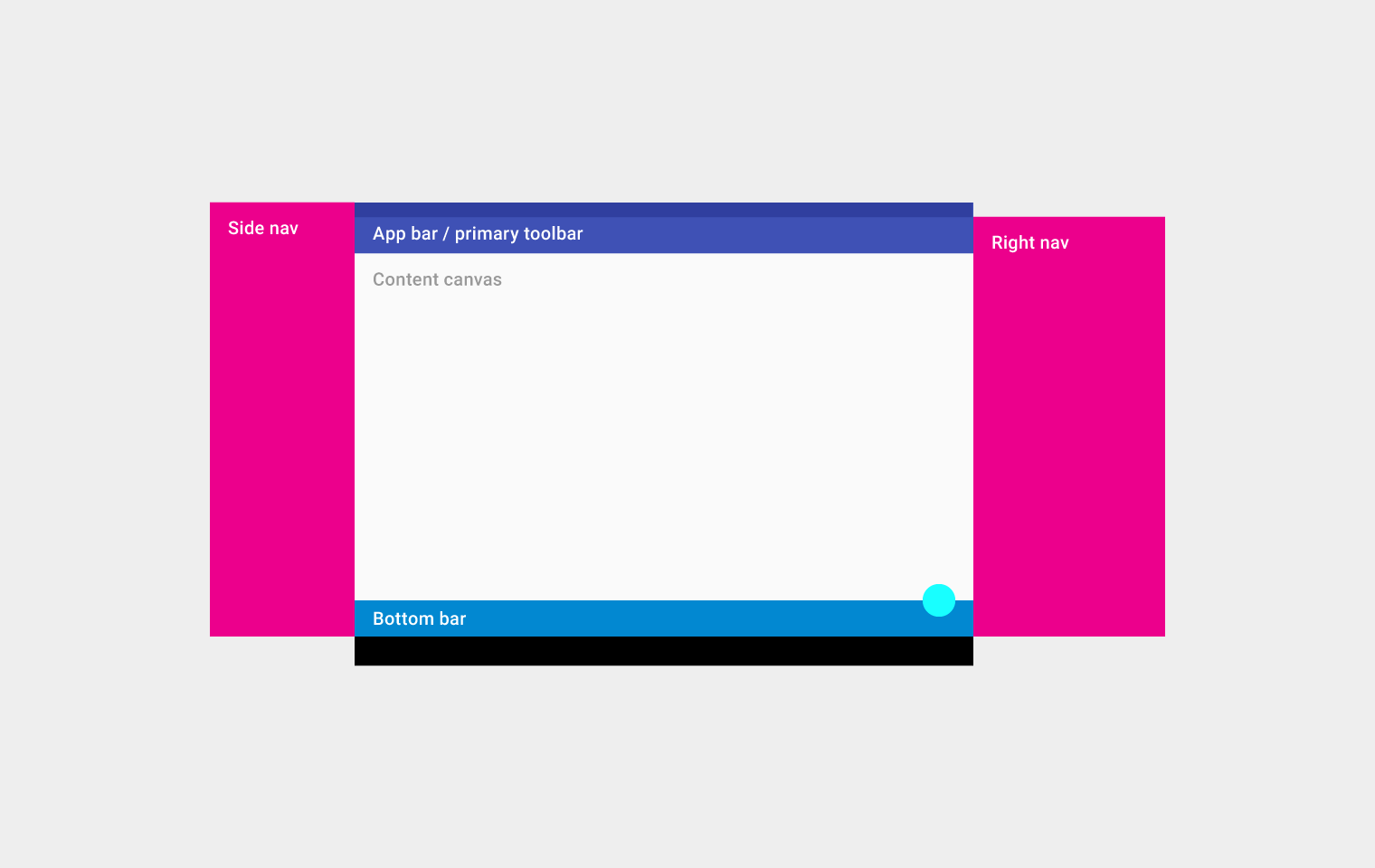
Üstte soldan sağa: Yan gezinme, uygulama çubuğu/birincil araç çubuğu, içerik alanı (uygulama çubuğu/birincil araç çubuğunun altında) ve sağ gezinme
Altta: Alt çubuk
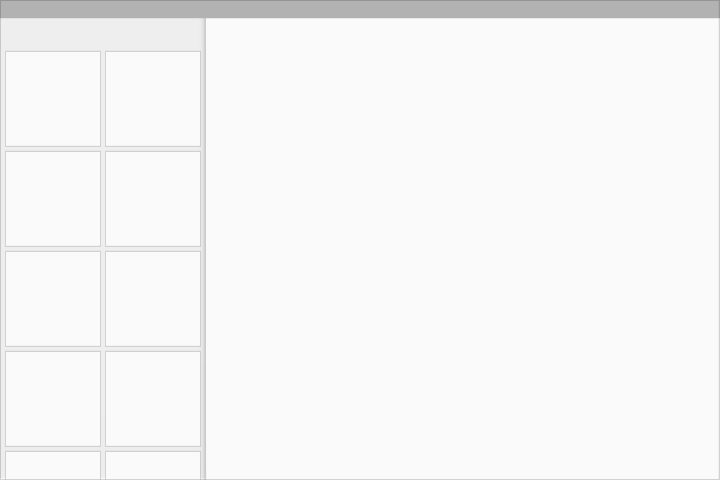
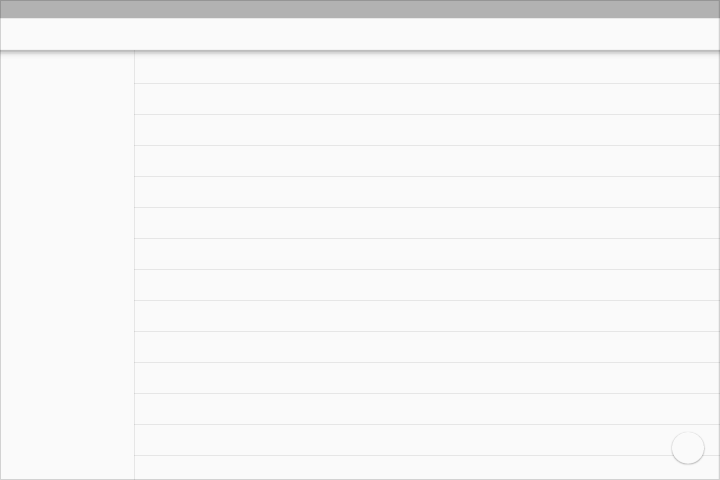
Masaüstü yapısı
Masaüstü yapısı, yüzen işlem düğmesi bulunan kalıcı bir uygulama çubuğu içerir. Uygulama çubuğu, tablet ve mobil düzenlerde alt çubuklarda yer alan öğeleri bünyesinde toplar. Mümkün olduğunda pencere kontrolleri de uygulama çubuğuna dahil edilir.
Yan gezinme menüleri ekranın tüm yüksekliğini kaplayabilir (uygulama çubuğunun altındaki alan dahil) ve geçici olarak erişilebilir veya kalıcı görüntüleme için sabitlenebilir. Yan gezinme menüleri ile içerik alanı; sekmeler, paletler veya ikincil eylemler için kendi ikincil araç çubuklarına sahip olabilir.
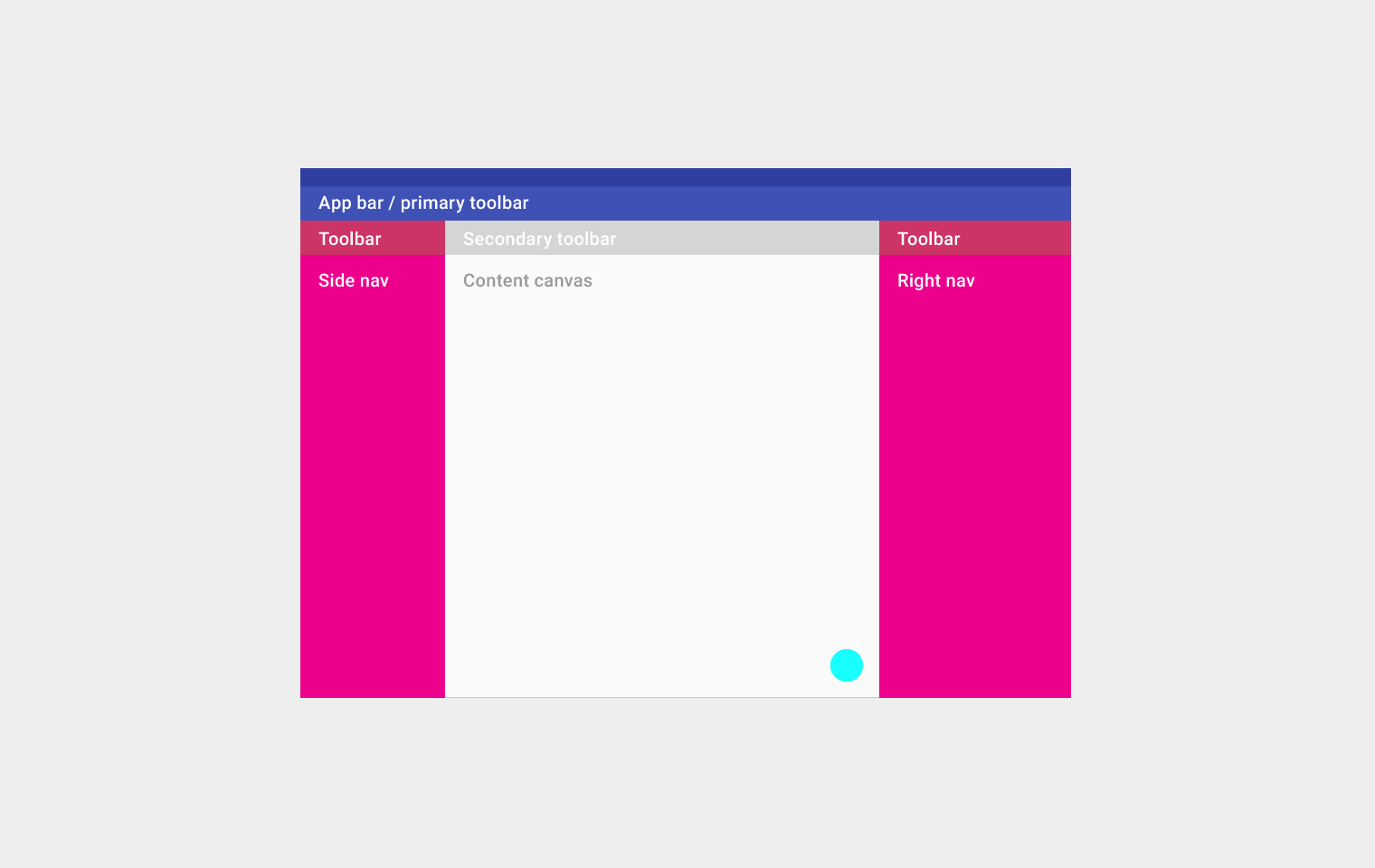
Üstte soldan sağa: Uygulama çubuğu/birincil araç çubuğu
İkinci satır soldan sağa: Araç çubuğu, ikincil araç çubuğu ve araç çubuğu
Üçüncü satır soldan sağa: Yan gezinme, içerik alanı ve sağ gezinme
Altta: Yüzen işlem düğmesi
Arayüz bölgeleri
Birincil bir yatay veya dikey ayırıcı belirleyin.
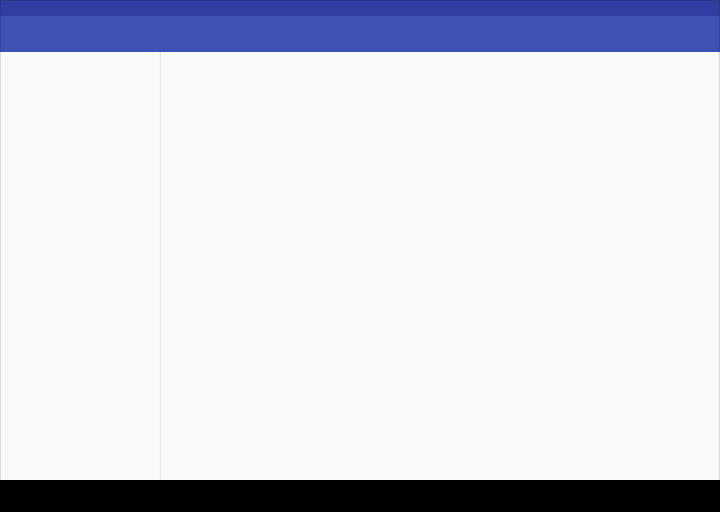
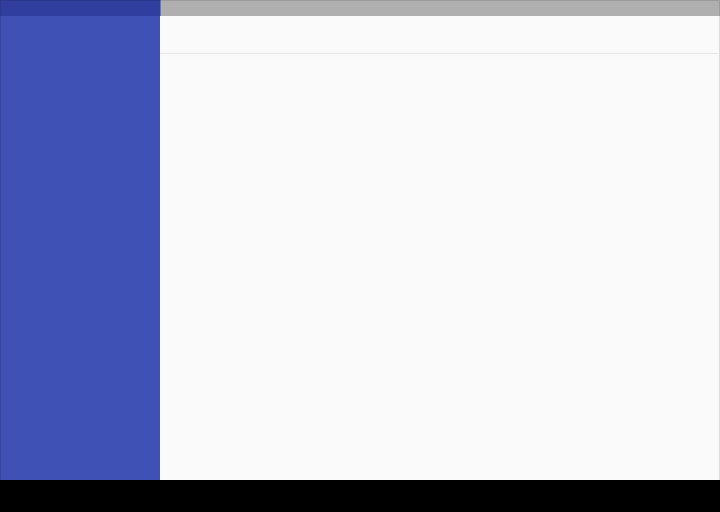
Arayüzü çok sayıda bölgeye bölmekten kaçının; bu durum L biçimli alanların oluşmasına yol açabilir. Bunun yerine ikincil alanları ayırmak için boşluk kullanın.

Yapın.
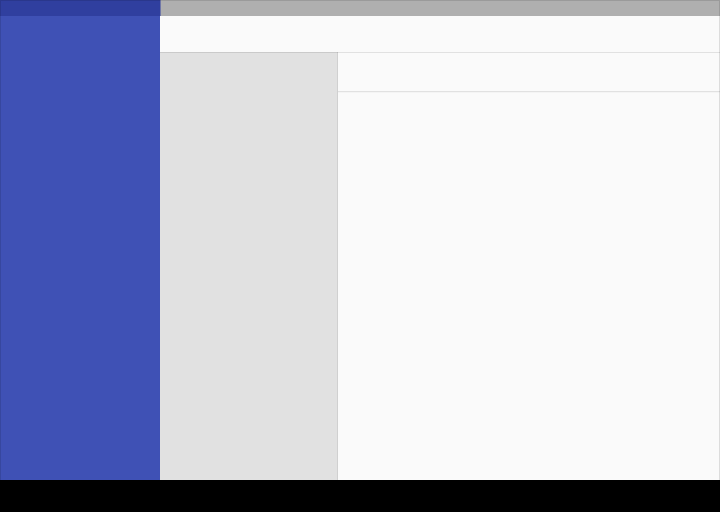
Yapmayın.
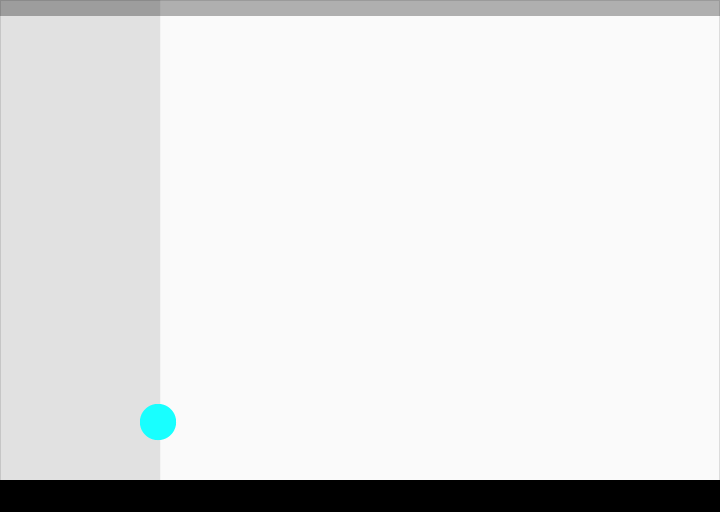
Kenarları kartlar ve yüzen eylem düğmeleriyle kesin.
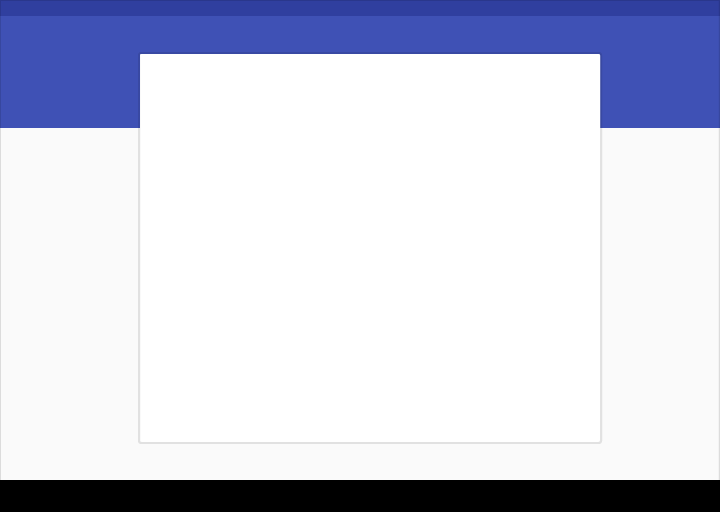
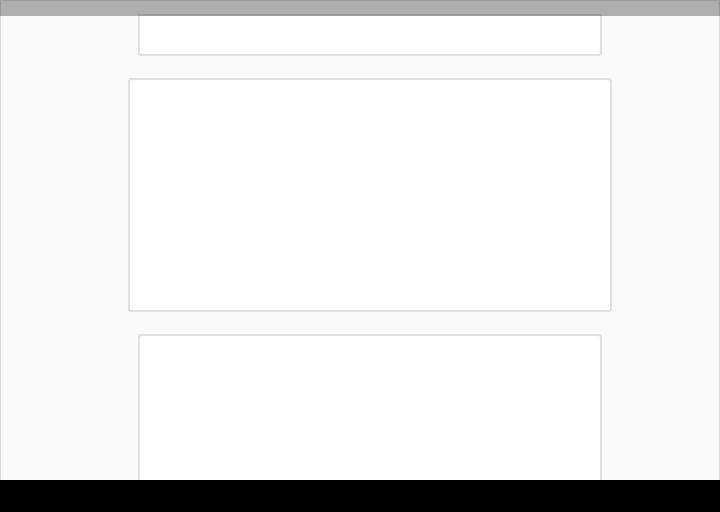
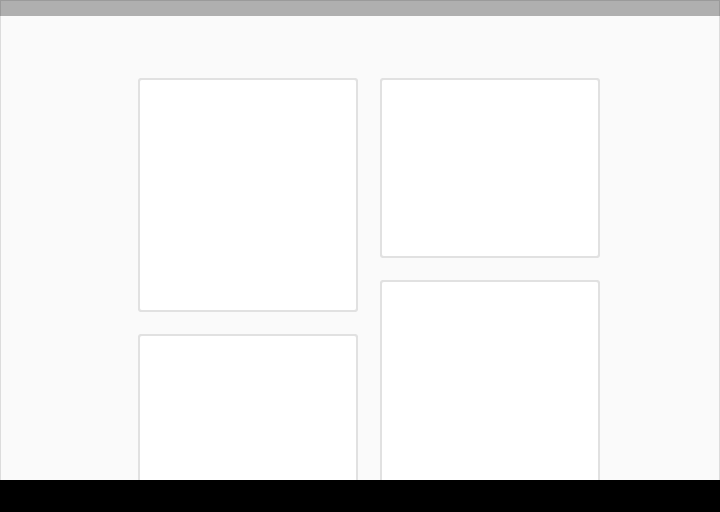
Belirli davranışlar gerektiğinde veya bilgi grupları; boşluk ya da ayırıcıların sağlayabileceğinden daha fazla ayrıma ihtiyaç duyduğunda, içeriği düzenlemek için kartlar kullanın.
Araç çubukları
Araç çubukları çok yönlüdür ve birçok farklı şekilde kullanılabilir.
Uygulama çubuğu
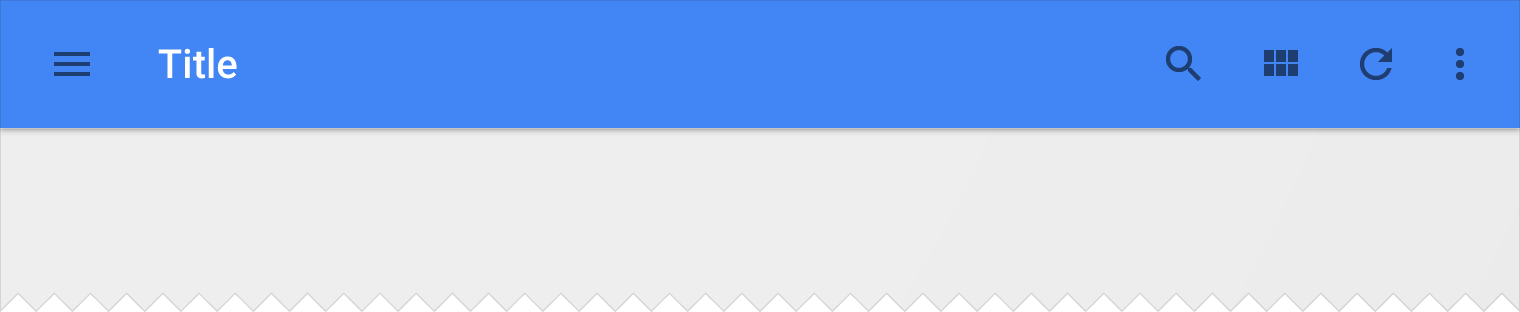
Uygulama çubuğu, Android'de daha önce eylem çubuğu olarak bilinen, markalama, gezinme, arama ve eylemler için kullanılan özel bir araç çubuğu türüdür.
Uygulama çubuğunun sol tarafındaki gezinme simgesi şunlardan biri olabilir:
- Bir gezinme çekmecesini açan kontrol
- Uygulama hiyerarşisinde bir üst düzeye gezinmek için yukarı ok
- Bu ekranda gezinme gerekmiyorsa tamamen kaldırılabilir
Uygulama çubuğundaki başlık, o anki sayfayı yansıtır ve uygulama adı, sayfa başlığı veya sayfa filtresi olabilir.
Uygulama çubuğunun sağ tarafındaki simgeler uygulamayla ilgili eylemlerdir. Menü simgesi, ikincil eylemleri ve yardım, ayarlar ile geri bildirim gibi menü öğelerini içeren taşma menüsünü açar.

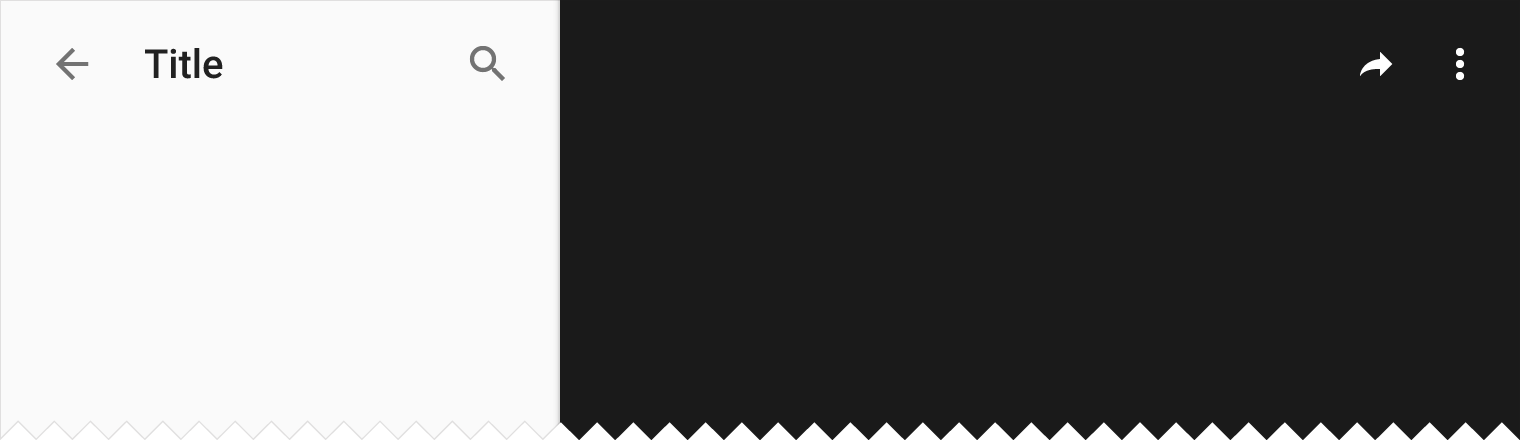
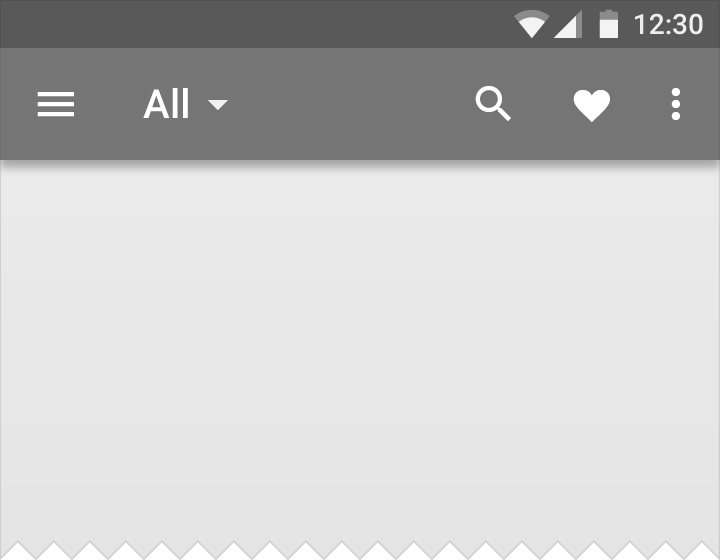
Solda: Gezinme simgesi, başlık ve filtre simgesi
Sağda: Eylem ve menü simgeleri
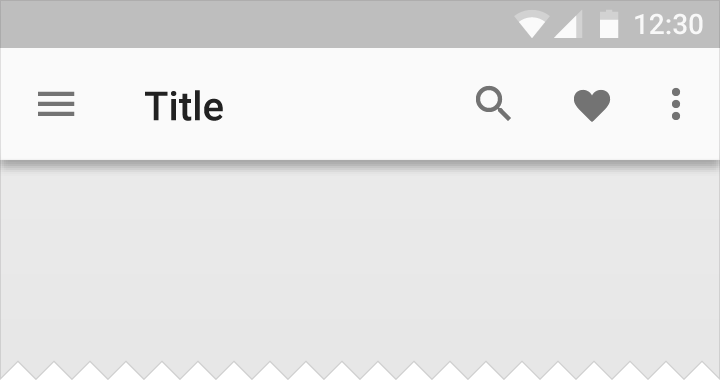
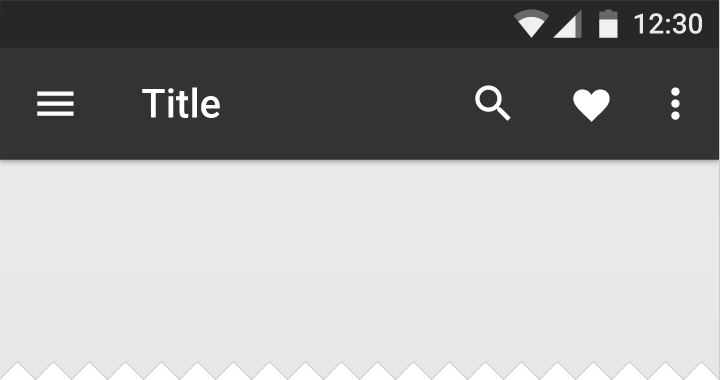
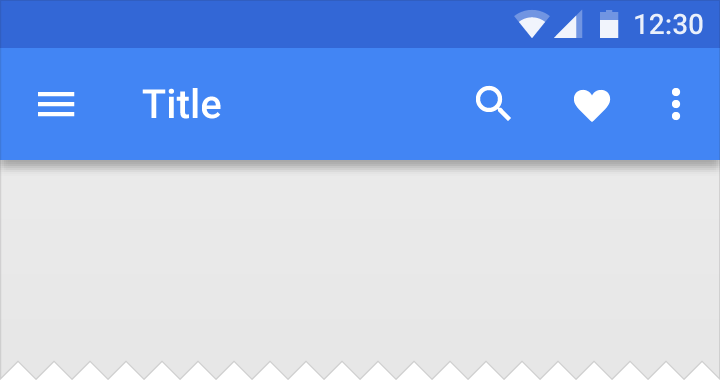
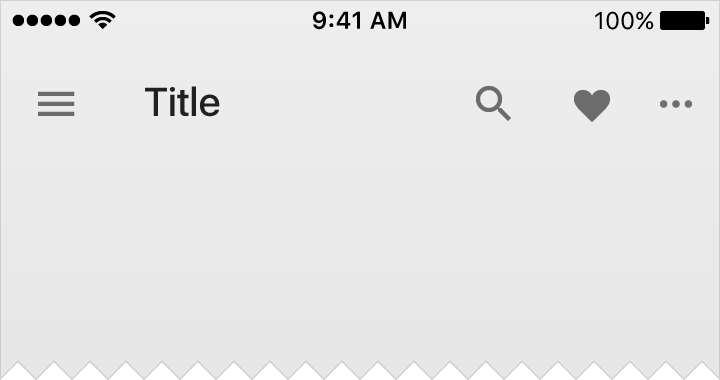
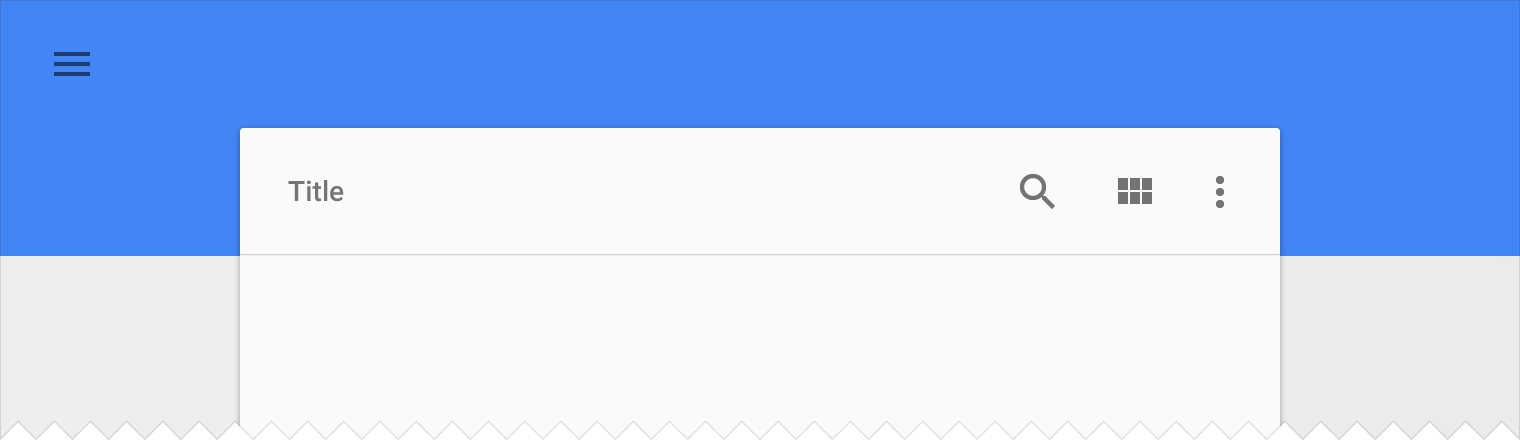
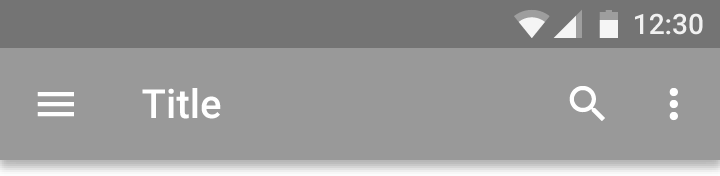
Başlık rengi
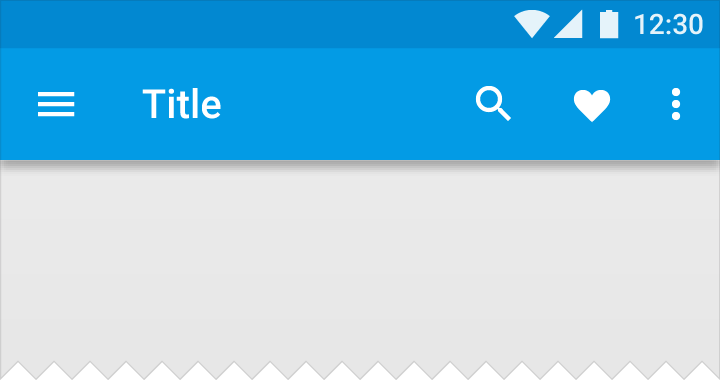
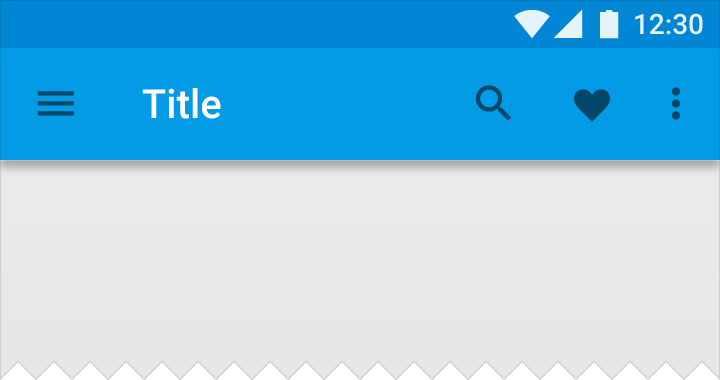
Uygulama çubuğundaki tüm simgeler aynı renkte olmalıdır.
Görsel hiyerarşiyi güçlendirmek gerekiyorsa başlık, simgelerden farklı bir renge sahip olabilir. Farklı başlık renkleri, hem beyaz hem de siyah glifler için yeterli kontrasta sahip arka planlarda en iyi sonucu verir.
Ölçüler
Varsayılan yükseklikler:
Mobil (yatay): 48dp
Mobil (dikey): 56dp
Tablet/Masaüstü: 64dp
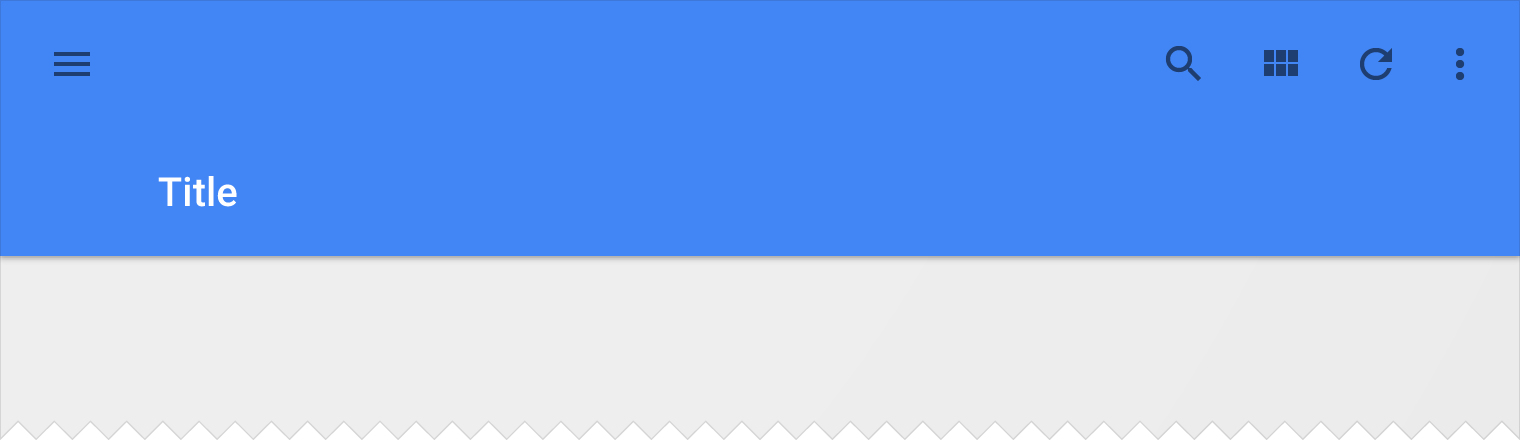
Genişletilmiş uygulama çubuklarında yükseklik, varsayılan yükseklik ile içerik artışlarının toplamına eşittir.
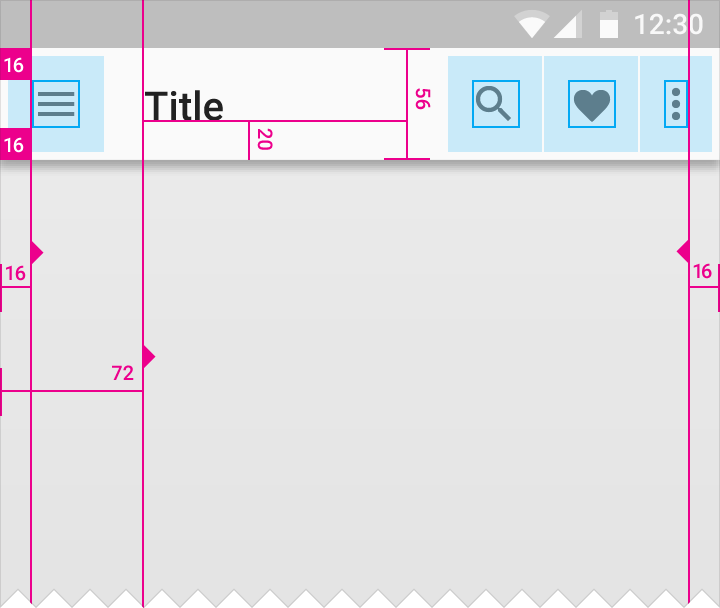
Uygulama çubuğunun sol ve sağ dolgusu: 16dp
Uygulama çubuğu simgesinin üst, alt ve sol dolgusu: 16dp
Uygulama çubuğu başlığının sol dolgusu: 72dp
Uygulama çubuğu başlığının alt dolgusu: 20dp
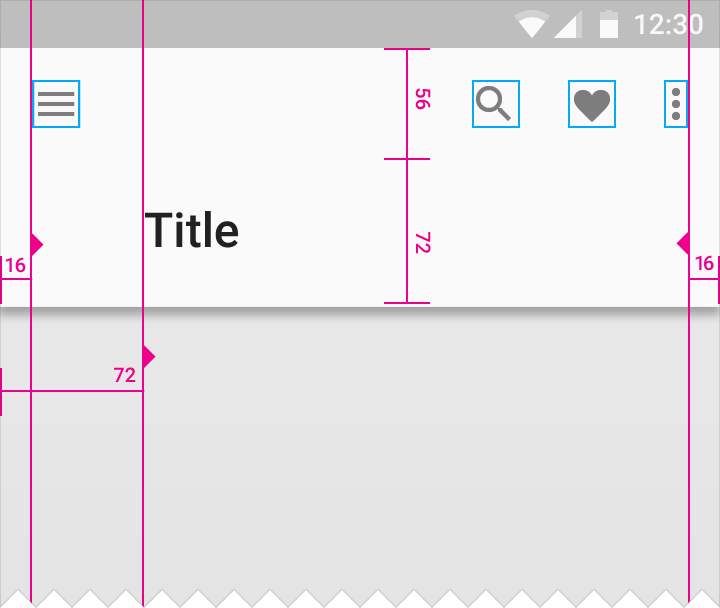
Uygulama çubuğu yüksekliği: 128dp
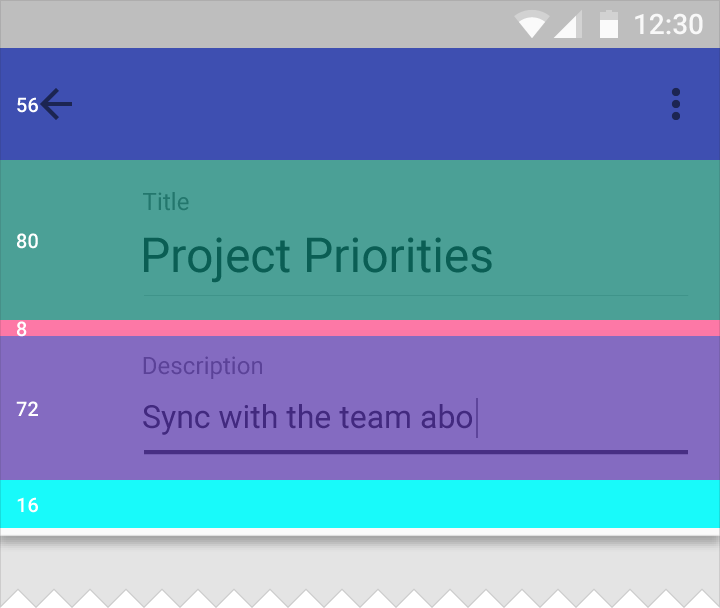
Başlık alanı yüksekliği: 80dp
Başlık alanının alt dolgusu: 8dp
Açıklama alanı yüksekliği: 72dp
Açıklama alanının alt dolgusu: 16dp
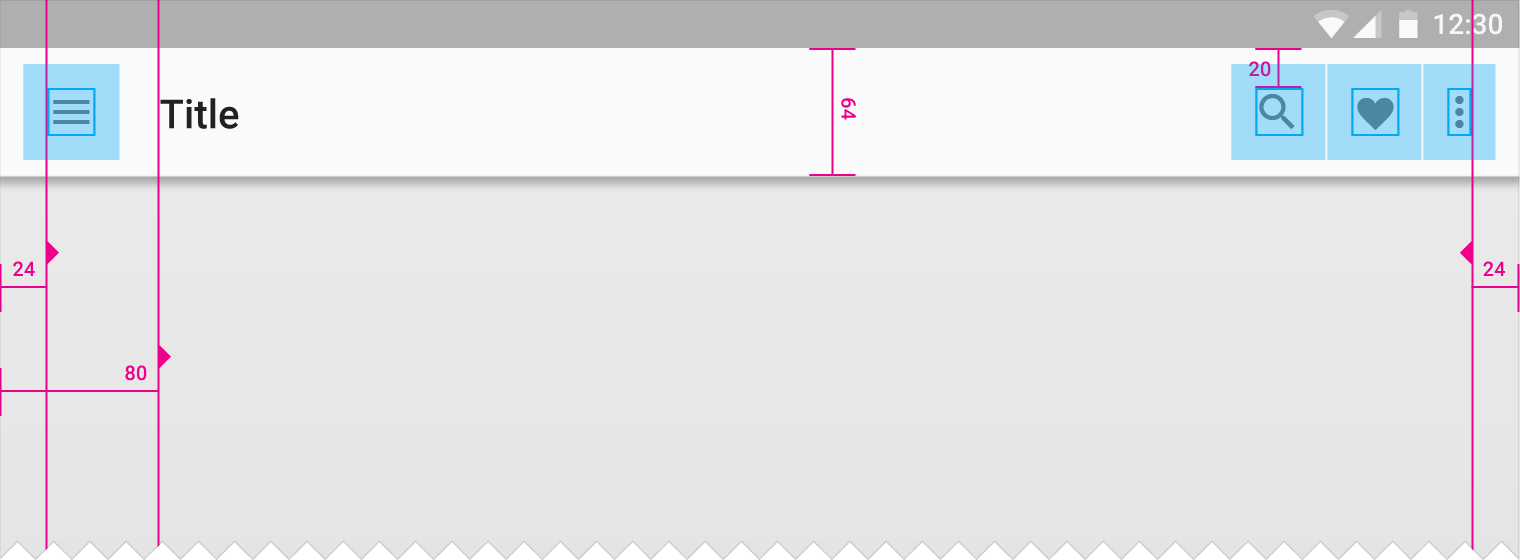
Uygulama çubuğunun sol ve sağ içerik dolgusu: 24dp
Uygulama çubuğu simgesinin üst ve alt dolgusu: 20dp
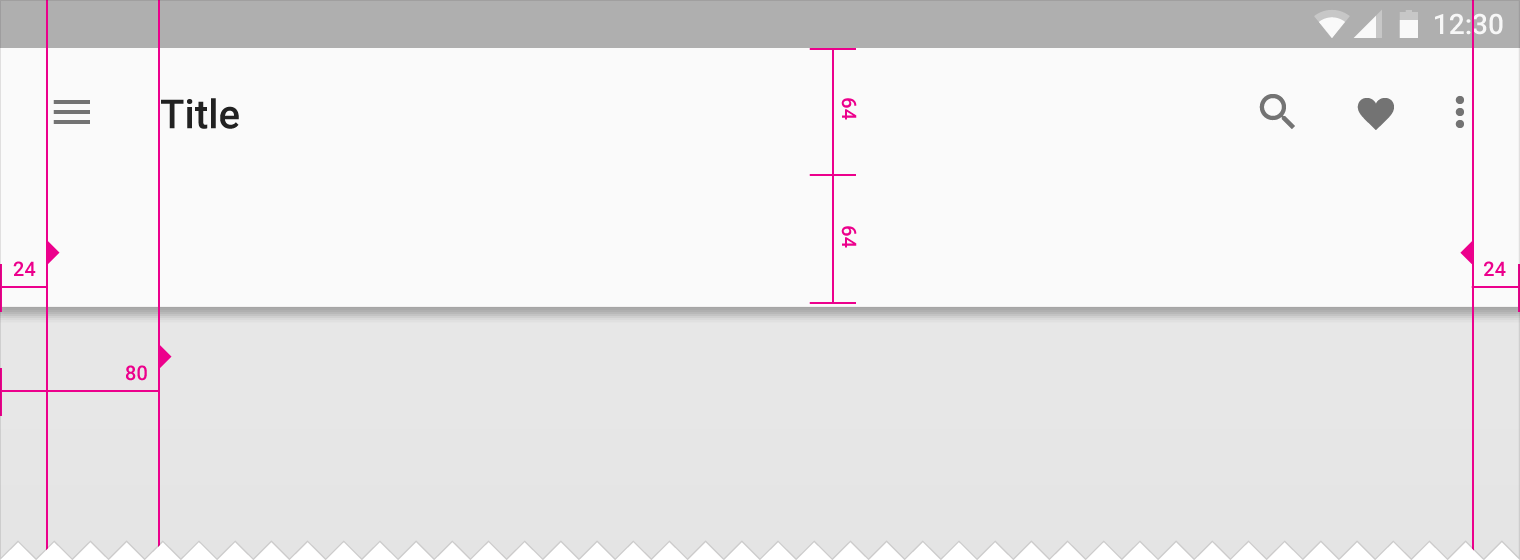
Uygulama çubuğunun sol ve sağ simge dolgusu: 24dp
Uygulama çubuğunun sol içerik dolgusu: 80dp
Yoğunluk
Fare ve klavye birincil giriş yöntemleri olduğunda, daha yoğun düzenlere uyum sağlamak için ölçüler sıkılaştırılabilir.
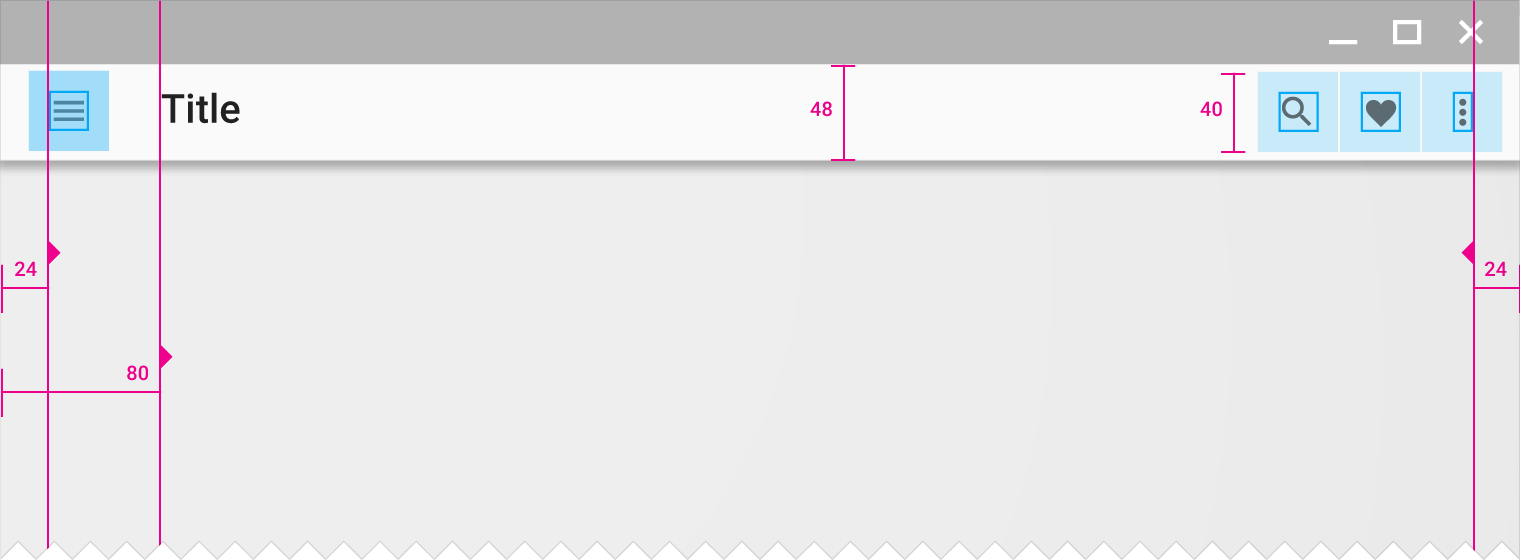
Uygulama çubuğu yüksekliği: 48dp
Uygulama çubuğunun sol ve sağ içerik dolgusu: 24dp
Uygulama çubuğunun sol içerik dolgusu: 80dp
Dokunma hedefi dahil simge yüksekliği: 40dp
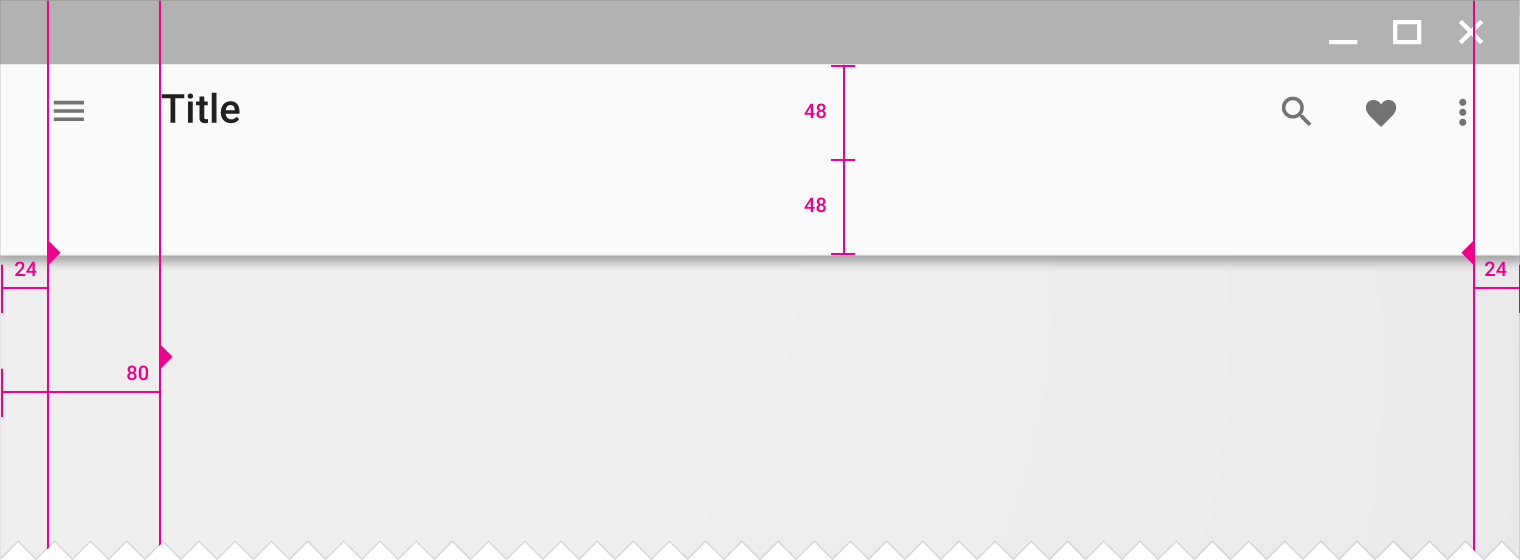
Yoğun öne çıkan uygulama çubuğu yüksekliği: 96dp
Uygulama çubuğunun sol ve sağ içerik dolgusu: 24dp
Uygulama çubuğunun sol içerik dolgusu: 80dp
Menüler
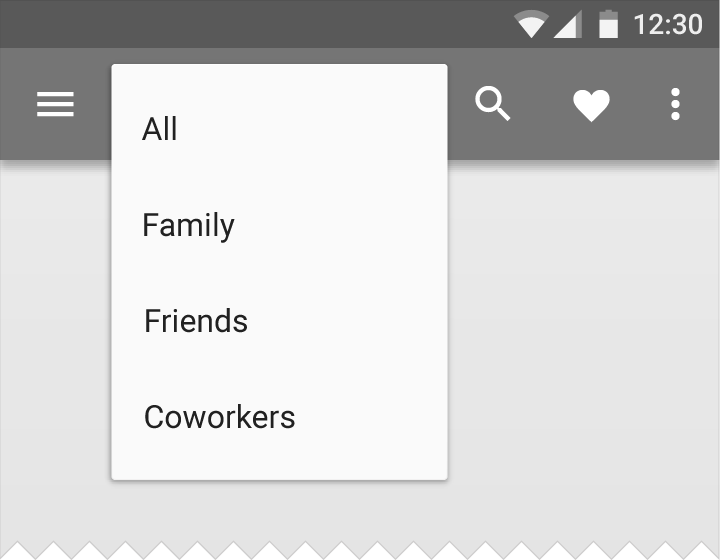
Menü, uygulama çubuğunun bir uzantısı gibi davranmaz; bunun yerine her zaman uygulama çubuğunun üzerinde yer alan geçici bir kâğıt yüzeydir.
Sistem çubukları
Durum çubuğu/pencere çubuğu
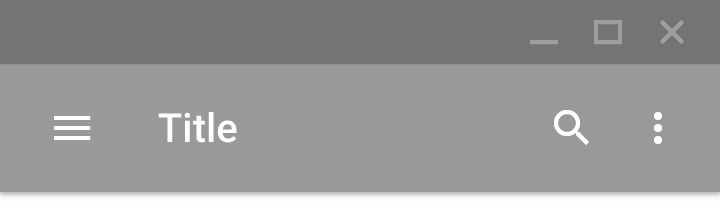
Android'de durum çubuğu, bildirim simgelerini ve sistem simgelerini içerir. Chrome'da üst çubuk, simge durumuna küçültme, tam ekran yapma ve kapatma pencere kontrollerini içerir. Bir Chrome uygulamasında üst çubuk kaybolabilir ve pencere kontrolleri bunun yerine uygulama çubuğuna taşınır.


Ölçüler:
Android durum çubuğu yüksekliği: 24dp
Chrome pencere çubuğu yüksekliği: 32dp

Tam ekran
Videolar, oyunlar, kitaplar ve slaytlar gibi bazı içerikler tam ekran modunda en iyi şekilde deneyimlenir. Tam ekran modu, kontrollerin yarattığı görsel dikkat dağınıklığını en aza indirerek ve kullanıcıların uygulamadan yanlışlıkla çıkmasını önleyerek içerikle etkileşimi artırır.
Tam ekran modunun birkaç türü vardır:
- Lean back
- Immersive
- Lights Out
Lean back
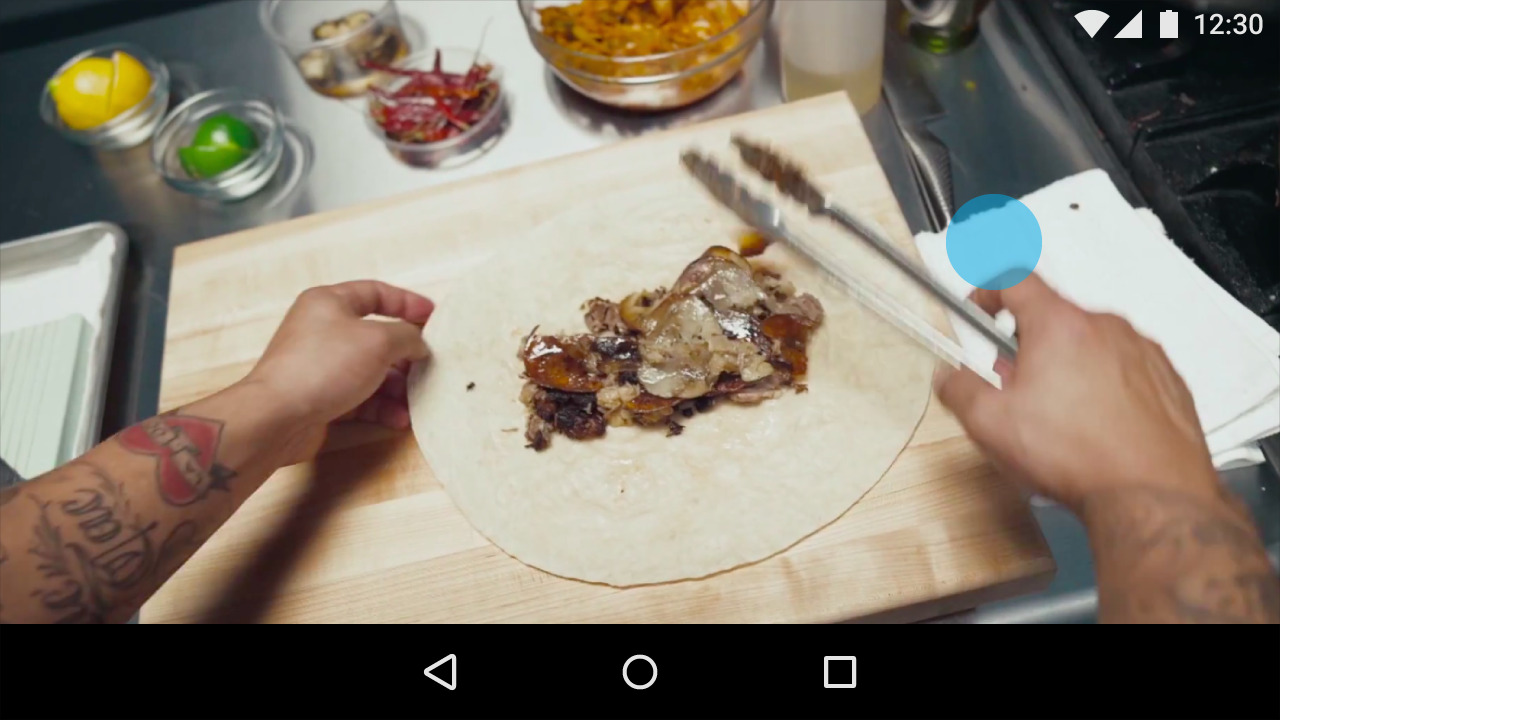
Lean back modu, video gibi az etkileşim gerektiren içeriklerin izlenmesi için en uygundur.
Etkileşim: Sistem çubuklarını geri getirmek için ekranın herhangi bir yerine dokunun.
Immersive
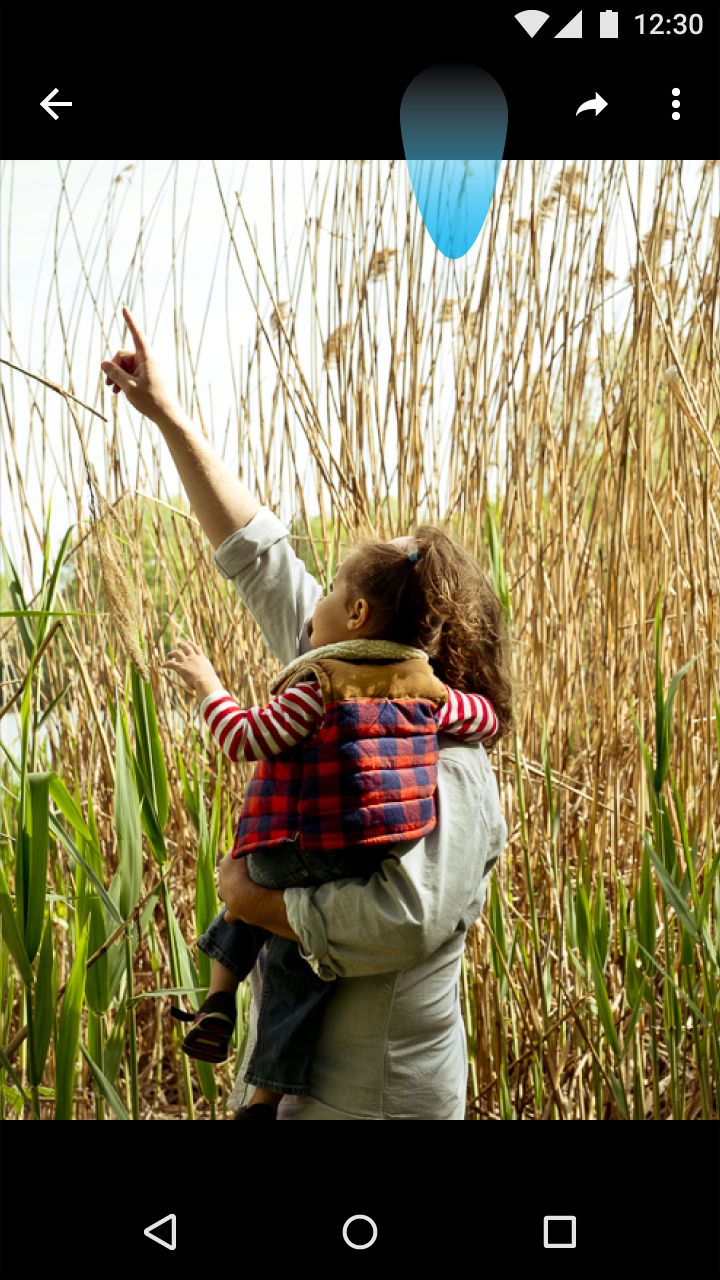
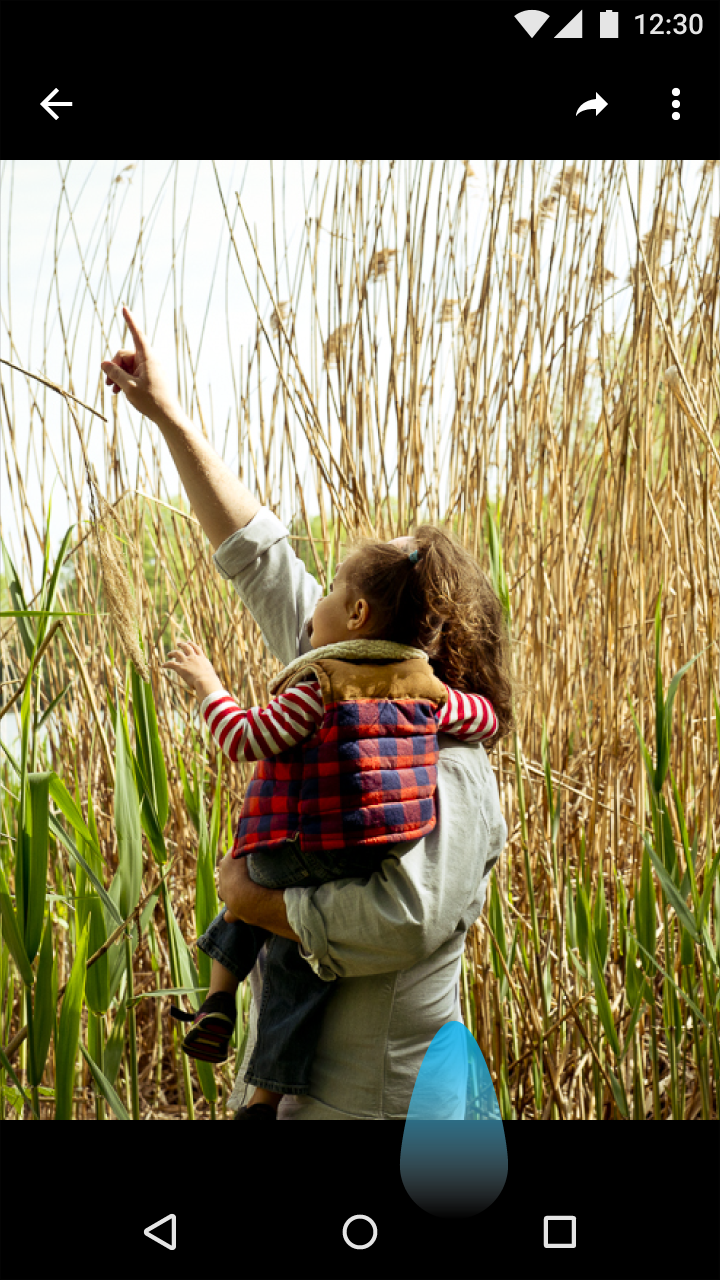
Immersive modu, kullanıcıların oyun oynama veya bir resim galerisiyle etkileşim gibi durumlarda ekranla yoğun şekilde etkileşim kurması gerektiğinde en uygundur. Gerektiğinde uygulamanızın kontrollerini sistem çubuklarıyla birlikte gösterebilir ve gizleyebilirsiniz.
Etkileşim: Sistem çubuklarını görünür kılmak için ekranın herhangi bir kenarından içe doğru kaydırın. Bir uygulama ilk kez tam ekrana geçtiğinde bu kaydırma hareketi kullanıcıya açıklanır.
Kenar kaydırma istisnası: Eylemler gerçekleştirmek için kenardan kaydırma hareketini kullanan uygulamalar, bu jest kullanıldığında sistem çubuklarını da görüntülemelidir. Örneğin, kenardan kaydırma hareketini (örneğin bir çizgi çizmek için) kullanan bir çizim uygulaması, bu jest her gerçekleştiğinde sistem çubuklarını birkaç saniyeliğine yarı saydam olarak da görüntülemelidir.
Lights Out
Lights Out modunda eylem çubuğu ve durum çubuğu, birkaç saniyelik hareketsizlikten sonra solarak kaybolur ve kullanılamaz hale gelir. Gezinme çubuğu ise dokunuşlara yanıt vermeyi sürdürür, ancak soluk görünür.
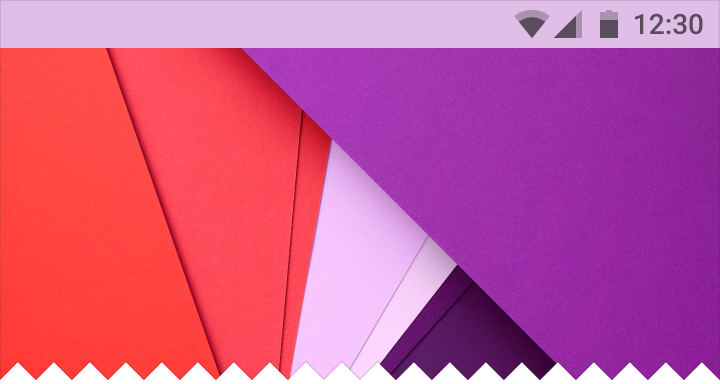
Koyu durum çubuğu
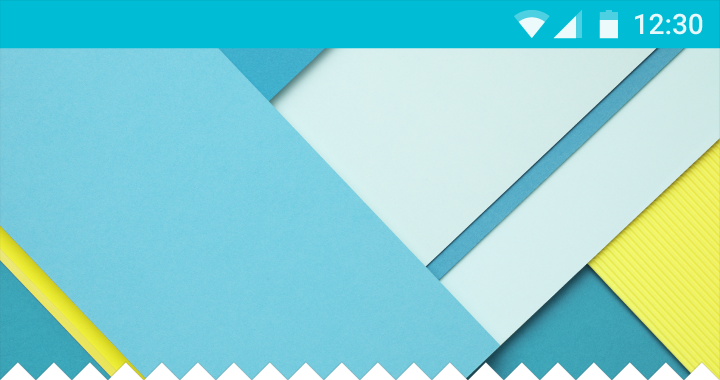
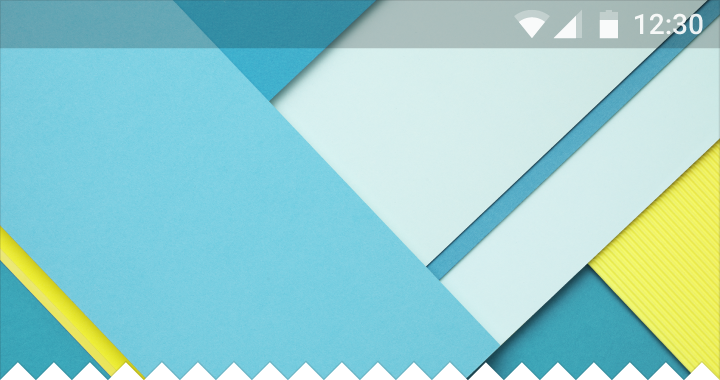
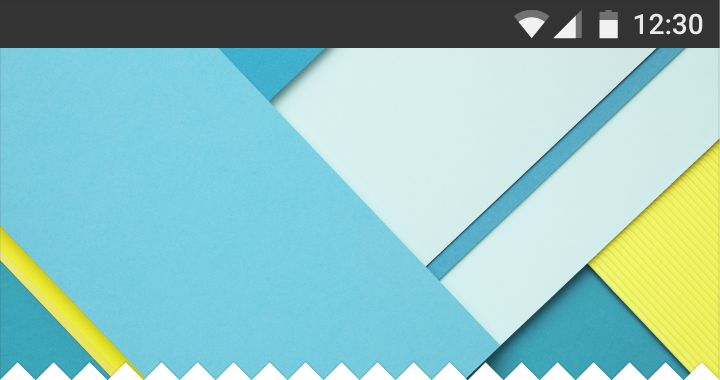
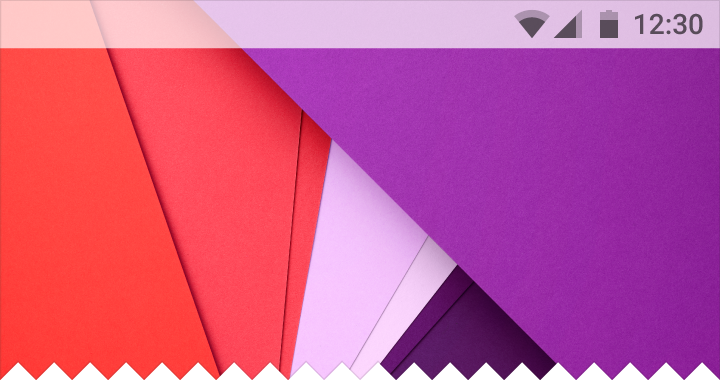
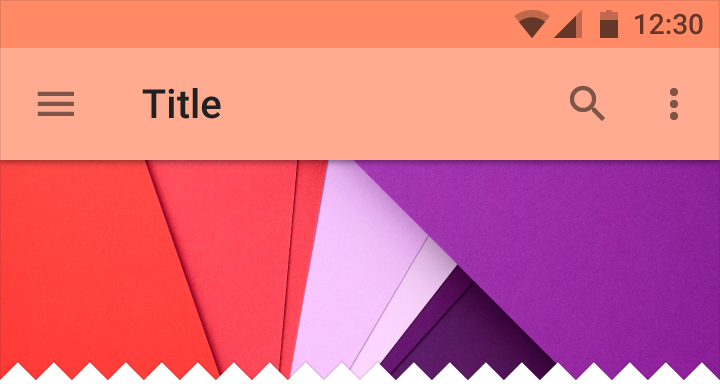
Varsayılan olarak durum veya pencere çubuğunun rengi, uygulama çubuğu renginin daha koyu bir tonudur. Ayrıca düzendeki başka bir öğenin rengi kullanılabilir veya çubuk yarı saydam olabilir.
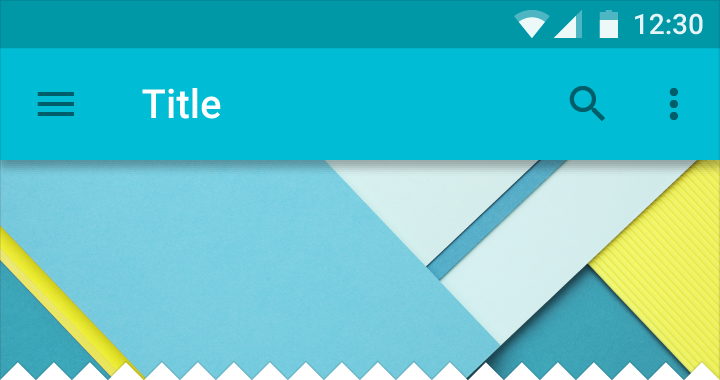
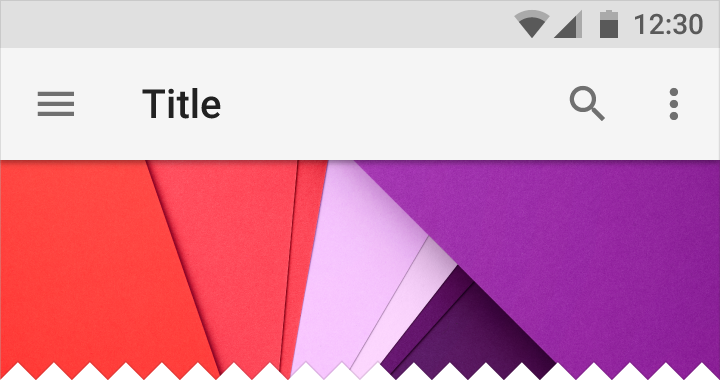
Açık durum çubuğu
Koyu simgeli açık durum çubuğu, açık renkli içerikle daha iyi uyum sağlar ve koyu durum çubuğuna alternatif olarak kullanılabilir.
Android gezinme çubuğu
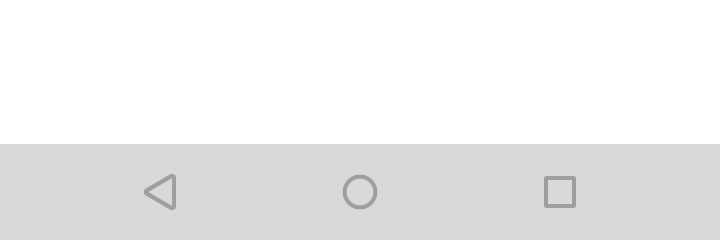
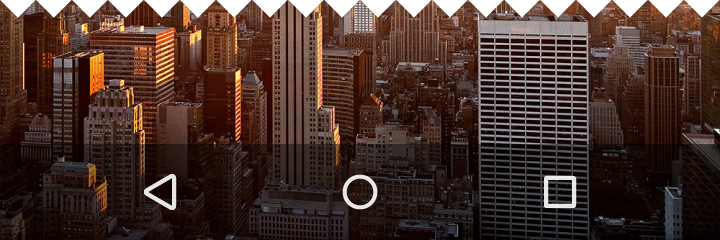
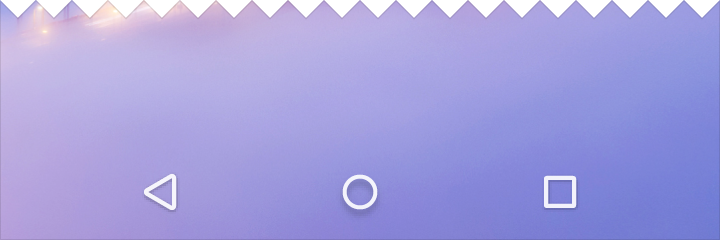
Android'deki gezinme çubuğu, cihazın gezinme kontrollerini barındırır: Geri, Ana Ekran ve Genel Bakış. Ayrıca Android 2.3 veya daha eski sürümler için yazılmış uygulamalara yönelik bir menü de görüntüler.
Yükseklik: 48dp


Renk varyantları
Gezinme çubuğu opak, yarı saydam veya saydam olabilir.

Chrome OS rafı (shelf)
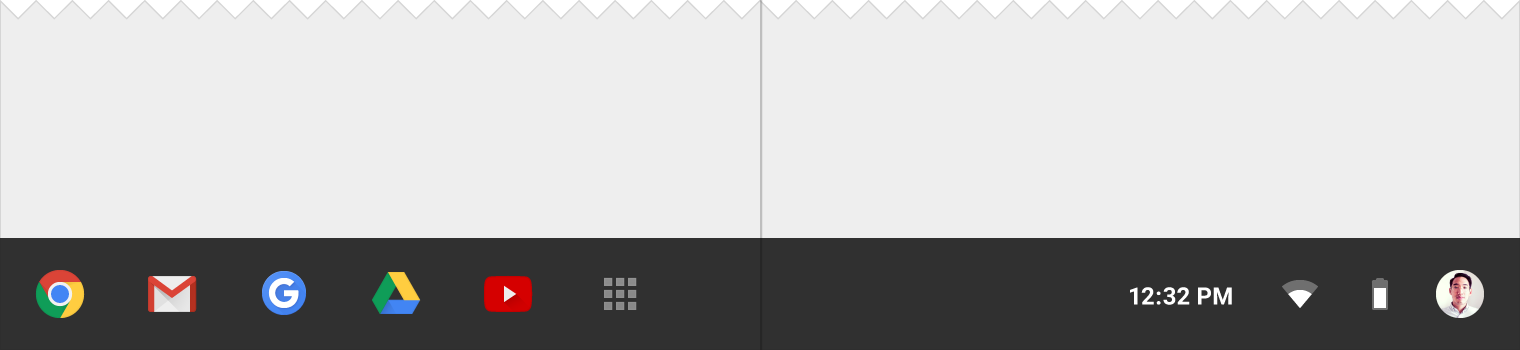
Raf, Chrome OS'ta uygulama başlatıcıyı, uygulama simgelerini ve sistem ayarlarını barındırır.
Yükseklik: 56dp
Yan gezinme
Mevcut olduğunda, yan gezinme çubukları kalıcı görüntüleme için sabitlenebilir veya geçici olarak kaplama biçiminde görünebilir. Yan gezinmeler ekranın sol veya sağ tarafına konumlandırılabilir.
Sol gezinmede görünen içerik tercihen gezinme veya kimlik odaklıdır. Sağ gezinme içeriği ise bir sayfadaki ana içeriğe göre ikincil olmalıdır.
Ayrıca bkz. Gezinme çekmecesi.
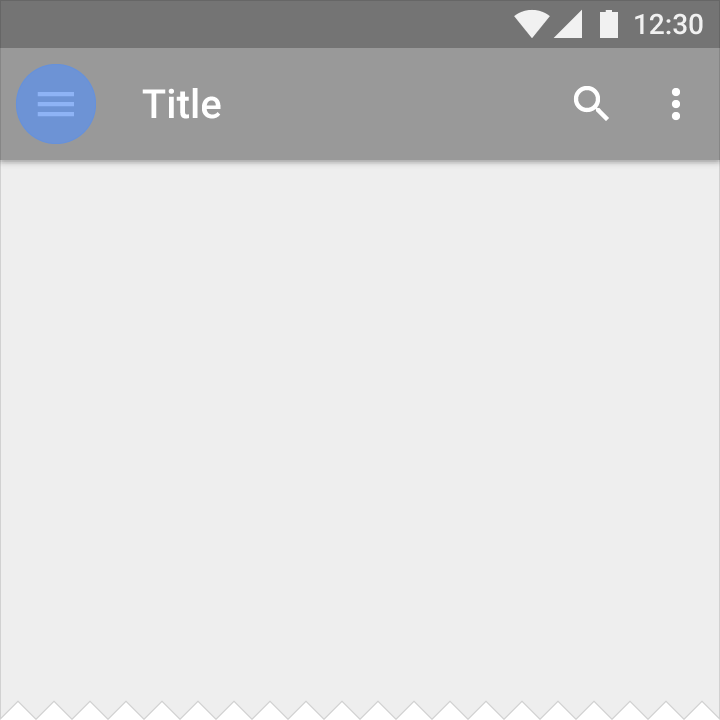
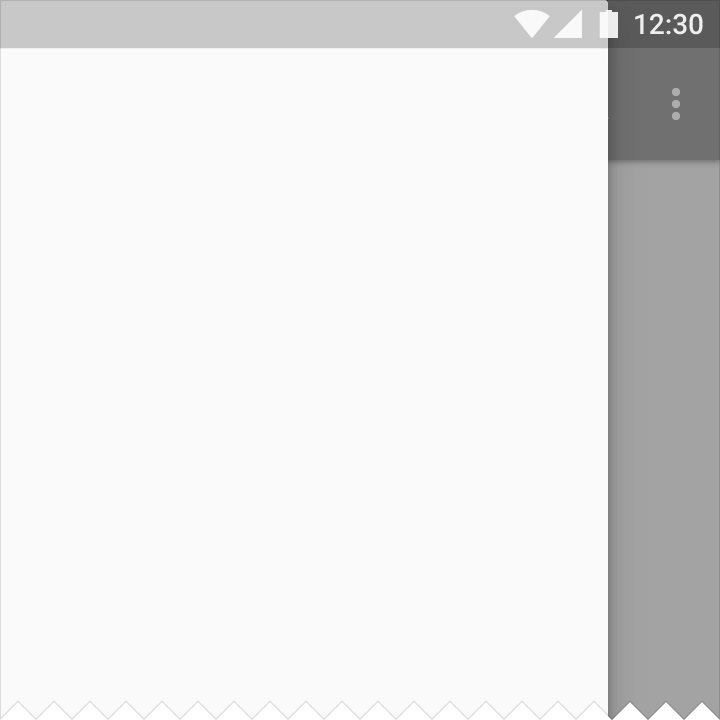
Yapı
Yan gezinme çubukları kalıcı görüntüleme için sabitlenebilir veya geçici olarak kaplama biçiminde görünebilir. Geçici gezinme çekmeceleri içerik alanının üzerinde yer alır; sabitlenmiş gezinme panelleri ise içerik alanının yanına veya altına konumlandırılır.
Ekran boyutu, bir panelin sabitlenip sabitlenmeyeceğini veya kaplama olup olmayacağını belirleyebilir. Yeterli alan varsa panel sabitlenebilir ve içerik duyarlı biçimde ayarlanabilir. Alan yetersizse panelin kaplama olması gerekir.
Ölçüler
Mobil:
Genişlik = Ekran genişliği − 56dp
Maksimum genişlik: 320dp
Maksimum genişlik yalnızca sol gezinme kullanılırken geçerlidir. Sağ gezinme kullanıldığında panel ekranın tüm genişliğini kaplayabilir.
Masaüstü: Sol gezinme için maksimum genişlik 400dp'dir. Sağ gezinmenin genişliği içeriğe göre değişebilir.
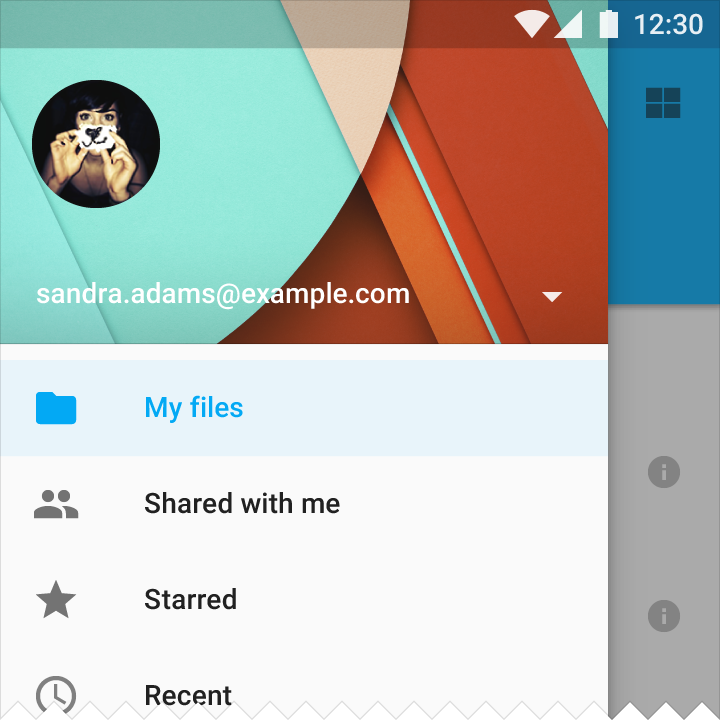
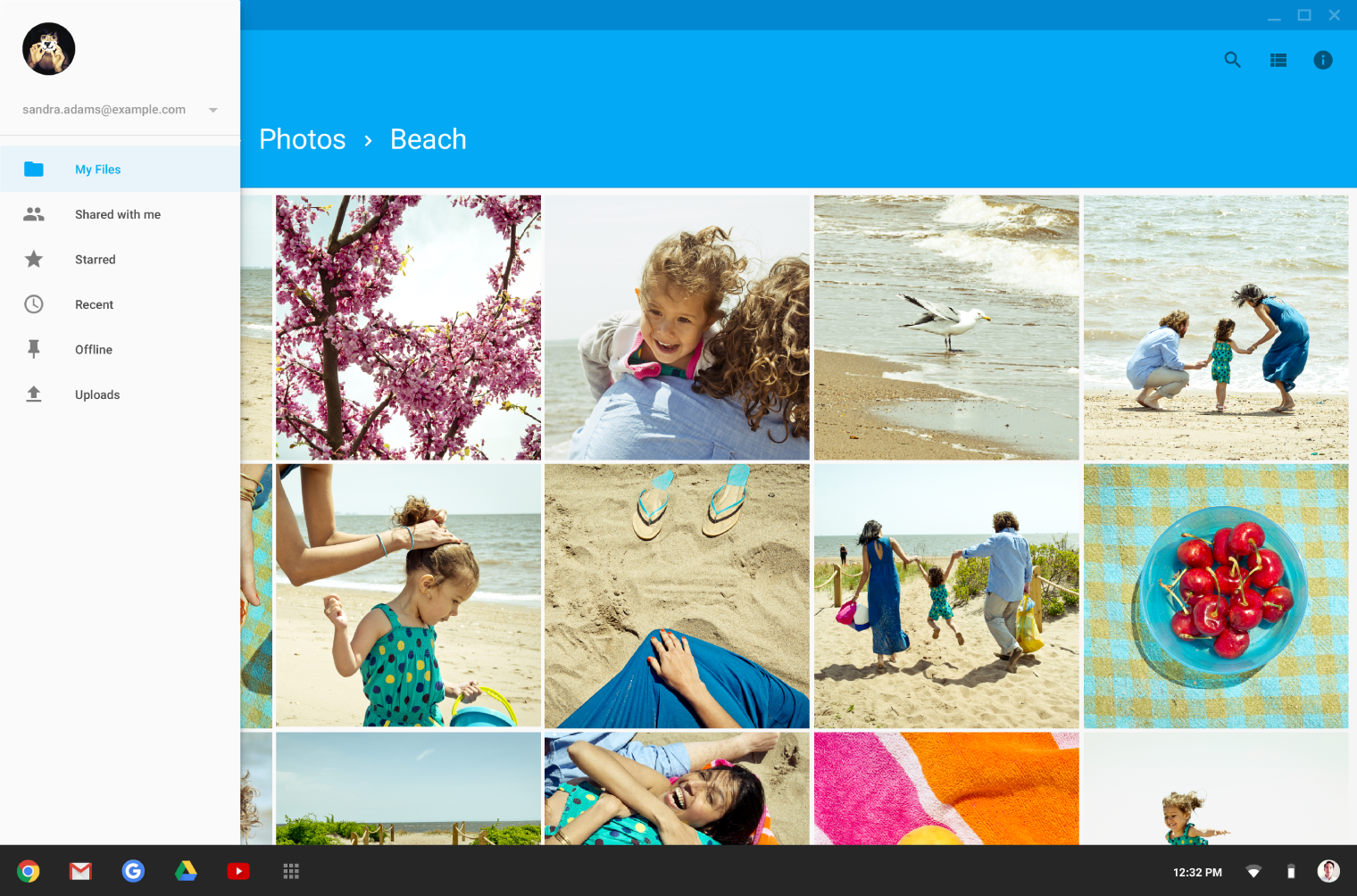
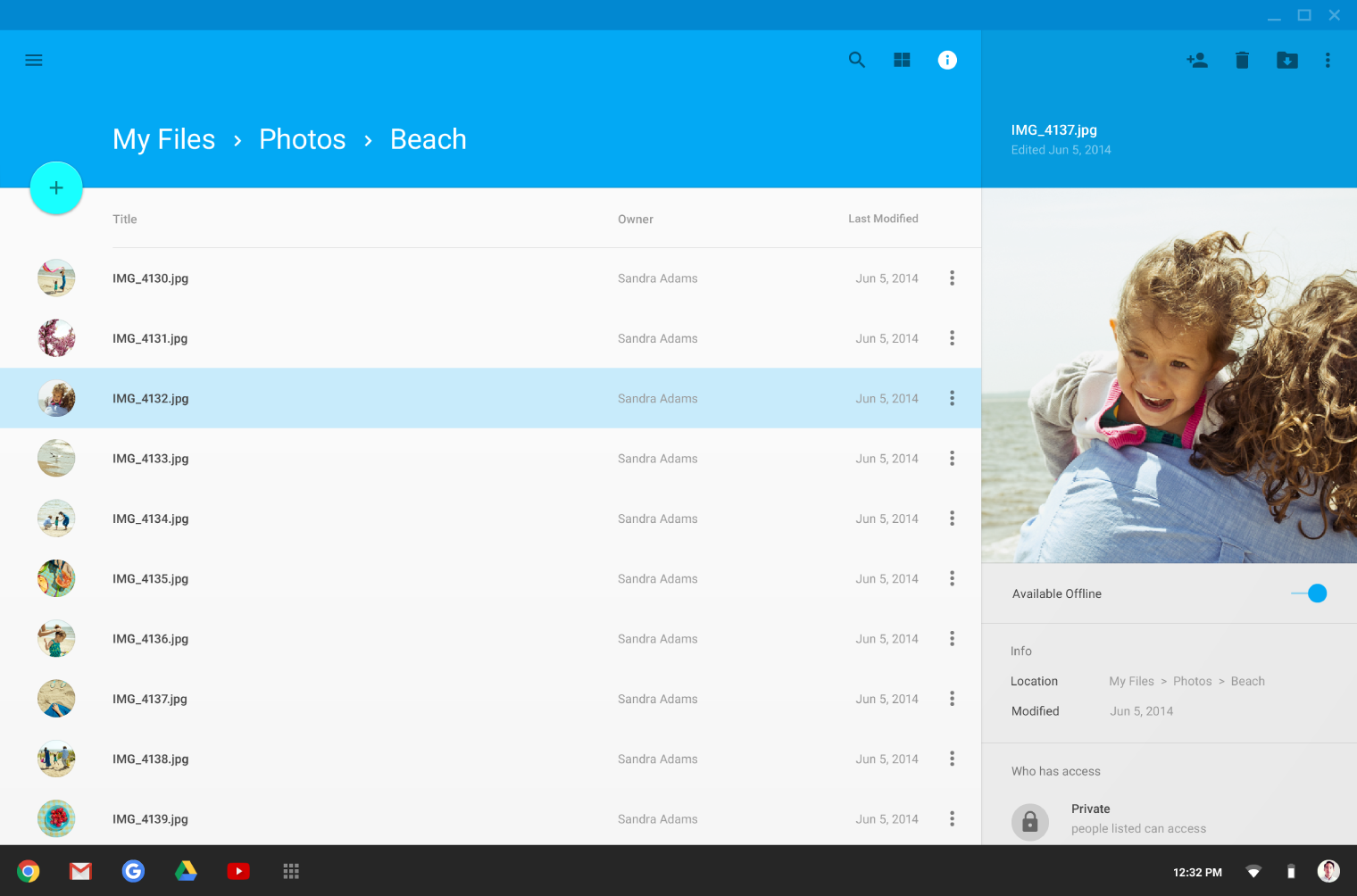
Whiteframe'ler
Whiteframe'ler, yüzeylere, katmanlandırmaya ve gölgelere tutarlı bir yaklaşım kullanarak çeşitli düzen yapıları sunar.
Whiteframe'leri indirmek ve Whiteframe'lerle ilgili diğer bilgilere ulaşmak için Kaynaklar bölümüne bakın.