

Доступность
Доступный дизайн позволяет пользователям с любыми возможностями успешно ориентироваться, понимать и использовать ваш интерфейс.
Принципы
Хорошо спроектированный продукт доступен пользователям с любыми возможностями, включая людей с ослабленным зрением, незрячих, людей с нарушениями слуха, когнитивными или двигательными нарушениями. Повышение доступности вашего продукта улучшает удобство использования для всех пользователей. Кроме того, это просто правильно.
Встроенные в Material Design принципы доступности помогут вам учесть потребности всех ваших пользователей. Этот раздел в первую очередь относится к дизайну мобильных интерфейсов. Дополнительную информацию о проектировании и разработке полностью доступных продуктов можно найти на сайте Google, посвящённом доступности.
Ясность
Помогайте пользователям ориентироваться в вашем приложении, проектируя понятные макеты с чёткими призывами к действию. Каждый добавленный элемент — кнопка, изображение или строка текста — усложняет экран. Упростите интерфейс вашего приложения с помощью:
- Хорошо видимых элементов
- Достаточного контраста и размера
- Чёткой иерархии важности
- Ключевой информации, различимой с первого взгляда
Надёжность
Проектируйте приложение с учётом разнообразия пользователей. Пользователь может быстро отвлекаться, быть новичком в вашем продукте или использовать программу чтения с экрана, работающую только с текстом (программу, которая с помощью синтезатора речи читает текст вслух или выводит его на дисплей Брайля). Ваше приложение должно позволять каждому пользователю легко:
- Ориентироваться: давайте пользователям уверенность в том, где они находятся в приложении и что важно
- Понимать важные задачи: подкрепляйте важную информацию несколькими визуальными и текстовыми подсказками. Используйте цвет, форму, текст и движение, чтобы сообщать о происходящем.
- Получать доступ к приложению: добавляйте соответствующие текстовые подписи к контенту для пользователей, которые работают с текстовой версией вашего приложения
Специфика
Поддерживайте вспомогательные технологии, специфичные для вашей платформы, так же, как вы поддерживаете способы ввода через касание, клавиатуру и мышь. Например, убедитесь, что ваше Android-приложение работает с программой чтения с экрана от Google — TalkBack.
Вспомогательные технологии — это устройства и программные средства, которые расширяют, поддерживают или улучшают функциональные возможности людей с ограниченными возможностями: программы чтения с экрана, средства увеличения экрана, кресла-коляски, слуховые аппараты или средства для поддержки памяти.
Цвет и контраст
Используйте цвет и контраст, чтобы помочь пользователям видеть и интерпретировать содержимое вашего приложения, взаимодействовать с нужными элементами и понимать действия.
Доступная цветовая палитра
Выберите для вашего приложения основные, дополнительные и акцентные цвета, поддерживающие удобство использования. Обеспечьте достаточный цветовой контраст между элементами, чтобы пользователи со слабым зрением могли видеть и использовать ваше приложение.
Коэффициенты контрастности
Согласно данным Консорциума Всемирной паутины (W3C), коэффициент контрастности между цветом и его фоном находится в диапазоне от 1 до 21 и зависит от относительной яркости цвета — то есть от интенсивности излучаемого им света.
Коэффициенты контрастности показывают, насколько один цвет отличается от другого, и обычно записываются как 1:1 или 21:1. Чем больше разница между двумя числами в коэффициенте, тем больше разница в относительной яркости между цветами.
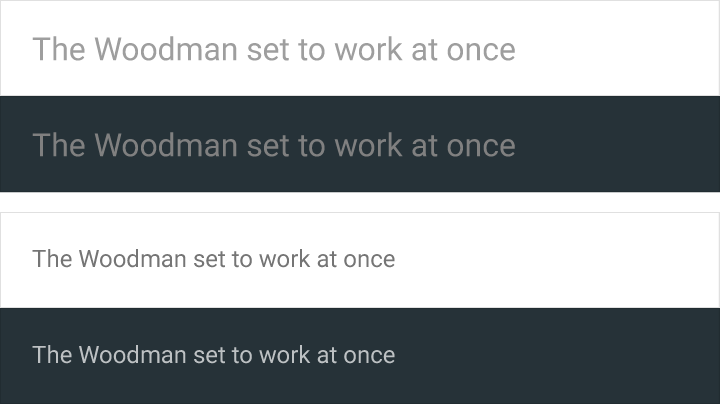
W3C рекомендует следующие коэффициенты контрастности для основного текста и текста, наложенного на изображения:
- Мелкий текст должен иметь коэффициент контрастности не менее 4,5:1 по отношению к своему фону
- Крупный текст (от 14 pt жирного / 18 pt обычного начертания и выше) должен иметь коэффициент контрастности не менее 3:1 по отношению к своему фону
Правильно.
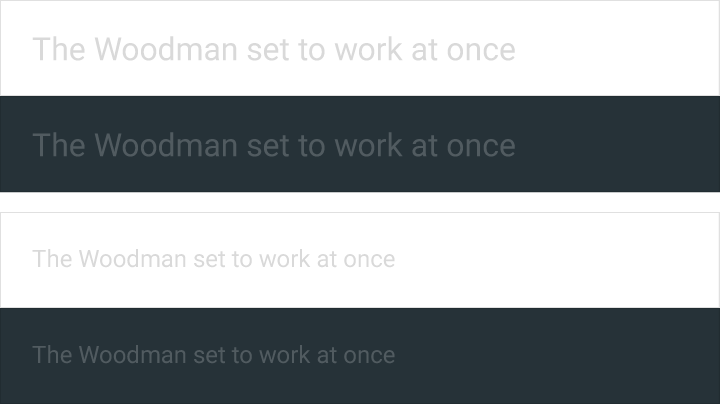
Неправильно.
Значки и другие критически важные элементы также должны соответствовать указанным выше рекомендациям по контрастности.

Правильно.

Неправильно.
Логотипы и декоративные элементы
Декоративные элементы (например, логотипы или иллюстрации) не обязаны соответствовать коэффициентам контрастности. Однако если такой элемент выполняет важную функцию, он должен быть различим.

Правильно.

Неправильно.
Другие визуальные подсказки
Для пользователей с дальтонизмом и тех, кто не различает цвета, добавляйте элементы дизайна помимо цвета, чтобы гарантировать получение ими того же объёма информации.
Дальтонизм бывает разных видов (красно-зелёный, сине-жёлтый и монохромный). Используйте несколько визуальных подсказок для передачи важных состояний: обводку, индикаторы, узоры, текстуры или текст — для описания действий и содержимого.
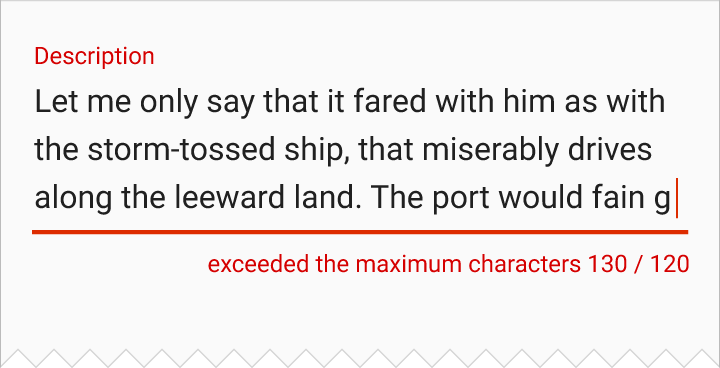
Правильно.
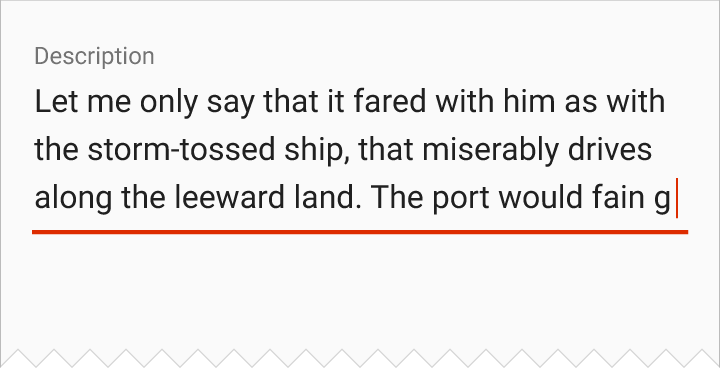
Неправильно.
Звук и движение
Звук
Предоставляйте визуальные альтернативы звуку и наоборот. Обеспечьте субтитры для слабослышащих, текстовую расшифровку или другие визуальные альтернативы для критически важных аудиоэлементов и звуковых оповещений.
Позвольте пользователям перемещаться по вашему приложению с помощью звука, добавляя описательные подписи к элементам интерфейса. При использовании программы чтения с экрана, такой как TalkBack, и навигации посредством исследования касанием подписи произносятся вслух, когда пользователи касаются элементов интерфейса кончиками пальцев.
Следует избегать следующих звуков:
- Ненужные звуки, звучащие одновременно с программой чтения с экрана, например фоновая музыка, которая автоматически запускается при входе на веб-страницу. Если фоновый звук присутствует, убедитесь, что пользователи могут безопасно приостановить или остановить его.
- Дополнительные звуки, добавленные к встроенным элементам (программы чтения с экрана смогут корректно интерпретировать встроенные элементы без них)
Добавление подписей к элементам пользовательского интерфейса
Узнайте, как добавить звуковые описания к элементам ввода и другим элементам интерфейса.
Движение
Material Design использует движение для направления фокуса между представлениями, что помогает снизить отвлечение пользователя. Поверхности преобразуются в точки, на которых сосредоточивается внимание пользователя, а неважные элементы удаляются.
Чтобы пользователи с повышенной чувствительностью к движению и зрительным раздражителям могли комфортно пользоваться интерфейсами, придерживайтесь спецификации движения Material Design, которая поддерживает следующие рекомендации W3C по движению:
- Обеспечьте возможность приостановки, остановки или скрытия контента, который автоматически двигается, прокручивается или мигает, если он длится более пяти секунд
- Не допускайте мигания контента чаще трёх раз в течение одной секунды, чтобы соответствовать пороговым значениям вспышек и красных вспышек
- Избегайте вспышек, охватывающих крупные центральные области экрана
Элементы управления с таймером
Элементы управления в приложении могут быть настроены так, что они исчезают по истечении определённого времени. Например, через пять секунд после запуска видео элементы управления воспроизведением могут плавно исчезнуть с экрана.
Элементы управления с высоким приоритетом
Избегайте использования таймеров для элементов управления, выполняющих высокоприоритетные функции, поскольку пользователи могут не заметить эти элементы, если они исчезнут слишком быстро. Например, TalkBack озвучивает элементы управления вслух, когда они получают фокус, а установка таймера может помешать элементам управления выполнить свою задачу.
Для элементов управления, обеспечивающих выполнение других важных функций, убедитесь, что пользователь может снова включить элементы управления или выполнить ту же функцию другим способом. Подробнее — в разделе иерархия и фокус.
Автоматическое озвучивание текста
Узнайте, как разместить текст в динамической области (live region).
Стиль
Макет
Руководства Material Design по зонам нажатия позволяют пользователям, которые не могут видеть экран или имеют проблемы с моторикой, нажимать на элементы в вашем приложении.
Зоны нажатия
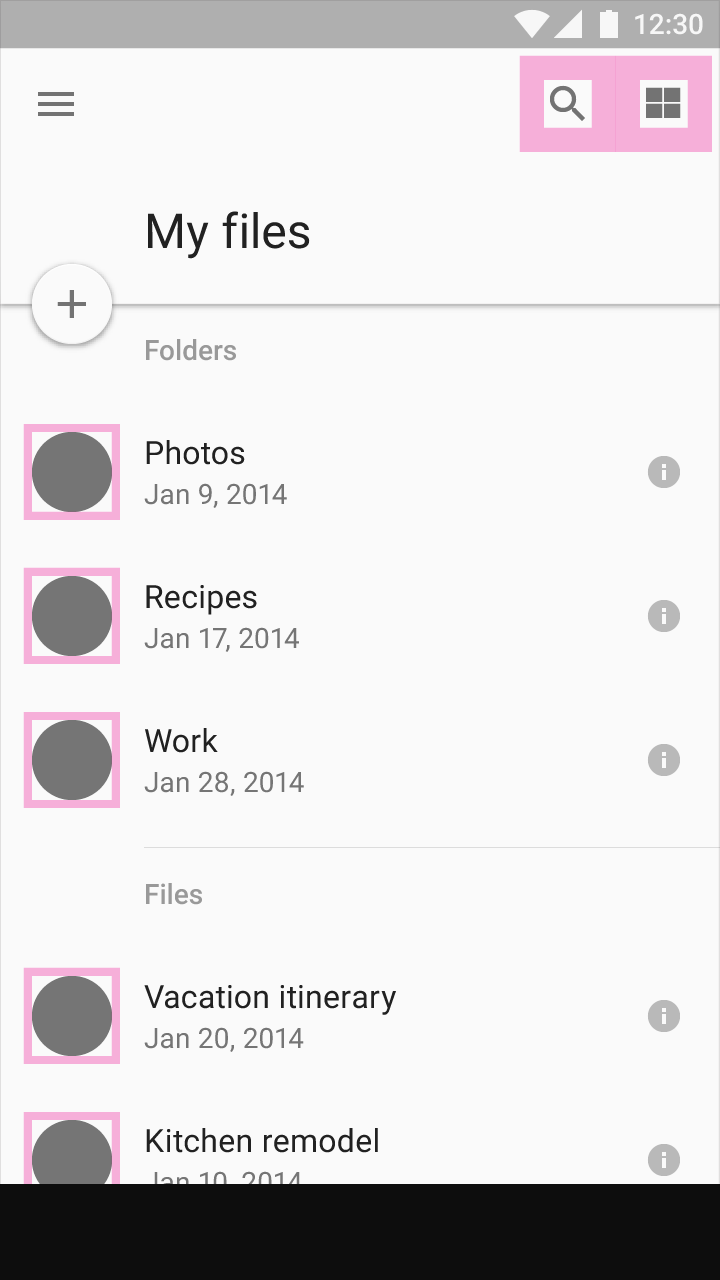
Зоны нажатия — это части экрана, реагирующие на ввод пользователя. Они выходят за пределы видимых границ элемента. Например, значок может выглядеть как 24 x 24 dp, но отступы вокруг него образуют полную зону нажатия размером 48 x 48 dp.
Зоны нажатия должны иметь размер не менее 48 x 48 dp. Зона нажатия такого размера соответствует физическому размеру около 9 мм независимо от размера экрана. Рекомендуемый размер зоны нажатия для элементов сенсорного экрана — 7–10 мм. Может быть уместно использовать более крупные зоны нажатия, чтобы охватить более широкий спектр пользователей, например детей, у которых моторика ещё развивается.
Расстояние между зонами нажатия
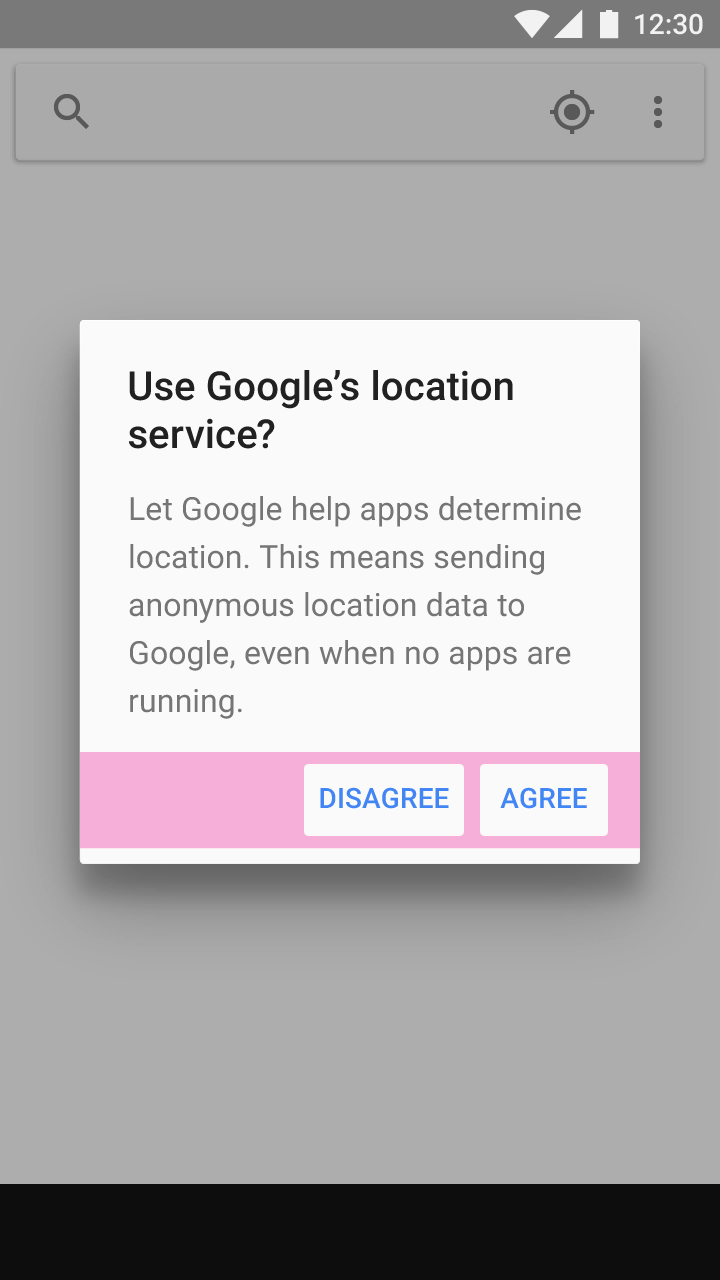
В большинстве случаев зоны нажатия должны находиться на расстоянии не менее 8 dp друг от друга, чтобы обеспечить сбалансированную плотность информации и удобство использования.
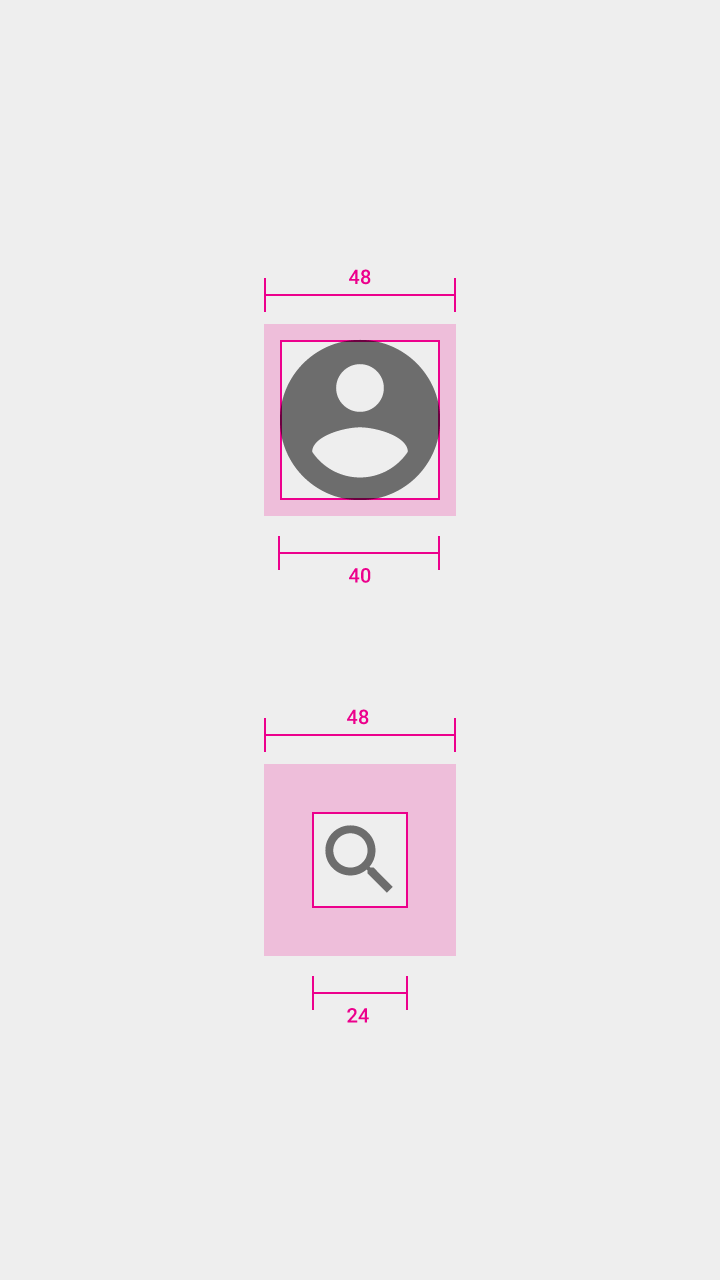
Значок: 24dp
Зона нажатия для обоих: 48dp
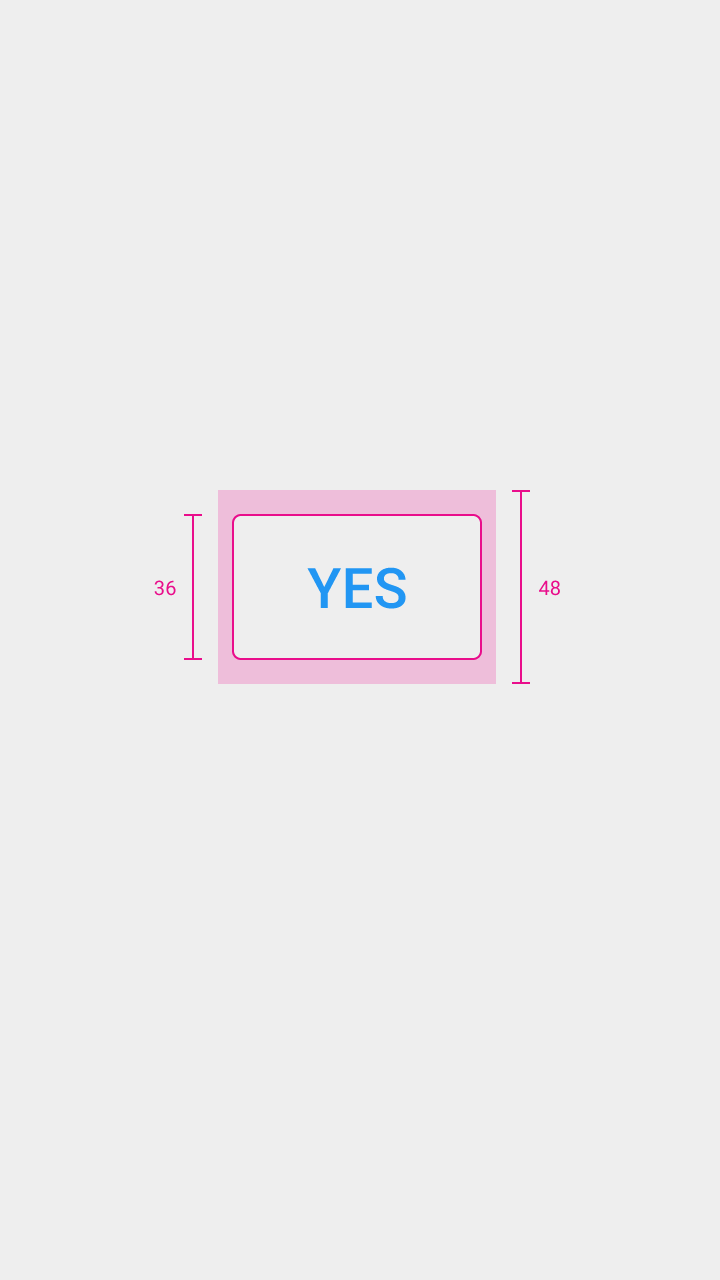
Высота кнопки: 36dp
Группировка элементов
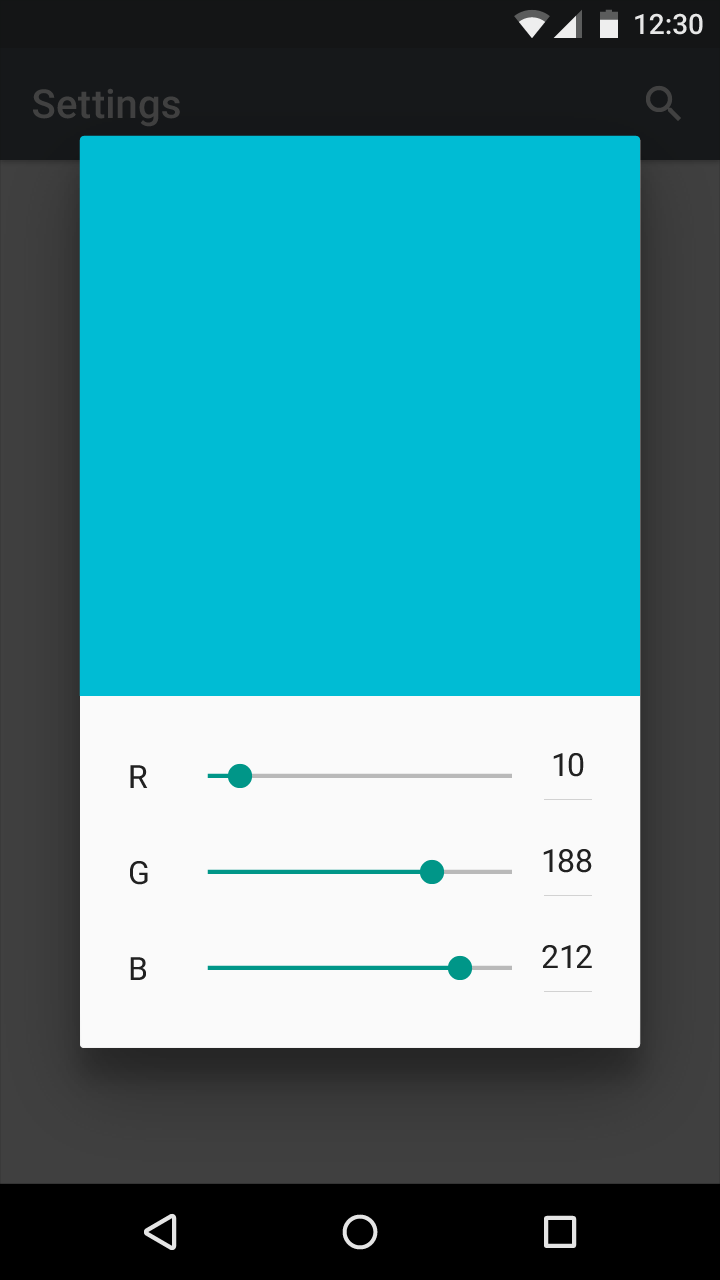
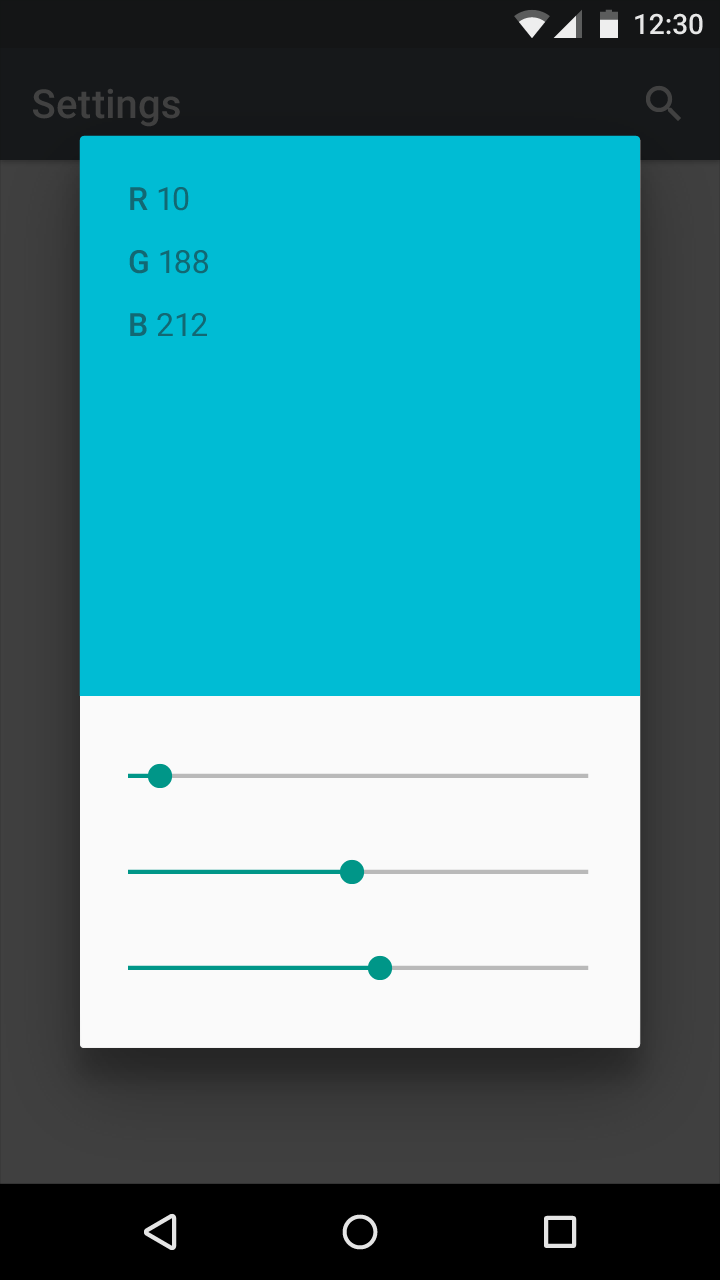
Размещение связанных элементов в непосредственной близости друг от друга полезно для людей со слабым зрением и тех, кому трудно сосредоточиться на экране.
Правильно.
Неправильно.
Шрифты
Для улучшения читаемости пользователи могут увеличивать размер шрифта. Мобильные устройства и браузеры включают функции, позволяющие пользователям регулировать размер шрифта во всей системе. Чтобы поддержать системный размер шрифта в Android-приложении, задайте для текста и связанных с ним контейнеров размеры в масштабируемых пикселях (sp).
Убедитесь, что вы выделили достаточно места для крупных шрифтов и шрифтов для других языков. См. раздел Высота строки для получения информации о рекомендуемых размерах шрифтов для других языков.
Иерархия и фокус
Приложения должны давать пользователям обратную связь и понимание того, где они находятся в приложении. Элементы навигации должны быть легко находимыми и иметь понятные подписи. Визуальная обратная связь (такая как подписи, цвета и значки) и отклик на касание показывают пользователям, что доступно в интерфейсе.
Навигация должна иметь понятные сценарии задач с минимальным количеством шагов. Управление фокусом, то есть возможность управлять фокусом клавиатуры и порядком чтения, должно быть реализовано для часто используемых задач.
Включение навигации с помощью фокуса
Узнайте, как использовать элементы управления фокусом для навигации.
Программы чтения с экрана
Программы чтения с экрана дают пользователям несколько способов навигации по экрану, включая:
- Программы чтения с экрана для сенсорного интерфейса позволяют пользователям проводить пальцем по экрану, чтобы услышать, что находится непосредственно под пальцем. Это даёт пользователю быстрое представление обо всём интерфейсе. Пользователь также может быстро перейти к элементу интерфейса благодаря мышечной памяти. В TalkBack эта функция называется «исследование касанием». Чтобы выбрать элемент, пользователь должен дважды коснуться его.
- Пользователи также могут перемещать фокус с помощью жестов смахивания назад или вперёд по экрану, чтобы читать страницы линейно, сверху вниз. Это позволяет пользователям сосредоточиться на определённых элементах. В TalkBack это называется линейной навигацией.
Пользователи могут переключаться между режимами «исследования касанием» и «линейной навигации». Некоторые вспомогательные технологии позволяют пользователям перемещаться между ориентирами страницы, такими как заголовки, если для этих ориентиров используется соответствующая семантическая разметка.
Аппаратные или программные контроллеры направления (такие как D-pad, трекбол или клавиатура) позволяют пользователям линейно переходить от одного выбранного элемента к другому.
Иерархия
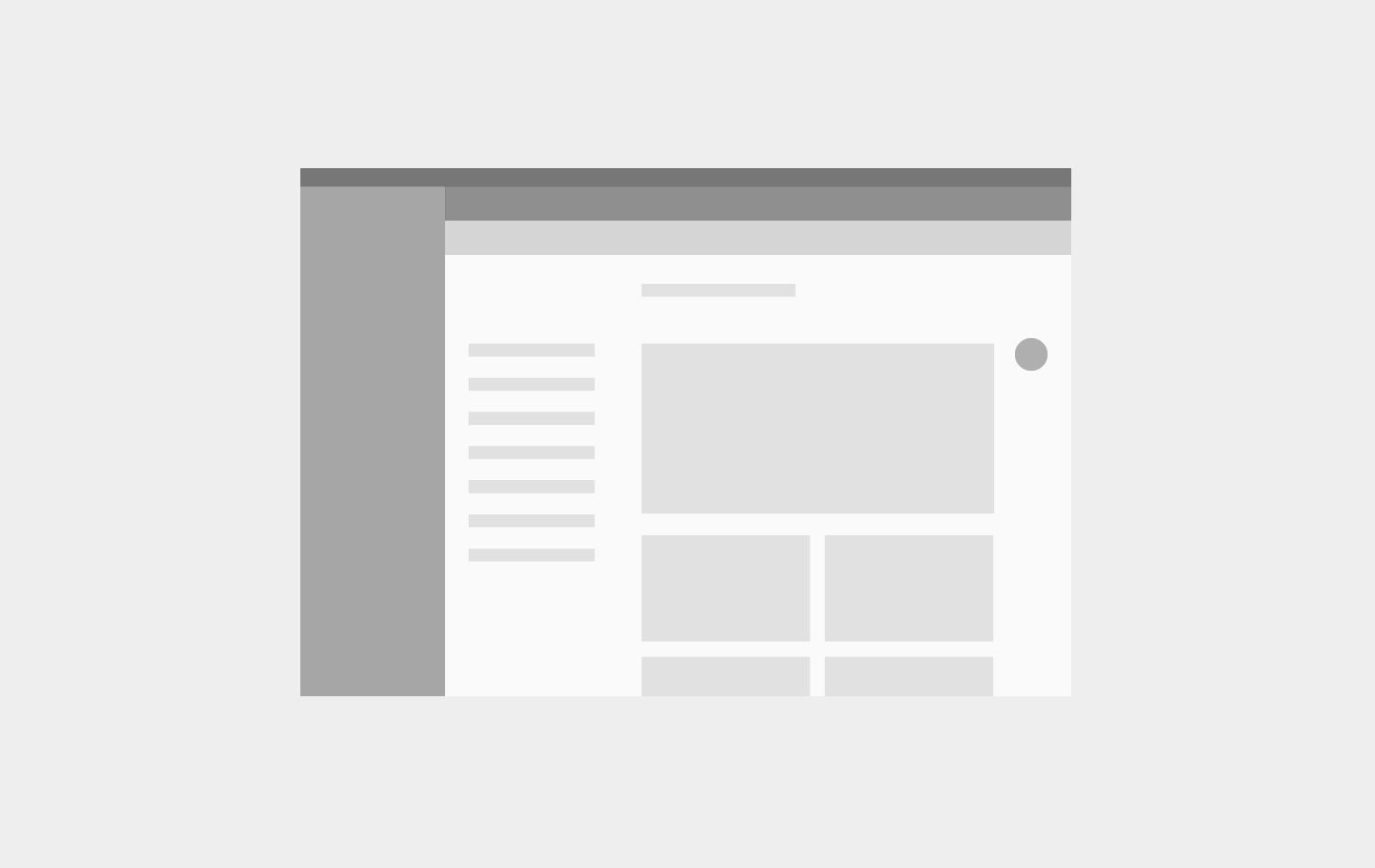
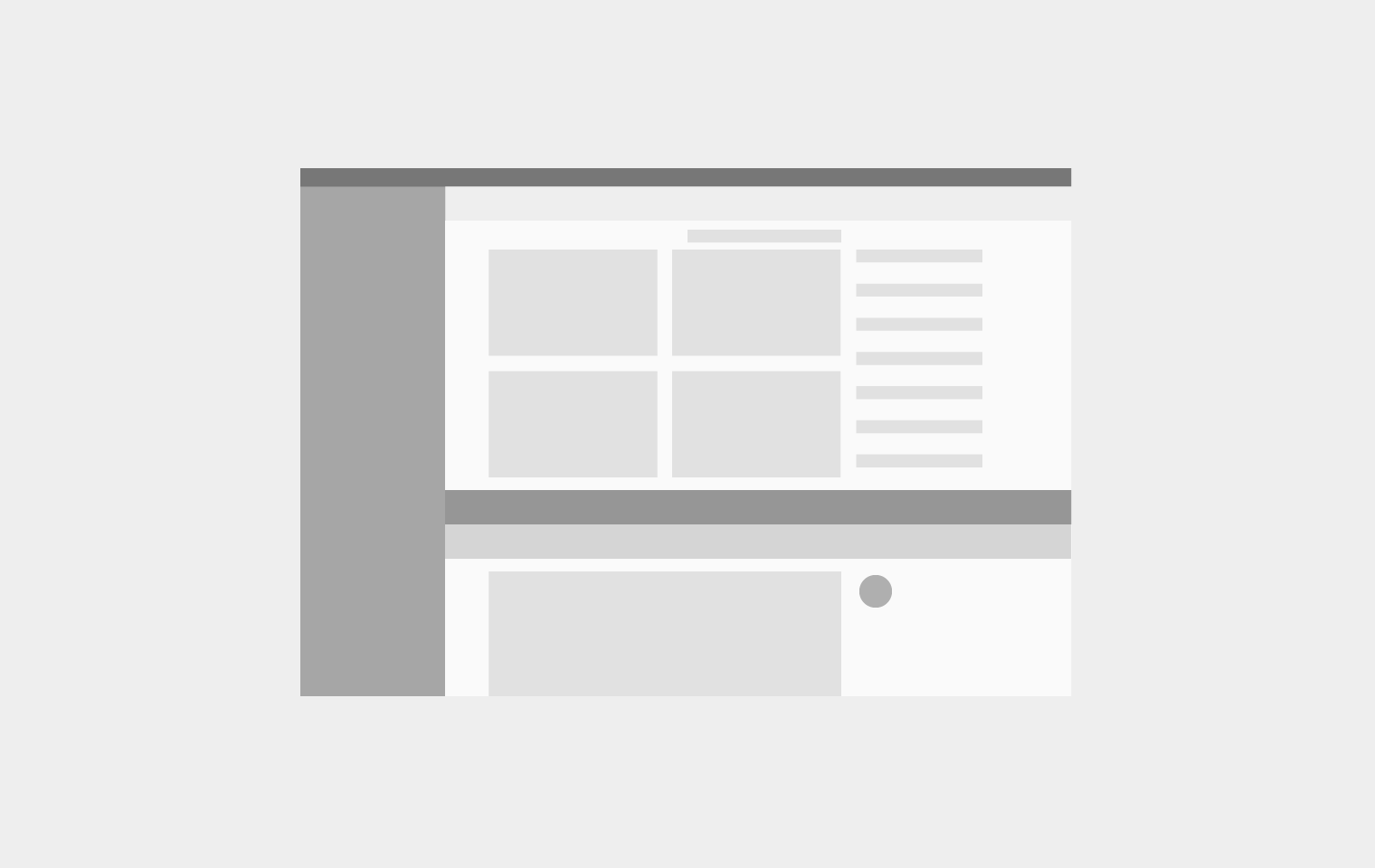
Размещайте элементы на экране в соответствии с их относительным уровнем важности.
- Важные действия: размещайте важные действия в верхней или нижней части экрана (доступные с помощью сочетаний клавиш)
- Связанные элементы: размещайте связанные элементы схожей иерархии рядом друг с другом
Правильно.
Неправильно.
Порядок фокуса
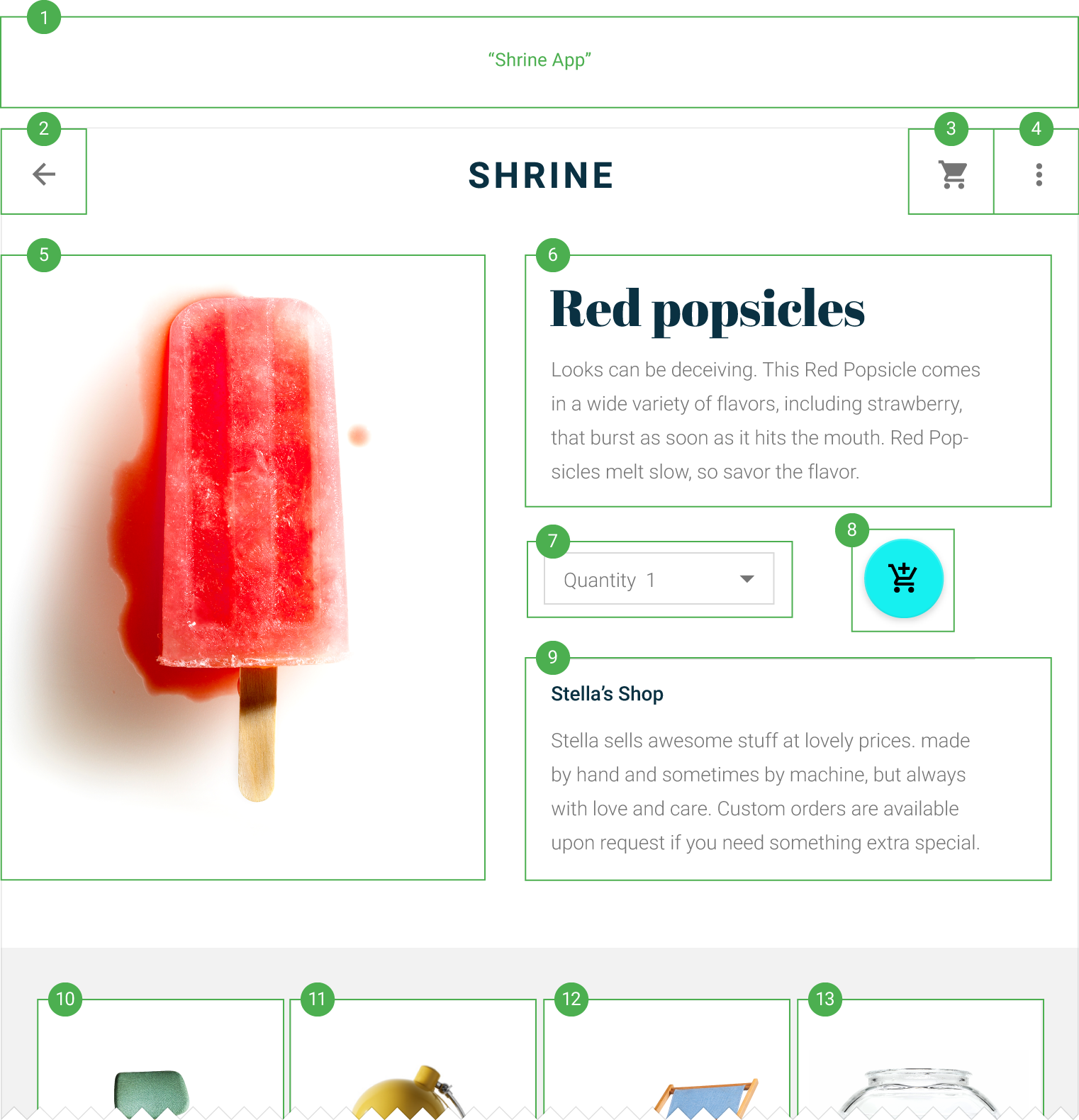
Фокус ввода должен следовать порядку визуального макета, от верхней части экрана к нижней, и проходить от самого важного элемента к наименее важному. Определите следующие точки фокуса и способы перемещения:
- Порядок, в котором элементы получают фокус
- Способ группировки элементов
- Куда перемещается фокус, когда элемент в фокусе исчезает
Указывайте местонахождение фокуса с помощью комбинации визуальных индикаторов и текста для программ экранного доступа.
Группировка
Группируйте похожие элементы под заголовками, сообщающими о содержании групп. Эти группы организуют контент пространственно.
Переходы
Перемещение фокуса между экранами и задачами должно быть максимально непрерывным.
Если задача была прервана, а затем возобновлена, возвратите фокус на элемент, на котором ранее был фокус.
Реализация
При использовании стандартных элементов управления платформы ваше приложение автоматически будет содержать разметку и код, необходимые для корректной работы со вспомогательными технологиями платформы. Адаптируйте приложение, чтобы оно соответствовало стандартам доступности и требованиям вспомогательных технологий каждой платформы (включая быстрые клавиши и структуру), чтобы обеспечить пользователям эффективное взаимодействие.
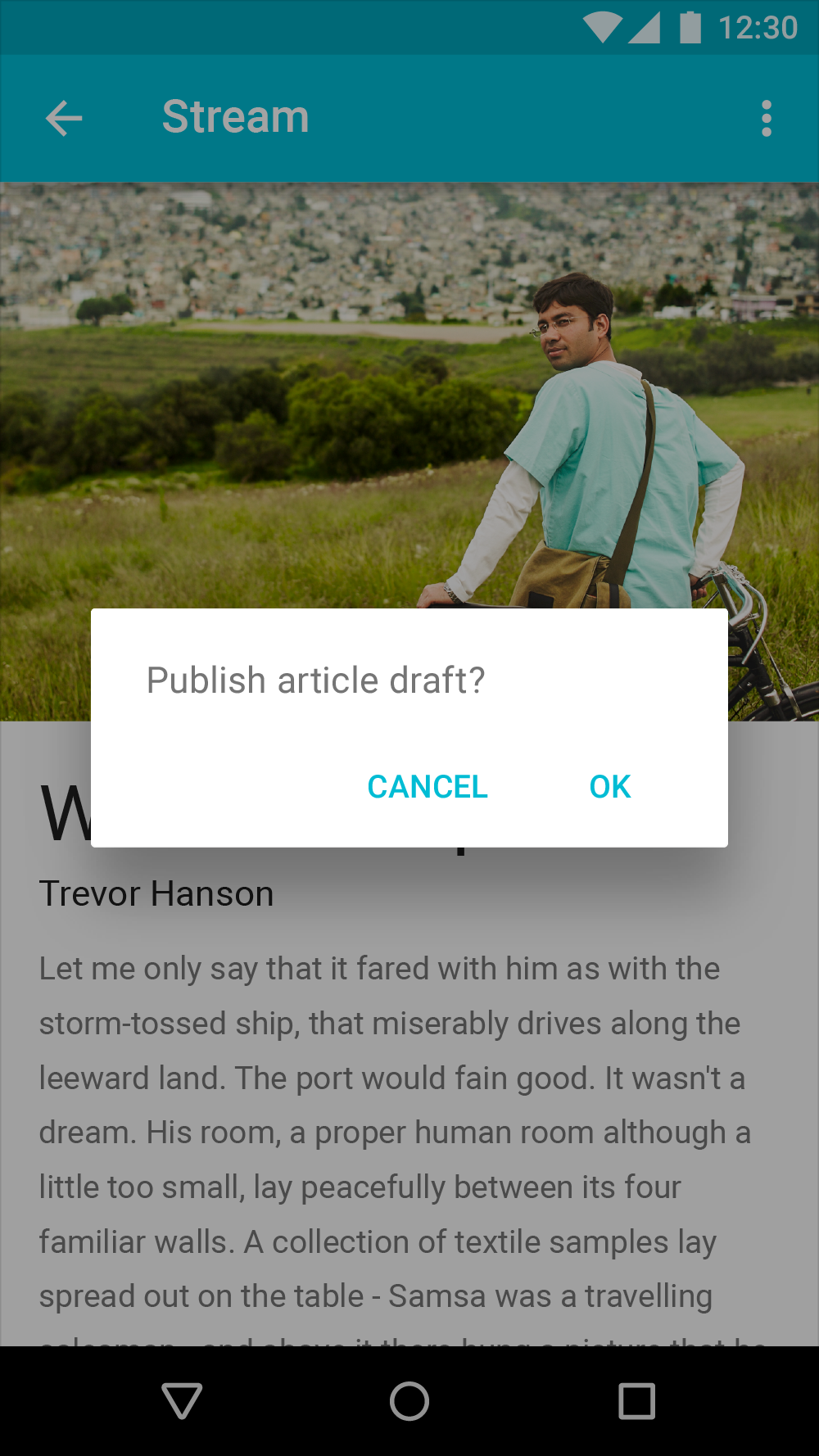
Правильно.
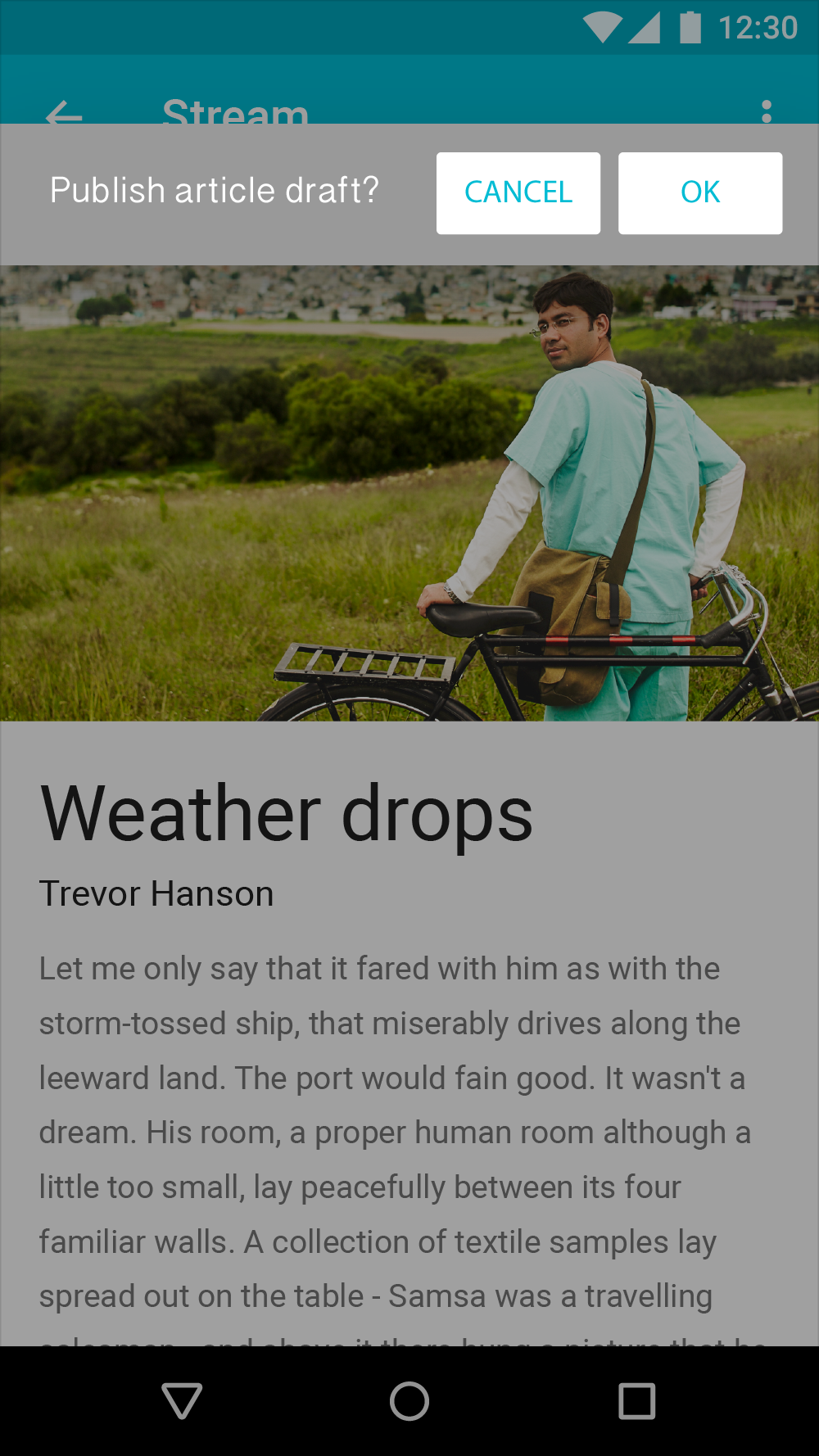
Неправильно.
Тестируйте свой дизайн с включёнными настройками доступности платформы (как во время, так и после реализации).
Другие рекомендации по дизайну:
- Используйте масштабируемый текст и макет с достаточным свободным пространством, чтобы учесть пользователей, у которых могут быть включены крупный текст, коррекция цвета, экранная лупа или другие вспомогательные настройки
- Интерфейсы для работы с клавиатурой и мышью должны обеспечивать доступ к каждой задаче и всей информации, появляющейся при наведении, только с помощью клавиатуры
- Сенсорные интерфейсы должны позволять программам чтения с экрана и другим вспомогательным технологиям озвучивать все части вашего интерфейса. Озвучиваемый текст должен быть и осмысленным, и полезным.
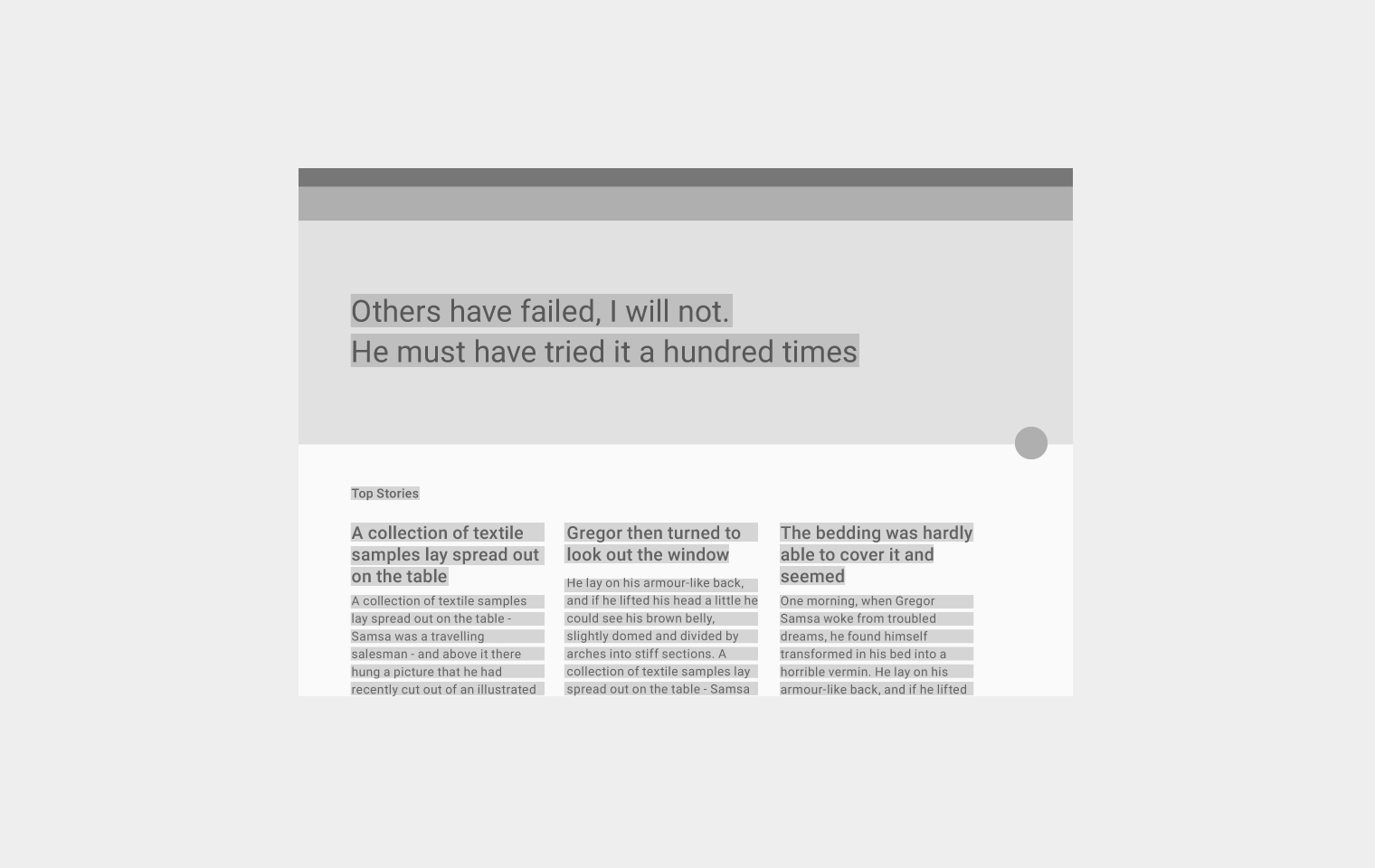
Правильно.
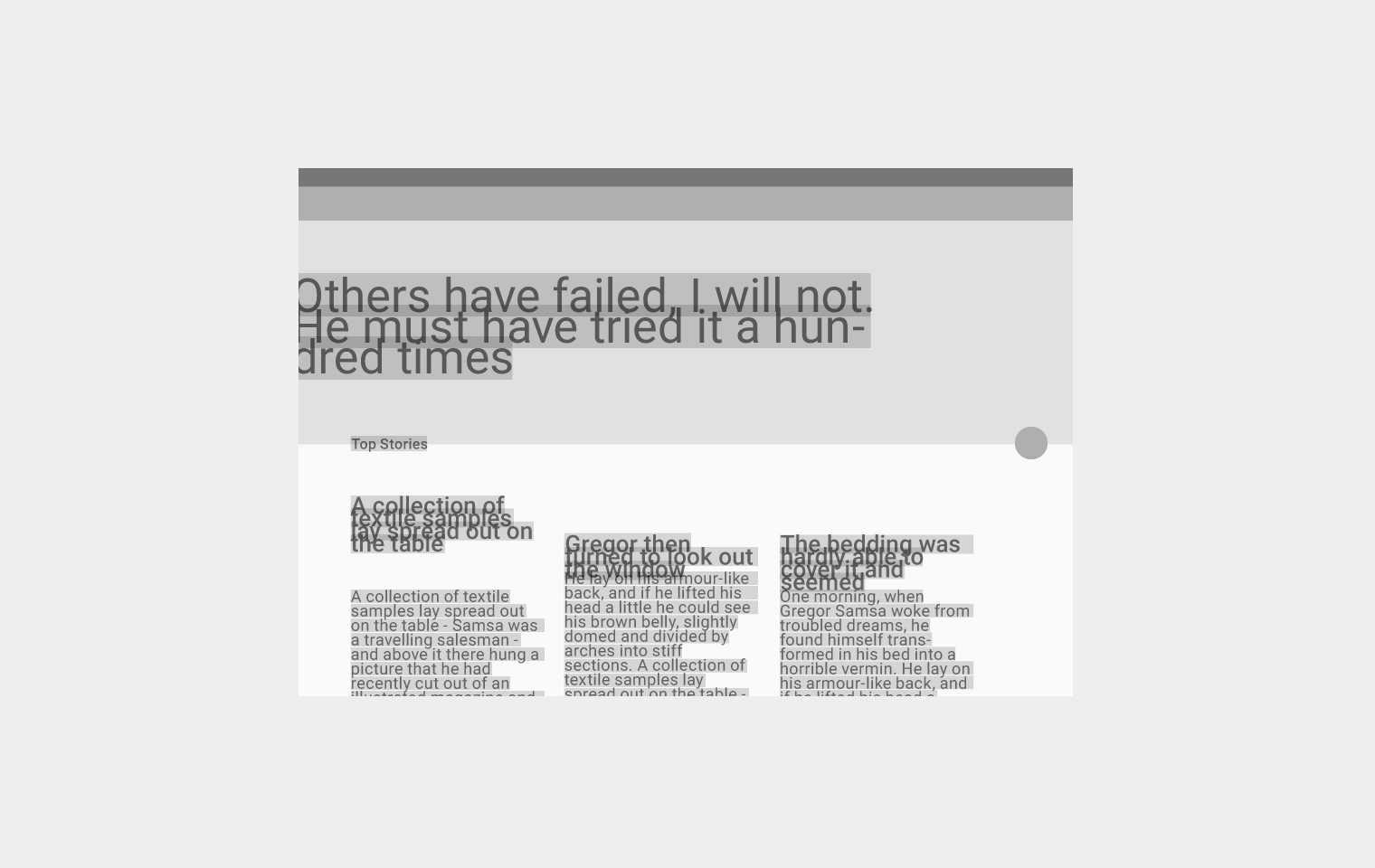
Неправильно.
Добавляйте подписи к визуальным элементам интерфейса
Пользователям программ чтения с экрана нужно знать, какие элементы интерфейса можно нажимать на экране. Чтобы программы чтения с экрана могли озвучивать названия компонентов, добавьте атрибут contentDescription к кнопкам, значкам и вкладкам со значками, у которых нет видимого текста.
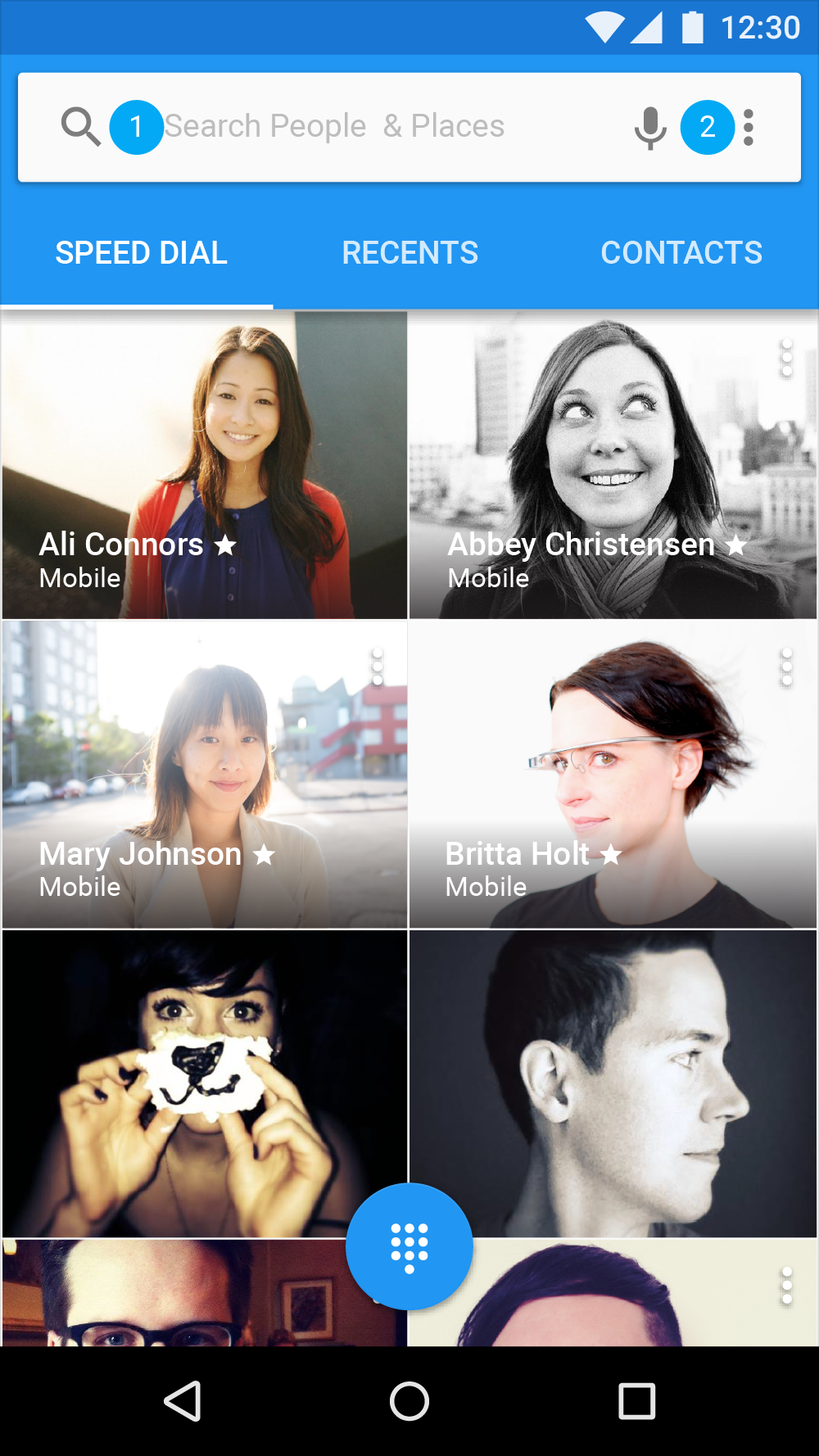
2. Подпишите значок микрофона
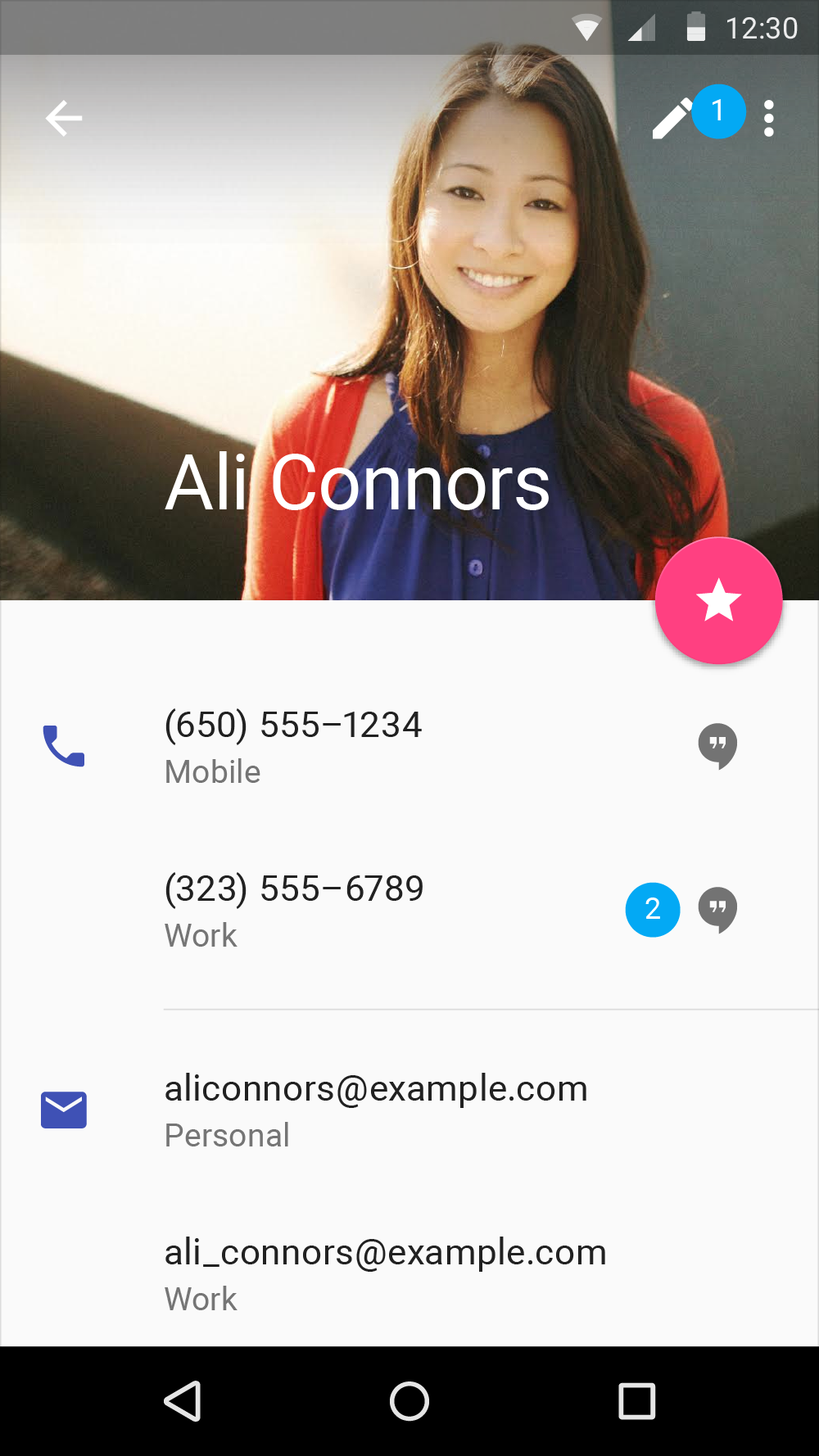
2. Подпишите значок чата
Справочная документация
Любые функции с особыми требованиями к доступности должны быть включены в справочную документацию. Сделайте справочную документацию релевантной, доступной и легко находимой. Например, ознакомьтесь с этим руководством по использованию программы чтения с экрана в Google Drive.
Тестирование и исследования
Следование этим рекомендациям по доступности поможет улучшить доступность вашего приложения, но не гарантирует полной доступности. Также рекомендуется:
- Протестируйте ваше приложение на полное выполнение задач от начала до конца при включённых различных вспомогательных технологиях. Например, включите «Исследование касанием» в TalkBack и измените скорость озвучивания текста.
- Привлеките пользователей с нарушениями к тестированию вашего приложения
- Оцените, как отдельные элементы должны быть доступны и при этом вписываться в связный пользовательский сценарий
- Убедитесь, что основные задачи, которые должны выполнять ваши пользователи, посильны каждому
Разговаривайте с пользователями, особенно с теми, кто использует вспомогательные технологии, чтобы узнать об их потребностях, о том, что они хотят от вашего приложения, какими инструментами они пользуются и как они их используют. Познакомьтесь с этими инструментами, чтобы обеспечить пользователям наилучшее взаимодействие.
Написание текста
Понятный и полезный текст для программ экранного доступа — один из основных способов сделать интерфейсы более доступными. Пользователи с ослабленным зрением или незрячие выигрывают от явных словесных описаний. Текст для программ экранного доступа — это текст, используемый программами чтения с экрана, такими как TalkBack на Android, VoiceOver на iOS и JAWS на настольных компьютерах. Программы чтения с экрана озвучивают весь текст на экране, включая как видимый, так и невидимый альтернативный текст.
Текст для программ экранного доступа включает как видимый текст (включая подписи элементов интерфейса, текст на кнопках, ссылках и в формах), так и невидимые описания, которые не отображаются на экране (например, альтернативный текст для кнопок без текстовых подписей). Иногда экранная подпись может быть переопределена текстом для программ экранного доступа, чтобы предоставить пользователю больше информации.
И видимый, и невидимый текст должен быть описательным и понятным сам по себе, поскольку некоторые пользователи осуществляют навигацию, используя все заголовки или ссылки на странице. Протестируйте приложение с помощью программы чтения с экрана, чтобы определить области, где текст для программ экранного доступа отсутствует или требует улучшения.
Будьте лаконичны
Делайте контент и текст для программ экранного доступа краткими и по существу. Пользователи программ чтения с экрана слышат, как озвучивается каждый элемент интерфейса. Чем короче текст, тем быстрее пользователи смогут по нему перемещаться.
Переключиться на [email protected]
Правильно.
Пишите понятный и короткий текст для программ экранного доступа.
Переключатель учётных записей. Переключиться на учётную запись [email protected]
Неправильно.
Не пишите длинный текст для программ экранного доступа.
Не включайте тип или состояние элемента управления в текст
Программы чтения с экрана могут автоматически объявлять тип или состояние элемента управления с помощью звука или произнесения названия элемента управления до или после текста для программ экранного доступа.
Поиск
Правильно.
Используйте короткие описания.
Поле поиска
Неправильно.
Не пишите тип элемента управления.
Примечание для разработчиков: если тип или состояние элемента управления озвучивается неправильно, возможно, роль доступности элемента управления задана некорректно или это пользовательский элемент управления. Каждый элемент на веб-сайте должен иметь соответствующую роль доступности или быть реализован так, чтобы корректно озвучиваться. Это означает, что кнопка должна быть задана как кнопка, а флажок — как флажок, чтобы тип или состояние элемента управления корректно передавались пользователю. Если вы расширяете встроенный элемент интерфейса или наследуете от него, вы получите правильную роль автоматически. Если нет, вы можете переопределить эту информацию для доступности на каждой платформе (ARIA для веба, AccessibilityNodeInfo для Android).
На Android задайте поле имени класса AccessibilityNodeInfo элемента управления равным «android.widget.Button».
Скачивать только по Wi-Fi
Правильно.
Используйте короткие описания.
Выбрано «Скачивать по Wi-Fi»
Неправильно.
Не пишите состояние.
Указывайте, что делает элемент
Используйте глаголы действия, чтобы описать, что делает элемент или ссылка, а не то, как он выглядит, — так человек с нарушением зрения сможет его понять. Текст ссылки должен:
- Указывать задачу, которую выполнит нажатие на ссылку
- Избегать расплывчатых описаний, таких как «нажмите здесь»
Убедитесь, что элемент имеет одинаковое описание во всех местах использования.

Правильно.

Неправильно.
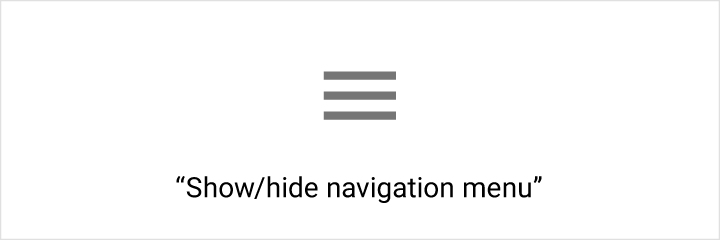
Правильно.

Неправильно.
Элементы с изменением состояния
Для значков, переключающихся между значениями или состояниями, озвучивайте их в соответствии с тем, как они представлены пользователю.
- Если значок является свойством элемента, сделайте его флажком, чтобы программы чтения с экрана озвучивали текущее состояние, например «включено» или «выключено»
- Если значок является действием, напишите текстовую подпись, указывающую действие, которое произойдёт при выборе значка, например «Добавить в список желаний»
Способ использования элемента влияет на его озвучивание. Например, если значок звезды представляет действие добавления чего-либо в список желаний, приложение должно озвучивать «Добавить в список желаний» или «Удалить из списка желаний».
Не упоминайте конкретный жест или способ взаимодействия
Не говорите пользователям, как физически взаимодействовать с элементом управления, поскольку они могут осуществлять навигацию с помощью клавиатуры или другого устройства, а не пальцами или мышью. Вспомогательное программное обеспечение опишет пользователю правильный способ взаимодействия.

Правильно.

Неправильно.
Подтверждение действий
Используйте диалоги, всплывающие уведомления (toast) или снекбары (Android), чтобы подтверждать или принимать к сведению действия пользователя, которые являются разрушительными (например, «Удалить» или «Убрать») или которые трудно отменить.
Для действий, подтверждаемых визуальными средствами, например перестроения сетки при удалении элемента, всплывающее уведомление не требуется. В этих случаях добавьте текст для программ экранного доступа, подтверждающий действие.
Голосовые подсказки
Голосовые подсказки предоставляют дополнительную информацию для неочевидных действий. Например, функция Android «двойное касание для выбора» предлагает пользователю коснуться дважды, когда фокус попадает на элемент без его активации. Android TalkBack также озвучивает любые специальные (настраиваемые) действия, связанные с элементом. Используйте голосовые подсказки умеренно и только для сложных интерфейсов.