

Přístupnost
Přístupný design umožňuje uživatelům všech schopností úspěšně se orientovat v uživatelském rozhraní (UI), porozumět mu a používat ho.
Zásady
Dobře navržený produkt je přístupný všem uživatelům bez ohledu na jejich schopnosti, včetně osob slabozrakých, nevidomých a osob se sluchovým, kognitivním či pohybovým postižením. Zlepšení přístupnosti produktu zvyšuje jeho použitelnost pro všechny uživatele. A zkrátka je to také správné.
Vestavěná doporučení pro přístupnost v Material Designu vám pomohou vyjít vstříc všem uživatelům. Tato sekce se primárně věnuje návrhu mobilního UI. Další informace o navrhování a vývoji plně přístupných produktů najdete na webu Google o přístupnosti.

Přehlednost
Pomozte uživatelům orientovat se v aplikaci navržením přehledných rozvržení s jasnými výzvami k akci. Každé další tlačítko, obrázek i řádek textu obrazovku komplikují. UI aplikace zjednodušte pomocí:
- Jasně viditelných prvků
- Dostatečného kontrastu a velikosti
- Jasného pořadí důležitosti
- Klíčových informací rozeznatelných na první pohled
Robustnost
Navrhněte aplikaci tak, aby vyhovovala různorodým uživatelům. Uživatel může mít krátké rozpětí pozornosti, být s produktem nový, nebo používat čtečku obrazovky, která pracuje pouze s textem (program, který syntetizovaným hlasem čte text nahlas nebo jej zobrazuje na braillském řádku). Aplikace by měla každému uživateli usnadnit:
- Navigaci: Dejte uživatelům jistotu, že vědí, kde se v aplikaci nacházejí a co je důležité
- Pochopení důležitých úkolů: Zdůrazňujte důležité informace více vizuálními i textovými vodítky. Ke sdělení toho, co se děje, používejte barvu, tvar, text i pohyb.
- Přístup k aplikaci: Zahrňte vhodné označení obsahu, aby vyhovovalo uživatelům pracujícím pouze s textovou verzí aplikace
Specifičnost
Podporujte asistivní technologie své platformy stejně jako vstupní metody, jako jsou dotyk, klávesnice a myš. Například se ujistěte, že vaše aplikace pro Android funguje se čtečkou obrazovky Google TalkBack.
Asistivní technologie zvyšují, udržují nebo zlepšují funkční schopnosti osob s postižením pomocí zařízení, jako jsou čtečky obrazovky, zvětšovací zařízení, invalidní vozíky, naslouchátka nebo pomůcky pro podporu paměti.
Barvy a kontrast
Používejte barvy a kontrast tak, aby uživatelé viděli a správně interpretovali obsah aplikace, interagovali se správnými prvky a rozuměli akcím.
Přístupná barevná paleta
Zvolte pro aplikaci primární, sekundární a akcentní barvy, které podporují použitelnost. Zajistěte dostatečný barevný kontrast mezi prvky, aby aplikaci mohli vidět a používat i uživatelé se slabým zrakem.
Kontrastní poměry
Kontrastní poměr mezi barvou a jejím pozadím se podle World Wide Web Consortium (W3C) pohybuje v rozsahu od 1 do 21 v závislosti na luminanci barvy, tedy na intenzitě vyzařovaného světla.
Kontrastní poměry vyjadřují, jak výrazně se jedna barva liší od druhé; obvykle se zapisují jako 1:1 nebo 21:1. Čím větší je rozdíl mezi oběma čísly, tím větší je rozdíl v relativní jasnosti obou barev.
W3C doporučuje pro běžný text a text v obrázcích následující kontrastní poměry:
- Malý text by měl mít vůči svému pozadí kontrastní poměr alespoň 4,5:1
- Velký text (14 pt tučný, 18 pt běžný a větší) by měl mít vůči svému pozadí kontrastní poměr alespoň 3:1
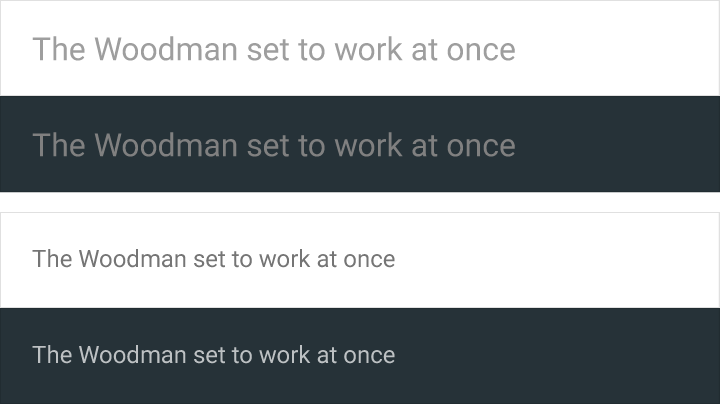
Správně.
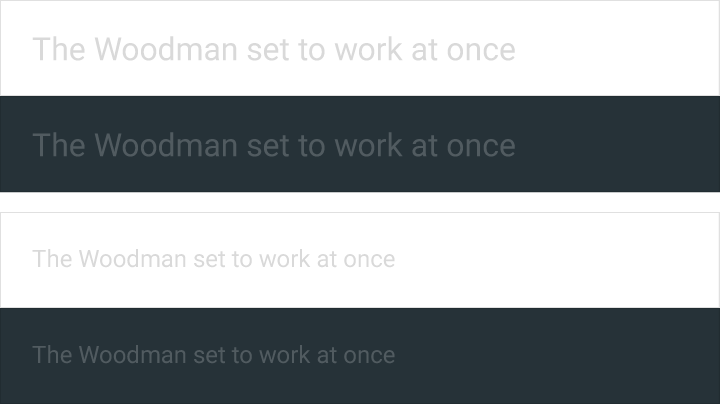
Nesprávně.
Ikony a další kritické prvky by rovněž měly splňovat výše uvedené kontrastní poměry.

Správně.

Nesprávně.
Loga a dekorativní prvky
Dekorativní prvky (jako loga či ilustrace) kontrastní poměry splňovat nemusí. Pokud však mají důležitou funkci, měly by být dobře rozeznatelné.

Správně.

Nesprávně.
Další vizuální vodítka
Pro uživatele s barvoslepostí nebo ty, kteří nerozeznávají rozdíly v barvách, zahrňte kromě barvy i další designové prvky, díky nimž získají stejné informace.
Barvoslepost má různé formy (včetně červeno-zelené, modro-žluté a monochromatické). Ke sdělování důležitých stavů proto používejte více vizuálních vodítek. K popisu akcí a obsahu využijte prvky, jako jsou obrysy, ukazatele, vzory, textury nebo text.
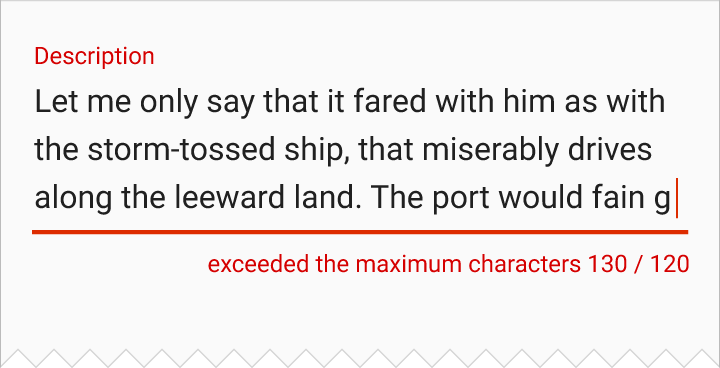
Správně.
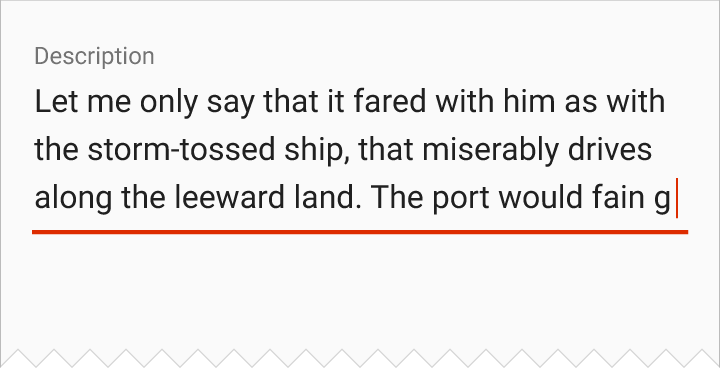
Nesprávně.
Zvuk a pohyb
Zvuk
Poskytněte vizuální alternativy ke zvuku a naopak. K důležitým zvukovým prvkům a upozorněním nabídněte skryté titulky, přepis nebo jiné vizuální alternativy.
Umožněte uživatelům orientovat se v aplikaci zvukem přidáním popisných štítků k prvkům UI. Při používání čtečky obrazovky, jako je TalkBack, a při navigaci pomocí prozkoumávání dotykem se štítky přečtou nahlas, jakmile se uživatel prstem dotkne prvku UI.
Vyhněte se následujícím zvukům:
- Nepotřebné zvuky přehrávané současně se čtečkou obrazovky, například hudba na pozadí, která se automaticky spustí při vstupu na webovou stránku. Pokud se zvuk na pozadí přehrává, zajistěte, aby ho uživatelé mohli bezpečně pozastavit nebo zastavit.
- Další zvuky přidané k nativním prvkům (čtečky obrazovky nativní prvky interpretují správně samy)
Označování prvků uživatelského rozhraní
Přidejte zvukové popisy ke vstupním ovládacím prvkům a dalším prvkům.
Pohyb
Material Design využívá pohyb k vedení fokusu mezi pohledy, čímž pomáhá omezovat rozptýlení uživatele. Plochy se mění ve fokální body, které uživatel sleduje, a nedůležité prvky jsou odstraněny.
Aby rozhraní mohli pohodlně používat i uživatelé citliví na pohyb a vizuální podněty, řiďte se pohybovou specifikací Material Designu, která odpovídá následujícím pohybovým pokynům W3C:
- Umožněte pozastavit, zastavit nebo skrýt obsah, který se automaticky pohybuje, posouvá nebo bliká déle než pět sekund
- Omezte blikající obsah na nejvýše tři záblesky za sekundu, aby byly splněny prahové hodnoty pro záblesky a červené záblesky
- Vyhýbejte se blikání velkých oblastí ve středu obrazovky
Časově omezené ovládací prvky
Ovládací prvky v aplikaci mohou být nastaveny tak, aby po určité době zmizely. Například pět sekund po spuštění videa mohou ovládací prvky přehrávání postupně zmizet z obrazovky.
Ovládací prvky s vysokou prioritou
Nepoužívejte časovače u ovládacích prvků, které vykonávají funkce s vysokou prioritou. Uživatelé si takových prvků nemusí všimnout, pokud zmizí příliš rychle. TalkBack například čte ovládací prvky nahlas, pokud jsou ve fokusu, a časovač u těchto prvků jim může zabránit v dokončení úkolu.
U ovládacích prvků umožňujících jiné důležité funkce zajistěte, aby si je uživatel mohl znovu zobrazit, nebo aby stejnou funkci mohl provést jiným způsobem. Další informace najdete v části hierarchie a fokus.
Automatické čtení textu nahlas
Přečtěte si o umísťování textu do živé oblasti.
Styl
Rozvržení
Pokyny Material Designu pro dotykové cíle umožňují klepat na prvky aplikace i uživatelům, kteří nevidí na obrazovku, nebo kteří mají omezenou motorickou obratnost.
Dotykové cíle
Dotykové cíle jsou části obrazovky reagující na vstup uživatele. Přesahují vizuální hranice prvku. Ikona se může například jevit jako 24 x 24 dp, ale vnitřní odsazení kolem ní tvoří celý dotykový cíl o velikosti 48 x 48 dp.
Dotykové cíle by měly mít nejméně 48 x 48 dp. Dotykový cíl této velikosti má fyzickou velikost asi 9 mm bez ohledu na velikost obrazovky. Doporučená velikost dotykového cíle pro prvky na dotykové obrazovce je 7–10 mm. Větší dotykové cíle mohou vyhovovat širšímu spektru uživatelů, například dětem, jejichž motorické dovednosti se teprve vyvíjejí.
Rozestupy dotykových cílů
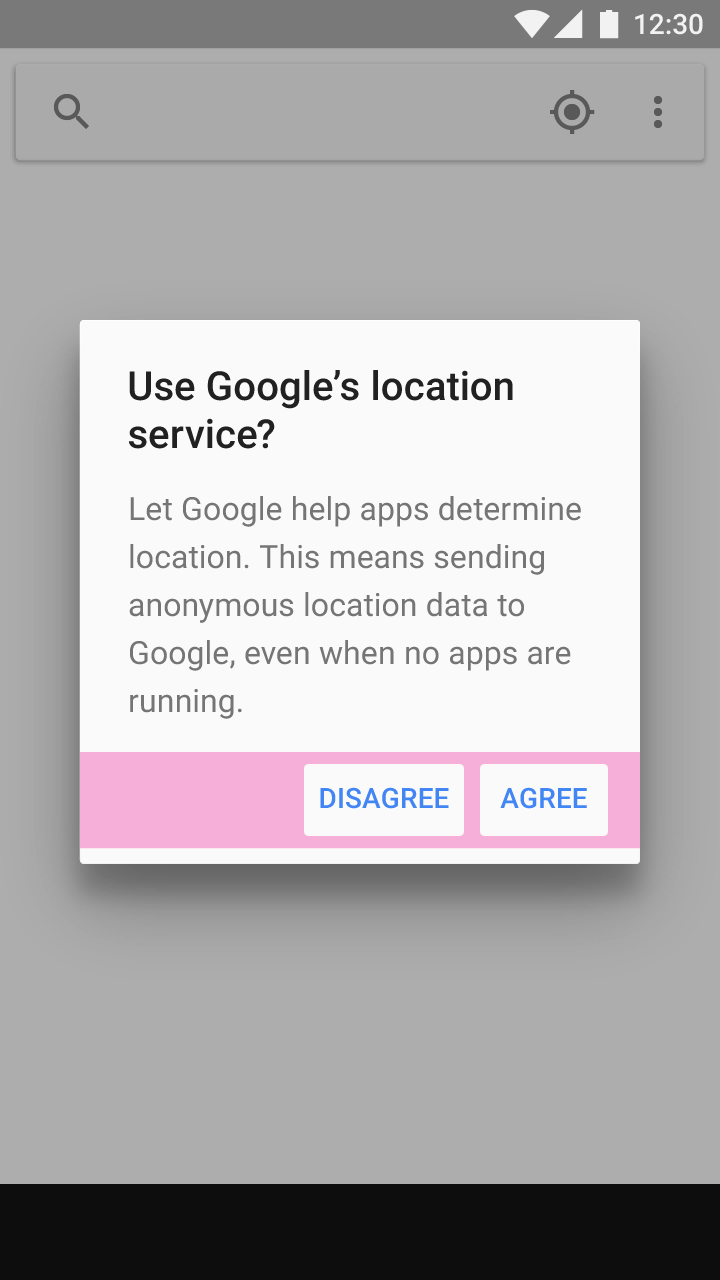
Ve většině případů by měly být dotykové cíle odděleny mezerou alespoň 8 dp, aby byla zajištěna vyvážená hustota informací a použitelnost.
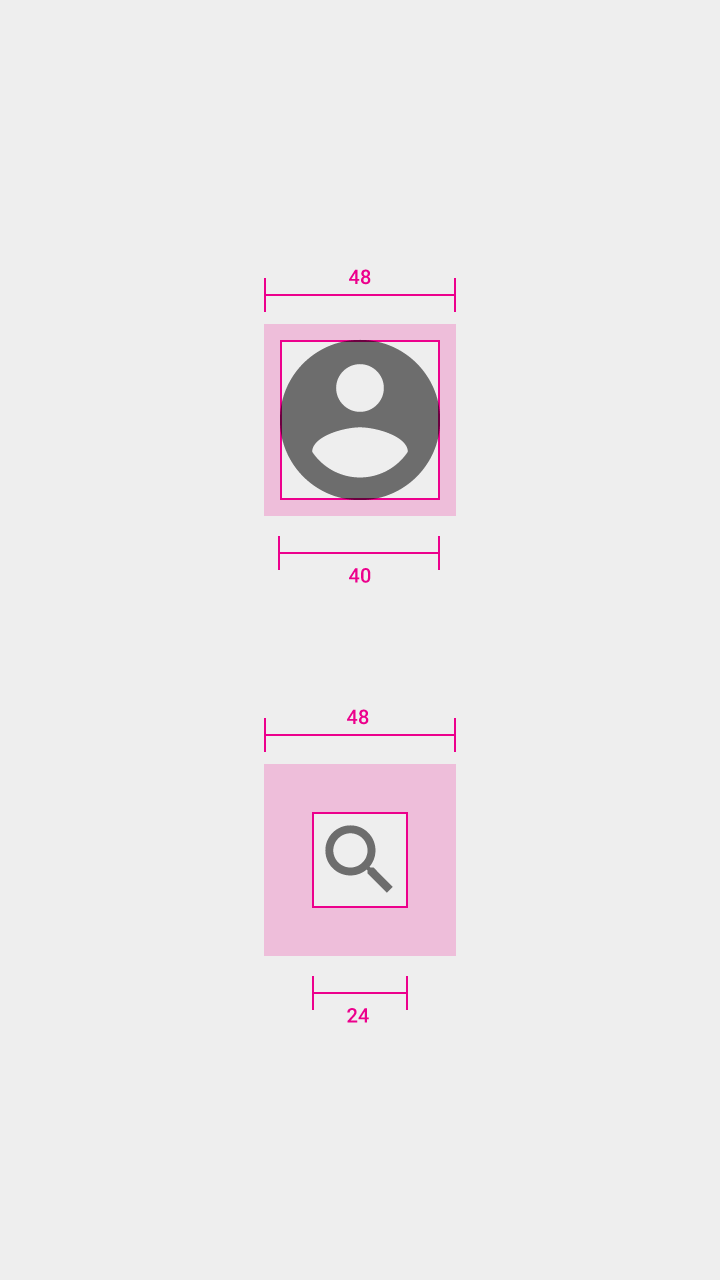
Ikona: 24dp
Dotykový cíl u obou: 48dp
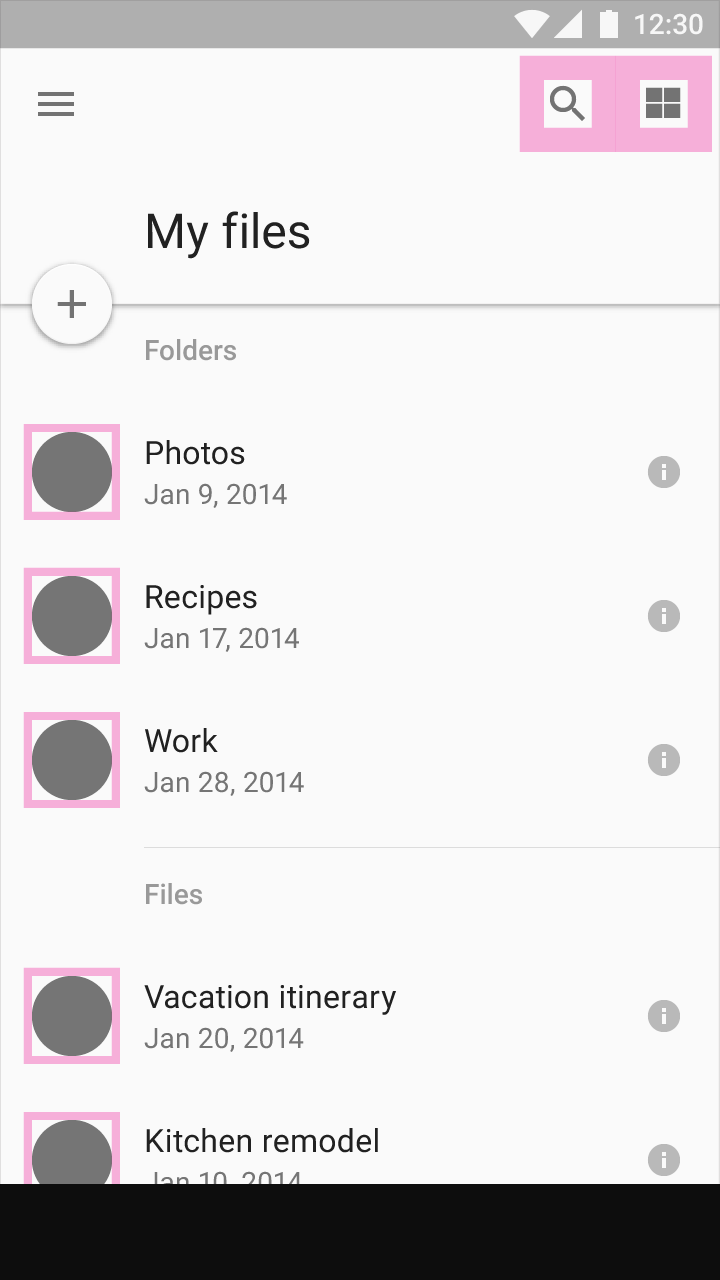
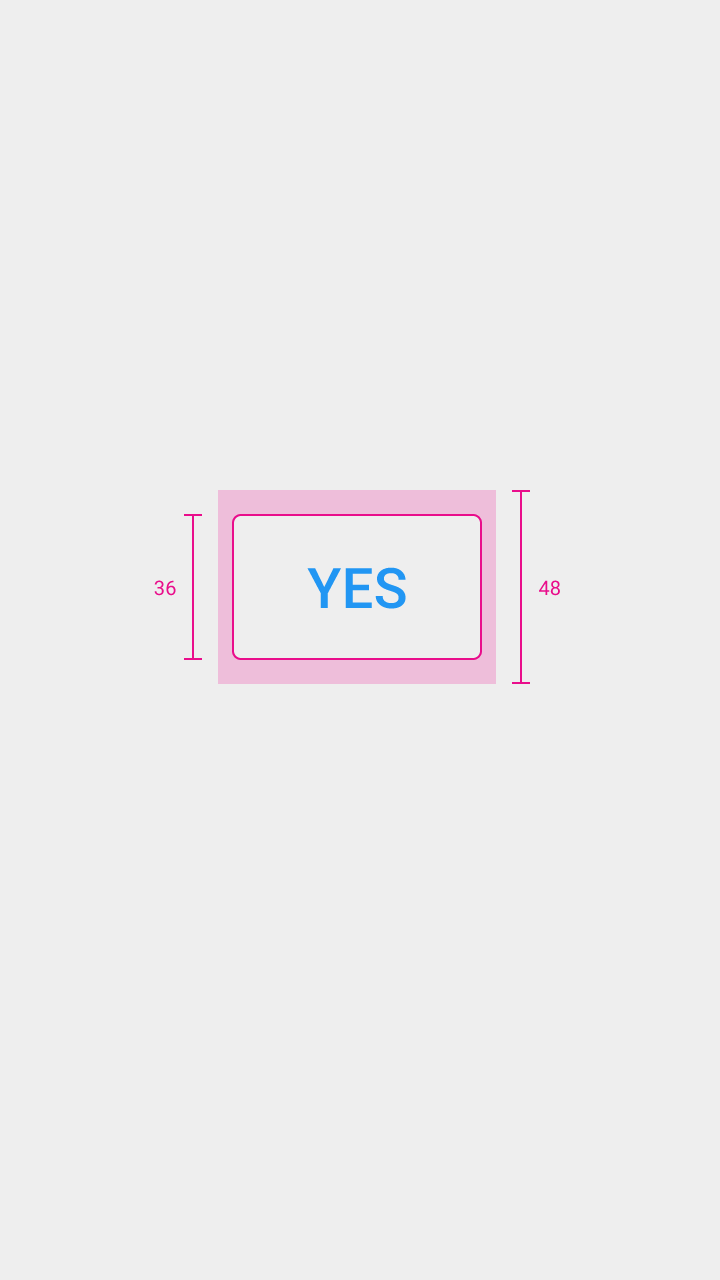
Výška tlačítka: 36dp
Seskupování položek
Umísťování souvisejících položek blízko sebe je užitečné pro osoby se slabým zrakem i pro ty, kteří mají potíže se soustředěním na obrazovku.
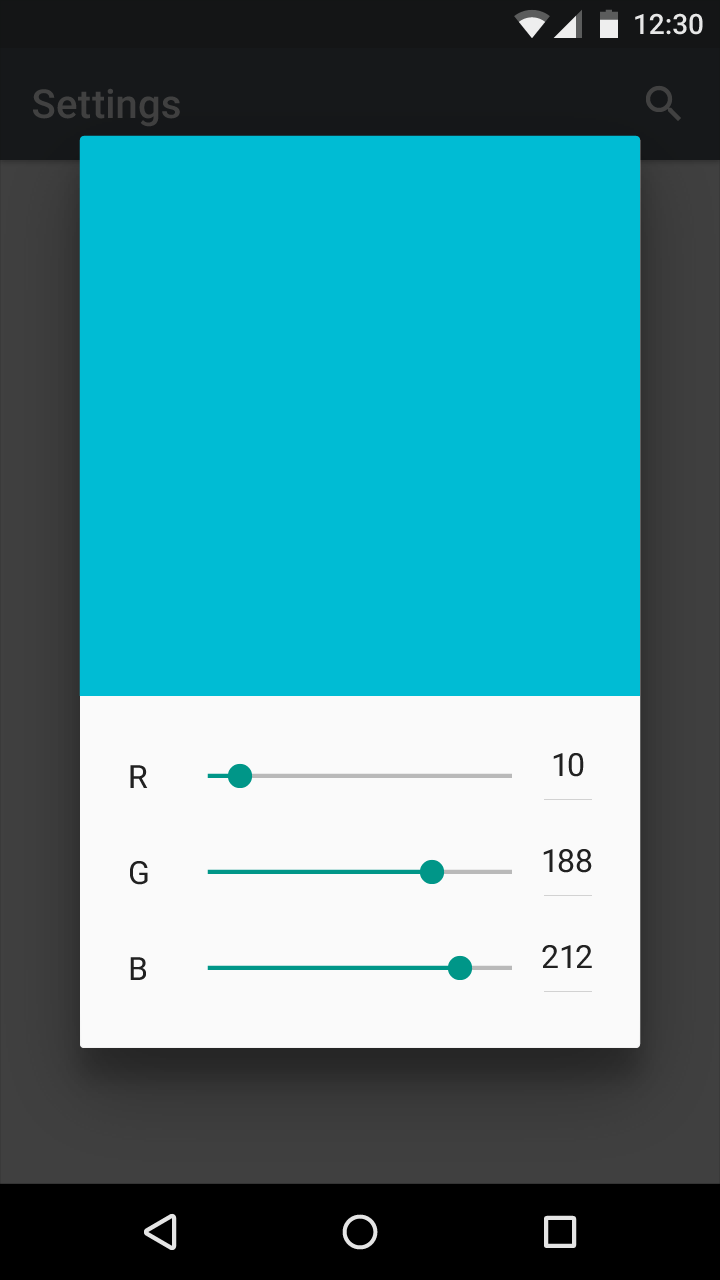
Správně.
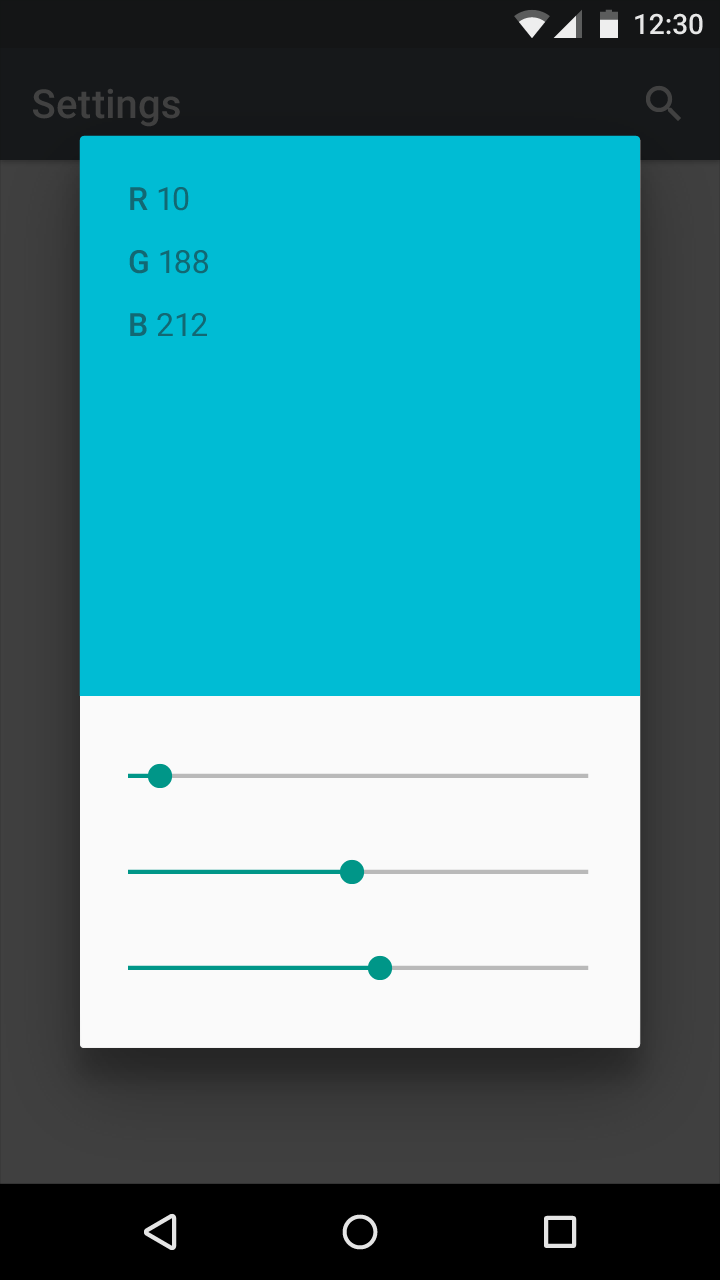
Nesprávně.
Písma
Pro zlepšení čitelnosti mohou uživatelé zvětšit velikost písma. Mobilní zařízení a prohlížeče obsahují funkce umožňující upravit velikost písma v celém systému. Chcete-li v aplikaci pro Android povolit systémovou velikost písma, nastavte texty i jejich kontejnery tak, aby se měřily ve škálovatelných pixelech (sp).
Vyhraďte dostatek místa pro velká písma i pro písma cizích jazyků. Informace o doporučených velikostech písem pro cizí jazyky najdete v části Výška řádku.
Hierarchie a fokus
Aplikace by měly uživatelům poskytovat zpětnou vazbu a přehled o tom, kde se v aplikaci nacházejí. Navigační ovládací prvky by měly být snadno dohledatelné a jasně formulované. Vizuální zpětná vazba (například štítky, barvy a ikony) i dotyková zpětná vazba ukazují uživatelům, co je v UI k dispozici.
Navigace by měla mít jasně definované toky úkolů s minimálním počtem kroků. Ovládání fokusu, tedy schopnost řídit fokus klávesnice a čtení, by mělo být implementováno u často používaných úkolů.
Použijte ovládání fokusu pro navigaci.
Čtečky obrazovky
Čtečky obrazovky nabízejí uživatelům více způsobů, jak procházet obrazovku, mimo jiné:
- Čtečky obrazovky pro dotyková rozhraní umožňují uživatelům přejíždět prstem po obrazovce a slyšet, co se nachází přímo pod prstem. To uživateli poskytuje rychlý přehled o celém rozhraní a díky svalové paměti se může rychle přesunout k prvku UI. V TalkBacku se tato funkce nazývá „prozkoumávání dotykem“. K výběru položky musí uživatel klepnout dvakrát.
- Uživatelé mohou také přesouvat fokus přejetím prstem dozadu nebo dopředu po obrazovce a číst stránky lineárně, shora dolů. To jim umožňuje zaměřit se na konkrétní prvky. V TalkBacku se tomu říká lineární navigace.
Uživatelé mohou přepínat mezi režimy „prozkoumávání dotykem“ a „lineární navigace“. Některé asistivní technologie umožňují přecházet mezi orientačními body stránky, jako jsou nadpisy, pokud tyto body používají odpovídající sémantické značky.
Hardwarová nebo softwarová směrová ovládání (například D-pad, trackball nebo klávesnice) umožňují uživatelům lineárně přeskakovat mezi vybíratelnými prvky.
Hierarchie
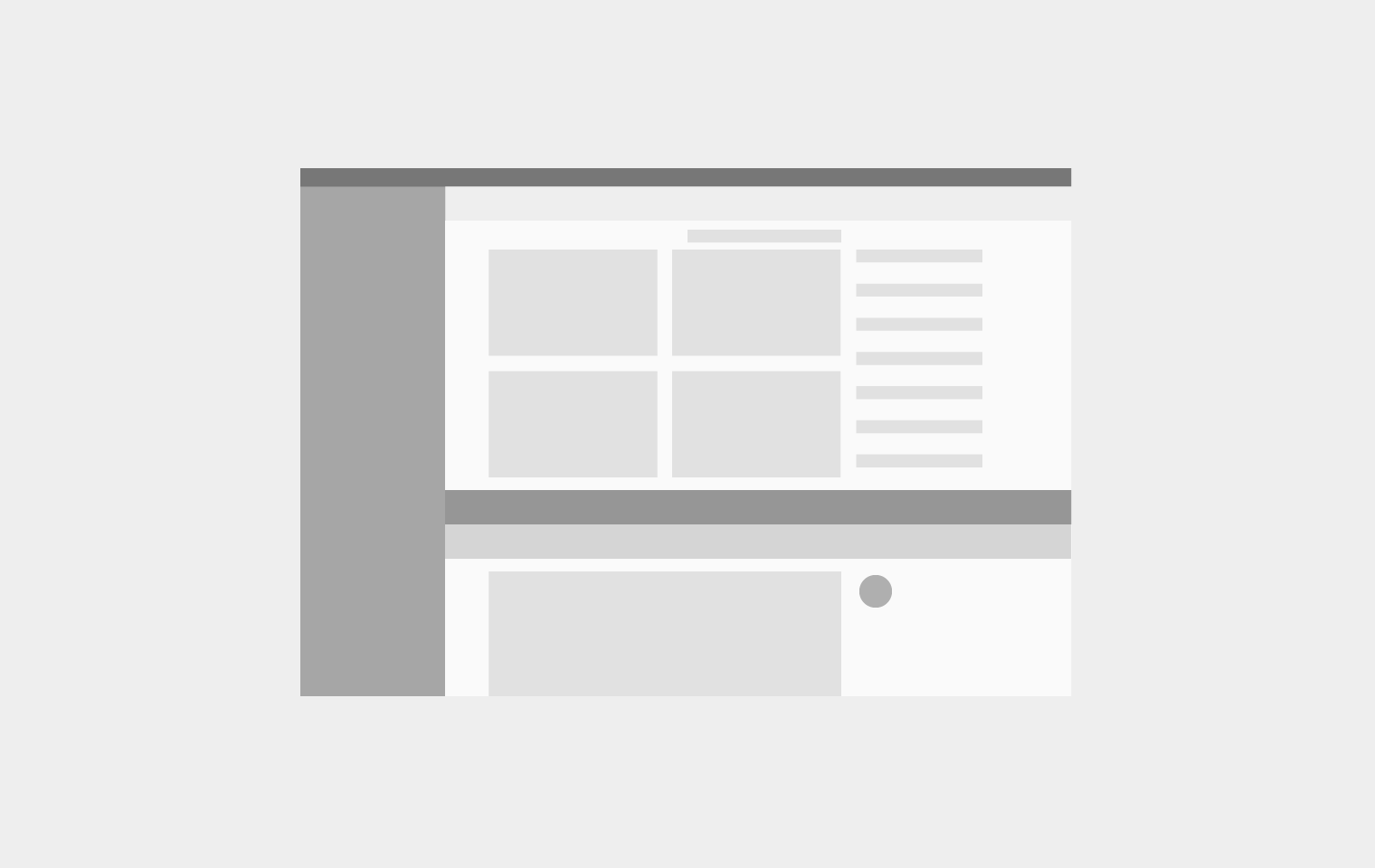
Umísťujte položky na obrazovku podle jejich relativní úrovně důležitosti.
- Důležité akce: Umístěte důležité akce do horní nebo dolní části obrazovky (dostupné pomocí zkratek)
- Související položky: Umístěte související položky se stejnou úrovní hierarchie vedle sebe

Správně.
Nesprávně.
Pořadí fokusu
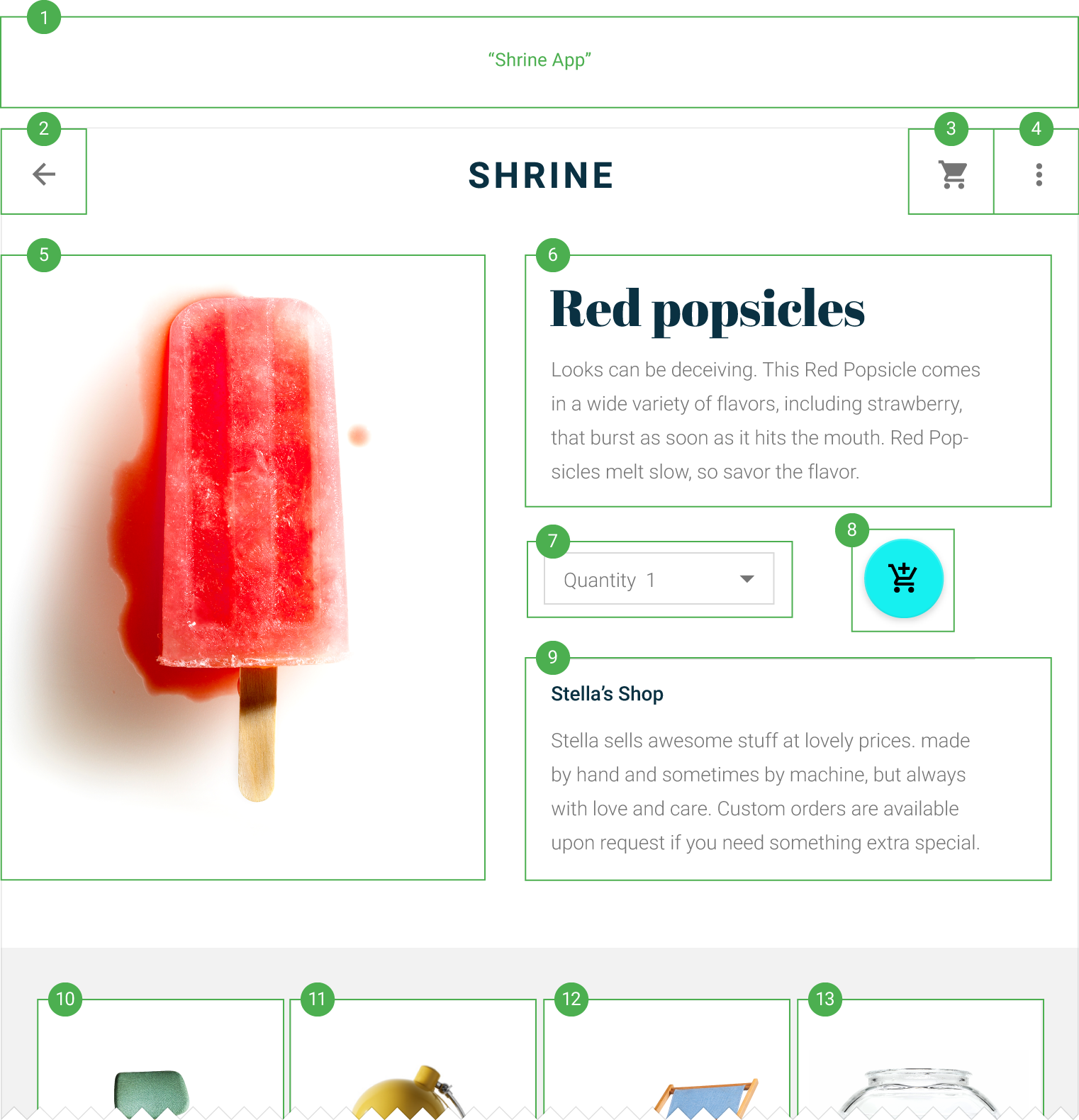
Vstupní fokus by měl sledovat pořadí vizuálního rozvržení, od horní části obrazovky směrem dolů, a postupovat od nejdůležitější položky k nejméně důležité. Určete následující body fokusu a pohyby:
- Pořadí, v němž prvky získávají fokus
- Způsob, jakým jsou prvky seskupeny
- Kam se fokus přesune, když prvek ve fokusu zmizí
Pozici fokusu upřesněte kombinací vizuálních ukazatelů a textu pro přístupnost.
Seskupování
Seskupte podobné položky pod nadpisy, které sdělují, co daná seskupení představují. Tato seskupení prostorově organizují obsah.
Přechody
Přesouvání fokusu mezi obrazovkami a úkoly by mělo být co nejplynulejší.
Pokud je úkol přerušen a poté obnoven, umístěte fokus na prvek, který byl naposledy ve fokusu.
Implementace
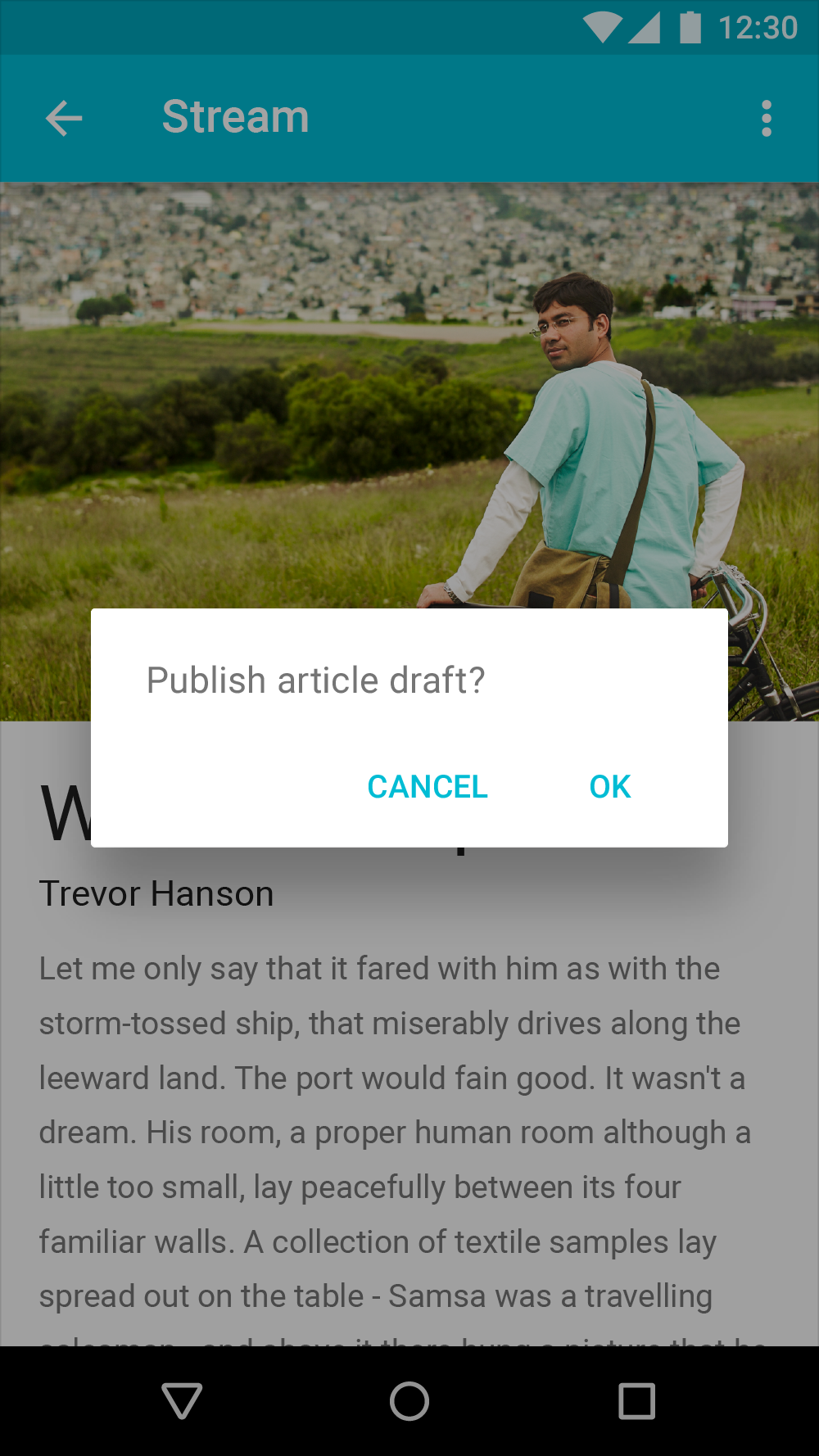
Pokud používáte standardní ovládací prvky platformy, bude aplikace automaticky obsahovat značky a kód potřebný pro dobrou spolupráci s asistivními technologiemi dané platformy. Přizpůsobte aplikaci standardům přístupnosti a asistivním technologiím každé platformy (včetně zkratek a struktury), aby uživatelé získali efektivní uživatelský zážitek.
Správně.
Nesprávně.
Testujte svůj návrh se zapnutými nastaveními přístupnosti platformy, a to jak během implementace, tak po ní.
Další designové aspekty:
- Používejte škálovatelný text a prostorné rozvržení, aby vyhovovaly uživatelům, kteří mohou mít zapnuté velké písmo, korekci barev, zvětšení nebo jiná asistenční nastavení
- Rozhraní klávesnice a myši by měla umožnit ovládat každý úkol a zobrazit veškeré informace určené pro najetí myší pouze pomocí klávesnice
- Dotyková rozhraní by měla umožnit čtečkám obrazovky a dalším asistivním zařízením přečíst všechny části rozhraní. Přečtený text by měl být smysluplný a užitečný.
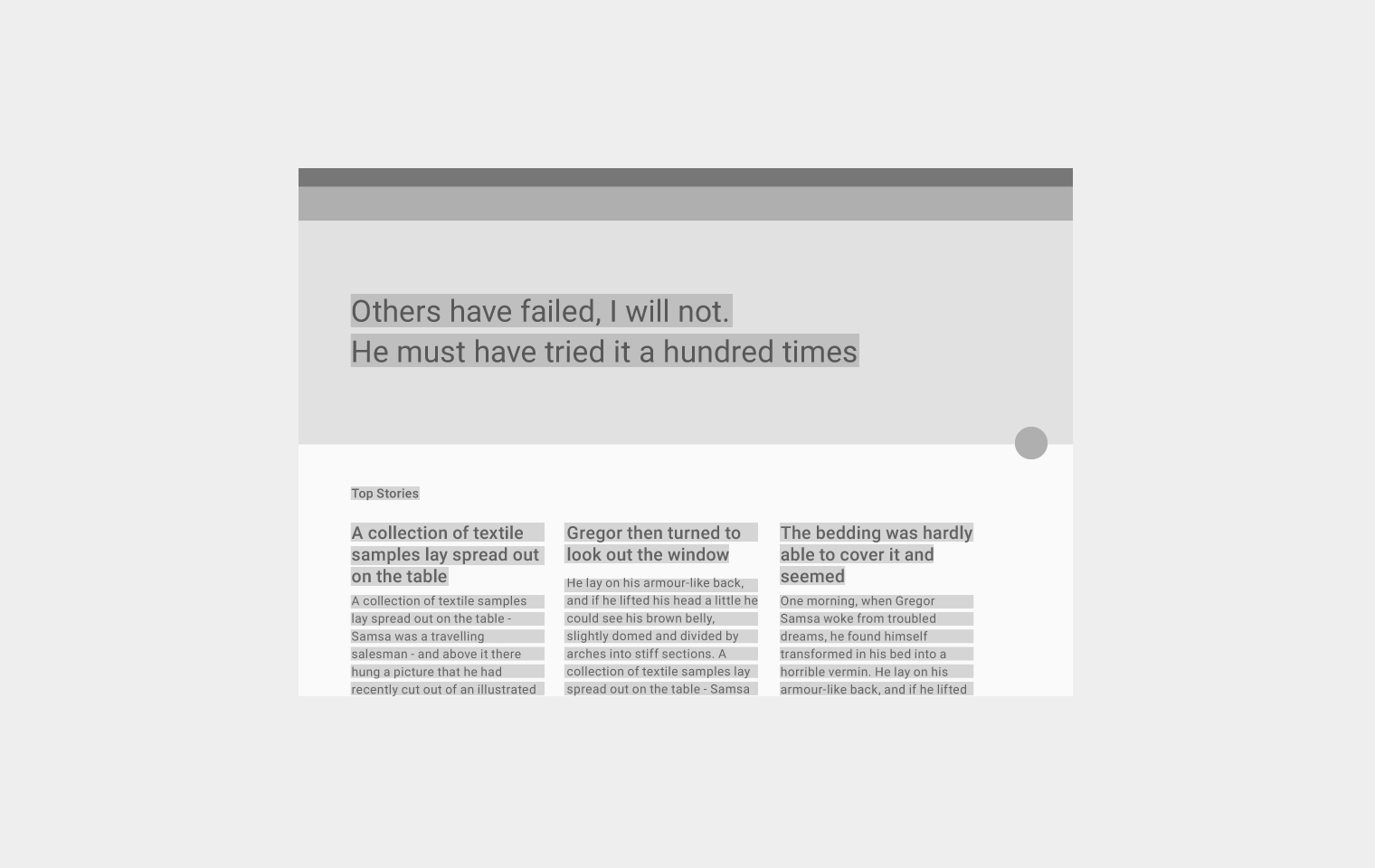
Správně.
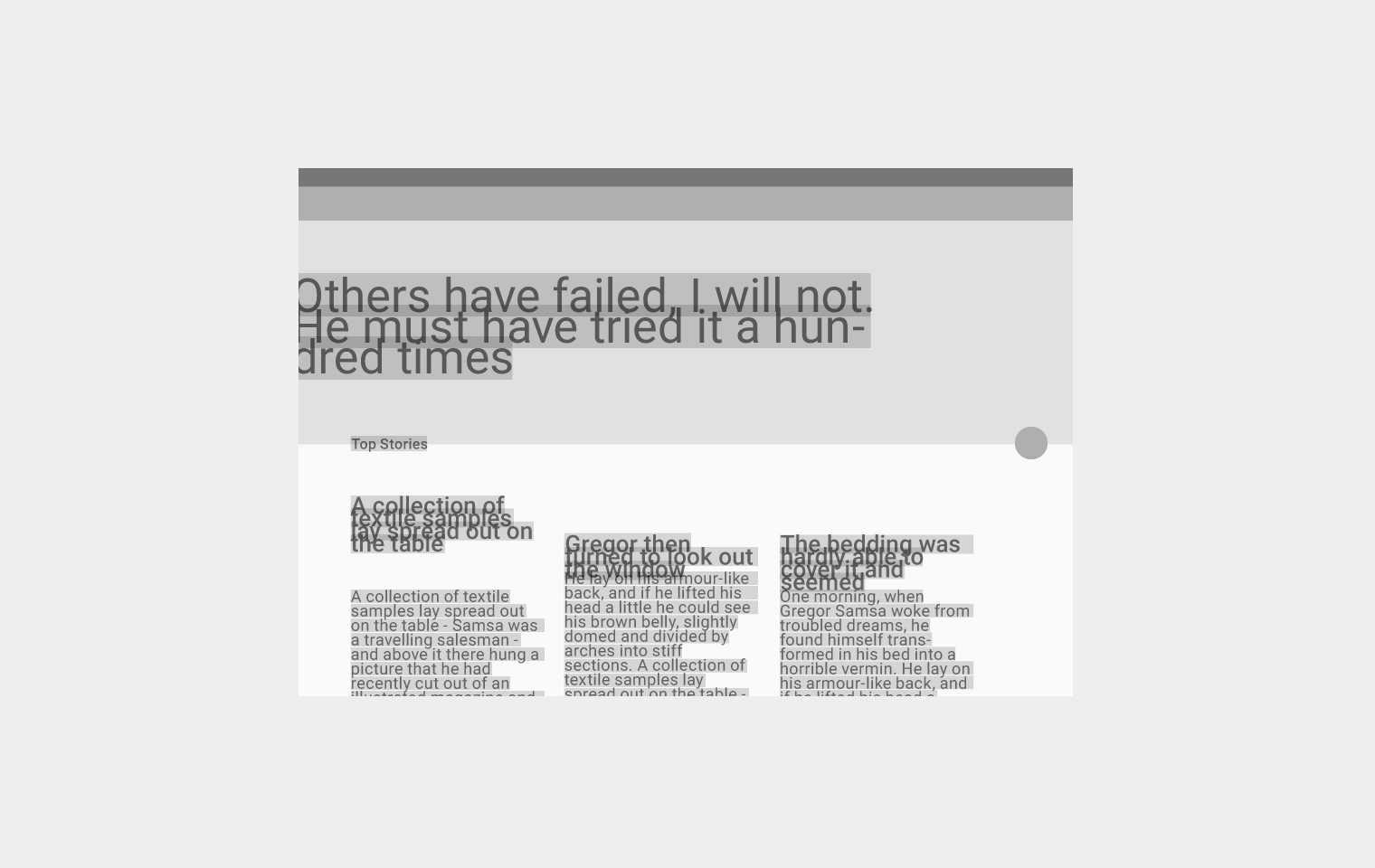
Nesprávně.
Označte vizuální prvky UI štítky
Uživatelé čteček obrazovky potřebují vědět, na které prvky UI lze na obrazovce klepat. Aby čtečky obrazovky mohly názvy komponent přečíst nahlas, přidejte ke komponentám, jako jsou tlačítka, ikony a záložky obsahující ikony bez viditelného textu, atribut contentDescription.
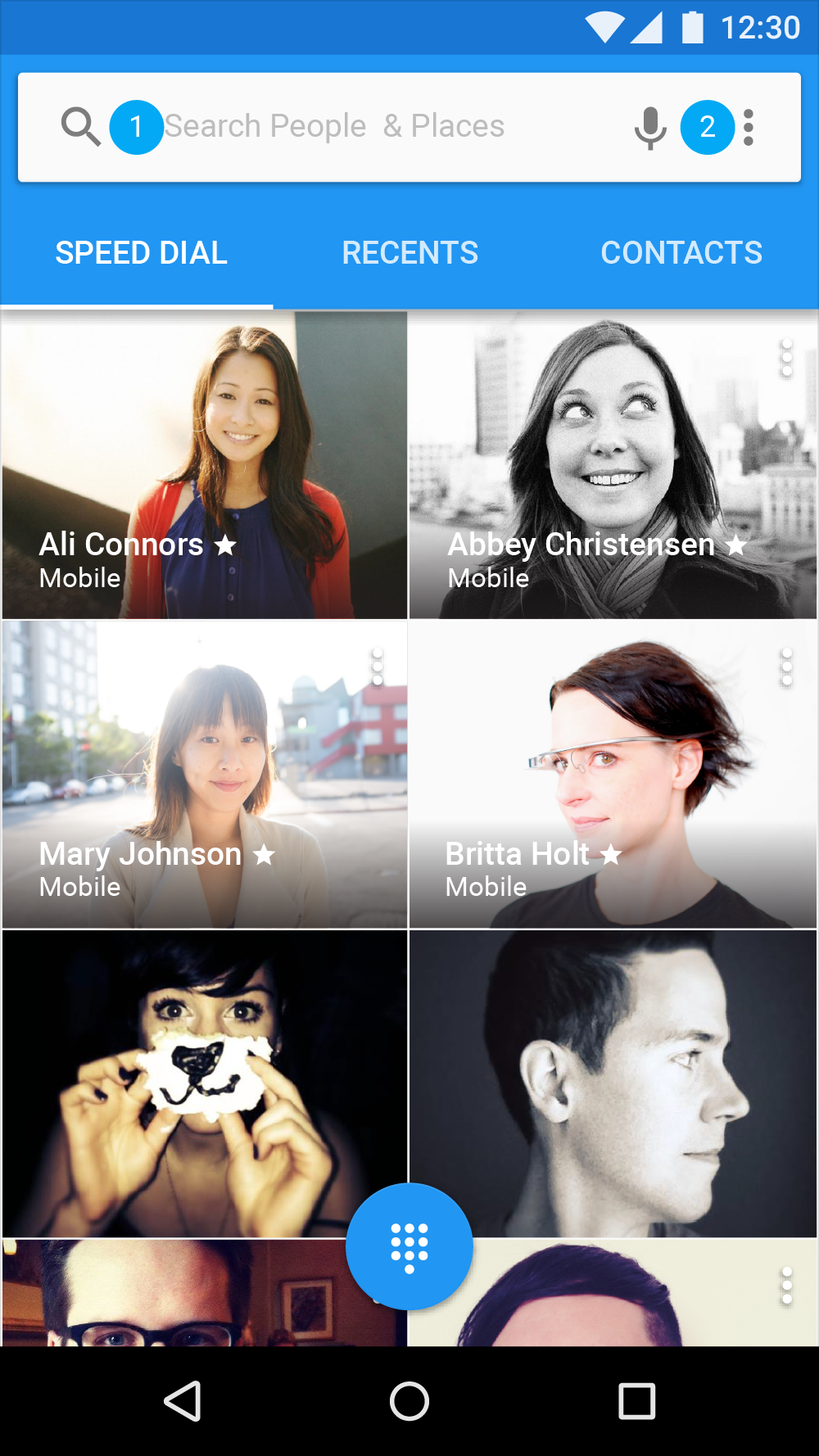
2. Přidejte štítek k ikoně Mikrofon
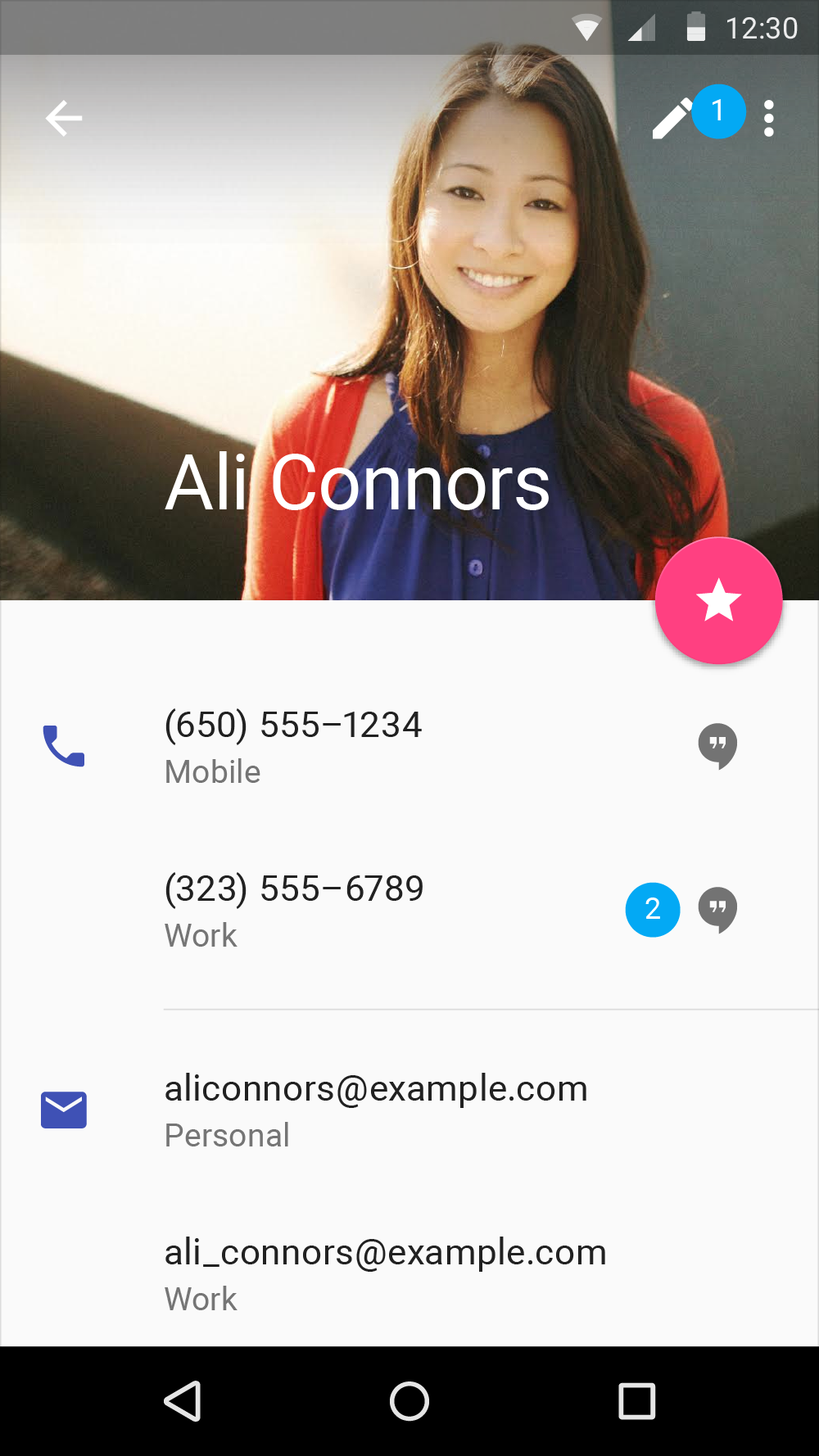
2. Přidejte štítek k ikoně Chat
Dokumentace nápovědy
Veškeré funkce se speciálními požadavky na přístupnost by měly být uvedeny v dokumentaci nápovědy. Zajistěte, aby byla tato dokumentace relevantní, přístupná a snadno dohledatelná. Jako příklad si prostudujte příručku o používání čtečky obrazovky s Google Diskem.
Testování a výzkum
Dodržování těchto pokynů pro přístupnost pomůže zlepšit přístupnost aplikace, ale nezaručuje plně přístupný zážitek. Doporučuje se rovněž:
- Otestovat, zda lze úkoly v aplikaci dokončit od začátku do konce se zapnutými různými asistivními technologiemi. Zapněte například v TalkBacku funkci Prozkoumávání dotykem a změňte rychlost čtení textu nahlas.
- Nechat aplikaci otestovat uživateli s postižením
- Zvážit, jak mají být jednotlivé prvky přístupné a zároveň jak mají do sebe zapadat v souvislém uživatelském toku
- Ujistit se, že hlavní úkoly, které mají uživatelé provést, zvládnou všichni
Mluvte se svými uživateli, zejména s těmi, kteří používají asistivní technologie. Zjistěte, jaké mají potřeby, co od aplikace očekávají, jaké nástroje používají a jak je používají. Seznamte se s těmito nástroji, abyste jim mohli poskytnout ten nejlepší zážitek.

Psaní
Jasný a užitečný text pro přístupnost je jedním z hlavních způsobů, jak učinit uživatelská rozhraní přístupnějšími. Uživatelé s omezeným zrakem i nevidomí těží z explicitních slovních popisů. Text pro přístupnost je text, který používá software čteček obrazovky, jako je TalkBack na Androidu, VoiceOver na iOS a JAWS na desktopu. Čtečky obrazovky přečtou nahlas veškerý text na obrazovce, včetně viditelného i neviditelného alternativního textu.
Text pro přístupnost zahrnuje viditelný text (včetně štítků prvků UI, textu na tlačítcích, odkazech a ve formulářích) i neviditelné popisy, které se na obrazovce nezobrazují (například alternativní text tlačítek bez textových štítků). Někdy může být štítek na obrazovce nahrazen textem pro přístupnost, který uživateli poskytne více informací.
Viditelný i neviditelný text by měl být dostatečně popisný a srozumitelný i bez kontextu, protože někteří uživatelé se orientují podle všech nadpisů nebo odkazů na stránce. Otestujte aplikaci pomocí čtečky obrazovky, abyste identifikovali místa, kde text pro přístupnost chybí nebo kde je potřeba jej zlepšit.
Buďte struční
Udržujte obsah i text pro přístupnost krátký a výstižný. Uživatelé čteček obrazovky slyší, jak je každý prvek UI přečten nahlas. Čím kratší text je, tím rychleji se v něm uživatelé čteček obrazovky orientují.
Nezahrnujte do textu typ ani stav ovládacího prvku
Čtečky obrazovky mohou typ nebo stav ovládacího prvku oznámit automaticky, zvukem nebo vyslovením názvu ovládacího prvku před textem pro přístupnost či po něm.
Hledat
Správně.
Používejte krátké popisy.
Vyhledávací pole
Nesprávně.
Nepište typ ovládacího prvku.
Poznámka pro vývojáře: Pokud se typ nebo stav ovládacího prvku nečte správně, může být přístupnostní role ovládacího prvku nesprávně nastavena, nebo jde o vlastní ovládací prvek. Každý prvek by měl mít na webové stránce přiřazenou odpovídající přístupnostní roli, nebo by měl být naprogramován tak, aby byl správně oznámen. Tlačítko by mělo být nastaveno jako tlačítko a zaškrtávací políčko jako zaškrtávací políčko, aby byl typ nebo stav ovládacího prvku správně sdělen uživateli. Pokud rozšiřujete nativní prvek UI nebo z něj dědíte, správnou roli získáte automaticky. Pokud ne, můžete tyto informace pro účely přístupnosti přepsat na každé platformě (ARIA pro web, AccessibilityNodeInfo pro Android).
V Androidu nastavte položku className (název třídy) v AccessibilityNodeInfo ovládacího prvku na hodnotu „android.widget.Button“.
Stahovat pouze přes Wi-Fi
Správně.
Používejte krátké popisy.
Možnost Stahovat pouze přes Wi-Fi je vybrána
Nesprávně.
Nepište stav.
Uveďte, co prvek dělá
Používejte slovesa vyjadřující akci, abyste popsali, co prvek nebo odkaz dělá, nikoli jak vypadá, aby text pochopil i zrakově postižený člověk. Text odkazu by měl:
- Uvádět úkol, který se provede klepnutím na odkaz
- Vyhýbat se vágním popisům, jako je „klikněte sem“
Zajistěte, aby měl prvek všude, kde je použit, stejný popis.

Správně.

Nesprávně.
Správně.

Nesprávně.
Prvky se změnami stavu
U ikon, které se přepínají mezi hodnotami nebo stavy, oznamujte popis ikony podle aktuálního stavu, v jakém je uživateli prezentována.
- Pokud ikona představuje vlastnost položky, udělejte z ní zaškrtávací políčko, aby čtečky obrazovky slovně oznamovaly aktuální stav, například „zapnuto“ nebo „vypnuto“
- Pokud ikona představuje akci, napište textový štítek tak, aby určoval akci, která nastane po jejím výběru, například „Přidat do seznamu přání“
Způsob použití prvku ovlivňuje způsob jeho oznámení. Pokud ikona hvězdičky například představuje akci přidání položky do seznamu přání, aplikace by měla oznámit „Přidat do seznamu přání“ nebo „Odebrat ze seznamu přání“.
Nezmiňujte konkrétní gesto ani interakci
Neříkejte uživatelům, jak mají s ovládacím prvkem fyzicky interagovat. Aplikaci mohou ovládat pomocí klávesnice nebo jiného zařízení, nikoli prsty či myší. Software pro přístupnost uživateli sám popíše správnou interakci.

Správně.

Nesprávně.
Potvrzování akcí
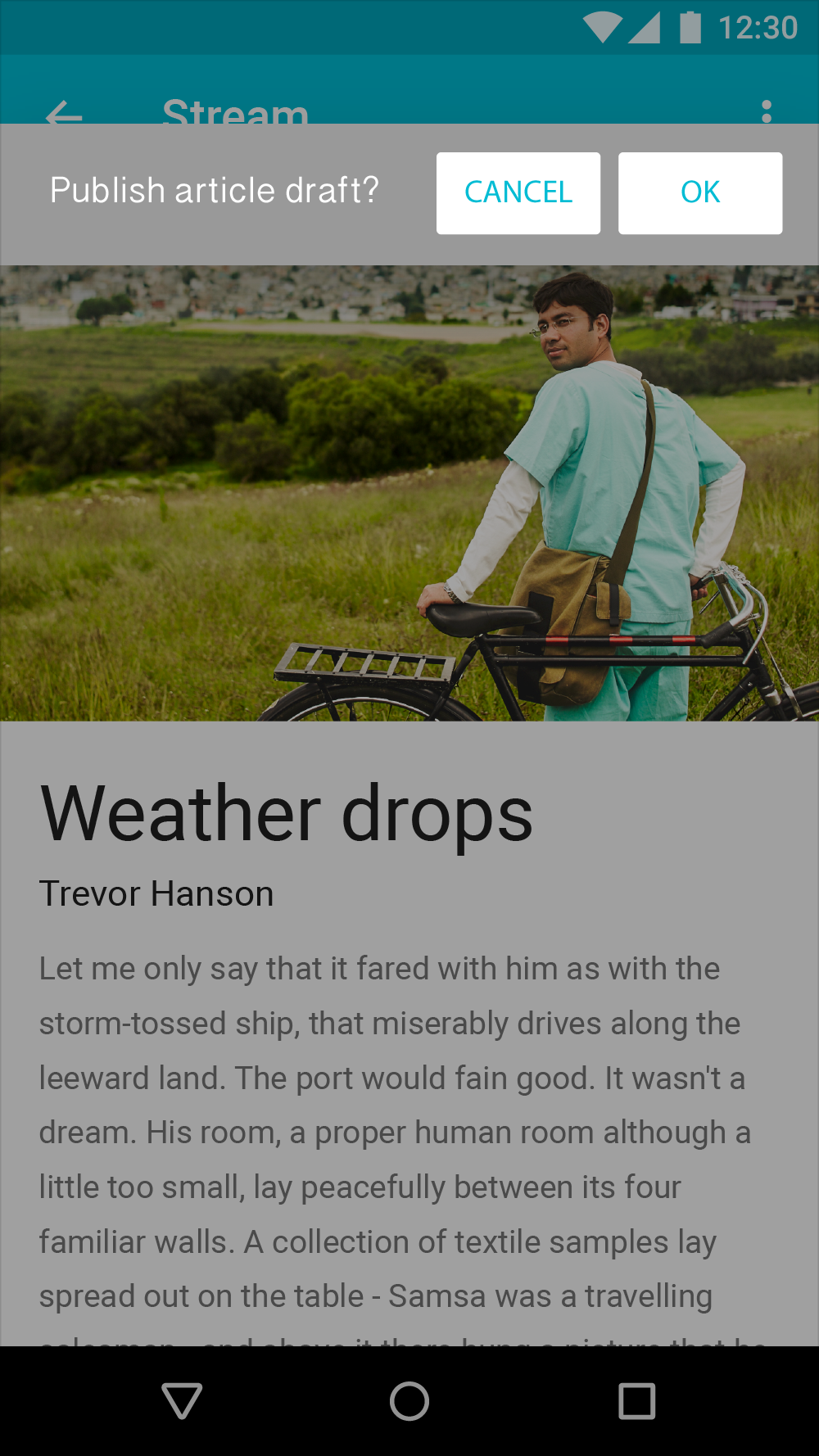
K potvrzování destruktivních uživatelských akcí (jako „Smazat“ nebo „Odebrat“) nebo akcí, které lze jen obtížně vzít zpět, používejte dialogy, toastové zprávy nebo snackbary (Android).
U akcí potvrzených vizuálně, například když se mřížka po smazání položky sama přeuspořádá, toastová zpráva nutná není. I v těchto případech však přidejte text pro přístupnost, který potvrzení poskytne.
Poskytněte hlasové nápovědy
Hlasové nápovědy poskytují doplňkové informace k akcím, které nejsou zřejmé. Funkce Androidu „dvojité klepnutí pro výběr“ například vyzve uživatele ke dvojitému klepnutí, když se zaměří na položku a neprovede žádnou akci. Android TalkBack také oznamuje jakékoli vlastní akce spojené s prvkem. Hlasové nápovědy používejte střídmě a pouze u složitého UI.