Okna dialogowe
Okna dialogowe informują użytkowników o konkretnym zadaniu i mogą zawierać istotne informacje, wymagać podjęcia decyzji lub obejmować wiele zadań.
Okna dialogowe zawierają tekst i elementy sterujące interfejsu użytkownika. Utrzymują fokus do momentu ich zamknięcia lub wykonania wymaganej akcji. Używaj okien dialogowych oszczędnie, ponieważ przerywają one pracę użytkownika.
Wyróżnia się następujące typy okien dialogowych:
- Alerty to pilne przerwania, które informują o sytuacji i wymagają potwierdzenia zapoznania się z treścią.
- Proste menu wyświetlają opcje dla elementów listy, natomiast proste okna dialogowe mogą dodatkowo zawierać szczegóły lub akcje dotyczące elementu listy.
- Okna dialogowe potwierdzające wymagają od użytkownika wyraźnego potwierdzenia wyboru.
Zachowanie
Okna dialogowe nigdy nie powinny być zasłaniane ani przez inne elementy, ani przez krawędź ekranu. Zawsze utrzymują fokus do momentu ich zamknięcia lub wykonania wymaganej akcji.
Pełnoekranowe okna dialogowe (tylko na urządzeniach mobilnych)
Pełnoekranowe okna dialogowe najlepiej nadają się do złożonych zadań lub zadań wymagających edytora metody wprowadzania (IME), ponieważ grupują całą serię zadań przed ich zapisaniem.

Zachowanie
Wykraczając poza standardowe okna dialogowe
Okna dialogowe są podtypem okien modalnych, a opisane tutaj przykłady dotyczą standardowych okien dialogowych systemu Material Design. (Inne konstrukcje okien modalnych nie są tu omawiane, ponieważ różnią się one zbyt mocno — np. markowe przyciski w ścieżkach zakupowych, niestandardowe elementy formularzy interfejsu użytkownika czy unikalne układy graficzne.)
Ograniczanie przerwań
Używaj okien dialogowych oszczędnie, ponieważ przerywają one pracę użytkownika. Ich nagłe pojawienie się zmusza użytkownika do przerwania bieżącego zadania i fokusu się na treści okna dialogowego. Nie każdy wybór, ustawienie czy szczegół uzasadnia takie przerwanie. Zamiast okien dialogowych można użyć menu lub rozwijania w miejscu — oba te rozwiązania zachowują bieżący kontekst.
Eksponowanie okna dialogowego
Okna dialogowe nigdy nie powinny być zasłaniane przez inne elementy ani pojawiać się tylko częściowo na ekranie. Zawsze utrzymują fokus do momentu ich zamknięcia lub wykonania wymaganej akcji, takiej jak wybór ustawienia.
W oknach dialogowych należy unikać:
- Otwierania okien dialogowych z wnętrza innego okna dialogowego
- Umieszczania w nich treści wymagającej przewijania
Wyjątek: pełnoekranowe okno dialogowe
Pełnoekranowe okna dialogowe mogą otwierać dodatkowe okna dialogowe, np. selektory (pickery), ponieważ ich konstrukcja uwzględnia dodatkowe warstwy materiału bez znaczącego zwiększenia odczuwalnej głębi aplikacji ani szumu wizualnego.
Wyjątek: treść wymagająca przewijania
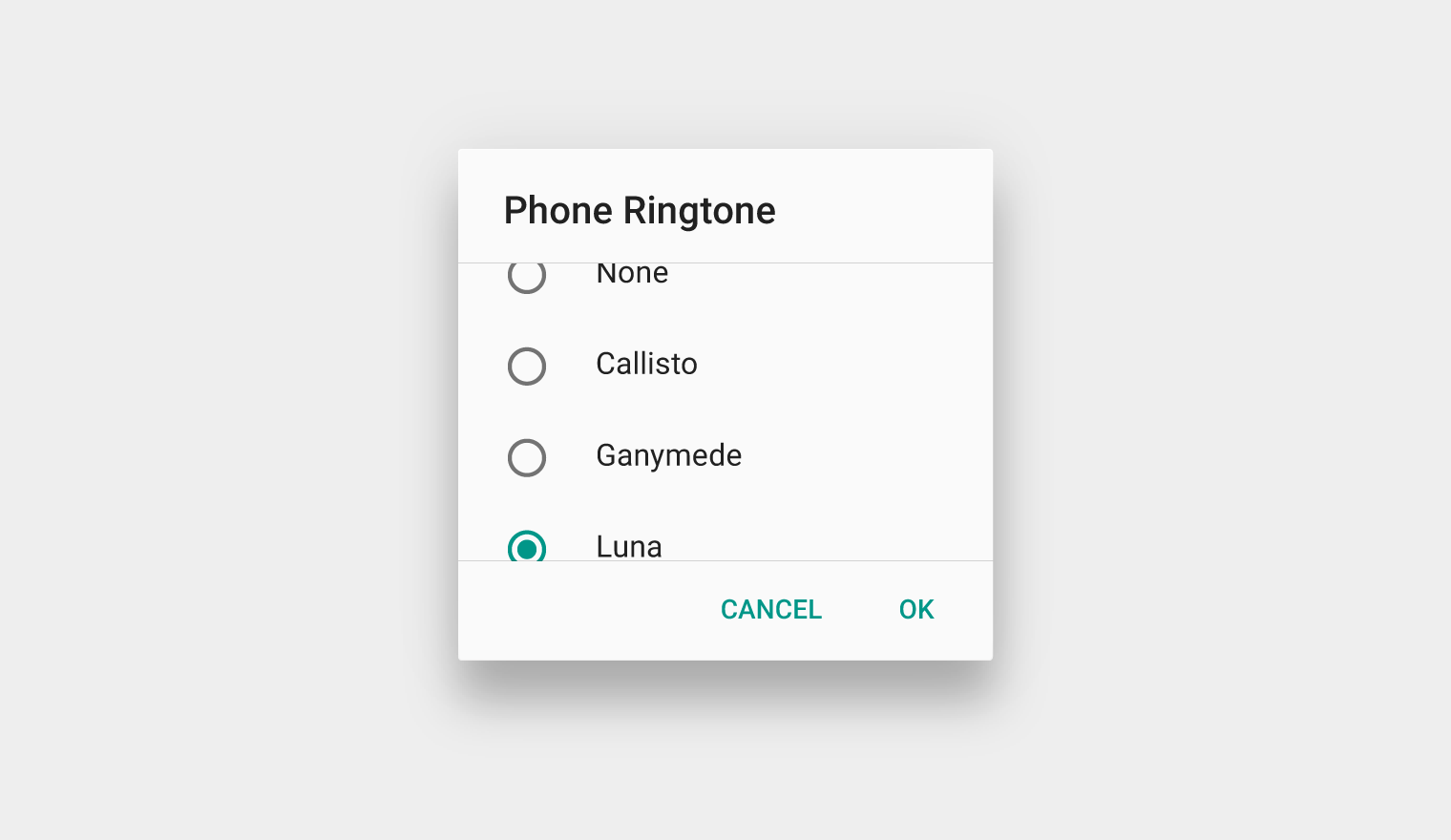
Niektóre treści okien dialogowych wymagają przewijania, np. listy dzwonków.
- W przypadku przewijalnych list opcji tytuł okna dialogowego pozostaje przypięty u góry. Dzięki temu tytuł i wybrany element pozostają jednocześnie widoczne, niezależnie od pozycji elementu na liście.
- W pozostałych przypadkach tytuł przewija się razem z treścią i znika z ekranu. Akcje zawsze pozostają na swoim miejscu podczas przewijania treści.
Okna dialogowe są oddzielone od znajdującego się pod spodem materiału macierzystego i nie przewijają się razem z nim.
Wyświetlanie dodatkowej treści
Aby wyświetlić dodatkową treść w oknie dialogowym, użyj rozwijania w miejscu w obszarze treści. Alternatywnie rozważ komponenty zaprojektowane z myślą o dużej ilości treści.
Zamykanie okien dialogowych
Okno dialogowe można zamknąć, dotykając obszaru poza nim lub naciskając systemowy przycisk Wstecz (na Androidzie). Można też wyłączyć możliwość zamykania okna dialogowego przez użytkownika, tak aby przed kontynuowaniem konieczny był wybór jednej z dostępnych akcji.
Alerty
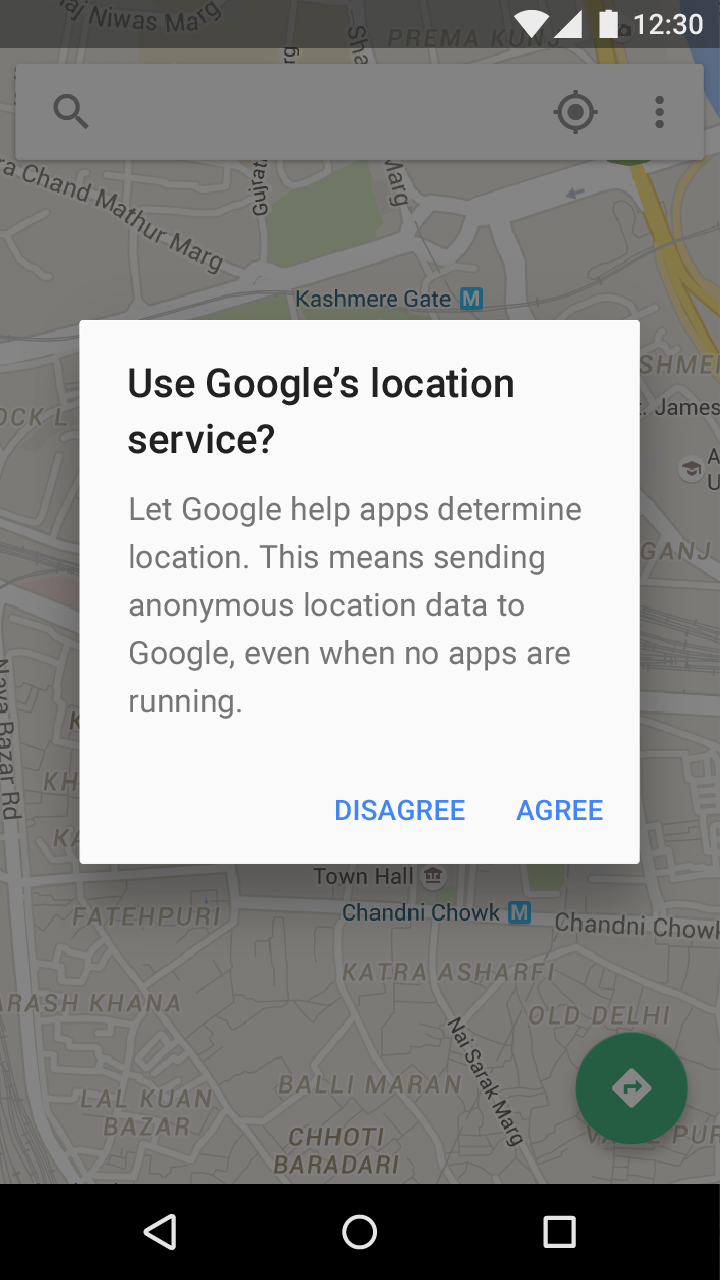
Alerty to pilne przerwania, które informują użytkownika o sytuacji i wymagają potwierdzenia zapoznania się z treścią.
Odróżnienie od Snackbarów: Snackbary wyświetlają opcjonalne informacje po wykonaniu akcji, np. potwierdzenie odrzucenia wersji roboczej. Często pozwalają też użytkownikowi cofnąć właśnie wykonaną akcję.
Alerty bez paska tytułu
Większość alertów nie wymaga tytułu.
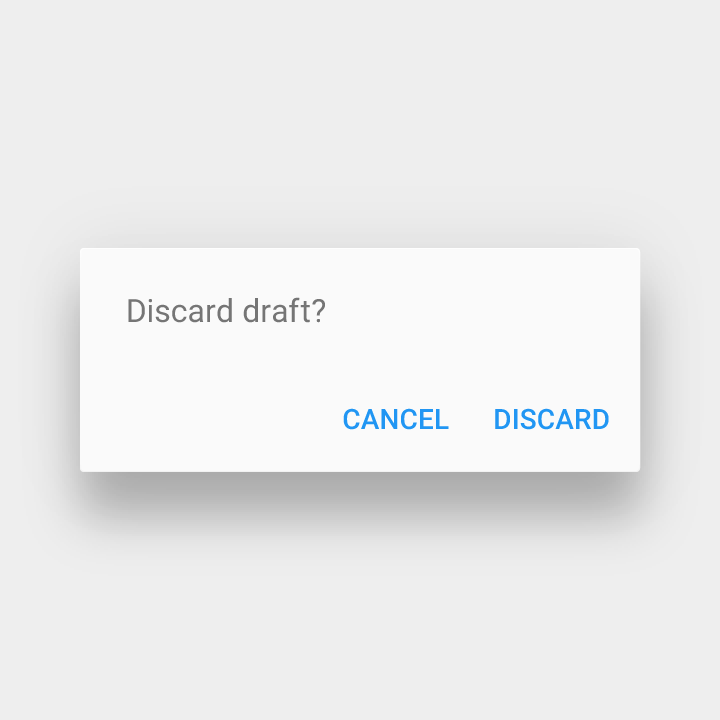
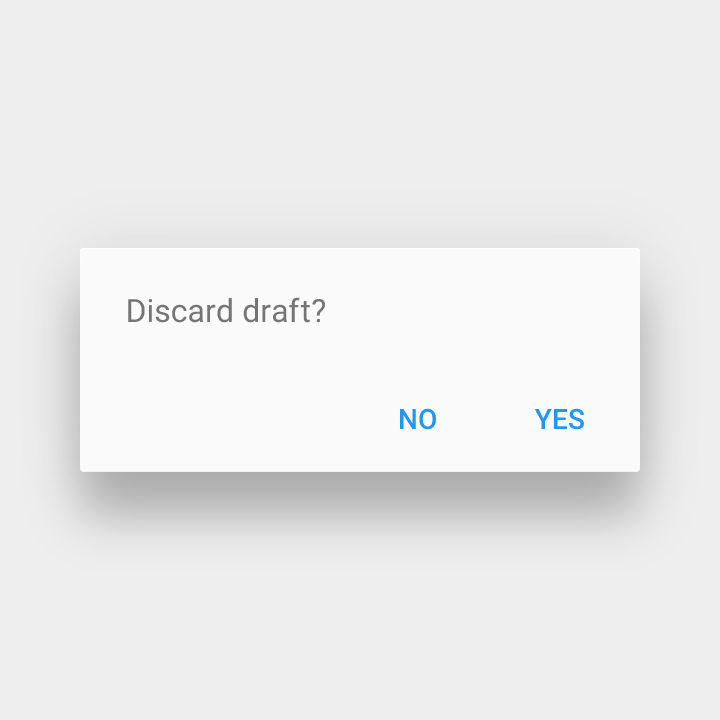
Alert podsumowuje decyzję w jednym lub dwóch zdaniach poprzez:
- Zadanie pytania (np. „Usunąć tę rozmowę?”)
- Sformułowanie stwierdzenia powiązanego z przyciskami akcji
Zalecane.
Niezalecane.
Alerty z paskiem tytułu
Alerty z paskiem tytułu stosuj wyłącznie w sytuacjach wysokiego ryzyka, takich jak potencjalna utrata łączności. Użytkownik powinien móc zrozumieć dostępne wybory wyłącznie na podstawie tytułu i tekstu przycisków.
Jeśli tytuł jest wymagany:
- Użyj jasnego pytania lub stwierdzenia z wyjaśnieniem w obszarze treści, np. „Wyczyścić pamięć USB?”
- Unikaj tonu przepraszającego, niejednoznacznych komunikatów oraz tytułów typu „Ostrzeżenie!” czy „Czy na pewno?”
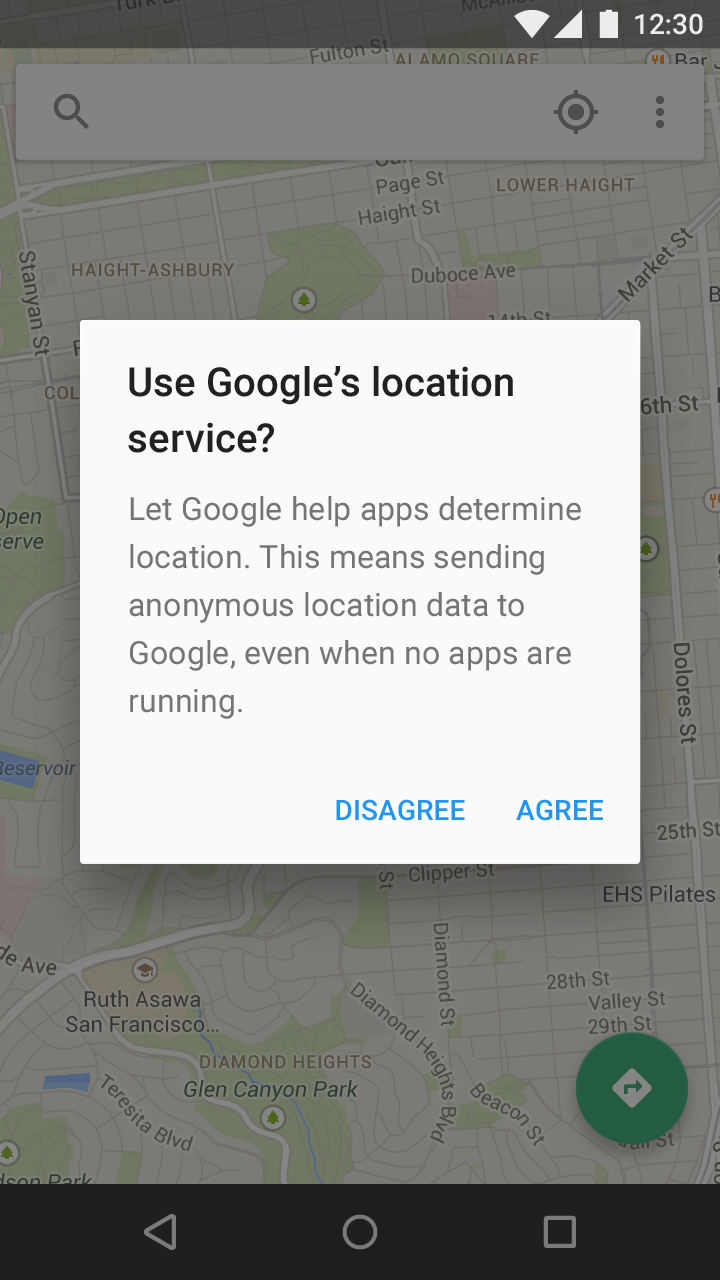
Zalecane.
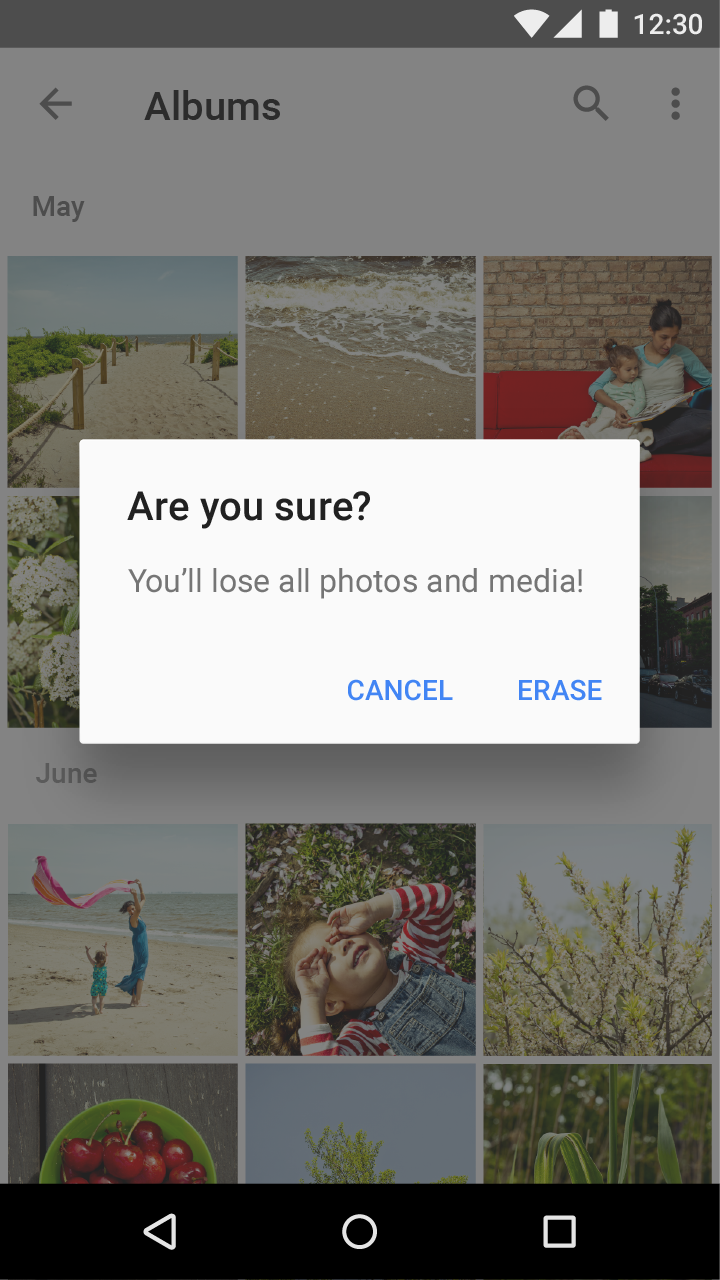
Niezalecane.
Proste menu
Tylko na telefonach i tabletach
Proste menu wyświetlają opcje dla elementów listy i natychmiast zatwierdzają wybór po dotknięciu opcji. Zobacz Proste menu, aby dowiedzieć się więcej.
Odróżnienie: Proste okna dialogowe wyświetlają szczegółowe opcje dla elementów listy lub zawierają powiązane akcje. Proste okna dialogowe mogą wyświetlać tę samą treść co proste menu, jednak preferowane są proste menu, ponieważ w mniejszym stopniu ingerują w bieżący kontekst użytkownika.
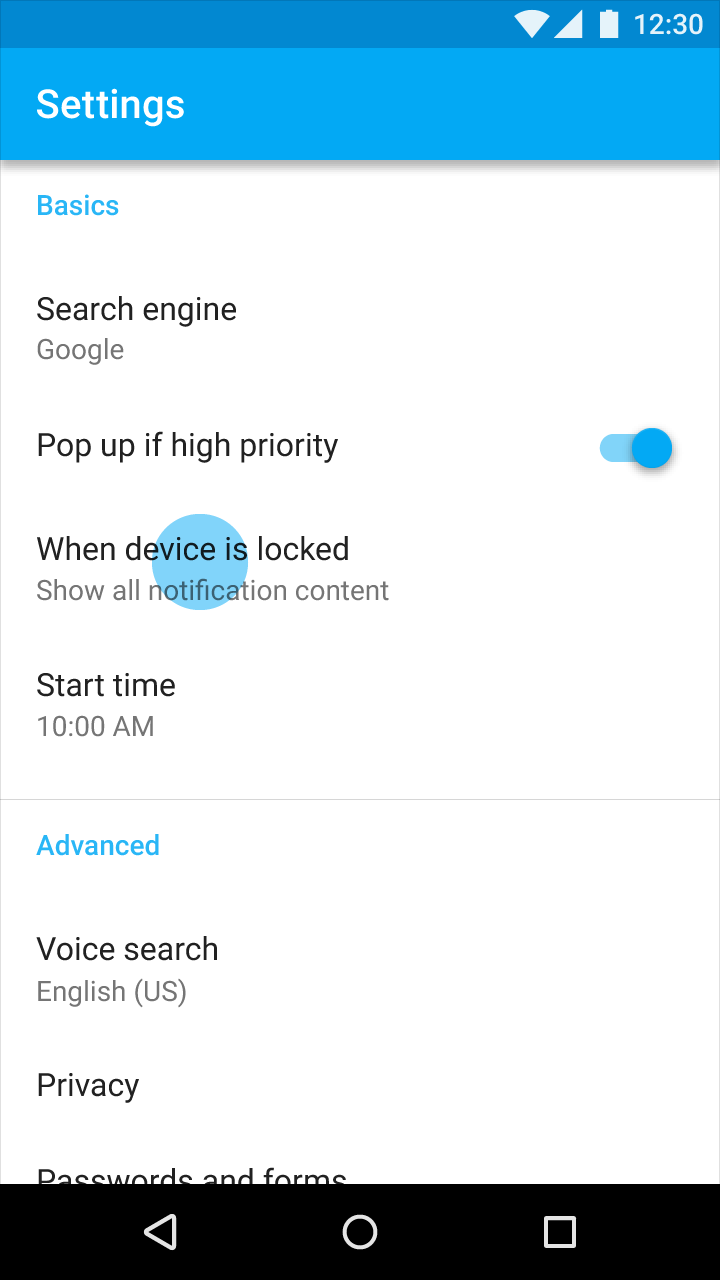
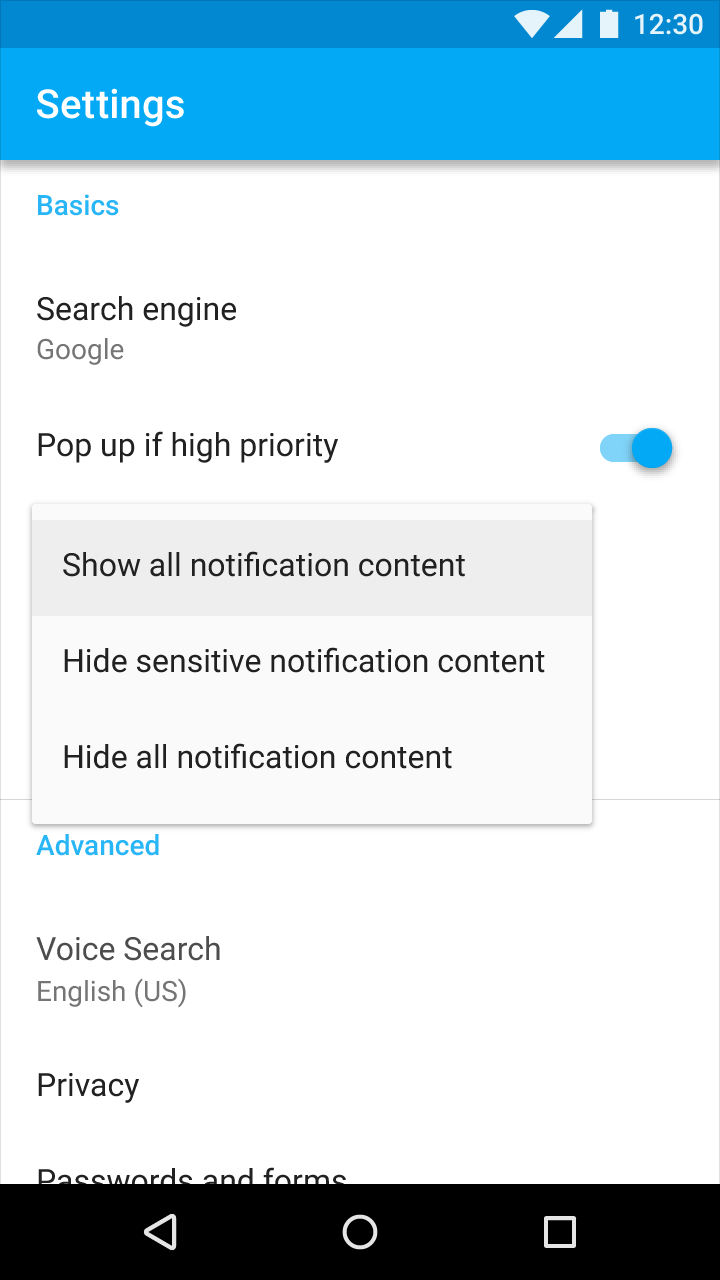
Proste okna dialogowe
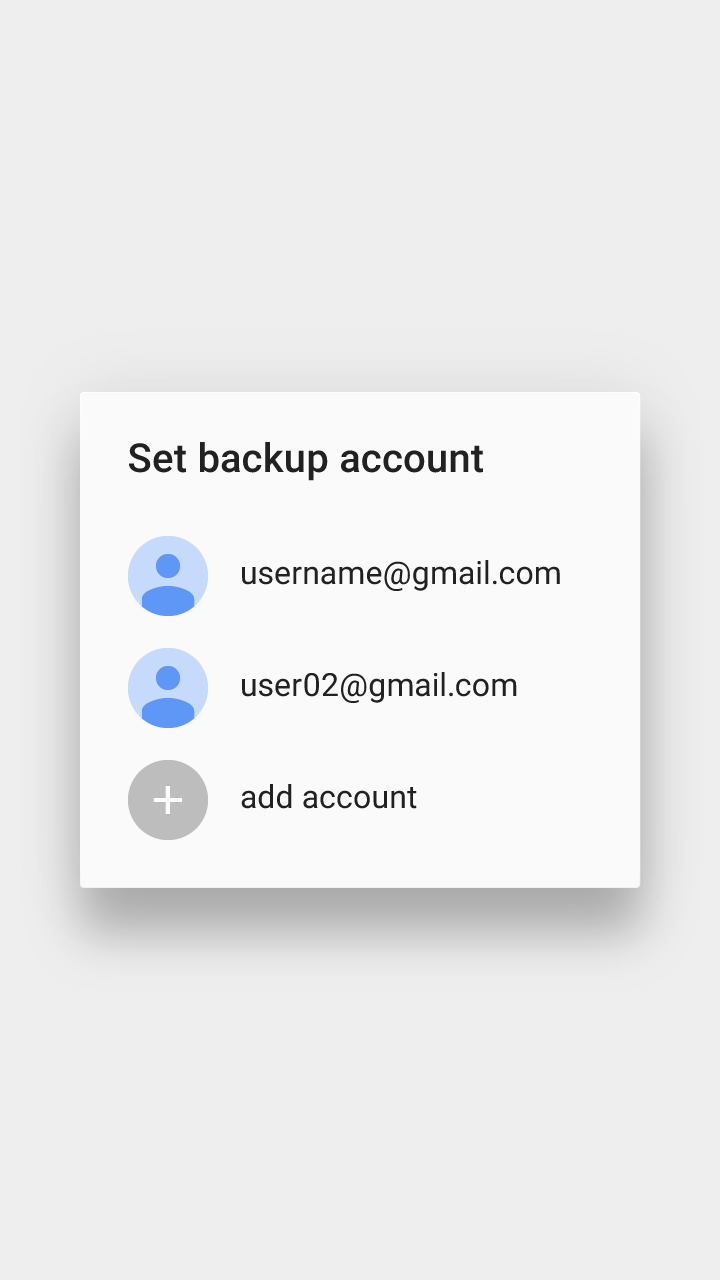
Proste okna dialogowe mogą zawierać dodatkowe szczegóły lub akcje dotyczące elementu listy. Mogą na przykład wyświetlać awatary, ikony, objaśniający tekst pomocniczy lub akcje niezależne (takie jak dodanie konta).
Obsługa dotykowa:
- Wybranie opcji natychmiast ją zatwierdza i zamyka menu
- Dotknięcie obszaru poza oknem dialogowym lub wciśnięcie przycisku Wstecz anuluje akcję i zamyka okno dialogowe
Ograniczanie przerwań
Proste okna dialogowe bardziej przerywają pracę użytkownika niż proste menu, dlatego należy ich używać oszczędnie.
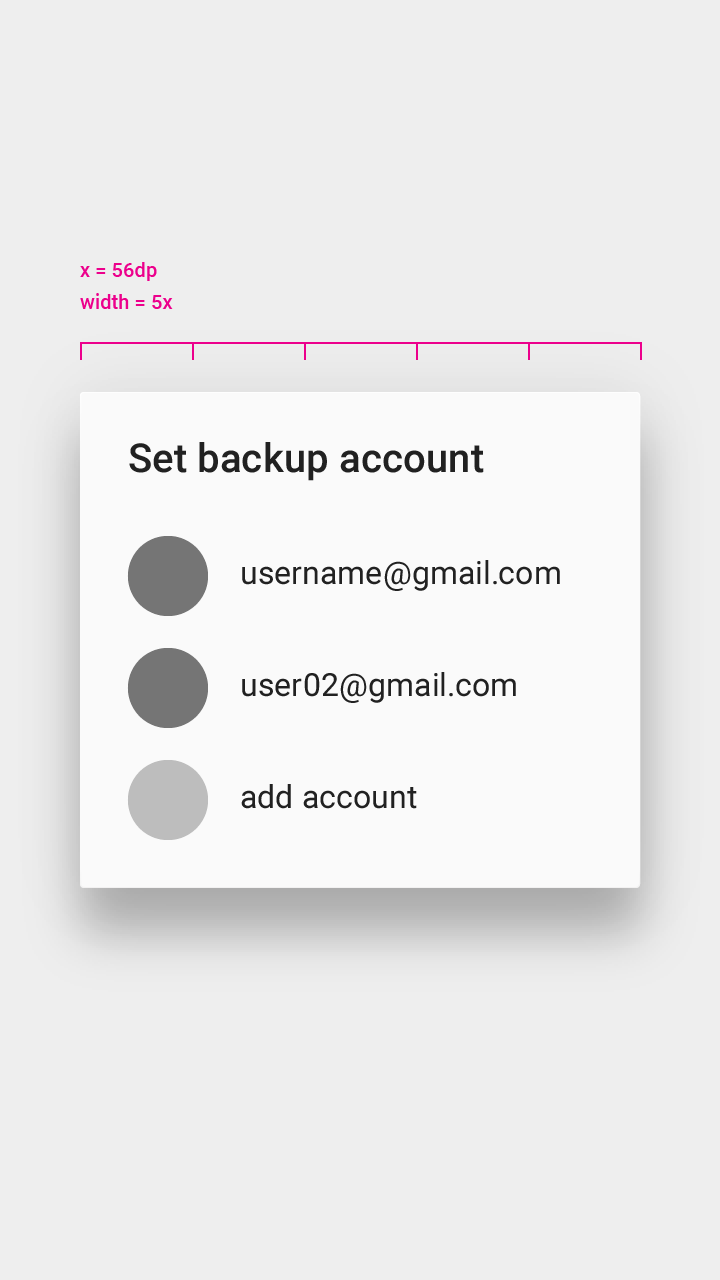
- przyrost
- Konkretna odległość od krawędzi ekranu
Brak wyraźnego przycisku anulowania
Proste okna dialogowe nie mają wyraźnych przycisków akceptujących ani anulujących operację.
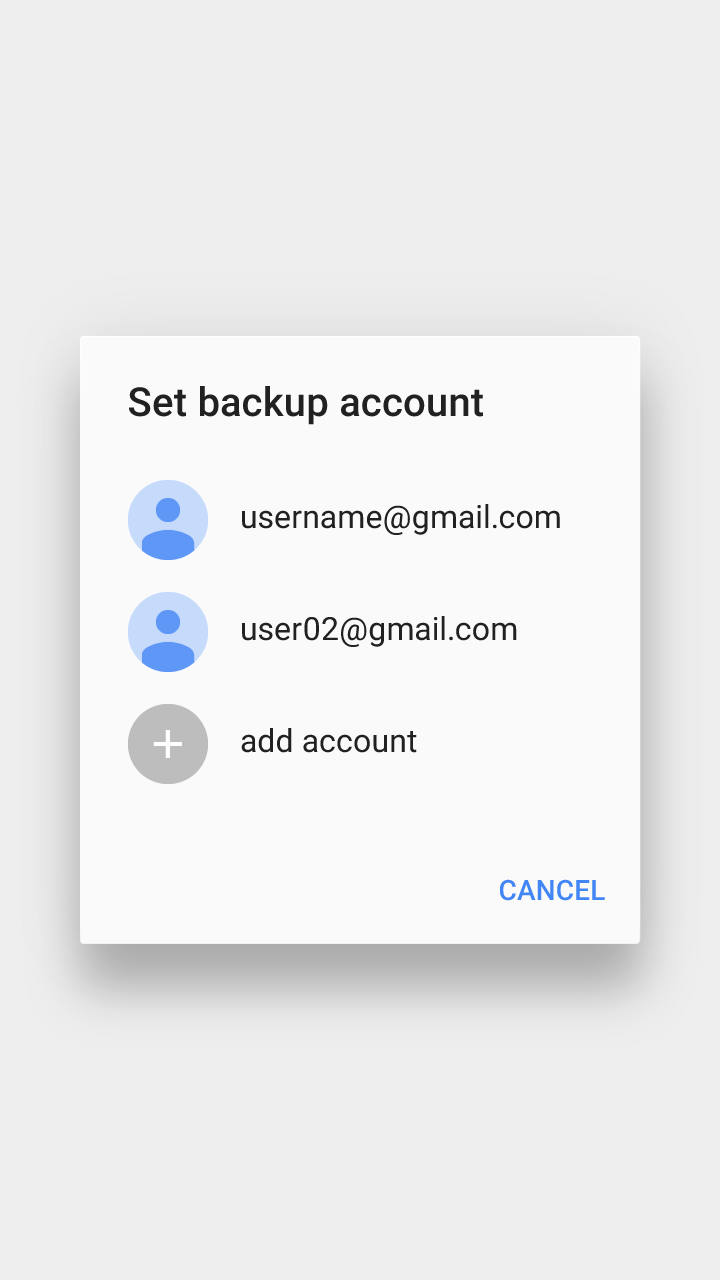
Niezalecane.
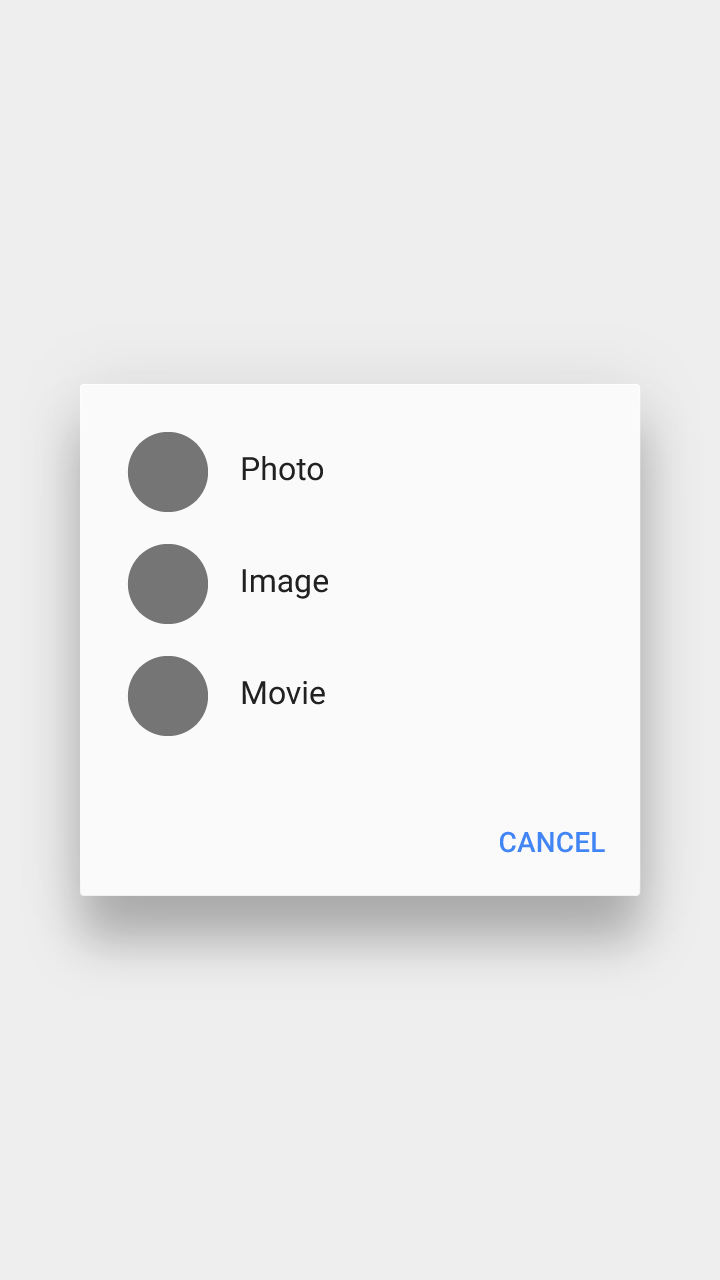
Niezalecane.
Specyfikacje
- Wysokości wierszy w prostych oknach dialogowych mogą się różnić
- Proste okna dialogowe są wyśrodkowane na ekranie w pionie i w poziomie
- Odległość okna dialogowego od krawędzi ekranu wynosi co najmniej 40dp z lewej i prawej strony oraz co najmniej 24dp u góry i u dołu
- Treść okna dialogowego jest oddalona o 24dp od krawędzi okna dialogowego
Unikanie zawijania tekstu
Jeśli jakikolwiek tekst w prostym menu zawija się do kolejnego wiersza, użyj zamiast niego prostego okna dialogowego.
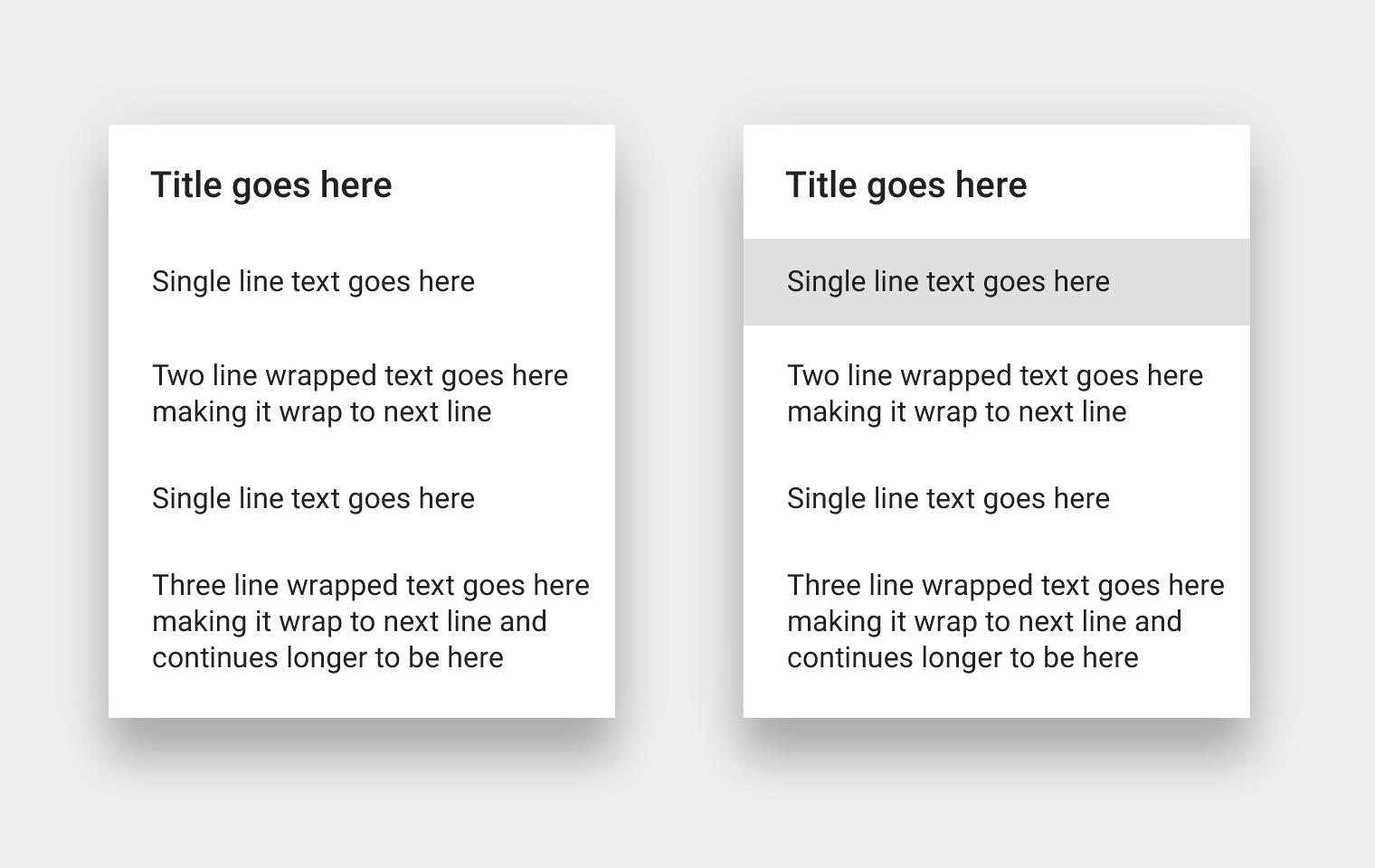
Zalecane.
Okna dialogowe potwierdzające
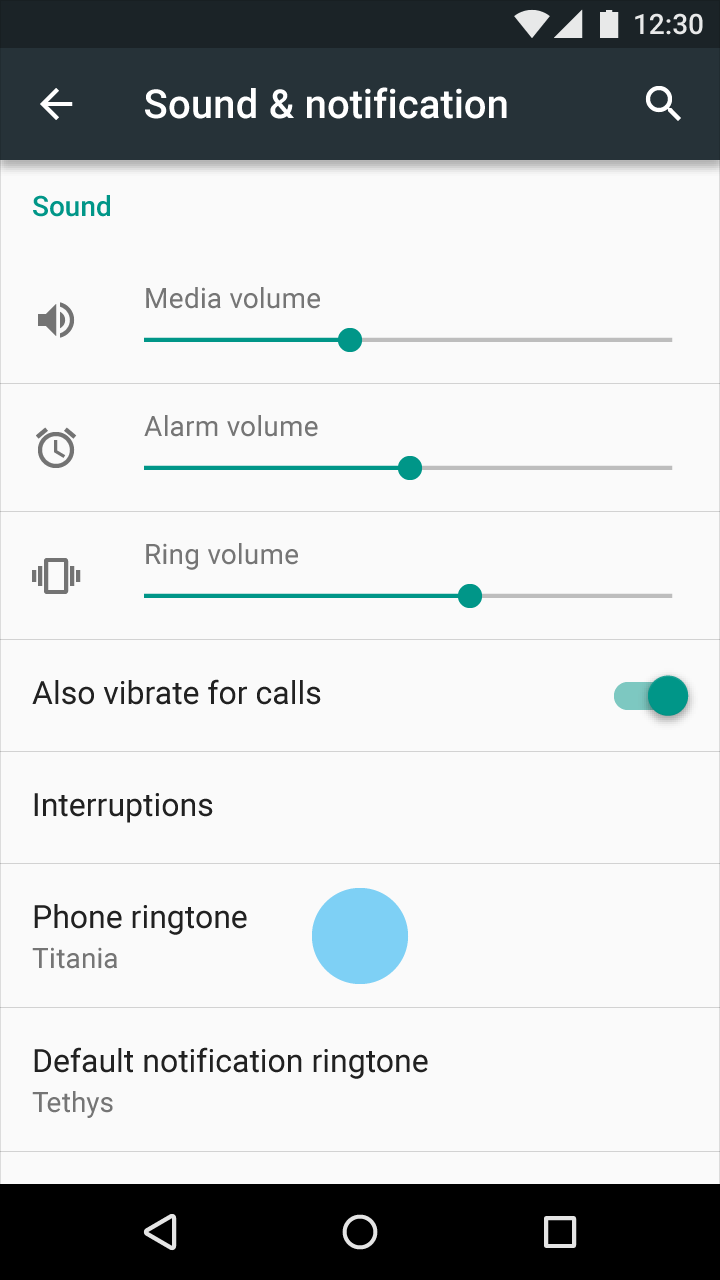
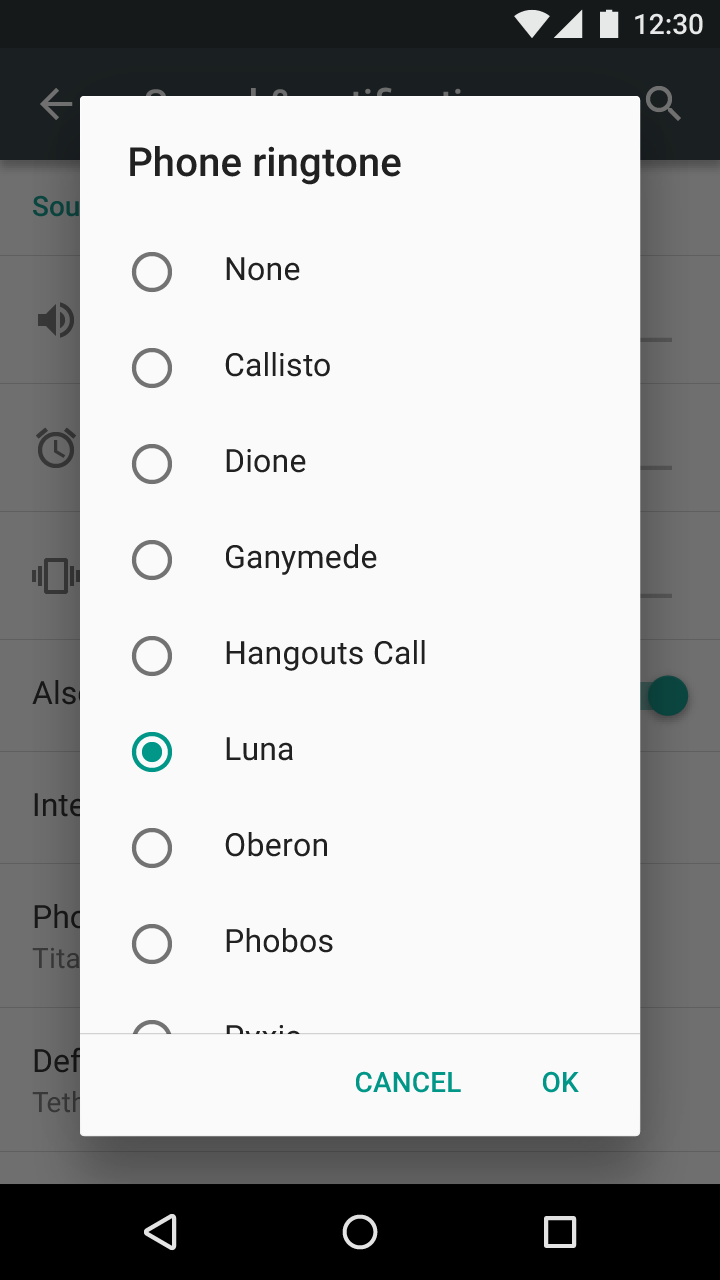
Okna dialogowe potwierdzające wymagają od użytkownika wyraźnego potwierdzenia wyboru, zanim opcja zostanie zatwierdzona. Użytkownik może na przykład odsłuchać kilka dzwonków, ale ostateczny wybór zostaje zatwierdzony dopiero po dotknięciu „OK”.
Dotknięcie „Anuluj” w oknie dialogowym potwierdzającym lub wciśnięcie przycisku „Wstecz” anuluje akcję, odrzuca wszelkie zmiany i zamyka okno dialogowe.
Unikanie otwierania okien dialogowych z wnętrza innych okien dialogowych
Okna dialogowe potwierdzające powinny unikać otwierania dodatkowych prostych okien dialogowych lub prostych menu, ponieważ zwiększają one złożoność i pozornie zwiększają elewację aplikacji. Jeśli są one niezbędne do ukończenia zadania, rozważ zamiast tego użycie pełnoekranowego okna dialogowego.
Potwierdzanie pojedynczej wartości
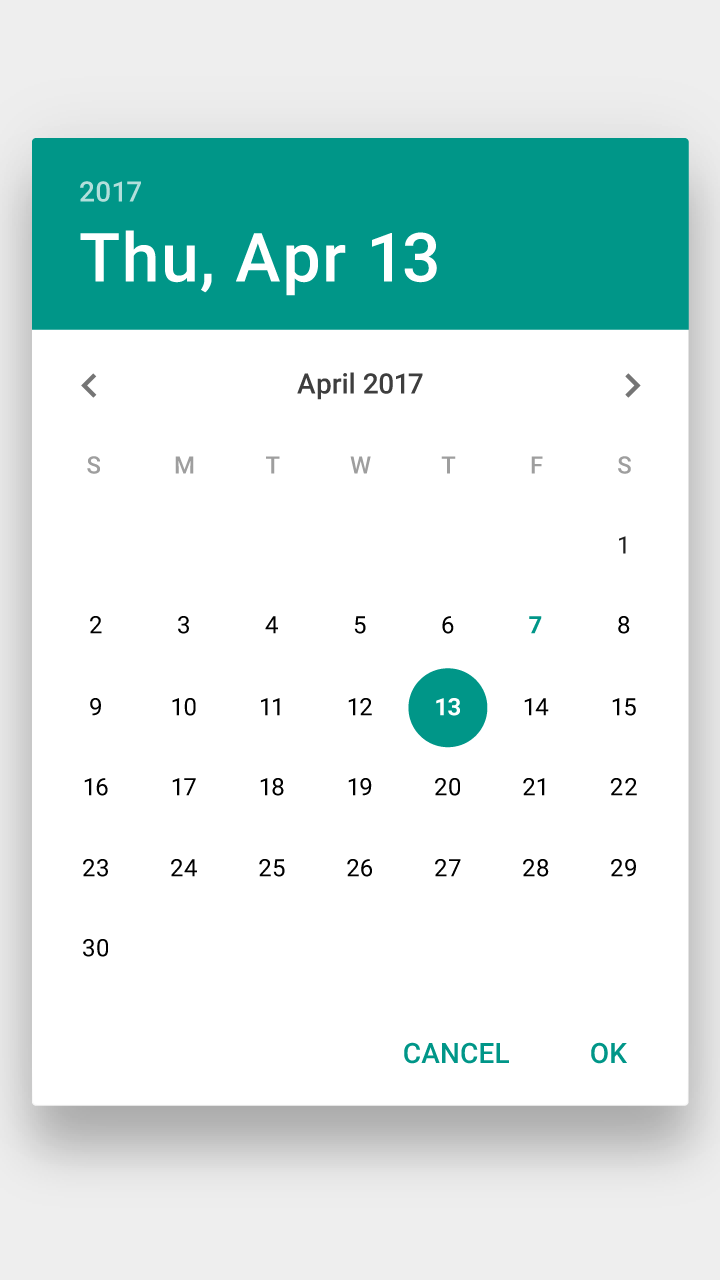
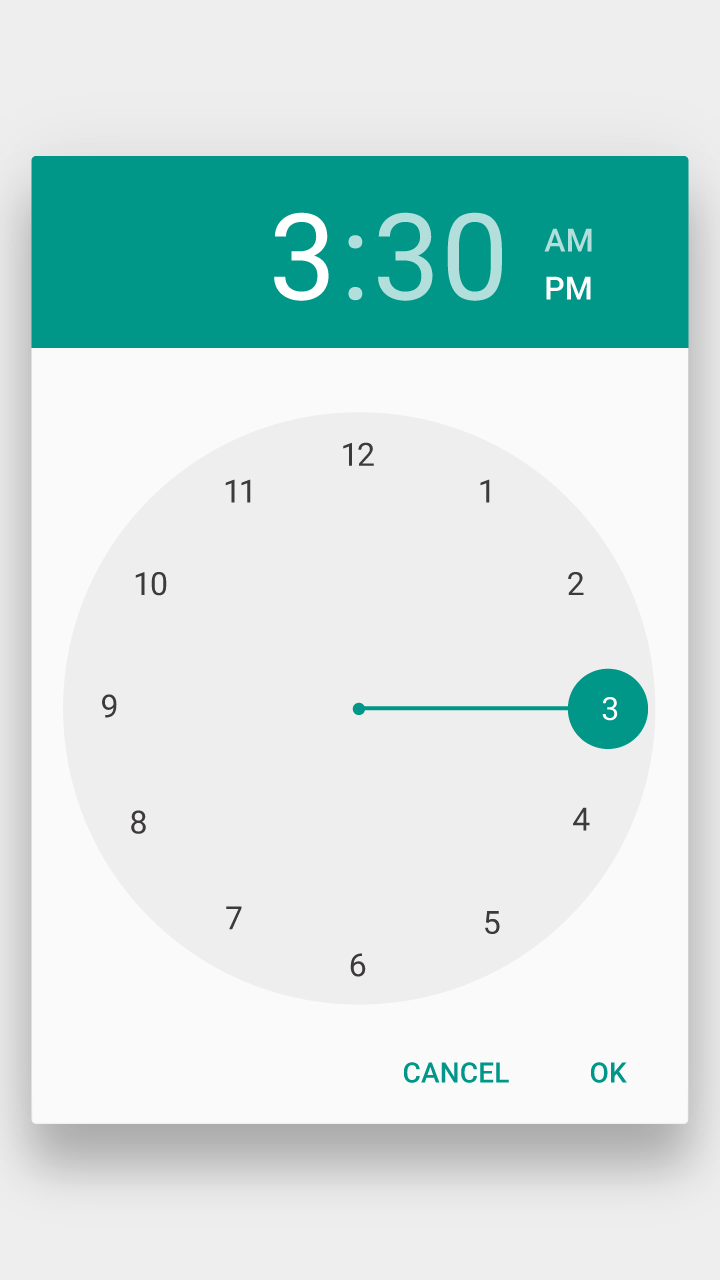
Okna dialogowe potwierdzające mogą korzystać z układów innych niż listy, np. z selektora daty, ale zawsze służą do określenia pojedynczej wartości (np. samej daty, a nie daty i godziny jednocześnie).
Przyciski anulowania i potwierdzania
Okna dialogowe potwierdzające zawierają zarówno wyraźny przycisk potwierdzający, jak i wyraźny przycisk anulowania. Dotknięcie przycisku anulowania, naciśnięcie przycisku Wstecz lub opuszczenie okna dialogowego potwierdzającego powoduje odrzucenie zmian.
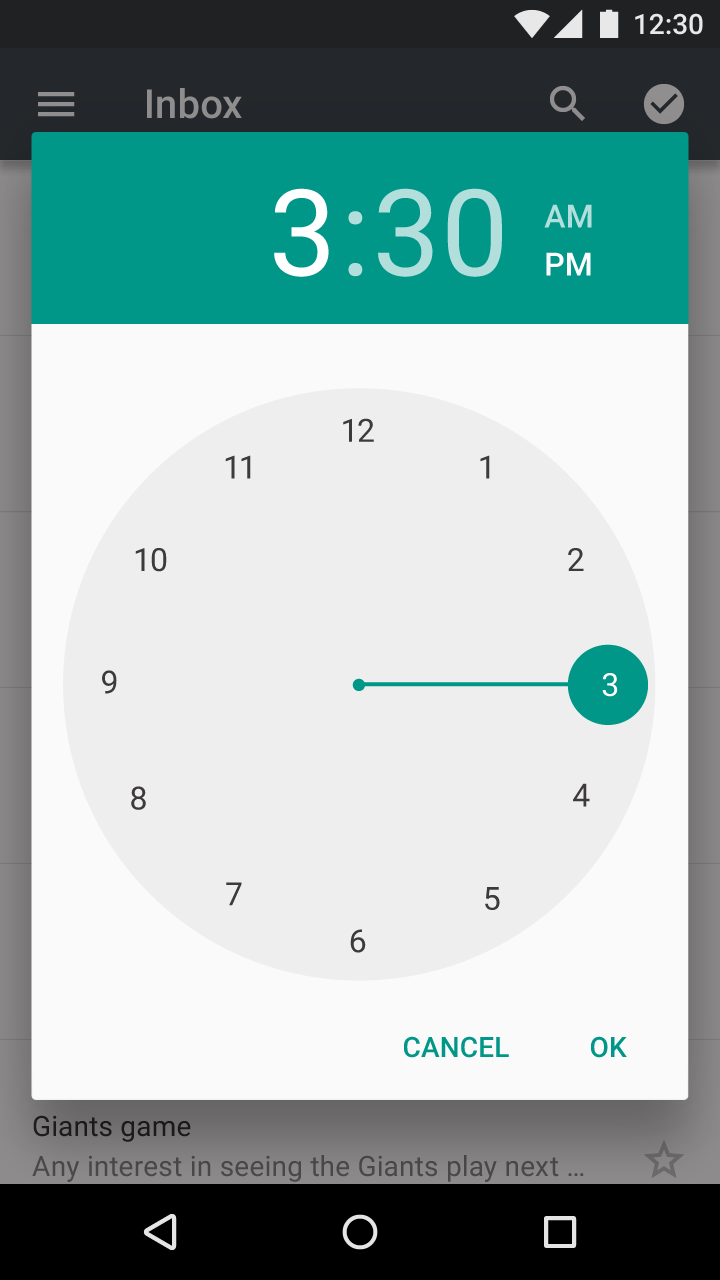
Zalecane.
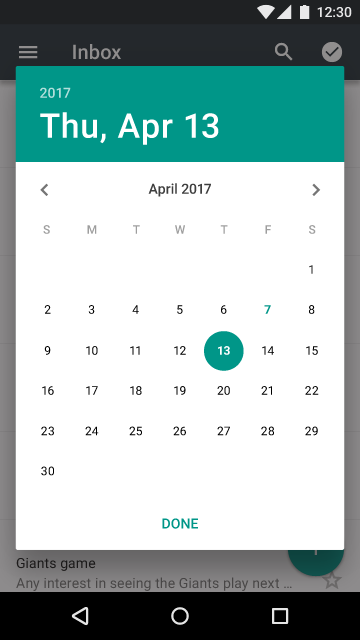
Niezalecane.
Pełnoekranowe okna dialogowe
Tylko na urządzeniach mobilnych: Ze względu na ograniczoną przestrzeń pełnoekranowe okna dialogowe mogą być bardziej odpowiednie na urządzeniach mobilnych niż okna dialogowe stosowane na urządzeniach z większymi ekranami.
Zastosowanie
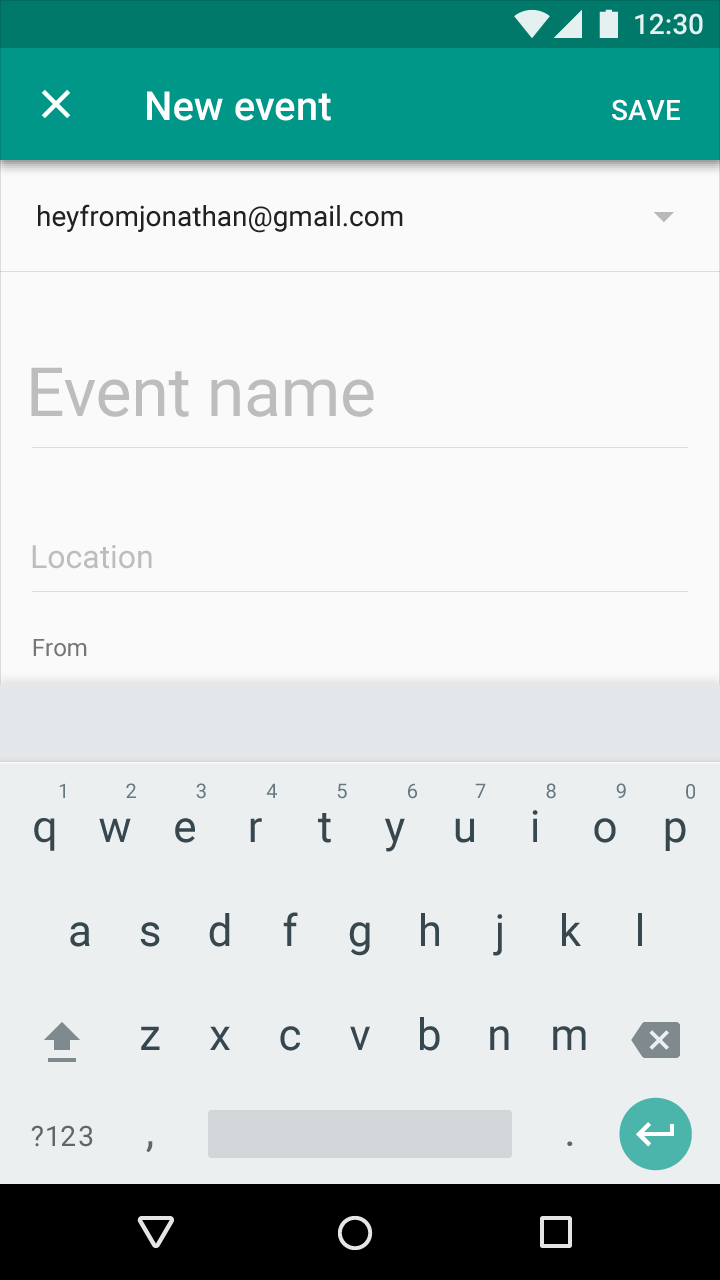
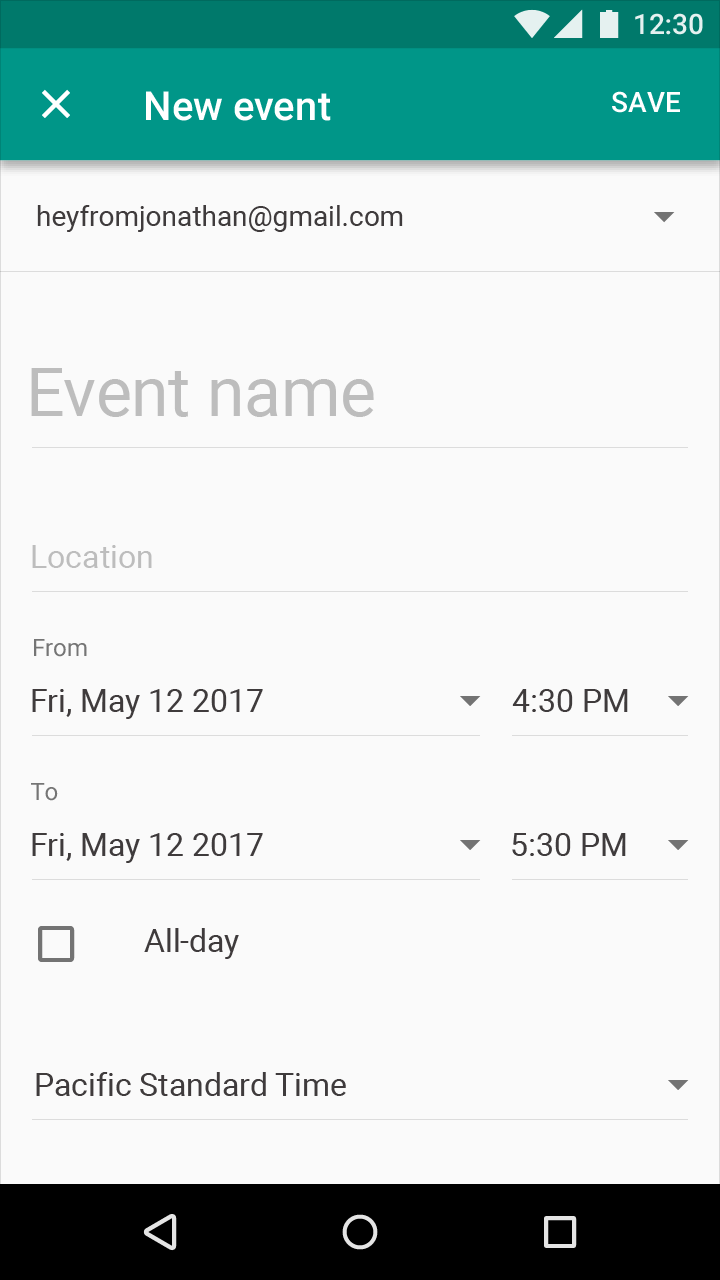
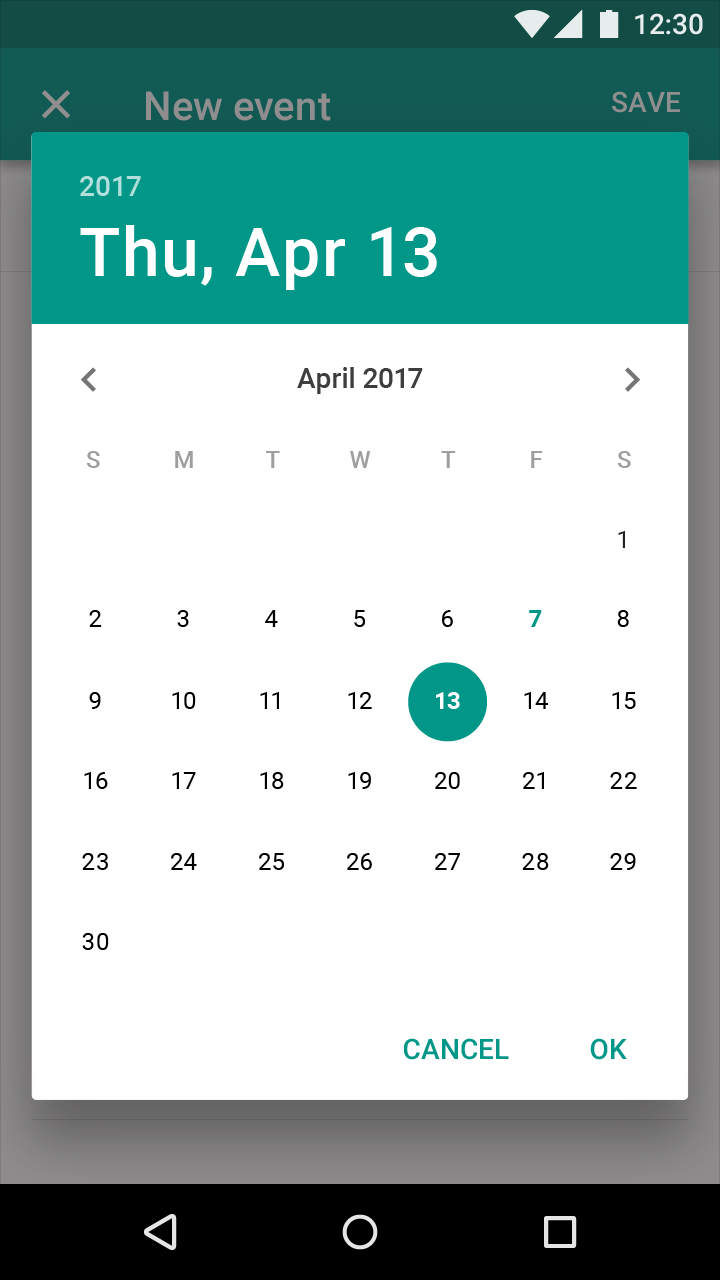
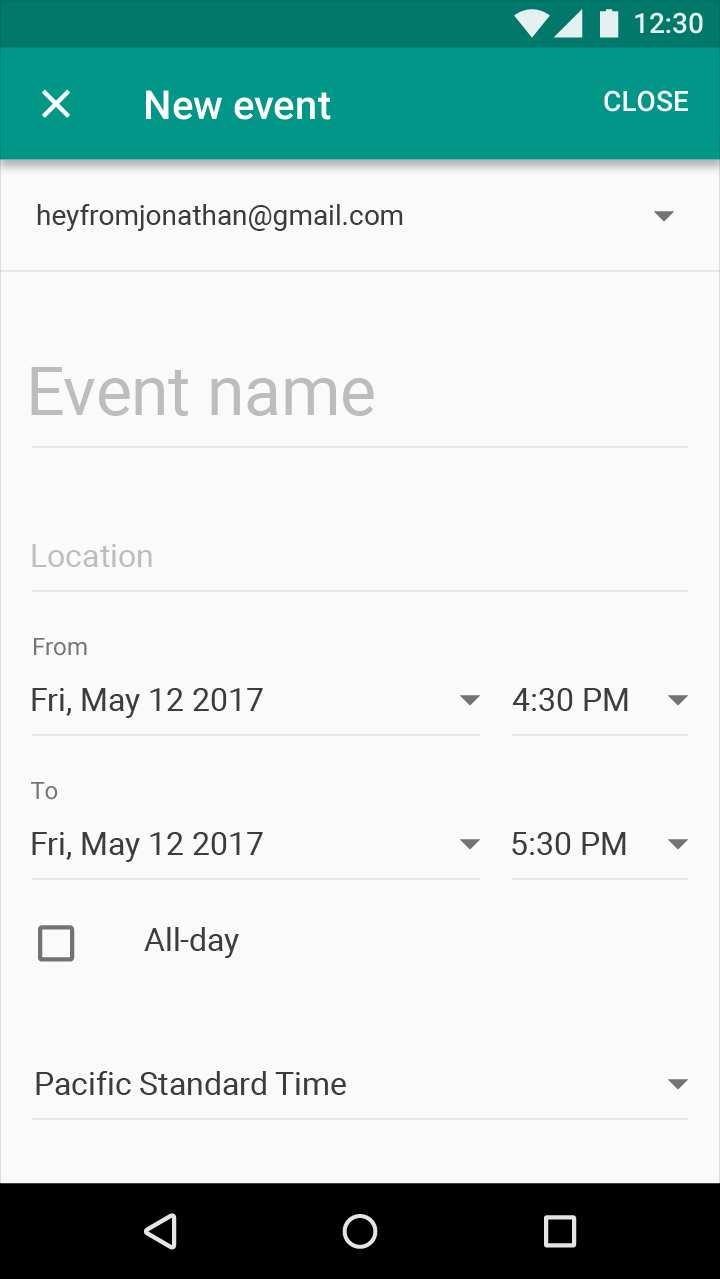
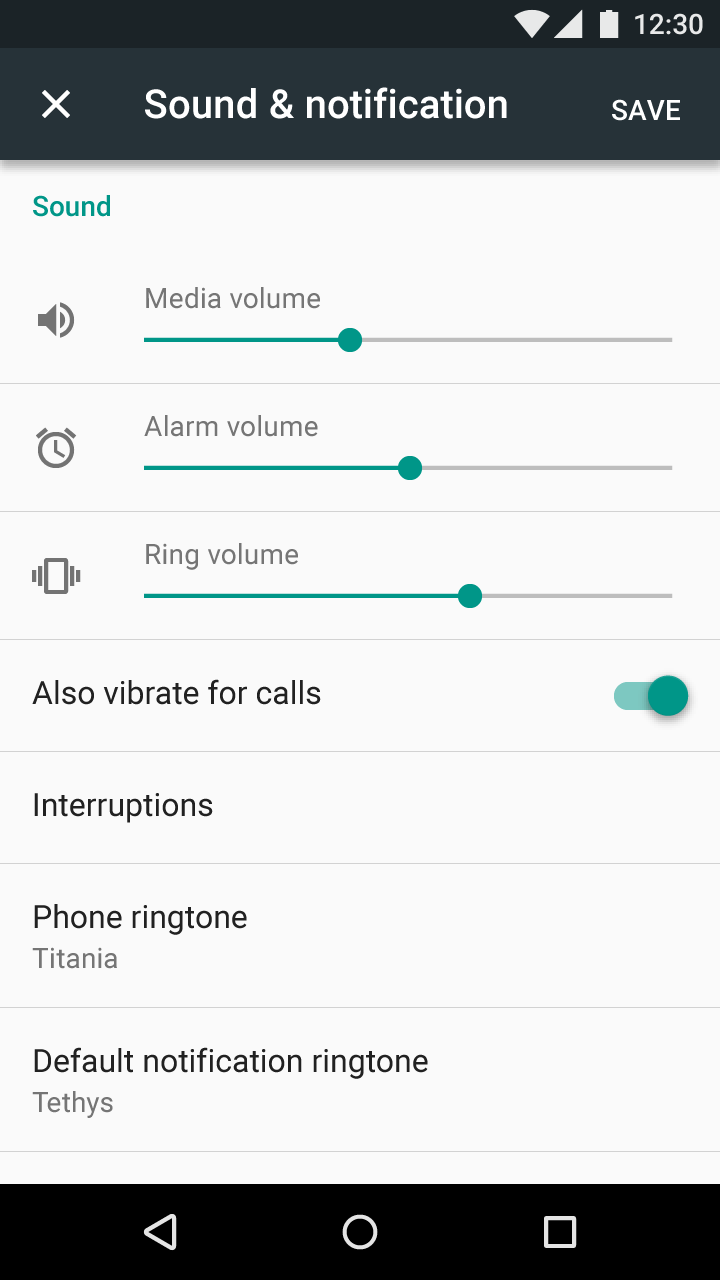
Pełnoekranowe okna dialogowe grupują serię zadań (takich jak tworzenie wpisu w kalendarzu) przed ich zatwierdzeniem lub odrzuceniem. Żaden z dokonanych wyborów nie jest zapisywany, dopóki nie zostanie dotknięty przycisk „Zapisz”. Dotknięcie „X” odrzuca wszystkie zmiany i zamyka okno dialogowe.
Pełnoekranowe okna dialogowe umożliwiają tworzenie złożonych układów graficznych, minimalizują efekt ułożonych na siebie arkuszy materiału (okien dialogowych nad oknami dialogowymi) i tymczasowo resetują odczuwalną elewację aplikacji do wyższej wartości bazowej. Umożliwiają również otwieranie prostych menu lub prostych okien dialogowych w ramach złożonej operacji.
Pełnoekranowych okien dialogowych można używać dla treści lub zadań spełniających dowolne z poniższych kryteriów:
- Okno dialogowe zawiera komponenty (takie jak selektory lub pola formularza), które wymagają edytora metody wprowadzania (IME), np. klawiatury
- Gdy zmiany nie są zapisywane na bieżąco
- Gdy aplikacja nie obsługuje wersji roboczych
- Gdy wykonywane są operacje wsadowe lub zmiany są kolejkowane przed ich przesłaniem
Akcje
Akcje potwierdzania i odrzucania dla pełnoekranowych okien dialogowych należy umieszczać u góry ekranu.
Potwierdzanie
Akcja potwierdzenia w prawym górnym rogu ekranu używa opisowych czasowników, takich jak: „zapisz”, „wyślij”, „udostępnij”, „zaktualizuj” lub „utwórz”. Nie używaj niejasnych akcji potwierdzenia, takich jak: „gotowe”, „OK” czy „zamknij”.
Akcja potwierdzenia pozostaje wyłączona, dopóki wszystkie wymagane pola w oknie dialogowym nie zostaną wypełnione.
Odrzucanie
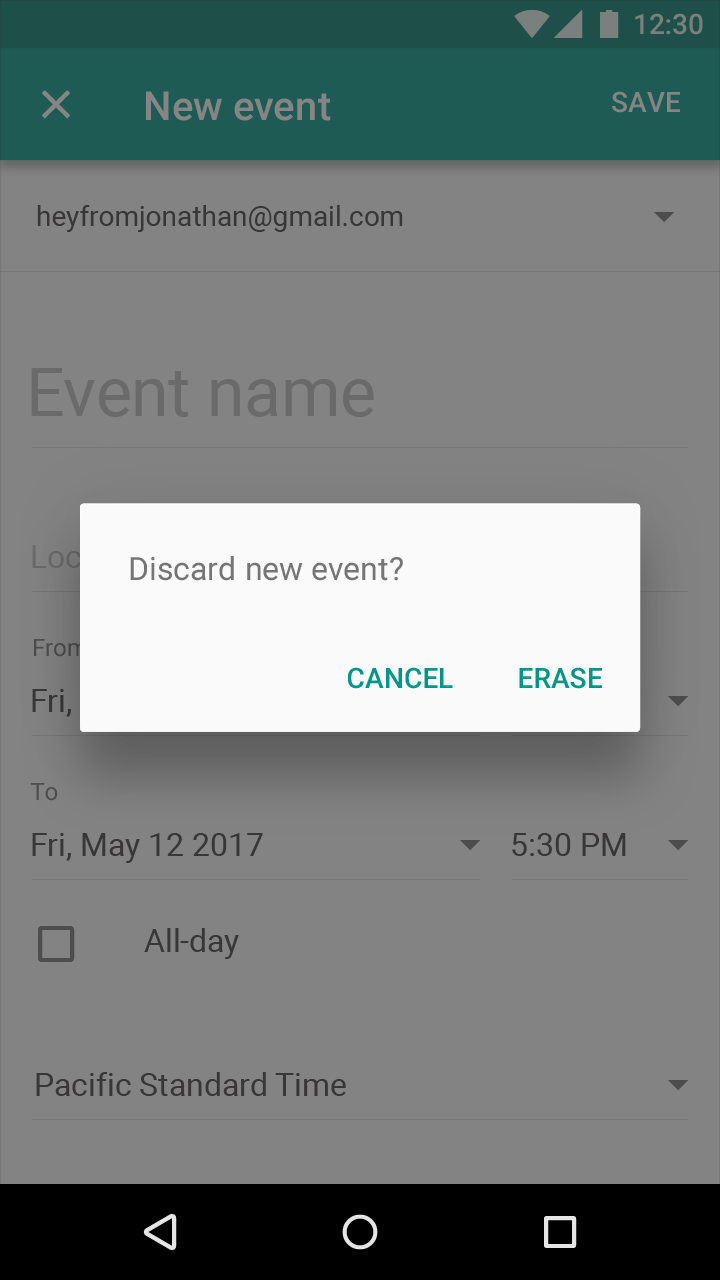
Zarówno akcja odrzucenia („X” w lewym górnym rogu ekranu), jak i przycisk Wstecz zamykają pełnoekranowe okno dialogowe i odrzucają zmiany.
- Jeśli nie wprowadzono żadnych zmian, okno dialogowe zamyka się bez konieczności potwierdzenia odrzucenia
- Jeśli użytkownik wprowadził jakiekolwiek zmiany, jest proszony o potwierdzenie akcji odrzucenia
Niezalecane.
Zalecane.
Nawigacja
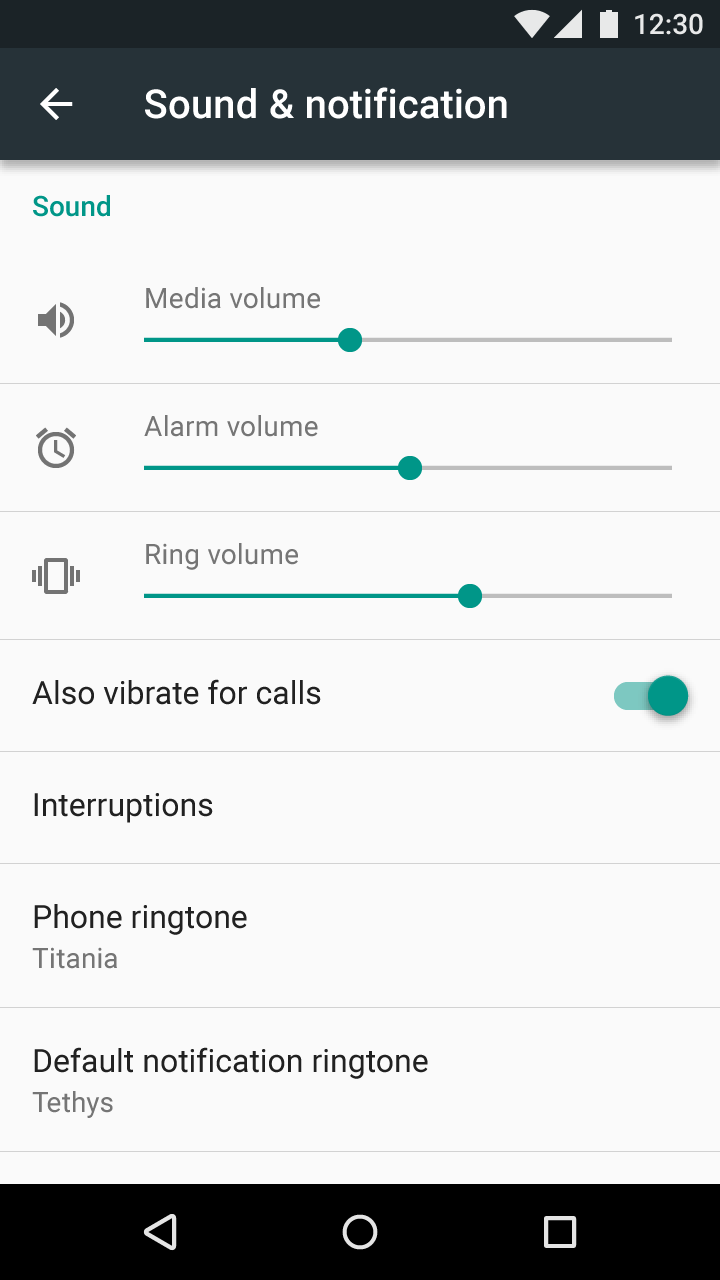
Znak „X” używany w pełnoekranowym oknie dialogowym różni się od strzałki w górę, która wskazuje, że stan widoku jest zapisywany na bieżąco. Strzałka w górę używana na przykład w Ustawieniach wskazuje, że wszystkie zmiany są zatwierdzane natychmiast, bez wyraźnych akcji potwierdzenia lub anulowania.
Tytuły
W tytułach pełnoekranowych okien dialogowych nie stosuje się typografii dynamicznej.
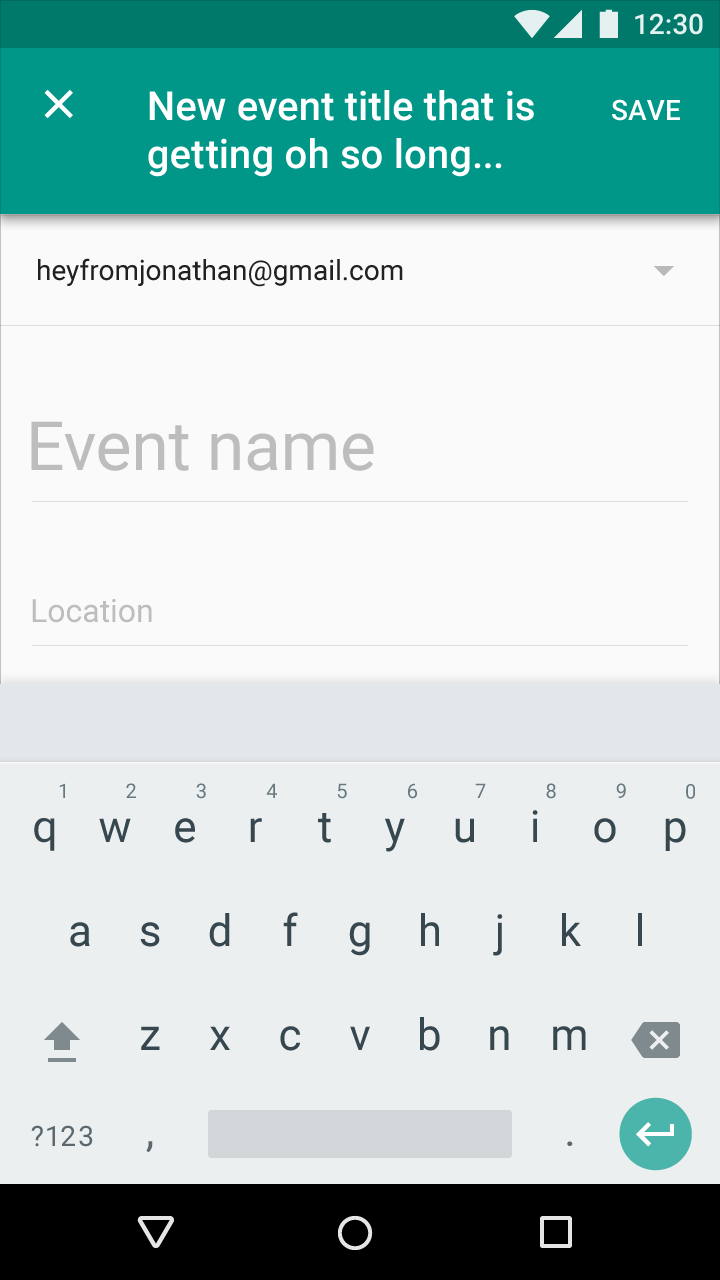
Tytuły powinny być zwięzłe. W razie potrzeby mogą zawijać się do drugiego wiersza — w takim przypadku powinny być obcinane.
Jeśli pełnoekranowe okno dialogowe ma tytuły o zmiennej długości lub może wymagać długich tytułów (na przykład dlatego, że niektóre słowa są dłuższe w różnych językach), umieść tekst tytułu w obszarze treści okna dialogowego zamiast w pasku aplikacji.
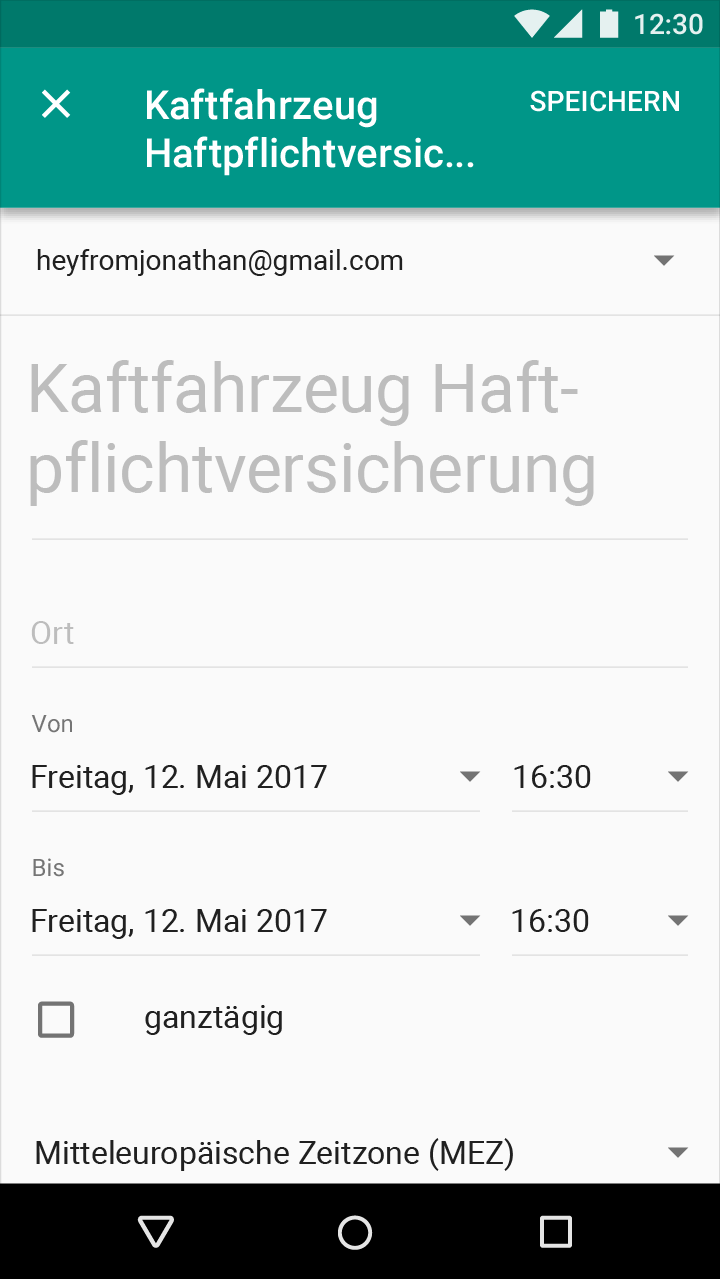
Niezalecane.
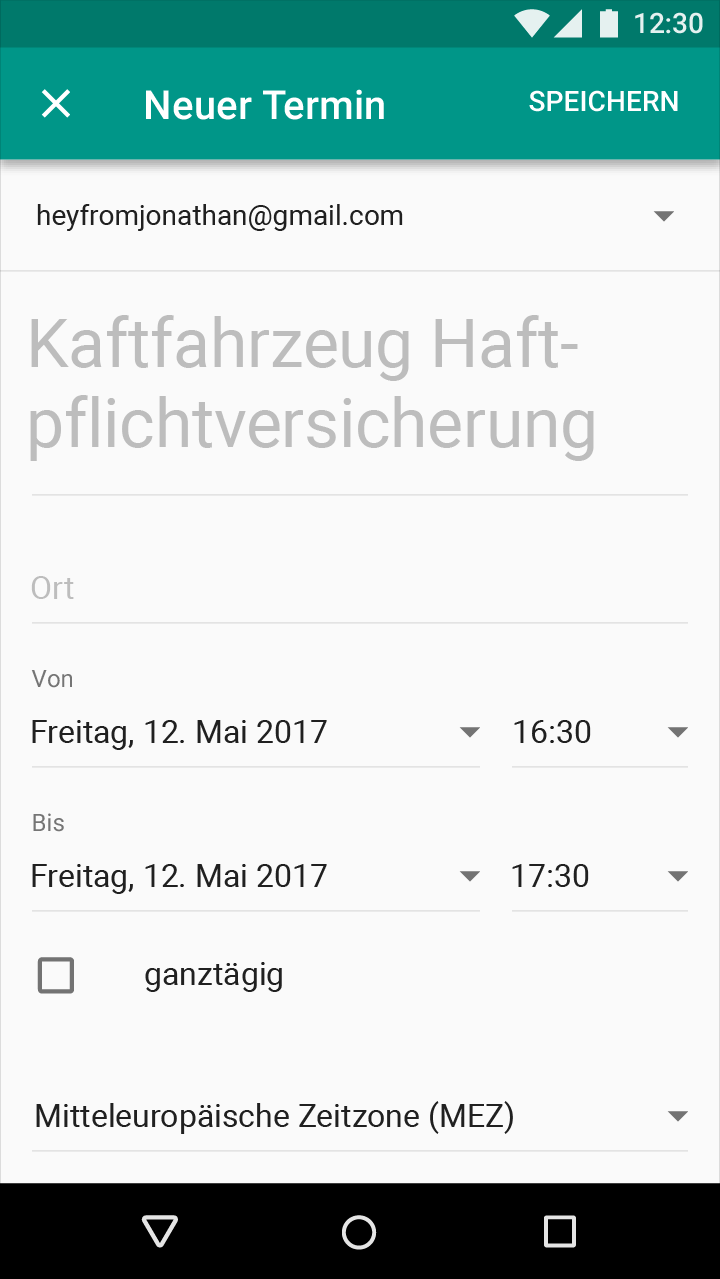
Zalecane.
Specyfikacje
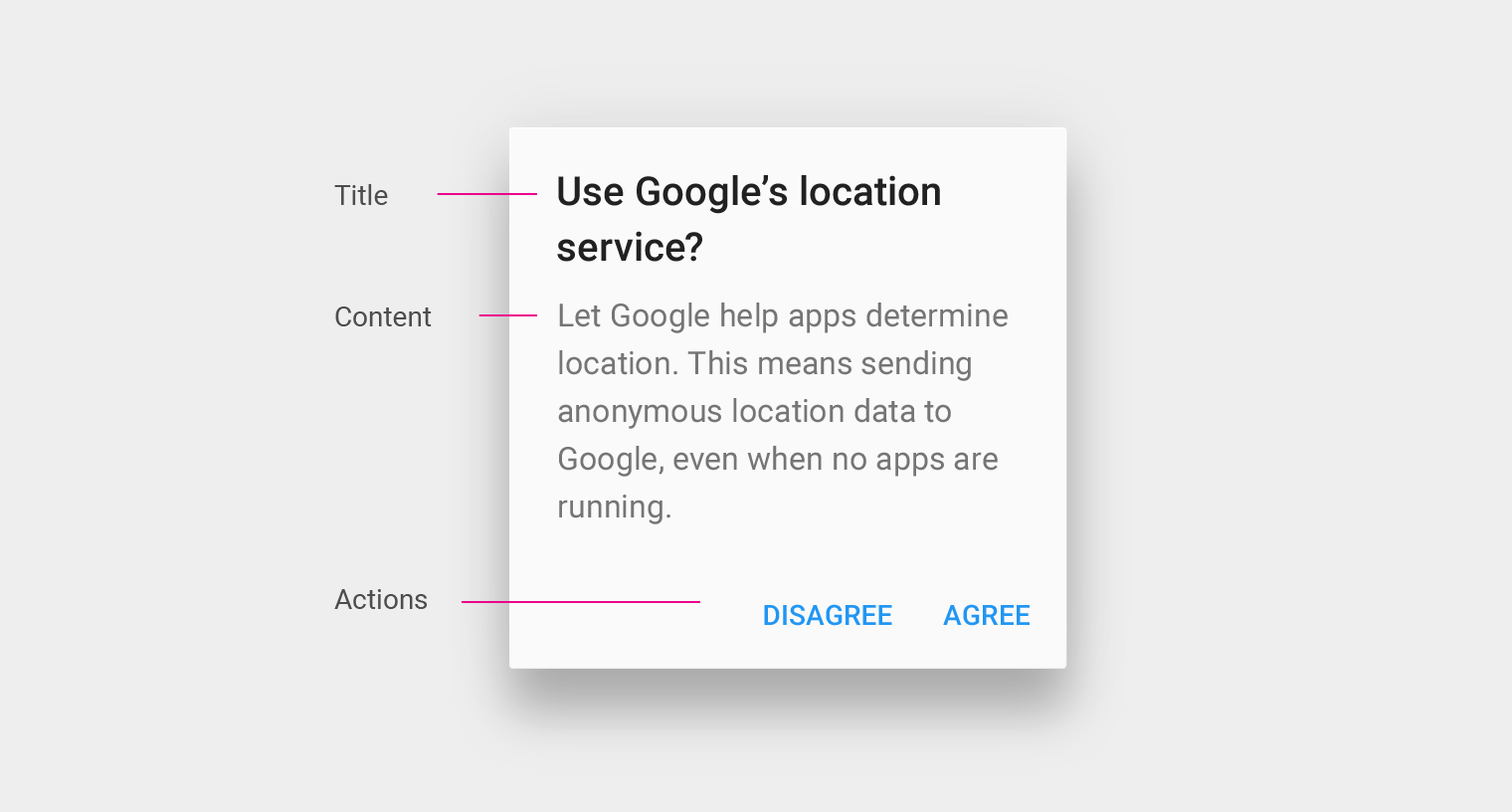
Okna dialogowe zawierają treść, akcje oraz opcjonalny tytuł.
Opcjonalny tytuł
Tytuł krótko opisuje rodzaj dokonywanego wyboru. Tytuły powinny być zawsze wyświetlane w całości i używane tylko wtedy, gdy jest to konieczne. Tytuł może na przykład wskazywać, do której części zadania odnosi się okno dialogowe, lub określać, na co wpłynie podjęta decyzja.
Treść
Treść okna dialogowego składa się zazwyczaj z tekstu i/lub elementów sterujących interfejsu użytkownika. Dotyczy konkretnego zadania, takiego jak potwierdzenie usunięcia elementu lub wybór ustawienia.
Akcje
Okna dialogowe przedstawiają skoncentrowany i ograniczony zestaw akcji, które zazwyczaj mają charakter zatwierdzający lub odrzucający.
- Akcje zatwierdzające są umieszczane po prawej stronie i kontynuują proces. Mogą być destrukcyjne, jak „Usuń” lub „Usuń element”.
- Akcje odrzucające są umieszczane bezpośrednio na lewo od akcji zatwierdzających i przywracają użytkownika do ekranu lub kroku procesu, z którego przyszedł
- Teksty akcji odrzucających i zatwierdzających mogą mieć postać „Anuluj”/„OK” albo konkretnych czasowników czynnych lub fraz czasownikowych wskazujących wynik decyzji.
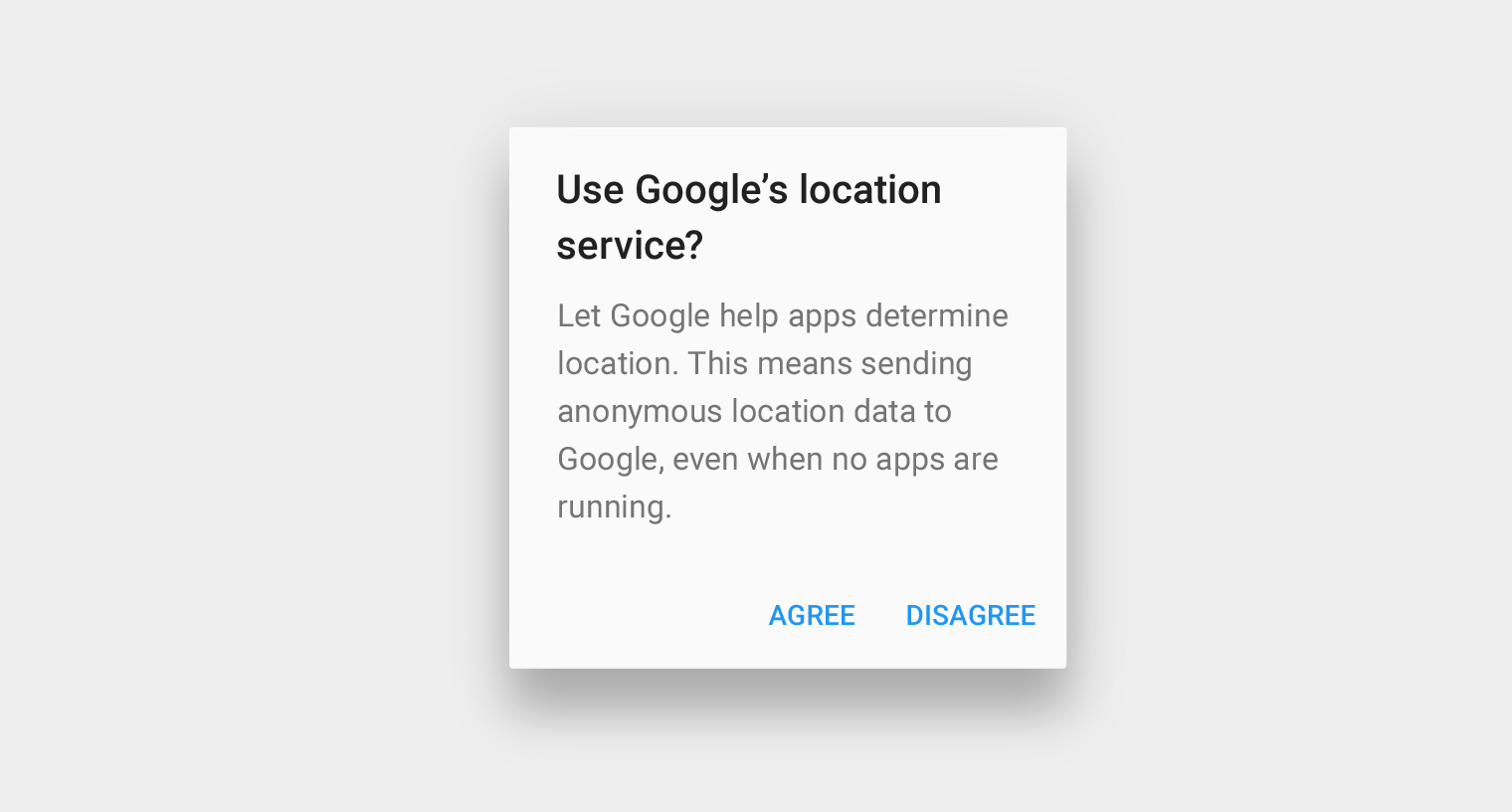
Niezalecane.
Akcje okna dialogowego powinny przedstawiać jasny wybór, bezpośrednio związany z tytułem i treścią okna dialogowego.
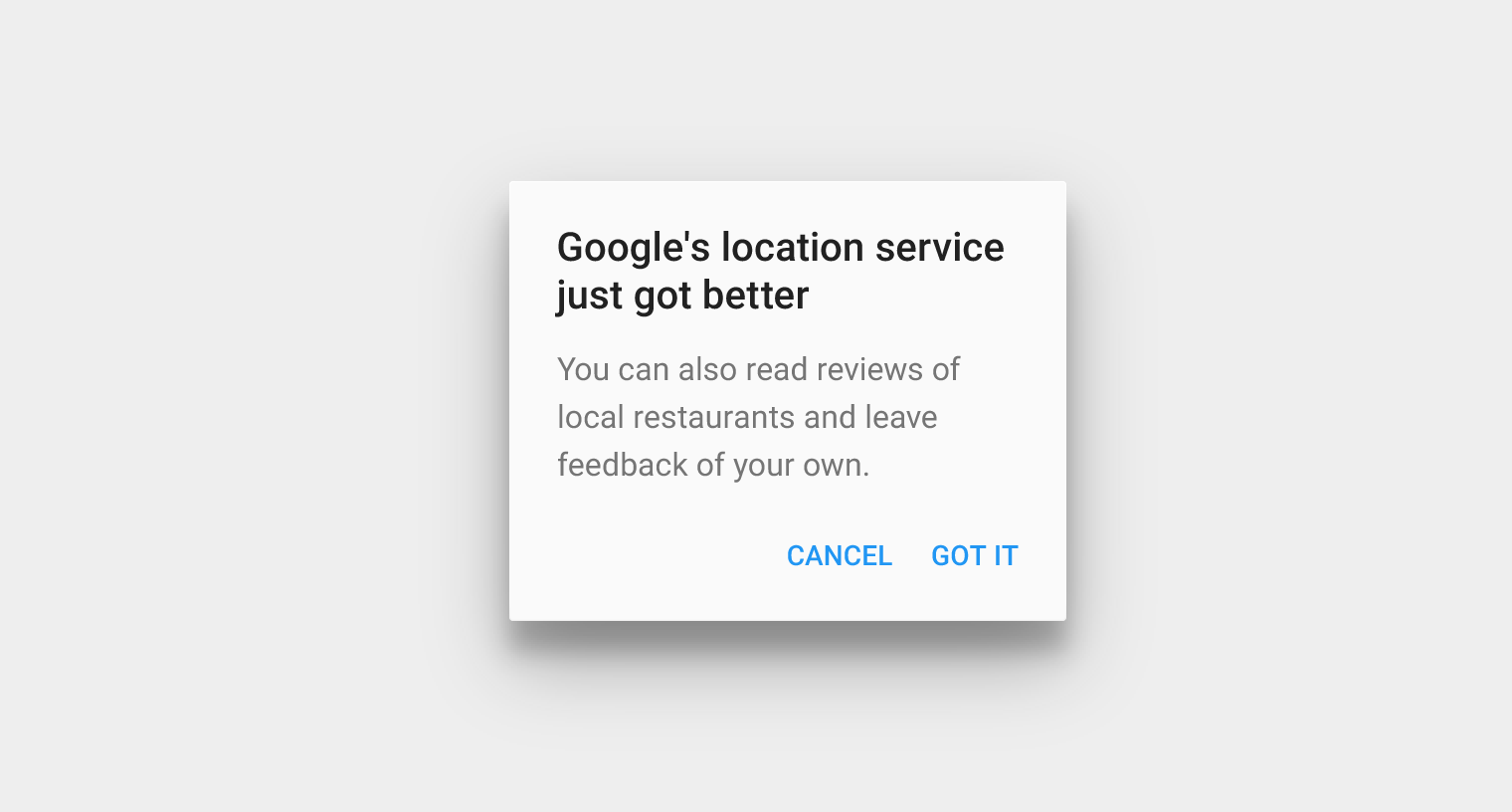
Niezalecane.
Akcje potwierdzające zapoznanie się
W sytuacjach, gdy użytkownik musi potwierdzić zapoznanie się z treścią okna dialogowego, aby kontynuować, alert może zawierać tylko jedną akcję. Używaj tego typu alertów oszczędnie, ponieważ przerywają one pracę użytkownika. Rozważ inne metody przekazania informacji, np. wplecione w treść widoku.
Liczba akcji
Okna dialogowe nie powinny zawierać więcej niż dwóch akcji. Trzecia akcja, taka jak „Dowiedz się więcej”, przenosi użytkownika poza okno dialogowe, potencjalnie pozostawiając zadanie niedokończone.
Unikaj używania akcji „Dowiedz się więcej” w celu uzyskania dostępu do dokumentacji pomocy; zamiast tego użyj rozwijania w miejscu wewnątrz okna dialogowego. Jeśli potrzebne są bardziej szczegółowe informacje, przedstaw je przed otwarciem okna dialogowego.
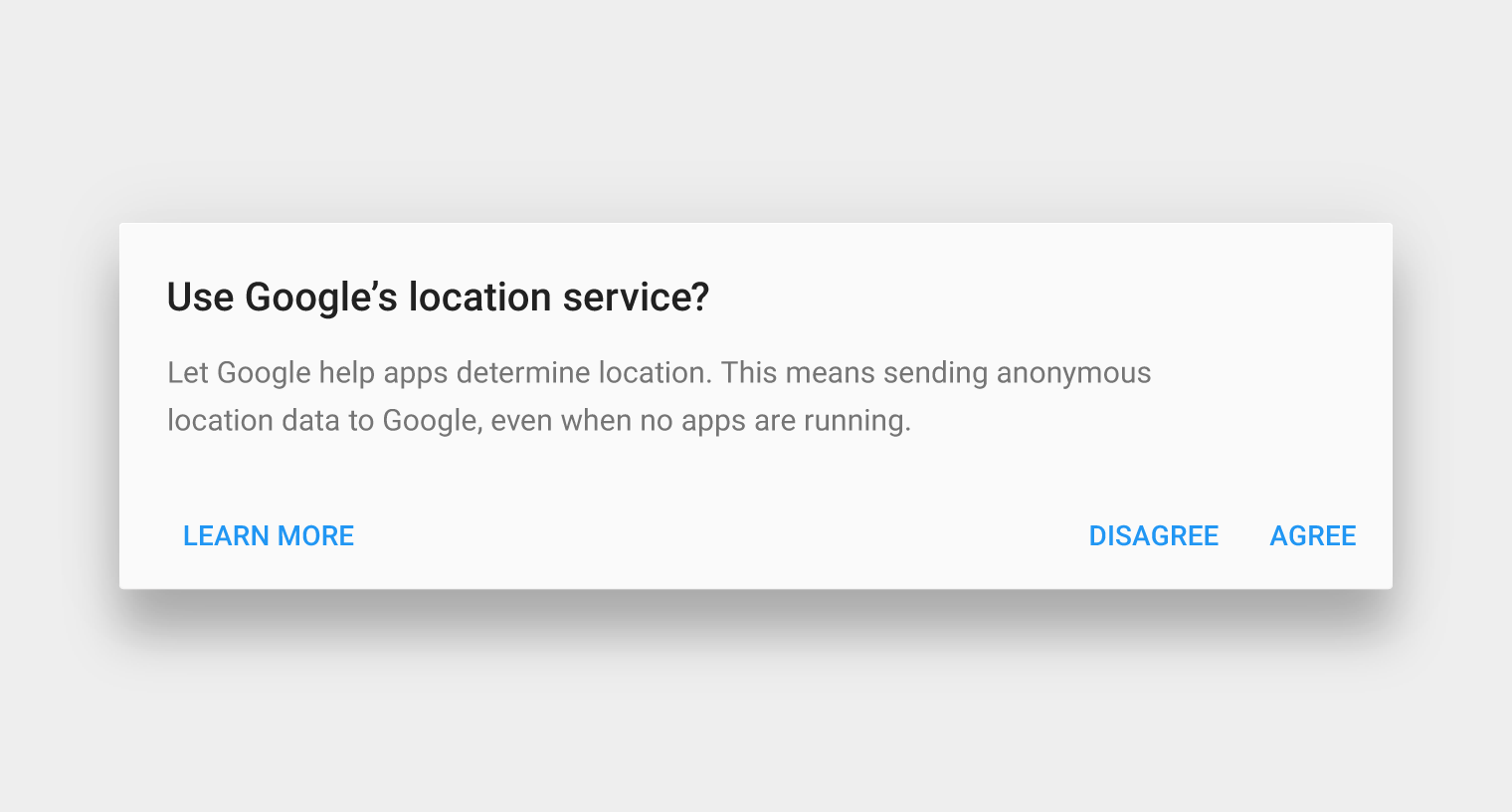
Niezalecane.
Kolor
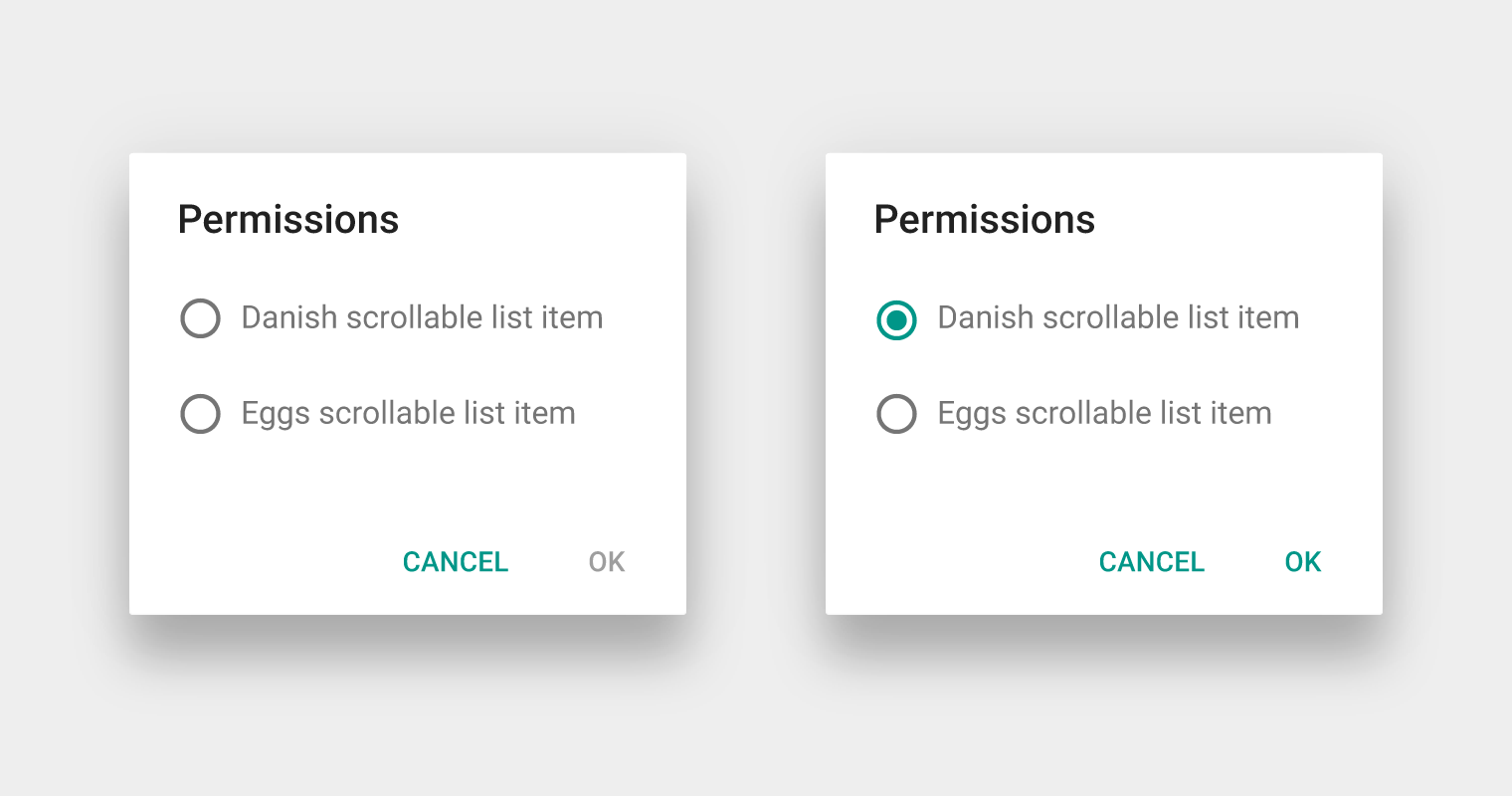
Akcje okna dialogowego domyślnie mają kolory systemowe, ale powinny odzwierciedlać paletę kolorów Twojego produktu. Użyj koloru kontrastującego, takiego jak kolor akcentowy palety, aby odróżnić akcje okna dialogowego od jego treści.
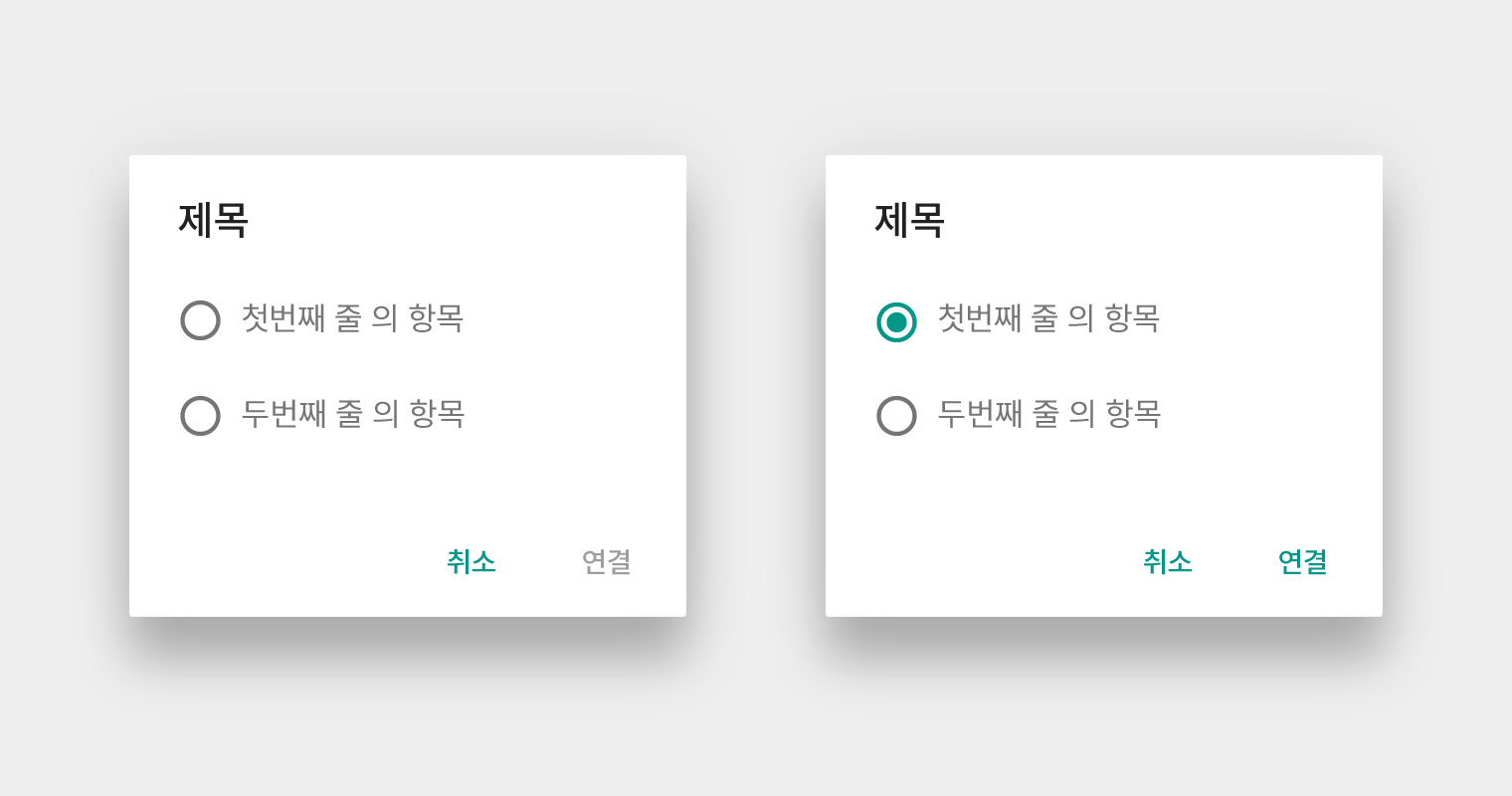
Języki bez rozróżnienia wielkości liter
W językach bez rozróżnienia wielkości liter (takich jak chiński, japoński czy koreański) ważne jest zachowanie spójnego rozmieszczenia, odstępów i kolorów akcji, aby odróżnić je od zwykłego tekstu.
Wytyczne dotyczące treści
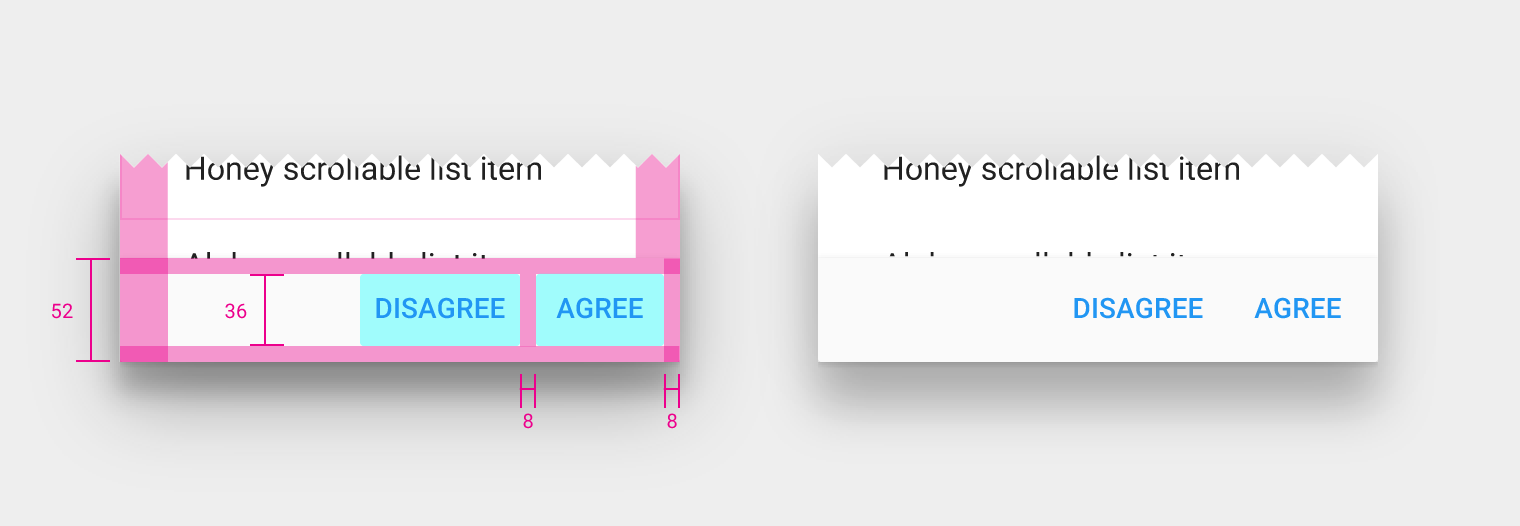
Dopełnienie wokół obszaru treści: 24dp
Odstęp między tytułem a tekstem głównym: 20dp
Dopełnienie wokół przycisków: 8dp
Wysokość przycisku: 36dp
Wysokość obszaru akcji: 52dp
Elewacja okna dialogowego: 24dp
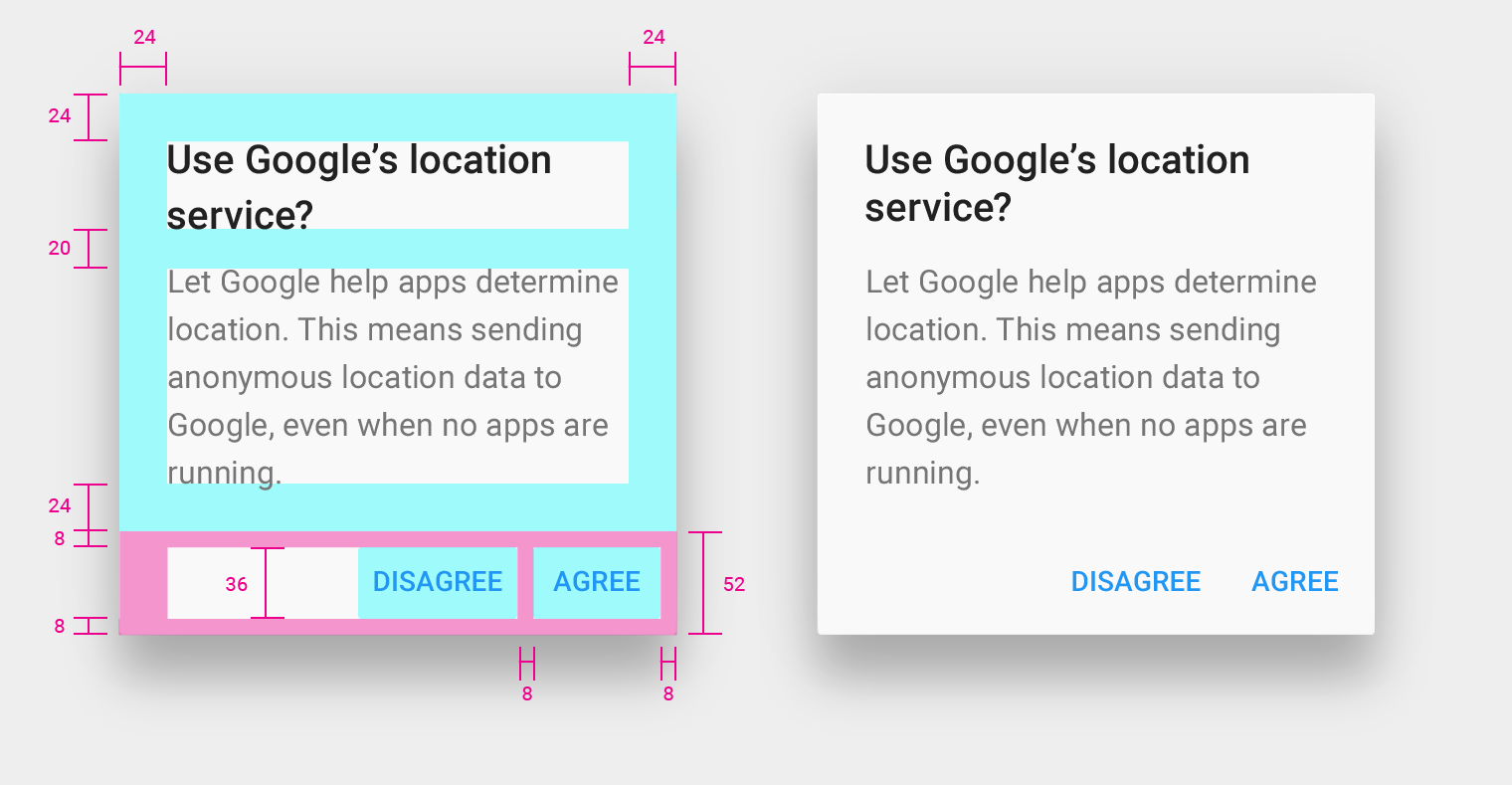
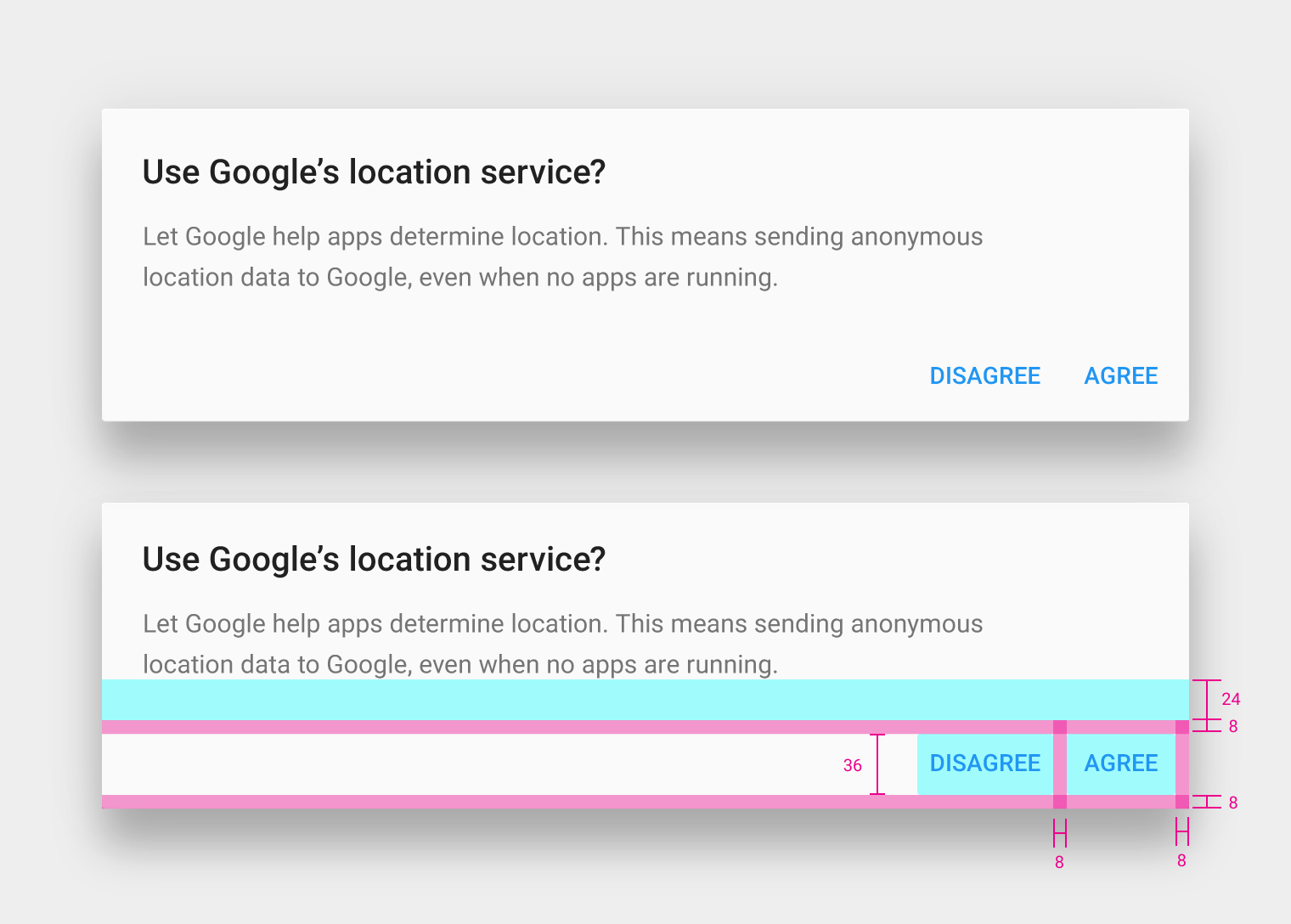
Dopełnienie dolne treści okna dialogowego: 24dp
Wysokość przycisku: 36dp
Margines przycisku: 8dp
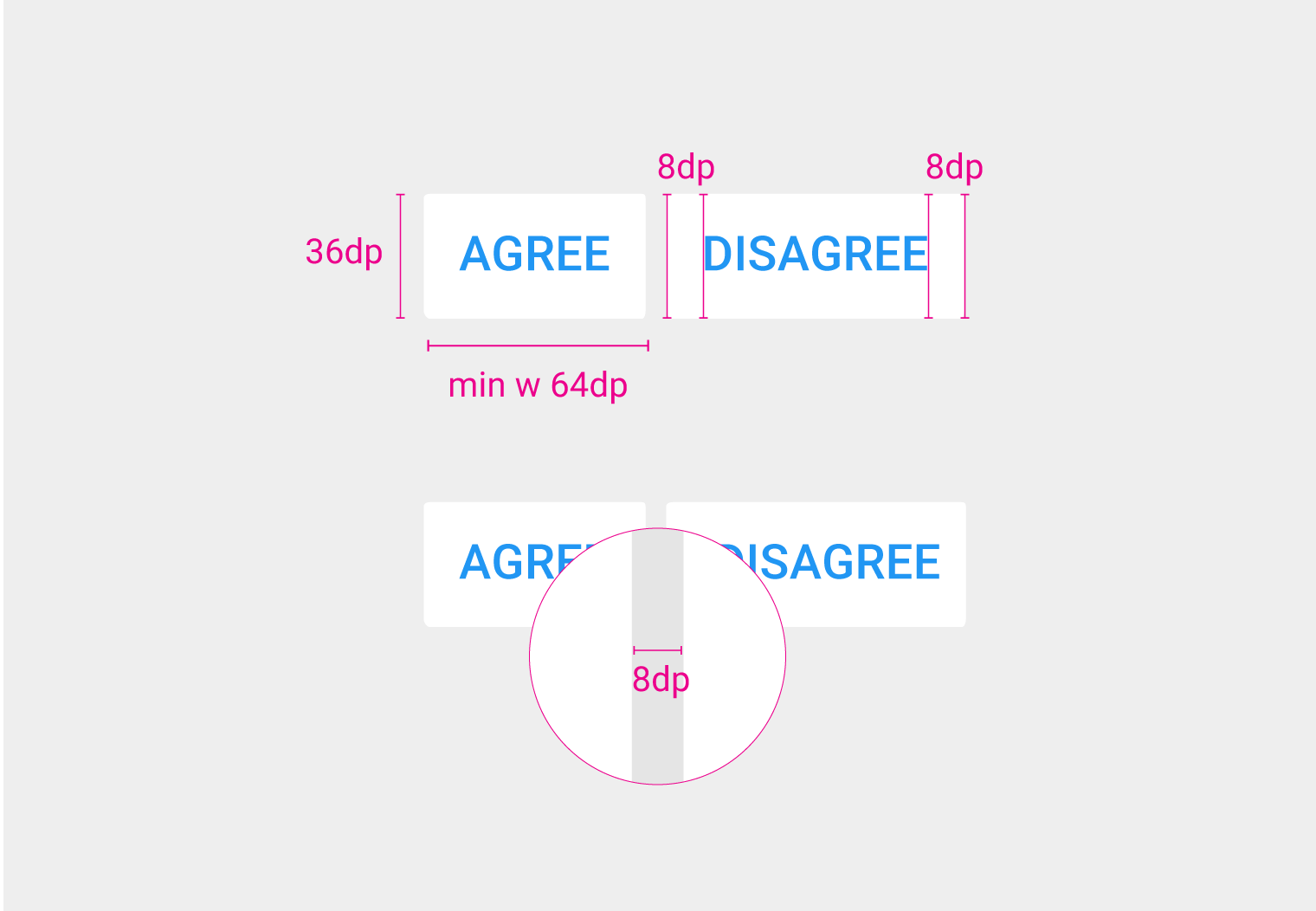
Szerokość i dopełnienia przycisków
Wysokość przycisku: 36dp
Minimalna szerokość przycisku: 64dp
Wewnętrzne dopełnienie przycisku: 8dp
Dopełnienie wokół przycisków: 8dp
Wysokość przycisku: 36dp
Wysokość obszaru przycisków: 52dp
Dopełnienie lewe przycisku: 24dp
Dopełnienie prawe przycisku: 8dp
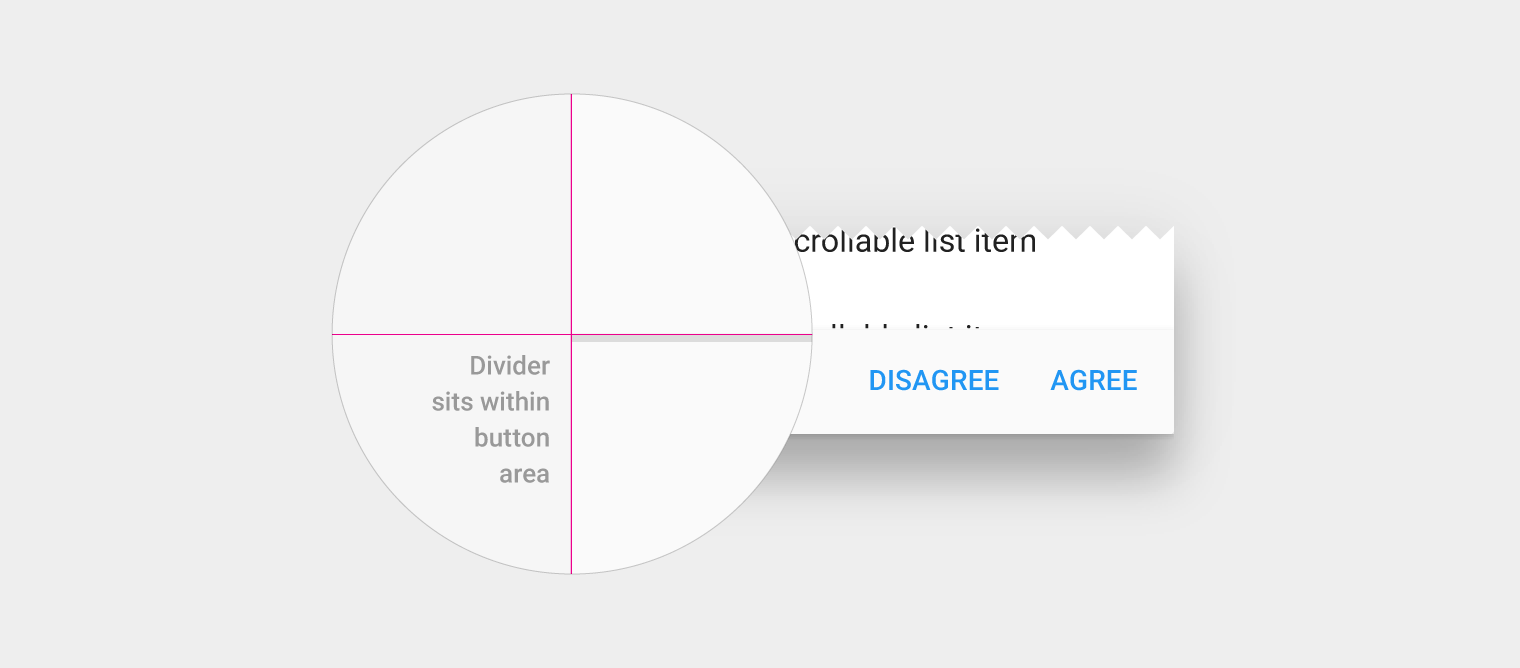
Dopełnienie wokół przycisków: 8dp
Przyciski obok siebie
Przyciski obok siebie są zalecane, gdy tekst każdej etykiety nie przekracza maksymalnej szerokości przycisku — na przykład w przypadku powszechnie używanych przycisków OK/Anuluj.
Maksymalną szerokość przycisku dla danego okna dialogowego oblicz według poniższego wzoru:
Maksymalna szerokość przycisków w oknie dialogowym =
(Szerokość okna dialogowego - 8dp - 8dp - 8dp)/2
Na przykład:
Maksymalna szerokość przycisków w oknie dialogowym o szerokości 280dp =
(280dp - 8dp - 8dp - 8dp)/2 = 128dp
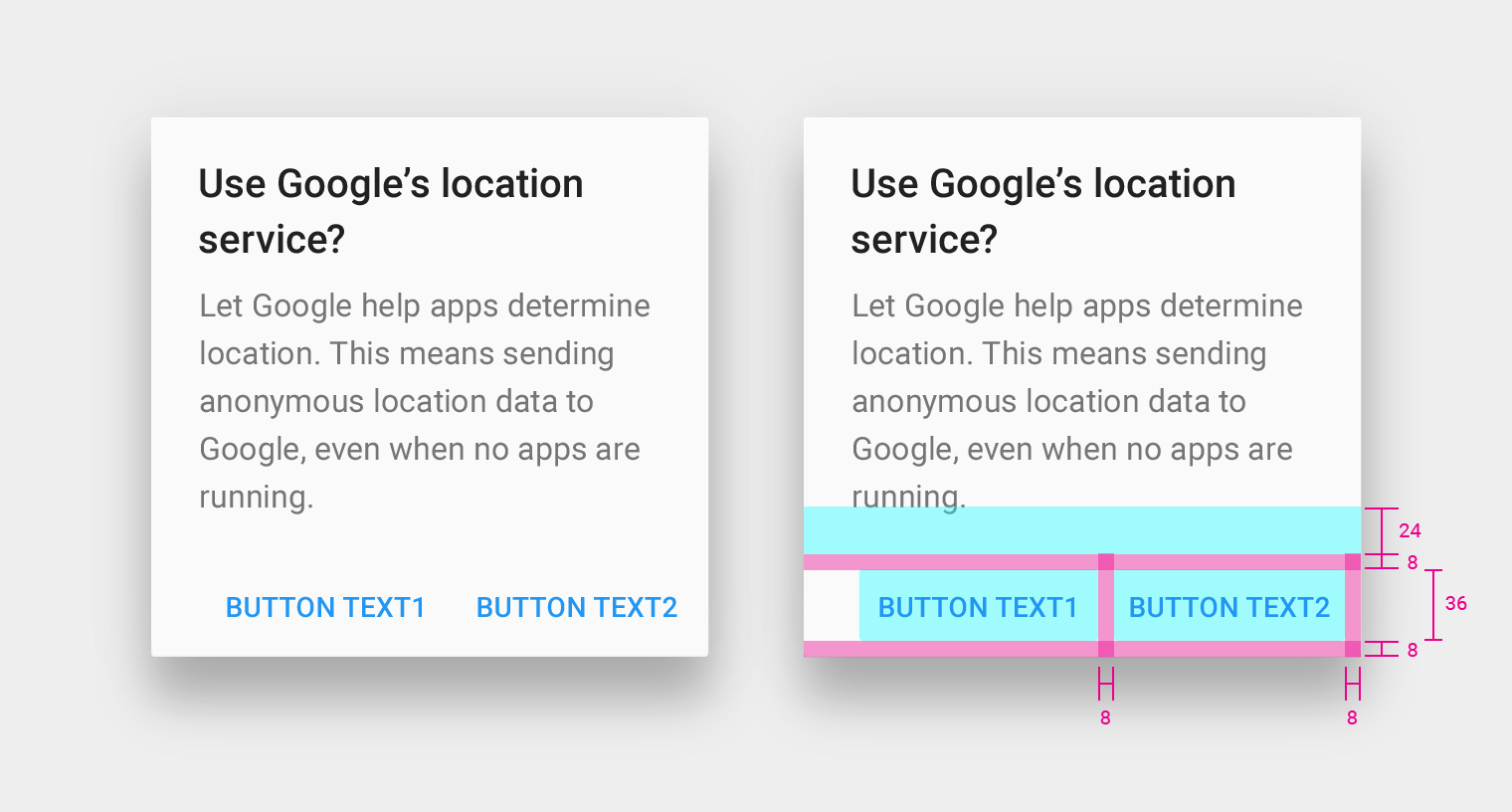
Odstęp między tekstem a obszarem akcji: 24dp
Dopełnienie wokół przycisków: 8dp
Przyciski ułożone pionowo na pełną szerokość
Gdy etykiety tekstowe przekraczają maksymalną szerokość przycisku, użyj przycisków ułożonych pionowo, aby pomieścić tekst. Akcje zatwierdzające są układane nad akcjami odrzucającymi.
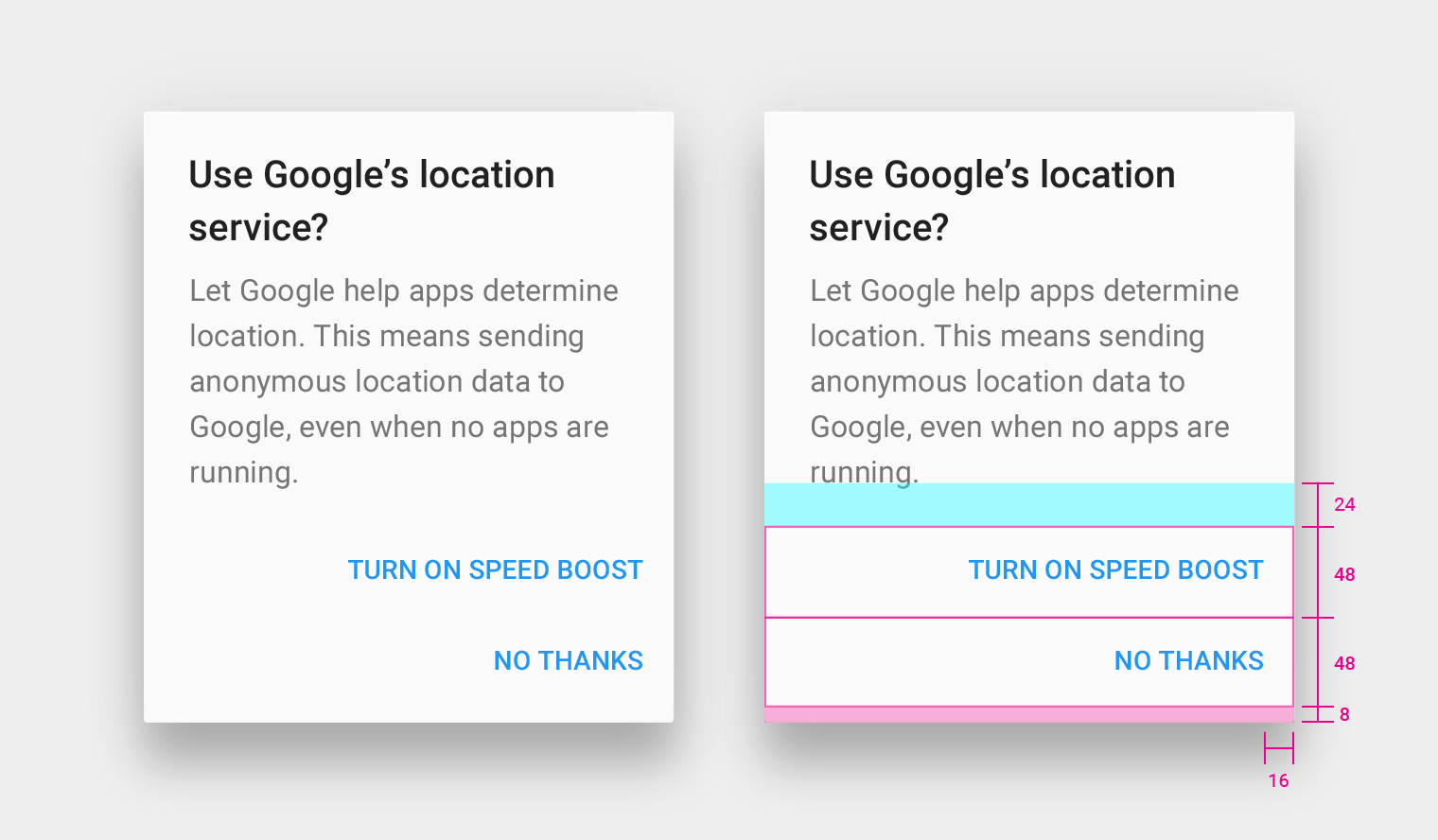
Odstęp między tekstem a obszarem dotykowym: 24dp
Dopełnienie poniżej celu dotknięcia do krawędzi okna dialogowego: 8dp
Odstęp między prawą krawędzią tekstu przycisku a krawędzią okna dialogowego: 16dp
Linie pomocnicze prostego okna dialogowego
Pionowa linia pomocnicza przebiega w odległości 24dp od lewej i prawej krawędzi. Treść związana z ikoną lub awatarem jest wyrównywana w odległości 80dp od lewej krawędzi.
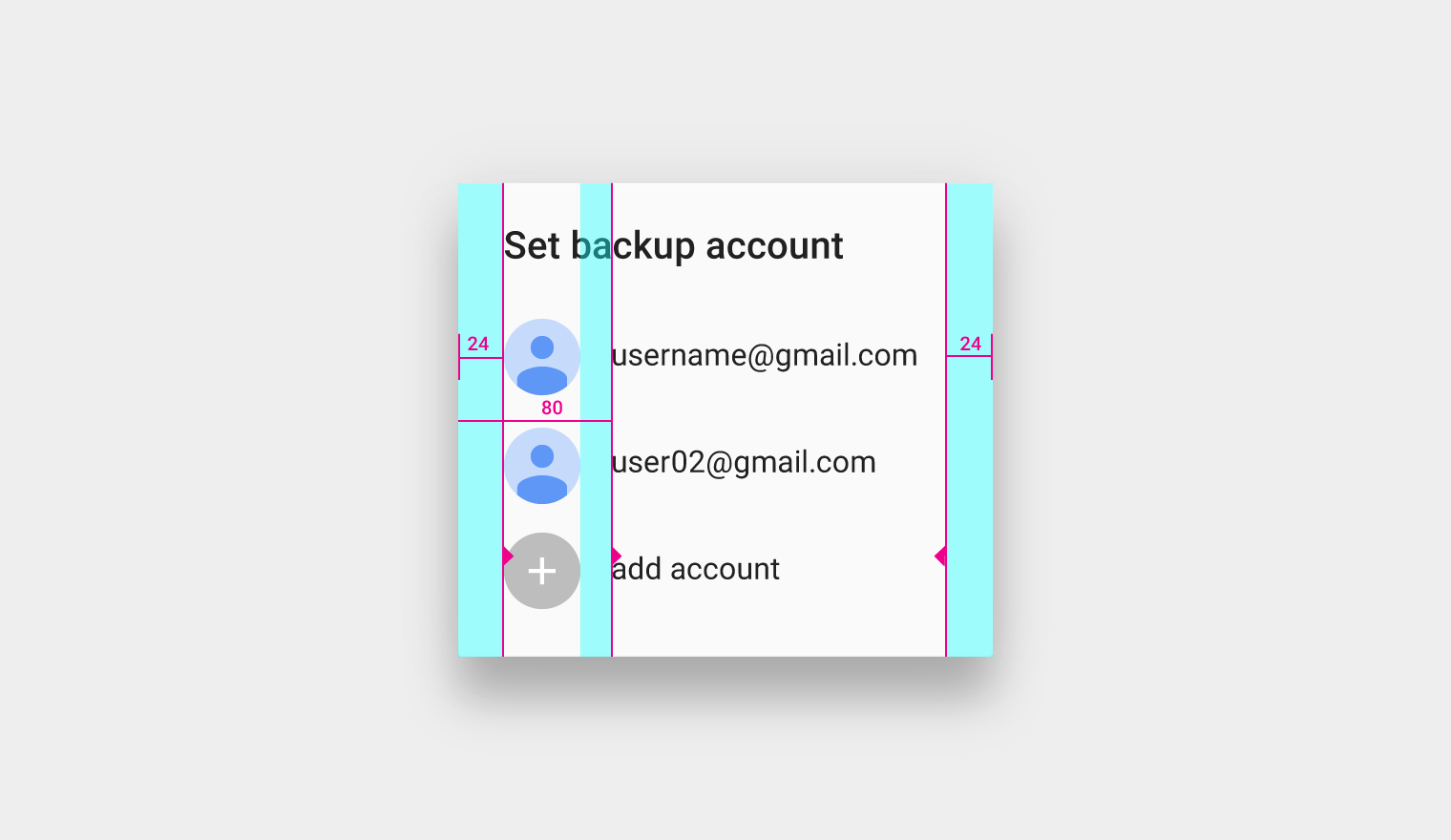
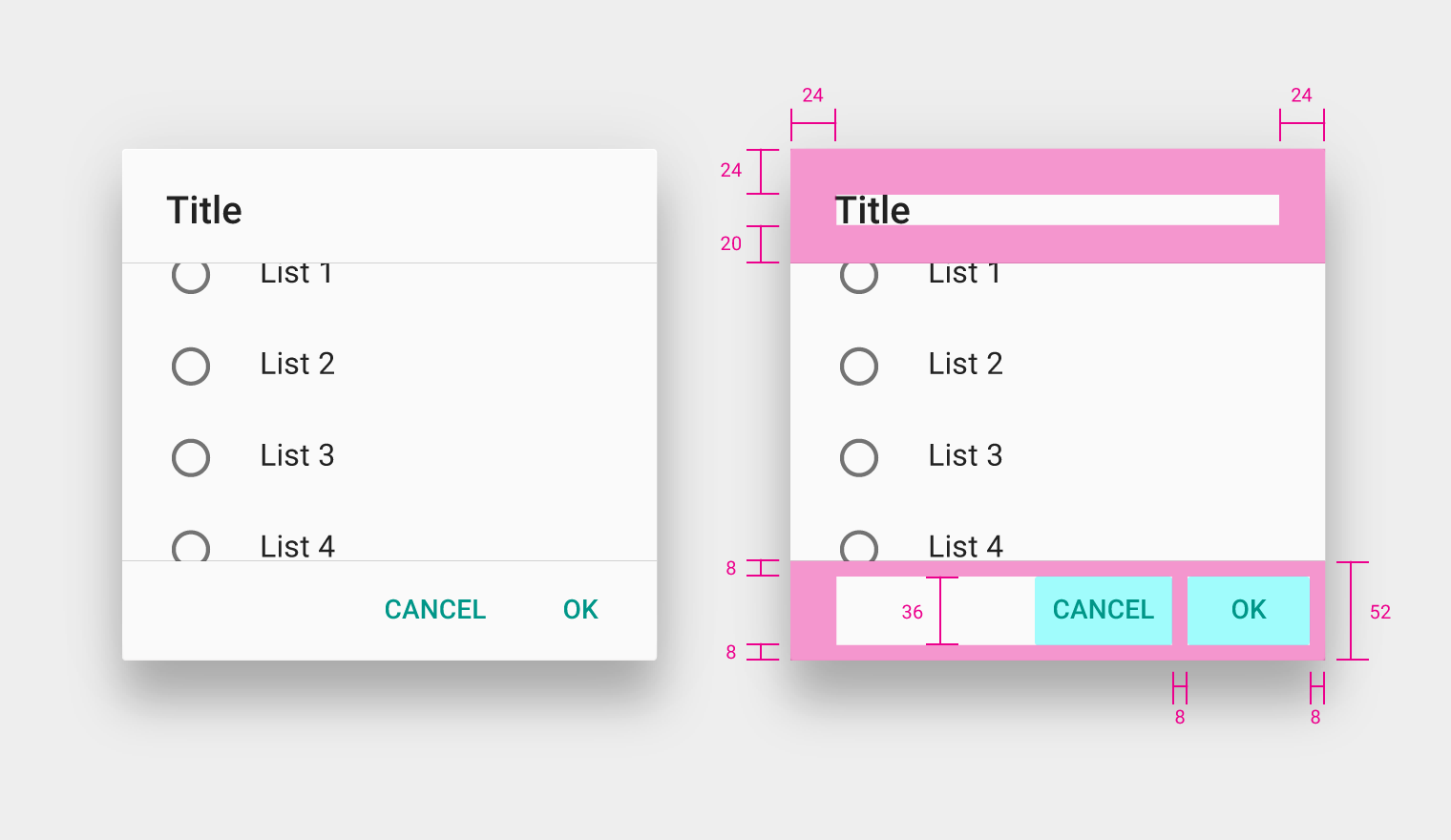
Wytyczne dotyczące treści prostego okna dialogowego
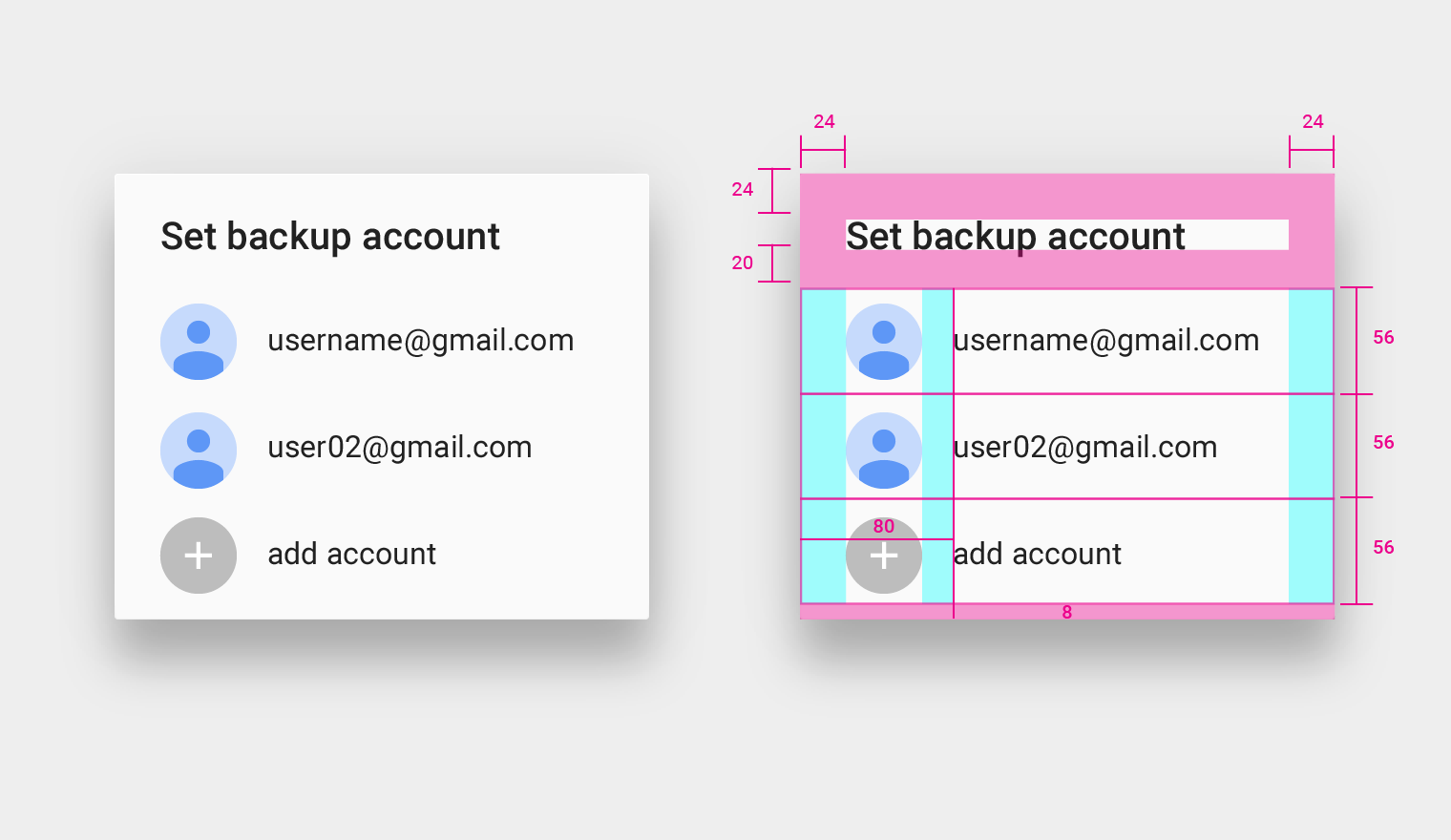
Zaleca się, aby proste okna dialogowe miały tytuły, ale w zależności od potrzeb Twojego produktu można je pominąć.
Tytuł
- Dopełnienie górne: 24dp
- Dopełnienie dolne: 20dp
- Rozmiar tekstu: Roboto Medium 20sp
- Wysokość linii tekstu: 28dp
Treść
- Wysokość wiersza jednolinijkowej listy z awatarami: 56dp
- Dopełnienie przy dolnej krawędzi: 8dp
Tytuły pełnoekranowych okien dialogowych
Tytuły pełnoekranowych okien dialogowych mogą zawijać się do drugiego wiersza, jeśli to konieczne, i wtedy powinny być obcinane. Tytuły powinny być zwięzłe, ale w niektórych sytuacjach, np. gdy słowa w różnych językach są dłuższe, mogą wymagać zawijania.
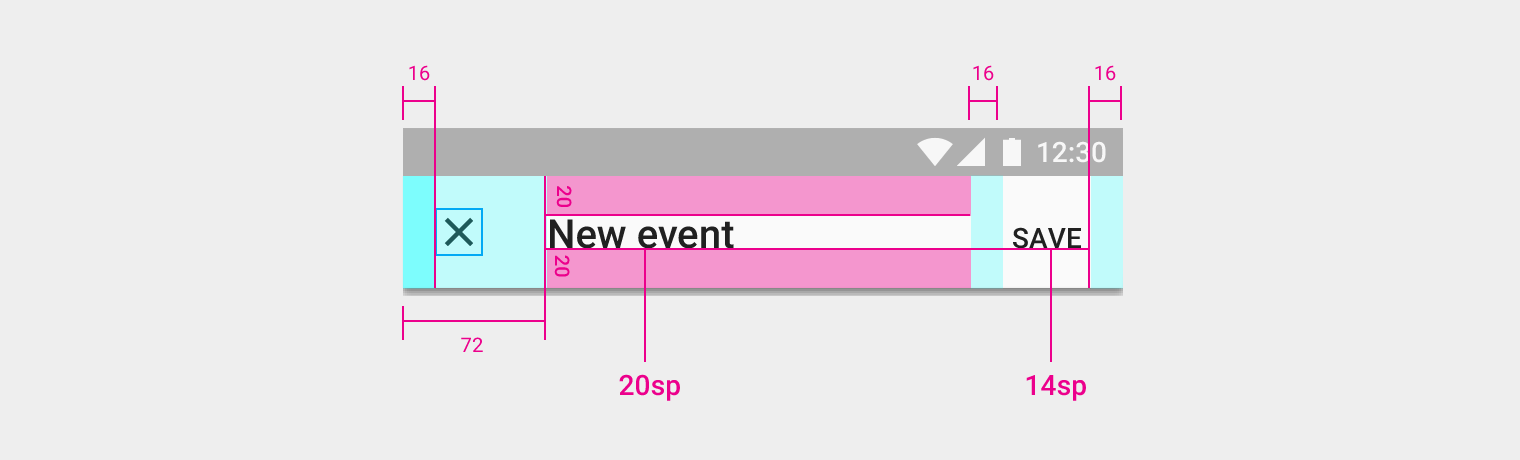
Wysokość paska aplikacji z tekstem w jednym wierszu: 56dp
Wysokość paska aplikacji z tekstem w dwóch wierszach: 80dp
Linia pomocnicza tekstu tytułu: 72dp
Tekst tytułu: 20sp
Górne i dolne dopełnienie tekstu tytułu: 20dp
Dopełnienie akcji odrzucającej od lewej krawędzi: 16dp
Tekst akcji zatwierdzającej: 14sp
Dopełnienie tekstu akcji zatwierdzającej po lewej i prawej stronie: 16dp