Finestre di dialogo
Le finestre di dialogo informano gli utenti su un'attività specifica e possono contenere informazioni critiche, richiedere decisioni o coinvolgere più attività.
Le finestre di dialogo contengono testo e controlli dell'interfaccia utente. Mantengono il focus finché non vengono chiuse o finché non viene eseguita un'azione richiesta. Usarle con parsimonia, poiché interrompono il flusso di lavoro.
Alcuni tipi di finestre di dialogo sono:
- Gli avvisi sono interruzioni urgenti che informano l'utente su una situazione e ne richiedono la presa d'atto.
- I menu semplici mostrano le opzioni per le voci di un elenco, mentre le finestre di dialogo semplici possono fornire dettagli o azioni correlate a una voce dell'elenco.
- Le finestre di dialogo di conferma richiedono una conferma esplicita della scelta da parte dell'utente.
Comportamento
Le finestre di dialogo non devono mai essere coperte da altri elementi né troncate dal bordo dello schermo. Mantengono sempre il focus finché non vengono chiuse o finché non viene eseguita un'azione richiesta.
Finestre di dialogo a schermo intero (solo su mobile)
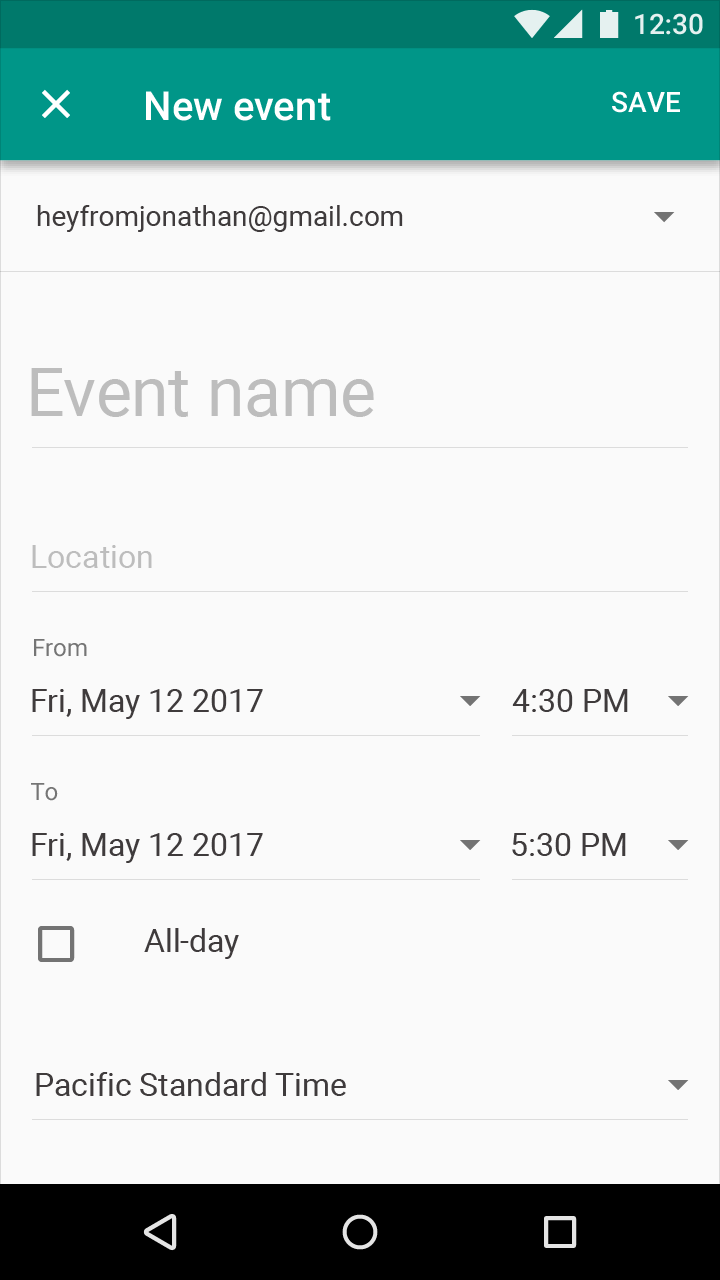
Le finestre di dialogo a schermo intero sono più adatte ad attività complesse o quando è necessario un editor di metodi di input, poiché raggruppano una serie di attività prima che vengano salvate.

Comportamento
Oltre le finestre di dialogo standard
Le finestre di dialogo sono un sottotipo di finestre modali. Gli esempi trattati in questa pagina si riferiscono alle finestre di dialogo standard del sistema Material. (Le altre tipologie di finestre modali non sono trattate qui perché presentano troppe varianti, come pulsanti personalizzati per i flussi di acquisto, elementi di modulo dell'interfaccia utente non standard o layout particolari.)
Ridurre le interruzioni
Usare le finestre di dialogo con parsimonia, poiché interrompono il flusso di lavoro. La loro comparsa improvvisa costringe gli utenti a interrompere l'attività in corso e a concentrarsi sul contenuto della finestra di dialogo. Non tutte le scelte, le impostazioni o i dettagli giustificano un'interruzione. In alternativa alle finestre di dialogo, si possono usare menu o espansioni in linea, entrambi in grado di mantenere il contesto corrente.
Evidenza della finestra di dialogo
Le finestre di dialogo non devono mai essere oscurate da altri elementi né apparire parzialmente fuori dallo schermo. Mantengono sempre il focus finché non vengono chiuse o finché non viene eseguita un'azione richiesta, come la scelta di un'impostazione.
Da evitare:
- Aprire finestre di dialogo dall'interno di un'altra finestra di dialogo
- Includere contenuti scorrevoli
Eccezione per le finestre di dialogo a schermo intero
Le finestre di dialogo a schermo intero consentono l'apertura di ulteriori finestre di dialogo, come i selettori, perché il loro design prevede livelli aggiuntivi di Material senza aumentare in modo significativo la profondità z percepita dell'app o il rumore visivo.
Eccezione per i contenuti scorrevoli
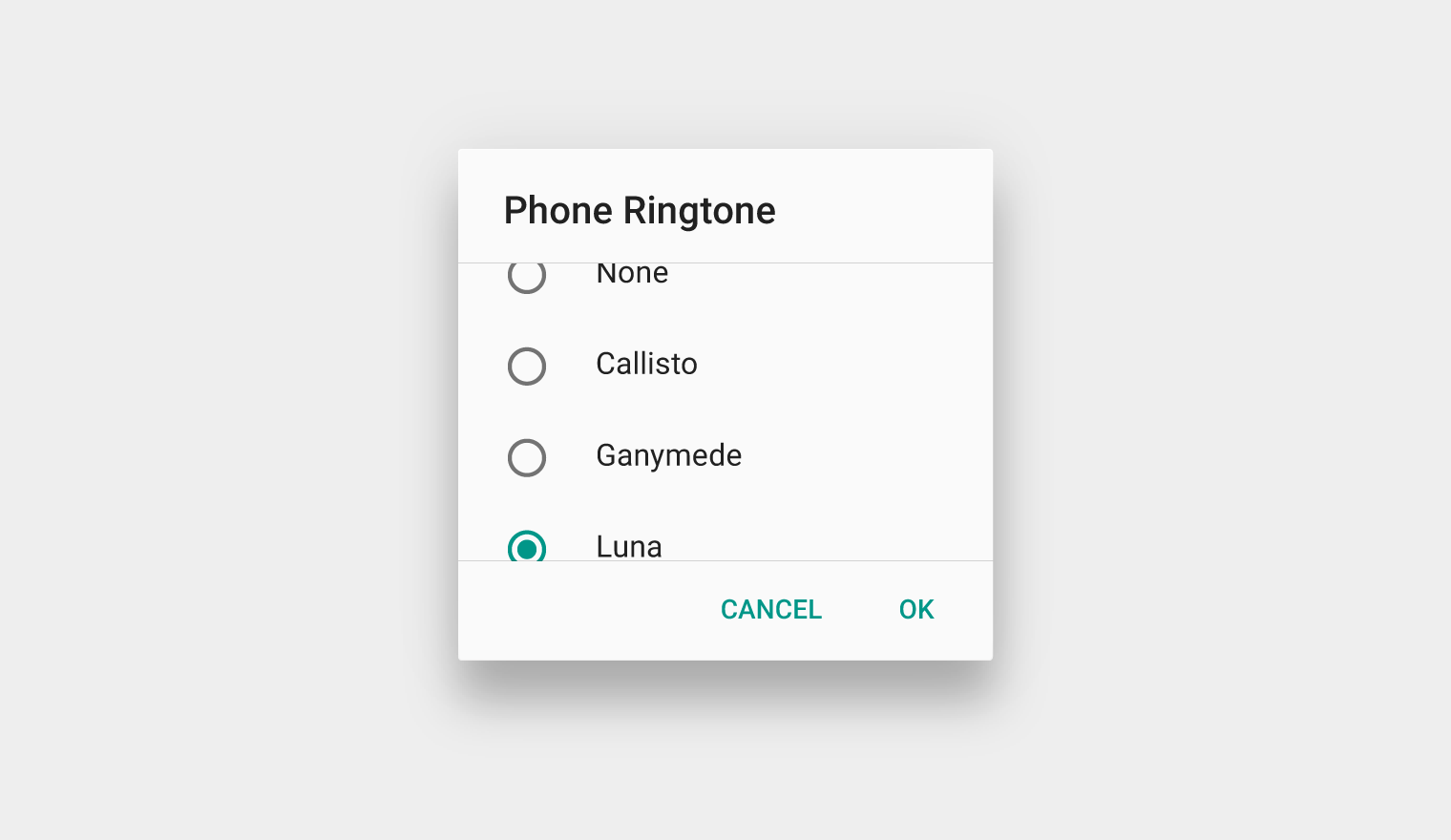
Alcuni contenuti delle finestre di dialogo richiedono lo scorrimento, come gli elenchi di suonerie.
- Per gli elenchi scorrevoli di opzioni, il titolo della finestra di dialogo rimane fisso in alto. In questo modo l'elemento selezionato resta visibile insieme al titolo, indipendentemente dalla sua posizione nell'elenco.
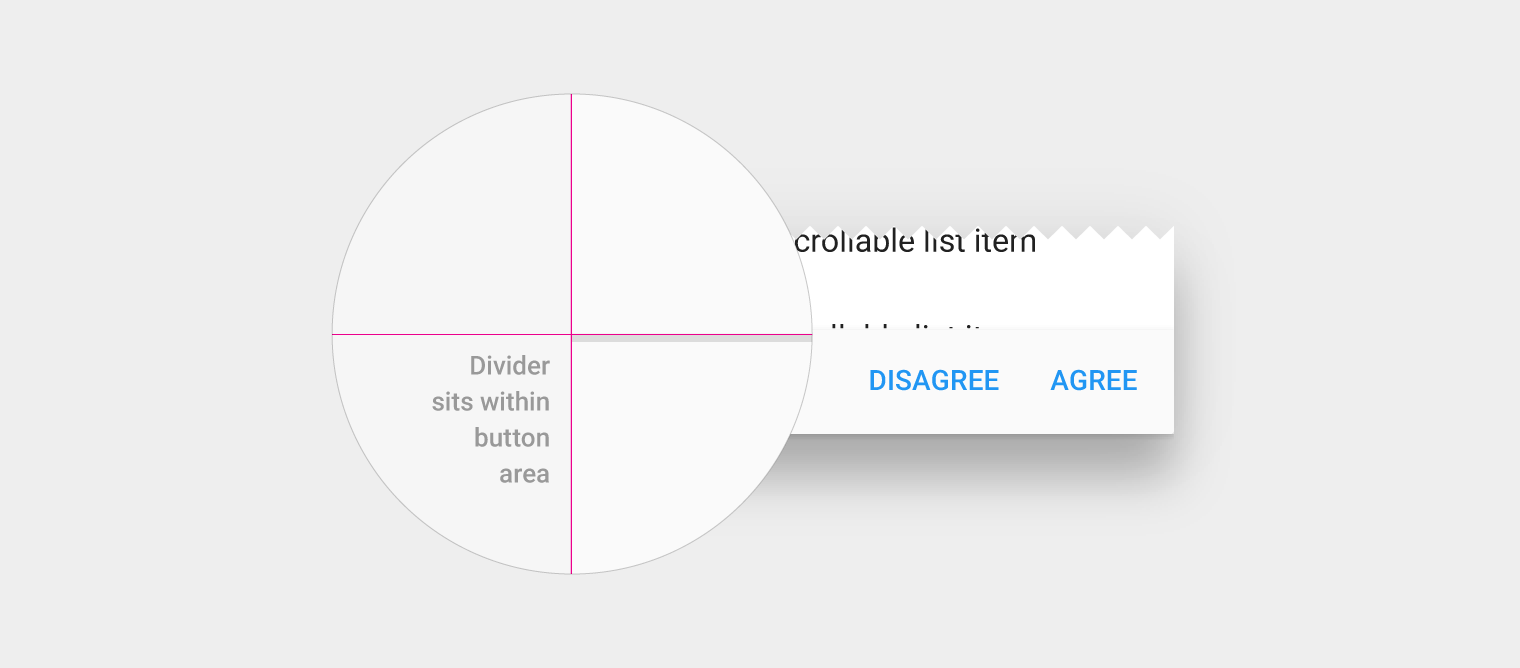
- In tutti gli altri casi, il titolo scorre via insieme al contenuto. Le azioni restano sempre fisse quando il contenuto scorre.
Le finestre di dialogo sono separate dal Material sottostante e non scorrono insieme a esso.
Visualizzazione di contenuto aggiuntivo
Per mostrare contenuto aggiuntivo all'interno di una finestra di dialogo, ricorrere all'espansione in linea nell'area del contenuto. In alternativa, valutare componenti ottimizzati per grandi quantità di contenuto.
Chiusura delle finestre di dialogo
Le finestre di dialogo possono essere chiuse toccando l'area esterna alla finestra di dialogo oppure premendo il pulsante Indietro del sistema (su Android). In alternativa, la chiusura da parte dell'utente può essere disabilitata, in modo che sia necessario scegliere una delle azioni proposte prima di procedere.
Avvisi
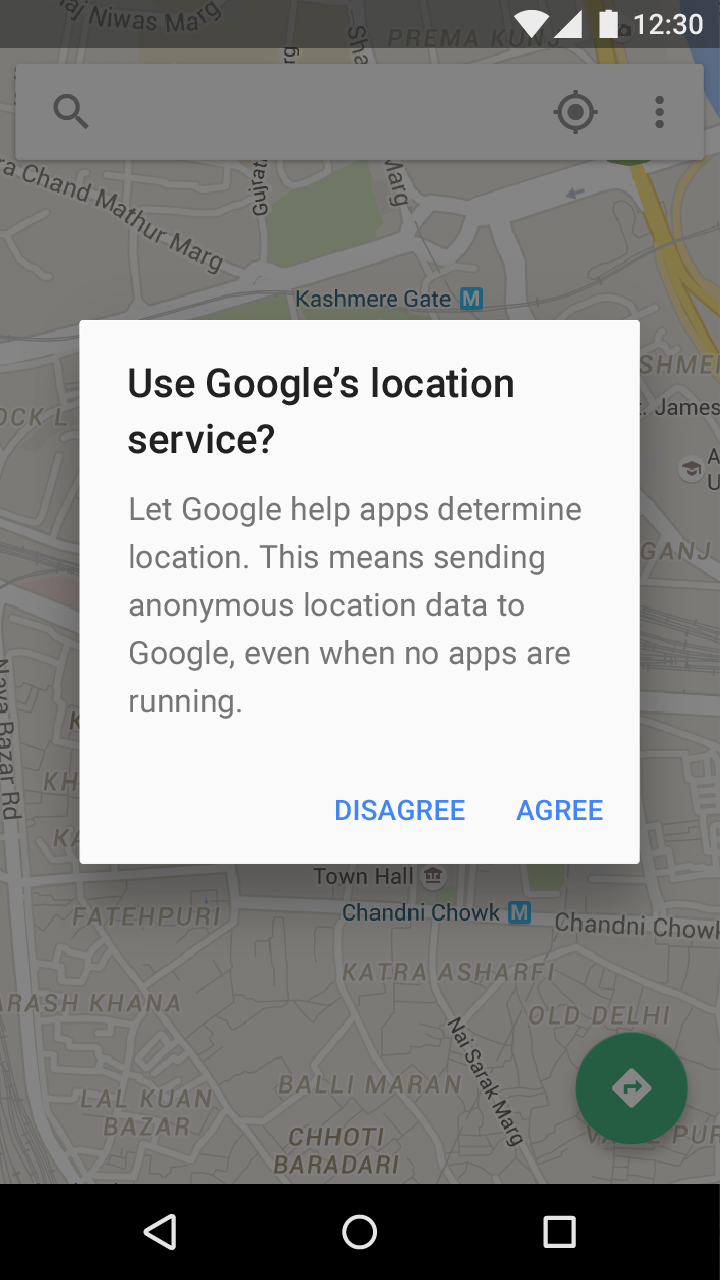
Gli avvisi sono interruzioni urgenti che informano l'utente su una situazione e ne richiedono la presa d'atto.
Distinzione dalle snackbar: le snackbar presentano informazioni facoltative dopo un'azione, come la conferma dello scarto di una bozza, e spesso consentono all'utente di annullare l'azione appena eseguita.
Avvisi senza barra del titolo
La maggior parte degli avvisi non richiede un titolo.
Riepilogano una decisione in una o due frasi, tramite:
- Una domanda (ad es. "Eliminare questa conversazione?")
- Un'affermazione relativa ai pulsanti di azione
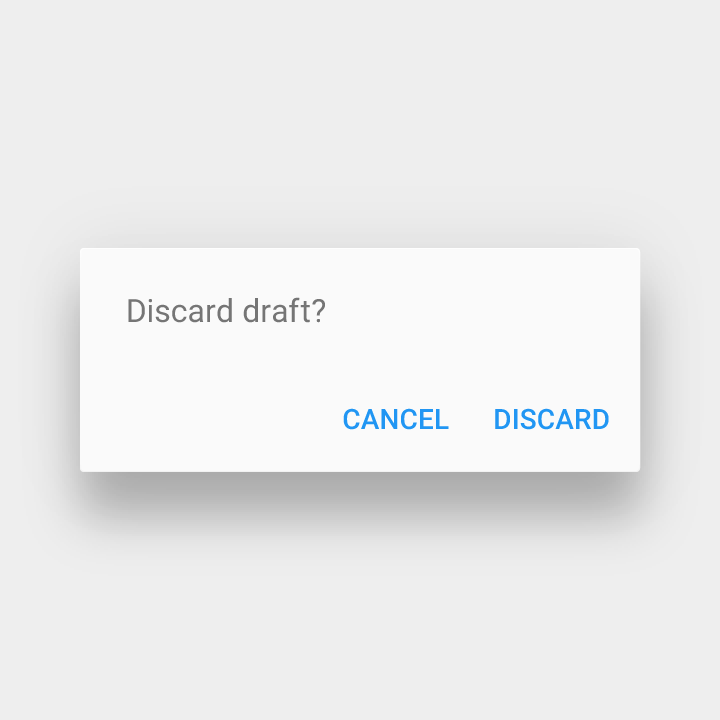
Da fare.
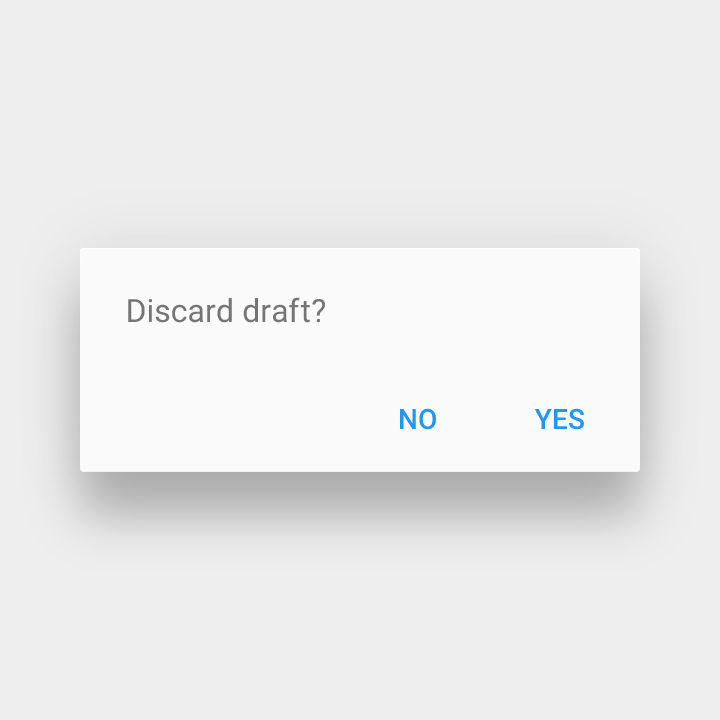
Da non fare.
Avvisi con barra del titolo
Utilizzare gli avvisi con barra del titolo solo per situazioni ad alto rischio, come la potenziale perdita di connettività. Gli utenti dovrebbero essere in grado di comprendere le scelte basandosi solo sul titolo e sul testo dei pulsanti.
Se è necessario un titolo:
- Utilizzare una domanda o un'affermazione chiara, con una spiegazione nell'area del contenuto, come "Cancellare la memoria USB?"
- Evitare toni apologetici, ambiguità o domande generiche, come "Attenzione!" o "Sei sicuro?"
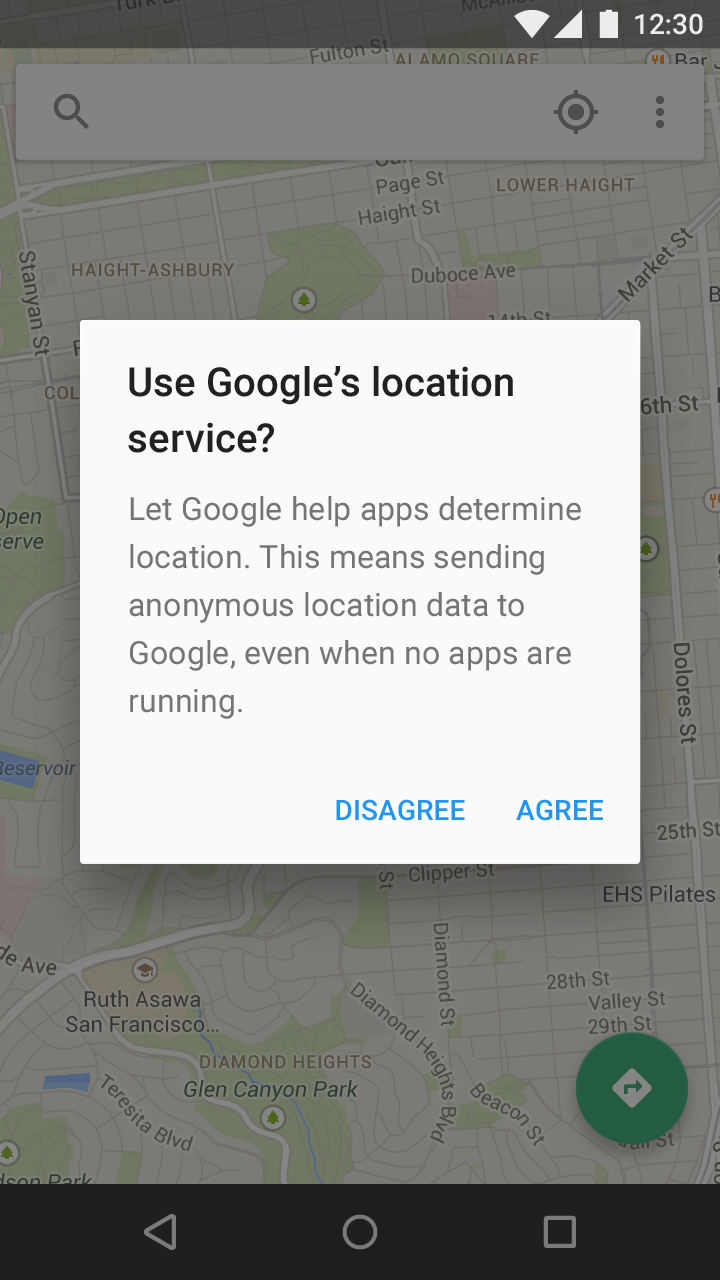
Da fare.
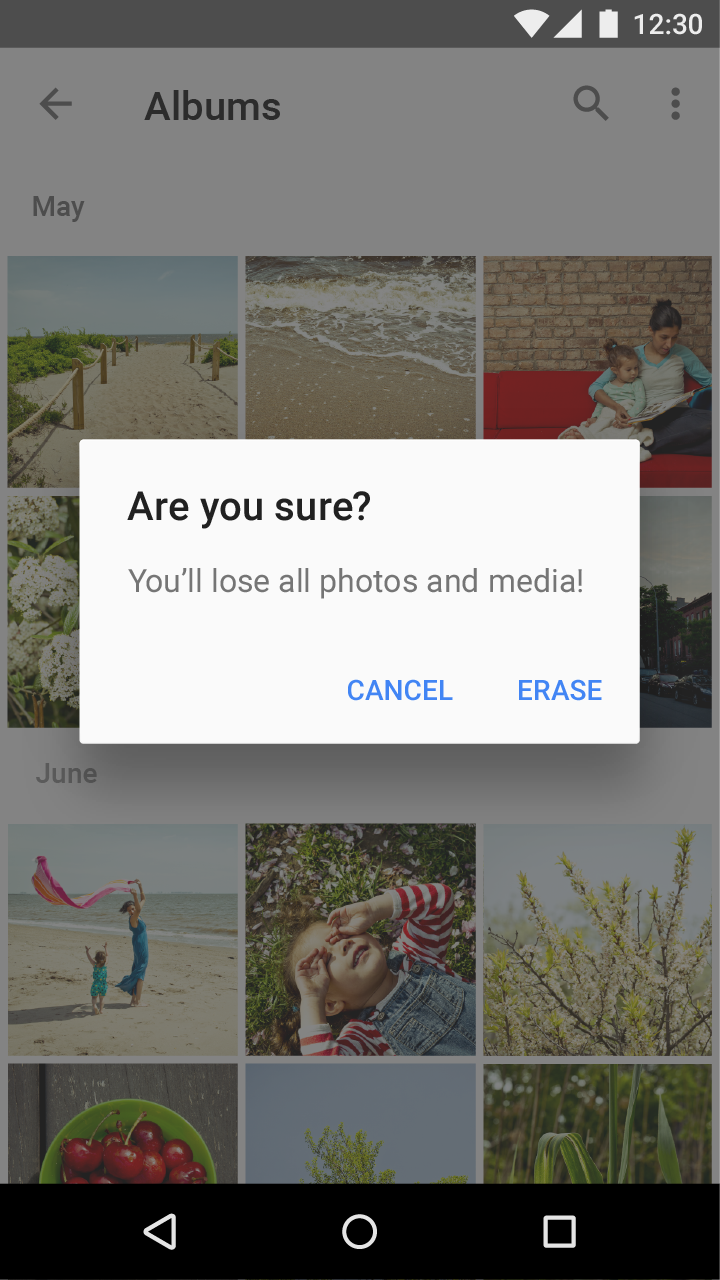
Da non fare.
Menu semplici
Solo su mobile e tablet
I menu semplici mostrano le opzioni per le voci di un elenco e applicano immediatamente la scelta al momento della selezione. Vedere Menu semplici per maggiori dettagli.
Distinzione: le finestre di dialogo semplici mostrano opzioni dettagliate per le voci di un elenco o offrono azioni correlate. Le finestre di dialogo semplici possono visualizzare lo stesso contenuto dei menu semplici; tuttavia, i menu semplici sono preferibili perché sono meno dirompenti per il contesto corrente dell'utente.
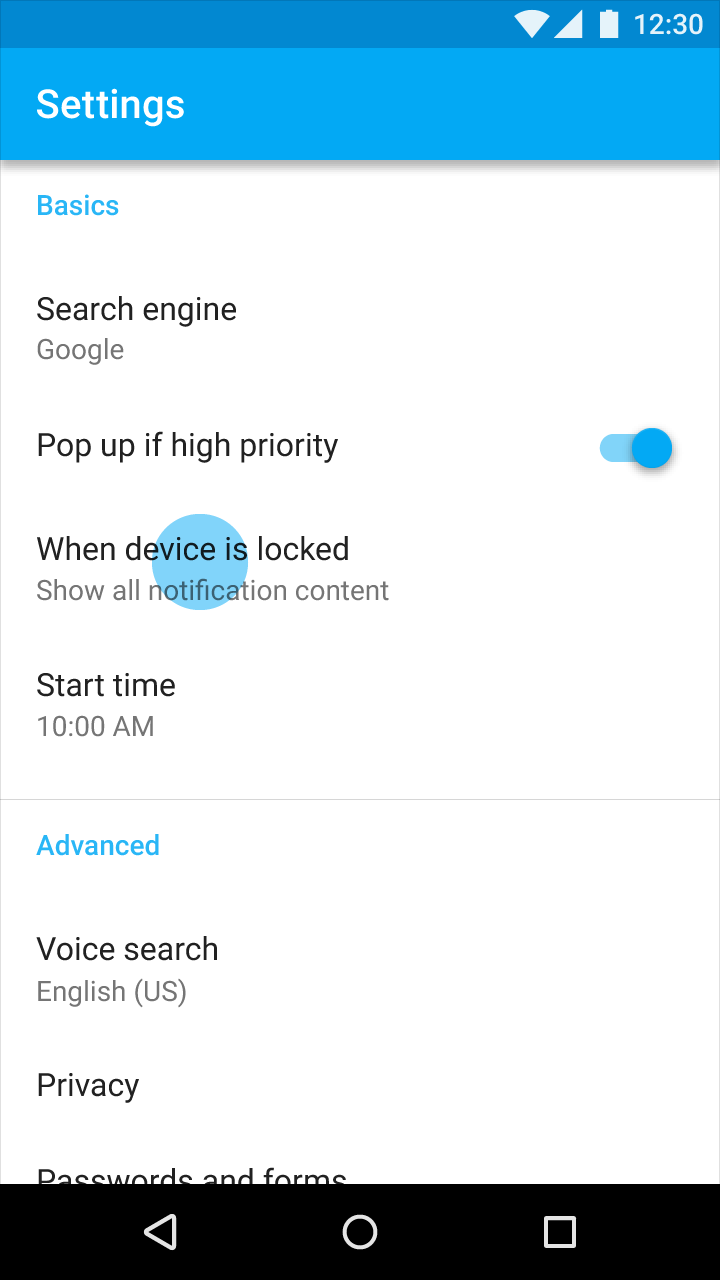
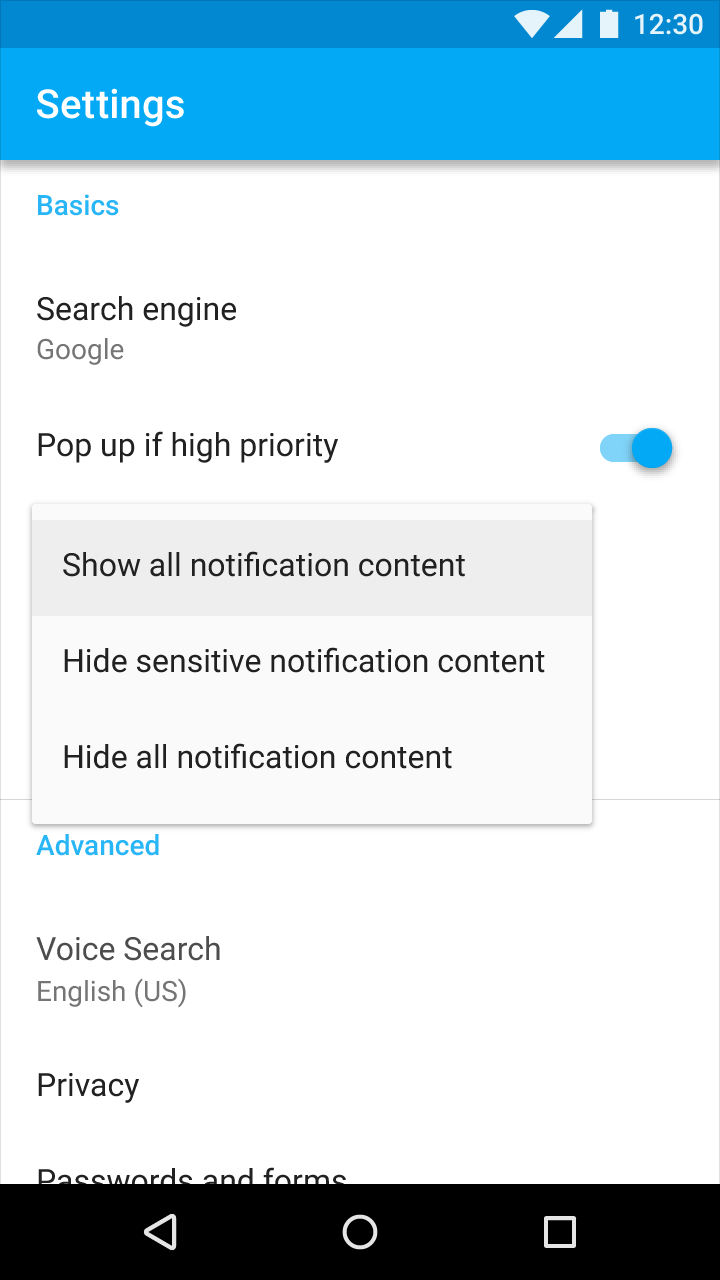
Finestre di dialogo semplici
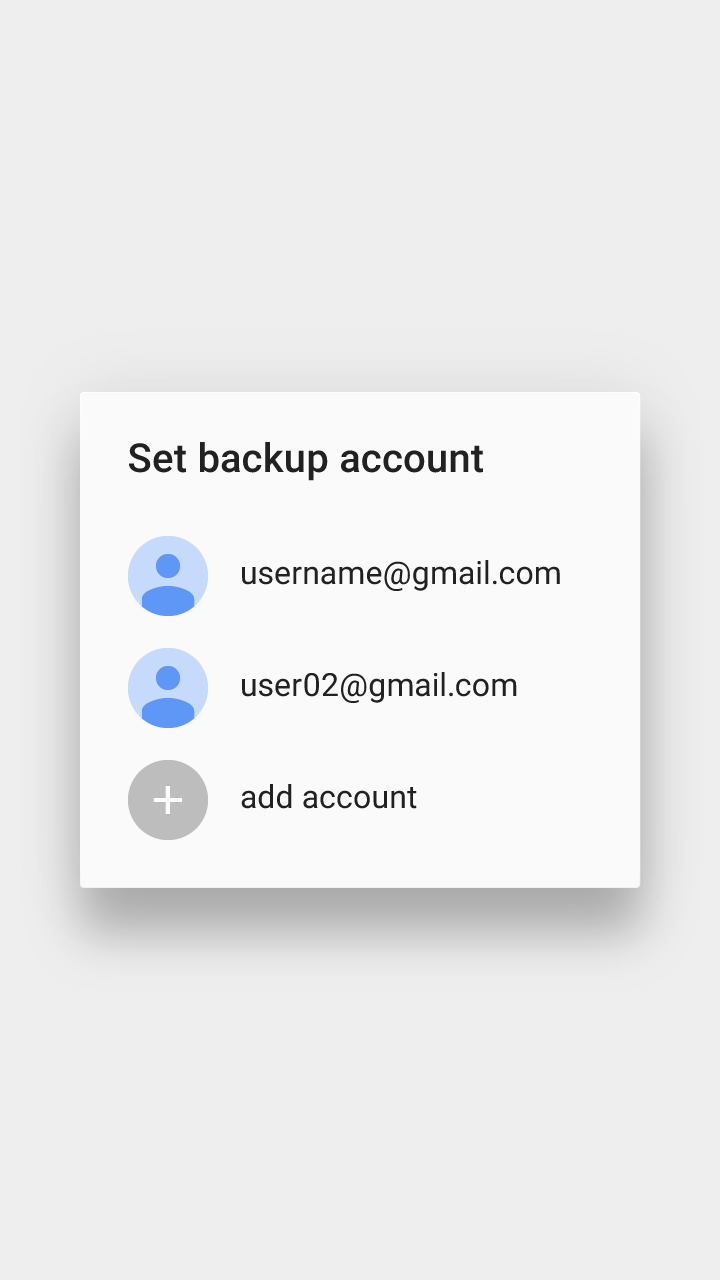
Le finestre di dialogo semplici possono fornire dettagli aggiuntivi o azioni correlate a una voce di un elenco. Ad esempio, possono mostrare avatar, icone, sottotesti esplicativi o azioni ortogonali (come l'aggiunta di un account).
Interazione touch:
- La selezione di un'opzione viene applicata immediatamente e chiude il menu
- Il tocco all'esterno della finestra di dialogo o la pressione del pulsante Indietro annullano l'azione e chiudono la finestra di dialogo
Ridurre le interruzioni
Le finestre di dialogo semplici interrompono gli utenti più dei menu semplici e vanno usate con parsimonia.
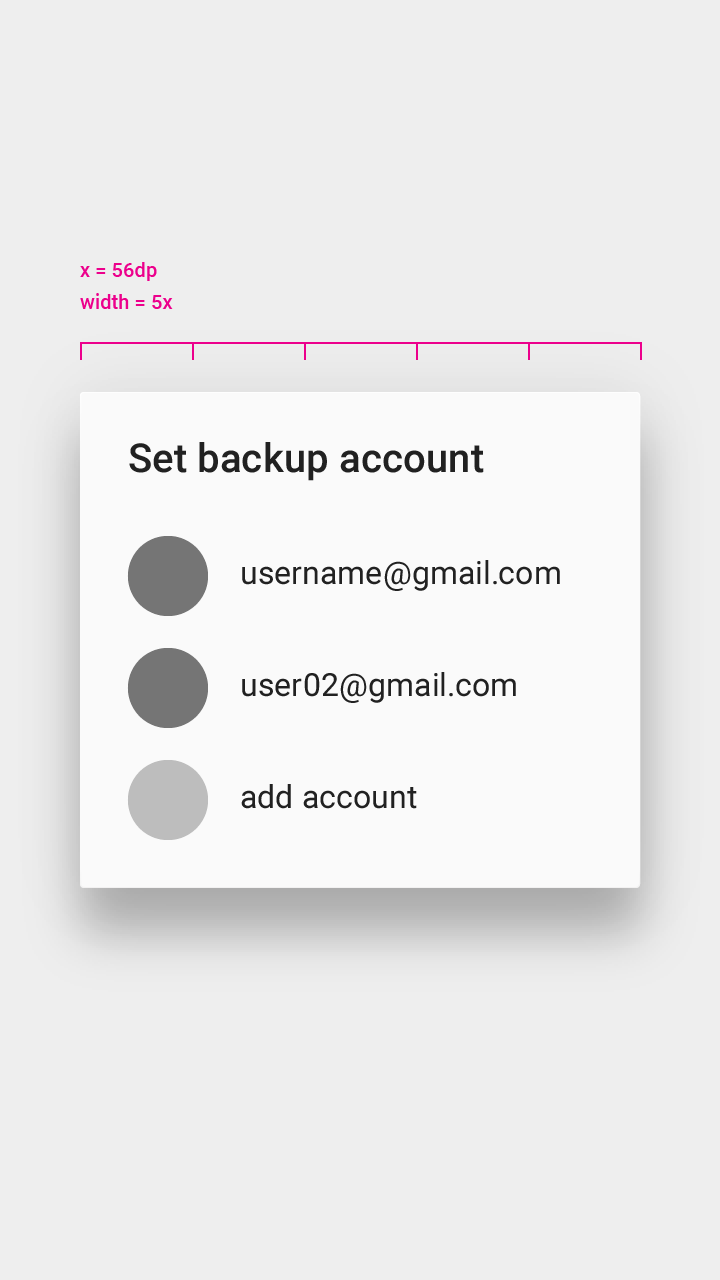
- Un incremento
- Una distanza specifica dal bordo dello schermo
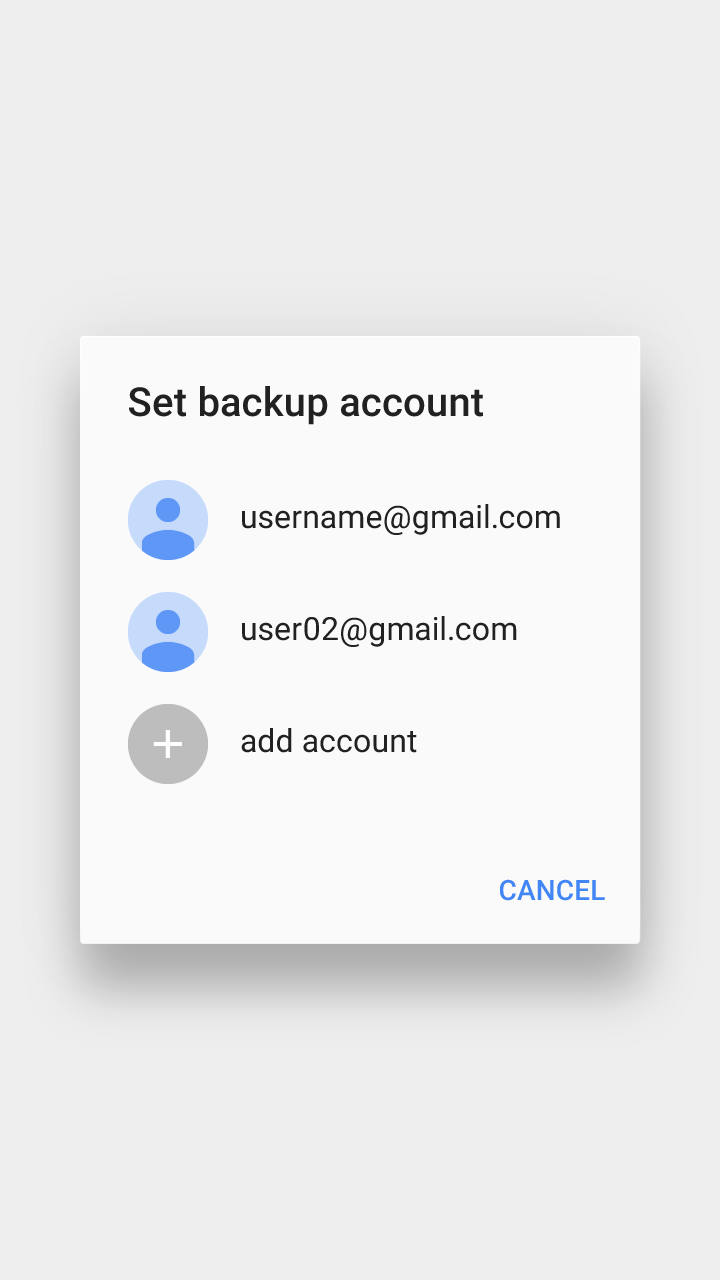
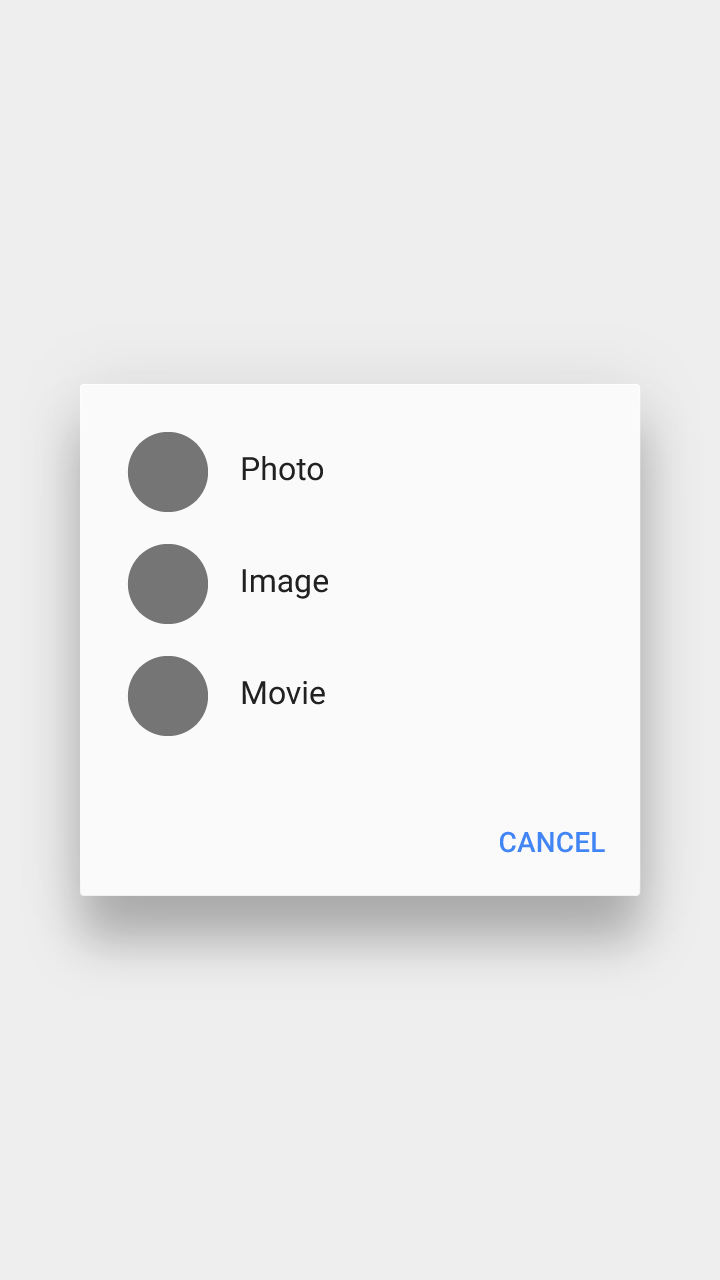
Nessun pulsante di annullamento esplicito
Le finestre di dialogo semplici non dispongono di pulsanti espliciti per accettare o annullare un'operazione.
Da non fare.
Da non fare.
Specifiche
- L'altezza delle righe può variare nelle finestre di dialogo semplici
- Le finestre di dialogo semplici sono visualizzate centrate verticalmente e orizzontalmente sullo schermo.
- La distanza tra la finestra di dialogo e il bordo dello schermo è di almeno 40dp a sinistra e a destra, e di almeno 24dp in alto e in basso
- Il contenuto della finestra di dialogo è a 24dp dal bordo della finestra di dialogo
Evitare il testo a capo
Se del testo in un menu semplice va a capo su un'altra riga, utilizzare invece una finestra di dialogo semplice.
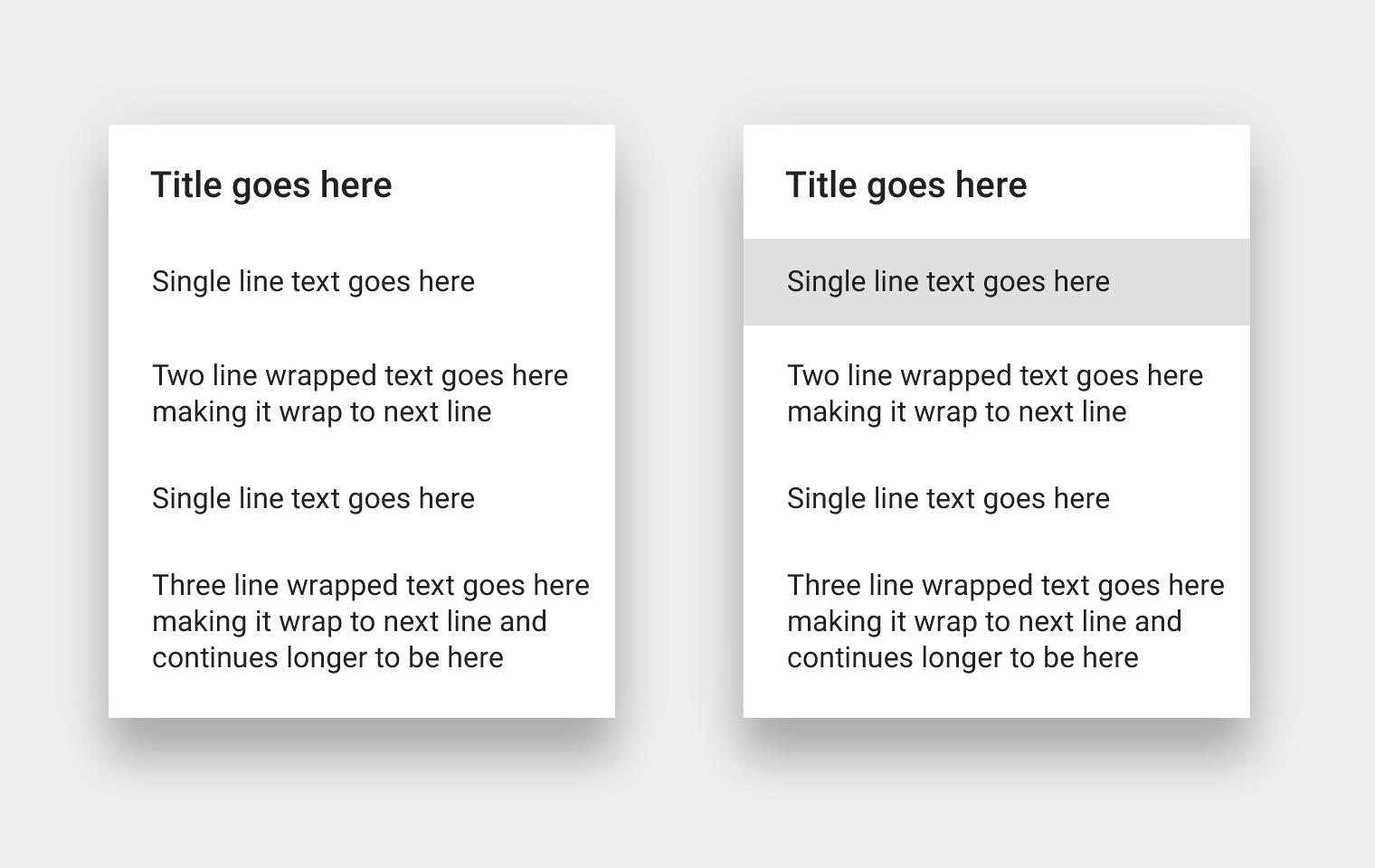
Da fare.
Finestre di dialogo di conferma
Le finestre di dialogo di conferma richiedono una conferma esplicita della scelta da parte dell'utente prima che un'opzione venga applicata. Ad esempio, gli utenti possono ascoltare più suonerie, ma la selezione finale avviene solo toccando "OK".
Il tocco di "Annulla" in una finestra di dialogo di conferma, o la pressione del pulsante "Indietro", annulla l'azione, scarta le eventuali modifiche e chiude la finestra di dialogo.
Evitare finestre di dialogo che aprono altre finestre di dialogo
Le finestre di dialogo di conferma dovrebbero evitare di aprire ulteriori finestre di dialogo semplici o menu semplici, poiché aggiungono complessità e sembrano aumentare l'elevazione percepita di un'app. Se sono necessari per completare un'attività, valutare l'utilizzo di una finestra di dialogo a schermo intero.
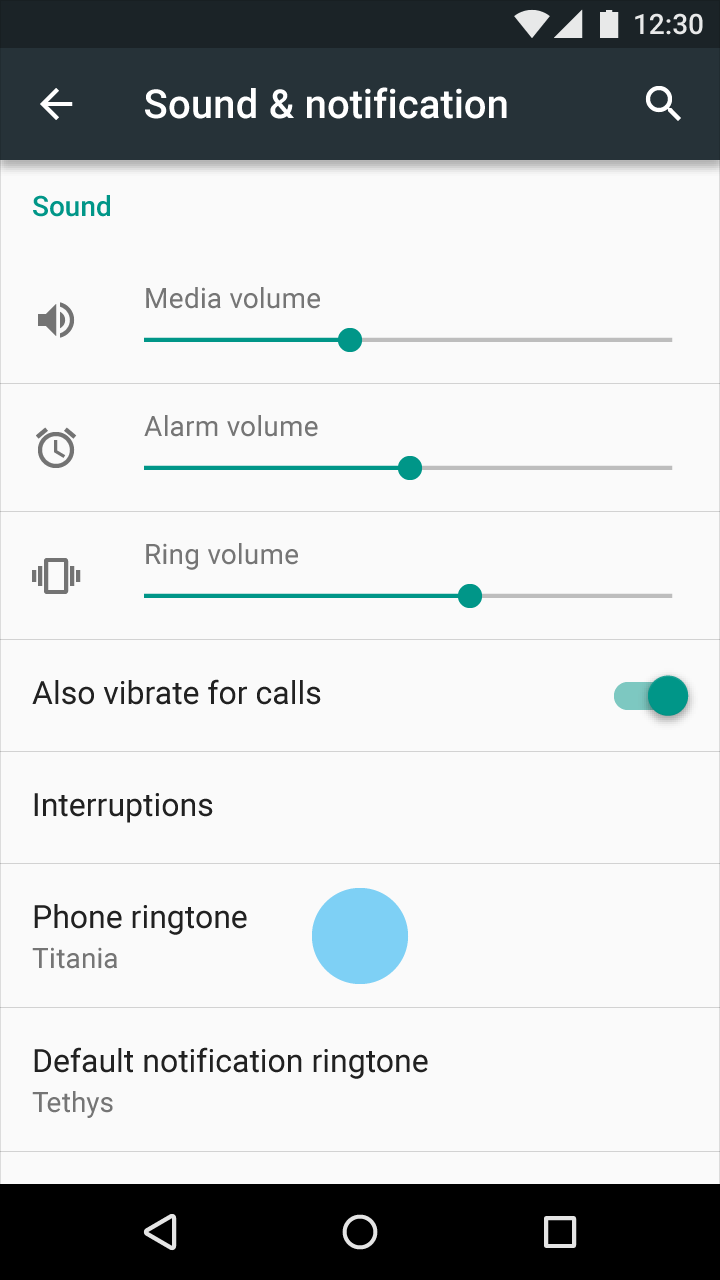
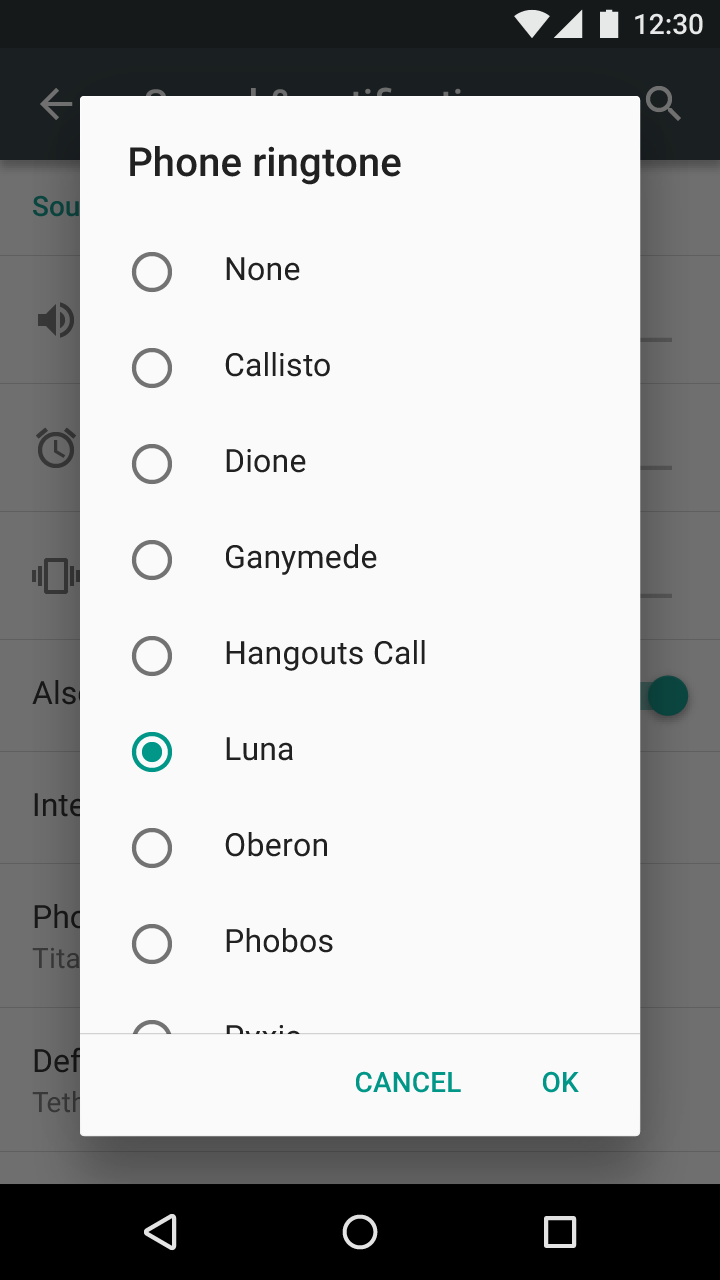
Confermare un singolo valore
Le finestre di dialogo di conferma possono usare layout diversi dagli elenchi, come un selettore di data, ma restano incentrate sulla definizione di un singolo valore (la selezione della data, ma non della data e dell'ora).
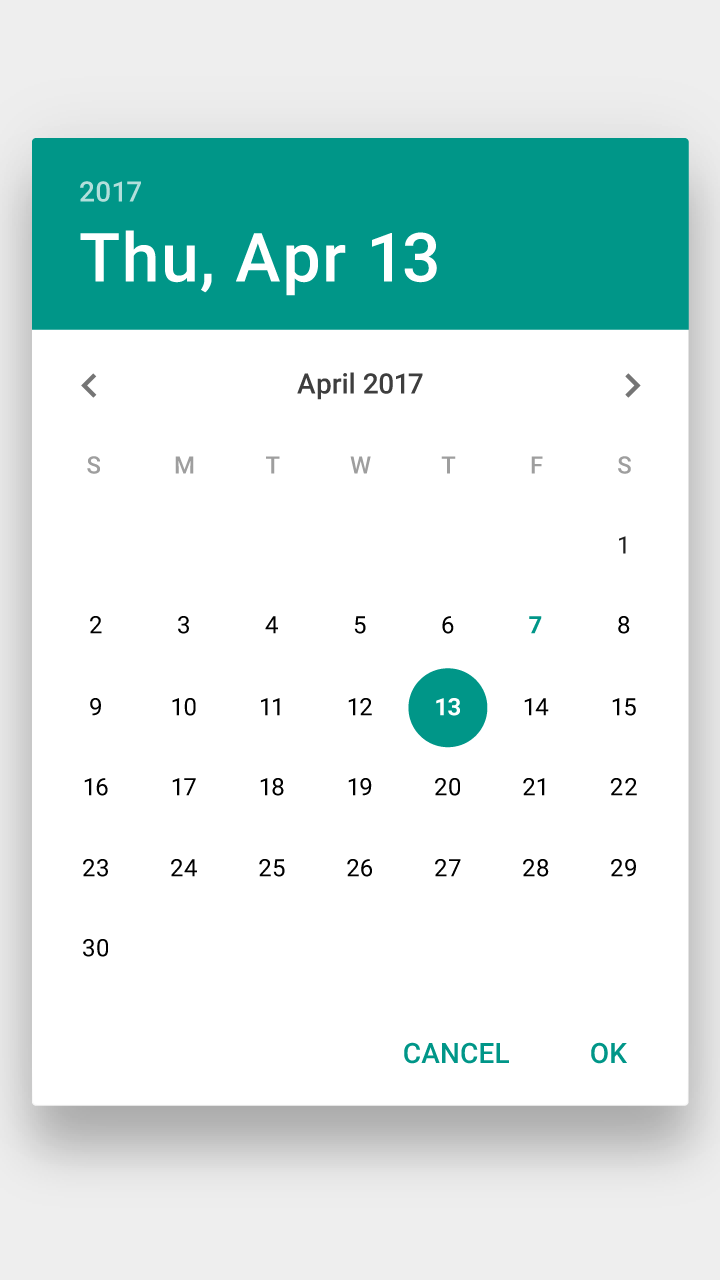
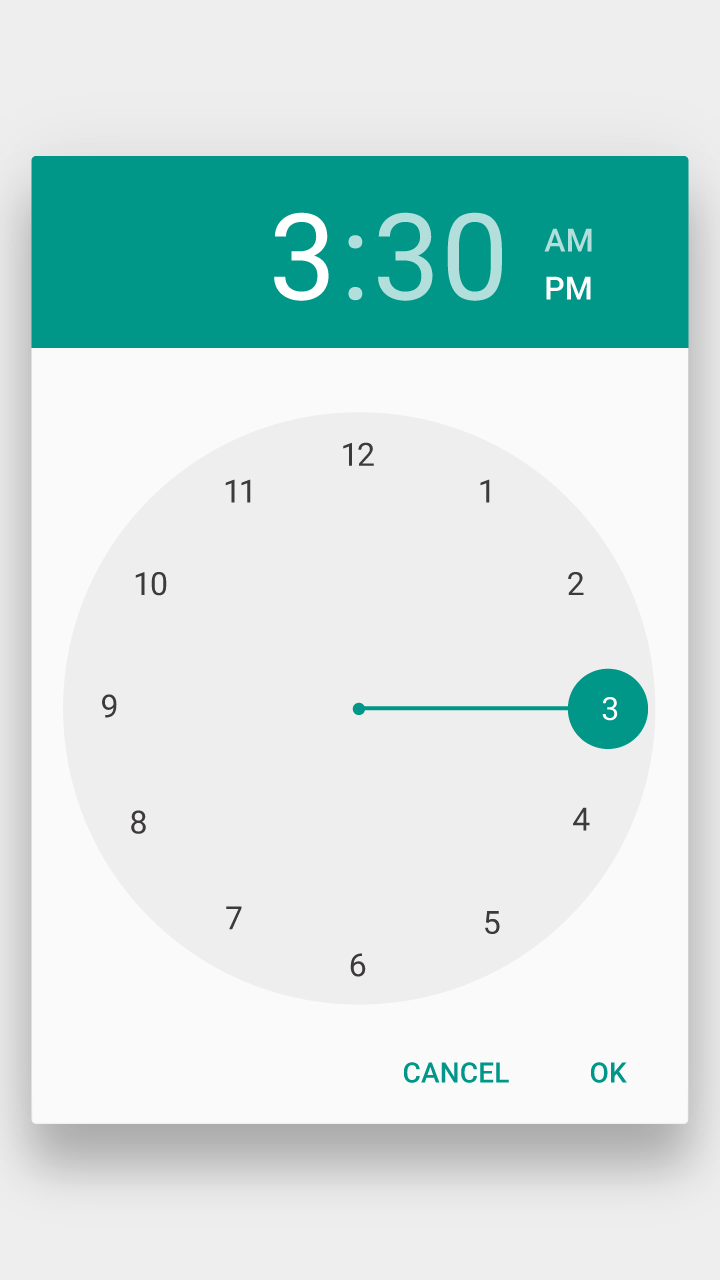
Pulsanti di annullamento e conferma
Le finestre di dialogo di conferma forniscono sia un pulsante di conferma esplicito sia un pulsante di annullamento esplicito. Il tocco del pulsante di annullamento, la pressione del pulsante Indietro o l'uscita dalla finestra di dialogo di conferma scartano le modifiche.
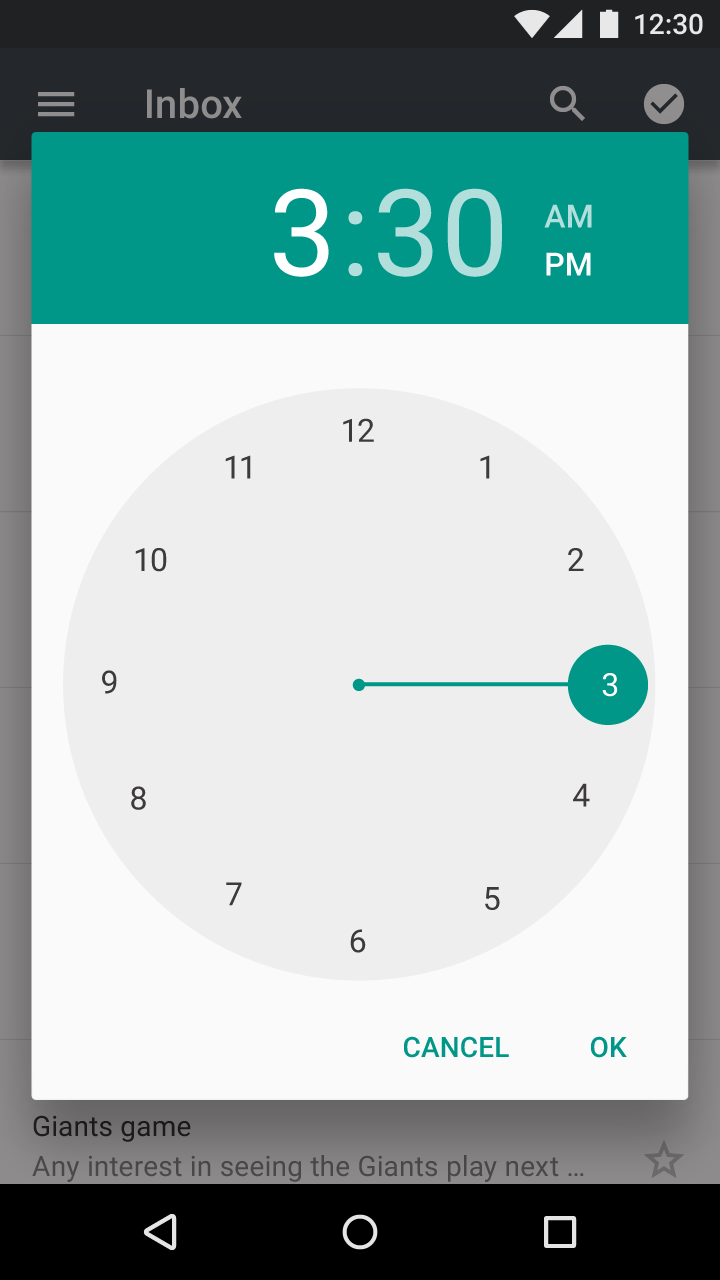
Da fare.

Da non fare.
Finestre di dialogo a schermo intero
Solo su mobile: a causa dello spazio limitato, le finestre di dialogo a schermo intero possono essere più adatte ai dispositivi mobili rispetto alle finestre di dialogo usate su dispositivi con schermi più grandi.
Uso
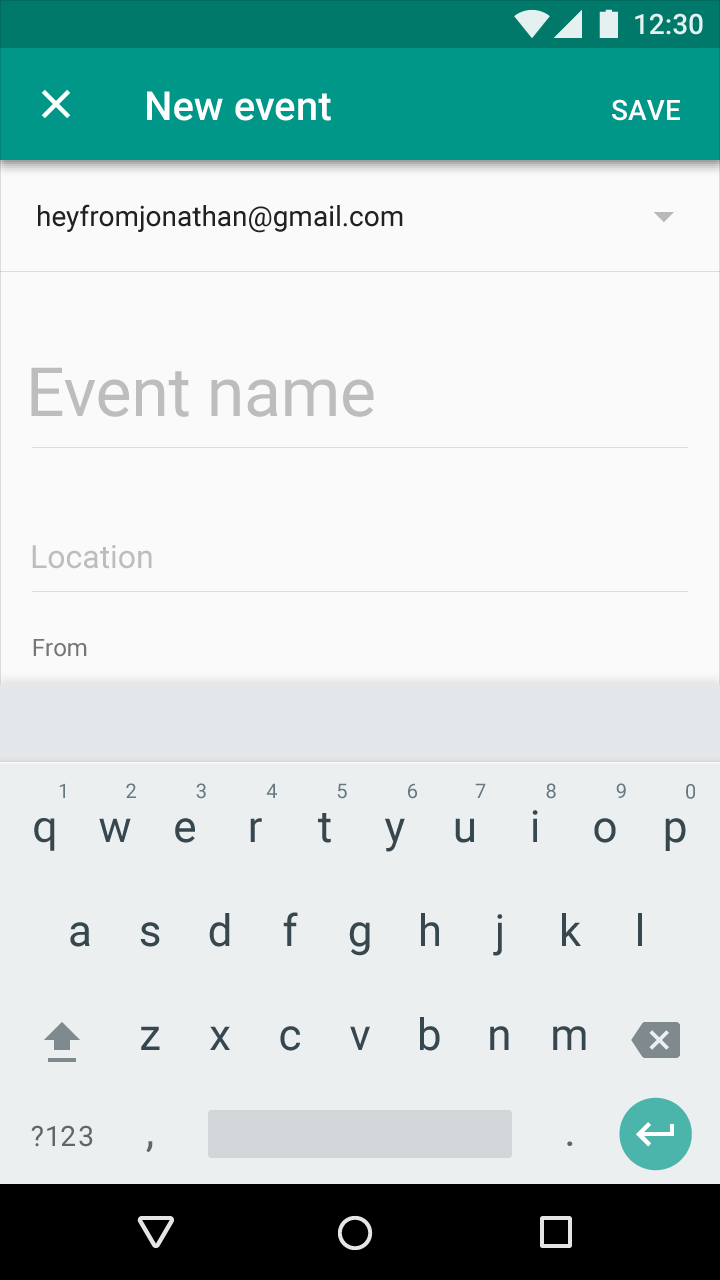
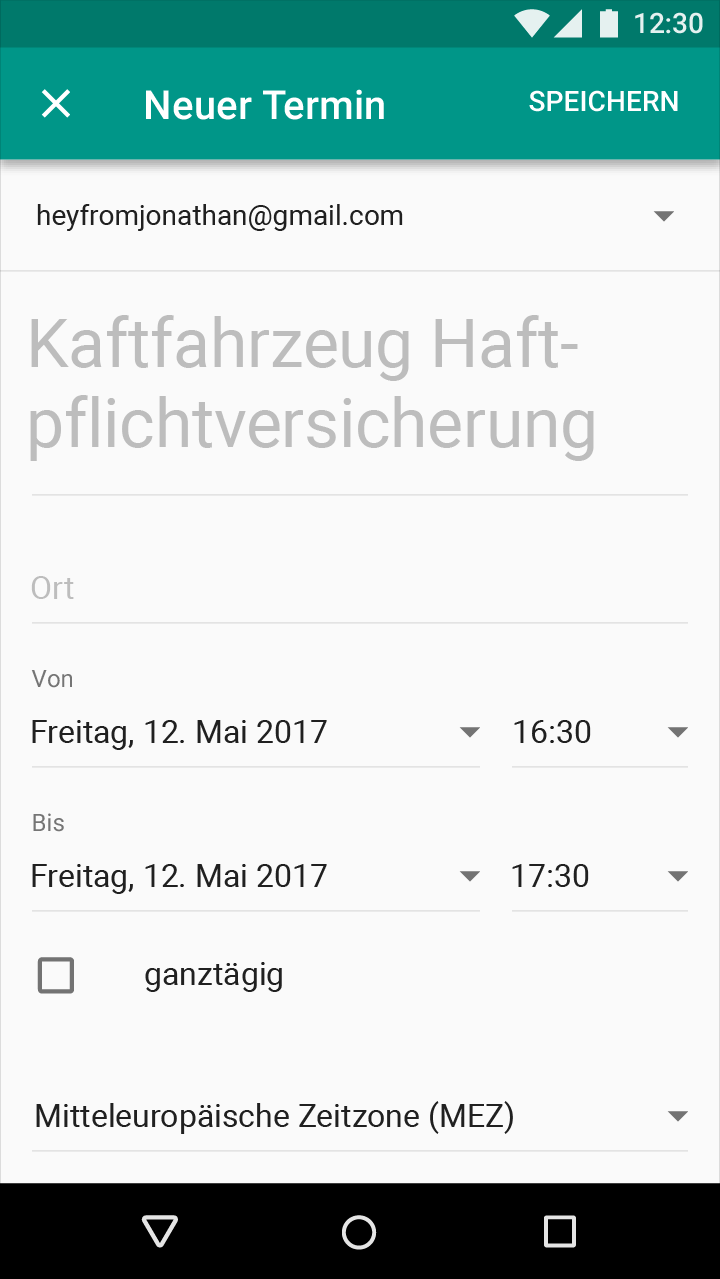
Le finestre di dialogo a schermo intero raggruppano una serie di attività (come la creazione di un evento nel calendario) prima che vengano applicate o scartate. Nessuna selezione viene salvata finché non si tocca "Salva". Il tocco della "X" scarta tutte le modifiche ed esce dalla finestra di dialogo.
Le finestre di dialogo a schermo intero consentono layout complessi, riducono al minimo l'effetto di fogli di Material sovrapposti (finestre di dialogo sopra altre finestre di dialogo) e reimpostano temporaneamente l'elevazione percepita dell'app a un livello di base più alto. Consentono alle attività di aprire menu semplici o finestre di dialogo semplici come parte di un'operazione complessa.
Le finestre di dialogo a schermo intero possono essere usate per contenuti o attività che soddisfano almeno uno di questi criteri:
- La finestra di dialogo include componenti (come selettori o campi di modulo) che richiedono un editor di metodi di input, come una tastiera
- Le modifiche non vengono salvate in tempo reale
- Nell'app non esiste una funzionalità di bozza
- Vengono eseguite operazioni in batch o le modifiche vengono accodate prima dell'invio
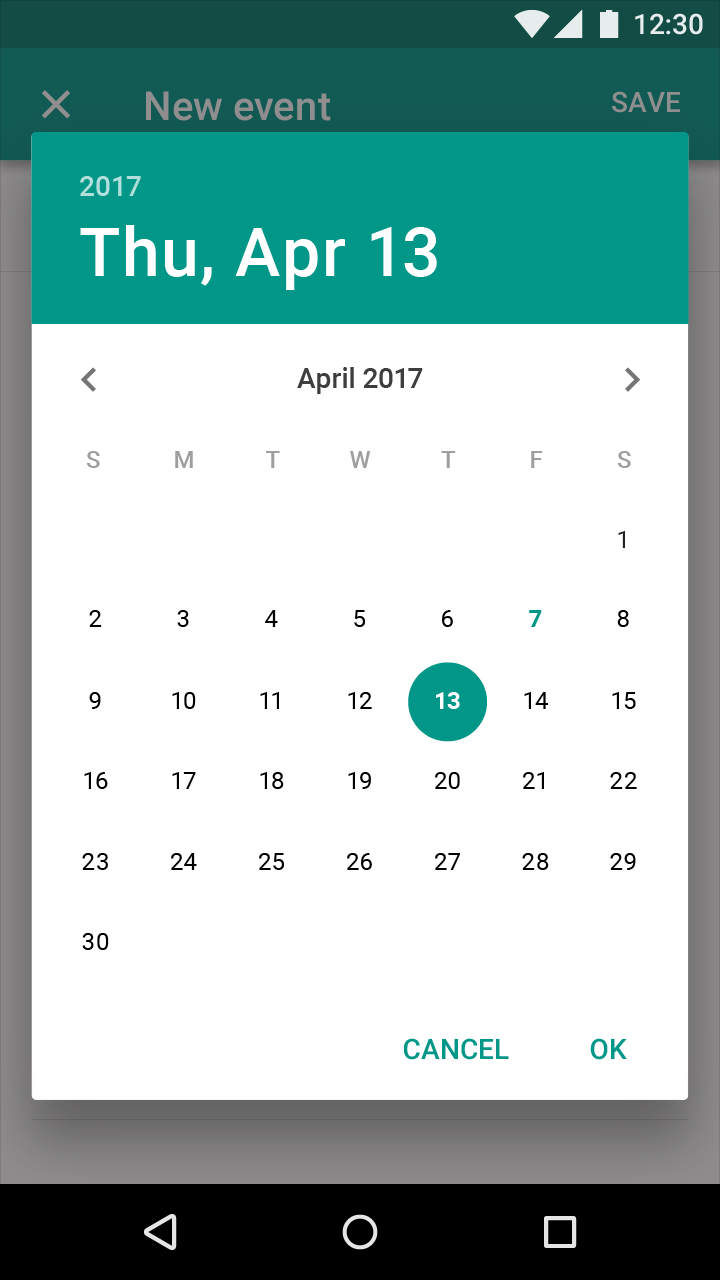
Azioni
Posizionare le azioni di conferma e di chiusura delle finestre di dialogo a schermo intero nella parte superiore dello schermo.
Conferma
L'azione di conferma nell'angolo in alto a destra dello schermo usa verbi descrittivi, come: salva, invia, condividi, aggiorna o crea. Non utilizzare azioni vaghe per confermare l'operazione, come: fatto, ok o chiudi.
L'azione di conferma è disabilitata finché tutti i campi obbligatori della finestra di dialogo non sono compilati.
Scarto
Sia l'azione di scarto (la "X" nell'angolo in alto a sinistra dello schermo) sia il pulsante Indietro chiudono la finestra di dialogo a schermo intero e scartano le modifiche.
- Se non sono state apportate modifiche, la finestra di dialogo si chiude e non è richiesta alcuna conferma dell'azione di scarto
- Se l'utente ha apportato modifiche, gli viene chiesto di confermare l'azione di scarto
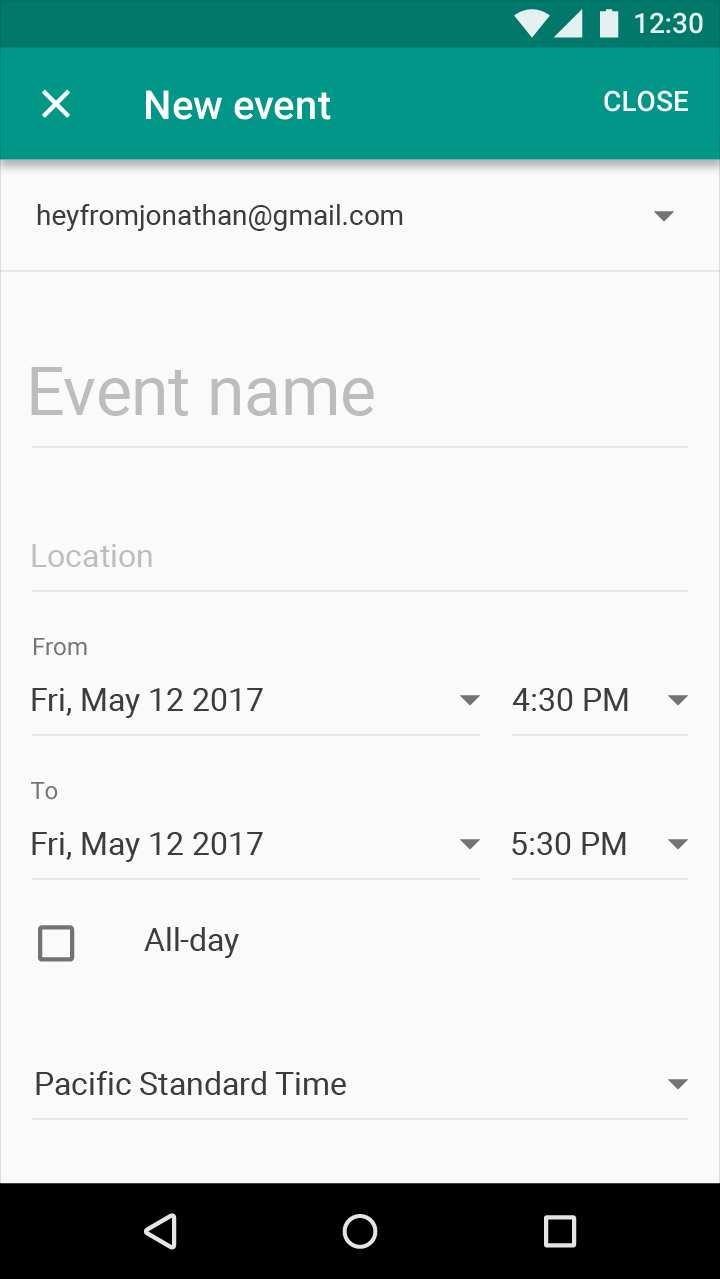
Da non fare.
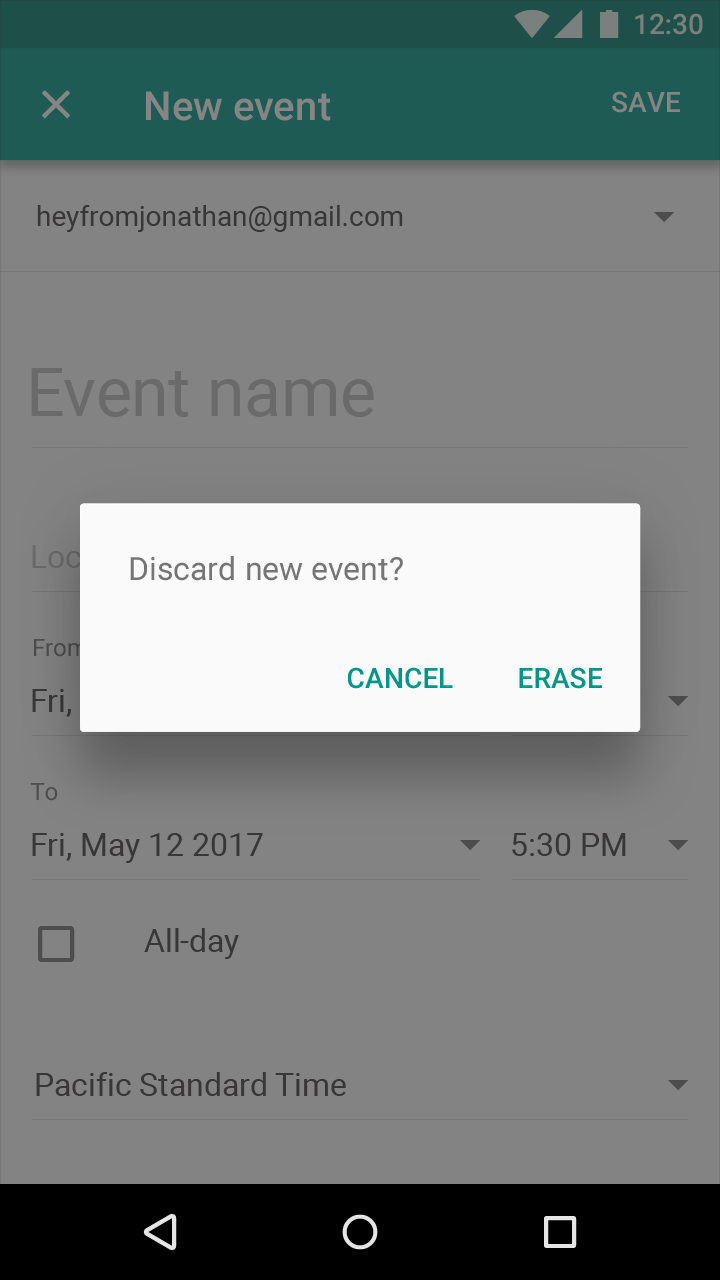
Da fare.
Navigazione
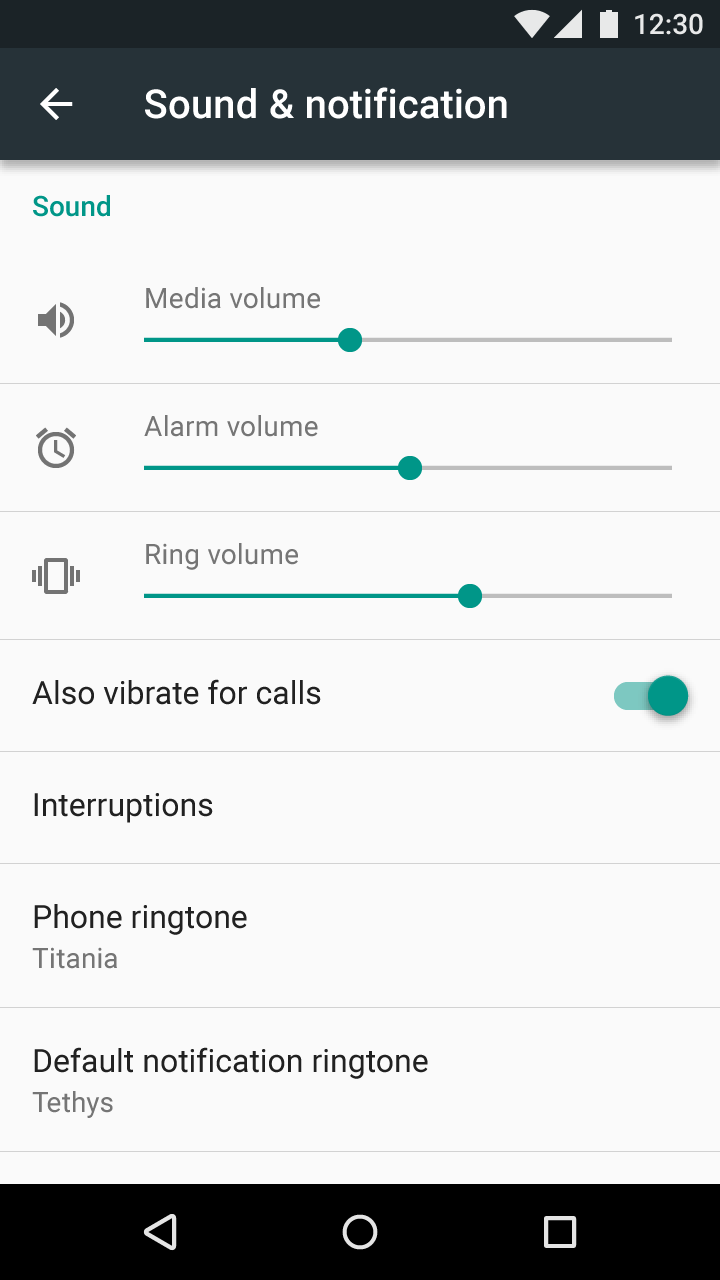
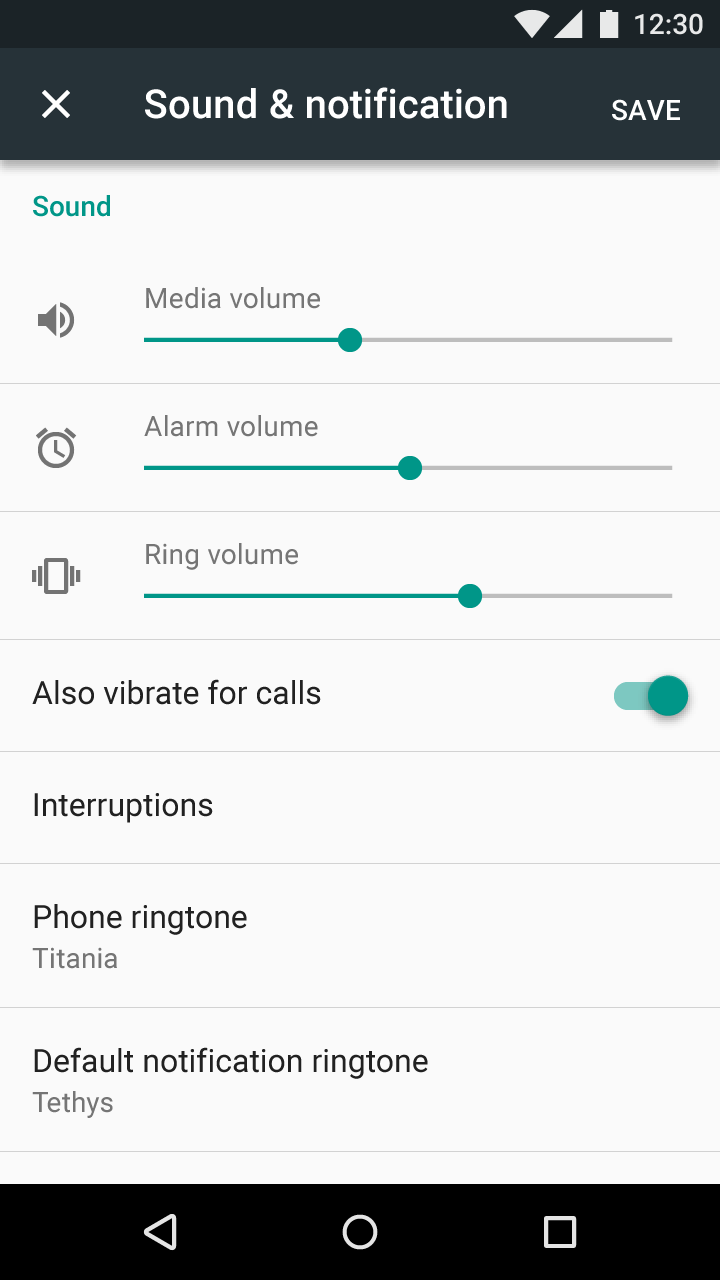
La "X" usata in una finestra di dialogo a schermo intero è diversa dalla freccia verso l'alto, che indica che lo stato della vista viene salvato di continuo. Ad esempio, una freccia verso l'alto usata in Impostazioni indica che tutte le modifiche vengono applicate immediatamente, senza azioni esplicite di conferma o annullamento.
Titoli
I titoli delle finestre di dialogo a schermo intero non usano la tipografia dinamica.
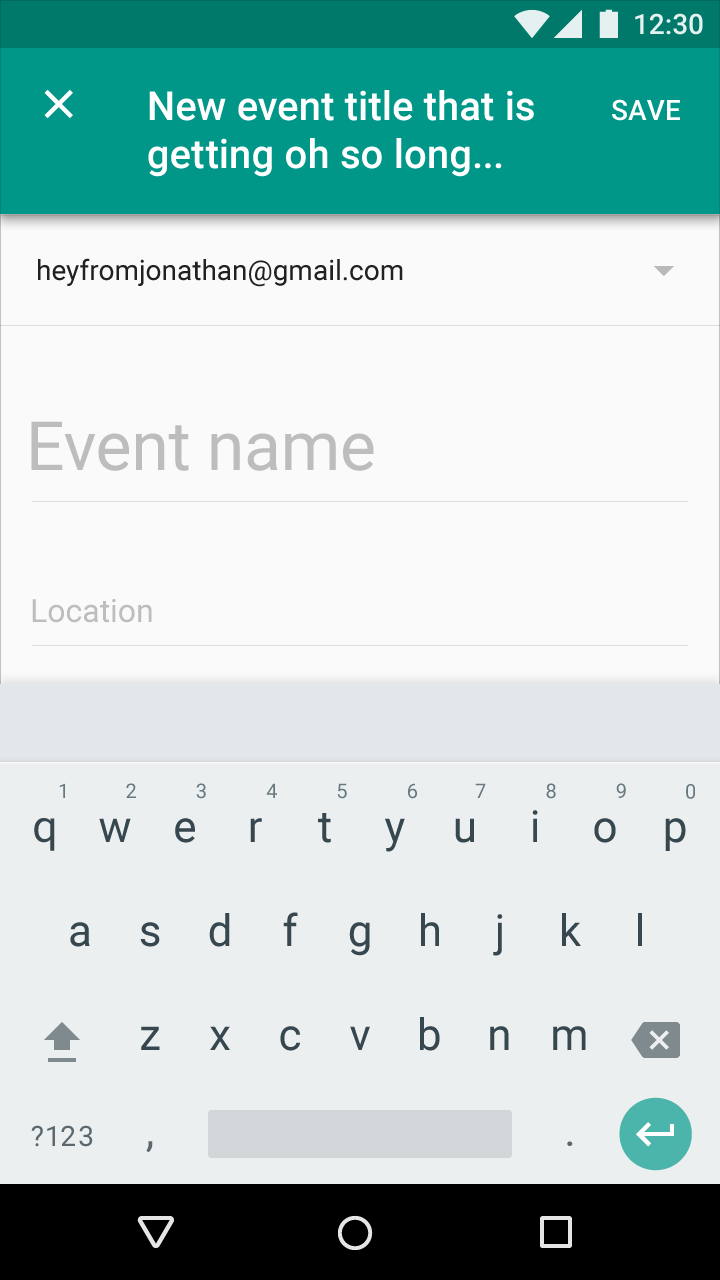
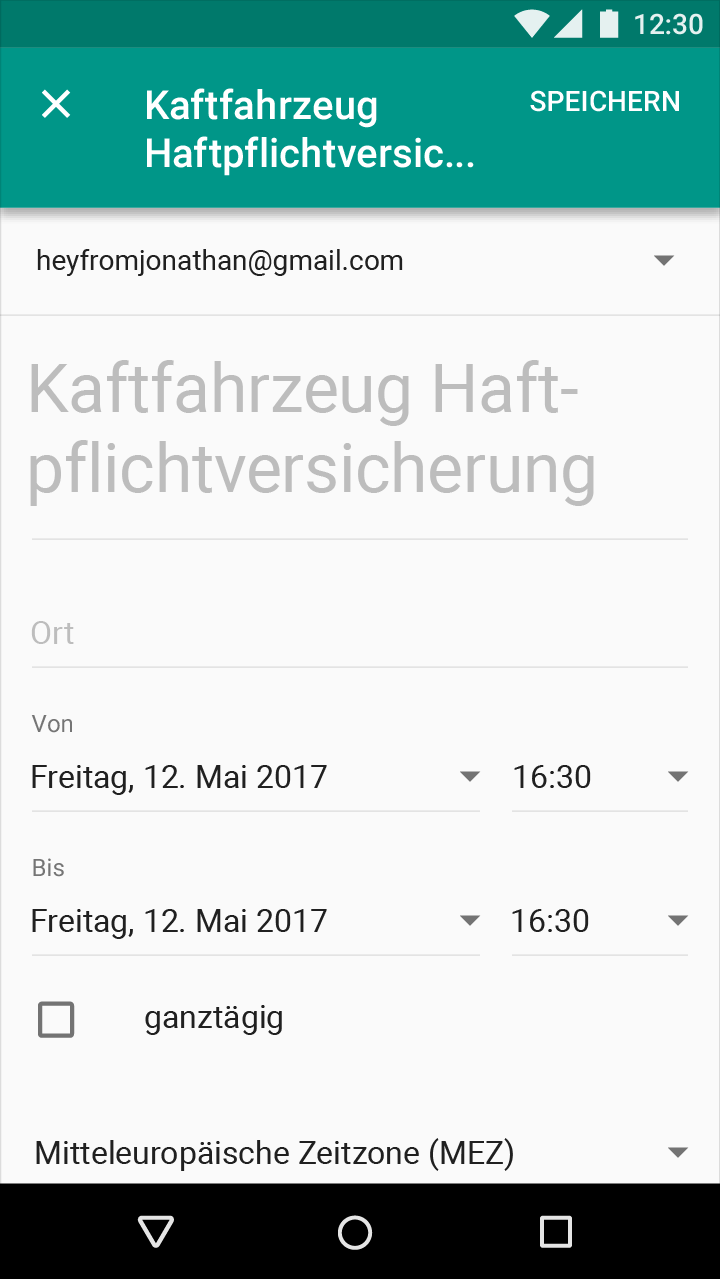
I titoli dovrebbero essere sintetici. Possono andare a capo su una seconda riga se necessario e, in tal caso, vanno troncati.
Se la finestra di dialogo a schermo intero usa titoli di lunghezza variabile o prevede titoli lunghi (ad esempio, perché alcune parole sono più lunghe in certe lingue), inserire il testo del titolo nell'area del contenuto della finestra di dialogo invece che nella barra dell’applicazione.
Da non fare.
Da fare.
Specifiche
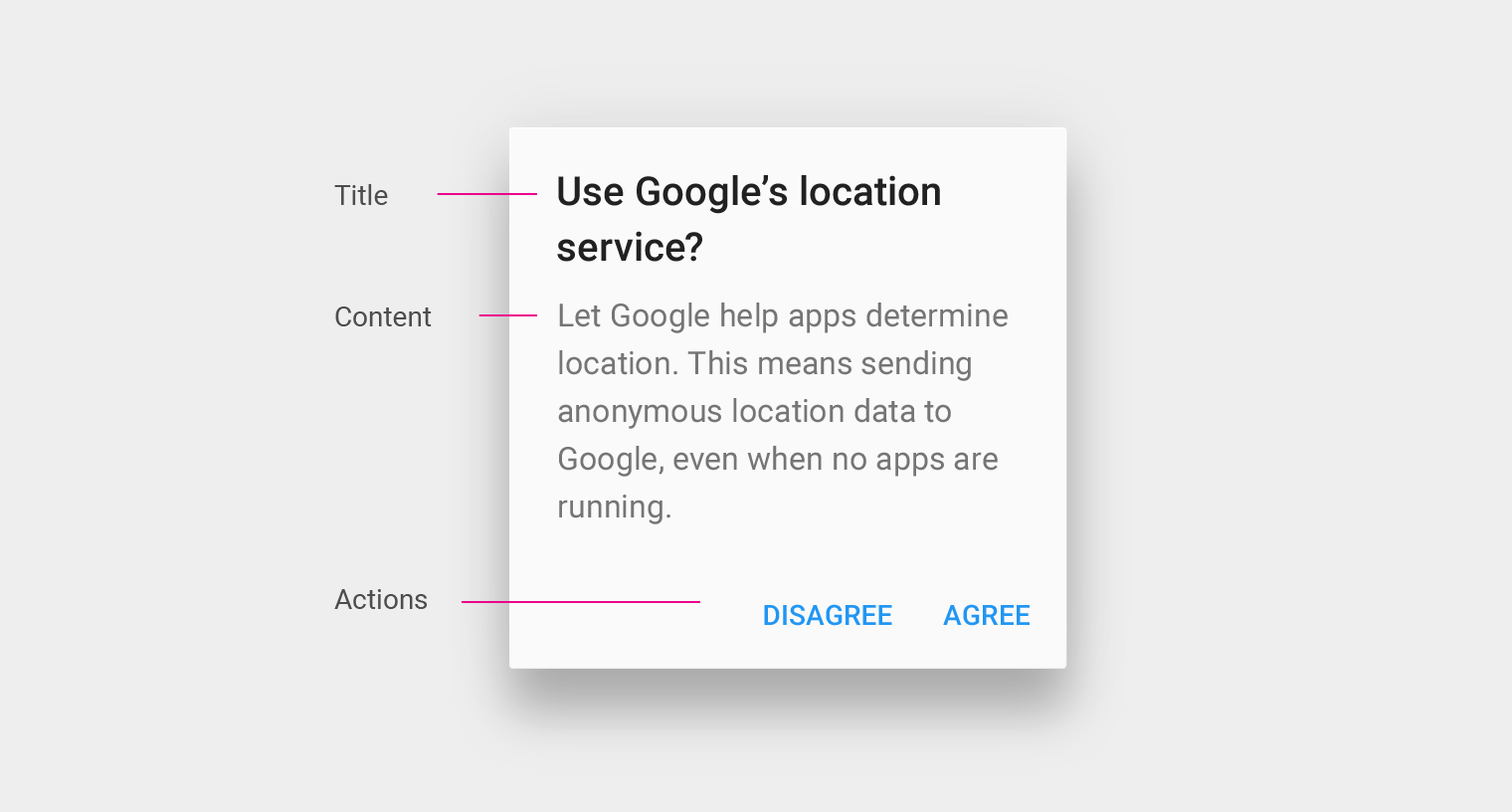
Le finestre di dialogo comprendono un'area del contenuto, azioni e un titolo facoltativo.
Titolo facoltativo
Il titolo descrive brevemente il tipo di scelta che si sta effettuando. I titoli dovrebbero sempre essere visualizzati per intero e usati solo quando necessario. Ad esempio, un titolo può indicare a quale parte di un'attività si riferisce la finestra di dialogo, o identificare cosa sarà interessato dalla decisione.
Contenuto
Il contenuto di una finestra di dialogo è tipicamente costituito da testo e/o elementi di controllo dell'interfaccia utente. È incentrato su un'attività specifica, come confermare l'eliminazione di un elemento o scegliere un'impostazione.
Azioni
Le finestre di dialogo presentano un insieme mirato e limitato di azioni, in genere affermative o di chiusura.
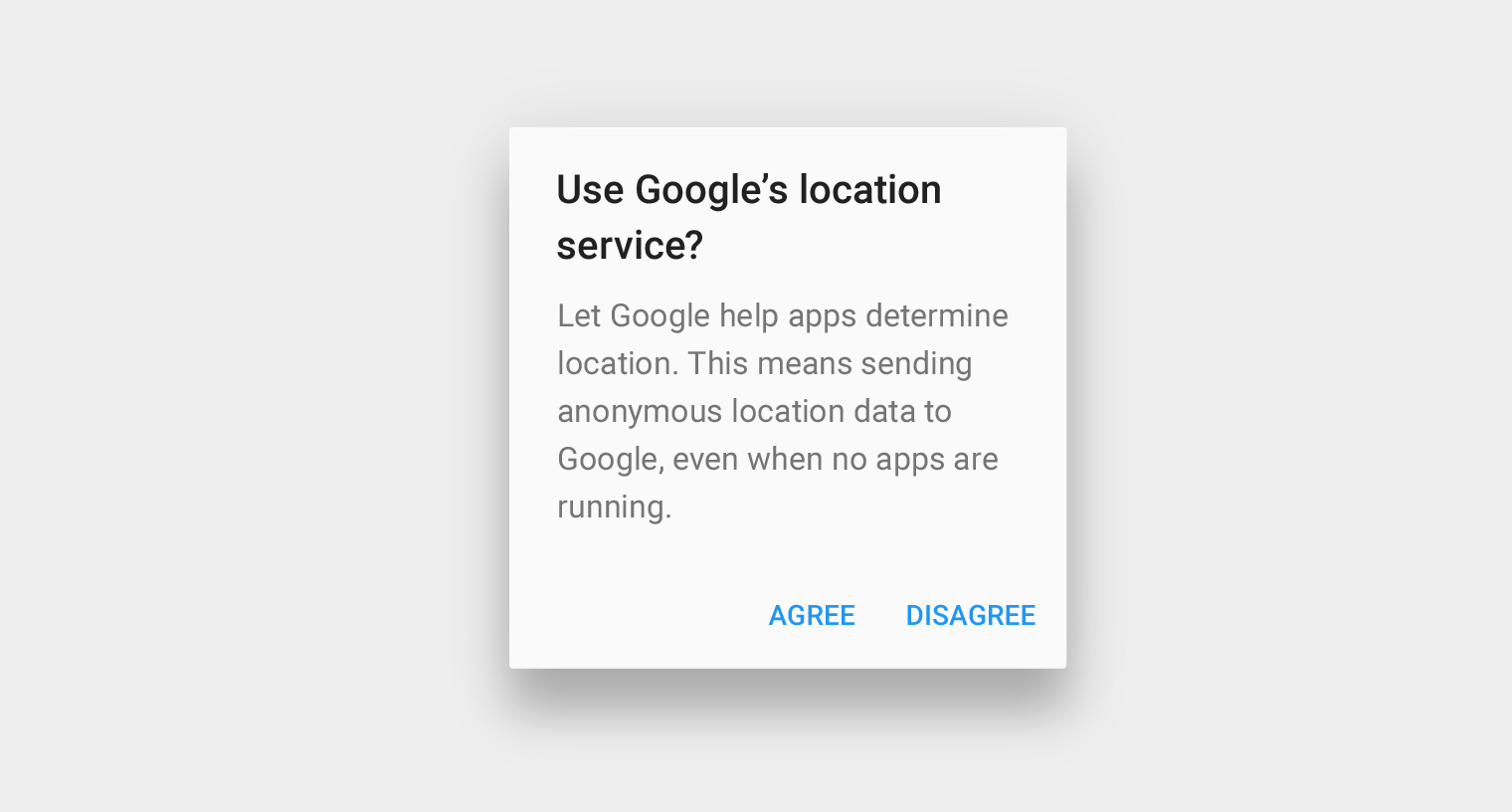
- Le azioni affermative sono posizionate sul lato destro e fanno avanzare il processo. Possono essere distruttive, come "Elimina" o "Rimuovi".
- Le azioni di chiusura sono posizionate direttamente a sinistra delle azioni affermative e riportano l'utente alla schermata o al passaggio di origine del processo
- Il testo delle azioni di chiusura e affermative può consistere in "Annulla"/"OK" oppure in verbi o locuzioni verbali specifici e attivi che ne indicano l'esito della decisione.
Da non fare.
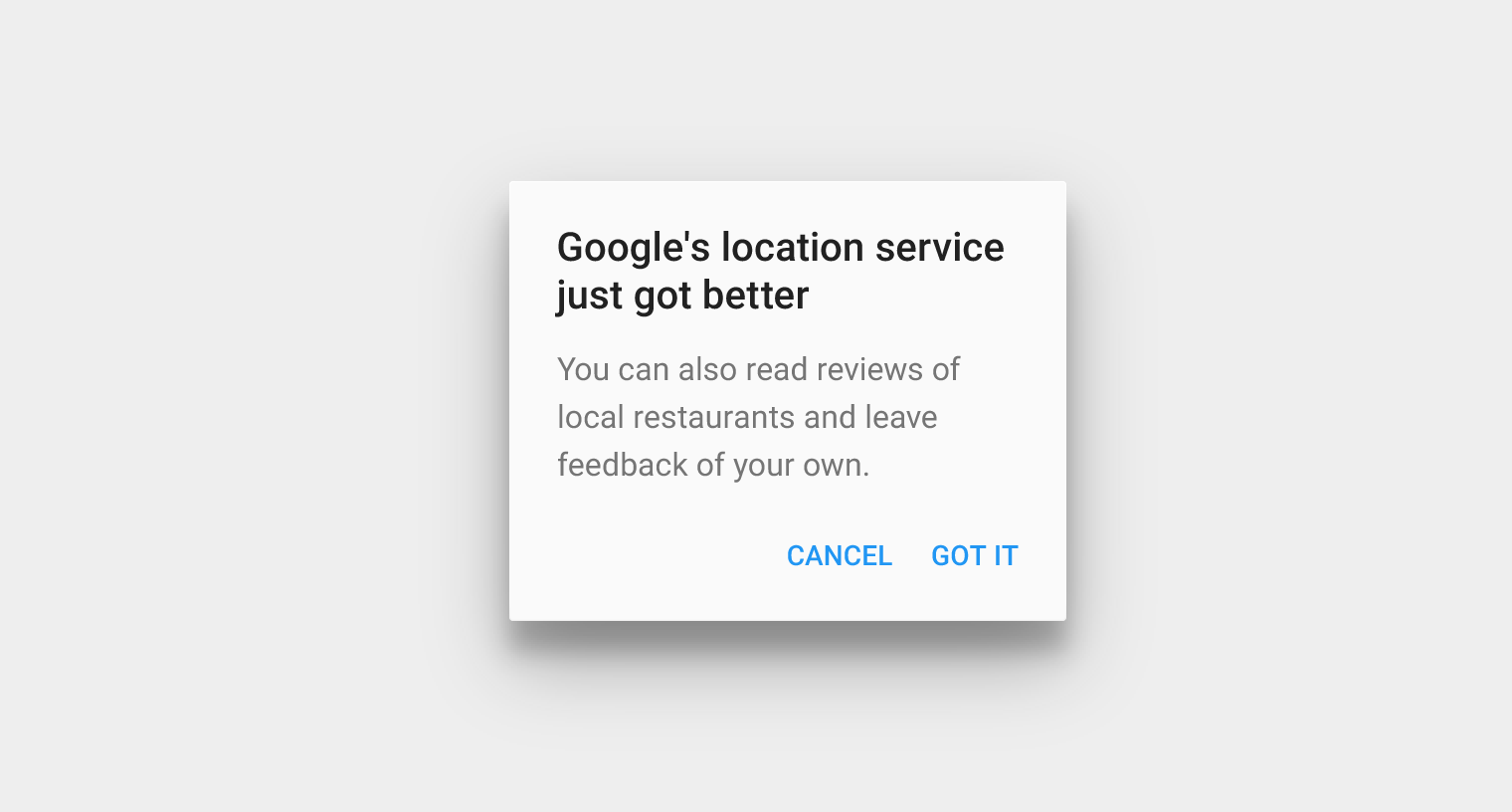
Le azioni della finestra di dialogo dovrebbero presentare una scelta chiara, direttamente correlata al titolo e al contenuto della finestra di dialogo.
Da non fare.
Azioni di presa d'atto
Nelle situazioni in cui gli utenti devono prendere atto del contenuto della finestra di dialogo per procedere, un avviso può contenere una sola azione. Utilizzare questo tipo di avviso con parsimonia, poiché interrompe il flusso di lavoro. Valutare altri metodi per comunicare le informazioni agli utenti, ad esempio integrandole nel contenuto di una vista.
Numero di azioni
Le finestre di dialogo non dovrebbero includere più di due azioni. Una terza azione, come "Scopri di più", allontana l'utente dalla finestra di dialogo, lasciando potenzialmente l'attività incompiuta.
Evitare di usare un'azione "Scopri di più" per accedere alla documentazione di aiuto; usare invece l'espansione in linea all'interno della finestra di dialogo. Se sono necessarie informazioni più estese, fornirle prima di aprire la finestra di dialogo.
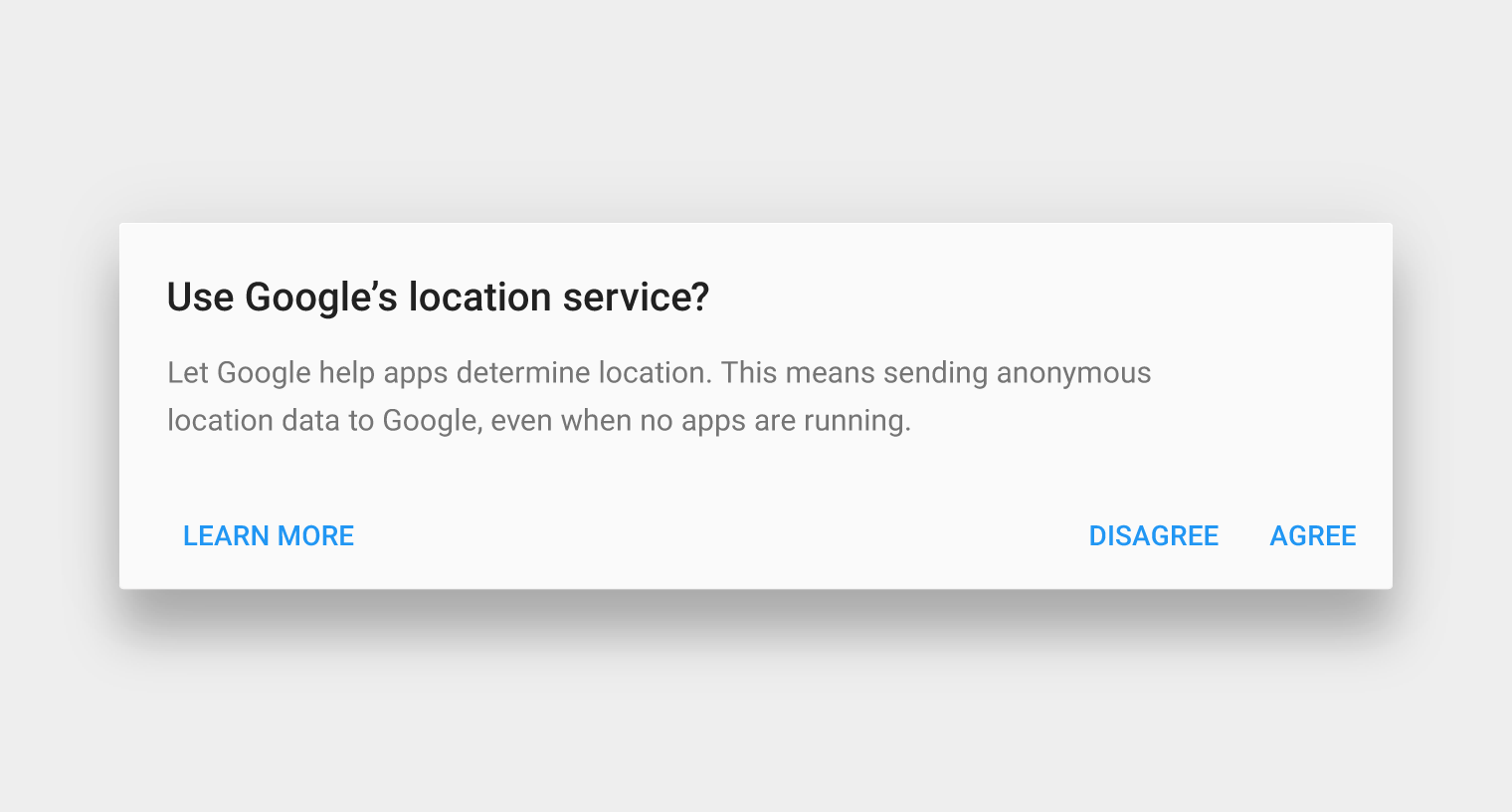
Da non fare.
Colore
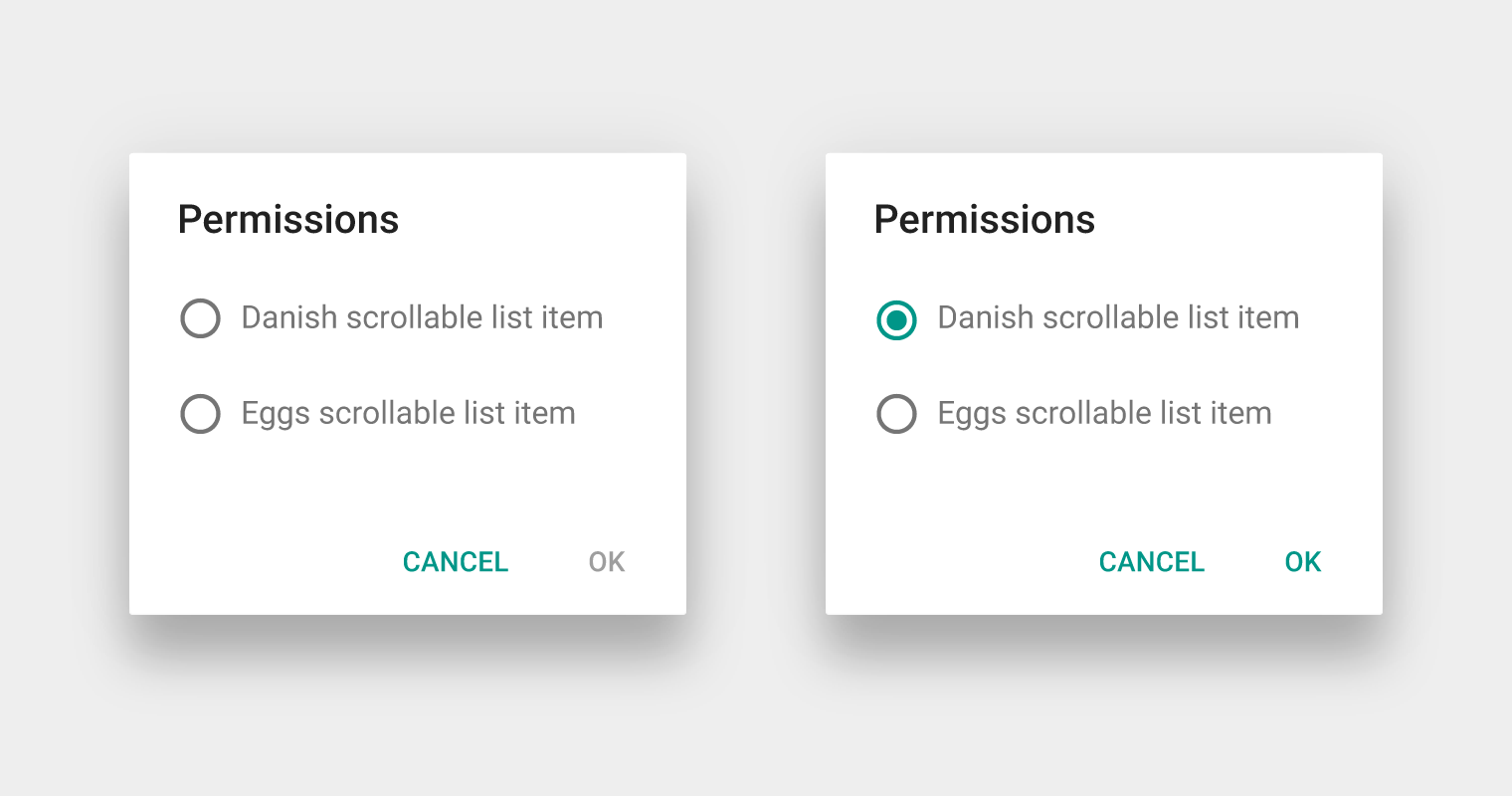
Le azioni delle finestre di dialogo utilizzano i colori di sistema per impostazione predefinita, ma dovrebbero riflettere la tavolozza di colori del tuo prodotto. Usare un colore contrastante, come il colore d'accento della tavolozza, per distinguere le azioni della finestra di dialogo dal suo contenuto.
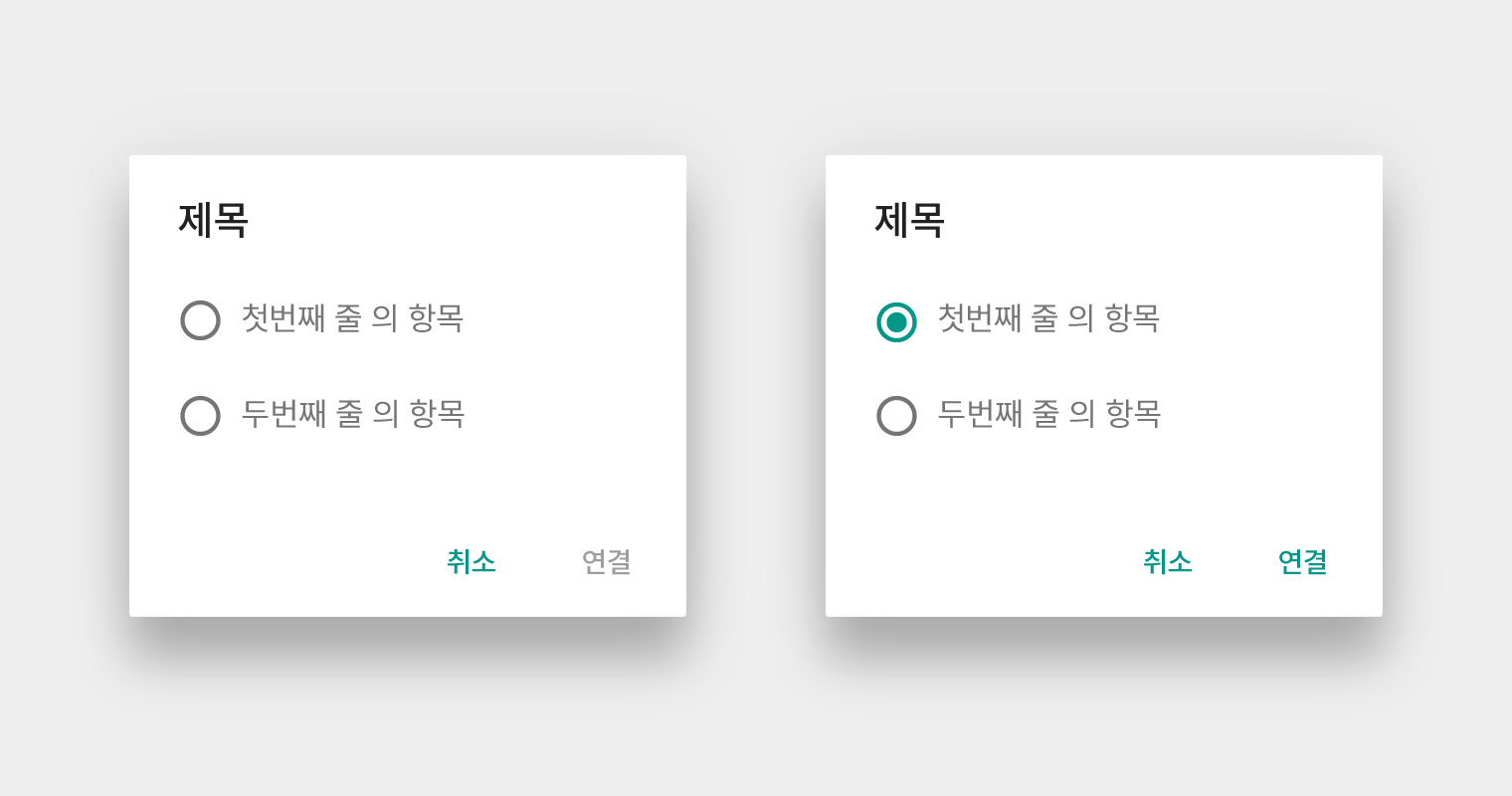
Lingue prive di maiuscole
Per le lingue prive di maiuscole (come cinese, giapponese o coreano), è importante mantenere un posizionamento, una spaziatura e colori coerenti per le azioni, al fine di distinguerle dal testo normale.
Linee guida per il contenuto
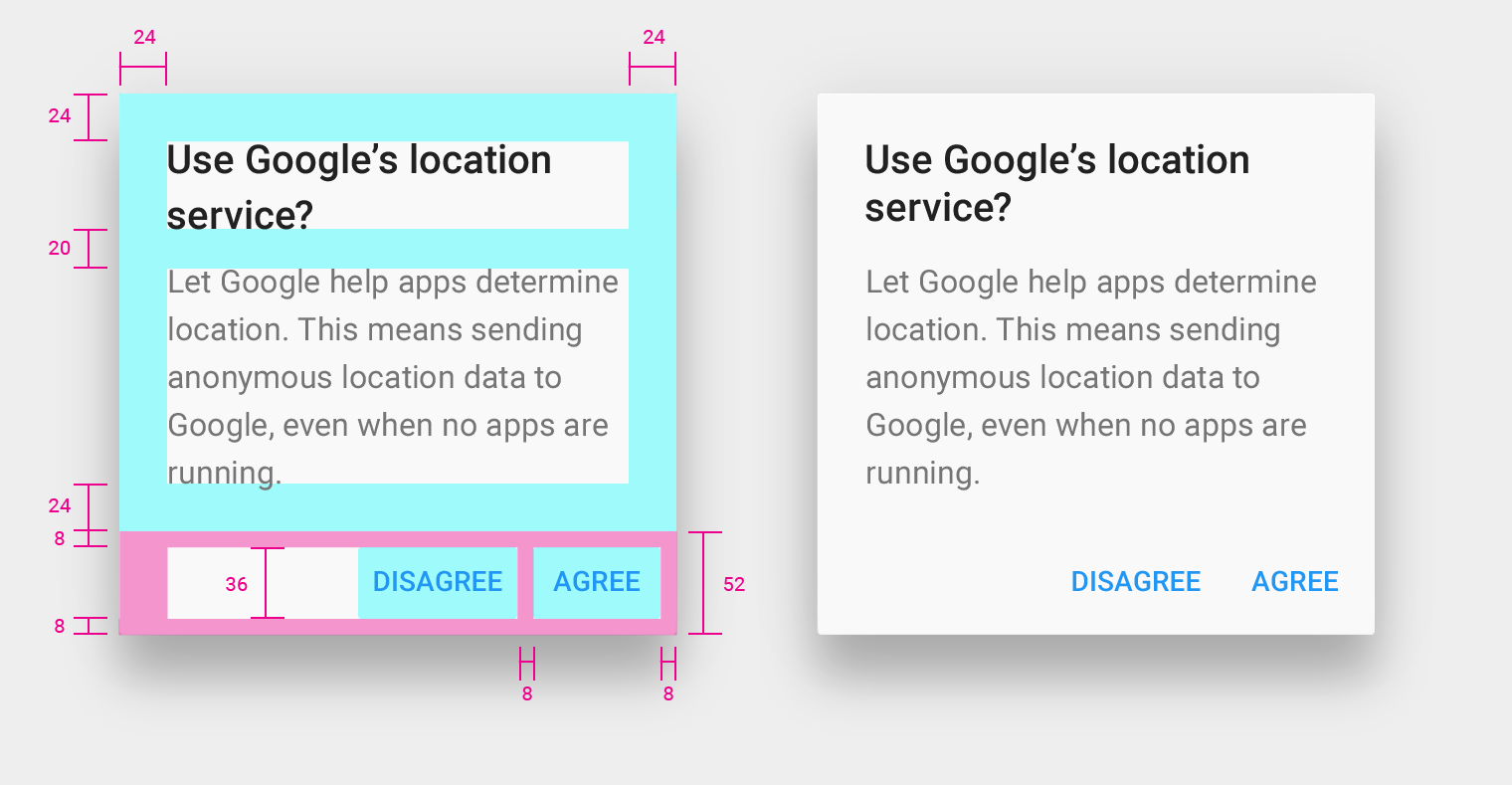
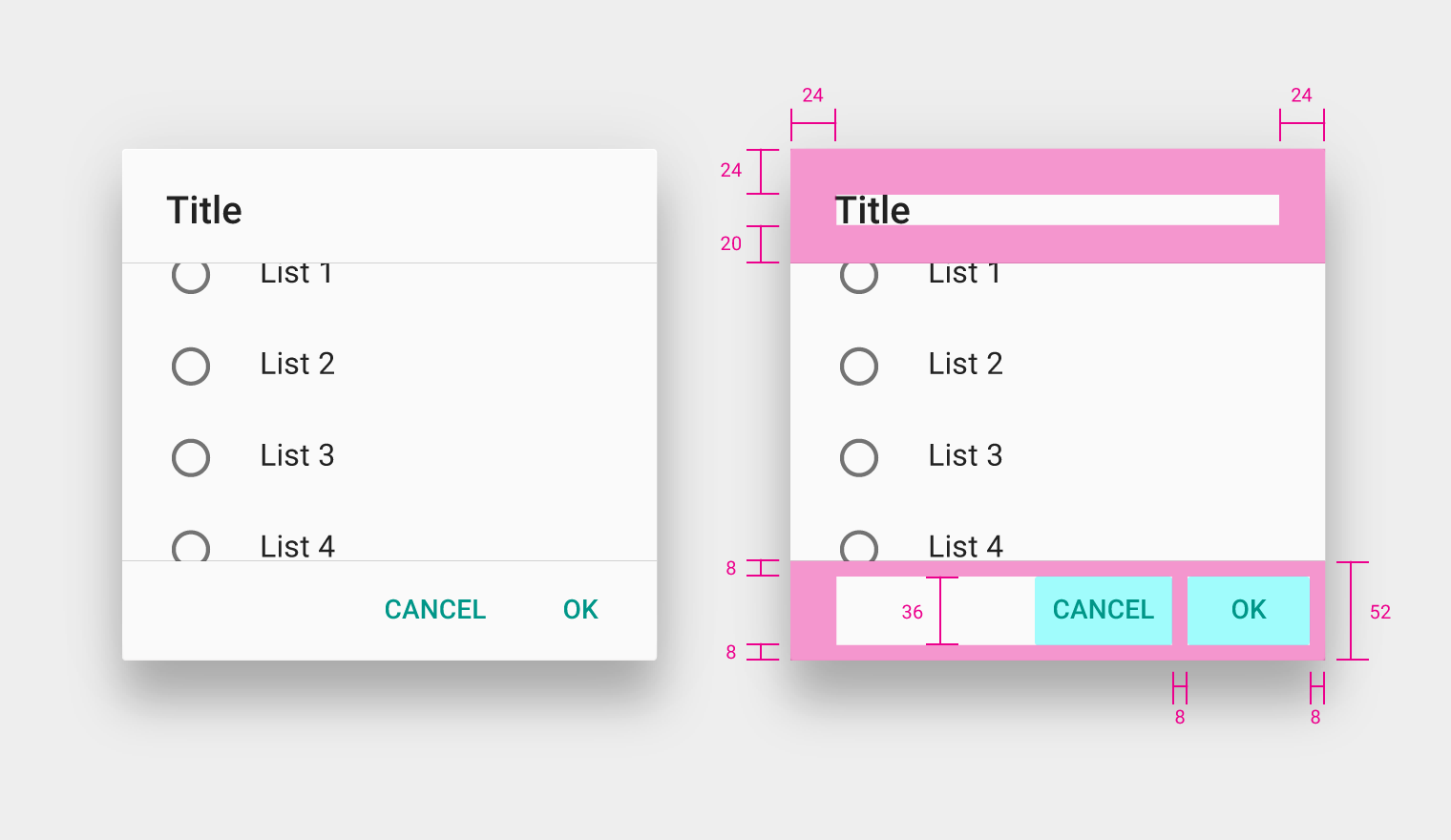
Padding intorno all'area del contenuto: 24dp
Padding tra il titolo e il testo del corpo: 20dp
Padding intorno ai pulsanti: 8dp
Altezza del pulsante: 36dp
Altezza dell'area delle azioni: 52dp
Elevazione della finestra di dialogo: 24dp
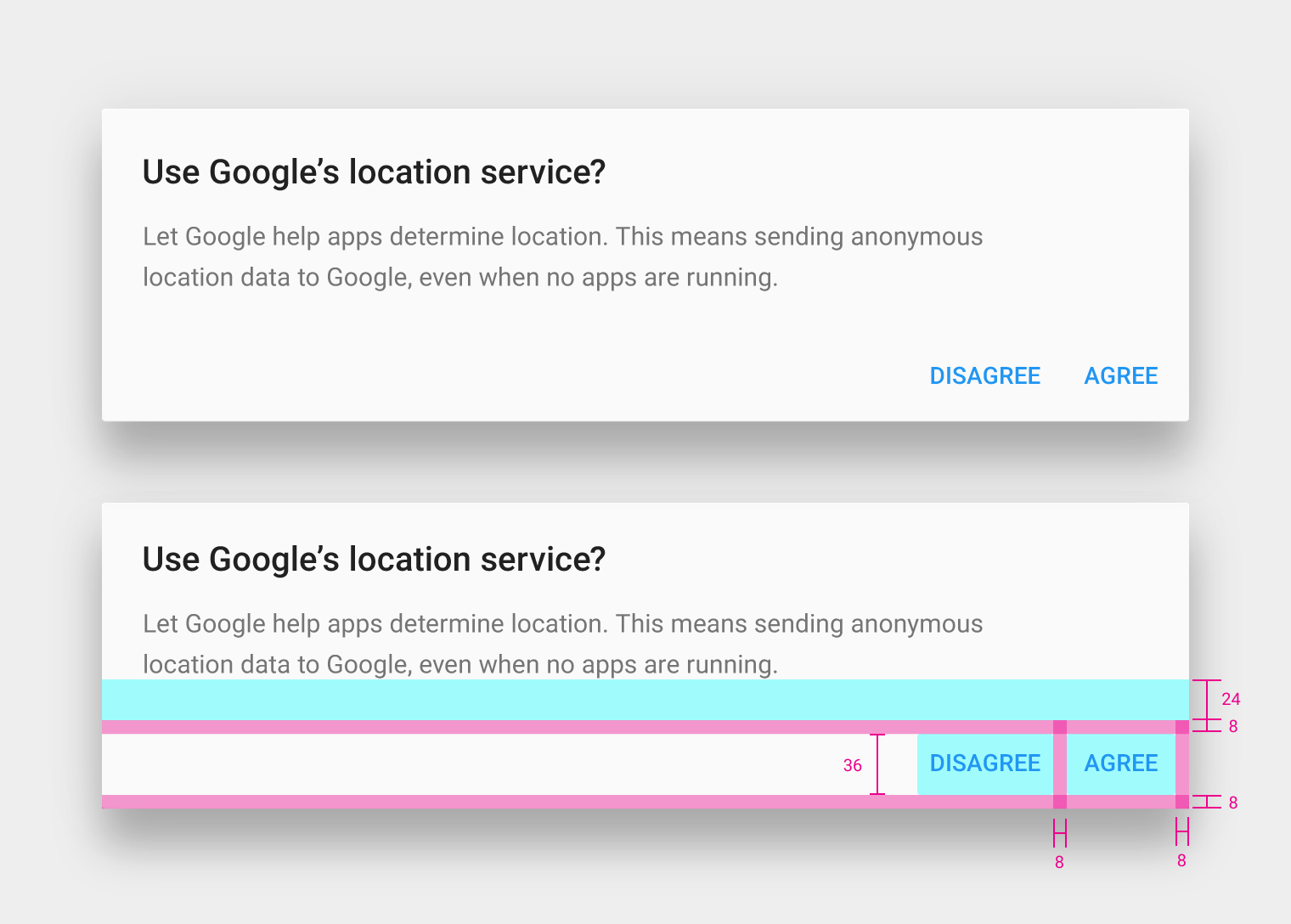
Spaziatura inferiore del contenuto della finestra di dialogo: 24dp
Altezza del pulsante: 36dp
Margine del pulsante: 8dp
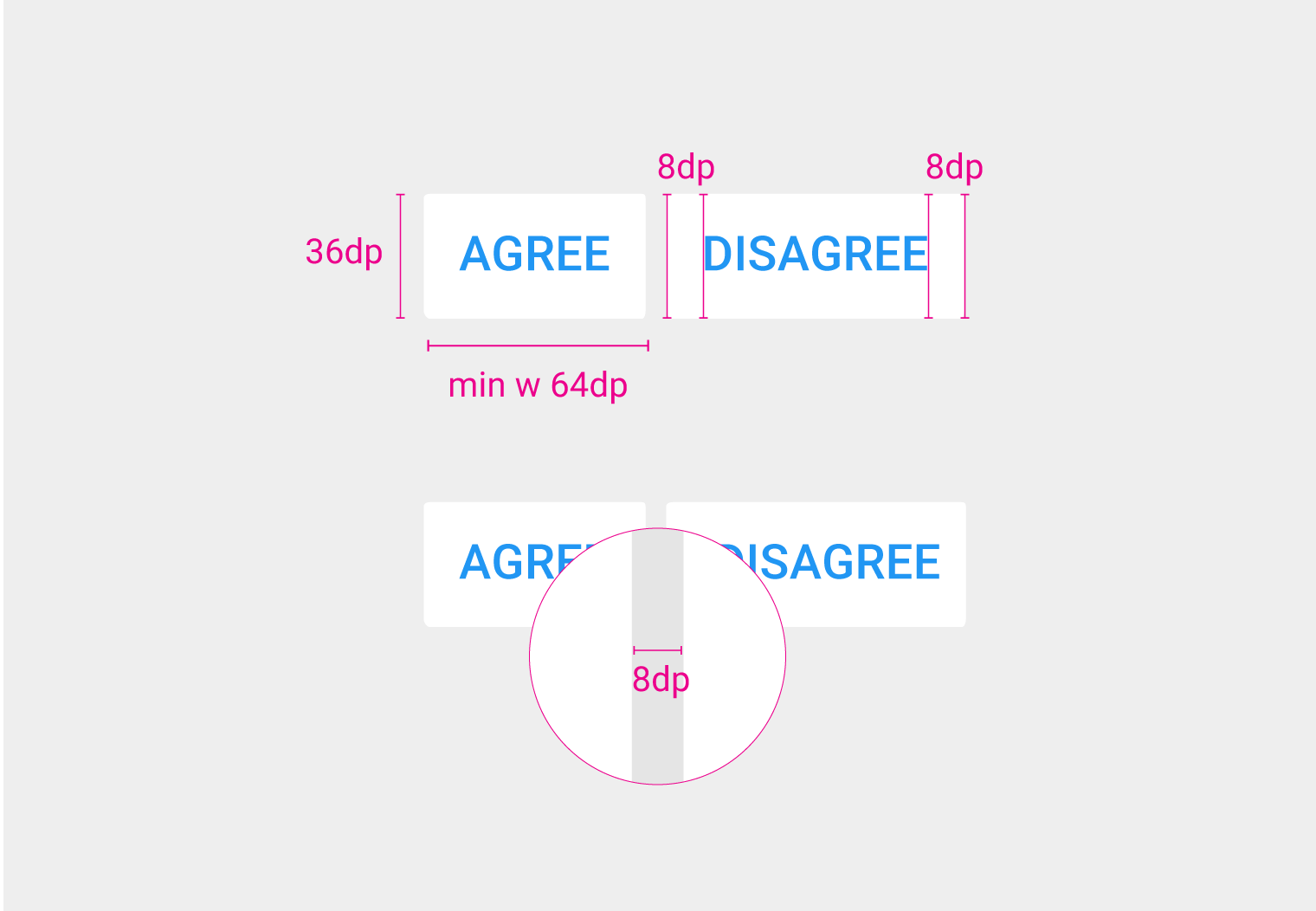
Larghezza e spaziatura dei pulsanti
Altezza del pulsante: 36dp
Larghezza minima del pulsante: 64dp
Padding del pulsante: 8dp
Spaziatura intorno ai pulsanti: 8dp
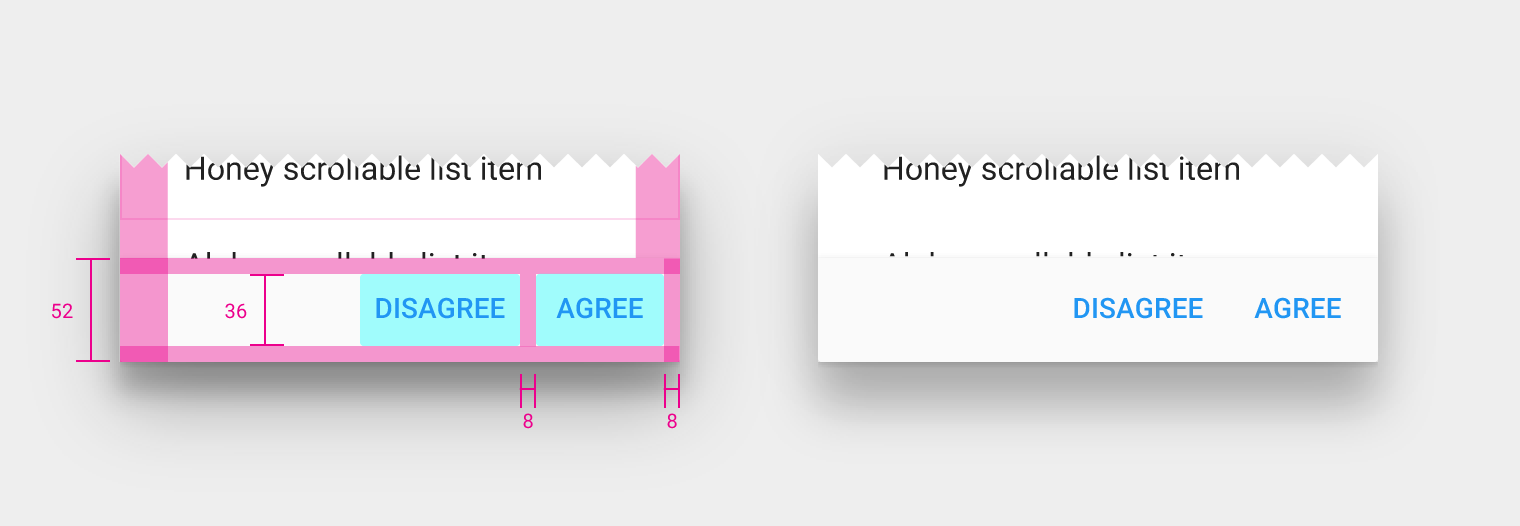
Altezza del pulsante: 36dp
Altezza dell'area dei pulsanti: 52dp
Spaziatura a sinistra del pulsante: 24dp
Spaziatura a destra del pulsante: 8dp
Spaziatura intorno ai pulsanti: 8dp
Pulsanti affiancati
I pulsanti affiancati sono consigliati quando il testo di ogni etichetta non supera la larghezza massima del pulsante, come nel caso dei pulsanti OK/Annulla comunemente usati.
Utilizzare la seguente formula per calcolare la larghezza massima dei pulsanti per una data finestra di dialogo:
Larghezza massima dei pulsanti in una finestra di dialogo =
(Larghezza della finestra di dialogo - 8dp - 8dp - 8dp)/2
Ad esempio:
Larghezza massima dei pulsanti in una finestra di dialogo larga 280dp =
(280dp - 8dp - 8dp - 8dp)/2 = 128dp
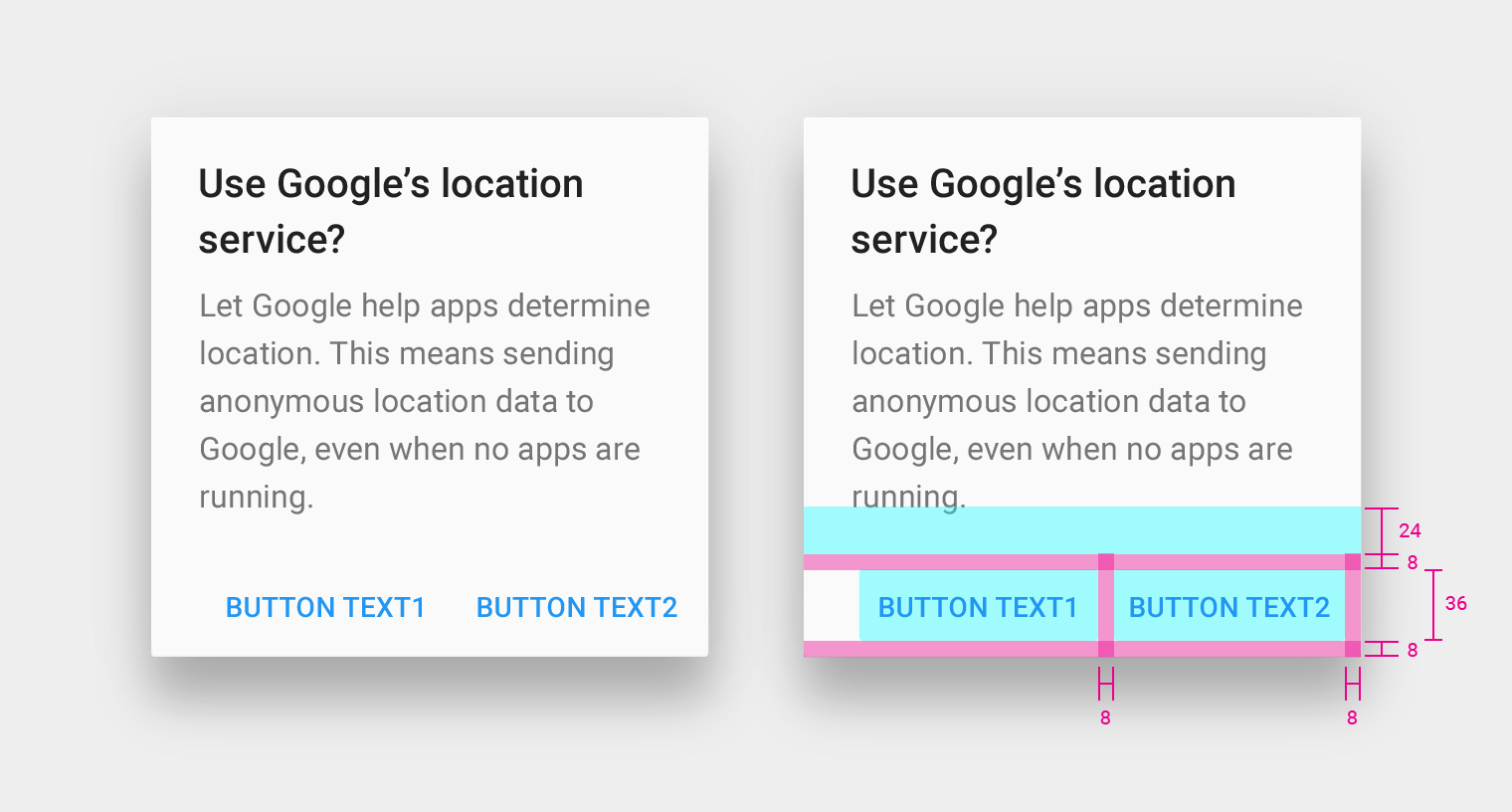
Spaziatura tra il testo e l'area delle azioni: 24dp
Spaziatura intorno ai pulsanti: 8dp
Pulsanti a larghezza intera impilati
Quando le etichette di testo superano la larghezza massima del pulsante, usare pulsanti impilati a larghezza intera per contenere il testo. Le azioni affermative sono impilate sopra le azioni di chiusura.
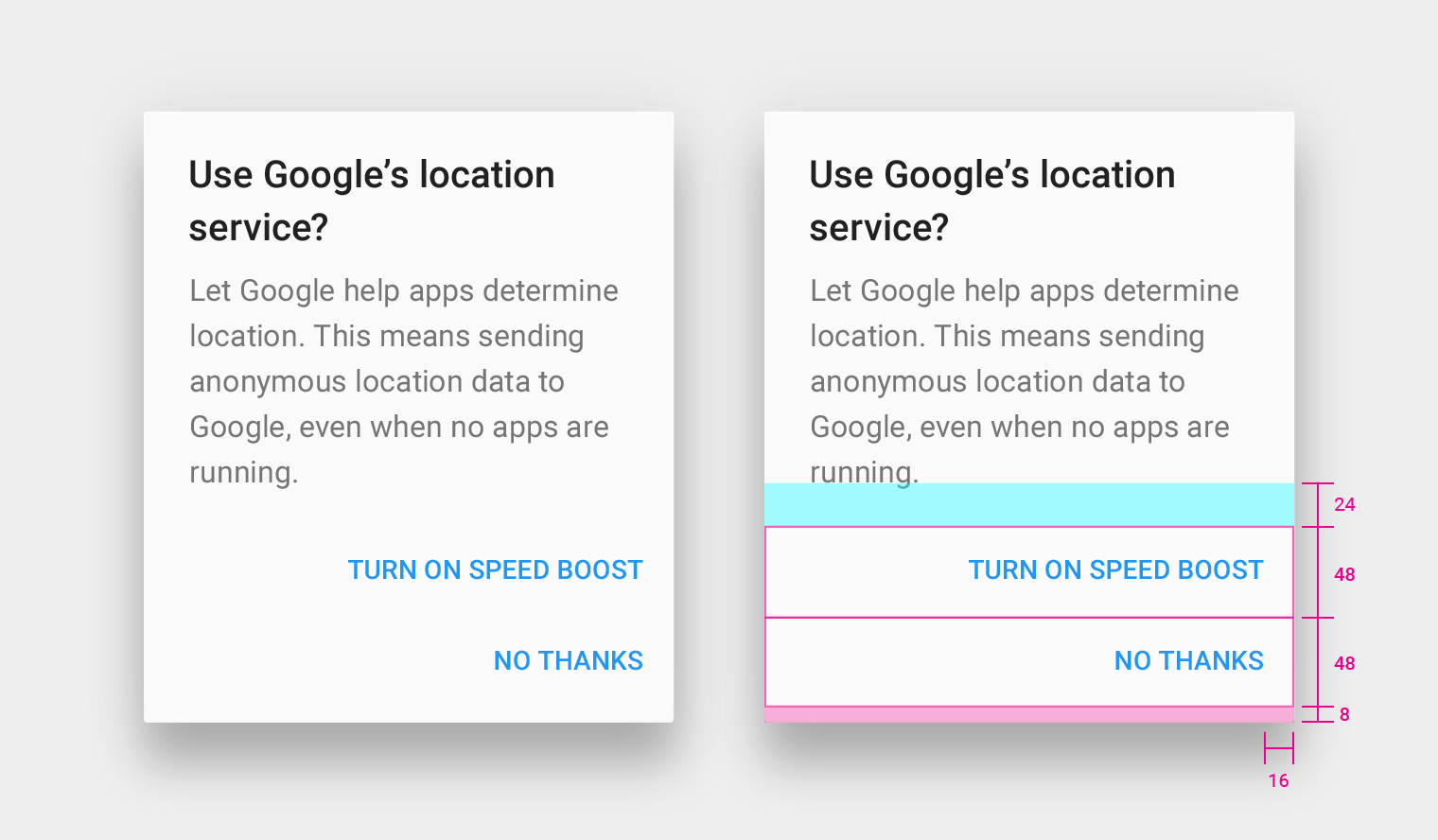
Spaziatura tra il testo e l'area toccabile: 24dp
Spaziatura sotto l'area toccabile fino al bordo della finestra di dialogo: 8dp
Spaziatura tra il bordo destro del testo del pulsante e il bordo della finestra di dialogo: 16dp
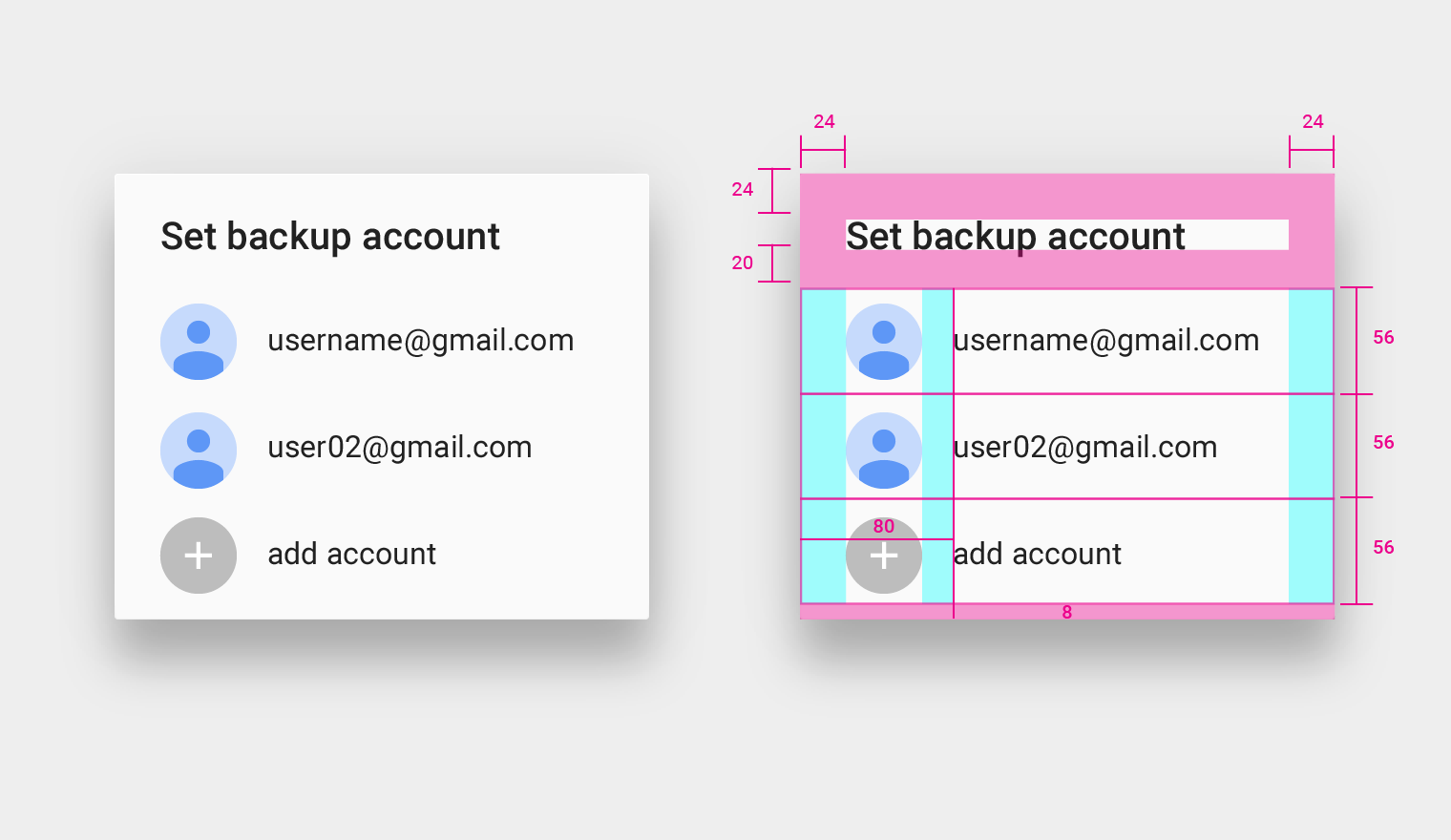
Keyline delle finestre di dialogo semplici
Keyline verticale a 24dp dai bordi sinistro e destro. Il contenuto associato a un'icona o a un avatar è allineato a 80dp dal bordo sinistro.
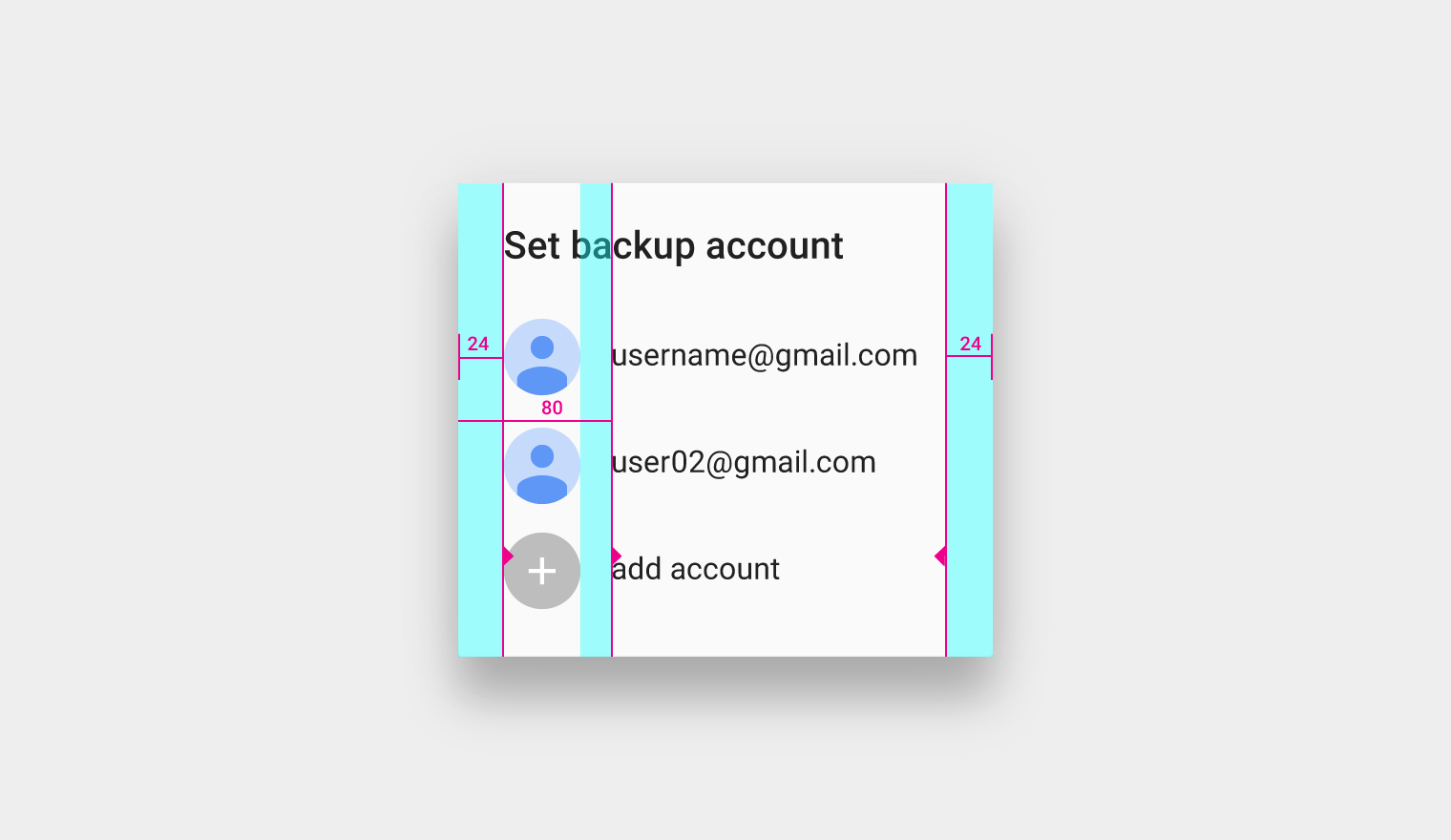
Linee guida per il contenuto delle finestre di dialogo semplici
Si raccomanda che le finestre di dialogo semplici abbiano titoli, ma i titoli possono essere omessi in base alle esigenze del tuo prodotto.
Titolo
- Spaziatura superiore: 24dp
- Spaziatura inferiore: 20dp
- Dimensione del testo: Roboto Medium 20sp
- Altezza della riga di testo: 28dp
Contenuto
- Altezza della riga di un elenco a riga singola con avatar: 56dp
- Spaziatura dal bordo inferiore: 8dp
Titoli delle finestre di dialogo a schermo intero
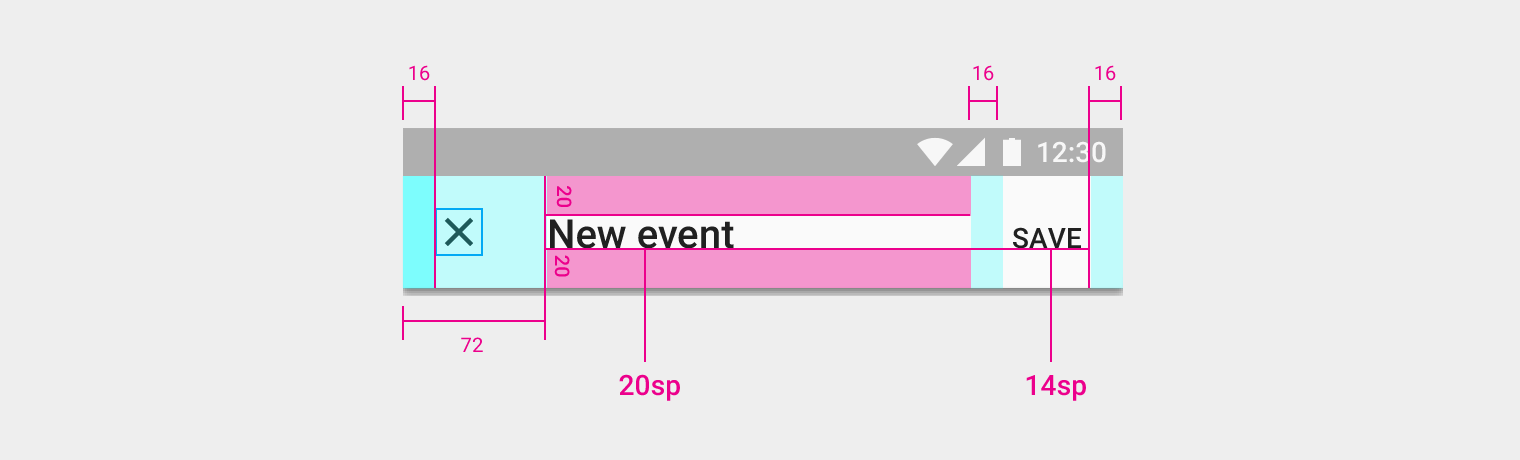
I titoli delle finestre di dialogo a schermo intero possono andare a capo su una seconda riga se necessario e, in tal caso, vanno troncati. I titoli dovrebbero essere sintetici, ma in alcune situazioni, come quando le parole sono più lunghe in certe lingue, potrebbero dover andare a capo.
Altezza della barra dell’applicazione con una riga di testo: 56dp
Altezza della barra dell’applicazione con due righe di testo: 80dp
Keyline del testo del titolo: 72dp
Testo del titolo: 20sp
Spaziatura superiore e inferiore del testo del titolo: 20dp
Spaziatura dell'azione di chiusura dal bordo sinistro: 16dp
Testo dell'azione affermativa: 14sp
Spaziatura del testo dell'azione affermativa a sinistra e a destra: 16dp