Diálogos
Los diálogos informan a los usuarios sobre una tarea específica y pueden contener información crítica, requerir decisiones o abarcar varias tareas.
Los diálogos contienen texto y controles de interfaz. Mantienen el foco hasta que se cierran o hasta que se completa la acción requerida. Úsalos con moderación, ya que son intrusivos.
Entre los tipos de diálogos se incluyen:
- Las alertas, que interrumpen de manera urgente para informar sobre una situación y requieren que el usuario las reconozca.
- Los menús simples, que muestran opciones para los elementos de una lista, mientras que los diálogos simples pueden mostrar detalles o acciones relacionadas con un elemento de la lista.
- Los diálogos de confirmación, que requieren que los usuarios confirmen explícitamente su elección.
Comportamiento
Los diálogos nunca deben quedar ocultos, ni por otros elementos ni por el borde de la pantalla. Siempre mantienen el foco hasta que se cierran o hasta que se completa la acción requerida.
Diálogos de pantalla completa (solo para móviles)
Los diálogos de pantalla completa son más adecuados para tareas complejas o cuando se requiere un editor de métodos de entrada, ya que agrupan una serie de tareas antes de poder guardar los cambios.

Comportamiento
Más allá de los diálogos estándar
Los diálogos son un subtipo de ventanas modales, y los ejemplos aquí presentados corresponden a los diálogos estándar del sistema Material. (Otras construcciones de ventanas modales no se abordan aquí, ya que presentan demasiadas variaciones, como botones de marca en flujos de compra, elementos de formulario de interfaz no estándar o diseños únicos.)
Reducir la interrupción
Usa los diálogos con moderación, porque son intrusivos. Su aparición repentina obliga a los usuarios a detener su tarea actual y concentrarse en el contenido del diálogo. No todas las elecciones, configuraciones o detalles justifican una interrupción. Entre las alternativas a los diálogos se encuentran los menús y la expansión integrada, ambas de las cuales mantienen el contexto actual.
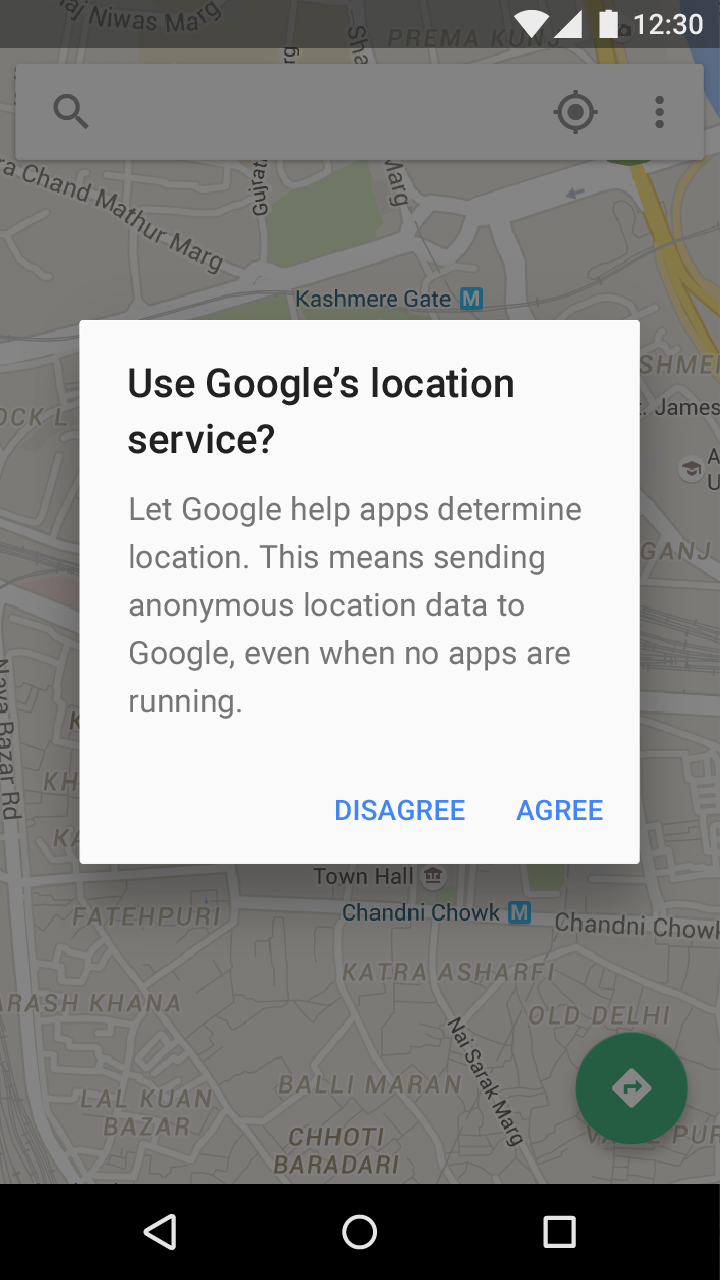
Visibilidad del diálogo
Los diálogos nunca deben quedar ocultos por otros elementos ni mostrarse parcialmente en pantalla. Siempre mantienen el foco hasta que se cierran o hasta que se completa la acción requerida, como elegir una configuración.
Los diálogos deben evitar:
- Abrir diálogos desde dentro de otro diálogo
- Contener contenido desplazable
Excepción de los diálogos de pantalla completa
Los diálogos de pantalla completa pueden abrir otros diálogos, como los selectores, porque su diseño admite capas adicionales de material sin aumentar significativamente la profundidad percibida en el eje z de la aplicación ni el ruido visual.
Excepción del contenido desplazable
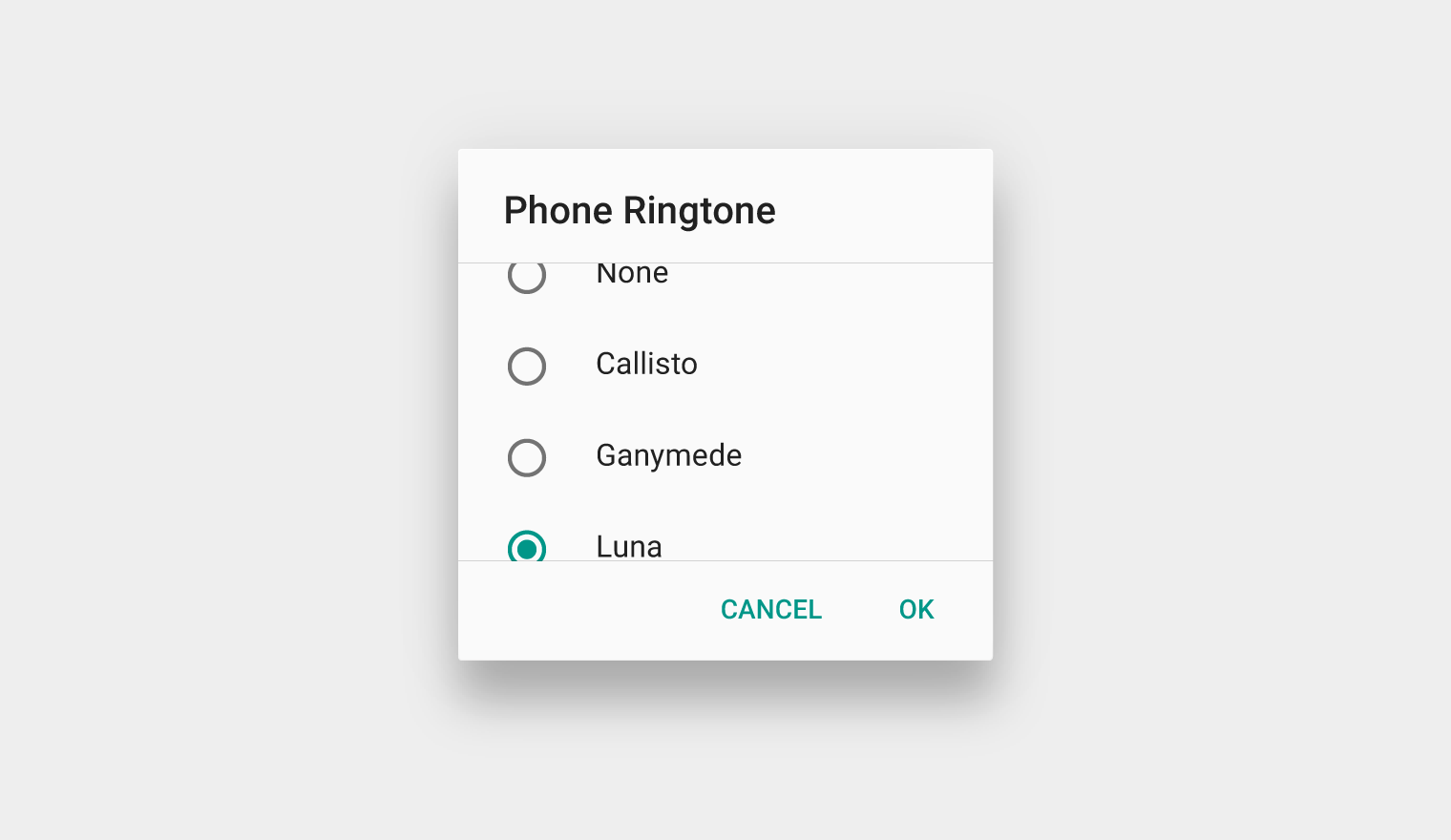
Parte del contenido de algunos diálogos requiere desplazamiento, como las listas de tonos de llamada.
- En las listas de opciones desplazables, el título del diálogo permanece fijo en la parte superior. Así se garantiza que el elemento seleccionado permanezca visible junto con el título, independientemente de su posición en la lista.
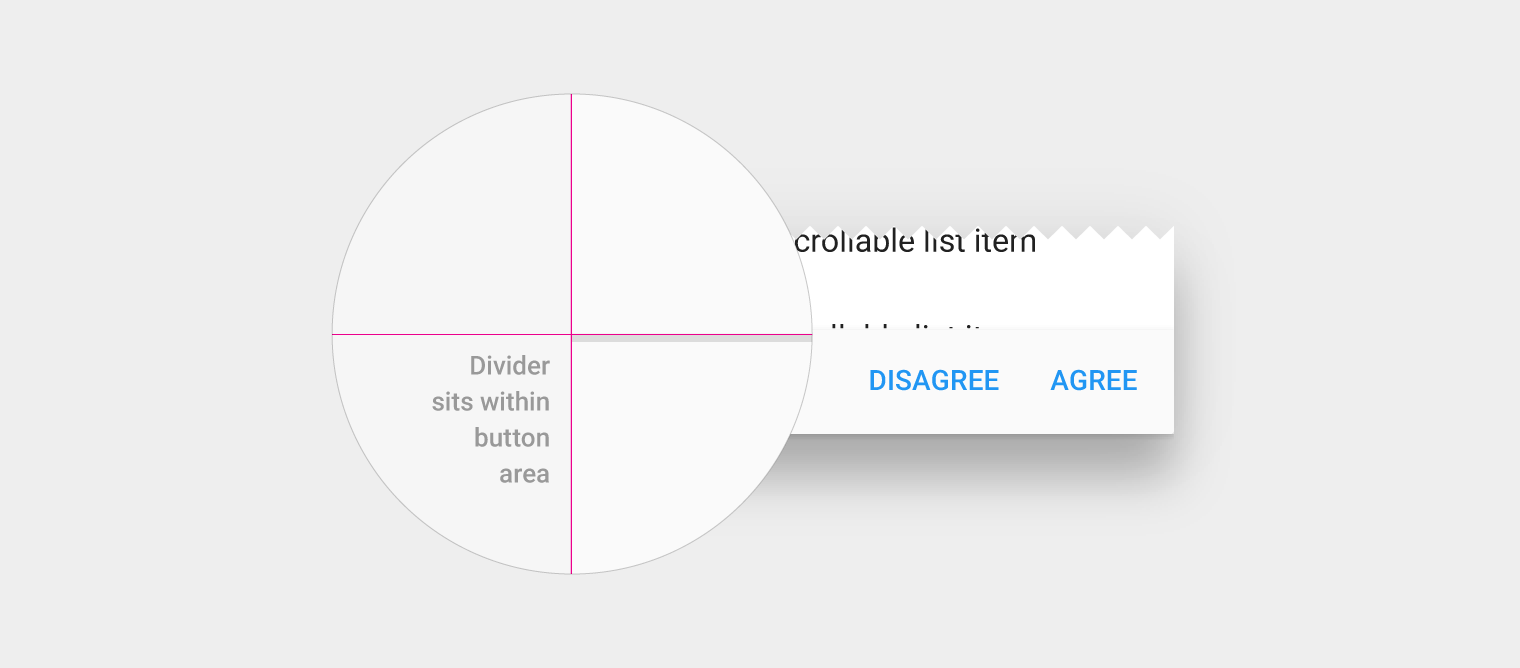
- De lo contrario, el título se desplaza fuera de la vista junto con el contenido. Las acciones siempre permanecen en su lugar mientras el contenido se desplaza.
Los diálogos son independientes de la superficie de Material subyacente y no se desplazan con ella.
Mostrar contenido adicional
Para mostrar contenido adicional en un diálogo, hazlo mediante una expansión integrada dentro del área de contenido. O bien considera componentes alternativos optimizados para grandes volúmenes de contenido.
Cómo cerrar los diálogos
Los diálogos pueden cerrarse tocando fuera del diálogo o pulsando el botón Atrás del sistema (en Android). Alternativamente, puede deshabilitarse la posibilidad de cerrar el diálogo, de modo que sea necesario elegir una de sus acciones para continuar.
Alertas
Las alertas son interrupciones urgentes, que requieren reconocimiento, que informan al usuario sobre una situación.
Diferenciación de las snackbars: las snackbars presentan información opcional después de una acción, como confirmar el descarte de un borrador. A menudo permiten deshacer la acción recién realizada.
Alertas sin barra de título
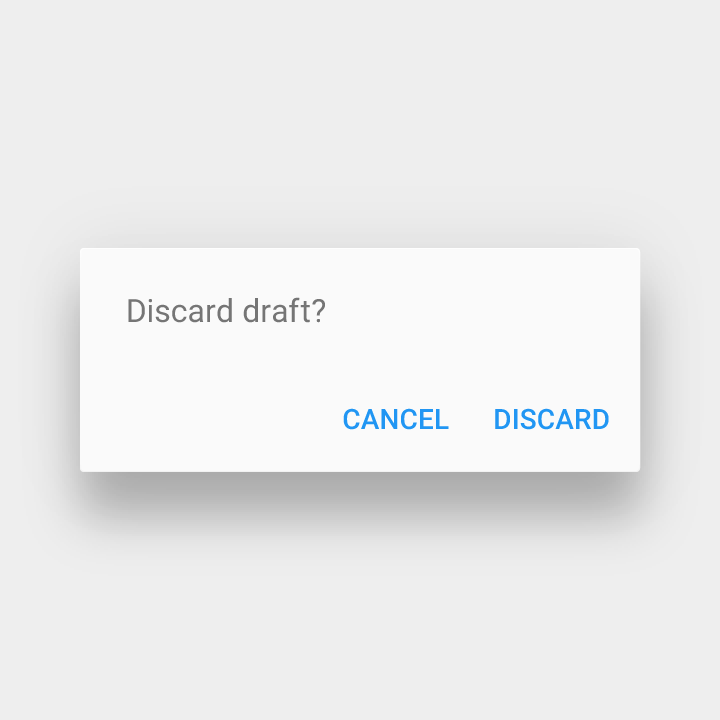
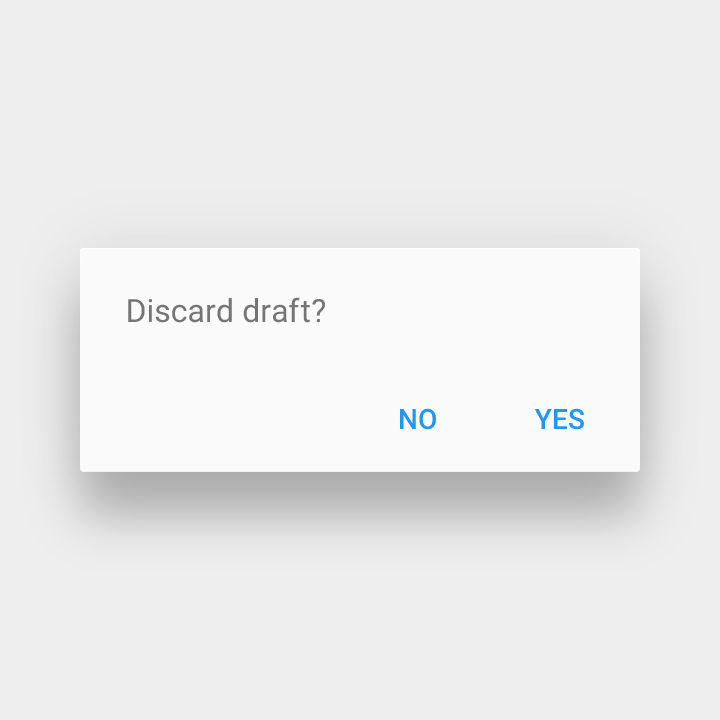
La mayoría de las alertas no necesitan títulos.
Resumen una decisión en una o dos frases, ya sea:
- Planteando una pregunta (por ejemplo, «¿Eliminar esta conversación?»)
- Haciendo una declaración relacionada con los botones de acción
Correcto.
Incorrecto.
Alertas con barra de título
Usa alertas con barra de título solo en situaciones de alto riesgo, como la posible pérdida de conectividad. Los usuarios deben poder comprender las opciones basándose únicamente en el título y el texto de los botones.
Si se requiere un título:
- Usa una pregunta o declaración clara, con una explicación en el área de contenido, como «¿Borrar el almacenamiento USB?»
- Evita disculpas, ambigüedades o preguntas, como «¡Advertencia!» o «¿Estás seguro?»
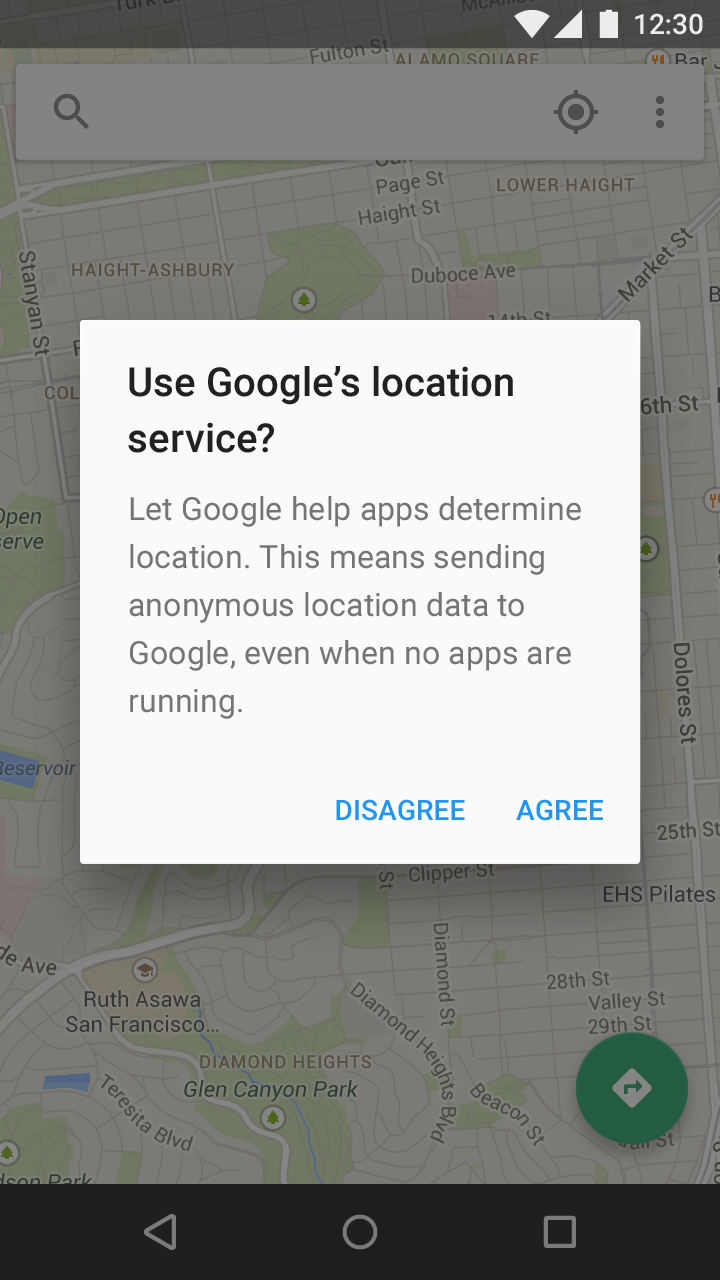
Correcto.
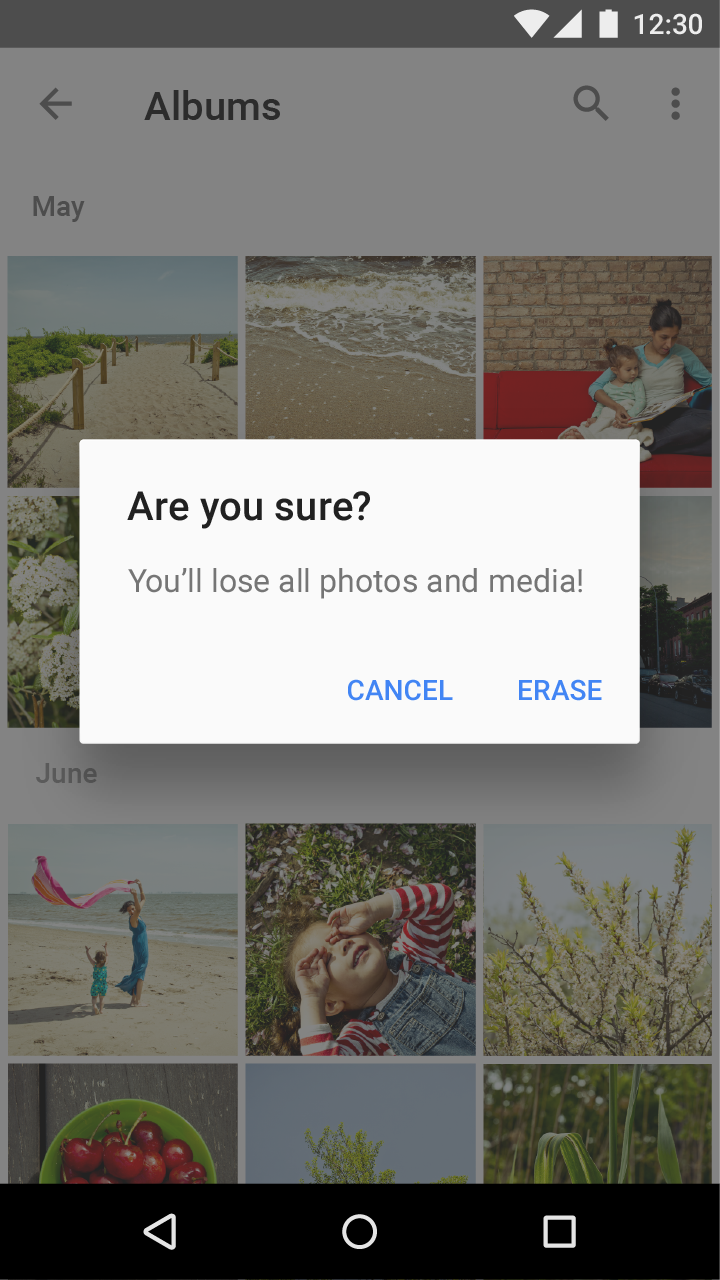
Incorrecto.
Menús simples
Solo para móviles y tabletas
Los menús simples muestran opciones para los elementos de una lista y aplican las elecciones inmediatamente al seleccionarlas. Consulta Menús simples para obtener más detalles.
Diferenciación: los diálogos simples muestran opciones detalladas para los elementos de una lista o proporcionan acciones relacionadas. Los diálogos simples pueden mostrar el mismo contenido que los menús simples. Sin embargo, se prefieren los menús simples, ya que son menos intrusivos para el contexto actual del usuario.
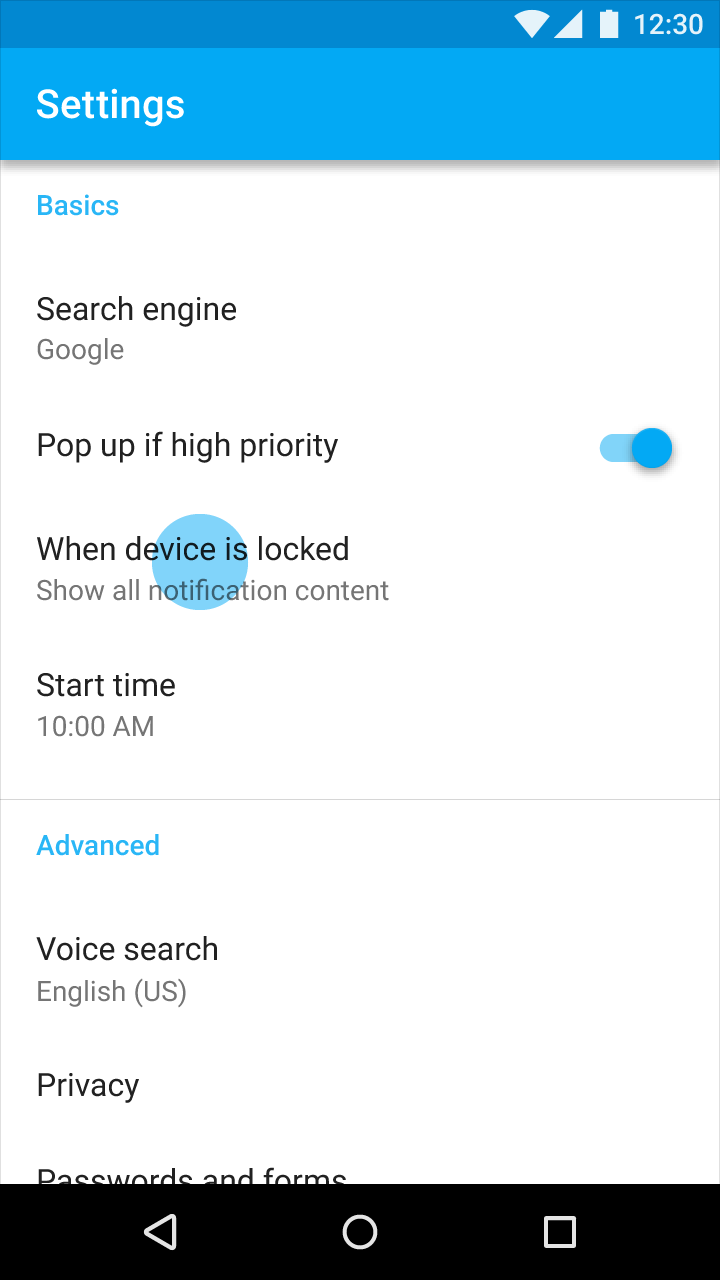
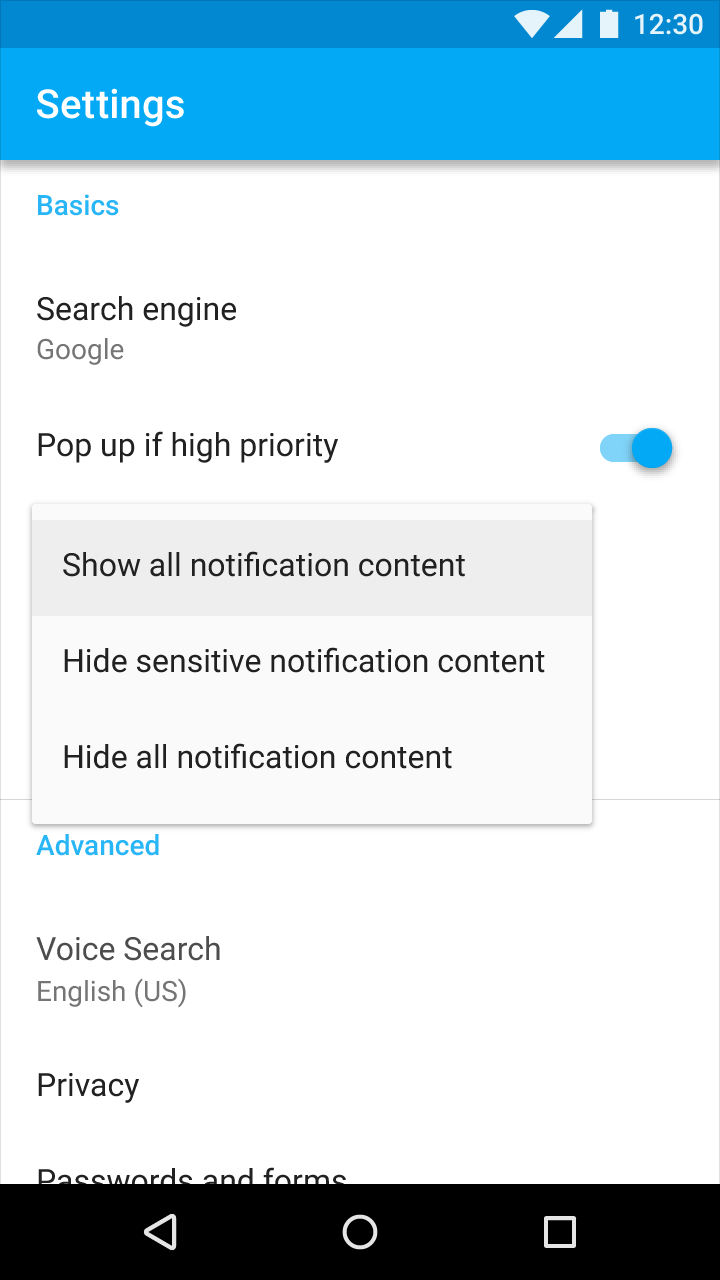
Diálogos simples
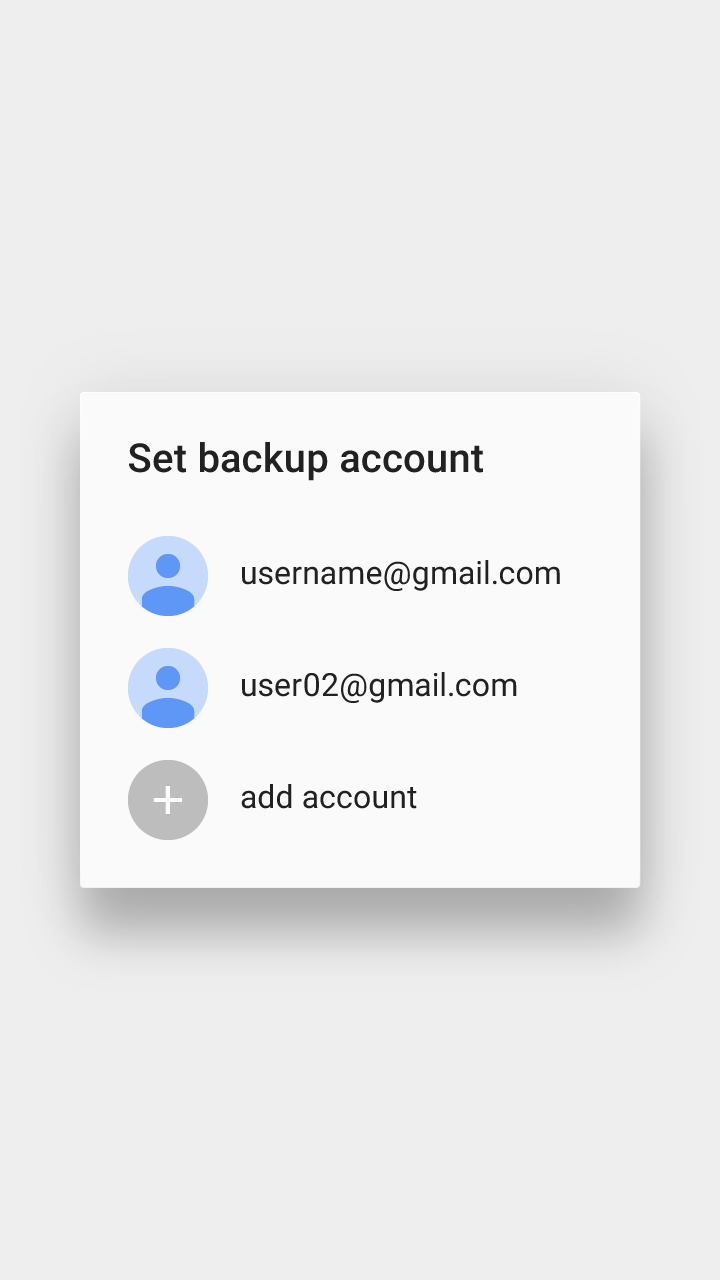
Los diálogos simples pueden proporcionar detalles o acciones adicionales sobre un elemento de una lista. Por ejemplo, pueden presentar avatares, iconos, texto aclaratorio o acciones ortogonales (como añadir una cuenta).
Interacción táctil:
- Al elegir una opción, esta se aplica de inmediato y se cierra el menú
- Al tocar fuera del diálogo o pulsar el botón Atrás, se cancela la acción y se cierra el diálogo
Reducir la interrupción
Los diálogos simples son más intrusivos que los menús simples y deben usarse con moderación.
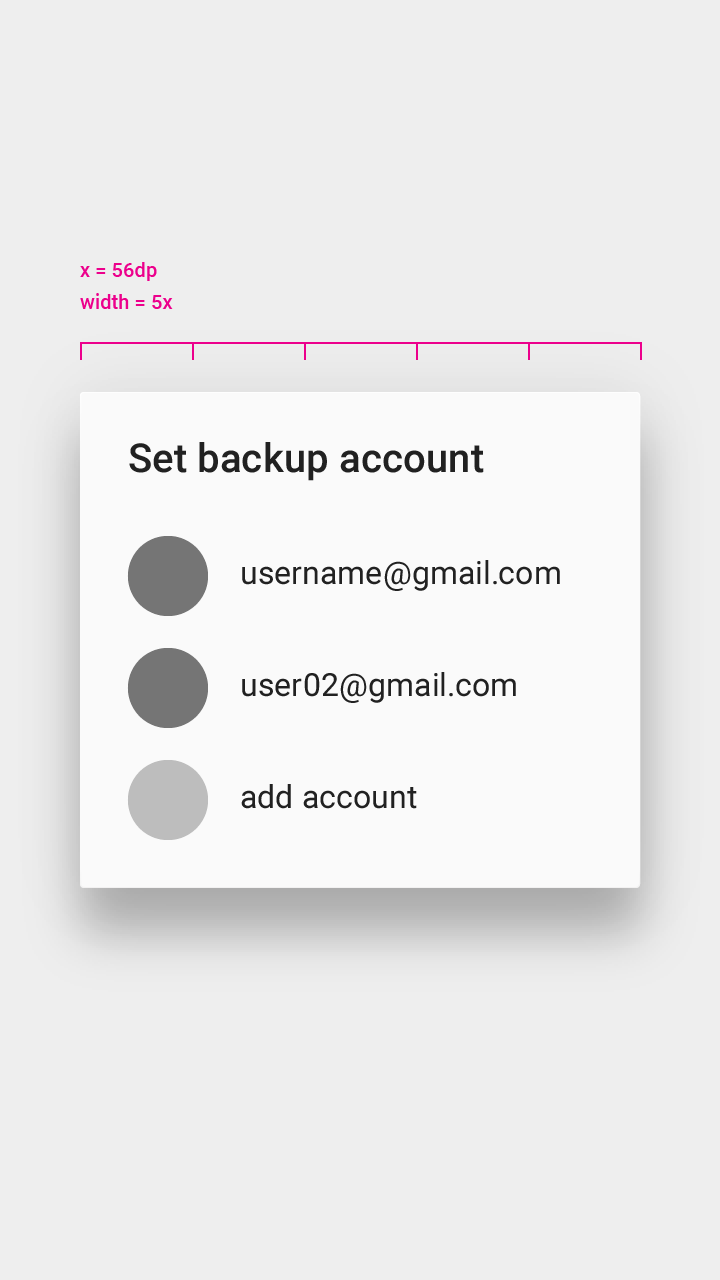
- Un incremento
- Una distancia específica desde el borde de la pantalla
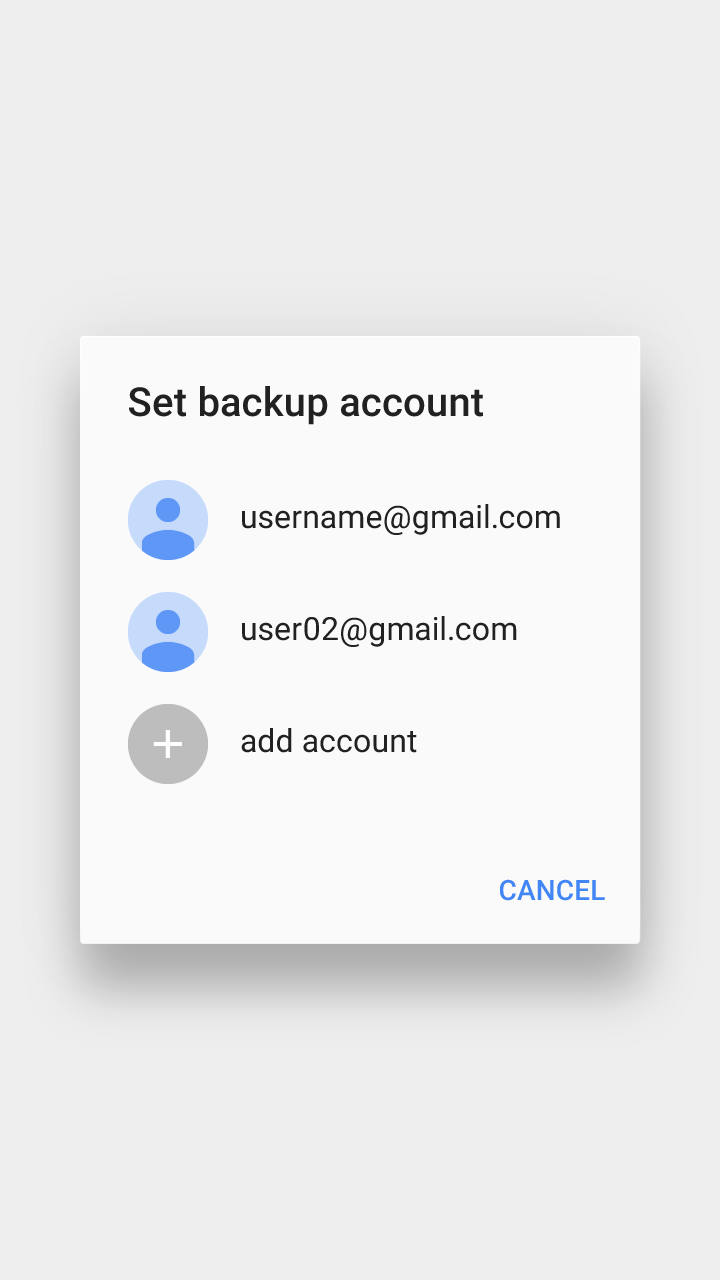
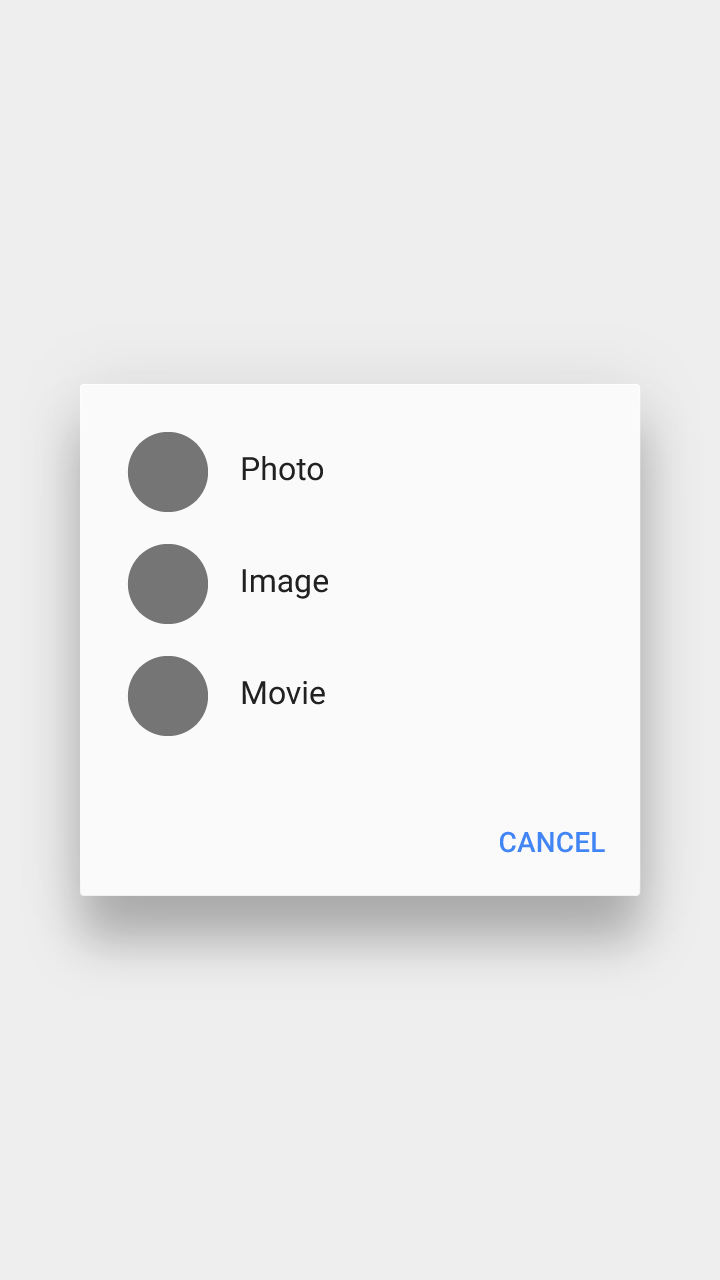
Sin botón de cancelación explícito
Los diálogos simples no incluyen botones explícitos que acepten o cancelen una operación.
Incorrecto.
Incorrecto.
Especificaciones
- Las alturas de fila pueden variar en los diálogos simples
- Los diálogos simples se muestran centrados, tanto vertical como horizontalmente, en la pantalla.
- La distancia del diálogo respecto al borde de la pantalla es de al menos 40dp a izquierda y derecha, y de al menos 24dp en la parte superior e inferior
- El contenido del diálogo está a 24dp del borde del diálogo
Evitar el ajuste de línea del texto
Si algún texto de un menú simple pasa a otra línea, usa en su lugar un diálogo simple.
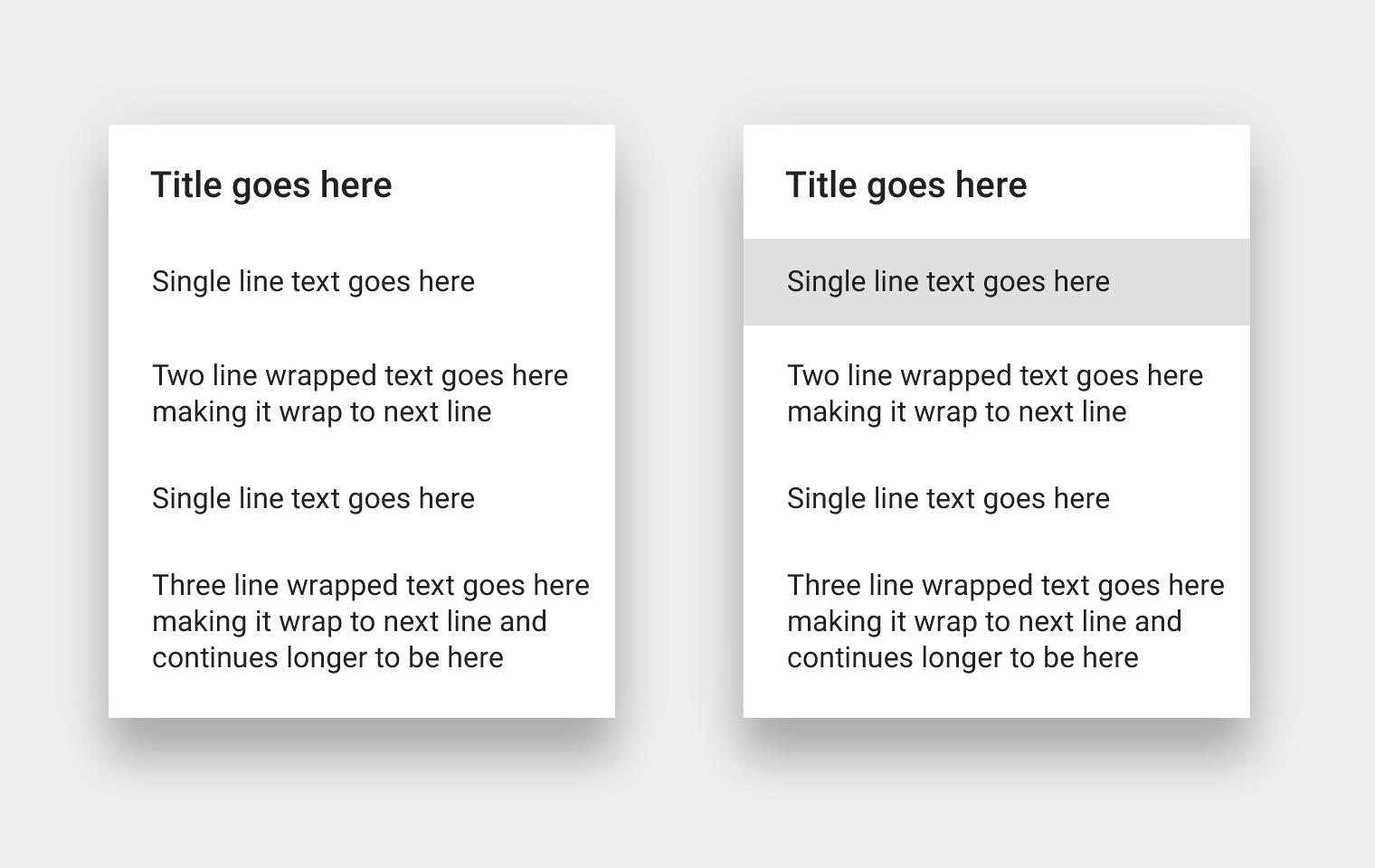
Correcto.
Diálogos de confirmación
Los diálogos de confirmación requieren que los usuarios confirmen explícitamente su elección antes de que se aplique una opción. Por ejemplo, los usuarios pueden escuchar varios tonos de llamada, pero solo hacen la selección final al tocar «OK».
Al tocar «Cancelar» en un diálogo de confirmación, o pulsar «Atrás», se cancela la acción, se descartan los cambios y se cierra el diálogo.
Evitar que los diálogos abran otros diálogos
Los diálogos de confirmación deben evitar abrir diálogos simples o menús simples adicionales, ya que esto añade complejidad y parece aumentar la elevación de la aplicación. Si se necesitan para completar una tarea, considera usar en su lugar un diálogo de pantalla completa.
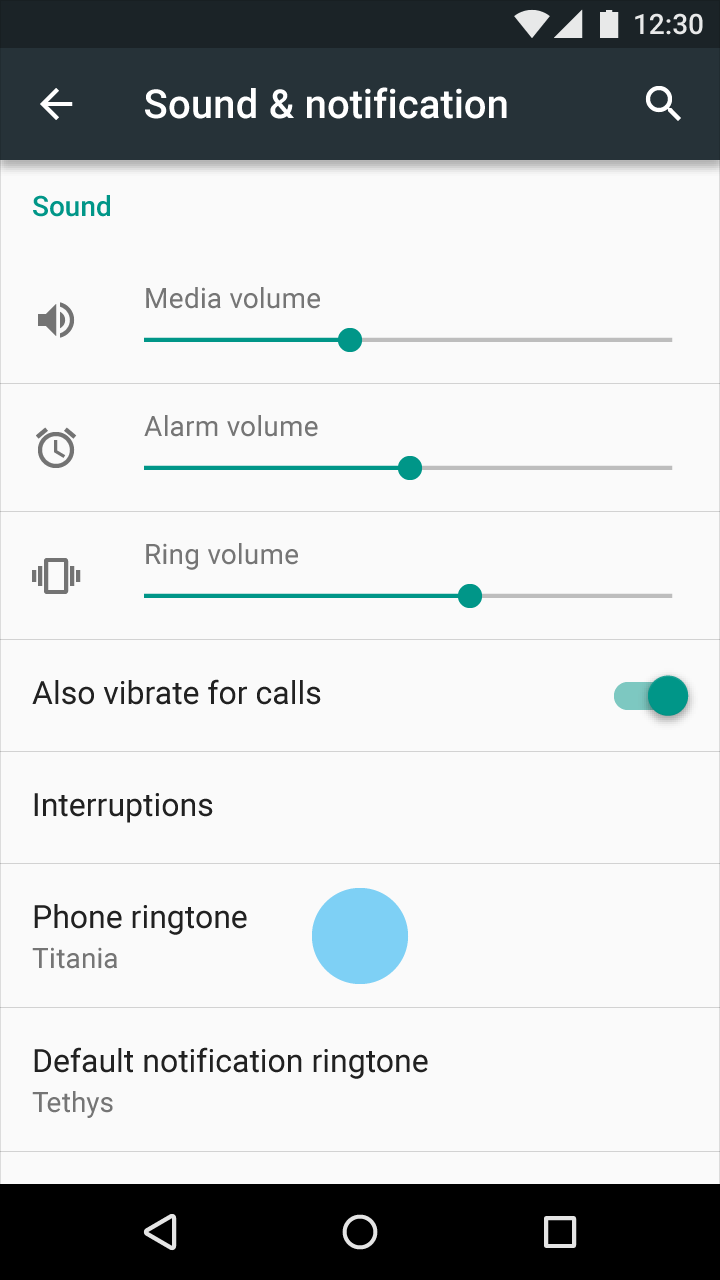
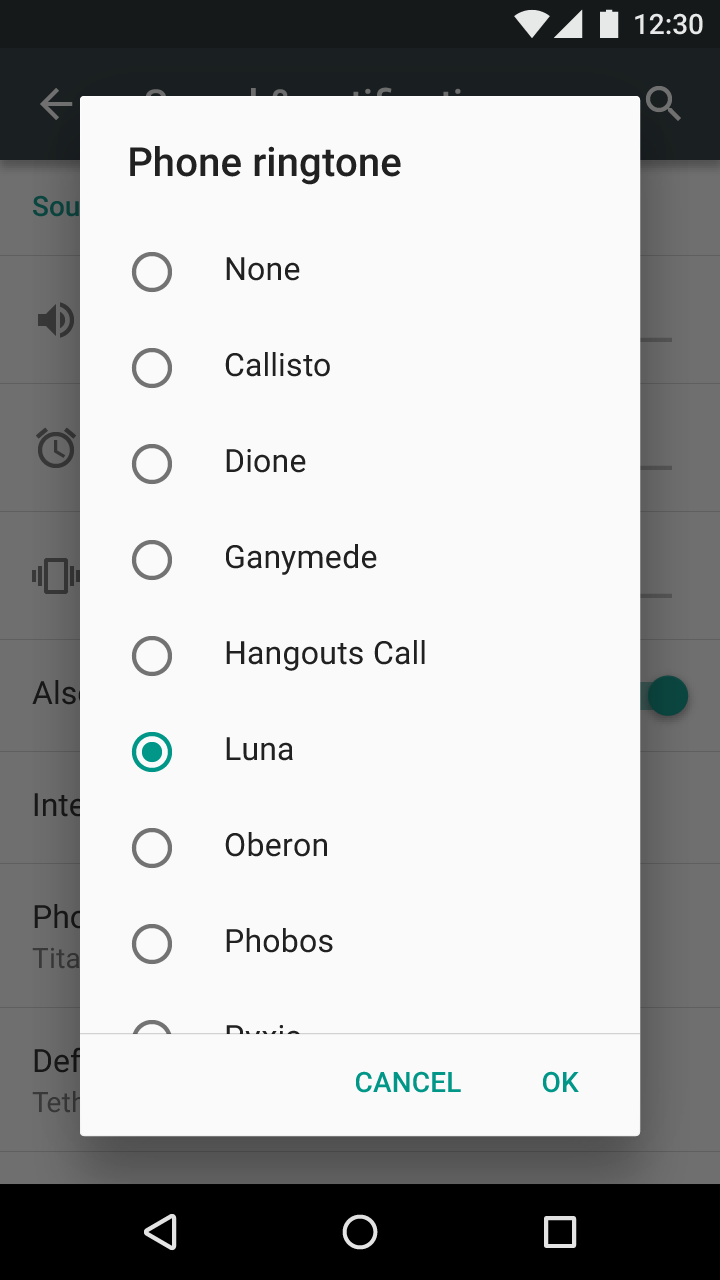
Confirmar un solo valor
Los diálogos de confirmación pueden usar diseños distintos al de las listas, como un selector de fecha, pero se mantienen concentrados en especificar un solo valor (seleccionar la fecha, pero no seleccionar la hora y la fecha).
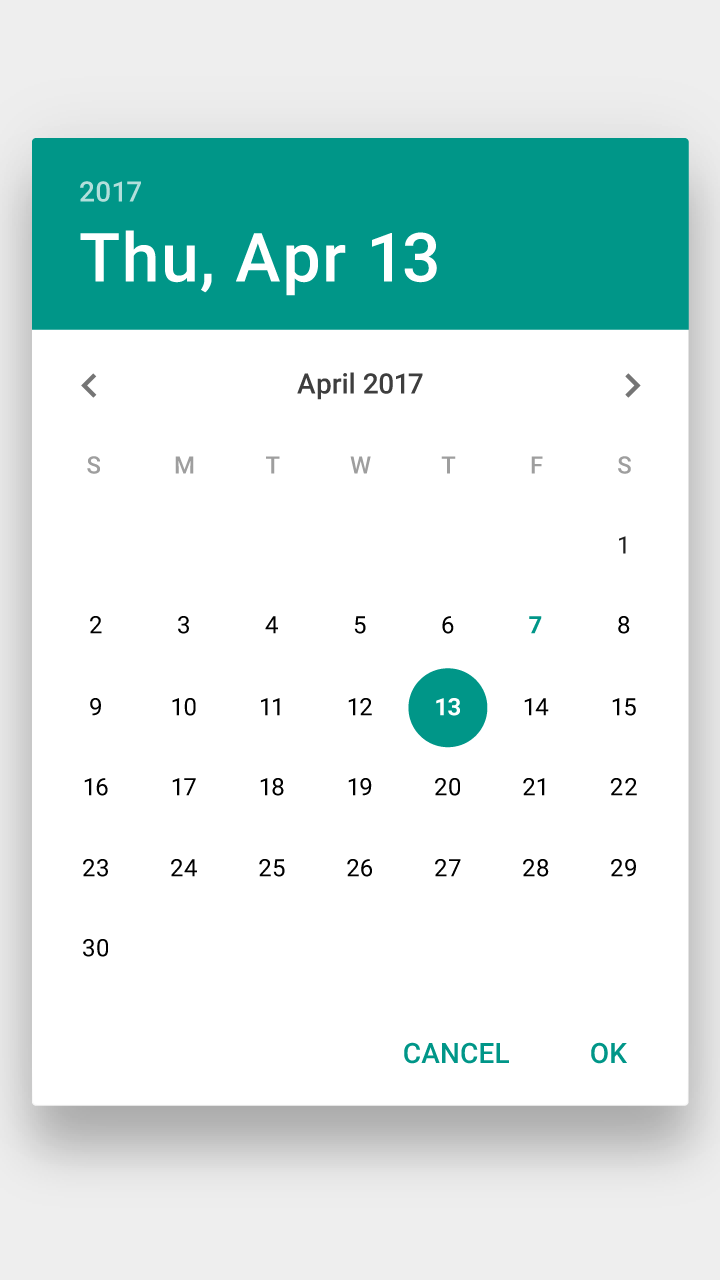
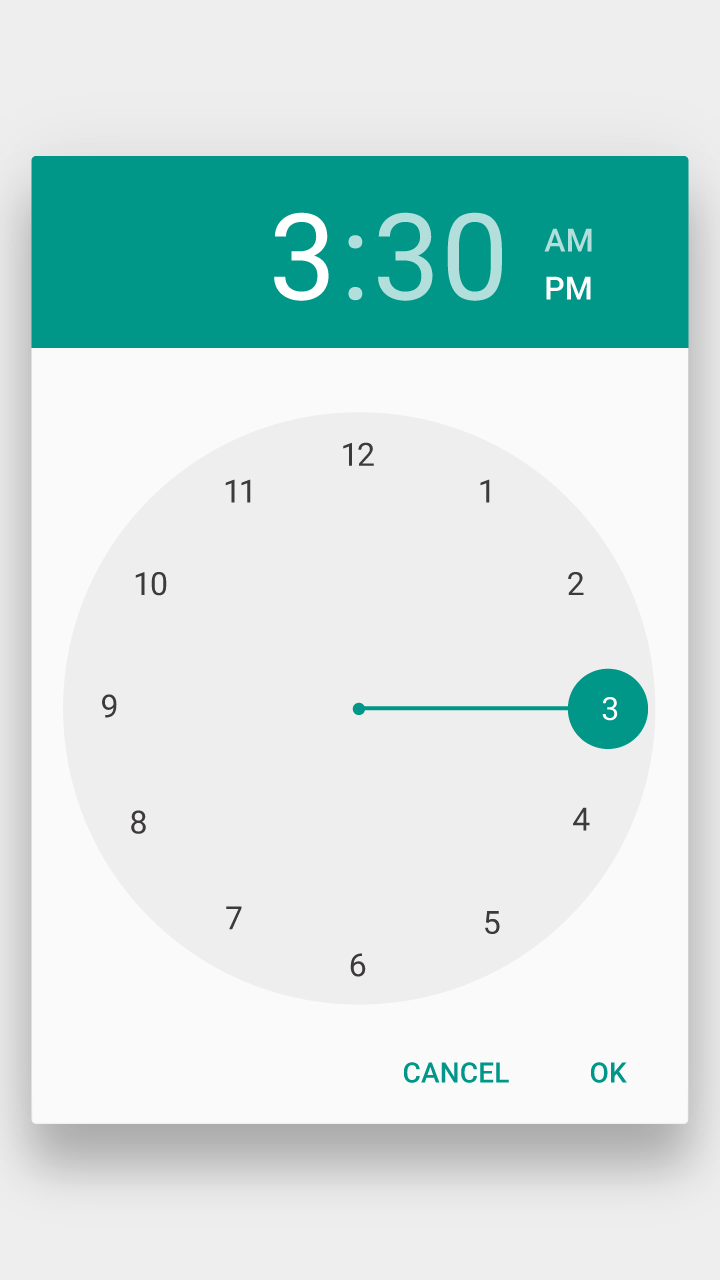
Botones de cancelación y confirmación
Los diálogos de confirmación proporcionan tanto un botón de confirmación explícito como un botón de cancelación explícito. Tocar el botón de cancelación, el botón Atrás o abandonar el diálogo de confirmación descarta los cambios.
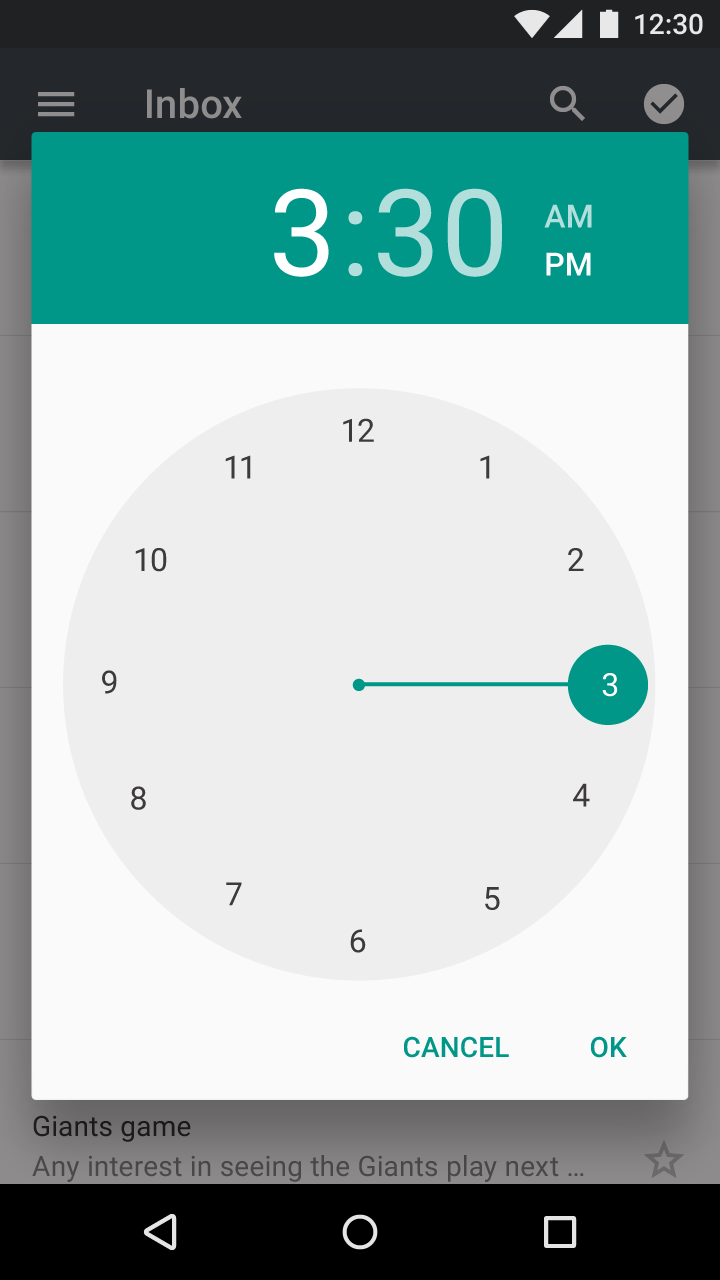
Correcto.
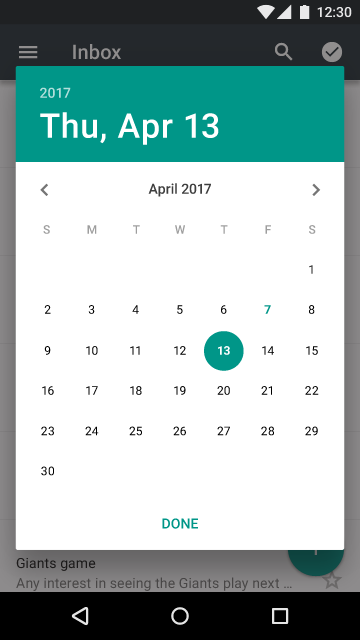
Incorrecto.
Diálogos de pantalla completa
Solo para móviles: debido al espacio limitado, los diálogos de pantalla completa pueden ser más apropiados para dispositivos móviles que los diálogos empleados en dispositivos con pantallas más grandes.
Uso
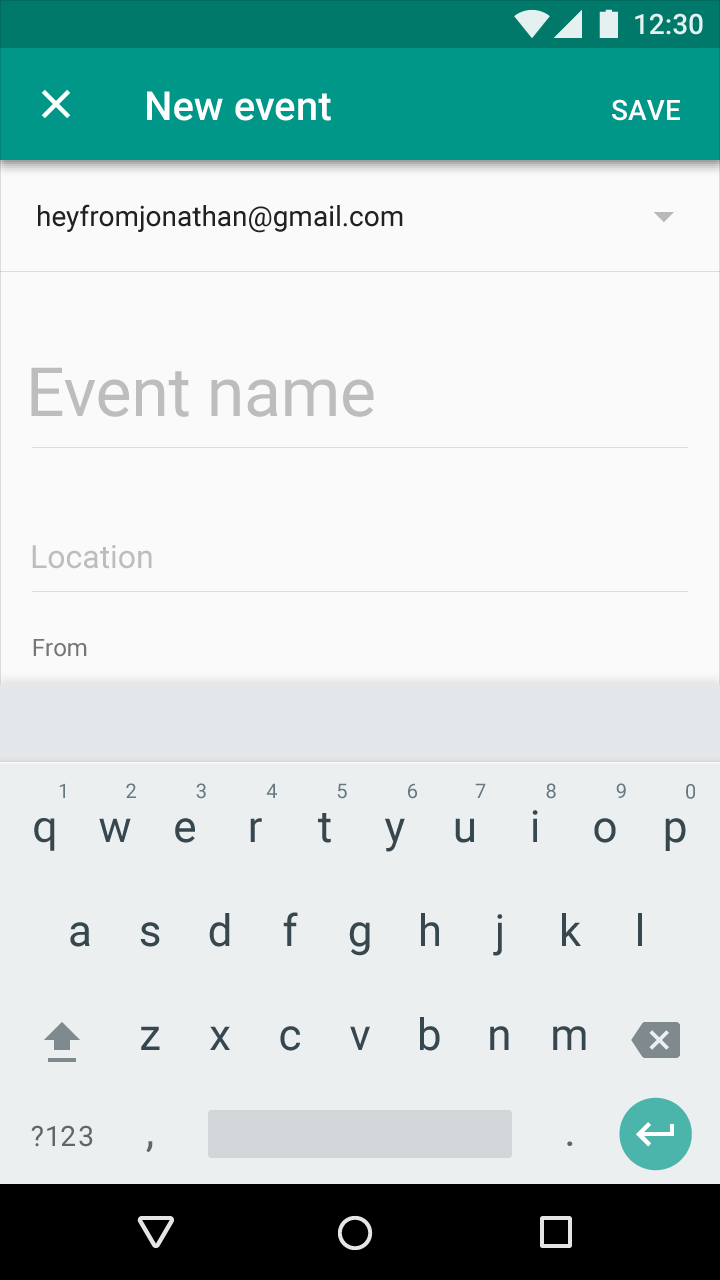
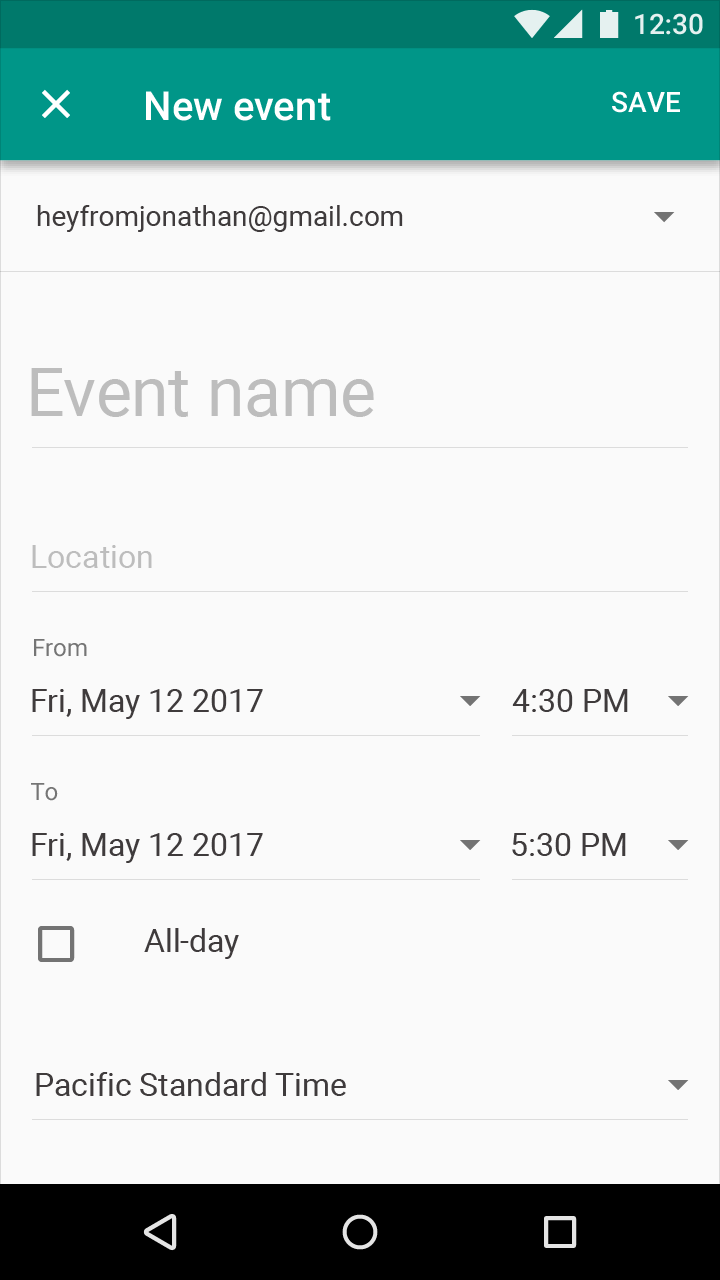
Los diálogos de pantalla completa agrupan una serie de tareas (como crear una entrada de calendario) antes de que puedan aplicarse o descartarse. No se guarda ninguna selección hasta que se toca «Guardar». Al tocar la «X», se descartan todos los cambios y se sale del diálogo.
Los diálogos de pantalla completa permiten diseños complejos, minimizan la apariencia de hojas de material apiladas (diálogos sobre diálogos) y restablecen temporalmente la elevación percibida de la aplicación a un nivel base más alto. Permiten que las tareas abran menús simples o diálogos simples como parte de una operación compleja.
Los diálogos de pantalla completa pueden usarse para contenido o tareas que cumplan alguno de estos criterios:
- El diálogo incluye componentes (como selectores o campos de formulario) que requieren un editor de métodos de entrada (IME), como un teclado
- Cuando los cambios no se guardan en tiempo real
- Cuando la aplicación no tiene capacidad de borrador
- Cuando se realizan operaciones por lotes o se encolan cambios antes de enviarlos
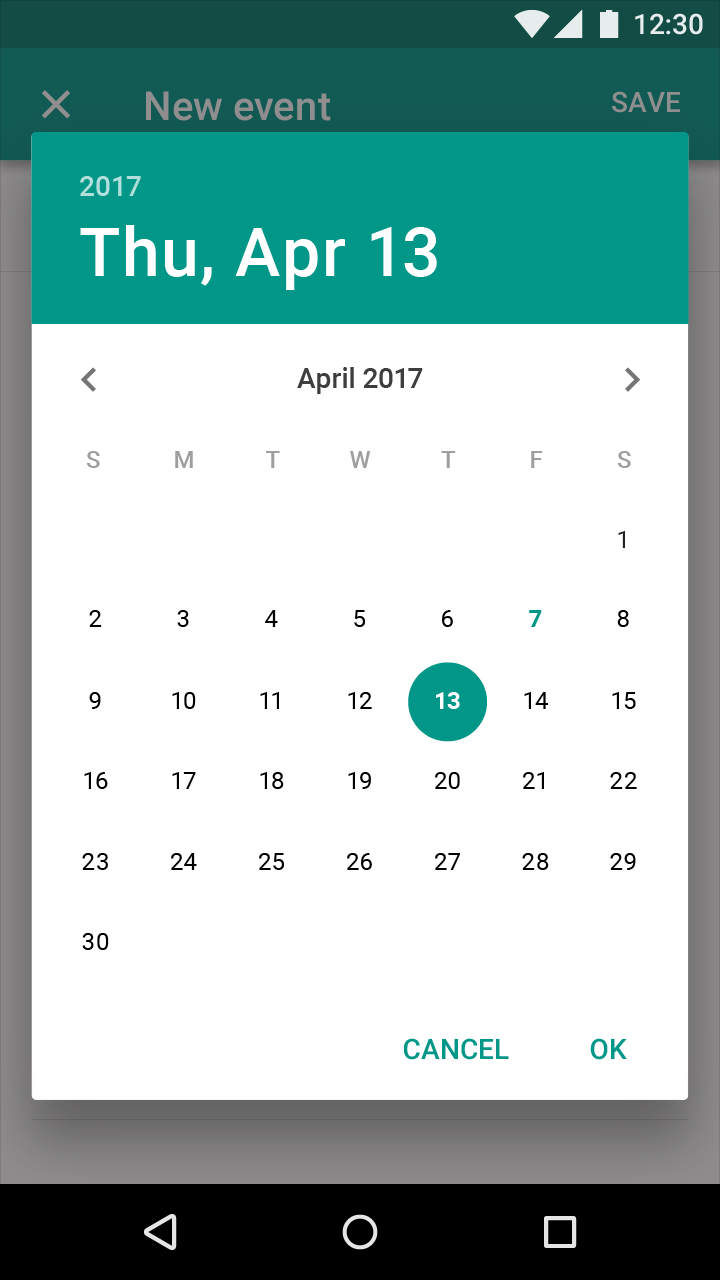
Acciones
Coloca las acciones de confirmación y de cierre de los diálogos de pantalla completa en la parte superior de la pantalla.
Confirmación
La acción de confirmación, situada en la parte superior derecha de la pantalla, usa verbos descriptivos, como guardar, enviar, compartir, actualizar o crear. No uses acciones vagas para confirmar la acción, como: hecho, ok o cerrar.
La acción de confirmación permanece deshabilitada hasta que se cumplan todos los campos obligatorios del diálogo.
Descartar
Tanto la acción de descarte (la «X» en la parte superior izquierda de la pantalla) como el botón Atrás cierran el diálogo de pantalla completa y descartan los cambios.
- Si no se han realizado cambios, el diálogo se cierra y no se requiere confirmación del descarte
- Si el usuario ha realizado algún cambio, se le solicita que confirme la acción de descarte
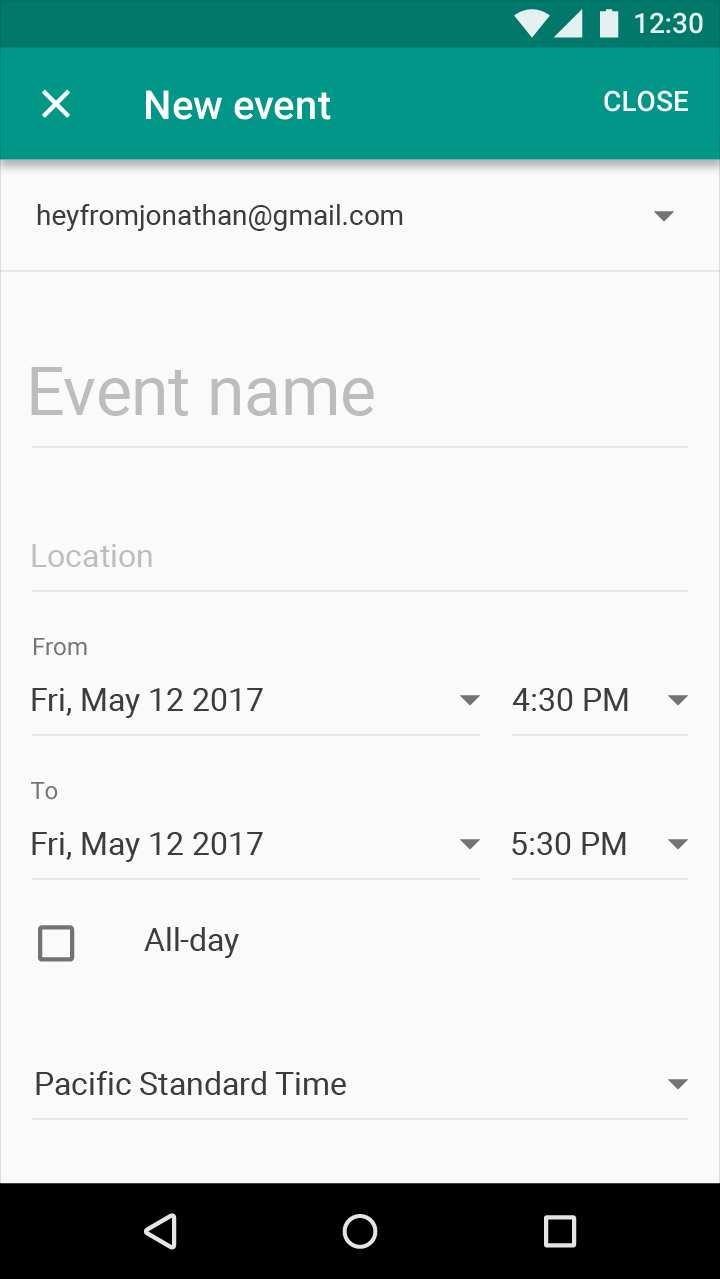
Incorrecto.
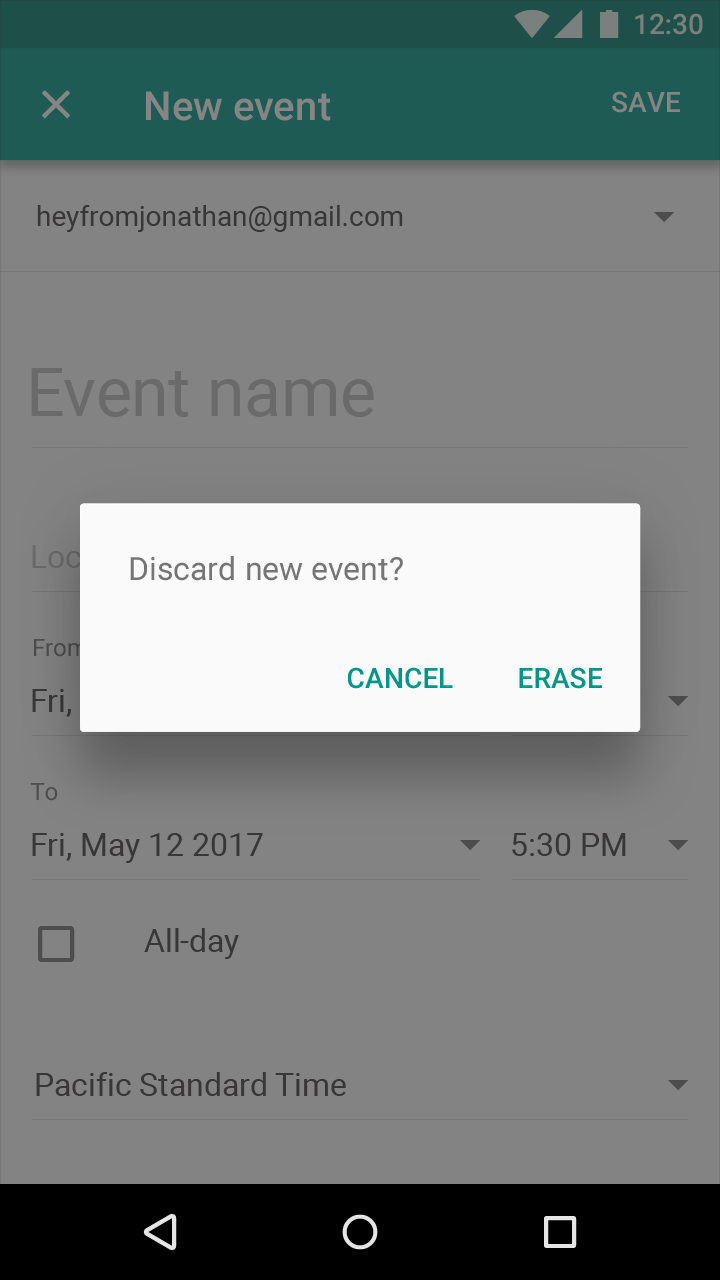
Correcto.
Navegación
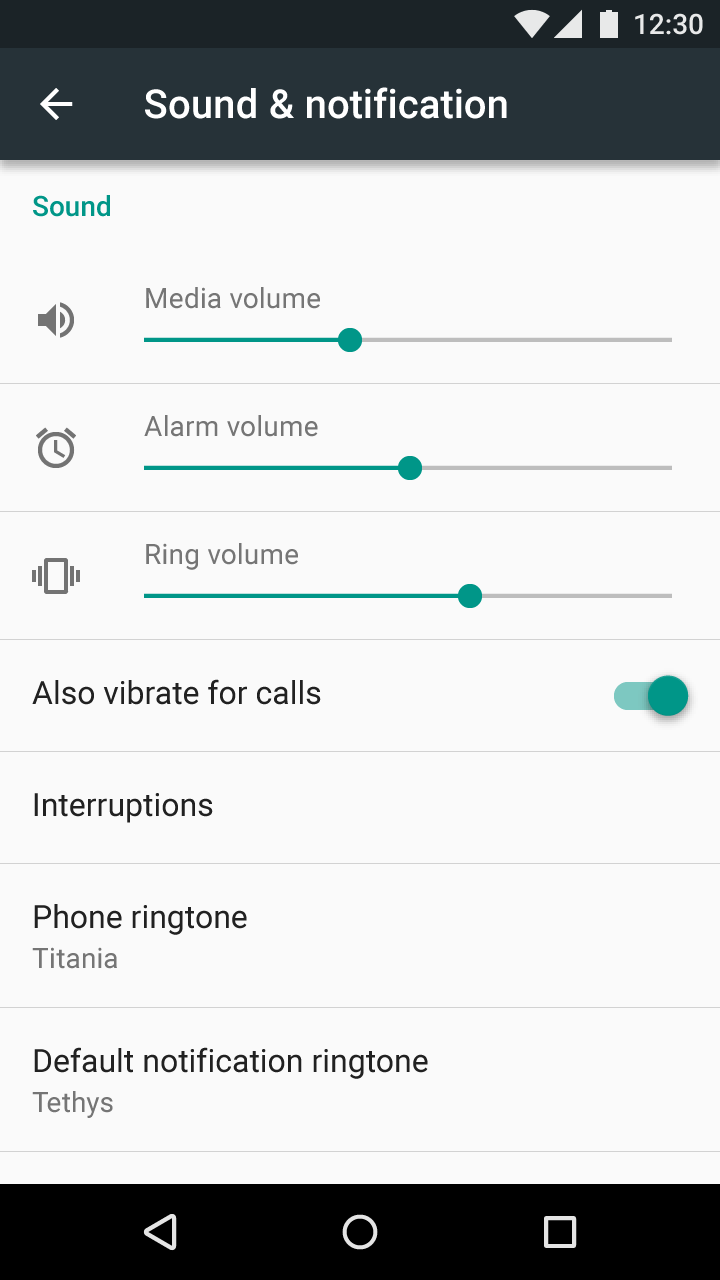
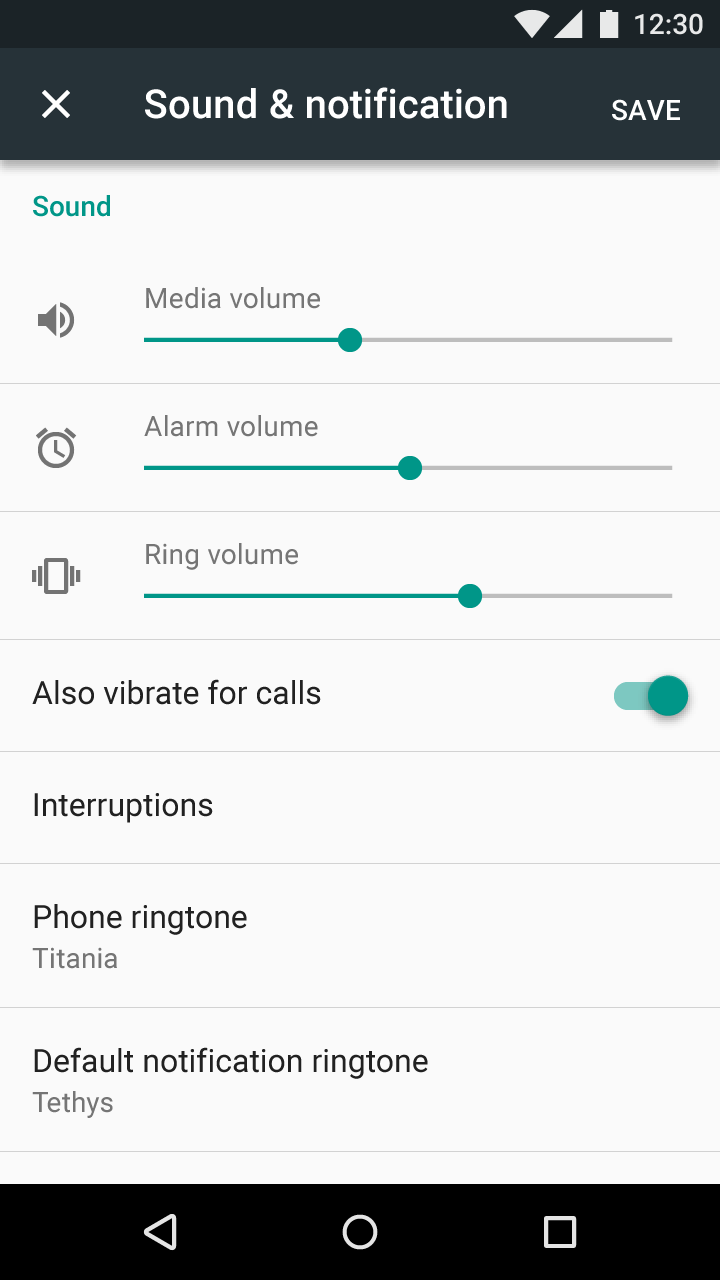
La «X» usada en un diálogo de pantalla completa se diferencia de una flecha hacia arriba, que indica que el estado de la vista se guarda de forma continua. Por ejemplo, una flecha hacia arriba usada en Ajustes indica que todos los cambios se aplican de inmediato, sin acciones explícitas de confirmación o cancelación.
Títulos
Los títulos de los diálogos de pantalla completa no usan texto dinámico.
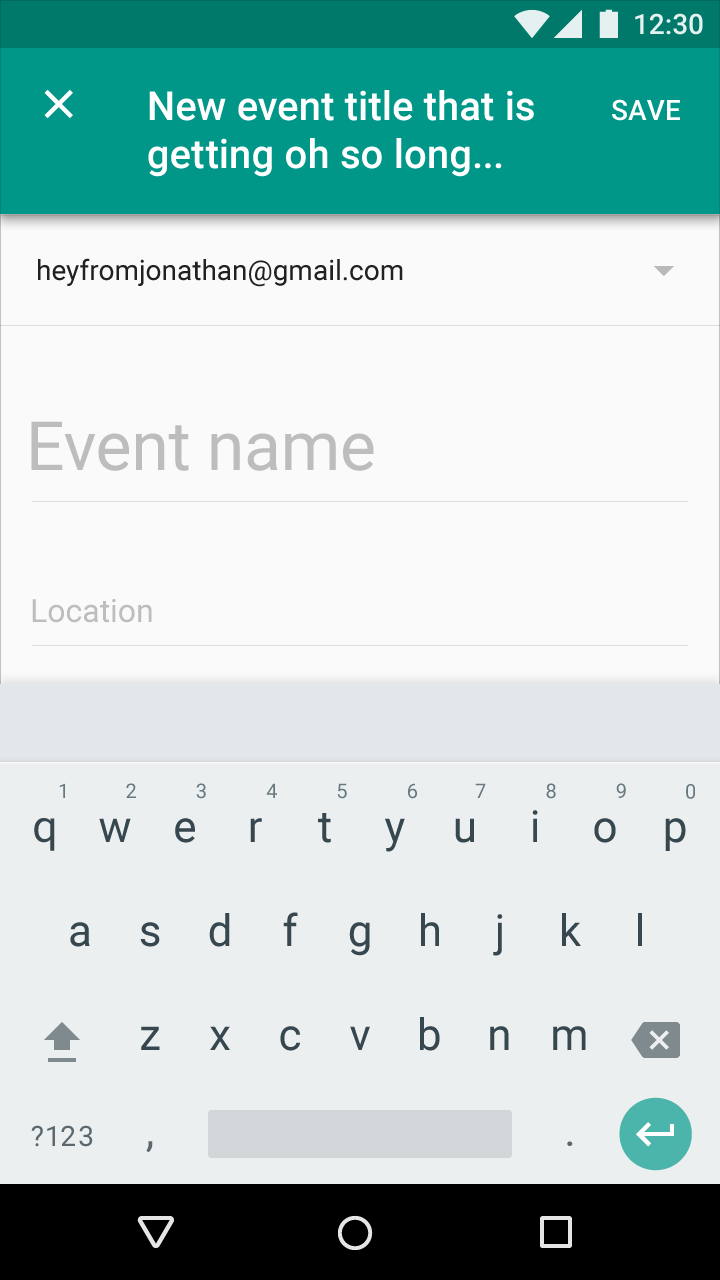
Los títulos deben ser concisos. Pueden pasar a una segunda línea si es necesario y, después, deben truncarse.
Si el diálogo de pantalla completa usa títulos de longitud variable o prevé títulos largos (por ejemplo, porque ciertas palabras son más largas en otros idiomas), coloca el texto del título en el área de contenido del diálogo en lugar de la barra de aplicaciones.
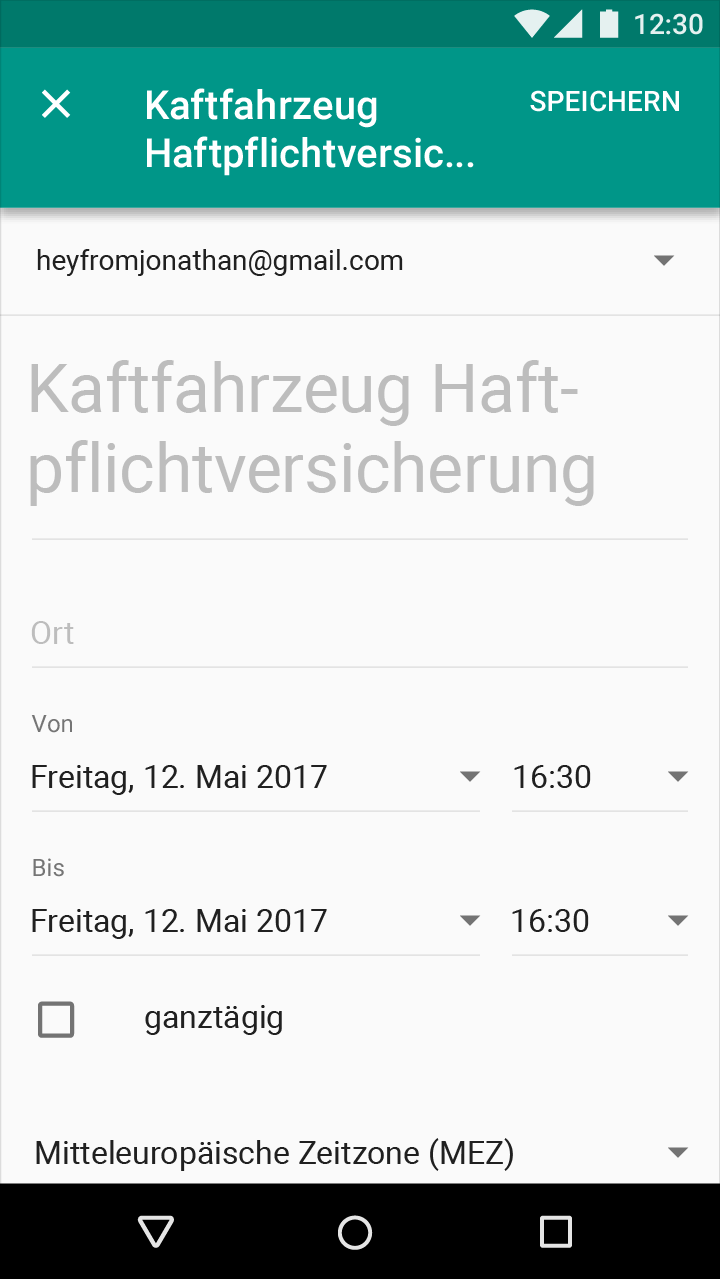
Incorrecto.
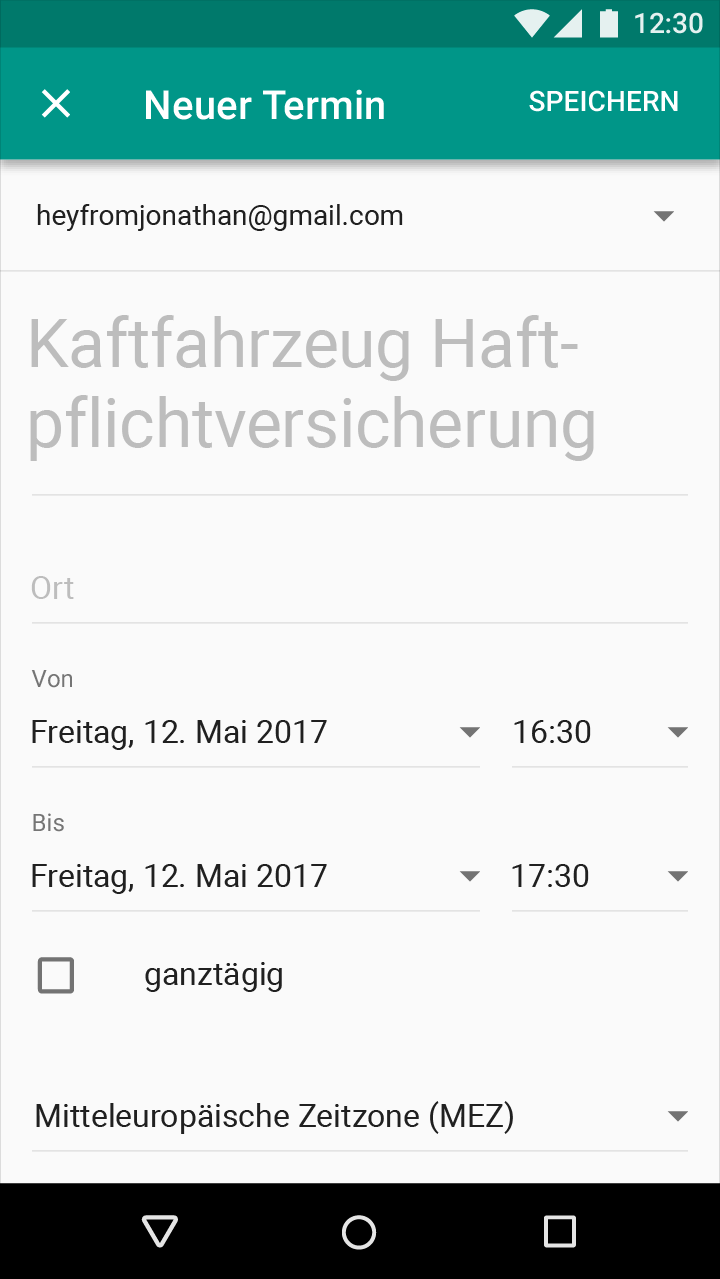
Correcto.
Especificaciones
Los diálogos contienen contenido, acciones y un título opcional.
Título opcional
El título describe brevemente el tipo de elección que se va a realizar. Los títulos deben mostrarse siempre en su totalidad y usarse solo cuando sea necesario. Por ejemplo, un título puede indicar a qué parte de una tarea se refiere el diálogo o identificar qué se verá afectado por la decisión.
Contenido
El contenido de un diálogo generalmente consiste en texto y/o elementos de control de interfaz. Se centra en una tarea específica, como confirmar la eliminación de un elemento o elegir una configuración.
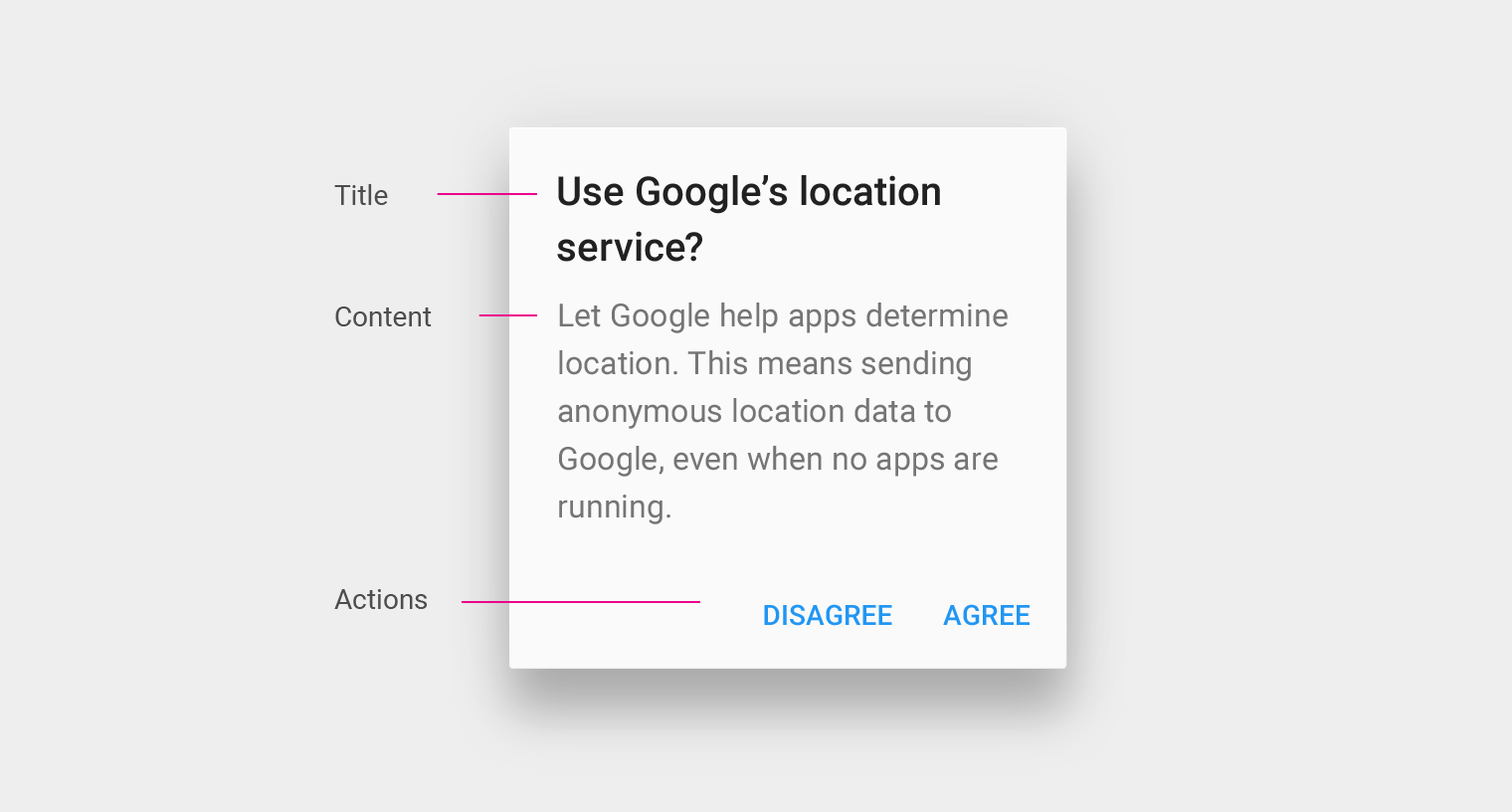
Acciones
Los diálogos presentan un conjunto concentrado y limitado de acciones, que generalmente son afirmativas o negativas.
- Las acciones afirmativas se colocan a la derecha y hacen avanzar el proceso. Las acciones afirmativas pueden ser destructivas, como «Eliminar» o «Quitar».
- Las acciones negativas se colocan directamente a la izquierda de las afirmativas y devuelven al usuario a la pantalla o al paso de origen del proceso
- El texto de las acciones negativas y afirmativas puede ser «Cancelar»/«OK» o verbos activos o frases verbales específicas que indiquen el resultado de la decisión.
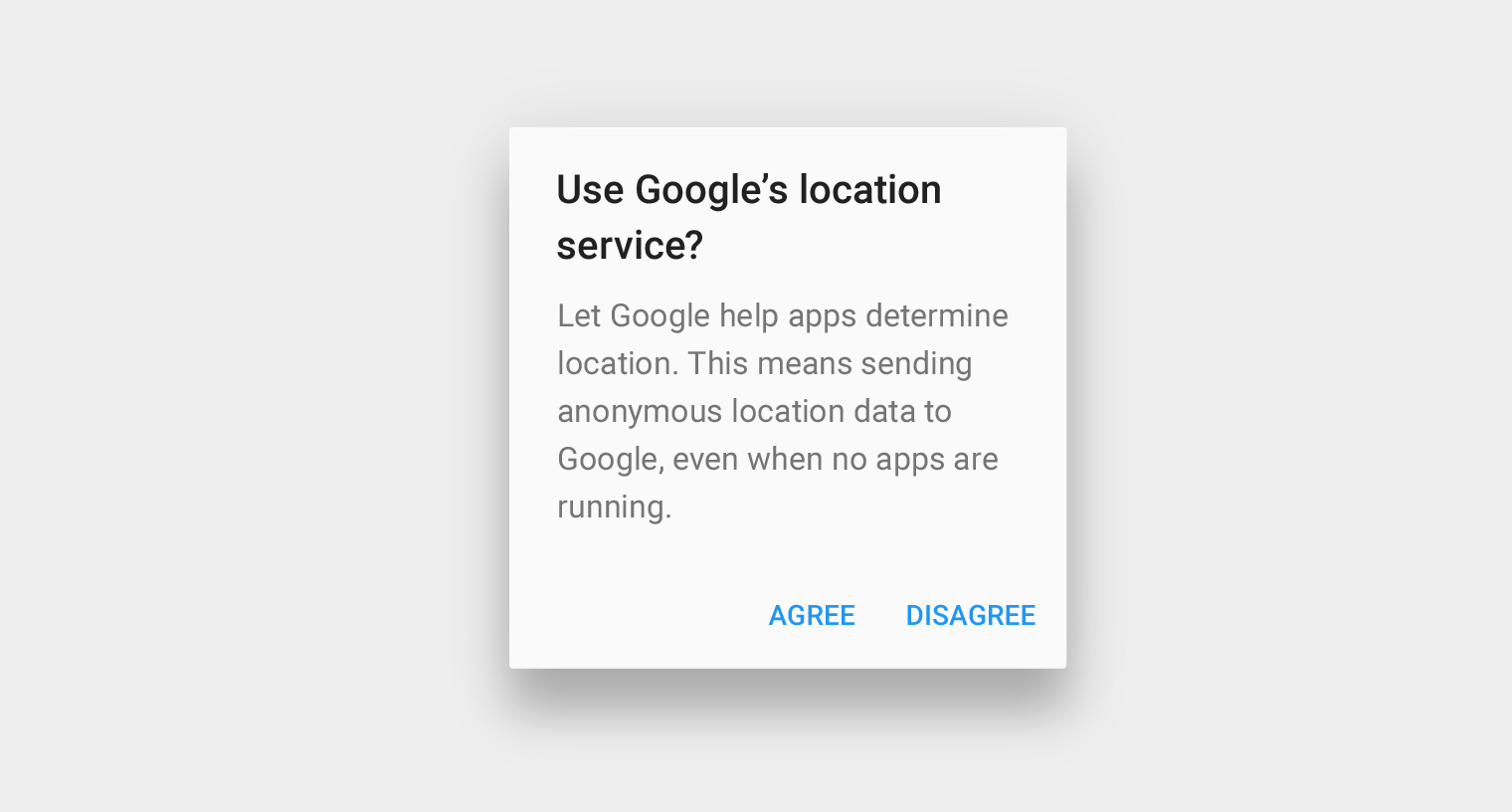
Incorrecto.
Las acciones de un diálogo deben presentar una elección clara, directamente relacionada con el título y el contenido del diálogo.
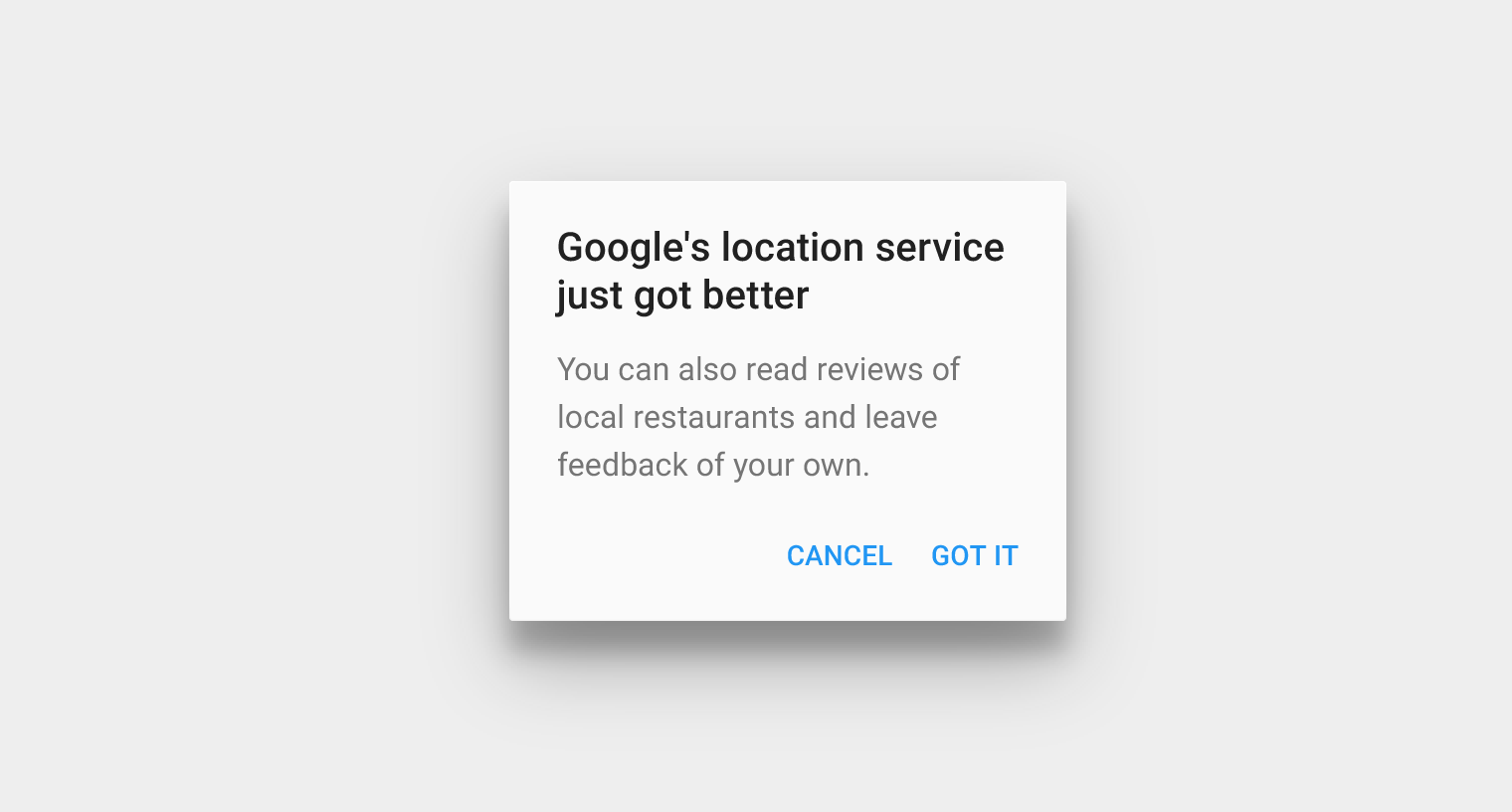
Incorrecto.
Acciones de reconocimiento
En situaciones donde se requiere que los usuarios reconozcan el contenido del diálogo para continuar, una alerta puede contener una sola acción. Usa este tipo de alerta con moderación, ya que es intrusiva. Considera otros métodos para comunicar la información a los usuarios, como integrarla en el contenido de una vista.
Número de acciones
Los diálogos no deben incluir más de dos acciones. Una tercera acción, como «Más información», saca al usuario del diálogo, lo que puede dejar la tarea sin terminar.
Evita usar la acción «Más información» para acceder a la documentación de ayuda; en su lugar, debe usarse una expansión integrada dentro del diálogo. Si se necesita información más extensa, proporciónala antes de entrar al diálogo.
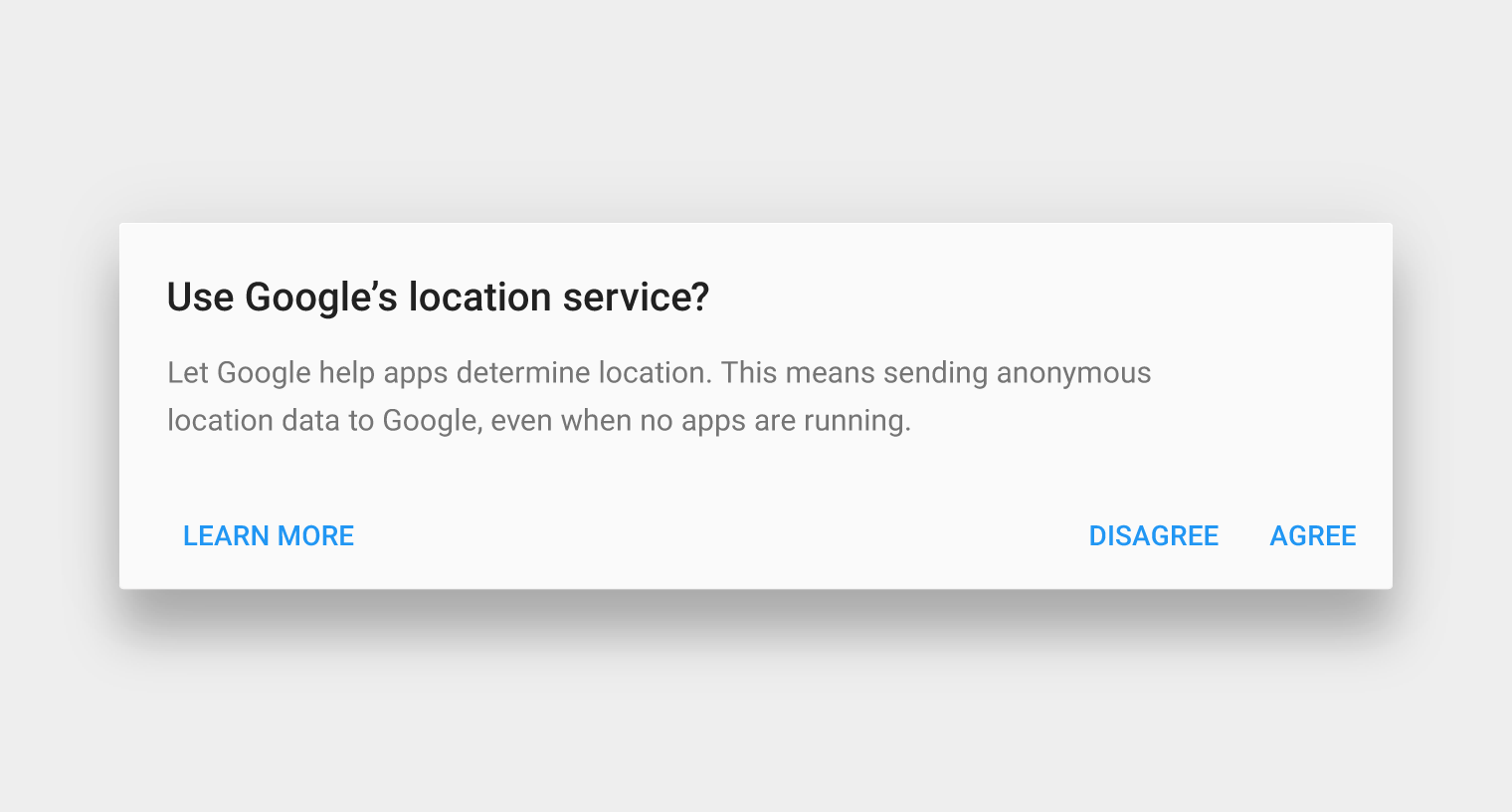
Incorrecto.
Color
Las acciones de los diálogos usan los colores del sistema de forma predeterminada, pero deben reflejar la paleta de colores de tu producto. Usa un color de contraste, como el color de acento de la paleta, para distinguir las acciones del contenido del diálogo.
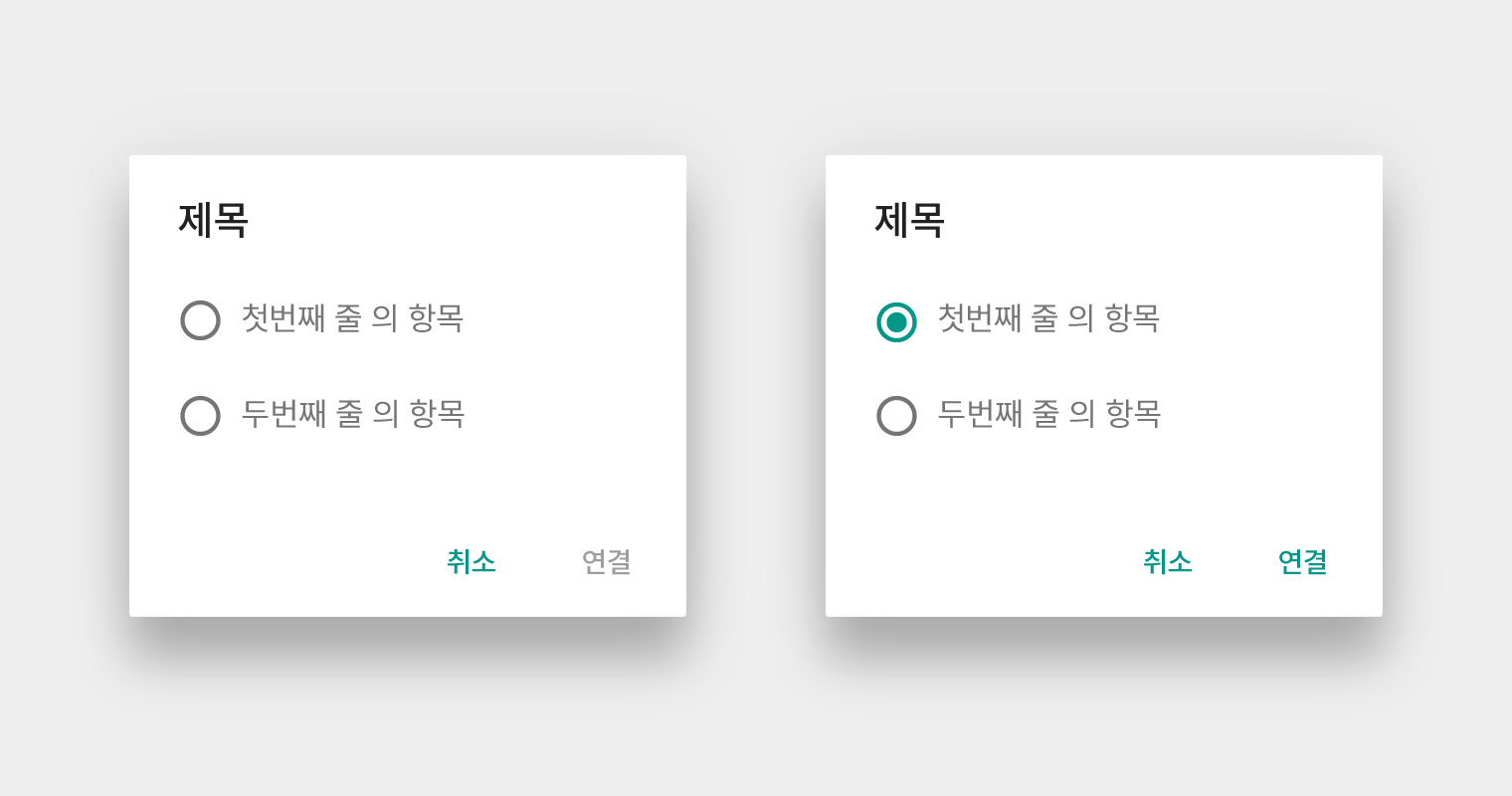
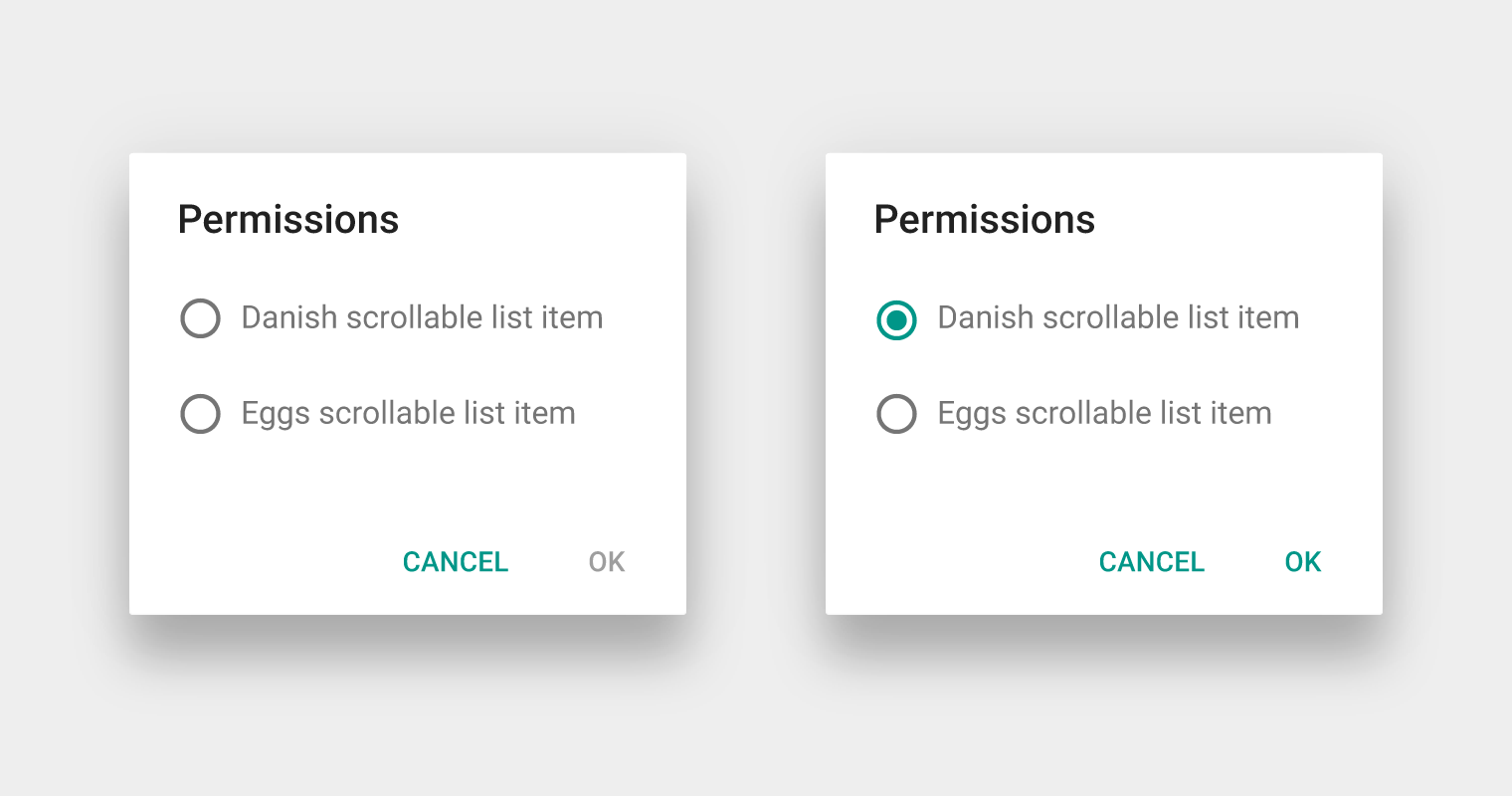
Idiomas sin mayúsculas
En los idiomas sin mayúsculas (como el chino, el japonés o el coreano), es importante mantener una posición, un espaciado y unos colores coherentes en las acciones, para distinguirlas del texto normal.
Directrices de contenido
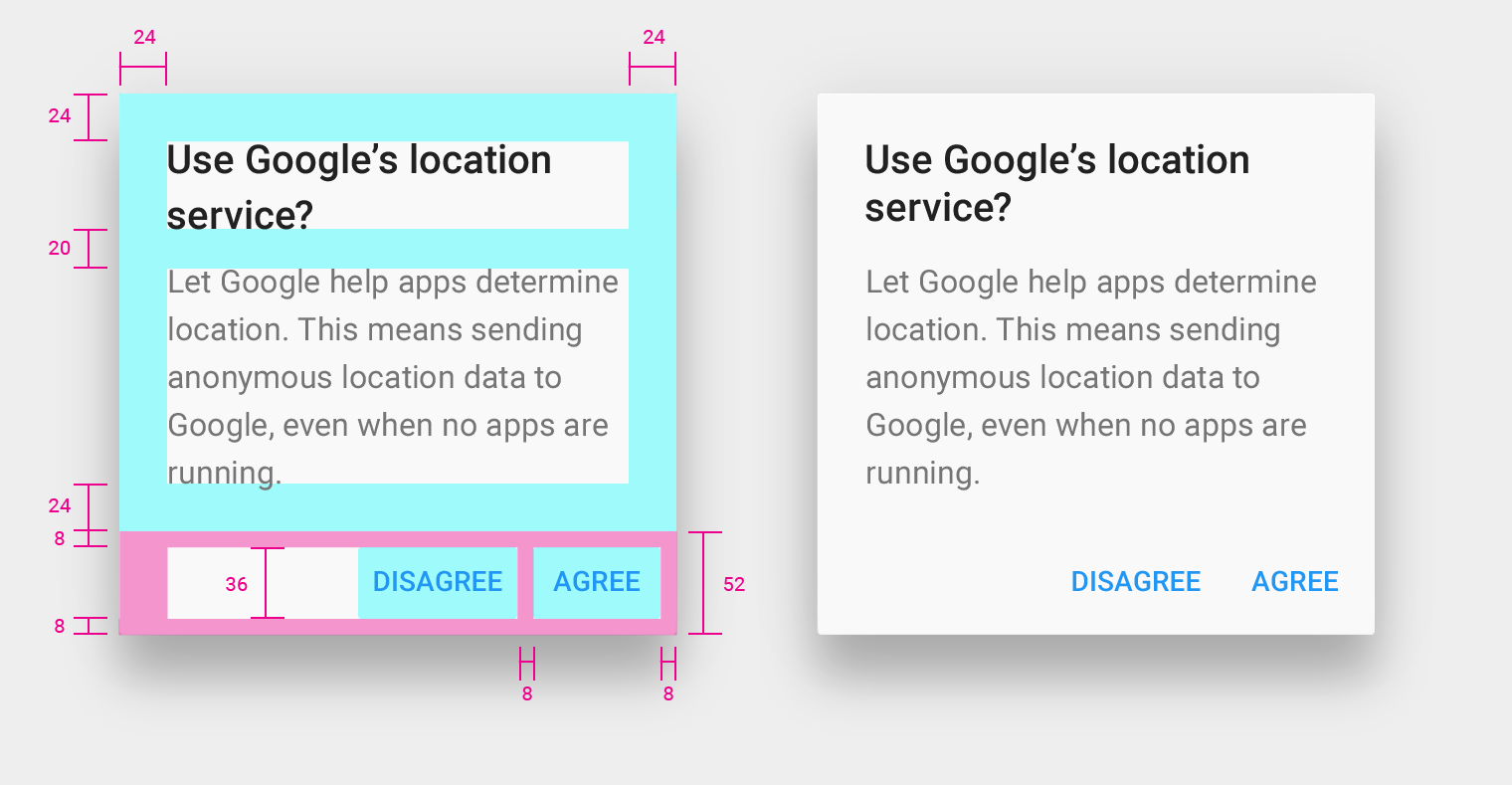
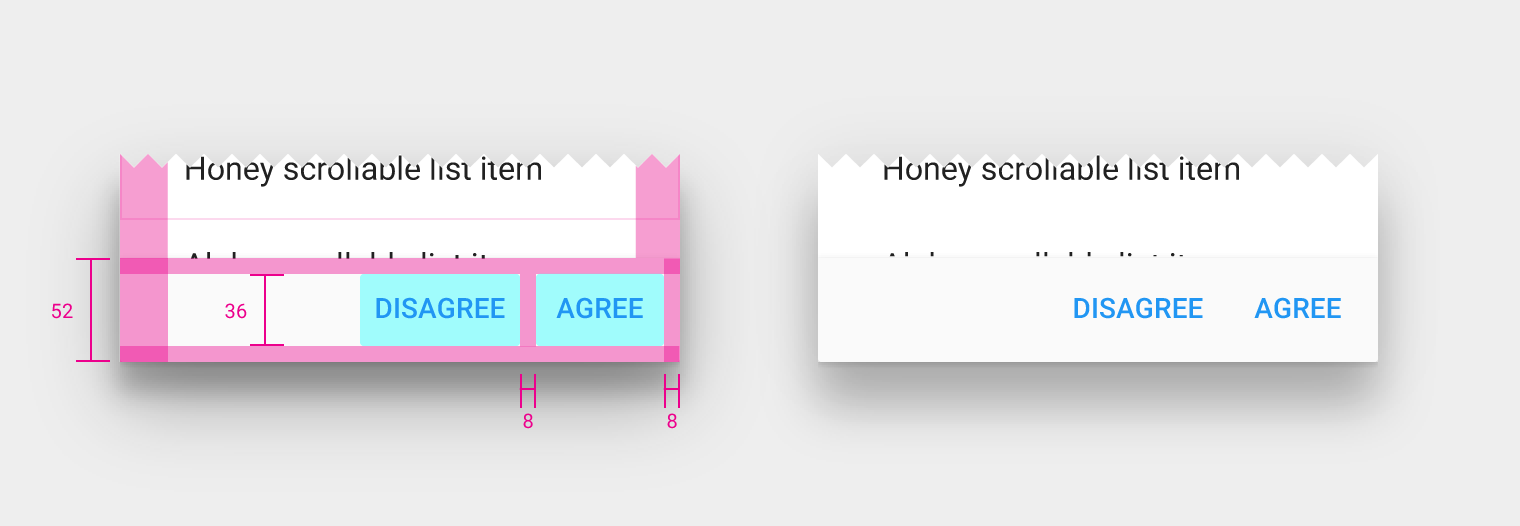
Relleno alrededor del área de contenido: 24dp
Relleno entre el título y el texto del cuerpo: 20dp
Relleno alrededor de los botones: 8dp
Altura del botón: 36dp
Altura del área de acciones: 52dp
Elevación del diálogo: 24dp
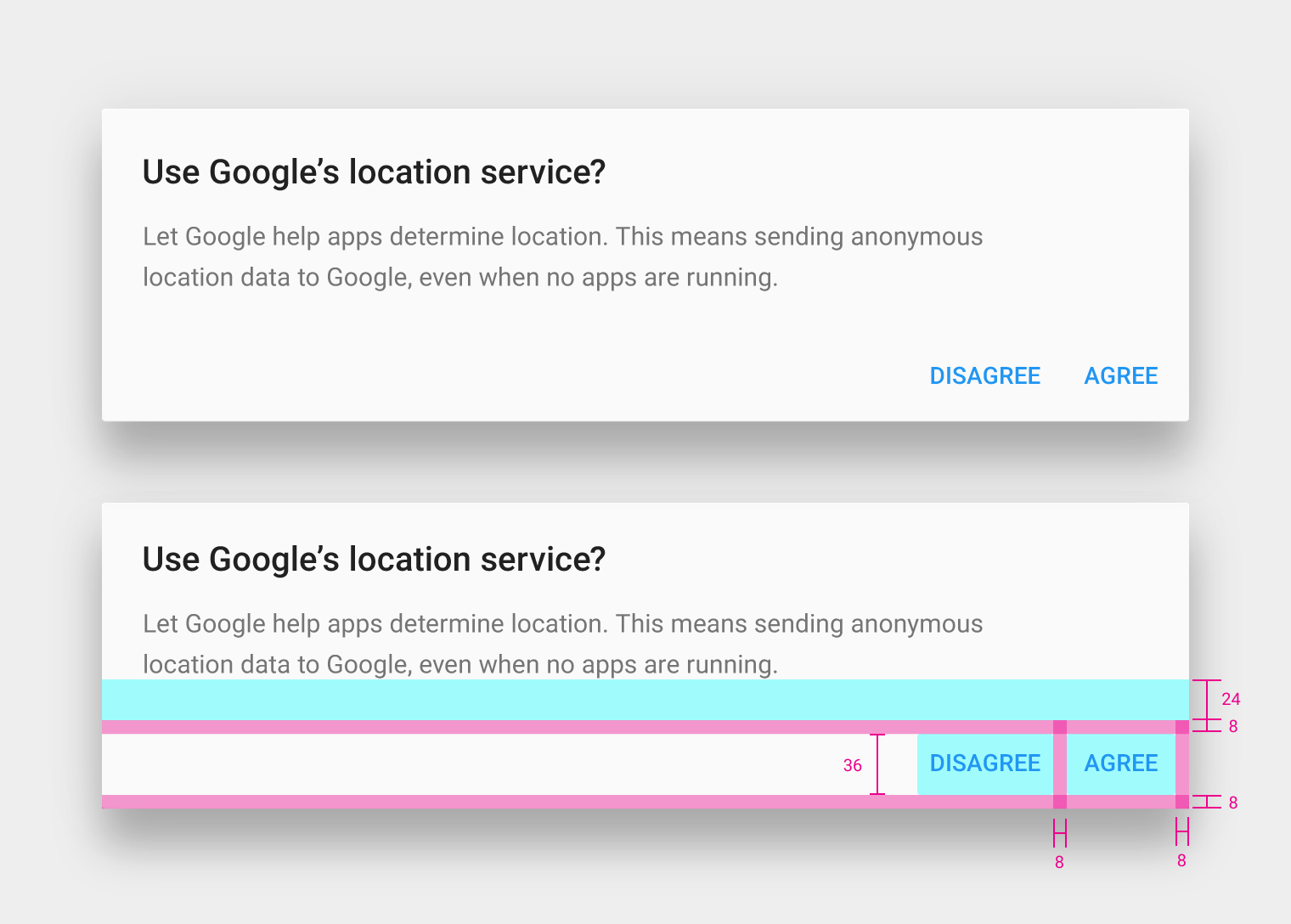
Relleno inferior del contenido del diálogo: 24dp
Altura del botón: 36dp
Margen del botón: 8dp
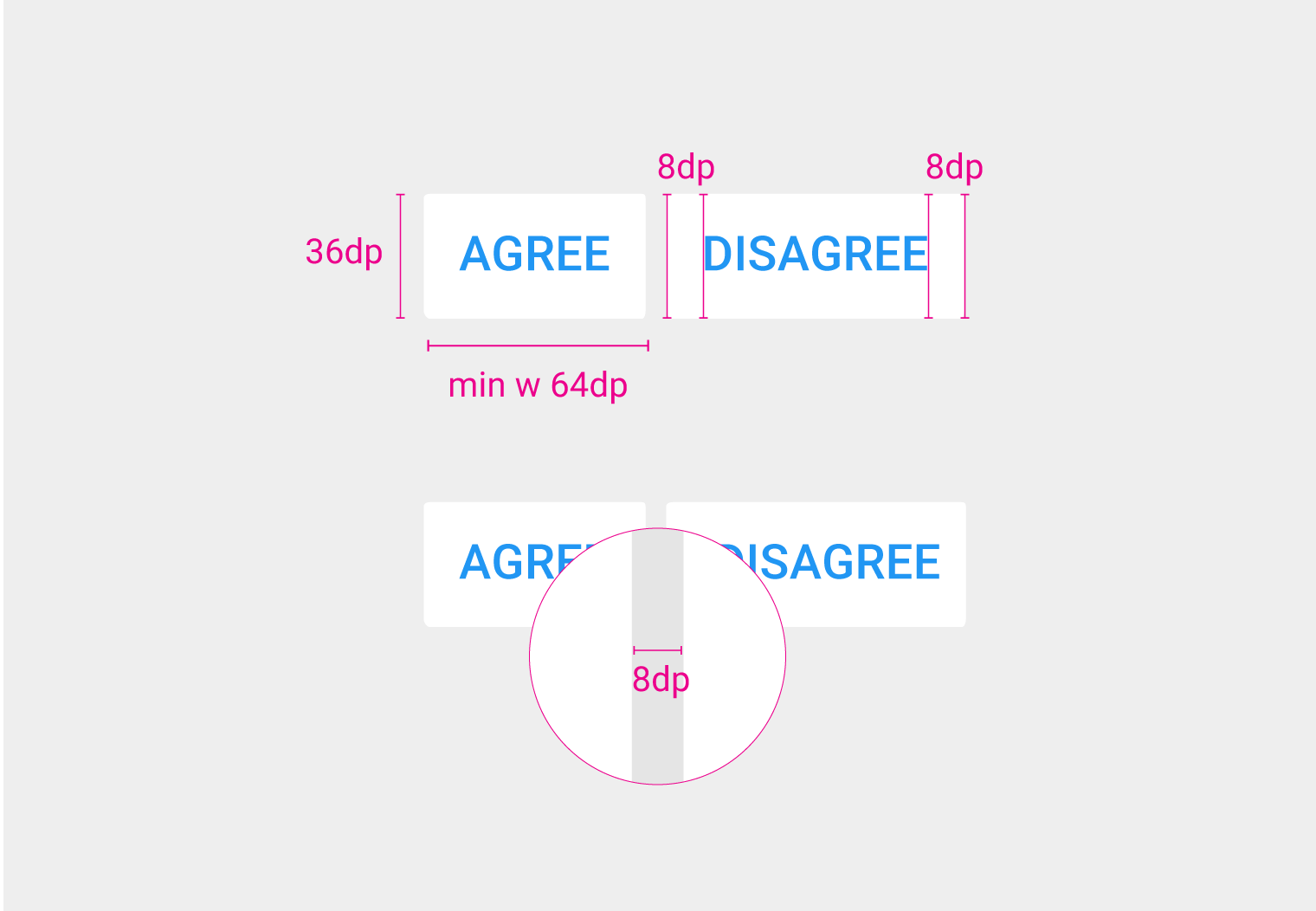
Ancho y relleno de los botones
Altura del botón: 36dp
Ancho mínimo del botón: 64dp
Relleno interno del botón: 8dp
Relleno alrededor de los botones: 8dp
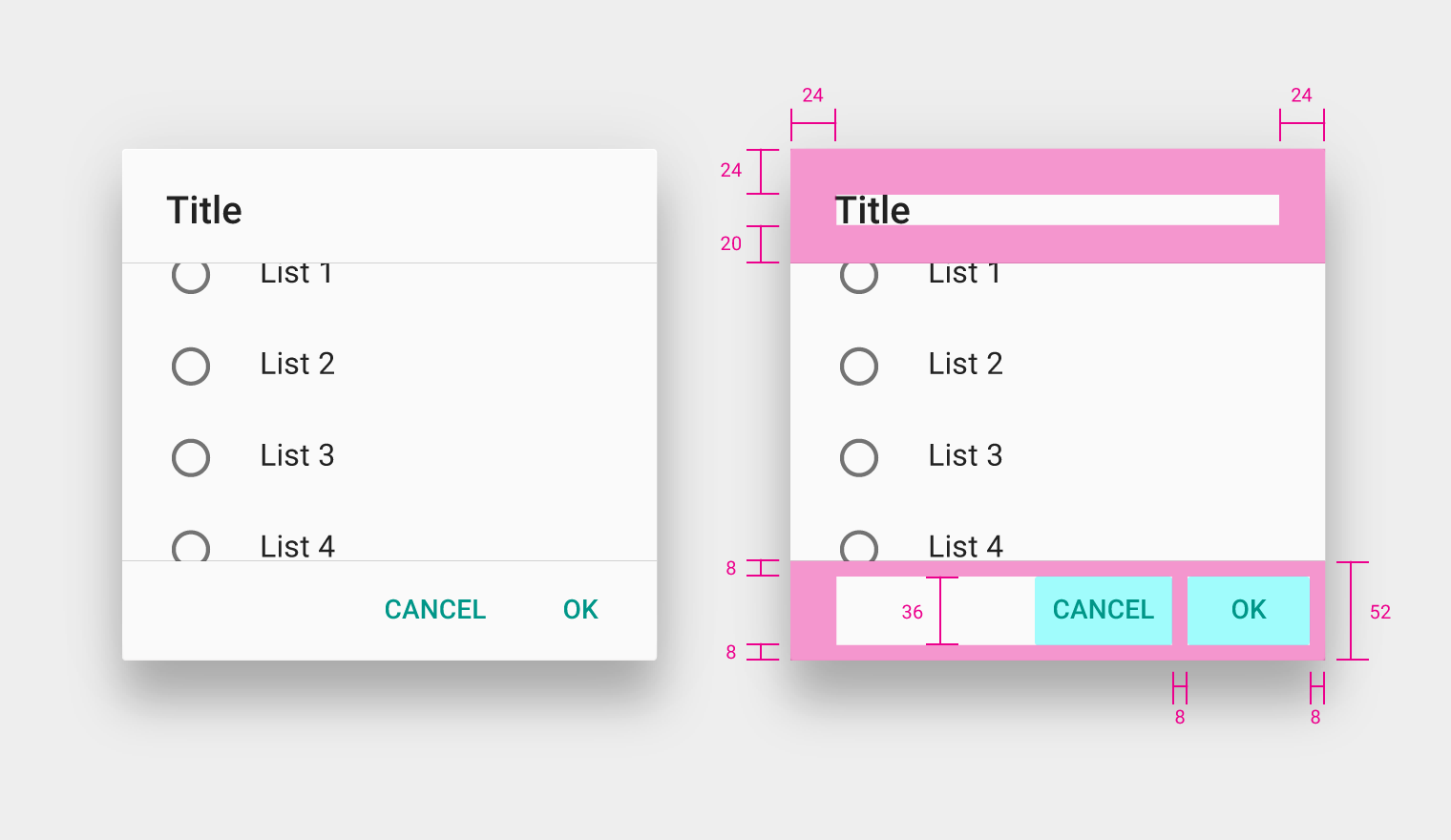
Altura del botón: 36dp
Altura del área de botones: 52dp
Relleno izquierdo del botón: 24dp
Relleno derecho del botón: 8dp
Relleno alrededor de los botones: 8dp
Botones en paralelo
Se recomiendan los botones en paralelo cuando el texto de cada etiqueta no excede el ancho máximo del botón, como en los botones habituales OK/Cancelar.
Usa la siguiente fórmula para calcular el ancho máximo del botón de un diálogo determinado:
El ancho máximo de los botones en un diálogo =
(Ancho del diálogo - 8dp - 8dp - 8dp)/2
Por ejemplo:
El ancho máximo de los botones en un diálogo de 280dp de ancho =
(280dp - 8dp - 8dp - 8dp)/2 = 128dp
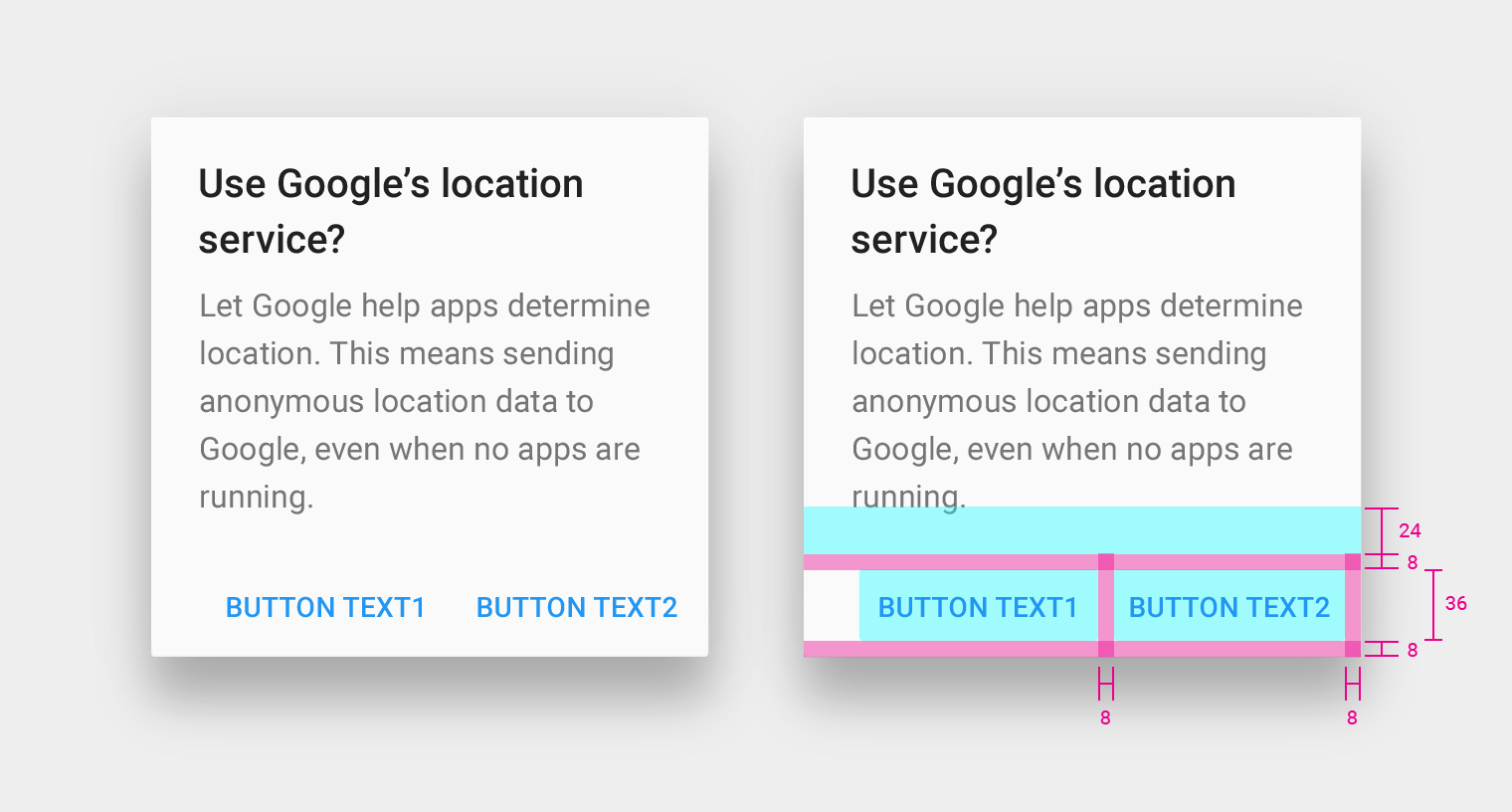
Relleno entre el texto y el área de acciones: 24dp
El relleno alrededor de los botones es: 8dp
Botones apilados de ancho completo
Cuando las etiquetas de texto exceden el ancho máximo del botón, usa botones apilados para acomodar el texto. Las acciones afirmativas se apilan por encima de las negativas.
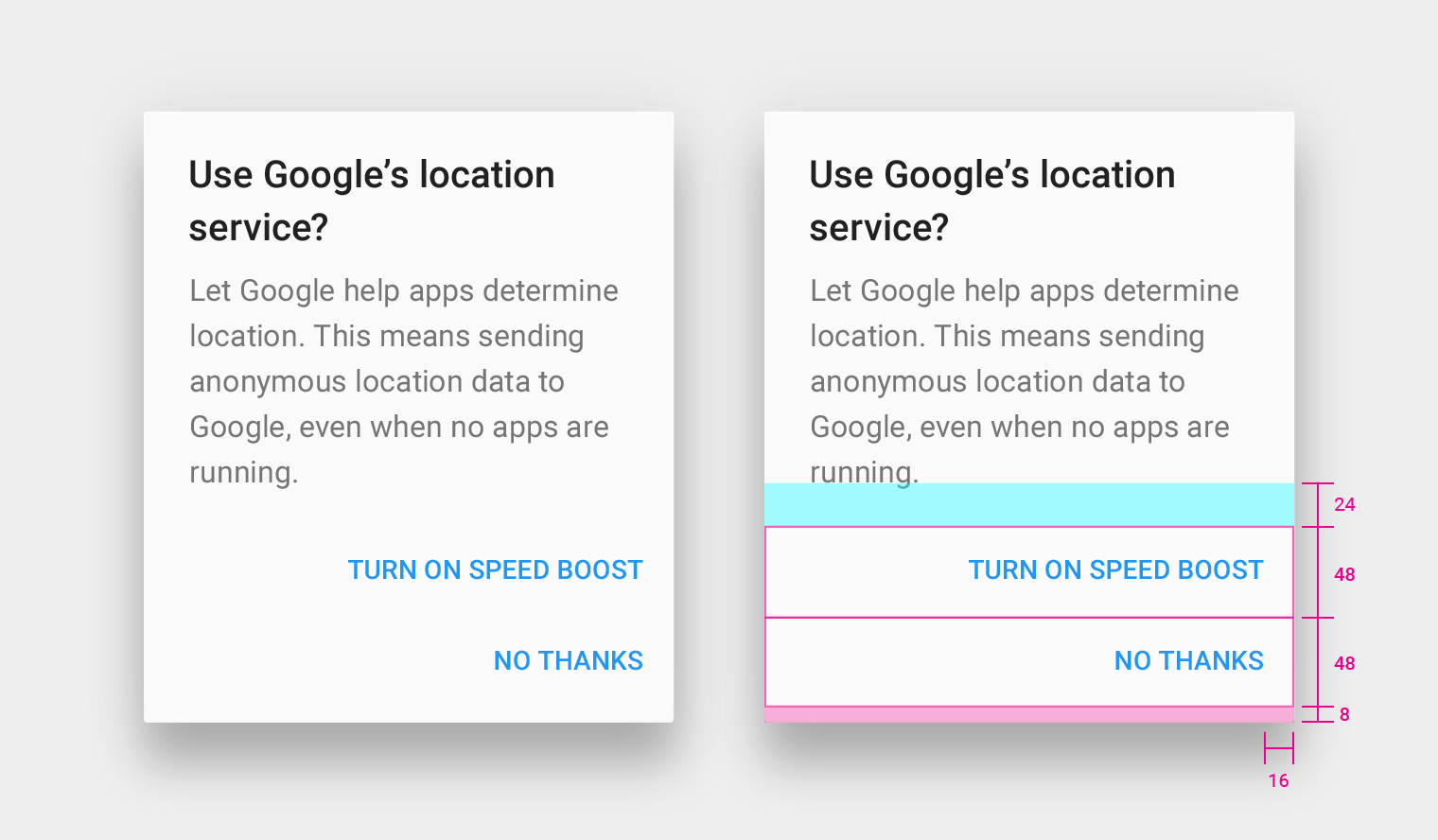
Relleno entre el texto y el área táctil: 24dp
Relleno por debajo del área táctil hasta el borde del diálogo: 8dp
Relleno entre el borde derecho del texto del botón y el borde del diálogo: 16dp
Líneas de referencia de los diálogos simples
Línea de referencia vertical a 24dp de los bordes izquierdo y derecho. El contenido asociado con un icono o avatar se alinea a 80dp desde el borde izquierdo.
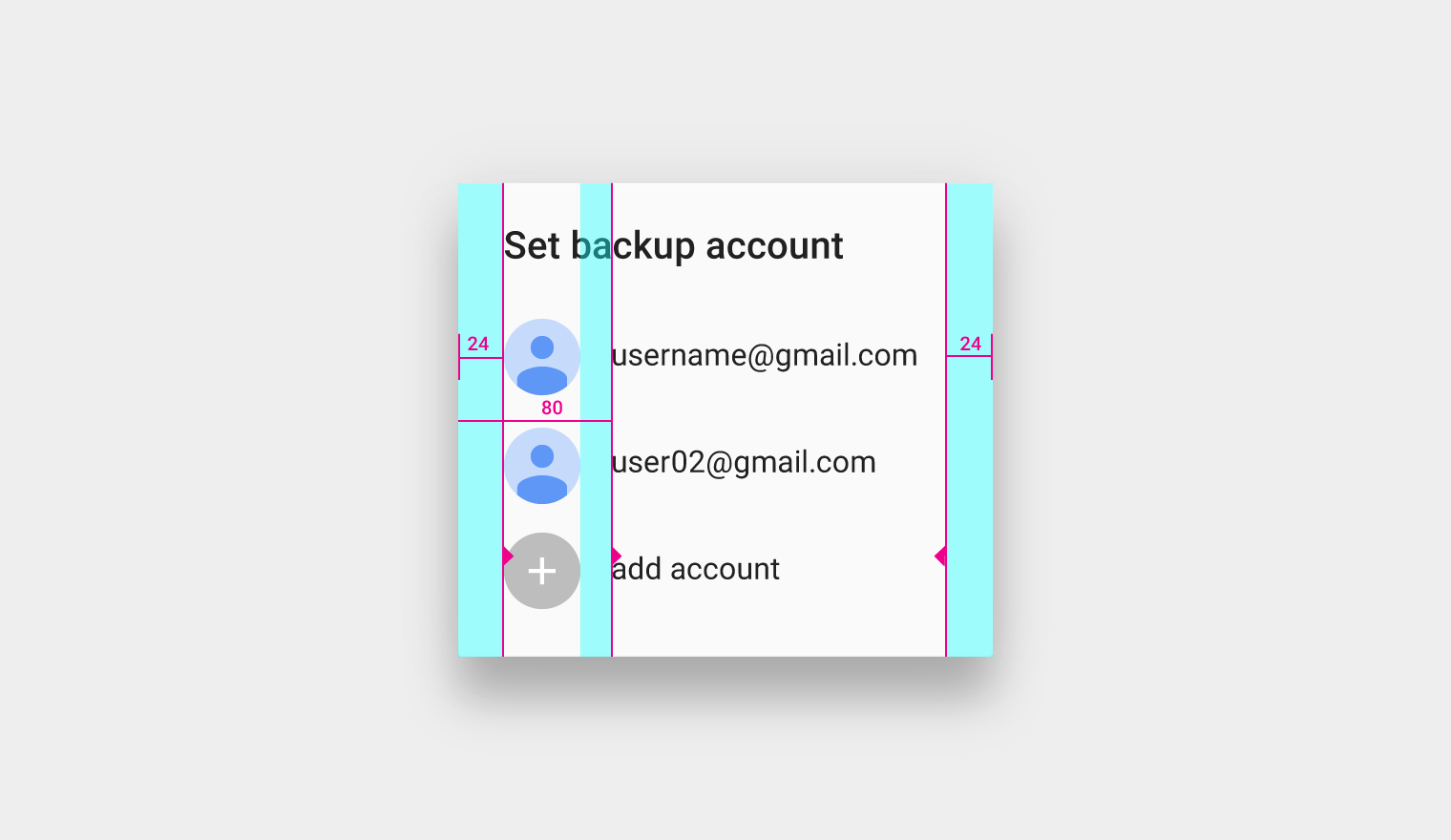
Directrices de contenido de los diálogos simples
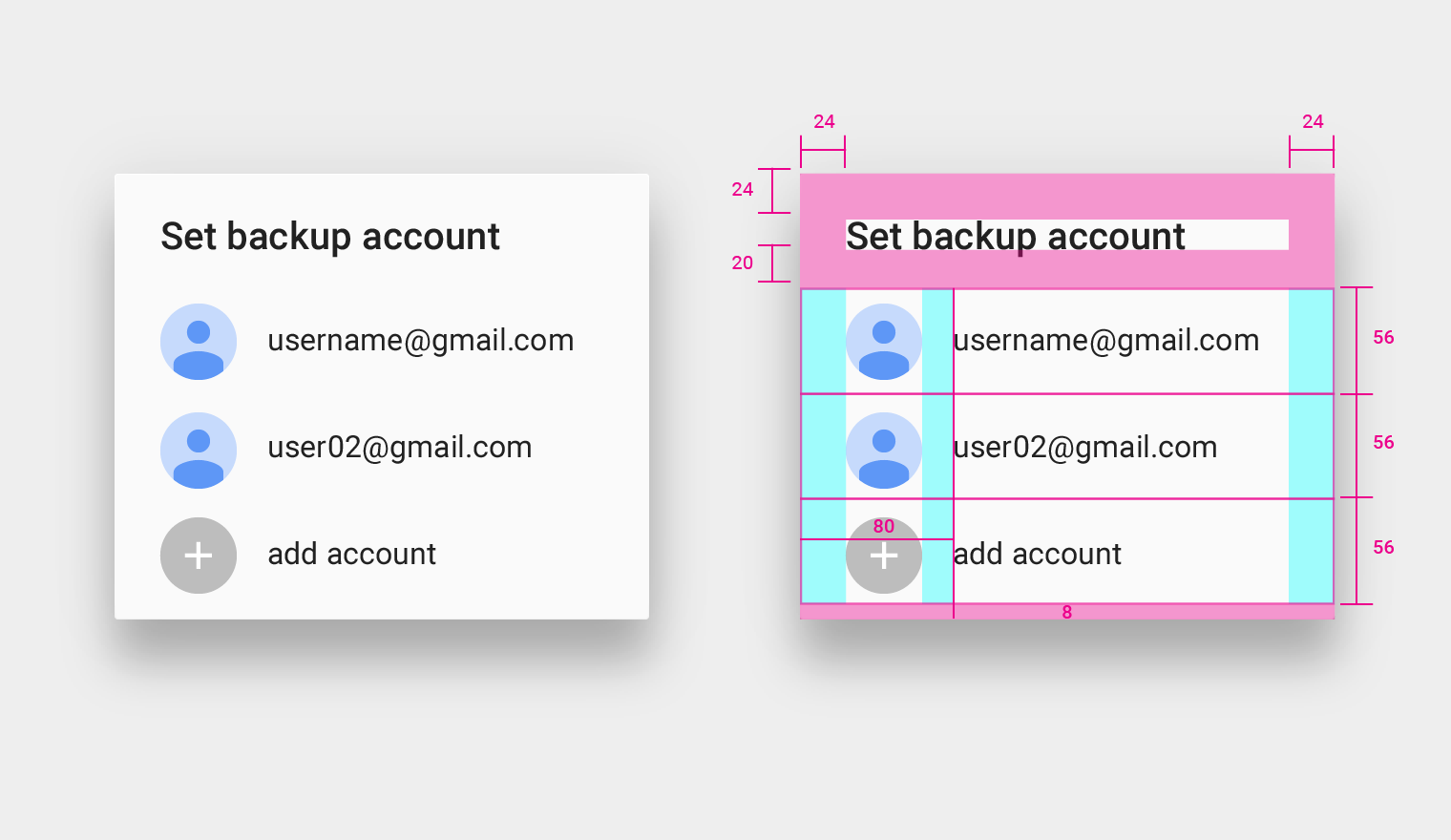
Se recomienda que los diálogos simples tengan título, aunque este puede omitirse según las necesidades de tu producto.
Título
- Relleno superior: 24dp
- Relleno inferior: 20dp
- Tamaño del texto: Roboto Medium 20sp
- Altura de línea del texto: 28dp
Contenido
- Altura de fila de una lista de una sola línea con avatares: 56dp
- Relleno del borde inferior: 8dp
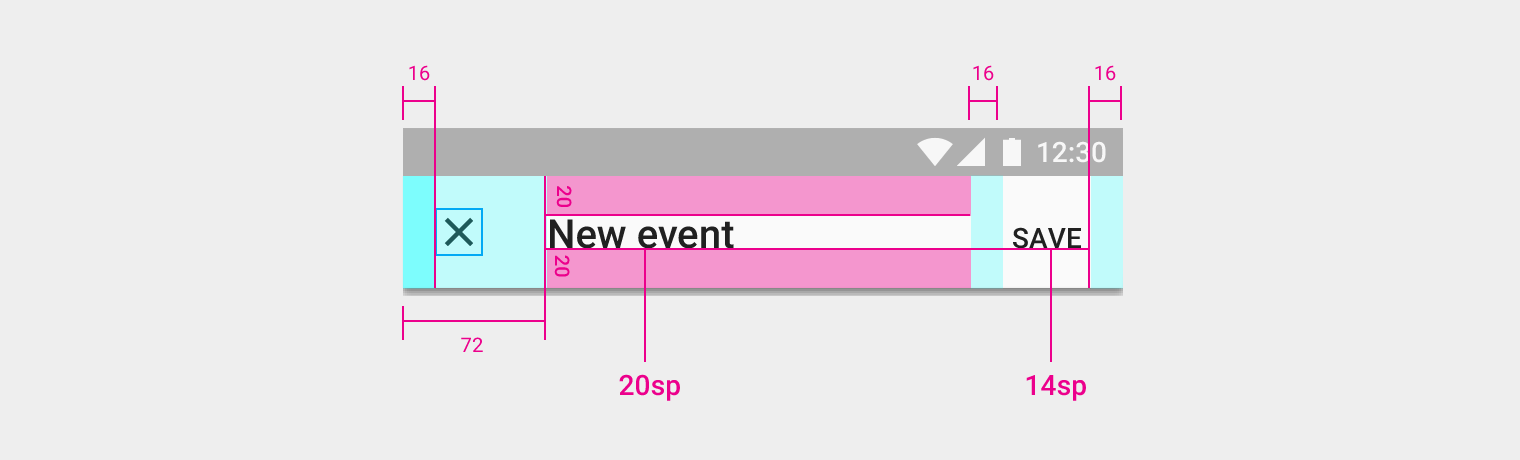
Títulos de los diálogos de pantalla completa
Los títulos de los diálogos de pantalla completa pueden pasar a una segunda línea si es necesario, y después deben truncarse. Los títulos deben ser concisos, pero en algunas situaciones, como cuando las palabras son más largas en otros idiomas, los títulos pueden necesitar pasar de línea.
Altura de la barra de aplicaciones con una línea de texto: 56dp
Altura de la barra de aplicaciones con dos líneas de texto: 80dp
Línea de referencia del texto del título: 72dp
Texto del título: 20sp
Relleno superior e inferior del texto del título: 20dp
Relleno de la acción negativa desde el borde izquierdo: 16dp
Texto de la acción afirmativa: 14sp
Relleno del texto de la acción afirmativa a izquierda y derecha: 16dp