Диалоги
Диалоги информируют пользователей о конкретной задаче и могут содержать критически важную информацию, требовать принятия решений или включать несколько задач.
Диалоги содержат текст и элементы управления интерфейсом. Они удерживают фокус, пока не будут закрыты или пока не будет выполнено необходимое действие. Используйте диалоги умеренно, поскольку они прерывают работу пользователя.
Некоторые типы диалогов включают:
- Предупреждения — срочные прерывания, информирующие о ситуации и требующие подтверждения.
- Простые меню отображают варианты для элементов списка, тогда как простые диалоги могут предоставлять подробности или действия, связанные с элементом списка.
- Диалоги подтверждения требуют от пользователей явного подтверждения выбора.
Поведение
Диалоги никогда не должны перекрываться другими элементами или выходить за пределы экрана. Диалоги всегда удерживают фокус, пока не будут закрыты или пока не будет выполнено необходимое действие.
Полноэкранные диалоги (только для мобильных устройств)
Полноэкранные диалоги лучше всего подходят для сложных задач или задач, требующих редактора метода ввода, поскольку они группируют серию задач перед их сохранением.

Поведение
Помимо стандартных диалогов
Диалоги являются подтипом модальных окон, и приведённые здесь примеры относятся к стандартным системным диалогам Material. (Другие конструкции модальных окон здесь не рассматриваются, поскольку они слишком разнообразны: например, брендированные кнопки для сценариев покупки, нестандартные элементы форм или уникальные макеты.)
Минимизация прерываний
Используйте диалоги умеренно, поскольку они прерывают работу пользователя. Их внезапное появление заставляет пользователя прервать текущую задачу и сосредоточиться на содержимом диалога. Не каждый выбор, настройка или деталь оправдывает прерывание. Альтернативами диалогам являются меню или встроенное раскрытие — оба варианта сохраняют текущий контекст.
Выделение диалога
Диалоги никогда не должны перекрываться другими элементами или частично выходить за пределы экрана. Диалоги всегда удерживают фокус, пока не будут закрыты или пока не будет выполнено необходимое действие, например выбор настройки.
В диалогах следует избегать:
- Запуска одних диалогов из других
- Наличия прокручиваемого содержимого
Исключение для полноэкранных диалогов
Полноэкранные диалоги могут открывать дополнительные диалоги, например средства выбора, поскольку их дизайн допускает дополнительные слои материала без значительного увеличения воспринимаемой глубины слоёв приложения или визуального шума.
Исключение для прокручиваемого содержимого
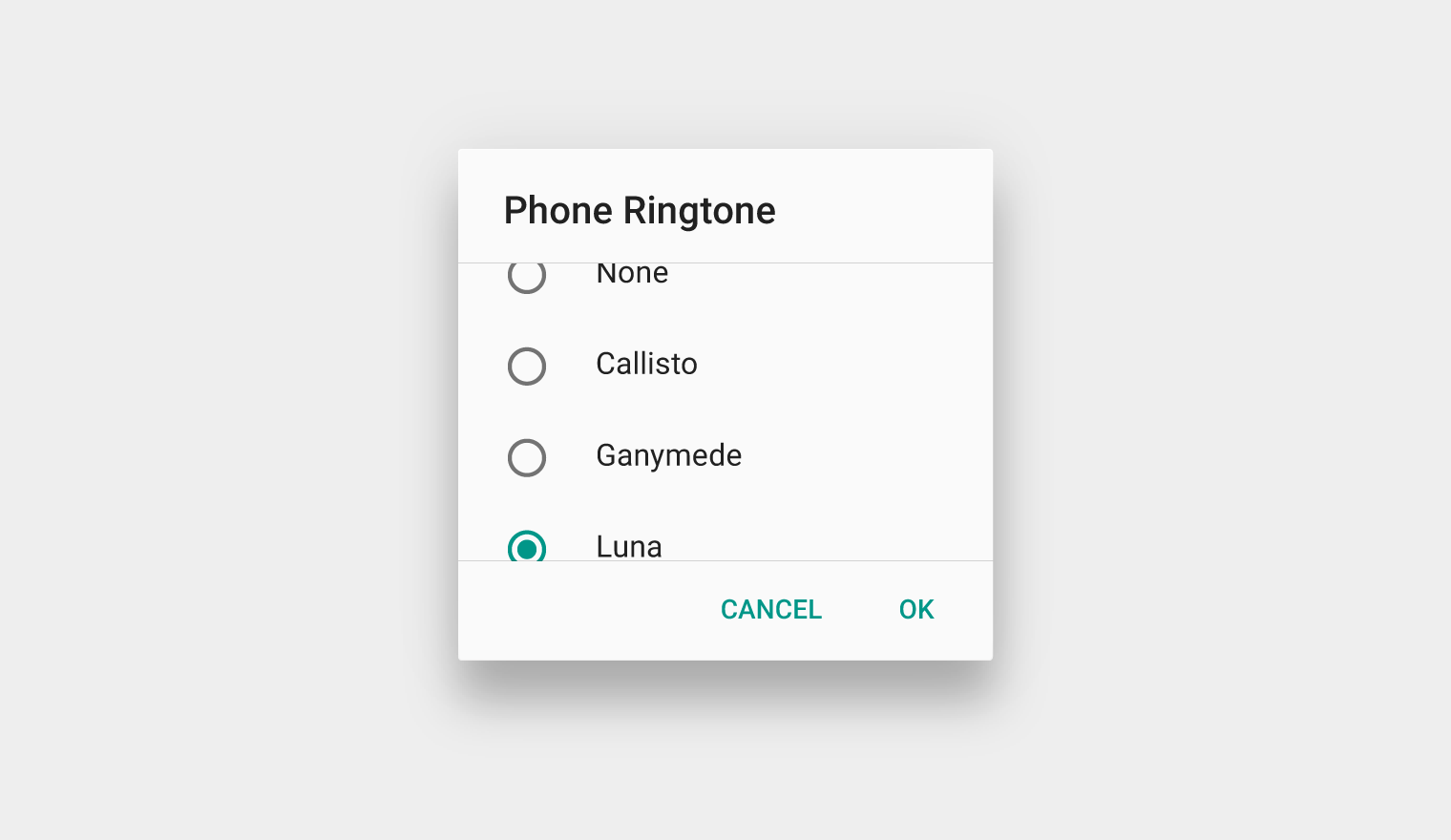
Некоторое содержимое диалогов требует прокрутки, например списки рингтонов.
- Для прокручиваемых списков вариантов заголовок диалога остаётся закреплённым вверху. Это гарантирует, что выбранный элемент остаётся видимым вместе с заголовком, независимо от его положения в списке.
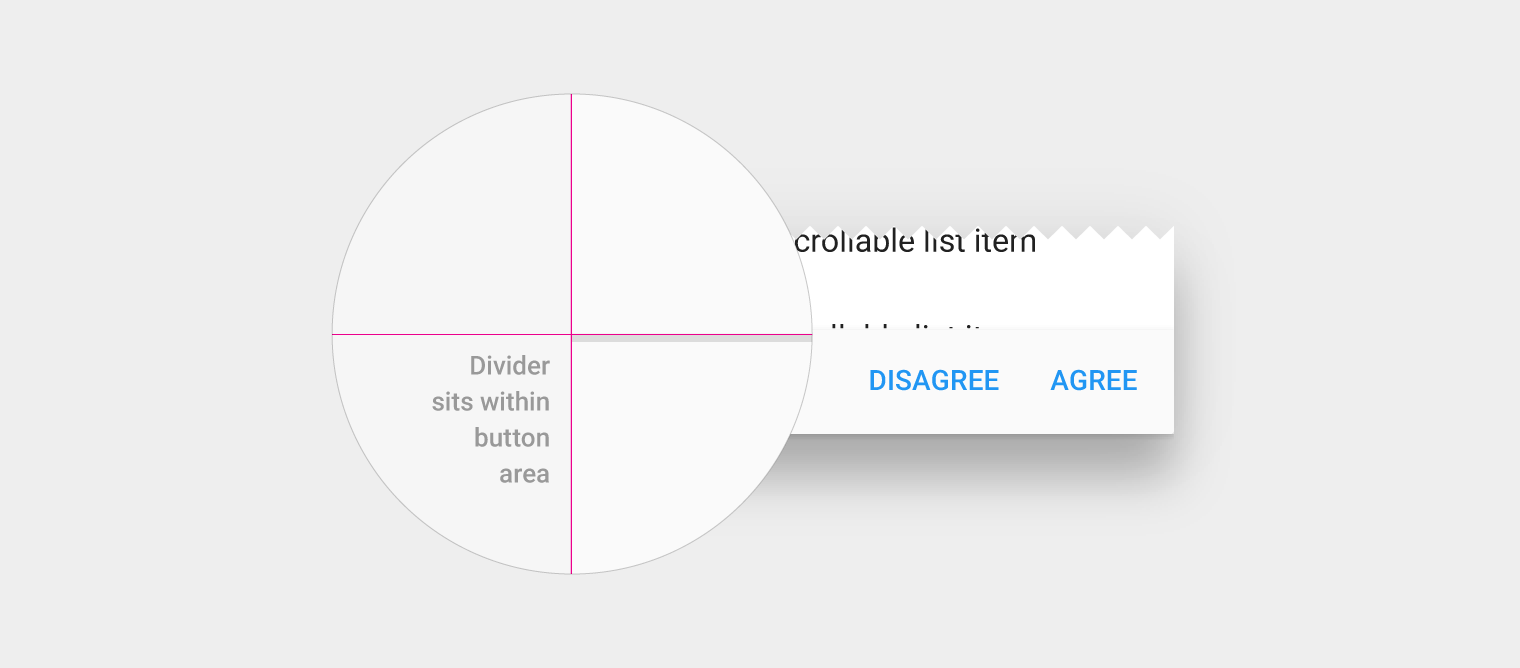
- В противном случае заголовок прокручивается вместе с содержимым. Действия всегда остаются на месте при прокрутке содержимого.
Диалоги отделены от родительского материала, находящегося под ними, и не прокручиваются вместе с ним.
Отображение дополнительного содержимого
Чтобы показать дополнительное содержимое в диалоге, используйте встроенное раскрытие в области содержимого, либо рассмотрите альтернативные компоненты, оптимизированные для больших объёмов содержимого.
Закрытие диалогов
Диалоги могут быть закрыты касанием вне диалога или нажатием системной кнопки «Назад» (на Android). Кроме того, закрытие диалога может быть заблокировано, так что пользователь должен выбрать одно из действий, прежде чем продолжить.
Предупреждения
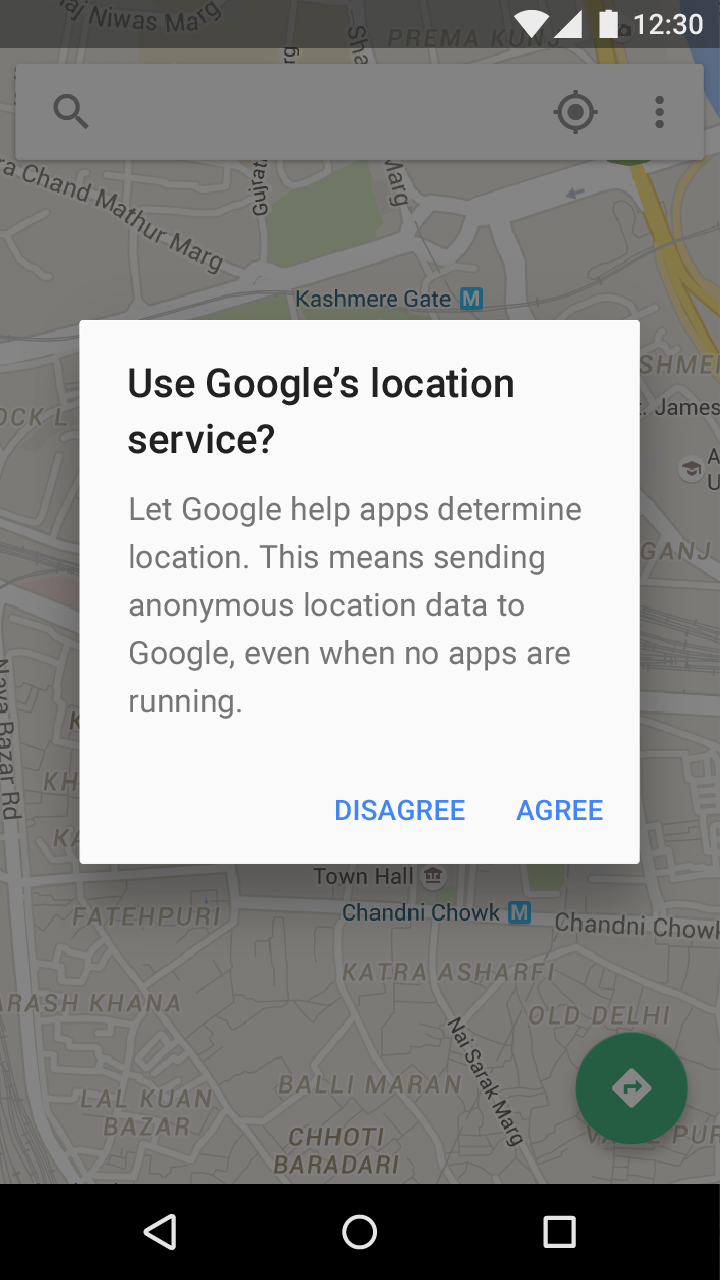
Предупреждения — это срочные прерывания, требующие подтверждения, которые информируют пользователя о ситуации.
Отличие от снекбаров: снекбары отображают необязательную информацию после действия, например подтверждение отмены черновика. Они часто позволяют пользователю отменить только что выполненное действие.
Предупреждения без заголовка
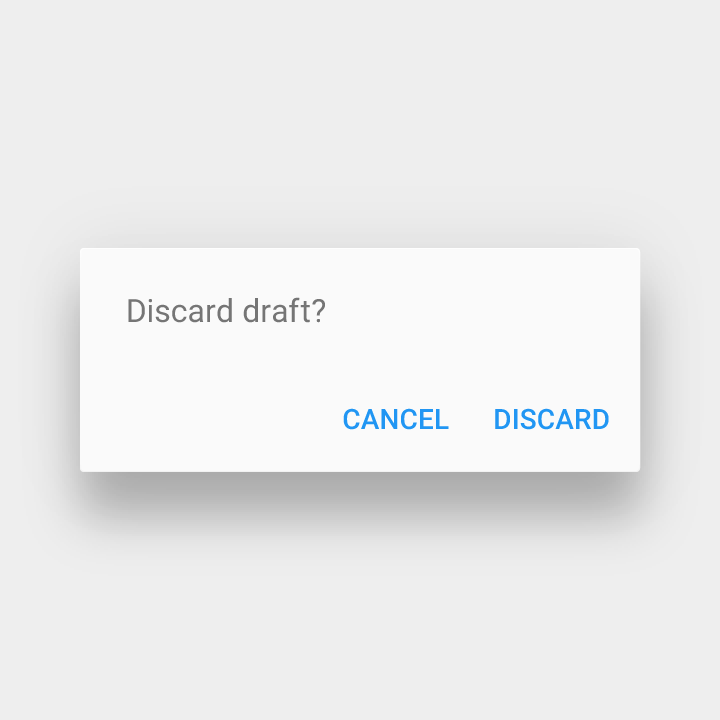
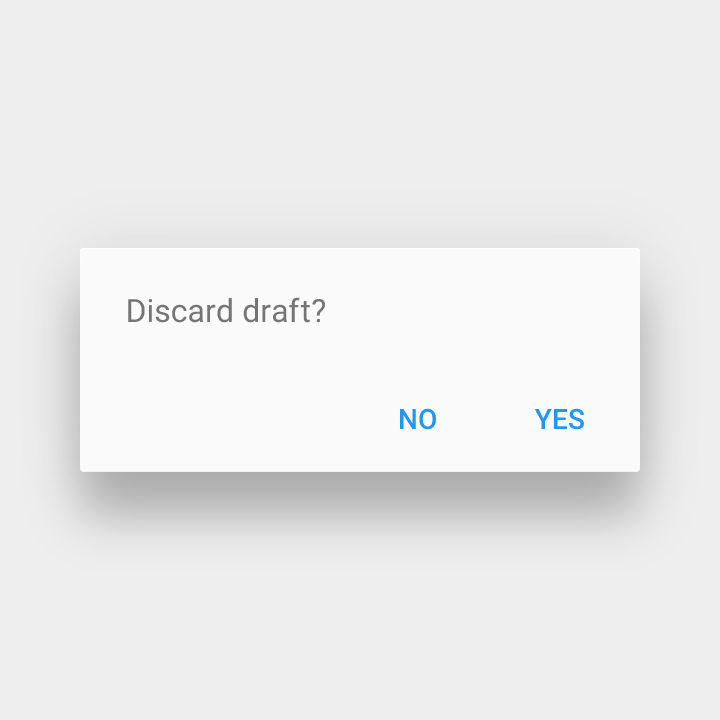
Большинству предупреждений не нужны заголовки.
Они обобщают решение в одном-двух предложениях одним из следующих способов:
- Задавая вопрос (например, «Удалить эту беседу?»)
- Формулируя утверждение, связанное с кнопками действий
Рекомендуется.
Не рекомендуется.
Предупреждения с заголовком
Используйте предупреждения с заголовком только в ситуациях высокого риска, например при возможной потере соединения. Пользователи должны понимать, какой выбор им предлагается, основываясь только на заголовке и тексте кнопок.
Если заголовок необходим:
- Используйте понятный вопрос или утверждение с пояснением в области содержимого, например «Очистить USB-накопитель?»
- Избегайте извинений, двусмысленности или вопросов, таких как «Предупреждение!» или «Вы уверены?»
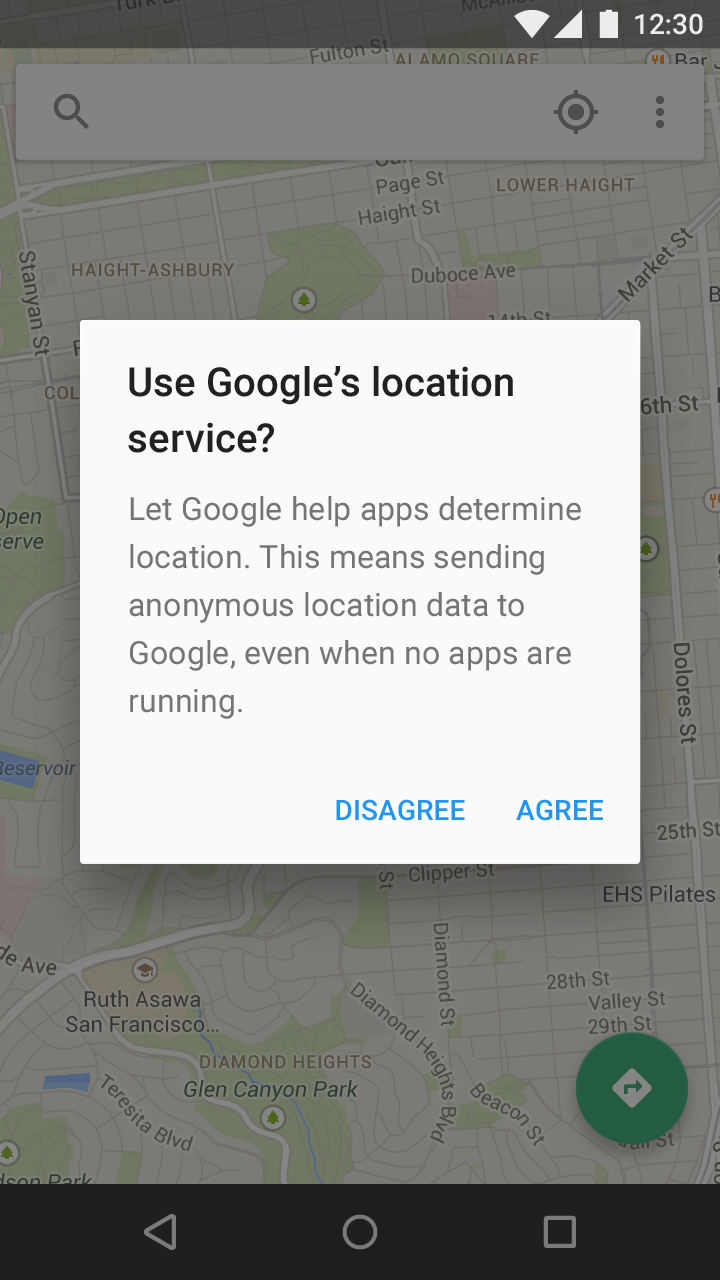
Рекомендуется.
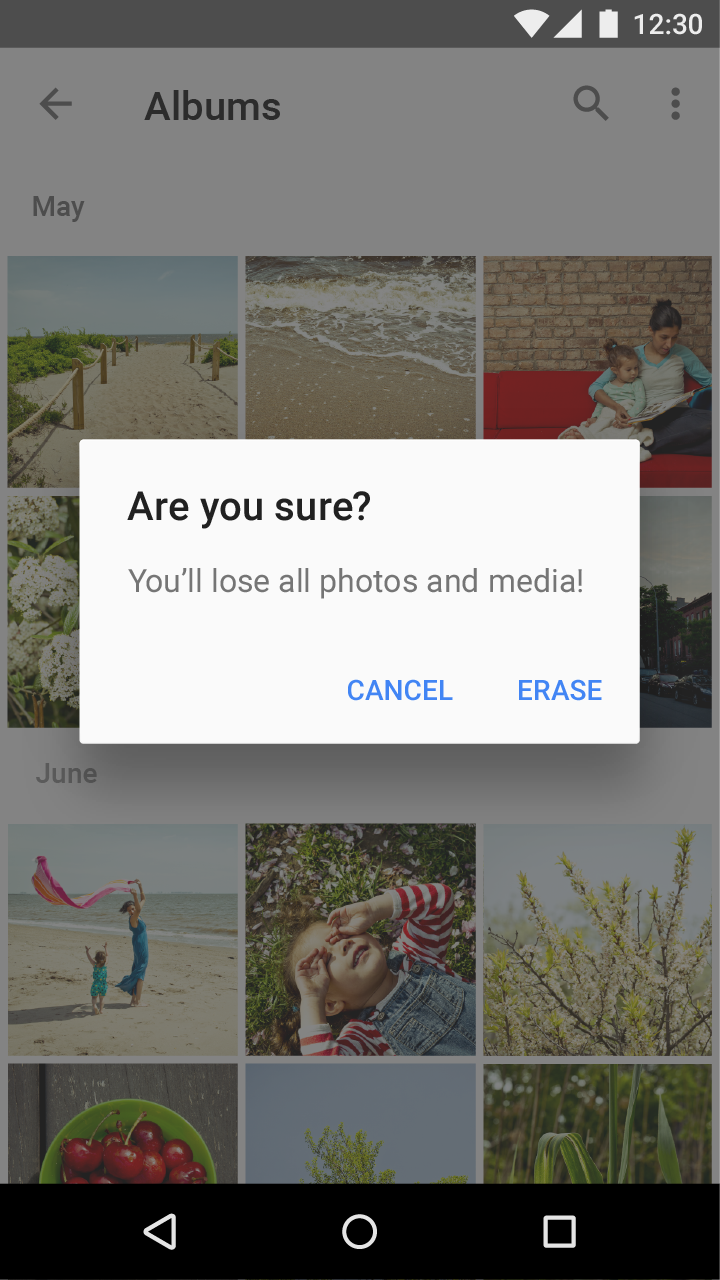
Не рекомендуется.
Простые меню
Только для мобильных устройств и планшетов
Простые меню отображают варианты для элементов списка и немедленно фиксируют выбор при его совершении. Подробнее см. Простые меню.
Различие: простые диалоги отображают подробные варианты для элементов списка или предоставляют связанные действия. Простые диалоги могут отображать то же содержимое, что и простые меню. Однако предпочтительны простые меню, поскольку они в меньшей степени нарушают текущий контекст пользователя.
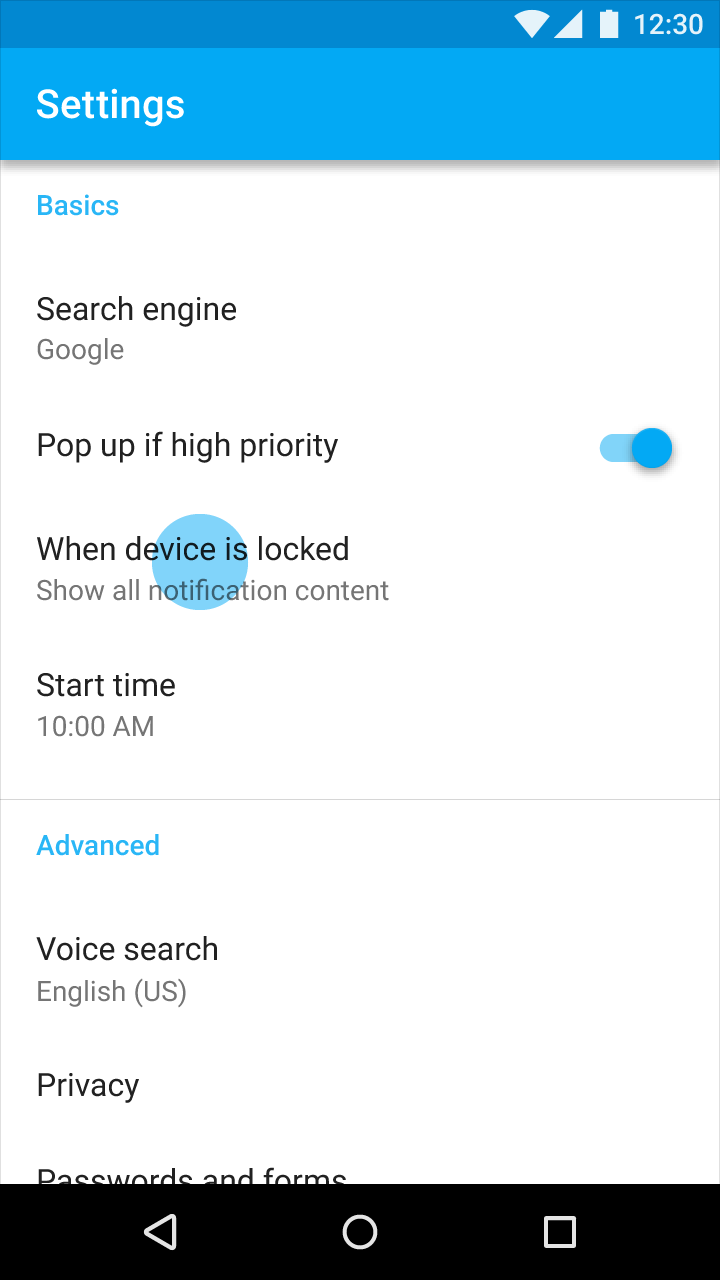
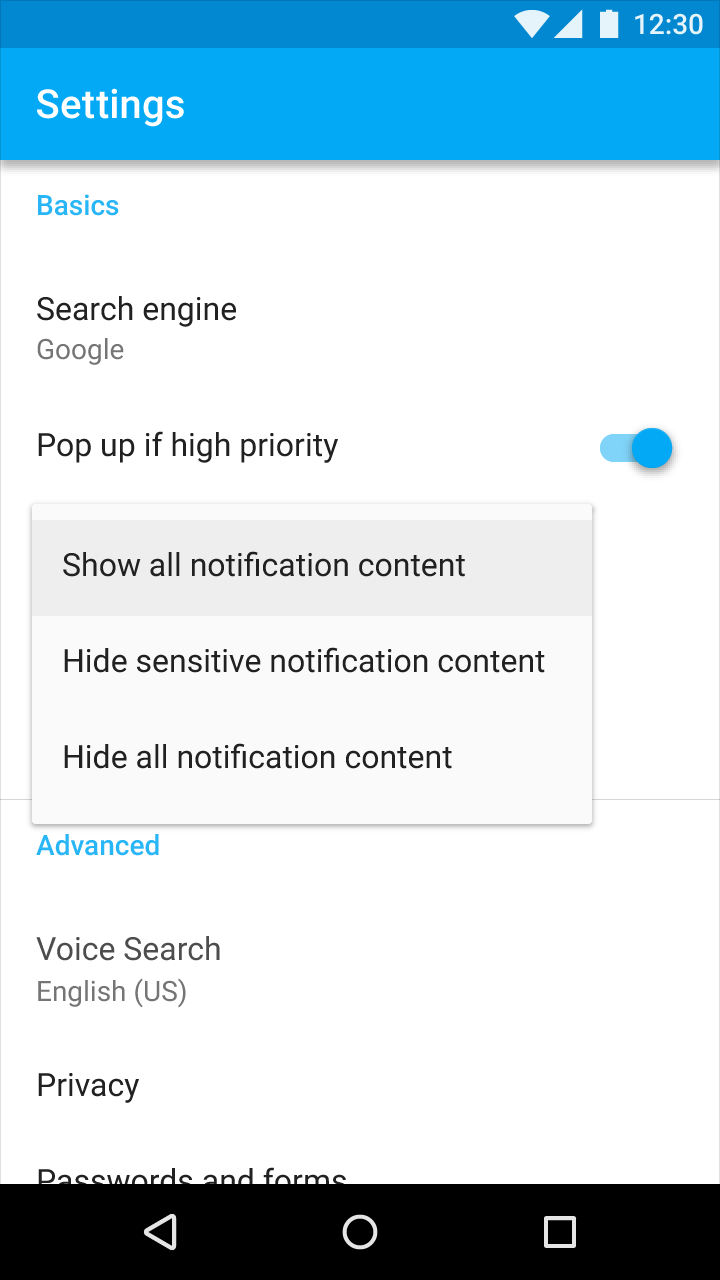
Простые диалоги
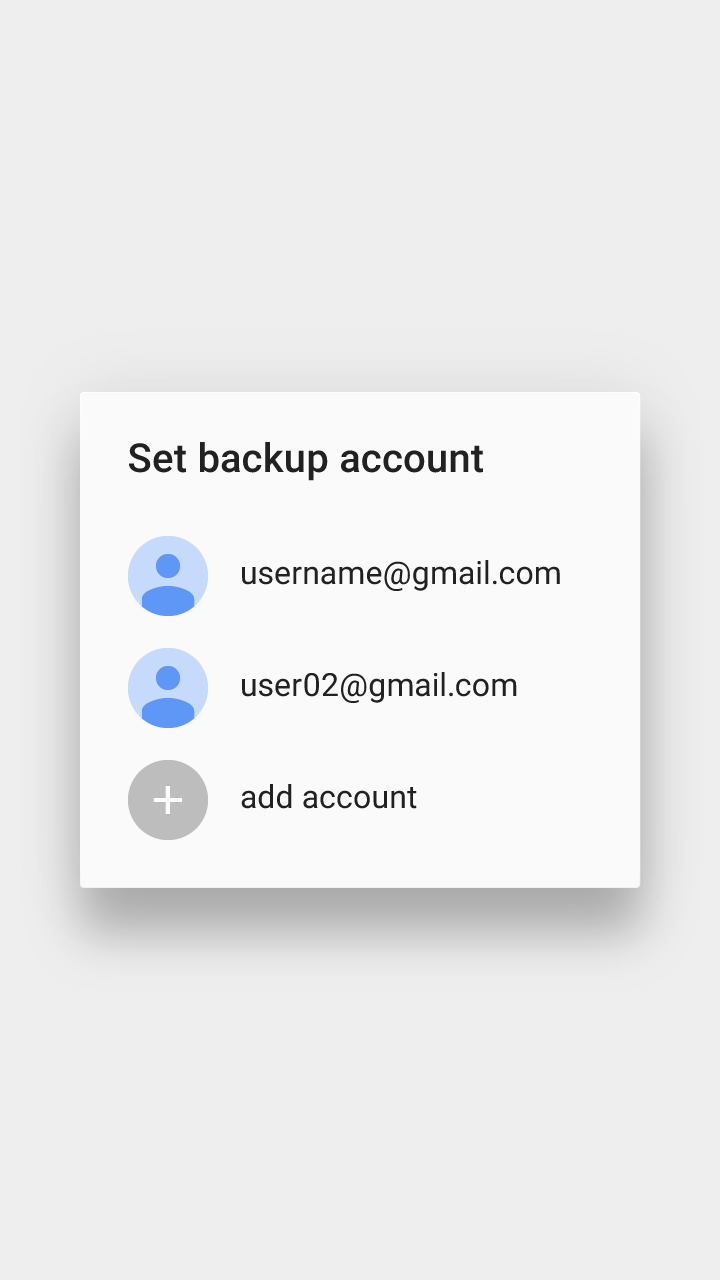
Простые диалоги могут предоставлять дополнительные сведения или действия, связанные с элементом списка. Например, они могут отображать аватары, значки, пояснительный текст или независимые действия (например, добавление аккаунта).
Управление касаниями:
- Выбор варианта немедленно применяет его и закрывает меню
- Касание вне диалога или нажатие «Назад» отменяет действие и закрывает диалог
Минимизация прерываний
Простые диалоги в большей степени прерывают работу пользователя, чем простые меню, и должны использоваться умеренно.
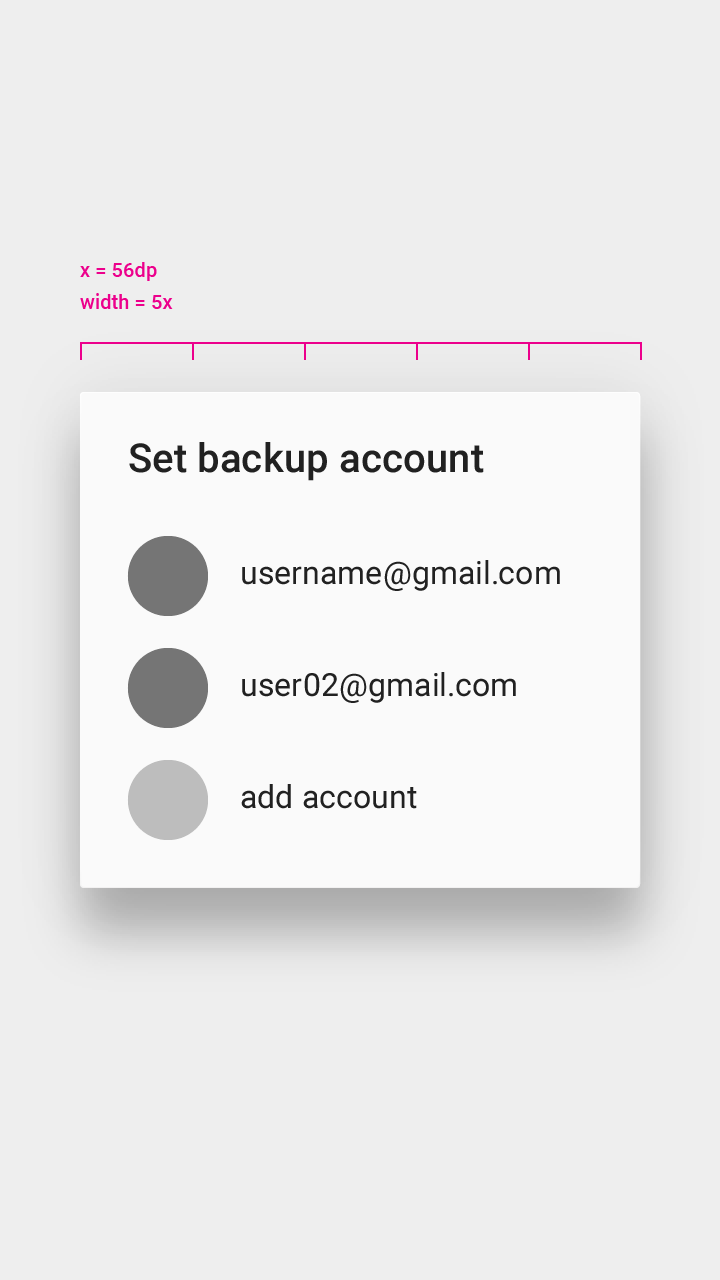
- инкремент
- Конкретное расстояние от края экрана
Отсутствие явной кнопки отмены
В простых диалогах отсутствуют явные кнопки для подтверждения или отмены операции.
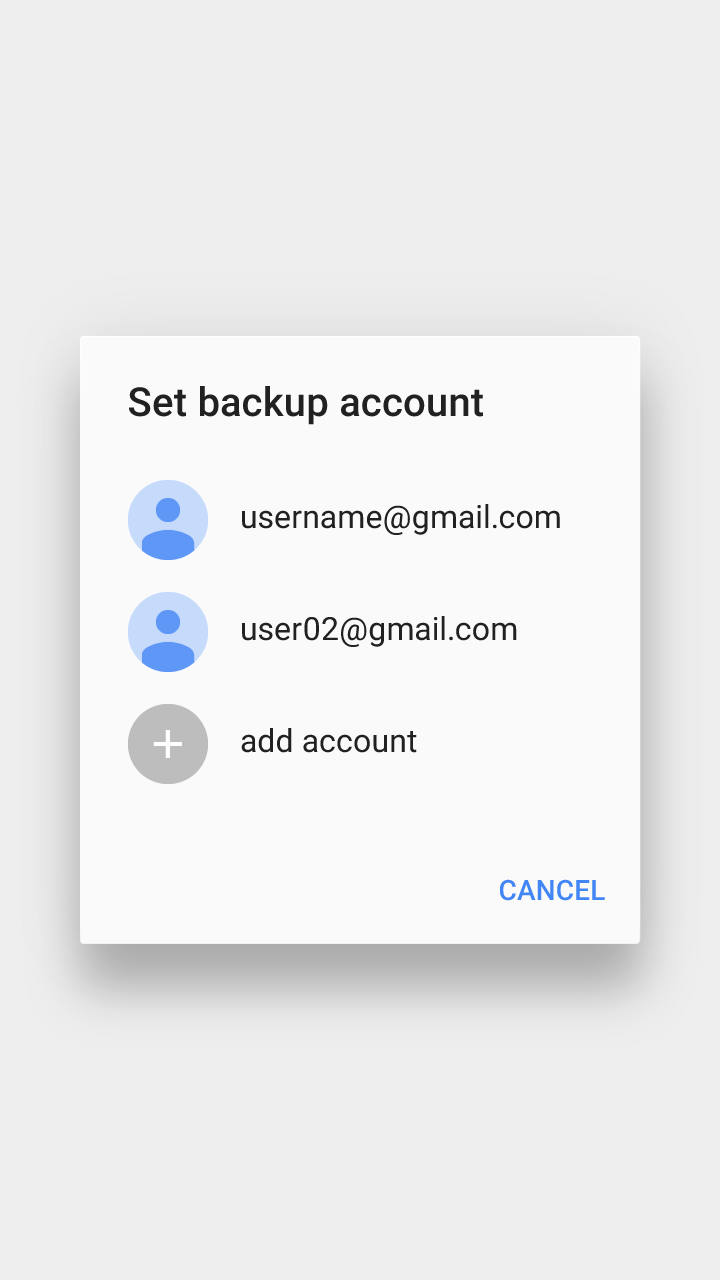
Не рекомендуется.
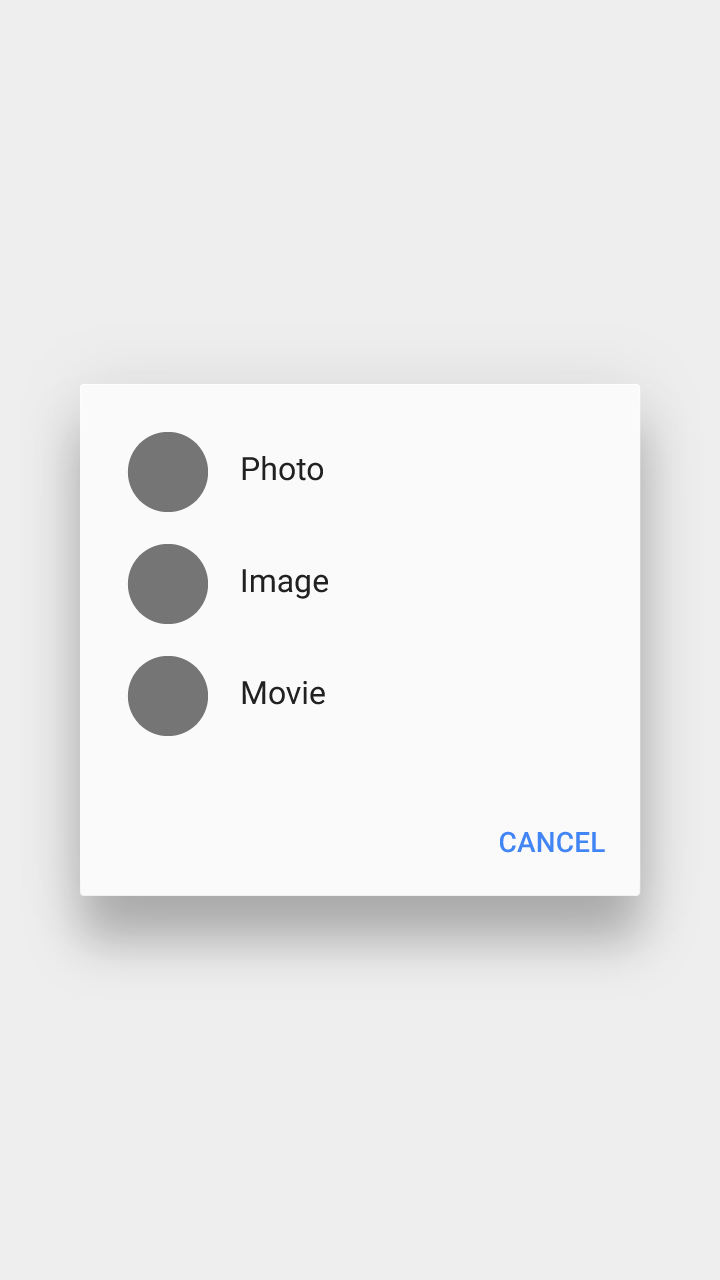
Не рекомендуется.
Спецификации
- Высота строк в простых диалогах может различаться
- Простые диалоги отображаются по центру экрана как по вертикали, так и по горизонтали.
- Расстояние от диалога до края экрана составляет не менее 40dp слева и справа и не менее 24dp сверху и снизу
- Содержимое диалога находится на расстоянии 24dp от края диалога
Избегайте переноса текста
Если какой-либо текст в простом меню переносится на другую строку, следует использовать простой диалог.
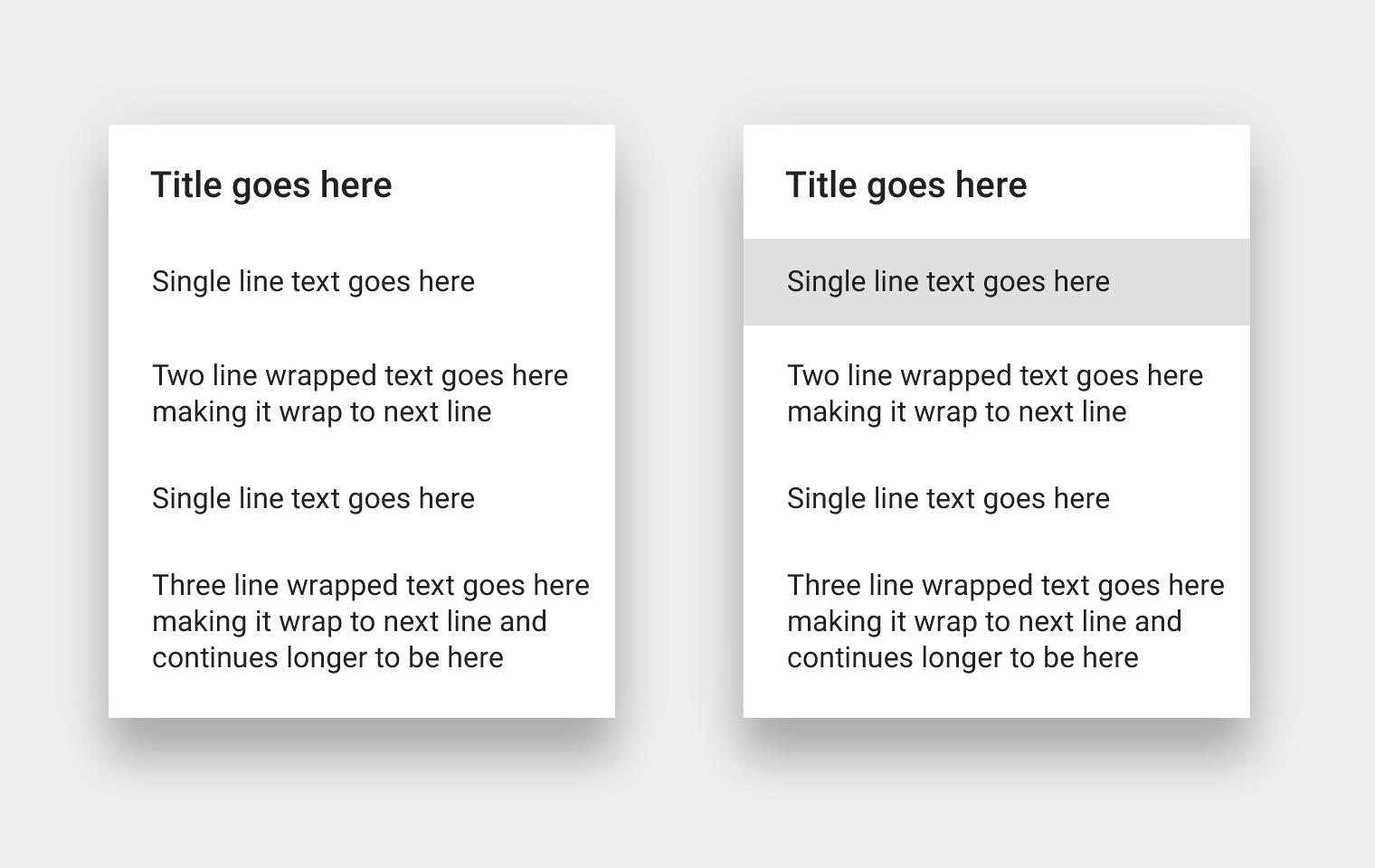
Рекомендуется.
Диалоги подтверждения
Диалоги подтверждения требуют от пользователей явного подтверждения выбора до того, как вариант будет применён. Например, пользователи могут прослушать несколько рингтонов, но окончательный выбор делают только при нажатии «OK».
Нажатие «Cancel» («Отмена») в диалоге подтверждения или кнопки «Назад» отменяет действие и все внесённые изменения и закрывает диалог.
Избегайте запуска одних диалогов из других
Диалоги подтверждения должны избегать запуска дополнительных простых диалогов или простых меню, так как они добавляют сложность и создают впечатление, что увеличивают возвышение (elevation) приложения. Если они необходимы для выполнения задачи, рассмотрите возможность использования вместо них полноэкранного диалога.
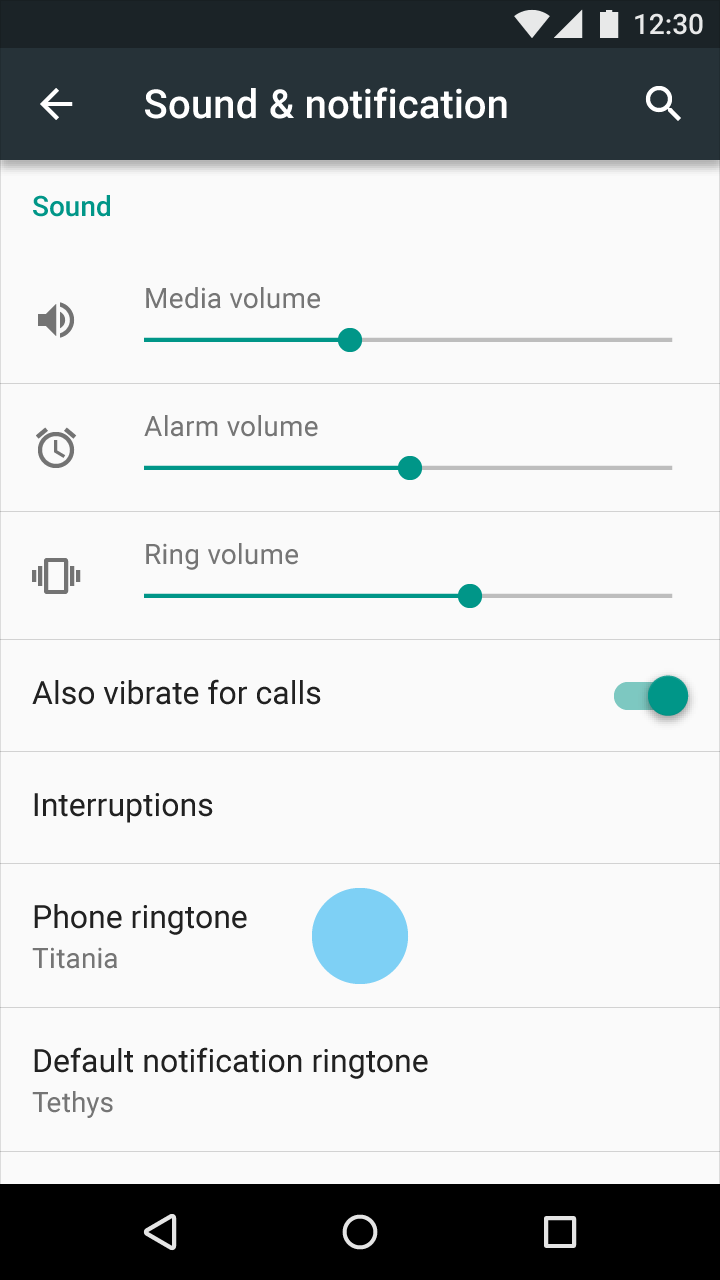
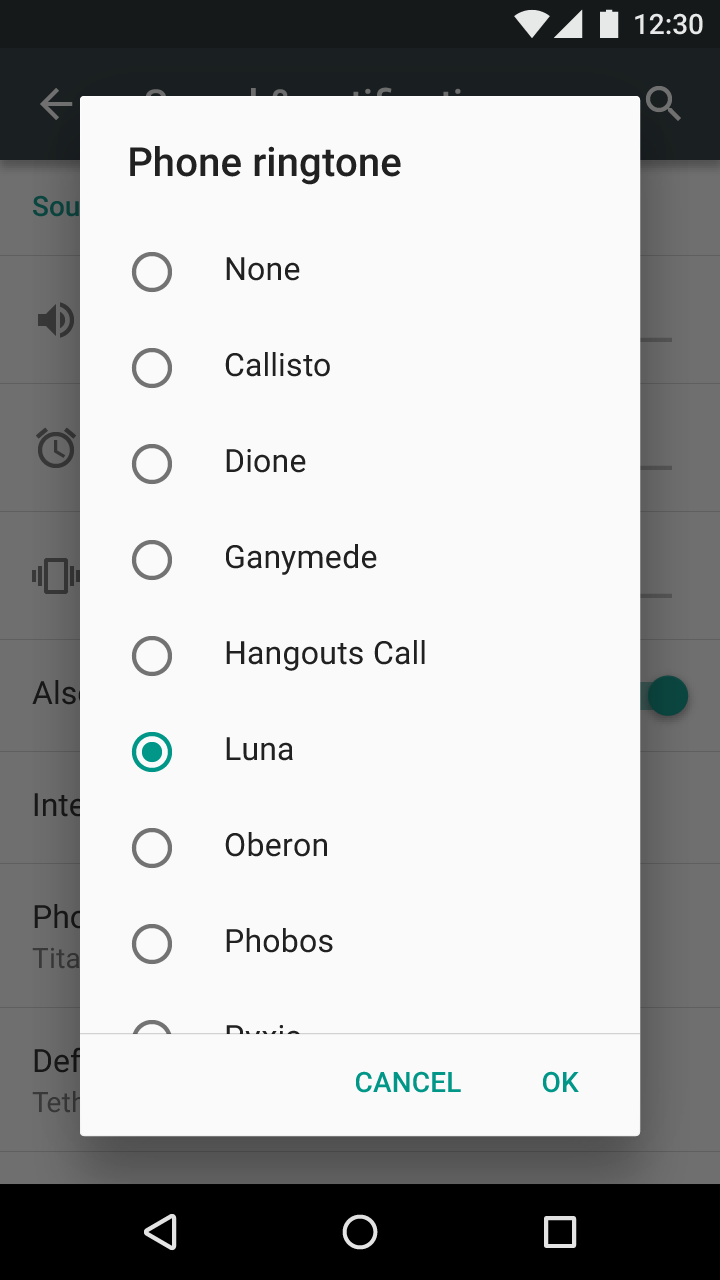
Подтверждение одного значения
Диалоги подтверждения могут использовать макеты, отличные от списков, например средство выбора даты, но по-прежнему сосредоточены на указании одного значения (выборе даты, но не даты и времени одновременно).
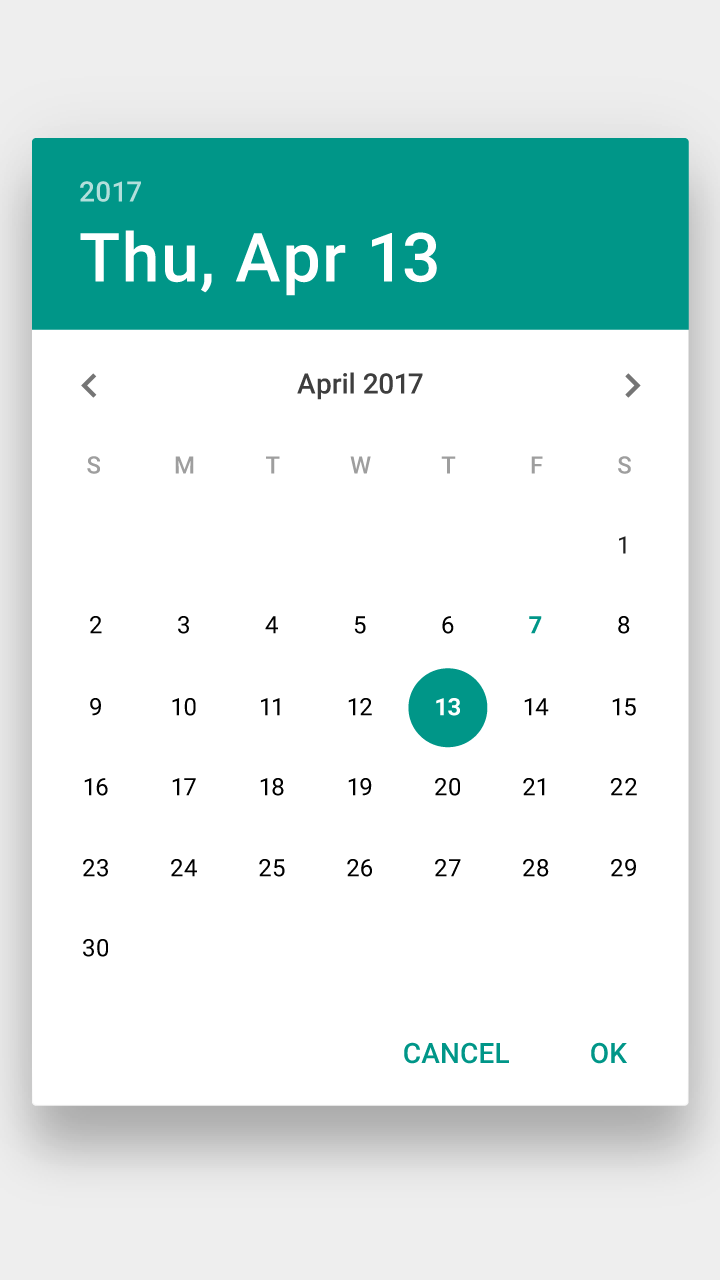
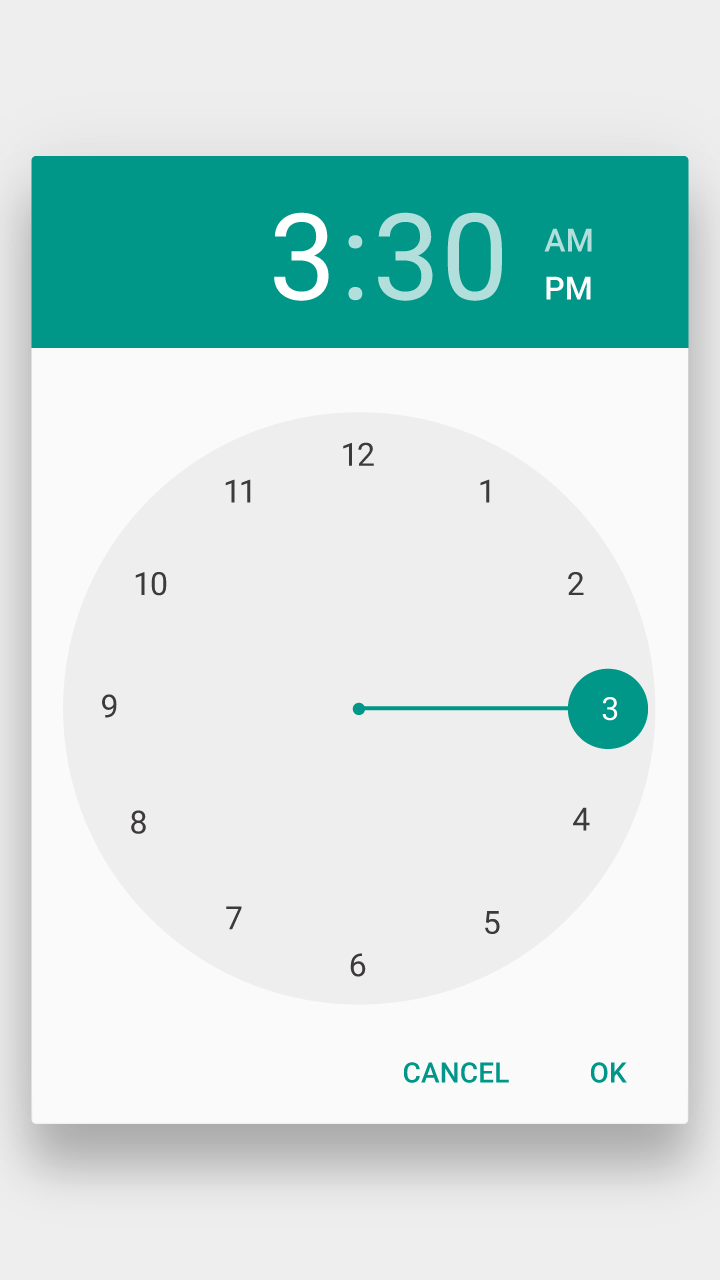
Кнопки отмены и подтверждения
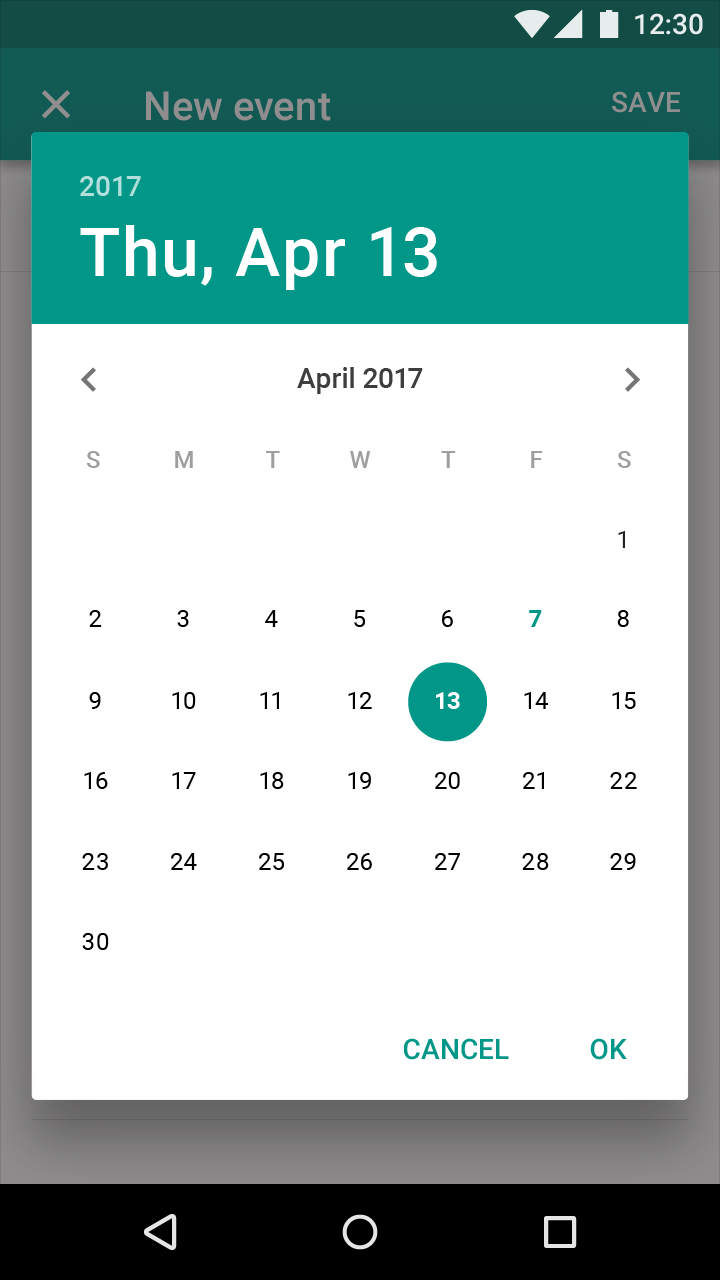
Диалоги подтверждения предоставляют как явную кнопку подтверждения, так и явную кнопку отмены. Нажатие кнопки отмены, кнопки «Назад» или выход из диалога подтверждения отменяет все изменения.
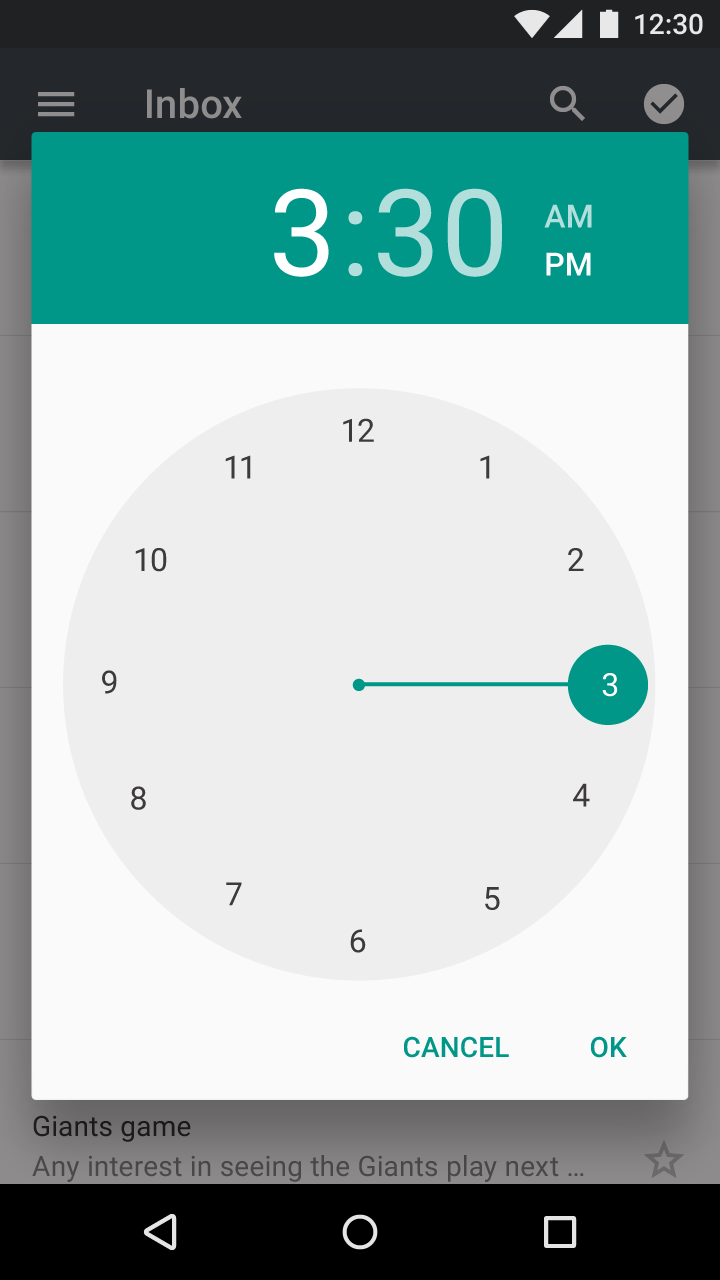
Рекомендуется.
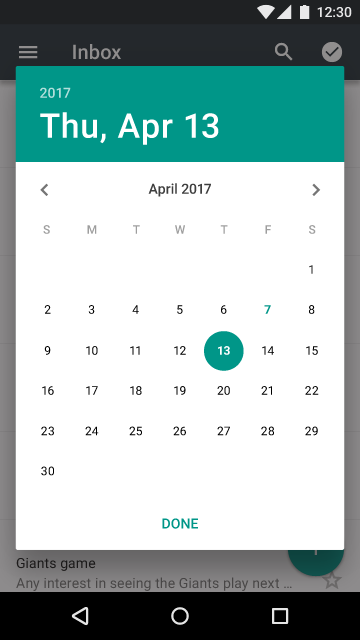
Не рекомендуется.
Полноэкранные диалоги
Только для мобильных устройств: из-за ограниченного пространства полноэкранные диалоги могут быть более уместны для мобильных устройств, чем диалоги, используемые на устройствах с экранами большего размера.
Использование
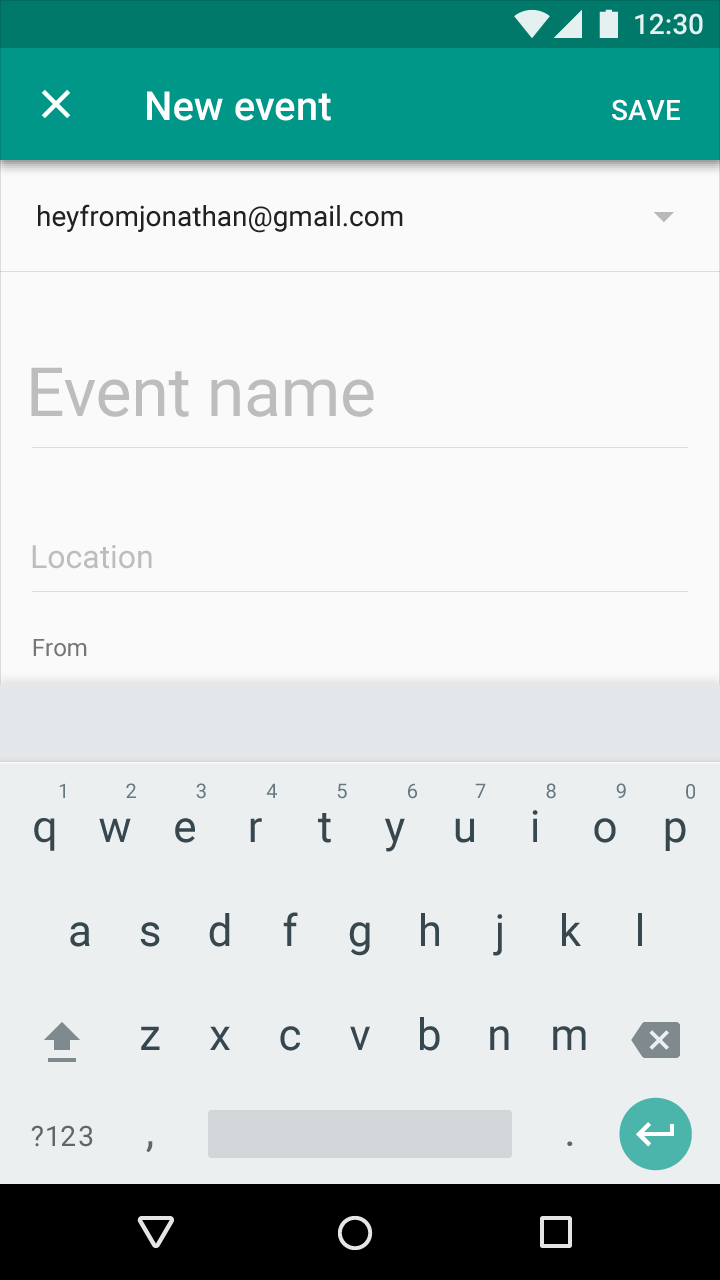
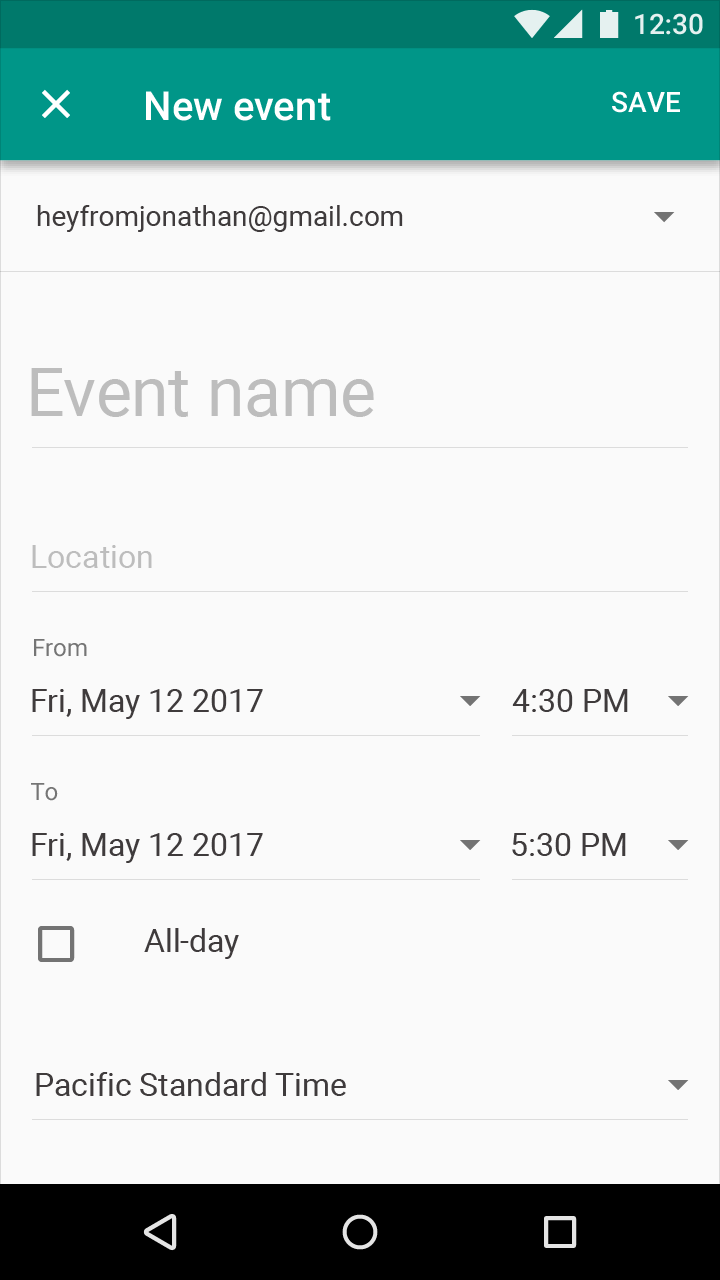
Полноэкранные диалоги группируют серию задач (например, создание записи в календаре) до того, как они могут быть подтверждены или отменены. Ни один выбранный вариант не сохраняется, пока не будет нажато «Save» («Сохранить»). Касание «X» отменяет все изменения и закрывает диалог.
Полноэкранные диалоги допускают сложные макеты, минимизируют впечатление от наложенных листов материала (диалогов поверх диалогов) и временно возвращают воспринимаемое возвышение приложения к более высокому базовому уровню. Они позволяют запускать из задач простые меню или простые диалоги как часть сложной операции.
Полноэкранные диалоги могут использоваться для содержимого или задач, соответствующих любому из следующих критериев:
- Диалог включает компоненты (такие как средства выбора или поля форм), требующие редактора метода ввода (IME), например клавиатуру
- Когда изменения не сохраняются в реальном времени
- Когда в приложении нет возможности работы с черновиками
- При выполнении пакетных операций или постановке изменений в очередь перед их отправкой
Действия
Размещайте подтверждающие и отклоняющие действия для полноэкранных диалогов в верхней части экрана.
Подтверждение
Действие подтверждения в правом верхнем углу экрана использует описательные глаголы, такие как: сохранить, отправить, поделиться, обновить или создать. Не используйте неинформативные надписи для подтверждающего действия, такие как: готово, ок или закрыть.
Действие подтверждения отключено, пока не заполнены все обязательные поля в диалоге.
Отмена изменений
Нажатие действия отмены (кнопки «X» в верхнем левом углу экрана) или кнопки «Назад» закрывает полноэкранный диалог и отменяет все изменения.
- Если изменения не вносились, диалог закрывается, и подтверждение отмены не требуется
- Если пользователь внёс какие-либо изменения, ему предлагается подтвердить отмену
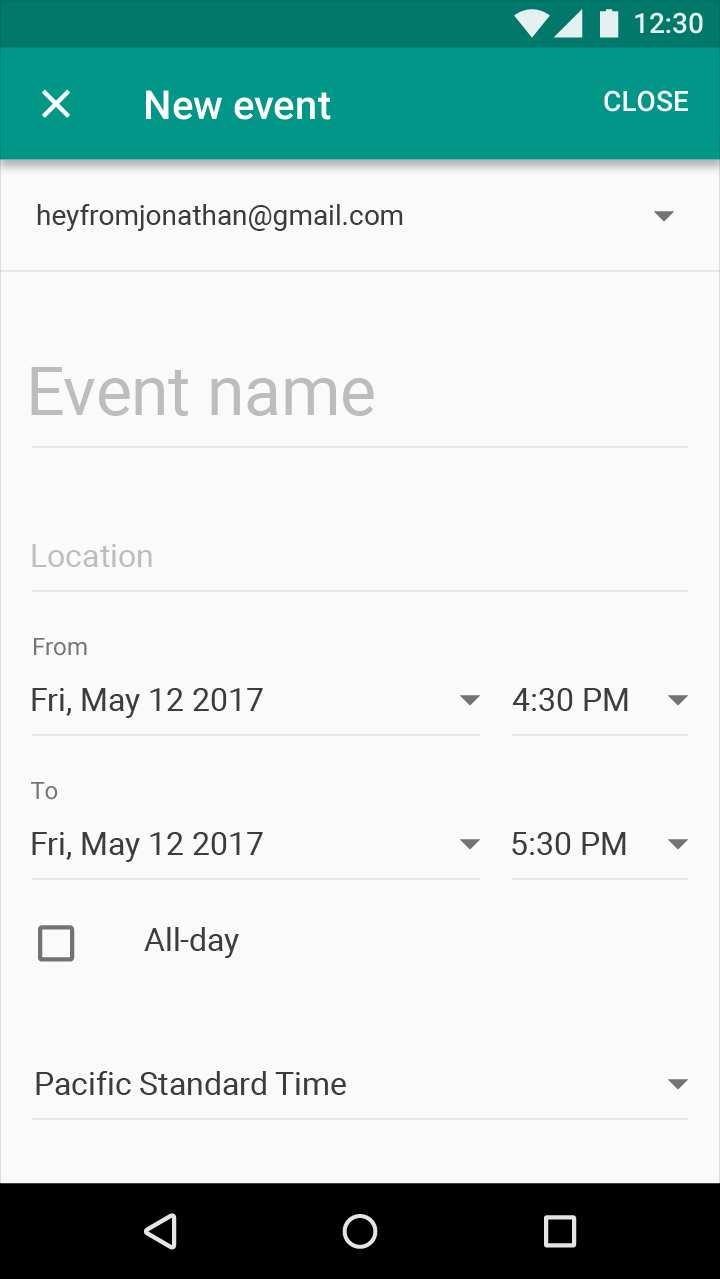
Не рекомендуется.
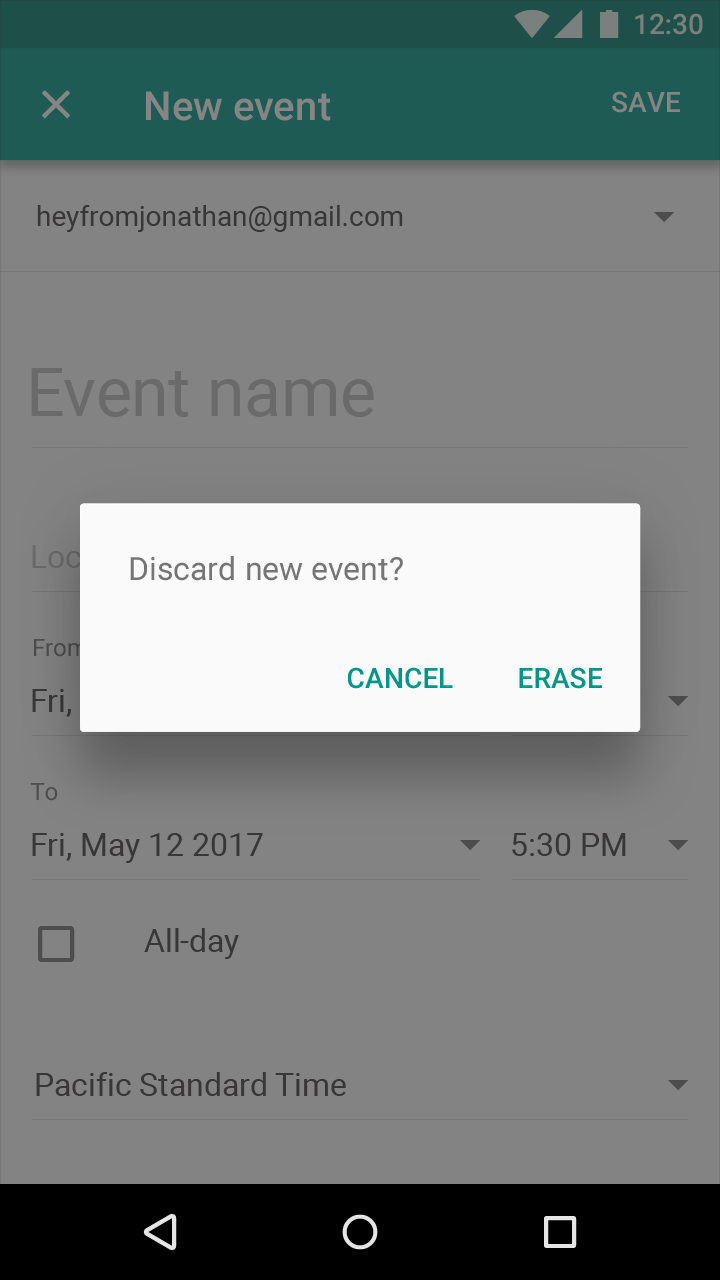
Рекомендуется.
Навигация
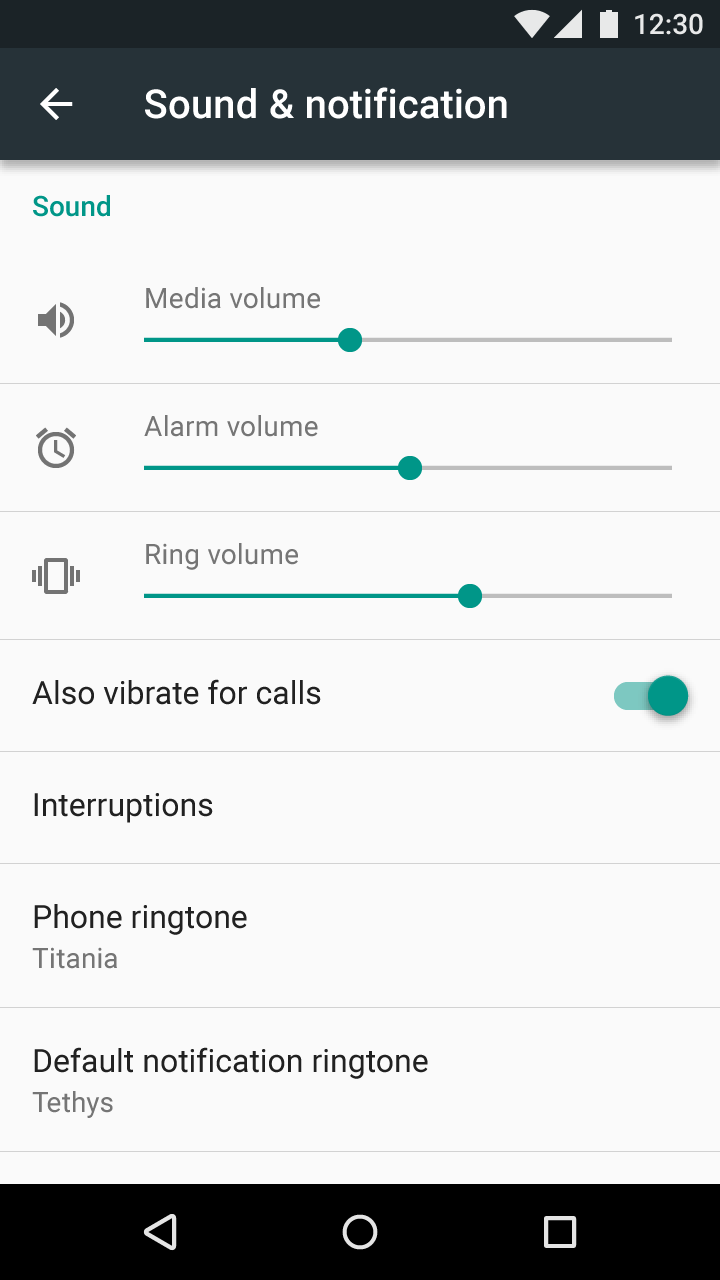
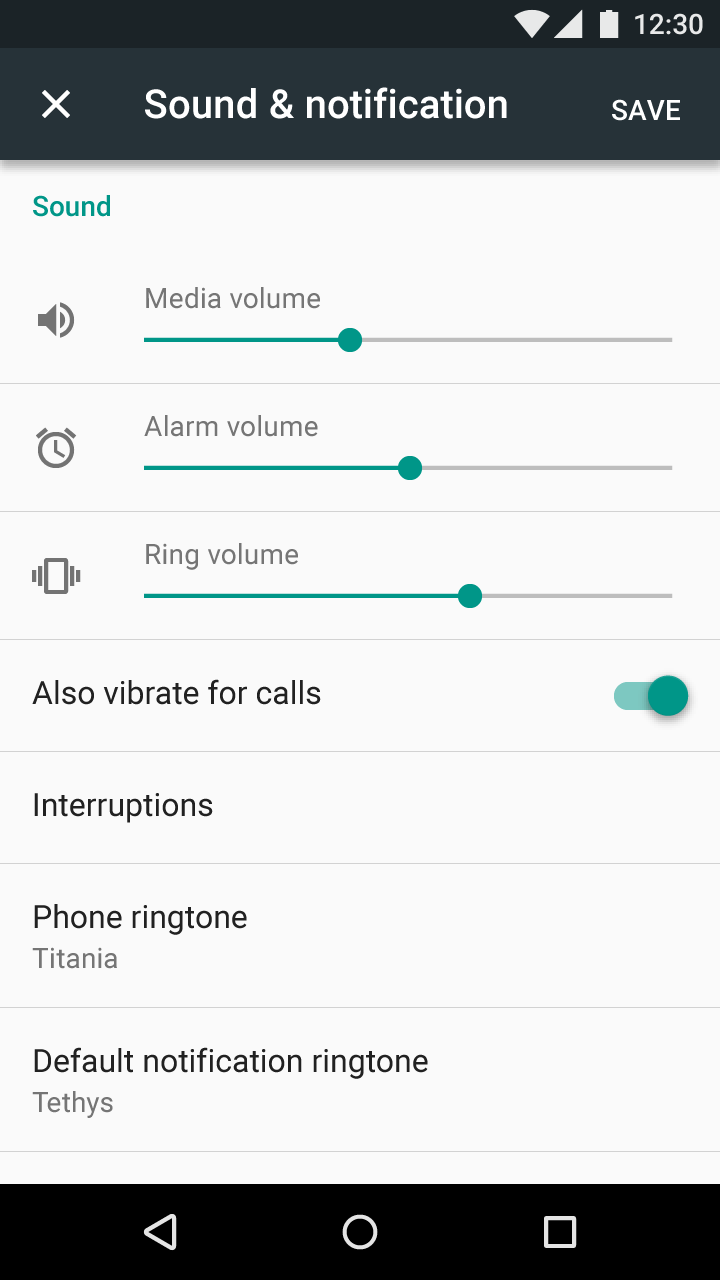
Кнопка «X», используемая в полноэкранном диалоге, отличается от стрелки вверх, которая указывает на то, что состояние экрана постоянно сохраняется. Например, стрелка вверх, используемая в настройках, указывает, что все изменения применяются немедленно без явных действий подтверждения или отмены.
Заголовки
Заголовки полноэкранных диалогов не используют динамический размер шрифта.
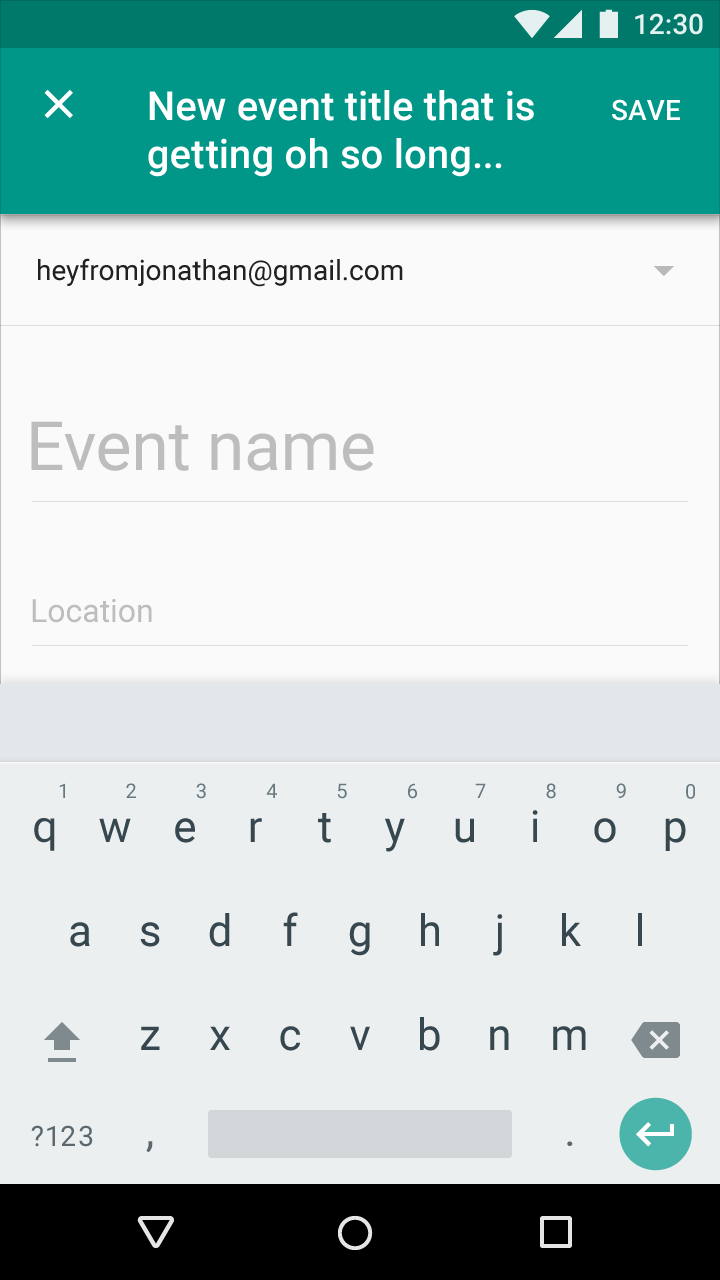
Заголовки должны быть лаконичными. При необходимости они могут переноситься на вторую строку, после чего должны усекаться.
Если полноэкранный диалог использует заголовки переменной длины или рассчитан на длинные заголовки (например, когда в разных языках некоторые слова длиннее), разместите текст заголовка в области содержимого диалога, а не в панели приложения.
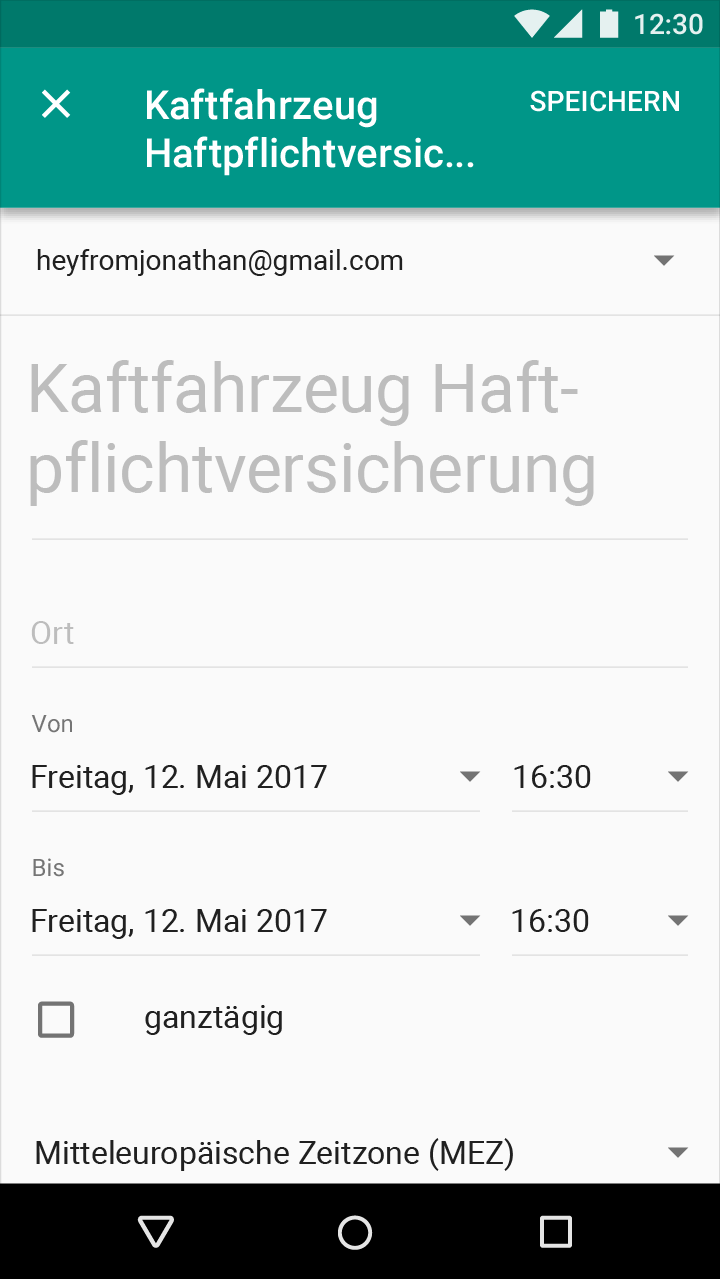
Не рекомендуется.
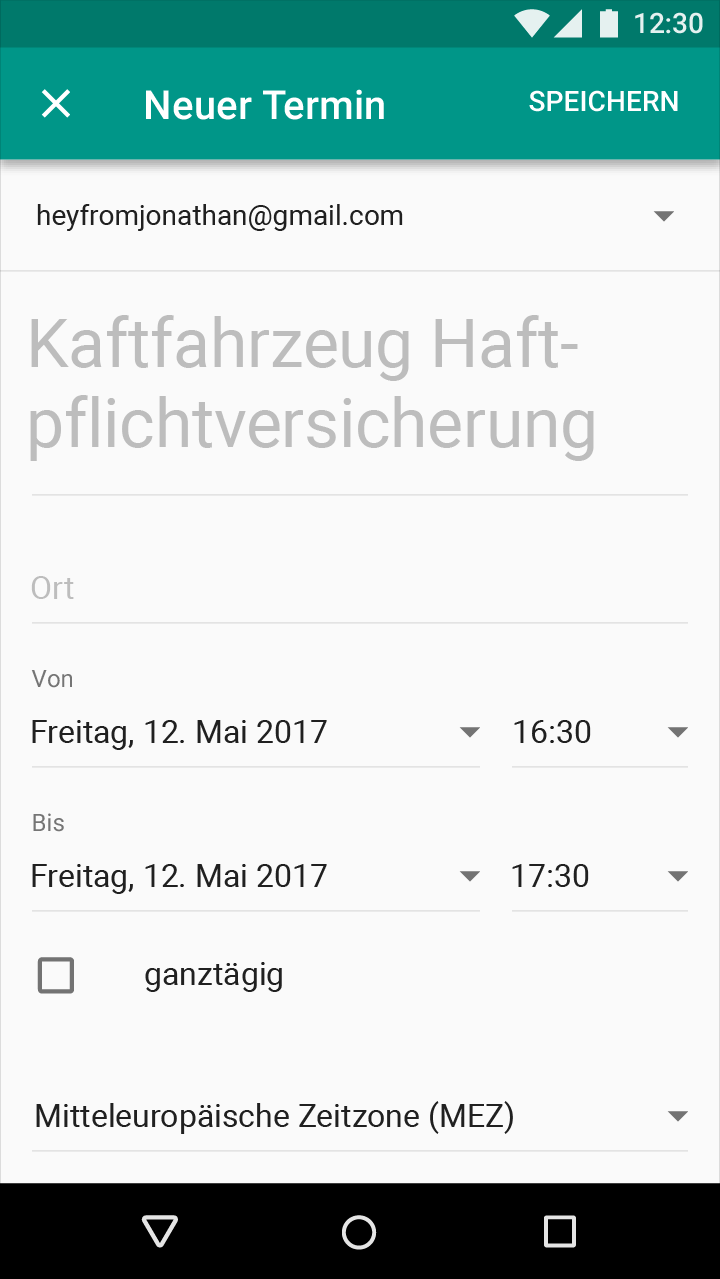
Рекомендуется.
Спецификации
Диалоги состоят из содержимого, действий и необязательного заголовка.
Необязательный заголовок
Заголовок кратко описывает тип принимаемого решения. Заголовки должны всегда отображаться полностью и использоваться только при необходимости. Например, заголовок может указывать, к какой части задачи относится диалог, или пояснять, на что повлияет решение.
Содержимое
Содержимое диалога обычно состоит из текста и/или элементов управления интерфейса. Оно сосредоточено на конкретной задаче, например подтверждении удаления элемента или выборе настройки.
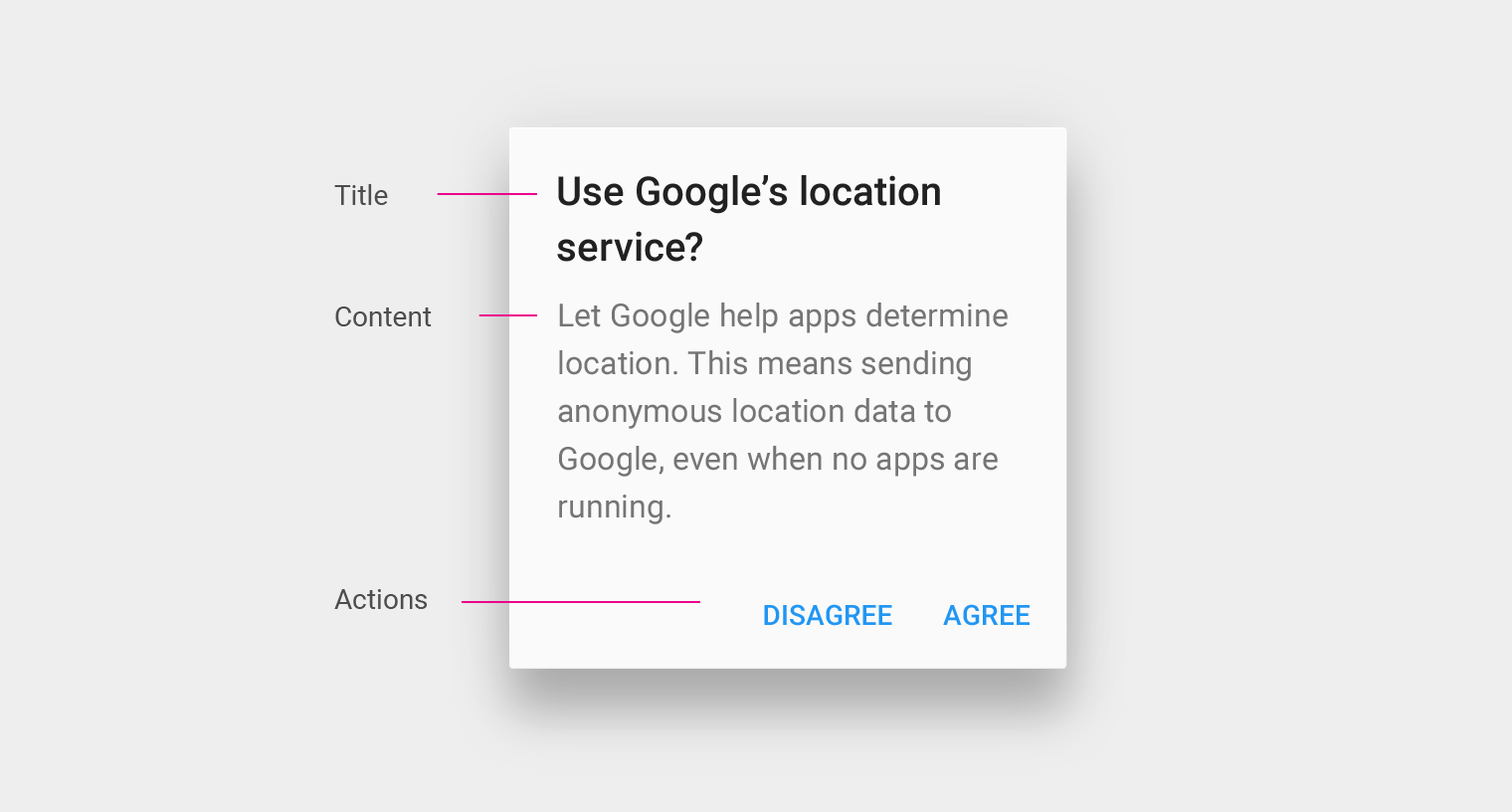
Действия
Диалоги представляют узкий и ограниченный набор действий, которые, как правило, являются подтверждающими или отклоняющими.
- Подтверждающие действия размещаются справа и продолжают процесс. Подтверждающие действия могут быть деструктивными, например «Delete» («Удалить») или «Remove» («Убрать»).
- Отклоняющие действия размещаются непосредственно слева от подтверждающих действий и возвращают пользователя к исходному экрану или шагу процесса
- Текст отклоняющих и подтверждающих действий может быть «Cancel»/«OK» или конкретными глаголами действия или глагольными фразами, указывающими на результат решения.
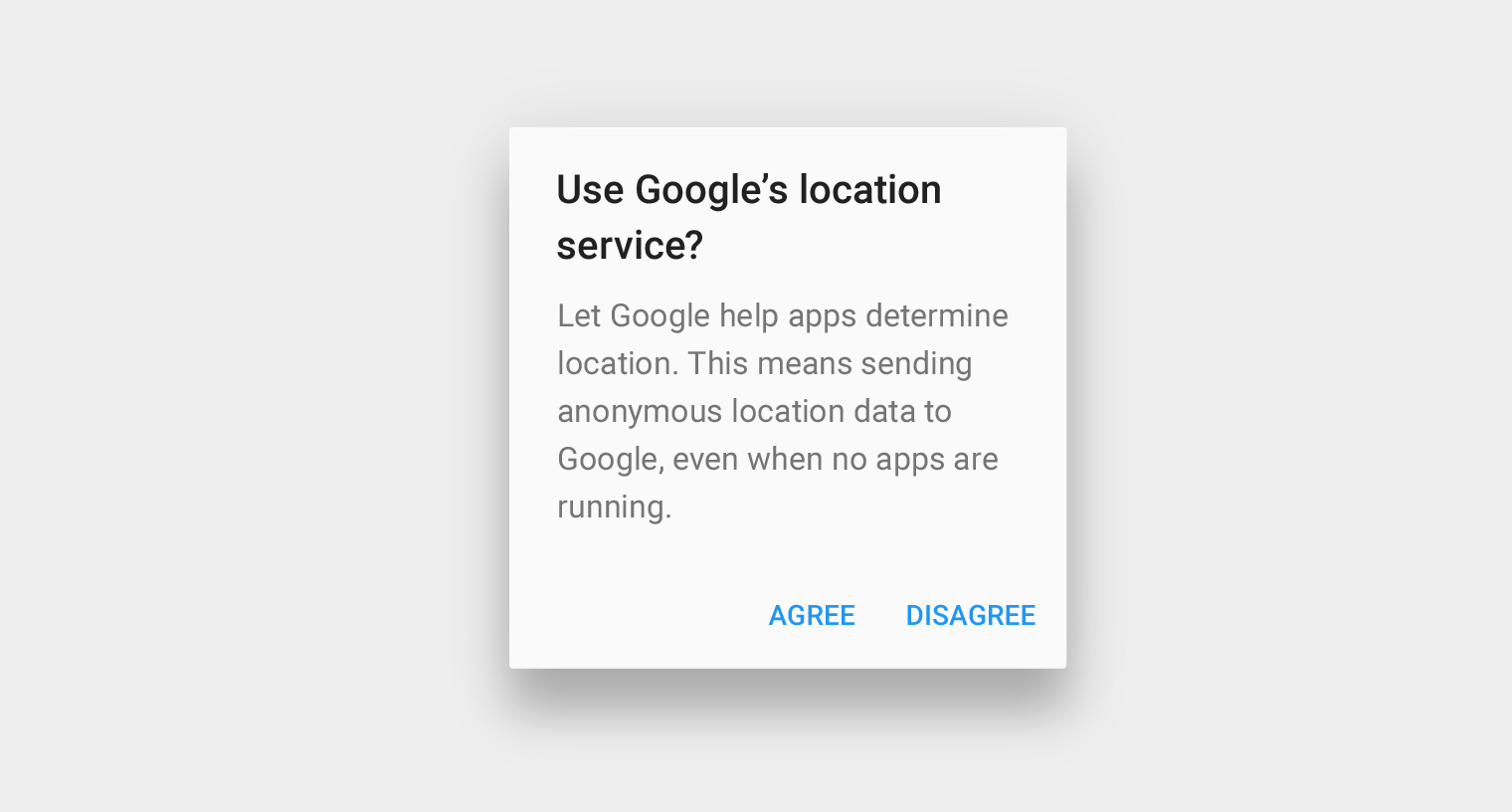
Не рекомендуется.
Действия диалога должны обеспечивать понятный выбор, напрямую связанный с заголовком и содержимым диалога.
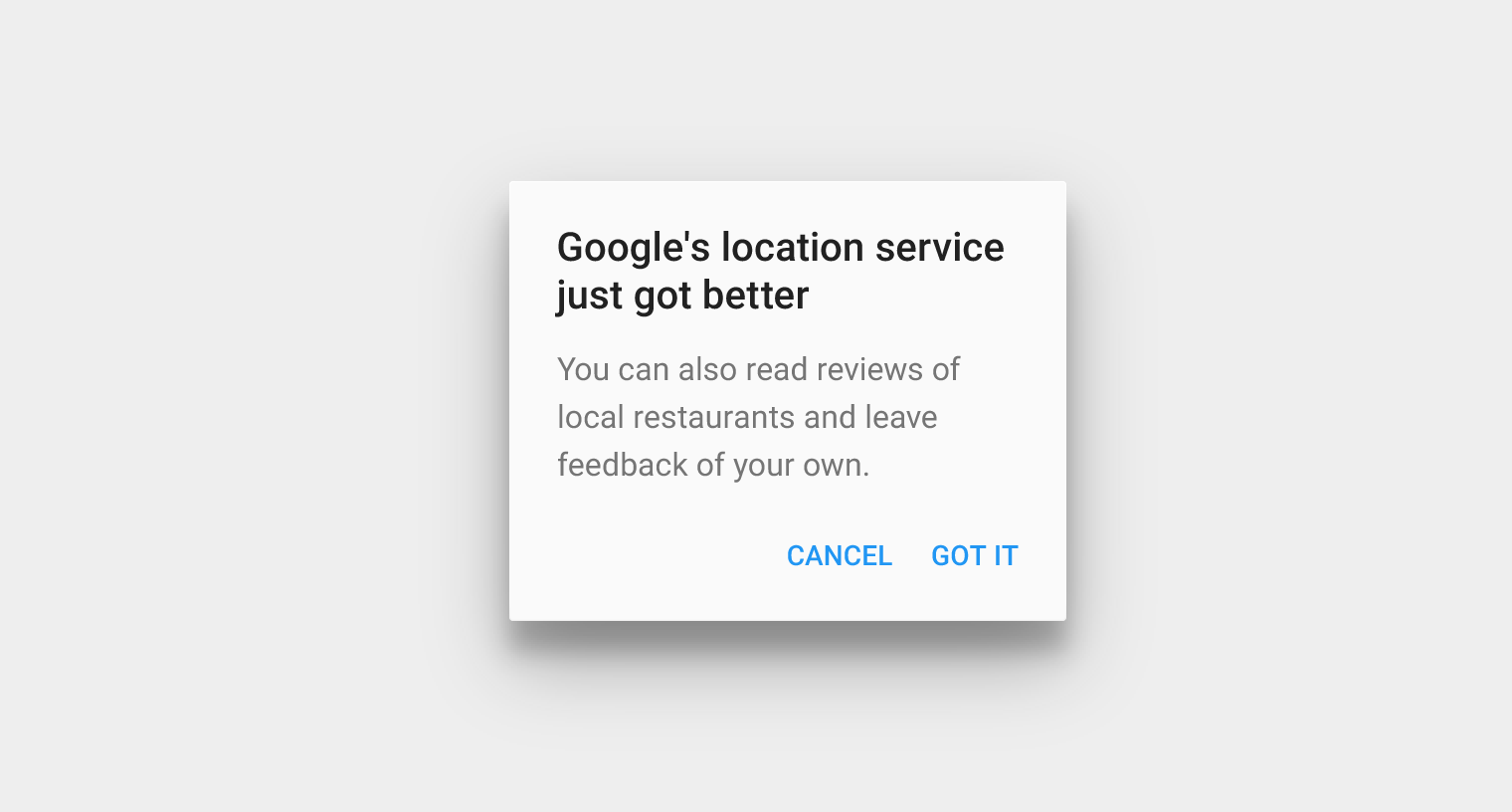
Не рекомендуется.
Действия подтверждения
В ситуациях, когда для продолжения пользователи должны подтвердить ознакомление с содержимым диалога, предупреждение может содержать только одно действие. Используйте этот тип предупреждений умеренно, поскольку он прерывает работу. Рассмотрите другие способы передачи информации пользователям, например встроив её непосредственно в содержимое представления.
Количество действий
Диалоги не должны содержать более двух действий. Третье действие, например «Learn more» («Подробнее»), перенаправляет пользователя из диалога, потенциально оставляя задачу незавершённой.
Избегайте использования действия «Learn more» («Подробнее») для доступа к справочной документации; вместо этого следует использовать встроенное раскрытие внутри диалога. Если требуется более подробная информация, предоставьте её до входа в диалог.
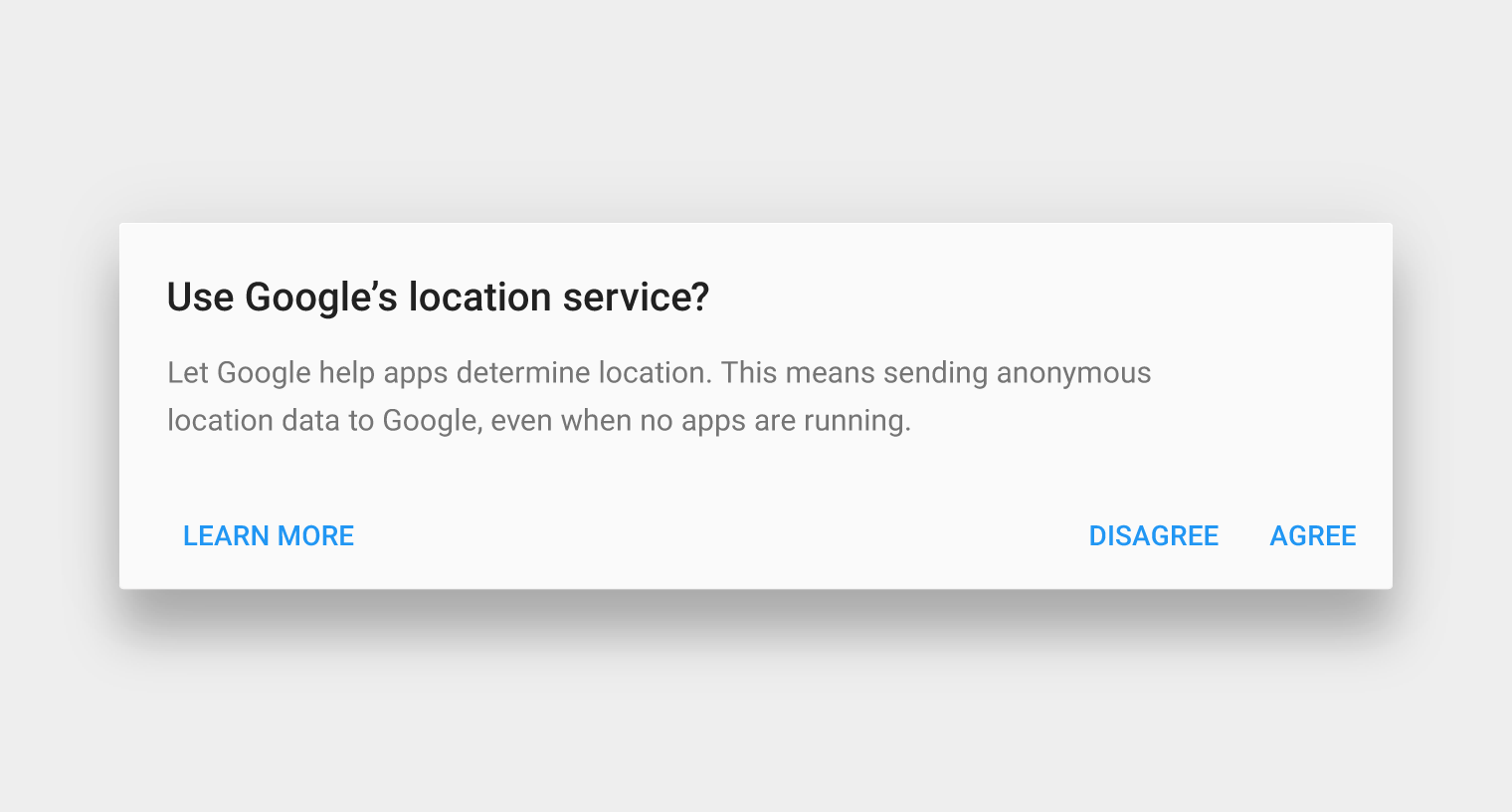
Не рекомендуется.
Цвет
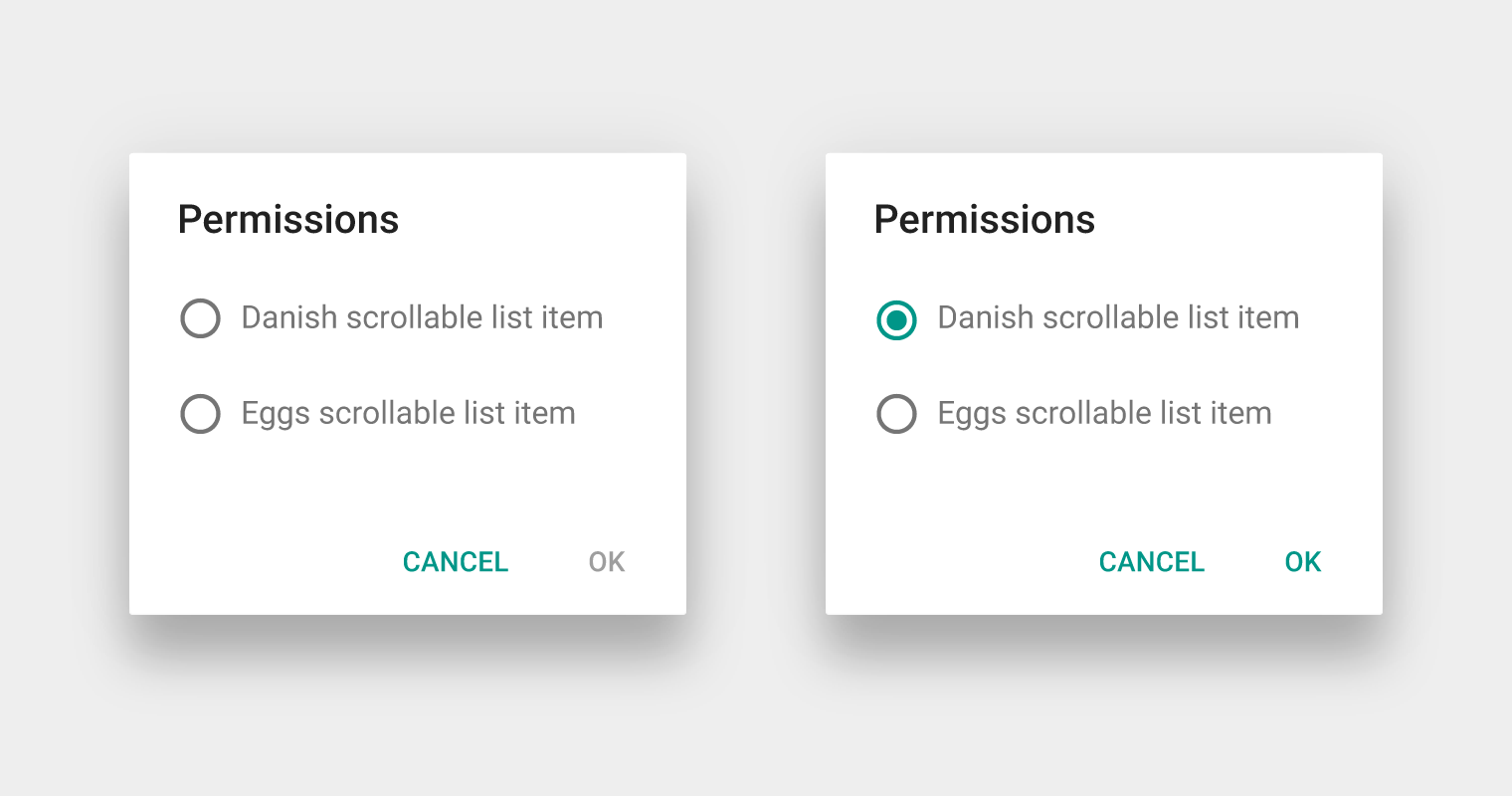
По умолчанию действия в диалогах используют системные цвета, но они должны отражать цветовую палитру вашего продукта. Используйте контрастный цвет, например акцентный цвет палитры, чтобы отличать действия диалога от содержимого диалога.
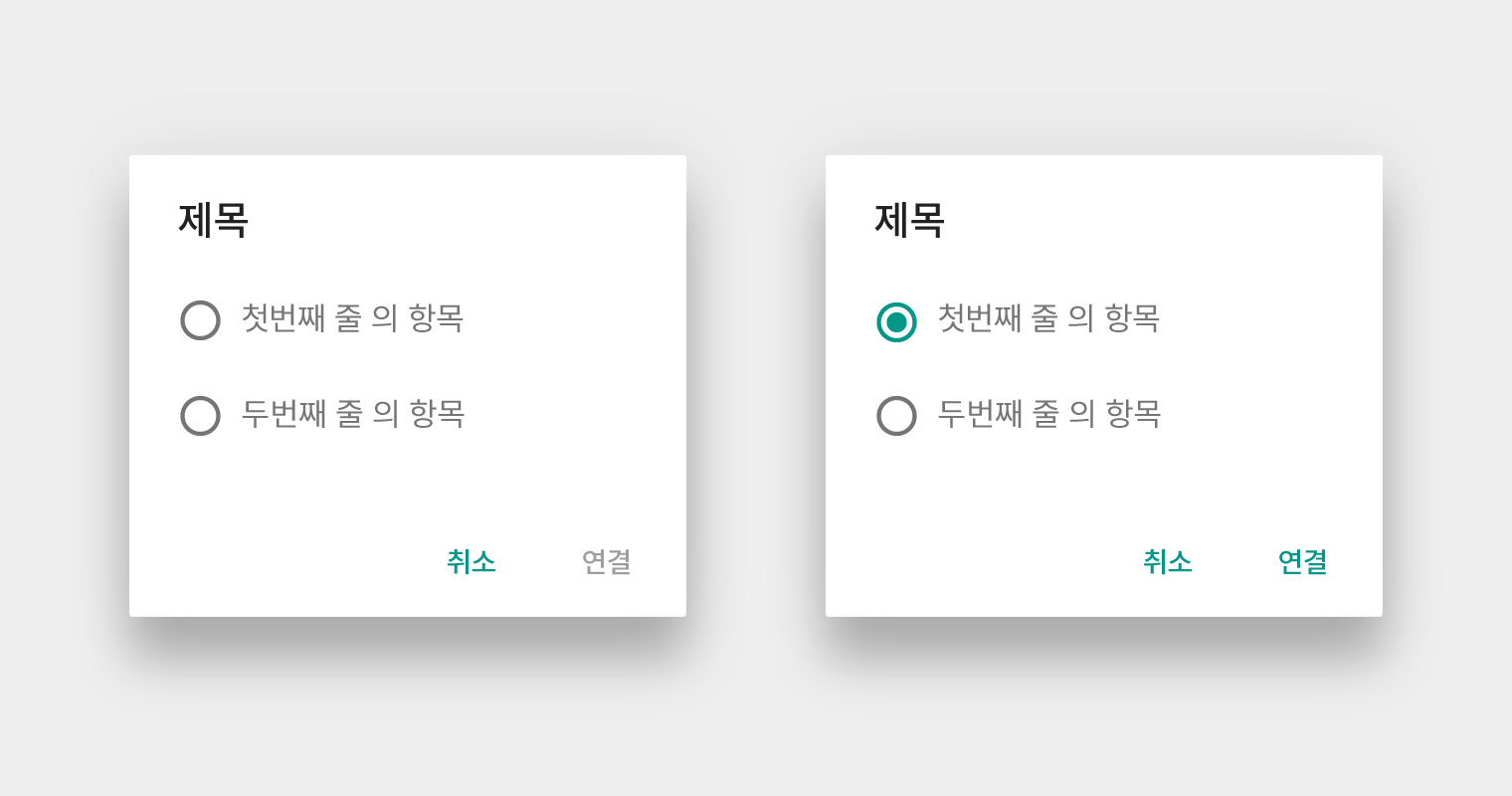
Языки без заглавных букв
Для языков без заглавных букв (таких как китайский, японский или корейский) важно поддерживать единообразное расположение, отступы и цвета действий, чтобы отличать их от обычного текста.
Рекомендации по содержимому
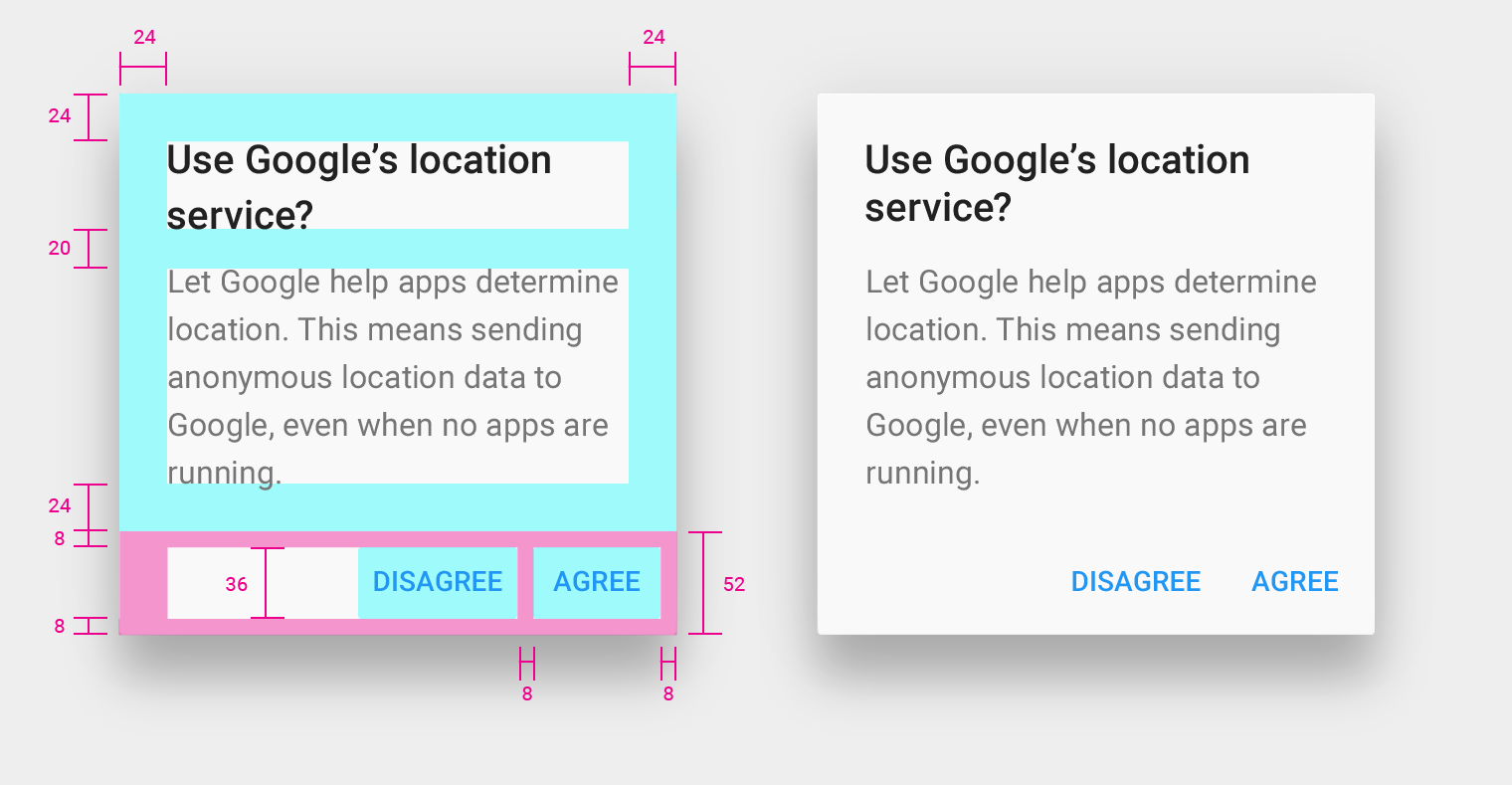
Отступ вокруг области содержимого: 24dp
Отступ между заголовком и основным текстом: 20dp
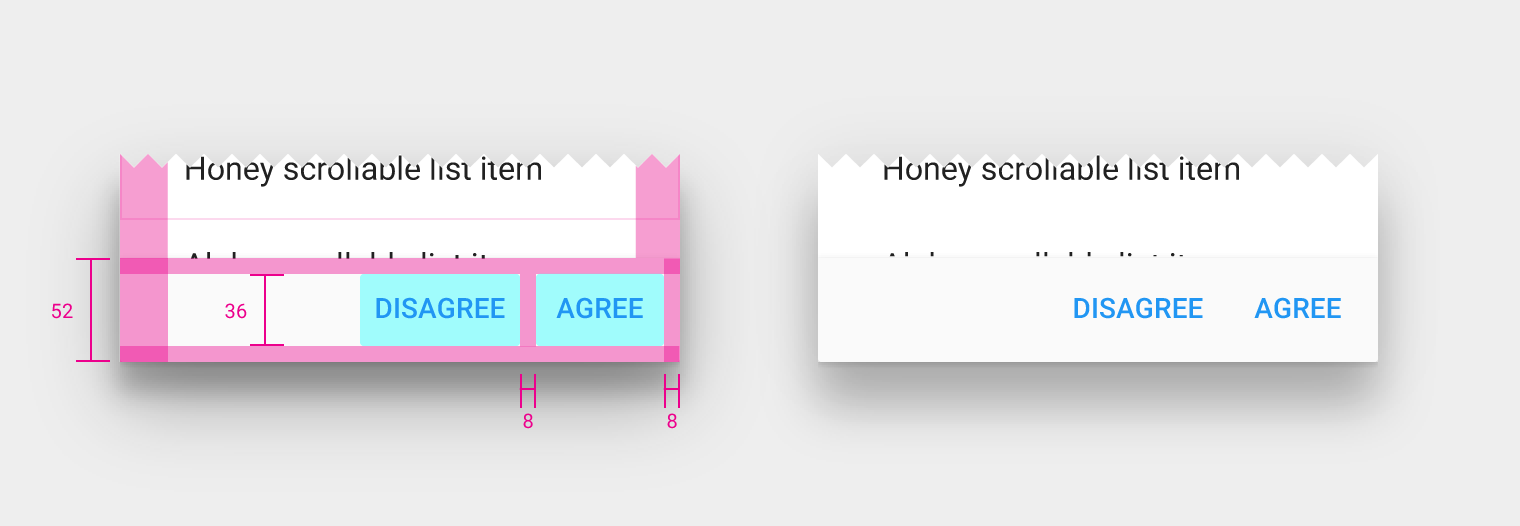
Отступ вокруг кнопок: 8dp
Высота кнопки: 36dp
Высота области действий: 52dp
Высота диалога (elevation): 24dp
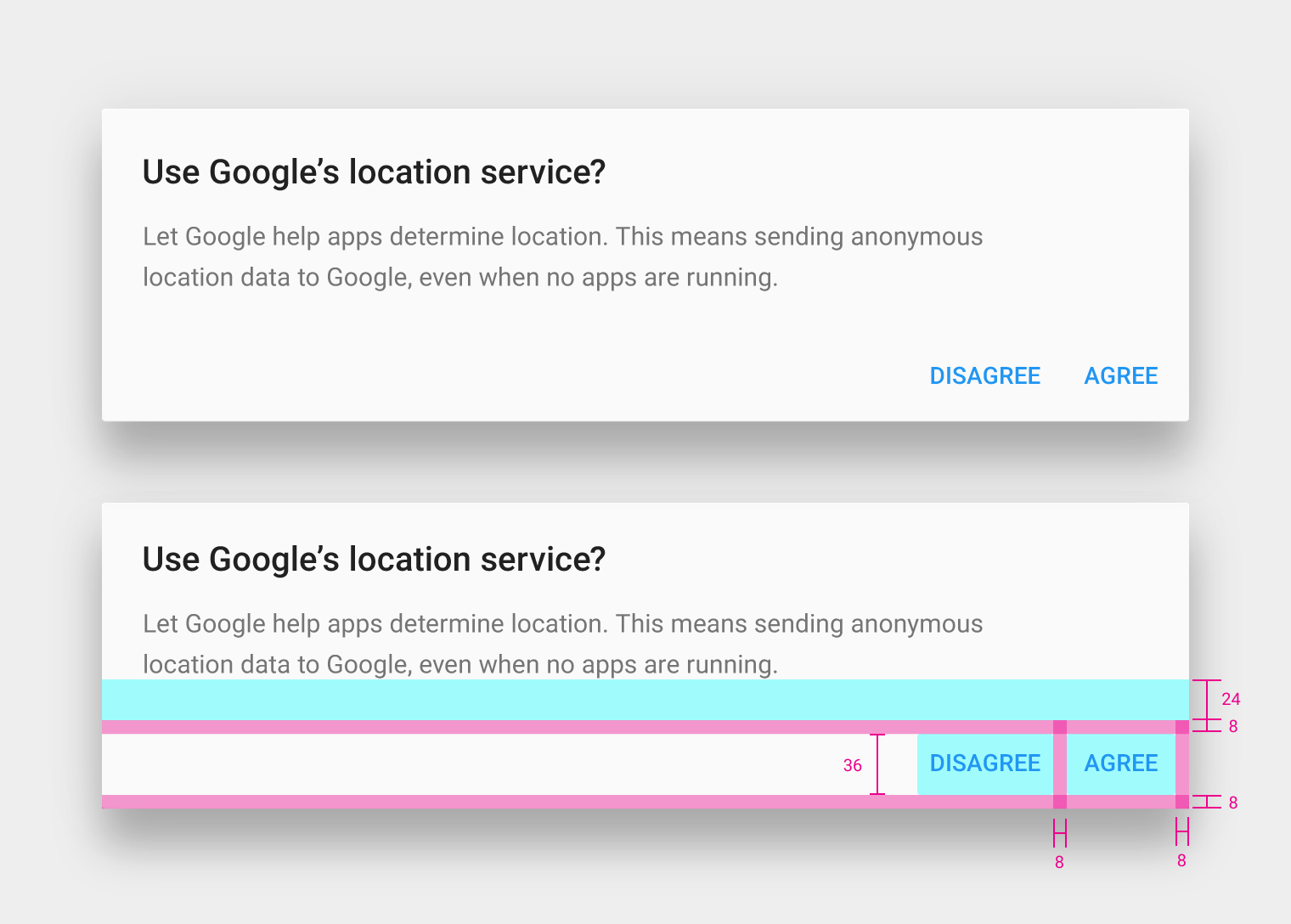
Нижний отступ содержимого диалога: 24dp
Высота кнопки: 36dp
Внешний отступ кнопки: 8dp
Ширина и отступы кнопок
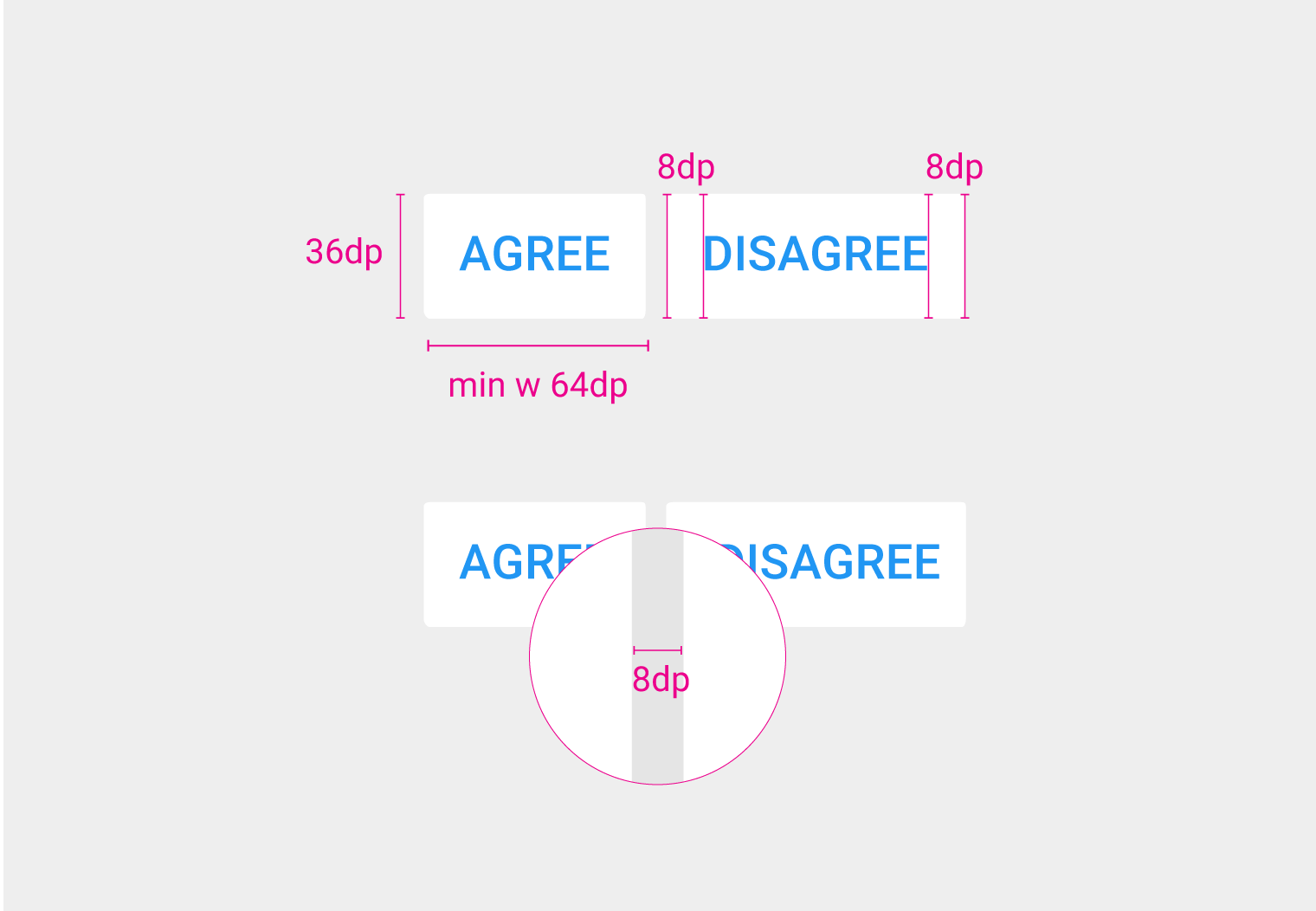
Высота кнопки: 36dp
Минимальная ширина кнопки: 64dp
Внутренний отступ кнопки: 8dp
Отступ вокруг кнопок: 8dp
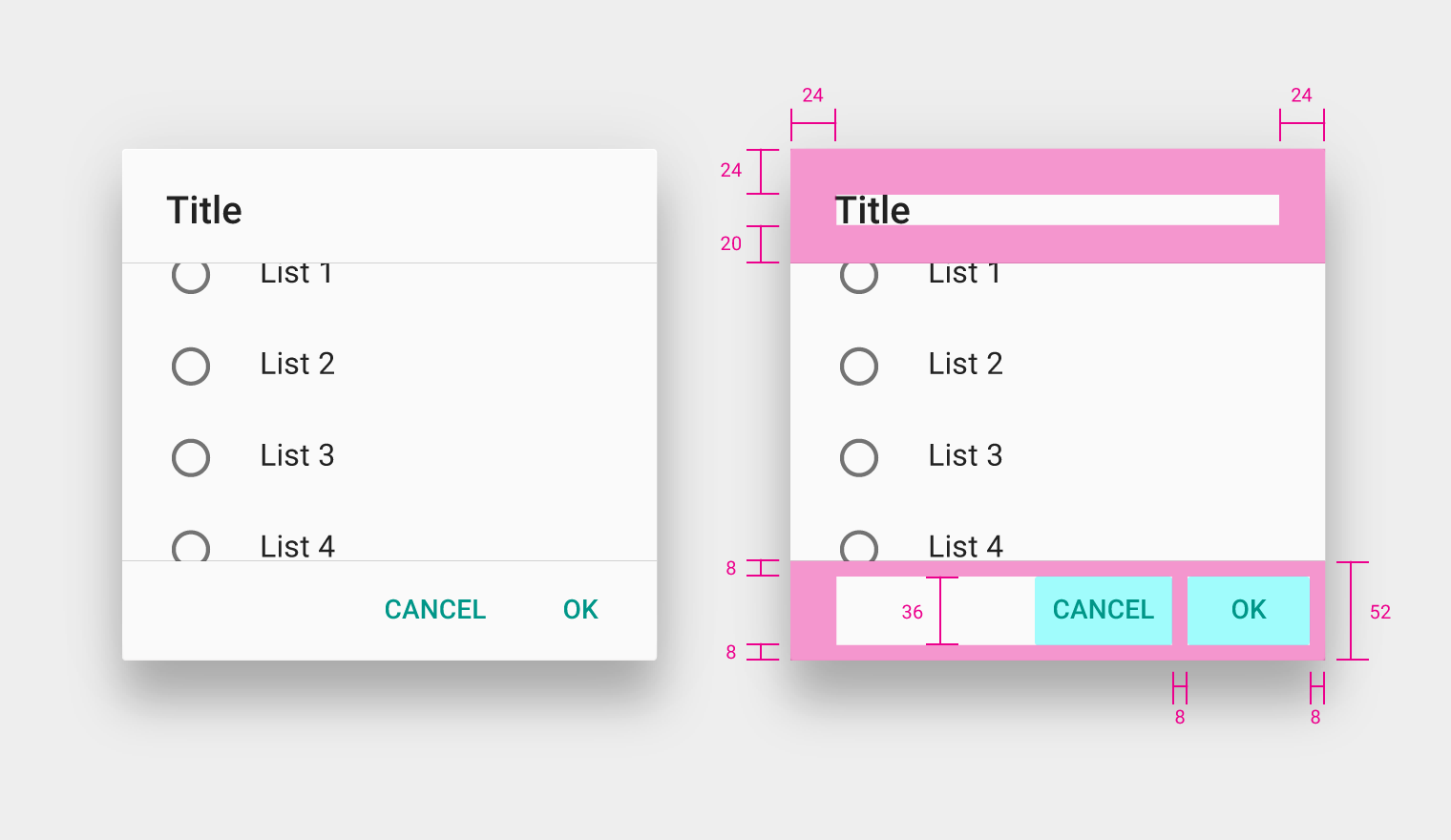
Высота кнопки: 36dp
Высота области кнопок: 52dp
Отступ слева от кнопки: 24dp
Отступ справа от кнопки: 8dp
Отступ вокруг кнопок: 8dp
Кнопки, расположенные в один ряд
Кнопки в один ряд рекомендуются, когда текст каждой подписи не превышает максимальной ширины кнопки, например для часто используемых кнопок OK/Cancel.
Используйте следующую формулу для расчёта максимальной ширины кнопки для конкретного диалога:
Максимальная ширина кнопок в диалоге =
(Ширина диалога - 8dp - 8dp - 8dp)/2
Например:
Максимальная ширина кнопок в диалоге шириной 280dp =
(280dp - 8dp - 8dp - 8dp)/2 = 128dp
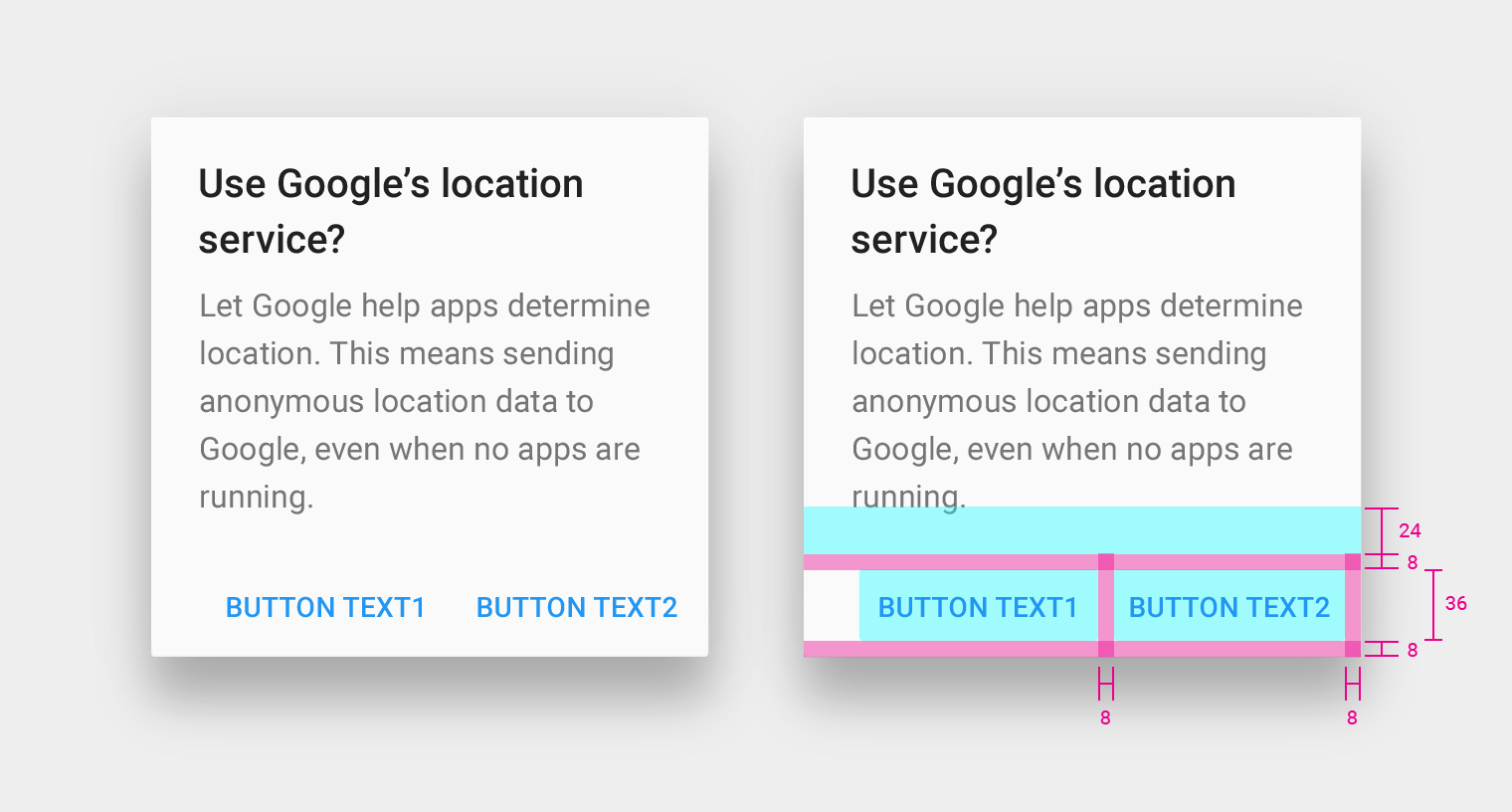
Отступ между текстом и областью действий: 24dp
Отступ вокруг кнопок: 8dp
Кнопки во всю ширину, расположенные друг под другом
Когда текстовые подписи превышают максимальную ширину кнопки, используйте кнопки, расположенные друг под другом, чтобы вместить текст. Подтверждающие действия располагаются над отклоняющими.
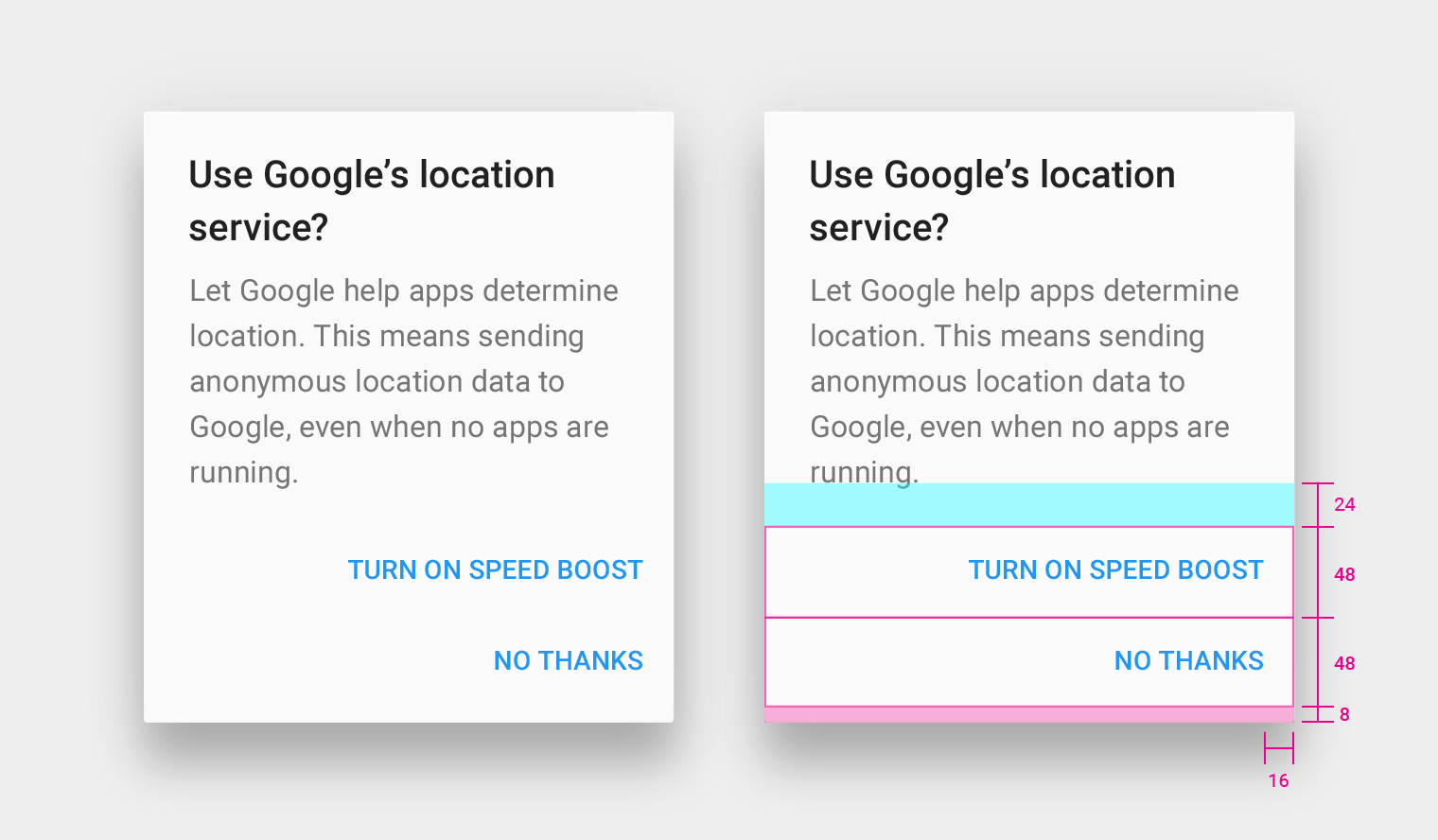
Отступ между текстом и областью касания: 24dp
Отступ от нижнего края области касания до края диалога: 8dp
Отступ между правым краем текста кнопки и краем диалога: 16dp
Ключевые линии простого диалога
Вертикальная ключевая линия на расстоянии 24dp от левого и правого краёв. Содержимое, связанное со значком или аватаром, выравнивается по линии, отстоящей на 80dp от левого края.
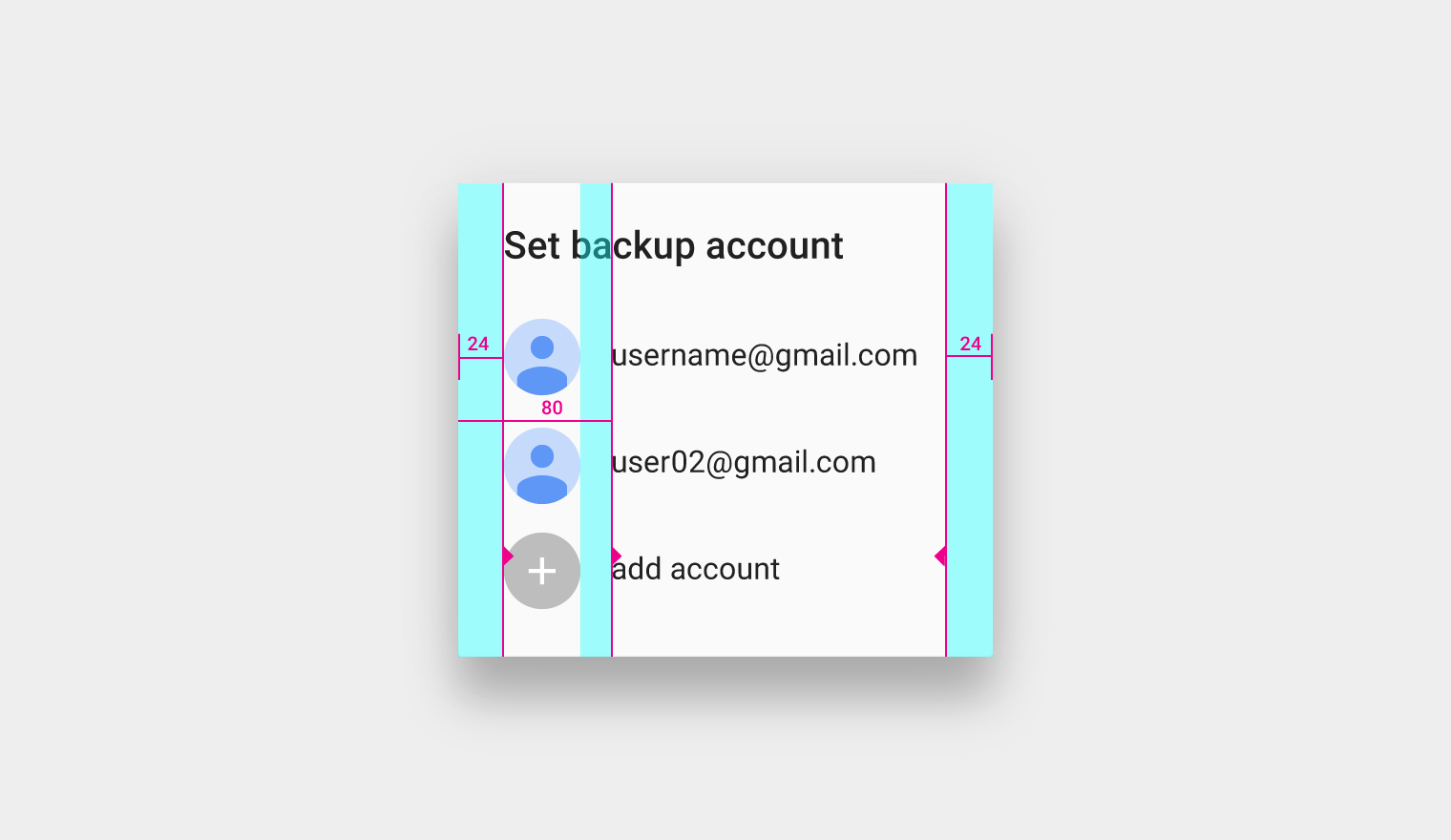
Рекомендации по содержимому простого диалога
Рекомендуется, чтобы простые диалоги имели заголовки, но заголовки могут быть опущены в зависимости от потребностей вашего продукта.
Заголовок
- Верхний отступ: 24dp
- Нижний отступ: 20dp
- Размер текста: Roboto Medium 20sp
- Высота строки текста: 28dp
Содержимое
- Высота строки однострочного списка с аватарами: 56dp
- Отступ от нижнего края: 8dp
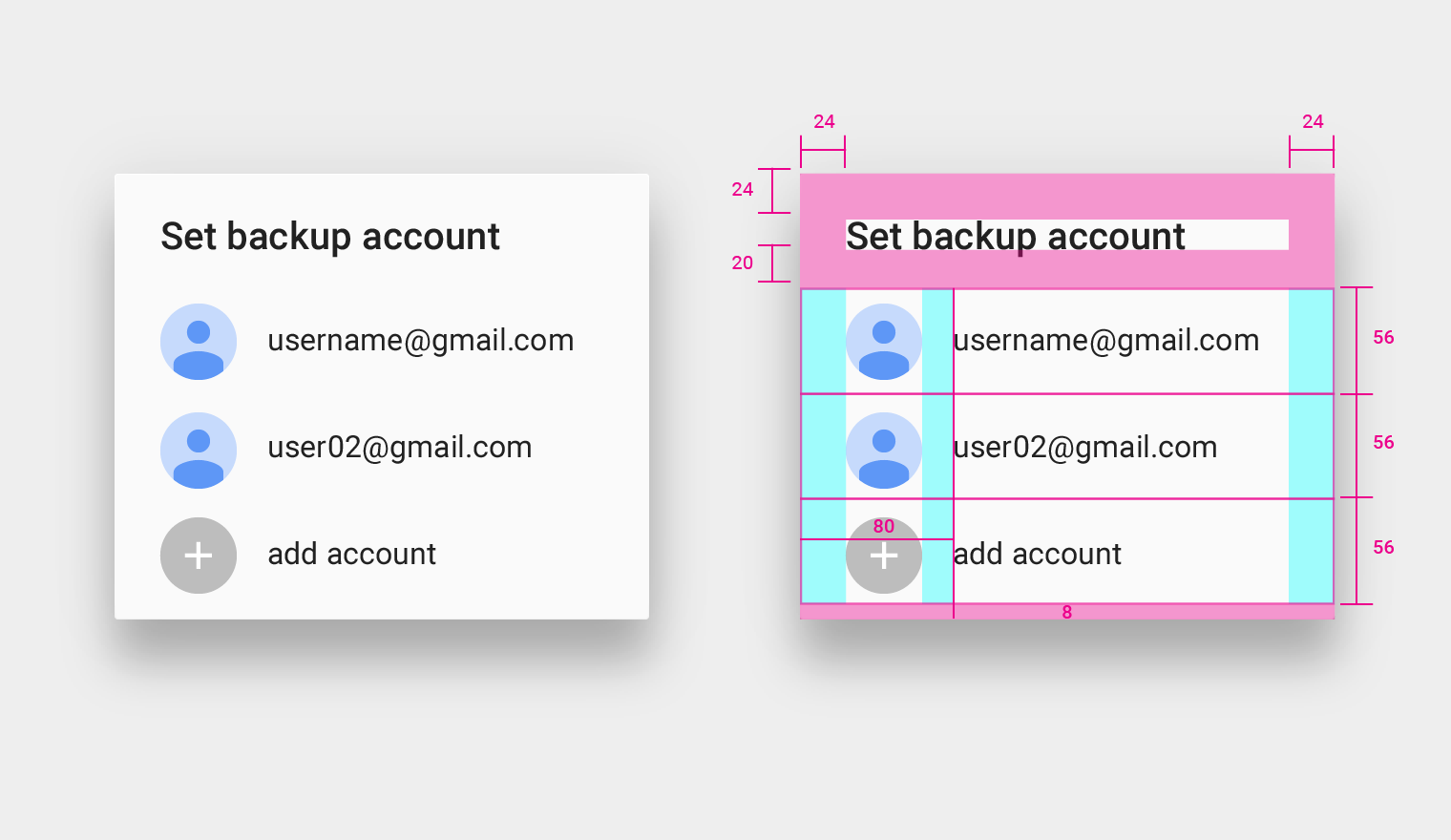
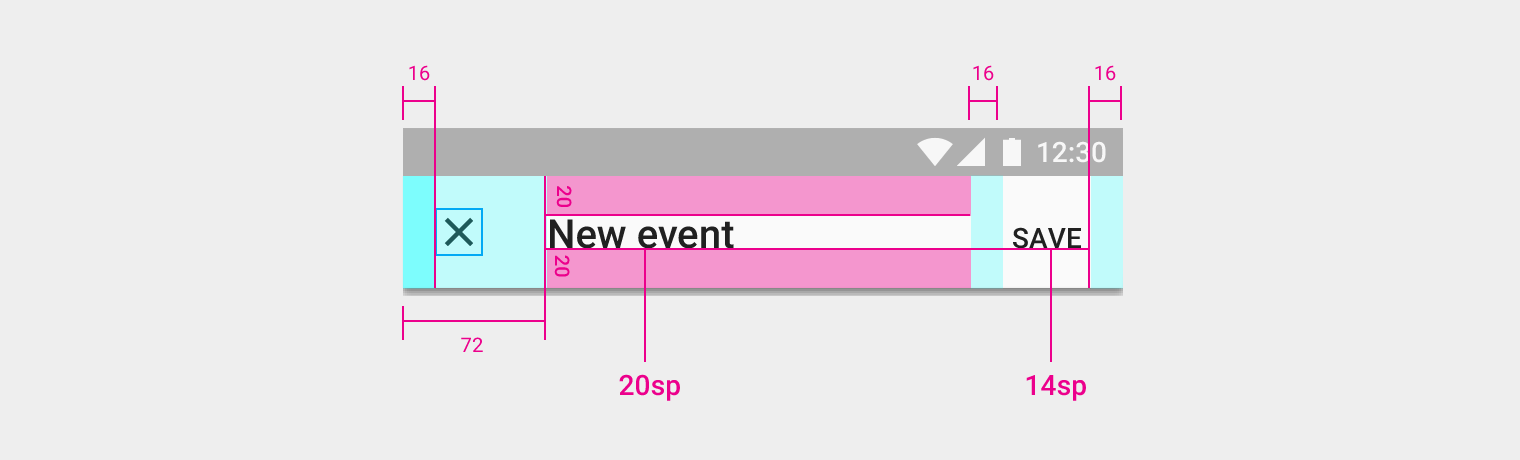
Заголовки полноэкранных диалогов
Заголовки полноэкранных диалогов могут переноситься на вторую строку при необходимости, после чего должны усекаться. Заголовки должны быть лаконичными, но в некоторых ситуациях, например когда в разных языках некоторые слова длиннее, заголовкам может потребоваться перенос.
Высота панели приложения с одной строкой текста: 56dp
Высота панели приложения с двумя строками текста: 80dp
Ключевая линия текста заголовка: 72dp
Текст заголовка: 20sp
Верхний и нижний отступы текста заголовка: 20dp
Отступ отклоняющего действия от левого края: 16dp
Текст подтверждающего действия: 14sp
Отступ текста подтверждающего действия слева и справа: 16dp