Diálogos
Os diálogos informam os usuários sobre uma tarefa específica e podem conter informações críticas, exigir decisões ou envolver múltiplas tarefas.
Os diálogos contêm texto e controles de interface. Elas mantêm o foco até serem dispensadas ou até que uma ação necessária seja realizada. Use-as com moderação, pois são intrusivas.
Alguns tipos de diálogo incluem:
- Alertas são interrupções urgentes que informam sobre uma situação e exigem reconhecimento.
- Menus simples exibem opções para itens de lista, enquanto os diálogos simples podem fornecer detalhes ou ações sobre um item de lista.
- Diálogos de confirmação exigem que os usuários confirmem explicitamente uma escolha.
Comportamento
Os diálogos nunca devem ficar encobertas, seja por outros elementos ou pela borda da tela. Elas sempre mantêm o foco até serem dispensadas ou até que uma ação necessária seja realizada.
Diálogos em tela cheia (somente para dispositivos móveis)
Os diálogos em tela cheia são mais adequadas para tarefas complexas ou que exijam um editor de método de entrada, pois agrupam uma série de tarefas antes que possam ser salvas.

Comportamento
Além dos diálogos padrão
Os diálogos são um subtipo de janelas modais. Os exemplos abordados aqui se aplicam aos diálogos padrão do sistema Material. Outras construções de janelas modais não são abordadas, pois variam muito: botões com marca para fluxos de compra, elementos de formulário fora do padrão ou layouts exclusivos, por exemplo.
Reduza as interrupções
Use diálogos com moderação, pois elas são intrusivas. Seu surgimento repentino força os usuários a interromper a tarefa atual e focar no conteúdo do diálogo. Nem toda escolha, configuração ou detalhe justifica uma interrupção. Considere alternativas como menus ou expansão embutida, que preservam o contexto atual.
Destaque do diálogo
Os diálogos nunca devem ficar encobertas por outros elementos nem aparecer parcialmente na tela. Elas mantêm o foco até serem dispensadas ou até que uma ação necessária seja realizada, como escolher uma configuração.
Os diálogos devem evitar:
- Abrir diálogos dentro de outro diálogo
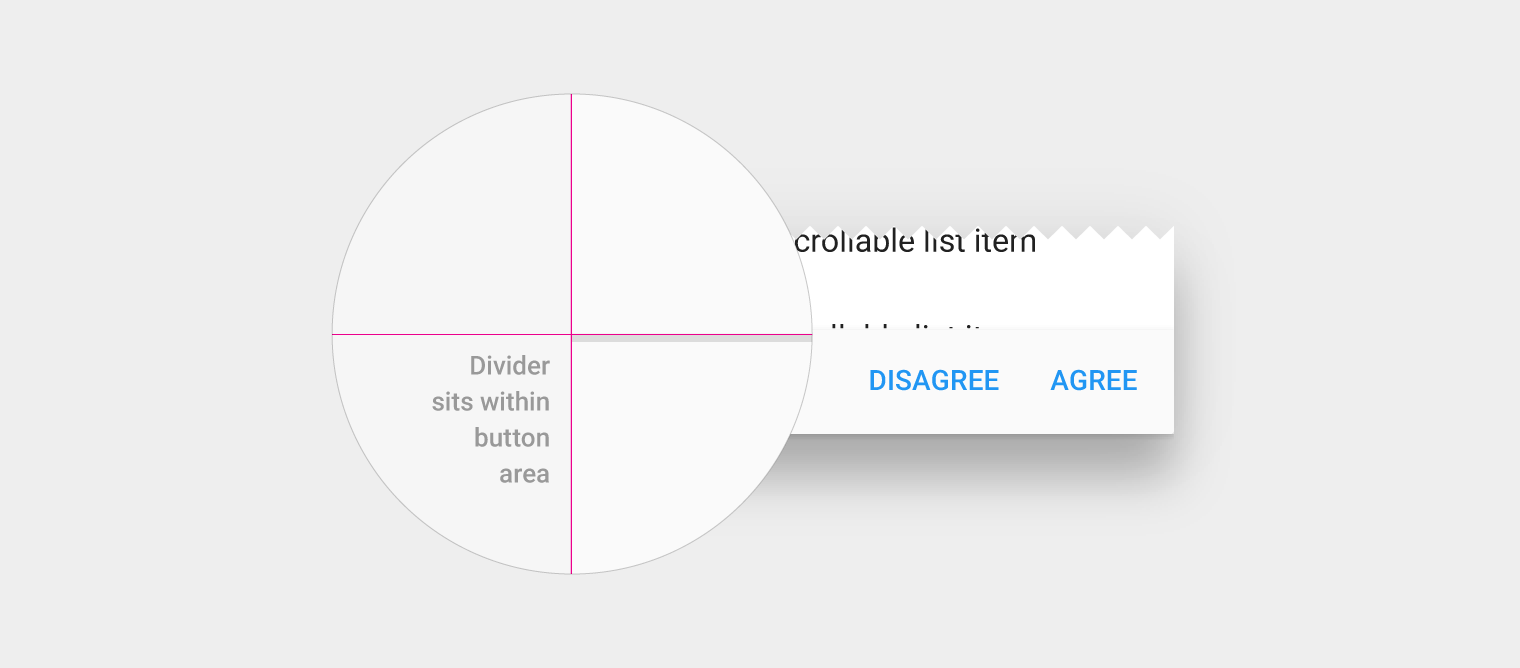
- Conter conteúdo rolável
Exceção para diálogos em tela cheia
Os diálogos em tela cheia podem abrir diálogos adicionais, como seletores, porque seu design acomoda camadas adicionais de material sem aumentar significativamente a profundidade z percebida do app ou o ruído visual.
Exceção para conteúdo rolável
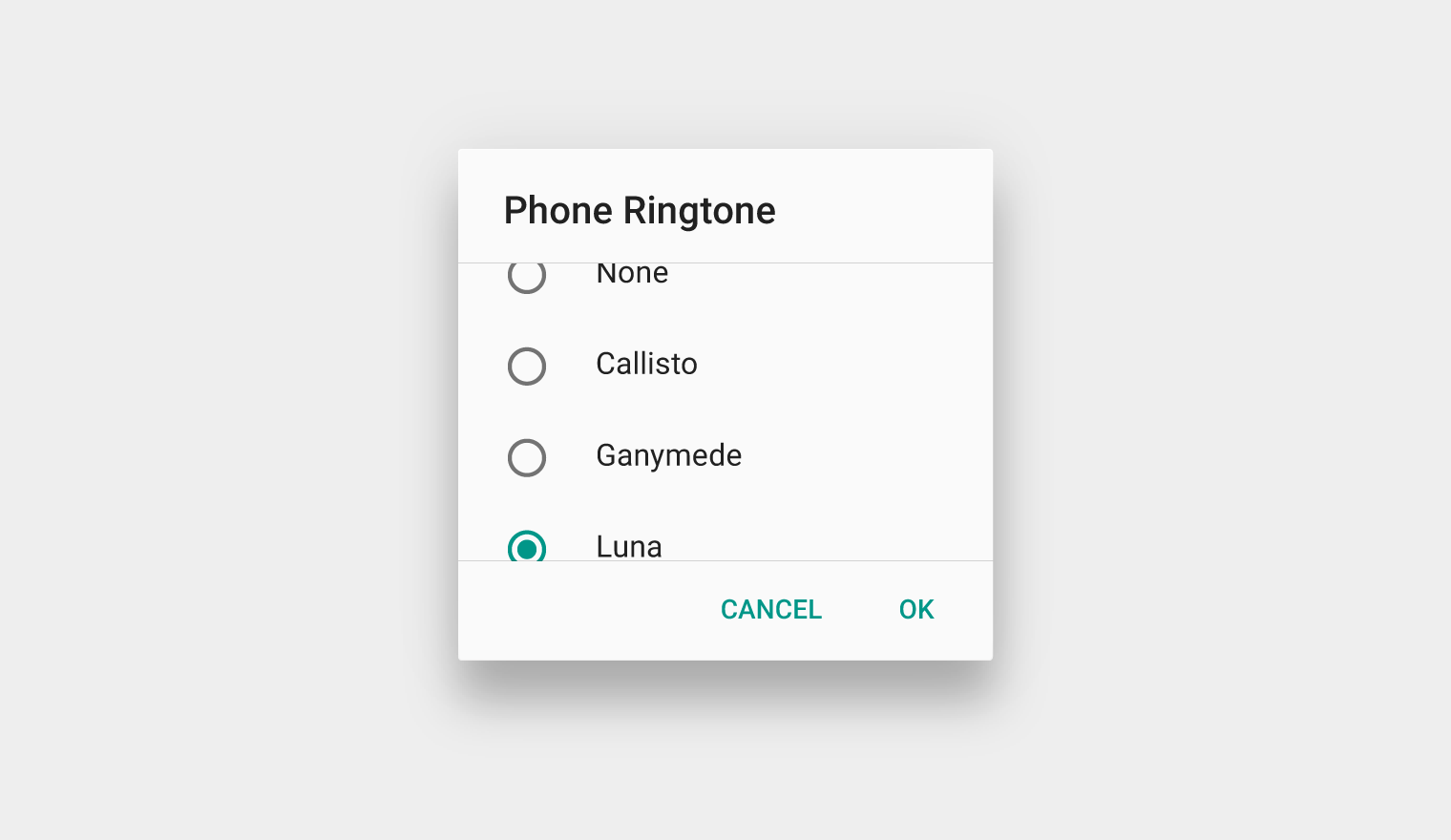
Alguns conteúdos de diálogo exigem rolagem, como listas de toques (ringtones).
- Em listas roláveis de opções, o título do diálogo permanece fixo no topo. Isso garante que o item selecionado permaneça visível junto com o título, independentemente da posição do item na lista.
- Nos demais casos, o título sai da tela junto com o conteúdo. As ações permanecem sempre no lugar quando o conteúdo rola.
Os diálogos são separados do material pai subjacente e não rolam junto com ele.
Exibição de conteúdo adicional
Para exibir conteúdo adicional em um diálogo, use expansão embutida dentro da área de conteúdo ou considere componentes alternativos mais adequados a grandes quantidades de conteúdo.
Dispensa de diálogos
Os diálogos podem ser dispensados ao tocar fora delas ou ao tocar no botão Voltar do sistema (no Android). Como alternativa, é possível desabilitar a dispensa manual, de modo que o usuário precise escolher uma das ações antes de prosseguir.
Alertas
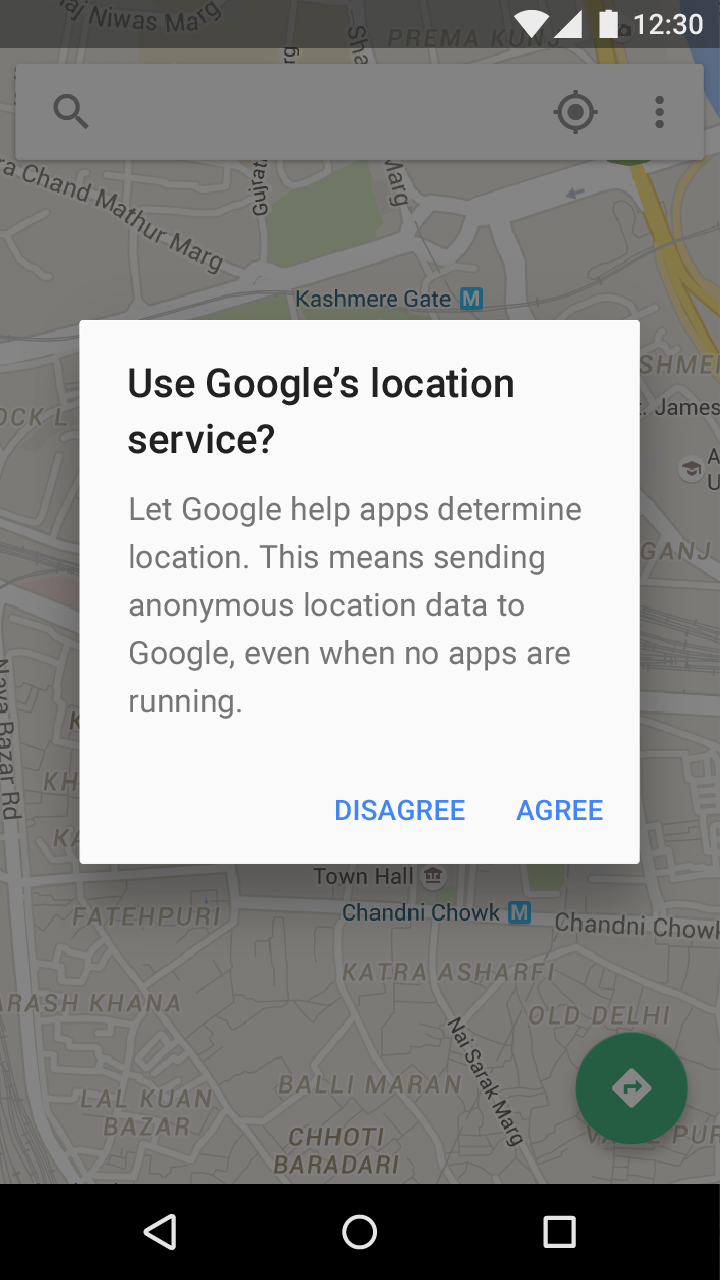
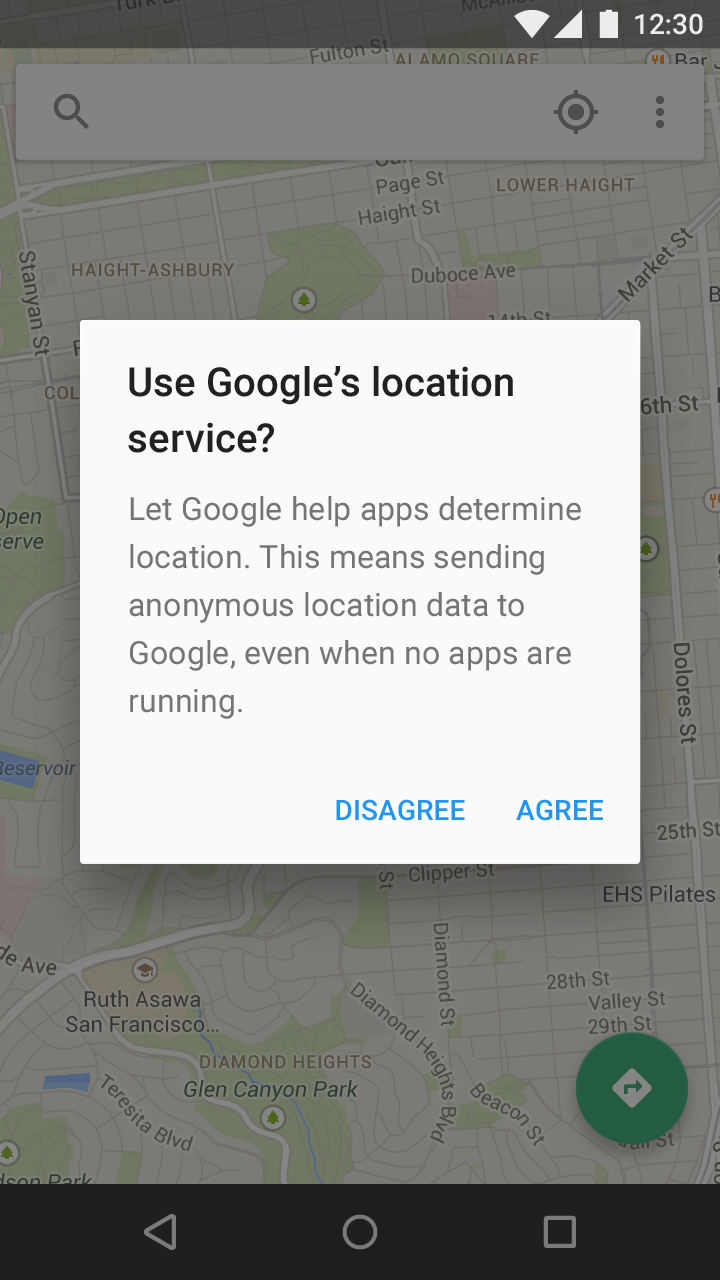
Alertas são interrupções urgentes que exigem reconhecimento e informam o usuário sobre uma situação.
Desambiguação em relação às snackbars: as snackbars apresentam informações opcionais após uma ação, como confirmar o descarte de um rascunho. Elas geralmente permitem que o usuário desfaça uma ação recém-realizada.
Alertas sem barra de título
A maioria dos alertas não precisa de títulos.
Eles resumem uma decisão em uma ou duas frases, de uma das seguintes formas:
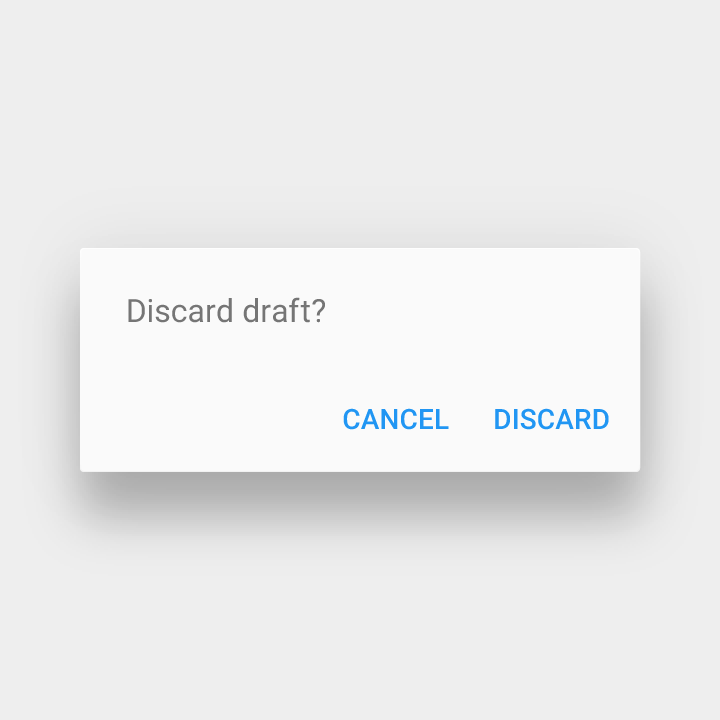
- Fazendo uma pergunta (ex.: "Excluir esta conversa?")
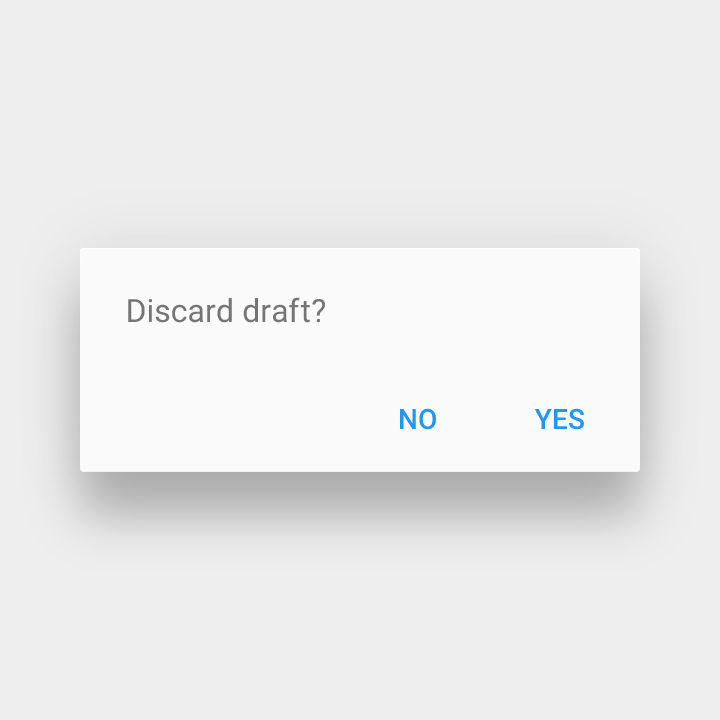
- Fazendo uma afirmação relacionada aos botões de ação
Faça.
Não faça.
Alertas com barra de título
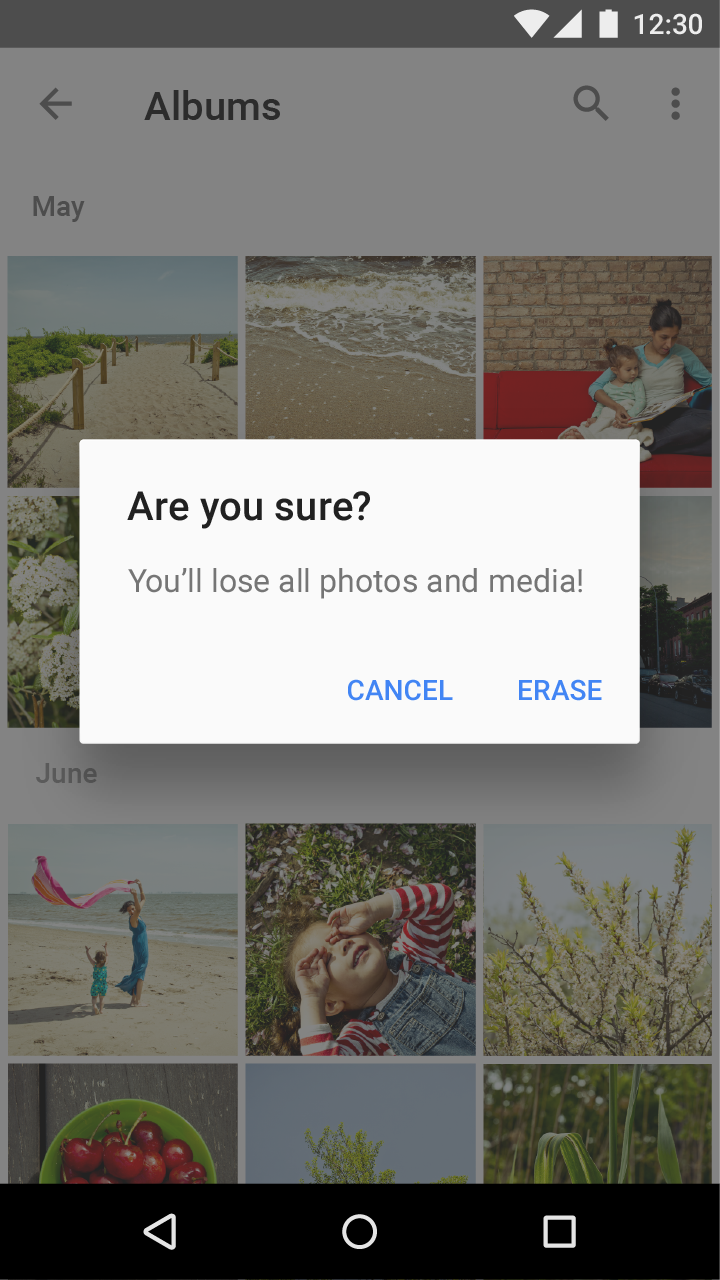
Use alertas com barra de título apenas para situações de alto risco, como a potencial perda de conectividade. Os usuários devem conseguir entender as escolhas com base apenas no título e no texto dos botões.
Se um título for necessário:
- Use uma pergunta ou declaração clara, com uma explicação na área de conteúdo, como "Apagar armazenamento USB?"
- Evite pedir desculpas, ser ambíguo ou fazer perguntas, como "Atenção!" ou "Tem certeza?"
Faça.
Não faça.
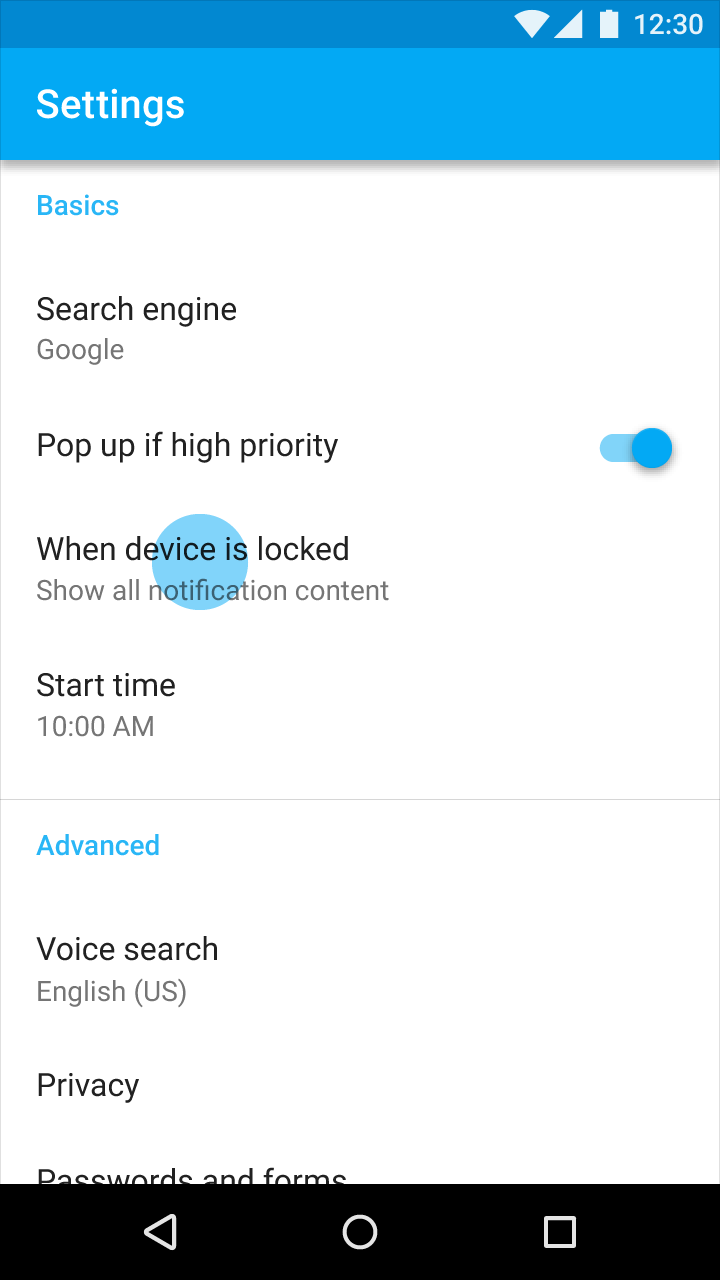
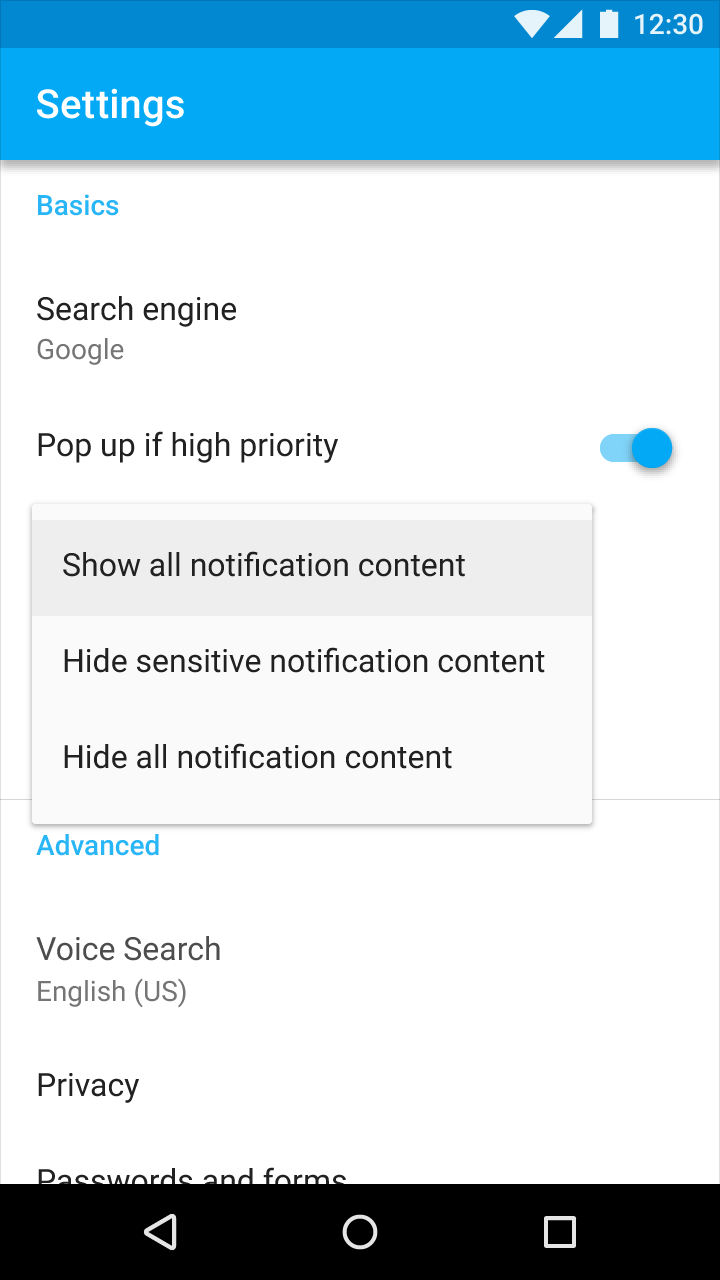
Menus simples
Somente para dispositivos móveis e tablets
Os menus simples exibem opções para itens de lista e aplicam as escolhas imediatamente após a seleção. Consulte Menus simples para mais detalhes.
Desambiguação: diálogos simples exibem opções detalhadas para itens de lista ou fornecem ações relacionadas. Diálogos simples podem exibir o mesmo conteúdo que os menus simples. No entanto, os menus simples são preferíveis porque perturbam menos o contexto atual do usuário.
Diálogos simples
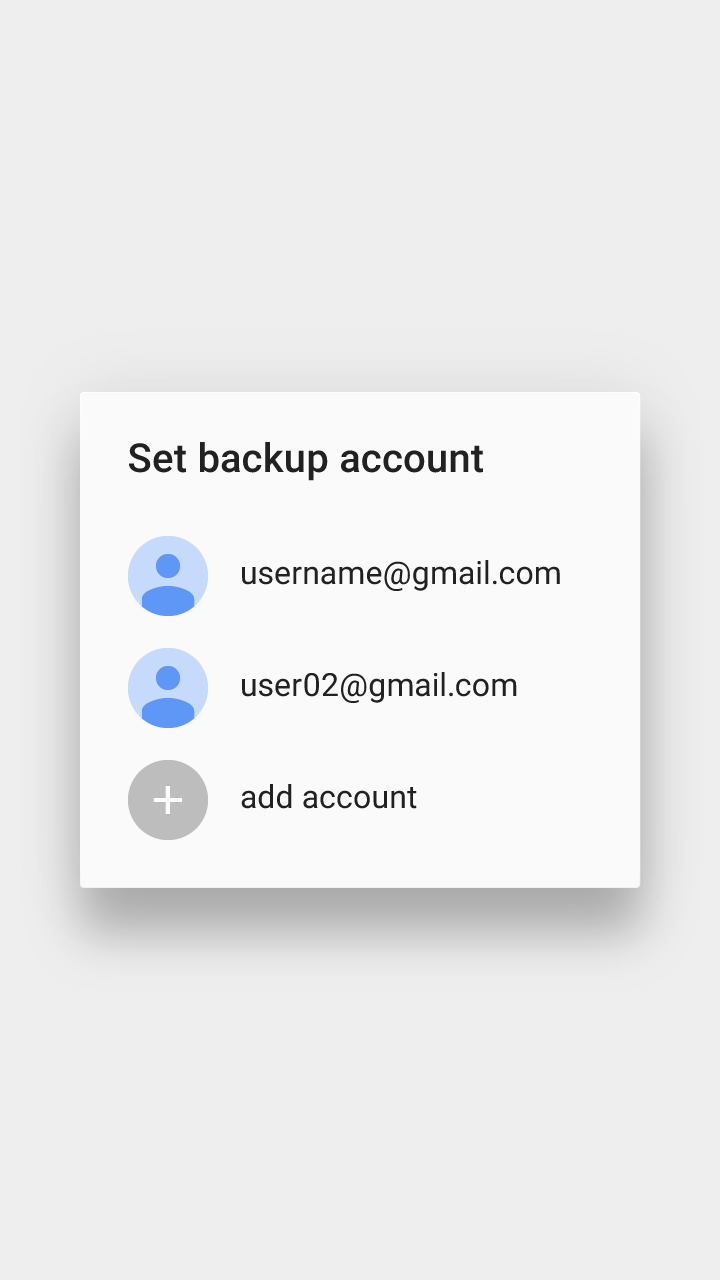
Os diálogos simples podem fornecer detalhes ou ações adicionais sobre um item de lista. Por exemplo, elas podem exibir avatares, ícones, texto de apoio ou ações independentes (como adicionar uma conta).
Interação por toque:
- Escolher uma opção aplica a escolha imediatamente e fecha o menu
- Tocar fora do diálogo ou pressionar Voltar cancela a ação e fecha o diálogo
Reduza as interrupções
Os diálogos simples são mais intrusivos do que os menus simples e devem ser usadas com moderação.
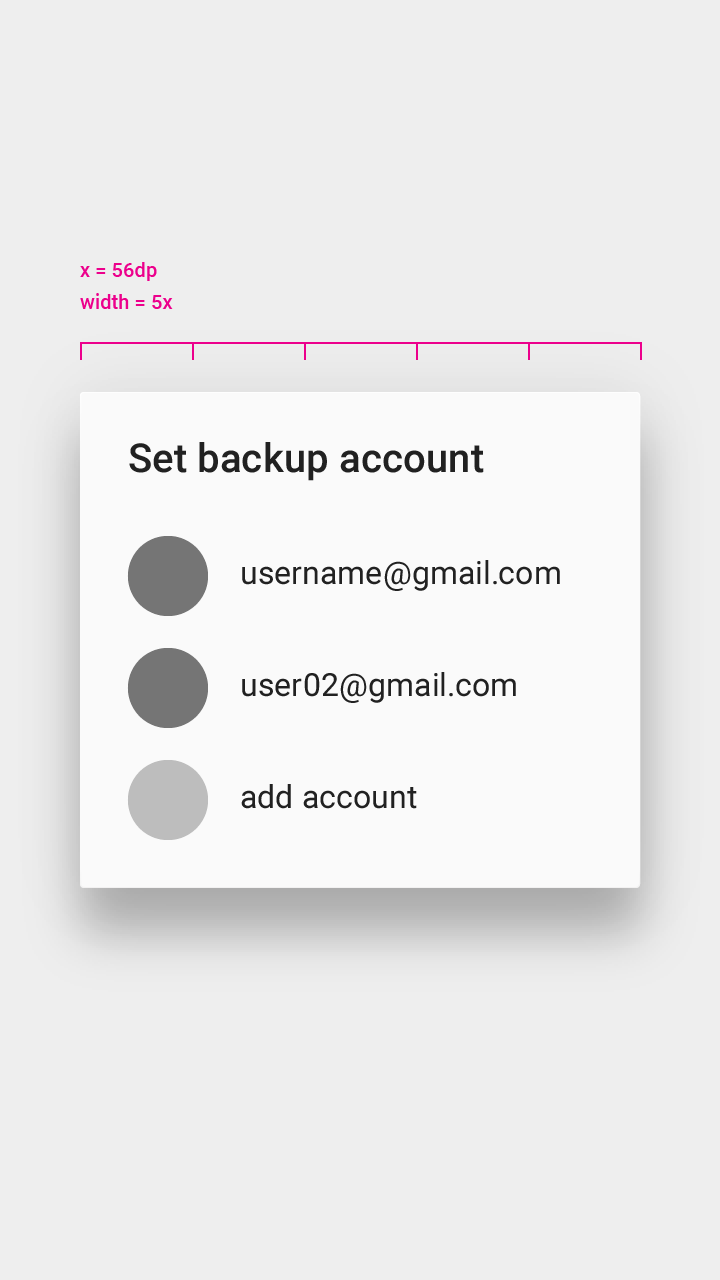
- Um incremento
- Uma distância específica da borda da tela
Sem botão de cancelamento explícito
Os diálogos simples não têm botões explícitos para aceitar ou cancelar uma operação.
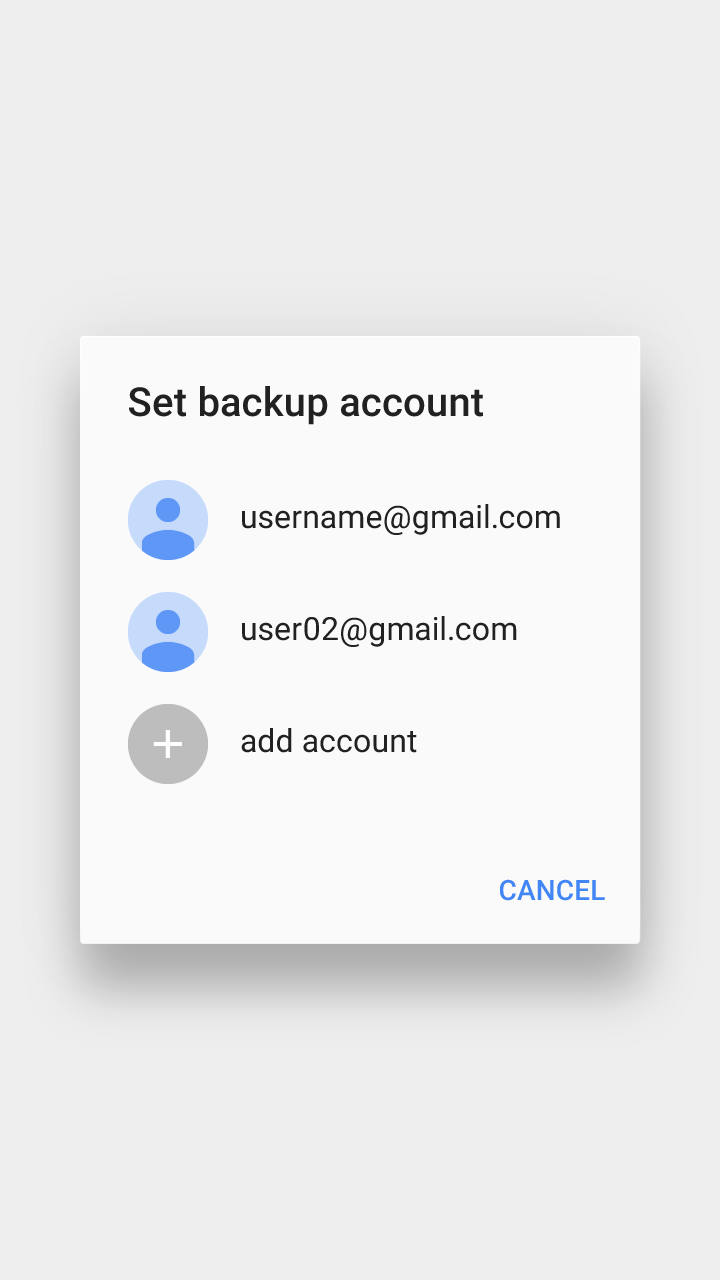
Não faça.
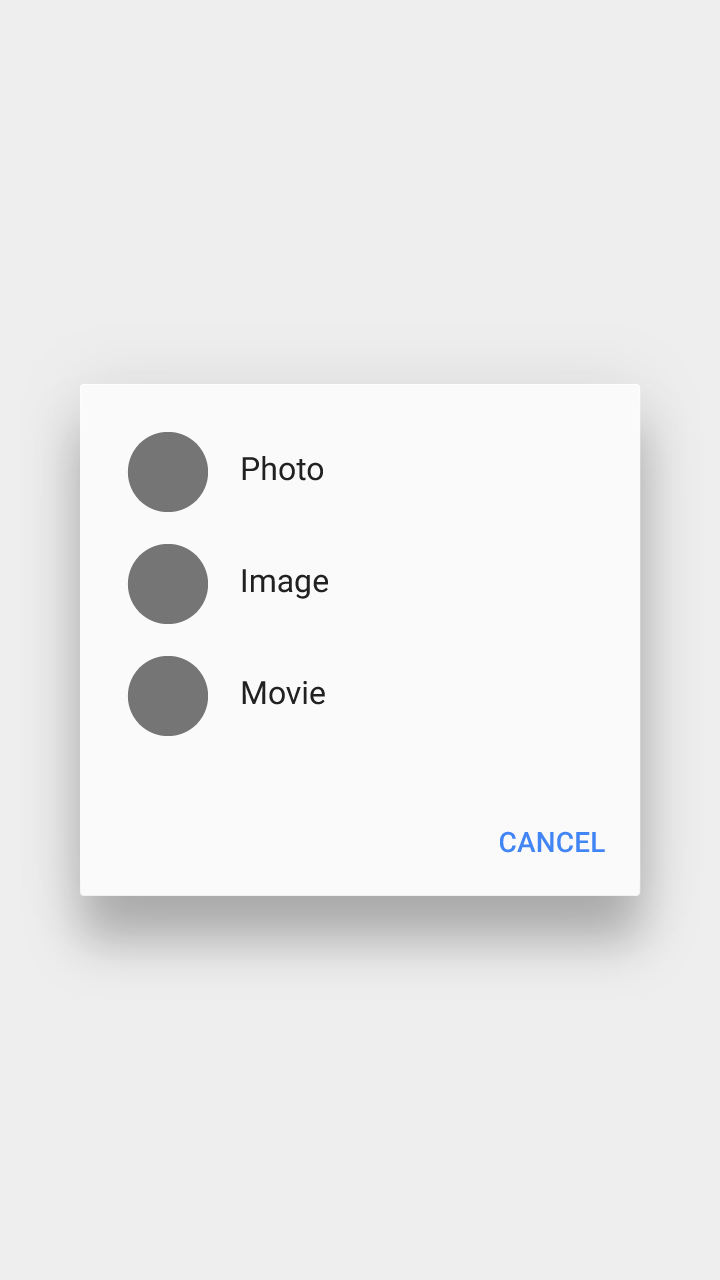
Não faça.
Especificações
- As alturas das linhas podem variar nos diálogos simples
- Os diálogos simples são exibidos centralizadas vertical e horizontalmente na tela.
- A distância do diálogo até a borda da tela é de pelo menos 40dp à esquerda e à direita, e de pelo menos 24dp no topo e na parte inferior
- O conteúdo do diálogo fica a 24dp da borda do diálogo
Evite quebra de texto
Se qualquer texto em um menu simples quebrar em outra linha, use um diálogo simples em seu lugar.
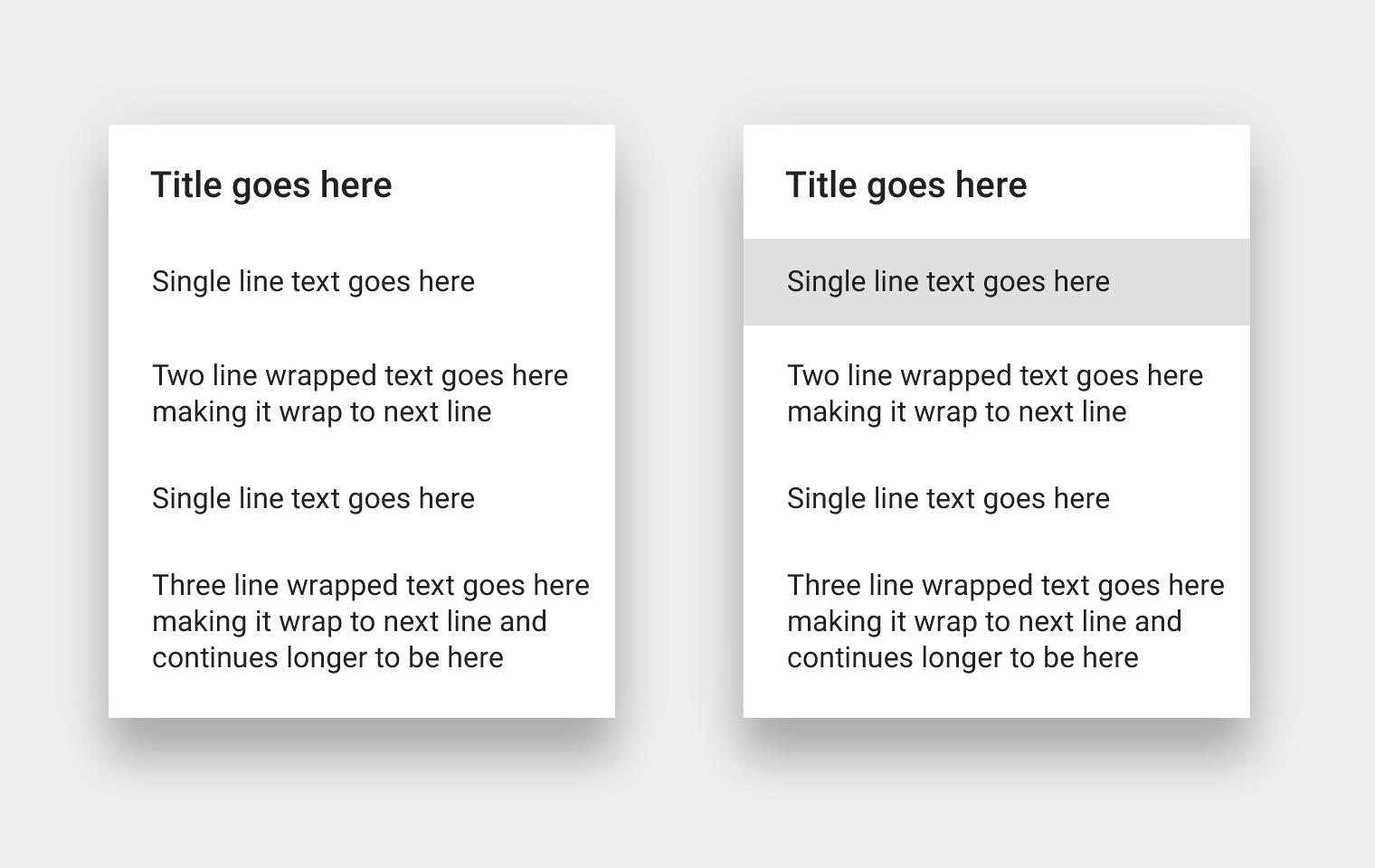
Faça.
Diálogos de confirmação
Os diálogos de confirmação exigem que os usuários confirmem explicitamente sua escolha antes que uma opção seja aplicada. Por exemplo, o usuário pode ouvir vários toques (ringtones), mas a seleção final só é feita ao tocar em "OK".
Tocar em "Cancelar" em um diálogo de confirmação ou pressionar "Voltar" cancela a ação, descarta quaisquer alterações e fecha o diálogo.
Evite que diálogos abram outros diálogos
Os diálogos de confirmação devem evitar abrir diálogos simples ou menus simples adicionais, pois isso adiciona complexidade e aumenta a elevação percebida do app. Se esses elementos forem necessários para concluir uma tarefa, considere usar uma diálogo em tela cheia em seu lugar.
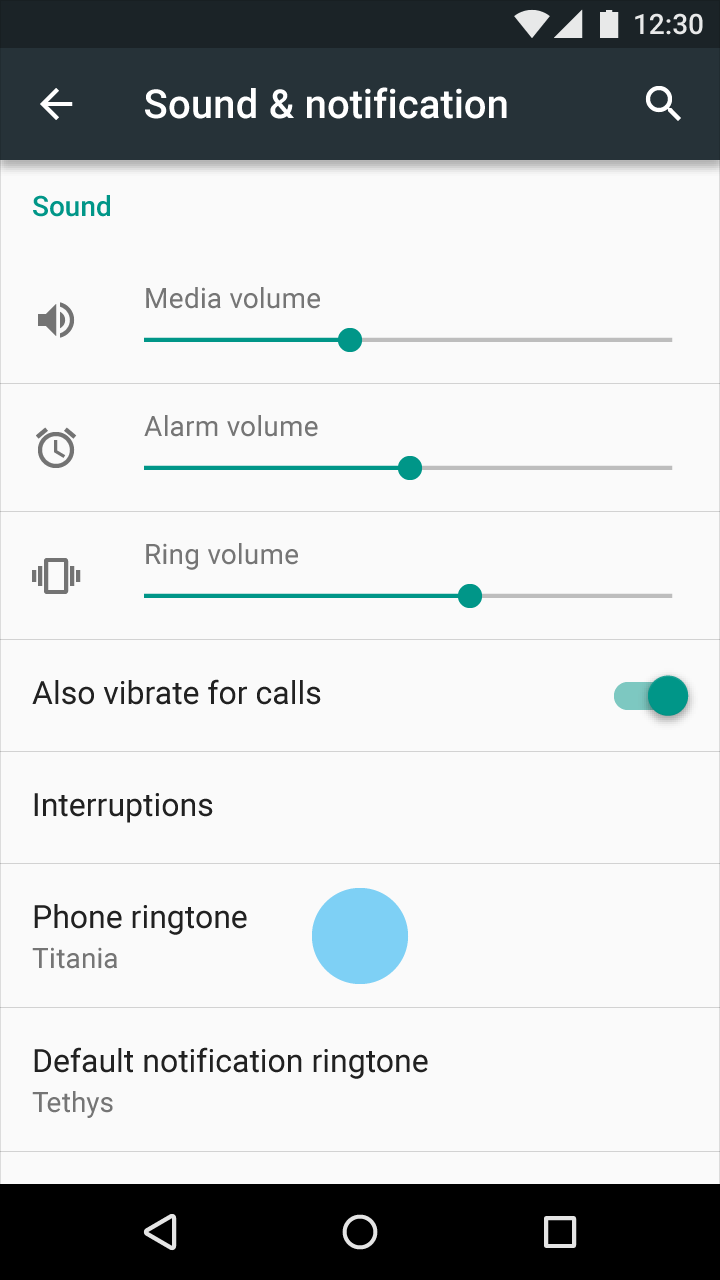
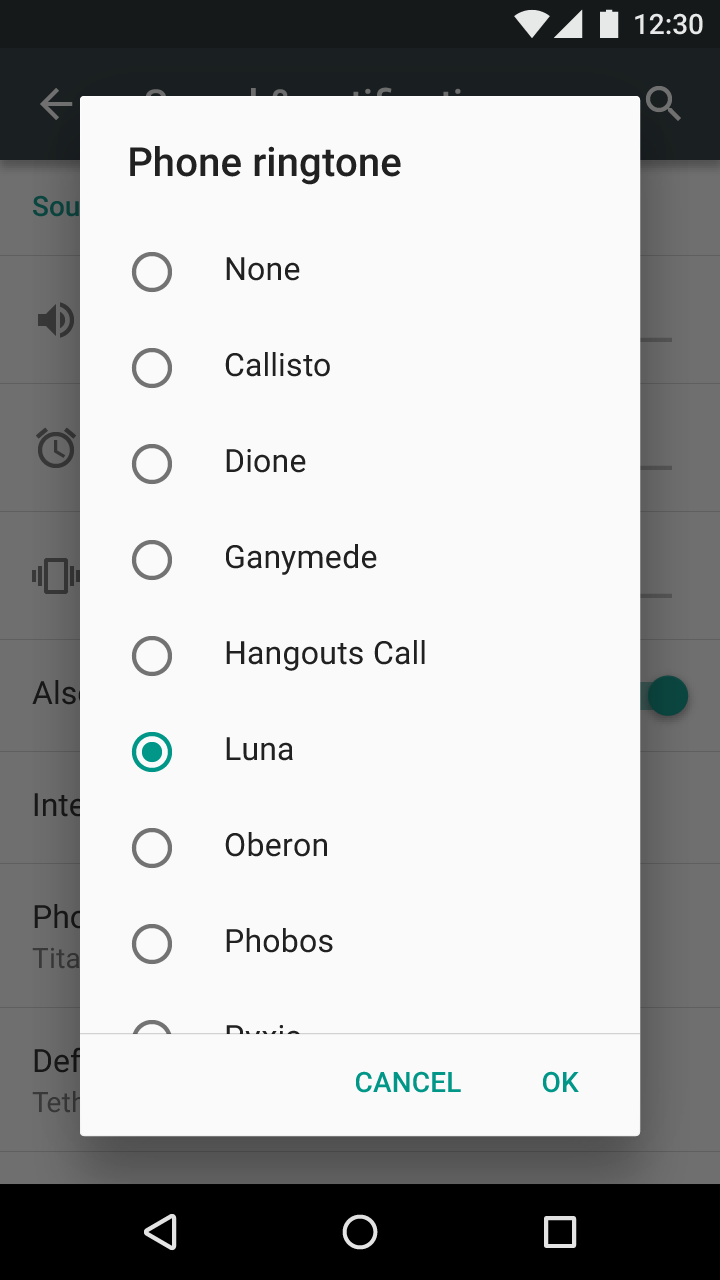
Confirme um único valor
Os diálogos de confirmação podem usar layouts que não sejam listas, como um seletor de data, mas permanecem focadas em especificar um único valor (escolher a data, mas não a hora e a data juntos).
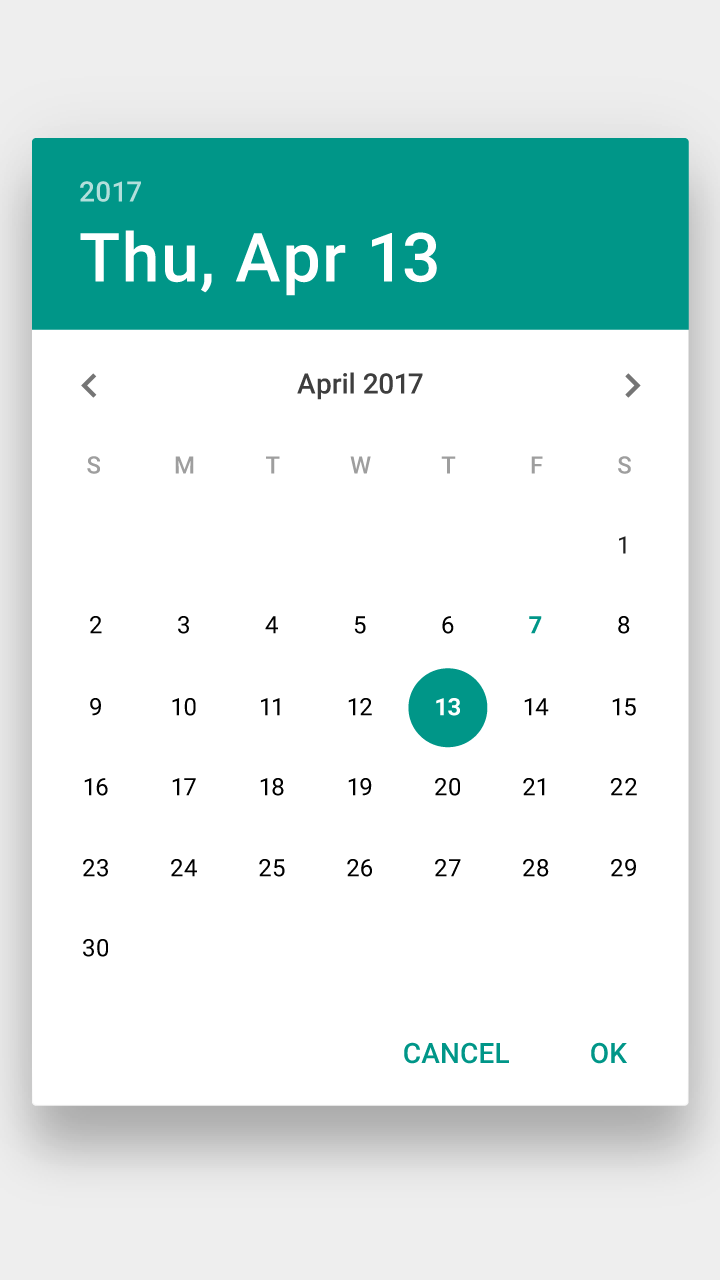
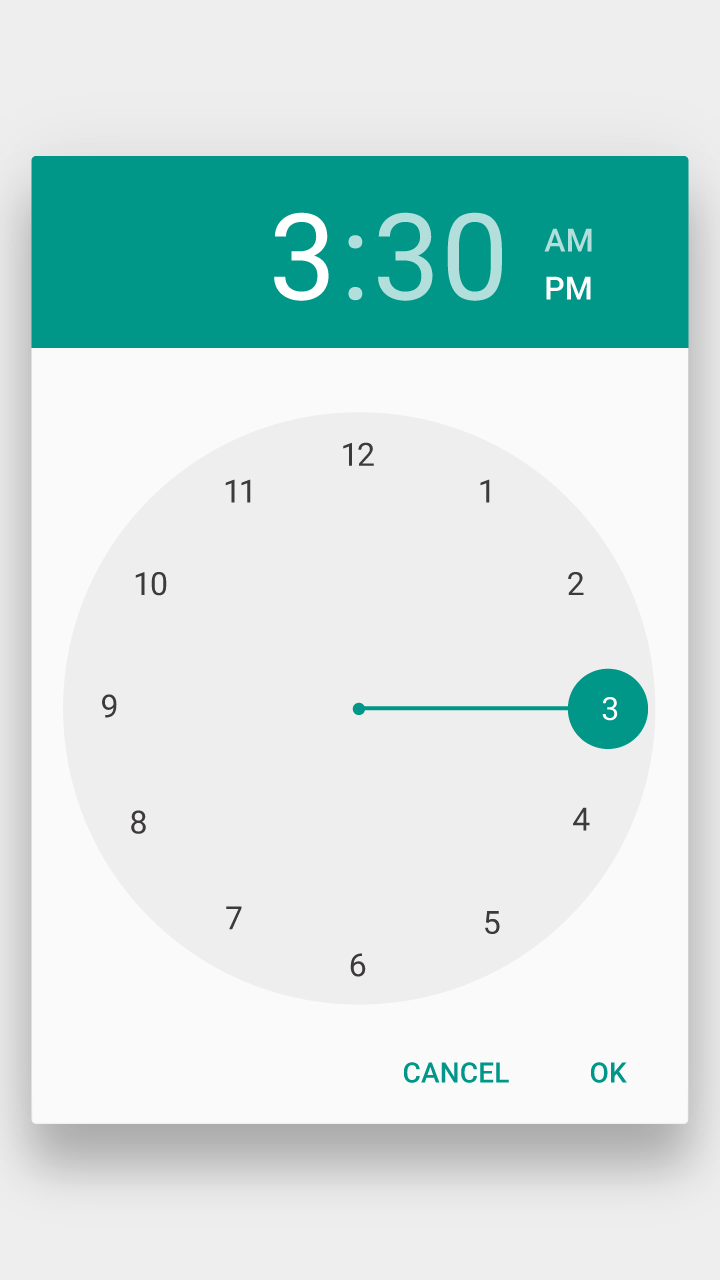
Botões de confirmação e cancelamento
Os diálogos de confirmação fornecem tanto um botão de confirmação explícito quanto um botão de cancelamento explícito. Tocar no botão de cancelamento, no botão Voltar ou sair do diálogo descartará as alterações.
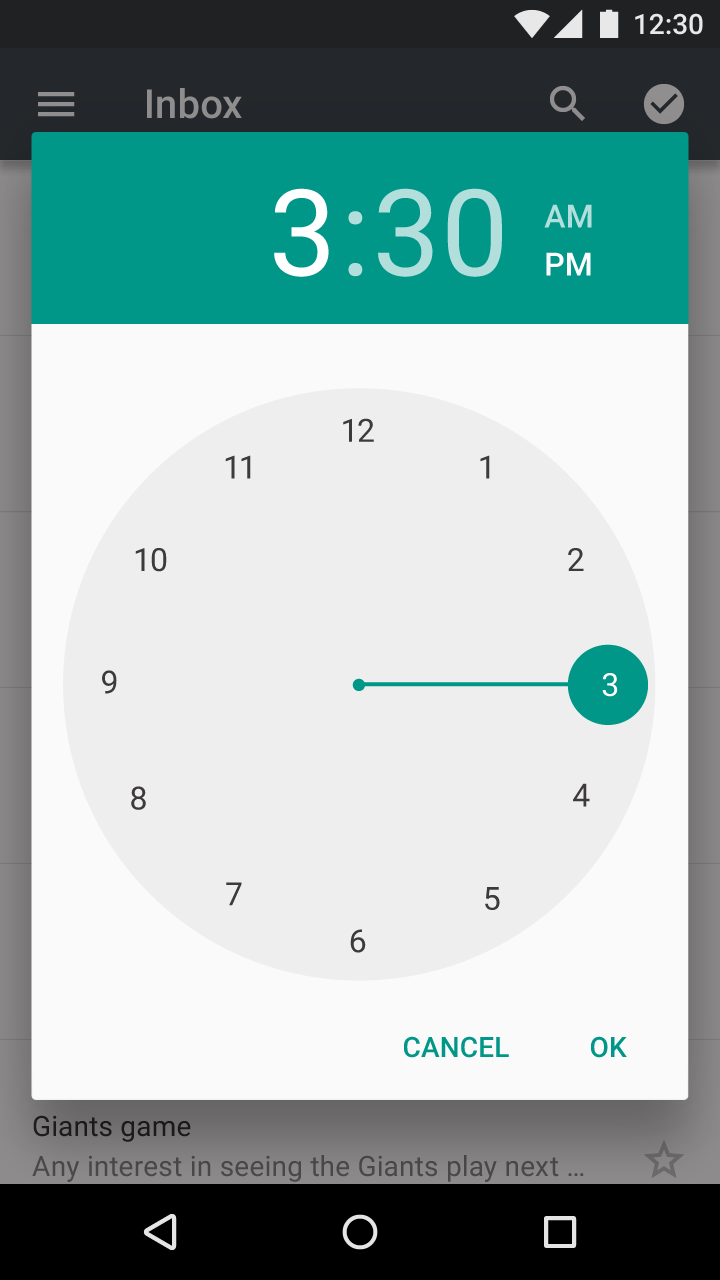
Faça.
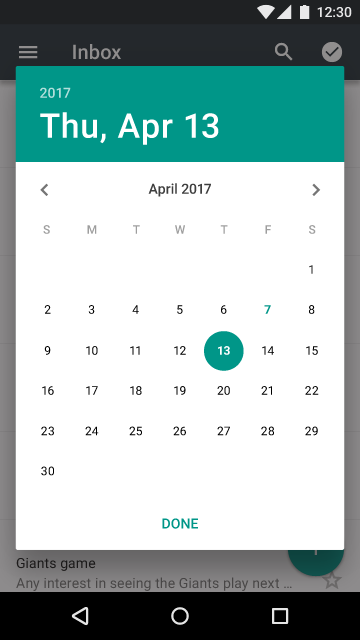
Não faça.
Diálogos em tela cheia
Somente para dispositivos móveis: devido ao espaço limitado, os diálogos em tela cheia podem ser mais apropriados para dispositivos móveis do que os diálogos usados em dispositivos com telas maiores.
Uso
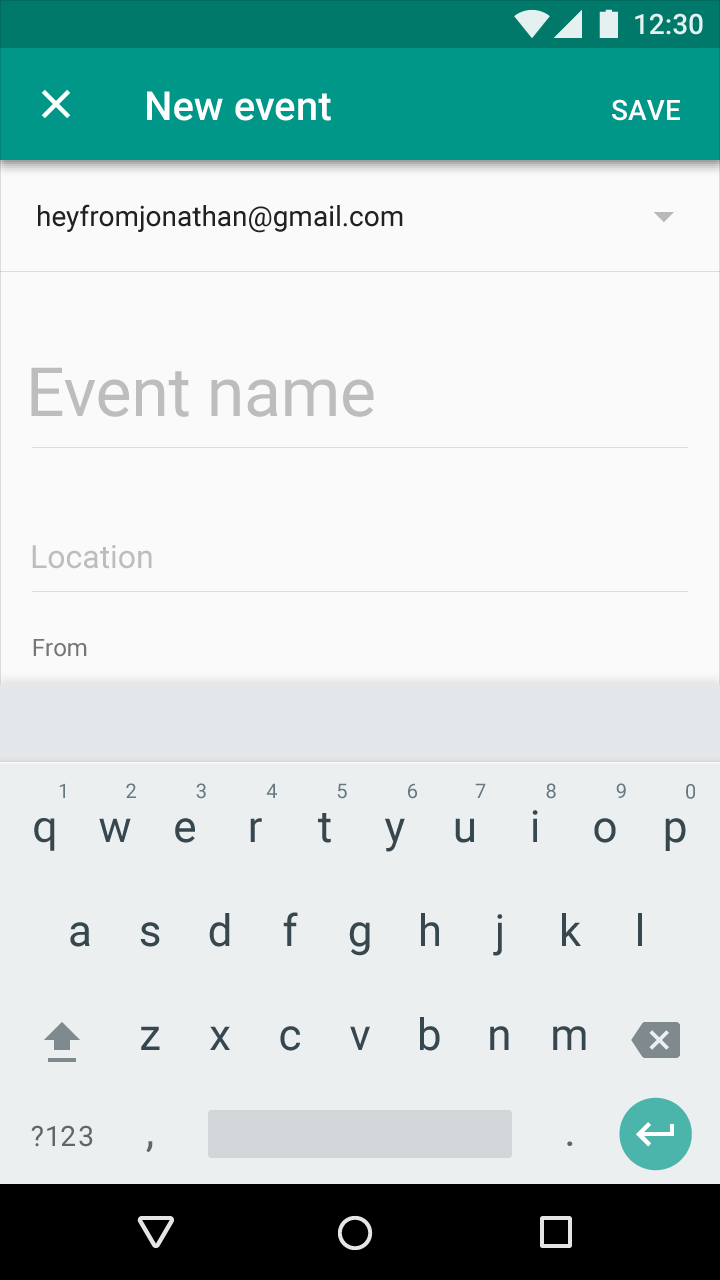
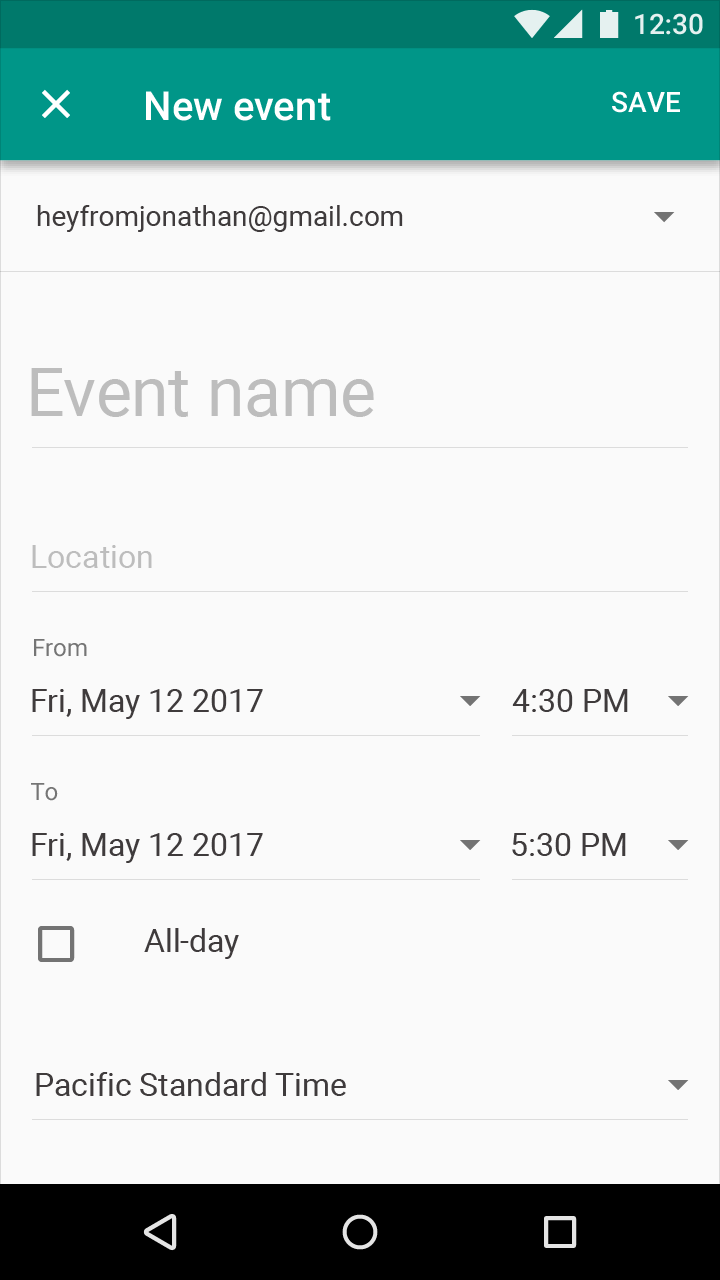
Os diálogos em tela cheia agrupam uma série de tarefas (como criar um evento de calendário) antes que possam ser aplicadas ou descartadas. Nenhuma seleção é salva até que o usuário toque em "Salvar". Tocar em "X" descarta todas as alterações e fecha o diálogo.
Os diálogos em tela cheia permitem layouts complexos, minimizam a aparência de camadas de material empilhadas (diálogos acima de diálogos) e redefinem temporariamente a elevação percebida do app para um nível base mais alto. Elas permitem que as tarefas abram menus simples ou diálogos simples como parte de uma operação complexa.
Os diálogos em tela cheia podem ser usados para conteúdo ou tarefas que atendam a qualquer um destes critérios:
- O diálogo inclui componentes (como seletores ou campos de formulário) que exigem um editor de método de entrada (IME), como um teclado
- As alterações não são salvas em tempo real
- O app não possui recurso de rascunho
- São realizadas operações em lote ou alterações são colocadas na fila antes de serem enviadas
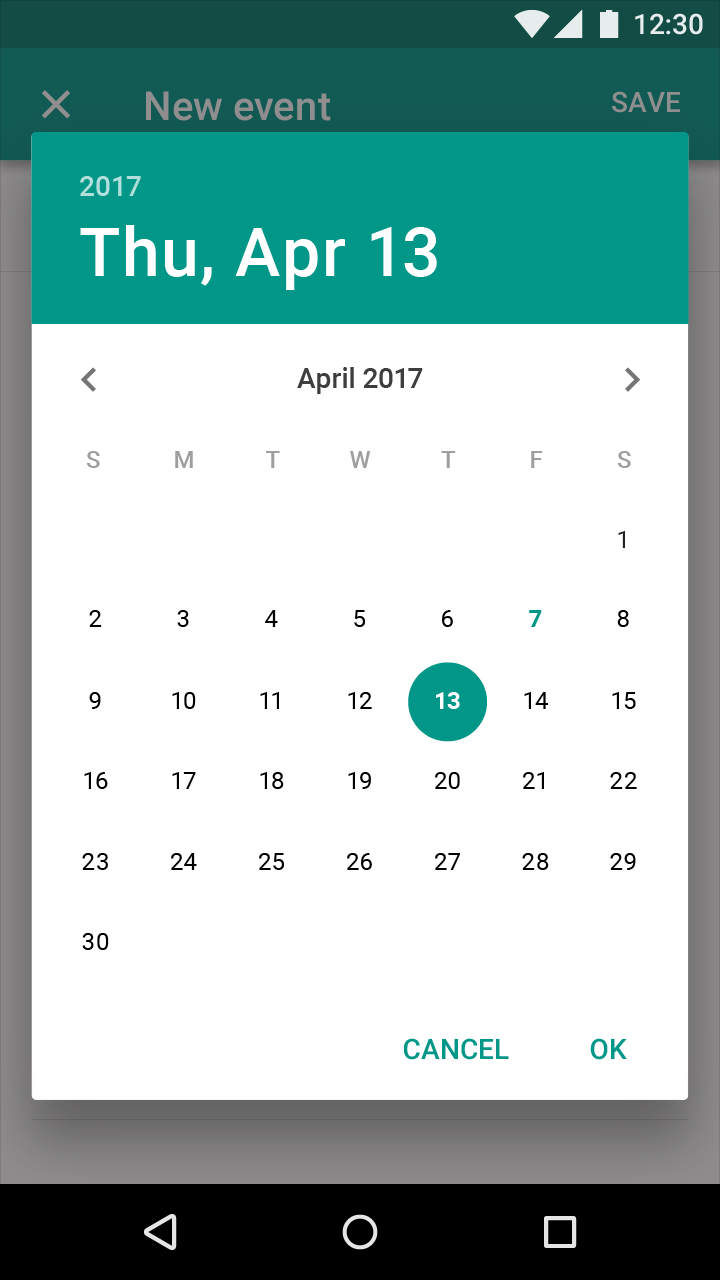
Ações
Posicione as ações de confirmação e de dispensa dos diálogos em tela cheia no topo da tela.
Confirmação
A ação de confirmação no canto superior direito da tela deve usar verbos descritivos, como: salvar, enviar, compartilhar, atualizar ou criar. Não use ações vagas para a confirmação, como: concluído, ok ou fechar.
A ação de confirmação fica desabilitada até que todos os campos obrigatórios do diálogo sejam preenchidos.
Descarte
Tanto a ação de descarte (o "X" no canto superior esquerdo da tela) quanto o botão Voltar fecham o diálogo em tela cheia e descartam as alterações.
- Se nenhuma alteração tiver sido feita, o diálogo fecha e nenhuma confirmação de descarte é necessária
- Se o usuário tiver feito quaisquer alterações, ele será solicitado a confirmar o descarte
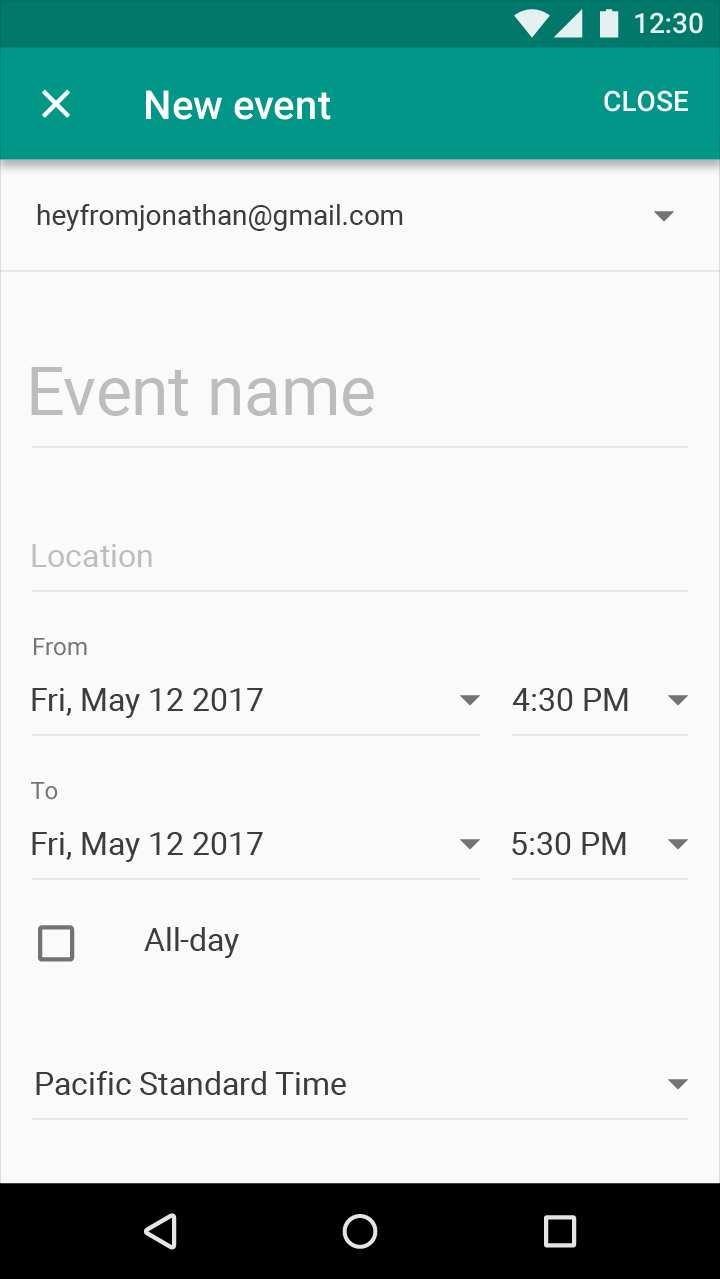
Não faça.
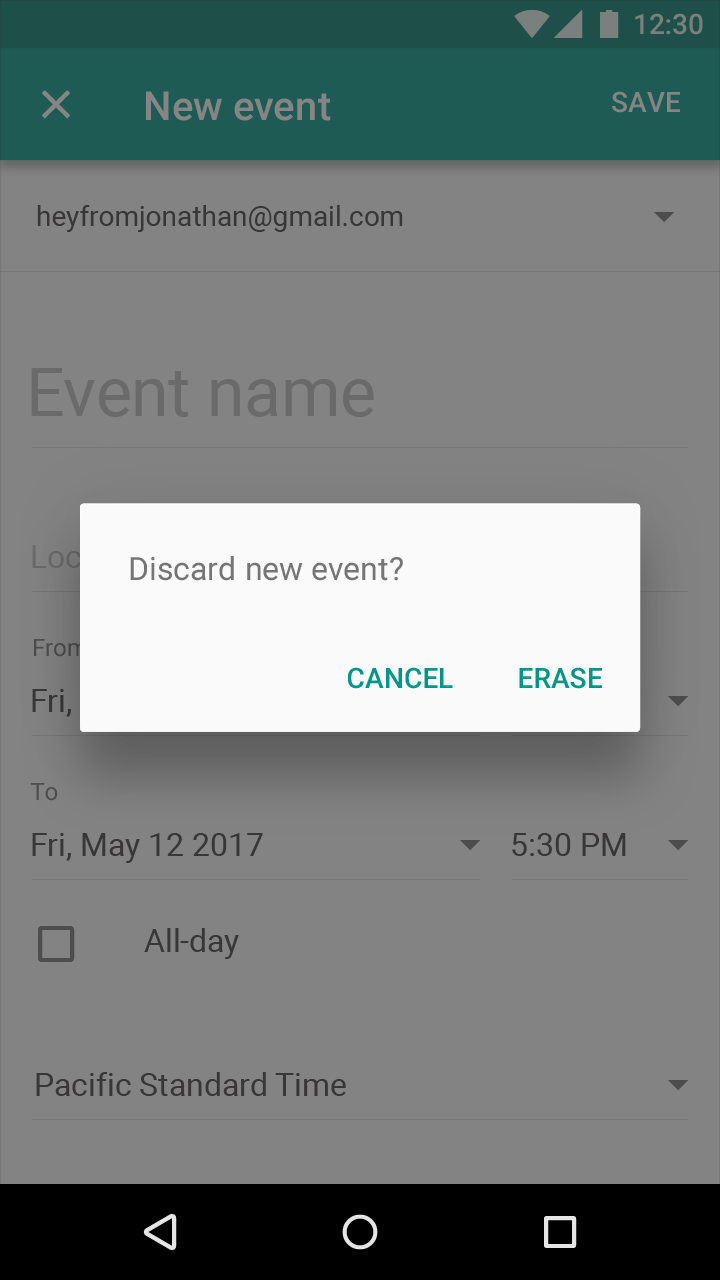
Faça.
Navegação
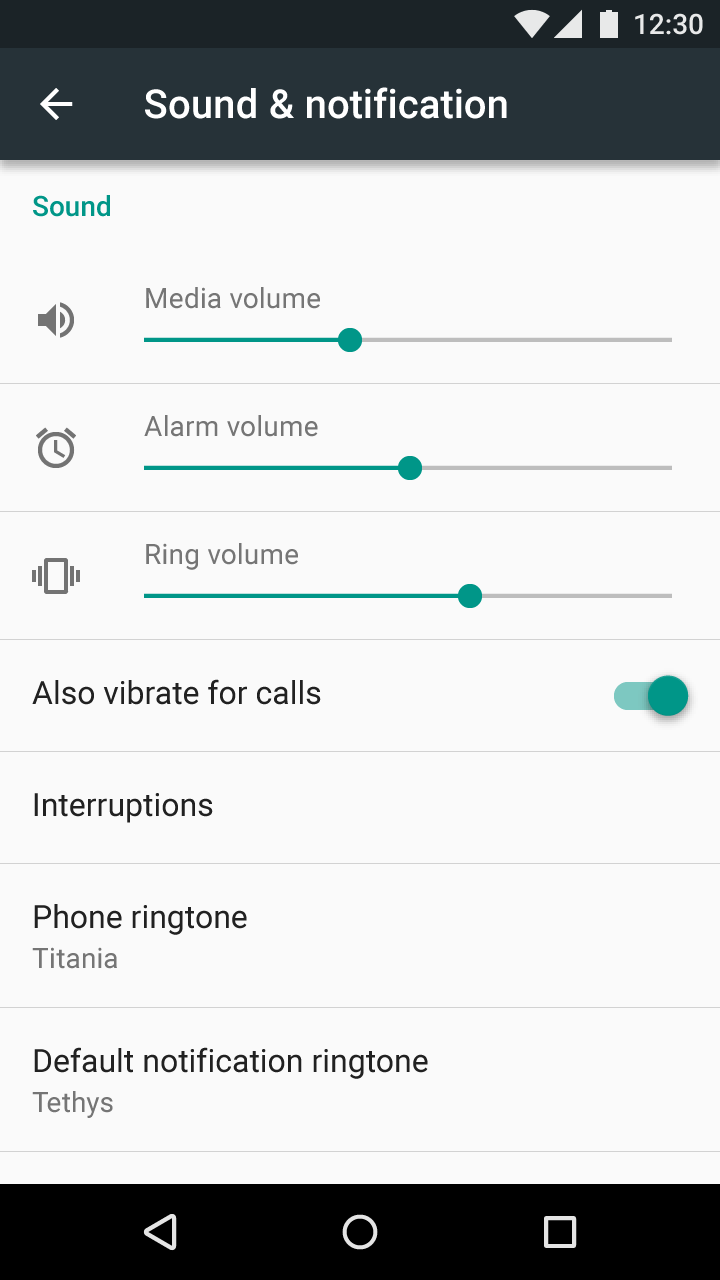
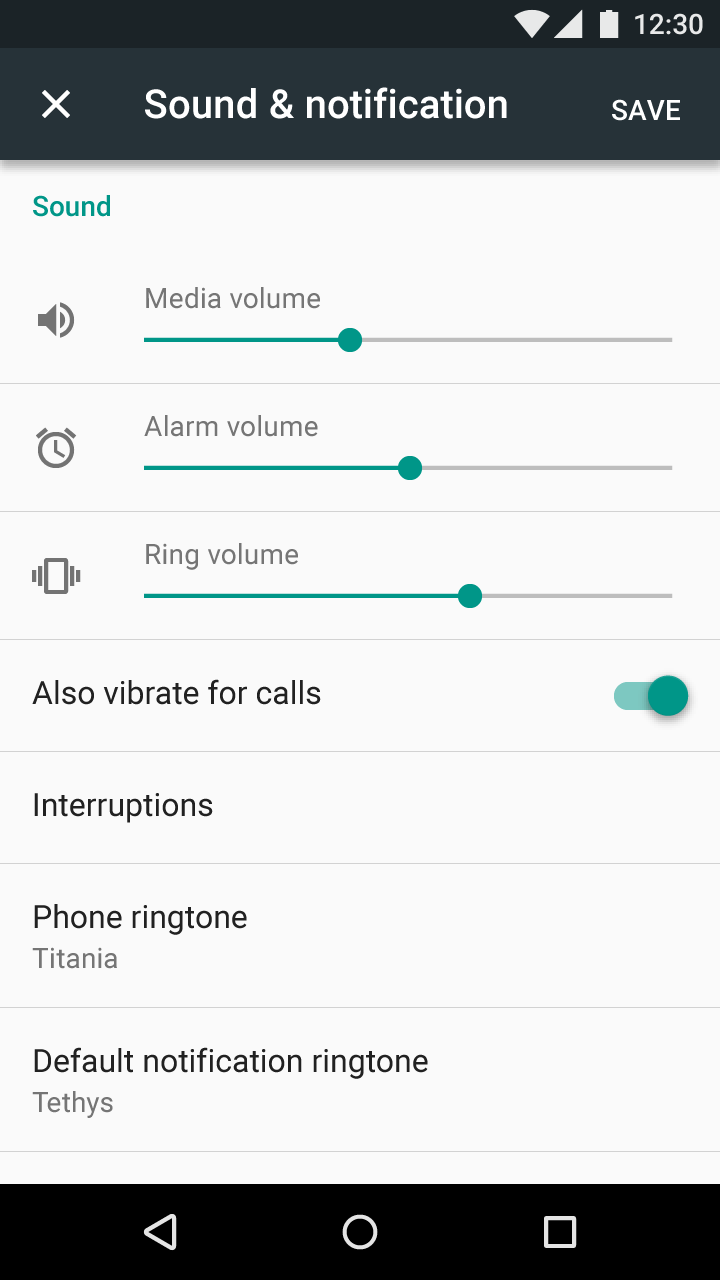
O "X" usado em um diálogo em tela cheia difere da seta para cima, que indica que o estado da tela é salvo continuamente. Por exemplo, uma seta para cima usada nas Configurações indica que todas as alterações são aplicadas imediatamente, sem ações explícitas de confirmação ou cancelamento.
Títulos
Os títulos dos diálogos em tela cheia não usam tipografia dinâmica.
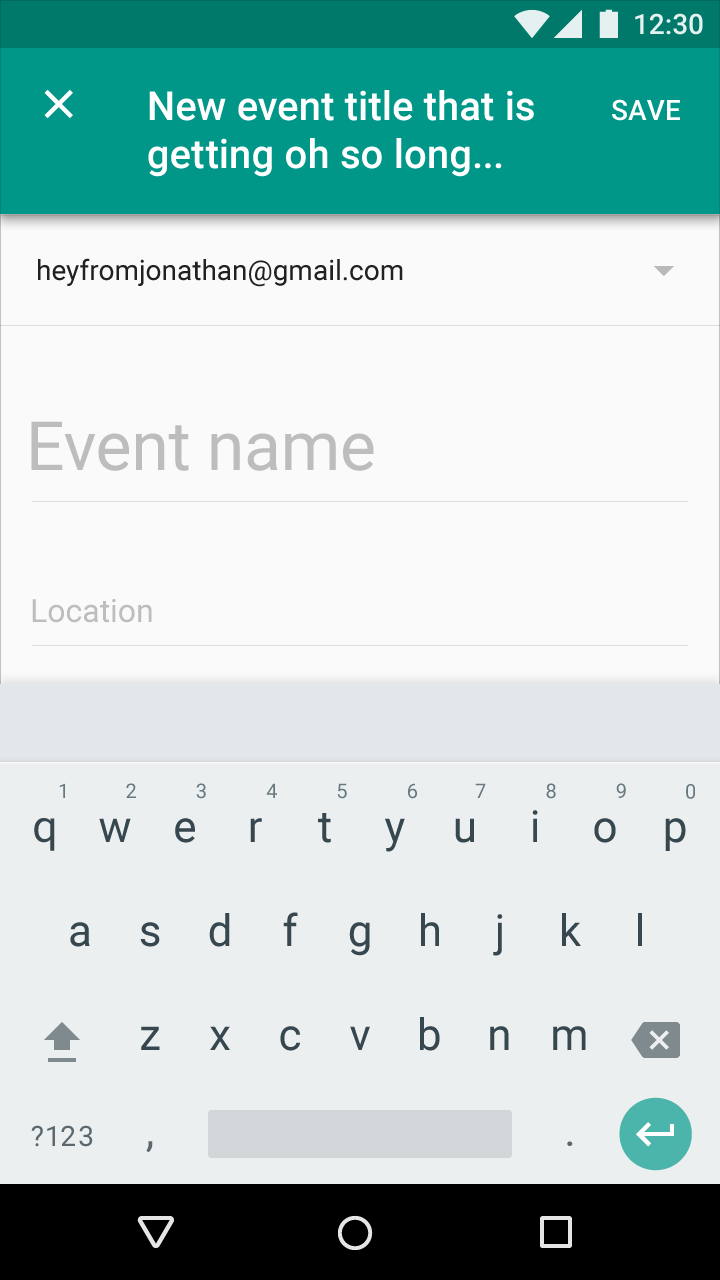
Os títulos devem ser sucintos. Podem passar para uma segunda linha, se necessário, e devem então ser truncados.
Se o diálogo em tela cheia usa títulos de comprimento variável ou prevê títulos longos (por exemplo, porque certas palavras são mais longas em diferentes idiomas), coloque o texto do título na área de conteúdo do diálogo em vez da barra de aplicativo.
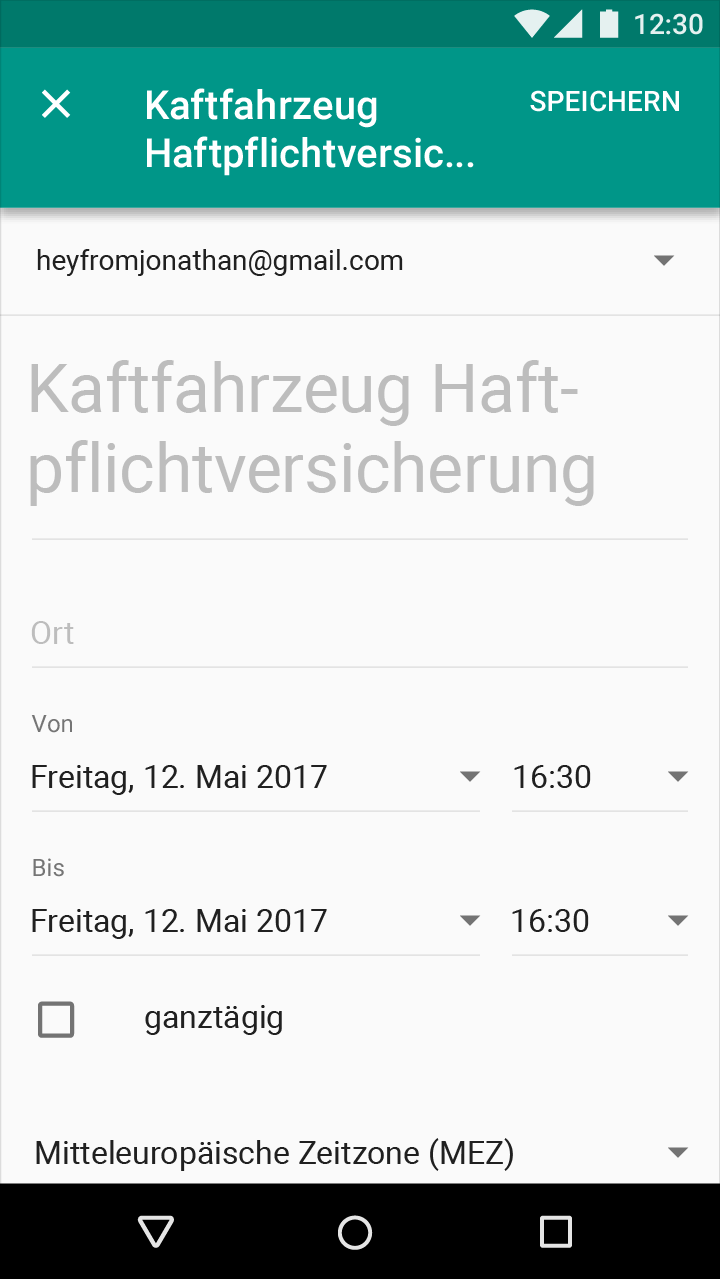
Não faça.
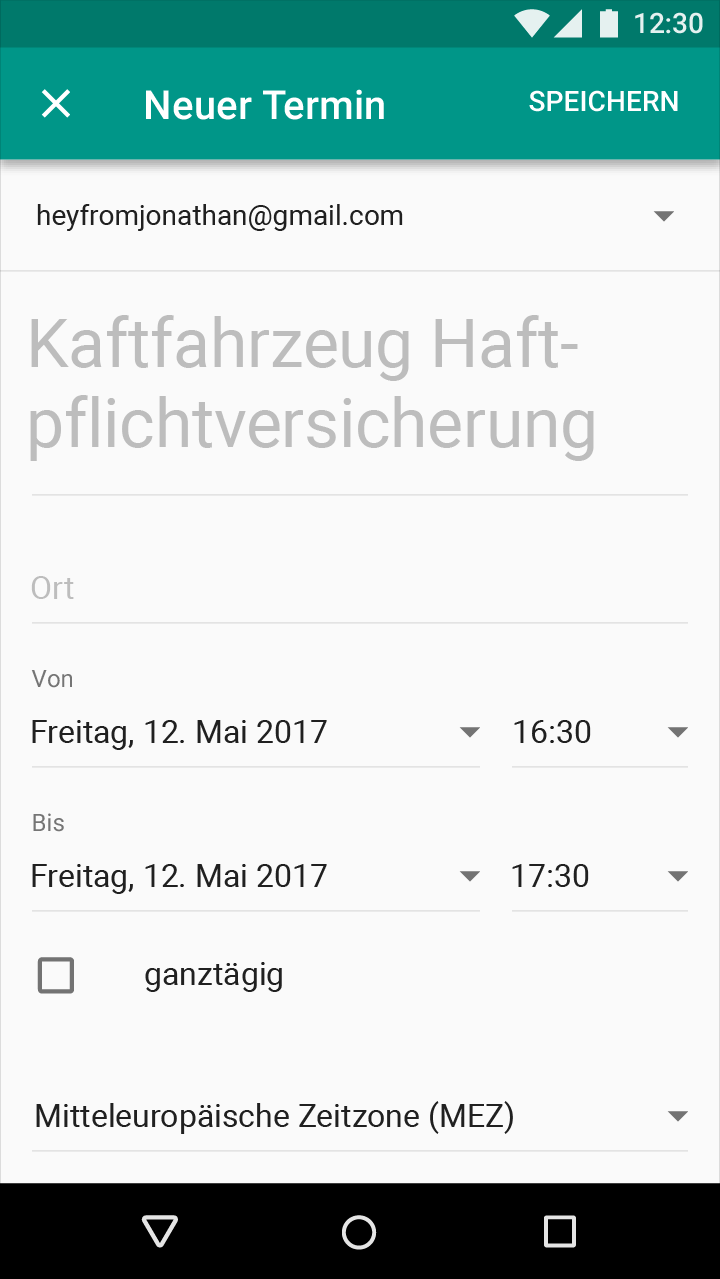
Faça.
Especificações
Os diálogos contêm conteúdo, ações e um título opcional.
Título opcional
O título descreve brevemente o tipo de escolha sendo feita. Os títulos devem sempre ser exibidos por inteiro e usados somente quando necessário. Por exemplo, um título pode indicar a qual parte de uma tarefa o diálogo se refere, ou identificar o que será afetado pela decisão.
Conteúdo
O conteúdo do diálogo geralmente consiste em texto e/ou controles de interface. Ele é focado em uma tarefa específica, como confirmar a exclusão de um item ou escolher uma configuração.
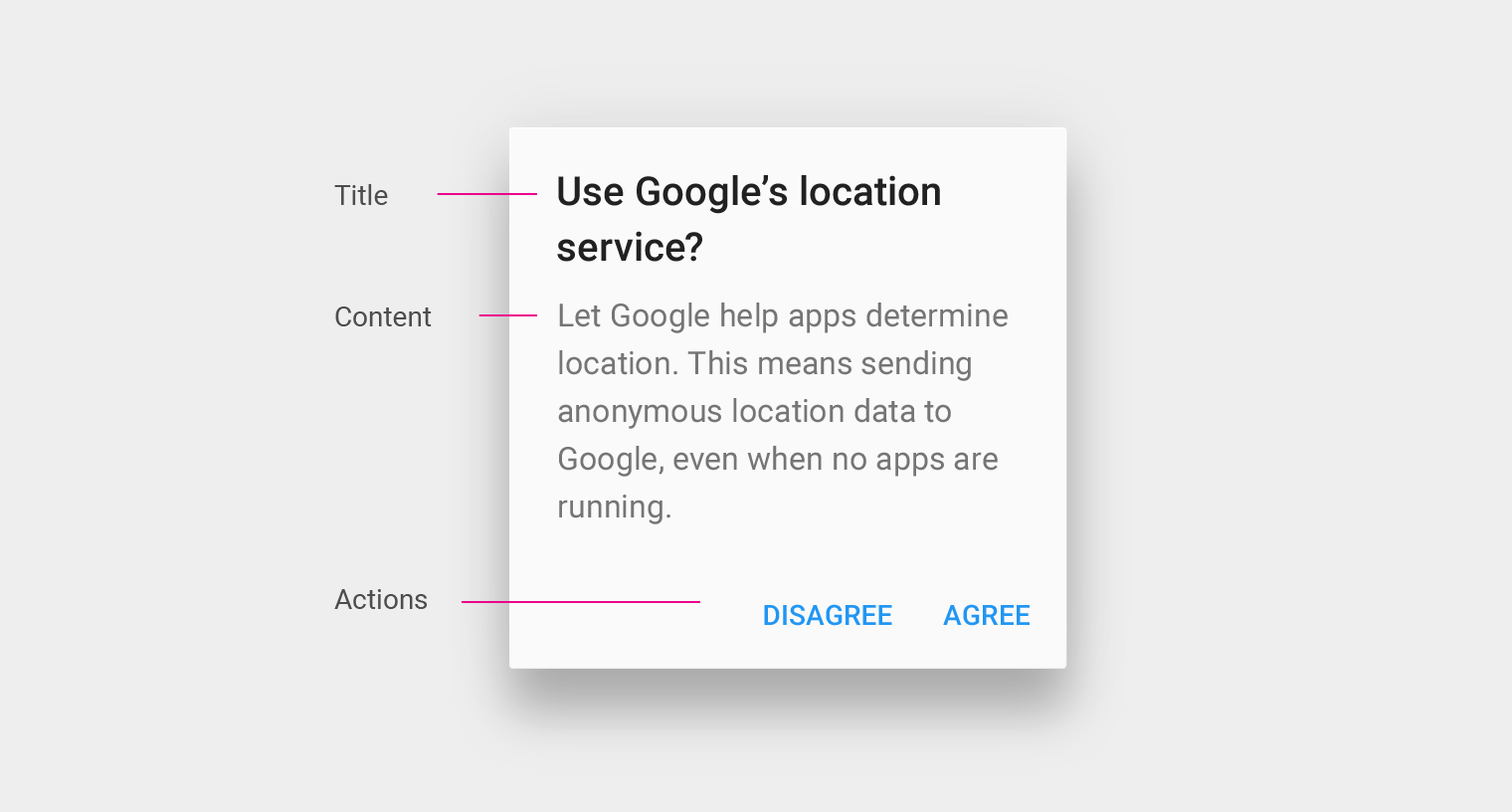
Ações
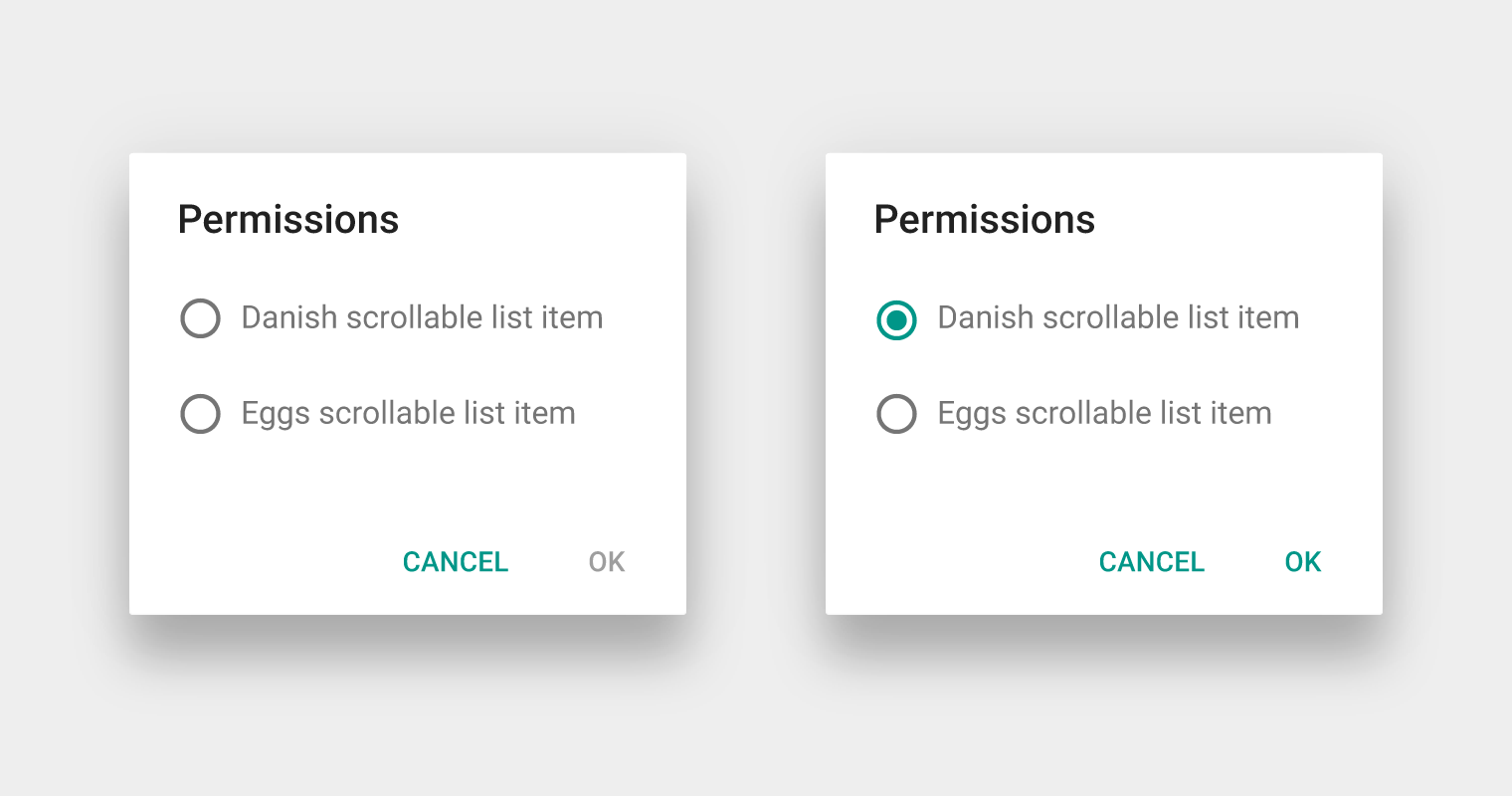
Os diálogos apresentam um conjunto de ações focado e limitado, geralmente afirmativas ou de dispensa.
- Ações afirmativas são posicionadas no lado direito e dão continuidade ao processo. Podem ser destrutivas, como "Excluir" ou "Remover".
- Ações de dispensa são posicionadas diretamente à esquerda das ações afirmativas e retornam o usuário à tela de origem ou à etapa do processo
- Texto das ações de dispensa e afirmativas pode ser "Cancelar"/"OK" ou verbos ativos específicos ou locuções verbais que indiquem o resultado da decisão.
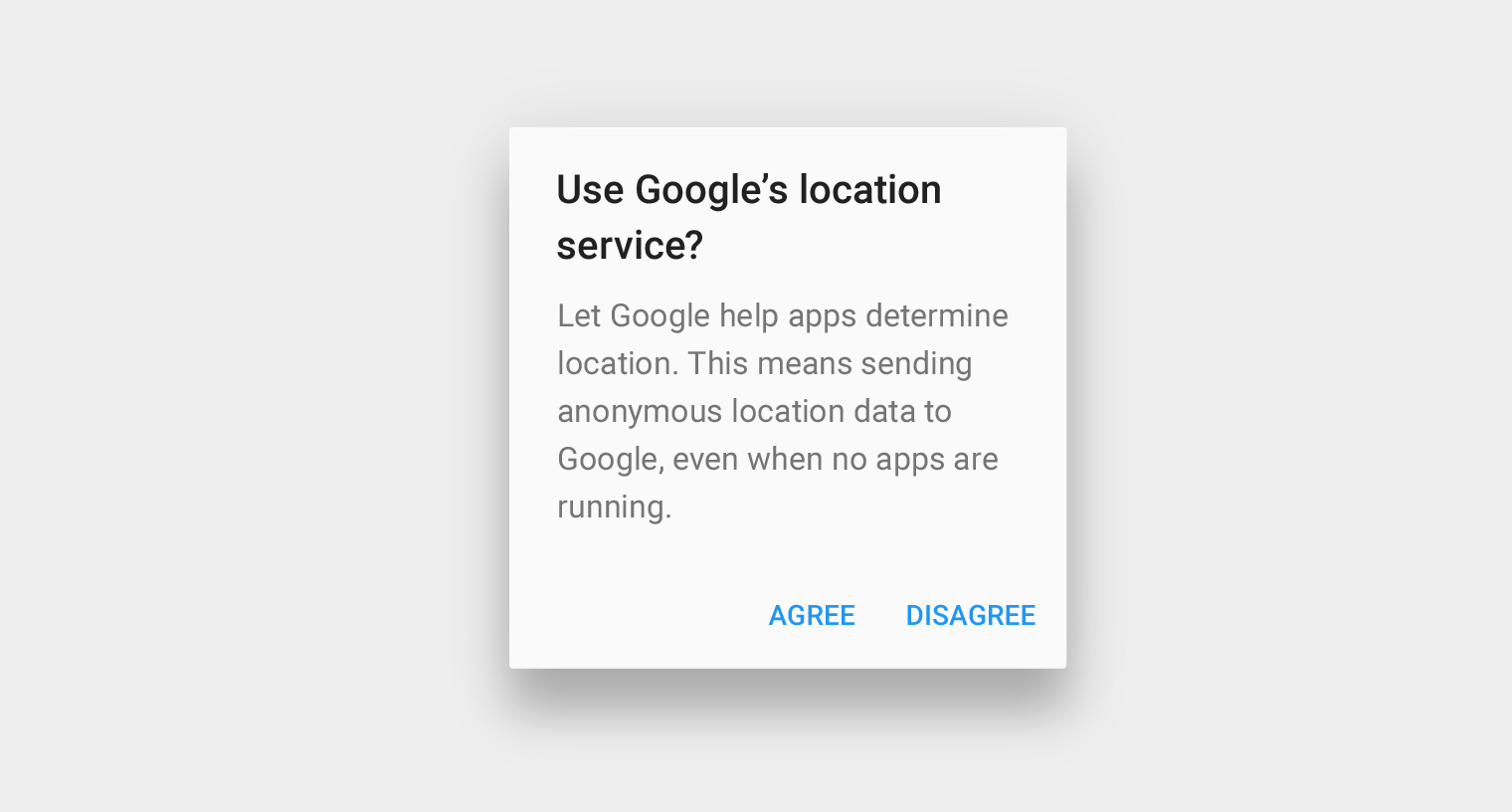
Não faça.
As ações do diálogo devem apresentar uma escolha clara, diretamente relacionada ao título e ao conteúdo do diálogo.
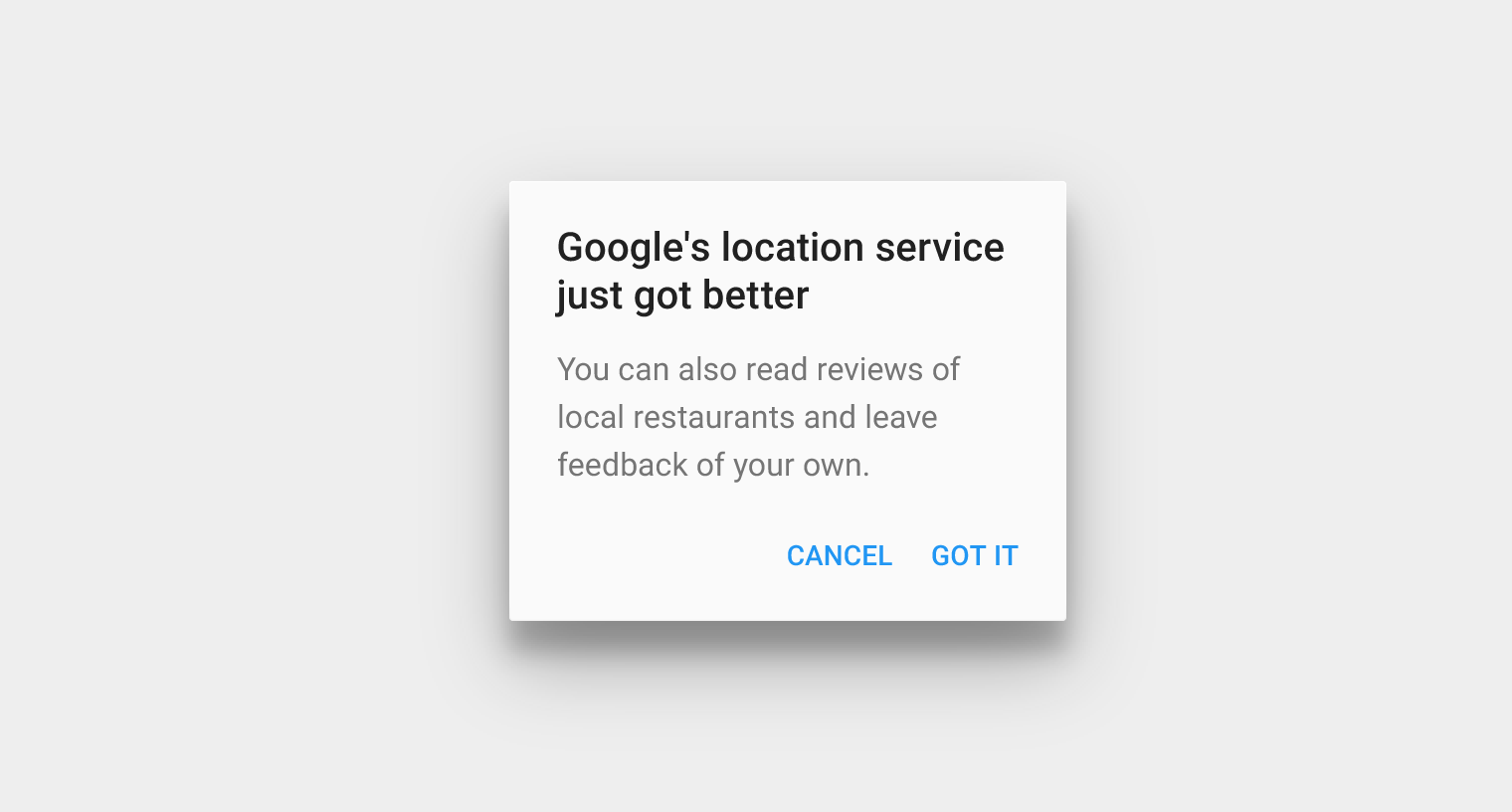
Não faça.
Ações de reconhecimento
Em situações em que os usuários precisam reconhecer o conteúdo do diálogo para prosseguir, um alerta pode conter apenas uma ação. Use este tipo de alerta com moderação, pois ele é intrusivo. Considere outros métodos de comunicar a informação aos usuários, como de forma integrada ao conteúdo de uma visualização.
Número de ações
Os diálogos não devem incluir mais de duas ações. Uma terceira ação, como "Saiba mais", leva o usuário para fora do diálogo, potencialmente deixando a tarefa inacabada.
Evite usar uma ação "Saiba mais" para acessar a documentação de ajuda; use em vez disso a expansão embutida dentro do diálogo. Se forem necessárias informações mais abrangentes, forneça-as antes de entrar no diálogo.
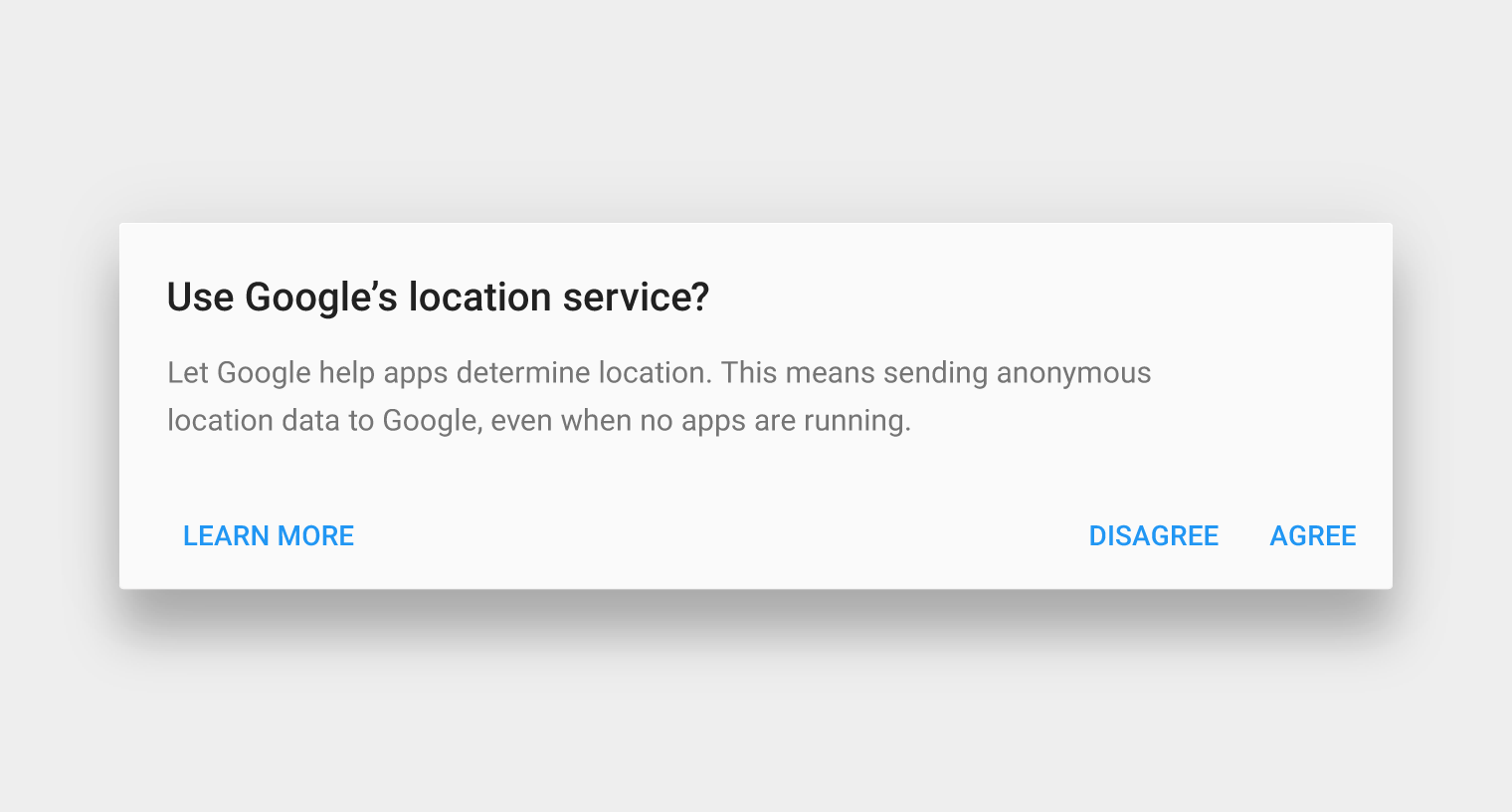
Não faça.
Cor
As ações do diálogo usam cores do sistema por padrão, mas devem refletir a paleta de cores do seu produto. Use uma cor contrastante, como a cor de destaque da paleta, para distinguir as ações do conteúdo do diálogo.
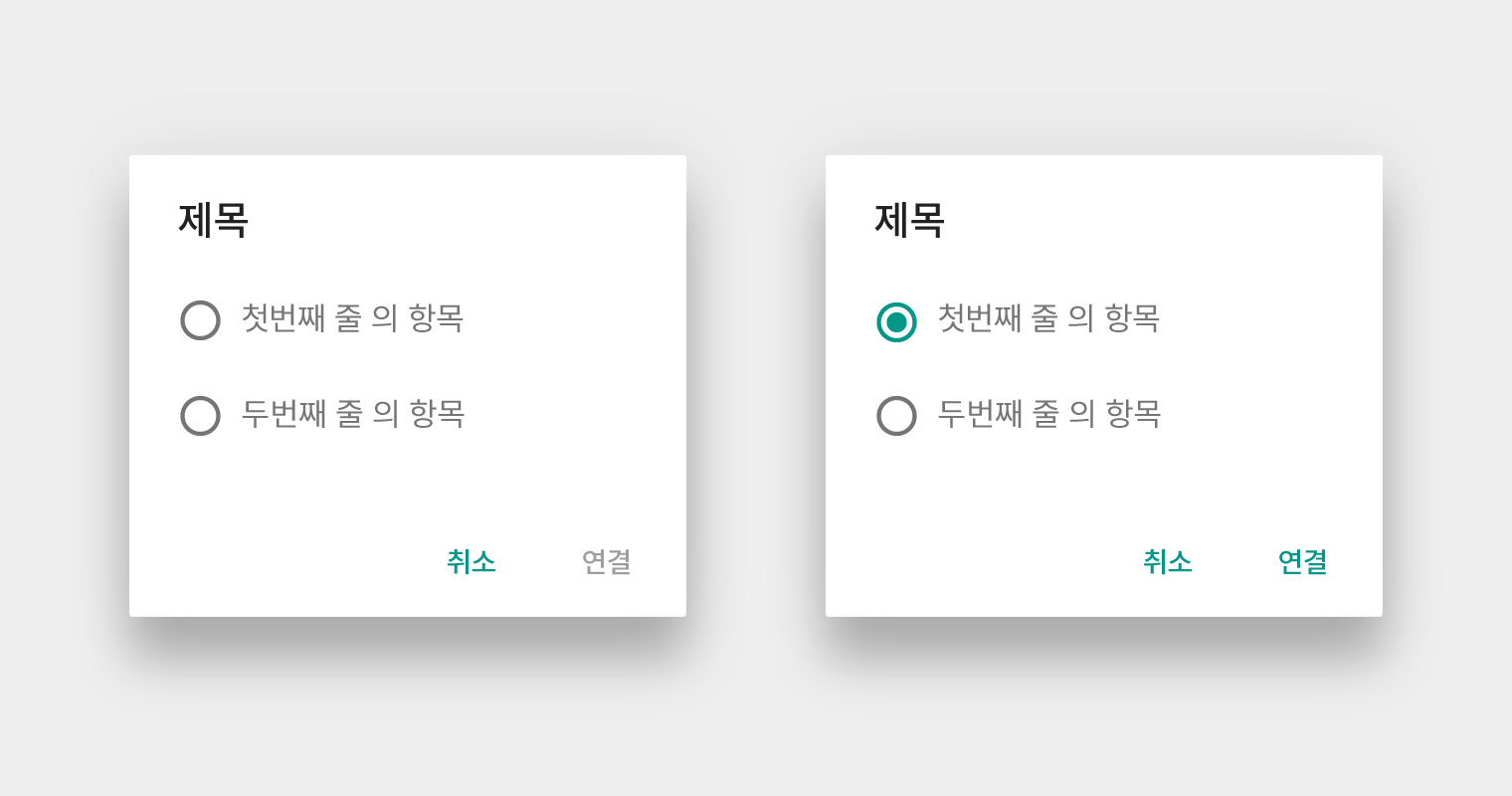
Idiomas sem letras maiúsculas
Para idiomas sem letras maiúsculas (como chinês, japonês ou coreano), é importante manter posicionamento, espaçamento e cores consistentes para as ações, a fim de distingui-las do texto comum.
Diretrizes de conteúdo
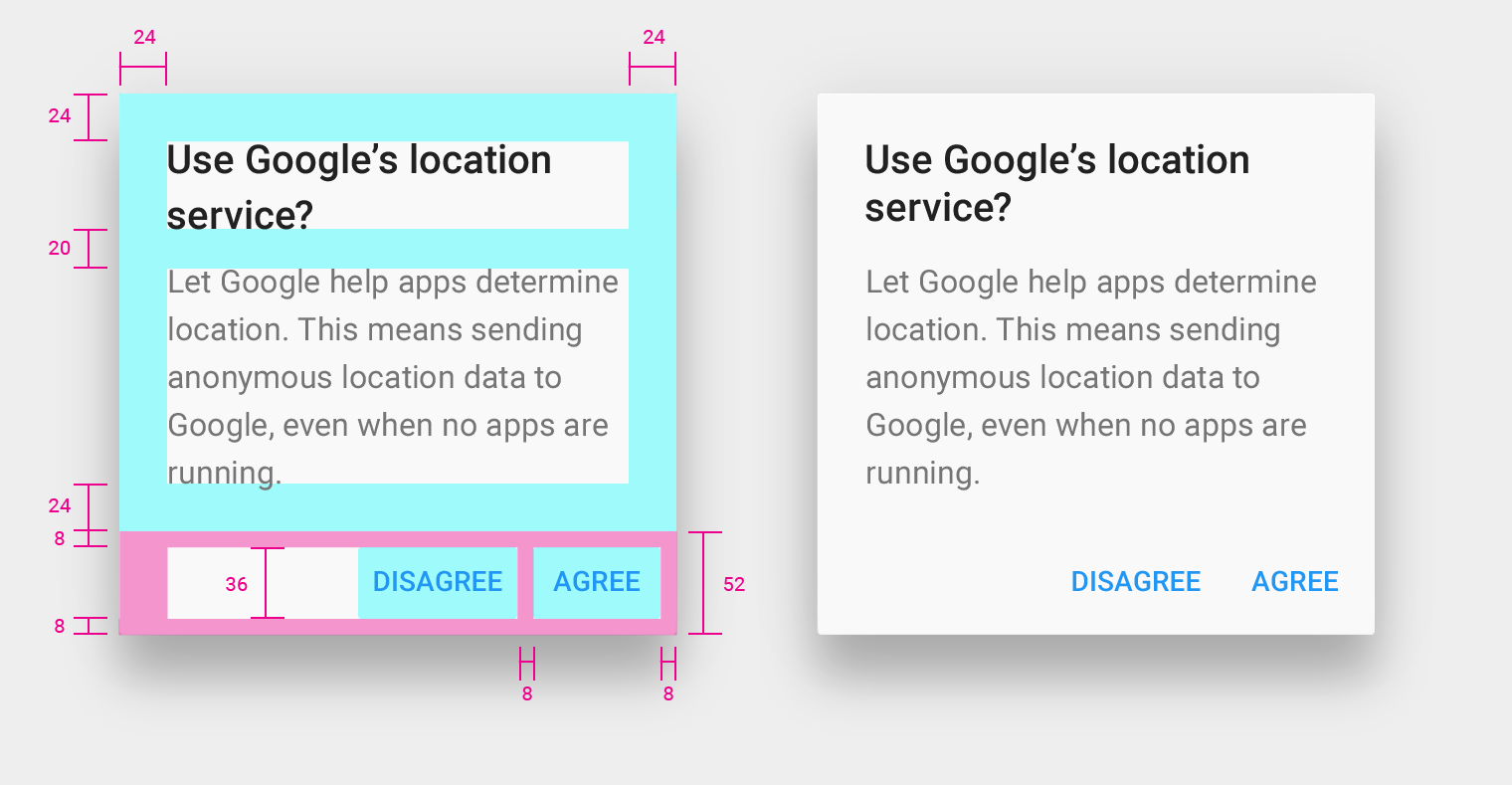
Padding ao redor da área de conteúdo: 24dp
Padding entre o título e o corpo do texto: 20dp
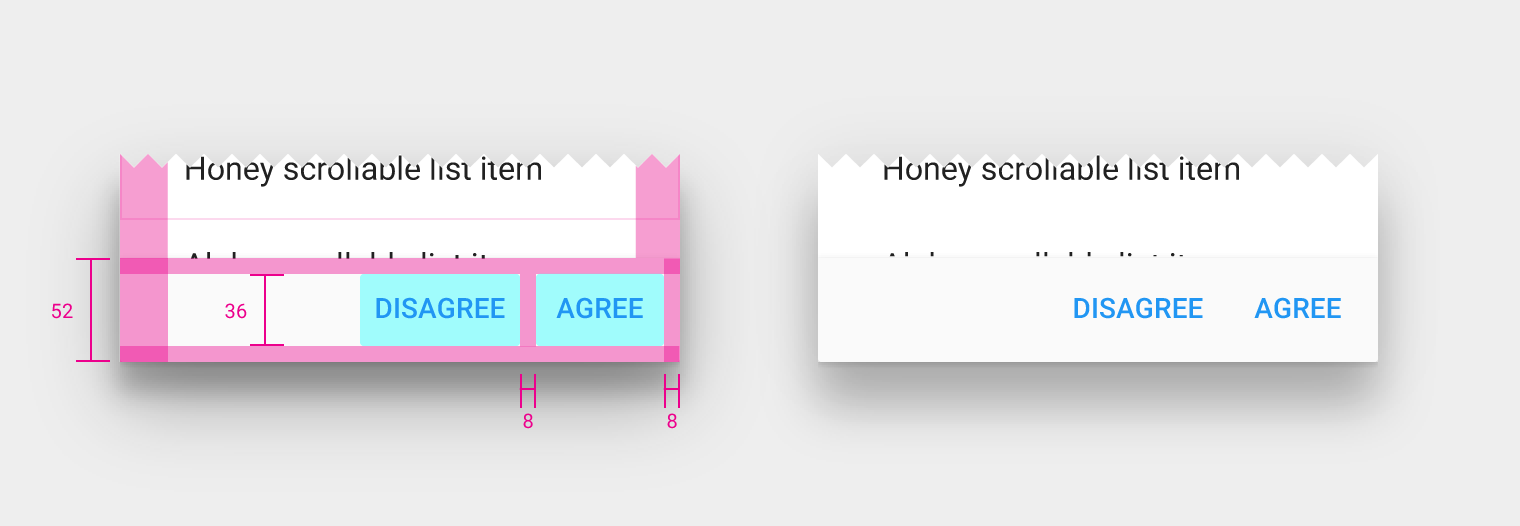
Padding ao redor dos botões: 8dp
Altura do botão: 36dp
Altura da área de ações: 52dp
Elevação do diálogo: 24dp
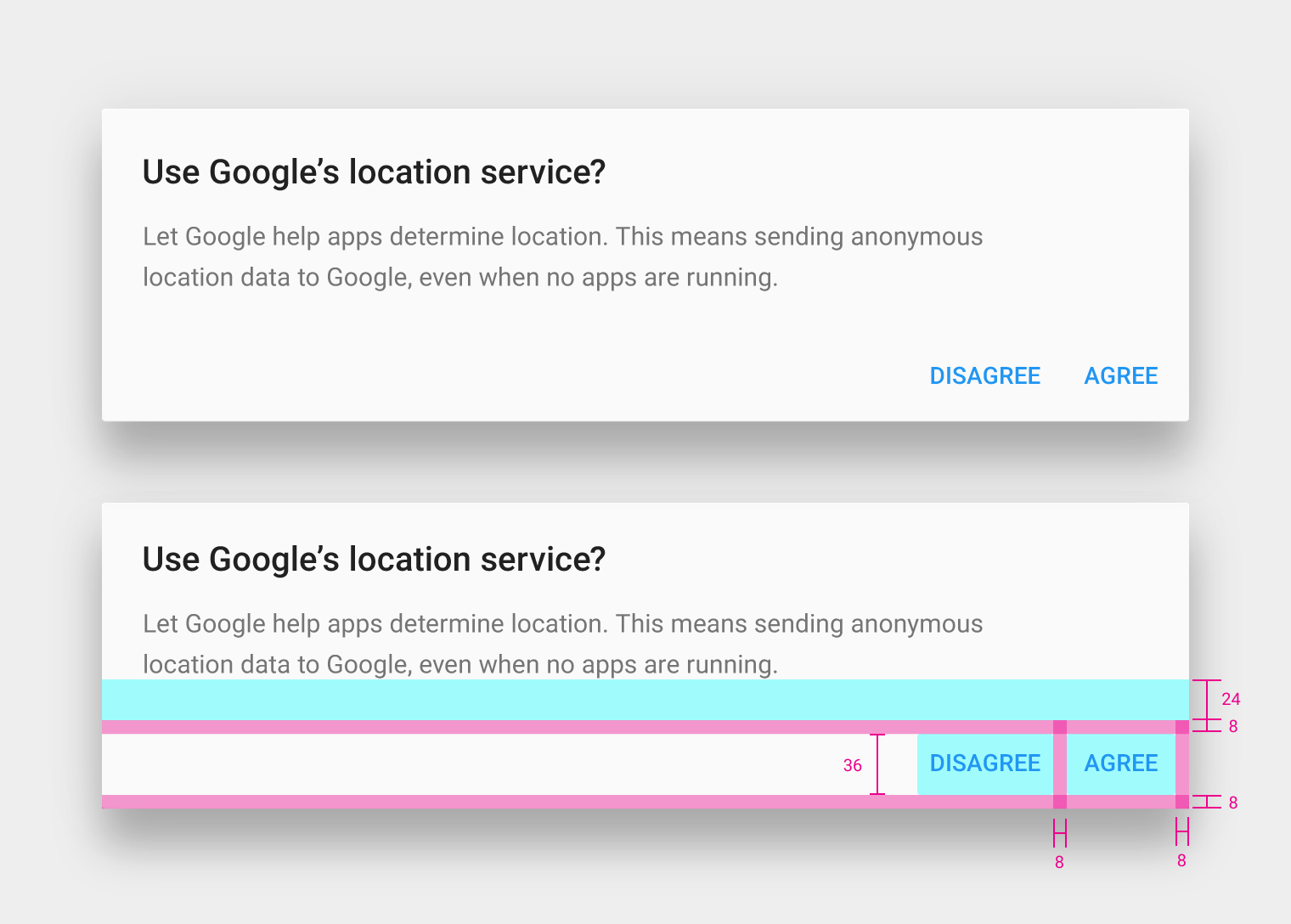
Padding inferior do conteúdo do diálogo: 24dp
Altura do botão: 36dp
Margem do botão: 8dp
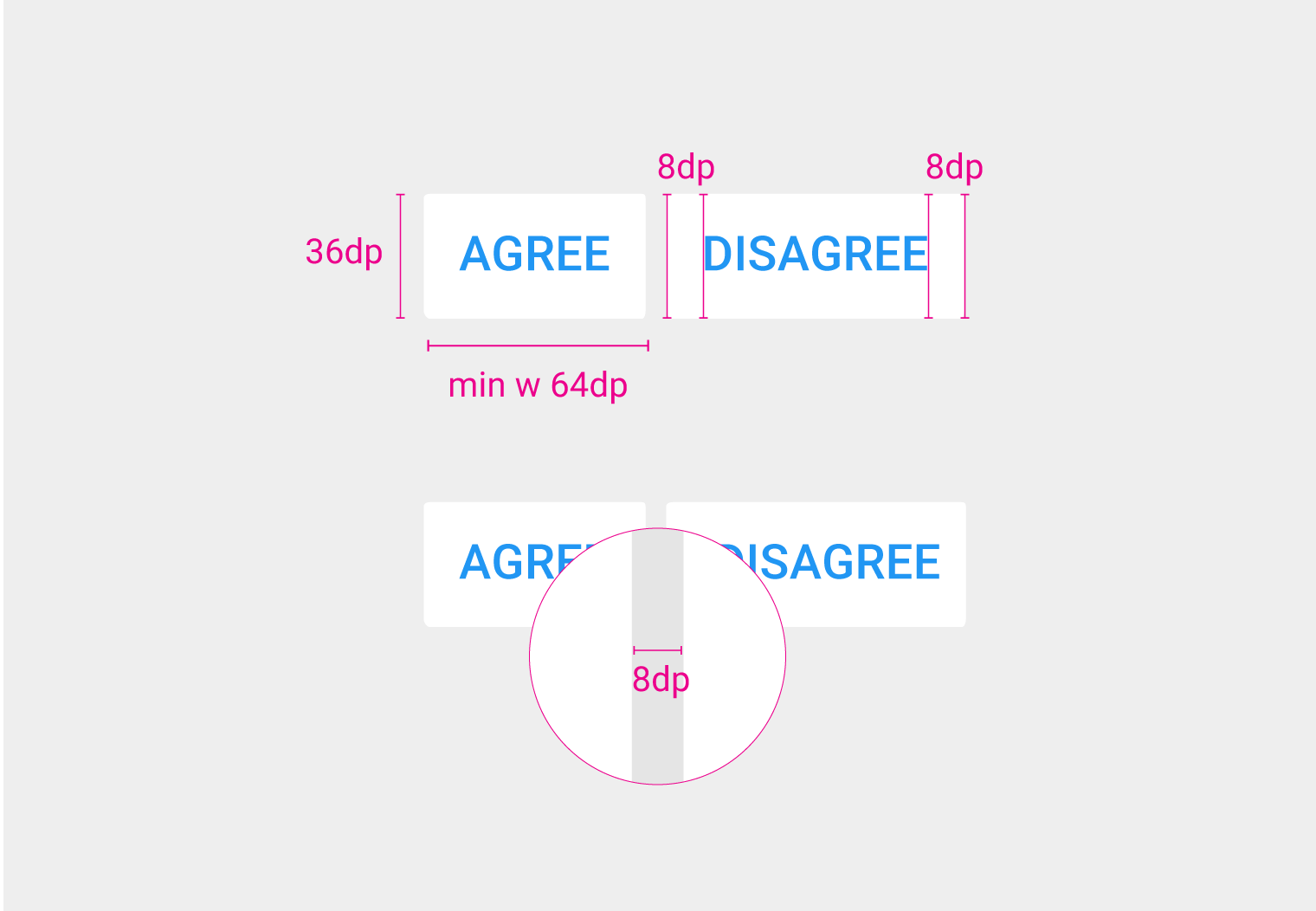
Largura e padding do botão
Altura do botão: 36dp
Largura mínima do botão: 64dp
Padding interno do botão: 8dp
Padding ao redor dos botões: 8dp
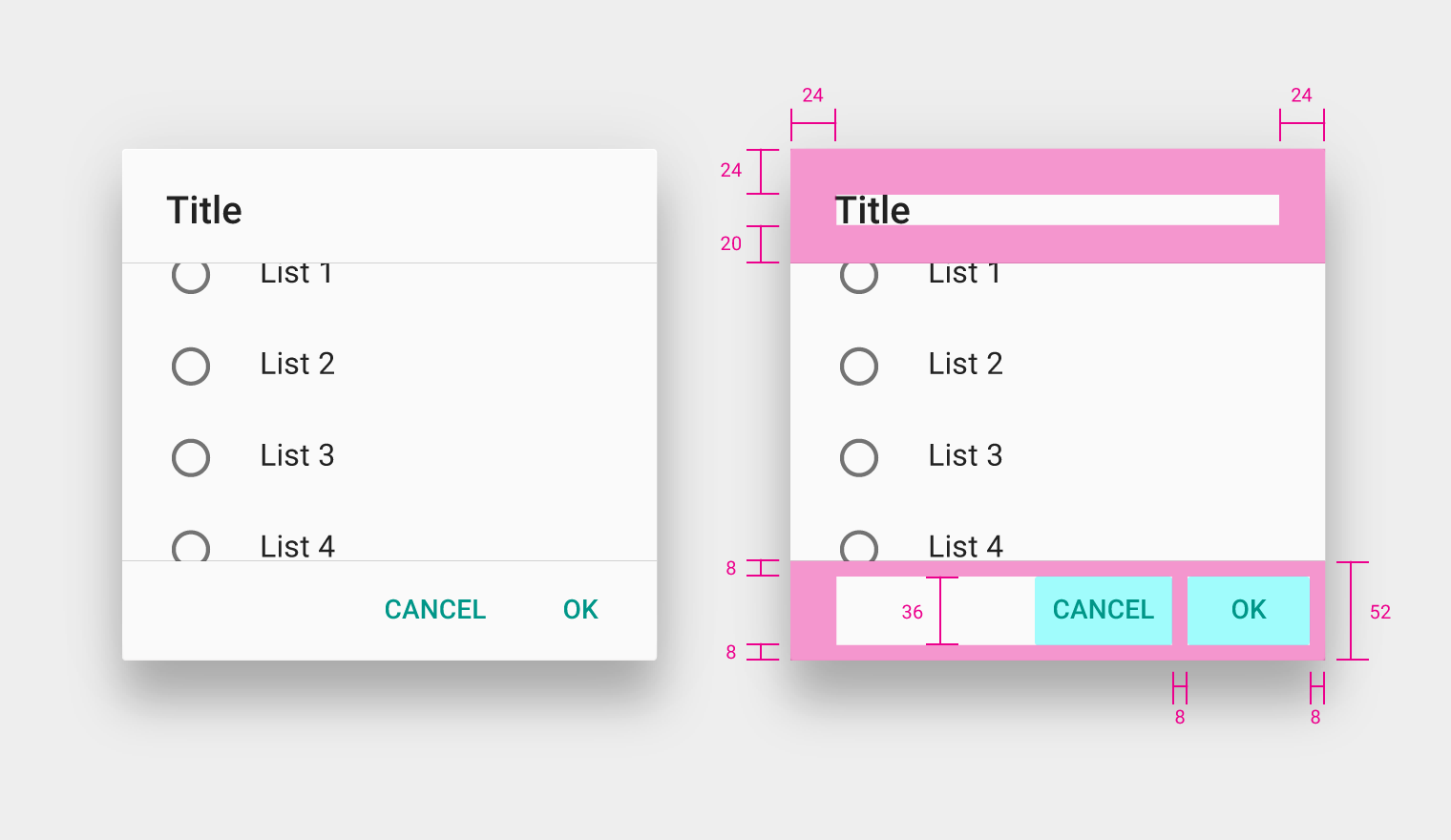
Altura do botão: 36dp
Altura da área de botões: 52dp
Padding à esquerda do botão: 24dp
Padding à direita do botão: 8dp
Padding ao redor dos botões: 8dp
Botões lado a lado
Botões lado a lado são recomendados quando o texto de cada rótulo não excede a largura máxima do botão, como nos pares OK/Cancelar comumente usados.
Use a seguinte fórmula para calcular a largura máxima do botão para um determinado diálogo:
Largura máxima para botões em um diálogo =
(Largura do diálogo - 8dp - 8dp - 8dp)/2
Por exemplo:
Largura máxima para botões em um diálogo com 280dp de largura =
(280dp - 8dp - 8dp - 8dp)/2 = 128dp
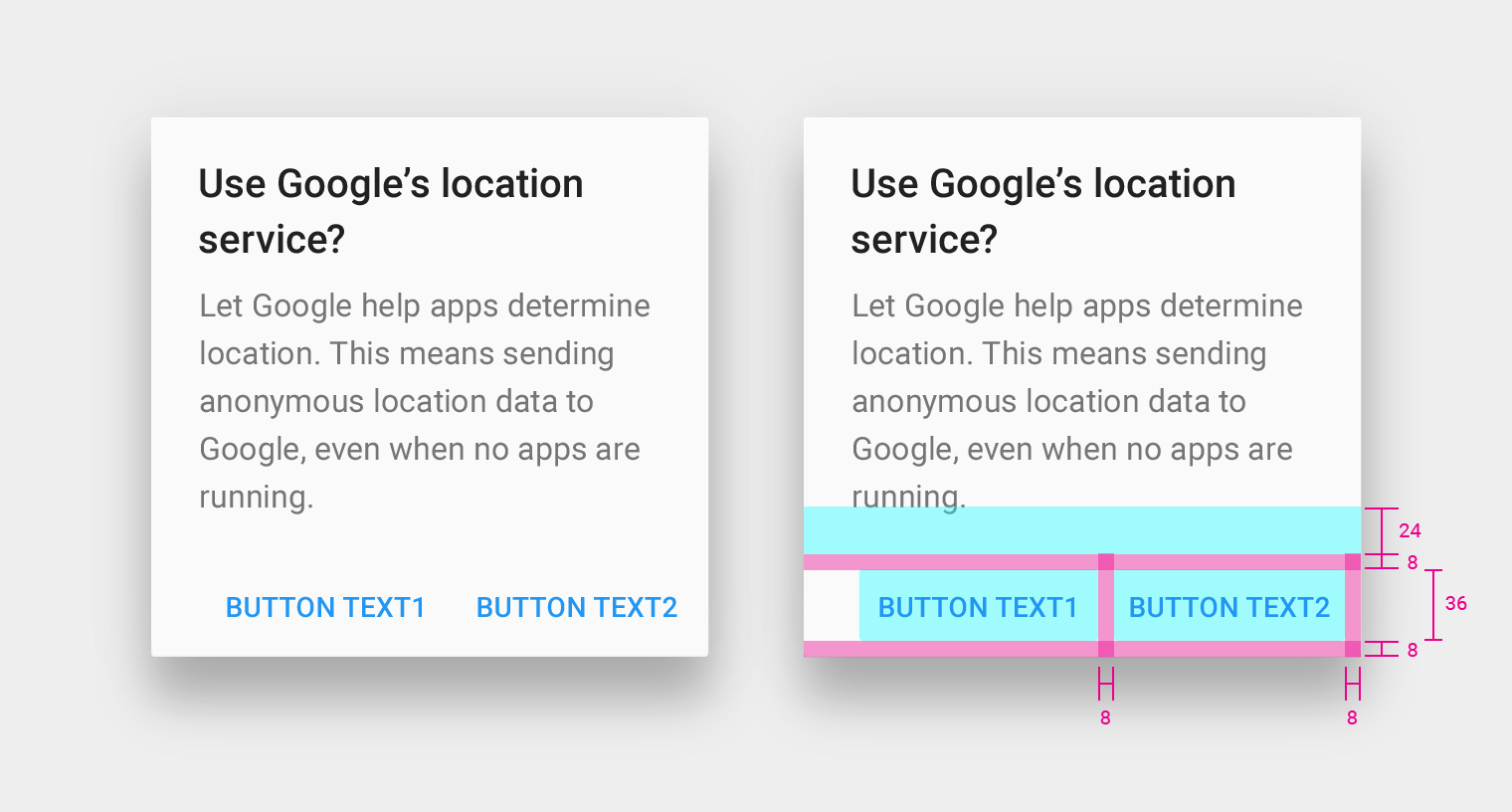
Padding entre o texto e a área de ações: 24dp
Padding ao redor dos botões: 8dp
Botões empilhados de largura total
Quando os rótulos de texto excedem a largura máxima do botão, use botões empilhados para acomodar o texto. As ações afirmativas são empilhadas acima das ações de dispensa.
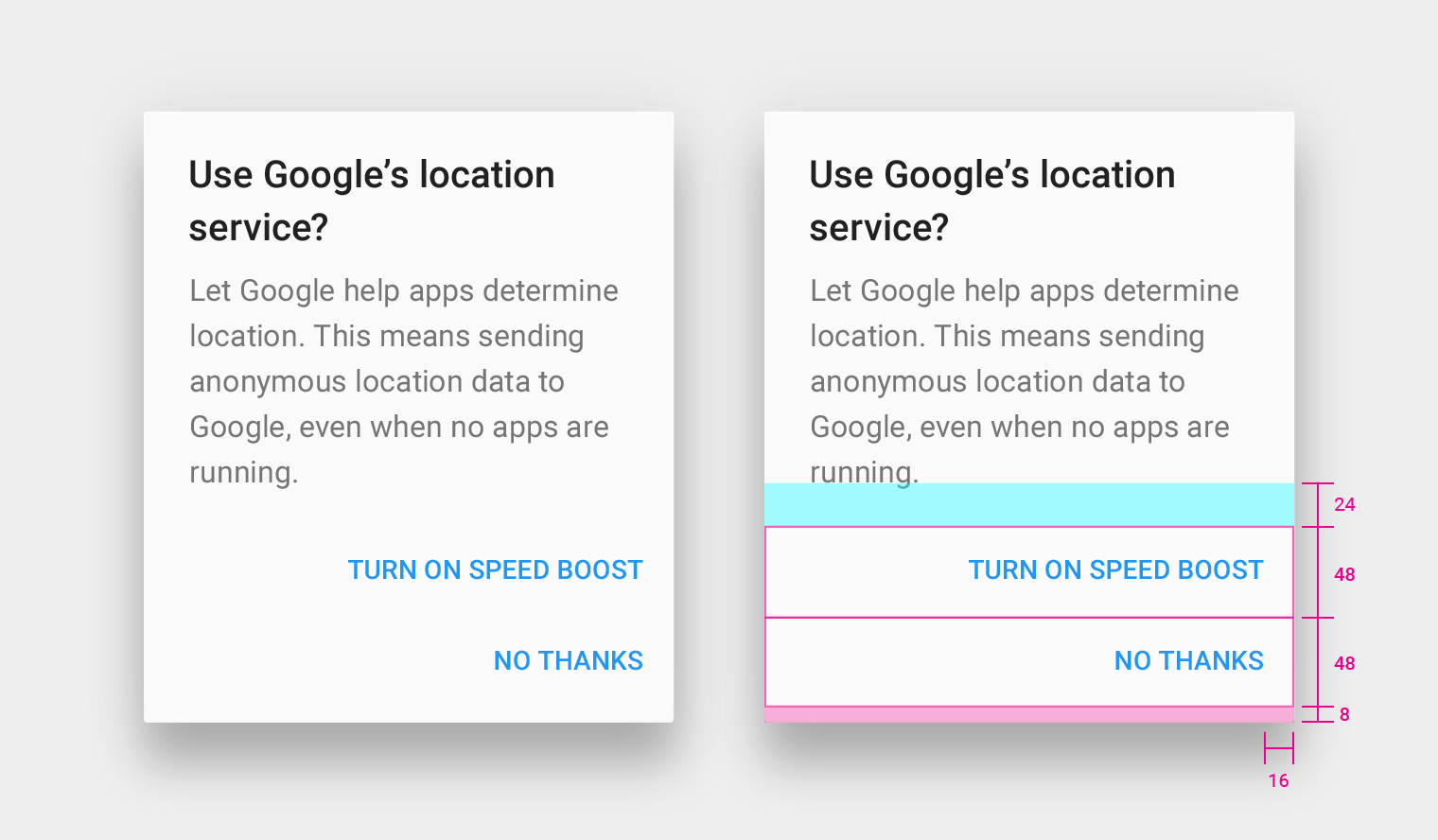
Padding entre o texto e a área de toque: 24dp
Padding abaixo da área de toque até a borda do diálogo: 8dp
Padding entre a borda direita do texto do botão e a borda do diálogo: 16dp
Linhas-guia do diálogo simples
Linha-guia vertical a 24dp das bordas esquerda e direita. O conteúdo associado a um ícone ou avatar é alinhado a 80dp da borda esquerda.
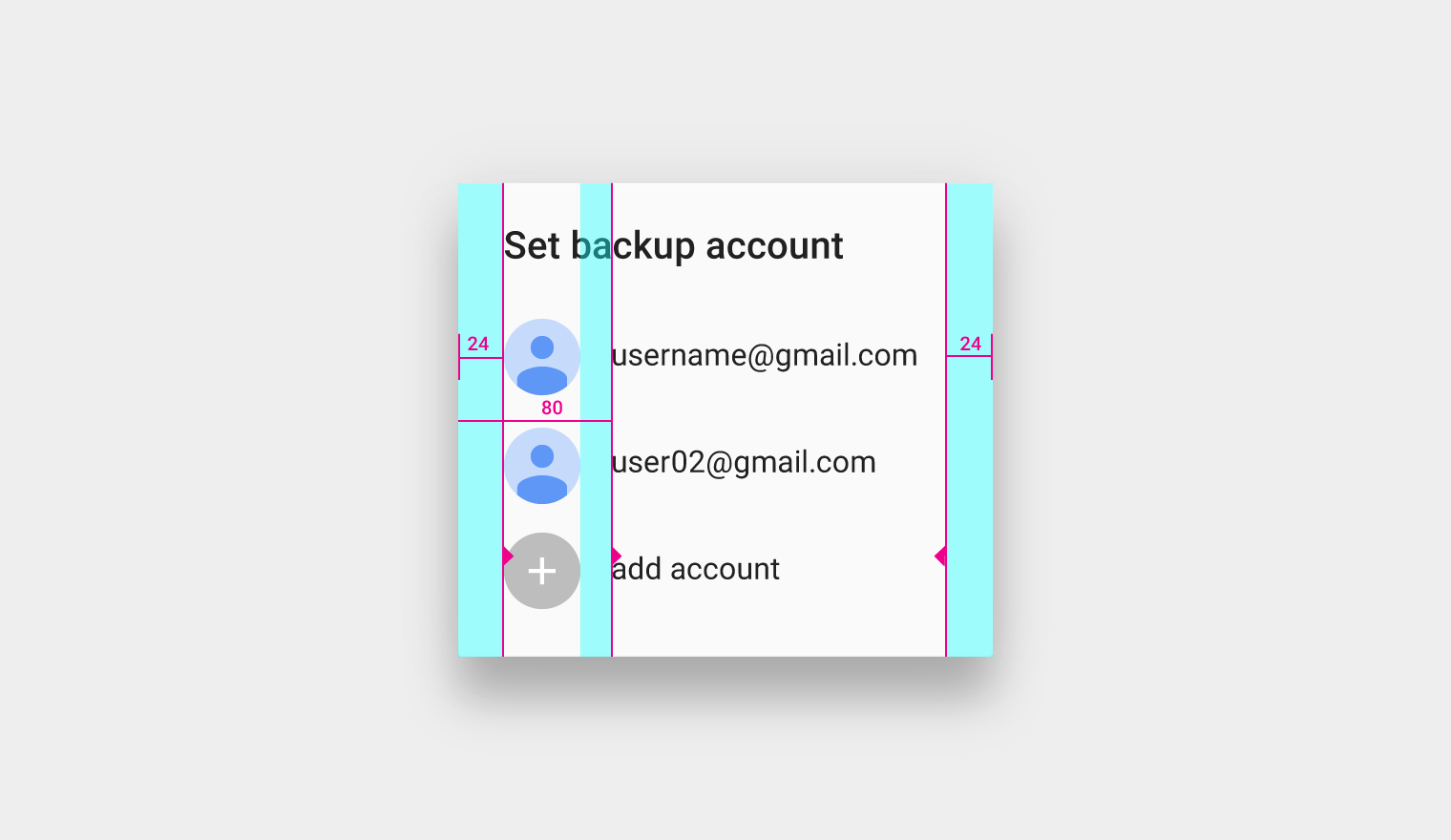
Diretrizes de conteúdo do diálogo simples
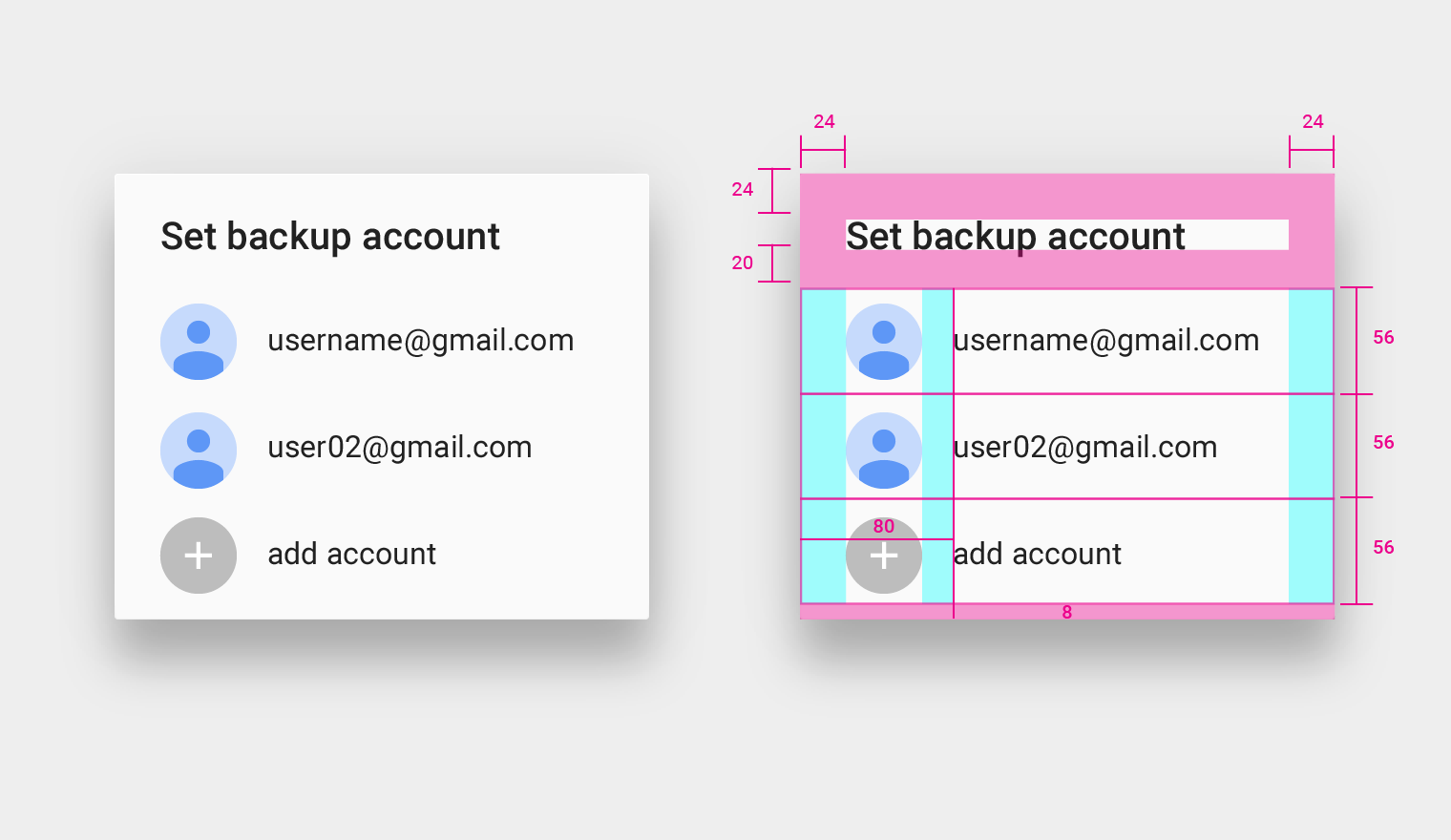
Recomenda-se que os diálogos simples tenham títulos, mas eles podem ser omitidos conforme as necessidades do seu produto.
Título
- Padding superior: 24dp
- Padding inferior: 20dp
- Tamanho da fonte: Roboto Medium 20sp
- Altura da linha do texto: 28dp
Conteúdo
- Altura da linha de uma lista de linha única com avatares: 56dp
- Padding na borda inferior: 8dp
Títulos do diálogo em tela cheia
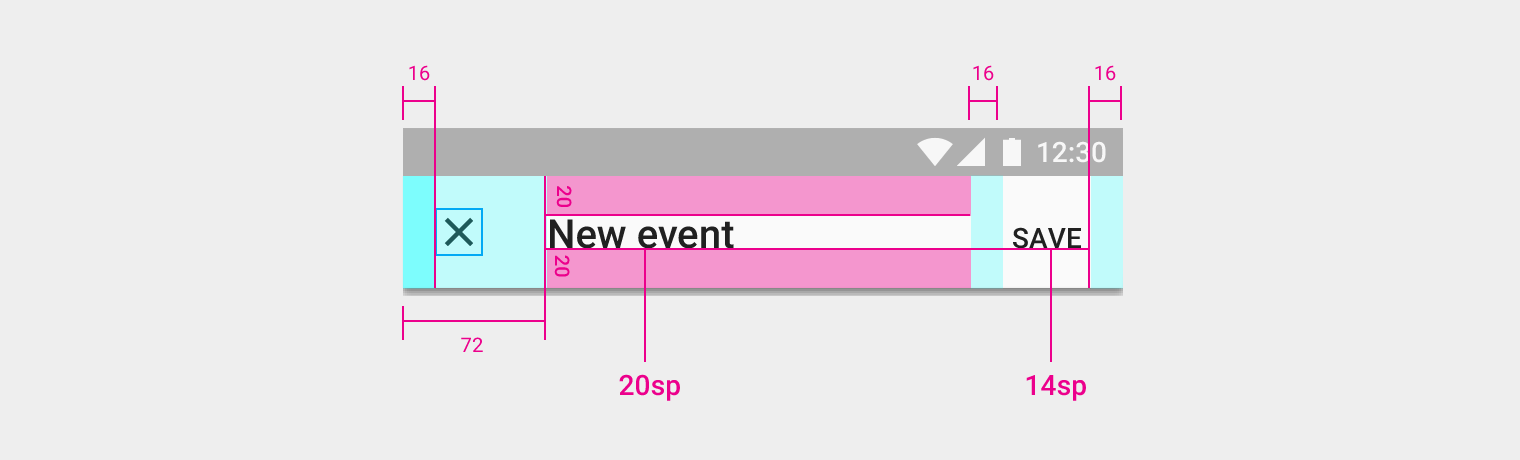
Os títulos dos diálogos em tela cheia podem passar para uma segunda linha, se necessário, e então devem ser truncados. Os títulos devem ser sucintos, mas em algumas situações, como quando as palavras são mais longas em diferentes idiomas, podem precisar quebrar linha.
Altura da barra de aplicativo com uma linha de texto: 56dp
Altura da barra de aplicativo com duas linhas de texto: 80dp
Linha-guia do texto do título: 72dp
Texto do título: 20sp
Padding superior e inferior do texto do título: 20dp
Padding da ação de dispensa em relação à borda esquerda: 16dp
Texto da ação afirmativa: 14sp
Padding do texto da ação afirmativa à esquerda e à direita: 16dp