Párbeszédablakok
A párbeszédablakok információt közvetítenek a felhasználó felé egy adott feladattal kapcsolatban, és kritikus információkat tartalmazhatnak, döntéseket igényelhetnek, illetve több feladatot is csoportosíthatnak.
A párbeszédablakok szöveget és felhasználói felületi vezérlőelemeket tartalmaznak. Amíg el nem vetik őket, vagy amíg meg nem történik egy szükséges művelet, megtartják a fókuszt. Mivel megszakítják a felhasználó munkafolyamatát, csak takarékosan érdemes használni őket.
Néhány párbeszédablak-típus:
- A figyelmeztetések sürgős megszakítások, amelyek egy helyzetről tájékoztatnak, és nyugtázást igényelnek.
- Az egyszerű menük a listaelemekhez tartozó lehetőségeket jelenítik meg, míg az egyszerű párbeszédablakok egy listaelemhez további részleteket vagy műveleteket is megjeleníthetnek.
- A megerősítő párbeszédablakok megkövetelik, hogy a felhasználó explicit módon megerősítse a választását.
Viselkedés
A párbeszédablakokat nem fedheti le más elem, és a képernyő széle sem takarhatja őket. A párbeszédablakok mindig megtartják a fókuszt, amíg el nem vetik őket, vagy amíg meg nem történik egy szükséges művelet.
Teljes képernyős párbeszédablakok (csak mobilkészüléken)
A teljes képernyős párbeszédablakok a komplex feladatokhoz, valamint az olyan feladatokhoz illenek a legjobban, amelyek beviteli módszer-szerkesztőt (IME) igényelnek, mivel a mentés előtt egy feladatsort csoportosítanak, és együtt kezelik.

Viselkedés
A standard párbeszédablakokon túl
A párbeszédablakok a modális ablakok egyik altípusa; az itt bemutatott példák a standard Material-rendszer párbeszédablakokra vonatkoznak. (Másféle modális ablakokkal itt nem foglalkozunk, mert azok túlságosan változatosak: például a vásárlási folyamatok márkajelzéses gombjai, a nem szabványos felületi űrlapelemek vagy az egyedi elrendezések miatt.)
A megszakítások csökkentése
A párbeszédablakokat takarékosan használjuk, mert megszakítják a felhasználó munkafolyamatát. Hirtelen megjelenésük arra kényszeríti a felhasználót, hogy megszakítsa az aktuális feladatát, és a párbeszédablak tartalmára figyeljen. Nem minden választás, beállítás vagy részlet indokol megszakítást. A párbeszédablakok alternatívái közé tartoznak a menük és a soron belüli kibontás: mindkettő megőrzi az aktuális kontextust.
A párbeszédablak láthatósága
A párbeszédablakokat nem takarhatja le más elem, és a képernyőn soha nem jelenhetnek meg csak részben. A párbeszédablakok mindig megtartják a fókuszt, amíg el nem vetik őket, vagy amíg meg nem történik egy szükséges művelet, például egy beállítás kiválasztása.
A párbeszédablakok esetében kerülendő:
- Párbeszédablak megnyitása egy párbeszédablakból
- Görgethető tartalom megjelenítése
A teljes képernyős párbeszédablak kivétele
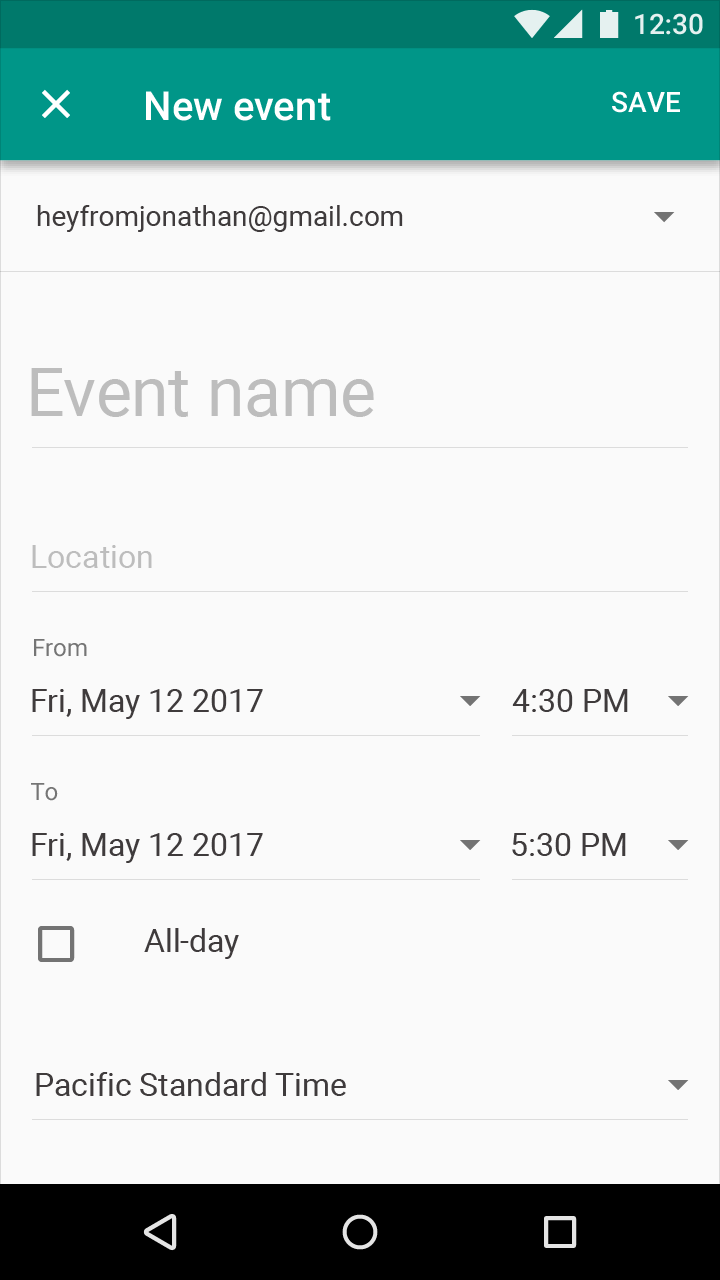
A teljes képernyős párbeszédablakok megnyithatnak további párbeszédablakokat, például választókat, mert kialakításuk lehetővé teszi a Material további rétegeit anélkül, hogy jelentősen növelnék az alkalmazás érzékelt z-mélységét vagy vizuális zaját.
A görgethető tartalom kivétele
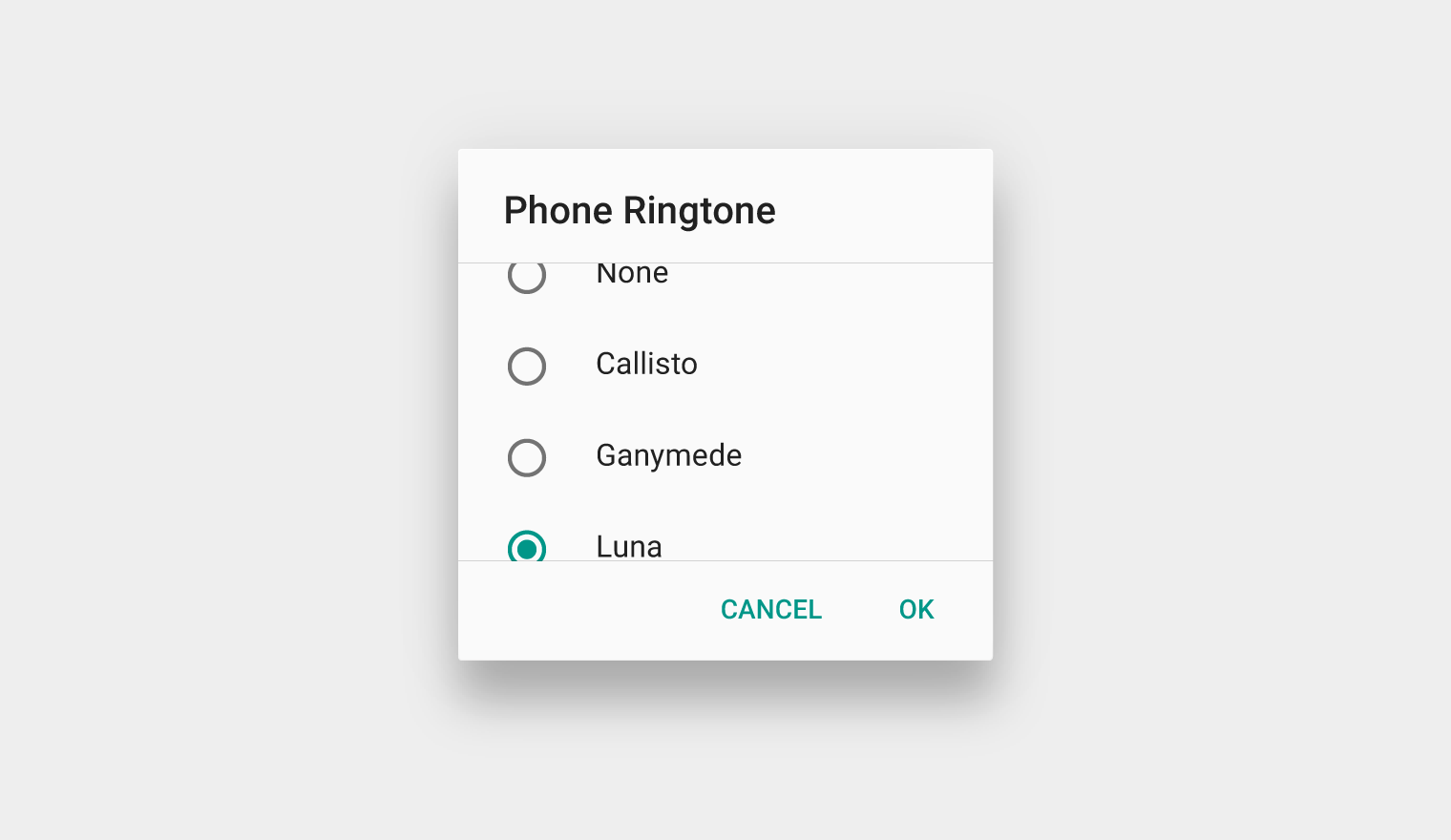
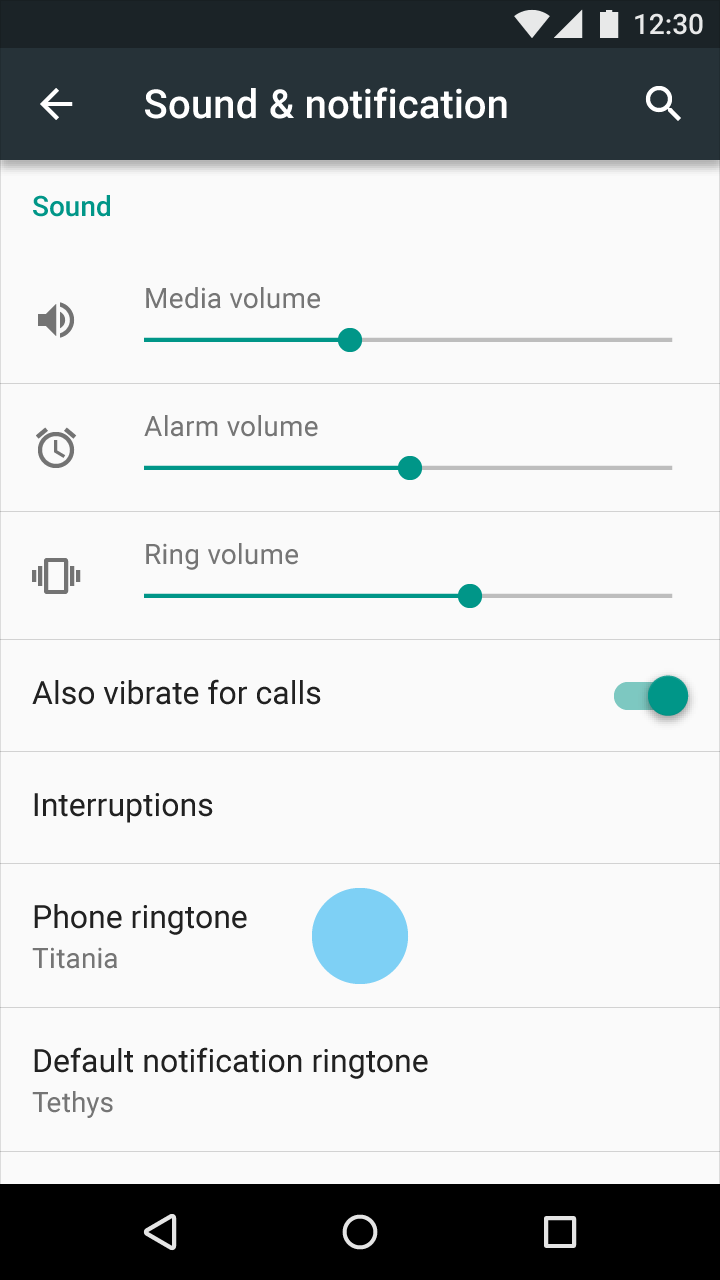
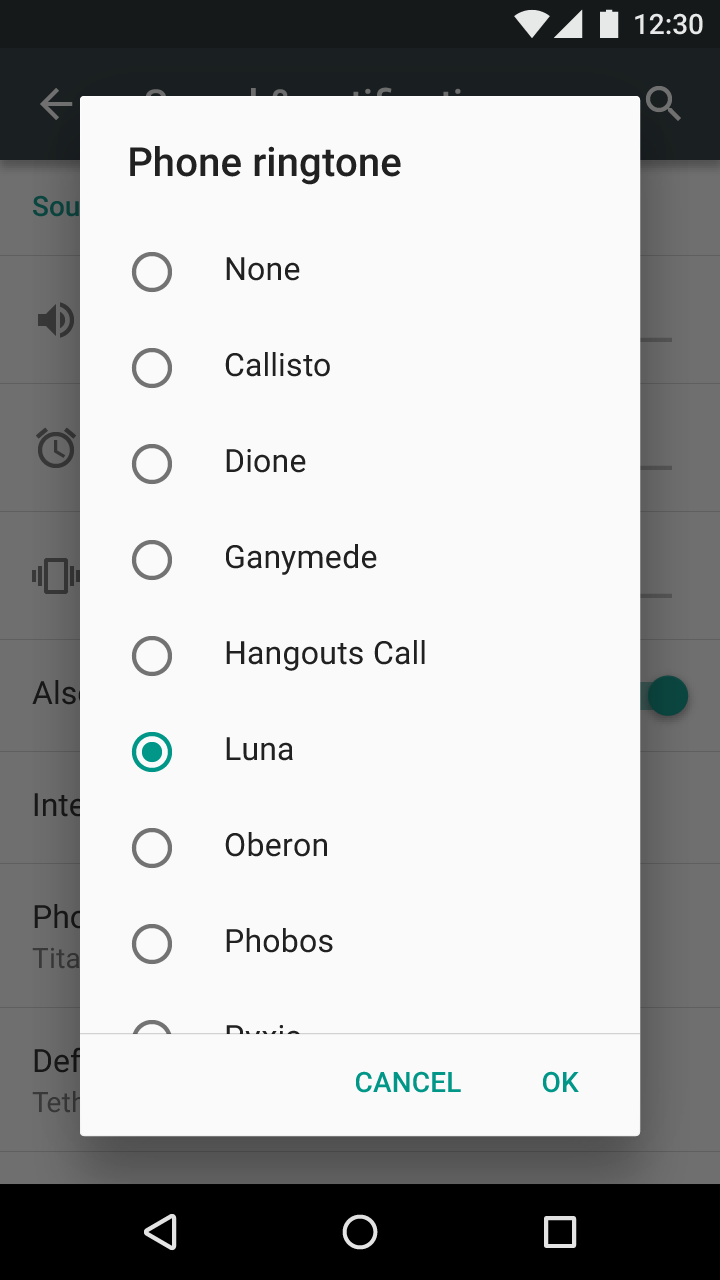
Egyes párbeszédablak-tartalmak görgetést igényelnek, például a csengőhangok listája.
- Görgethető lehetőséglistáknál a párbeszédablak címe a tetején rögzítve marad. Így a kiválasztott elem a címmel együtt látható marad, függetlenül attól, hol helyezkedik el a listában.
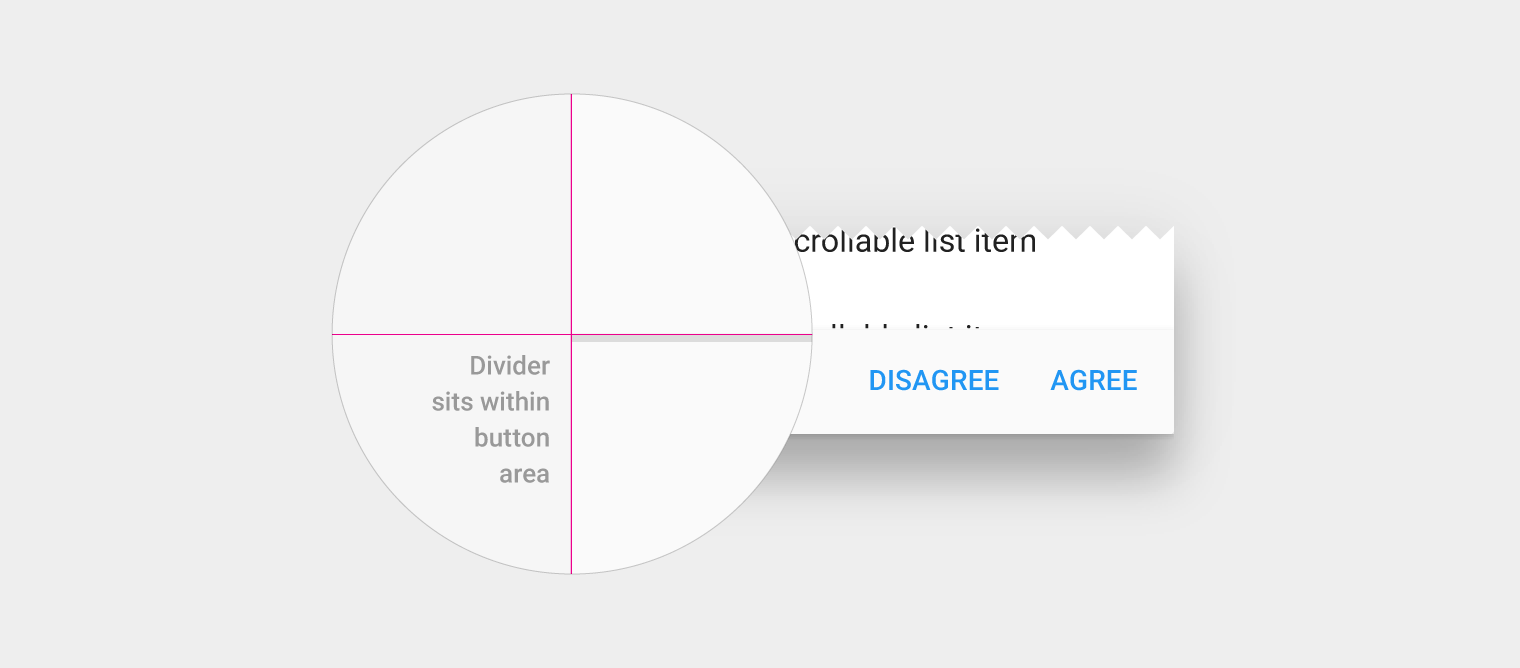
- Más esetekben a cím a tartalommal együtt kigörgetődik. A műveletek a tartalom görgetésekor mindig a helyükön maradnak.
A párbeszédablakok elkülönülnek a mögöttes szülő Material-rétegtől, és nem görgetnek vele együtt.
További tartalom megjelenítése
További tartalom megjelenítéséhez a párbeszédablakon belül alkalmazzunk soron belüli kibontást a tartalmi területen. Alternatívaként fontoljunk meg olyan komponenseket, amelyek nagy mennyiségű tartalomra vannak optimalizálva.
Párbeszédablakok elvetése
A párbeszédablakok elvethetők a panelen kívüli terület megérintésével, vagy Androidon a rendszer Vissza gombjának megnyomásával. Alternatívaként az elvetés lehetősége letiltható, így a folytatás előtt a felhasználónak az egyik műveletet kell választania.
Figyelmeztetések
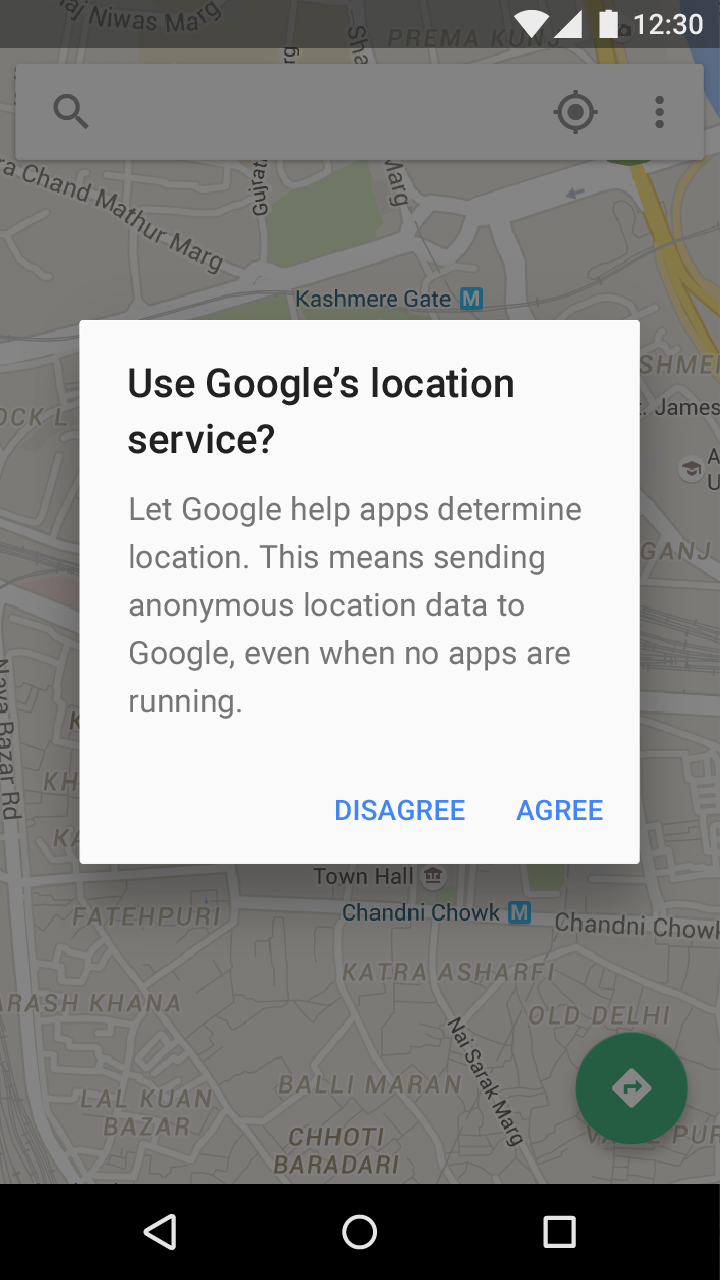
A figyelmeztetések sürgős megszakítások: egy helyzetről tájékoztatnak, és nyugtázást igényelnek.
Különbség a snackbarokhoz képest: A snackbarok egy művelet után jelenítenek meg választható információkat, például egy vázlat elvetésének megerősítését. Gyakran lehetővé teszik a felhasználó számára az imént végrehajtott művelet visszavonását.
Címsáv nélküli figyelmeztetések
A legtöbb figyelmeztetésnek nincs szüksége címre.
A döntést az alábbi módokon foglalják össze egy-két mondatban:
- Kérdés feltevésével (pl. „Törli ezt a beszélgetést?”)
- A műveletgombokhoz kapcsolódó kijelentéssel
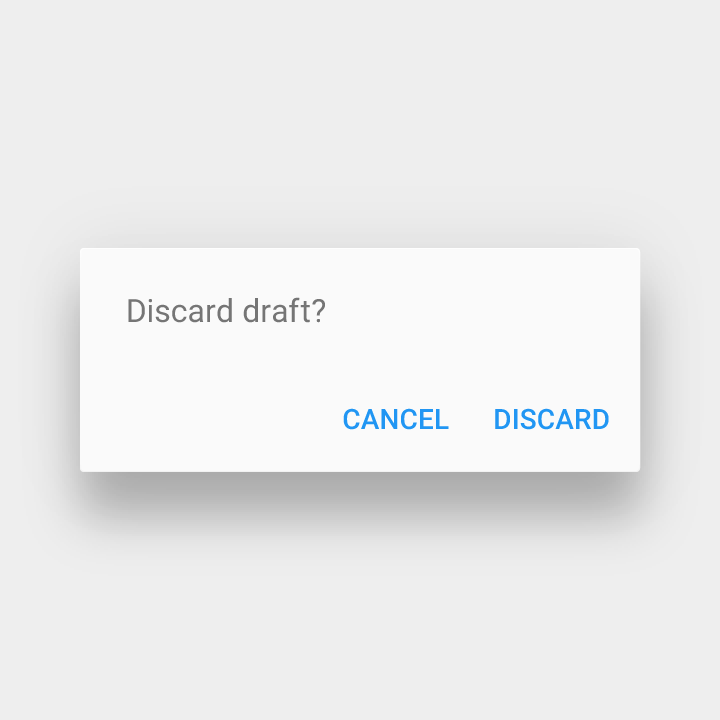
Ajánlott.
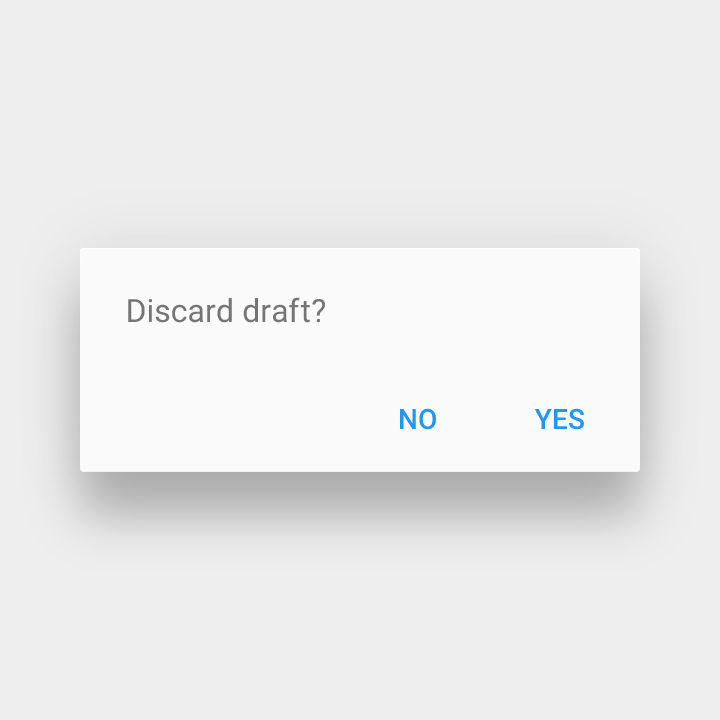
Kerülendő.
Címsávval rendelkező figyelmeztetések
Címsávos figyelmeztetést csak nagy kockázatú helyzetekben használjunk, például amikor fennáll a kapcsolat elvesztésének lehetősége. A felhasználónak már a címből és a gombszövegből is meg kell tudnia értenie a lehetőségeit.
Ha cím szükséges:
- Használjunk világos kérdést vagy kijelentést, és a tartalmi területen magyarázzuk el, például: „Törli az USB-tárolót?”
- Kerüljük a mentegetőzést, a kétértelműséget és az általános kérdéseket, például: „Figyelem!” vagy „Biztos benne?”
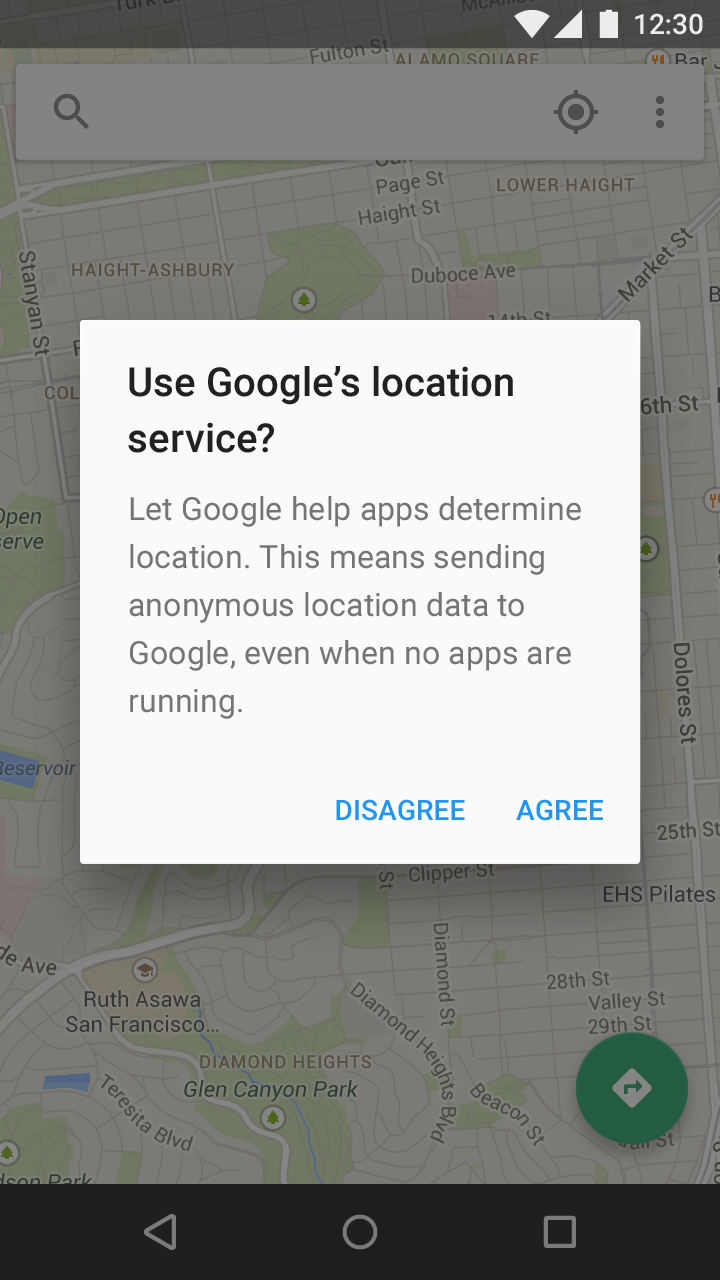
Ajánlott.
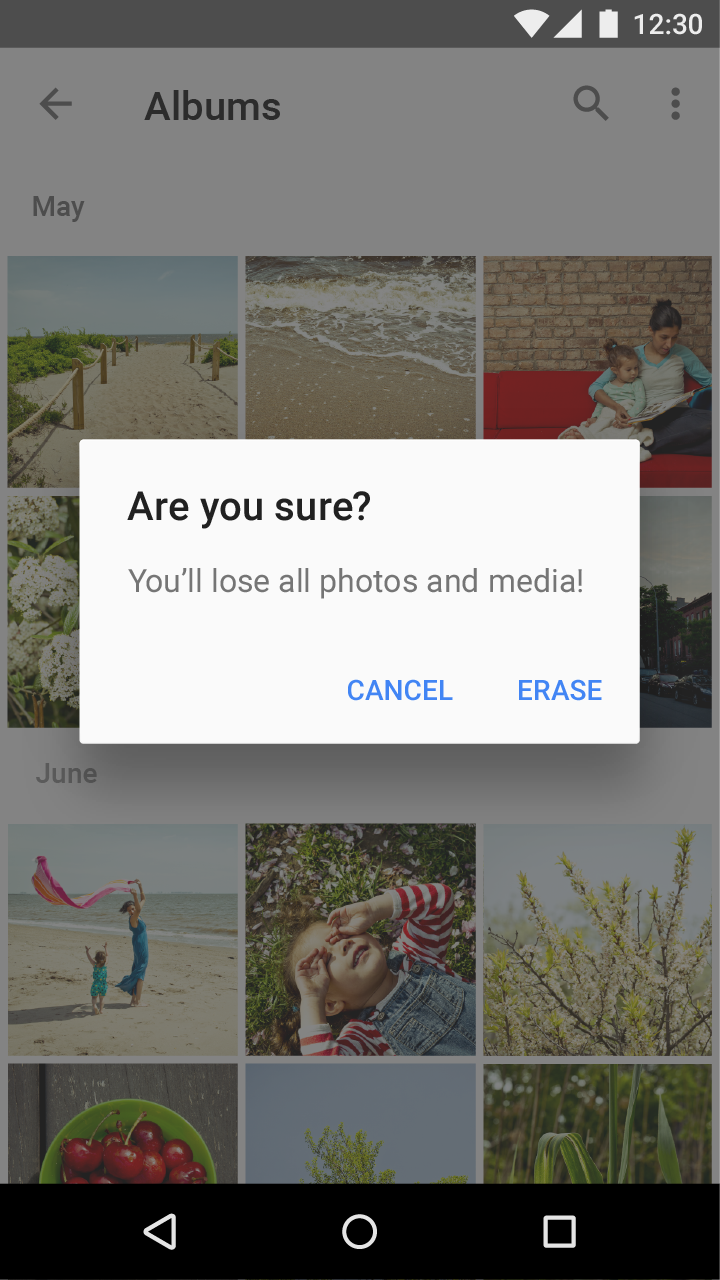
Kerülendő.
Egyszerű menük
Csak mobilkészüléken és táblagépen
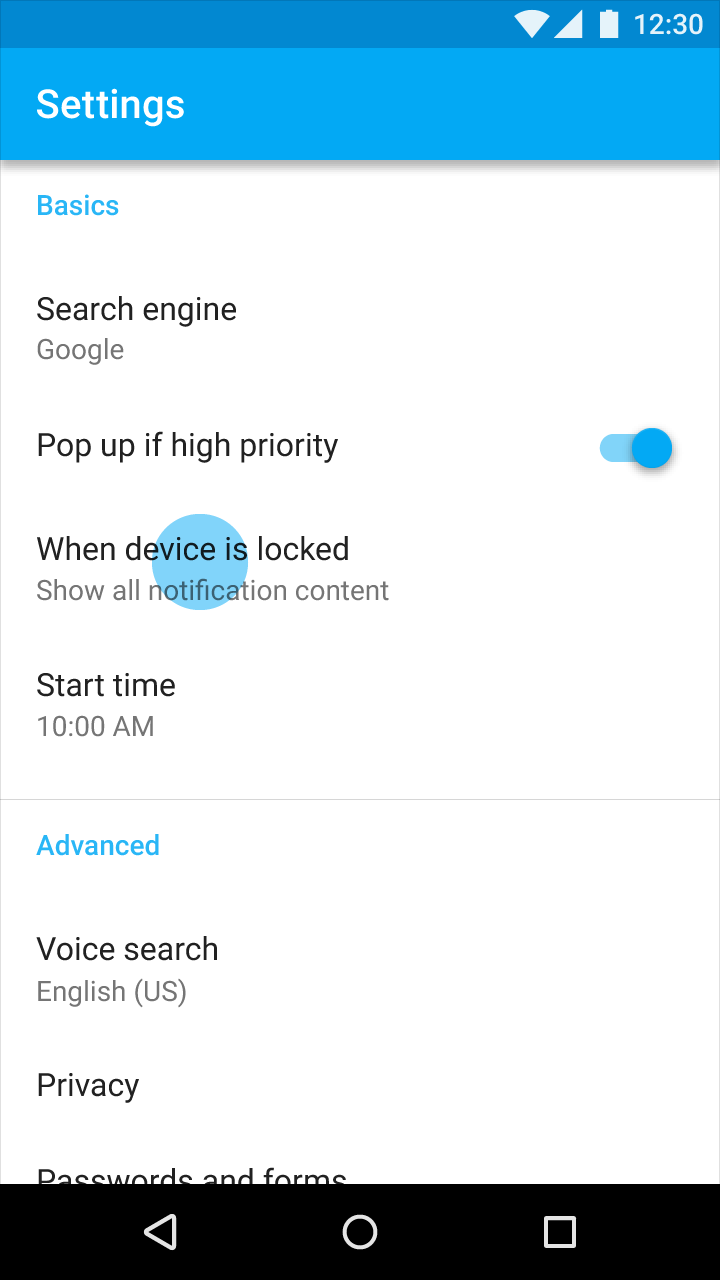
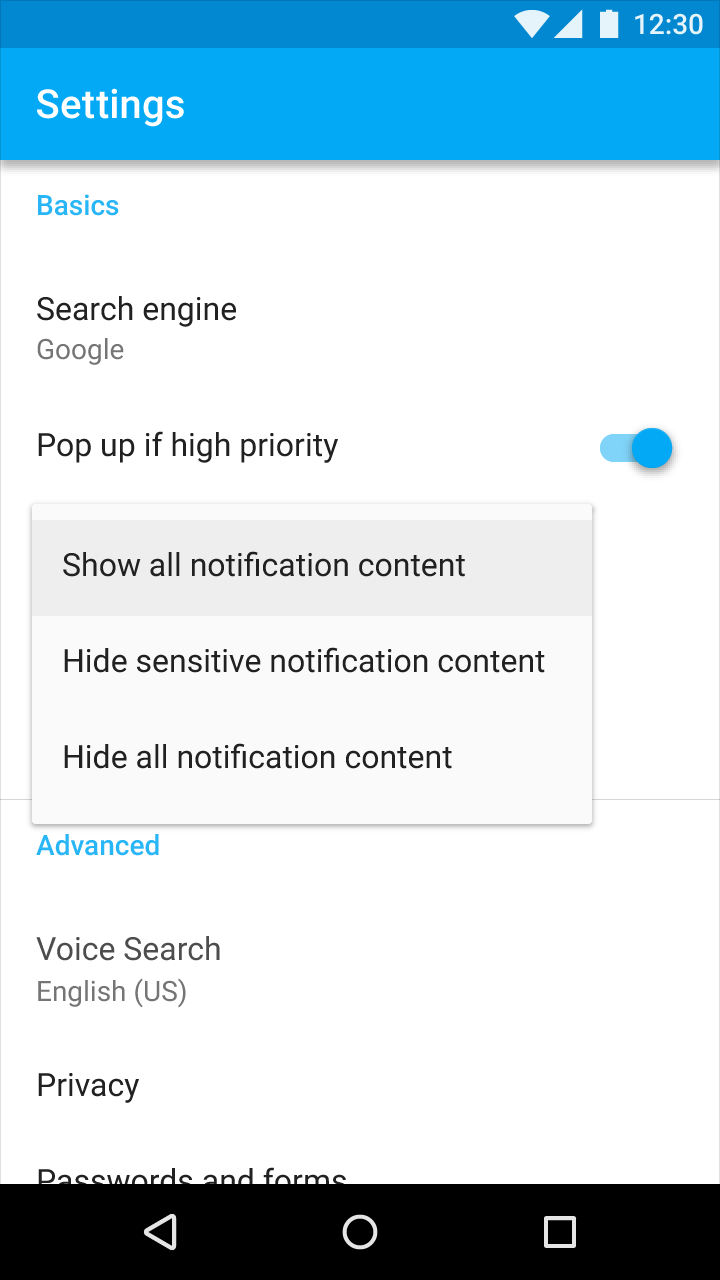
Az egyszerű menük a listaelemekhez tartozó lehetőségeket jelenítik meg, és a kiválasztáskor azonnal érvényesítik a választást. További részletekért lásd az egyszerű menük oldalát.
Különbség: Az egyszerű párbeszédablakok a listaelemekhez részletes lehetőségeket jelenítenek meg, vagy kapcsolódó műveleteket kínálnak. Az egyszerű párbeszédablakok megjeleníthetik ugyanazt a tartalmat, mint az egyszerű menük, mégis az egyszerű menük az előnyösebbek, mert kevésbé zavarják meg a felhasználó aktuális kontextusát.
Egyszerű párbeszédablakok
Az egyszerű párbeszédablakok egy listaelemhez további részleteket vagy műveleteket jeleníthetnek meg. Például megjeleníthetnek avatarokat, ikonokat, tisztázó alapszöveget vagy független műveleteket (például fiók hozzáadását).
Érintési mechanika:
- Egy lehetőség kiválasztása azonnal érvényesíti azt, és bezárja a menüt
- A párbeszédablakon kívüli terület megérintése vagy a Vissza gomb megnyomása megszakítja a műveletet, és bezárja a párbeszédablakot
A megszakítások csökkentése
Az egyszerű párbeszédablakok megszakító jellege erősebb, mint az egyszerű menüké, ezért takarékosan érdemes használni őket.
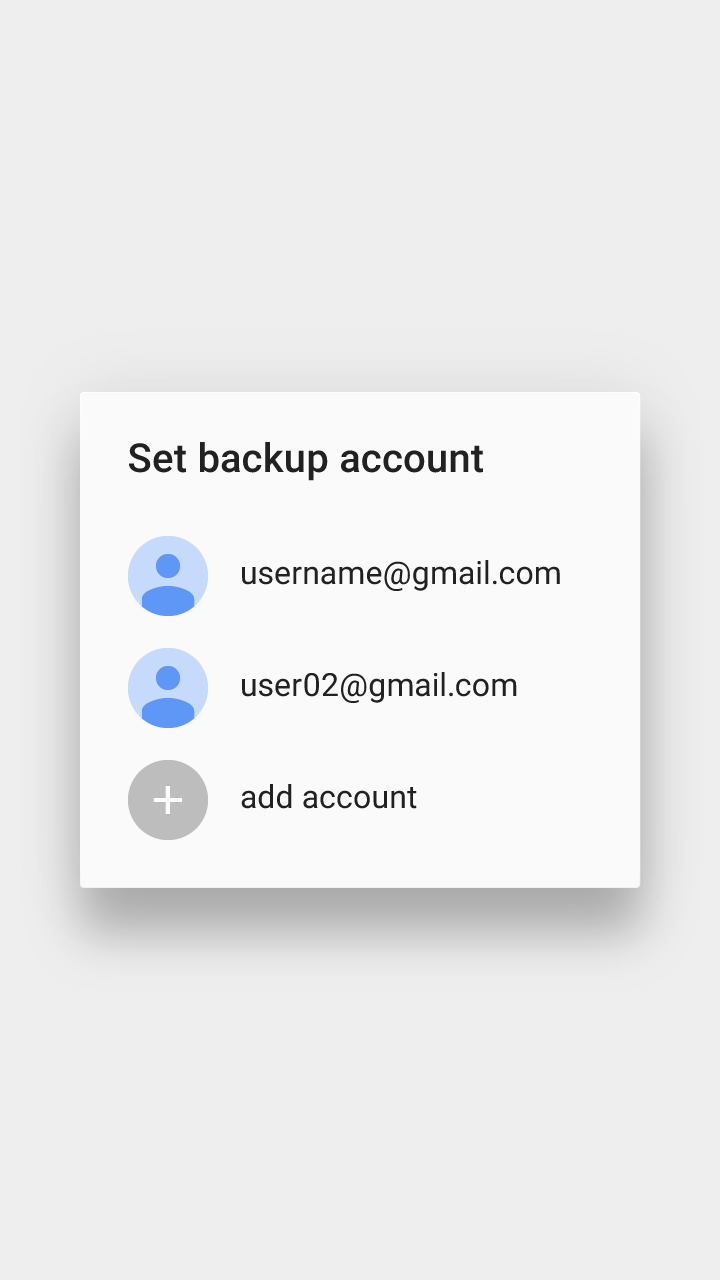
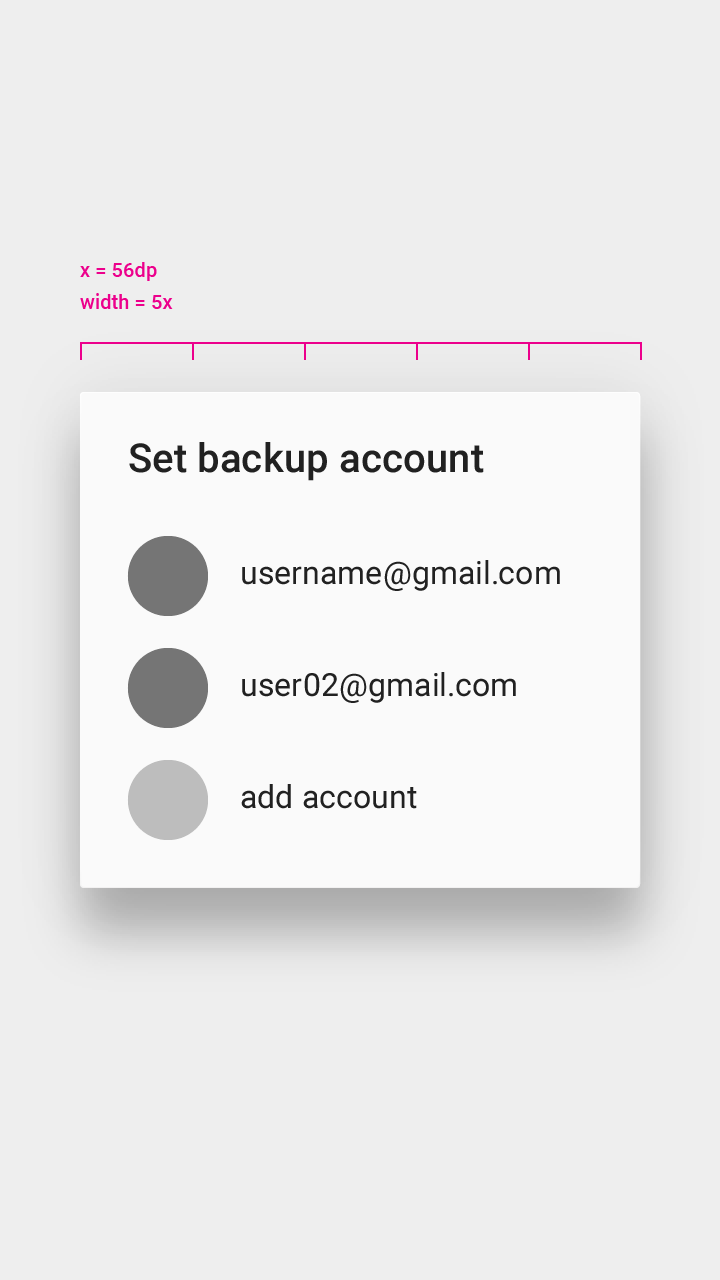
- Egy inkrementum
- A képernyő szélétől mért meghatározott távolság
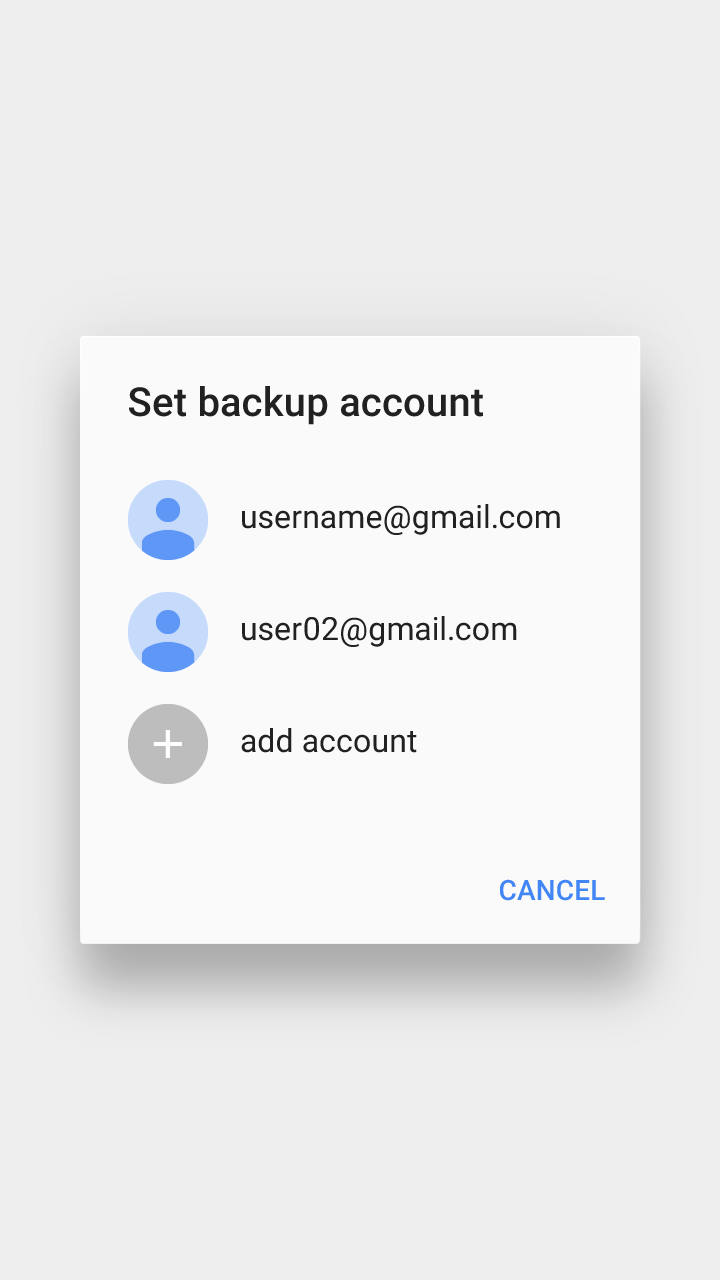
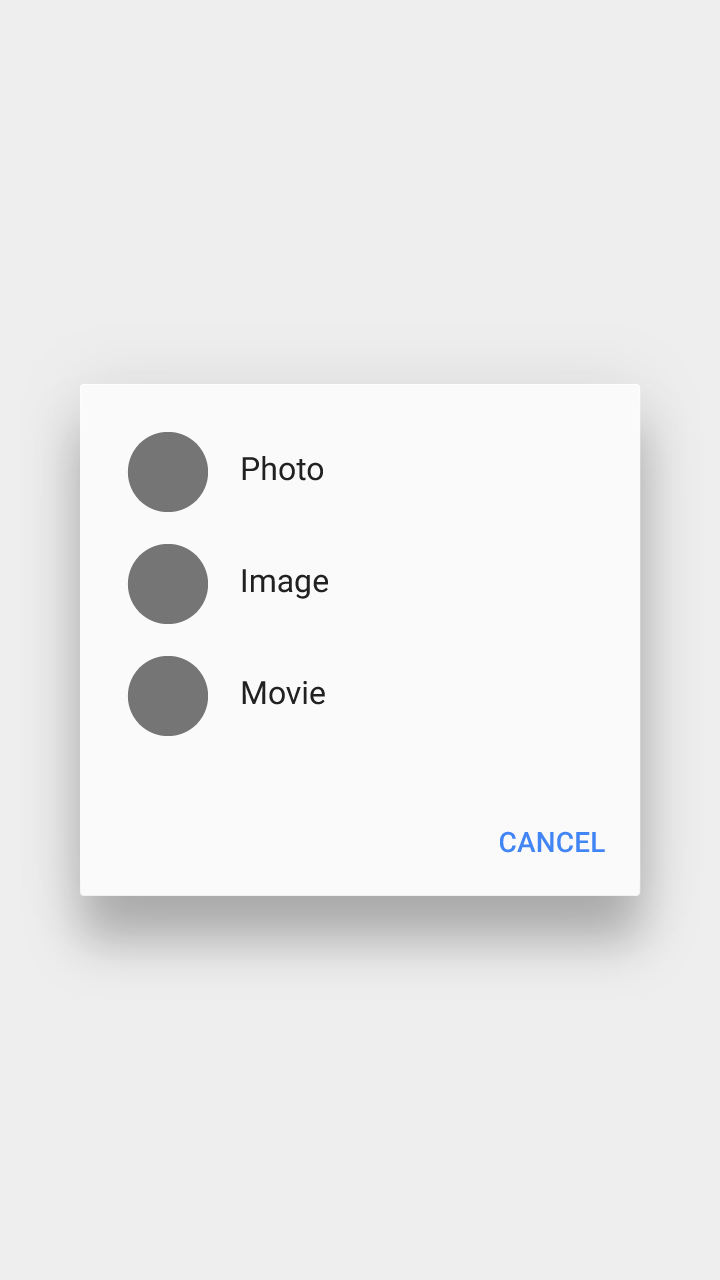
Nincs explicit Mégse gomb
Az egyszerű párbeszédablakokon nincsenek a művelet elfogadására vagy megszakítására szolgáló explicit gombok.
Kerülendő.
Kerülendő.
Specifikációk
- Az egyszerű párbeszédablakok sorköze eltérő lehet
- Az egyszerű párbeszédablakok a képernyőn vízszintesen és függőlegesen is középre igazítva jelennek meg.
- A párbeszédablak távolsága a képernyő szélétől balra és jobbra legalább 40dp, felül és alul legalább 24dp
- A párbeszédablak tartalma 24dp távolságra van a panel szélétől
A szöveg tördelésének kerülése
Ha az egyszerű menü bármely szövege új sorba törik, használjunk helyette egyszerű párbeszédablakot.
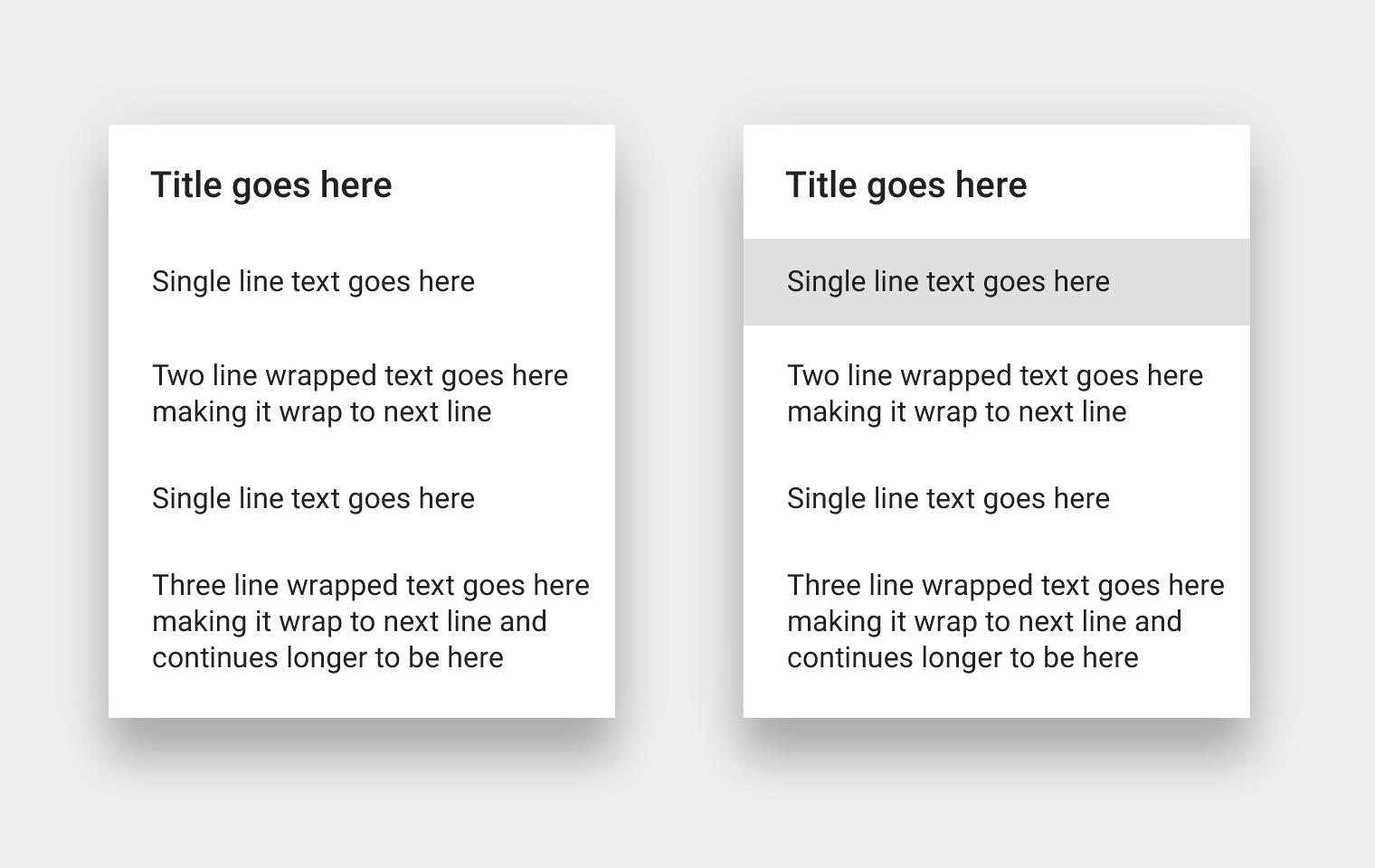
Ajánlott.
Megerősítő párbeszédablakok
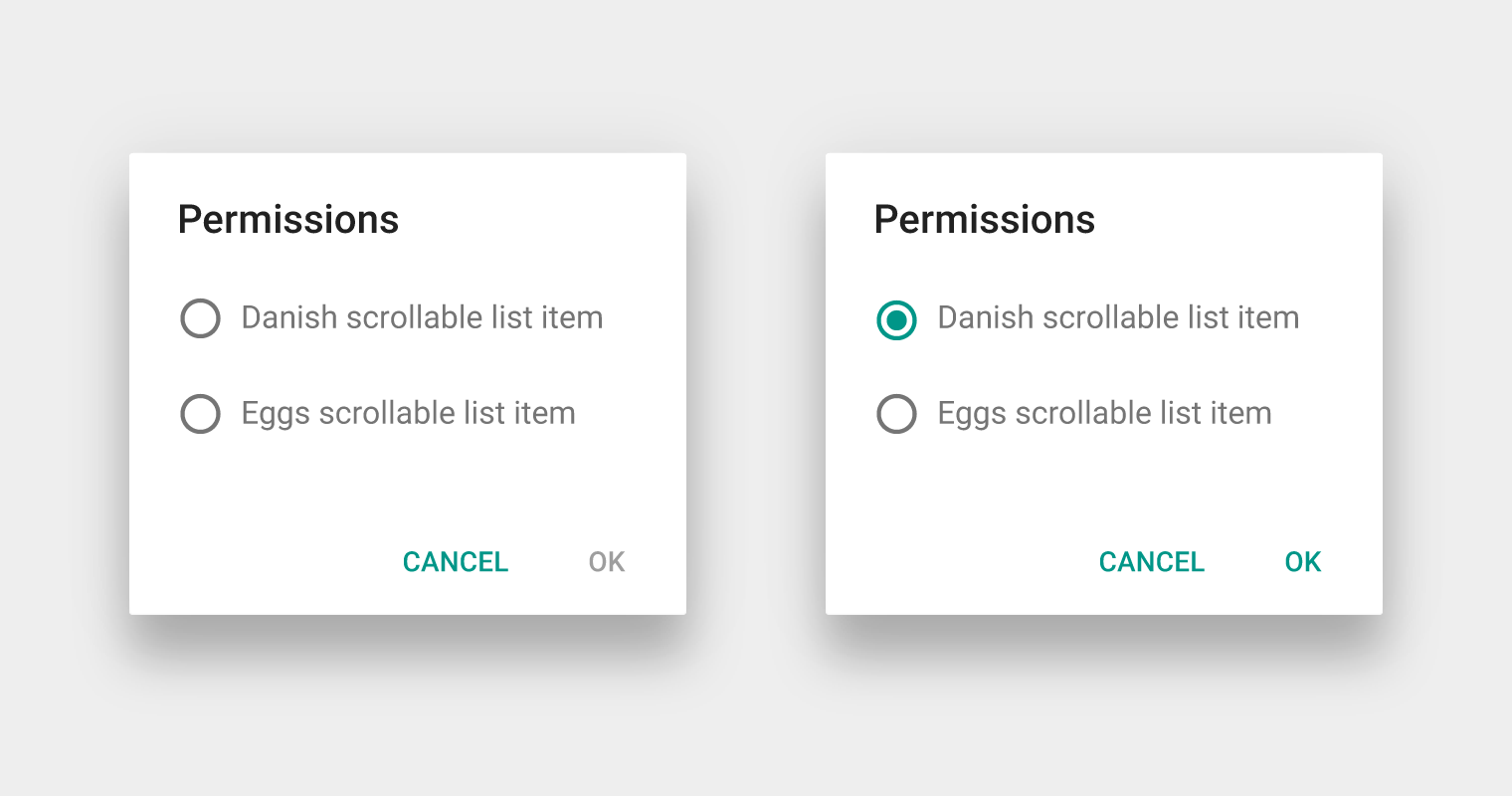
A megerősítő párbeszédablakok megkövetelik, hogy a felhasználó egy lehetőség érvényesítése előtt explicit módon megerősítse a választását. A felhasználók például több csengőhangot is meghallgathatnak, de a végső választást csak az „OK” megérintésével adják meg.
A „Mégse” megérintése a megerősítő párbeszédablakon, vagy a Vissza gomb megnyomása megszakítja a műveletet, elvet minden módosítást, és bezárja a párbeszédablakot.
A párbeszédablakból megnyitott párbeszédablakok kerülése
A megerősítő párbeszédablakoknak kerülniük kell további egyszerű párbeszédablakok vagy egyszerű menük megnyitását, mert ezek növelik a komplexitást, és látszólag megnövelik az alkalmazás elevation-ját. Ha egy feladat elvégzéséhez ezek kellenek, fontoljunk meg helyette egy teljes képernyős párbeszédablakot.
Egyetlen érték megerősítése
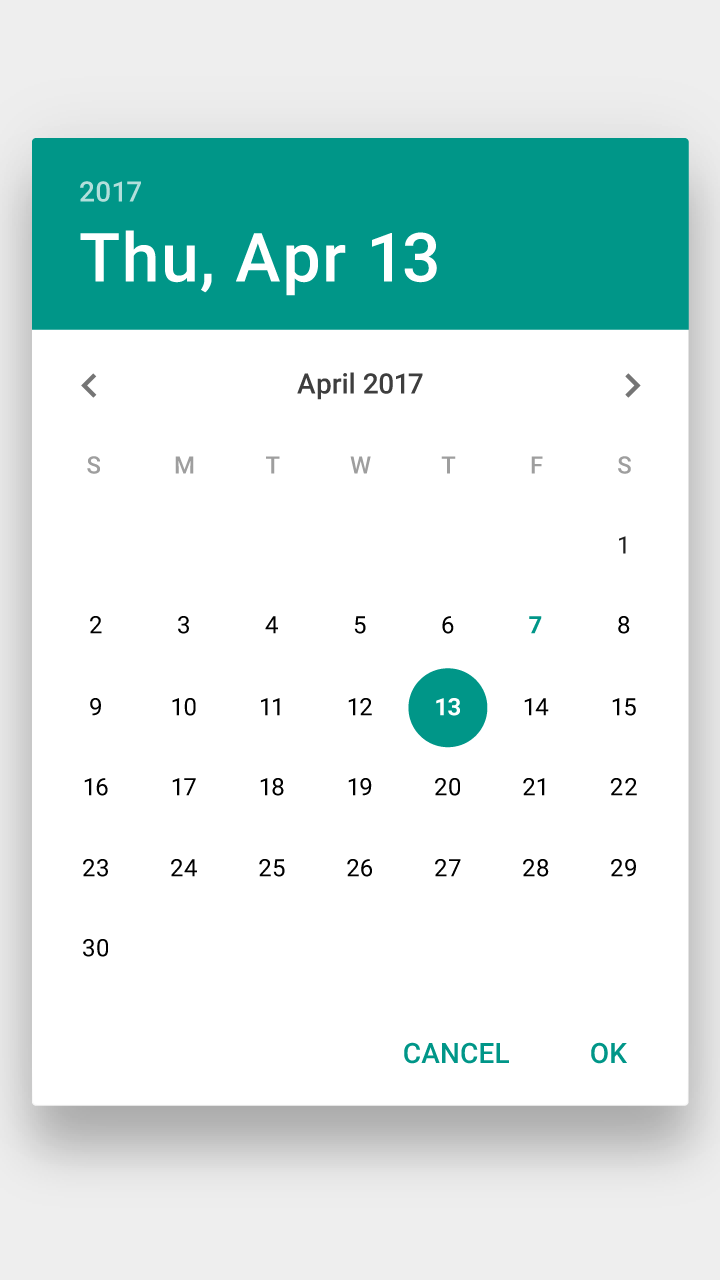
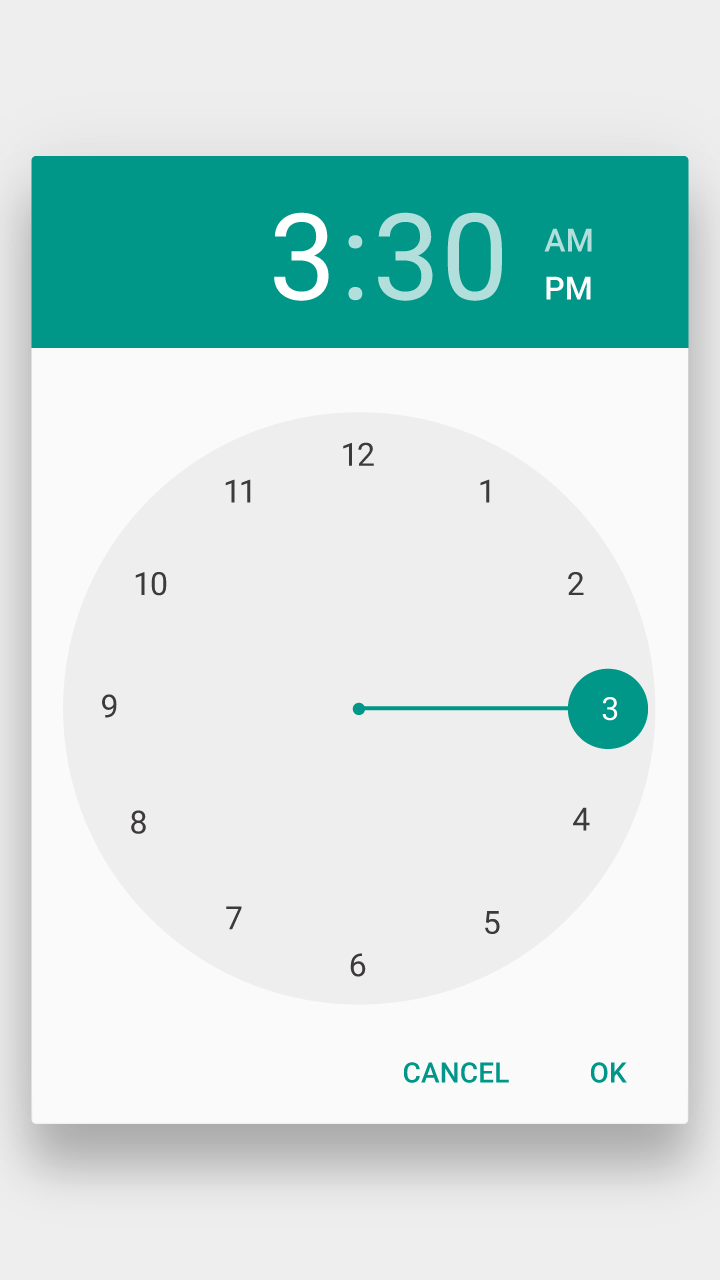
A megerősítő párbeszédablakok a listáktól eltérő elrendezést is használhatnak, például dátumválasztót, de továbbra is egyetlen érték megadására összpontosítanak (a dátum kiválasztása, nem pedig a dátum és az idő együttes kiválasztása).
Mégse és megerősítő gombok
A megerősítő párbeszédablakok explicit megerősítő gombot és explicit Mégse gombot is biztosítanak. A Mégse gomb megérintése, a Vissza gomb megnyomása vagy a megerősítő párbeszédablak elhagyása elveti a módosításokat.
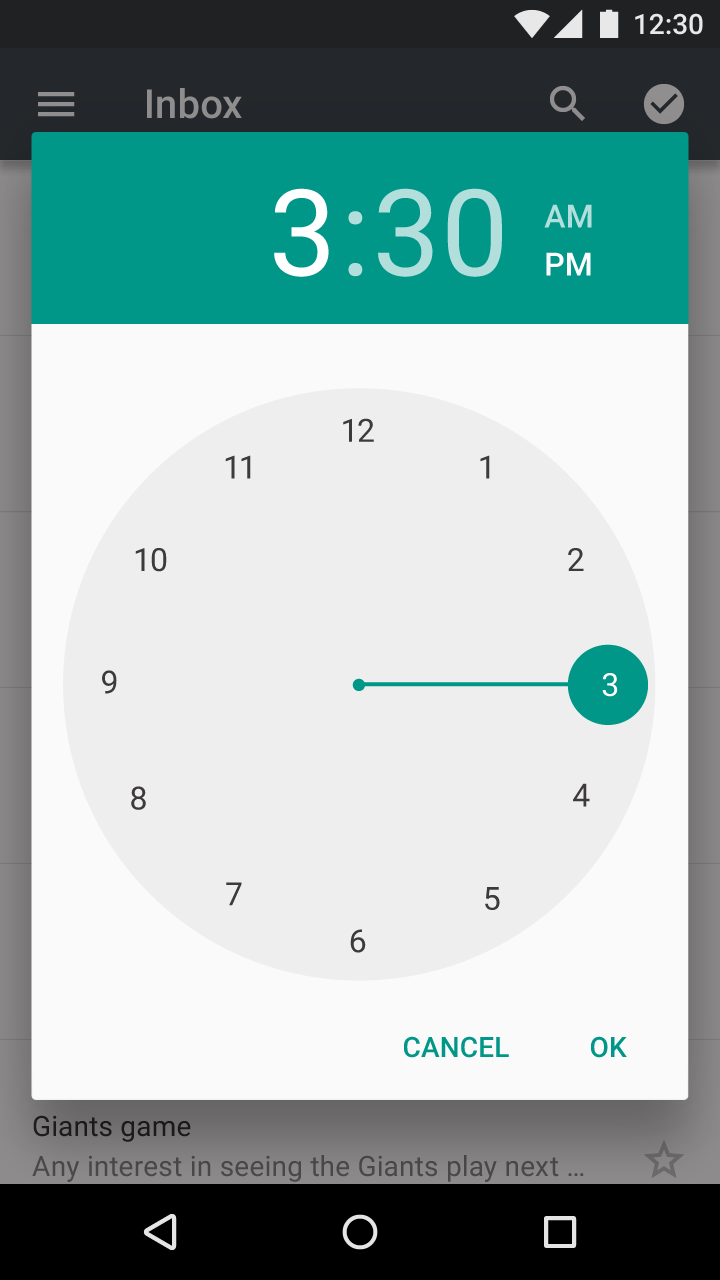
Ajánlott.
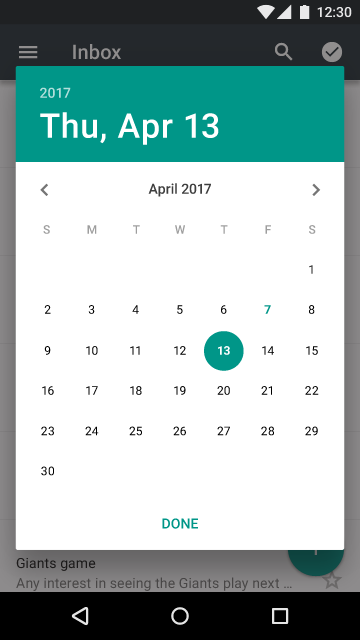
Kerülendő.
Teljes képernyős párbeszédablakok
Csak mobilkészüléken: A korlátozott hely miatt a teljes képernyős párbeszédablakok alkalmasabbak lehetnek mobilkészülékekre, mint a nagyobb kijelzős készülékeken használt párbeszédablakok.
Használat
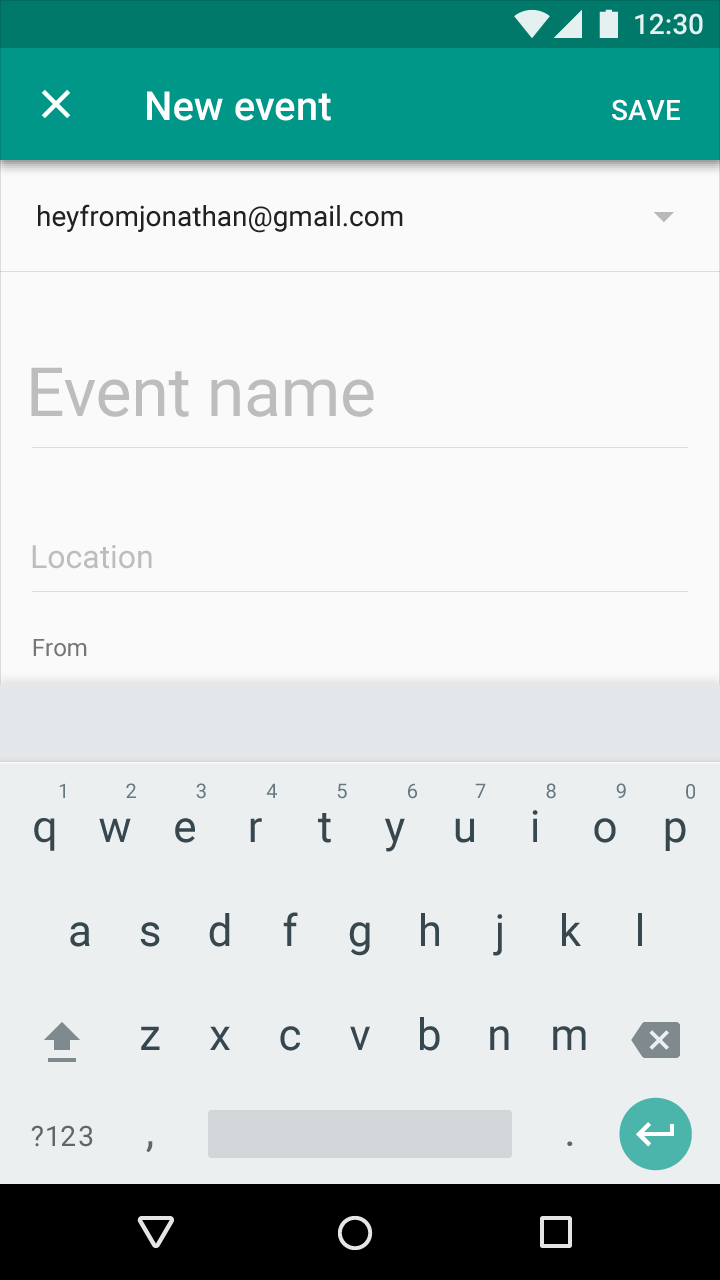
A teljes képernyős párbeszédablakok a mentésük vagy elvetésük előtt egy feladatsort csoportosítanak (például naptárbejegyzés létrehozását). A „Mentés” megérintéséig egyetlen választás sem mentődik el. Az „X” megérintése elveti az összes módosítást, és kilép a párbeszédablakból.
A teljes képernyős párbeszédablakok komplex elrendezéseket tesznek lehetővé, minimalizálják az egymásra rakott Material-lapok (párbeszédablakon párbeszédablak) megjelenését, és ideiglenesen az alkalmazás érzékelt elevation-ját magasabb alapértékre állítják vissza. Lehetővé teszik, hogy a feladatok a komplex művelet részeként egyszerű menüket vagy egyszerű párbeszédablakokat nyissanak.
Teljes képernyős párbeszédablakok használhatók olyan tartalmakhoz vagy feladatokhoz, amelyek megfelelnek az alábbi szempontok bármelyikének:
- A párbeszédablak beviteli módszer-szerkesztőt (IME) igénylő komponenseket tartalmaz (például választókat vagy űrlapmezőket), mint amilyen a billentyűzet
- Ha a módosítások nem mentődnek valós időben
- Ha az alkalmazásban nincs vázlatkészítési lehetőség
- Ha kötegelt műveleteket végzünk, vagy a módosításokat elküldés előtt sorba állítjuk
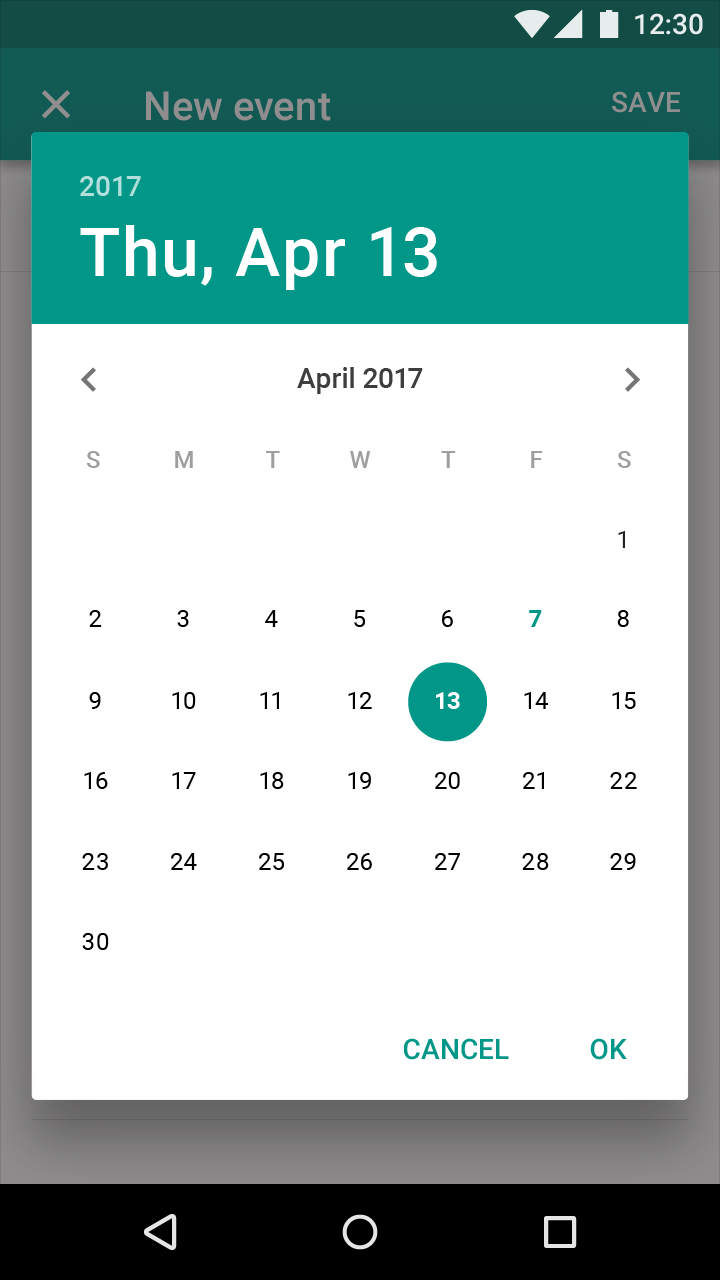
Műveletek
A teljes képernyős párbeszédablakok megerősítő és elutasító műveleteit a képernyő tetejére helyezzük.
Megerősítés
A képernyő jobb felső sarkában lévő megerősítő művelet leíró igéket használ, például: mentés, küldés, megosztás, frissítés vagy létrehozás. A megerősítő művelethez ne használjunk homályos műveletszavakat, például: kész, ok vagy bezárás.
A megerősítő művelet addig le van tiltva, amíg a párbeszédablak összes kötelező mezője ki nem töltésre kerül.
Elvetés
Az elvető művelet (a képernyő bal felső sarkában lévő „X”) és a Vissza gomb is bezárja a teljes képernyős párbeszédablakot, és elveti a módosításokat.
- Ha nem történt módosítás, a párbeszédablak bezáródik, és nincs szükség az elvetés megerősítésére
- Ha a felhasználó bármilyen módosítást végzett, a rendszer az elvető művelet megerősítését kéri
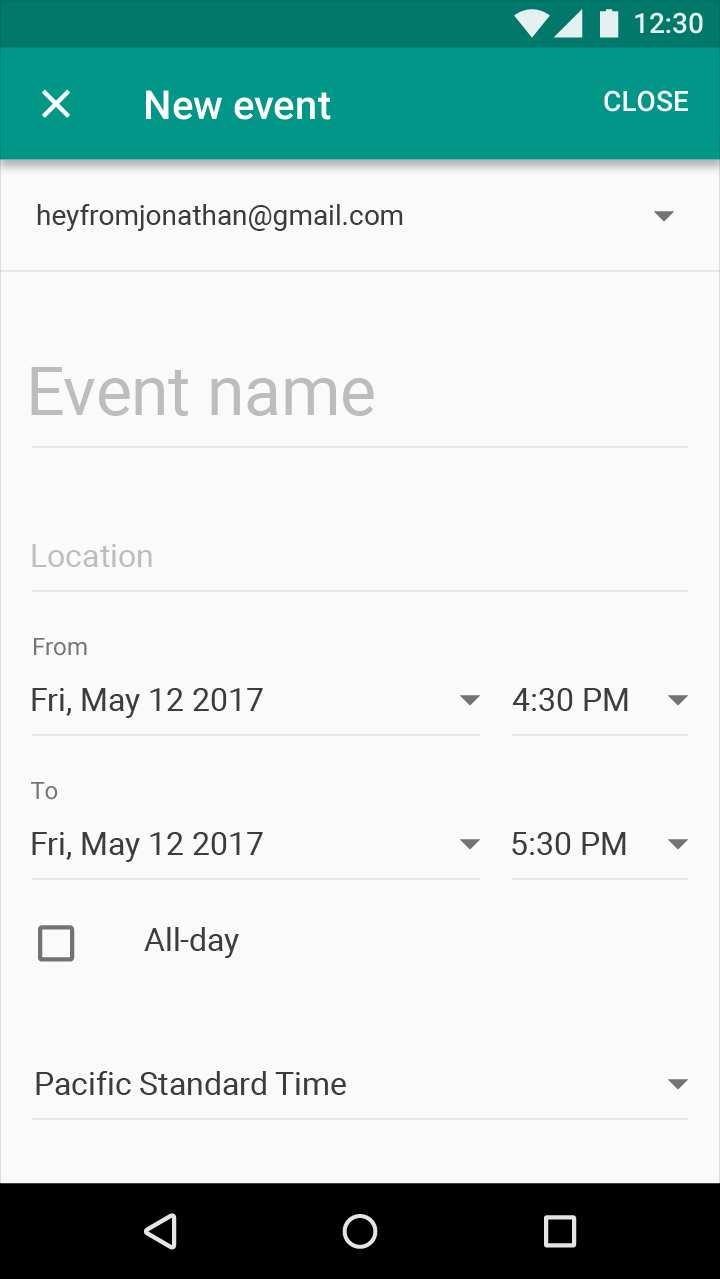
Kerülendő.
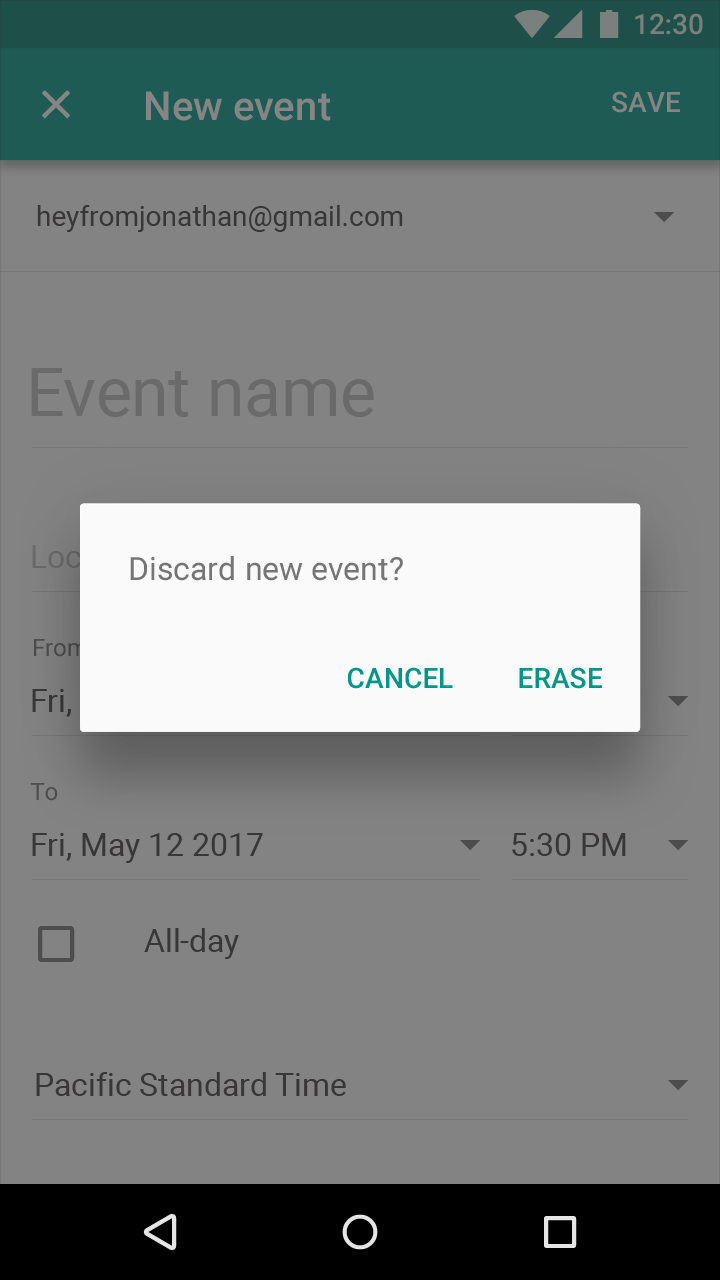
Ajánlott.
Navigáció
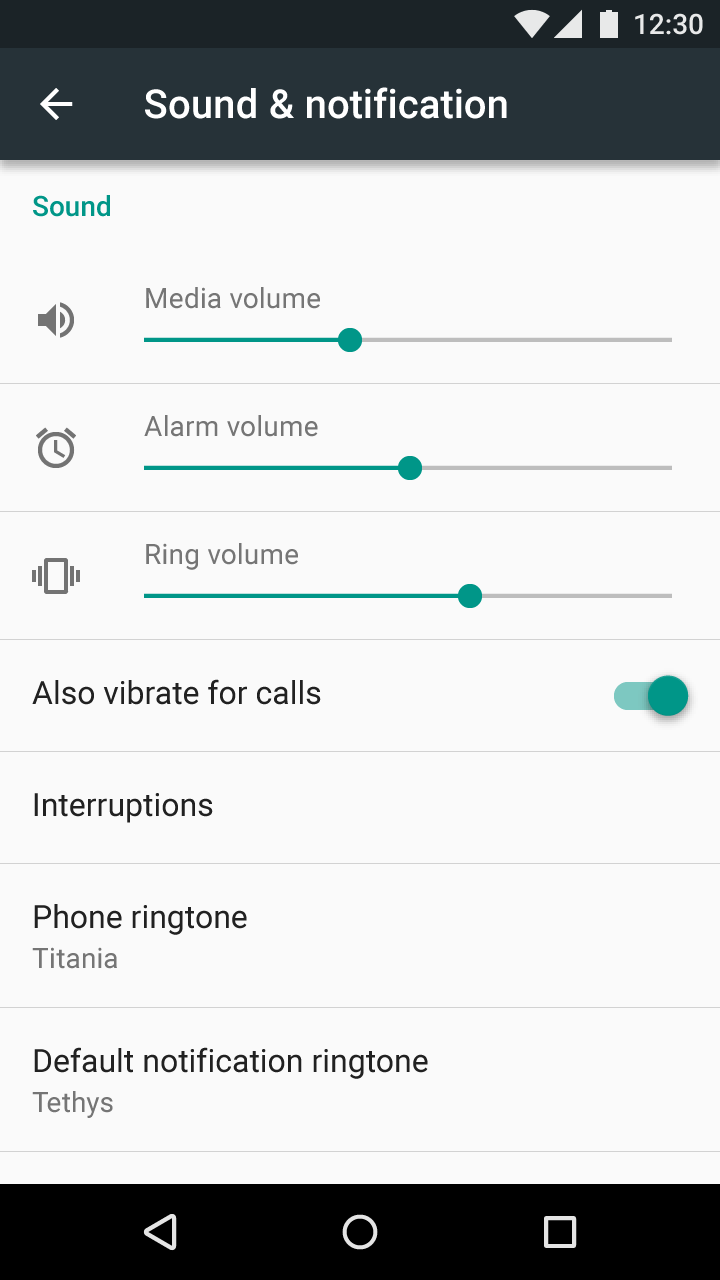
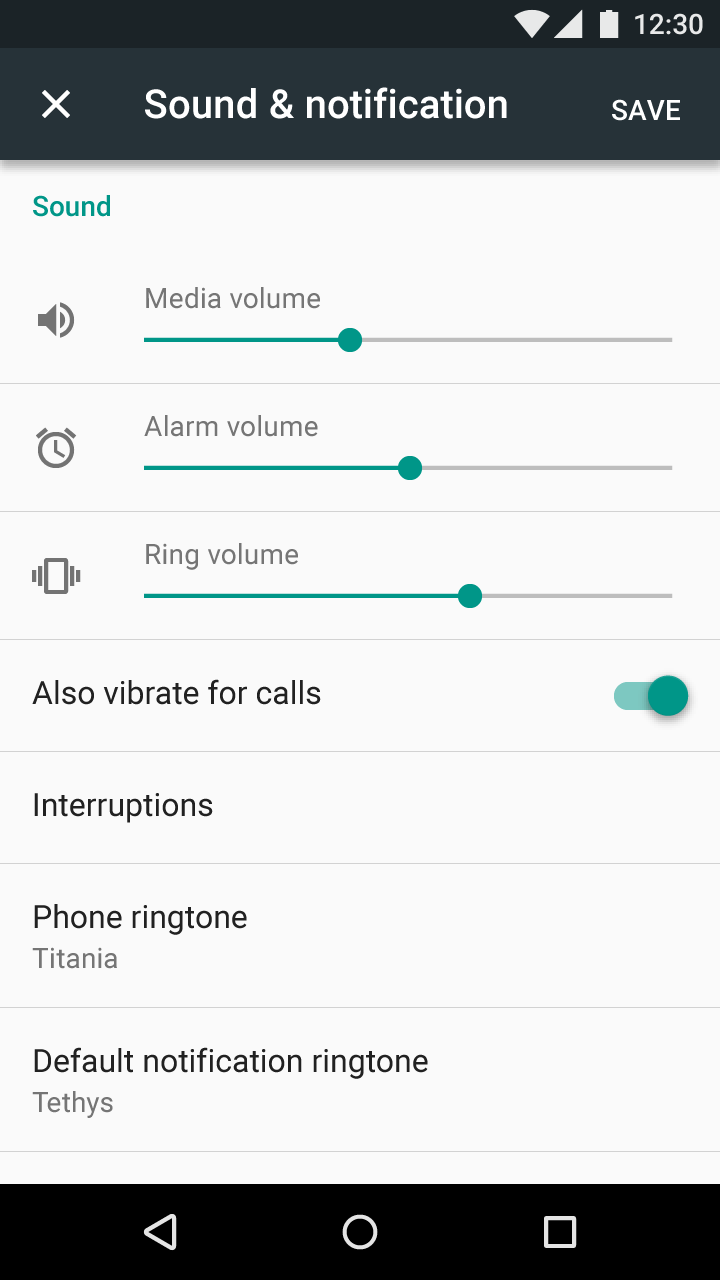
A teljes képernyős párbeszédablakban használt „X” eltér a felfelé mutató nyíltól, amely azt jelzi, hogy a nézet állapota folyamatosan mentődik. A Beállításokban használt felfelé mutató nyíl például azt jelzi, hogy minden módosítás azonnal érvényesítésre kerül, explicit megerősítő vagy Mégse művelet nélkül.
Címek
A teljes képernyős párbeszédablakok címei nem használnak dinamikus betűméretet.
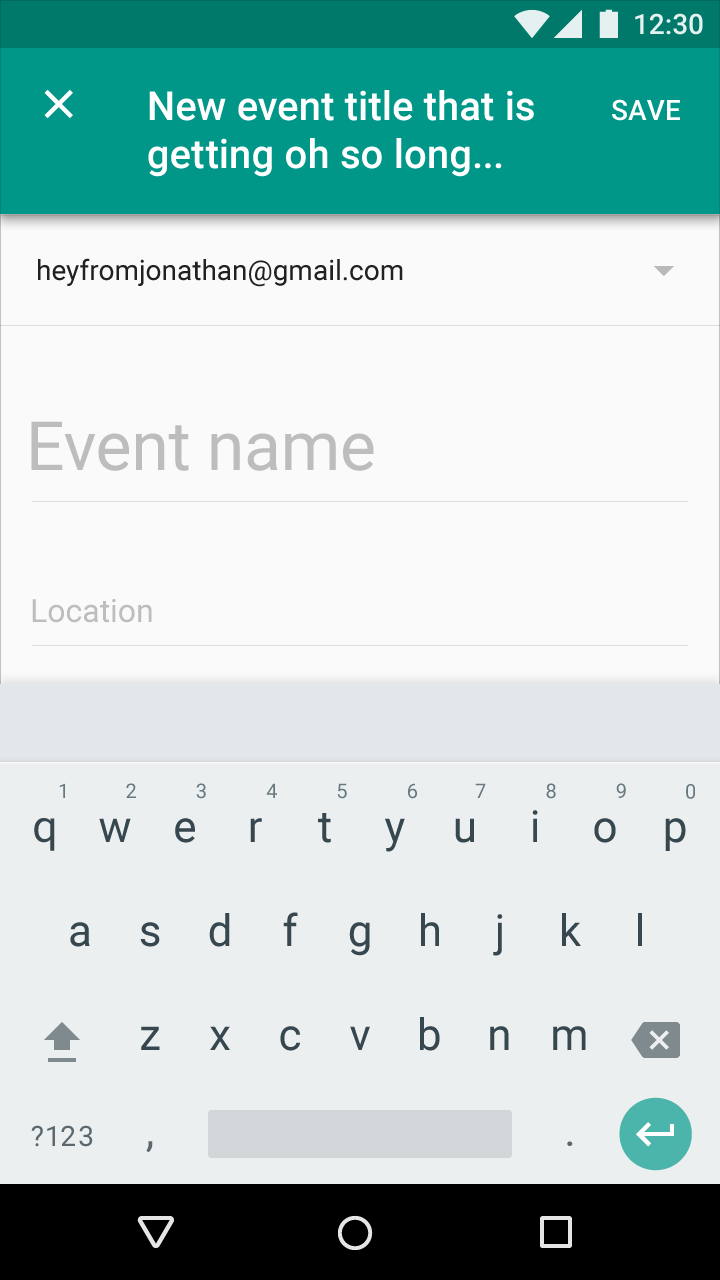
A címeknek tömörnek kell lenniük. Szükség esetén áttörhetnek a második sorba, és ilyenkor csonkolni kell őket.
Ha a teljes képernyős párbeszédablak változó hosszúságú címeket használ, vagy hosszú címekkel számol (például mert bizonyos szavak különböző nyelveken hosszabbak), helyezzük a címszöveget a párbeszédablak tartalmi területére, ne az alkalmazássávba.
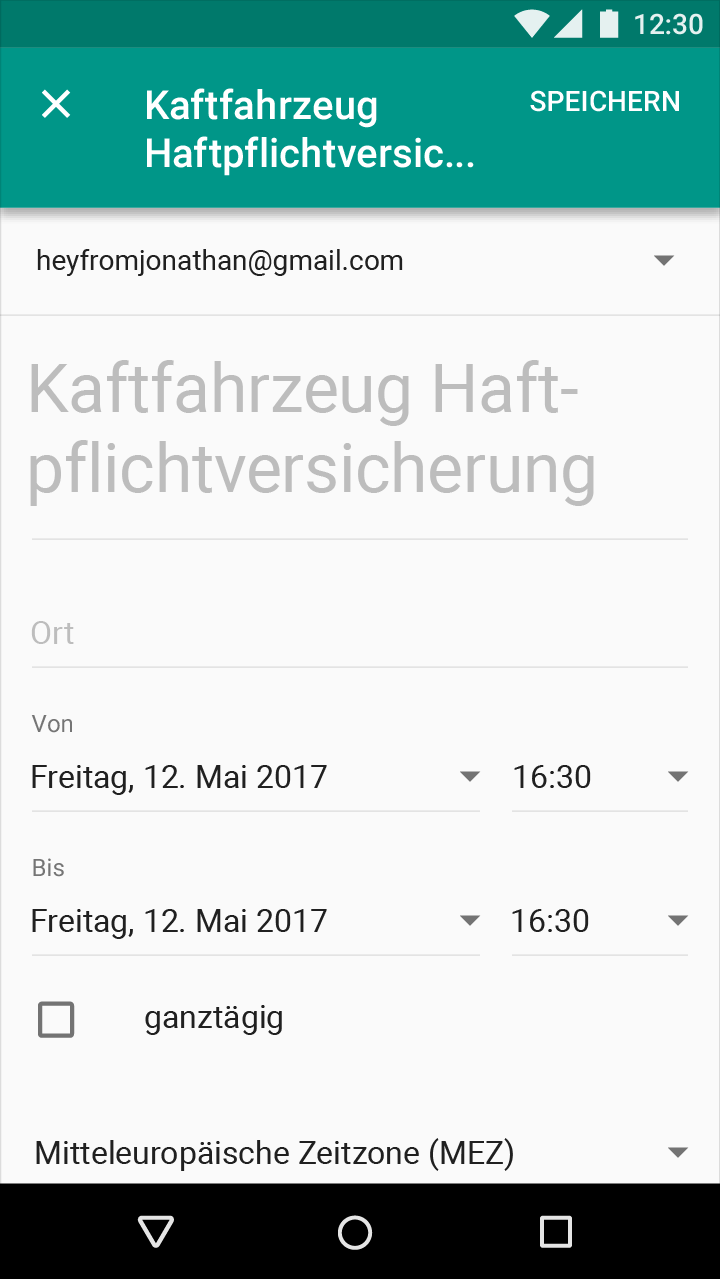
Kerülendő.
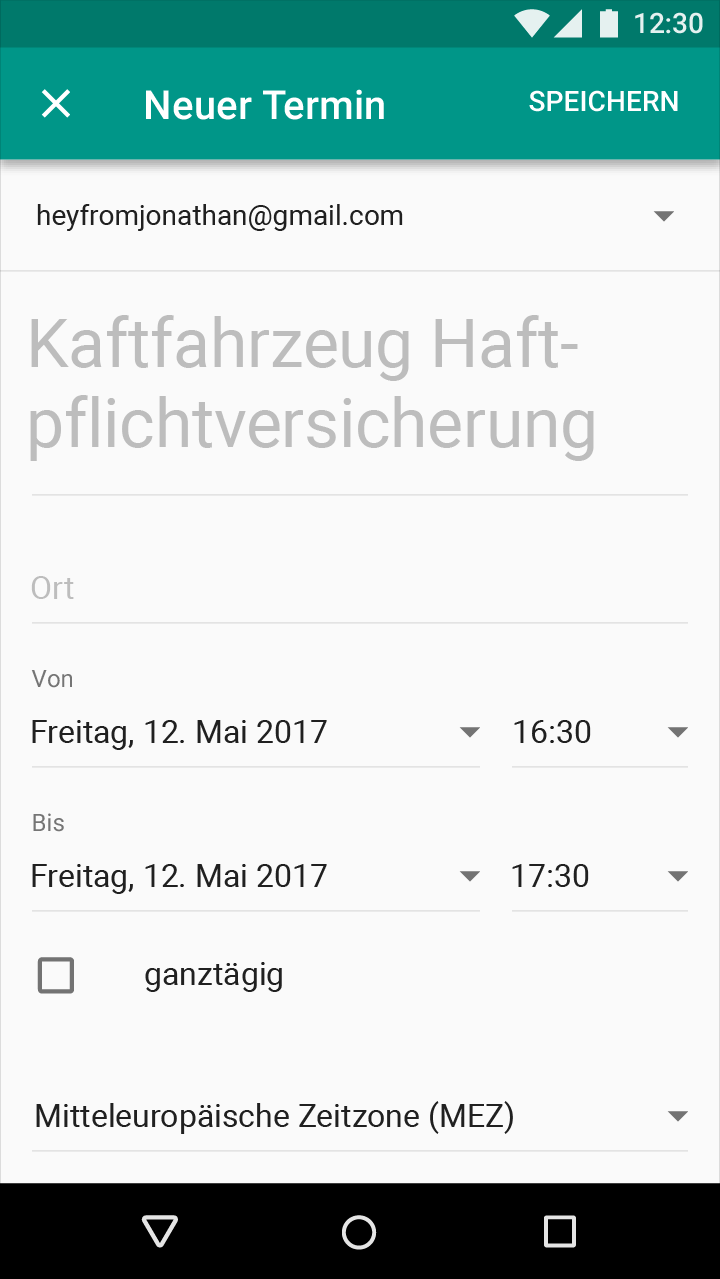
Ajánlott.
Specifikációk
A párbeszédablakok tartalmat, műveleteket és opcionális címet tartalmaznak.
Opcionális cím
A cím röviden leírja, milyen típusú választás születik. A címeket mindig teljesen ki kell írni, és csak akkor szabad használni, ha szükséges. A cím például jelezheti, hogy a párbeszédablak a feladat melyik részéhez kapcsolódik, vagy azt, hogy a döntés mit érint.
Tartalom
A párbeszédablak tartalma jellemzően szövegből és/vagy felhasználói felületi vezérlőelemekből áll. Egy adott feladatra összpontosít, például egy elem törlésének megerősítésére vagy egy beállítás kiválasztására.
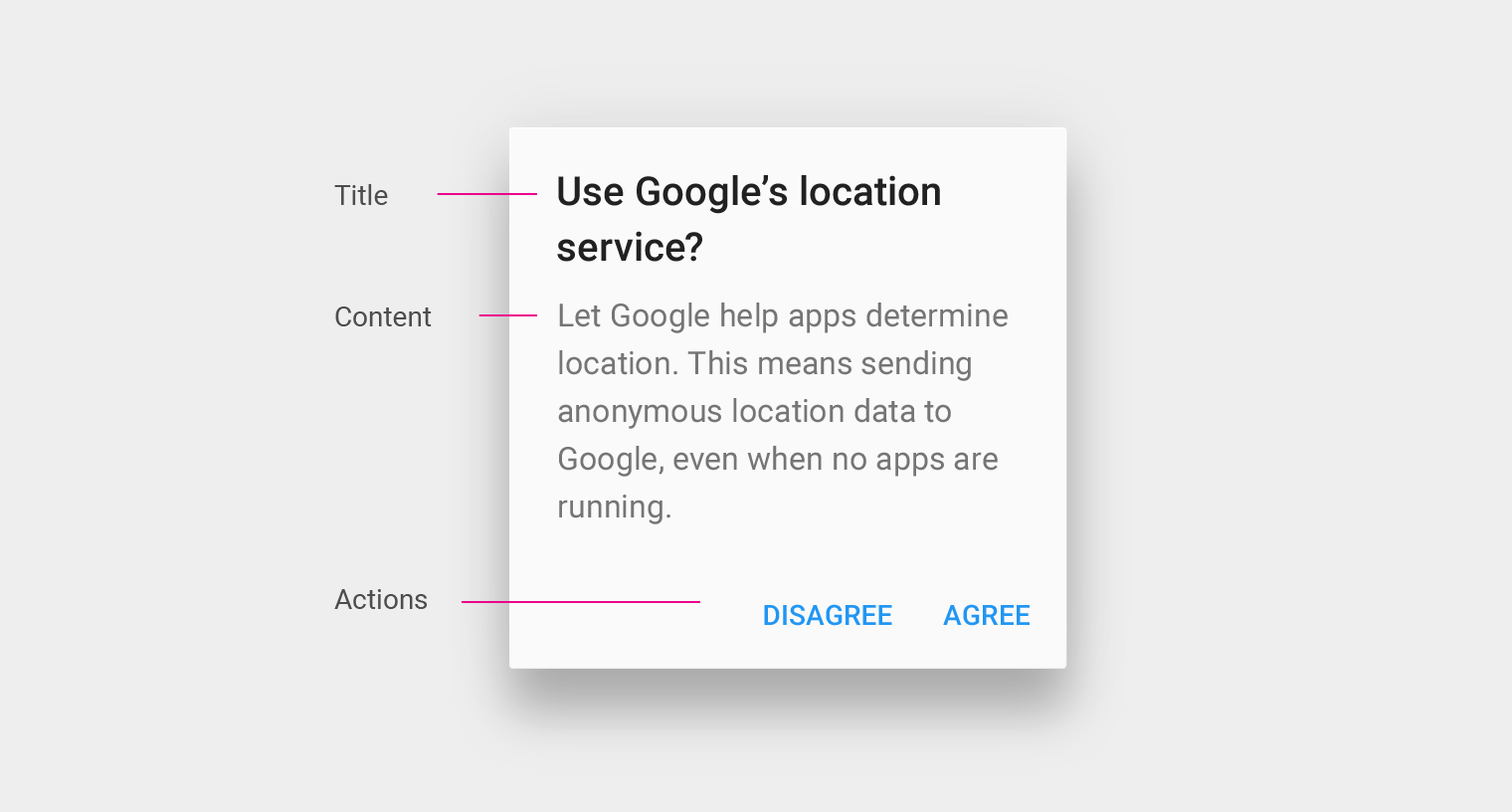
Műveletek
A párbeszédablakok célzott és korlátozott műveletkészletet jelenítenek meg, amely jellemzően megerősítő vagy elutasító jellegű.
- A megerősítő műveletek a jobb oldalon kapnak helyet, és a folyamatot viszik tovább. A megerősítő műveletek romboló jellegűek is lehetnek, például a „Törlés” vagy az „Eltávolítás”.
- Az elutasító műveletek közvetlenül a megerősítő műveletek bal oldalán kapnak helyet, és visszavezetik a felhasználót az eredeti képernyőre, illetve a folyamat adott lépésére.
- Az elutasító és megerősítő műveletek szövege lehet „Mégse”/„OK”, vagy konkrét cselekvő igék és igei kifejezések, amelyek jelzik a döntés kimenetét.
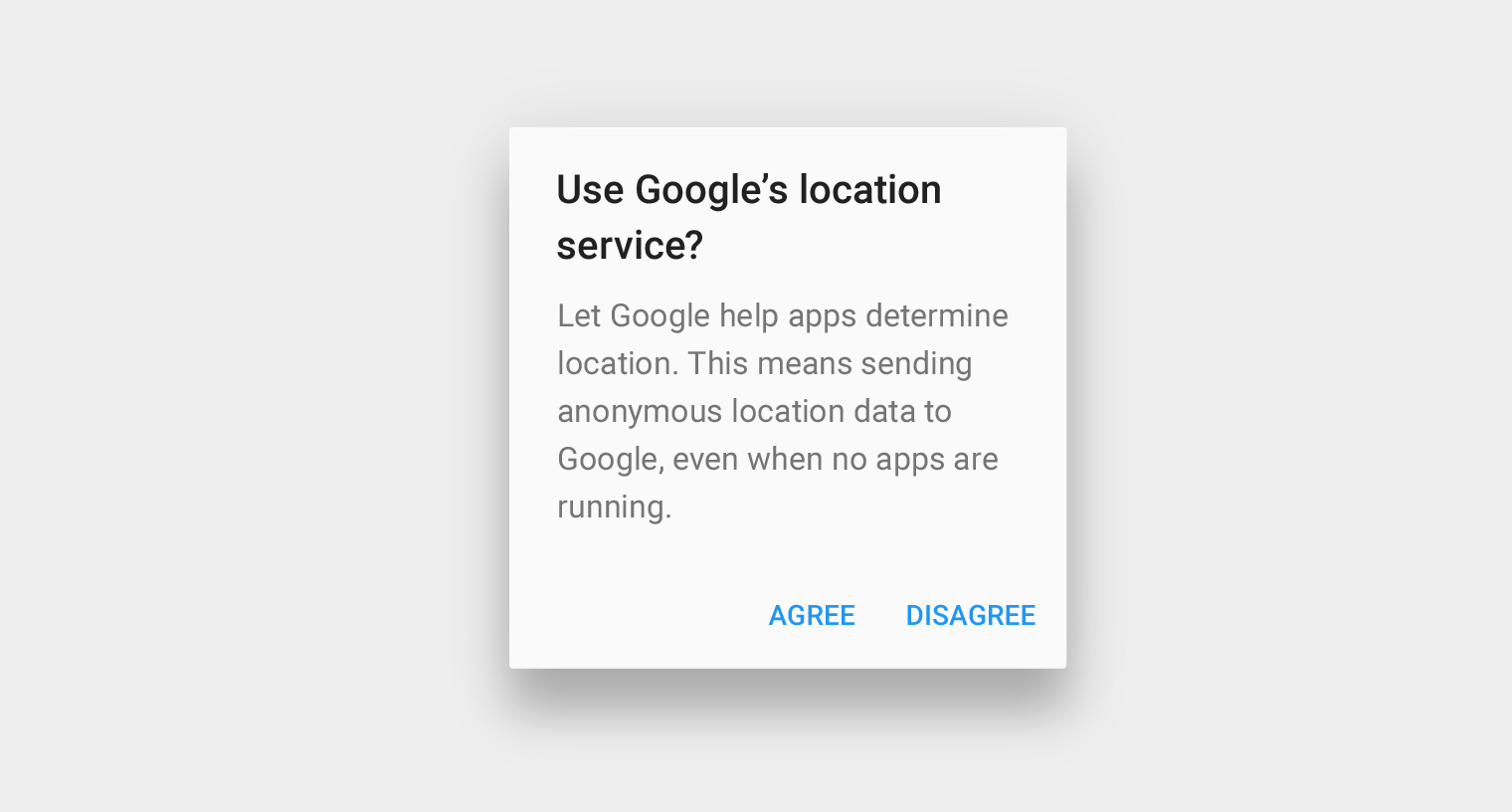
Kerülendő.
A párbeszédablak műveletei a panel címéhez és tartalmához közvetlenül kapcsolódó, egyértelmű választást kínáljanak.
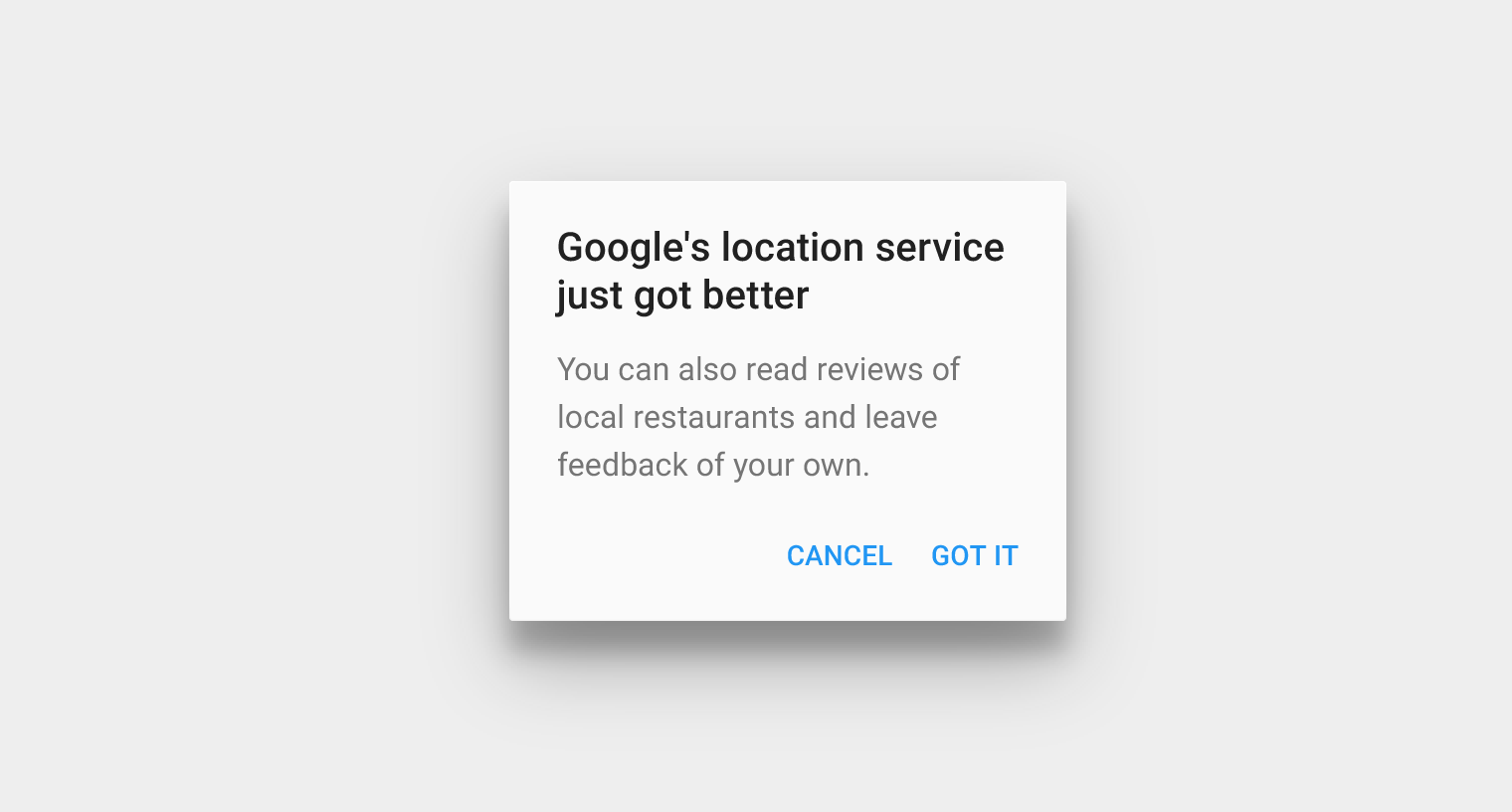
Kerülendő.
Nyugtázó műveletek
Olyan helyzetekben, amikor a felhasználónak a folytatáshoz nyugtáznia kell a párbeszédablak tartalmát, a figyelmeztetés csak egyetlen műveletet tartalmazhat. Ezt a típusú figyelmeztetést takarékosan használjuk, mert megszakító jellegű. Fontoljunk meg más módokat is az információ közvetítésére a felhasználó felé, például a nézet tartalmán belüli megjelenítést.
A műveletek száma
A párbeszédablakok legfeljebb két műveletet tartalmazzanak. Egy harmadik művelet, például a „Tudj meg többet”, elvezet a párbeszédablaktól, és a feladat esetleg befejezetlen marad.
Kerüljük a „Tudj meg többet” művelet használatát a súgódokumentáció eléréséhez; helyette alkalmazzunk soron belüli kibontást a párbeszédablakon belül. Ha terjedelmesebb információra van szükség, adjuk meg azt még a párbeszédablak megnyitása előtt.
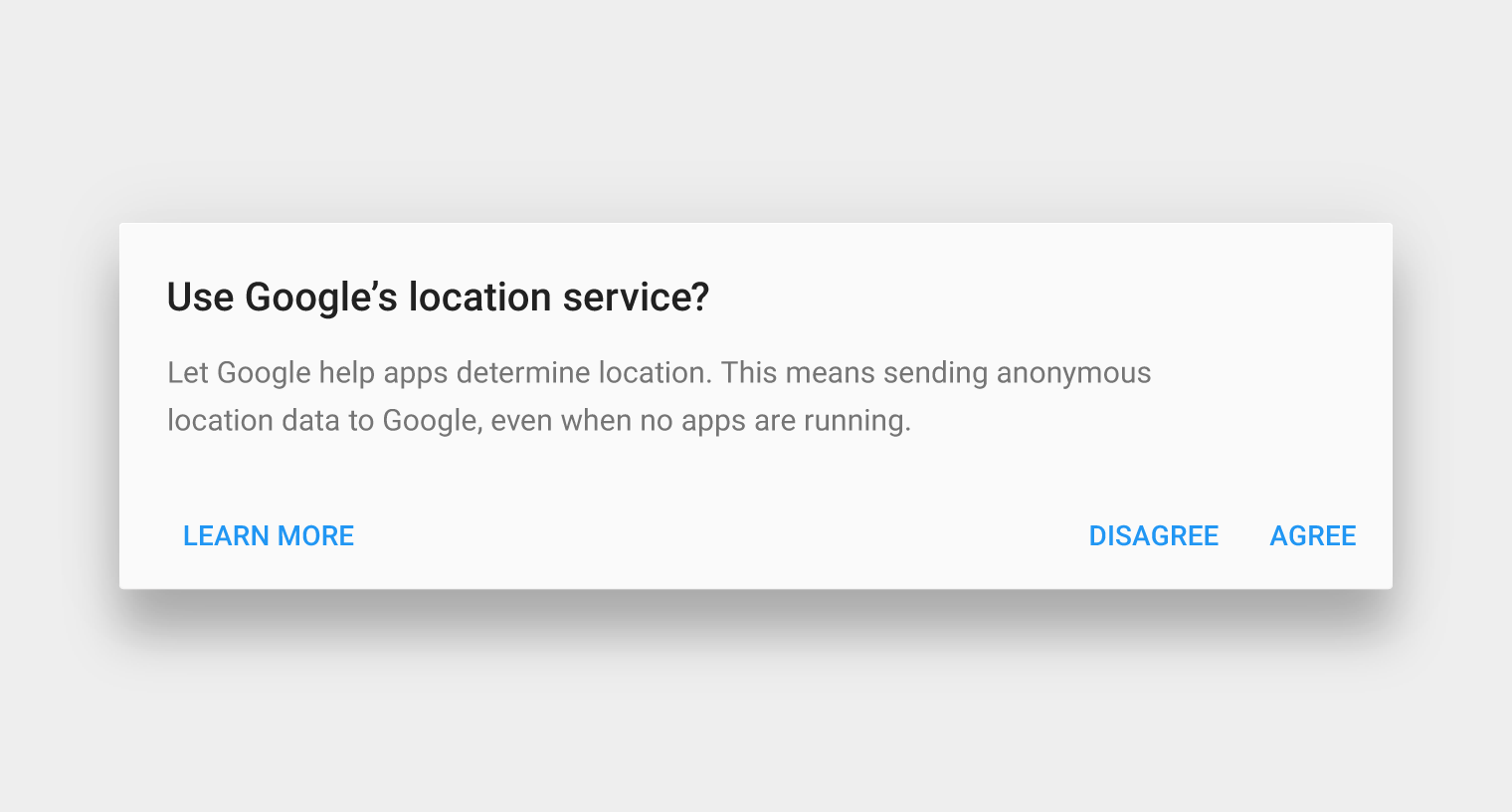
Kerülendő.
Szín
A párbeszédablak-műveletek alapértelmezés szerint a rendszer színeit használják, de tükrözniük kell a termék színpalettáját. Használjunk kontrasztos színt, például a paletta akcentusszínét, hogy elkülönítsük a párbeszédablak műveleteit a tartalmától.
Nagybetűs írást nem használó nyelvek
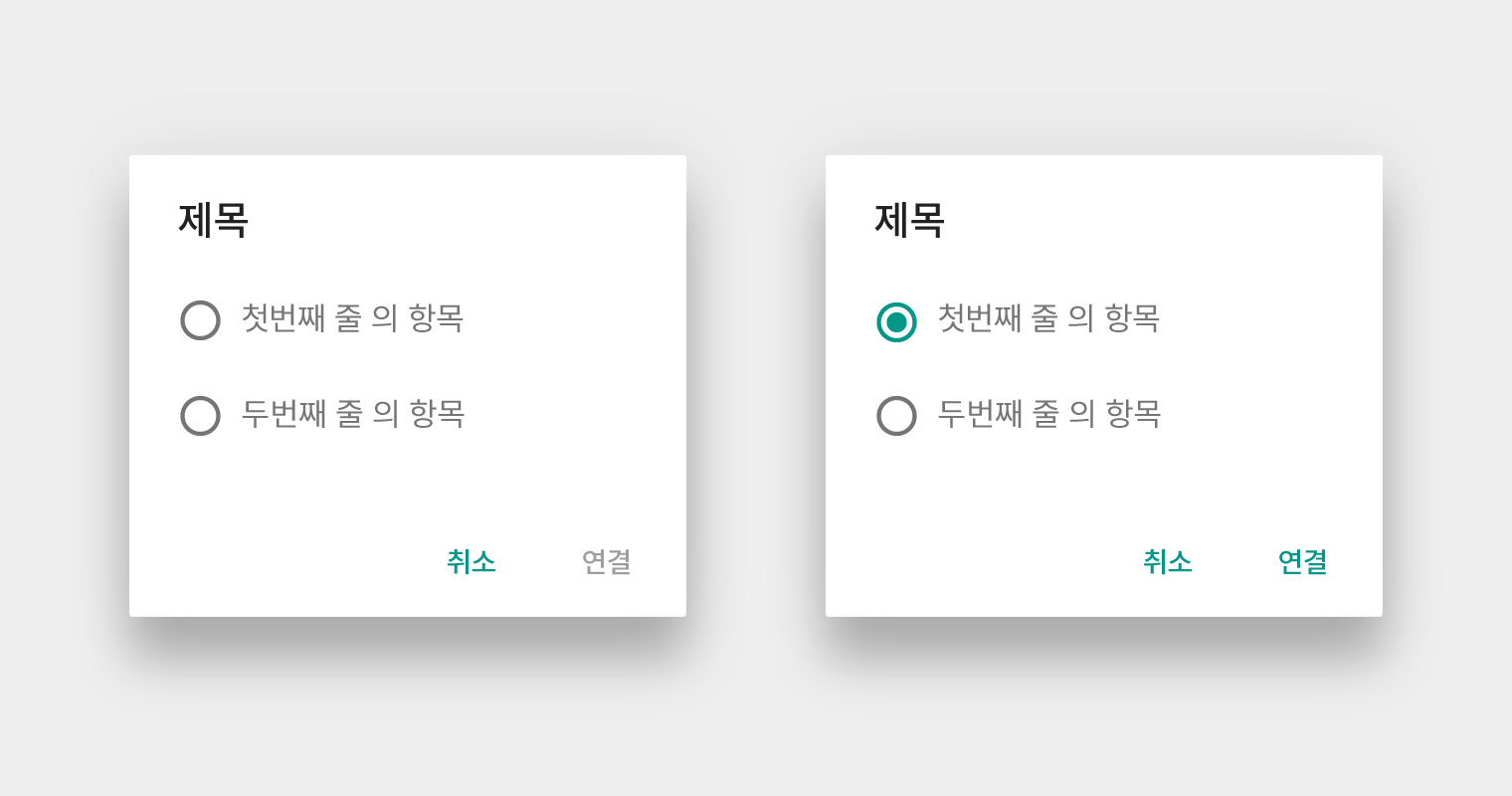
A nagybetűs írást nem használó nyelvek (például a kínai, a japán vagy a koreai) esetében fontos, hogy a műveletek elhelyezése, térköze és színe következetes maradjon, így elkülöníthetők a rendes szövegtől.
Tartalmi irányelvek
A tartalmi terület körüli térköz: 24dp
A térköz a cím és a szövegtörzs között: 20dp
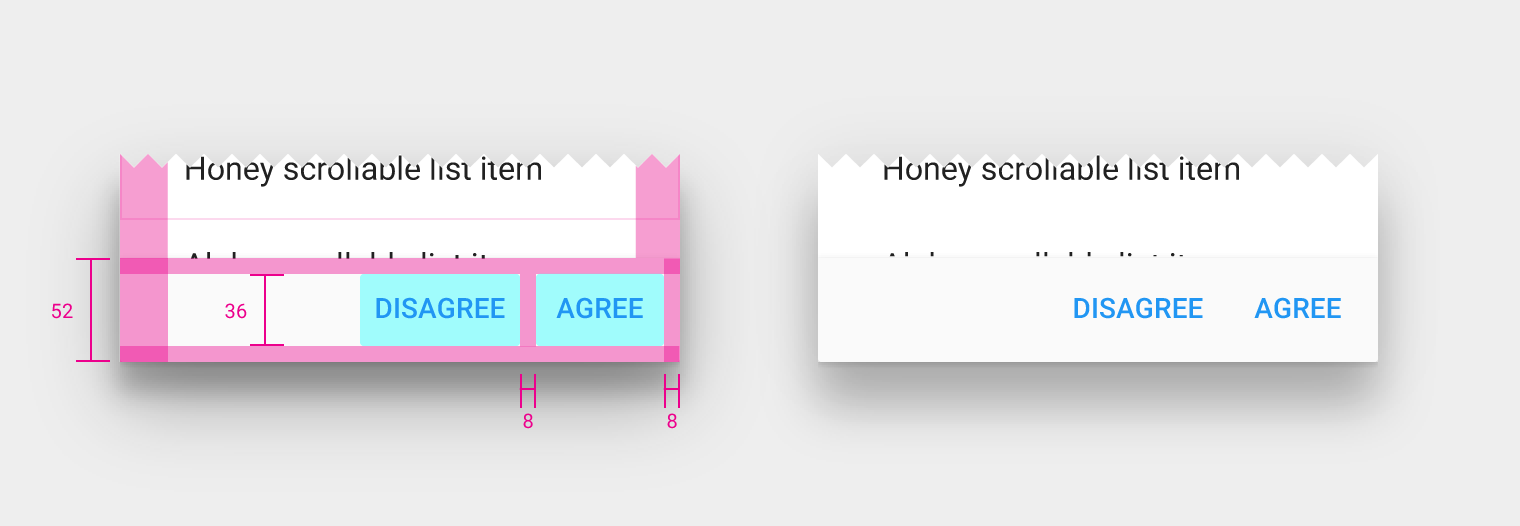
A térköz a gombok körül: 8dp
Gombmagasság: 36dp
A műveletterület magassága: 52dp
A párbeszédablak elevation-ja: 24dp
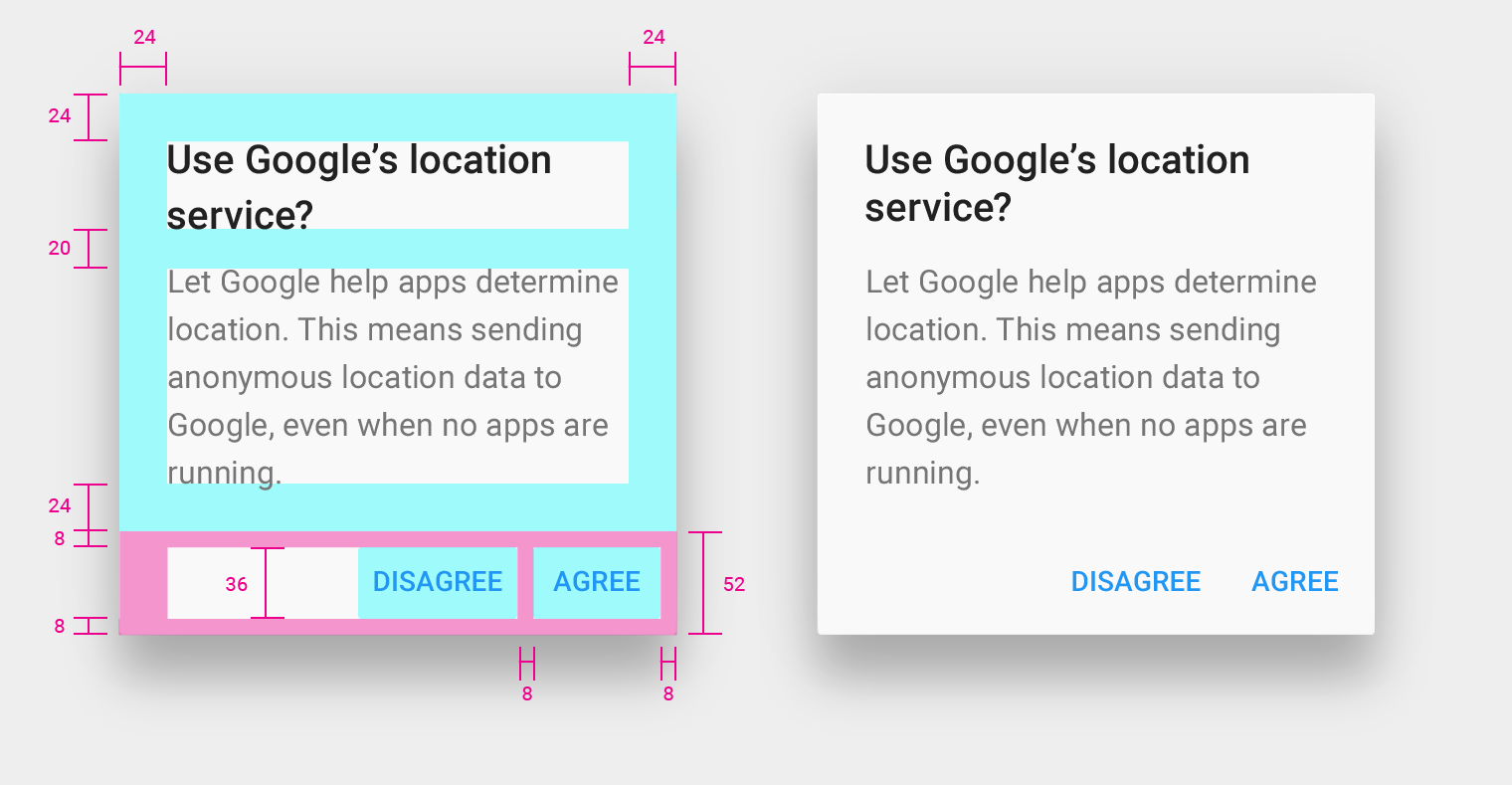
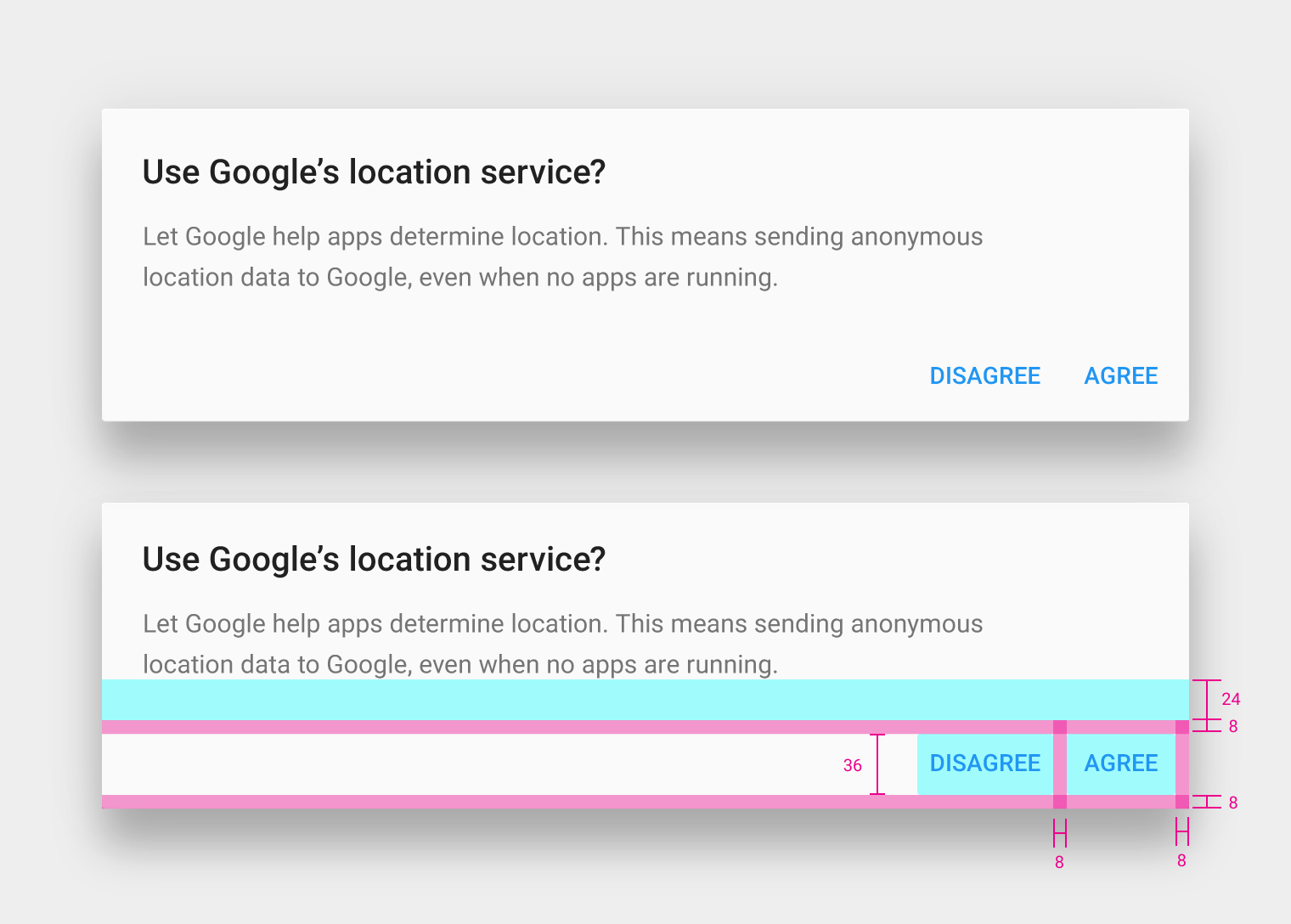
A párbeszédablak-tartalom alsó térköze: 24dp
Gombmagasság: 36dp
A gombok margója: 8dp
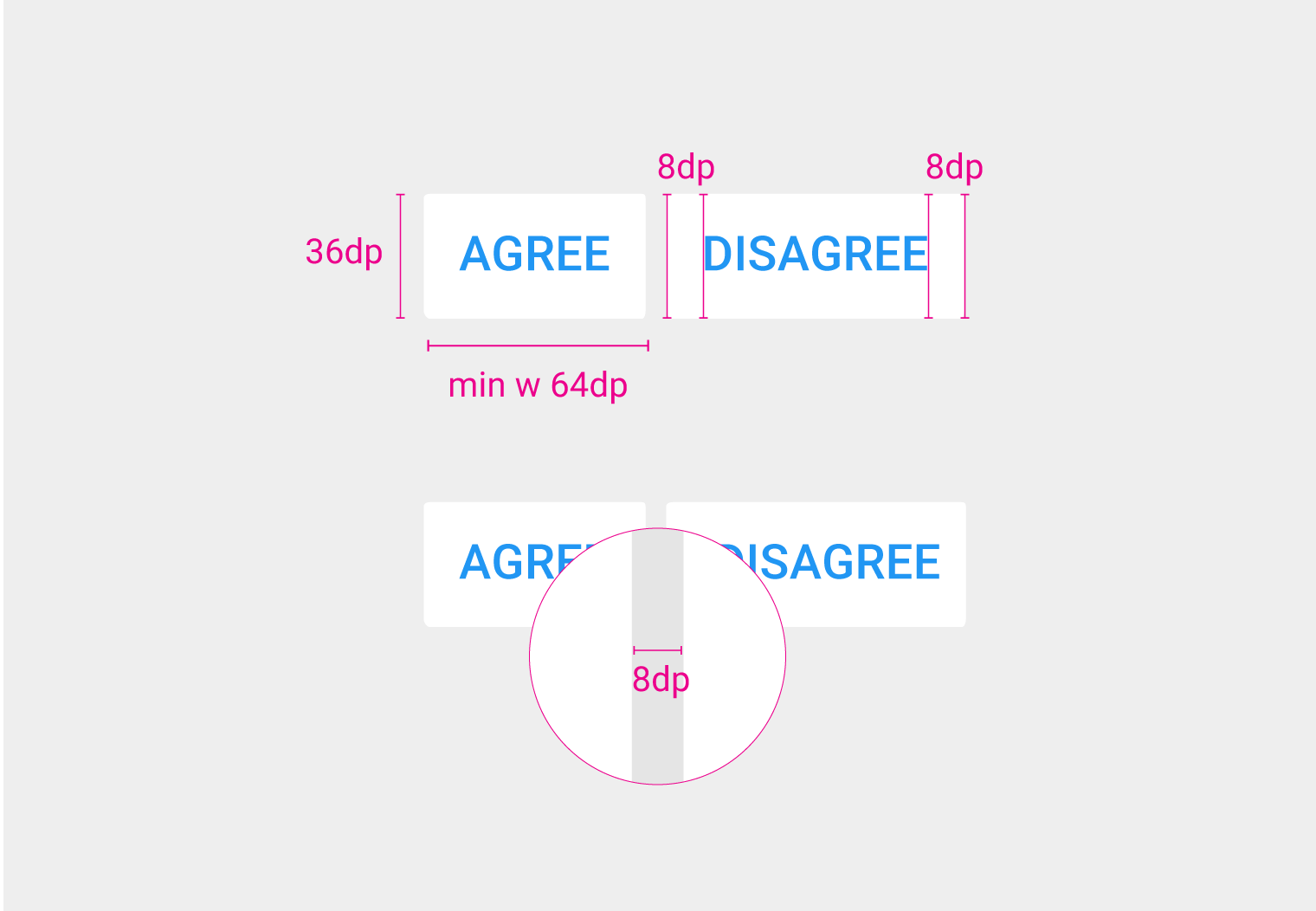
A gombok szélessége és térköze
Gombmagasság: 36dp
Minimális gombszélesség: 64dp
A gomb belső térköze: 8dp
A térköz a gombok körül: 8dp
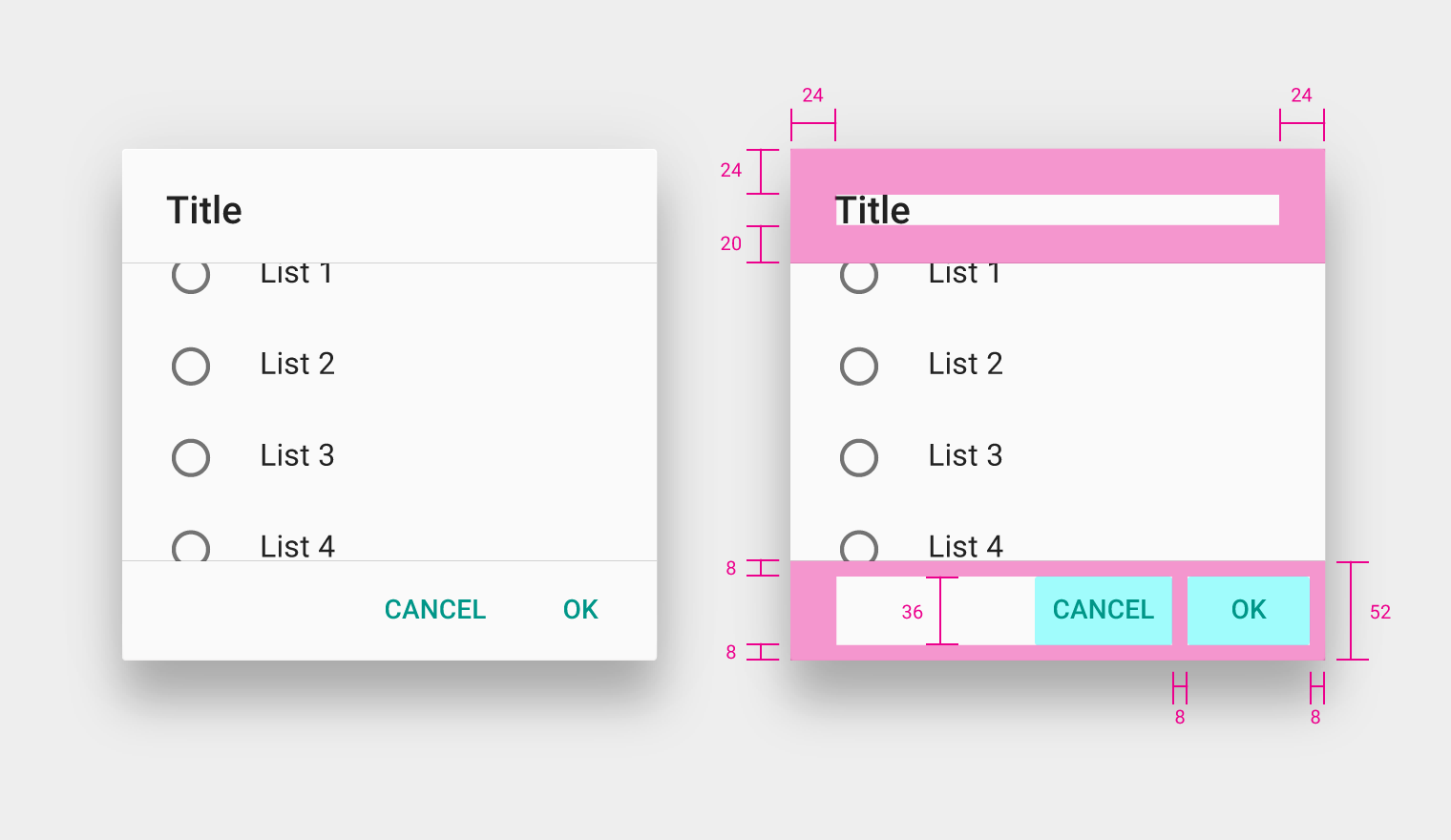
Gombmagasság: 36dp
A gombterület magassága: 52dp
A bal oldali gombtérköz: 24dp
A jobb oldali gombtérköz: 8dp
A térköz a gombok körül: 8dp
Egymás mellett lévő gombok
Az egymás mellett lévő gombok akkor ajánlottak, ha az egyes címkék szövege nem haladja meg a maximális gombszélességet, például a gyakran használt OK/Mégse gombok esetén.
Az egy adott párbeszédablak maximális gombszélességének kiszámításához használjuk az alábbi képletet:
A gombok maximális szélessége a párbeszédablakon =
(Párbeszédablak szélessége - 8dp - 8dp - 8dp)/2
Például:
Az egy 280dp széles párbeszédablak gombjainak maximális szélessége =
(280dp - 8dp - 8dp - 8dp)/2 = 128dp
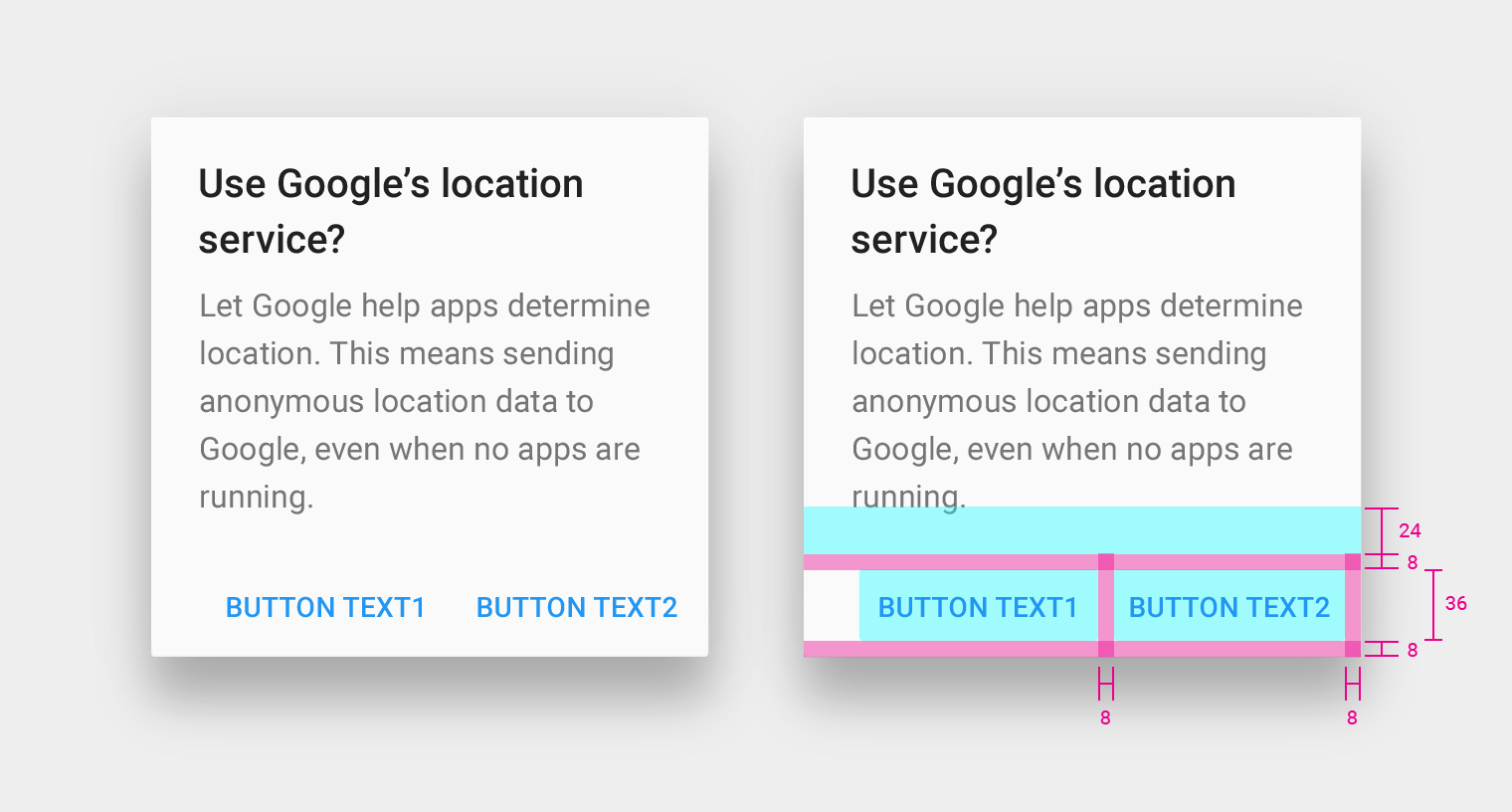
A térköz a szöveg és a műveletterület között: 24dp
A gombok körüli térköz: 8dp
Egymásra rakott, teljes szélességű gombok
Ha a szöveges címkék meghaladják a maximális gombszélességet, a szöveg elhelyezésére egymásra rakott gombokat használjunk. A megerősítő műveletek az elutasító műveletek fölött sorakoznak.
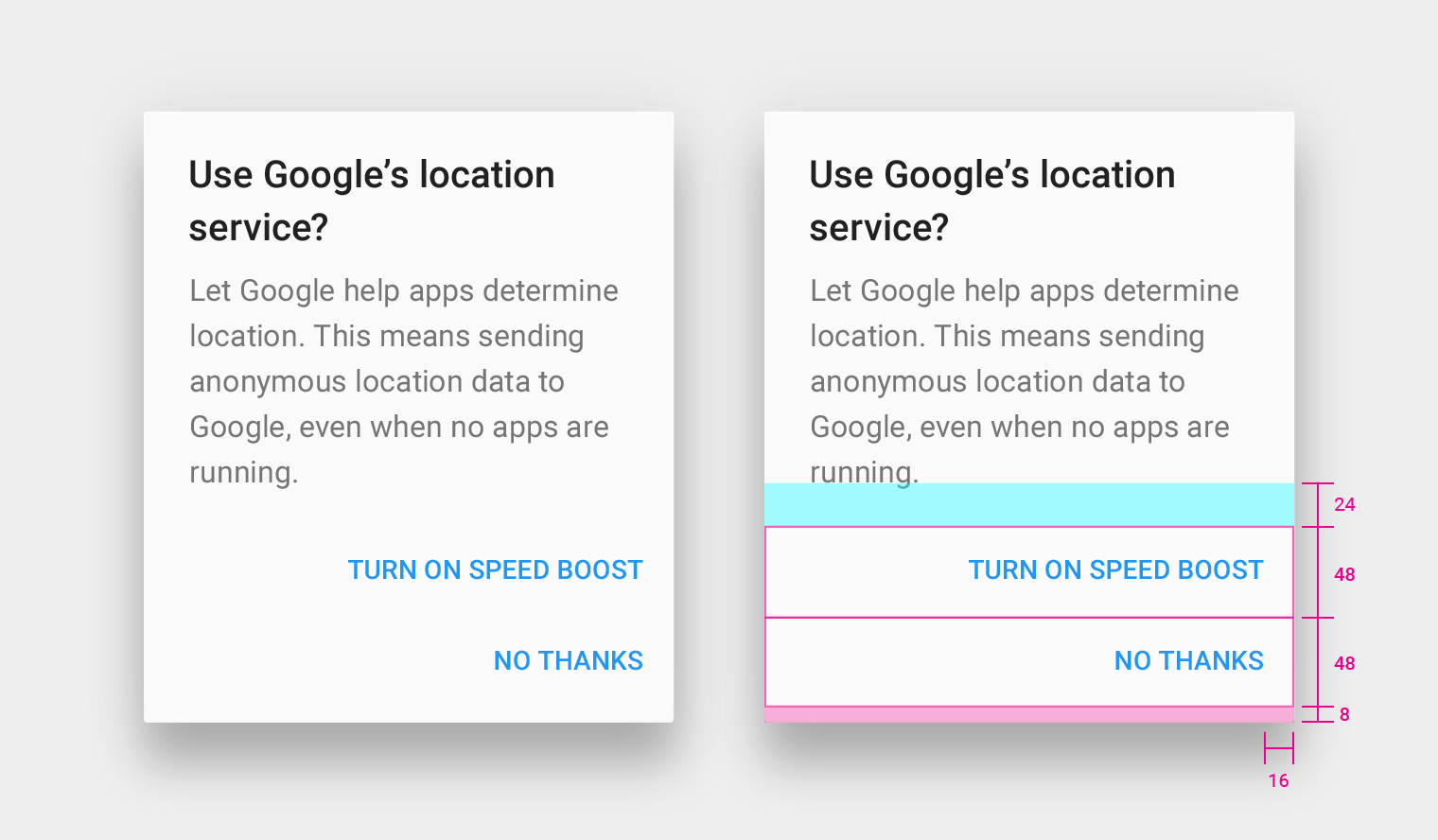
A térköz a szöveg és az érinthető cél között: 24dp
A térköz az érinthető cél alatt a párbeszédablak széléig: 8dp
A térköz a gombszöveg jobb széle és a párbeszédablak széle között: 16dp
Az egyszerű párbeszédablak keyline-jai
Függőleges keyline a bal és a jobb széltől 24dp-re. Az ikonhoz vagy avatarhoz kapcsolódó tartalom a bal széltől 80dp-re igazodik.
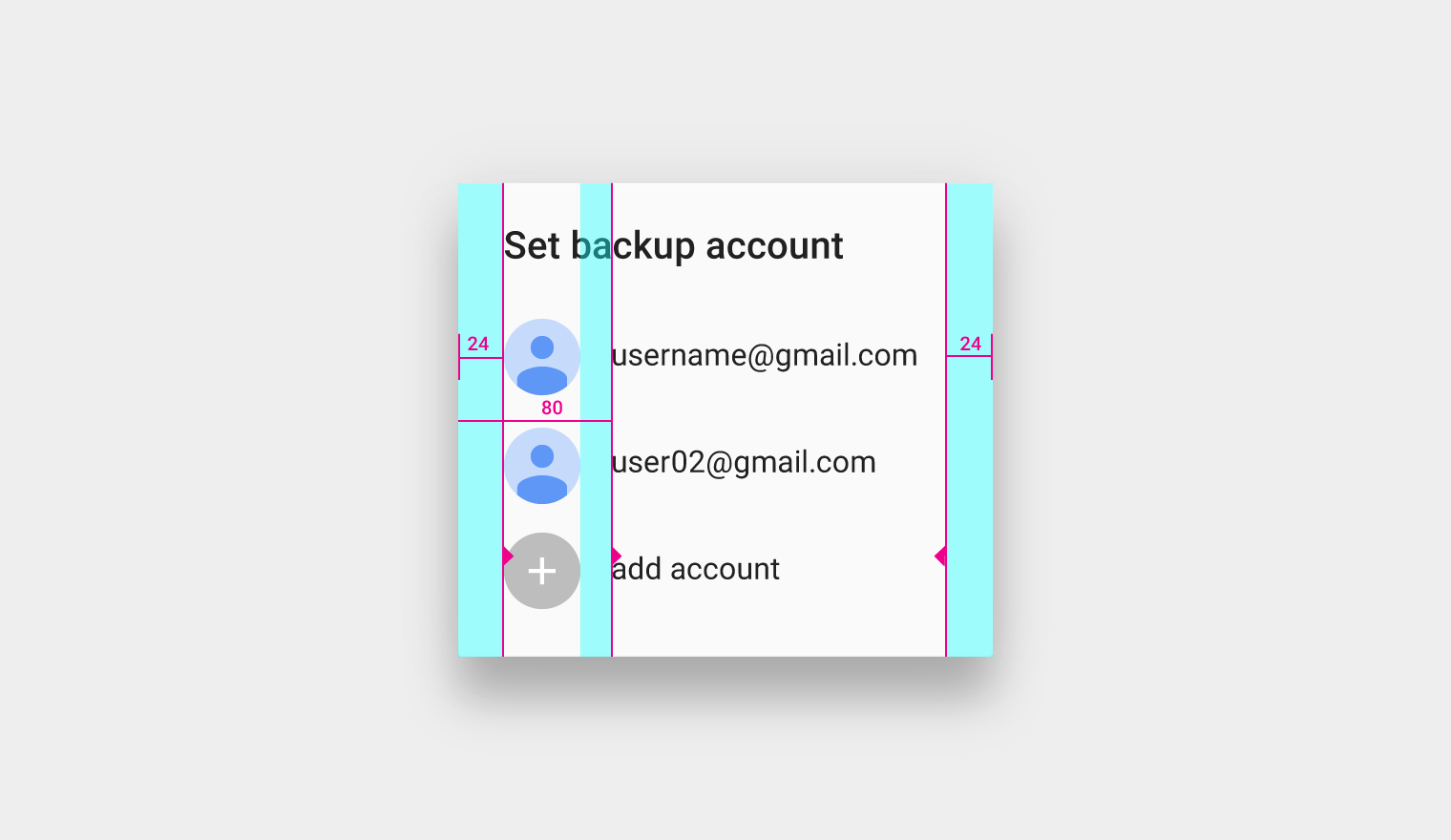
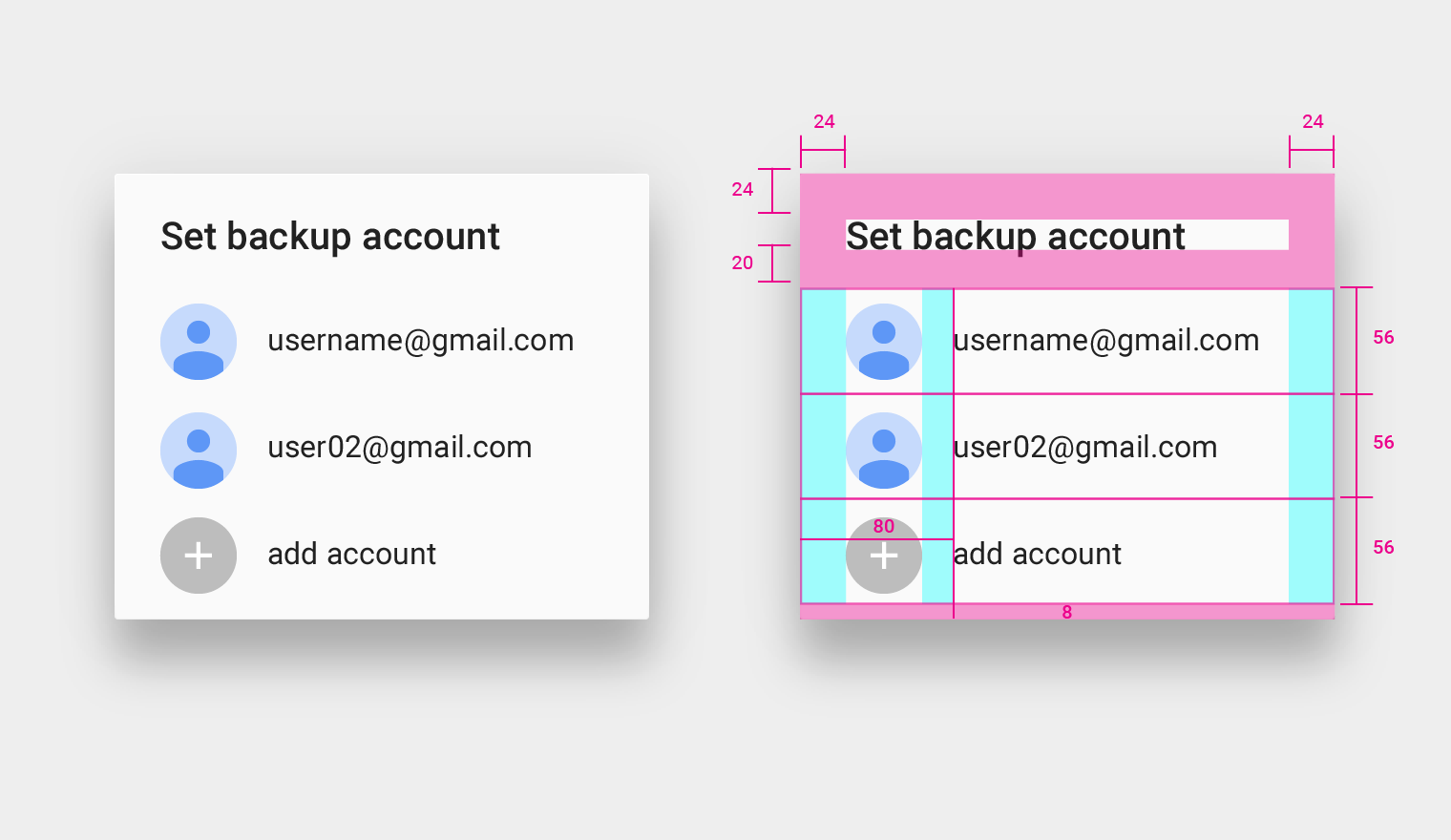
Az egyszerű párbeszédablak tartalmi irányelvei
Az egyszerű párbeszédablakoknak ajánlott címet adni, de a cím a termék igényei szerint elhagyható.
Cím
- Felső térköz: 24dp
- Alsó térköz: 20dp
- Betűméret: Roboto Medium 20sp
- Sormagasság: 28dp
Tartalom
- Az avatarokat tartalmazó egysoros lista sormagassága: 56dp
- Alsó széltérköz: 8dp
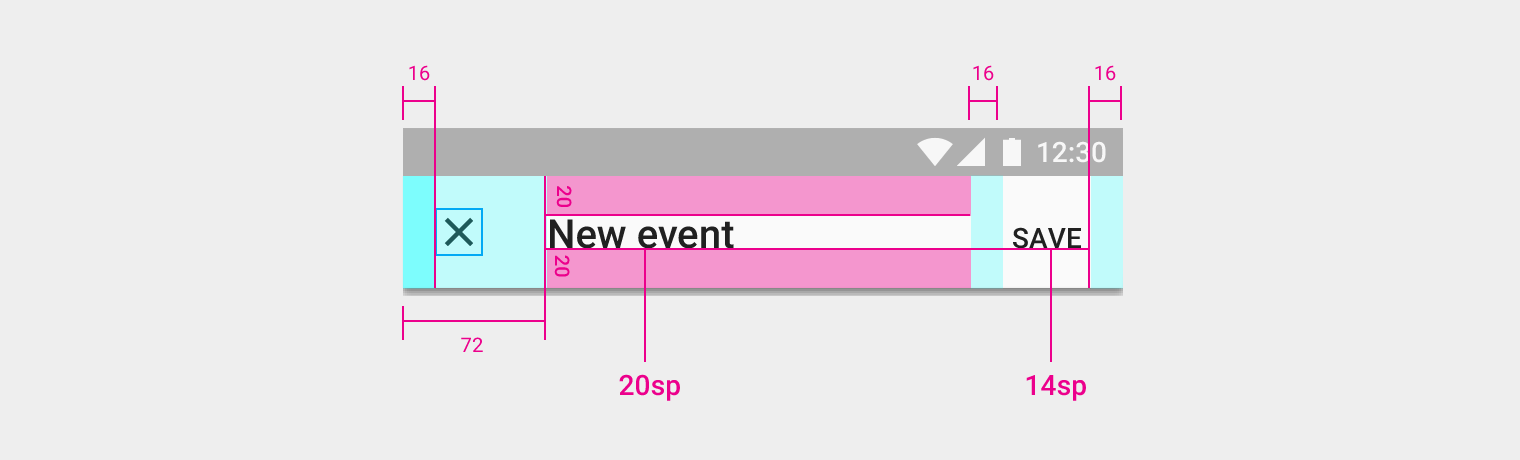
A teljes képernyős párbeszédablakok címei
A teljes képernyős párbeszédablakok címei szükség esetén áttörhetnek a második sorba, majd elvághatók. A címeknek tömörnek kell lenniük, de bizonyos helyzetekben, például ha egyes szavak különböző nyelveken hosszabbak, a címeknek tördelniük kell.
Az alkalmazássáv magassága egy szövegsorral: 56dp
Az alkalmazássáv magassága két szövegsorral: 80dp
A címszöveg keyline-ja: 72dp
Címszöveg: 20sp
A címszöveg felső és alsó térköze: 20dp
Az elutasító művelet térköze a bal széltől: 16dp
A megerősítő művelet szövege: 14sp
A megerősítő művelet szövegének térköze balra és jobbra: 16dp