ダイアログ
ダイアログは、特定のタスクについてユーザーに知らせます。重要な情報を含んだり、判断を求めたり、複数のタスクを伴ったりすることもあります。
ダイアログにはテキストと UI コントロールが含まれます。ダイアログは、閉じられるか、必要な操作が行われるまでフォーカスを保持します。ダイアログはユーザーの操作を中断させるものなので、控えめに使用してください。
ダイアログの種類には以下のようなものがあります:
- アラートは、状況を伝え、確認を求める緊急性の高い割り込みです。
- シンプルメニューはリスト項目の選択肢を表示します。一方シンプルダイアログは、リスト項目に関する詳細やアクションを提供できます。
- 確認ダイアログは、ユーザーに選択の明示的な確認を求めます。
動作
ダイアログは、他の要素や画面の端に隠れてはいけません。ダイアログは、閉じられるか、必要な操作が行われるまで、常にフォーカスを保持します。
全画面ダイアログ(モバイルのみ)
全画面ダイアログは、保存前に一連のタスクをまとめて扱うため、複雑なタスクや、入力メソッドエディタ(IME)を必要とするタスクに最も適しています。

動作
標準的なダイアログ以外
ダイアログはモーダルウィンドウのサブタイプであり、このドキュメントで扱う例は、標準的なマテリアルシステムのダイアログに関するものです。(その他のモーダルウィンドウの構成は、購入フロー用のブランドボタン、非標準の UI フォーム要素、独自のレイアウトなど、バリエーションが多すぎるため、ここでは扱いません。)
割り込みを減らす
ダイアログはユーザーの操作を中断させるものなので、控えめに使用してください。ダイアログが突然表示されると、ユーザーは現在のタスクを中断し、ダイアログの内容に集中することを強いられます。すべての選択、設定、詳細が割り込みに値するわけではありません。ダイアログの代わりの手段としては、メニューやインライン展開があり、いずれも現在のコンテキストを維持できます。
ダイアログの前面表示
ダイアログは、他の要素に隠れたり、画面の一部しか表示されなかったりしてはいけません。ダイアログは、閉じられるか、設定を選択するなどの必要な操作が行われるまで、常にフォーカスを保持します。
ダイアログで避けるべきこと:
- ダイアログの中から別のダイアログを開くこと
- スクロール可能なコンテンツを含めること
全画面ダイアログの例外
全画面ダイアログは、ピッカーなどの追加のダイアログを開くことがあります。これは、全画面ダイアログの設計が、アプリの知覚上の z 深度や視覚的なノイズを大幅に増やすことなく、追加のマテリアルレイヤーに対応できるためです。
スクロール可能なコンテンツの例外
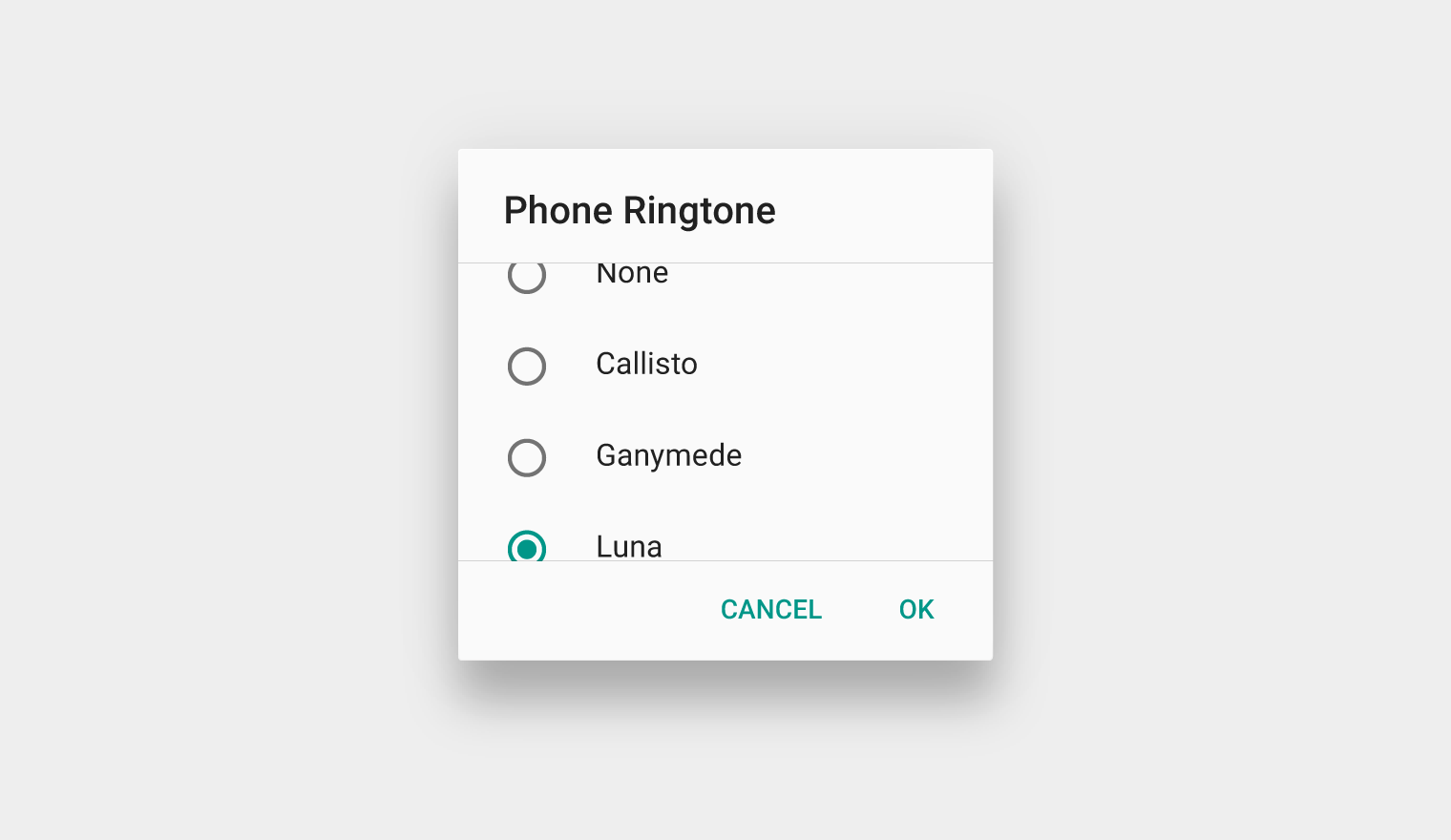
着信音のリストなど、一部のダイアログコンテンツはスクロールが必要です。
- スクロール可能な選択肢のリストの場合、ダイアログのタイトルは上部に固定されたままになります。これにより、リスト内の項目の位置にかかわらず、選択した項目をタイトルとともに常に表示できます。
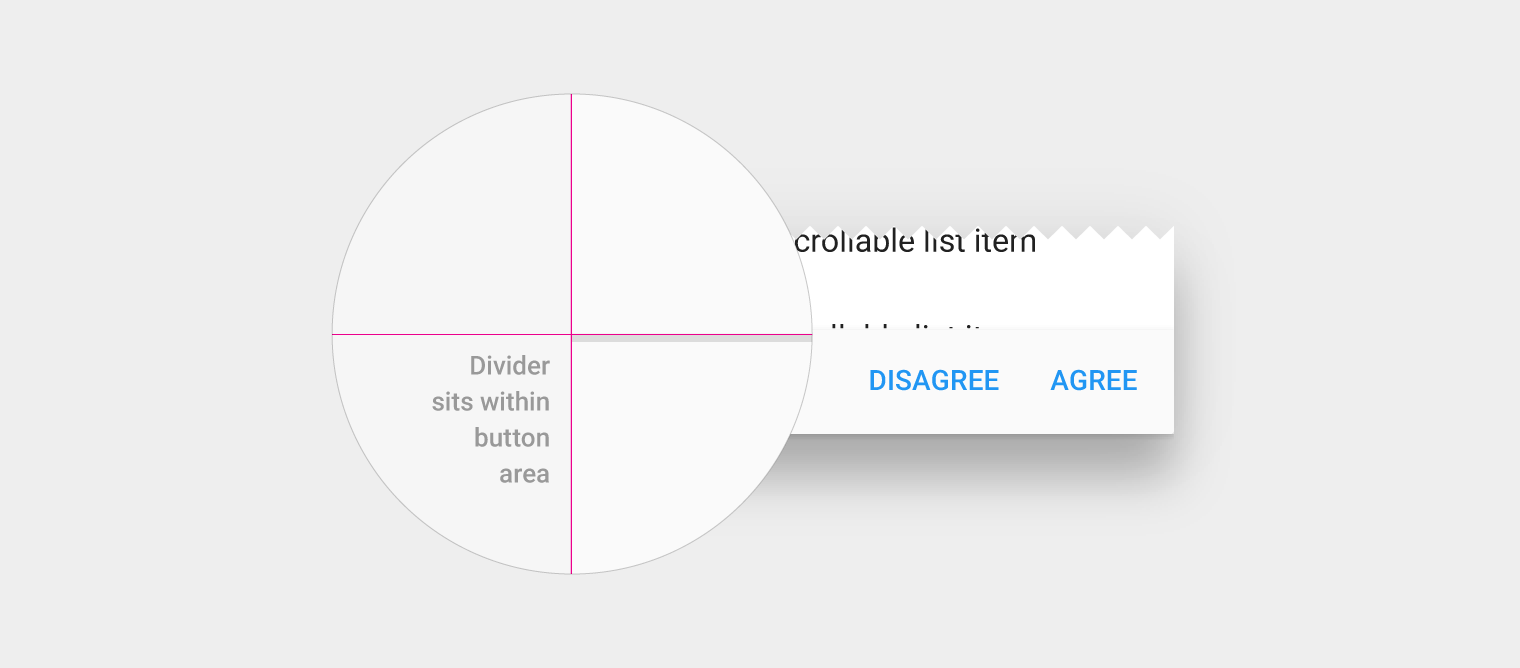
- それ以外の場合、タイトルはコンテンツとともにスクロールして画面外に移動します。アクションは、コンテンツがスクロールしても常に同じ位置に留まります。
ダイアログは、背後にある親のマテリアルとは独立しており、親と一緒にスクロールすることはありません。
追加コンテンツの表示
ダイアログ内で追加のコンテンツを表示するには、コンテンツ領域でのインライン展開を使用します。あるいは、大量のコンテンツに最適化された別のコンポーネントの使用を検討してください。
ダイアログを閉じる
ダイアログは、ダイアログの外側をタップするか、システムの戻るボタン(Android)をタップすることで閉じられます。あるいは、ユーザーがダイアログを閉じる操作を無効にし、続行する前にいずれかのアクションを選択することを必須にすることもできます。
アラート
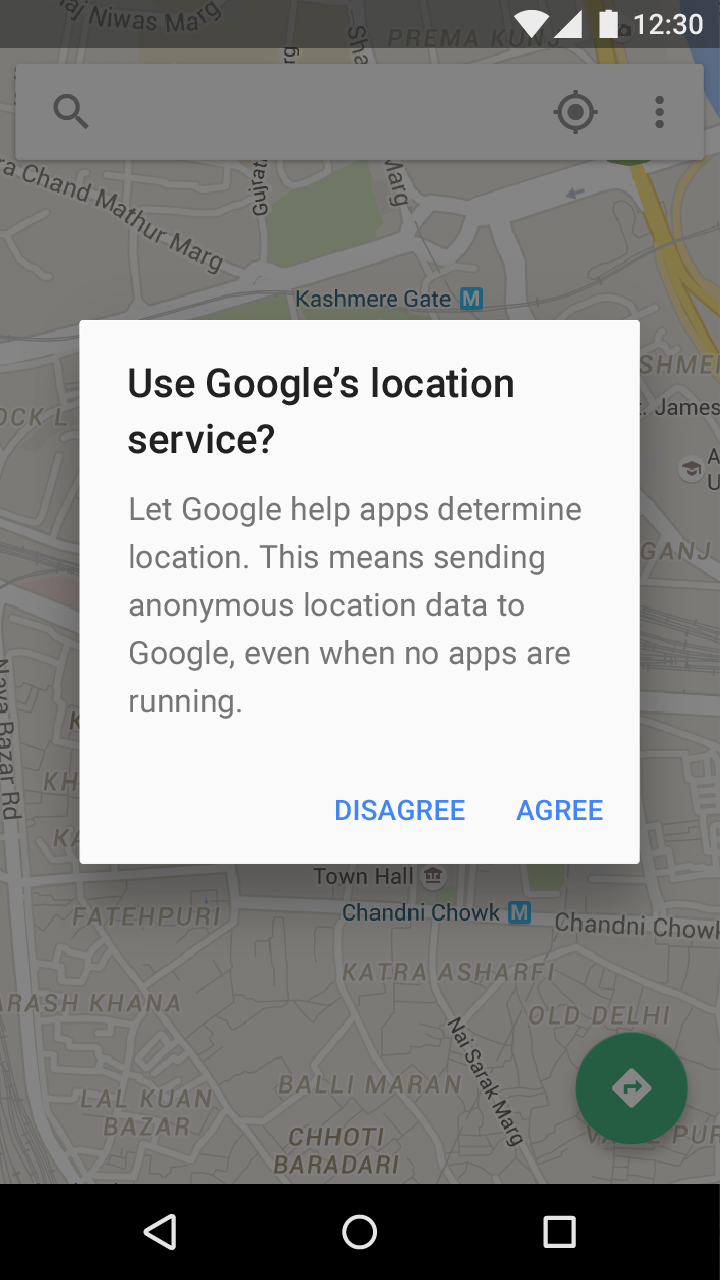
アラートは、状況をユーザーに伝え、確認を必要とする緊急性の高い割り込みです。
スナックバーとの違い:スナックバーは、下書きの破棄を確認するメッセージなど、操作の後に補足的な情報を表示します。多くの場合、ユーザーは直前の操作を取り消すことができます。
タイトルバーのないアラート
ほとんどのアラートにタイトルは必要ありません。
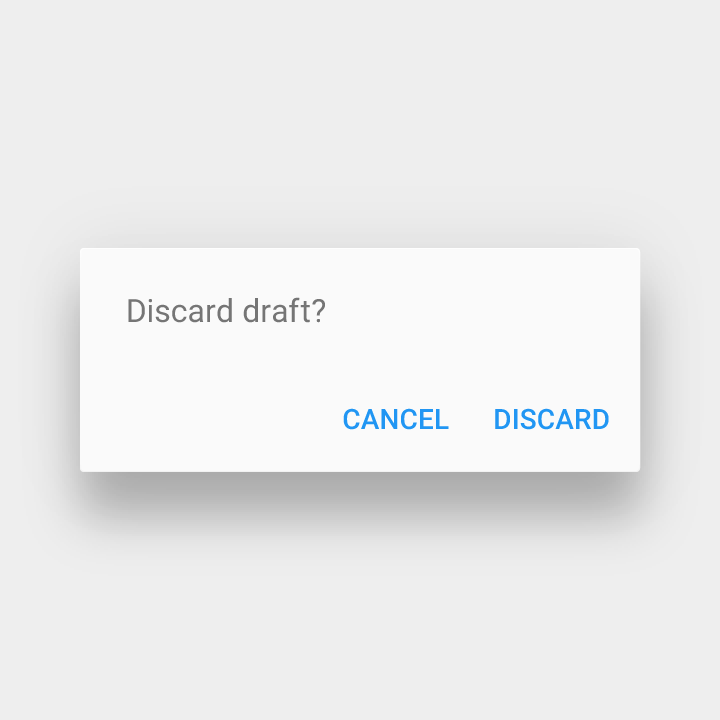
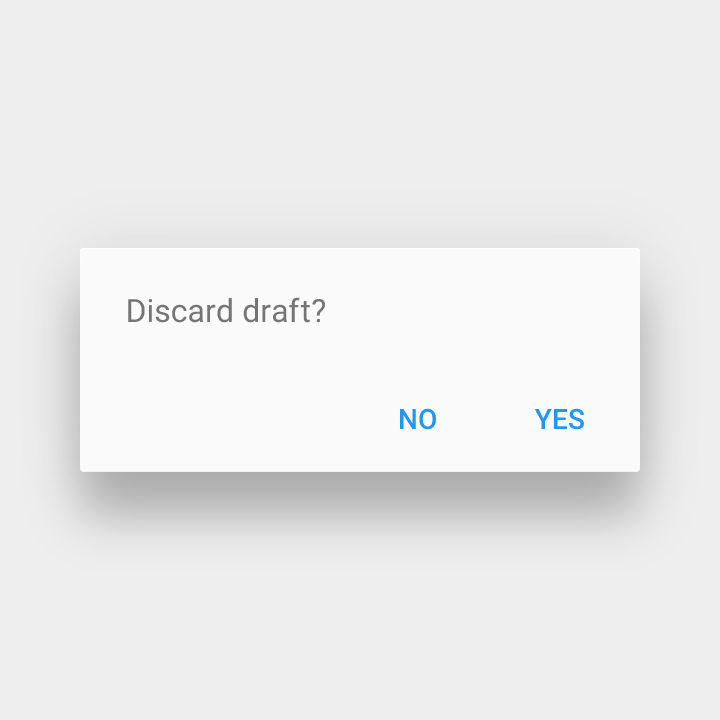
アラートは、以下のいずれかの方法により、1〜2 文で決定を要約します:
- 質問する(例:「この会話を削除しますか?」)
- アクションボタンに関連する内容を記述する
推奨
非推奨
タイトルバーのあるアラート
タイトルバー付きのアラートは、ネットワーク接続が失われる可能性など、リスクの高い状況にのみ使用してください。ユーザーは、タイトルとボタンのテキストだけで選択肢を理解できる必要があります。
タイトルが必要な場合:
- コンテンツ領域に説明を添えた、明確な質問や文を使用する(例:「USB ストレージを消去しますか?」)
- 謝罪や曖昧な表現、「警告!」や「よろしいですか?」といった問いかけは避ける
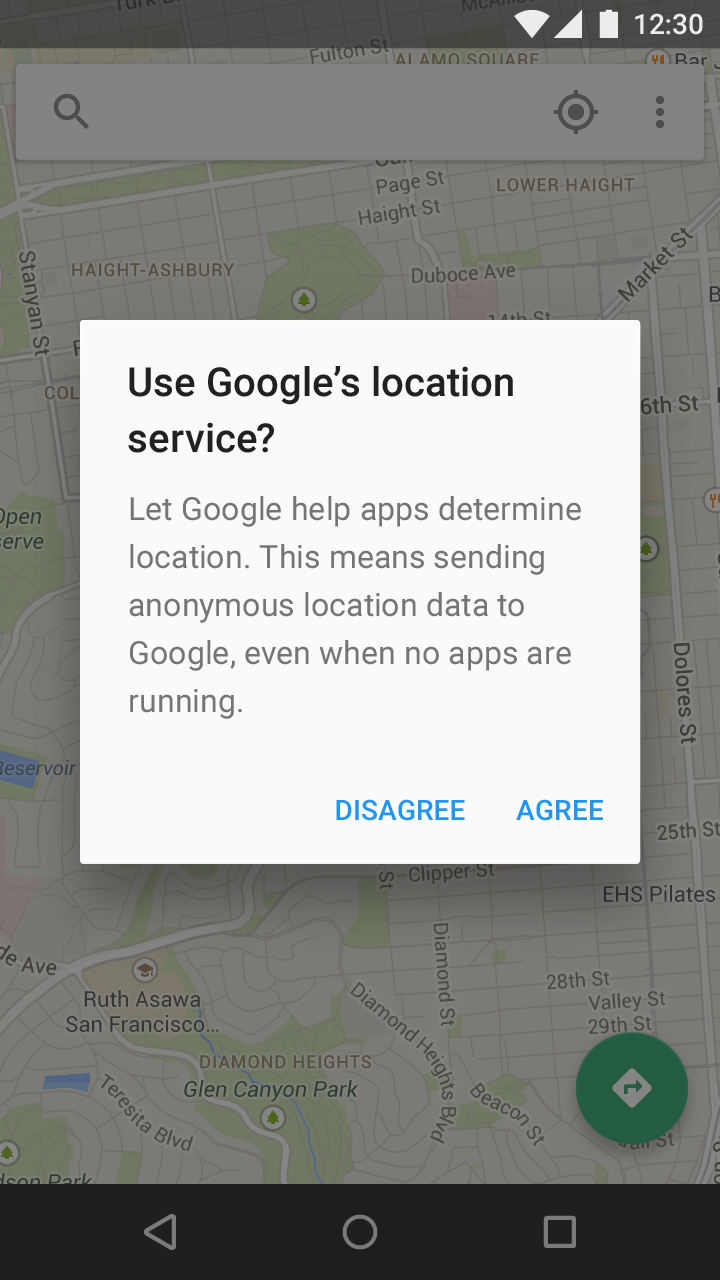
推奨
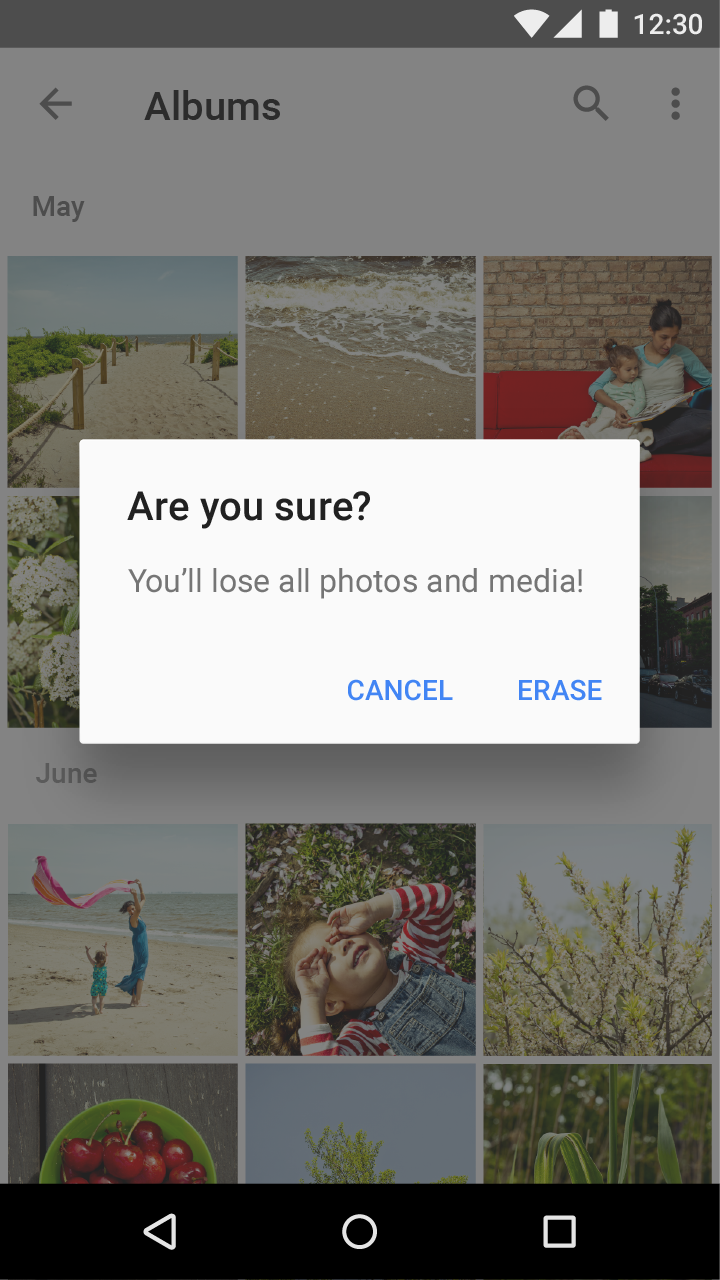
非推奨
シンプルメニュー
モバイルとタブレットのみ
シンプルメニューはリスト項目の選択肢を表示し、選択するとすぐにその選択を確定します。詳しくはシンプルメニューを参照してください。
用語の区別: シンプルダイアログは、リスト項目の詳細な選択肢を表示したり、関連するアクションを提供したりします。シンプルダイアログはシンプルメニューと同じコンテンツを表示できますが、シンプルメニューはユーザーの現在のコンテキストへの影響が少ないため、シンプルメニューが推奨されます。
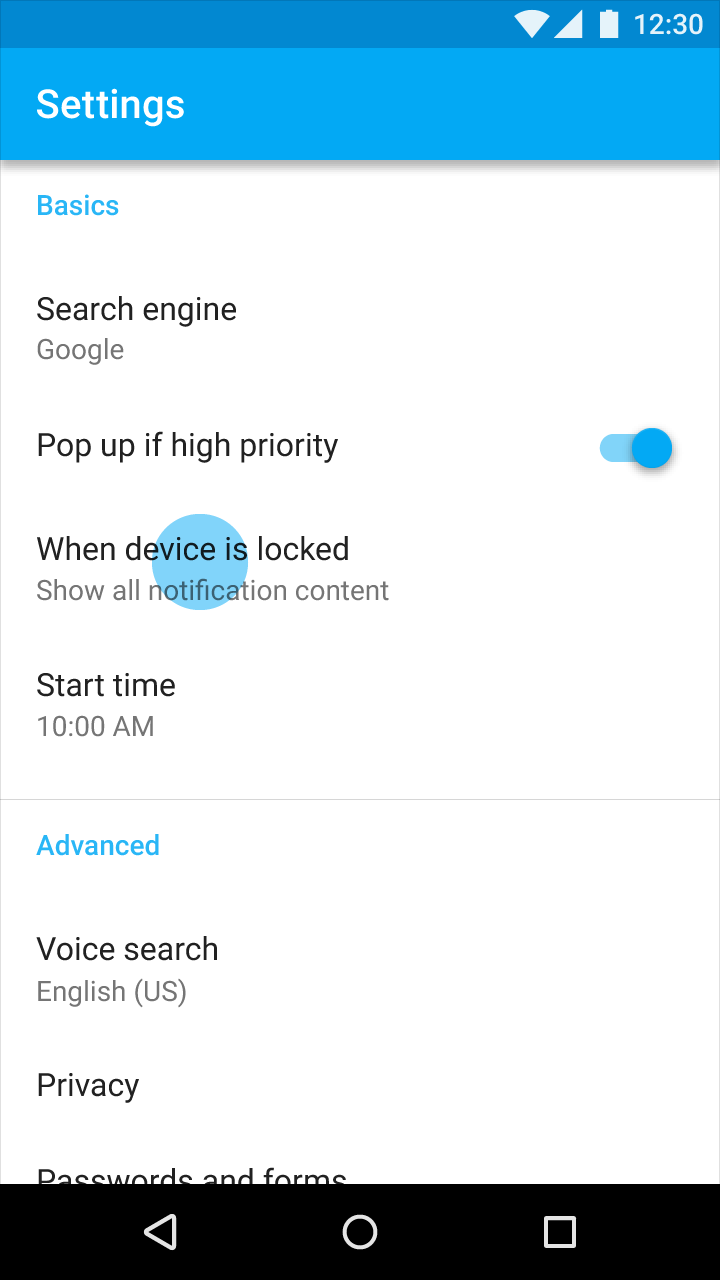
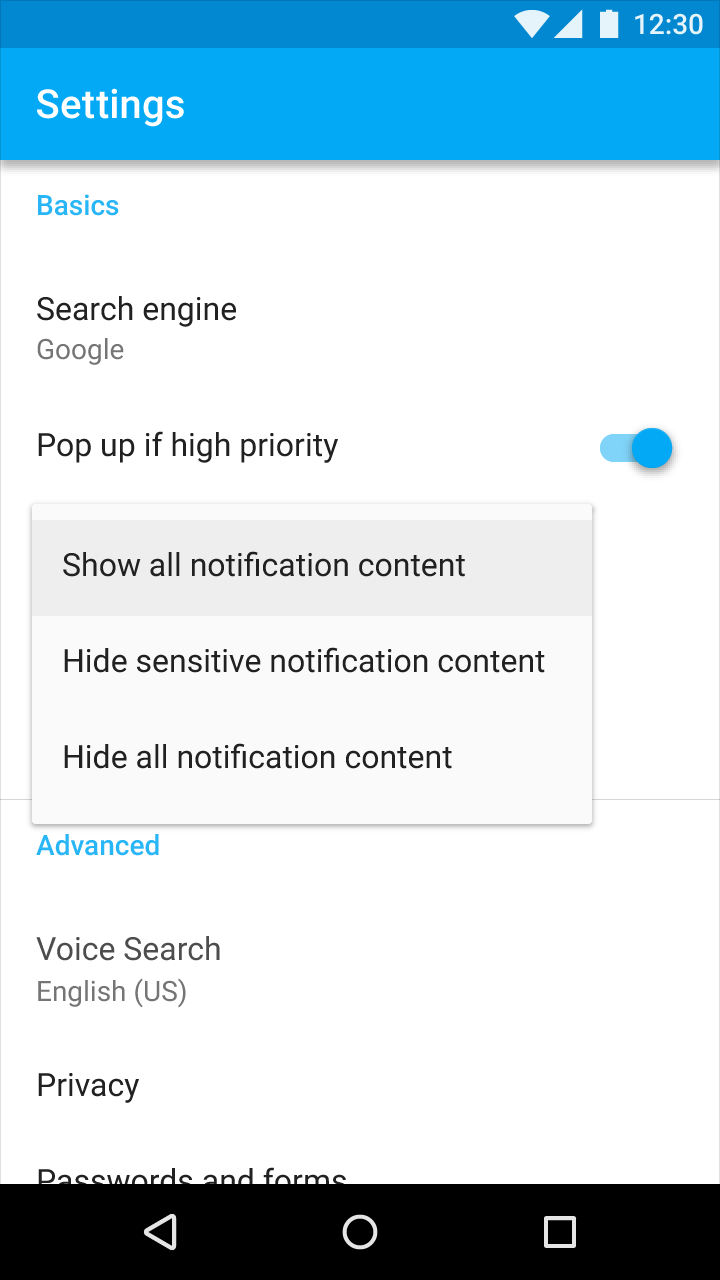
シンプルダイアログ
シンプルダイアログは、リスト項目に関する追加の詳細やアクションを提供できます。たとえば、アバター、アイコン、補足説明テキストや、リスト項目とは直接関係のない独立したアクション(アカウントの追加など)を表示できます。
タッチ操作:
- 選択肢を選ぶと、その選択が即座に確定し、メニューが閉じます
- ダイアログの外側をタップするか、戻るボタンを押すと、操作がキャンセルされ、ダイアログが閉じます
割り込みを減らす
シンプルダイアログはシンプルメニューよりも割り込みが大きいため、控えめに使用すべきです。
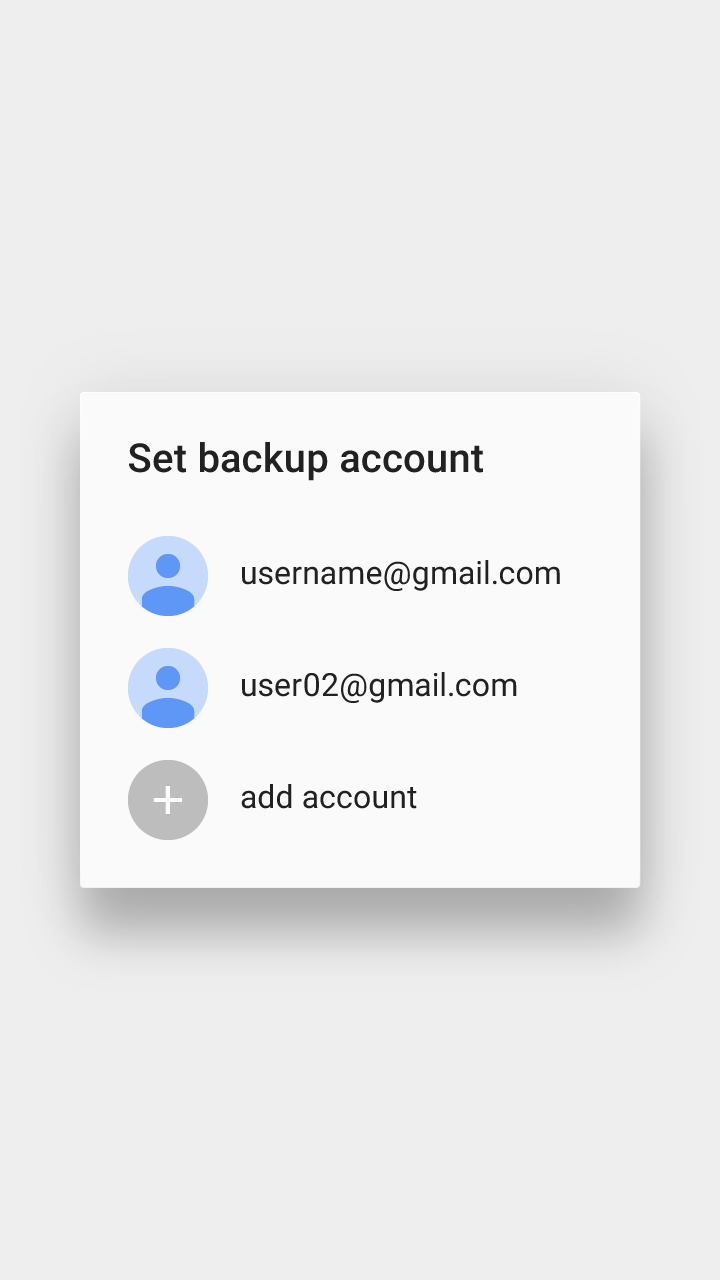
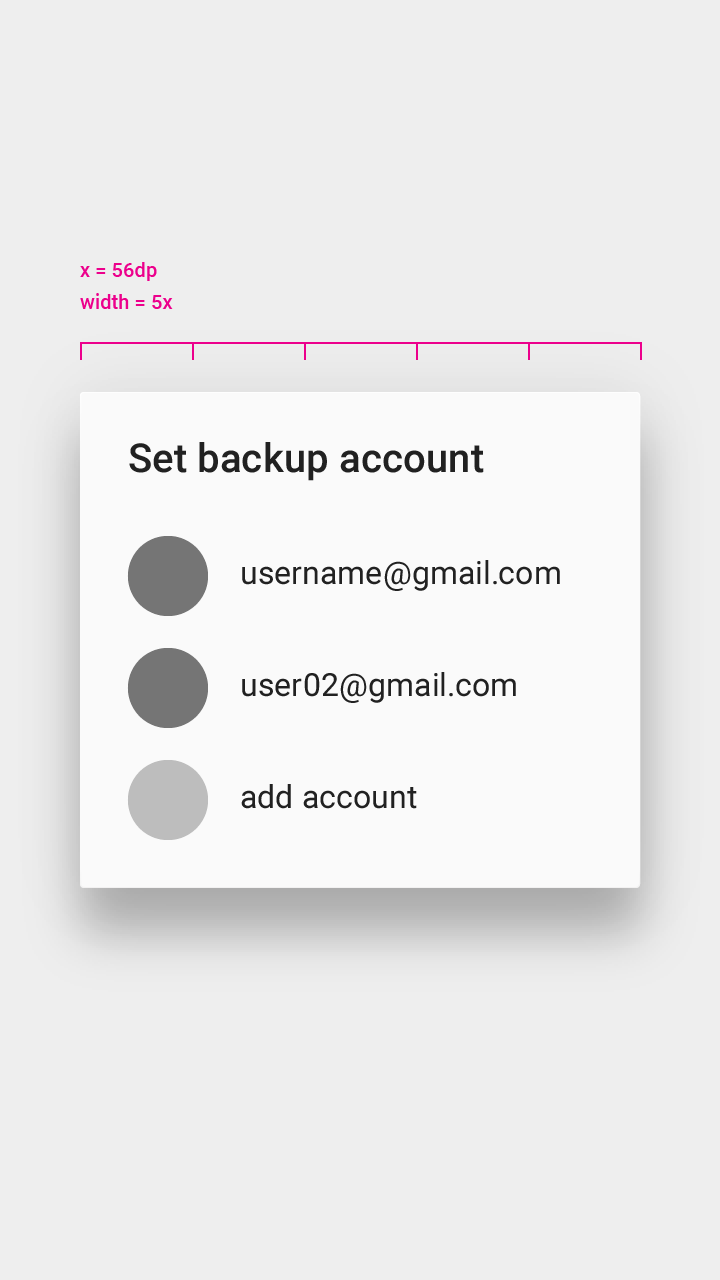
- 増分(インクリメント)
- 画面の端からの特定の距離
明示的なキャンセルボタンなし
シンプルダイアログには、操作を確定したりキャンセルしたりする明示的なボタンはありません。
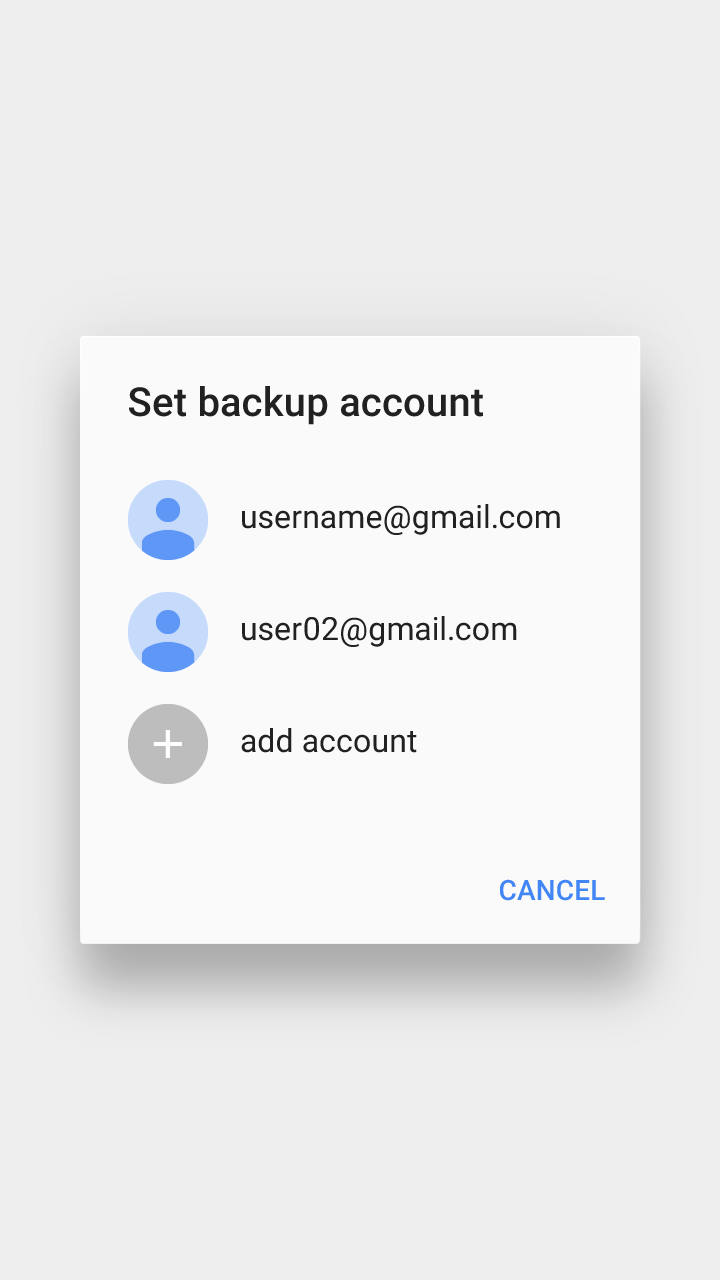
非推奨
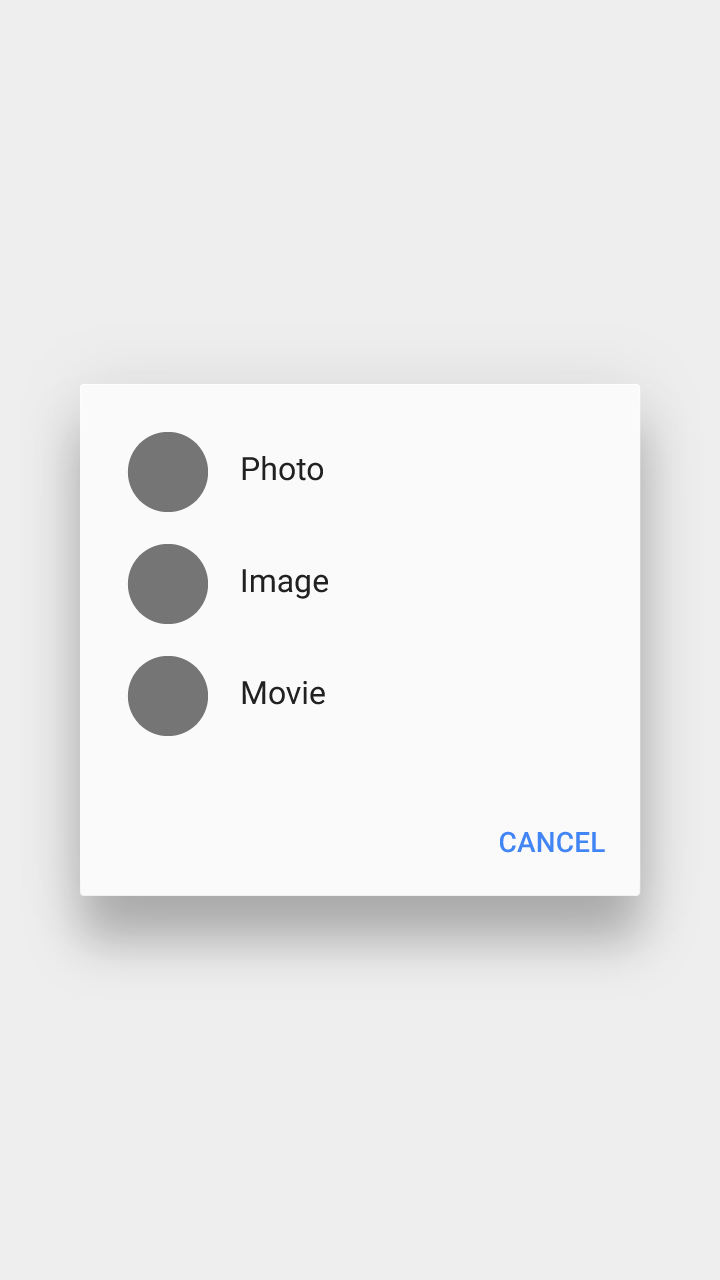
非推奨
仕様
- シンプルダイアログの行の高さは可変です
- シンプルダイアログは画面の水平方向と垂直方向の中央に表示されます
- 画面の端からダイアログまでの距離は、左右で少なくとも 40dp、上下で少なくとも 24dp です
- コンテンツの周囲には、ダイアログの端から 24dp の余白を設けます
テキストの折り返しを避ける
シンプルメニューのテキストが次の行に折り返される場合は、代わりにシンプルダイアログを使用してください。
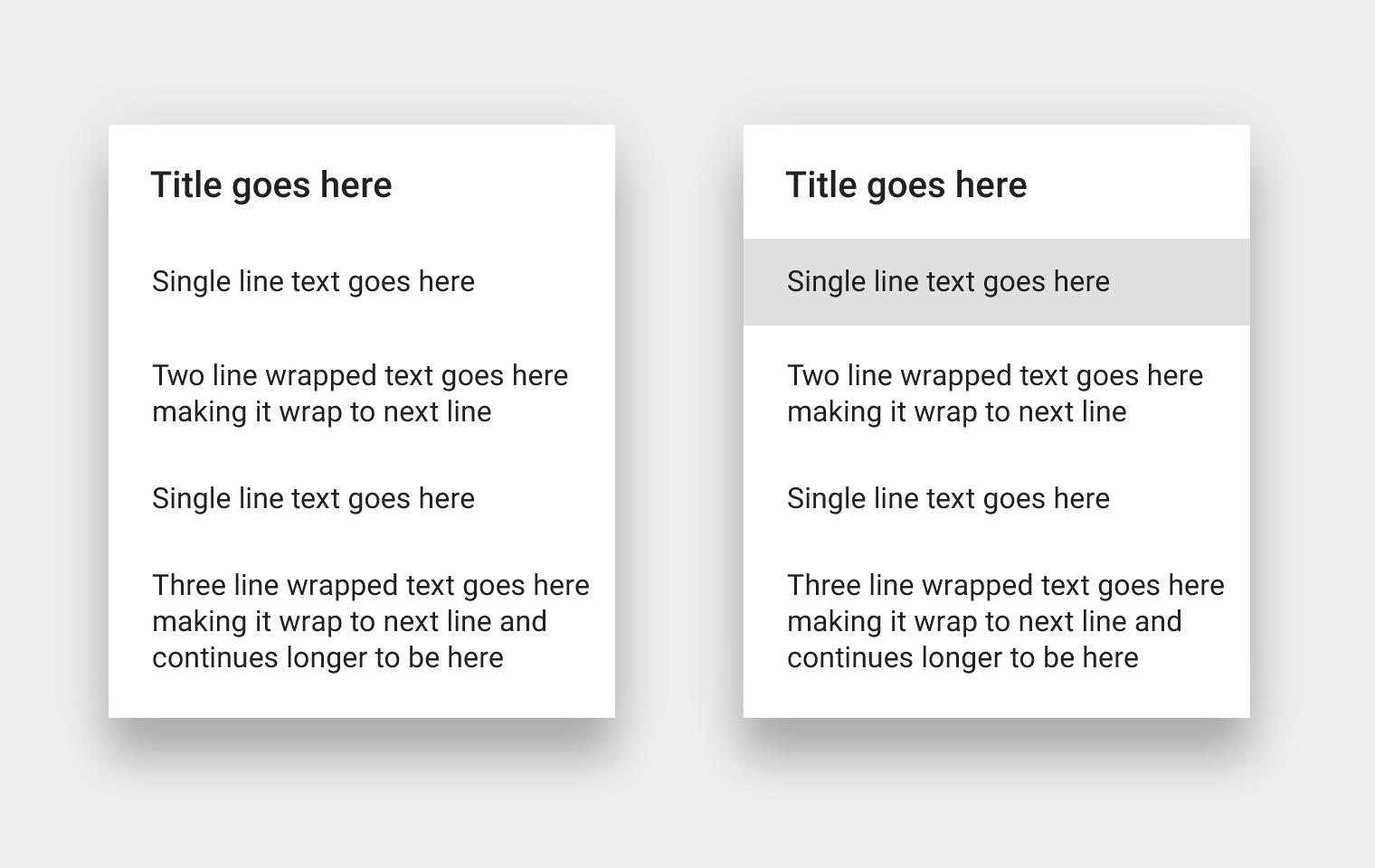
推奨
確認ダイアログ
確認ダイアログでは、選択肢が確定される前に、ユーザーが自分の選択を明示的に確認する必要があります。たとえば、ユーザーは複数の着信音を試聴できますが、最終的な選択は「OK」をタップした時点で確定されます。
確認ダイアログで「キャンセル」をタップするか、「戻る」を押すと、操作がキャンセルされ、変更は破棄され、ダイアログが閉じます。
ダイアログから別のダイアログを開くことを避ける
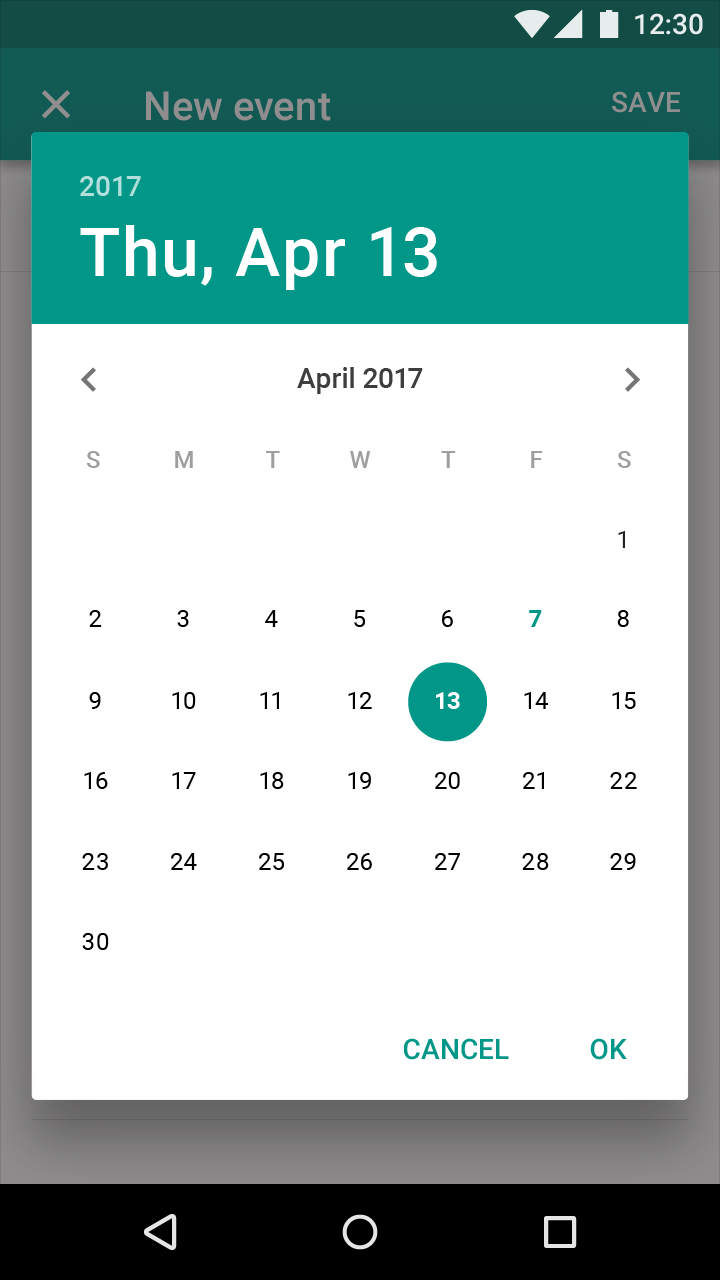
確認ダイアログでは、追加のシンプルダイアログやシンプルメニューを開かないようにしてください。ダイアログを重ねると複雑さが増し、アプリのエレベーションが高くなって見えるためです。タスクの完了にそれらが必要な場合は、代わりに全画面ダイアログの使用を検討してください。
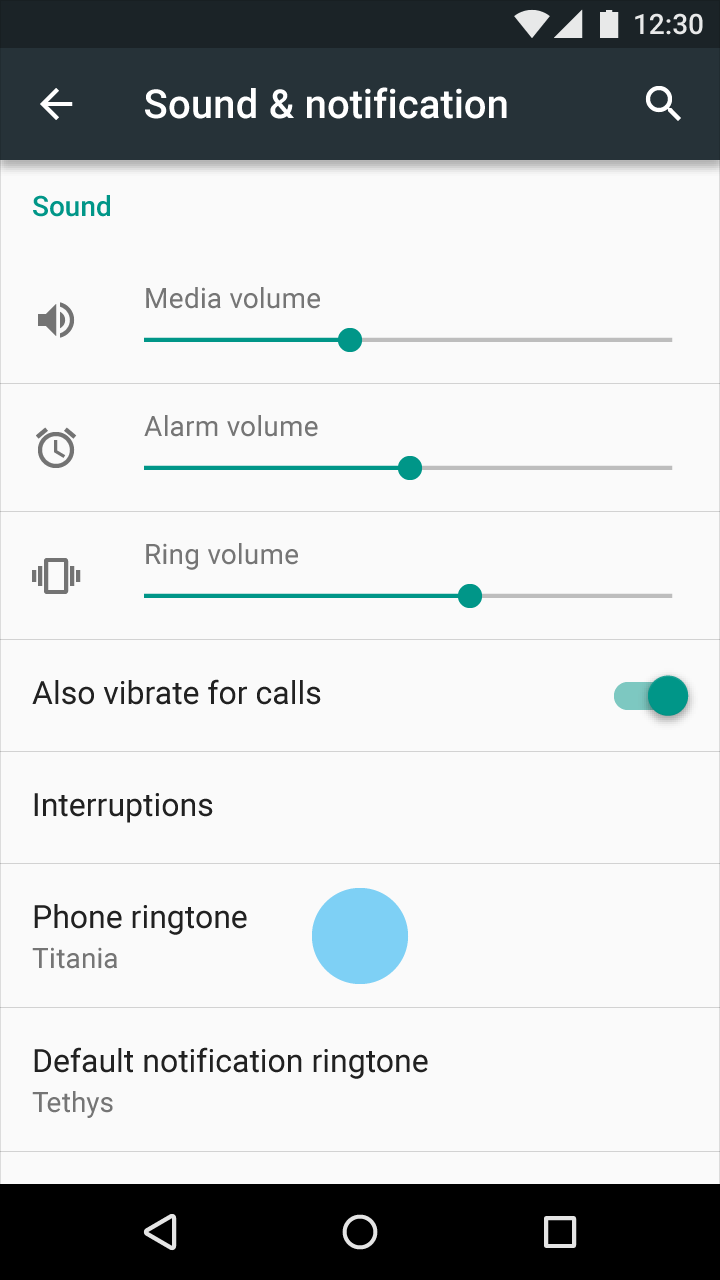
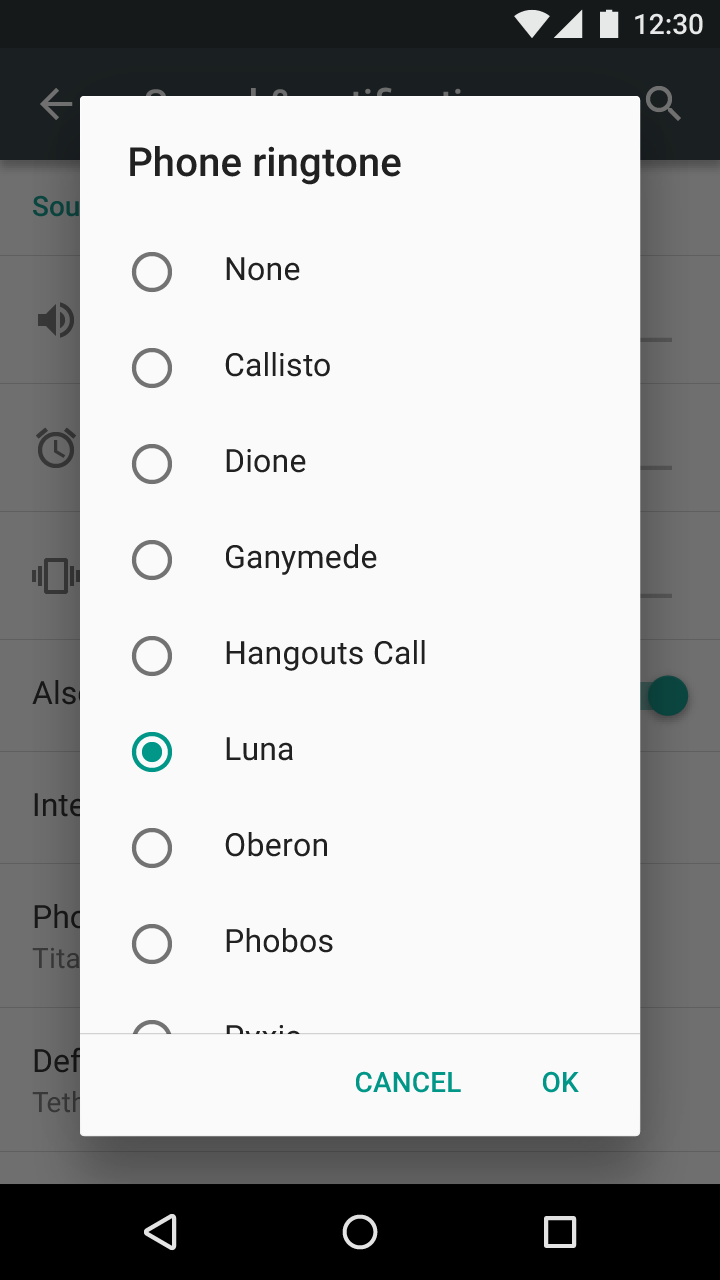
単一の値の確認
確認ダイアログでは、日付ピッカーのようなリスト以外のレイアウトを使用できますが、単一の値の指定に焦点を当てます(日付のみを選択し、日付と時刻の両方は選択しません)。
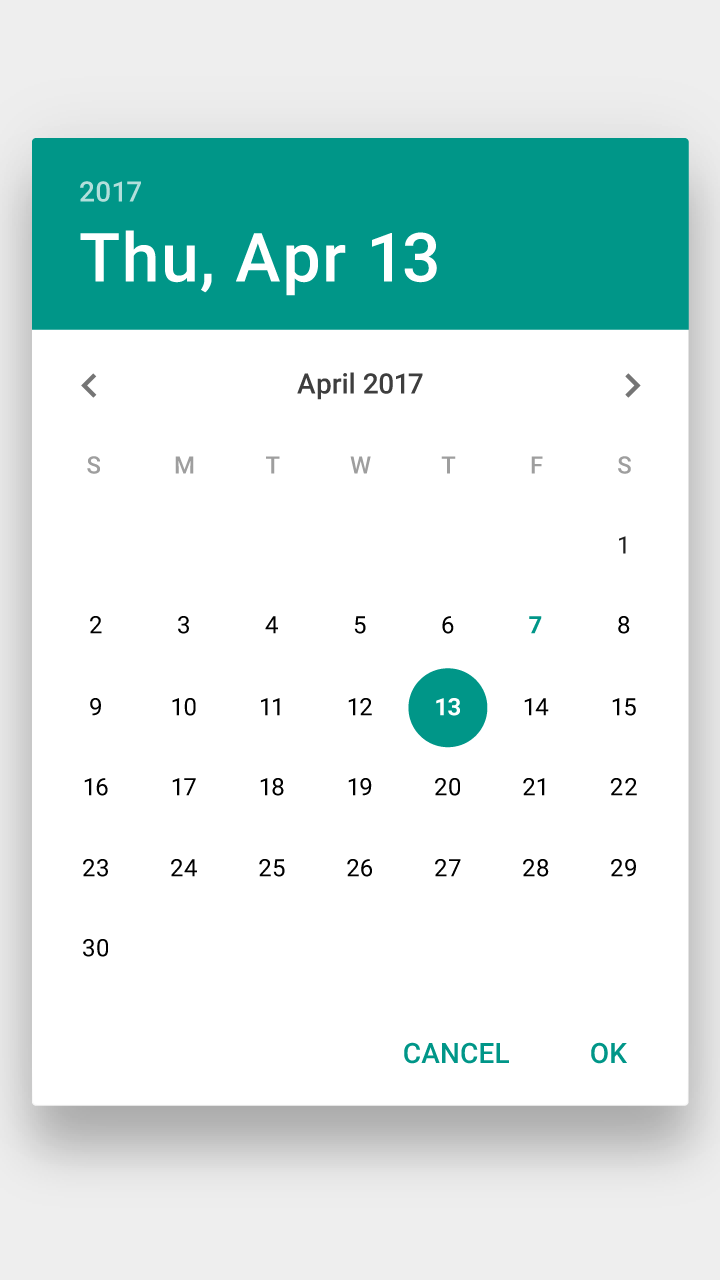
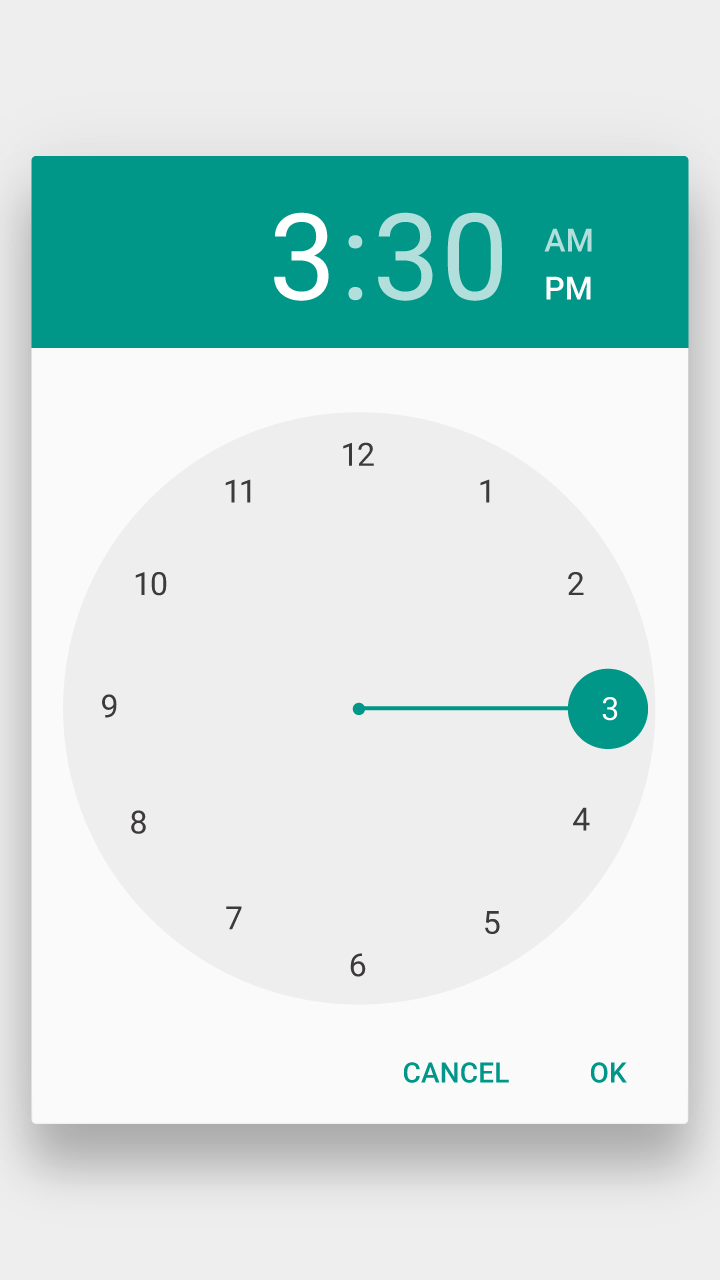
キャンセルボタンと確認ボタン
確認ダイアログには、明示的な確認ボタンと明示的なキャンセルボタンの両方を用意します。キャンセルボタンや戻るボタンをタップするか、確認ダイアログから離れると、変更は破棄されます。
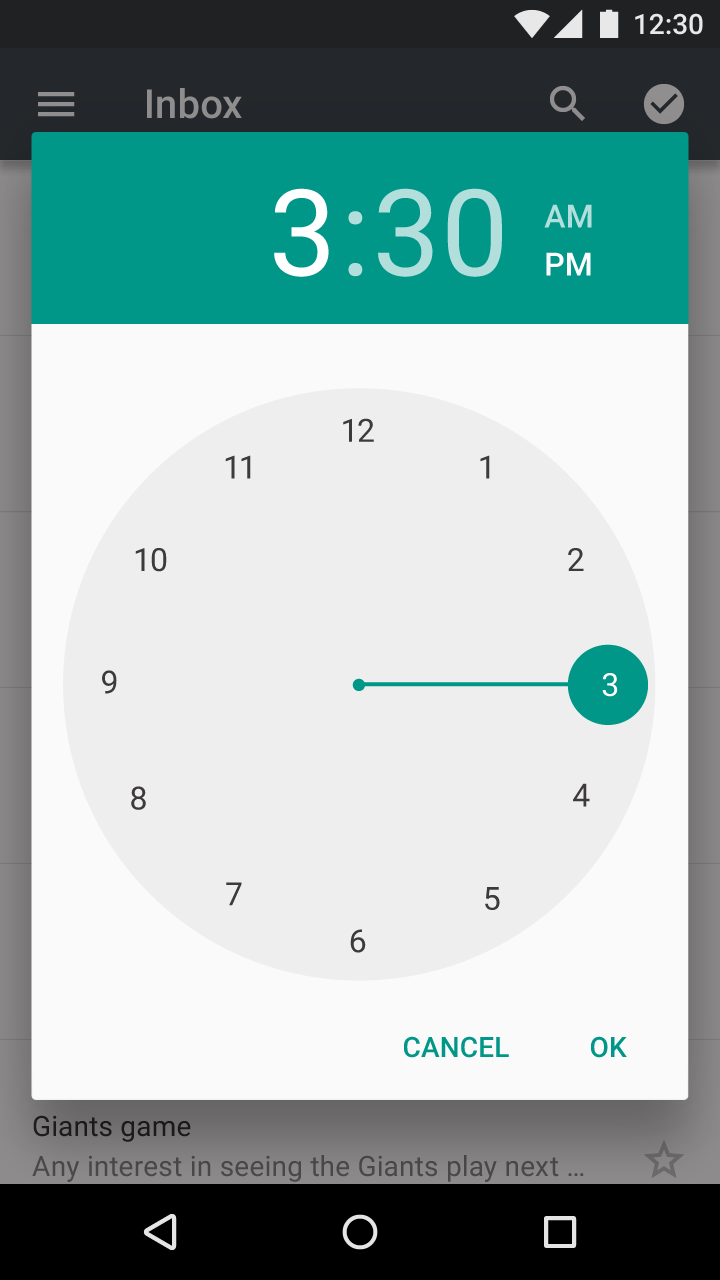
推奨
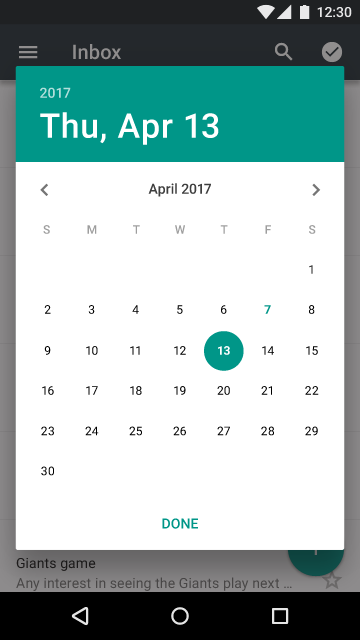
非推奨
全画面ダイアログ
モバイルのみ:スペースには限りがあるため、大きな画面のデバイスで使用されるダイアログよりも、全画面ダイアログの方がモバイルデバイスに適している場合があります。
使用方法
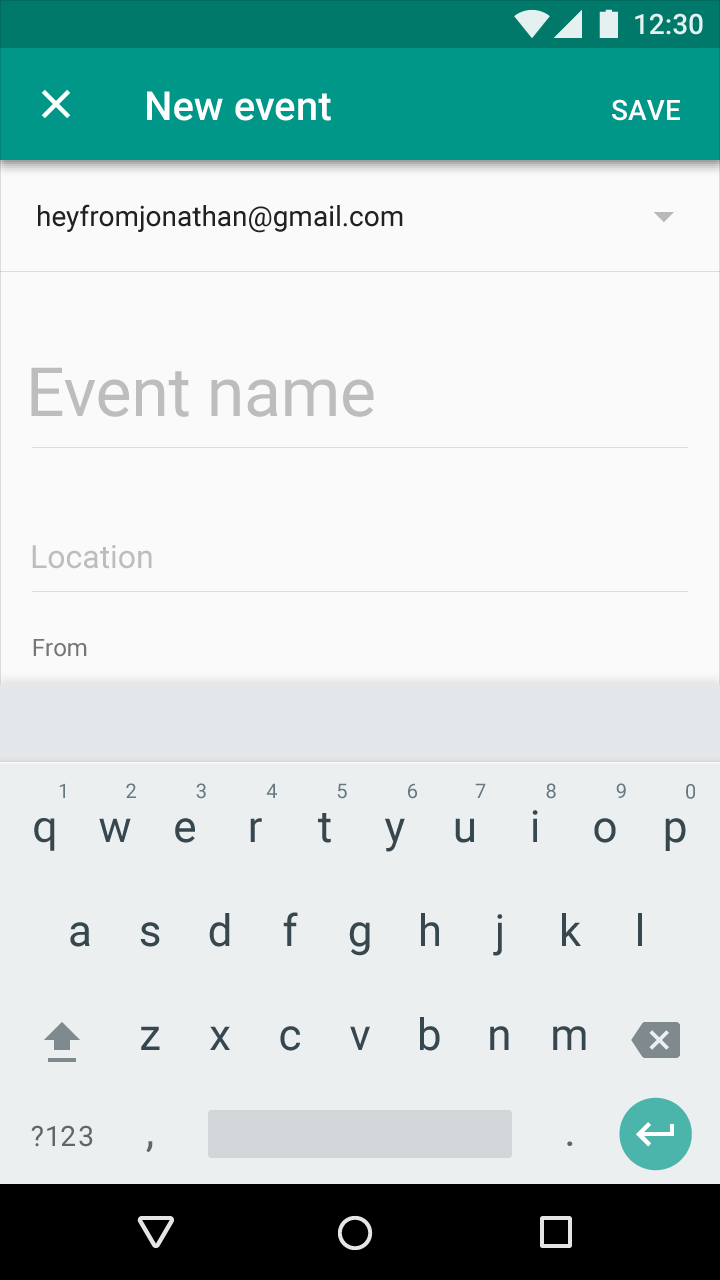
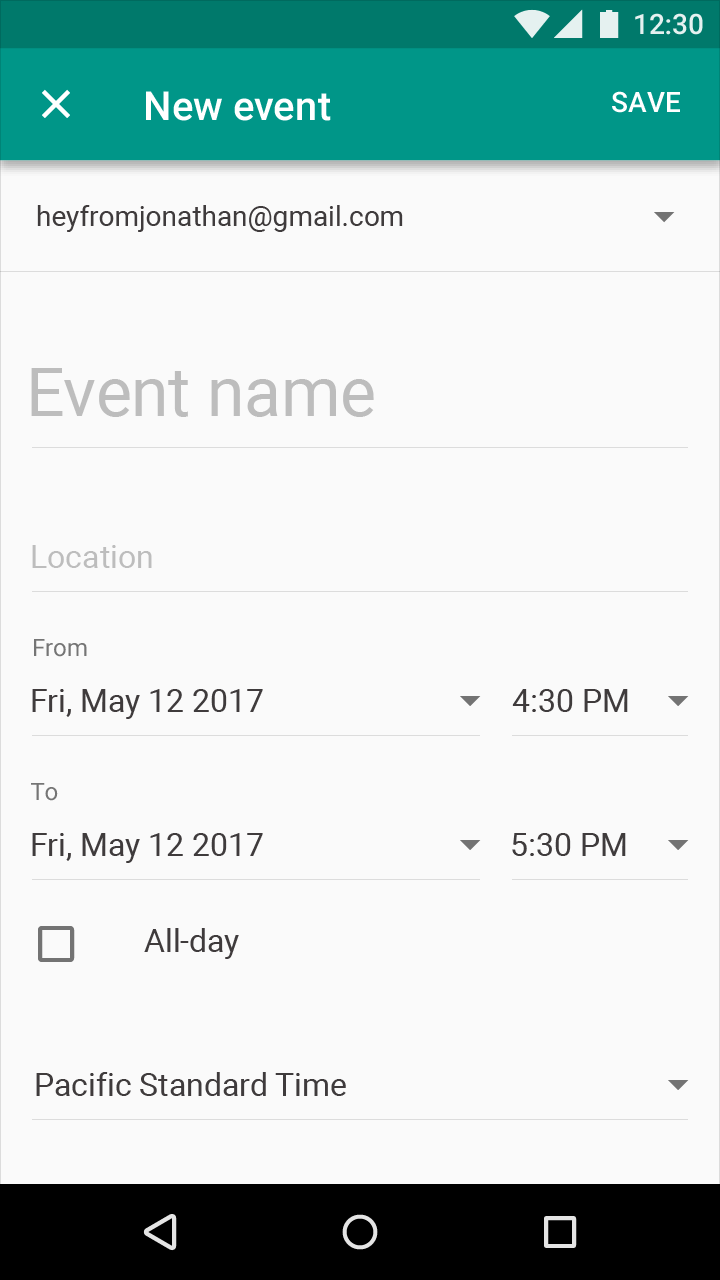
全画面ダイアログは、確定または破棄の前に、一連のタスク(カレンダーの予定を作成するなど)をまとめて扱います。「保存」をタップするまで、選択内容は一切保存されません。「X」をタップすると、すべての変更が破棄され、ダイアログが閉じます。
全画面ダイアログは、複雑なレイアウトを可能にし、マテリアルのシートが重なって見えること(ダイアログの上にダイアログが重なること)を最小限に抑え、アプリの知覚上のエレベーションを一時的により高い基準値にリセットします。これにより、複雑な操作の一部として、シンプルメニューやシンプルダイアログを開くことができます。
全画面ダイアログは、以下の基準のいずれかを満たすコンテンツやタスクに使用できます:
- ダイアログに、キーボードなどの入力メソッドエディタ(IME)を必要とするコンポーネント(ピッカーやフォームフィールドなど)が含まれる場合
- 変更がリアルタイムで保存されない場合
- アプリに下書き機能がない場合
- バッチ操作を実行する場合や、送信前に変更をキューに入れる場合
アクション
全画面ダイアログの確認アクションと否定アクションは、画面の上部に配置します。
確認
画面右上の確認アクションには、「保存(save)」「送信(send)」「共有(share)」「更新(update)」「作成(create)」のような説明的な動詞を使用します。確認アクションに「完了(done)」「OK」「閉じる(close)」のような曖昧なアクションを使用しないでください。
確認アクションは、ダイアログ内のすべての必須項目が満たされるまで無効になっています。
破棄
破棄アクション(画面左上の「X」)と戻るボタンのどちらも、全画面ダイアログを閉じて変更を破棄します。
- 変更が加えられていない場合は、ダイアログが閉じ、破棄の確認は必要ありません
- ユーザーが変更を加えている場合は、破棄アクションの確認を求められます
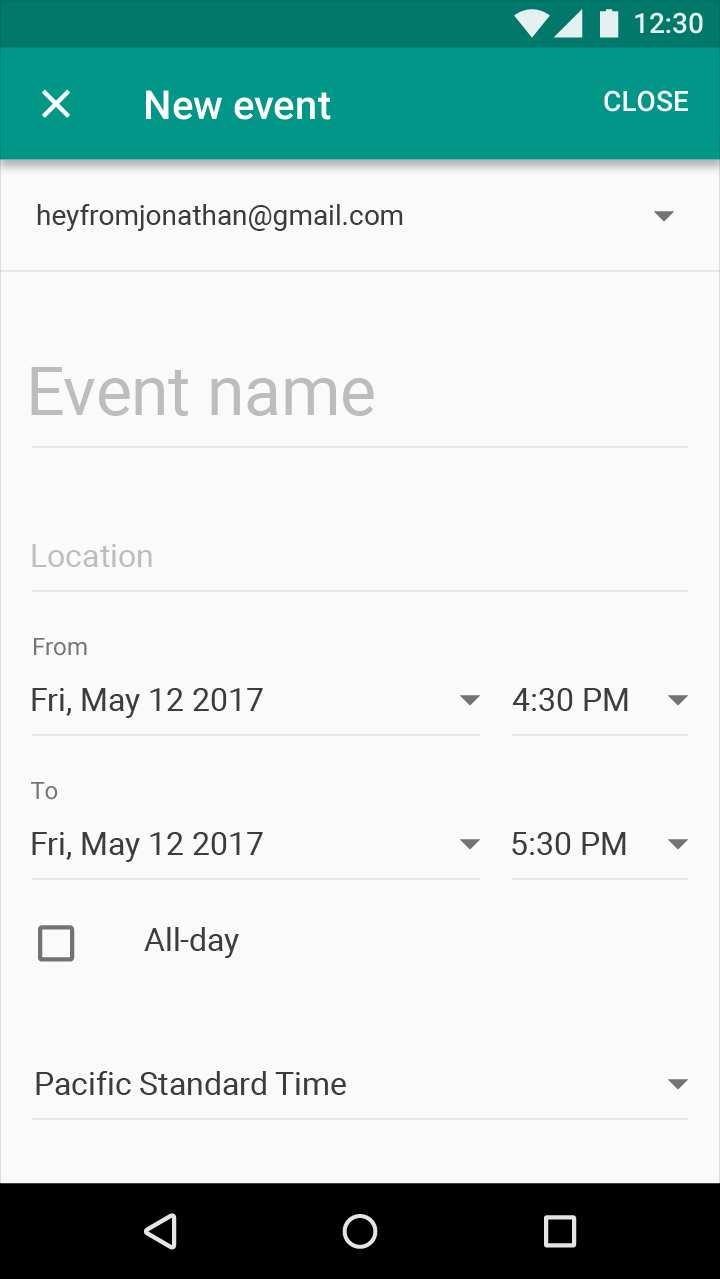
非推奨
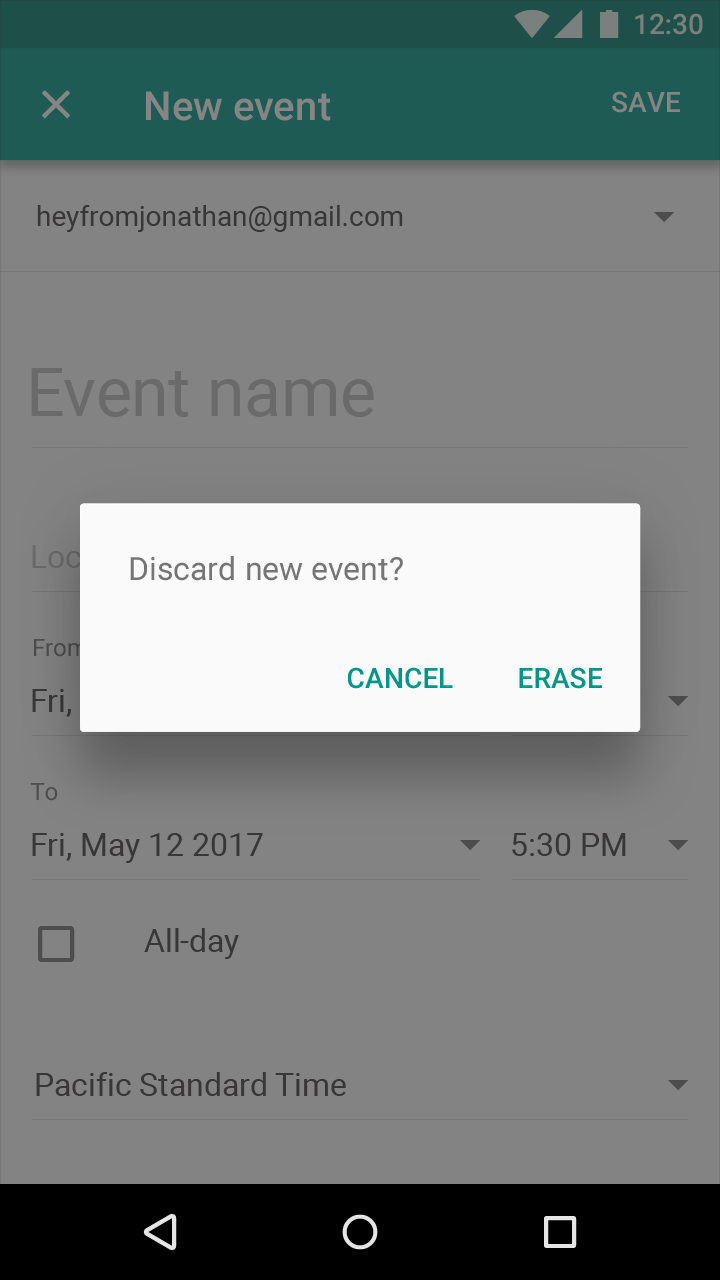
推奨
ナビゲーション
全画面ダイアログで使用される「X」は、ビューの状態が常に保存されていることを示す上矢印とは異なります。たとえば、設定画面で使用される上矢印は、明示的な確認やキャンセルの操作なしに、すべての変更が即座に確定されることを示します。
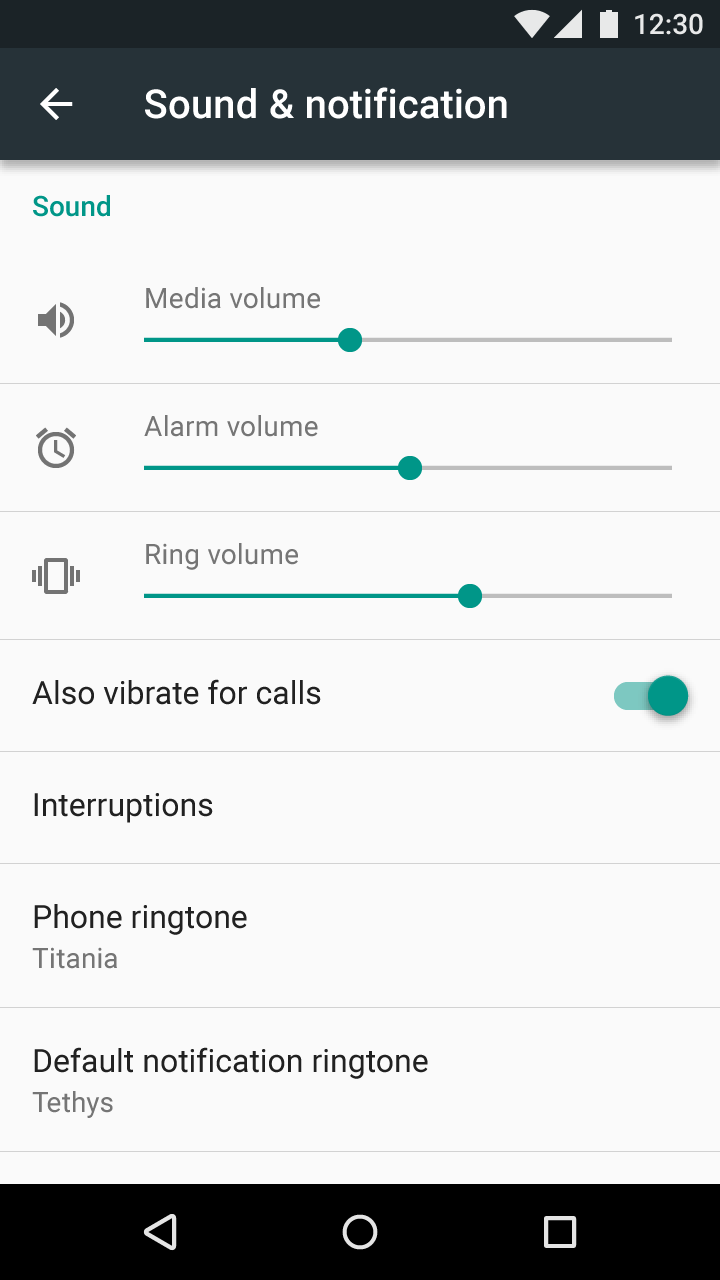
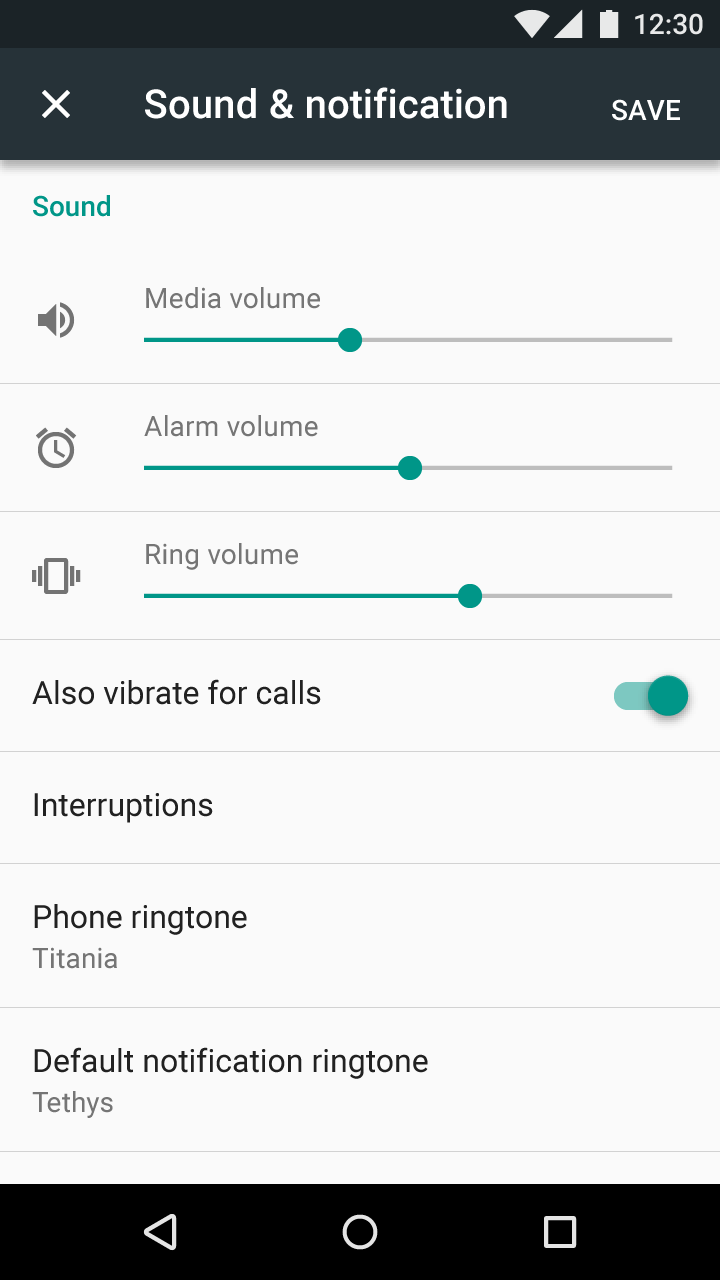
タイトル
全画面ダイアログのタイトルはダイナミックタイプを使用しません。
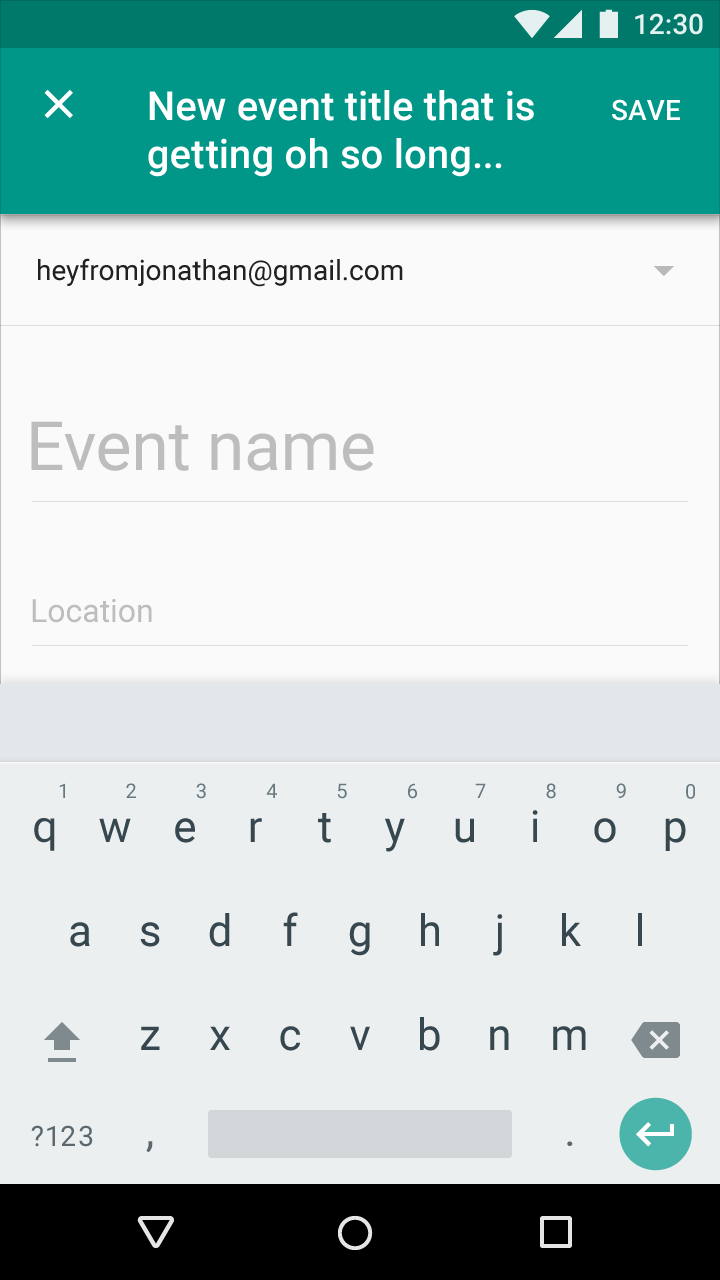
タイトルは簡潔にすべきです。必要に応じて 2 行目に折り返すことができ、折り返した場合はそこで切り詰められます。
全画面ダイアログで可変長のタイトルや長いタイトルが想定される場合(たとえば、言語によって特定の単語が長くなる場合など)は、タイトルテキストをアプリバーではなくダイアログのコンテンツ領域に配置してください。
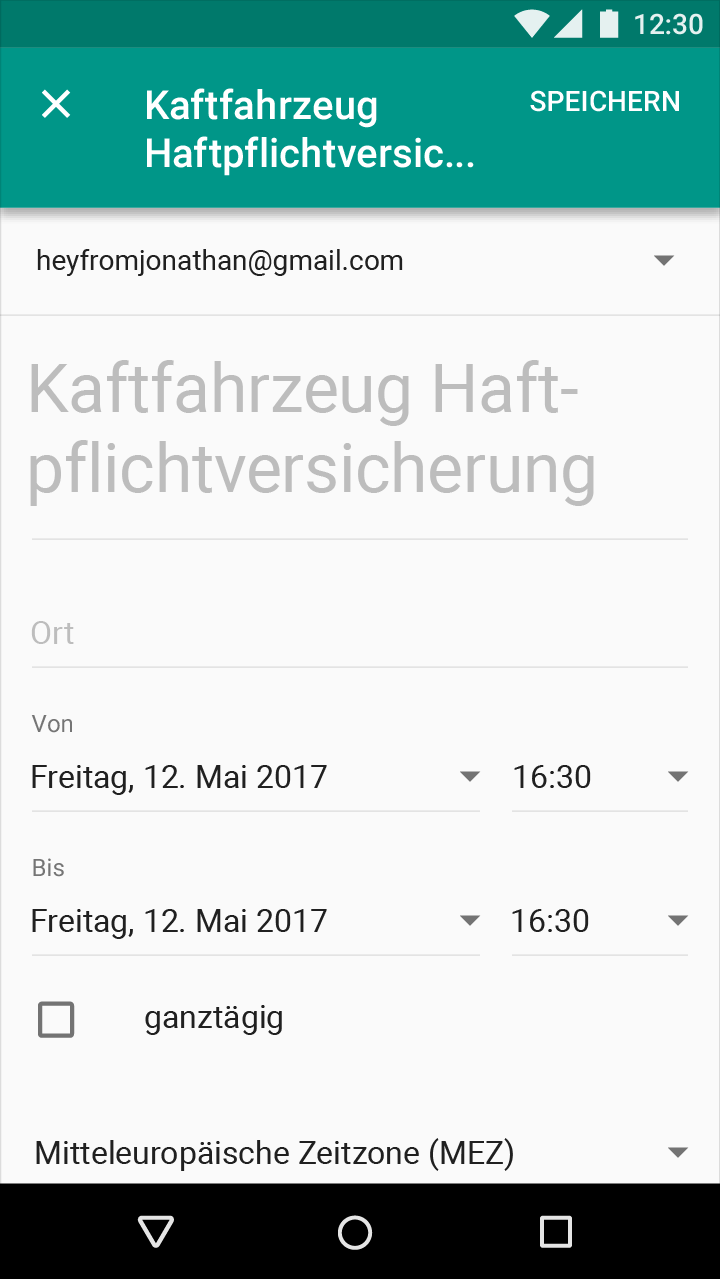
非推奨
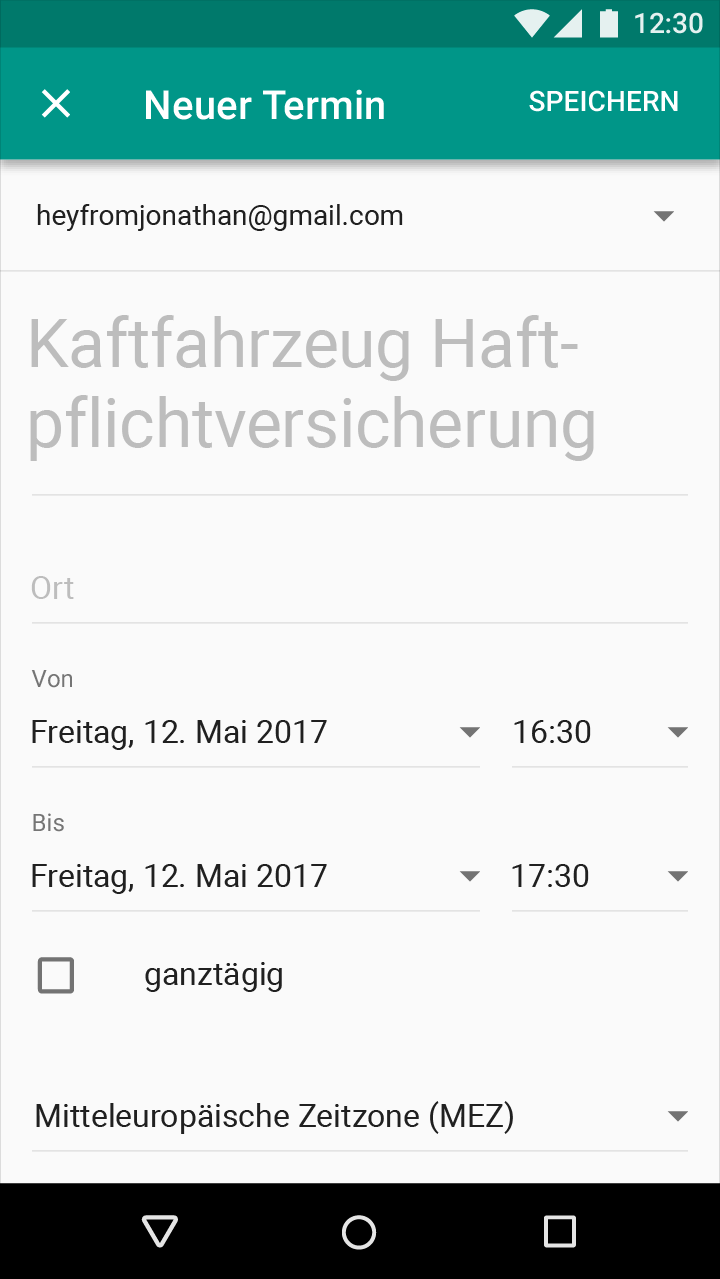
推奨
仕様
ダイアログは、コンテンツ、アクション、および任意のタイトルを含みます。
任意のタイトル
タイトルは、行われる選択の種類を簡潔に説明します。タイトルは常に完全な形で表示し、必要な場合にのみ使用すべきです。たとえば、タイトルは、ダイアログがタスクのどの部分に関連するかを示したり、その決定によって影響を受ける対象を示したりします。
コンテンツ
ダイアログのコンテンツは、通常、テキストや UI コントロールで構成されます。項目の削除の確認や設定の選択といった、特定のタスクに焦点を当てたものです。
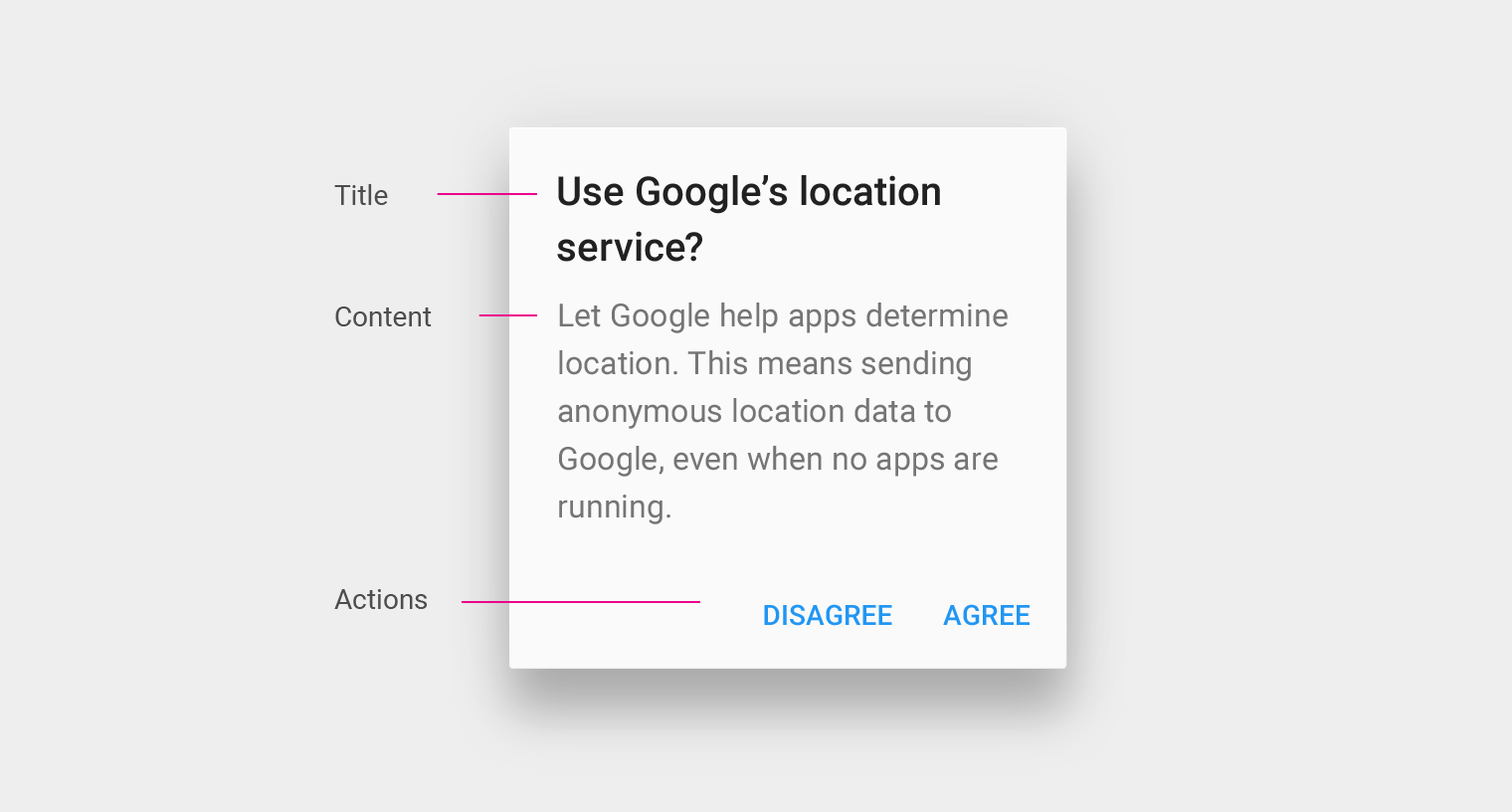
アクション
ダイアログには、焦点を絞った限られた数のアクションが表示されます。これらは通常、肯定アクションまたは否定アクションです。
- 肯定アクションは右側に配置され、処理を続行します。「削除(Delete)」や「除去(Remove)」のように、破壊的なアクションである場合もあります。
- 否定アクションは肯定アクションのすぐ左に配置され、ユーザーを、処理のもとの画面またはステップに戻します
- 否定アクションと肯定アクションのテキストは、「キャンセル(Cancel)」/「OK」でも、決定の結果を示す具体的な動詞や動詞句でもかまいません。
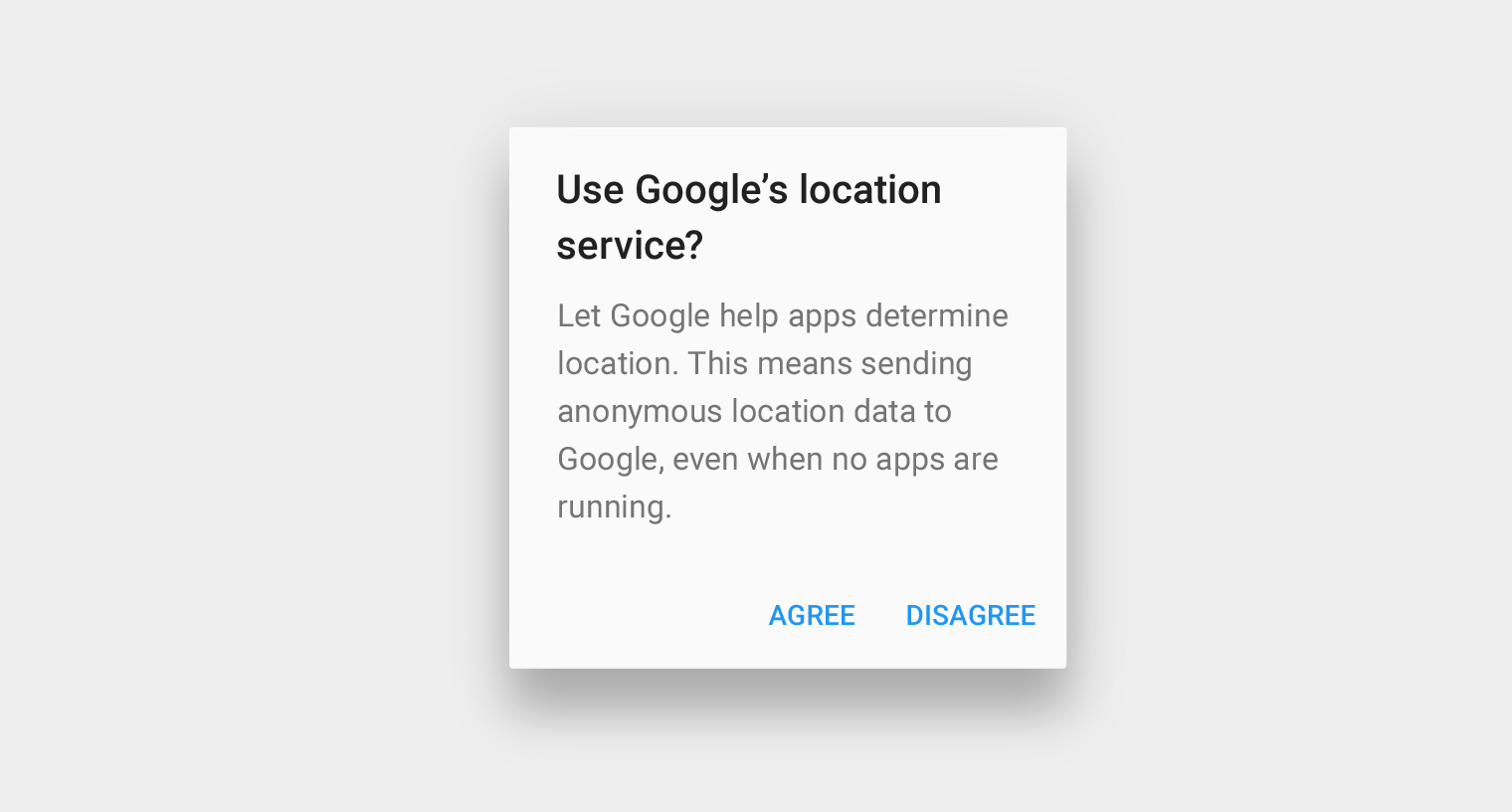
非推奨
ダイアログのアクションは、ダイアログのタイトルとコンテンツに直接関連する明確な選択肢を提示すべきです。
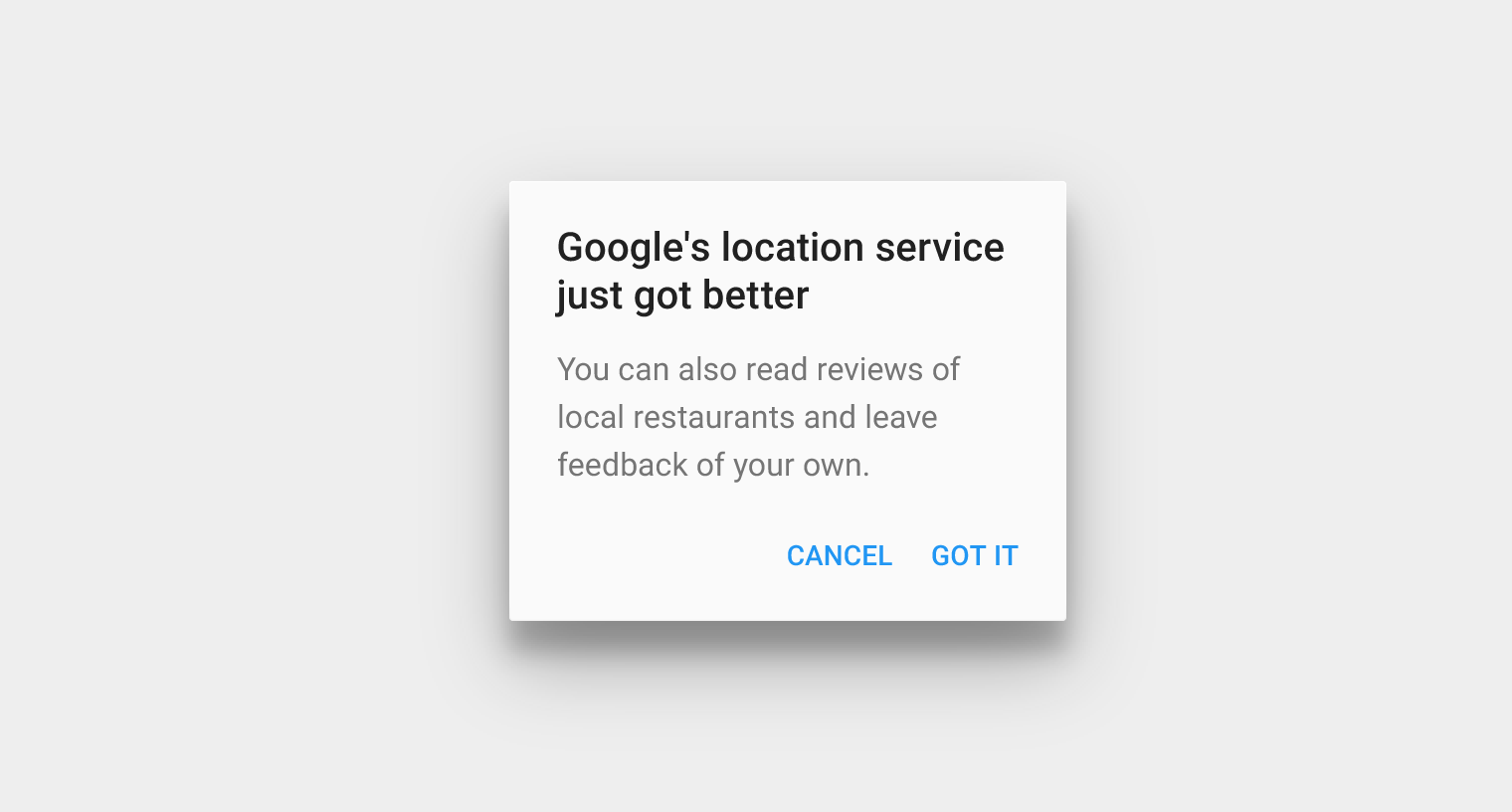
非推奨
確認アクション
続行するためにダイアログの内容を確認することが求められる状況では、アラートに含まれるアクションが 1 つだけの場合があります。このタイプのアラートは割り込みが大きいため、控えめに使用してください。ビューのコンテンツ内にインラインで表示するなど、ユーザーに情報を伝える他の方法を検討してください。
アクションの数
ダイアログに含めるアクションは 2 つ以下にすべきです。「詳細」のような 3 つ目のアクションは、ダイアログの外へ移動するため、タスクが未完了のままになるおそれがあります。
ヘルプドキュメントへのアクセスに「詳細」アクションを使用することは避け、代わりにダイアログ内でのインライン展開を使用してください。より広範な情報が必要な場合は、ダイアログに入る前に提供してください。
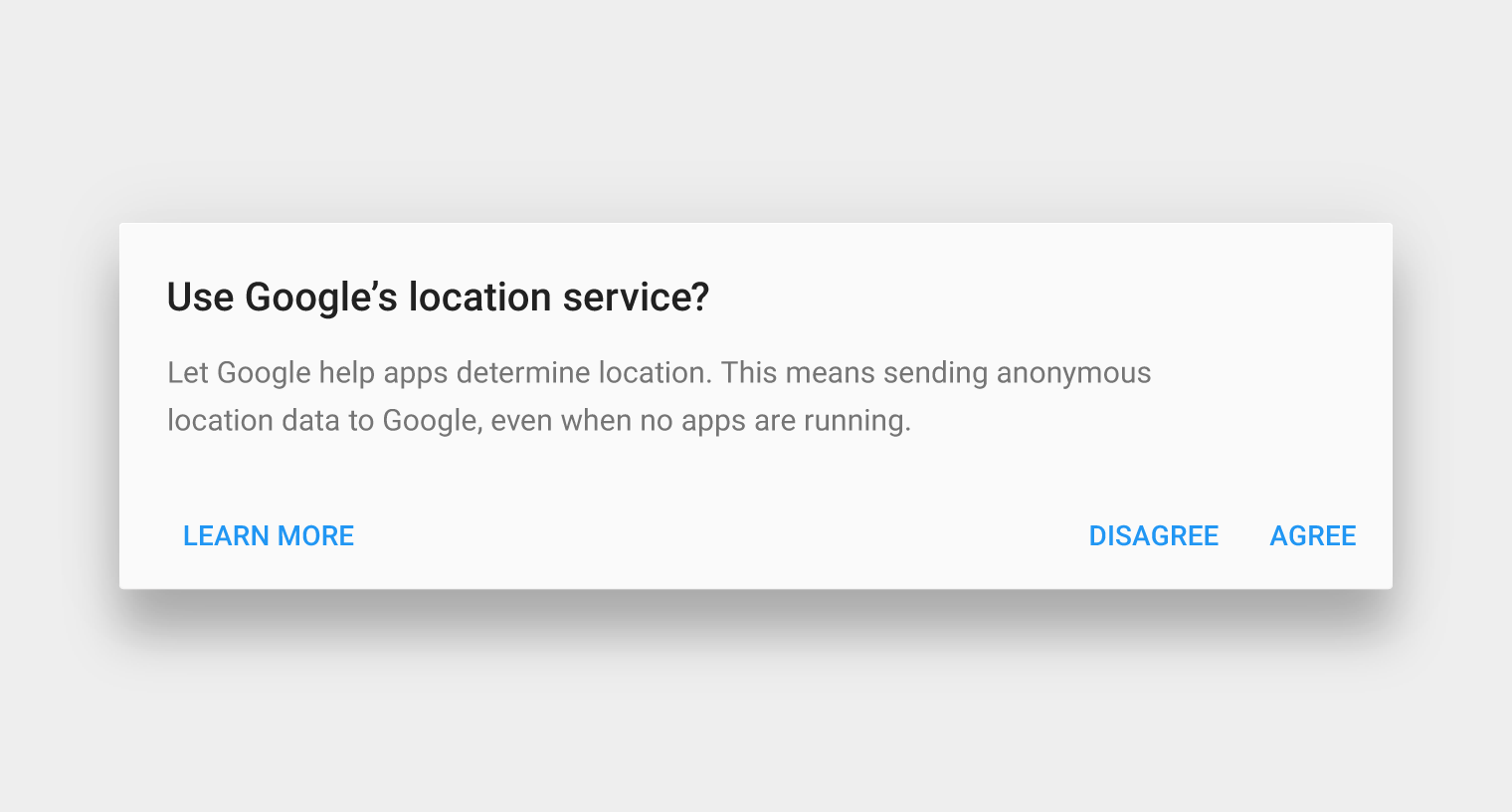
非推奨
カラー
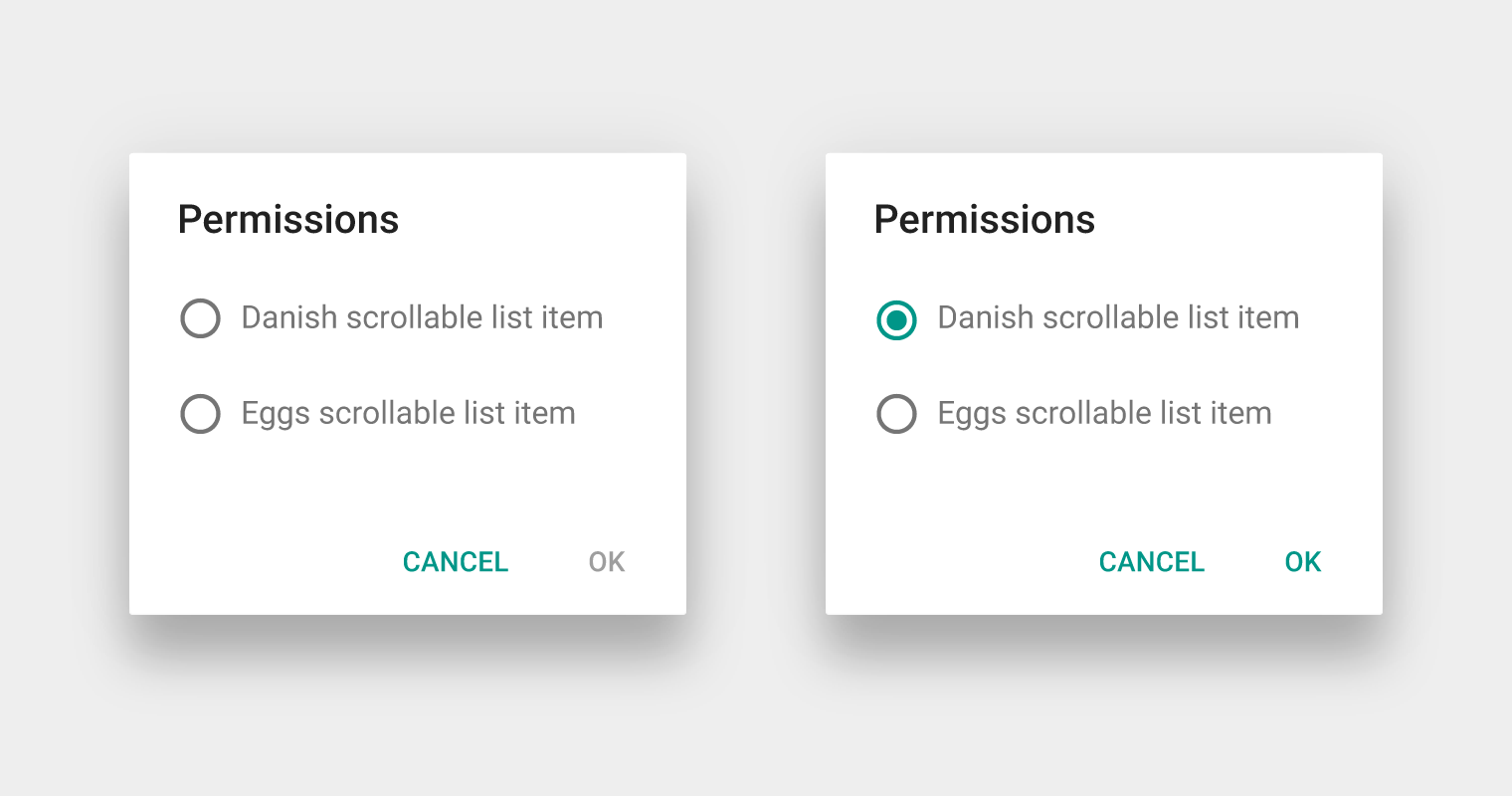
ダイアログのアクションはデフォルトでシステムカラーを使用しますが、製品のカラーパレットを反映すべきです。カラーパレットのアクセントカラーのようなコントラストのある色を使用して、ダイアログのアクションをコンテンツと区別してください。
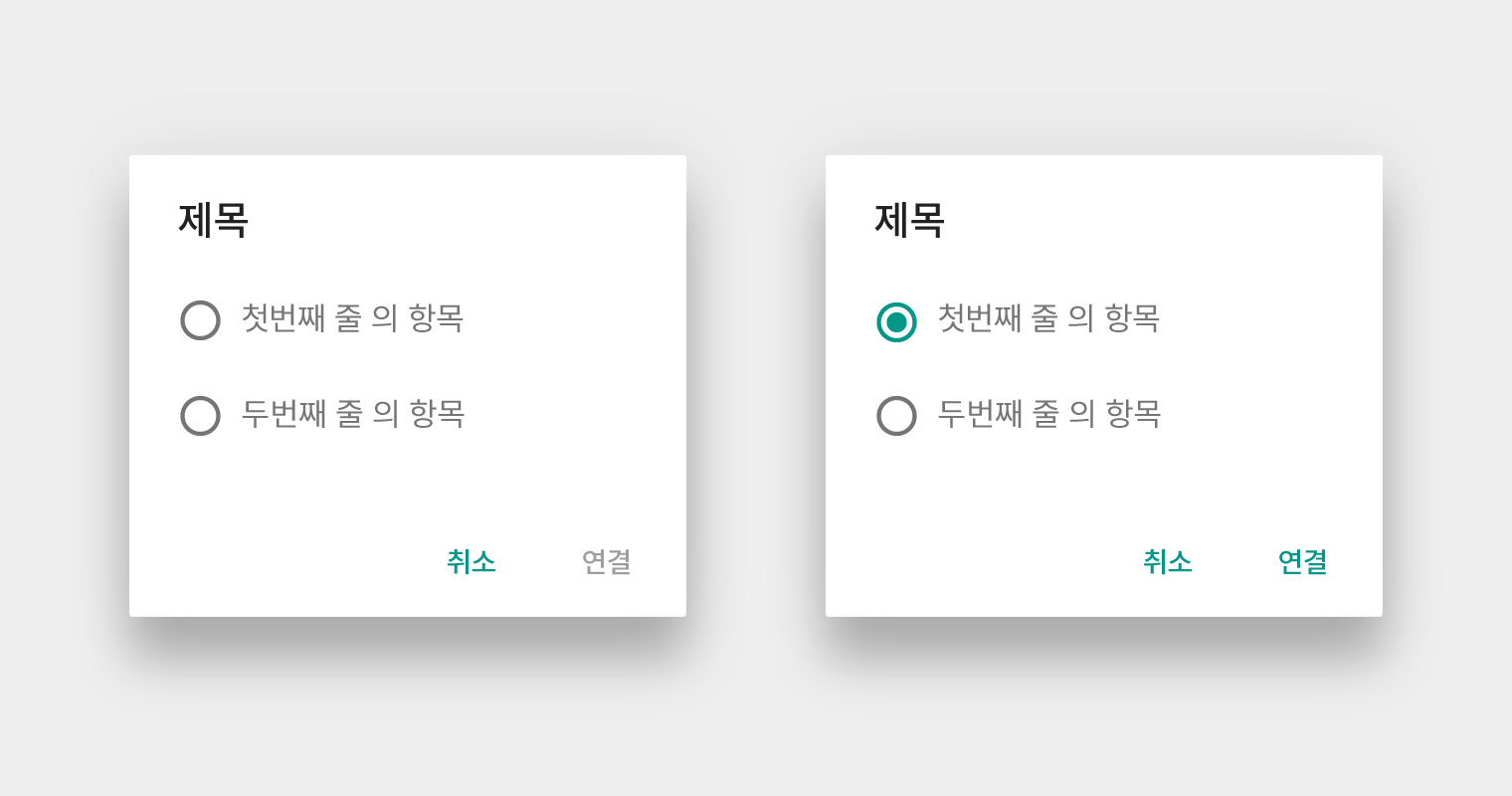
大文字・小文字を使い分けない言語
大文字・小文字を使い分けない言語(中国語、日本語、韓国語など)では、アクションを通常のテキストと区別するために、配置・間隔・色を一貫させることが重要です。
コンテンツのガイドライン
コンテンツ領域の周囲のパディング:24dp
タイトルと本文テキストの間のパディング:20dp
ボタンの周囲のパディング:8dp
ボタンの高さ:36dp
アクション領域の高さ:52dp
ダイアログのエレベーション:24dp
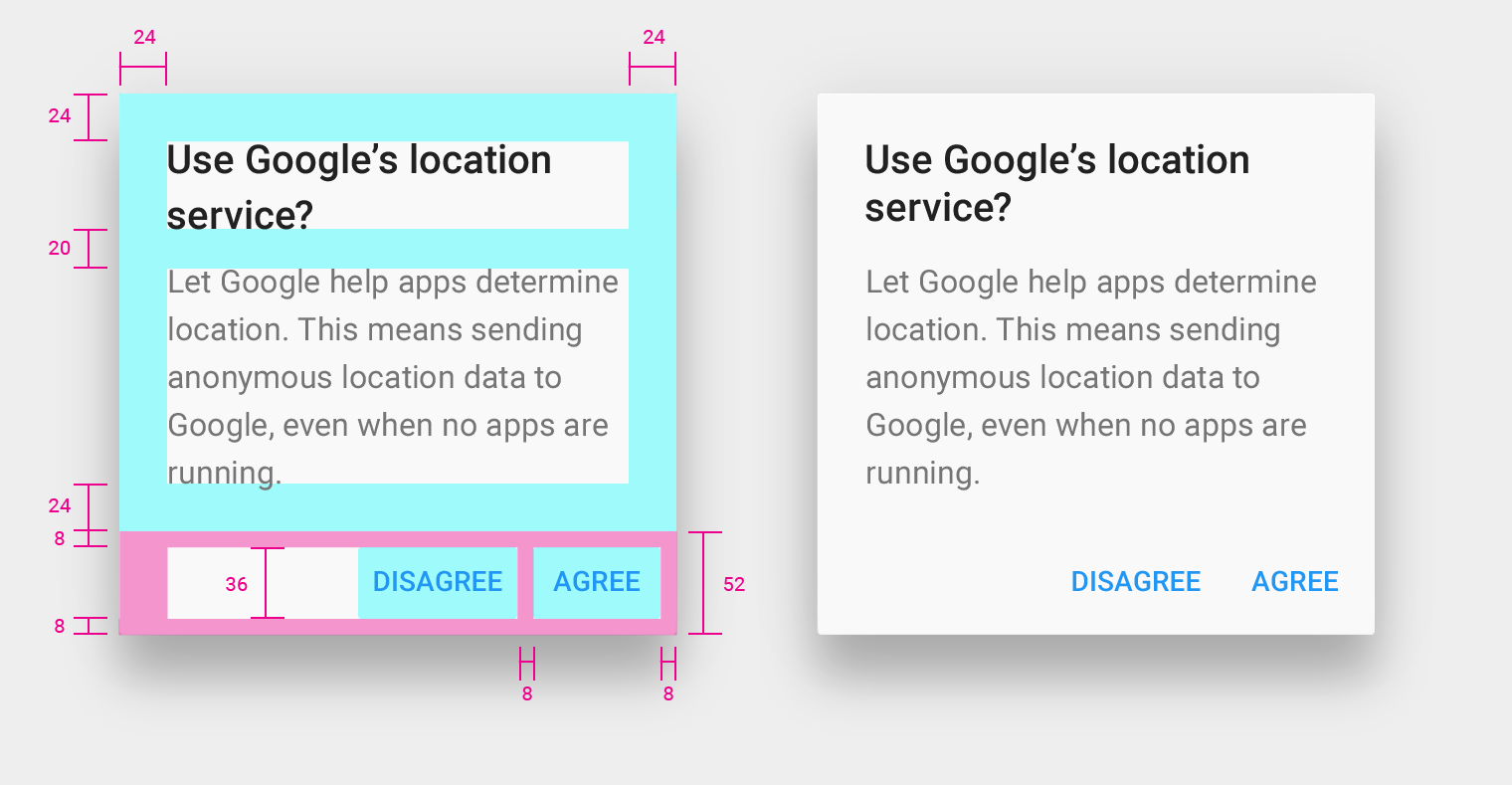
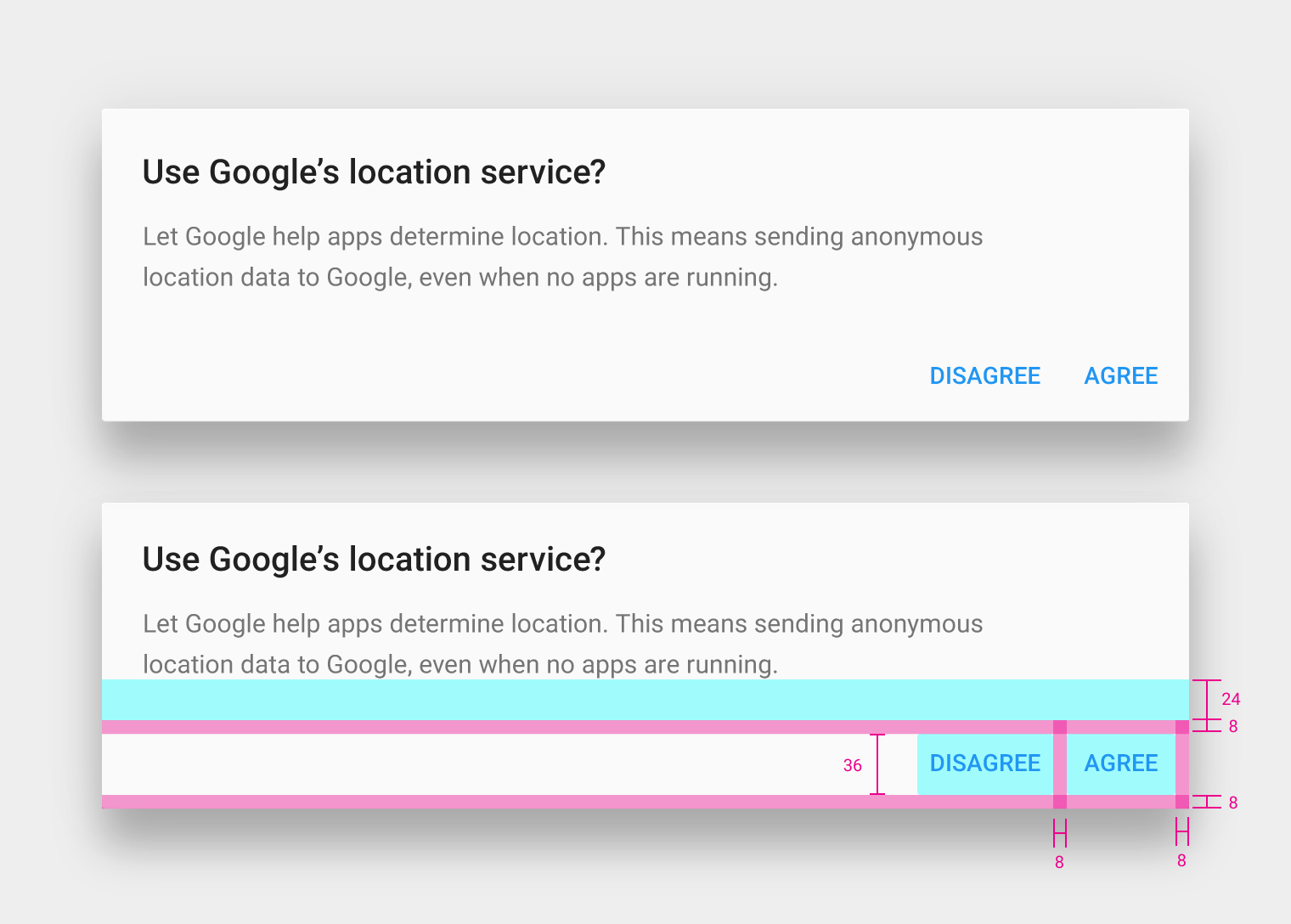
ダイアログコンテンツの下部パディング:24dp
ボタンの高さ:36dp
ボタンのマージン:8dp
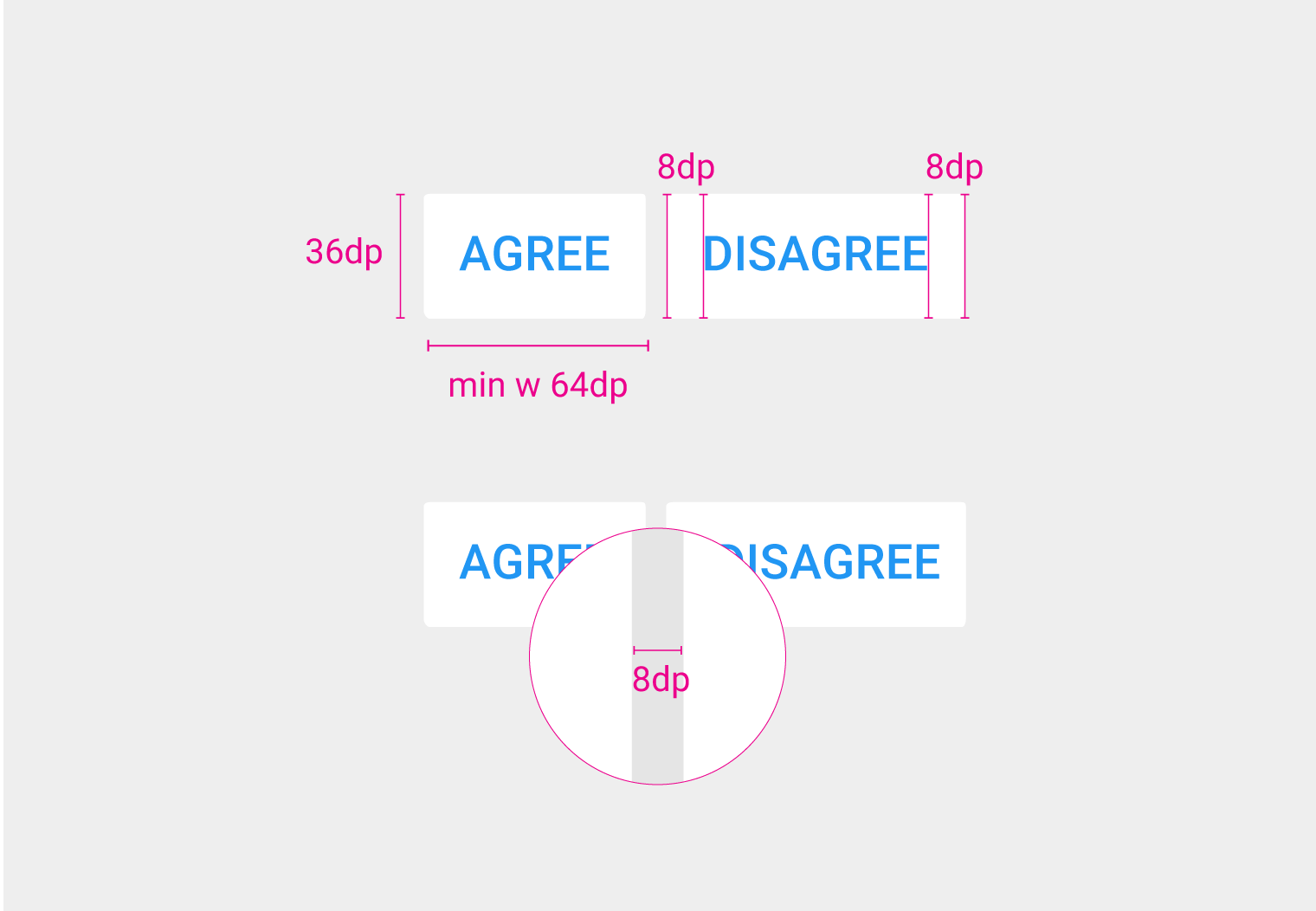
ボタンの幅とパディング
ボタンの高さ:36dp
ボタンの最小幅:64dp
ボタンの内部パディング:8dp
ボタンの周囲のパディング:8dp
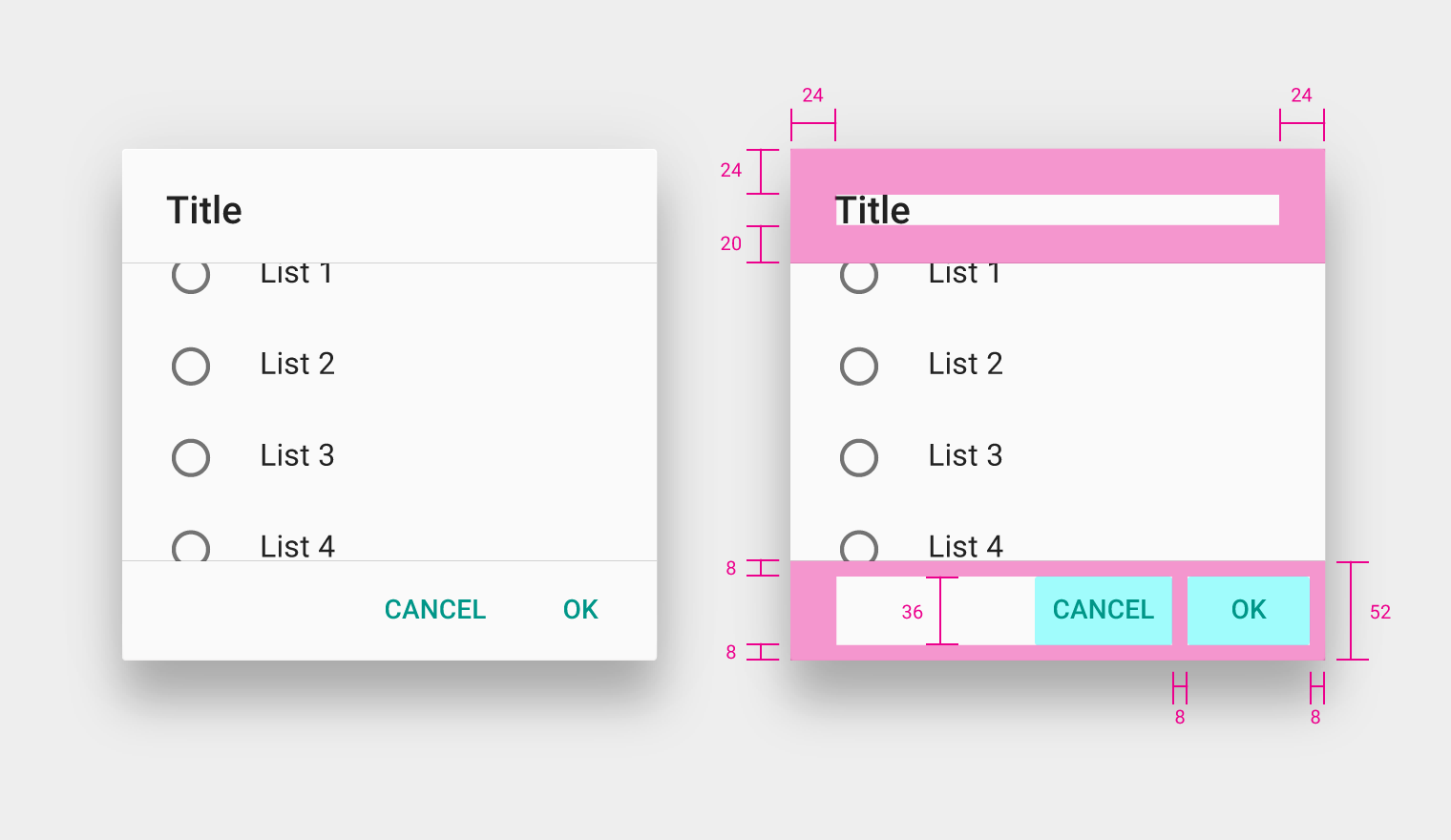
ボタンの高さ:36dp
ボタン領域の高さ:52dp
左ボタンのパディング:24dp
右ボタンのパディング:8dp
ボタンの周囲のパディング:8dp
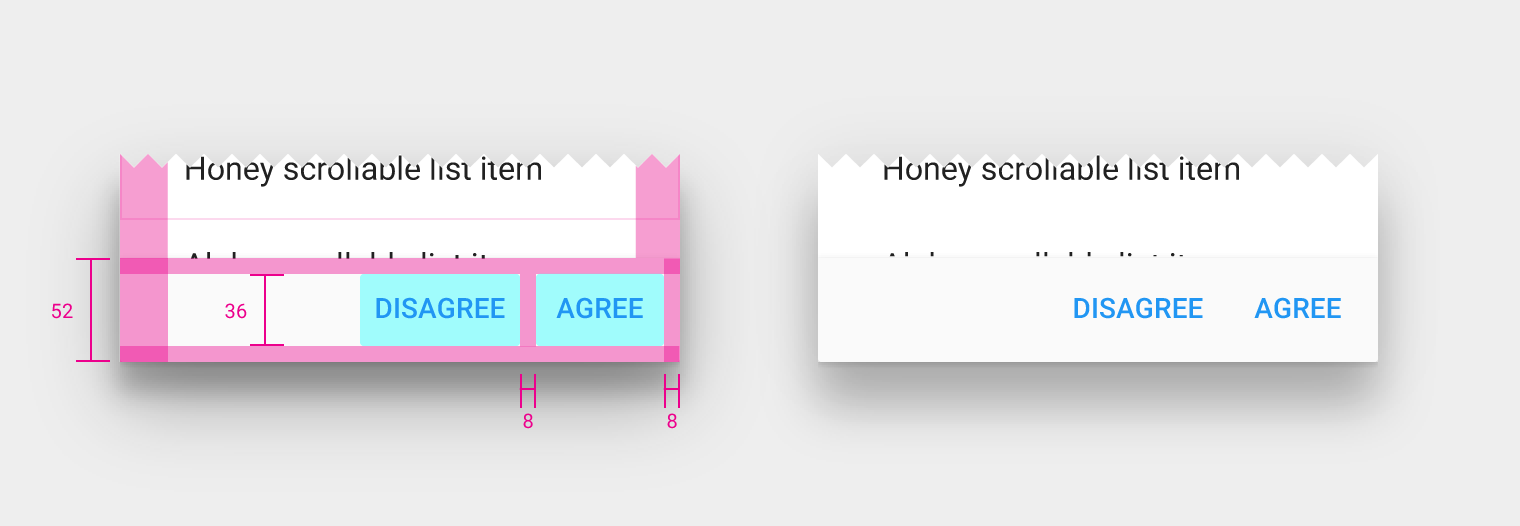
横並びのボタン
よく使われる OK/キャンセルボタンのように、各ラベルのテキストがボタンの最大幅を超えない場合は、横並びのボタンが推奨されます。
特定のダイアログにおけるボタンの最大幅は、次の式で計算します:
ダイアログ内のボタンの最大幅 =
(ダイアログの幅 - 8dp - 8dp - 8dp)/2
たとえば:
幅 280dp のダイアログにおけるボタンの最大幅 =
(280dp - 8dp - 8dp - 8dp)/2 = 128dp
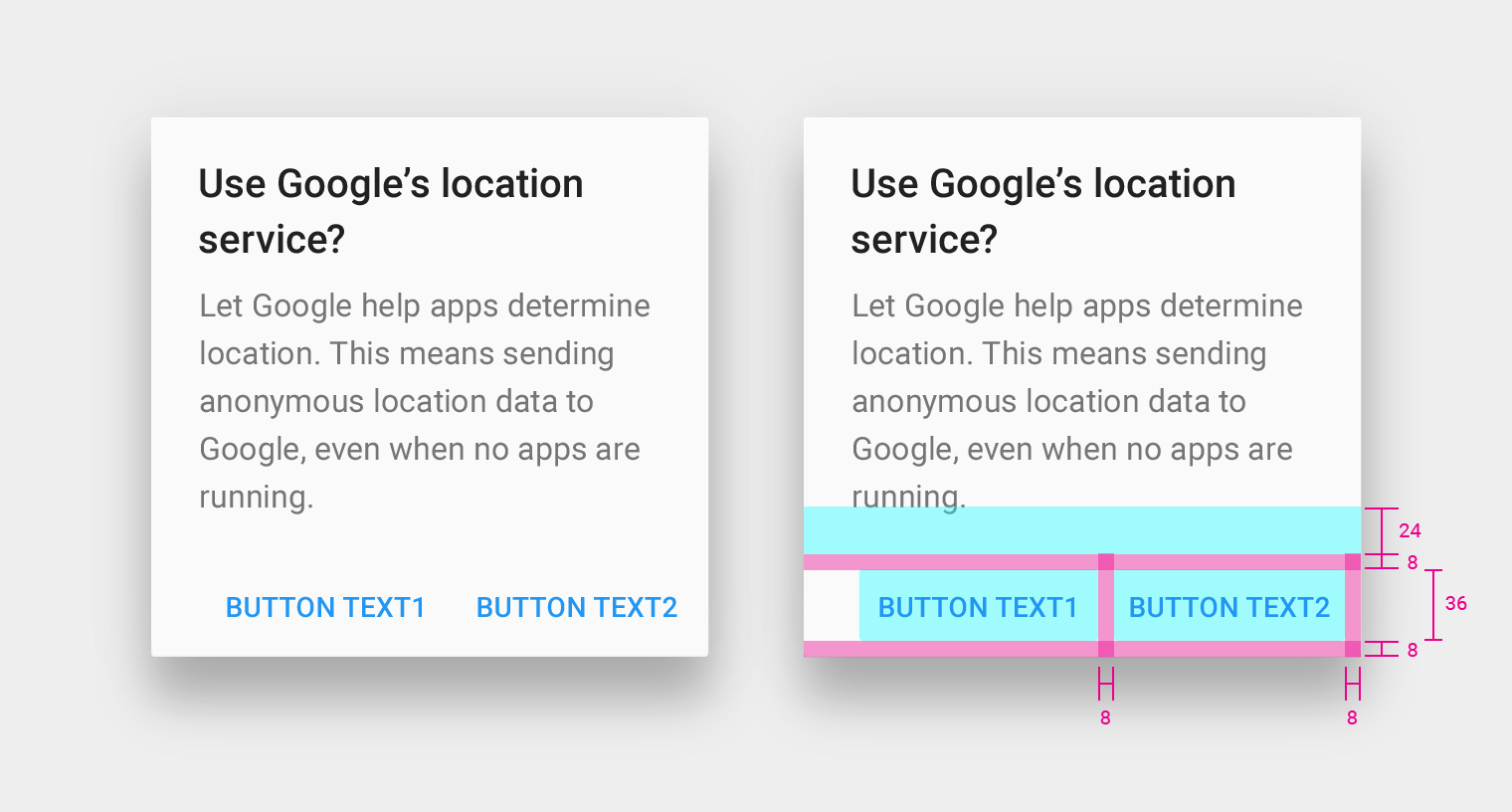
テキストとアクション領域の間のパディング:24dp
ボタンの周囲のパディング:8dp
縦に重ねた全幅ボタン
テキストラベルがボタンの最大幅を超える場合は、そのテキストを収めるためにボタンを縦に重ねて配置します。肯定アクションは、否定アクションの上に配置します。
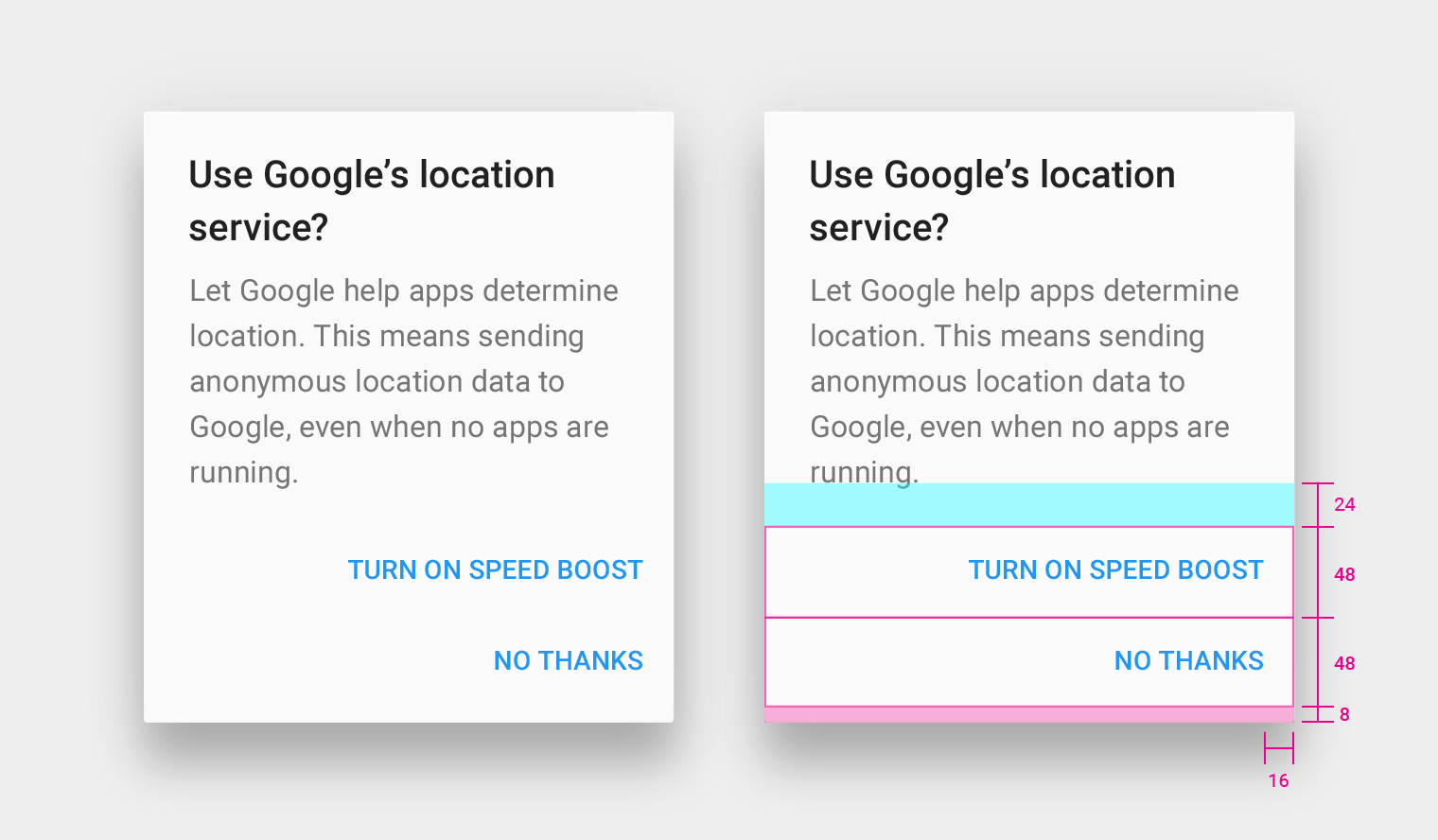
テキストとタッチターゲットの間のパディング:24dp
タッチターゲットの下端からダイアログの端までのパディング:8dp
ボタンテキストの右端からダイアログの端までのパディング:16dp
シンプルダイアログのキーライン
左右の端から 24dp の位置に垂直のキーラインを設けます。アイコンやアバターに関連付けられたコンテンツは、左端から 80dp の位置に揃えます。
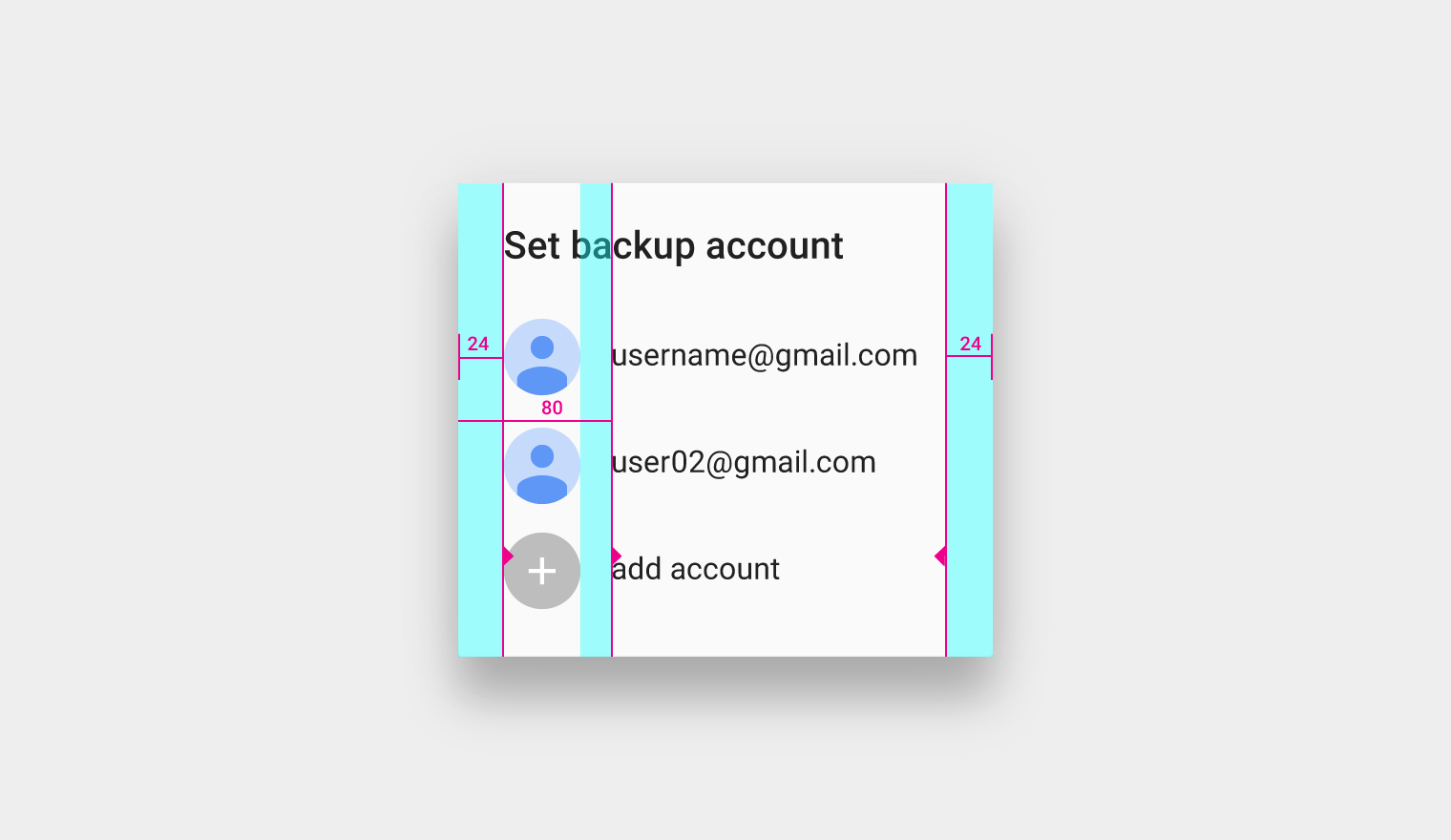
シンプルダイアログのコンテンツガイドライン
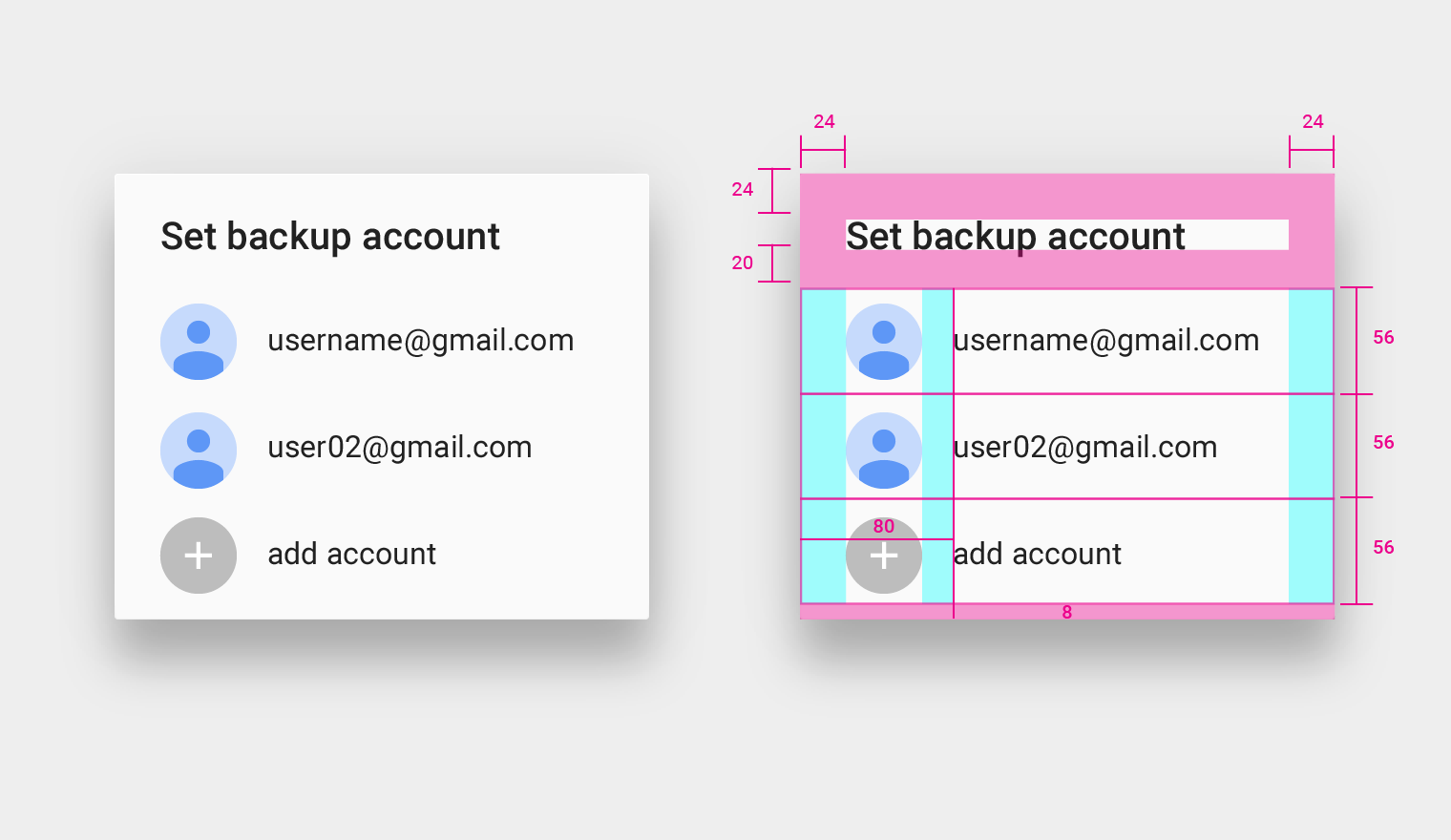
シンプルダイアログにはタイトルを付けることが推奨されますが、製品のニーズに応じてタイトルを省略することもできます。
タイトル
- 上部パディング:24dp
- 下部パディング:20dp
- テキストサイズ:Roboto Medium 20sp
- テキスト行の高さ:28dp
コンテンツ
- 1 行表示のアバター付きリストの行の高さ:56dp
- 下端のパディング:8dp
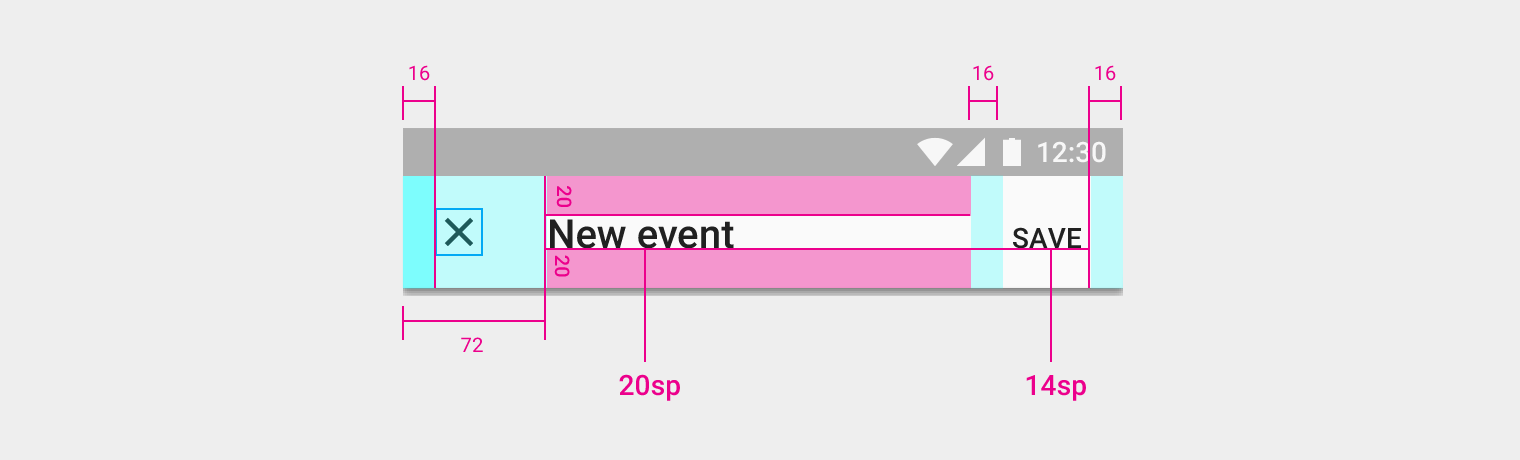
全画面ダイアログのタイトル
全画面ダイアログのタイトルは、必要に応じて 2 行目に折り返すことができ、折り返した場合はそこで切り詰められます。タイトルは簡潔にすべきですが、言語によって単語が長くなる場合など、状況によってはタイトルを折り返す必要が生じることがあります。
テキストが 1 行の場合のアプリバーの高さ:56dp
テキストが 2 行の場合のアプリバーの高さ:80dp
タイトルテキストのキーライン:72dp
タイトルテキスト:20sp
タイトルテキストの上下パディング:20dp
左端から否定アクションまでのパディング:16dp
肯定アクションのテキスト:14sp
肯定アクションのテキストの左右パディング:16dp